
Чтобы обрезать песню на телефоне Android, сначала определите, где находится исходный файл и что именно нужно получить: короткий рингтон, отдельный фрагмент для уведомления или новый аудиофайл без лишнего начала и конца. Для локального трека удобнее приложение с отображением звуковой волны и точными границами Start/End; для разовой операции подойдет браузерный сервис; если исходник уже лежит на компьютере, его можно подготовить в настольном редакторе и затем перенести на смартфон. Важно не смешивать две разные задачи: обрезка меняет сам аудиофайл, а выбор мелодии звонка лишь назначает уже готовый файл системным сигналом.
Материал ограничен Android-сценариями. Настольный АудиоМАСТЕР стоит первым как способ предварительно подготовить рингтон на компьютере и перенести готовый файл на телефон; это не Android-приложение. Все последующие мобильные способы выполняются непосредственно на смартфоне. Для одноименных приложений указаны разработчики и характерные функции, чтобы не перепутать разные продукты из Google Play.
1. АудиоМАСТЕР: подготовить фрагмент на компьютере и перенести на Android
АудиоМАСТЕР — Windows-аудиоредактор, а не приложение для Android. Этот способ рационален, когда песня уже хранится на ПК, нужен более крупный экран для точной разметки или перед переносом на телефон требуется дополнительно отрегулировать громкость, сделать плавное начало и окончание либо сохранить отдельную копию фрагмента. Работа выполняется на компьютере, после чего готовый MP3 или WAV переносится на смартфон. Поэтому этот вариант уместен только как подготовительный этап перед настройкой Android.
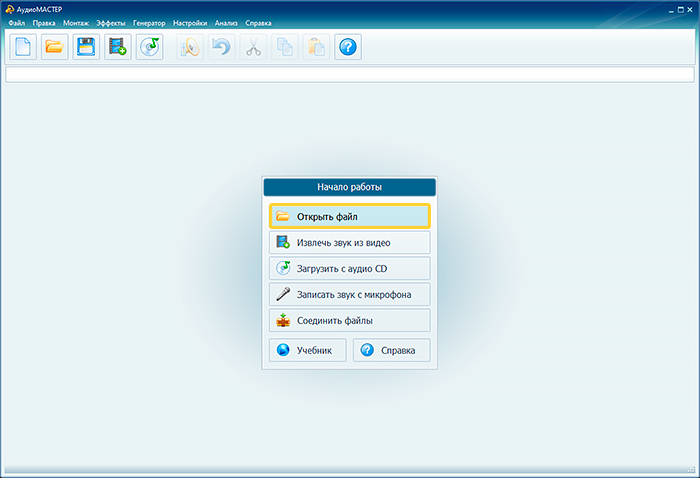
- Откройте исходный трек. В стартовом окне используйте команду «Открыть файл» и выберите песню на диске.
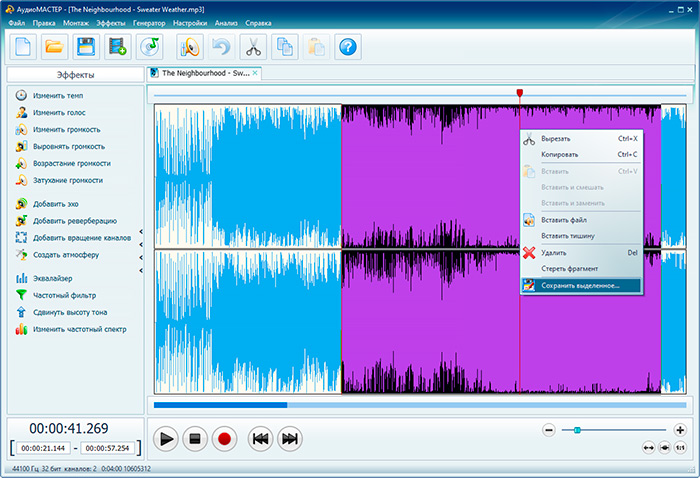
- Найдите границы будущего рингтона. Прослушайте запись, приблизьте звуковую волну и выделите мышью только нужный участок. Для Android нет общего обязательного лимита в 40 секунд: длину выбирайте по назначению и удобству прослушивания.
- Сохраните именно выделенный участок. В контекстном меню выделения выберите команду «Сохранить выделенное». Так исходный трек остается отдельным файлом.
- Выберите формат. Для обычного Android-рингтона практичен MP3; WAV полезен, когда важнее сохранить несжатый PCM и размер файла не критичен.
- При необходимости обработайте края. Резкий срез в середине волны может дать щелчок. Короткое нарастание и затухание делают старт и конец менее резкими.
- Перенесите готовый файл на телефон. Скопируйте его в локальную память Android, после чего назначьте сигнал через системные настройки, описанные ниже.

Когда этот способ удобнее телефона: исходник находится на компьютере; нужно сравнить несколько точек обрезки на крупной временной шкале; требуется сохранить отдельную мастер-копию; перед экспортом нужно применить обработку. Если песня уже на смартфоне и задача сводится к одному короткому рингтону, мобильный cutter быстрее.
Плюсы:
- крупная звуковая волна и удобное выделение фрагмента мышью;
- можно сохранить выделение отдельным файлом, не изменяя исходник;
- подходит для дополнительной обработки громкости и краев перед переносом на телефон.
Минусы:
- редактор работает в Windows, поэтому это не способ обрезки непосредственно на Android;
- появляется дополнительный этап переноса файла на смартфон.
Как выбрать способ обрезки: быстрое сравнение
| Способ | Где работает | Точность | Форматы и обработка | Когда выбирать |
|---|---|---|---|---|
| АудиоМАСТЕР | Windows, затем перенос на Android | Выделение по волне, масштаб | Сохранение отдельного фрагмента, дополнительная обработка | Исходник уже на ПК или нужен большой экран |
| MP3 Cutter and Ringtone Maker, InShot Inc. | Android | Waveform, масштаб, ручные Start/End, миллисекундная разметка | MP3, WAV, OGG, M4A, AAC, FLAC; битрейт и громкость | Быстро сделать рингтон прямо на телефоне |
| Super Sound | Android | Точная обрезка, выбор середины либо краев | MP3, AAC, WAV, FLAC, M4A, AMR; fade, скорость, тон | Нужны обрезка и дополнительные аудиоинструменты |
| Lexis Audio Editor | Android | Редактирование выделения на waveform | WAV, M4A, AAC, FLAC, WMA в пробной версии; MP3-сохранение платное | Нужно удалить, вставить, нормализовать или обработать фрагмент |
| Timbre | Android | Cut, Split, Omit, мультисегментная работа | MP3, WAV, FLAC, M4A, AAC, OGG и др. | Нужно удалить середину или разрезать файл на части |
| 123apps Audio Cutter | Браузер Android | Маркеры, интервалы, дополнительные параметры | Распознает множество аудио- и видеоформатов, есть fade | Разовая обрезка без установки приложения |
| Clideo | Браузер Android | Два ползунка либо точные временные метки | MP3, WAV, WMA, OGG и другие; fade и смена формата | Нужен мобильный веб-интерфейс и предпрослушивание |
Для одного рингтона не нужен многодорожечный редактор: ключевые критерии — понятный выбор файла, крупная звуковая волна, возможность приблизить начало и конец, предпрослушивание именно выделенного участка и отдельное сохранение результата. Полноценный аудиоредактор оправдан, когда кроме обрезки нужно удалить кусок из середины, выровнять громкость, соединить записи или изменить формат.
Подготовка исходной песни на Android
Перед редактированием убедитесь, что приложение получает доступ к самому аудиофайлу, а не только к записи в стриминговой медиатеке. Cutter-приложения работают с локальными файлами и документами, к которым Android разрешил доступ. Трек, доступный только внутри стримингового сервиса, обычно не появляется как обычный MP3 или M4A в файловой системе. Не пытайтесь обходить защиту сервиса: используйте собственный локальный файл, голосовую запись или другой аудиоматериал, который разрешено редактировать.
- Сохраните оригинал. Создавайте новый файл, а не заменяйте единственную копию песни.
- Заранее найдите точку входа. Прослушайте 10–20 секунд до предполагаемого начала, чтобы не отрезать согласную, атаку барабана или первую долю.
- Оставьте небольшой запас. Сначала выделите чуть больше, затем приблизьте waveform и доведите границы.
- Проверьте свободное место. Полноценные редакторы создают временные данные; особенно это заметно при WAV и длинных записях.
- Определите конечный формат. Если нужен обычный рингтон, MP3 обеспечивает широкую совместимость. Если приложение сохраняет без MP3 в бесплатном режиме, можно оставить M4A/AAC либо WAV, когда смартфон их принимает в системном выборе звука.
Приложения Android для обрезки песни
Ниже приложения разобраны по одной логике: назначение, точный рабочий маршрут, форматы и ограничения. Это важно, потому что в Google Play одновременно существуют несколько «Music Editor», «MP3 Cutter» и «Ringtone Maker». Сравнивайте не только название, но и разработчика: иначе инструкция от одного продукта может не совпасть с экраном другого.
MP3 Cutter and Ringtone Maker — InShot Inc.
Специализированный вариант для рингтонов: приложение автоматически видит локальное аудио, показывает waveform, позволяет увеличивать его масштаб и ставить начало и конец вручную. Поддерживаются MP3, WAV, OGG, M4A, AAC и FLAC, настройка битрейта и громкости, а также сохранение результата как Ringtone, Alarm или Notification.
Как обрезать:
- Откройте инструмент MP3 Cutter и выберите локальную песню или файл с карты памяти.
- На экране Audio Editor приблизьте звуковую волну и перетащите левую и правую границы. Для точной точки используйте Start и End, а не ориентируйтесь только на положение пальца.
- Прослушайте выделение встроенным плеером. Если начало попадает на середину звука, сдвиньте маркер на несколько десятков миллисекунд.
- При необходимости задайте fade in/fade out, выходной формат, битрейт и громкость.
- Сохраните фрагмент. Если нужен именно сигнал системы, выберите назначение Ringtone, Alarm или Notification; для отдельного контакта приложение также поддерживает персональный рингтон.
Плюсы:
- масштабируемая звуковая волна и ручные Start/End дают хороший контроль границ;
- есть fade, изменение громкости и битрейта без перехода в другой редактор;
- готовый фрагмент можно сразу назначить системным сигналом.
Минусы:
- в приложении есть реклама и встроенные покупки;
- если менять формат или битрейт, звук перекодируется, поэтому параметры экспорта нужно выбирать осознанно.
Кому подходит: Лучший кандидат для пользователя, которому нужен один понятный путь «выбрал песню → отметил участок → сохранил рингтон» без многодорожечного монтажа.

Music Audio Editor, MP3 Cutter — Super Sound
Super Sound закрывает сценарии, которые в простом ringtone maker приходится выполнять в нескольких приложениях. В нем доступны обрезка, склейка, микширование, конвертация, изменение громкости, темпа и тона, fade in/fade out, многодорожечное редактирование, извлечение аудио из видео и экспорт MP3, AAC, WAV, FLAC, M4A и AMR.
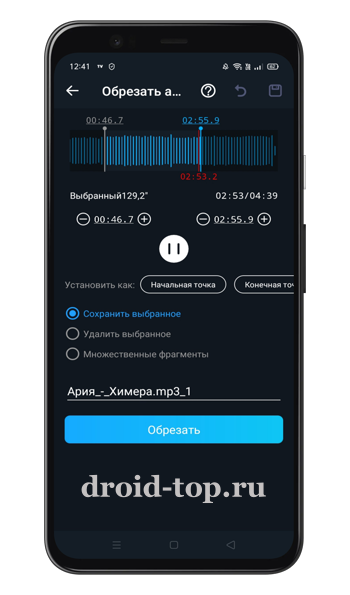
Как обрезать:
- На главном экране откройте инструмент Trim audio/обрезки аудио и выберите локальный файл.
- Поставьте границы участка. Приложение позволяет сохранить среднюю часть либо, наоборот, оставить начало и конец после удаления середины — это полезно, когда нужно вырезать рекламную вставку или паузу.
- Прослушайте результат до сохранения. Для рингтона проверьте, как звучит первая секунда: именно она слышна сразу после входящего вызова.
- Если край резкий, примените Fade in/Fade out. Не меняйте pitch или speed, если задача только обрезать песню.
- Сохраните файл и, если требуется, назначьте его как Ringtone, Alarm или Notification.
Плюсы:
- обрезка и удаление участка из середины в одном редакторе;
- есть многодорожечный режим и микширование для более сложных задач;
- поддерживает основные распространенные аудиоформаты.
Минусы:
- большое число функций делает интерфейс тяжелее простого cutter-приложения;
- есть реклама и покупки внутри приложения.
Кому подходит: Подходит, когда после обрезки нужно еще склеить части, конвертировать файл или сделать плавное начало и конец.
Ringtone Maker: Music Cutter — Dairy App & Notes & Audio Editor & Voice Recorder
Этот Ringtone Maker — отдельное приложение с package ringtonemaker.musiccutter.customringtones.freeringtonemaker. Оно умеет обрезать начало, конец и участок в середине, вручную уточнять границы и масштабировать waveform. Помимо cutter доступны merge и mix, настройка громкости, fade, создание уведомлений и будильников, а также персональные сигналы для контактов и SIM-карт.
Как обрезать:
- Откройте Music Cutter и выберите локальную композицию.
- Отметьте участок на waveform. Если граница попала не точно, увеличьте волну и выполните Fine Adjustment.
- Для обычного рингтона оставьте нужный диапазон. Если задача — удалить фрагмент из середины, используйте соответствующий режим trim/cut middle, а не создавайте две отдельные половины.
- Прослушайте результат, при необходимости отрегулируйте громкость или добавьте короткий fade.
- Сохраните новый файл. Персональное назначение контакту используйте только после проверки самого аудиофайла.

Плюсы:
- есть waveform, zoom и fine adjustment;
- поддерживает рингтон, уведомление, будильник и персональные сигналы;
- merge и mix доступны в том же приложении.
Минусы:
- есть реклама и встроенные покупки;
- из-за длинного общего названия легко перепутать с другими Ringtone Maker.
Когда выбирать: когда важна не только обрезка, но и быстрое назначение разных сигналов контактам или SIM-картам.
Ringtone Maker - MP3 Cutter — MeiHillMan
Компактный редактор MeiHillMan ориентирован именно на локальные рингтоны. Он сканирует аудио на телефоне, имеет встроенный файловый браузер, показывает waveform с пятью уровнями масштаба и позволяет точно задавать границы фрагмента по времени. Поддерживаются MP3, WAV, AAC, AMR, 3GPP, 3GP и M4A.
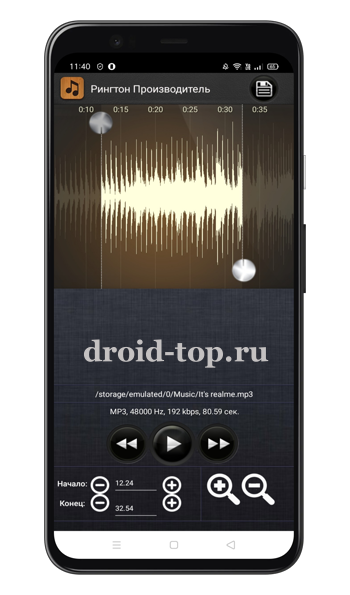
Как обрезать:
- Откройте список аудио или встроенный файловый браузер и выберите трек.
- На waveform приблизьте нужный участок. Пять уровней масштаба полезны, когда начало фразы находится рядом с ударным транзиентом.
- Передвигайте стартовую и конечную позиции касанием, затем проиграйте выделенный интервал.
- Сохраните новый файл, не удаляя исходник.
- При создании рингтона используйте встроенное назначение как стандартного сигнала либо сигнала конкретного контакта.
Плюсы:
- узкая специализация на обрезке и рингтонах;
- есть waveform и несколько уровней увеличения;
- поддерживается назначение результата контакту.
Минусы:
- набор форматов уже, чем у универсальных редакторов вроде Timbre;
- присутствует реклама.
Кому подходит: Удобен для регулярного создания рингтонов из локальной медиатеки без сложного монтажа.
Audio Editor & Music Editor
Это не одноименный Music Editor от Binghuo Studio, а отдельное приложение разработчика Dairy App & Notes & Audio Editor & Voice Recorder. В нем есть MP3 trimmer, waveform, вырезание выбранного участка и удаление фрагмента из середины, объединение, split и многодорожечное микширование. Такой набор удобен, когда задача выходит за пределы простого рингтона.

Как обрезать:
- Откройте инструмент Audio Cutter/MP3 Trimmer и выберите локальный файл.
- Используйте звуковую диаграмму для выбора позиции. Если требуется оставить только фрагмент, выделите его границами; если нужно убрать середину песни, выберите режим удаления участка.
- Прослушайте область до применения операции.
- После обрезки не включайте дополнительные эффекты без необходимости: каждый следующий этап усложняет контроль результата.
- Сохраните новый файл и проверьте его в системном проигрывателе, а не только внутри редактора.
Плюсы:
- можно как оставить выбранный кусок, так и удалить участок из середины;
- есть split, merge и многодорожечное смешивание;
- waveform помогает точнее выставлять точки обрезки.
Минусы:
- часть возможностей связана со встроенными покупками;
- из-за широкого набора функций путь до простой обрезки длиннее, чем у специализированного ringtone maker.
Кому подходит: Хороший выбор для подкастов, голосовых записей и песен, где нужно не только укоротить края, но и удалить внутренний фрагмент.
Timbre: AI Audio/Video Editor
Timbre полезен тем, что различает несколько типов операции: Cutter оставляет нужный участок, Splitter делит файл, а Omitter удаляет выбранный фрагмент из середины. В поддерживаемых аудиоформатах указаны MP3, WAV, FLAC, M4A, AAC, PCM, AIFF, OGG, WMA, ALAC и WV; есть смена битрейта и создание рингтона.

Как обрезать:
- Выберите Audio Cutter, если нужен один готовый фрагмент. Для удаления середины вместо двух последовательных обрезок используйте Audio Omitter.
- Откройте исходный файл и поставьте диапазон на временной шкале.
- Для сложной задачи с несколькими фрагментами используйте Multi-Segment Cut: несколько диапазонов можно разметить на одной waveform и затем объединить либо экспортировать раздельно.
- Прослушайте выбор. При нарезке длинной записи особенно проверьте границы между сегментами.
- Экспортируйте результат в нужном формате. Меняйте битрейт только если действительно требуется уменьшить размер.
Плюсы:
- разные инструменты для cut, split и удаления середины;
- широкая поддержка аудиоформатов;
- мультисегментная обрезка экономит время при нескольких нужных фрагментах.
Минусы:
- в приложении есть реклама и покупки;
- часть новых AI-возможностей относится к Pro и не нужна для обычного рингтона.
Кому подходит: Подходит для длинных записей и задач, где требуется вырезать несколько кусков или убрать середину без ручной склейки в другом приложении.
Lexis Audio Editor
Lexis ближе к классическому однотрековому аудиоредактору. Он умеет Cut, Copy, Paste, Delete, Insert silence, Trim, Fade in/out, нормализацию и шумоподавление. Существенное ограничение: пробная версия сохраняет WAV, M4A, AAC, FLAC и WMA, а сохранение в MP3 доступно в платной версии.
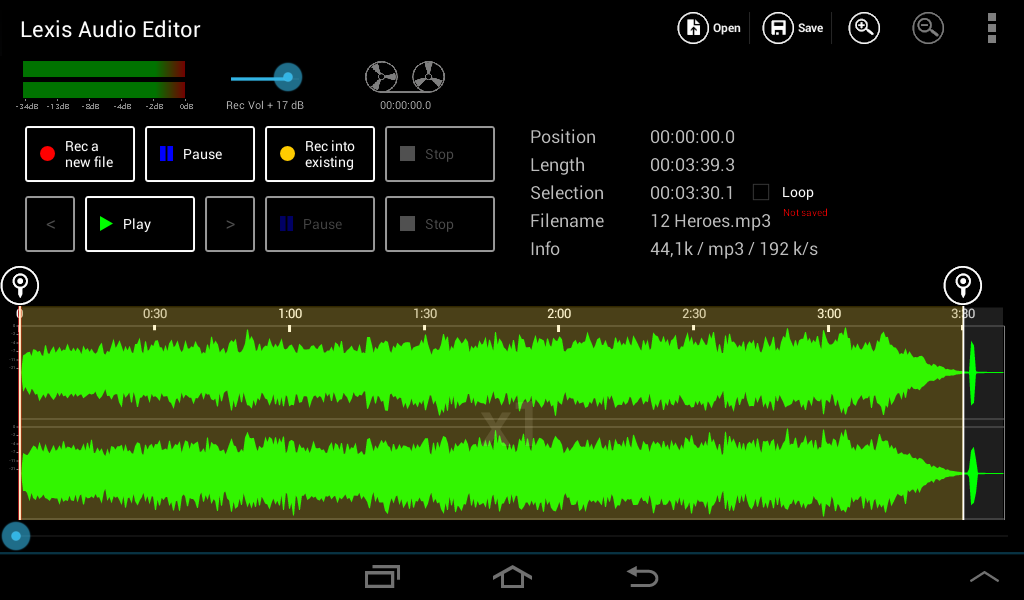
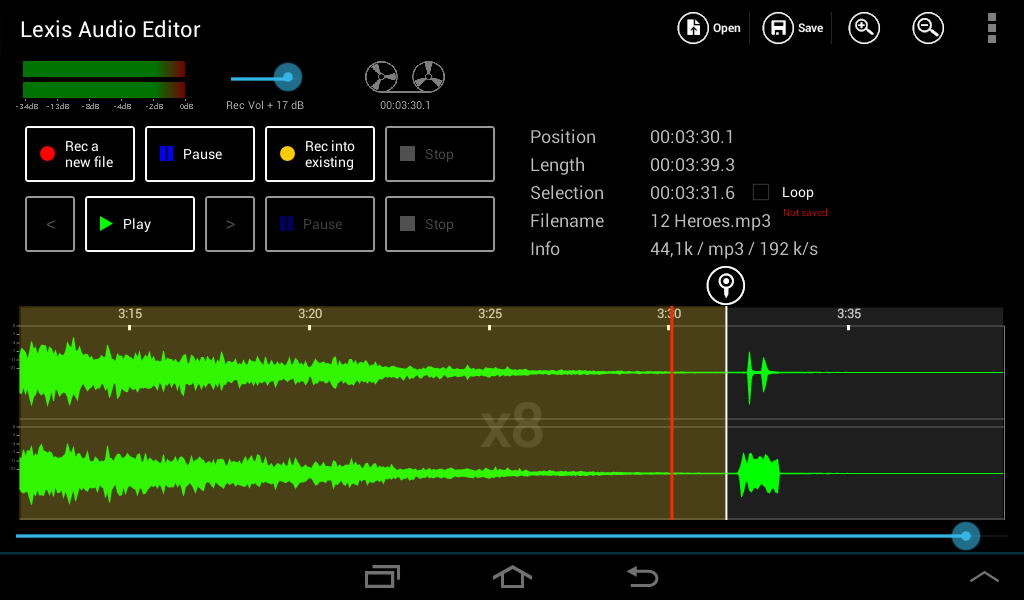
Как обрезать:
- Откройте аудиофайл через Open.
- На waveform отметьте начало и конец области. Для удаления лишних краев используйте Trim: редактор оставит выбранный участок. Если нужно вырезать фрагмент из середины, выделите его и примените Delete.
- Прослушайте переходы. При необходимости используйте Fade in/Fade out только на коротком крае, чтобы не съесть атаку фразы.
- Нажмите Save и выберите формат, доступный в вашем режиме.
- Если нужен именно MP3, заранее учтите ограничение пробной версии; для рингтона можно также сохранить совместимый формат, который принимает конкретный смартфон.
Плюсы:
- редактирование построено вокруг привычных операций Cut/Copy/Paste/Delete/Trim;
- есть нормализация, шумоподавление и fade;
- подходит не только для музыки, но и для диктофонных записей.
Минусы:
- MP3-сохранение недоступно в пробной версии;
- это однотрековый редактор, а не полноценная многодорожечная студия.
Кому подходит: Выбирайте Lexis, когда важна ручная работа с выделением и нужно удалить конкретные участки, вставить тишину или слегка обработать готовый фрагмент.
Music Editor — Binghuo Studio
Music Editor от Binghuo Studio легко перепутать с другими приложениями под названием «Music Editor», поэтому разработчик важен для идентификации. Доступны Trim Audio, Merge Audio, Convert Audio, Mix Audio, Compress Audio, Split Audio, Remove Part и My Creations для повторного открытия готовых файлов.
Как обрезать:
- На главном экране выберите Trim Audio.
- Укажите исходный файл. Отметьте часть, которую нужно оставить как рингтон, будильник или уведомление.
- Если задача обратная — удалить кусок из середины — используйте Remove Part, а не обрезайте трек дважды.
- Сохраните результат. Готовые файлы доступны в My Creations, откуда их можно повторно открыть, удалить или отправить.
- Перед назначением рингтона прослушайте сохраненную копию целиком, потому что просмотр только внутри редактора не проверяет реальный экспорт.
Плюсы:
- отдельные инструменты Trim Audio и Remove Part;
- есть My Creations для управления результатами;
- доступны merge, convert, compress и изменение метаданных.
Минусы:
- название Music Editor неуникально, поэтому при поиске легко открыть другое приложение;
- есть реклама и покупки внутри приложения.
Кому подходит: Практичен, если кроме рингтона вы регулярно конвертируете и соединяете аудио на одном смартфоне.
Music Editor: Ringtone & MP3 — Prometheus Interactive LLC
Это отдельный Music Editor с package com.fragileheart.mp3editor. В нем есть Music Cutter/Audio Trimmer, создание рингтона, объединение файлов, конвертация и запись. Поддерживаются MP3, AAC, WAV, M4A и AMR. Базовые Cutter, Merger, Recorder и Converter доступны с рекламой, а часть расширенных инструментов — video-to-MP3, volume booster, mixer, speed changer, reverse, compressor, pitch, fade, split, delete/mute section и ID3 — относится к premium-функциям.

Как обрезать:
- Откройте Music Cutter и выберите локальный аудиофайл.
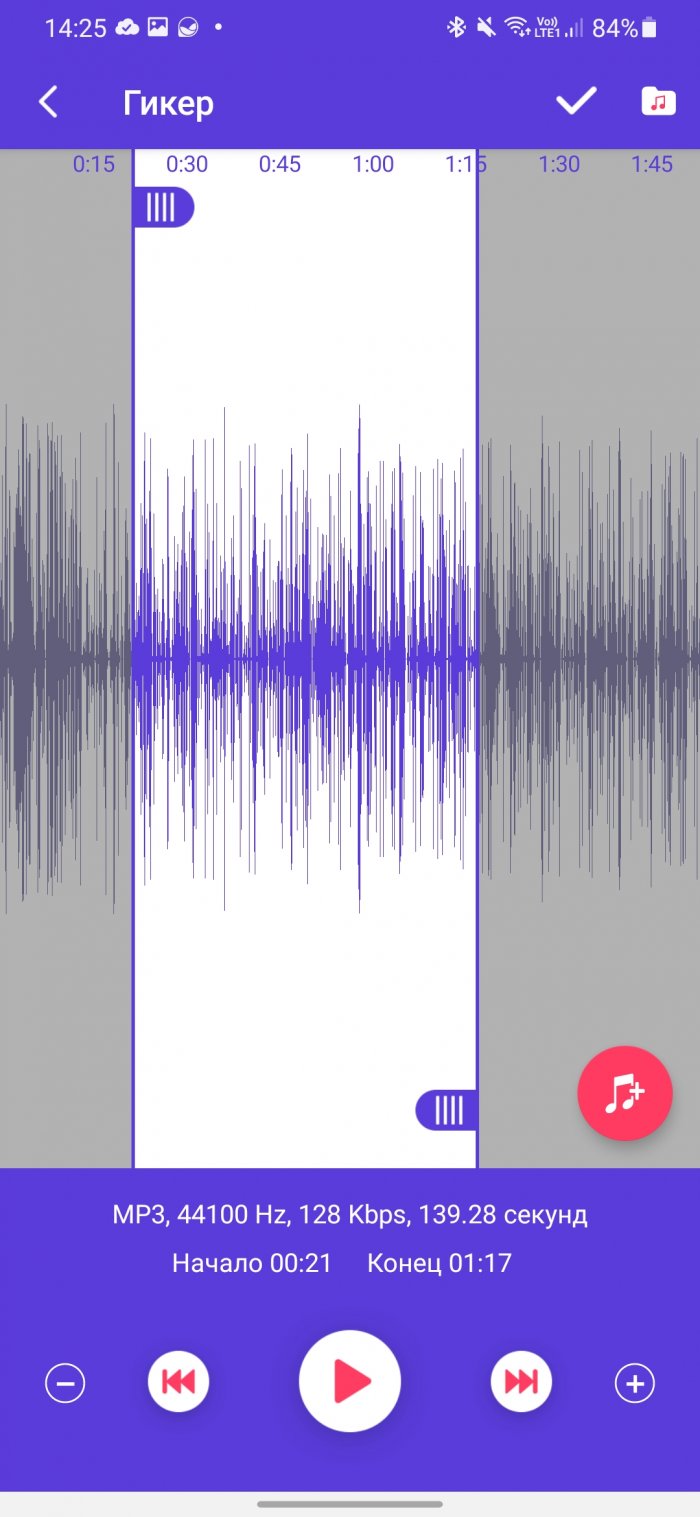
- На waveform задайте диапазон. Для грубой разметки перетаскивайте границы, для точной — увеличьте волну и подведите маркер к нужному моменту.
- Прослушайте выбранный участок. Если фрагмент начинается с ударной атаки или согласной, оставьте короткий запас и затем уменьшайте его при увеличенном масштабе.
- Сохраните новую копию. Для обычной обрезки не включайте premium-обработку, которая не нужна задаче.
- Проверьте сохраненный файл в независимом плеере и только затем назначайте его системным сигналом.
Плюсы:
- cutter, recorder, merger и converter собраны в одном приложении;
- поддерживаются распространенные MP3, AAC, WAV, M4A и AMR;
- можно сделать рингтон без перехода в многодорожечную студию.
Минусы:
- часть обработки относится к premium-функциям;
- название Music Editor неуникально, поэтому сверяйте разработчика Prometheus Interactive LLC и package.
Когда выбирать: когда нужен простой cutter сегодня, но полезно иметь в том же приложении recorder и converter для последующих задач.
Audio MP3 Cutter Mix Converter — AppzCloud Technologies
AppzCloud совмещает MP3 Cutter, merge, mix, конвертацию и редактирование метаданных. Cutter поддерживает MP3, AAC, WAV, M4A, AMR и другие форматы, показывает waveform и имеет встроенный проигрыватель для выбора стартовой и конечной позиции. В приложении можно назначить результат звонком, уведомлением или будильником.

Как обрезать:
- Откройте MP3 Cutter и найдите песню в списке. Категории Music, Ringtones, Notifications и Alarms помогают не перепутать готовые сигналы с исходными треками.
- Поставьте start и end по waveform, затем прослушайте участок встроенным плеером.
- Обрежьте файл и дайте новой копии понятное имя без неоднозначных специальных символов.
- Если требуется, назначьте результат системным сигналом или конкретному контакту.
- Не используйте Converter только ради обрезки: конвертация меняет кодирование и не нужна, если исходный формат уже подходит.
Плюсы:
- waveform и встроенный плеер есть непосредственно в MP3 Cutter;
- поддерживаются ringtone, notification и alarm сценарии;
- в том же приложении есть merge, mix и metadata editor.
Минусы:
- есть реклама и покупки;
- для точной многодорожечной работы удобнее специализированный редактор с отдельной временной шкалой.
Кому подходит: Подходит пользователям, которым нужна одна утилита для рингтонов и базовой работы с музыкальной коллекцией.
MP3 Cutter — Accountlab
MP3 Cutter от Accountlab — отдельный продукт, который нельзя смешивать с другими одноименными MP3 Cutter. Поддерживаются MP3, WAV, AAC, WMA, FLAC, M4A, OPUS, AC3, AIFF, OGG и другие аудиофайлы; доступны remove part, изменение качества экспорта, fade, добавление тишины и регулировка громкости.

Как обрезать:
- Выберите MP3-файл из списка локальной музыки.
- Поставьте передний и задний селекторы на нужные границы. Встроенный проигрыватель позволяет проверить участок перед операцией.
- Если нужно удалить кусок из середины, используйте Remove specific part вместо сохранения двух отдельных половин.
- При экспорте не снижайте quality/file size без необходимости: уменьшение размера обычно связано с более агрессивным кодированием.
- Сохраните файл и при необходимости назначьте его рингтоном.
Плюсы:
- поддерживает много форматов;
- есть удаление внутреннего фрагмента, fade и тишина;
- можно изменить качество и размер файла при экспорте.
Минусы:
- название приложения очень общее; обязательно сверяйте разработчика Accountlab;
- в Google Play есть реклама и встроенные покупки.
Кому подходит: Хорош для длинного файла, который нужно укоротить, вырезать внутренний кусок или дополнительно уменьшить размер.
WaveEditor Record & Edit Audio — Sound-Base Audio
WaveEditor для Android от Sound-Base Audio, LLC — полноценный мобильный редактор и рекордер. Он поддерживает многодорожечный монтаж, cut/copy/paste/delete, запись, WAV, MP3, FLAC и OGG, а также анализ спектра и эффекты. Это отдельное Android-приложение, не настольный Wave Editor.
Как обрезать:
- Импортируйте запись в редактор и приблизьте нужную область.
- Выделите лишний фрагмент и примените Cut/Delete либо оставьте нужный участок, удалив все за его границами.
- При многодорожечном проекте убедитесь, что выделена правильная дорожка: случайный сдвиг на другой трек изменит структуру проекта.
- Перед экспортом прослушайте начало и конец в контексте всей дорожки.
- Сохраните отдельную копию в подходящем формате. MP3 удобен для рингтона; WAV полезен для дальнейшего редактирования без дополнительного сжатия.
Плюсы:
- полноценное многодорожечное редактирование;
- есть профессиональные средства анализа и встроенные эффекты;
- поддерживает внешние USB-микрофоны для записи.
Минусы:
- для простого 15-секундного рингтона интерфейс избыточен;
- часть эффектов и отсутствие рекламы относятся к Pro.
Кому подходит: Выбирайте WaveEditor для записи и монтажа нескольких дорожек, а не только для одноразовой обрезки песни.
Mstudio : Audio & Music Editor
Mstudio от Galaxy studio apps объединяет cutter, merge, mix, split, конвертацию, изменение скорости и тона, а также video-to-audio. Для обрезки доступны waveform, start/end и zoom, поэтому приложение подходит для ручного поиска границ рингтона.
Как обрезать:
- На стартовом экране выберите Cut/Music Cutter.
- Откройте песню, увеличьте waveform и выставьте start и end.
- Прослушайте выбор. Если требуется не оставить середину, а удалить ее, используйте отдельный инструмент удаления/разделения вместо повторной обрезки.
- Сохраните фрагмент как новый файл.
- Если цель только рингтон, не включайте pitch changer и speed changer: эти инструменты нужны для творческой обработки и меняют звучание исходника.
Плюсы:
- waveform, zoom и точки начала/конца специально предусмотрены для cutter;
- есть отдельные merge, split, mix и video-to-audio;
- подходит для рингтонов и более длинных монтажных задач.
Минусы:
- много инструментов на одном экране могут мешать новичку быстро найти простой Cut;
- есть реклама и встроенные покупки.
Кому подходит: Уместен, когда телефон используется как постоянный набор аудиоутилит, а не только для создания одного сигнала вызова.
AudioLab Audio Cutter & Editor
AudioLab — универсальный Android-редактор с MP3 cutter, trim, split, merge, конвертацией и дополнительной обработкой. Он полезен, когда из одного исходника нужно сделать несколько отдельных клипов либо вместе с обрезкой выполнить другие аудиооперации.
Как обрезать:
- Откройте Audio Cutter/редактор и загрузите локальный трек.
- Поставьте границы нужного фрагмента и увеличьте область около точек среза.
- Сделайте предпрослушивание. Для голосовой записи проверьте, не отрезано ли дыхание или начало согласной; для музыки — атака первого звука.
- Сохраните отдельный клип. Если планируется дальнейшее редактирование, сначала оставьте формат с меньшими потерями, а финальный рингтон подготовьте последним экспортом.
- При создании нескольких вариантов называйте файлы по смыслу, например song-chorus и song-intro, чтобы не перепутать их в системном выборе звука.
Плюсы:
- объединяет cut, trim, split и merge;
- подходит и для музыки, и для голосовых записей;
- есть расширенные функции для дальнейшей обработки.
Минусы:
- есть реклама и встроенные покупки;
- для одного простого среза возможностей больше, чем требуется.
Кому подходит: Подходит тем, кто регулярно редактирует аудио на смартфоне и хочет один инструмент вместо нескольких отдельных утилит.
Ringtone Maker and MP3 Editor — JRT Studio Music Players
Ringtone Maker от JRT Studio ориентирован на персональные рингтоны из уже существующей музыки. Приложение дает интерактивные ползунки, ручной ввод точного времени начала и конца, zoom, предпрослушивание, запись собственного звука и назначение результата контактам.
Как обрезать:
- Выберите Create Ringtone и откройте нужную песню.
- Поставьте интерактивные ползунки, затем уточните start/stop ручным вводом времени, если нужна повторяемая точность.
- Используйте Zoom In/Out и Preview, чтобы проверить срезы.
- Сохраните новый файл как ringtone, music, notification или alarm.
- Если сигнал нужен одному человеку, назначьте его конкретному контакту; не меняйте общий рингтон системы без необходимости.
Плюсы:
- есть одновременно ползунки и точный ввод времени;
- предусмотрено назначение контакту;
- все созданные рингтоны собираются в отдельном списке.
Минусы:
- есть реклама и покупки;
- для сложного удаления нескольких участков лучше полноценный аудиоредактор.
Кому подходит: Удобен, когда важнее всего сделать несколько персональных сигналов для разных контактов.
Ringtone Maker:create ringtone — Big Bang Inc.
Ringtone Maker от Big Bang Inc. поддерживает MP3, FLAC, OGG, WAV, AAC/M4A, MP4, 3GPP/AMR и MIDI. Границы можно задавать стрелками на timeline, кнопками Start и End или вводом временных меток; waveform имеет шесть уровней увеличения. Есть copy/cut/paste, fade для MP3 и назначение контакту.
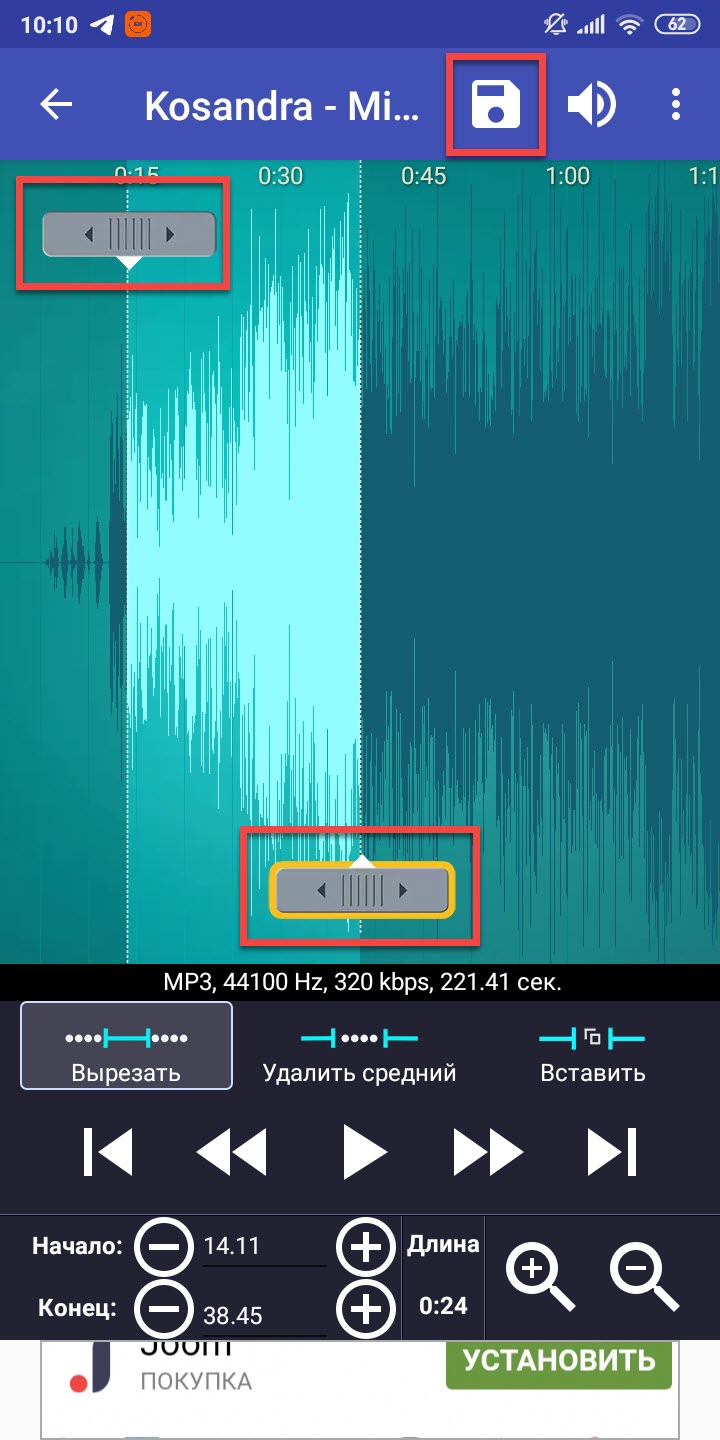
Как обрезать:
- Найдите трек в списке Tracks/Albums/Artists или выполните Scan, если недавно добавленный файл еще не появился в медиатеке.
- Откройте waveform и приблизьте его. Поставьте старт и конец стрелками либо зафиксируйте Start/End в текущей позиции; при необходимости введите time stamps.
- Прослушайте только выделенную часть.
- Сохраните новый файл и отметьте его типом Music, Ringtone, Alarm или Notification.
- Для отдельного человека используйте назначение контакту. Если после сохранения Android не видит файл, обновите медиатеку через Scan и проверьте системный раздел выбора звука.
Плюсы:
- шесть уровней масштаба waveform и несколько способов задать границы;
- можно сохранить разные типы системного звука;
- поддерживает FLAC, OGG, MIDI и другие форматы помимо MP3.
Минусы:
- приложение содержит рекламу;
- старый Ringdroid-подобный интерфейс менее удобен для сложного многосегментного монтажа.
Кому подходит: Полезен для большой локальной музыкальной коллекции, где нужны поиск по медиатеке и быстрое назначение готовых фрагментов контактам.
Ringdroid — Ringtone Maker App
Ringdroid с package com.ringdroid.cutter.music.ringtone.maker использует waveform, шесть уровней масштаба, Start/End и ручные time stamps; результат сохраняется как Music, Ringtone, Alarm или Notification и может назначаться контакту. Приложение давно не обновлялось, поэтому его разумно рассматривать как запасной вариант для старых устройств, а не как первый выбор.
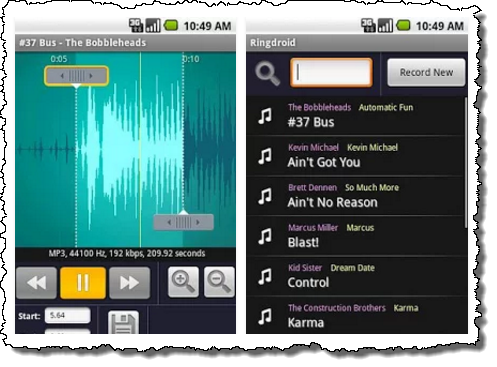
Как обрезать:
- Откройте локальный аудиофайл и дождитесь построения waveform.
- Поставьте старт и конец стрелками, Start/End или временными метками.
- Увеличьте участок около границы и прослушайте выбранный диапазон.
- Сохраните копию нужного типа.
- После экспорта обязательно проверьте файл вне приложения; из-за возраста программы ее нельзя считать предпочтительным вариантом для новых устройств, если более свежие cutter-приложения работают корректно.
Плюсы:
- классический понятный waveform-редактор;
- несколько способов задать границы и назначить результат контакту;
- работает с несколькими типами системных сигналов.
Минусы:
- приложение давно не обновлялось;
- старые схемы интерфейса могут не совпадать с поведением на новых версиях Android.
Кому подходит: Имеет смысл только если приложение уже используется и работает на конкретном телефоне; для новой установки предпочтительнее актуально поддерживаемый редактор.
MP3 Cutter — P302 APPS
MP3 Cutter от P302 APPS объединяет аудио- и видеорезак, merge, compression, video-to-MP3 и pitch change. Cutter содержит встроенный плеер и waveform и позволяет задавать границы с высокой точностью; результат можно сохранить и назначить рингтоном, будильником, уведомлением или контакту.
Как обрезать:
- Откройте Cutter и выберите аудиофайл.
- Поставьте начало и конец по waveform, затем используйте встроенный player для предпрослушивания.
- После прослушивания выполните trim. Не включайте compression, если уменьшение размера не требуется.
- Сохраните фрагмент и выберите системное назначение.
- Если нужен звук из ролика, Video to MP3 позволяет сначала получить аудиодорожку, а затем обрезать ее тем же cutter.
Плюсы:
- waveform и предпрослушивание перед сохранением;
- поддерживает много аудио- и видеоформатов;
- есть назначение контакту и системным сигналам.
Минусы:
- реклама и покупки внутри приложения;
- универсальный набор видеофункций увеличивает число экранов по сравнению с чистым ringtone maker.
Кому подходит: Удобен, если исходником часто служит не только песня, но и видеофайл из локальной памяти.
Полноценная работа с дорожками: BandLab вместо простого cutter
BandLab
BandLab стоит рассматривать отдельно от ringtone maker. Это проектный многодорожечный редактор: он полезен, когда нужно не просто оставить один кусок песни, а разрезать запись на регионы, переставить их, объединить несколько частей или собрать композицию. В мобильном интерфейсе разрезание региона выполняется тремя действиями: переместить playhead, коснуться региона и выбрать Slice. После этого получившиеся регионы можно перемещать независимо.

- Импортируйте аудио в проект и разместите playhead в точке первого разреза.
- Коснитесь региона и выберите Slice.
- Переместите playhead к второй границе и повторите Slice.
- Удалите или переместите ненужные регионы. Если нужно объединить несколько частей, выделите два или больше регионов, вызовите меню с тремя точками и выберите Merge.
- Прослушайте стык. Для рингтона убедитесь, что в начале нет пустой области проекта и что экспорт начинается сразу со звука.
Плюсы:
- реальная многодорожечная работа и независимые регионы;
- Slice и Merge подходят для сложной перестройки записи;
- удобно для собственного записанного материала и проектов.
Минусы:
- для одного короткого рингтона проектная схема медленнее специализированного cutter;
- экспорт и структура проекта требуют больше действий, чем простое «обрезать и сохранить».
Как обрезать песню онлайн с телефона Android
Онлайн-способ рационален, когда приложение устанавливать не хочется, а файл уже находится в локальной памяти телефона. В разобранных ниже 123apps, Clideo и RingtoneMaker.com обработка требует передачи файла веб-сервису, поэтому нужен стабильный интернет. Для личных записей с чувствительным содержимым предпочтительнее локальный редактор: он позволяет выполнить обрезку без отправки исходника этим сервисам.
123apps Audio Cutter / Mp3cut.net
Audio Cutter открывается в браузере и начинает работу с кнопки «Выбрать файл». После загрузки нужный диапазон задается бегунками; сервис также позволяет изменить высоту звука, громкость или скорость и выбрать формат результата. Отдельно доступны fade in и fade out. Сервис распознает более 300 аудио- и видеоформатов.
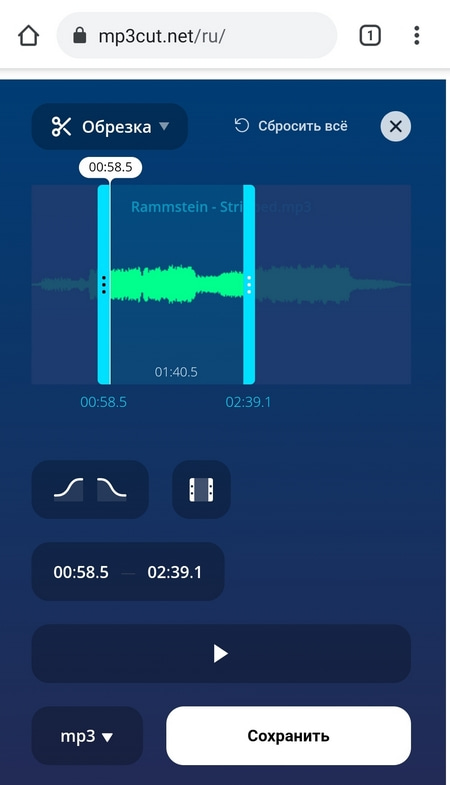
- Нажмите «Выбрать файл» и укажите локальную песню. Не выбирайте облачную копию, если хотите минимизировать лишние передачи данных.
- Дождитесь построения редактора и перетащите границы диапазона.
- Прослушайте выделение. Если начало слишком резкое, включите короткий fade in; для резкого окончания — fade out.
- Не меняйте pitch, speed и volume без необходимости: для обычной обрезки эти функции только усложняют контроль.
- Нажмите «Обрезать», выберите подходящий формат и сохраните результат на телефон.
Плюсы:
- не требует установки;
- есть бегунки, fade и выбор формата;
- подходит для локальных аудио и многих видеоформатов.
Минусы:
- нужно загрузить файл в веб-сервис;
- обработка зависит от соединения и размера исходника.
Clideo
Clideo дает два способа выставить диапазон: передвинуть два слайдера либо вписать точные временные метки. Это полезнее грубого touch-only интерфейса, если вы уже знаете, что нужен участок, например с 01:12.4 до 01:28.0. В редакторе есть эффекты появления и затухания, выбор выходного формата и предпрослушивание после обработки.
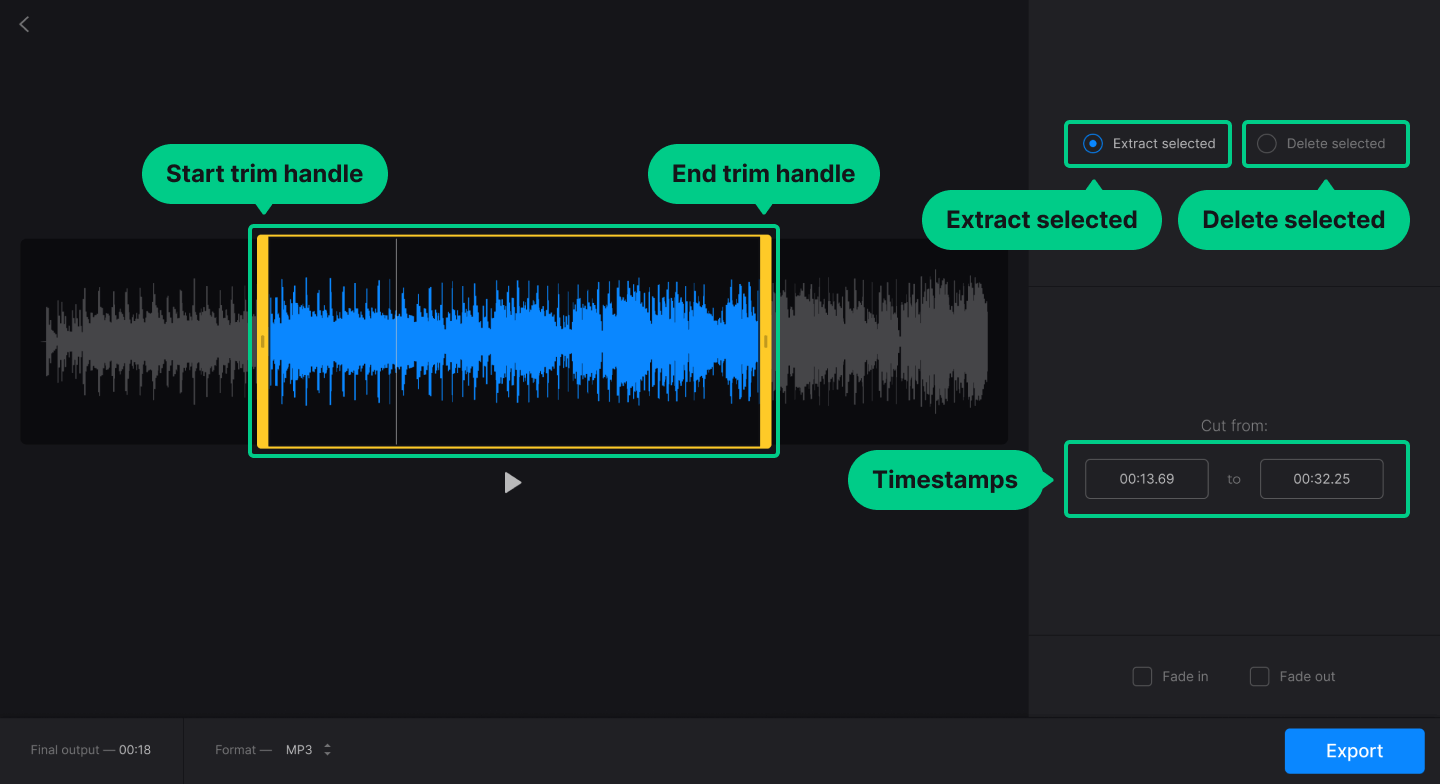
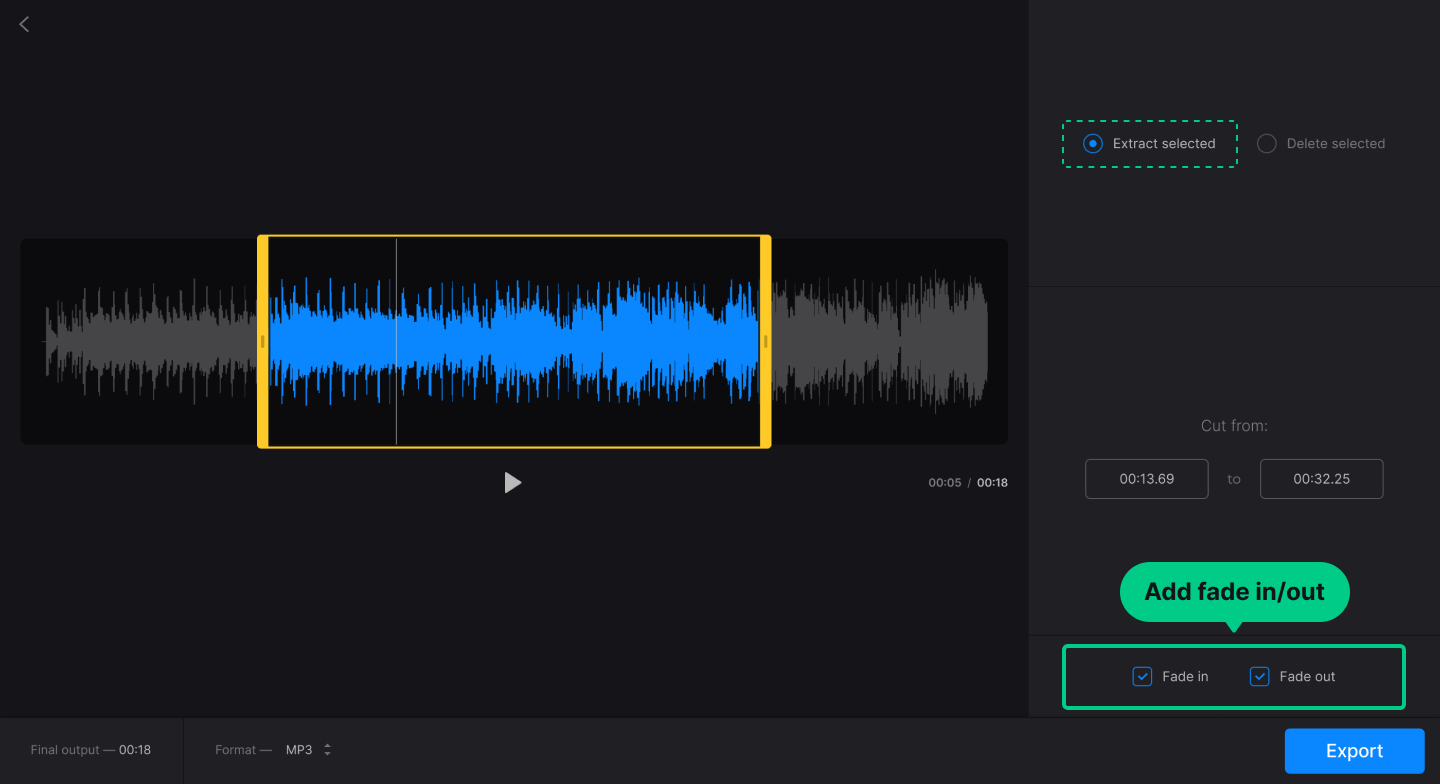
- Нажмите «Выберите файл» и откройте локальное аудио.
- На втором шаге задайте начало и конец слайдерами либо полями времени.
- При необходимости включите плавное появление/затухание и выберите формат результата.
- Запустите обработку.
- Перед сохранением воспроизведите готовый файл в браузере; только после проверки сохраните его в память телефона.
Плюсы:
- есть точные временные поля в дополнение к ползункам;
- поддерживает предпрослушивание готового результата;
- работает в мобильном браузере Android.
Минусы:
- нужна отправка файла на сервер;
- часть возможностей сервиса связана с платным планом, поэтому перед большой серией файлов стоит проверить текущие лимиты интерфейса.
RingtoneMaker.com
RingtoneMaker.com ориентирован именно на быстрый рингтон. Сервис принимает MP3, M4A, AAC и WAV; последовательность интерфейса фиксированная: Browse → Set range → Play → Make Ringtone → Download. Для Android результат можно получить в MP3. Лимит входного файла — 50 МБ.
- Нажмите Browse и выберите локальный файл.
- Перетащите handles, чтобы поставить начало и конец.
- Нажмите Play и прослушайте выбранный диапазон.
- Нажмите Make Ringtone.
- Для Android выберите MP3 и сохраните файл. Не выбирайте M4R: этот формат предназначен для iPhone.
Плюсы:
- короткий маршрут без лишних инструментов;
- есть предпрослушивание и отдельный выбор MP3 для Android;
- интерфейс прямо рассчитан на ringtone-сценарий.
Минусы:
- лимит входного файла — 50 МБ;
- это серверная обработка, поэтому для приватных записей локальное приложение предпочтительнее.
Можно ли обрезать песню встроенными средствами Android
Единого системного аудиоредактора Android, который на любом смартфоне одинаково обрезает MP3, нет. Производители добавляют собственные приложения «Музыка», «Диктофон» и редакторы, а набор команд меняется между оболочками и даже поколениями одной оболочки. Поэтому старые инструкции вида «откройте Музыка → три точки → обрезать» нельзя распространять на все устройства.
Встроенными средствами надежно решается другая задача — назначение уже готового файла. На большинстве современных устройств путь находится в разделе звука: откройте Настройки → Звук и вибрация, затем пункт мелодии телефона/рингтона и выберите файл. Название последнего пункта зависит от производителя. Если система не показывает файл, положите его в локальную память, при необходимости в папку Ringtones, и повторно откройте выбор сигнала.


Xiaomi и HyperOS
Пути меню из старых версий MIUI нельзя механически переносить на HyperOS: набор команд в приложении «Музыка» зависит от модели и установленного системного ПО. Сначала проверьте, есть ли в приложении «Музыка» команда редактирования локального файла. Если ее нет, используйте отдельный cutter, а системное приложение оставьте только для назначения готового рингтона.
Honor и MagicOS
На старых Honor 8A, 9 и 10 расположение пунктов отличается от современного MagicOS, поэтому безопаснее придерживаться общего принципа: обрезайте файл в редакторе, а в настройках Honor назначайте уже готовую копию. Не ориентируйтесь на расположение кнопок на многолетних скриншотах, если пункты меню на вашем телефоне называются иначе.
Как поставить обрезанную песню на звонок Android
- Проверьте файл в обычном проигрывателе. Он должен начинаться и заканчиваться там, где вы ожидали, а не только корректно воспроизводиться внутри редактора.
- Откройте системные настройки звука. Ищите раздел «Звук и вибрация», «Звуки» или близкий по смыслу пункт.
- Откройте выбор мелодии телефона. На аппаратах с двумя SIM можно увидеть отдельный выбор для каждой SIM.
- Выберите локальный звук. Система может показывать список медиафайлов либо кнопку добавления собственного файла.
- Сохраните выбор и сделайте пробный вызов. Так вы проверите не только файл, но и реальную громкость динамика, повтор фрагмента и правильность назначения SIM.
Для отдельного контакта откройте его карточку и найдите настройку персонального сигнала, если она предусмотрена приложением «Контакты» вашего производителя. У ringtone maker-приложений есть собственное назначение контакту, но оно может потребовать разрешение на работу с контактами и изменение системных настроек. Не выдавайте такое разрешение приложению, если эта функция вам не нужна.
Как обрезать песню без заметного ухудшения качества
Фраза «обрезка без потери качества» требует точности. Одни инструменты могут вырезать участок без полного повторного кодирования конкретного формата, другие всегда создают новый закодированный файл. Поэтому сам факт, что вы лишь убрали начало и конец, не гарантирует побитно идентичный звук. Если приложение предлагает выбрать новый битрейт, частоту дискретизации или кодек, это явный сигнал, что на этапе экспорта формируется новая версия аудио.
| Параметр | Что он меняет | Практический совет для рингтона |
|---|---|---|
| Формат | Кодек и совместимость | Оставляйте исходный формат, если Android его принимает; для универсальности обычно используют MP3 |
| Битрейт | Степень сжатия для lossy-кодеков | Не снижайте без причины только ради нескольких сотен килобайт экономии |
| Sample rate | Частоту дискретизации | Не меняйте при простой обрезке, если нет конкретной задачи |
| Каналы | Mono/stereo | Стерео можно оставить; принудительный mono — отдельная обработка |
| Fade | Громкость на краях | Используйте коротко, только если слышен резкий вход или обрыв |
| Нормализация | Общий уровень сигнала | Полезна для слишком тихой записи, но не обязательна для каждого рингтона |
Для контроля качества всегда сравнивайте оригинал и результат на одинаковой громкости. Более громкий файл субъективно кажется «лучше», поэтому не оценивайте качество только по громкости. Прослушайте вокал, тарелки, шипящие согласные и затухания: именно на них сильнее заметны артефакты агрессивного сжатия.
Как точно выставить начало и конец
Самая частая ошибка при обрезке музыки на телефоне — полагаться на крупный ползунок без приближения. На трехминутной песне один миллиметр экрана может соответствовать заметной доле секунды. Если редактор предлагает waveform и zoom, сначала приблизьте участок, затем ставьте границу.
- Для вокала оставьте короткий запас перед первой согласной, затем уменьшайте его при прослушивании.
- Для ударных ставьте начало непосредственно перед атакой, а не на вершине пика волны.
- Для циклического рингтона прослушайте переход «конец → начало». Слишком контрастный стык быстро становится раздражающим при повторе.
- Для речи не обрезайте вдох и начало слова: речь станет неестественной даже без технического щелчка.
- Для уведомления делайте сигнал короче, чем полноценный ringtone, и проверяйте, не начинается ли важная часть только через несколько секунд.
Trim, Cut, Split и Remove Part: какую операцию выбирать
Одинаковая иконка ножниц в разных редакторах может выполнять разные действия. Перед нажатием команды смотрите не только на ее название, но и на то, какой участок выделен на waveform. Главная ошибка — выбрать операцию, которая удаляет выделение, когда пользователь хотел оставить его, или наоборот.
| Команда | Что обычно происходит | Практический пример | Как проверить до сохранения |
|---|---|---|---|
| Trim / Crop | Оставляется выбранный диапазон, все до Start и после End удаляется | Сделать короткий рингтон из припева | После применения на шкале должен остаться только нужный участок |
| Cut | В классическом редакторе выделение вырезается из текущего материала; в простом ringtone maker словом Cut иногда называют сам процесс обрезки | Удалить неудачный кусок либо открыть cutter | Использовать Preview/Undo и смотреть, уменьшилась ли дорожка ожидаемым образом |
| Delete / Remove Part / Omit | Удаляется выбранный внутренний фрагмент, а материал до и после него остается | Убрать реплику, паузу или лишний куплет | Прослушать место стыка двух оставшихся частей |
| Split | В точке курсора или по диапазонам создаются отдельные части | Разделить длинную запись на несколько самостоятельных файлов | Проверить число сегментов и их границы перед экспортом |
| Copy | Выделение копируется без удаления | Повторить фрагмент в проекте | Исходная дорожка должна остаться неизменной |
Если редактор поддерживает Undo, используйте его сразу после пробной операции. Это безопаснее, чем сохранять файл, обнаруживать ошибку позже и повторно кодировать уже обработанную копию. В простом cutter разумнее сначала работать с дубликатом исходника, особенно когда кнопка Save перезаписывает выбранное имя без отдельного диалога.
Как выбрать длину и музыкальные границы рингтона
У Android нет универсального требования делать пользовательский рингтон строго определенной длины. Практическая длина зависит от того, что должен услышать человек до ответа на вызов. Поэтому сначала выбирайте законченный музыкальный фрагмент, а не подгоняйте его под случайное число секунд.
- Для припева начинайте с сильной доли или ясного вокального входа. Обрезка за доли секунды до атаки воспринимается естественнее, чем срез внутри первого слога.
- Для инструментального проигрыша ищите границу такта. Waveform помогает увидеть всплески, но окончательное решение принимайте на слух.
- Для уведомления предпочтителен короткий самодостаточный звук без длинного вступления: уведомление не должно требовать прослушивания половины песни, чтобы стало понятно, что оно прозвучало.
- Для будильника можно оставить более длинный участок и использовать плавное начало, если выбранное приложение и сценарий это поддерживают.
- Для персонального контакта полезен узнаваемый момент сразу в начале: длинное вступление уменьшает смысл персонализации.
Чтобы поймать точную точку, сначала выставьте границу грубо, затем увеличьте waveform и сдвигайте Start маленькими шагами. После каждого изменения слушайте не весь трек, а несколько секунд вокруг будущего начала. С концом поступайте так же. Когда рингтон будет повторяться, отдельно оцените переход от последних секунд к первым: два хороших среза по отдельности могут давать неприятный скачок при циклическом воспроизведении.
Fade in, fade out и щелчки на границе
Резкий срез может звучать как щелчок, когда аудиосигнал обрывается на заметной амплитуде. Самый аккуратный путь — немного сдвинуть маркер к естественной паузе или тихому месту. Если музыкальная фраза не дает удобной границы, используйте короткий Fade In или Fade Out. InShot MP3 Cutter, Super Sound, Lexis, Timbre и ряд других редакторов имеют такую обработку.
Fade не должен маскировать неудачный монтаж длинным затуханием. Если сделать его слишком продолжительным, начало потеряет атаку, а конец станет заметно тише раньше нужного момента. Сначала найдите максимально удачный срез, затем применяйте fade как небольшую коррекцию края. Для речи особенно важно не гасить первую согласную и не обрывать последнюю.
Добавление тишины — другая операция. Она полезна, когда сигнал должен начинаться не мгновенно, но для обычного рингтона лишняя пауза чаще мешает: телефон уже звонит, а пользователь еще не слышит узнаваемый звук. Если приложение поддерживает Insert Silence, проверяйте итог на реальном звонке, а не только внутри редактора.
Формат, кодек и битрейт: что менять при экспорте
Обрезка отвечает за временные границы, а экспорт — за то, как готовый звук будет закодирован. Эти этапы лучше не смешивать. Если исходный MP3 уже подходит телефону, необязательно одновременно переводить его в другой формат. Каждая лишняя конвертация с потерями создает новую закодированную копию.
| Ситуация | Что делать | Чего не делать |
|---|---|---|
| Исходник MP3, нужен обычный рингтон | Сохранить MP3 с разумным качеством, близким к исходному | Не повышать битрейт в надежде восстановить качество |
| Исходник FLAC/WAV, нужен небольшой файл | Один раз экспортировать готовый фрагмент в MP3/AAC после всех правок | Не конвертировать сначала весь трек, затем несколько раз пересохранять рингтон |
| Фрагмент будет еще редактироваться | Сохранить промежуточную копию без дополнительного сжатия, если редактор позволяет | Не строить цепочку из нескольких lossy-копий |
| Приложение предлагает качество/размер | Сравнить результат на слух и по размеру файла | Не выбирать минимальное качество только ради нескольких мегабайт |
Повышение битрейта уже сжатого MP3 не возвращает удаленные кодеком данные. Оно лишь создает новый файл с большим числом бит в секунду. Если важен контроль, запишите параметры исходника до работы и не меняйте их без причины. Для короткого системного сигнала обычно важнее чистые границы и достаточная громкость, чем максимальный числовой битрейт.
Как работать с длинной записью и несколькими нужными фрагментами
Часовой подкаст, лекция или концертная запись неудобны для простого двухмаркерного cutter: поиск нужных мест занимает больше времени, а ошибка на одном маркере заставляет повторять работу. Для таких файлов выбирайте редактор с масштабированием, Split/Omit или несколькими сегментами.
- Сначала прослушайте запись крупными шагами и выпишите приблизительные таймкоды нужных мест.
- Откройте первый диапазон и увеличьте waveform только возле границы. Не пытайтесь работать на максимальном zoom по всей часовой записи.
- Если нужны несколько независимых файлов, используйте Split или Multi-Segment Cut, когда такой режим есть. В Timbre мультисегментная обрезка позволяет разметить несколько участков одной waveform.
- Если нужно удалить внутреннюю рекламу, паузу или ошибку, выбирайте Omit/Remove Part. Сохранение двух половин с последующим merge создает лишнюю операцию.
- Каждый экспорт называйте по смыслу: например, тема и порядковый номер. Имена вида
audio_final_final2быстро приводят к путанице. - После всех операций прослушайте места стыков, а не только начало и конец файла.
Если запись содержит несколько дорожек или поверх музыки нужно наложить голос, простого ringtone maker уже недостаточно. В таком случае рациональнее WaveEditor или BandLab: задача становится монтажом проекта, а не одной обрезкой.
Локальное приложение или онлайн-сервис: что происходит с файлом
Локальный редактор получает аудиофайл из памяти телефона и выполняет основную работу в приложении. Браузерный сервис требует передать файл на веб-страницу для обработки. Поэтому онлайн-метод удобен для разовой песни, но не является эквивалентом локальной обработки с точки зрения трафика и конфиденциальности.
| Критерий | Локальное приложение | Онлайн-сервис |
|---|---|---|
| Интернет | Базовая обрезка у многих cutter работает после получения файла из памяти | Для загрузки и получения результата соединение необходимо |
| Большой файл | Ограничение в основном связано с ресурсами телефона и самим приложением | Важны скорость загрузки и лимит конкретного сервиса |
| Частная голосовая запись | Предпочтительнее инструмент, который не требует отправки записи на сайт | Перед загрузкой нужно оценить, допустима ли передача файла стороннему сервису |
| Разовая задача | Требует наличия приложения | Можно открыть сервис в браузере и закрыть после экспорта |
| Точная повторная работа | Удобнее сохранять привычный workflow и локальные проекты | Зависит от текущего интерфейса сайта и сети |
Не загружайте в случайный веб-редактор конфиденциальную запись только потому, что он открывается без установки. Для обычной песни критерий проще: если файл небольшой и операция разовая, браузер экономит время; если обрезка выполняется регулярно, локальный cutter дает более предсказуемый рабочий процесс.
Как организовать исходники и готовые рингтоны
Проблемы после обрезки часто связаны не с редактором, а с тем, что пользователь теряет готовый файл среди исходников. Создайте понятную схему имен и не перезаписывайте мастер-копию.
- Исходный трек оставляйте под первоначальным именем.
- Готовой копии добавляйте назначение:
song-ringtone,song-notificationили другое понятное окончание. - Если создаете несколько вариантов, добавляйте номер или описание участка, а не слова «новый» и «финал».
- После экспорта откройте системный файловый менеджер и убедитесь, что новый файл существует отдельно.
- Для системного рингтона удобно хранить окончательную копию в папке Ringtones, а рабочие WAV/FLAC и промежуточные варианты держать отдельно.
Такой порядок помогает быстро откатиться к исходнику, если выяснится, что граница поставлена неудачно или экспорт получился слишком тихим. Повторная обрезка мастер-файла лучше, чем исправление уже сжатого рингтона.
Как сделать рингтон из звука внутри видео
Некоторые Android-редакторы совмещают Video to Audio/Video to MP3 и cutter. Этот сценарий полезен, когда нужная реплика или музыкальный фрагмент находится в локальном видеофайле. Сначала извлеките аудиодорожку, затем обрезайте уже полученный звук — так проще точно работать с waveform.
- Откройте Video to Audio/Video to MP3 в Super Sound, Mstudio или MP3 Cutter P302.
- Выберите локальный ролик и извлеките аудио в поддерживаемом формате.
- Не назначайте полученный полный звук рингтоном сразу. Откройте его в cutter и найдите нужный участок.
- Поставьте Start/End, прослушайте фрагмент, при необходимости добавьте fade.
- Сохраните финальный аудиофайл отдельной копией и проверьте его в плеере.
Этот путь не предназначен для извлечения защищенного контента из потоковых сервисов. Речь идет о локальном видеофайле, к которому у пользователя есть обычный файловый доступ и право на редактирование.
Когда простой MP3 Cutter уже недостаточен
Специализированный ringtone maker выигрывает, когда задача состоит из трех действий: выбрать трек, поставить две границы и сохранить новый сигнал. Полноценный аудиоредактор нужен, если появляется хотя бы одна операция, которую нельзя выразить двумя маркерами.
- Несколько удаляемых участков. Используйте Delete/Omit или многосегментную работу.
- Соединение записей. Нужен Merge либо многодорожечный проект.
- Голос поверх музыки. Нужны отдельные дорожки и регулировка уровней.
- Шумная голосовая запись. Требуются noise reduction, EQ или другие средства обработки, а не только trim.
- Изменение скорости или тона. Super Sound, Mstudio, AudioLab и другие универсальные редакторы предлагают отдельные инструменты; ringtone maker без них будет лишним промежуточным этапом.
- Сложный проект с несколькими клипами. Используйте WaveEditor или BandLab.
При этом больше функций не означает лучший выбор для простого рингтона. Чем сложнее интерфейс, тем выше риск случайно изменить скорость, формат или дорожку вместо обычной обрезки. Для разовой задачи рациональнее инструмент, где нужная команда находится на первом экране.
Что делать, если приложение не видит песню
Файл есть в плеере, но отсутствует в cutter
Сначала проверьте, является ли это локальным файлом. Медиаплеер может показывать стриминговый трек или облачную запись, к которой стороннее приложение не получает обычный файловый доступ. Откройте системный файловый менеджер и убедитесь, что аудио реально существует как документ в памяти устройства.
Недавно скопированный MP3 не появился в списке
Приложения, которые строят собственную медиатеку, иногда обновляют ее не мгновенно. Используйте встроенный файловый браузер или команду Scan, если она есть. У Ringtone Maker Big Bang Inc. сканирование прямо предусмотрено для обновления списка. Перезапуск редактора также заставляет часть приложений перечитать локальное хранилище.
Android просит разрешение на музыку и аудио
Разрешите доступ только к той категории медиа, которая нужна для выбора исходного файла. Если приложение просит контакты, это обычно связано не с обрезкой, а с функцией назначения персонального рингтона. Для простой нарезки такое разрешение не требуется по смыслу задачи.
Формат не поддерживается
Не переименовывайте расширение вручную: файл FLAC не становится MP3 после смены имени. Откройте его в редакторе, который явно поддерживает исходный формат, либо выполните отдельную конвертацию. Timbre, Super Sound, WaveEditor, AudioLab и другие универсальные редакторы охватывают больше форматов, чем старые ringtone maker.
Типичные ошибки при создании рингтона
| Ошибка | Почему возникает | Как исправить |
|---|---|---|
| Начало «съедено» | Маркер поставлен после атаки звука | Увеличить waveform и сдвинуть Start немного влево |
| Слышен щелчок | Срез попал на резкий ненулевой участок волны | Сдвинуть границу или добавить короткий fade |
| После экспорта песня звучит хуже | Выбран слишком низкий битрейт или лишняя конвертация | Вернуться к исходнику и повторить экспорт без снижения качества |
| Рингтон не появился в настройках | Файл не проиндексирован или находится в неудобной папке | Проверить файл в менеджере, переместить в Ringtones и повторно открыть настройки |
| Редактор не показывает трек из стриминга | Нет обычного локального аудиофайла | Использовать собственный локальный файл, который разрешено редактировать |
| Выбран не тот Music Editor | В магазине несколько приложений с одинаковым названием | Сверить разработчика и интерфейс |
| Изменился исходник | Результат сохранен поверх файла | Всегда создавать новую копию и оставлять мастер-файл отдельно |
Как проверить результат до установки на звонок
- Откройте сохраненный файл в другом плеере, не в редакторе.
- Прослушайте первые две секунды: нет ли тишины, обрезанной атаки или щелчка.
- Прослушайте последние две секунды и мысленно состыкуйте их с началом — рингтон может повторяться.
- Сравните громкость с обычным системным сигналом на одинаковом уровне громкости телефона.
- Проверьте свойства файла: название, расширение и длительность должны соответствовать задуманным.
- Назначьте сигнал и сделайте тестовый вызов. Это единственный надежный способ понять, как фрагмент звучит через динамик смартфона в реальном режиме звонка.
Какой вариант выбрать в конкретной ситуации
| Ситуация | Рациональный вариант | Почему |
|---|---|---|
| Песня уже на компьютере | АудиоМАСТЕР | Большой экран, точное выделение, затем перенос готовой копии на Android |
| Нужно быстро сделать рингтон на телефоне | MP3 Cutter and Ringtone Maker InShot | Waveform, Start/End, fade и прямое назначение сигнала |
| Нужно удалить кусок из середины | Timbre или Music Editor Binghuo | Есть Omit/Remove Part, не требуется вручную склеивать две половины |
| Нужна ручная однотрековая правка | Lexis Audio Editor | Cut, Delete, Trim, Fade, Normalize и другие классические операции |
| Нужен многодорожечный проект | WaveEditor или BandLab | Работа с несколькими регионами/дорожками |
| Не хочется устанавливать приложение | 123apps или Clideo | Редактор работает в мобильном браузере |
| Нужны отдельные сигналы контактам | JRT Ringtone Maker или Big Bang Ringtone Maker | Прямое назначение готового фрагмента контакту |
| Исходник — локальное видео | Super Sound, P302 MP3 Cutter или Mstudio | Есть video-to-audio, после чего аудиодорожку можно обрезать |
Частые вопросы
Можно ли обрезать песню на Android без установки программы?
Да. Для локального файла подходят браузерные Audio Cutter 123apps, Clideo и RingtoneMaker.com. Такой способ требует загрузки аудио через интернет, поэтому для больших или чувствительных записей локальное приложение практичнее.
Нужно ли делать рингтон ровно 40 секунд?
Нет. Универсального ограничения Android на 40 секунд для пользовательского рингтона нет. Число 40 секунд часто встречается в инструкциях для iPhone/M4R или старых материалах и не должно переноситься на Android как общее правило.
Какой формат лучше для рингтона Android?
MP3 — наиболее простой универсальный выбор, но современные редакторы и телефоны поддерживают и другие форматы. Важно, чтобы итоговый файл отображался в системном выборе мелодии на конкретном устройстве.
Можно ли вырезать середину, а начало и конец оставить?
Да. В Timbre есть Omitter, в Music Editor Binghuo — Remove Part, в Super Sound можно оставить начало и конец. Это удобнее, чем сохранять две половины и затем объединять их вручную.
Почему приложение не видит песню из Spotify или другого стриминга?
Потому что запись в стриминговой медиатеке не равна обычному локальному MP3. Cutter нужен файловый доступ к аудио. Используйте собственный локальный материал, который разрешено редактировать.
Что делать, если после обрезки слышен щелчок?
Приблизьте waveform и немного сдвиньте границу. Если естественную точку найти сложно, добавьте очень короткий fade in или fade out.
Можно ли обрезать голосовую запись теми же приложениями?
Да, если редактор принимает формат записи. Для речи особенно важна точность начала слова и отсутствие обрезанного дыхания; Lexis, WaveEditor, AudioLab и Super Sound подходят лучше простого ringtone maker, когда нужно удалить несколько пауз.
Почему готовый рингтон не появляется в настройках?
Проверьте, что файл реально сохранен в локальную память и воспроизводится. Затем переместите его в папку Ringtones или повторно откройте системный выбор звука. В некоторых ringtone maker есть Scan для обновления медиатеки.
Нужно ли давать приложению доступ к контактам?
Только если вы хотите назначать разные рингтоны конкретным контактам прямо из приложения. Для самой обрезки музыки доступ к контактам не нужен по смыслу операции.
Что лучше: ползунки или ручной ввод времени?
Для грубого выбора достаточно ползунков. Для повторяемой точности удобнее приложение, где есть waveform, zoom и ручные Start/End или time stamps.
Стоит ли повышать битрейт при сохранении?
Повышение числа в поле битрейта не восстанавливает данные, которых уже нет в исходном файле. Сохраняйте разумный параметр, близкий к исходному, и не делайте лишнее перекодирование.
Как сделать несколько вариантов одной песни?
Всегда работайте от исходника и сохраняйте каждый вариант отдельным файлом. Не режьте уже сжатый предыдущий рингтон второй раз без необходимости: так проще избежать накопления потерь при повторном кодировании.
Можно ли использовать BandLab только ради рингтона?
Можно, но это избыточный путь. BandLab нужен, когда вы работаете с регионами и дорожками. Для одного короткого фрагмента специализированный MP3 Cutter выполняет задачу быстрее.
Чем отличается Trim от Cut и Delete?
В однотрековом редакторе Trim обычно оставляет выделенный диапазон и удаляет всё за его пределами. Cut/Delete убирают выделенную область из текущего материала. Названия могут отличаться между приложениями, поэтому перед применением смотрите, какой участок подсвечен и что обещает конкретная команда.
Итог: короткий маршрут без лишних действий
Если исходная песня уже на Android и нужен обычный рингтон, начинайте со специализированного cutter с waveform: InShot MP3 Cutter, Super Sound, MeiHillMan или JRT Ringtone Maker дают понятный контроль начала и конца. Для удаления середины удобнее Timbre или Music Editor с отдельной командой Remove Part; для ручной однотрековой обработки — Lexis; для многодорожечного монтажа — WaveEditor или BandLab. Браузерные 123apps и Clideo разумны для разовой операции без установки.
Если файл находится на ПК, АудиоМАСТЕР позволяет сначала подготовить отдельный фрагмент и только затем перенести его на телефон; этот вариант не нужно выдавать за Android-приложение. Независимо от инструмента правильная последовательность одинакова: сохранить оригинал, точно выставить границы, прослушать выделение, не менять формат и битрейт без необходимости, проверить экспорт в другом плеере и лишь после этого назначать новый файл системным рингтоном.
 *EXE — расширение исполняемого файла. Сайт является партнером проекта