

InShot Video Editor — мобильный редактор для видео, фото и коллажей, ориентированный на быстрый монтаж роликов прямо на смартфоне или планшете. Приложение работает с вертикальным и горизонтальным видео, помогает собирать клипы из нескольких фрагментов, добавлять музыку, текст, субтитры, стикеры, фильтры, переходы, эффекты, картинку в картинке, хромакей и базовую цветокоррекцию. В одном рабочем пространстве InShot совмещает видеоредактор, фоторедактор и инструмент для коллажей, поэтому его используют не только для TikTok, Instagram Reels и YouTube Shorts, но и для домашних роликов, карточек товаров, коротких рекламных видео, сторис, учебных материалов и слайд-шоу.
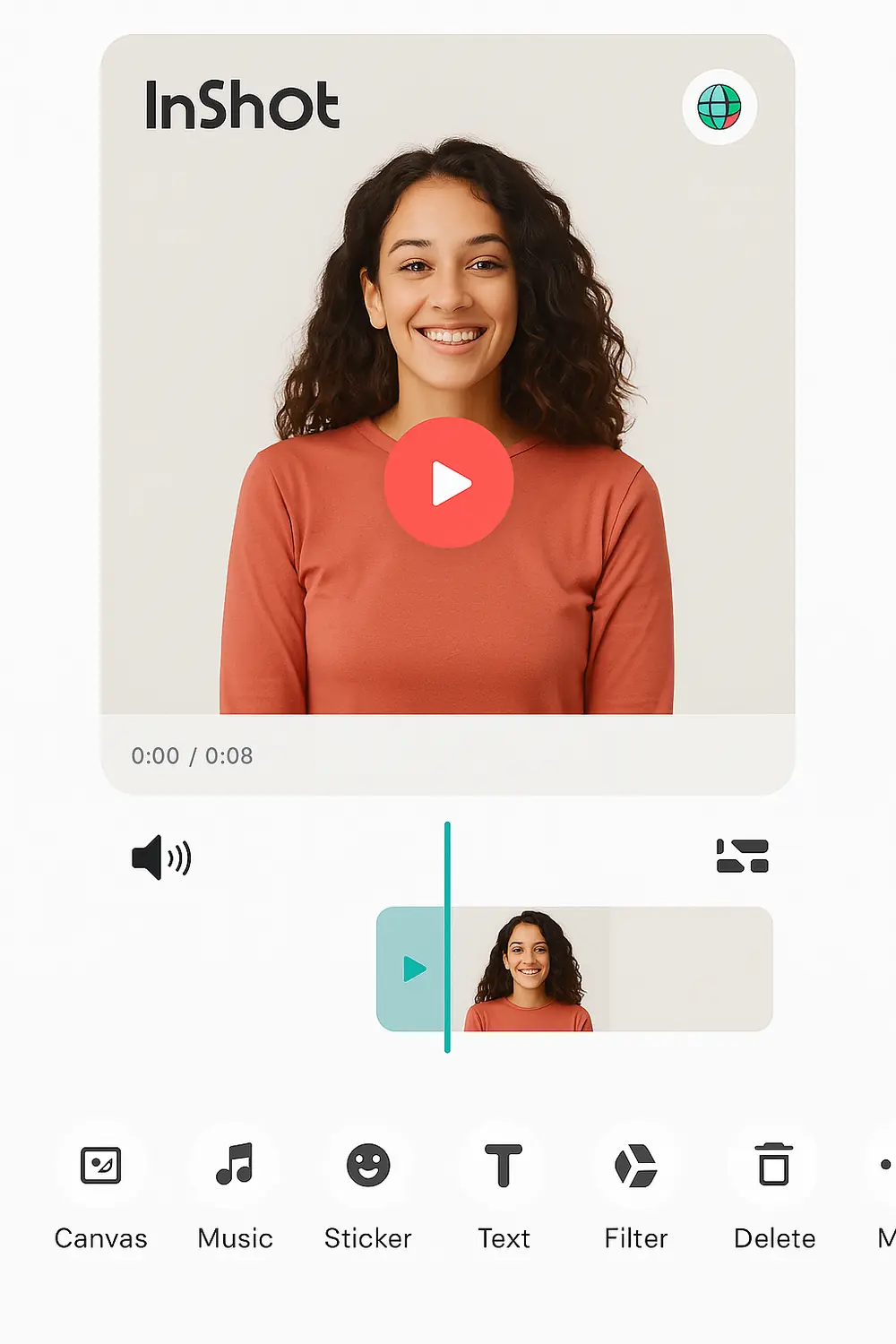
Главная особенность InShot — монтаж без настольной программы. Пользователь выбирает Video, Photo или Collage, добавляет материалы из галереи, редактирует их на таймлайне и сохраняет готовый результат. По логике интерфейса приложение ближе к мобильным редакторам для контента в социальные сети, чем к классическим NLE-программам вроде DaVinci Resolve, Adobe Premiere Pro или Final Cut Pro. Здесь меньше глубокой настройки проекта, зато основные операции вынесены в нижнюю панель: Trim, Music, Sticker, Text, Filter, PIP, Canvas, Crop, Speed, Split, Background, Delete и другие инструменты открываются без сложных меню.
InShot особенно полезен, когда нужно быстро подготовить ролик из нескольких видеофрагментов, вырезать паузы, заменить звук, добавить титры, привести кадр к нужному соотношению сторон и сразу получить файл для публикации. Для длинного фильма, сложной многокамерной сборки, профессионального сведения звука и детальной работы с цветом удобнее брать настольный редактор: например, Shotcut, VSDC Free Video Editor, Movavi Video Editor или ВидеоМОНТАЖ. InShot закрывает другую задачу: быстрое создание визуально оформленного ролика на мобильном устройстве.
Для кого подходит InShot
InShot рассчитан на пользователей, которым нужен монтаж без долгой подготовки проекта. Приложение не требует понимания профессиональной терминологии: базовый ролик собирается через выбор клипов, обрезку, добавление музыки, текста и сохранение результата. Поэтому InShot часто выбирают начинающие авторы, которым важно быстро увидеть итог и не разбираться в дорожках, кодеках, прокси-файлах и сложных настройках экспорта.
Для блогеров и авторов коротких вертикальных видео InShot удобен за счёт инструментов Ratio, Canvas, Background, Text, Sticker, Auto Captions, Music и Effects. Эти функции помогают адаптировать исходный материал под вертикальный формат, добавить крупные подписи, наложить музыку, сделать обложку, разместить стикеры и оформить ролик в стиле, привычном для социальных платформ. В отличие от настольных редакторов, InShot не заставляет переносить видео на компьютер: снятый материал сразу попадает в рабочий процесс на телефоне.
Малому бизнесу приложение подходит для коротких промороликов, обзоров товара, карточек услуг, объявлений, сторис и сезонных акций. В таких задачах часто нужен не сложный монтаж, а аккуратная подача: кадрировать видео, добавить название товара, цену, стрелку, фон, музыку, логотип в виде картинки, призыв к действию и экспортировать файл в нужном соотношении сторон. Для каталожных роликов и демонстраций товара достаточно связки Canvas, Text, Sticker, Filter, Music и Save.
Учебные ролики, инструкции и короткие объяснения тоже хорошо укладываются в возможности InShot. Пользователь может записать экран или видео на камеру, затем обрезать лишние фрагменты, добавить текстовые пояснения, озвучку через Record, автоматические субтитры через Auto Captions и выделить важные моменты стикерами. Такой сценарий полезен преподавателям, студентам, тренерам, консультантам и авторам обучающего контента.
InShot подходит:
новичкам, которым нужен понятный видеоредактор InShot без сложной подготовки проекта;
авторам Reels, Shorts, TikTok-роликов и WhatsApp Status;
владельцам небольших проектов, которые делают короткие промовидео на телефоне;
пользователям, собирающим слайд-шоу из фото и видео;
тем, кому нужен редактор видео и фото в одном приложении;
авторам, которым важны субтитры, текст, стикеры, музыка и быстрый экспорт;
пользователям iPad и планшетов Android, которым удобнее редактировать на большем экране.
Не стоит рассматривать InShot как замену профессионального настольного монтажа. При работе с большим количеством исходников, сложной графикой, точной цветокоррекцией, многоканальным звуком, длинными проектами и командным производством удобнее использовать специализированные редакторы. Для записи экрана и стримов логичнее отдельные инструменты вроде OBS Studio, а для слайд-шоу на компьютере — программы уровня ФОТОШОУ PRO или ВидеоШОУ.
Платформы и доступность
InShot доступен как мобильное приложение для Android, iPhone и iPad. В экосистеме Apple приложение также поддерживает iPod touch, Mac с Apple M1 и новее, а также Apple Vision. Для Android приложение распространяется через Google Play, где карточка InShot показывает поддержку телефона, Chromebook и планшета. На Mac работает именно мобильная версия, адаптированная для компьютеров Apple Silicon, а не полноценный настольный видеоредактор с интерфейсом уровня Premiere Pro или Final Cut Pro.
Поддержка русского языка есть в списке языков iOS-версии. Это важно для пользователей, которые не хотят постоянно переводить названия разделов и подсказок. При этом часть названий инструментов в материалах, инструкциях и описаниях InShot остаётся на английском: Video, Photo, Collage, Trim, Music, Text, Sticker, Filter, PIP, Canvas, Auto Captions, Speed, Crop, Background, Save. В обзоре эти названия сохранены в оригинальном виде, потому что именно так их проще сопоставить с интерфейсом приложения.
Модель распространения у InShot комбинированная: базовая установка бесплатная, внутри есть реклама, встроенные покупки, подписка InShot Pro и отдельные платные наборы материалов. Бесплатный режим позволяет редактировать видео, но накладывает ограничения: реклама, водяной знак и закрытая часть материалов. InShot Pro открывает платный контент и инструменты, убирает рекламу и водяной знак. В iOS-версии среди покупок используются позиции InShot Pro - Monthly, InShot Pro - Yearly, InShot Pro - Lifetime, Remove ads, а также отдельные пакеты переходов, эффектов и фильтров.
Для пользователя это означает простой выбор. Если InShot нужен для разовой обрезки ролика или пары сторис, бесплатного режима достаточно для знакомства с интерфейсом и базовыми функциями. Если приложение используется регулярно, особенно для публичных видео, водяной знак и реклама быстро становятся ограничением. В таком сценарии InShot Pro важен не столько из-за отдельных эффектов, сколько из-за чистого экспорта и доступа к материалам без постоянных прерываний.
| Платформа | Что поддерживается | Практический вывод |
|---|---|---|
| Android | телефон, планшет, Chromebook через Google Play | основной сценарий для пользователей Android и Chromebook с поддержкой Android-приложений |
| iPhone | мобильный монтаж на iOS | удобен для вертикальных видео, сторис, Shorts и быстрых правок |
| iPad | монтаж на большем экране | удобнее работать с таймлайном, текстом, PIP и точным размещением элементов |
| iPod touch | поддержка iOS-устройств этого типа | подходит для простых роликов при наличии совместимой версии системы |
| Mac с Apple M1 и новее | запуск мобильной версии в среде macOS | не заменяет настольный редактор, но позволяет использовать привычный InShot на Mac |
| Apple Vision | поддержка visionOS | отдельный сценарий для устройств Apple Vision |
Интерфейс InShot
Стартовый экран InShot построен вокруг трёх основных входов: Video, Photo и Collage. Video открывает видеопроект, Photo — редактирование отдельного изображения, Collage — сетки, свободные композиции и склейку изображений. Такая структура помогает сразу выбрать тип результата, а не искать отдельный режим в глубине меню.
При создании видеопроекта пользователь попадает в рабочее окно с предпросмотром, таймлайном и нижней панелью инструментов. Предпросмотр показывает текущий кадр, таймлайн отображает клипы, аудио, текстовые элементы и дополнительные слои, а нижняя панель меняется в зависимости от выбранного объекта. Если выделен видеоклип, доступны инструменты для обрезки, скорости, кадрирования и обработки. Если выделен текст, открываются настройки шрифта, цвета, анимации и длительности. Если выбран аудиофрагмент, можно менять громкость, обрезать звук и настраивать его положение.
Логика интерфейса InShot строится на коротких действиях:
выбрать клип на таймлайне;
открыть нужный инструмент в нижней панели;
внести правку;
подтвердить изменение галочкой;
проверить результат в предпросмотре;
сохранить проект через Save или Share.
В верхней части рабочего окна обычно находятся кнопки выхода из проекта, справки или настроек и сохранения. На таймлайне используется вертикальная линия воспроизведения, по которой пользователь ориентируется при обрезке, добавлении текста, музыки и эффектов. Красная кнопка с плюсом добавляет новый материал в проект: видео, фото или другие элементы.
Сильная сторона интерфейса — быстрый доступ к частым задачам. Для простого монтажа не нужно открывать отдельное окно проекта, создавать последовательность, задавать параметры таймлайна и вручную настраивать дорожки. Пользователь выбирает Video, добавляет клипы и сразу видит инструменты Trim, Music, Sticker, Text, Filter, PIP, Canvas, Crop, Speed и другие команды.
Ограничение этой логики проявляется в сложных проектах. На экране смартфона трудно точно настраивать несколько слоёв, мелкие титры, длинную озвучку и большое количество эффектов. На планшете работать комфортнее: больше места для предпросмотра, таймлайна и текстовых настроек. На телефоне InShot лучше воспринимается как быстрый редактор коротких роликов, а не как среда для многодневного монтажа.
Основные функции видеомонтажа
Базовый монтаж в InShot строится вокруг клипов на таймлайне. Пользователь добавляет видеофайлы, меняет их порядок, обрезает лишнее, разделяет фрагменты, соединяет сцены, регулирует скорость, кадрирует изображение и подгоняет формат под площадку. В большинстве случаев рабочий процесс начинается с Trim, Split и Ratio.
Trim используется для обрезки начала и конца клипа. Это самая частая операция при подготовке роликов: убрать момент включения камеры, паузы перед действием, лишний фрагмент после окончания сцены. В InShot обрезка выполняется прямо на таймлайне: пользователь выделяет клип, открывает Trim и двигает границы фрагмента.
Split делит клип в текущей позиции линии воспроизведения. Эта функция нужна, когда лишний участок находится не в начале или конце, а внутри ролика. Пользователь ставит линию на нужный момент, нажимает Split, получает два отдельных фрагмента и удаляет ненужный участок через Delete. Такой метод удобен для вырезания пауз, оговорок, повторов и неудачных дублей.
Merge как отдельная задача реализуется через добавление нескольких клипов в один проект. InShot соединяет их на таймлайне последовательно, а пользователь настраивает порядок, переходы и длительность. Это подходит для travel-видео, обзора товара, нарезки событий, короткого влога или ролика из нескольких сцен.
Reverse разворачивает видео в обратную сторону. Эффект используют для динамичных коротких вставок: прыжок, падение предмета, движение воды, жест рукой, танцевальный фрагмент. В социальных роликах Reverse часто работает вместе со Speed и переходами.
Speed управляет скоростью клипа. В простом сценарии видео ускоряется или замедляется целиком. Для более выразительного движения используется speed ramping: скорость меняется по кривой, поэтому один участок может ускоряться, другой замедляться, а финальный кадр возвращаться к нормальному темпу. В коротких роликах эта функция помогает синхронизировать движение с музыкой, акцентировать удар, прыжок, поворот, жест или смену кадра.
Freeze создаёт стоп-кадр. Такой приём полезен в инструкциях, обзорах и юмористических роликах: изображение останавливается, поверх добавляется текст, стрелка, стикер или озвучка. Freeze помогает задержать внимание на важном моменте, не разрывая структуру видео.
Crop кадрирует изображение внутри клипа. Через Crop убирают лишние области кадра, приближают объект, выравнивают композицию или готовят видео к другому формату. Для вертикальных площадок Crop часто используется вместе с Canvas и Ratio.
Ratio меняет соотношение сторон проекта. InShot поддерживает подготовку роликов под Instagram, TikTok, YouTube и другие площадки. В практическом монтаже это один из первых шагов: если ролик будет опубликован как Shorts или Reels, удобнее сразу выбрать вертикальный формат, а затем размещать текст, стикеры и важные объекты с учётом будущего кадра.
Canvas отвечает за размещение исходного видео внутри выбранного холста. Если горизонтальный ролик помещается в вертикальный формат, вокруг него появляются свободные области. Их можно заполнить цветом, размытым фоном, изображением или другим оформлением. Это помогает не обрезать важные детали, когда исходное видео снято не в том формате, который нужен для публикации.
Rotate и Flip решают технические проблемы ориентации: поворот кадра, зеркальное отображение, исправление видео, снятого с неправильным положением телефона. Эти операции не создают сложный эффект, но часто нужны при сборке материалов из разных источников.
Background используется для настройки фона за видео или фото. В InShot можно выбирать фоновые цвета, паттерны, размытые варианты и изображения. Для сторис, карточек товаров и обучающих видео Background важен не меньше фильтров: аккуратный фон делает текст читаемым и помогает выстроить визуальную композицию.
Volume регулирует громкость исходного звука клипа. Если поверх видео добавляется музыка или озвучка, исходную дорожку часто уменьшают или отключают полностью. Для разговорного ролика громкость фоновой музыки нужно снижать, иначе речь становится плохо различимой.
Duplicate копирует выбранный фрагмент. Это удобно для повторяющихся кадров, ритмичных вставок, мемных повторов, быстрых монтажных эффектов и дублирования текстовых элементов. Delete удаляет выбранный клип, аудио, текст, стикер или эффект с таймлайна.
Вместе эти инструменты закрывают большую часть задач мобильного монтажа. Пользователь может собрать ролик из нескольких клипов, вырезать лишнее, сделать ускорение, добавить стоп-кадр, изменить формат, настроить фон и сохранить готовое видео без отдельной настольной программы.
Работа с музыкой, звуком и голосом
Звуковой блок InShot находится в разделе Music. Внутри него используются несколько сценариев: добавить музыку, выбрать звуковой эффект, записать голос, извлечь аудио из видео и настроить уже добавленную дорожку. Для роликов в социальных сетях звук часто определяет ритм монтажа, поэтому Music в InShot расположен среди основных инструментов.
Музыкальная дорожка добавляется на таймлайн отдельно от видео. После добавления пользователь может обрезать аудио, изменить его положение, настроить громкость, сделать начало и окончание мягче, синхронизировать смену кадров с битом. В коротких динамичных роликах музыка часто задаёт структуру: сначала подбирается трек, затем клипы режутся под ритм.
Effects открывает звуковые эффекты. Они нужны для коротких акцентов: щелчок, вспышка, удар, появление текста, переход, реакция, комический момент. Слишком частое использование эффектов перегружает видео, но в небольшом количестве они помогают зрителю считывать монтажные акценты.
Record записывает голос поверх проекта. Это полезно для инструкций, обзоров, учебных роликов, комментариев к товару и объясняющих видео. Пользователь запускает запись прямо в редакторе, говорит поверх выбранного фрагмента, затем настраивает громкость и положение озвучки на таймлайне. Если голос должен быть главным источником информации, фоновой музыке нужно снизить громкость.
Extract Audio извлекает звук из видеофайла. Эта функция помогает использовать аудио из ранее снятого ролика, отделить речь от видеоряда, взять звук из одного клипа и наложить его на другой. В бытовом монтаже это удобно, когда удачная фраза или звук записаны в одном дубле, а картинка лучше в другом.
Voice effects меняет звучание голоса. Такие эффекты применяют в развлекательных роликах, коротких скетчах, мемах, игровых нарезках и детских видео. Для деловых обзоров и обучающих материалов голосовые эффекты обычно не нужны: они отвлекают от содержания.
Voice enhance помогает сделать голос заметнее на фоне других звуков. Инструмент полезен, когда в ролике есть речь, но исходная запись получилась с шумом, фоновой музыкой или неравномерной громкостью. Полностью заменить качественную запись он не может, но в мобильном монтаже помогает улучшить читаемость речи.
Auto beat помогает находить ритмические точки в музыке. При монтаже под трек это экономит ручную разметку: пользователь видит места, где логично ставить смену кадра, эффект или переход. Для танцевальных роликов, спортивных нарезок, travel-видео и динамичных промоматериалов это один из самых полезных аудиоинструментов.
Главное ограничение звукового блока — не сама громкость или обрезка, а подбор музыки. Пользователи часто отмечают, что встроенной библиотеки может быть недостаточно для конкретного стиля ролика. InShot решает это через импорт аудио: в Music есть Imported, куда можно добавить музыку с устройства или из других приложений. При публикации роликов с музыкой важно учитывать права на треки и правила площадки, где видео будет размещаться.
Текст, субтитры и титры
Text в InShot отвечает за ручные надписи, титры, пояснения, заголовки, подписи к товарам, даты, цены, инструкции и визуальные акценты. Текст добавляется как отдельный элемент на таймлайн: пользователь выбирает момент появления, вводит фразу, настраивает стиль и задаёт длительность. Это удобно для роликов, где текст должен появляться строго в определённый момент.
Настройки текста включают выбор шрифта, цвета, обводки, фона, размера, расположения и анимации. В коротких вертикальных видео текст должен быть крупным и контрастным: зритель часто смотрит ролик на телефоне, а платформа может перекрывать нижнюю часть экрана кнопками, описанием и интерфейсными элементами. Поэтому подписи лучше размещать ближе к центру или верхней части кадра, не закрывая лицо, товар или ключевое действие.
Text Templates ускоряют оформление. Вместо ручной настройки каждого элемента пользователь выбирает готовый стиль, а затем редактирует содержание. Это полезно для серийного контента: обзоры товаров, рубрики, подборки, рецепты, тренировки, короткие новости, образовательные ролики. Единый стиль текста делает публикации узнаваемыми.
Auto Captions — автоматические субтитры на основе речи. Инструмент превращает голос в текстовые подписи и размещает их на видео. Это особенно важно для роликов, которые смотрят без звука, и для контента с объяснениями. Автоматические субтитры сокращают ручной набор, но результат нужно проверять: имена, термины, числа, иностранные слова и неразборчивая речь могут распознаваться с ошибками.
Для роликов с речью рабочий процесс выглядит так: сначала пользователь добавляет видео, затем открывает Text или Auto Captions, выбирает источник аудио, запускает генерацию, проверяет получившиеся фразы, исправляет ошибки и оформляет субтитры. Важно не полагаться на автоматический результат без просмотра. Даже одна ошибка в цене, фамилии, названии бренда или инструкции может испортить смысл ролика.
Для титров в начале и конце видео лучше использовать отдельные текстовые блоки. Начальный титр отвечает за тему ролика: вопрос, обещание, название продукта, проблема или тезис. Финальный титр закрывает сценарий: ссылка в профиле, напоминание, призыв сохранить видео, указание следующего шага. InShot позволяет настроить длительность каждого текста на таймлайне, поэтому титры можно синхронизировать с музыкой и сменой кадра.
Эффекты, фильтры и переходы
Блок Filter в InShot объединяет цветовые фильтры и ручные корректировки изображения. Фильтры меняют общий стиль кадра: делают изображение теплее, холоднее, контрастнее, мягче, ярче или визуально ближе к киношной обработке. Ручные настройки Adjust используются для точной коррекции яркости, контраста, насыщенности и других параметров. Для фото и видео также доступен HSL, который помогает менять отдельные цветовые диапазоны.
Фильтры лучше применять осторожно. Один и тот же пресет может хорошо смотреться на солнечном outdoor-видео и плохо работать на помещении с искусственным светом. В ролике из нескольких клипов важно привести кадры к похожему виду: если один фрагмент слишком холодный, другой жёлтый, а третий чрезмерно контрастный, видео воспринимается как набор случайных вставок. В InShot это исправляется через Filter и Adjust.
Effects добавляет визуальные эффекты. Среди категорий встречаются Glitch, Fade, Noise, Beats, Weather, Retro DV, Celebrate и другие стили. Они подходят для музыкальных роликов, спортивных нарезок, динамичных заставок, праздничных видео, клипов с мемной подачей и коротких промо. В деловых обзорах, инструкциях и карточках товаров эффекты стоит применять точечно: чрезмерный Glitch или Noise мешает рассмотреть продукт и текст.
AI effects добавляют автоматизированные визуальные стили: Clone, Stroke, Auto-blur и другие эффекты. Их задача — быстро создать заметную обработку без ручного маскирования. Такие инструменты работают лучше всего в коротких фрагментах, где зритель должен сразу увидеть визуальный акцент. Для длинного видео постоянный AI-эффект утомляет и снижает читаемость кадра.
Transitions отвечают за переход между двумя клипами. В InShot они ставятся на стык фрагментов и помогают смягчить смену кадра или, наоборот, сделать её заметной. В обычном влоге достаточно простых переходов или прямой склейки. В ролике под музыку можно использовать динамичные переходы, синхронизированные с битом. В рекламных коротких видео переходы помогают разделять блоки: проблема, продукт, демонстрация, результат, призыв.
Переходы не должны заменять монтажную логику. Если два кадра не связаны по смыслу, эффектная анимация не исправит композицию. Сначала стоит выстроить порядок клипов, затем обрезать лишнее, настроить ритм и только после этого добавлять переходы. InShot удобен тем, что переход можно быстро поставить, просмотреть и заменить без перестройки всего проекта.
AI-инструменты InShot
AI-функции InShot развиваются вокруг задач, которые обычно требуют ручной работы: распознавание речи, удаление фона, отслеживание объекта, улучшение фото, автоматическая обработка света, ретушь и создание визуальных эффектов. Эти инструменты не превращают приложение в профессиональную студию постпродакшена, но ускоряют типовые операции мобильного монтажа.
AI Body Effects применяет пресеты к изображению или видео. Такой инструмент используется для эффектной обработки персонажа, коротких музыкальных роликов, заставок, сторис и клипов с выраженной визуальной подачей. Его задача — быстро создать заметный эффект без ручной покадровой настройки.
Auto Captions распознаёт речь и создаёт субтитры. Это практический AI-инструмент, потому что ручной набор субтитров занимает много времени даже в коротких роликах. В InShot после генерации остаётся проверить текст и поправить ошибки. Для роликов с шумом, акцентом, несколькими голосами или сложной терминологией ручная проверка обязательна.
AI Speech работает как text-to-speech: пользователь вводит текст, а приложение генерирует голос. Такой сценарий подходит для роликов без собственной озвучки, коротких объяснений, нейтральных презентаций и видео, где автор не хочет записывать голос. При использовании AI Speech важно проверять интонацию и темп: автоматическая речь должна соответствовать изображению и не конфликтовать с музыкой.
Auto Remove Background удаляет фон у видео и фото. В мобильном монтаже это полезно для карточек товаров, talking head-роликов, обложек, реакций, коллажей и коротких промо. Пользователь может отделить человека или объект от исходного фона, а затем заменить фон через Background или Canvas. После применения нужно проверить края объекта, волосы, прозрачные детали, тени и участки с похожими цветами.
Smart tracking связывает стикеры или текст с движущимся объектом. Это помогает прикрепить подпись к человеку, выделить товар, поставить стрелку на движущийся предмет или создать динамичный мемный элемент. Вручную делать такую привязку сложно, особенно на телефоне, поэтому отслеживание снижает количество ручных правок.
Smooth slow-mo отвечает за более плавное замедление. Обычное снижение скорости часто делает движение дёрганым, особенно если исходное видео снято с невысокой частотой кадров. Smooth slow-mo помогает получить более мягкое движение, но итог всё равно зависит от исходного материала: чем выше качество и частота кадров исходника, тем лучше смотрится замедление.
AI Photo Enhancer улучшает резкость и общее качество фото. В InShot он полезен для обложек, сторис, портретов, товарных карточек и коллажей. AI Light применяется для подсветки портретов и сцен с недостаточным освещением. AI Retouch и AI Face Edit находятся в фоторазделе Portrait и ориентированы на обработку лица и портрета.
Auto Adjust автоматически улучшает изображение одной командой. Это удобно для быстрых правок, когда не хочется отдельно крутить яркость, контраст и насыщенность. Для точного результата ручная коррекция через Adjust и HSL остаётся важной: автоматическая обработка не всегда совпадает с задачей ролика.
Picture-in-Picture, хромакей и многослойные ролики
PIP, или Picture-in-Picture, добавляет дополнительный видеослой поверх основного кадра. В InShot это один из инструментов, который приближает приложение к более серьёзному монтажу. Через PIP можно вставить реакцию автора, показать второе видео, наложить логотип, добавить экран смартфона, разместить кадр с товаром или сделать сравнение до/после.
В коротких обучающих роликах PIP помогает показать лицо спикера поверх демонстрации. В обзорах товаров можно разместить крупный план детали поверх общего кадра. В реакционных видео второй слой показывает источник, а основной слой — автора. На таймлайне PIP ведёт себя как отдельный объект: его можно перемещать, менять размер, обрезать, настраивать длительность и совмещать с текстом.
Chroma Key удаляет зелёный или другой однотонный фон. В InShot этот инструмент применяется к видео с зелёным экраном: пользователь добавляет слой через PIP, выбирает хромакей и убирает фон, чтобы объект оказался поверх основного кадра. Сценарии использования: ведущий на фоне презентации, реакция на видео, игровой контент, мемные вставки, виртуальный фон, товарный клип.
Хромакей требует аккуратного исходника. Фон должен быть равномерным, объект не должен сливаться с цветом фона, а свет должен быть ровным. Если зелёный экран засвечен пятнами или отражается на объекте, края будут хуже отделяться. InShot упрощает саму операцию, но не отменяет требования к съёмке.
Mixtures и blend mode позволяют смешивать видео через режимы наложения. Это используют для световых эффектов, бликов, текстур, дымки, VHS-стиля, двойной экспозиции и художественных наложений. Такой инструмент полезен для музыкальных клипов и атмосферных роликов, но в товарных и обучающих видео его лучше применять умеренно.
Keyframes editing добавляет анимацию свойств объекта. Через keyframes можно плавно перемещать PIP, увеличивать стикер, создавать зум, изменять положение текста или делать движение элемента по кадру. В InShot это даёт больше контроля, чем простые готовые анимации. Для аккуратного результата лучше работать на планшете: на небольшом экране сложнее точно поставить ключевые точки.
Многослойный монтаж в InShot подходит для коротких и средних проектов. При большом количестве PIP, текста, стикеров, эффектов и аудио смартфонный экран становится тесным. В таких задачах важно заранее упростить структуру: не дублировать лишние слои, группировать смысловые блоки, отключать ненужные эффекты и регулярно проверять предпросмотр.
Фотообработка в InShot
InShot работает не только как видеоредактор. В режиме Photo приложение редактирует изображения: добавляет фильтры, текст, стикеры, фон, корректирует яркость, контраст, насыщенность, использует HSL, удаляет фон, улучшает фото через AI Photo Enhancer и применяет инструменты портретной обработки.
Для социальных сетей фотораздел полезен при создании обложек. Пользователь может взять кадр из ролика или отдельную фотографию, добавить крупный заголовок, стикер, фон, цветовой фильтр и подготовить изображение под сторис, пост или превью. Если вся визуальная серия делается в InShot, видео и обложки сохраняют похожий стиль.
Фильтры для фото работают похожим образом с видеофильтрами. Они быстро меняют настроение изображения, но не заменяют ручной коррекции. Для карточек товаров лучше использовать естественную обработку: выровнять свет, сделать фон аккуратнее, усилить контраст, но не менять цвет товара до неузнаваемости. Для lifestyle-контента допустима более выраженная стилизация.
Удаление фона в фоторазделе помогает отделить объект и поставить его на новый фон. Это удобно для миниатюр, объявлений, карточек товаров и коллажей. После удаления фона важно проверить края: волосы, тонкие детали, прозрачные предметы, тени и участки с похожими цветами. Если край выглядит грубо, изображение лучше использовать в небольшом размере или выбрать другой исходник.
Remove unwanted objects удаляет нежелательные объекты на фото. Инструмент подходит для мелких дефектов, случайных деталей на фоне, небольших предметов и отвлекающих элементов. Сложные участки с текстурой, лицами, руками или повторяющимися узорами требуют внимательной проверки результата.
AI Light, AI Retouch и AI Face Edit относятся к портретной обработке. Они помогают улучшить лицо, свет и отдельные детали портрета. Для естественного результата лучше не доводить ретушь до чрезмерной гладкости: на видео и фото для реального бизнеса слишком сильная обработка снижает доверие, особенно если речь идёт о товаре, услуге, мастере или личном бренде.
Коллажи и Pic Stitch
Collage в InShot предназначен для объединения нескольких изображений в одну композицию. В этом режиме используются Grid, Freestyle, AI Blend, Pic Stitch и Screenshot Stitch. Коллажи нужны не только для красивых подборок: они полезны в инструкциях, сравнениях, обзорах, демонстрации этапов и визуальном сторителлинге.
Grid создаёт сетку из фотографий. В InShot поддерживаются коллажи до 20 фото и более 100 редактируемых макетов. Такой формат подходит для подборок товаров, travel-снимков, меню, примеров работ, портфолио, результатов до/после, семейных фото и публикаций с несколькими вариантами.
Freestyle даёт более свободное размещение элементов. Пользователь сам двигает фото, меняет размер, поворачивает их и собирает композицию вручную. Этот режим лучше подходит для сторис, творческих карточек, moodboard-подачи и неформальных публикаций.
AI Blend помогает создавать смешанные композиции с автоматизированными визуальными эффектами. Такой режим ориентирован на креативные коллажи, а не на строгие таблицы сравнения. Его можно использовать для обложек музыкальных роликов, атмосферных постов, поздравлений, travel-контента и портретных композиций.
Pic Stitch склеивает изображения в вертикальную или горизонтальную ленту. Это полезно для длинных инструкций, скриншотов переписки, сравнения нескольких этапов, обзора интерфейса и визуального отчёта. Screenshot Stitch с распознаванием подписей помогает собирать скриншоты в более аккуратный вид.
Коллажи в InShot особенно удобны для авторов, которые делают контент полностью на телефоне. Например, можно снять товар, обработать фото, собрать коллаж с вариантами, добавить текст и сразу подготовить короткое видео с теми же материалами. В этом сценарии InShot работает как единая мобильная среда, а не как отдельный видеоредактор.
Экспорт и публикация
Экспорт в InShot запускается через Save или Share. Перед сохранением пользователь выбирает параметры результата: разрешение, частоту кадров и формат, если такие настройки доступны в текущем сценарии. InShot поддерживает экспорт до 4K и 60fps, что важно для роликов с высоким качеством исходника и публикаций, где детализация имеет значение.
Для большинства социальных роликов достаточно 1080p. Экспорт в 4K увеличивает размер файла, нагрузку на устройство и время обработки. Он оправдан, когда исходный материал снят в высоком разрешении, видео будет просматриваться на большом экране или требуется сохранить максимальную детализацию. Для коротких Reels и Shorts 1080p часто выглядит достаточно качественно, особенно если ролик будет дополнительно сжат платформой.
Частота 60fps полезна для динамичных сцен: спорт, танцы, движение камеры, игры, travel-нарезки. Для разговорного видео, обзора товара или инструкции 30fps обычно достаточно. Если исходник снят в 30fps, экспорт в 60fps не создаёт настоящих дополнительных деталей движения, поэтому параметр нужно выбирать с учётом исходного видео.
Перед экспортом стоит проверить несколько вещей:
выбран правильный Ratio для площадки;
текст не закрыт интерфейсом социальной сети;
субтитры не выходят за безопасную область кадра;
громкость музыки не перекрывает голос;
переходы не выглядят лишними;
водяной знак отсутствует, если ролик готовится для публичного проекта;
итоговый файл не слишком тяжёлый для нужного способа отправки;
важные детали не обрезаны при вертикальном кадрировании.
После сохранения InShot предлагает поделиться видео в социальные приложения. Для TikTok, Instagram Reels, YouTube Shorts и WhatsApp Status особенно важны вертикальный формат, крупный текст, понятный первый кадр и нормальная громкость. Для YouTube, сайта или презентации чаще нужен горизонтальный формат и более сдержанные эффекты.
Как пользоваться InShot: базовая инструкция
Базовый монтаж в InShot удобно начинать с короткого сценария. Перед созданием проекта нужно понимать, где будет опубликован ролик, какая длительность нужна, будет ли музыка, нужны ли субтитры и какой формат кадра выбрать. Это избавляет от повторной переделки Ratio, Canvas и расположения текста в конце работы.
Шаг 1. Создать видеопроект
На стартовом экране выбирается Video. После этого пользователь отмечает один или несколько клипов из галереи. Можно добавить видео, фото или их комбинацию. Если ролик собирается из нескольких сцен, порядок можно настроить уже на таймлайне.
Шаг 2. Выбрать формат кадра
После импорта лучше сразу открыть Ratio или Canvas. Для вертикальных роликов подойдут форматы, используемые в Reels, Shorts, TikTok и сторис. Для YouTube, презентаций и горизонтальных видео выбирается широкий формат. Если исходник не совпадает с новым кадром, через Canvas настраивается положение видео и фон.
Шаг 3. Обрезать лишнее
Дальше выделяется первый клип и используется Trim. Лишнее в начале и конце убирается перетаскиванием границ. Если нужно вырезать середину, линия воспроизведения ставится в нужное место, нажимается Split, затем ненужный фрагмент удаляется через Delete.
Шаг 4. Настроить порядок клипов
Клипы на таймлайне можно переставлять. В ролике с простым сюжетом порядок должен быть понятным: вступление, основное действие, деталь, результат. В проморолике часто работает структура: проблема, продукт, применение, итог, призыв. В личном влоге порядок может быть хронологическим.
Шаг 5. Добавить музыку
Через Music добавляется трек, звуковой эффект или озвучка. Фоновая музыка не должна перекрывать речь. Если в ролике есть голос, громкость музыки лучше уменьшить, а исходный шум клипа — снизить через Volume.
Шаг 6. Добавить текст и субтитры
Через Text добавляются заголовки, пояснения и финальные подписи. Если в ролике есть речь, Auto Captions ускоряет создание субтитров. После автоматической генерации текст нужно прочитать полностью и исправить ошибки.
Шаг 7. Настроить переходы и эффекты
Transitions ставятся между клипами. Для спокойного видео достаточно мягких переходов или прямой склейки. Effects и AI effects лучше добавлять в коротких акцентных местах, а не на весь ролик.
Шаг 8. Проверить предпросмотр
Перед сохранением ролик нужно посмотреть целиком. Важно проверять не только картинку, но и звук, текст, синхронизацию, длительность титров, читаемость субтитров, края кадра и финальный момент. Частая ошибка — экспортировать видео сразу после последней правки, не просмотрев его с начала до конца.
Шаг 9. Сохранить результат
Save или Share открывает экспорт. Для короткого вертикального ролика чаще выбирают 1080p и подходящую частоту кадров. Для роликов с высокой детализацией можно использовать 4K, если исходник и устройство позволяют получить качественный результат без лишней нагрузки.
Инструкция: как обрезать и склеить видео
Обрезка и склейка — самые частые действия в InShot. Они нужны при создании влога, Reels, Shorts, проморолика, семейного видео, инструкции или нарезки из нескольких дублей.
Как обрезать начало и конец клипа
Откройте InShot и выберите Video.
Добавьте клип из галереи.
Выделите клип на таймлайне.
Откройте Trim.
Передвиньте левую границу, чтобы убрать лишнее начало.
Передвиньте правую границу, чтобы убрать лишний конец.
Подтвердите изменение галочкой.
Запустите предпросмотр и проверьте, что действие начинается без паузы.
Такой способ подходит для простых роликов, где нужно убрать только технические хвосты. Например, момент, когда человек нажимает кнопку записи, ставит телефон, поправляет камеру или ждёт начала действия.
Как вырезать фрагмент из середины
Поставьте линию воспроизведения на начало лишнего участка.
Нажмите Split.
Переместите линию на конец лишнего участка.
Снова нажмите Split.
Выделите получившийся ненужный фрагмент.
Нажмите Delete.
Проверьте стык соседних фрагментов.
Если после удаления получился резкий скачок, можно добавить переход или укоротить соседние фрагменты. Для разговорных видео часто лучше делать прямую склейку без эффектов: зритель воспринимает её естественно, если фразы соединены логично.
Как склеить несколько клипов
При создании проекта выберите несколько видео.
На таймлайне расположите их в нужном порядке.
Обрежьте каждый фрагмент через Trim.
Уберите лишние паузы через Split и Delete.
При необходимости добавьте Transitions между клипами.
Настройте общую музыку через Music.
Проверьте ритм ролика целиком.
Для динамичных коротких видео лучше чередовать планы: общий кадр, крупный план, деталь, реакция, результат. Если все клипы сняты с одного ракурса, ролик выглядит однообразно даже при хорошем монтаже. InShot не исправляет композицию съёмки, но помогает быстро убрать лишнее и собрать материал в понятный порядок.
Инструкция: как добавить музыку и голос
Звук в InShot стоит добавлять после базовой обрезки видео. Если сначала наложить музыку, а затем активно резать клипы, синхронизация с ритмом может сбиться.
Добавление музыки
Откройте видеопроект.
Нажмите Music.
Выберите трек из доступных вариантов или импортируйте аудио через Imported.
Разместите дорожку на таймлайне.

Обрежьте начало и конец аудио.
Настройте громкость.
Прослушайте ролик от начала до конца.
Если в ролике нет речи, музыка может быть громче и задавать ритм. Если есть голос, музыка должна работать как фон. Для обучающих видео, обзоров и инструкций главное — разборчивая речь, а не эффектный трек.
Запись голоса
Откройте Music.
Выберите Record.
Поставьте линию воспроизведения в момент начала озвучки.
Запишите фразу.
Проверьте, совпадает ли голос с картинкой.
Настройте громкость записи.
При необходимости перезапишите фрагмент.
Озвучку лучше записывать короткими блоками. Если ролик длится минуту, не обязательно записывать всю речь одним дублем. Несколько коротких фрагментов проще исправить, переставить и синхронизировать с картинкой.
Использование Extract Audio
Extract Audio полезен, когда звук нужно взять из другого видео. Например, автор записал хороший комментарий в одном дубле, но картинка получилась лучше в другом. В InShot можно извлечь аудио, наложить его на нужный видеоряд и синхронизировать вручную.
Настройка баланса
После добавления музыки и голоса нужно проверить баланс:
речь должна быть разборчивой без увеличения громкости устройства;
музыка не должна спорить с голосом;
резкие звуковые эффекты не должны быть громче основного звука;
в начале и конце трека желательно использовать плавное появление и затухание;
если в исходном видео есть шум, его громкость стоит снизить.
Инструкция: как сделать субтитры
Субтитры в InShot можно делать вручную через Text или автоматически через Auto Captions. Ручной способ подходит для коротких подписей, цен, тезисов, названий и отдельных фраз. Auto Captions удобнее для видео с речью.
Автоматические субтитры через Auto Captions
Добавьте видео с голосом.
Откройте Text или раздел с Auto Captions.
Выберите источник аудио.
Запустите генерацию.
Дождитесь появления текстовых блоков на таймлайне.
Прочитайте каждую подпись.
Исправьте ошибки распознавания.
Настройте стиль через Text Templates или ручные параметры.
Проверьте, не перекрывают ли субтитры важные элементы кадра.
Автоматические субтитры особенно полезны для Reels, Shorts и TikTok, где видео часто смотрят без звука. Они помогают удержать смысл ролика даже при выключенной громкости. Для экспертных, учебных и рекламных видео проверка обязательна: ошибка в цифре, названии продукта или инструкции меняет смысл.
Ручные подписи через Text
Поставьте линию воспроизведения в нужный момент.
Нажмите Text.
Введите фразу.
Настройте шрифт, цвет, размер и фон.
Передвиньте текст в безопасную область кадра.
На таймлайне задайте длительность показа.
Повторите для следующих фраз.
Ручной Text лучше использовать для смысловых акцентов: короткий вопрос в начале, подпись к товару, указание шага, цена, дата, название локации, вывод в конце. Не стоит превращать весь ролик в стену текста. На мобильном экране зритель должен успевать прочитать подпись за время её появления.
Как сделать субтитры читаемыми
используйте контрастный цвет;
добавляйте фон или обводку, если видео пёстрое;
не ставьте мелкий шрифт;
не закрывайте лицо, товар и важное действие;
делайте короткие строки;
проверяйте ролик на экране телефона, а не только в редакторе;
не размещайте текст слишком низко, чтобы его не перекрывал интерфейс социальной платформы.
Инструкция: как удалить фон
Удаление фона в InShot работает для фото и видео через Auto Remove Background. Инструмент полезен, когда нужно отделить человека, товар или объект от исходной сцены и поставить его на новый фон.
Удаление фона у видео
Создайте видеопроект.
Добавьте основной фон или видео.
Через PIP добавьте ролик с человеком или объектом.
Выберите добавленный слой.
Примените Auto Remove Background.
Настройте размер и положение объекта.
Добавьте Background, Canvas, текст или стикеры.
Проверьте края объекта в движении.
Такой сценарий подходит для talking head-роликов, реакций, промо, коротких презентаций и видео с ведущим. Если объект движется быстро или фон слишком похож по цвету, края могут выглядеть менее аккуратно. Перед экспортом нужно просмотреть весь участок, а не один кадр.
Удаление фона у фото
Откройте Photo.
Добавьте изображение.
Примените удаление фона.
Поставьте новый фон.
Добавьте текст, стикеры или рамку.
Сохраните изображение или используйте его в видеопроекте.
Для карточек товаров лучше выбирать исходные фото с контрастным фоном и хорошим освещением. Если товар снят на пёстром фоне, автоматическое отделение объекта может дать грубый край. В таком случае лучше переснять фото на однотонной поверхности.
Бесплатная версия и InShot Pro
Бесплатная версия InShot подходит для знакомства с приложением и простых правок. Пользователь получает базовые инструменты видеомонтажа, фотообработки, коллажей, текста, музыки, фильтров и экспорта. При этом бесплатный режим содержит рекламу, водяной знак и ограничения на часть эффектов, фильтров, стикеров, переходов и других материалов.
Водяной знак — главный практический минус бесплатного режима для публичного контента. Для личного ролика он может быть не критичен, но в видео для бизнеса, портфолио, курса, рекламной публикации или канала он выглядит как технический след бесплатной версии. Если ролик должен восприниматься как готовый материал бренда, водяной знак лучше убрать через Pro или соответствующую покупку.
InShot Pro открывает доступ к платным материалам и инструментам, убирает рекламу и водяной знак. Подписка полезна тем, кто регулярно делает ролики и не хочет каждый раз сталкиваться с ограничениями при выборе фильтра, эффекта, перехода или стикера. Для пользователя, который делает один ролик в месяц, ценность Pro зависит от того, насколько важен чистый экспорт и платные материалы.
Отдельные покупки в InShot могут относиться к наборам переходов, эффектов и фильтров. Такой формат удобен, если пользователь не хочет оформлять постоянную подписку, но ему нужен конкретный пакет. Перед покупкой стоит понять, используется ли этот стиль регулярно. Например, Glitch-переходы полезны для динамичного контента, но не нужны для спокойных обучающих видео.
| Режим | Что получает пользователь | Ограничения |
| Бесплатный InShot | базовый монтаж, текст, музыка, фильтры, коллажи, экспорт | реклама, водяной знак, закрытая часть материалов |
| InShot Pro | платный контент, отсутствие рекламы и водяного знака, расширенный доступ к инструментам | регулярная оплата или отдельная покупка в зависимости от выбранного варианта |
| Отдельные наборы | конкретные фильтры, эффекты или переходы | не заменяют полный доступ ко всем Pro-возможностям |
Для разовой задачи можно начать с бесплатного режима. Для регулярного контента, где важна чистая публикация, InShot Pro становится рабочим инструментом, а не просто набором эффектов.
Системные требования
InShot остаётся мобильным приложением, поэтому требования зависят от платформы и устройства. В экосистеме Apple требования указаны точно: iPhone и iPod touch работают с iOS 15.0 или новее, iPad — с iPadOS 15.0 или новее, Mac — с macOS 13.0 или новее и чипом Apple M1 или новее, Apple Vision — с visionOS 1.0 или новее. Размер iOS-приложения составляет около 254,7 МБ.
Для Android универсальная строка с минимальной версией системы в открытой карточке приложения не отображается как единое требование для всех устройств. Совместимость определяется устройством, версией Android, возможностями Google Play и доступностью конкретной сборки. В карточке Google Play InShot показывается для телефона, Chromebook и планшета.
| Устройство | Требование |
| iPhone | iOS 15.0 или новее |
| iPad | iPadOS 15.0 или новее |
| iPod touch | iOS 15.0 или новее |
| Mac | macOS 13.0 или новее, Mac с Apple M1 или новее |
| Apple Vision | visionOS 1.0 или новее |
| Android-смартфон | совместимость определяется устройством и сборкой приложения |
| Android-планшет | совместимость определяется устройством и сборкой приложения |
| Chromebook | работа через поддержку Android-приложений и совместимость с Google Play |
Производительность зависит не только от формального требования ОС. На скорость экспорта влияют разрешение проекта, длительность ролика, количество слоёв PIP, эффекты, AI-инструменты, исходный формат видео, свободная память и мощность устройства. Короткий ролик в 1080p с одним текстовым слоем обрабатывается значительно легче, чем длинное видео в 4K с несколькими PIP-слоями, субтитрами, эффектами, стабилизацией и музыкой.
Для комфортной работы желательно иметь свободное место под исходники, временные файлы и экспорт. Если память почти заполнена, приложение может медленнее обрабатывать проект, а сохранение крупного файла станет проблемой. Перед монтажом длинного ролика лучше удалить ненужные дубли и оставить место под финальный файл.
Отзывы пользователей и профильных журналов
Пользовательские оценки InShot высокие: в Google Play приложение имеет рейтинг около 4.9 и десятки миллионов отзывов, в App Store — около 4.9 и миллионы оценок. Такая массовость важна сама по себе: InShot используют не узкие специалисты, а большая аудитория мобильных авторов, которым нужен понятный видеоредактор для повседневного контента.
В положительных отзывах чаще всего повторяются несколько тем. Пользователи отмечают понятный интерфейс, удобную обрезку, быстрый монтаж, хорошие инструменты для текста и стикеров, регулярное развитие функций, возможность работать с фото и видео в одном приложении. Для начинающих важна низкая сложность входа: можно открыть Video, добавить клип, нажать Trim, Music, Text и получить результат без обучения по длинному курсу.
Отдельно пользователи ценят InShot для социальных роликов. Приложение помогает готовить вертикальный контент, добавлять музыку, делать субтитры, оформлять сторис, собирать влоги и создавать ролики для Reels, TikTok и Shorts. Для этой аудитории важна скорость, а не профессиональная терминология.
Критика тоже повторяется. Частая претензия — водяной знак и реклама в бесплатном режиме. Для бесплатных мобильных редакторов это типичная модель, но для пользователя, который хочет публиковать видео от имени бренда или канала, такой компромисс быстро становится неудобным. Вторая заметная претензия — платность части эффектов, фильтров, переходов и материалов. Третья — ограниченность встроенной музыкальной библиотеки для конкретных стилей контента.

Профильные издания оценивают InShot как сильный мобильный редактор с понятным интерфейсом и хорошим набором инструментов. В обзоре TechRadar сильными сторонами названы интерфейс, выбор инструментов и простота использования. Одновременно подчёркиваются вопросы приватности: приложение работает с пользовательскими данными, а разделы приватности и безопасности требуют внимания перед использованием личных фото и видео.
Усреднённое впечатление выглядит так: InShot хорошо подходит для мобильного контента, особенно короткого и визуально оформленного, но пользователь должен понимать ограничения бесплатного режима, контролировать права на музыку, проверять субтитры и внимательно относиться к разрешениям приложения.
Сравнение с аналогами
InShot конкурирует не с одним приложением, а сразу с несколькими типами редакторов. CapCut ориентирован на трендовый контент, шаблоны и связку с короткими роликами. KineMaster ближе к многослойному мобильному монтажу. VN Video Editor делает ставку на бесплатный монтаж без водяного знака и развитую временную шкалу. iMovie удобен пользователям Apple, которым нужен простой редактор без перегруженного интерфейса. LumaFusion рассчитан на более серьёзный монтаж на мобильных устройствах. Adobe Premiere Rush уже не является перспективной альтернативой для новых пользователей, потому что Adobe прекратила его распространение и переводит мобильный монтаж в новые продукты Premiere.
| Программа | Платформы | Сильная сторона | Ограничение | Когда выбрать вместо InShot |
| InShot | Android, iPhone, iPad, Mac с Apple Silicon, Apple Vision | быстрый монтаж, фото, коллажи, субтитры, эффекты, экспорт до 4K 60fps | водяной знак и реклама в бесплатном режиме, мобильные ограничения сложного монтажа | когда нужен универсальный редактор для коротких роликов и фотооформления |
| CapCut | мобильные, настольные и веб-сценарии | шаблоны, auto captions, AI-инструменты, трендовый короткий контент | часть возможностей зависит от региона, аккаунта и Pro-функций | когда важны шаблоны, быстрые трендовые эффекты и контент под TikTok/Reels |
| KineMaster | iOS и Android | многослойный монтаж, keyframe animation, chroma key, 4K 60fps, большая библиотека ассетов | интерфейс плотнее, чем у простых редакторов | когда нужен более монтажный подход с несколькими слоями |
| VN Video Editor | iOS, Android и другие поддерживаемые платформы VN | бесплатный монтаж без водяного знака, multi-track timeline, keyframes, speed curve | меньше акцент на готовые декоративные материалы, чем у InShot и CapCut | когда важны таймлайн, точность и отсутствие водяного знака |
| iMovie | iPhone, iPad, Mac | простота, 4K, интеграция Apple, трейлеры и базовые фильмы | доступен только на устройствах Apple, меньше социальных эффектов | когда нужен простой бесплатный редактор внутри экосистемы Apple |
| LumaFusion | iOS, Android, ChromeOS и Mac-сценарии | многодорожечный монтаж, шесть video/audio или graphic tracks, дополнительные аудиодорожки, работа с 4K | выше сложность и другая ценовая модель | когда нужен серьёзный мобильный монтаж на планшете |
| Adobe Premiere Rush | ранее мобильные и настольные платформы Adobe | простая логика Adobe для быстрых роликов | распространение прекращено, поддержка завершается | для новых проектов лучше выбирать другое решение |
InShot и CapCut
CapCut сильнее в шаблонах, трендовых эффектах, автоматизации коротких роликов и инструментах, ориентированных на быстрый социальный контент. InShot выглядит проще и спокойнее: он удобен, когда пользователь хочет вручную собрать ролик, добавить текст, музыку, субтитры, эффекты и сохранить результат без привязки к шаблонной подаче.
Для начинающего автора CapCut может быть быстрее, если нужен ролик в стиле популярного шаблона. InShot удобнее, если нужно собрать свой ролик из конкретных клипов, фото, текста и музыки без навязанной структуры.
InShot и KineMaster
KineMaster сильнее как мобильный редактор с акцентом на многослойность. Он предлагает multi-layer editing, keyframe animation, chroma key, 4K 60fps и большую библиотеку ассетов. InShot проще и дружелюбнее для быстрых роликов, но при сложном слоистом монтаже KineMaster даёт больше контроля.
Если пользователь регулярно делает ролики с несколькими слоями, графикой, зелёным экраном и сложными анимациями, KineMaster выглядит серьёзнее. Если задача — сторис, Reels, короткая инструкция, товарный ролик или простой влог, InShot быстрее доводит до результата.
InShot и VN Video Editor
VN Video Editor интересен тем, что предлагает бесплатный монтаж без водяного знака, multi-track timeline, точные keyframes, speed curve и сохранение черновиков. Он лучше подходит пользователям, которым важна структура таймлайна и монтажная точность. InShot сильнее в декоративной стороне: стикеры, быстрые эффекты, коллажи, фотообработка, удаление фона и визуальное оформление.
VN стоит выбрать, если пользователь хочет больше монтажной логики и меньше ограничений бесплатного экспорта. InShot лучше, когда важны быстрые обложки, коллажи, подписи, сторис и единое приложение для фото и видео.
InShot и iMovie
iMovie — простой редактор Apple для iPhone, iPad и Mac. Он подходит для базовых фильмов, трейлеров и проектов в экосистеме Apple. InShot заметно сильнее ориентирован на социальные форматы: вертикальные ролики, стикеры, шаблоны текста, Auto Captions, Background, Canvas, эффекты и быстрые декоративные элементы.
iMovie стоит выбрать, если нужен спокойный монтаж без платных декоративных наборов и с логикой Apple. InShot лучше для контента, где важны титры, стикеры, субтитры, обложки, эффекты и форматирование под социальные платформы.
InShot и LumaFusion
LumaFusion — более серьёзный мобильный редактор. Он рассчитан на пользователей, которым нужен профессиональный подход на планшете или мобильном устройстве: несколько video/audio или graphic tracks, дополнительные аудиодорожки, работа с 4K, трековая и магнитная логика таймлайна. InShot проще, быстрее и легче для повседневного контента.
LumaFusion стоит выбирать для сложных проектов, длинных роликов, аккуратной структуры дорожек и мобильного продакшена. InShot — для короткого контента, сторис, Reels, Shorts, быстрых обложек, коллажей и роликов, где важна скорость.
InShot и Adobe Premiere Rush
Premiere Rush больше не выглядит рабочей альтернативой для новых пользователей: Adobe прекратила его доступность для новых установок и переводит мобильный монтаж в Premiere на iPhone и другие продукты. Сравнивать Rush с InShot полезно только для тех, у кого приложение уже установлено. Для новых проектов InShot, CapCut, VN, KineMaster, iMovie или LumaFusion выглядят практичнее.
Плюсы и минусы InShot
Плюсы:
понятная структура с режимами Video, Photo и Collage;
быстрый монтаж коротких роликов без компьютера;
удобные инструменты Trim, Split, Speed, Crop, Ratio, Canvas и Background;
поддержка музыки, звуковых эффектов, озвучки и извлечения аудио;
Auto Captions для автоматических субтитров;
AI Speech, Auto Remove Background, Smart tracking и Smooth slow-mo;
Picture-in-Picture, Chromakey, Keyframes editing и blend mode для многослойных роликов;
фильтры, Adjust, HSL, эффекты и transitions для визуального оформления;
фотообработка, удаление фона, AI Photo Enhancer, AI Light и портретные инструменты;
коллажи Grid, Freestyle, AI Blend, Pic Stitch и Screenshot Stitch;
экспорт до 4K 60fps;
русский язык в iOS-версии;
доступность на Android, iPhone, iPad и совместимых устройствах Apple.
Минусы:
бесплатный режим содержит рекламу;
бесплатный экспорт связан с водяным знаком;
часть эффектов, фильтров, переходов и материалов относится к платным;
встроенная музыкальная библиотека не всегда закрывает потребности конкретного ролика;
на смартфоне неудобно вести сложный проект с большим числом слоёв;
автоматические субтитры требуют ручной проверки;
удаление фона зависит от качества исходника;
для профессиональной цветокоррекции и сложного звука нужны более специализированные редакторы;
вопросы приватности и разрешений требуют внимания при работе с личными фото и видео.
Безопасность, приватность и доступ к данным
InShot работает с фото и видео пользователя, поэтому вопрос разрешений важен не меньше функций монтажа. Приложение получает доступ к медиатеке, обрабатывает изображения, видео, аудио и пользовательские действия. В разделах приватности и безопасности для iOS и Android указаны идентификаторы, данные использования, диагностика, персональная информация, фото и видео, а также передача некоторых данных третьим сторонам в Android-карточке.
Практический вывод простой: перед работой с личными материалами нужно проверить разрешения приложения. На iOS можно ограничить доступ только выбранными фото и видео. На Android доступ к медиа и другим разрешениям настраивается в системных параметрах приложения. Такой подход снижает риск случайной передачи лишних материалов в рабочую среду редактора.
Для публичного контента проблема приватности менее острая: если ролик уже предназначен для публикации, приложение работает с материалом, который всё равно будет размещён. Для семейных фото, детских видео, документов, частных переписок, медицинских изображений и рабочих файлов контроль разрешений важнее. Не нужно давать приложению доступ ко всей галерее, если достаточно выбрать один клип.
При работе с музыкой стоит учитывать не только технический экспорт, но и права на треки. InShot позволяет импортировать аудио, но ответственность за публикацию ролика с конкретной музыкой остаётся на авторе. Социальные платформы могут ограничивать, отключать звук или блокировать видео, если трек нарушает правила площадки.
Типичные ошибки при работе в InShot
Неправильный формат кадра
Частая ошибка — сначала смонтировать весь ролик, а потом менять Ratio. После смены формата текст, стикеры, PIP и важные объекты могут оказаться слишком близко к краям или выйти из безопасной зоны. Лучше выбирать Ratio в начале проекта.
Слишком мелкий текст
Текст, который хорошо выглядит в редакторе, может быть нечитаемым в ленте социальной сети. Для вертикальных роликов подписи должны быть крупными, контрастными и короткими. Длинные предложения лучше разбивать на несколько текстовых блоков.
Перегрузка эффектами
Glitch, Noise, Beats, AI effects и переходы помогают создать динамику, но их избыток мешает смотреть ролик. В обзоре товара, инструкции или экспертном видео эффект должен подчёркивать мысль, а не отвлекать от неё.
Непроверенные Auto Captions
Автоматические субтитры нельзя оставлять без просмотра. Ошибки распознавания особенно заметны в именах, цифрах, иностранных словах, названиях брендов и технических терминах. Перед экспортом нужно прочитать все подписи.
Музыка громче голоса
Если ролик содержит речь, музыка должна быть фоном. В InShot громкость регулируется через настройки аудиодорожки и Volume исходного клипа. Проверять звук лучше в наушниках и через динамик телефона.
Экспорт без финального просмотра
После последней правки ролик нужно посмотреть целиком. Небольшая ошибка в конце, лишний кадр, внезапная тишина, обрыв музыки или неправильная подпись часто обнаруживаются только при полном просмотре.
Использование платных материалов без проверки
Некоторые эффекты, фильтры, стикеры и переходы относятся к Pro-контенту. Перед тем как строить весь ролик вокруг конкретного элемента, стоит убедиться, что он доступен в нужном режиме.
Монтаж тяжёлого проекта на слабом устройстве
Длинные 4K-видео, несколько PIP-слоёв, AI-эффекты, стабилизация и субтитры могут заметно нагружать смартфон. Для слабого устройства лучше упростить проект: сократить длительность, уменьшить число слоёв, отказаться от лишних эффектов и экспортировать в 1080p.
Кому стоит установить InShot
Новичку InShot подходит как первый мобильный видеоредактор. Здесь быстро понятна логика: выбрать Video, добавить клип, обрезать через Trim, добавить Music и Text, сохранить результат. Пользователь видит итог сразу и не сталкивается с профессиональной терминологией.
Блогеру InShot полезен для регулярных Reels, Shorts, TikTok-роликов и сторис. Приложение помогает адаптировать кадр через Ratio и Canvas, добавлять Auto Captions, музыку, стикеры, эффекты и финальные подписи. Для короткого контента это быстрее, чем переносить материалы на компьютер.
Малому бизнесу InShot подходит для карточек товаров, быстрых промороликов, отзывов, сторис, объявлений и демонстрации услуг. Особенно полезны Photo, Collage, Background, Text, Sticker, Auto Remove Background и экспорт вертикальных видео.
Студенту или преподавателю InShot удобен для простых учебных роликов. Можно записать объяснение, добавить субтитры, выделить важные фразы, вставить фото или фрагменты экрана, а затем сохранить готовое видео.
Пользователю iPad или Android-планшета InShot даёт больше комфорта, чем на телефоне. На большом экране легче двигать текст, обрезать клипы, работать с PIP, проверять субтитры и настраивать таймлайн.
Пользователю, которому важна приватность, InShot подходит только при внимательной настройке разрешений. Лучше открывать доступ к выбранным фото и видео, не давать лишние разрешения и не импортировать в редактор материалы, которые не предназначены для обработки.
Когда лучше выбрать альтернативу
CapCut стоит выбрать, если нужен трендовый короткий контент с шаблонами, быстрыми эффектами и сильной автоматизацией под социальные платформы. InShot даёт больше ощущения ручного мобильного редактора, CapCut чаще работает как фабрика шаблонов и эффектных заготовок.
KineMaster лучше подходит для пользователя, который часто работает со слоями, хромакеем, keyframes, ассетами и более плотным таймлайном. InShot проще, но KineMaster предоставляет больше монтажного контроля в мобильном формате.
VN Video Editor стоит выбрать при важности бесплатного экспорта без водяного знака, multi-track timeline и точной работы с keyframes. InShot сильнее в оформлении фото, коллажей, стикеров и быстрой визуальной подаче.
iMovie логичен для пользователей Apple, которым нужен простой бесплатный редактор без множества декоративных материалов и подписочной логики. InShot лучше для социальных роликов, субтитров, стикеров, фонов и быстрых вертикальных публикаций.
LumaFusion стоит брать для серьёзного мобильного монтажа на планшете. Он ближе к профессиональному редактору, поддерживает несколько видео- и аудиодорожек, лучше подходит для длинных проектов и аккуратной структуры. InShot выигрывает скоростью и простотой.
Adobe Premiere Rush для новых проектов не является хорошим выбором. Приложение выводится из использования, поэтому новым пользователям лучше смотреть в сторону InShot, CapCut, VN, KineMaster, iMovie, LumaFusion или новых мобильных решений Adobe Premiere.
FAQ
InShot бесплатный?
InShot можно использовать бесплатно, но бесплатный режим содержит рекламу, водяной знак и ограничения на часть материалов. Для удаления рекламы и водяного знака используется InShot Pro или отдельные покупки, доступные в приложении.
Есть ли InShot на русском языке?
В iOS-версии русский язык входит в список поддерживаемых языков. При этом многие названия инструментов в инструкциях и интерфейсных описаниях используются в оригинальном английском виде: Video, Photo, Collage, Trim, Music, Text, Sticker, Filter, PIP, Canvas, Auto Captions, Save.
Можно ли убрать водяной знак?
Водяной знак убирается через платные возможности InShot. Для регулярного публичного контента это одно из главных преимуществ Pro-режима, потому что финальный ролик выглядит чище и не содержит отметку бесплатной версии.
Подходит ли InShot для YouTube Shorts?
InShot подходит для YouTube Shorts: приложение позволяет работать с вертикальным форматом, добавлять текст, музыку, субтитры, эффекты, переходы и экспортировать готовое видео. Перед сохранением нужно проверить Ratio, расположение текста и громкость звука.
Подходит ли InShot для Instagram Reels и TikTok?
Да, InShot хорошо подходит для Reels и TikTok. В приложении есть инструменты для вертикального кадра, музыки, субтитров, стикеров, эффектов, переходов, speed ramping и быстрого сохранения ролика.
Можно ли экспортировать видео в 4K?
InShot поддерживает экспорт до 4K и 60fps. Для коротких социальных роликов часто достаточно 1080p, а 4K стоит выбирать при качественном исходнике, большом экране просмотра или повышенных требованиях к детализации.
Есть ли InShot для ПК?
InShot не является классическим настольным редактором для Windows. В экосистеме Apple приложение поддерживает Mac с macOS 13.0 или новее и чипом Apple M1 или новее. На Mac используется мобильная версия, а не отдельный профессиональный редактор с настольной логикой.
Можно ли делать автоматические субтитры?
Да, в InShot есть Auto Captions. Инструмент создаёт субтитры на основе речи, после чего пользователь редактирует текст, выбирает стиль и проверяет тайминг. Автоматический результат нужно вычитывать вручную.
Чем InShot отличается от CapCut?
InShot проще воспринимается как универсальный мобильный редактор для видео, фото и коллажей. CapCut сильнее ориентирован на трендовые шаблоны, AI-функции и быстрый социальный контент. Для ручной сборки ролика, обложек и коллажей InShot удобен; для шаблонного трендового монтажа часто выбирают CapCut.
Подходит ли InShot для профессионального монтажа?
InShot подходит для регулярного мобильного контента, но не заменяет профессиональные настольные редакторы и продвинутые мобильные решения вроде LumaFusion. Для сложных проектов с большим количеством дорожек, точной цветокоррекцией, серьёзной работой со звуком и длинной структурой лучше выбрать специализированный редактор.
Что проверить перед покупкой InShot Pro?
Перед покупкой стоит проверить, какие функции реально нужны: отсутствие водяного знака, отключение рекламы, платные эффекты, фильтры, переходы, стикеры, AI-инструменты и материалы. Если InShot используется для публичного контента регулярно, Pro полезен прежде всего чистым экспортом и снятием ограничений.
Вывод
InShot Video Editor лучше всего раскрывается в мобильных сценариях: короткие ролики, Reels, Shorts, TikTok, сторис, слайд-шоу, карточки товаров, простые инструкции, обучающие видео и домашние клипы. Его сильная сторона — сочетание Video, Photo и Collage в одном приложении, быстрый таймлайн, понятные инструменты Trim, Music, Text, Filter, PIP, Canvas, Auto Captions и экспорт до 4K 60fps.
Для новичка InShot удобен как первый видеоредактор. Для блогера — как рабочий инструмент короткого контента. Для малого бизнеса — как способ быстро оформить ролик, фото, коллаж и обложку без компьютера. Для сложного продакшена лучше выбрать KineMaster, VN Video Editor, LumaFusion или настольные редакторы вроде Shotcut, VSDC Free Video Editor и Movavi Video Editor.
Главные ограничения InShot — водяной знак и реклама в бесплатном режиме, платность части материалов, ограничения мобильного экрана и необходимость проверять автоматические субтитры. Если эти ограничения понятны заранее, приложение остаётся одним из самых практичных вариантов для повседневного мобильного монтажа.
Список изменений
История версий:
- Развитие InShot хорошо показывает, как мобильный видеоредактор постепенно превратился из простого инструмента для обрезки и оформления роликов в универсальное приложение для короткого контента, фото, коллажей, субтитров и AI-обработки.
- На раннем этапе InShot был ориентирован на базовый мобильный монтаж: обрезку, соединение фрагментов, добавление музыки, текста, стикеров, фильтров и сохранение ролика для социальных сетей. Такая логика сохранилась до сих пор: Video, Photo и Collage остаются главными входами в приложение, а нижняя панель с инструментами — основой рабочего процесса.
- Следующий этап развития связан с форматами социальных платформ. В приложении усилились инструменты Canvas, Ratio, Background, текстовые стили, стикеры, переходы и быстрый экспорт. Это сделало InShot удобным для вертикального видео, сторис, Reels, Shorts, TikTok и WhatsApp Status. Фокус сместился от обычной склейки клипов к подготовке готового контента под конкретный формат публикации.
- Затем приложение расширило монтажные возможности. Появились и развивались Picture-in-Picture, Chromakey, Keyframes editing, Speed control, speed ramping, Mixtures, blend mode, более разнообразные transitions и эффекты. Эти функции вывели InShot за пределы простого редактора для обрезки. Пользователь получил возможность делать многослойные ролики, вставлять дополнительные видео, работать с зелёным экраном и анимировать элементы.
- Фотораздел и коллажи тоже стали заметной частью программы. InShot добавил AI Blend, Pic Stitch, Screenshot Stitch, расширенные сетки, работу с фоном, улучшение фото, удаление нежелательных объектов и портретные инструменты. Благодаря этому приложение стало полезно не только для видео, но и для обложек, карточек, коллажей и визуального оформления публикаций.
- В 2025–2026 годах развитие InShot заметно сместилось в сторону AI и автоматизации. В истории обновлений появились Giphy clips, новые transition packs, Video stabilizer, обновлённый музыкальный интерфейс, Voice enhance, Auto beat, Teleprompter, Auto Captions with bilingual support, AI Light, AI Retouch, AI Face Edit, Text Templates, новые фильтры и AI effects. Эти изменения показывают направление продукта: меньше ручного набора, больше автоматической обработки речи, лица, света, ритма, субтитров и визуальных эффектов.
- Такое развитие объясняет текущую позицию InShot. Это не просто приложение для обрезки видео, но и не профессиональная монтажная система. InShot занимает промежуточное место: он достаточно прост для новичка, но включает инструменты, которые позволяют делать визуально насыщенные ролики для регулярного контента.


 *EXE — расширение исполняемого файла. Сайт является партнером проекта
Оставте свой отзыв о InShot