

Clideo Video Editor — браузерный видеоредактор и набор онлайн-инструментов для работы с видео, аудио, изображениями, субтитрами, записью экрана и конвертацией файлов. Clideo работает без установки настольной программы: пользователь открывает редактор в браузере, добавляет файлы, собирает проект на timeline, настраивает клипы и экспортирует результат. Веб-версия рассчитана на Mac, Windows, Android и iOS, а отдельное приложение Clideo: Video Editor for Reels работает на iPhone.
Clideo удобнее рассматривать не как профессиональную монтажную систему уровня DaVinci Resolve или Adobe Premiere Pro, а как сервис для быстрых операций: обрезать видео, сжать ролик, изменить формат под соцсети, добавить текст, сделать субтитры, объединить несколько фрагментов, записать экран или подготовить GIF. Внутри экосистемы есть основной Online Video Editor с multi-track timeline и отдельные инструменты Compress video, Add subtitles, Video Translator, Text to Speech, Screen recorder, Resize video, GIF maker, Video Converter и другие модули.
Главная особенность Clideo — короткий путь от файла к результату. В классическом редакторе пользователь сначала создаёт проект, настраивает рабочее пространство, импортирует медиатеку, выбирает кодеки и параметры вывода. В Clideo этот процесс упрощён: в отдельных инструментах достаточно нажать Choose file, загрузить материал, выбрать действие и сохранить готовый файл. В основном редакторе сценарий шире: пользователь нажимает Get started, выбирает continue in browser, добавляет видео, изображения и аудио, редактирует элементы на шкале времени и нажимает Export.
Для пользователя, которому нужно быстро подготовить ролик для YouTube, Instagram, TikTok, учебной платформы, презентации или рассылки, Clideo закрывает типовые задачи без установки тяжёлого ПО. Для монтажёра, работающего с большим проектом, сложной цветокоррекцией, многокамерным монтажом, плагинами и точной аудиопостобработкой, сервис остаётся вспомогательным инструментом: он полезен для быстрой правки, но не заменяет полноценный локальный видеоредактор.
Краткие характеристики Clideo
| Параметр | Clideo |
|---|---|
| Тип программы | Онлайн-видеоредактор, набор браузерных инструментов и iOS-приложение |
| Основной рабочий режим | Работа через браузер; для iPhone доступно приложение Clideo: Video Editor for Reels |
| Назначение | Монтаж коротких роликов, сжатие, обрезка, субтитры, конвертация, запись экрана, подготовка видео под соцсети |
| Основной редактор | Online Video Editor с multi-track timeline |
| Отдельные инструменты | Compress video, Add subtitles, Video Translator, Text to Speech, Screen recorder, Resize video, GIF maker, Video Converter и другие |
| Загрузка файлов | С устройства, Google Drive и Dropbox; в отдельных сценариях также используется Google Photos |
| Работа с медиа | Видео, изображения, аудио, GIF, текст, stickers, emojis, shapes, stock videos, stock images, music |
| Экспорт | В веб-редакторе кнопка Export; результат сохраняется на устройство или в облачное хранилище |
| Бесплатный режим | Доступен без регистрации и с регистрацией, но экспорт видео и изображений получает водяной знак |
| Лимит файла | До 500 MB для посетителей и зарегистрированных пользователей; до 100 GB для Premium |
| Разрешения экспорта | 480p, 720p и GIF для бесплатного доступа; 1080p FHD, 2160p 4K и GIF для Premium |
| Запись | До 15 минут за сеанс для Visitor и Registered user; до 60 минут для Premium |
| Автосубтитры, транскрибация, перевод | Работают через credits: недоступны Visitor, доступны Registered user с 10 credits в месяц, Premium начинается с 500 credits в месяц |
| Русский язык | Веб-интерфейс имеет русскую локализацию; iOS-приложение поддерживает русский среди 17 языков |
| Кому подходит | Новичкам, авторам коротких роликов, преподавателям, маркетологам, владельцам небольших сайтов, пользователям без установленного редактора |
| Кому не подходит как основной редактор | Монтажёрам сложных проектов, пользователям с профессиональной цветокоррекцией, большим локальным архивом и развитым аудиопроизводством |
Clideo выигрывает там, где важны скорость и простота. Для одной операции — например, сжать MP4 перед отправкой, обрезать лишние секунды в начале, добавить SRT-субтитры или изменить соотношение сторон — отдельный инструмент оказывается быстрее, чем запуск полноценного редактора. Для сборки ролика из нескольких фрагментов лучше открывать Online Video Editor: в нём доступны timeline, предпросмотр, текст, аудио, настройки клипов и экспорт из одного рабочего окна.
Интерфейс и логика работы
Интерфейс Clideo строится вокруг предпросмотра, панели инструментов и шкалы времени. В редакторе виден видеокадр, выбранный объект, вертикальная панель с разделами Media, Canvas, Text, Audio, Videos, Images, Elements, Record и TTS, а внизу находится timeline с видеодорожками, текстовыми блоками и аудиоволной. Такой интерфейс не перегружает пользователя профессиональными панелями, но оставляет базовые операции монтажа в пределах одного экрана.
Верхняя часть редактора отвечает за проект и экспорт. Кнопка Export расположена справа вверху: после проверки результата пользователь выбирает вариант вывода и сохраняет файл. В левой части пользователь добавляет материалы и элементы: видео, изображения, аудио, надписи, графику, записи с экрана или синтезированную озвучку. На timeline клипы можно упорядочивать, обрезать, разделять и совмещать с аудио.
Clideo Video Editor использует понятную модель: сначала в проект попадает медиа, затем пользователь редактирует каждый объект, после этого проверяет предпросмотр и экспортирует результат. При выборе клипа открываются настройки конкретного элемента: обрезка, crop, скорость, громкость, насыщенность, контраст, blur и другие параметры. Для простого ролика это удобнее, чем разбираться в нескольких окнах и служебных панелях.
Отдельные инструменты работают ещё проще. В Compress video пользователь нажимает Choose file, выбирает ролик, задаёт пресет сжатия, проверяет preview и сохраняет результат. В Add subtitles после загрузки файла доступны варианты Add subtitle, Upload .SRT, автоматическая генерация, настройка стиля и Export. Такая логика подходит тем, кто не хочет собирать полноценный проект ради одной операции.
Основные возможности Clideo Video Editor
Работа с multi-track timeline
Multi-track timeline — центральная часть Online Video Editor. На шкале времени можно объединять видеофрагменты, изображения, музыку, GIF, текстовые блоки, stickers, shapes и другие элементы. Пользователь управляет порядком клипов, регулирует длительность каждого объекта и синхронизирует изображение со звуком. Для короткого ролика это даёт достаточный контроль: можно сделать вступление, основной фрагмент, вставку с картинкой, финальный титр и музыкальное сопровождение.
Timeline особенно полезен при сборке ролика из разных источников. Например, в один проект можно добавить короткое видео с телефона, заставку в PNG, фоновую музыку в MP3 и текстовый блок с названием. После этого элементы располагаются в нужной последовательности, а пользователь проверяет результат в предпросмотре. Для учебного видео можно совместить запись экрана, комментарий голосом и текстовые пояснения; для соцсетей — вертикальный клип, подпись, музыку и декоративные элементы.
В iOS-приложении Clideo применяется похожая логика: приложение объединяет видео, изображения, текст, stickers, shapes и музыку в multi-track timeline, поддерживает синхронизацию проектов между приложением и веб-версией, позволяет сохранять проекты как видео или animated GIF.
Обрезка, разделение и перестановка фрагментов
Базовый монтаж в Clideo начинается с операций trim и split. Пользователь может убрать лишнее начало, сократить финал, разделить длинный ролик на части, переставить фрагменты и оставить только нужную последовательность. Это типовой сценарий для роликов с телефона: в начале часто остаётся момент включения камеры, в конце — лишняя пауза, а внутри — неудачный дубль или ожидание действия.
В Online Video Editor эти операции выполняются внутри проекта: клип помещается на timeline, затем редактируется как отдельный объект. В отдельных инструментах для узких задач можно открыть Video Cutter Online или Online Video Splitter, чтобы не запускать полный редактор. Такая архитектура полезна, когда пользователь точно знает задачу: для одной обрезки достаточно отдельного инструмента, для ролика с музыкой и текстом лучше открыть Video Editor.
Добавление текста
Текст в Clideo используется для титров, пояснений, заголовков, CTA-блоков, подписи говорящего, даты, места съёмки или короткого комментария. В редакторе можно добавить текстовый блок, изменить font, size, boldness, color, background и другие параметры оформления. Текст располагается поверх видео и может существовать как отдельный элемент на timeline.

Практический сценарий: автор делает вертикальный ролик для соцсетей, где важная мысль должна быть понятна без звука. Он добавляет крупный заголовок в начале, затем размещает короткие подписи на ключевых кадрах. Для учебного фрагмента текст помогает выделить шаг инструкции. Для проморолика текст используется как название продукта, цена, дата мероприятия или контактная фраза.
Ограничение текстового инструмента в Clideo связано не с добавлением надписей, а с глубиной графического дизайна. Для сложной анимации типографики, брендированных шаблонов и многостраничных визуальных макетов удобнее Canva или Adobe Express. Clideo сильнее в быстрой вставке текста внутрь видео, чем в полноценном дизайне кампании.
Picture-in-picture, split-screen и коллаж
Clideo позволяет вручную менять положение и размер изображений и видео, поэтому в одном кадре можно создать picture-in-picture, split-screen или коллаж. Это нужно для роликов с реакцией, демонстрации экрана и камеры, сравнения двух видео, вставки логотипа, поясняющей картинки или дополнительного ракурса.
При работе с picture-in-picture важно не только поместить второй объект поверх основного видео, но и проверить композицию. Маленькое окно не должно закрывать лицо, важный текст, демонстрацию интерфейса или предмет в кадре. В ролике с демонстрацией программы обычно удобно ставить камеру с говорящим в угол, а в сравнении до/после — разделять кадр на две равные области.
Split-screen помогает в обучающих и обзорных роликах. Например, слева размещается исходный фрагмент, справа — обработанный результат. В коллаже можно собрать несколько коротких видео или изображений, чтобы показать ассортимент, подборку кадров, этапы работы или разные варианты продукта. Для точной сетки и сложной графики Clideo уступает специализированным дизайн-инструментам, но для быстрого визуального объединения материалов его возможностей достаточно.
Настройки видео и аудио
В Clideo Video Editor доступны настройки клипов: изменение громкости, ускорение и замедление, brightness, contrast, saturation, blur, crop и другие параметры. Эти функции находятся не отдельным сложным модулем, а в панели редактирования выбранного файла. Пользователь кликает по клипу на timeline, после чего изменяет параметры конкретного объекта.
Для видео это означает быстрые правки без глубокого цветокоррекционного процесса. Можно сделать кадр светлее, немного поднять контраст, уменьшить насыщенность, размыть фрагмент, изменить скорость или скорректировать громкость исходного звука. Для звука доступны загрузка собственной аудиодорожки, выбор музыки из встроенной библиотеки, sound effects, запись voiceover и AI voiceover через Text to Speech.
В iOS-приложении набор операций расширяется мобильными сценариями: crop, trim, duplicate, split clips and audio, изменение volume, speed, brightness, contrast, blur, freeze frames, clean up audio by reducing background noise, undo changes и восстановление trimmed or deleted parts. Это делает приложение не просто мобильной оболочкой, а отдельным редактором для коротких проектов.
Соотношения сторон и подготовка к соцсетям
Clideo поддерживает подготовку square, vertical и landscape clips. В редакторе это связано с разделом Canvas, где выбирается aspect ratio проекта. Горизонтальный формат удобен для YouTube и презентационных роликов, вертикальный — для TikTok, Reels, Shorts и сторис, квадратный — для публикаций, где важна одинаковая видимость в ленте.
Смена соотношения сторон не должна выполняться механически. При переводе горизонтального ролика в вертикальный формат часть кадра неизбежно теряется или заполняется фоном. Перед Export нужно посмотреть весь ролик в preview: лицо, титры, предметы, логотипы и интерфейсные элементы должны оставаться в видимой области. Если исходный ролик содержит важные детали по краям, лучше использовать фон, рамку или picture-in-picture, а не агрессивный crop.
Запись экрана, камеры и презентации
Clideo включает Screen recorder, Camera recorder, Presentation recorder и Audio recorder. Эти инструменты полезны для коротких инструкций, демонстраций сайта, записи комментария, учебного объяснения и презентационного видео. В Video Maker также есть integrated recorder: можно записать audio, webcam, screen или комбинацию этих источников и сразу перейти к редактированию записи.
Практический сценарий: преподаватель записывает экран с презентацией, добавляет голосовой комментарий, затем в редакторе обрезает паузы, вставляет текстовый заголовок и экспортирует итоговый ролик. Маркетолог может записать демонстрацию интерфейса сервиса, добавить логотип и короткие пояснения. Для длинных вебинаров и потоковой записи лучше использовать OBS Studio, а Clideo оставить для редактирования коротких фрагментов или записи небольших инструкций.
Отдельные инструменты Clideo
Compress video
Compress video уменьшает размер видеофайла в браузере. Инструмент работает с популярными форматами, включая MP4, WMV, MOV, VOB и AVI, показывает preview перед сохранением и используется, когда ролик слишком большой для отправки по email, загрузки в соцсеть или передачи через мессенджер. Бесплатный доступ ограничен файлом до 500 MB, а Premium увеличивает лимит до 100 GB.

Compress video не нужно путать с профессиональным кодированием. В Clideo пользователь выбирает пресет и получает уменьшенный файл, но не управляет всеми параметрами кодека так глубоко, как в специализированном конвертере. Для точного локального перекодирования больших архивов больше подходит HandBrake, а для быстрой браузерной операции Clideo удобнее.
Resize video
Resize video меняет размеры ролика и помогает адаптировать видео под разные площадки. Инструмент полезен, когда один и тот же исходник нужно подготовить в нескольких форматах: горизонтальный ролик для YouTube, вертикальный вариант для Reels или TikTok, квадратный фрагмент для ленты. Важное отличие resize от crop: resize меняет размер и формат кадра, а crop отрезает лишние области. В Clideo эти операции связаны, но решают разные задачи.
При изменении размера нужно проверять итоговый кадр. Если видео содержит человека в центре, вертикальный формат обычно создаётся без серьёзных проблем. Если в кадре много объектов по краям, лучше использовать фон, масштабирование или композицию с рамками, иначе часть информации исчезнет.
Cut video
Cut video предназначен для обрезки фрагмента по времени. Пользователь загружает файл, выбирает нужный интервал, удаляет лишнее и сохраняет результат. Этот инструмент удобен, когда не нужно добавлять музыку, титры или другие элементы. Например, из длинной записи можно быстро получить короткий фрагмент для отчёта, публикации или пересылки.
Если нужно удалить несколько фрагментов внутри видео, совместить части с текстом и музыкой или сделать сложную последовательность, лучше открыть Online Video Editor. Отдельный Cut video решает узкую задачу быстрее, но не заменяет сборку проекта на timeline.

Crop video
Crop video удаляет лишние области кадра. Это нужно, когда в видео попали пустые поля, лишние предметы, ненужная часть интерфейса или неправильная композиция. Crop также помогает подготовить ролик под вертикальный или квадратный формат, но требует проверки смысла кадра: после кадрирования в видео должны остаться главный объект, важные подписи и действия.
В обзорах программ crop часто используют для записи экрана: лишние панели браузера, пустые поля или служебные элементы можно убрать, оставив только рабочую область. Для таких задач Clideo проще, чем полноценный монтажный редактор, особенно если правка нужна один раз.
Merge video
Merge video объединяет несколько видео и изображений в один файл. Инструмент подходит для простого слайд-шоу, подборки кадров, короткого отчёта, ролика из нескольких дублей или последовательности до — процесс — после. В Clideo можно изменить порядок файлов, добавить аудио и сохранить результат.
При объединении файлов важно привести их к единому стилю: разные пропорции, громкость, цвет и длительность кадров могут сделать ролик неровным. Если нужно точнее управлять переходами, текстом, музыкой и композицией, лучше использовать Video Editor, где каждый элемент виден на timeline.
Add subtitles и Auto Subtitle Generator
Add subtitles работает с ручными субтитрами, SRT-файлом и автоматической генерацией. В интерфейсе доступны варианты Add subtitle, Upload .SRT, Auto subtitles, редактирование текста, таймингов и стилей. Субтитры в Clideo являются hardcoded: они встраиваются в видеокадр и не отключаются в проигрывателе.
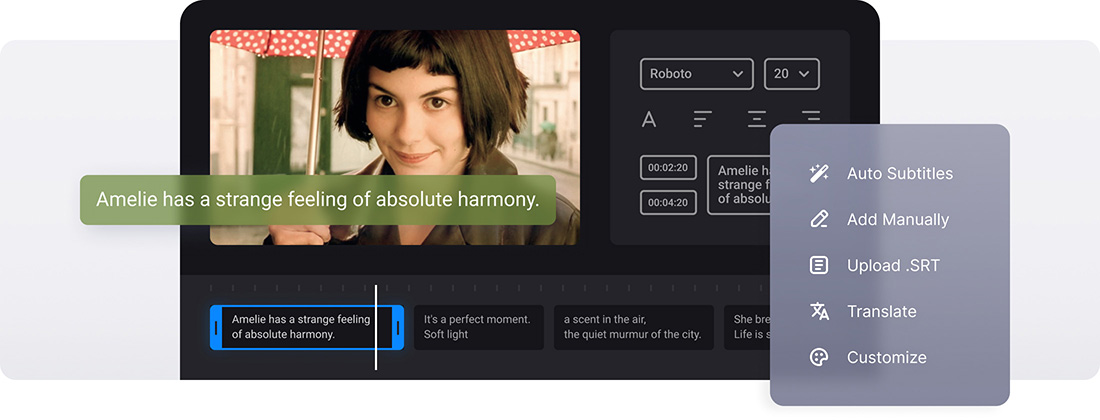
В настройках стиля доступны позиция субтитров сверху или снизу, alignment, font, font size, font color, background color и transparency. Для читаемости важно не перегружать строку: Clideo рекомендует держать меньше 42 символов в строке и не более двух строк в одном блоке. Это особенно важно для вертикальных роликов, где область кадра уже, чем в 16:9.
Автоматическая генерация, транскрибация и перевод требуют credits. Visitor не получает доступ к этим функциям, Registered user получает 10 credits в месяц, Premium начинается с 500 credits в месяц. Для точной генерации важны хорошее качество звука, минимум фонового шума, отсутствие перекрывающейся речи и правильный выбор языка или акцента.
Video Translator и Audio Translator
Video Translator и Audio Translator используются для перевода видео и аудио. В сценарии с видео Clideo распознаёт речь, создаёт субтитры и переводит их на выбранный язык. В сценарии с уже готовым SRT пользователь может загрузить файл, отредактировать текст и затем перевести субтитры в правой панели через Translate. При переводе исходные субтитры заменяются переведёнными, поэтому оригинальный TXT или SRT лучше сохранить до перевода.
Для коротких роликов это ускоряет подготовку версии на другом языке. Для серьёзных учебных материалов, юридически значимых видео, медицинских инструкций и коммерческих презентаций перевод нужно дополнительно вычитывать: автоматический текст зависит от качества звука, дикции, терминологии и выбранной языковой пары.
Video Converter, Audio Converter и Image Converter
Clideo включает отдельные конвертеры для видео, аудио и изображений. В Video Converter можно работать с форматами 3GP, ASF, AVI, HEVC, M4V, MKV, MOV, MP4, OGV, SWF, TS, VOB, WEBM, WMV, XVID и другими. Audio Converter поддерживает AAC, AIFF, AMR, FLAC, M4A, M4R, MP3, OGG, OPUS, WAV, WMA. Image Converter работает с BMP, GIF, HEIC, JPG, PNG, SVG, TIFF, WEBP.
Конвертация полезна, когда файл не открывается в нужном редакторе, не принимается платформой или имеет неподходящий формат. Для массовой локальной конвертации большого архива могут быть удобнее Format Factory, Any Video Converter или XMedia Recode, а Clideo хорошо работает как быстрый браузерный вариант для отдельных файлов.
GIF maker и GIF editor
GIF maker создаёт GIF из видео или изображений, а GIF editor помогает менять готовую анимацию. Этот сценарий подходит для коротких фрагментов интерфейса, демонстрации действия, мемов, реакций, мини-инструкций и визуальных вставок в статьи. В общем списке инструментов Clideo GIF maker и GIF editor находятся рядом с видео-, аудио- и графическими модулями.
GIF удобен не всегда. Для длинного фрагмента лучше использовать MP4: он обычно компактнее и лучше подходит для публикации на современных платформах. GIF стоит выбирать для короткой зацикленной демонстрации, где звук не нужен.
Text to Speech и voiceover
Text to Speech в Clideo превращает текст в озвучку. Для всех пользователей действует fair usage, а один TTS-трек ограничен 500 символами. В Video Editor и iOS-приложении также доступны запись собственного голоса и AI voiceover.
TTS подходит для коротких пояснений, вступлений, озвучки слайдов и роликов без диктора. При длинных сценариях ограничение по символам требует делить текст на отдельные фрагменты. Для качественного обучающего видео готовую озвучку нужно прослушать полностью: синтезированная речь может неверно расставить ударения в именах, брендах и технических терминах.
Поддерживаемые форматы
Clideo работает с современными видео-, аудио- и графическими форматами, но набор поддерживаемых форматов зависит от конкретного инструмента. В all-in-one tools можно загружать популярные видео, аудио и изображения, а текущий вывод ограничен MP4 или GIF. В конвертерах и инструментах субтитров список шире.
| Категория | Форматы |
|---|---|
| Видео в all-in-one tools | AVI, FLV, MKV, MOV, MP4, MPEG, MPG, MTS, WEBM, WMV |
| Аудио в all-in-one tools | AAC, AC3, FLAC, M4A, MP3, OGA, OGG, OPUS, WAV, WMA |
| Изображения в all-in-one tools | BMP, GIF, HEIC, JPEG, JPG, PNG |
| Вывод all-in-one tools | MP4 или GIF |
| Video Converter | 3GP, ASF, AVI, HEVC, M4V, MKV, MOV, MP4, OGV, SWF, TS, VOB, WEBM, WMV, XVID |
| Audio Converter | AAC, AIFF, AMR, FLAC, M4A, M4R, MP3, OGG, OPUS, WAV, WMA |
| Image Converter | BMP, GIF, HEIC, JPG, PNG, SVG, TIFF, WEBP |
| Субтитры | SRT, TXT для выгрузки текста субтитров; hardcoded-субтитры при экспорте видео |
Для обычного пользователя важны не все форматы из справочного списка. В повседневной работе чаще встречаются MP4, MOV, AVI, MKV, WEBM, MP3, WAV, PNG, JPG и GIF. Поддержка HEIC полезна владельцам iPhone, а WEBP и SVG нужны при работе с веб-графикой. Если задача сводится к публикации видео в соцсети, безопаснее сохранять результат в MP4: этот формат широко поддерживается платформами, браузерами и мобильными устройствами.
Тарифы, лимиты и ограничения
Clideo делит доступ на три типа: Visitor, Registered user и Premium user с Clideo Pro. Visitor работает бесплатно без регистрации, Registered user получает бесплатный доступ с аккаунтом, Premium user использует платный план. Ограничения затрагивают водяной знак, размер файла, скорость обработки, функцию Continue in, автоматические субтитры, транскрибацию, перевод, настройки экспорта, длительность записи и хранение проектов.
| Возможность | Visitor | Registered user | Premium user / Clideo Pro |
|---|---|---|---|
| Регистрация | Не требуется | Требуется аккаунт | Требуется аккаунт и платный план |
| Водяной знак | Добавляется в экспорт видео и изображений | Добавляется в экспорт видео и изображений | Не добавляется |
| Максимальный размер файла | До 500 MB | До 500 MB | До 100 GB |
| Скорость обработки | Standard | Standard | Highest |
| Continue in | Недоступно | Недоступно | Доступно |
| Автосубтитры, транскрибация, перевод | Недоступно | 10 credits в месяц | От 500 credits в месяц |
| Text to Speech | Доступно по fair usage | Доступно по fair usage | Доступно по fair usage |
| Лимит TTS-трека | До 500 символов | До 500 символов | До 500 символов |
| Экспорт | 480p, 720p, GIF | 480p, 720p, GIF | 480p, 720p, 1080p FHD, 2160p 4K, GIF |
| Запись | До 15 минут за сеанс | До 15 минут за сеанс | До 60 минут за сеанс |
| Хранение проектов | Проекты не хранятся | Проекты хранятся ограниченный срок | Доступ к проектам сохраняется при активной подписке |
Бесплатный режим подходит для проверки сервиса, коротких личных задач и операций, где водяной знак не мешает. Для публикации от имени бренда, коммерческого ролика, курса, презентации или портфолио водяной знак становится ограничением. Clideo Pro нужен, когда требуется экспорт без водяного знака, работа с файлами больше 500 MB, 1080p или 4K, более длинные записи и использование функций, завязанных на credits.
В iOS-приложении указаны in-app purchases Premium Monthly $8.99 и Premium Annual $71.99. Веб-платежи обрабатываются через FastSpring или Stripe, поддерживают major Credit/Debit Cards и PayPal, а доступные способы оплаты могут отличаться по стране. Подписка продлевается автоматически, пока пользователь не отключит продление; после отмены доступ сохраняется до конца оплаченного периода.
Хранение проектов нельзя воспринимать как замену облачному архиву. Free registered users имеют доступ к проектам, созданным или отредактированным за последние 14 дней; более старые проекты блокируются. Premium users получают неограниченный доступ к проектам на период активной подписки. После окончания подписки проекты старше 14 дней блокируются, а в течение 30 дней действует grace period для восстановления доступа через продление. Готовые ролики лучше сохранять сразу после завершения.
Как пользоваться Clideo
Как создать видео в Clideo Video Editor
Рабочий процесс в Clideo Video Editor состоит из трёх крупных этапов: добавить материалы, собрать ролик, экспортировать результат. На странице редактора пользователь нажимает Get started и выбирает continue in browser, если работает в веб-версии. После этого в проект добавляются видео, изображения и аудио с устройства, Google Drive или Dropbox.
Дальше материалы переносятся на timeline. Пользователь меняет порядок клипов, обрезает лишние части, настраивает crop, saturation, speed и volume, добавляет текст, выбирает font, color и size, вставляет музыку или другие элементы. Перед сохранением нужно просмотреть ролик от начала до конца: на этом этапе проверяются обрезка, звук, текст, пропорции кадра и синхронизация. Финальный шаг — Export в правом верхнем углу, выбор параметров и сохранение результата на устройство или в cloud storage.
Пошагово:
Откройте Clideo Video Editor.
Нажмите Get started.
Выберите continue in browser.
Добавьте видео, изображения и аудио с устройства, Google Drive или Dropbox.
Перетащите материалы на timeline.
Разместите фрагменты в нужном порядке.
Выберите клип и настройте crop, speed, volume, brightness, contrast, saturation или blur.
Добавьте текст через раздел Text.
Добавьте музыку, voiceover, stickers, images или shapes.
Проверьте предпросмотр.
Нажмите Export.
Выберите доступное качество экспорта.
Сохраните результат на устройство, Google Drive или Dropbox.
Как обрезать видео
Для быстрой обрезки проще открыть отдельный Cut video. Пользователь выбирает файл через Choose file, задаёт временной отрезок и экспортирует результат. Этот путь подходит, когда нужно убрать лишнее начало, сократить конец или оставить один конкретный фрагмент. Если внутри ролика нужно удалить несколько участков, добавить музыку и титры, лучше использовать Video Editor.
Контроль результата после обрезки обязателен. Частая ошибка — удалить слишком много в начале реплики или оставить резкий обрыв в конце. Перед Export стоит воспроизвести несколько секунд до и после места реза. Для аудиофайлов и музыкальных фрагментов важно слушать переход: визуально точка обрезки может выглядеть правильной, но на слух давать щелчок или неудачный обрыв.
Как добавить субтитры
В Add subtitles пользователь добавляет видео или аудио через Choose file, drag and drop или стрелку рядом с кнопкой для выбора Google Drive, Google Photos или Dropbox. После загрузки доступны три сценария: автоматическая генерация через Auto subtitles, ручное добавление через Add manually и импорт через Upload .SRT.

Пошагово:
Откройте Add subtitles.
Нажмите Choose file или перетащите файл в окно.
Выберите Auto subtitles, Add manually или Upload .SRT.
При автоматической генерации выберите язык или акцент.
Проверьте текст каждого блока.
Настройте timing через поля времени или перемещение блоков на timeline.
Откройте Styles и настройте position, alignment, font, font size, font color, background color и transparency.
При необходимости сохраните TXT или SRT.
Нажмите Export.
Проверьте preview и сохраните результат.
Если Export неактивен, причина связана с ошибками в timestamp: такие участки выделяются красным. Нужно привести время к формату 00:00:00, убрать пересечения и проверить последовательность блоков. Для SRT важны правильные номера, временные метки и переносы строк.
Как сжать видео
Compress video подходит для уменьшения файла перед отправкой или публикацией. Сценарий простой: пользователь выбирает файл, задаёт compression preset, ждёт обработки, проверяет preview и сохраняет результат. В интерфейсе также показываются параметры, связанные с уменьшением размера.
Пошагово:
Откройте Compress video.
Нажмите Choose file.
Выберите видео с устройства или облачного хранилища.
Выберите пресет сжатия.
Дождитесь обработки.
Посмотрите preview.
Сохраните результат.
После сжатия нужно проверить качество на тех участках, где много движения, мелких деталей, текста и резких переходов. Компрессия сильнее всего заметна на динамичных сценах, записи экрана с мелким интерфейсом, видео с шумом и тёмными кадрами. Если качество ухудшилось, лучше выбрать более мягкий пресет или сократить длительность ролика перед сжатием.
Как изменить размер ролика под соцсети
Resize video используется, когда нужно подготовить один ролик под разные форматы. Перед изменением размера нужно определить площадку: горизонтальный формат для YouTube, вертикальный для TikTok, Reels и Shorts, квадратный для универсальной публикации в ленте. В Clideo можно выбрать нужный вариант, проверить кадр и экспортировать результат.
Пошагово:
Откройте Resize video.
Добавьте исходный ролик.
Выберите подходящий aspect ratio.
Настройте положение видео в кадре.
Проверьте, что важные элементы не обрезаны.
Экспортируйте файл.
Просмотрите результат на устройстве, где ролик будет публиковаться.
Особенно внимательно нужно проверять текст. Горизонтальные титры часто становятся слишком мелкими в вертикальном формате. Если ролик содержит субтитры, их лучше размещать не у самого края, а в безопасной зоне кадра.
Как записать экран и отредактировать запись
Screen recorder нужен для демонстрации интерфейса, инструкции, записи сайта, работы с документом или короткой презентации. После записи файл можно редактировать в Clideo: обрезать начало, убрать паузы, добавить текст, вставить voiceover или музыку, изменить формат и экспортировать итоговый ролик.
Пошагово:
Откройте Screen recorder.
Выберите режим записи.
Запишите экран.
Перейдите к редактированию.
Обрежьте лишние фрагменты.
Добавьте текстовые пояснения.
При необходимости добавьте звук или voiceover.
Проверьте preview.

Нажмите Export.
Сохраните результат.
Для длинных уроков нужно учитывать лимит записи: до 15 минут за сеанс в бесплатном доступе и до 60 минут в Premium. Если урок длиннее, его лучше делить на части. Такой подход упрощает повторную запись неудачного фрагмента и уменьшает риск потерять большую работу из-за ошибки.
Системные требования
Clideo не требует установки настольной программы для веб-версии. Основное требование — современный браузер, интернет-соединение и устройство, способное обработать предпросмотр и загрузку файлов. Веб-редактор работает в браузере на Mac, Windows, Android и iOS; отдельные страницы также описывают работу в Windows-браузере без установки.
| Компонент | Требование |
|---|---|
| Веб-версия | Современный браузер на Mac, Windows, Android или iOS |
| Установка на компьютер | Не требуется для веб-версии |
| Интернет | Нужен для загрузки файлов, обработки, экспорта и сохранения в облачные хранилища |
| Файлы | Бесплатный доступ — до 500 MB на файл; Premium — до 100 GB |
| Хранилища | Поддерживаются загрузка и сохранение через Google Drive и Dropbox; в отдельных инструментах используется Google Photos |
| Запись | До 15 минут за сеанс в бесплатном доступе; до 60 минут в Premium |
| iOS-приложение | iPhone с iOS 16.0 или новее |
| Размер iOS-приложения | 117.2 MB |
| Языки iOS-приложения | English, French, German, Indonesian, Italian, Japanese, Korean, Polish, Portuguese, Russian, Simplified Chinese, Spanish, Thai, Traditional Chinese, Turkish, Ukrainian, Vietnamese |
| Возрастной рейтинг iOS | 4+ |
| Приватность iOS-приложения | Могут обрабатываться Contact Info, User Content, Usage Data и Diagnostics, не привязанные к личности пользователя |
Производительность зависит от размера файла, разрешения, длительности, выходного формата и скорости соединения. Clideo прямо разделяет скорость обработки: у Visitor и Registered user она стандартная, у Premium — highest. Для больших проектов, 4K-видео и длинных записей важны стабильный интернет и достаточно свободного места на устройстве для сохранения результата.
Плюсы и минусы Clideo
Плюсы:
веб-версия работает без установки настольной программы;
один сервис объединяет Video Editor и десятки отдельных инструментов;
Online Video Editor поддерживает multi-track timeline;
можно добавлять видео, изображения, аудио, GIF, текст, stickers, shapes и stock-контент;
доступны загрузка с устройства, Google Drive и Dropbox;
есть инструменты для Compress video, Cut video, Crop video, Resize video, Merge video и Video Converter;
Add subtitles поддерживает ручные субтитры, SRT, автоматическую генерацию и настройку стиля;
Video Translator, Audio Translator, Video to Text и Audio to Text закрывают задачи с речью и переводом;
Screen recorder, Camera recorder и Presentation recorder помогают записывать учебные и рабочие материалы;
iOS-приложение синхронизирует проекты с веб-версией;
Premium снимает водяной знак и открывает экспорт до 1080p FHD и 2160p 4K;
интерфейс понятен пользователям без опыта монтажа.
Минусы:
бесплатный экспорт видео и изображений содержит водяной знак;
бесплатный доступ ограничен файлом до 500 MB;
Visitor не получает хранение проектов;
Registered user хранит проекты ограниченное время;
функции автоматических субтитров, транскрибации и перевода зависят от credits;
Continue in недоступен Visitor и Registered user;
бесплатный доступ ограничен экспортом 480p, 720p и GIF;
запись в бесплатном доступе ограничена 15 минутами за сеанс;
сервис не заменяет профессиональный локальный монтаж при сложной цветокоррекции, большом количестве дорожек, плагинах и длинных проектах;
скорость обработки зависит от файла, длительности, разрешения, выходного формата и соединения;
проекты не стоит использовать как долговременное облачное хранилище.
Безопасность, хранение файлов и приватность
Clideo работает через браузер, поэтому пользователь загружает файлы в онлайн-сервис. Для обычных роликов, учебных материалов, публикаций в соцсетях и не конфиденциальных записей это удобный формат. Для видео с персональными данными, внутренними документами компании, закрытыми презентациями, медицинской информацией, детскими материалами или коммерческой тайной перед загрузкой нужно учитывать внутренние правила организации и требования к хранению данных.
Clideo использует защищённые каналы для передачи файлов, а справка описывает сервис как безопасный и защищённый. При этом проектное хранение ограничено: Visitor не сохраняет проекты, Free registered users получают доступ к проектам за последние 14 дней, Premium users сохраняют доступ к проектам во время активной подписки. После завершения работы готовый файл нужно сохранить отдельно, потому что Clideo не является полноценным облачным архивом.
В iOS-приложении в разделе App Privacy указаны категории данных, которые могут обрабатываться и не привязываются к личности пользователя: Contact Info, User Content, Usage Data и Diagnostics. В User Content входят Photos or Videos и Audio Data. Для пользователя это означает, что видео, фото и аудио являются рабочими данными приложения, а не абстрактной технической информацией.
Отзывы пользователей и профильных журналов
Мнение TechRadar
TechRadar описывает Clideo как video maker for your browser и выделяет простоту, free tier и simplified subscriptions. Одновременно обзор отмечает слабые стороны: отдельные инструменты ощущаются разрозненными, редактирующих возможностей не так много, а рендеринг даже простых операций может занимать заметное время. Важный вывод TechRadar связан с Online Video Editor: этот интерфейс собирает большую часть операций в более цельное рабочее окно и позволяет резать простой проект и применять базовые эффекты.
Такая оценка хорошо совпадает с реальным позиционированием Clideo. Сервис силён как быстрый браузерный редактор и набор утилит, но не рассчитан на глубокий профессиональный монтаж. Чем проще задача, тем лучше проявляется Clideo: trim, resize, compress, subtitles, merge, GIF, screen recording. Чем сложнее проект, тем заметнее ограничения по тонкой настройке и производительности.
Пользовательские отзывы Trustpilot
На Trustpilot пользователи часто хвалят Clideo за простоту, скорость операций, понятный веб-интерфейс, отсутствие навязчивых препятствий в базовых сценариях и качество результата для быстрых правок. В сводке отзывов также встречаются жалобы на водяные знаки, несохранённую работу, качество редактора и отдельные проблемы с готовым результатом.
Усреднённый пользовательский профиль выглядит так: положительные отзывы чаще оставляют те, кому нужно быстро выполнить одну операцию — обрезать аудио, сжать видео, изменить формат или сделать короткий ролик. Негативные оценки чаще появляются в сценариях, где пользователь ожидал стабильности полноценного профессионального редактора, работал над проектом долго или столкнулся с водяным знаком после экспорта.
Capterra и App Store
Capterra показывает более сдержанную картину: пользователи отмечают простоту, онлайн-формат и работу с разными видеоформатами, но среди минусов называют необходимость платного доступа для удаления водяного знака и жалобы на замедление обработки при регулярном использовании.
В App Store iOS-приложение Clideo: Video Editor for Reels имеет оценку 4.6 на основе 874 ratings в американской витрине. Положительные отзывы отмечают сценарии с созданием видео из аудио, работой для TikTok, Snapchat или Instagram, а критические отзывы жалуются на сбои, проблемы сохранения и недовольство платным доступом.
Отзывы лучше разделять по двум продуктовым сценариям. Веб-сервис чаще оценивают за быстрые одноразовые операции, а iOS-приложение — как мобильный редактор. Пользователь, которому нужно один раз обрезать MP3 или сжать MP4, оценивает Clideo иначе, чем автор, который несколько часов собирает ролик в мобильном приложении.
Сравнение с аналогами
| Программа | Основной сценарий | Где сильнее Clideo | Где сильнее аналог |
|---|---|---|---|
| Clideo | Быстрая онлайн-обработка, простой монтаж, субтитры, сжатие, конвертация | Отдельные инструменты для конкретных операций, простой браузерный workflow, no-install подход | Не лучший вариант для сложного монтажа и глубокой постобработки |
| Canva Video Editor | Дизайн, шаблоны, брендированный визуальный контент | Быстрее для отдельных операций с видео: compress, cut, subtitles, converter | Сильнее в шаблонах, графике, презентационной визуальной подаче и брендовых материалах |
| CapCut | Вертикальные ролики, short-form video, эффекты, мобильный монтаж | Clideo проще для разовой браузерной обработки и конвертации | CapCut сильнее в креативных эффектах, трендовых роликах, мобильной монтажной культуре |
| VEED | AI-видео, субтитры, дубляж, маркетинговые видео | Clideo проще и прямолинейнее для базовых операций | VEED сильнее как AI video creation platform с talking heads, dubbing, subtitles и workflows для маркетологов |
| Kapwing | Браузерный редактор для команд, captions, AI, совместная работа | Clideo проще для индивидуальных быстрых задач | Kapwing сильнее в shared workspace, командной работе, 4K-экспорте в Pro и большом наборе AI-инструментов |
| Adobe Express | Быстрый визуальный контент в экосистеме Adobe | Clideo удобнее для точечных видеоопераций и утилит | Adobe Express сильнее в шаблонах, брендовых наборах и графическом контенте |
Canva стоит выбирать, когда видео является частью дизайна: рекламный макет, презентация, сторис, брендированный пост, короткая заставка или визуальный шаблон. Clideo лучше подходит, когда задача формулируется как действие над файлом: сжать, обрезать, перевести, добавить субтитры, изменить размер, конвертировать.
CapCut ближе к пользователям, которые делают короткие вертикальные ролики с эффектами, переходами и трендовой подачей. Clideo спокойнее и проще: он не пытается быть социальной монтажной платформой, зато быстрее решает технические операции. Если нужен простой онлайн-редактор видео без установки, Clideo удобен; если нужен насыщенный мобильный монтаж для Reels и TikTok, CapCut часто будет сильнее.

VEED и Kapwing конкурируют с Clideo в браузерном сегменте, но сильнее смотрят в сторону командной работы, AI-сценариев и маркетинговых workflow. VEED продвигает AI Video Creation Platform с talking heads, dubbing и subtitles, а Kapwing делает акцент на browser-based workspace, subtitles, dubbing, B-roll и 4K export.
Среди программ с сайта freeexe.net ближайшие по смежным задачам — Movavi Video Editor, VSDC Free Video Editor, Shotcut, OBS Studio, HandBrake, Format Factory и Any Video Converter. Эти решения закрывают локальный монтаж, запись экрана, конвертацию или компрессию, тогда как Clideo делает ставку на браузерную обработку и быстрый доступ к отдельным инструментам.
Для каких задач Clideo подходит лучше всего
Разовая обработка видео
Clideo особенно удобен, когда нужно выполнить одну операцию и не создавать полноценный проект. Сжать ролик, вырезать фрагмент, повернуть видео, удалить звук, изменить скорость, сделать reverse, crop или resize — это задачи, где отдельные инструменты Clideo экономят время за счёт простой структуры. Пользователь не выбирает сложный профиль проекта и не настраивает рабочую среду, а сразу работает с файлом.
Типовые сценарии:
уменьшить размер MP4 перед отправкой;
вырезать короткий фрагмент из длинной записи;
убрать звук из видео;
повернуть ролик, снятый в неправильной ориентации;
подготовить квадратный или вертикальный вариант;
объединить несколько коротких файлов;
сделать GIF из фрагмента видео.
Контент для соцсетей
Для соцсетей важны скорость, формат кадра, читаемый текст и быстрый экспорт. Clideo позволяет сделать square, vertical или landscape clip, добавить текст, музыку, stickers, emojis, shapes, картинку поверх видео, split-screen или picture-in-picture. Для ролика с простой структурой этого достаточно: заставка, основной фрагмент, подпись, музыка и финальный кадр.
Если ролик строится вокруг сложных эффектов, трендовых шаблонов, масок, синхронизации с музыкой и мобильной культуры монтажа, CapCut будет удобнее. Если ролик является частью брендированного дизайна, Canva даст больше шаблонов и визуальных заготовок. Clideo лучше выбирать, когда нужно быстро привести видео к нужному формату и добавить базовые элементы без установки редактора.
Учебные и рабочие записи
Screen recorder, Camera recorder и Presentation recorder делают Clideo полезным для учебных и рабочих материалов. Пользователь может записать демонстрацию, добавить голос, вставить текстовые пояснения, обрезать паузы и экспортировать готовый файл. Для короткой инструкции по работе с сайтом или сервисом этого достаточно.
Если запись длинная, состоит из нескольких источников, требует стриминга, сцен, горячих клавиш и отдельной настройки звука, лучше использовать OBS Studio, а Clideo оставить для последующей простой обрезки, субтитров или сжатия.
Быстрая подготовка файла перед отправкой
Перед отправкой видео часто нужно не смонтировать ролик, а привести файл к удобному виду: уменьшить размер, изменить формат, сократить длительность, убрать звук или сделать preview. Clideo закрывает такие операции через Compress video, Video Converter, Cut video, Mute video и Resize video.
Для рабочих переписок и учебных задач это практично: можно получить файл меньшего размера, который проще загрузить в LMS, CRM, мессенджер или почту. Но исходники лучше сохранять отдельно: после сильной компрессии вернуть оригинальное качество нельзя, а Clideo не предназначен для постоянного хранения старых проектов.
Субтитры, транскрибация и перевод
Субтитры — одна из сильных зон Clideo. Add subtitles позволяет вручную создать подписи, загрузить SRT, отредактировать тайминги, настроить стиль, выгрузить TXT или SRT и экспортировать видео с hardcoded-субтитрами. Auto Subtitle Generator и Video Translator ускоряют работу с роликами, где есть речь.
Этот блок особенно полезен для образовательных видео, коротких интервью, роликов с говорящей головой, инструкций и соцсетей, где пользователи часто смотрят видео без звука. Для публичных материалов субтитры нужно вычитывать: автоматическая генерация может ошибаться в именах, терминах, брендах и числах.
Когда лучше выбрать другую программу
Clideo не стоит использовать как универсальную замену профессиональному редактору. Для сложной цветокоррекции, монтажа большого фильма, многочасовых проектов, развитой работы со звуком, плагинов, LUT, масок, трекинга и локального архива лучше выбирать настольные программы. На freeexe.net для смежных задач есть Shotcut, VSDC Free Video Editor и Movavi Video Editor.
Для записи длинных уроков, вебинаров, стримов и сложных сцен лучше подходит OBS Studio. Для аудиомонтажа и детальной работы со звуком логичнее использовать Audacity. Для массового перекодирования и локальной компрессии большого набора файлов удобнее HandBrake, Format Factory или XMedia Recode.
Clideo стоит оставить для задач, где браузерный формат действительно полезен: быстро обработать файл, собрать короткий ролик, добавить субтитры, подготовить видео под соцсеть, сжать ролик перед отправкой или конвертировать отдельный файл.
Типичные ошибки при работе с Clideo
Загружать большой файл в бесплатном режиме. Visitor и Registered user ограничены 500 MB на файл. Если исходник больше, операция не подойдёт для бесплатного доступа. Перед началом работы нужно проверить размер файла, особенно если видео снято в 4K или содержит длинную запись экрана.
Забывать про водяной знак. В бесплатном режиме экспортированные видео и изображения получают маленький Clideo watermark в правом нижнем углу. Для личной проверки это допустимо, для коммерческой публикации, рекламы, урока или портфолио — ограничение.
Использовать Clideo как постоянное облачное хранилище. Проекты хранятся ограниченно, а старые материалы могут быть заблокированы. Готовый файл нужно сохранять после завершения работы.
Экспортировать без предпросмотра. Preview нужен не формально. В нём проверяются обрезка, громкость, положение текста, качество сжатия, субтитры, crop и синхронизация. Ошибка в одном коротком фрагменте после экспорта потребует возвращаться к редактированию.
Выбирать неправильное соотношение сторон. Горизонтальный ролик в вертикальном формате часто теряет важные детали по краям. Перед публикацией нужно проверить, что главный объект, лицо, титры и логотипы видны полностью.
Не учитывать credits. Автоматические субтитры, транскрибация и перевод работают через credits. Visitor не получает эти функции, а Registered user ограничен 10 credits в месяц. Для регулярных субтитров и перевода нужен Premium или более высокий credit tier.
Путать отдельный инструмент с полноценным редактором. Compress video, Cut video и Add subtitles решают конкретные задачи. Для ролика с несколькими клипами, текстом, музыкой и графикой лучше использовать Online Video Editor.
Редактировать конфиденциальное видео без проверки правил. Clideo работает онлайн, поэтому материалы загружаются в сервис. Перед обработкой корпоративных, персональных, медицинских или закрытых материалов нужно учитывать правила хранения и передачи данных.
Практические рекомендации по выбору тарифа
| Сценарий | Что выбрать | Почему |
|---|---|---|
| Один короткий личный ролик | Бесплатный доступ | Можно проверить инструмент и выполнить простую операцию |
| Видео для публикации от бренда | Clideo Pro | Бесплатный экспорт содержит водяной знак |
| Файл больше 500 MB | Clideo Pro | Бесплатный лимит — до 500 MB; Premium — до 100 GB |
| Ролик в 1080p или 4K | Clideo Pro | 1080p FHD и 2160p 4K доступны Premium |
| Автоматические субтитры | Registered user или Premium | Функция работает через credits; Visitor не подходит |
| Регулярный перевод видео | Premium | Нужен больший запас credits |
| Запись длинного урока | Premium или отдельная программа | В бесплатном доступе запись до 15 минут, в Premium до 60 минут |
| Простое сжатие небольшого файла | Бесплатный доступ | Для некоммерческого результата лимита может хватить |
| Долгая работа над проектами | Premium и локальное сохранение результата | Premium хранит проекты при активной подписке, но Clideo не заменяет архив |
Для пользователя, который впервые открывает Clideo, разумный сценарий — начать с бесплатного режима на небольшом файле. Это позволяет оценить интерфейс, скорость обработки и качество результата. Если водяной знак мешает, файл превышает 500 MB, нужен 1080p/4K, длинная запись или регулярные субтитры, переход на Clideo Pro становится практическим решением, а не формальным улучшением.
Вопросы и ответы
Нужно ли устанавливать Clideo на компьютер?
Для веб-версии установка не требуется. Clideo работает в браузере на Mac, Windows, Android и iOS.
Есть ли Clideo для Windows?
Clideo работает в браузере на Windows. Отдельная страница Video Editor for Windows описывает создание и редактирование видео в Windows-браузере без установки настольной программы.
Есть ли Clideo для iPhone?
Для iPhone доступно приложение Clideo: Video Editor for Reels. Оно работает offline и online, поддерживает multi-track timeline, синхронизацию проектов с веб-версией, текст, музыку, stickers, shapes, transitions, voiceover и экспорт в видео или animated GIF.
Можно ли пользоваться бесплатно?
Да. Clideo доступен бесплатно без регистрации как Visitor и бесплатно с аккаунтом как Registered user. Бесплатный режим имеет ограничения по водяному знаку, размеру файла, экспорту, записи, credits и хранению проектов.
Будет ли водяной знак?
В бесплатном доступе экспортированные видео и изображения получают Clideo watermark в правом нижнем углу. Premium экспортирует без водяного знака.
Какие форматы поддерживает Clideo?
В all-in-one tools поддерживаются AVI, FLV, MKV, MOV, MP4, MPEG, MPG, MTS, WEBM, WMV для видео; AAC, AC3, FLAC, M4A, MP3, OGA, OGG, OPUS, WAV, WMA для аудио; BMP, GIF, HEIC, JPEG, JPG, PNG для изображений. В конвертерах и subtitle tools список шире.
Можно ли добавить субтитры?
Да. Add subtitles поддерживает ручное добавление, импорт SRT, автоматическую генерацию, редактирование текста и таймингов, настройку стиля, экспорт видео с hardcoded-субтитрами и выгрузку TXT или SRT.
Можно ли перевести видео?
Да. Clideo включает Video Translator и Audio Translator. В субтитрах также доступен перевод через Translate в панели Subtitles. Автоматические субтитры, транскрибация и перевод требуют credits.
Где хранится проект?
Visitor не хранит проекты. Registered user получает доступ к проектам, созданным или отредактированным за последние 14 дней. Premium user получает доступ к проектам при активной подписке. После завершения работы готовый файл нужно сохранить отдельно.
Подходит ли Clideo для профессионального монтажа?
Clideo подходит для простого монтажа, быстрых правок, субтитров, сжатия, конвертации и коротких роликов. Для сложной цветокоррекции, большого количества дорожек, профессиональной аудиоработы, плагинов и длинных проектов лучше использовать настольный редактор.
Можно ли загрузить файл из Google Drive или Dropbox?
Да. В Video Editor файлы можно добавлять с устройства, Google Drive и Dropbox. В отдельных инструментах также встречается Google Photos.
Чем Clideo отличается от CapCut и Canva?
Clideo сильнее как набор быстрых браузерных инструментов для работы с файлами: compress, cut, crop, resize, subtitles, converter, screen recorder. CapCut сильнее в short-form video, эффектах и мобильной монтажной подаче. Canva сильнее в дизайне, шаблонах, брендированной графике и визуальных макетах.
Итог
Clideo Video Editor стоит выбирать для коротких и средних задач, где важны браузерный доступ, простой интерфейс и быстрый результат: обрезка, сжатие, изменение размера, субтитры, перевод, конвертация, запись экрана, ролик для соцсетей, слайд-шоу или простая сборка нескольких фрагментов. Сервис хорошо подходит новичкам, преподавателям, авторам коротких роликов, маркетологам и пользователям, которым не нужно устанавливать полноценный видеоредактор.
Clideo Pro имеет смысл, когда результат должен быть без водяного знака, файл превышает 500 MB, нужен экспорт 1080p или 4K, требуется более длинная запись, регулярные автоматические субтитры, транскрибация или перевод. Бесплатный режим остаётся полезным для проверки интерфейса и разовых задач, но его ограничения нужно учитывать до начала работы.
Для сложного монтажа, профессиональной цветокоррекции, длинных проектов и локальной обработки больших архивов лучше выбрать настольный редактор. Для шаблонного дизайна сильнее Canva, для коротких вертикальных роликов — CapCut, для командной AI-обработки — VEED или Kapwing. Clideo занимает другую нишу: он помогает быстро привести медиафайл к нужному виду и собрать простой ролик без лишней настройки.
Список изменений
Как развивался веб-сервис Clideo:
- Clideo развивался как набор отдельных онлайн-инструментов для видео, аудио и изображений, а затем усилил направление all-in-one editing. Сейчас в экосистеме есть Video Editor, Video Maker, GIF Maker, GIF Editor, Audio Recorder, Screen Recorder, Presentation Recorder, Camera Recorder, Add Text to Video, Add Stickers to Video, Add Emojis to Video, Add Shapes to Video, Add Photo to Video, Add Image to Video и Text to Speech. Отдельный блок составляют Compress Video, Add Subtitles, Auto Subtitle Generator, Merge Video, Slideshow Maker, Resize Video, Cut Video, Crop Video, Speed Video, Rotate Video, Loop Video, Flip Video, Reverse Video, Mute Video, Stop Motion, Filter Video, Adjust Video и Add Music to Video.
- Важный этап развития — переход от набора разрозненных операций к Online Video Editor с multi-track timeline. Старый сценарий открыл инструмент — выполнил одну операцию — экспортировал — загрузил в следующий инструмент остаётся доступным, но основной редактор позволяет собрать видео, музыку, текст и графику в одном проекте. Функция Continue in в Premium дополнительно связывает инструменты: после экспорта можно продолжить обработку в другом модуле без ручной повторной загрузки файла.
- Следующий этап — добавление функций, связанных с речью и автоматизацией: Auto Subtitle Generator, transcription, Video Translator, Audio Translator, Video to Text, Audio to Text и Text to Speech. Эти функции уже не просто меняют файл, а извлекают речь, создают текст, переводят субтитры и помогают быстро готовить версию ролика для другой аудитории. Их использование связано с credits, поэтому они сильнее завязаны на аккаунт и тарифный доступ, чем простая обрезка или сжатие.
Развитие iOS-приложения Clideo:
- iOS-приложение Clideo: Video Editor for Reels стало мобильным продолжением веб-редактора. В нём доступны offline и online editing, синхронизация проектов с веб-версией, multi-track timeline, объединение клипов, изображений, текста и музыки, stock videos, stock images, music, transitions, voice recording, Text to Speech, stickers, GIFs, emojis, shapes, crop, trim, duplicate, split, volume, speed, brightness, contrast, blur, freeze frames, noise reduction, picture-in-picture, split-screen, collage, slideshow, undo и сохранение в video или animated GIF.
- В журнале обновлений iOS-приложения заметно, что развитие шло не только через исправления стабильности. Обновление 1.10.1 добавило transitions: Crossfade, Luma Fade, Slide, Push, Smooth Zoom, Soft Rotate, Whip Pan, Split Reveal, Circle Wipe, RGB Split, Flash и другие варианты, а также настройку duration и применение перехода ко всем клипам одним действием. Обновления 1.9.x в основном были сосредоточены на стабильности, производительности, исправлении glitches и более плавной работе stickers.
- Такое развитие показывает направление Clideo: сервис закрывает не только операции обрезать и сжать, но и сценарий создания короткого ролика полностью — от добавления материалов до оформления, переходов, озвучки, субтитров и экспорта. При этом Clideo сохраняет простую модель: пользователь выбирает задачу и получает интерфейс без сложной профессиональной терминологии.


 *EXE — расширение исполняемого файла. Сайт является партнером проекта
Оставте свой отзыв о Clideo