
Временные данные Windows 11 находятся не в одном каталоге: часть создают приложения в профиле пользователя, часть хранит сама система, отдельные кэши принадлежат браузерам, Microsoft Store и службам обновления. Поэтому безопасная очистка начинается не с команды «удалить всё», а с выбора подходящего инструмента и проверки категорий. Ниже разобраны встроенные средства Windows, ручная работа с папками Temp, команды для cmd.exe и PowerShell, а также программы с предварительным анализом. В каждом способе указано, какие файлы затрагиваются, где есть риск удалить личные данные и как убедиться, что место действительно освободилось.
Главные зоны риска — папка «Загрузки», Корзина, локальные копии OneDrive и предыдущая установка Windows. Эти данные могут появляться рядом с безопасными временными файлами, но удалять их автоматически нельзя. Сначала сохраните работу, закройте программы и запишите объём свободного места на диске C. После очистки сравните показатель, повторно откройте список временных файлов и проверьте, что нужные документы остались на месте.
Какие временные файлы хранит Windows 11
Термин «временные файлы» объединяет несколько разных групп. Одни нужны программе только во время текущего сеанса, другие ускоряют повторное открытие страниц и миниатюр, третьи позволяют завершить обновление или вернуться к предыдущей сборке Windows. Способ удаления зависит от происхождения данных: пользовательский Temp можно очистить без административных прав, системный Temp часто требует подтверждения UAC, а остатки обновлений безопаснее удалять через встроенные средства.
Пользовательская папка %TEMP%
Переменная среды %TEMP% обычно ведёт в каталог C:\Users\Имя_пользователя\AppData\Local\Temp. Его используют браузеры, редакторы, установщики, программы архивации, игровые клиенты и приложения Microsoft Store. Здесь встречаются файлы с расширением .tmp, журналы, каталоги распаковки, промежуточные копии документов и данные аварийного восстановления.
Часть содержимого можно удалить сразу, но активная программа удерживает свои рабочие файлы открытыми. Windows сообщает, что операция не может быть завершена, либо предлагает пропустить объект. Это нормальная защита. Не пытайтесь обходить её сменой владельца, завершением неизвестных системных процессов или загрузкой стороннего «разблокировщика». Закройте приложение и повторите очистку позже.

Системная папка C:\Windows\Temp
Каталог C:\Windows\Temp обслуживает компоненты операционной системы, службы и установщики, запущенные с повышенными правами. В нём могут находиться журналы, временно распакованные пакеты, диагностические данные и файлы, которые будут удалены после перезапуска. Открыть каталог можно через адресную строку Проводника или окно «Выполнить», но для просмотра и удаления части объектов понадобится разрешение администратора.
Правило безопасной работы простое: удаляйте содержимое, а не саму папку; соглашайтесь на штатный запрос доступа; занятые файлы пропускайте. Не меняйте владельца каталога и не выдавайте своей учётной записи полный доступ ко всей папке Windows. Такие действия не освобождают дополнительное место, но изменяют модель безопасности системы.
Категории в разделе «Временные файлы»
Раздел Параметры → Система → Память → Временные файлы собирает данные из нескольких мест и показывает размер каждой категории. Набор зависит от состояния компьютера: например, пункт предыдущей установки появляется после крупного обновления, а очистка Windows Update — когда система сохранила заменённые пакеты.
| Категория | Что хранится | Что произойдёт после удаления |
|---|---|---|
| Временные файлы | Промежуточные данные приложений и Windows | Закрытые программы создадут необходимые файлы повторно |
| Эскизы | Кэш миниатюр изображений, видео и документов | Проводник заново построит миниатюры при открытии папок |
| Файлы оптимизации доставки | Кэш пакетов обновления, используемый Delivery Optimization | При необходимости компоненты будут загружены заново |
| Отчёты и журналы ошибок | Диагностическая информация о сбоях | Старые отчёты исчезнут; текущая работа Windows не остановится |
| Корзина | Удалённые пользователем файлы, ещё доступные для восстановления | Обычное восстановление из Корзины станет недоступно |
| Загрузки | Личные файлы в папке «Загрузки» | Будут удалены документы, установщики, архивы и другие загрузки |
| Очистка обновлений Windows | Заменённые компоненты и пакеты обслуживания | Освободится место; обработка может занять время |
| Предыдущая установка Windows | Каталог Windows.old и данные для возврата | Вернуться к предыдущей версии штатным способом будет нельзя |

Кэш браузера, Microsoft Store и DNS
Браузерный кэш хранит копии изображений, стилей и других ресурсов сайтов. Его очистка освобождает место и помогает при повреждённых данных страницы, но не равна удалению cookies, истории и паролей. Кэш Microsoft Store обслуживает магазин приложений; для его сброса предусмотрена команда wsreset.exe. DNS-кэш содержит соответствия доменных имён и IP-адресов и почти не влияет на свободное место — его очищают при сетевых ошибках, а не для обслуживания диска.
Что сделать перед очисткой
Подготовка занимает несколько минут и предотвращает большую часть ошибок. Она особенно важна перед ручным удалением, использованием консоли и запуском сторонней программы.
Закройте программы и сохраните документы
- сохраните проекты в редакторах, офисных приложениях и средах разработки;
- закройте браузеры, игровые клиенты, архиваторы и установщики;
- дождитесь завершения обновления Windows и установки программ;
- не удаляйте Temp во время экспорта видео, распаковки большого архива или восстановления документа;
- при повторяющейся ошибке перезагрузите компьютер и выполните очистку до запуска лишних приложений.
Проверьте личные данные
Откройте «Загрузки» и Корзину отдельно. Не полагайтесь только на общий размер в разделе памяти: по числу гигабайт невозможно понять, лежит ли внутри ненужный установщик или единственная копия документа. Для OneDrive различайте удаление файла и освобождение локального места. Команда «Освободить место» оставляет объект в облаке и переводит его в режим online-only, тогда как обычное удаление синхронизируется и удаляет файл из OneDrive.
Проверьте возможность отката Windows
После крупного обновления Windows временно хранит предыдущую установку в Windows.old. Если новая сборка работает нестабильно и вы планируете использовать функцию возврата, не выбирайте пункт «Предыдущая установка Windows». После удаления этих данных штатный откат становится недоступным. Создание точки восстановления не заменяет Windows.old: точка восстанавливает системные параметры, а не полную предыдущую версию.
Зафиксируйте свободное место
- Нажмите Win+E и откройте «Этот компьютер».
- Запишите свободный объём на системном диске C.
- После очистки обновите окно клавишей F5 или откройте его заново.
- Сравнивайте именно свободное место, а не обещанный программой объём: часть файлов может быть занята, повторно создана или перемещена в Корзину.
Способ 1. Ускоритель Компьютера
Ускоритель Компьютера — русскоязычная программа для Windows с отдельными вкладками «Очистка», «Реестр», «Автозагрузка» и «Планировщик». Для текущей задачи нужен только модуль очистки диска. Реестр и автозагрузка решают другие задачи и не увеличивают объём удалённых временных файлов.
Когда этот способ уместен
Программа подходит, когда нужно собрать системные временные данные, Корзину и кэш поддерживаемых браузеров в одном окне, увидеть найденные категории и настроить повторную проверку. Встроенные средства Windows предпочтительнее, если установка дополнительного ПО запрещена правилами организации или требуется удалить только одну штатную категорию.

Как выполнить анализ и очистку
- Запустите программу и откройте вкладку «Очистка». Не переходите в «Реестр»: очистка записей реестра не является удалением Temp.
- Нажмите кнопку сканирования. Программа проверит выбранные категории и сформирует список найденных объектов.
- Разверните группы слева. Для безопасного первого запуска оставьте «Временные файлы» и очищение Корзины только после проверки её содержимого.
- Если выбрана история браузера, cookies или другие пользовательские данные, снимите флажок, когда сохранение авторизации и истории важнее освобождения места.
- Сверьте общий размер и число объектов. Большой объём не является причиной подтверждать все пункты без просмотра.
- Нажмите «Исправить» и дождитесь завершения. Не закрывайте программу принудительно во время операции.
- Повторите поиск: оставшиеся файлы либо используются системой, либо были созданы заново работающими приложениями.

Как настроить планировщик
Откройте вкладку «Планировщик», включите очистку диска и выберите интервал. Для домашнего компьютера разумнее еженедельная или ручная проверка, чем удаление при каждом входе. Отметьте только категории, состав которых понятен: системные временные файлы и Корзину после выбранного срока хранения. Не включайте автоматическое удаление истории браузера или личных папок без отдельной причины.

Плюсы:
- единое окно для анализа системного мусора и браузерных данных;
- русские подписи категорий и видимый размер найденного содержимого;
- раздельные вкладки позволяют не смешивать очистку диска с реестром;
- есть расписание для повторных запусков.
Минусы:
- требуется установка отдельной программы;
- перед очисткой всё равно нужно просматривать флажки и Корзину;
- в одном списке находятся системные и браузерные категории, поэтому автоматический набор флажков нельзя оставлять без проверки;
- автоматизация не отменяет необходимость периодически проверять результат и свободное место.
Способ 2. Раздел «Временные файлы» в параметрах Windows 11
Это основной встроенный метод для разовой очистки. Он не требует установки программы и объединяет временные данные Windows, Корзину, эскизы, журналы и остатки обновлений. Список формируется после сканирования диска, поэтому его загрузка занимает от нескольких секунд до нескольких минут.

Пошаговая очистка
- Нажмите Win+I для открытия «Параметров».
- Перейдите в «Система» → «Память».
- Выберите «Временные файлы». Дождитесь завершения расчёта.
- Откройте «Загрузки» в Проводнике, если эта категория появилась в списке. Оставьте её без флажка, пока не проверите каждый нужный файл.
- Проверьте Корзину. Её очистка окончательно удалит находящиеся там объекты обычным способом.
- Не выбирайте «Предыдущая установка Windows», если нужен возврат к прошлой версии.
- Отметьте безопасные категории: временные файлы, эскизы, ненужные журналы и файлы оптимизации доставки.
- Нажмите «Удалить файлы» и подтвердите операцию.
- Дождитесь обновления списка. Не закрывайте окно, если обрабатываются остатки Windows Update: эта категория удаляется дольше небольшого кэша.

Как выбирать категории без риска
| Можно выбирать для обычной очистки | Проверить вручную | Оставить, когда нужен откат или диагностика |
|---|---|---|
| Эскизы | Корзина | Предыдущая установка Windows |
| Файлы оптимизации доставки | Загрузки | Журналы обновления при текущей неисправности установки |
| Временные файлы приложений | Локальные облачные копии | Дампы памяти, если их анализирует специалист |
| Старые отчёты об ошибках после завершённой диагностики | Крупные неиспользуемые файлы | Файлы, происхождение которых непонятно |
Способ 3. «Рекомендации по очистке»
Раздел «Рекомендации по очистке» расположен в Параметры → Система → Память. Он шире обычного списка временных файлов: Windows предлагает освободить место за счёт временных данных, крупных или давно неиспользуемых файлов, локальных облачных копий и приложений. Это удобный обзор, но каждый блок имеет разные последствия.
Временные файлы
Раскройте карточку, отметьте категории и нажмите кнопку очистки. Здесь действуют те же ограничения, что и в отдельном разделе: «Загрузки», Корзину и предыдущую установку нельзя выбирать вслепую. Если размер категории неожиданно велик, сначала откройте её и выясните состав.
Крупные или неиспользуемые файлы
Этот блок показывает пользовательские данные, которые Windows считает кандидатами на удаление по размеру или давности использования. Они не являются временными. Просмотрите путь, имя, тип и дату изменения. Архив проекта, установочный образ, экспорт видео или резервная копия могут долго не открываться, но оставаться нужными.
Файлы, синхронизированные с облаком
Для OneDrive Windows может освободить локальное место, сохранив объект в облаке. После перевода в online-only файл остаётся видимым в Проводнике и загружается при открытии. Перед операцией убедитесь, что синхронизация завершена и рядом с объектом нет значка ошибки. На компьютере без интернета online-only файл будет недоступен до восстановления подключения.
Неиспользуемые приложения
Удаление приложения освобождает больше места, чем очистка его кэша, но это отдельная операция. Проверьте, не хранит ли программа локальные проекты, плагины, игровые сохранения или базы данных. Удалять приложение только по дате последнего запуска не следует: некоторые служебные программы используются редко, но нужны для оборудования или резервного восстановления.
Пошаговая проверка рекомендаций
- Нажмите Win+I и откройте «Система» → «Память» → «Рекомендации по очистке».
- Дождитесь завершения анализа. Не переходите к удалению, пока во всех карточках не появится рассчитанный объём.
- Раскройте «Временные файлы» и проверьте каждую строку. Для предыдущей установки Windows сначала оцените необходимость отката, для Корзины — её содержимое.
- Раскройте «Крупные или неиспользуемые файлы». Откройте расположение каждого крупного объекта и определите, является ли он копией, готовым экспортом, установочным образом или единственным экземпляром проекта.
- В карточке синхронизированных с облаком файлов убедитесь, что синхронизация завершена. Освобождение места удаляет локальную копию, но файл потребуется заново загрузить при следующем открытии.
- В карточке приложений проверьте издателя и назначение. Не удаляйте драйверные панели, средства резервного копирования и программы для редко подключаемого оборудования только из-за давней даты запуска.
- Запускайте очистку по одной карточке. У каждой секции своя кнопка очистки, поэтому личные файлы и временные данные не нужно подтверждать одной общей операцией.
- После каждой операции вернитесь в «Память» и сравните свободное место. Так проще определить, какой раздел дал результат и где остались данные.
| Карточка | Что в ней находится | Что проверить перед действием |
|---|---|---|
| Временные файлы | Кэш, журналы, Корзина, остатки обновлений и предыдущей установки | «Загрузки», Корзину и возможность отката |
| Крупные или неиспользуемые файлы | Личные документы, архивы, образы, видео и другие пользовательские данные | Путь, имя, дату, резервную копию и наличие второго экземпляра |
| Файлы, синхронизированные с облаком | Локальные копии объектов, уже сохранённых у облачного провайдера | Статус синхронизации и доступ к интернету |
| Неиспользуемые приложения | Установленные программы, которые Windows считает редко запускаемыми | Локальные проекты, плагины, лицензии и связь с оборудованием |
Этот раздел полезен, когда очистка Temp дала небольшой результат: он показывает, занято ли место личными файлами и приложениями. При этом рекомендации не являются автоматическим решением. Windows формирует кандидатов, а окончательное решение принимает пользователь после проверки назначения каждого объекта.
Способ 4. Контроль памяти
Контроль памяти автоматизирует удаление временных файлов и очистку Корзины. Функция работает с системным диском, запускается при нехватке места или по расписанию и может управлять локальными копиями облачных файлов. Папка «Загрузки» по умолчанию не очищается, пока пользователь сам не выберет срок.

Как включить и настроить
- Откройте «Параметры» → «Система» → «Память».
- Включите переключатель «Контроль памяти».
- Нажмите на название функции, чтобы открыть расписание.
- В поле частоты выберите запуск при недостатке свободного места, ежедневно, еженедельно или ежемесячно.
- Укажите срок хранения объектов в Корзине. Выбирайте его с учётом того, как долго вам обычно требуется для обнаружения ошибочного удаления.
- Для «Загрузок» оставьте «Никогда», если папка содержит документы и установщики, которые вы не сортируете регулярно.
- Настройте перевод OneDrive-файлов в online-only только после проверки синхронизации и доступности интернета.
- Для немедленной проверки нажмите кнопку запуска Контроля памяти.

Как выбрать частоту
| Сценарий | Настройка | Причина |
|---|---|---|
| Системный SSD почти заполнен | При недостатке места или еженедельно | Очистка запускается до критического дефицита пространства |
| На диске достаточно места | Ежемесячно | Не выполняются лишние проверки каждый день |
| Рабочая станция с большими временными экспортами | Ручной запуск после завершения проекта | Автоматизация не удалит промежуточные данные во время работы |
| Общий компьютер | Еженедельно, без очистки «Загрузок» | Личные файлы разных пользователей не попадают под срок хранения |
Что функция не удаляет без отдельной настройки
- «Загрузки». Файлы в этой папке не затрагиваются, пока пользователь сам не выберет срок хранения. Для компьютера с документами и установщиками оставьте значение «Никогда».
- Облачные локальные копии. OneDrive и другой облачный провайдер не переводятся в online-only при стандартных настройках. Политику освобождения места нужно включить отдельно.
- Другие диски. Контроль памяти обслуживает системный том, обычно C. Для D, E и внешних накопителей используйте просмотр занятого места на других дисках или отдельную очистку конкретного приложения.
- Произвольные крупные личные данные. Функция не решает, нужны ли пользователю видео, образы виртуальных машин, архивы проектов и резервные копии.
- Настройки других учётных записей. Расписание и сроки применяются к текущему пользователю. На общем компьютере каждый профиль управляет своими параметрами.
Контроль памяти полезен для предсказуемых категорий с понятным сроком хранения. Он не заменяет ежемесячный просмотр крупных файлов и не должен использоваться для автоматического удаления рабочих экспортов. Когда свободное место исчезает за несколько часов, сначала определите приложение, которое создаёт данные, а не сокращайте интервал запуска до ежедневного.
Способ 5. Очистка диска
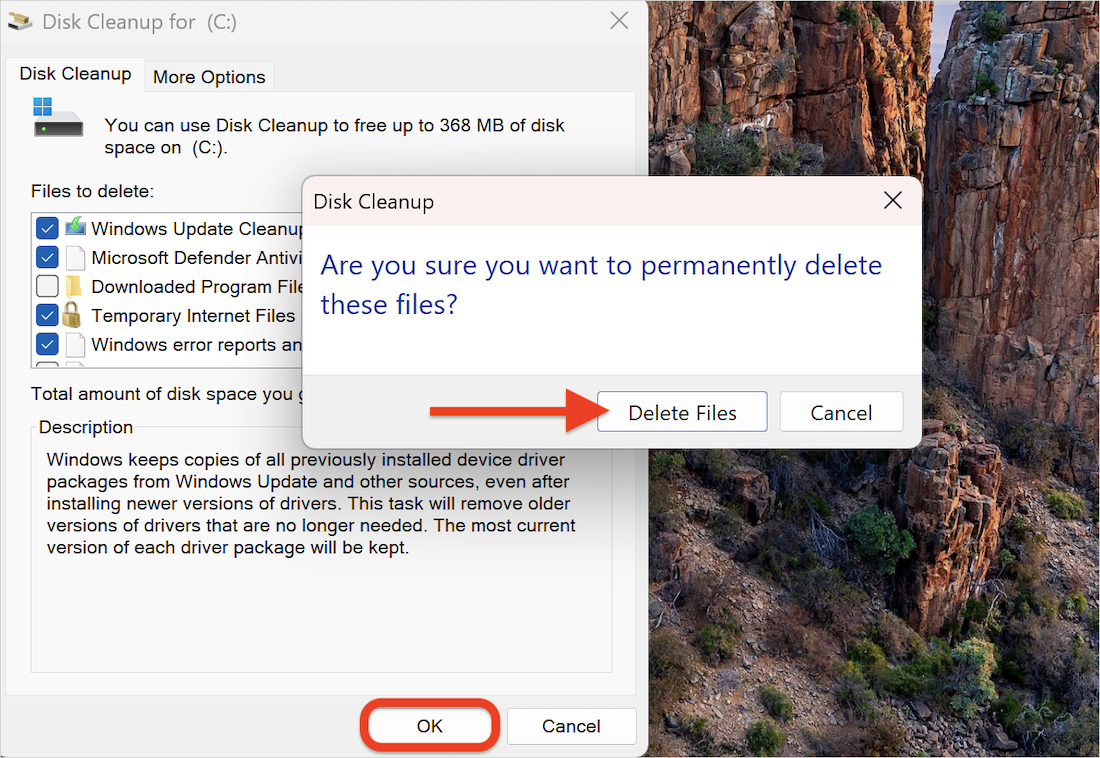
Очистка диска — классическая утилита cleanmgr. Она полезна для обычных временных данных и системных компонентов, включая остатки обновлений. В отличие от ручного удаления каталогов, инструмент знает обслуживаемые Windows категории и запрашивает подтверждение перед удалением.
Обычная очистка
- Нажмите Win+R, введите cleanmgr и нажмите Enter.
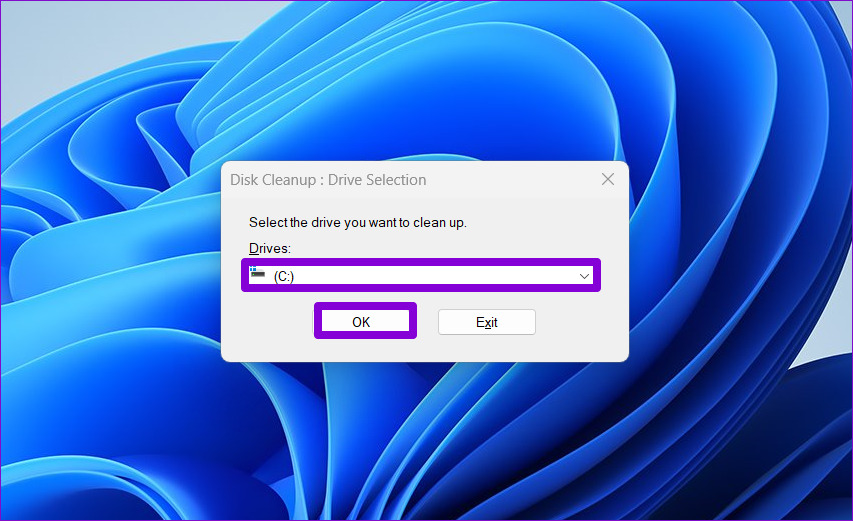
- Выберите системный диск C и нажмите OK.
- Дождитесь расчёта.
- Щёлкайте по категориям и читайте описание в нижней части окна.
- Проверьте Корзину и «Загрузки», если такой пункт присутствует.
- Нажмите OK, затем подтвердите удаление файлов.
Очистка системных файлов
- Повторно запустите cleanmgr и нажмите «Очистить системные файлы».
- Подтвердите административные права и снова выберите диск C.
- После второго расчёта просмотрите очистку обновлений Windows, журналы обновления и предыдущую установку.
- Не удаляйте Windows.old, пока не убедитесь, что новая сборка стабильна и возврат не нужен.
- Подтвердите действие и дождитесь завершения. Большие системные категории обрабатываются дольше обычного Temp.

Ограничения метода
- утилита не заменяет просмотр крупных личных файлов;
- она не очищает данные каждого стороннего приложения;
- результат зависит от выбранных флажков, а не от самого запуска cleanmgr;
- после удаления системных компонентов показатель места обновляется не мгновенно;
- прерывать обработку Windows Update принудительным завершением процесса не следует.
Способ 6. Ручное удаление из %TEMP%
Ручной способ нужен, когда требуется увидеть конкретные папки и файлы, а не доверять общей категории. Он очищает временные данные текущей учётной записи и не затрагивает системный каталог Windows. Перед началом закройте программы: открытые приложения оставят свои файлы заблокированными.
Пошаговая инструкция через «Выполнить»
- Нажмите Win+R.
- Введите %TEMP% и нажмите Enter. Переменная откроет правильный каталог независимо от имени пользователя и расположения профиля.
- В Проводнике переключитесь на вид «Таблица» и при необходимости отсортируйте элементы по размеру или дате изменения.
- Нажмите Ctrl+A. Сочетание Win+A открывает быстрые настройки и для выделения файлов не подходит.
- Нажмите клавишу Delete или кнопку с корзиной на панели Проводника.
- Если появится сообщение об используемом файле, выберите «Пропустить». Для серии ошибок включите применение решения ко всем текущим объектам.
- Откройте Корзину и убедитесь, что среди удалённых элементов нет нужных данных. Только после этого очищайте её.

Что делать с оставшимися объектами
Несколько файлов после очистки — нормальный результат. Посмотрите дату изменения и имя папки. Если объект появился несколько секунд назад, его использует запущенное приложение или служба. Закройте программу либо перезагрузите Windows и повторите операцию. Не пытайтесь добиться абсолютно пустой папки: система и приложения начинают создавать временные данные сразу после входа.
Когда ошибка относится к неизвестному процессу, безопаснее оставить файл. Размер одного заблокированного журнала или каталога обычно меньше риска, связанного с остановкой системной службы. Отдельно разбирать причину стоит только при аномальном росте: один и тот же каталог быстро возвращается и занимает гигабайты.
Удаление без Корзины
Сочетание Shift+Delete удаляет выбранные объекты без помещения в Корзину. Оно экономит дополнительный шаг, но лишает возможности быстро восстановить ошибочно выбранный файл. Для первой очистки используйте обычное удаление. Безвозвратный вариант уместен только после просмотра списка и при наличии резервной копии важных данных.
Способ 7. Очистка C:\Windows\Temp
Системный Temp открывают отдельно от пользовательского. Способ полезен, если встроенные средства оставили крупные журналы или каталоги установщиков, но не должен превращаться в регулярное принудительное удаление всех объектов.
Порядок действий
- Нажмите Win+R, введите C:\Windows\Temp и нажмите Enter.
- Когда Windows запросит разрешение, нажмите «Продолжить». Учётная запись должна иметь права администратора.
- Отсортируйте содержимое по размеру. Сначала оцените крупные каталоги и дату их изменения.
- Нажмите Ctrl+A и выполните обычное удаление.
- Для файлов, к которым нет доступа или которые используются системой, выберите «Пропустить».
- Не удаляйте сам каталог Temp и не создавайте его заново вручную.
- После завершения перезапустите компьютер только в том случае, если это требуется установщиком или обновлением, а не ради удаления одного заблокированного файла.
Почему не нужно менять владельца папки
Запрос административного доступа относится к конкретной операции и сохраняет системные разрешения. Смена владельца C:\Windows\Temp или выдача группе «Все» полного доступа расширяет права для любых процессов и приложений. Это не является способом очистки. Если штатное удаление не разрешено, объект нужно оставить или обработать через «Очистку диска» и раздел временных файлов.
Как найти причину быстрого роста системного Temp
- Переключите Проводник в режим «Таблица» и добавьте столбцы размера и даты изменения.
- Отсортируйте элементы сначала по дате, затем по размеру. Каталог, который обновляется при каждом нажатии F5, связан с активным процессом.
- Сопоставьте имя папки с запущенным установщиком, обновлением, драйвером или приложением. Закройте только понятную пользовательскую программу.
- Если рост начался во время обновления Windows, не удаляйте текущие пакеты. Завершите установку, перезагрузите компьютер и используйте встроенную очистку системных файлов.
- Если папка появляется после запуска одной программы, проверьте её собственные настройки кэша, временного экспорта и автообновления. Повторное принудительное удаление не устраняет источник.
- Когда владелец не определяется, оставьте объект и наблюдайте за размером. Для диагностики важнее устойчивый рост на гигабайты, чем отдельный небольшой журнал.
Такая проверка отделяет обычные временные данные от неисправности установщика или приложения. Цель не состоит в полностью пустой системной папке: Windows создаёт служебные файлы по мере работы, и небольшой новый набор после очистки является нормальным.
Способ 8. Удаление через командную строку
Команда del относится к cmd.exe. Её параметры нельзя механически переносить в PowerShell, даже если обе оболочки открыты внутри Windows Terminal. Перед запуском проверьте заголовок вкладки: должна быть выбрана «Командная строка».
Предварительная проверка
Сначала выведите список файлов тем же шаблоном, который будет использован для удаления:
dir /a /s "%TEMP%\*"
Команда dir ничего не удаляет. Она показывает содержимое пользовательского Temp, включая вложенные папки. Просмотрите начало и конец списка, убедитесь, что переменная указывает на профиль текущего пользователя, а не на вручную введённый другой путь.
Команда удаления
del /f /s /q "%TEMP%\*"
- /f разрешает удалять файлы с атрибутом «только чтение»;
- /s обрабатывает файлы во вложенных каталогах;
- /q отключает запрос подтверждения для каждого объекта;
- кавычки защищают путь, если в нём встречаются пробелы;
- команда удаляет файлы, но не гарантирует удаление всех пустых вложенных папок;
- удалённые через del объекты не помещаются в Корзину, поэтому предварительный просмотр через dir обязателен.

Как читать результат
Сообщения «Отказано в доступе» и сведения об используемом файле означают, что часть объектов пропущена. Не добавляйте команды остановки служб только ради полного удаления. Закройте обычные программы, повторите проверку после перезапуска и оставьте системные объекты, которые продолжают блокироваться.
Для пользовательского %TEMP% повышенные права обычно не нужны. Запуск от администратора не делает команду безопаснее и не превращает её в средство обслуживания всех системных каталогов. Для C:\Windows\Temp используйте встроенную очистку или отдельную проверенную команду с явно указанным путём.
Способ 9. Удаление через PowerShell
В PowerShell псевдоним del вызывает командлет Remove-Item, но параметры /q, /f и /s ему не принадлежат. Правильная инструкция использует переменную $env:TEMP, перечисление дочерних объектов и отдельный этап предварительного просмотра.
Просмотр без удаления
Get-ChildItem -LiteralPath $env:TEMP -Force | Remove-Item -Recurse -Force -WhatIf
Параметр -WhatIf выводит план операций, но не удаляет файлы. Проверьте отображаемый путь и список. Команда начинает с дочерних элементов каталога, поэтому сам Temp остаётся на месте.
Фактическое удаление
Get-ChildItem -LiteralPath $env:TEMP -Force | Remove-Item -Recurse -Force -ErrorAction Continue -Verbose
- Get-ChildItem получает содержимое каталога;
- -LiteralPath воспринимает путь буквально;
- -Force включает скрытые элементы и позволяет обработать атрибут «только чтение»;
- -Recurse удаляет вложенное содержимое;
- -ErrorAction Continue показывает ошибку занятого или защищённого объекта и продолжает обработку остальных элементов;
- -Verbose выводит сведения о выполненных операциях и упрощает проверку результата.
Когда PowerShell оправдан
Этот вариант удобен для пользователя, который хочет сначала увидеть план через -WhatIf, встроить команду в собственный проверяемый сценарий или получить более предсказуемую обработку объектов, чем при копировании строки для cmd.exe. Remove-Item не отправляет удалённые объекты в Корзину, поэтому этап с -WhatIf нельзя пропускать. Для разовой очистки новичку проще использовать «Параметры» или Проводник: графические средства показывают категории понятнее и снижают риск ошибки в пути.
Чего не добавлять в сценарий
- автоматическое удаление «Загрузок»;
- рекурсивное удаление всего C:\Windows по маске;
- остановку неизвестных служб;
- смену владельца системных каталогов;
- выполнение скачанного кода без построчного просмотра;
- запуск при каждом входе до проверки результата вручную.
Способ 10. Очистка кэша Microsoft Store
Сброс Store нужен не для обычной еженедельной очистки, а при конкретных признаках: магазин не открывается, загрузки зависают или папка Temp быстро заполняется файлами приложений .appx. Штатная команда сбрасывает кэш и не требует удаления каталога Store вручную.
Запуск wsreset.exe
- Нажмите Win+R.
- Введите wsreset.exe.
- Нажмите OK.
- Дождитесь появления пустого окна командной строки. Обычно примерно через десять секунд оно закроется, после чего Microsoft Store откроется автоматически.
- Перезапустите загрузку приложения и проверьте, продолжает ли Temp быстро расти.

Если сброс не решил проблему
- Откройте «Параметры» → «Приложения» → «Установленные приложения».
- Найдите Microsoft Store, откройте меню с тремя точками и выберите «Дополнительные параметры».
- Сначала нажмите «Исправить». Если магазин продолжает зависать, используйте «Сбросить»; после сброса снова проверьте вход в учётную запись и загрузки.
- Перейдите в «Параметры» → «Центр обновления Windows» и нажмите «Проверить наличие обновлений».
- Если Temp быстро заполняется файлами .appx, откройте «Система» → «Устранение неполадок» → «Другие средства устранения неполадок» и рядом с «Центром обновления Windows» нажмите «Запуск».
- Перезагрузите компьютер и повторно измерьте рост папки Temp.
Не удаляйте вручную папки пакетов в профиле: они содержат данные установленных приложений, настройки и служебные файлы, а не только кэш. Сброс и восстановление через параметры приложения сохраняют системные разрешения и дают предсказуемый результат.
Способ 11. Очистка кэша браузера
Кэш браузера очищают отдельно, когда сайты отображаются неправильно, накопились крупные веб-данные или требуется удалить локальные копии ресурсов. Закройте вкладки с несохранёнными формами и загрузками. В большинстве браузеров окно очистки открывается сочетанием Ctrl+Shift+Delete.
Какие пункты выбирать
| Пункт | Последствие | Рекомендация |
|---|---|---|
| Кэшированные изображения и файлы | Ресурсы сайтов будут загружены повторно | Основная категория для освобождения места |
| Cookies и данные сайтов | Часть сайтов попросит войти снова | Удалять только при необходимости сбросить сеансы или настройки |
| История просмотров | Исчезнет локальный список посещённых страниц | Не влияет существенно на объём кэша |
| Сохранённые пароли | Сохранённые в браузере пароли будут удалены из локального профиля | Оставить без флажка при обычной очистке |
| История загрузок | Удалится список, но не сами загруженные файлы | Не путать с папкой «Загрузки» |
Порядок очистки
- Нажмите Ctrl+Shift+Delete.
- Выберите временной диапазон. Для устранения ошибки сайта достаточно периода, в котором она появилась; для полной очистки кэша выберите всё время.
- Оставьте флажок у кэшированных изображений и файлов.
- Проверьте cookies, пароли и автозаполнение — эти категории не должны удаляться автоматически.
- Запустите очистку, закройте и заново откройте браузер.
- Откройте проблемный сайт и дождитесь повторной загрузки ресурсов.
Профили, синхронизация и фоновые процессы
- Проверяйте каждый профиль браузера отдельно. Личный и рабочий профили хранят независимые cookies, кэш, историю и сохранённые формы.
- Синхронизация не превращает очистку в безрисковую операцию. Часть истории, расширений и настроек может вернуться после входа, а несинхронизированные локальные данные — нет.
- Перед очисткой закройте все окна браузера. Некоторые браузеры продолжают работать в фоне; при повторном появлении кэша отключите фоновую работу в настройках приложения или завершите его обычным способом.
- История загрузок содержит только список операций. Удаление этой истории не удаляет файлы из папки «Загрузки».
- После очистки проверьте авторизацию, расширения и сайт, ради которого выполнялась операция. Не запускайте повторное удаление только потому, что браузер создал небольшой новый кэш после первого открытия.
Для одного браузера точнее использовать его собственное окно очистки. Сторонняя программа оправдана, когда на компьютере несколько браузеров и профилей, но и в этом случае cookies, пароли, сеансы и автозаполнение нужно проверять отдельно от кэшированных ресурсов.
DNS-кэш и история местоположений: когда они относятся к задаче
Сброс DNS выполняют при ошибочном разрешении домена, смене DNS-сервера или ситуации, когда сайт открывается по IP-адресу, но не по имени. Команда ipconfig /flushdns удаляет небольшую сетевую таблицу и не является способом освобождения гигабайтов. История местоположений относится к конфиденциальности и данным геолокации. Эти операции можно выполнить при соответствующей проблеме, но они не заменяют очистку Temp, Storage Sense или cleanmgr.
ipconfig /flushdns
После успешного выполнения командная строка сообщает об очистке кэша сопоставителя DNS. Если задача состоит только в нехватке места на диске, пропустите этот шаг.
Другие программы для удаления временных файлов
Сторонние чистильщики полезны, когда нужно проверить кэш нескольких приложений в одном окне. Их нельзя оценивать только по обещанному объёму: важнее предварительный анализ, возможность снять флажок, понятное разделение системных и браузерных данных и отсутствие обязательной очистки реестра. В таблицах и списках ниже первым остаётся выбранный продукт — Ускоритель Компьютера.
CCleaner
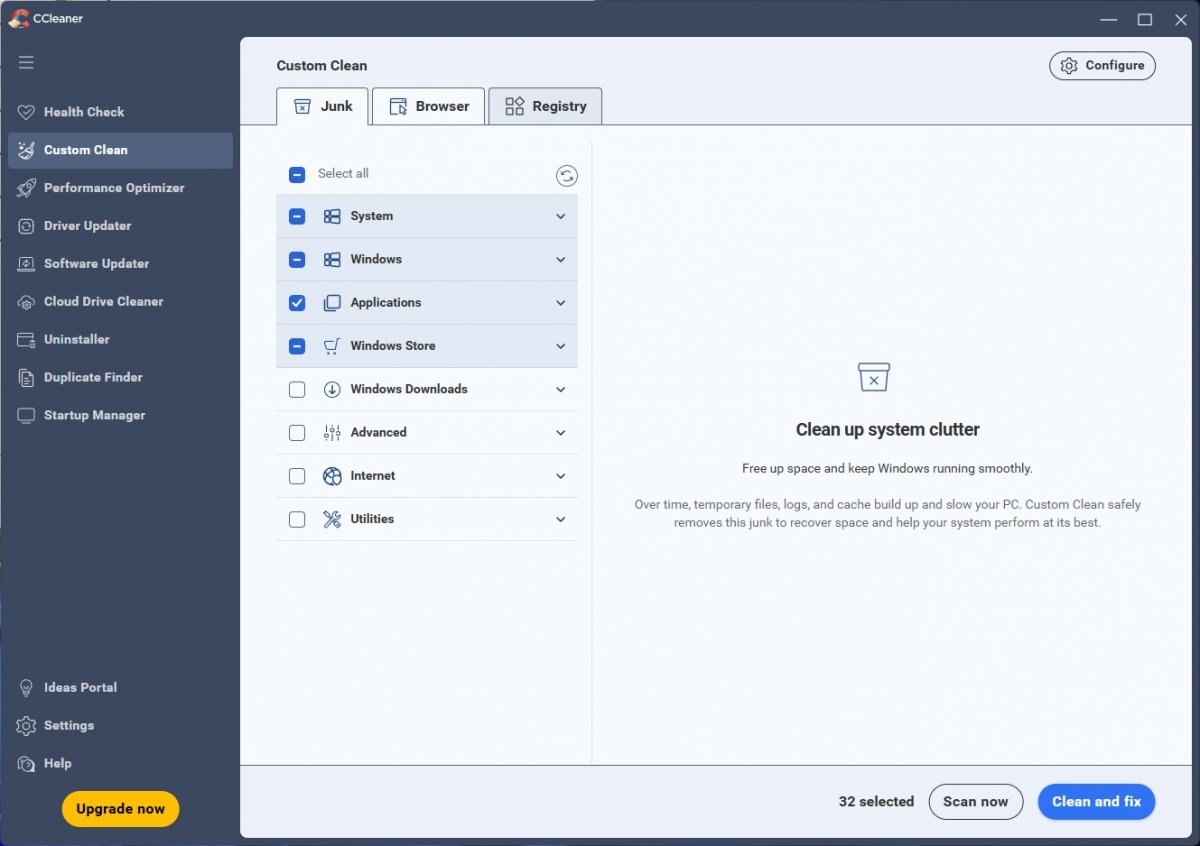
CCleaner разделяет пользовательскую очистку на вкладки Junk, Browser и Registry внутри Custom Clean. Для временных файлов нужны Junk и Browser. Registry относится к записям реестра и не должен включаться только ради освобождения диска.
Как очистить временные данные
- Откройте Custom Clean и вкладку Junk.
- Разверните группы System, Windows, Applications и Windows Store.
- Оставьте выбранными временные файлы и кэш. Не включайте Windows «Загрузки» без просмотра личной папки.
- Перейдите на вкладку Browser. Выберите браузеры, которыми пользуетесь.
- Снимите флажки с cookies, паролей, сеансов и истории, если их сохранение важно.
- Нажмите Scan now и дождитесь результата.
- Просмотрите объём по группам, затем нажмите Clean and fix.
- Откройте браузеры и проверьте авторизацию на нужных сайтах.
Плюсы:
- системные и браузерные категории разделены;
- есть анализ до удаления;
- можно исключить «Загрузки», cookies и пароли;
- подходит для компьютера с несколькими браузерами.
Минусы:
- часть дополнительных функций и расписание относятся к платным редакциям;
- в одном интерфейсе находятся очистка диска и реестра, которые легко ошибочно объединить;
- слишком широкий выбор веб-данных требует внимательного просмотра;
- установка программы избыточна для удаления одной штатной категории Windows.
BleachBit
BleachBit — программа с открытым исходным кодом, где очистители расположены деревом слева. Для каждого приложения доступны отдельные пункты: кэш, cookies, история, сеанс и другие данные. Кнопка Preview строит список без удаления, а Clean выполняет выбранные операции.

Как использовать Preview и Clean

- Запустите BleachBit. Для пользовательского кэша достаточно обычного запуска; повышенные права нужны только для системных очистителей.
- Разверните System и выберите Temporary files, Logs или Recycle bin только после проверки.
- Разверните названия браузеров. Для обычной очистки отметьте Cache; cookies, Session и Passwords оставьте выключенными.
- Щёлкните по названию пункта и прочитайте описание в правой части окна.
- Нажмите Preview. В журнале появятся пути, операции и рассчитанный объём.
- Снимите флажок с категории, если в списке есть нужные данные.
- Нажмите Clean и подтвердите удаление.
- Повторите Preview, чтобы увидеть оставшиеся или повторно созданные объекты.
Настройки, влияющие на безопасность
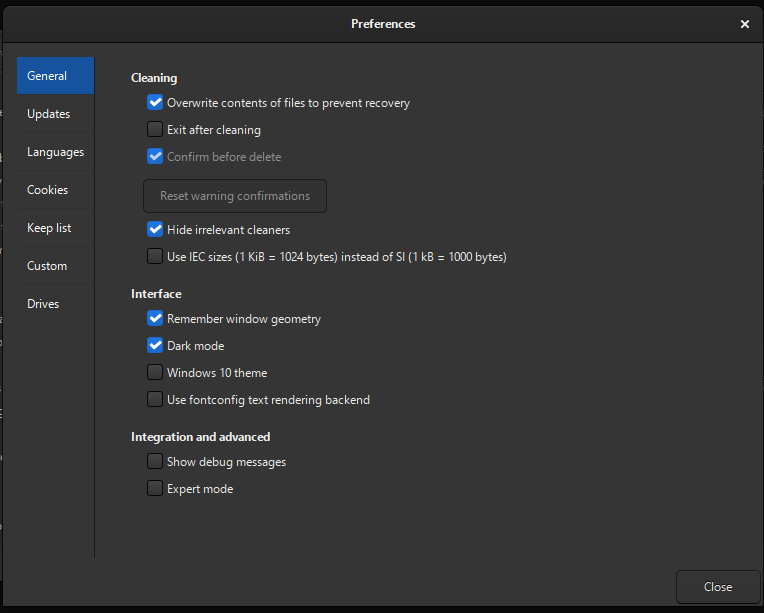
В Preferences доступно подтверждение перед удалением, список сохраняемых cookies, пользовательские пути и режим перезаписи содержимого. Для обычного освобождения места не включайте перезапись: она нужна для затруднения восстановления, увеличивает длительность операции и создаёт лишнюю запись на накопитель. Оставьте подтверждение включённым и используйте Keep list для cookies, которые поддерживают нужные сеансы.
Плюсы:
- подробный Preview с путями и объёмом;
- раздельные очистители для приложений и системы;
- можно сохранить выбранные cookies;
- базовые функции очистки не требуют подписки.
Минусы:
- дерево содержит много технических категорий и требует понимания последствий;
- без предварительного просмотра легко удалить сеанс браузера или историю;
- режимы перезаписи не нужны для обычной очистки и заметно удлиняют процесс;
- часть системных пунктов доступна только при запуске с административными правами.
Glary Utilities
Glary Utilities включает 1-Click Maintenance и отдельный раздел Clean Up & Repair. Для текущей задачи в 1-Click Maintenance нужен Temporary Files Cleaner; Registry Cleaner, Disk Repair и Tracks Eraser решают другие задачи. Кнопка одного сканирования объединяет несколько модулей, но пользователю не требуется запускать их одновременно.

Очистка через 1-Click Maintenance

- Откройте 1-Click Maintenance.
- Снимите флажки Registry Cleaner, Disk Repair и Tracks Eraser.
- Оставьте Temporary Files Cleaner.
- Откройте Options либо меню → Settings и выберите разделы, которые программа должна проверять.
- Не включайте историю, cookies и Корзину без просмотра.
- Нажмите Scan for Issues.
- Просмотрите найденные элементы и выполните исправление только для временных файлов.
Выбор разделов сканирования
В настройках 1-Click Maintenance категории сгруппированы по функциям. Для очистки диска выберите Windows Temporary Files и Temporary Internet Files. Tracks Eraser предназначен для следов активности, Registry Cleaner — для реестра, а Disk Repair — для проверки файловой системы. Эти модули нельзя описывать как дополнительные типы Temp.

Плюсы:
- Temporary Files Cleaner можно запускать отдельно от других модулей;
- настройки позволяют выбирать системные и браузерные разделы;
- после сканирования доступен список найденных проблем;
- в одном пакете есть отдельные средства анализа дискового пространства.
Минусы:
- режим 1-Click Maintenance по умолчанию объединяет несвязанные операции;
- автоматическое обслуживание по расписанию относится к Pro;
- интерфейс содержит несколько несвязанных модулей, поэтому новичку сложнее отделить очистку временных файлов от ремонта реестра и проверки диска;
- для разовой очистки интерфейс сложнее штатного раздела Windows.
Почему BAT-файлы не являются основным способом
Распространённый BAT-сценарий выглядит так:
rd %temp% /s /q
md %temp%
Первая строка пытается удалить весь каталог вместе с содержимым, вторая создаёт его заново. Такой подход грубее удаления дочерних файлов: работающие программы могут использовать папки, разрешения нового каталога могут отличаться, а журнал не показывает понятный перечень категорий. Для автоматизации лучше использовать Контроль памяти или планировщик проверенной программы.
Опасность готовых сценариев из интернета
Расширение .bat означает, что файл содержит команды, а не подтверждает их безопасность. Он может удалять другие каталоги, менять реестр, отключать службы и добавлять себя в автозагрузку. Проверка одним антивирусным сервисом не заменяет чтение кода. Не запускайте сценарий, если внутри есть непонятные пути, загрузка других файлов, команды reg add, takeown, icacls, остановка защитных служб или скрытый запуск PowerShell.
Когда собственный BAT-файл допустим
- каждая строка написана или проверена пользователем;
- путь выводится перед удалением;
- сначала используется команда просмотра;
- сценарий очищает только конкретный пользовательский каталог;
- есть журнал ошибок и возможность отменить запуск;
- первый запуск выполняется вручную, а не из системной автозагрузки;
- важные данные имеют резервную копию.
Что не следует удалять вручную
Windows.old
Каталог хранит предыдущую установку и участвует в штатном возврате. Удаляйте его через раздел временных файлов или «Очистку диска» только после проверки новой системы. Ручное удаление не даёт преимуществ, но может закончиться частично оставшимися файлами и изменением разрешений.
WinSxS
C:\Windows\WinSxS — хранилище компонентов Windows. Размер в Проводнике не равен объёму, который можно безопасно освободить: каталог использует жёсткие ссылки и обслуживается системой. Не удаляйте из него папки вручную. Для обслуживания используйте штатную очистку обновлений.
Prefetch
C:\Windows\Prefetch содержит данные, которые Windows использует для оптимизации запуска. Регулярное удаление не является обслуживанием Temp: система построит файлы повторно, а первый запуск приложений после очистки может занимать больше времени. Оставьте каталог системе.
SoftwareDistribution\Download
В каталоге находятся загруженные компоненты обновлений. Ручная очистка требует учитывать состояние служб Windows Update и текущую установку. Для обычного освобождения места выбирайте «Очистка обновлений Windows», «Рекомендации по очистке» или cleanmgr. Не удаляйте содержимое во время загрузки или установки обновления.
Неизвестные каталоги Windows и ProgramData
Название Temp внутри пути не означает, что папку можно удалять целиком. Приложения могут хранить там транзакции установки, очереди, базы и данные восстановления. Если каталог быстро растёт, определите программу-владельца по пути, дате и имени процесса, затем используйте её собственную очистку или переустановку.
Загрузки и локальные облачные копии
«Загрузки» — пользовательская папка, а не кэш. OneDrive-файл с зелёной отметкой хранится локально; команда освобождения места переводит его в online-only. Не смешивайте эти действия с удалением: удалённый синхронизированный объект исчезнет и из облачной папки, а online-only останется доступным после загрузки.
Когда очистка временных файлов не решит нехватку места
Temp-файлы часто заметны в списке, но не всегда являются главной причиной заполненного диска. Если после аккуратной очистки освободилось мало места, не повторяйте те же действия ежедневно. Определите категорию, которая действительно занимает накопитель.
Крупные личные файлы
Видео, архивы проектов, образы дисков, резервные копии телефонов, установщики игр и виртуальные машины занимают десятки и сотни гигабайт, но не относятся к временному кэшу. Откройте «Параметры» → «Система» → «Память», просмотрите категории «Видео», «Документы», «Другие» и «Рабочий стол». В «Рекомендациях по очистке» проверяйте путь каждого объекта, а не только размер. Единственный экземпляр проекта сначала перенесите на другой накопитель или в резервную копию.
Установленные приложения и игры
Большая игра, пакет разработки, локальная языковая модель или библиотека медиаматериалов не исчезнут после очистки Temp. Перейдите в «Параметры» → «Приложения» → «Установленные приложения», отсортируйте список по размеру и удаляйте программу только через её штатную деинсталляцию. Перед удалением проверьте локальные сохранения, пользовательские шаблоны, плагины и файлы проекта. Перенос игры на другой диск через настройки клиента безопаснее ручного перемещения её каталога.
Системные файлы фиксированного назначения
Файл гибернации, файл подкачки и место для защиты системы могут занимать много пространства, но они не являются мусором. Не удаляйте hiberfil.sys, pagefile.sys или содержимое System Volume Information вручную. Изменение этих механизмов влияет на быстрый запуск, устойчивость приложений, создание дампов памяти и возможность восстановления. Настраивать их следует только при понятной задаче и после оценки последствий, а не как продолжение обычной очистки Temp.
Локальные копии облачных файлов
OneDrive и другие клиенты синхронизации могут хранить на диске полные локальные копии облачной библиотеки. Удаление синхронизированного файла может удалить его и из облака, тогда как команда освобождения места переводит объект в online-only. Перед массовой операцией дождитесь завершения синхронизации, проверьте доступ к аккаунту и оставьте локальными документы, которые понадобятся без интернета.
Данные на другом диске или в другом профиле
Показатель свободного места относится к конкретному тому. Очистка пользовательского %TEMP% текущей учётной записи не уменьшит кэш другого профиля и не освободит диск D. На общем компьютере проверьте, какой пользователь и какой накопитель занимают пространство. Не открывайте и не удаляйте данные другого профиля без разрешения владельца.
| Наблюдение | Что проверить | Почему повторная очистка Temp не поможет |
|---|---|---|
| Временные файлы занимают сотни мегабайт, а диск заполнен почти полностью | Приложения, видео, «Другие», образы и резервные копии | Основной объём находится в постоянных пользовательских данных |
| Место исчезает после запуска одной игры или редактора | Папку проекта, кэш самой программы и каталоги экспорта | Приложение создаёт рабочие данные заново |
| Большой объём отмечен у OneDrive | Статус локальной доступности и завершение синхронизации | Нужен перевод копий в online-only, а не удаление облачных объектов |
| На C достаточно места, но заполнен D | «Хранилище, используемое на других дисках» и папки приложений на D | Контроль памяти обслуживает системный диск |
| После очистки объём возвращается за несколько минут | Последние изменённые каталоги и запущенные процессы | Не устранено приложение или служба, создающая данные |
| Место занимает системная категория, которую нельзя выбрать | Обновления, точки восстановления, файл подкачки и гибернацию | Эти данные управляются отдельными системными механизмами |
Практический предел очистки определяется не количеством способов, а составом диска. Когда временные данные уже сокращены, переходите к анализу крупных категорий. Это даёт больше места и не провоцирует рискованные действия вроде удаления системных каталогов или ежедневного запуска принудительных сценариев.
Сравнение способов очистки
| Способ | Установка | Предварительный просмотр | Автоматизация | Основной риск | Подходящий сценарий |
|---|---|---|---|---|---|
| Ускоритель Компьютера | Да | Список категорий и размер | Планировщик | Выбор браузерных данных и Корзины без проверки | Единое русскоязычное окно для регулярной очистки |
| Временные файлы в «Параметрах» | Нет | Категории и объём | Нет | «Загрузки» и Windows.old | Разовая безопасная очистка |
| Рекомендации по очистке | Нет | Категории, крупные файлы и приложения | Нет | Удаление личных данных или приложения | Комплексное освобождение места |
| Контроль памяти | Нет | Настройки сроков | Встроенное расписание | Неверный срок для «Загрузки» или OneDrive | Регулярное обслуживание системного диска |
| Очистка диска | Нет | Список категорий | Нет | Удаление предыдущей установки | Системные остатки и Windows Update |
| %TEMP% | Нет | Полный список файлов | Нет | Занятые рабочие данные | Точечная ручная очистка профиля |
| C:\Windows\Temp | Нет | Полный список файлов | Нет | Системные разрешения и активные установщики | Проверка системного Temp опытным пользователем |
| Command Prompt | Нет | Через отдельную команду dir | Сценарий возможен | Ошибка в пути и отсутствие графического выбора | Повторяемая команда для cmd.exe |
| PowerShell | Нет | Параметр -WhatIf | Сценарий возможен | Рекурсивное удаление по неверному пути | Проверяемая автоматизация для опытного пользователя |
| CCleaner | Да | Scan now | Ограничено редакцией | Cookies, пароли, «Загрузки» и смешение с Registry | Несколько браузеров и приложений |
| BleachBit | Да или portable-сборка | Preview с путями | Вручную или собственный сценарий | Большое число технических очистителей | Максимальный контроль перед удалением |
| Glary Utilities | Да | Сканирование модулей | Расписание в Pro | Одновременный запуск несвязанных модулей | Набор средств обслуживания в одном пакете |
Для большинства пользователей правильная последовательность выглядит так: сначала встроенный раздел временных файлов, затем «Рекомендации по очистке» для крупных данных, после этого ручной Temp только при необходимости. Сторонняя программа нужна не потому, что Windows «не умеет» очищать диск, а когда требуется единый список кэшей нескольких приложений или повторяемое расписание.
Почему временные файлы не удаляются
Файл используется программой
Закройте приложение, указанное в сообщении, и повторите удаление. Если название не показано, сохраните работу и перезагрузите компьютер. Не завершайте системные процессы наугад. Для временного файла нескольких килобайт безопаснее выбрать «Пропустить».
Нет административных прав
Пользовательский %TEMP% доступен владельцу профиля. C:\Windows\Temp, системная очистка и некоторые категории программ требуют UAC. Войдите под администратором или используйте штатный запрос. Не снижайте контроль учётных записей и не выдавайте постоянные права всем пользователям.
Папка заполняется сразу после очистки
Сначала определите источник. Отсортируйте Temp по дате, обновите окно и посмотрите, какой каталог растёт. Закройте соответствующее приложение. Для файлов .appx сбросьте Store через wsreset.exe и проверьте обновления. Если рост связан с установщиком, завершите или отмените установку штатным способом.
Расчёт в «Параметрах» долго не заканчивается
Закройте окно, перезапустите «Параметры» и подождите завершения фонового обслуживания. Проверьте Центр обновления Windows: во время подготовки пакетов категория пересчитывается дольше. Не запускайте несколько чистильщиков одновременно, поскольку они меняют содержимое во время подсчёта.
Очистка Windows Update зависла
Большой кэш обновлений удаляется заметно дольше обычных эскизов. Подключите ноутбук к питанию и дождитесь завершения. Если система остаётся отзывчивой, не завершайте cleanmgr принудительно. При постоянном повторении ошибки используйте средства устранения неполадок Windows Update и проверку системных компонентов, а не ручное удаление всего WinSxS.
Свободное место почти не изменилось
- файлы перемещены в Корзину, но она ещё не очищена;
- выбранные категории были небольшими;
- часть объектов заблокирована и пропущена;
- работающее приложение сразу создало кэш заново;
- Проводник не обновил показатель;
- очищался другой диск или профиль;
- ожидаемый объём относился к логическому размеру, а не фактически занятому пространству.
После очистки сайт или приложение запускается медленнее
Первый запуск после удаления кэша требует заново скачать ресурсы или построить миниатюры. Это ожидаемо. Постоянное замедление означает, что причина была не во временных файлах: проверьте свободное место, состояние накопителя, фоновые процессы и обновления, не повторяя очистку каждый раз.
Как проверить результат
Сравните место на диске
- Откройте «Этот компьютер» и обновите окно.
- Сравните свободный объём с записанным значением.
- Если использовалось обычное удаление, проверьте Корзину.
- Не ожидайте совпадения до байта с расчётом чистильщика: Windows создаёт новые журналы и кэш в фоне.
Повторно откройте список временных файлов
Перейдите в Параметры → Система → Память → Временные файлы. Дождитесь нового расчёта. Небольшой остаток допустим; важнее отсутствие прежней крупной категории. Если возвращается один тип данных, устраняйте источник, а не запускайте бесконечное удаление.
Повторите анализ в программе
В Ускорителе Компьютера, CCleaner, BleachBit или Glary Utilities выполните повторное сканирование без немедленного удаления. Сравните категории и пути. Это помогает отличить пропущенные заблокированные файлы от новых данных, созданных после очистки.
Проверьте нужные функции
- откройте рабочие документы;
- проверьте авторизацию в браузерах;
- запустите Microsoft Store;
- убедитесь, что OneDrive завершил синхронизацию;
- проверьте наличие нужных файлов в «Загрузках»;
- при удалении Windows.old убедитесь, что возврат к прошлой сборке больше не требуется.
Какой способ выбрать
| Задача | Первый выбор | Когда перейти к другому способу |
|---|---|---|
| Нужен единый русскоязычный инструмент | Ускоритель Компьютера | Используйте параметры Windows, если установка запрещена |
| Разовая очистка без установки | «Временные файлы» | «Рекомендации по очистке» — для крупных личных данных и приложений |
| Регулярная автоматизация | Контроль памяти | Планировщик программы — когда требуется кэш нескольких приложений |
| Остатки системных обновлений | Очистка диска | Средство устранения неполадок — при ошибке Windows Update |
| Только пользовательский Temp | %TEMP% в Проводнике | PowerShell — для повторяемого сценария с -WhatIf |
| Системный Temp | C:\Windows\Temp с пропуском занятых файлов | Встроенная очистка — если доступ ограничен |
| Несколько браузеров | CCleaner Custom Clean | Настройки браузера — когда нужен только один профиль |
| Нужен подробный список путей | BleachBit Preview | Проводник — для ручной проверки одной папки |
| Temp заполняют .appx | wsreset.exe | Восстановление Store и диагностика Windows Update |
| На диске нет места из-за видео и архивов | «Рекомендации по очистке» и анализ крупных файлов | Очистка Temp не решит проблему, если основное место занято личными данными |
Частые вопросы
Можно ли удалить всё содержимое %TEMP%?
Можно выбрать всё содержимое, но занятые объекты нужно пропустить. Удаляйте дочерние файлы и папки, а не сам каталог Temp. Перед операцией закройте программы и используйте обычное удаление, чтобы сохранить возможность проверить Корзину.
Почему после очистки временные файлы появляются снова?
Они нужны для работы приложений и Windows. Браузер снова кэширует сайты, Проводник создаёт эскизы, установщики распаковывают пакеты, а система пишет журналы. Цель очистки — удалить устаревшее и избыточное содержимое, а не навсегда оставить Temp пустым.
Нужно ли очищать Temp каждый день?
Нет. Ежедневная очистка оправдана только при диагностированной программе, которая создаёт чрезмерный объём, и до устранения причины. Для обычного компьютера достаточно запуска при нехватке места, еженедельного или ежемесячного обслуживания. Слишком частая очистка заставляет приложения постоянно строить кэш заново.
Удаляет ли Контроль памяти файлы из «Загрузок»?
Только когда пользователь задаёт срок удаления для этой папки. Оставьте значение «Никогда», если в «Загрузки» хранятся личные документы, архивы и установщики. Проверяйте настройку после крупных обновлений и изменения конфигурации.
Можно ли восстановить Windows.old после очистки?
Штатно восстановить предыдущую установку после удаления нельзя. До очистки скопируйте личные данные из старого профиля и убедитесь, что возврат к прежней версии не требуется. Точка восстановления не создаёт новый Windows.old.
Освобождает ли ipconfig /flushdns место?
Объём DNS-кэша мал. Команда решает проблемы с устаревшими сетевыми соответствиями, но не заменяет очистку диска. Для нехватки гигабайтов используйте временные файлы, «Рекомендации по очистке» и поиск крупных данных.
Нужно ли чистить реестр вместе с Temp?
Нет. Реестр и временные файлы — разные сущности. Удаление Temp освобождает дисковое пространство, тогда как изменение реестра затрагивает параметры и ссылки Windows. Не включайте Registry Cleaner только потому, что он находится рядом с модулем очистки.
Почему некоторые файлы нельзя удалить даже от администратора?
Административные права не снимают блокировку открытого файла. Объект может использоваться службой, установщиком, антивирусом или самой Windows. Закройте приложение, перезагрузите компьютер или оставьте файл. Принудительная остановка системной службы создаёт больший риск, чем сохранение небольшого временного объекта.
Безопасно ли скачивать готовые BAT-файлы?
Только после чтения всего кода и проверки каждого пути. Готовый сценарий способен выполнять любые команды с правами запустившего пользователя. Для автоматической очистки используйте Контроль памяти; он показывает настройки и не требует стороннего кода.
Чем «Рекомендации по очистке» отличаются от «Временных файлов»?
«Временные файлы» показывают обслуживаемые категории кэша и системных остатков. «Рекомендации по очистке» дополнительно предлагают крупные или давно неиспользуемые личные файлы, облачные локальные копии и приложения. Второй раздел освобождает больше места, но требует более внимательного просмотра.
Как очистить другой диск?
Контроль памяти обслуживает системный диск. Для другого тома используйте «Память → Дополнительные параметры хранилища → Хранилище, используемое на других дисках», классическую «Очистку диска» с выбором тома, анализ крупных файлов или очистку кэша конкретного приложения. Не применяйте %TEMP% к другому диску: переменная указывает на Temp текущего профиля.
Нужно ли очищать Корзину после ручного удаления?
Да, если цель — фактически освободить место. Сначала откройте Корзину и проверьте список. После очистки восстановление стандартной командой будет недоступно. Для небольшого объёма можно оставить объекты до следующего автоматического срока Storage Sense.
Почему очистка не ускорила компьютер?
Удаление временных файлов прежде всего освобождает дисковое пространство и исправляет отдельные повреждённые кэши. Оно не устраняет нехватку оперативной памяти, перегрев, медленный накопитель, вредоносные процессы, ошибки драйверов или перегруженную автозагрузку. Сравнивайте свободное место и конкретную проблему, а не субъективное ощущение после каждого запуска.
Итог
Для обычной разовой задачи начните с раздела «Временные файлы» и проверьте каждую отмеченную категорию. Когда место заканчивается регулярно, настройте Контроль памяти, оставив «Загрузки» без автоматического удаления. Для системных остатков используйте Очистку диска, а папки %TEMP% и C:\Windows\Temp открывайте вручную только для точечного контроля.
Ускоритель Компьютера подходит для единого русскоязычного анализа и расписания; CCleaner удобен при нескольких браузерах; BleachBit даёт подробный Preview; Glary Utilities требует отключить несвязанные модули перед запуском 1-Click Maintenance. В любом варианте результат проверяется одинаково: сравните свободное место, повторите сканирование и убедитесь, что «Загрузки», облачные файлы и возможность отката Windows не были затронуты без намерения.
 *EXE — расширение исполняемого файла. Сайт является партнером проекта