

BleachBit — бесплатная программа с открытым исходным кодом для очистки системы, удаления временных файлов, кэша, cookies, журналов, списков недавних документов и других следов работы приложений. Программа работает на Windows и Linux, поддерживает графический интерфейс и командную строку, а также умеет не только удалять найденные файлы, но и перезаписывать данные, чтобы усложнить восстановление удалённой информации.
Главная особенность BleachBit — прозрачный подход к очистке. Пользователь сам отмечает конкретные пункты в списке слева, запускает Preview, смотрит список файлов и операций, затем нажимает Clean или Delete только после проверки. Такой порядок отличает BleachBit от автоматических оптимизаторов, где большая часть действий скрыта за одной кнопкой. В BleachBit очистка диска остаётся управляемой процедурой: программа показывает, что именно будет удалено, сколько места освободится и какие специальные операции будут выполнены.
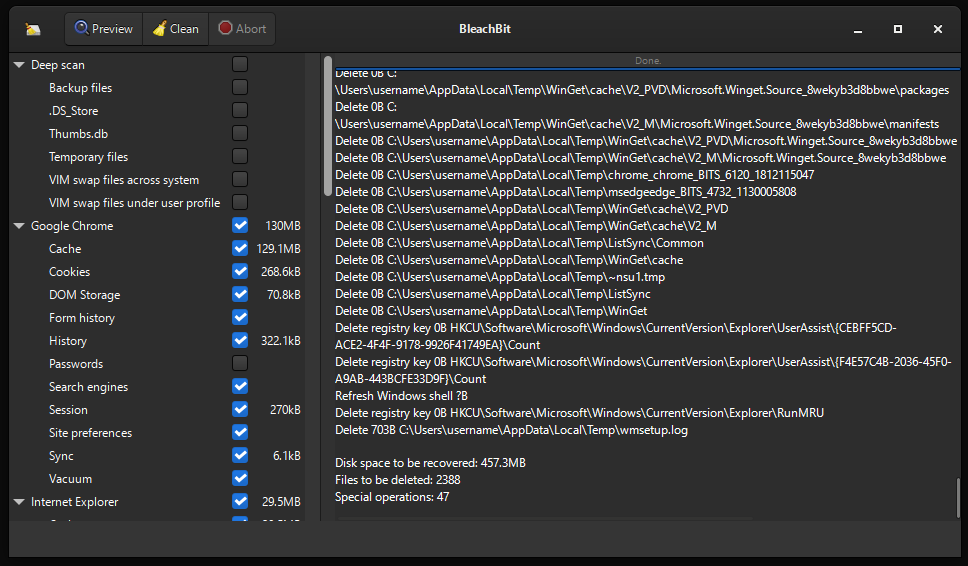
BleachBit подходит для регулярной ручной очистки ПК, подготовки системы перед резервным копированием, удаления следов браузеров, очистки временных каталогов, удаления отдельных файлов с перезаписью и автоматизации через консоль. При этом программа не является универсальным ускорителем компьютера: она не обновляет драйверы, не чинит ошибки Windows одной кнопкой, не занимается восстановлением данных и не заменяет полноценное шифрование диска.
Что такое BleachBit
BleachBit относится к системным утилитам для очистки дискового пространства и контроля приватных следов на локальном компьютере. В рабочем сценарии программа ищет данные, которые обычно остаются после работы операционной системы, браузеров и приложений: кэш, cookies, историю, временные файлы, журналы, миниатюры, списки недавно открытых документов и другие служебные элементы.
В отличие от ручного удаления файлов через Проводник или файловый менеджер Linux, BleachBit использует готовые правила очистки. Эти правила сгруппированы по приложениям и системным разделам. Например, пользователь выбирает Google Chrome, Firefox, System, Deep scan или другой очиститель, а затем отмечает отдельные пункты: Cache, Cookies, History, Temporary files, Recycle bin, Clipboard, Logs и так далее. Описание выбранного пункта отображается в правой части окна, поэтому перед запуском очистки видно, с какой категорией данных работает выбранная опция.
BleachBit решает три основные задачи:
освобождает место за счёт удаления временных и ненужных файлов;
уменьшает количество локальных следов работы пользователя;
даёт инструменты для более жёсткого удаления отдельных файлов и свободного места.
Для домашнего пользователя BleachBit удобен как бесплатная очистка диска без подписки и рекламных модулей. Для пользователя Linux программа ценна тем, что объединяет очистку браузеров, системных кэшей, локализаций, APT, Pacman, Snap, Yum и DNF в одном интерфейсе. Для администратора важны командная строка, возможность запуска в сценариях и поддержка заранее выбранных наборов очистки через preset.
Чем BleachBit отличается от стандартной очистки Windows
Стандартные инструменты Windows работают прежде всего с системными временными файлами, корзиной, компонентами обновлений и частью пользовательских данных. BleachBit шире смотрит на пользовательские приложения: он содержит отдельные очистители для браузеров и программ, показывает дерево очищаемых категорий и позволяет заранее просмотреть список файлов через Preview. В этом смысле BleachBit ближе к специализированным чистильщикам вроде CCleaner, Wise Disk Cleaner и Glary Disk Cleaner, но с более открытой архитектурой и без коммерческой оболочки.
Ещё одно отличие — функции безопасного удаления. BleachBit умеет перезаписывать содержимое файлов, уничтожать отдельные файлы через Shred Files и очищать свободное место, чтобы затереть следы ранее удалённых данных. Такие операции не нужны для обычной еженедельной очистки кэша, но важны при работе с конфиденциальными документами на HDD, перед передачей компьютера другому человеку или при подготовке старого накопителя к списанию.
Для каких задач программа полезна
BleachBit уместен в ситуациях, где пользователь хочет видеть не только итоговый объём освобождённого места, но и сам состав очистки. Программа полезна, когда браузеры накапливают кэш, временные папки разрастаются после обновлений и установок, в системе остаются журналы и списки недавних файлов, а резервная копия занимает больше места из-за ненужных данных.
Практические сценарии:
очистить кэш браузеров перед созданием резервной копии;
удалить cookies и историю посещений, но сохранить вход на нужных сайтах через Cookie Manager;
убрать временные файлы Windows и пользовательских приложений;
проверить список удаляемых файлов перед Clean;
очистить Recycle bin и временные каталоги;
уничтожить отдельный файл через Shred Files;
перезаписать свободное место на HDD после удаления конфиденциальных документов;
запустить очистку Firefox cache или другого выбранного очистителя через командную строку;
добавить собственные папки в Custom для регулярной очистки.
BleachBit особенно полезен для пользователей, которые не хотят отдавать очистку компьютера полностью на автоматический режим. Программа требует осознанного выбора, зато не скрывает за кнопкой Clean набор непонятных оптимизаций.
Для каких задач BleachBit не подходит
BleachBit не восстанавливает удалённые файлы. Для этой задачи нужны программы другого класса, например Recuva или другие утилиты восстановления данных. BleachBit делает противоположное: удаляет данные и, при включении специальных режимов, усложняет их восстановление.
Программа не заменяет деинсталляторы. Она очищает следы и временные данные, но не предназначена для полного удаления установленных приложений с анализом остатков. Для удаления программ с поиском хвостов больше подходят Revo Uninstaller, Geek Uninstaller или IObit Uninstaller.
BleachBit не является антивирусом, не проверяет систему на вредоносные процессы и не управляет автозагрузкой. Для анализа процессов и автозапуска уместнее Process Explorer, Autoruns и подобные инструменты. Очистка временных файлов может убрать часть следов работы программ, но не решает задачу диагностики заражения.
Лицензия, платформы и варианты работы
BleachBit распространяется бесплатно, использует лицензию GPLv3 и имеет открытый исходный код. Программа не требует регистрации аккаунта, не использует подписку и не привязывает очистку к активации лицензии. В интерфейсе доступны графический режим, портативный запуск на Windows и консольные команды для автоматизации.
На Windows BleachBit работает как обычная настольная программа. В установочной версии она добавляется в систему, а портативная сборка запускается без установки. Портативный режим удобен для сервисной флешки, разовой очистки чужого компьютера и работы на ПК, где пользователь не хочет оставлять программу в списке установленного ПО. При этом сама очистка всё равно зависит от прав текущего пользователя: системные области требуют повышенных прав, а пользовательские кэши обычно доступны без запуска от имени администратора.
На Linux программа закрывает задачи, которые часто распределены между разными командами и утилитами: очистка пакетов, пользовательских кэшей, логов, локализаций, временных файлов и браузерных данных. BleachBit доступен в пакетах .deb и .rpm для распространённых дистрибутивов, включая Debian, Ubuntu, Linux Mint, Fedora, AlmaLinux и openSUSE.
На macOS полноценный пользовательский вариант не является обычной готовой графической программой. BleachBit для Mac OS X исторически запускался в командной строке из исходного кода, графический интерфейс не был рассчитан на массовое использование, а развитие полноценного macOS-направления находится отдельно от основной пользовательской ветки Windows и Linux.
Интерфейс BleachBit
Интерфейс BleachBit построен вокруг одного рабочего окна. Слева находится дерево очистителей и опций, справа — описание выбранного пункта и журнал результатов. Верхняя панель содержит основные действия: Preview, Clean и Abort. Preview выполняет безопасный предварительный просмотр и не меняет файлы; Clean запускает удаление выбранных данных; Abort останавливает текущую операцию.
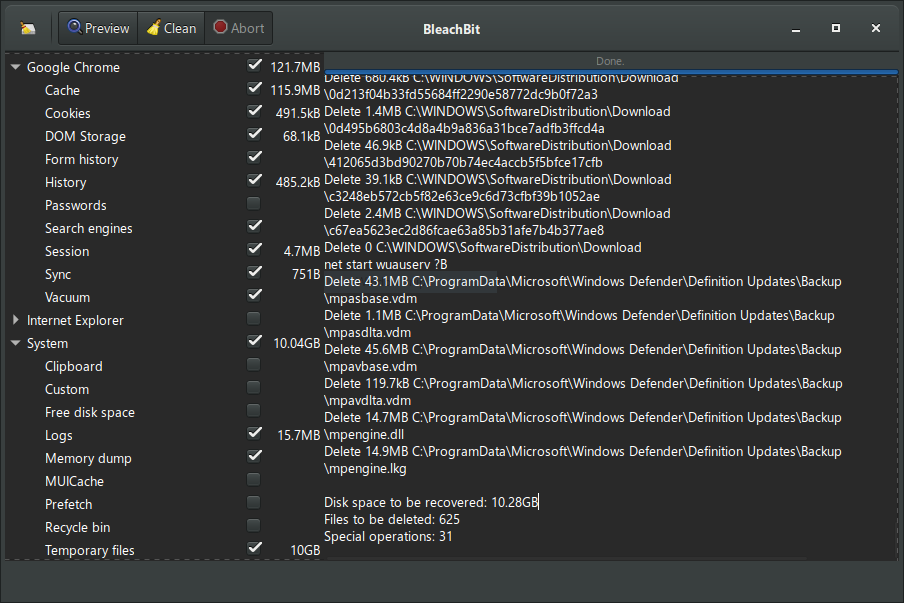
Список слева разбит на категории. В нём видны приложения и системные группы: браузеры, System, Deep scan и другие очистители. У каждого очистителя есть отдельные пункты с флажками. Например, у браузера могут быть Cache, Cookies, DOM Storage, Form history, History, Passwords, Search engines, Session, Site preferences, Sync, Vacuum. У системных разделов встречаются Temporary files, Recycle bin, Clipboard, Logs и другие категории. Пользователь не обязан отмечать весь раздел: BleachBit рассчитан на точечный выбор.
Правая часть интерфейса выполняет две роли. До запуска очистки она показывает описание выбранной операции: например, что именно означает Cache или Cookies. После Preview и Clean там отображается журнал: строки Delete, Clean cookies, Refresh Windows shell, Delete registry key, путь к файлу, объём данных, количество файлов и специальные операции. Такой журнал важен не только для контроля, но и для поиска причин, почему часть данных не удалилась.
Preview как главный защитный этап
Preview — центральная кнопка для безопасной работы в BleachBit. После выбора пунктов программа собирает список файлов и операций, оценивает объём освобождаемого места и выводит результат в журнал, не удаляя данные. В обычной работе Preview нужно запускать каждый раз после изменения набора флажков: так пользователь видит, что удаляется, до нажатия Clean или Delete.
У Preview есть практическое значение. Он показывает, не попали ли в очистку слишком важные элементы: cookies нужных сайтов, пароли браузера, сессии, история форм, пользовательские временные файлы или каталоги Custom. Когда в журнале появляется спорный путь, правильное действие — снять соответствующий флажок, повторить Preview и только после этого запускать очистку.
Clean, Delete и подтверждение операции
В интерфейсе BleachBit встречается действие Clean, а в документации по общему использованию описывается Delete как кнопка запуска удаления. Смысл один: после предварительного просмотра программа выполняет выбранные операции и меняет состояние файловой системы. Включённая настройка Confirm before delete добавляет подтверждение перед удалением, что снижает риск случайного запуска очистки.
При обычной очистке кэша браузера или временных файлов Clean занимает немного времени. При Deep scan, очистке свободного места, перезаписи файлов или работе с крупными кэшами процедура длится заметно дольше, потому что BleachBit должен пройти по большему количеству данных. Во время операции Abort позволяет остановить процесс, но уже удалённые файлы не возвращаются.
Почему нельзя выбирать все пункты подряд
BleachBit показывает много опций, но полный выбор всех флажков — плохой сценарий. Некоторые пункты отвечают за комфорт: Session влияет на восстановление вкладок браузера, Cookies — на вход в аккаунты, Form history — на автозаполнение форм, Site preferences — на настройки сайтов, Passwords — на сохранённые пароли. Удаление этих данных может быть ожидаемым в приватном сценарии, но неудобным при обычной профилактической очистке.
Разумный набор для регулярной очистки выглядит иначе: кэш браузеров, временные файлы, журналы, корзина и отдельные явно ненужные категории. Cookies, пароли, сессии и site data лучше включать только после настройки Cookie Manager и Keep list. Такой подход делает BleachBit не агрессивным чистильщиком, а инструментом с контролируемым результатом.
Какие данные умеет удалять BleachBit
BleachBit работает с несколькими группами данных: браузерные следы, системные временные файлы, журналы, пользовательские кэши, локализации, пакетные кэши Linux, пользовательские пути Custom и данные, найденные через Deep scan. Набор очистителей зависит от операционной системы и установленных приложений, но общий принцип один: программа применяет правила очистки к конкретным путям, файлам, базам SQLite, параметрам приложений и отдельным системным областям.
Браузерные данные
Очистка браузеров — один из самых заметных сценариев BleachBit. Программа работает с Google Chrome, Chromium, Firefox, Microsoft Edge, Opera и другими браузерами, а отдельный Cookie Manager поддерживает Brave, Chromium, Firefox, Google Chrome, LibreWolf, Microsoft Edge, Opera, Pale Moon, SeaMonkey, Waterfox и Zen.
Браузерные очистители затрагивают несколько типов данных:
| Категория | Что удаляется | Практический эффект |
|---|---|---|
| Cache | сохранённые копии изображений, скриптов и страниц | освобождается место, сайты могут загружаться заново |
| Cookies | HTTP/HTTPS cookies сайтов | удаляются входы, трекеры и часть пользовательских настроек сайтов |
| History | история посещений | уменьшается локальный след навигации |
| Form history | история ввода в формы | очищаются подсказки в полях сайтов |
| Session | данные восстановления сессии | браузер может не восстановить прежние вкладки |
| Site preferences | настройки сайтов | сбрасываются отдельные разрешения и параметры |
| Vacuum | сжатие баз SQLite без удаления пользовательских данных | базы занимают меньше места |
В BleachBit очистка браузера требует закрыть соответствующий браузер. Открытый Firefox, Chrome или Edge удерживает часть файлов, поэтому программа получает ошибки доступа или удаляет данные неполно. Перед Clean нужно закрыть окна браузера, фоновые процессы и приложения, которые используют очищаемые профили.
Cookies, localStorage и IndexedDB
Cookies в BleachBit контролируются отдельно через Cookie Manager. Это важно, потому что полное удаление cookies выводит пользователя из аккаунтов и сбрасывает часть настроек сайтов. Cookie Manager позволяет сохранить cookies выбранных доменов, а остальные удалить во время очистки.
При этом cookies — не единственный тип браузерного хранилища. Современные сайты используют localStorage и IndexedDB, которые работают похоже на cookies, но не управляются Cookie Manager. Для защиты таких данных используется Keep list: пользователь добавляет нужные каталоги в Preferences → Keep list, и BleachBit пропускает их при Preview и Clean.
Системные данные Windows
На Windows программа очищает системные и пользовательские следы: временные файлы, корзину, буфер обмена, журналы, дампы памяти, MRU-списки, отдельные записи реестра, кэши и служебные файлы приложений. BleachBit также может удалять Windows registry keys в тех случаях, где правила очистки работают с недавно использованными списками и следами приложений.
Важная особенность Windows-сценария — различие прав. Запуск без повышенных прав очищает пользовательские области, но не всегда имеет доступ к системным папкам, журналам и каталогам других пользователей. Запуск от имени администратора расширяет доступ, но повышает цену ошибки. Для регулярной безопасной очистки достаточно пользовательских пунктов и Preview; повышенные права стоит использовать только для задач, где ясно, какие системные данные удаляются.
Данные Linux-систем
На Linux BleachBit работает не только с браузерами, но и с пакетными менеджерами, локализациями, пользовательскими кэшами, журналами и временными каталогами. Среди продвинутых очистителей упоминаются APT, Pacman, Snap, Yum и DNF, а также Linux localizations и очистка memory/swap.
Linux-сценарий требует аккуратности с root-режимом. Пользовательский запуск очищает домашние каталоги и данные текущего профиля. Запуск с правами администратора даёт доступ к системным кэшам и журналам, но также открывает возможность удалить данные, влияющие на несколько пользователей или сервисов. В рабочей среде с серверами и несколькими аккаунтами сначала запускают Preview, читают список путей, затем исключают спорные пункты.
Deep scan
Deep scan предназначен для поиска широко разбросанных файлов, например Thumbs.db, .DS_Store, backup-файлов и временных объектов, которые не лежат в одном очевидном каталоге. Такой поиск полезен после переноса данных между Windows, Linux и macOS, при подготовке архива или перед резервным копированием, где лишние служебные файлы увеличивают размер копии.
Deep scan не стоит включать автоматически для каждой очистки. Он проходит по большему числу каталогов и может занимать больше времени. В Expert mode часть продвинутых действий доступна только пользователям, которые понимают последствия очистки. Для Deep scan особенно важен журнал Preview: в нём видно, где именно найдены файлы и какие пути попадут под удаление.
Custom
Custom позволяет добавить собственные файлы и папки, которые BleachBit будет очищать вместе с системными категориями. Настройка находится в Preferences → Custom, а для запуска удаления пользовательских путей нужно включить System → Custom в дереве очистителей.
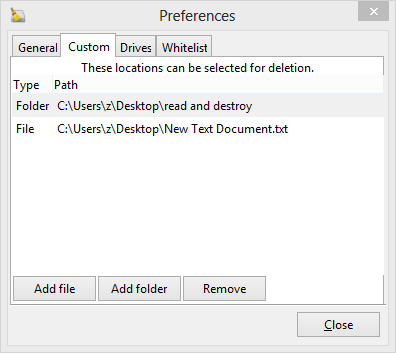
Custom удобен для каталогов, где регулярно появляются временные выгрузки, старые логи, промежуточные файлы экспорта, временные архивы или кэш отдельной программы, для которой нет готового очистителя. В этот список не добавляют рабочие папки с документами, каталоги синхронизации облака и системные директории без точного понимания результата.
Cookie Manager в BleachBit
Cookie Manager — отдельный инструмент BleachBit для выборочного сохранения cookies. Он решает проблему полной очистки браузерных cookies: пользователь хочет удалить трекеры и старые cookies, но не хочет каждый раз заново входить в почту, рабочие сервисы, социальные сети и форумы. Cookie Manager показывает домены cookies и позволяет отметить те, которые должны остаться после Clean.
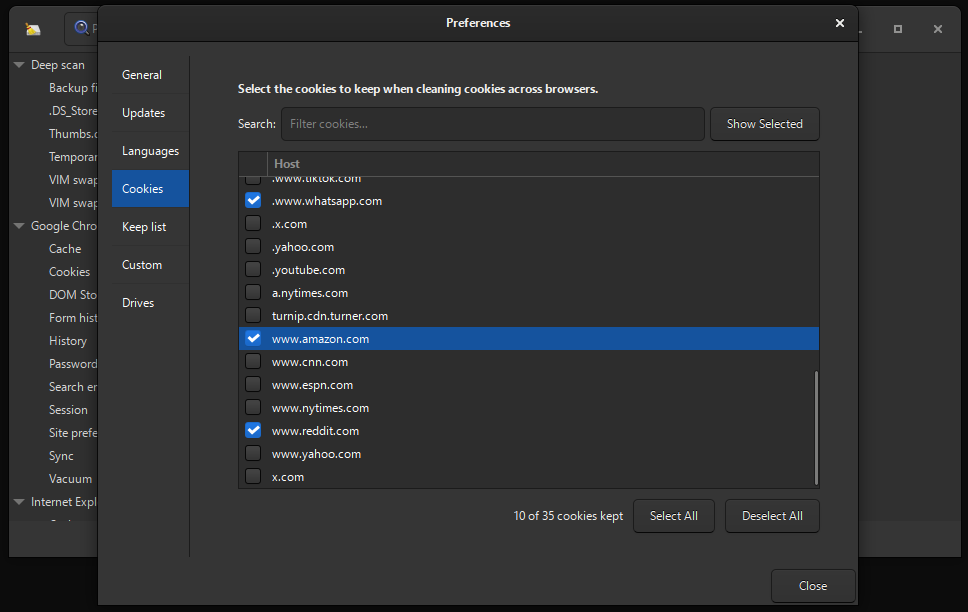
Открыть Cookie Manager можно двумя способами. Первый — в дереве слева развернуть поддерживаемый браузер, щёлкнуть правой кнопкой по Cookies и выбрать Cookie Manager в контекстном меню. Второй — открыть Preferences и перейти на вкладку Cookies в боковой панели.
Внутри окна Cookie Manager отображается список Host. Это домены cookies, собранные из поддерживаемых установленных браузеров. В верхней части есть Search / Filter cookies… для поиска по домену, рядом — Show Selected для просмотра только выбранных записей. Внизу расположены Select All, Deselect All, счётчик вида 10 of 35 cookies kept и Close. Флажок рядом с доменом означает, что cookies этого хоста сохраняются при очистке; неотмеченные cookies удаляются.
Как сохранить cookies нужных сайтов
Рабочий порядок такой:
Закрыть браузеры, cookies которых будут очищаться.
Открыть Cookie Manager через Cookies у браузера или через Preferences → Cookies.
В поле Search / Filter cookies… ввести домен нужного сайта.
Отметить все подходящие варианты домена:
example.com,www.example.com,.example.comи другие записи, которые относятся к тому же сервису.Нажать Show Selected и проверить выбранные домены.
Закрыть окно кнопкой Close.
В главном окне нажать Preview.
После проверки журнала нажать Clean.
Этот порядок особенно важен для сайтов, где вход зависит от нескольких доменов. Сервис может хранить cookies не только на основном домене, но и на поддоменах авторизации. Когда после очистки сайт всё равно выходит из аккаунта, нужно повторно открыть Cookie Manager, найти варианты домена и добавить все связанные записи.
Чем Cookie Manager отличается от Keep list
Cookie Manager работает на уровне HTTP/HTTPS cookies и доменов. Он показывает хосты и сохраняет cookies выбранных сайтов. Keep list работает на уровне файлов и папок: путь, добавленный в Preferences → Keep list, пропускается во время Preview и Clean.
Разница важна для современных браузеров. Cookies выбранного сайта можно оставить через Cookie Manager, но localStorage и IndexedDB требуют Keep list. Поэтому для рабочих веб-приложений, где важны не только cookies, но и локальные базы браузера, одного Cookie Manager недостаточно. Нужно понимать, где браузер хранит данные конкретного сайта, и защищать соответствующие каталоги через Keep list.
Preferences: основные настройки BleachBit
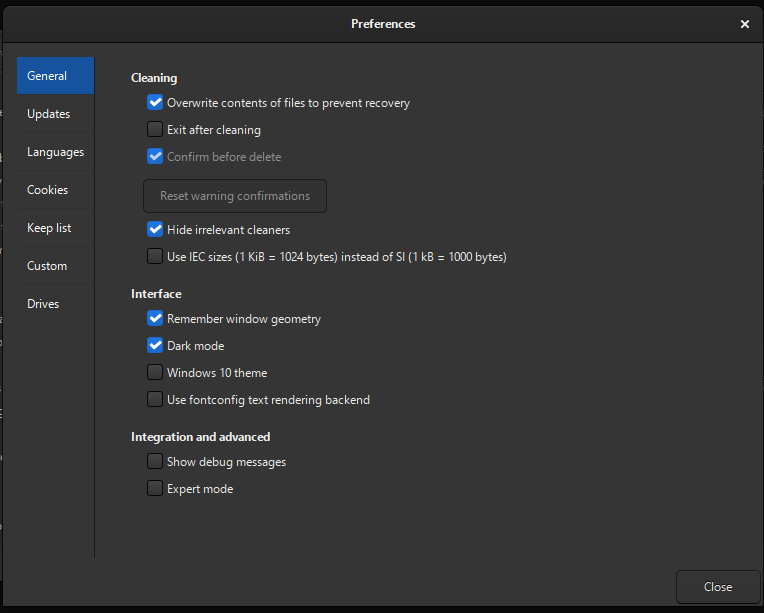
Настройки открываются через Edit → Preferences. В современной структуре окна используются разделы General, Updates, Languages, Cookies, Keep list, Custom и Drives. Они отвечают не за украшение программы, а за поведение удаления, внешний вид, защиту исключений, выбор пользовательских путей и очистку свободного места.
General
General содержит параметры, которые влияют на стандартную очистку. Overwrite contents of files to prevent recovery включает перезапись содержимого файлов перед удалением. Это повышает приватность, но делает очистку заметно медленнее, потому что программа обрабатывает содержимое файла, а не только удаляет запись о нём.
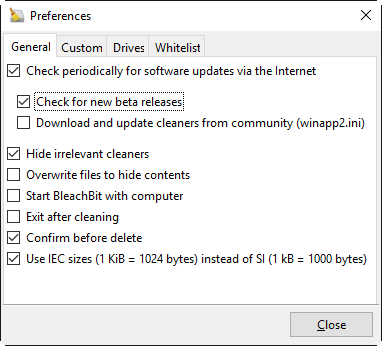
Exit after cleaning закрывает программу после завершения очистки. Confirm before delete добавляет подтверждение перед удалением. Hide irrelevant cleaners уменьшает количество пунктов в дереве, скрывая нерелевантные очистители. Use IEC sizes меняет только способ отображения размеров: KiB считается как 1024 bytes, а kB — как 1000 bytes.
В разделе интерфейса доступны Remember window geometry, Dark mode, Windows 10 theme и другие параметры оформления. Dark mode включает тёмную тему, что полезно при длительной работе с журналом и большим списком очистителей. Show debug messages включает технические сообщения, которые нужны для диагностики ошибок, но большинству пользователей не требуются.
Expert mode открывает продвинутые возможности и ослабляет часть защитных ограничений. Его стоит включать только тогда, когда пользователь понимает последствия очистки и хочет прямой контроль над предупреждениями, расширенными операциями и поведением удаления.
Updates
Проверка обновлений в BleachBit не превращается в автоматическую установку. При включённой опции программа периодически проверяет наличие обновлений, а при обнаружении показывает уведомление. Новая версия не устанавливается без действия пользователя.
Для рабочей машины это безопасная модель: BleachBit сообщает о доступных изменениях, но не меняет исполняемые файлы сам. В корпоративной среде это важно, потому что обновления системных утилит обычно проходят через администраторский контроль.
Languages
Languages отвечает за локализации, которые нужно сохранить при очистке Localizations under System. Непомеченные языковые файлы удаляются, когда пользователь запускает соответствующий системный пункт. На Windows эта настройка недоступна.
Очистка локализаций полезна на Linux-системах с ограниченным диском, но требует проверки. Удалять языковые файлы стоит только для языков, которые точно не используются в системе и приложениях.
Keep list
Keep list — список исключений. Файлы и папки, добавленные туда, пропускаются при Preview и Clean. Это страховка для важных путей, которые пересекаются с очищаемыми категориями. Например, Keep list нужен для сохранения localStorage и IndexedDB выбранных сайтов, потому что Cookie Manager работает только с cookies.
Keep list особенно полезен при использовании Custom и Deep scan. Custom задаёт пользовательские пути для очистки, а Deep scan проходит по широкому набору каталогов. Исключения помогают не удалять важные файлы, которые формально похожи на временные или служебные.
Custom
Custom хранит список пользовательских файлов и папок, выбранных для удаления. В интерфейсе используются кнопки Add file, Add folder и Remove. Добавленные объекты не удаляются сами по себе: в главном окне нужно включить System → Custom, затем выполнить Preview и Clean.
Хороший пример для Custom — папка временного экспорта, где программа ежедневно оставляет промежуточные файлы. Плохой пример — каталог Документы, рабочий стол, папка проекта или облачная синхронизация. BleachBit выполнит заданное правило, поэтому пользовательские пути должны быть предельно конкретными.
Drives
Drives используется перед очисткой свободного места. Пользователь выбирает записываемый каталог на каждом логическом диске или разделе, где нужно перезаписать свободное пространство. На Windows типичным выбором является C:\, на Linux — путь в домашнем каталоге или /tmp, но не оба сразу, когда они находятся на одном разделе.
Эта настройка не нужна для обычного удаления кэша. Она относится к Free disk space / Wipe empty space, то есть к долгой операции перезаписи свободных областей диска. Перед её использованием нужно понимать тип накопителя: на HDD такая операция имеет смысл для следов ранее удалённых файлов, а на SSD даёт более слабые гарантии и создаёт дополнительную запись на память.
Безопасное удаление файлов и очистка свободного места
BleachBit поддерживает несколько функций безопасного удаления: перезапись файлов, найденных очистителями; уничтожение выбранных файлов через Shred Files; перезапись свободного места; очистку RAM и swap на Linux. Эти операции отличаются от обычного удаления, где файловая система убирает ссылку на файл, но содержимое некоторое время остаётся на носителе.
Shred Files
Shred Files используется для уничтожения конкретных файлов или папок. В графическом режиме пользователь выбирает файл, а BleachBit перезаписывает содержимое и удаляет объект. В командной строке для такой операции используется --shred, например для отдельного файла или каталога.
Shred Files уместен, когда нужно удалить конкретный документ, архив, таблицу, выгрузку, лог или папку с временными конфиденциальными данными. Он не удаляет копии файла в резервных копиях, облаке, почтовых вложениях, временных файлах редактора или в истории синхронизации. Поэтому Shred Files нужно воспринимать как точечную операцию на локальном носителе, а не как полное исчезновение файла из всех мест.
Wipe Empty Space / Free disk space
Очистка свободного места перезаписывает области диска, где раньше могли находиться уже удалённые файлы. После операции объём свободного места не меняется: если до запуска было 10 ГБ свободно, после завершения останется примерно тот же объём, но свободные области будут заполнены и снова освобождены программой.
Эта процедура занимает долгое время, потому что работает с большим объёмом данных. Её не запускают ради обычного ускорения системы. Она нужна после удаления конфиденциальных файлов на HDD, перед передачей компьютера другому пользователю или перед созданием образа диска, где требуется уменьшить следы ранее удалённых данных.
HDD и SSD
На классических жёстких дисках перезапись файла обычно затрагивает те логические сектора, где лежали данные. Для современных HDD одного прохода достаточно; многопроходные схемы вроде 35 проходов не дают практического преимущества в обычном сценарии и сильно увеличивают время работы. BleachBit использует один проход и переименовывает файлы перед удалением, чтобы скрыть исходное имя.
На SSD ситуация сложнее. Wear leveling распределяет записи по ячейкам, TRIM выполняется на уровне прошивки, а часть запасной области недоступна операционной системе. Из-за этого перезапись отдельного файла или свободного места на SSD не даёт такой же гарантии, как на HDD. Для SSD надёжнее заранее использовать полнодисковое шифрование, а для полного уничтожения данных применять инструменты производителя, NVMe Format, ATA Secure Erase или физическое уничтожение в самых строгих сценариях.
Что безопасное удаление не решает
Ни одна функция BleachBit не контролирует облачные копии, письма, серверные журналы, резервные копии, историю синхронизации, файлы на других устройствах и данные, которые уже отправлены через сеть. Программа работает с локальным компьютером и локальными носителями. Поэтому для конфиденциальной работы BleachBit дополняют шифрованием, аккуратной политикой резервных копий и контролем того, где создаются временные копии документов.
Пошаговая инструкция: базовая очистка компьютера в BleachBit
Базовая очистка начинается не с Clean, а с подготовки и Preview. Такой порядок снижает риск удалить cookies нужных сайтов, сессии браузера, историю форм, данные приложений или пользовательские временные файлы, которые ещё нужны.
Шаг 1. Закрыть очищаемые программы
Перед очисткой браузеров закрывают Firefox, Google Chrome, Edge, Opera и другие приложения, пункты которых отмечены в BleachBit. Открытая программа блокирует часть своих файлов, поэтому удаление может пройти неполно или закончиться ошибками доступа.
Для браузеров также стоит закрыть фоновые процессы. Некоторые Chromium-браузеры продолжают работать после закрытия окна, особенно когда включены фоновые расширения. В таком случае часть кэша, cookies или баз профиля остаётся заблокированной.
Шаг 2. Выбрать только понятные пункты
В левой панели отмечают конкретные категории. Для первой очистки достаточно безопасного набора:
Cache у браузеров;
Temporary files в System;
Recycle bin;
Logs;
Clipboard;
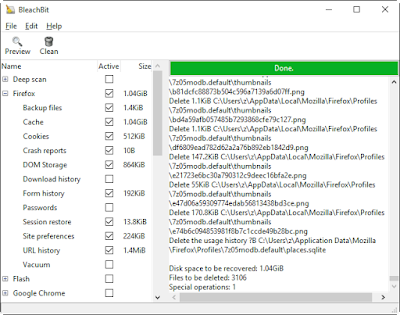
Vacuum для браузерных баз, когда нужно уменьшить размер SQLite-файлов без удаления пользовательских данных.
Cookies, Passwords, Session, Site preferences, Form history и Deep scan лучше не включать в первый запуск. Эти пункты затрагивают удобство работы, входы на сайты и широкие области файловой системы.
Шаг 3. Нажать Preview
Preview формирует список будущих действий. На этом этапе BleachBit не удаляет файлы, а показывает, какие пути попадут под очистку, сколько места будет освобождено, сколько файлов будет удалено и сколько специальных операций выполнится.
После Preview нужно просмотреть журнал. Длинный список не обязательно читать построчно, но спорные области стоит проверить: профили браузеров, папки проектов, облачные каталоги, пользовательские Custom-пути, системные директории и элементы, связанные с паролями или сессиями.
Шаг 4. Исправить выбор и повторить Preview
Когда в журнале найден нежелательный путь, не запускают Clean. Сначала снимают соответствующий флажок слева, добавляют исключение в Keep list или меняют Custom. Затем снова нажимают Preview. Повторять предварительный просмотр нужно до тех пор, пока список удаляемых данных не станет понятным.
Шаг 5. Запустить Clean
После проверки нажимают Clean. При включённом Confirm before delete BleachBit покажет подтверждение. Дальше программа удалит выбранные файлы, выполнит операции очистки cookies, вакуумирования баз, очистки реестровых следов или других выбранных категорий.
Во время очистки журнал в правой части окна показывает ход операции. После завершения стоит посмотреть итог: объём освобождённого места, количество файлов, специальные операции и ошибки. Ошибки доступа обычно связаны с открытыми программами, недостаточными правами или заблокированными системными файлами.
Шаг 6. Сохранить рабочий профиль очистки
После удачной первой очистки удобно оставить отмеченными только проверенные пункты. Такой набор станет рабочим профилем для следующего запуска. Для регулярной очистки не нужно каждый раз отмечать всё заново: достаточно использовать уже проверенный набор, периодически запускать Preview и менять выбор при установке новых приложений.
Пошаговая инструкция: как сохранить нужные cookies
Очистка cookies без настройки приводит к выходу из сайтов. Cookie Manager позволяет оставить выбранные домены и удалить остальные cookies. Такой сценарий полезен, когда пользователь хочет убрать трекинг и старые cookies, но сохранить вход в почту, рабочий кабинет, форум или социальную сеть.
Шаг 1. Открыть Cookie Manager
В левой панели раскрывают нужный браузер, щёлкают правой кнопкой по Cookies и выбирают Cookie Manager. Второй путь — открыть Preferences и перейти в Cookies. Оба способа ведут к одному окну управления cookies.
Шаг 2. Найти домены
В поле Search / Filter cookies… вводят название сайта. Cookie Manager показывает строки Host, собранные из поддерживаемых браузеров. Для одного сервиса могут быть разные записи: основной домен, поддомены, домены авторизации, региональные варианты. Отмечать нужно все записи, которые отвечают за сохранение входа и пользовательских настроек.
Шаг 3. Отметить cookies для сохранения
Флажок рядом с Host сохраняет cookies этого домена. Select All отмечает все записи, Deselect All снимает все флажки, Show Selected показывает только выбранные домены. Счётчик внизу помогает понять, сколько cookies останется после очистки.
Шаг 4. Закрыть окно и выполнить Preview
После выбора нажимают Close. Затем в главном окне запускают Preview. В журнале cookies отображаются не как отдельные домены, а как операции Clean cookies по файлам браузеров. Это нормальное поведение: отдельные cookies в логе не перечисляются.
Шаг 5. Проверить входы после очистки
После Clean открывают браузер и проверяют сайты, cookies которых были сохранены. Если сайт вышел из аккаунта, причина обычно в том, что не был отмечен связанный домен, либо нужные данные хранились в localStorage или IndexedDB. Для localStorage и IndexedDB используют Keep list, а не Cookie Manager.
Пошаговая инструкция: как удалить отдельный файл без восстановления
Для удаления отдельного файла с перезаписью используют Shred Files. Такой режим отличается от обычной очистки кэша: пользователь сам выбирает конкретный файл или папку, а BleachBit перезаписывает содержимое перед удалением.
Рабочий порядок:
Закрыть программу, в которой открыт файл.
Убедиться, что файл не нужен и резервная копия не требуется.
Запустить Shred Files.
Выбрать нужный файл или папку.
Подтвердить удаление.
Дождаться завершения операции.
После Shred Files файл не возвращается из корзины, потому что операция рассчитана на необратимое удаление. На HDD это подходит для большинства обычных локальных сценариев. На SSD результат слабее из-за особенностей wear leveling, TRIM и недоступной запасной области, поэтому для действительно строгой защиты используют шифрование до записи конфиденциальных данных.
Для консольного режима применяется --shred. Например, команда может уничтожить отдельный файл или все файлы в каталоге. Командная строка требует особой внимательности: ошибка в пути приводит к удалению не того объекта.
Командная строка и автоматизация
BleachBit поддерживает командную строку почти для тех же задач, что и графический интерфейс. Это нужно для автоматизации очистки в batch-файлах, сценариях, cron, Task Scheduler и терминальных подключениях без графической оболочки. На Windows используется bleachbit_console.exe, а на Linux команда bleachbit с аргументами переводит программу в консольный режим.
Просмотр доступных очистителей
Команда bleachbit --list-cleaners выводит список очистителей и их опций. Это первый шаг перед созданием автоматизации, потому что названия в командной строке имеют точный формат: например, firefox.cache, opera.cache, chromium.*.
Предварительный просмотр через --preview
--preview работает как кнопка Preview в графическом интерфейсе. Он показывает, что будет удалено, но не меняет данные. Например, предварительный просмотр очистки кэша Firefox выполняется командой:
bleachbit --preview firefox.cacheДля нескольких очистителей аргументы перечисляются через пробел:
bleachbit --preview firefox.cache opera.cacheТакой порядок безопаснее, чем сразу запускать --clean. Сначала команда выводит список файлов и операций, затем пользователь проверяет результат и только после этого меняет режим на удаление.
Очистка через --clean
--clean выполняет удаление. Команда для очистки выбранной операции выглядит так:
bleachbit --clean firefox.vacuumВ автоматизации нельзя бездумно использовать широкие шаблоны. BleachBit поддерживает wildcard для опций, например opera.*, но не разрешает wildcard для очистителей. Команда вида *.* не используется.
preset, all-but-warning и исключения
--preset запускает набор опций, выбранных в графическом интерфейсе. Это удобно: пользователь сначала настраивает флажки в BleachBit, проверяет их через Preview, а затем использует тот же набор в сценарии.
--all-but-warning включает все опции без предупреждений, но требует осторожности, потому что удаляет много данных. --except добавляет исключения к широкому набору. Например, можно включить все опции Firefox, кроме cookies:
bleachbit --preview firefox.* --except firefox.cookiesИсключения обрабатываются после положительных опций, могут использоваться несколько раз и не принимают wildcard.
Очистка по расписанию
На Linux для регулярной задачи можно использовать cron. Пример из документации — вакуумирование Firefox каждую ночь в 03:00:
0 3 * * * bleachbit --clean firefox.vacuumНа Windows автоматизация строится через Task Scheduler и bleachbit_console.exe. Для расписания лучше использовать узкие команды, например firefox.vacuum, а не агрессивные наборы, которые удаляют cookies, пароли, сессии и системные данные без проверки.
CleanerML и расширение возможностей
CleanerML — язык правил, на котором написана большая часть очистителей BleachBit. Он использует XML-подход и позволяет описывать, какие файлы искать, что удалять, что перезаписывать, какие ключи реестра очищать, какие специализированные действия выполнять и для какой операционной системы применять правило.
Для обычного пользователя CleanerML не обязателен. Программа уже содержит готовые очистители для браузеров, системных категорий и многих приложений. Но для опытного пользователя или администратора CleanerML важен: можно написать собственное правило для внутренней программы, временных каталогов, специфического кэша или служебных файлов, которые регулярно появляются в одной инфраструктуре.
CleanerML поддерживает разные способы поиска: точный файл, glob-шаблон, обход дерева, deep scan и регулярные выражения. Это делает BleachBit расширяемым инструментом, а не закрытым списком встроенных пунктов. Отдельно на Windows можно использовать winapp2.ini, что добавляет дополнительные очистители из совместимой базы правил.
Системные требования
BleachBit относится к лёгким системным утилитам, но требования зависят от платформы, ветки программы и формата запуска. Для Windows программа поставляется с включёнными зависимостями, поэтому дополнительное ПО не требуется. Для Linux используются пакеты под конкретные семейства дистрибутивов.
| Платформа | Поддержка | Практический комментарий |
|---|---|---|
| Windows 10 и Windows 11 | основная Windows-ветка BleachBit | доступны установочный и портативный режимы; зависимости включены в сборку |
| Windows XP, Vista, 7 и 8 | отдельная legacy-ветка | предназначена для старых систем, которые не используют современную Windows-ветку |
| Linux | пакеты .deb и .rpm | поддерживаются Debian, Ubuntu, Linux Mint, Fedora, AlmaLinux и openSUSE через соответствующие пакеты |
| macOS / Mac OS X | не является обычной готовой графической программой | командный запуск из исходного кода требует опыта; графический интерфейс не рассчитан на массовую работу |
Для обычного пользователя Windows главный практический выбор — установленный или портативный запуск. Установленный вариант удобен на собственном ПК, а портативный — на сервисном носителе. Для Linux важнее соответствие пакета дистрибутиву: .deb используют Debian-подобные системы, .rpm — Fedora/openSUSE/AlmaLinux-семейство.
Минимальные требования к процессору и памяти у BleachBit не являются главным ограничением. Реальная нагрузка зависит от объёма очищаемых данных, скорости накопителя и выбранных функций. Обычное удаление кэша проходит быстро, Deep scan дольше просматривает файловую систему, а Wipe Empty Space может занять много времени, потому что перезаписывает свободные области выбранного раздела.
Сравнение с аналогами
BleachBit конкурирует не со всеми оптимизаторами ПК, а с конкретными инструментами очистки, приватности и безопасного удаления: CCleaner, Wise Disk Cleaner, Glary Disk Cleaner, PrivaZer, Eraser и встроенными средствами Windows. Сравнивать их нужно по задаче, а не по общей формуле какая программа лучше.
| Программа | Основной сценарий | Сильная сторона | Ограничение по сравнению с BleachBit |
|---|---|---|---|
| BleachBit | ручная очистка, приватность, открытый код, CLI | Preview, Shred Files, Wipe Empty Space, Cookie Manager, CleanerML | требует внимательного выбора пунктов |
| CCleaner | простая очистка Windows и приложений | привычный интерфейс, понятный массовому пользователю | коммерческая экосистема и меньше прозрачности правил |
| Wise Disk Cleaner | очистка диска на Windows | быстрый сценарий для временных файлов | не ориентирован на Linux и открытое расширение CleanerML |
| Glary Disk Cleaner | удаление ненужных файлов в Windows | простой интерфейс для бытовой очистки | меньше контроля для администраторских сценариев |
| PrivaZer | глубокая приватная очистка Windows | подробная очистка следов и накопителей | интерфейс сложнее для быстрой разовой очистки |
| Eraser | безопасное удаление файлов | специализация на уничтожении данных | не заменяет системный очиститель кэша и браузеров |
| Storage Sense / Disk Cleanup | встроенная очистка Windows | не требует сторонних программ | меньше контроля над приложениями и браузерами |
BleachBit и CCleaner
CCleaner проще для пользователя, который хочет быстро нажать одну кнопку и получить знакомый интерфейс. BleachBit лучше подходит тем, кто хочет видеть список удаляемых файлов, использовать открытый код, запускать очистку через командную строку и контролировать отдельные браузерные категории. PCWorld ещё в раннем обзоре описывал BleachBit как строгую утилиту для пользователей, которые понимают свои действия, и отмечал бесплатность, открытость и кроссплатформенность как преимущества.
Для домашнего пользователя, который не хочет читать предупреждения, CCleaner легче. Для пользователя Linux, администратора, сторонника открытого кода или человека, которому нужен Preview перед удалением, BleachBit выглядит логичнее.
BleachBit и Wise Disk Cleaner
Wise Disk Cleaner ориентирован на Windows и бытовую очистку диска. Его удобно использовать, когда нужен быстрый проход по временным файлам и остаткам. BleachBit выигрывает в сценариях, где важны Linux, командная строка, Cookie Manager, Shred Files, Wipe Empty Space и возможность расширять правила очистки.
При этом Wise Disk Cleaner меньше пугает новичка. BleachBit показывает больше технических категорий и требует понимать, что делают Cookies, Session, Site preferences, Vacuum, Deep scan и Custom.
BleachBit и PrivaZer
PrivaZer ближе к BleachBit по теме приватности, но делает акцент на глубокой очистке следов Windows и накопителей. BleachBit проще в архитектуре: дерево очистителей, Preview, Clean, настройки и командная строка. PrivaZer уместен для пользователей, которым нужен подробный мастер очистки Windows-среды. BleachBit лучше подходит, когда нужны открытый код, Linux, портативный запуск, CleanerML и предсказуемая работа с конкретными очистителями.
BleachBit и Eraser
Eraser специализируется на безопасном удалении файлов. Его выбирают, когда главная задача — уничтожение отдельных файлов, папок или запланированное стирание по правилам. BleachBit шире: он чистит браузеры, временные файлы, журналы, кэши, cookies и системные следы, а безопасное удаление является одной из функций. Для регулярной очистки компьютера BleachBit универсальнее; для узкой задачи уничтожения файлов Eraser остаётся специализированным вариантом.
BleachBit и встроенная очистка Windows
Storage Sense и Disk Cleanup хороши тем, что уже присутствуют в системе и работают с типовыми системными категориями. Они подходят для удаления временных файлов, корзины и части данных обновлений. BleachBit добавляет отдельные правила для браузеров и приложений, Preview со списком файлов, Cookie Manager, Shred Files, Wipe Empty Space и CLI. Для простой системной профилактики достаточно Windows-инструментов; для расширенного контроля удобнее BleachBit.
Отзывы пользователей и профильных журналов
Редакционные оценки BleachBit обычно сходятся в одном: программа сильна прозрачностью, бесплатностью, открытым исходным кодом и контролем, но требует понимания очищаемых пунктов. PCWorld подчёркивал, что интерфейс BleachBit текстовый и лучше подходит пользователям, которые знают, что делают; в том же обзоре отмечалось, что программа не так дружелюбна для простого домашнего пользователя, как CCleaner, но подходит для офиса и пользователей, которым нужен lean solution.
Softpedia в обзорах выделяла минималистичный интерфейс, быструю работу, поддержку популярных приложений, наличие portable-версии, Shred Files и Wipe Free Space. При этом отмечалось, что строгие правила очистки дают предсказуемость, но гибкость настроек может быть ограниченной для части опытных пользователей.
На странице отзывов BleachBit собраны цитаты разных изданий. Среди них PCWorld с оценкой solid, no-nonsense utility, Softpedia с проверкой попыток восстановления удалённых элементов и CNET с акцентом на предварительный просмотр, который помогает не удалить лишнее. Эти формулировки хорошо описывают профиль программы: не глянцевый оптимизатор, а строгий инструмент очистки.
Пользовательские отзывы на SourceForge в основном хвалят бесплатность, портативную сборку, скорость и мощность очистки. Встречаются и претензии к длительности отдельных операций, особенно когда пользователь запускает тяжёлую очистку крупного диска. Это соответствует характеру программы: обычный Cache удаляется быстро, а Wipe Empty Space или масштабная очистка накопителя требует времени.
Усреднённое мнение пользователей сети можно сформулировать так: BleachBit ценят за честность, открытость, отсутствие навязчивых коммерческих модулей и детальный Preview. Основная критика связана не с отсутствием функций, а с тем, что программа не ведёт пользователя за руку. В BleachBit нельзя бездумно отмечать всё подряд, потому что среди пунктов есть cookies, session, passwords, deep scan и безопасное удаление.
Плюсы и минусы BleachBit
Плюсы:
бесплатная программа с открытым исходным кодом и лицензией GPLv3;
работает на Windows и Linux;
есть портативный запуск на Windows;
Preview показывает список файлов и операций до удаления;
Clean / Delete выполняется только после выбора конкретных пунктов;
Cookie Manager сохраняет cookies нужных сайтов;
Keep list защищает выбранные файлы и папки от очистки;
Custom позволяет добавлять собственные пути для регулярного удаления;
Shred Files уничтожает отдельные файлы с перезаписью;
Wipe Empty Space очищает свободное место на выбранном разделе;
командная строка подходит для сценариев, cron и Task Scheduler;
CleanerML позволяет создавать собственные очистители;
поддерживается winapp2.ini для дополнительных Windows-очистителей;
нет регистрации, подписки, рекламных модулей и скрытых ускорителей.
Минусы:
интерфейс требует понимания очищаемых категорий;
выбор всех пунктов подряд приводит к потере cookies, сессий, истории форм и других удобных данных;
Cookie Manager не управляет localStorage и IndexedDB;
Deep scan и Wipe Empty Space могут работать долго;
безопасное удаление на SSD имеет ограниченные гарантии;
macOS-направление не является обычной готовой графической версией;
журнал после Preview может быть сложным для новичка;
программа не заменяет деинсталлятор, антивирус, восстановление данных и полнодисковое шифрование.
Типичные ошибки при использовании BleachBit
Выбор всех пунктов без Preview
Самая частая ошибка — отметить весь список и сразу нажать Clean. Такой сценарий удаляет не только кэш, но и cookies, сессии, историю форм, сайт-настройки, журналы и другие данные. Правильный порядок — выбрать понятные пункты, нажать Preview, изучить журнал и только затем запускать Clean.
Очистка открытого браузера
Открытый браузер держит профильные файлы занятыми. BleachBit не сможет полностью очистить cookies, кэш или базы, а в журнале появятся ошибки. Перед очисткой Chrome, Firefox, Edge, Opera и других браузеров нужно закрыть окна и фоновые процессы.
Удаление cookies без настройки Cookie Manager
Полное удаление cookies выводит из аккаунтов. Для регулярной очистки лучше сначала открыть Cookie Manager, отметить домены нужных сайтов и только потом включать Cookies в браузерном очистителе. Для localStorage и IndexedDB используют Keep list.
Использование Wipe Empty Space как обычной очистки
Wipe Empty Space не освобождает дополнительное место и не ускоряет систему. Он перезаписывает свободные области, где могли остаться ранее удалённые данные. На SSD такая операция создаёт дополнительную запись и не даёт таких же гарантий, как на HDD.
Запуск Expert mode без необходимости
Expert mode открывает продвинутые действия и снижает часть защитных барьеров. Для обычной очистки кэша и временных файлов он не нужен. Включать его стоит только пользователям, которые понимают последствия конкретных операций.
Неосторожный Custom
Custom удаляет пользовательские пути, когда включён System → Custom. Ошибка в выборе папки приводит к удалению не временных, а рабочих данных. В Custom добавляют только специальные временные каталоги, а не документы, проекты, рабочий стол или облачные папки.
Запуск от имени администратора без понимания прав
Повышенные права расширяют область очистки. На Windows это даёт доступ к системным данным, на Linux — к каталогам, которые недоступны обычному пользователю. Для регулярной очистки лучше начинать с обычного запуска, а административный режим использовать только для задач, где понятен список удаляемых файлов.
Для кого BleachBit подходит
BleachBit подходит домашнему пользователю Windows, который хочет бесплатную программу для удаления мусора на ПК и готов читать Preview. Для такого сценария достаточно базовых пунктов: Cache, Temporary files, Recycle bin, Logs и Vacuum. Cookies и Session включают после настройки Cookie Manager.
Пользователю Linux BleachBit полезен как единый графический центр для очистки пользовательских и системных данных. Он объединяет браузерные кэши, пакетные менеджеры, локализации, временные файлы и журналы, а также поддерживает командную строку для автоматизации.
Системному администратору важны CLI, preset, --preview, --clean, --except, --shred, cron и Task Scheduler. BleachBit можно включать в обслуживающие сценарии, но команды должны быть узкими, проверенными и предварительно прогнанными через Preview.
Стороннику открытого кода BleachBit интересен лицензией GPLv3, CleanerML и прозрачной логикой очистителей. В отличие от закрытых оптимизаторов, правила можно изучать, изменять и расширять.
Пользователю с конфиденциальными файлами BleachBit полезен за счёт Shred Files и Wipe Empty Space. При этом для SSD, облачных копий и резервных архивов нужны дополнительные меры: шифрование, контроль синхронизации и отдельная политика хранения данных.
Кому лучше выбрать другую программу
Новичку, которому нужна максимально простая очистка без чтения описаний и журнала, больше подойдёт простой Windows-очиститель или утилита с мастером. BleachBit не скрывает технические категории, поэтому пользователь должен понимать разницу между Cache, Cookies, Session, Site preferences и Passwords.
Для полного удаления установленных программ BleachBit не является основным инструментом. Тут лучше выбрать Revo Uninstaller, Geek Uninstaller, IObit Uninstaller или Wise Program Uninstaller. BleachBit можно запускать после деинсталляции как дополнительную очистку временных следов, но не как замену удалителю программ.
Для безопасного уничтожения целого накопителя перед продажей или передачей компьютера BleachBit тоже не всегда достаточен. На HDD можно использовать перезапись свободного места, но для полного диска, SSD и высоких требований к уничтожению данных применяют инструменты производителя, полное шифрование до эксплуатации, secure erase или физическое уничтожение.
Для macOS-пользователя BleachBit не является прямым аналогом Windows- и Linux-версий. В этой среде лучше выбирать инструменты, которые имеют полноценный готовый интерфейс для macOS и поддерживаются как обычные пользовательские приложения.
Частые вопросы
BleachBit бесплатный?
Да. BleachBit бесплатен, имеет открытый исходный код и распространяется под GPLv3. Программа не требует регистрации аккаунта и не использует подписочную модель.
Есть ли портативная версия?
Да, на Windows доступен portable-режим. Он позволяет запускать BleachBit без установки, например с USB-накопителя.
Можно ли использовать BleachBit вместо CCleaner?
Да, когда нужны открытый код, Windows и Linux, Preview, Cookie Manager, Shred Files, Wipe Empty Space и командная строка. CCleaner проще для массового пользователя, а BleachBit лучше подходит тем, кто хочет больше контроля и прозрачности.
Что безопаснее: Clean или Shred Files?
Это разные действия. Clean удаляет выбранные категории очистки: кэш, cookies, временные файлы и другие данные. Shred Files уничтожает конкретный выбранный файл или папку с перезаписью. Для обычной профилактики используют Clean после Preview; для конфиденциального файла — Shred Files.
Нужно ли включать Expert mode?
Для обычной очистки не нужно. Expert mode предназначен для пользователей, которые понимают последствия расширенных операций и хотят прямой контроль над предупреждениями и поведением удаления.
Можно ли чистить SSD?
Обычную очистку кэша, временных файлов и cookies выполнять можно. Wipe Empty Space на SSD не стоит использовать как регулярную процедуру: она создаёт дополнительную запись и имеет более слабые гарантии из-за wear leveling, TRIM и недоступной запасной области.
Почему после очистки браузер вышел из аккаунтов?
Причина — удаление cookies, localStorage, IndexedDB или session-данных. Для cookies нужно настроить Cookie Manager и отметить домены сайтов, где нужно сохранить вход. Для localStorage и IndexedDB используют Keep list.
Чем Keep list отличается от Custom?
Custom задаёт, что удалять. Keep list задаёт, что не удалять. Custom используется для регулярной очистки пользовательских файлов и папок; Keep list защищает выбранные пути от удаления при Preview и Clean.
Можно ли запускать BleachBit по расписанию?
Да. Для этого используется командная строка: на Linux — cron, на Windows — Task Scheduler и bleachbit_console.exe. Перед расписанием команды проверяют через --preview, а широкие наборы ограничивают через --except.
Почему BleachBit показывает ошибки доступа?
Ошибки доступа появляются, когда файл занят открытой программой, когда у пользователя нет прав на удаление или когда системная область защищена. Для браузеров помогает закрытие приложения. Для системных каталогов требуются соответствующие права, но запуск с повышенными правами увеличивает риск удалить лишнее.
Итоговые рекомендации
BleachBit стоит выбирать, когда нужна не просто очистка временных файлов, а контролируемая работа с кэшем, cookies, журналами, следами браузеров, пользовательскими путями и безопасным удалением. Сильная сторона программы — прозрачный Preview: перед удалением пользователь видит список действий и может убрать спорные пункты.
Для разовой очистки Windows достаточно выбрать Cache, Temporary files, Recycle bin и Logs, затем выполнить Preview и Clean. Для регулярной приватности нужно настроить Cookie Manager, добавить важные localStorage и IndexedDB в Keep list и не удалять сессии без необходимости. Для Linux удобны пакетные очистители, локализации и CLI. Для администрирования полезны --preview, --clean, --preset, --except и расписание.
BleachBit не заменяет восстановление данных, деинсталлятор, антивирус и шифрование. Его место — аккуратная очистка диска, удаление локальных следов и управляемое уничтожение отдельных данных. Лучший сценарий работы с программой простой: закрыть приложения, отметить только понятные пункты, нажать Preview, проверить журнал и только после этого запускать Clean.
Список изменений
2008: старт как Linux-очиститель:
- Первый BleachBit появился как инструмент для удаления ненужных файлов и защиты приватности на Linux. В тот момент программа закрывала нишу, где пользователю не хватало единого графического очистителя для разных приложений. Начальный фокус был понятным: кэш, временные файлы, cookies и следы приложений.
2009: CleanerML, Windows и командная строка:
- В раннем развитии важную роль сыграл CleanerML. Появление открытого языка правил сделало программу расширяемой: очистители стало можно описывать отдельно от основного кода. Затем BleachBit получил Windows-направление и командную строку, что перевело утилиту из домашнего Linux-инструмента в кроссплатформенную системную программу.
- Командная строка стала важной не только для Linux. На Windows она дала возможность запускать очистку через bleachbit_console.exe , использовать пакетные файлы и планировщик. В дальнейшем этот слой развивался вместе с графическим интерфейсом, а команды --preview , --clean , --preset , --except , --shred и --wipe-empty-space стали основой автоматизации.
2013: зрелый выпуск BleachBit 1.0:
- BleachBit 1.0 закрепил статус программы как зрелого системного очистителя. В этой ветке упростилось уничтожение произвольных файлов, добавились новые очистители, улучшилась очистка Google Chrome и Adobe Flash, а Windows-установщик получил цифровую подпись.
- Важным развитием Windows-версии стало добавление контекстного действия для уничтожения файлов и улучшенная работа с winapp2.ini. Программа перестала быть только утилитой для ручного удаления кэшей и стала инструментом с заметным уклоном в приватность, администрирование и расширяемость.
2018: BleachBit 2.0:
- BleachBit 2.0 принёс изменения в инфраструктуре, безопасности, стабильности и внутреннем фреймворке. Среди заметных пунктов — drag-and-drop в главное окно, улучшения очистки Chrome/Chromium, исправления Firefox-профилей, HTTPS для проверки обновлений, secure delete для SQLite, улучшение обработки Unicode-файлов на Windows и переход Debian/Ubuntu с su-to-root на PolicyKit.
- Этот этап важен тем, что BleachBit укрепил техническую основу. Для пользователя это выражалось не в новом красивом интерфейсе, а в более надёжном удалении, меньшем количестве ошибок и лучшей работе с современными браузерами и системами.
2020: BleachBit 4.0.0:
- BleachBit 4.0.0 перешёл на Python 3, что обеспечило совместимость с современными Linux-дистрибутивами, где Python 2 был удалён. В этой ветке добавился очиститель Discord, улучшилась очистка Google Chrome, Firefox, Opera и gPodder, повысилась отзывчивость окна во время очистки, появились исправления Custom и VLC. На Windows добавились темы Windows 10 light и dark, а также улучшения SQLite и Winapp2.ini.
- Переход на Python 3 был не косметическим изменением, а необходимым техническим шагом. Без него системный очиститель терял бы совместимость с актуальными Linux-средами и новыми библиотеками. Для пользователя результат выражался в стабильности и возможности продолжать использовать BleachBit на современных системах.
2026: развитие браузерной очистки и Cookie Manager:
- Крупная ветка BleachBit 6 усилила браузерные функции. В ней появился Cookie Manager, добавились очистители Vivaldi и Zen, расширилась очистка Chromium-based браузеров и Firefox-семейства, была реорганизована категория Site data, улучшены описания session-опций и добавлен Expert mode.
- Расширенная очистка Chromium включает component cache, extension cache, shader cache, DIPS, crash reports, code cache, media device salts, reporting data, IndexedDB, network state и search suggestions. Для Firefox, LibreWolf и Waterfox улучшена очистка storage, permissions, bounce tracking protection, site security state, alternate services, favicons и session backups.
- Отдельная ветка для старых Windows сохраняет поддержку XP, Vista, 7 и 8. Она получает обновлённые CleanerML-правила и исправления, но не является заменой основной линии для современных Windows и Linux. В legacy-ветке нет Cookie Manager, а работа с modern CleanerML для cookies сводится к удалению всего cookie jar, чтобы правила не отбрасывались полностью.


 *EXE — расширение исполняемого файла. Сайт является партнером проекта
Оставте свой отзыв о BleachBit