
Файл с расширением .jxr — это изображение JPEG XR, формат, который создавался для более широкого диапазона задач, чем обычный JPEG. Он поддерживает как сжатие с потерями, так и режим без потерь, разные представления цвета, повышенную разрядность, HDR-данные и отдельную альфа-плоскость. Из-за этих возможностей задача «открыть JXR и сохранить в JPG» не всегда сводится к выбору другого расширения: при неправильном преобразовании можно потерять прозрачность, часть тонального диапазона или получить заметно более тёмную картинку. Ниже разобраны способы просмотра, редактирования и конвертации JXR на компьютере, в браузере и на телефоне, а также проверка результата после преобразования.
Самое важное различие между способами — поддерживает ли программа JXR напрямую. ФотоМАСТЕР используется в первом практическом сценарии после декодирования JXR в совместимый PNG или TIFF: так можно выполнить цветокоррекцию, кадрирование и ретушь в привычном редакторе. Для прямого открытия JPEG XR в Windows подходят Paint.NET и XnView MP. Переименование файла с .jxr на .jpg не заменяет преобразование и не делает данные JPEG.
Что такое JPEG XR и зачем встречается расширение JXR
JPEG XR расшифровывается как JPEG Extended Range. Формат вырос из технологии Microsoft Windows Media Photo, затем назывался HD Photo и был стандартизован в семействе JPEG XR. Поэтому в старых программах и файловых ассоциациях рядом встречаются расширения .jxr, .wdp и .hdp. Это не три независимых графических стандарта, а исторически связанные обозначения одного семейства.
Спецификация JPEG XR рассчитана на непрерывно-тоновые изображения, прежде всего фотографии. Она допускает монохромные, RGB, CMYK и многоканальные представления, а также несколько типов числового представления компонентов. Для практической работы важнее не математические детали кодека, а последствия: JXR способен хранить больше, чем типичный восьмибитный JPEG, поэтому при конвертации нельзя автоматически считать JPG эквивалентной заменой.
- Сжатие с потерями и без потерь. Один и тот же стандарт предусматривает оба режима. Факт наличия расширения .jxr сам по себе не говорит, был ли конкретный файл сохранён без потерь.
- HDR и повышенная разрядность. JPEG XR проектировался с учётом изображений высокого динамического диапазона и поддерживает представления, выходящие за обычные 8 бит на канал.
- Альфа-плоскость. Формат может хранить данные прозрачности. При экспорте в обычный JPG прозрачность неизбежно исчезает, потому что JPEG/JFIF не хранит альфа-канал.
- Тайлы и частичный доступ. Стандарт предусматривает сегментацию изображения на тайлы, что полезно для больших файлов и выборочного доступа.
- Метаданные. JXR использует TIFF-подобную контейнерную организацию и может включать XMP, EXIF и цветовой профиль. Не каждый конвертер переносит эти данные в выходной файл.
Расширение JXR часто встречается у HDR-скриншотов и в старых рабочих процессах Windows. Именно HDR-файлы чаще всего создают ситуацию, когда конвертированный JPG выглядит блеклым или тёмным: исходные значения необходимо корректно привести к диапазону и цветовым условиям целевого SDR-файла, а простой декодер не обязан выполнять художественно удачное тональное преобразование.
JPEG XR, JPEG, JPEG 2000 и JPEG XL — разные форматы
| Формат | Типичное расширение | Что важно знать | Когда встречается |
|---|---|---|---|
| JPEG XR | .jxr, также .wdp/.hdp | Lossy/lossless, HDR, повышенная разрядность, альфа-плоскость | Windows-процессы, HDR-скриншоты, старые медиатеки и рабочие коллекции |
| JPEG | .jpg, .jpeg | Максимальная совместимость, обычно 8-битное фото со сжатием с потерями | Сайты, мессенджеры, офисные документы, камеры |
| JPEG 2000 | .jp2, .jpx | Отдельный стандарт на основе вейвлет-кодирования | Профессиональные и специализированные системы |
| JPEG XL | .jxl | Более новый стандарт, не является продолжением контейнера JXR | Современные графические приложения и экспериментальные веб-процессы |
Сходство названий часто приводит к ошибкам. Конвертер «JPG в JPX» не является конвертером JPEG XR, а поддержка JPEG XL не означает поддержку JXR. Перед выбором программы проверяйте именно JPEG XR или расширения JXR/WDP/HDP в перечне читаемых и записываемых форматов.
Что проверить до открытия и конвертации JXR
Перед обработкой сохраните исходный файл отдельно. Это особенно важно для HDR-скриншотов, изображений с прозрачностью и файлов, для которых неизвестна битность. После сохранения в JPG вернуть исходные HDR-значения или альфа-канал из готового JPEG уже нельзя.
- Определите задачу. Для просмотра достаточно просмотрщика. Для кадрирования и цветовой коррекции нужен редактор. Для десятков файлов удобнее пакетный конвертер.
- Решите, требуется ли сохранить прозрачность. Если да, JPG не подходит как промежуточный или итоговый формат. Рассматривайте PNG или TIFF и отдельно проверяйте, что выбранная программа действительно переносит альфа-данные.
- Уточните, является ли изображение HDR. Если JXR появился после захвата HDR-экрана или игры, ожидайте, что обычный SDR-экспорт может потребовать тонального преобразования. Не удаляйте JXR после первого удачного на вид JPG.
- Не путайте переименование с перекодированием. Изменение имени
photo.jxrнаphoto.jpgоставляет внутри тот же поток JPEG XR. Программа, которая не понимает JXR, после этого всё равно не сможет корректно декодировать файл. - Для конфиденциальных изображений выбирайте локальный способ. Онлайн-конвертер требует передачи файла веб-сервису, если сервис прямо не выполняет обработку локально в браузере.
Как открыть и отредактировать JXR в Windows
Для Windows доступны два разных подхода. Первый удобен, когда конечная цель — обычная обработка фотографии и JXR можно безопасно перевести в совместимый растровый формат. Второй нужен, когда требуется открыть JPEG XR напрямую и только затем решить, в каком виде сохранить результат.
1. ФотоМАСТЕР — обработка JXR после предварительного преобразования
ФотоМАСТЕР используется здесь как редактор после декодирования JPEG XR. Сначала преобразуйте JXR в PNG или TIFF программой, которая читает этот формат, и только затем переходите к ручной обработке. Для обычного SDR-изображения двухэтапный процесс удобен тем, что техническое преобразование отделяется от ретуши. Если JXR содержит важный HDR-диапазон или прозрачность, сначала убедитесь, что промежуточный файл сохраняет нужные свойства; иначе редактируйте исходник в JXR-совместимом приложении.
Шаг 1. Получите совместимый промежуточный файл
Для одного изображения в Windows можно открыть JXR в Paint.NET и выполнить «File → Save As…», выбрав PNG или TIFF. Для набора файлов удобнее XnConvert или reaConverter. JPG на этом этапе выбирайте только тогда, когда прозрачность и расширенный тональный диапазон не нужны, потому что последующее редактирование уже будет происходить после преобразования с потерями.
Шаг 2. Откройте результат в программе ФотоМАСТЕР
Запустите ФотоМАСТЕР и нажмите «Открыть фото», затем укажите полученный PNG, TIFF или JPG. В рабочем окне сверху расположены основные разделы «Улучшения», «Инструменты» и «Ретушь». Если изображение было преобразовано из HDR-JXR, сначала сравните его с исходником в JXR-просмотрщике: сильное потемнение или выцветание лучше исправлять на этапе декодирования, а не пытаться компенсировать большой тональный сдвиг фильтрами.
Шаг 3. Исправьте свет и цвет
Во вкладке «Улучшения» доступны тональные и цветовые корректировки. Автоматическая коррекция вызывается кнопкой «Автоматическое улучшение»; силу результата можно изменять регулятором «Автокоррекция». Для JXR, который уже был приведён к SDR, полезнее начинать с экспозиции, теней, светов и контраста, а не с агрессивного фильтра: так проще увидеть, не появился ли клиппинг в светах или провал в тенях ещё при конвертации.

Шаг 4. Выполните локальную ретушь
Для локальных дефектов перейдите в «Ретушь». Инструмент «Корректор» подходит для небольших объектов и дефектов: выделяется участок, который нужно заменить, после чего программа подбирает окружающую текстуру. Если задача заключается только в конвертации формата, этот этап лучше пропустить — лишняя обработка не улучшает техническое преобразование.
Шаг 5. При необходимости примените эффект
Вкладка «Эффекты» предназначена для стилизации, а не для восстановления HDR. Фильтр имеет смысл использовать уже после того, как базовая яркость и цвет выглядят правильно. Если после перевода JXR изображение стало серым или слишком тёмным, сначала разберитесь с исходным преобразованием.

Шаг 6. Сохраните отдельную копию
Откройте «Файл» → «Быстрый экспорт», выберите JPG, PNG, TIFF или BMP и сохраните результат как отдельную копию. Для финального JPG задайте качество так, чтобы не создавать лишнюю сильную компрессию; для дальнейшего редактирования выберите PNG или TIFF. Не перезаписывайте единственную промежуточную копию до проверки результата.

Плюсы:
- после предварительного декодирования доступны полноценные инструменты цветокоррекции, кадрирования и ретуши;
- можно подготовить итоговый JPG, PNG или TIFF без необходимости работать с командной строкой;
- интерфейс ориентирован на последовательную ручную обработку изображения.
Минусы:
- перед обработкой JXR нужен отдельный этап декодирования в совместимый PNG, TIFF или JPG;
- при HDR-JXR качество результата зависит прежде всего от того, как был выполнен промежуточный экспорт;
- двухэтапная схема неудобна для больших пакетных наборов.
Когда выбирать. Способ подходит, когда JXR — исходный формат, а основная задача состоит в ретуши, исправлении кадра и подготовке обычного изображения для публикации. Для сохранения самого JPEG XR или технически точной работы с HDR лучше использовать прямой JXR-редактор.
2. Paint.NET — прямое открытие и сохранение JPEG XR
Paint.NET напрямую открывает и сохраняет JPEG XR с расширениями .jxr, .wdp и .wmp. Для базового сценария дополнительный JXR-плагин не требуется: файл открывается через File → Open, а отдельная копия создаётся через File → Save As….

- Откройте меню File → Open или нажмите Ctrl+O.
- Выберите файл .jxr. После загрузки изображение появится в окне редактирования.
- Для изменения размеров используйте Image → Resize; для кадрирования создайте выделение и выполните Image → Crop to Selection.
- Цвет и тон корректируются через меню Adjustments. История операций показывается в окне History, поэтому неудачную коррекцию можно откатить.
- Чтобы не потерять исходник, используйте File → Save As…, а не обычное Save.
- В списке типа файла выберите JPEG XR, PNG, JPEG или TIFF в зависимости от дальнейшей задачи.

Скриншот окна Save As выше относится к более старому интерфейсу и показывает тип JPEG XR и связанные расширения. В современном интерфейсе File → Open открывает файл, а File → Save As… позволяет сменить формат, имя и расположение копии.
Плюсы:
- прямое чтение и запись JPEG XR доступны без промежуточного PNG/TIFF;
- не требуется промежуточный PNG/TIFF для обычной ручной обработки;
- есть слои, история действий, кадрирование, масштабирование и цветовые корректировки;
- можно сохранить копию в более совместимом формате, сохранив оригинальный JXR отдельно.
Минусы:
- ориентирован на Windows;
- не следует автоматически считать любое сохранение JXR → JPG корректным HDR-to-SDR тонмаппингом;
- для десятков файлов пакетный процесс удобнее выполнять специализированным конвертером.
3. XnConvert — пакетная конвертация десятков и сотен JXR
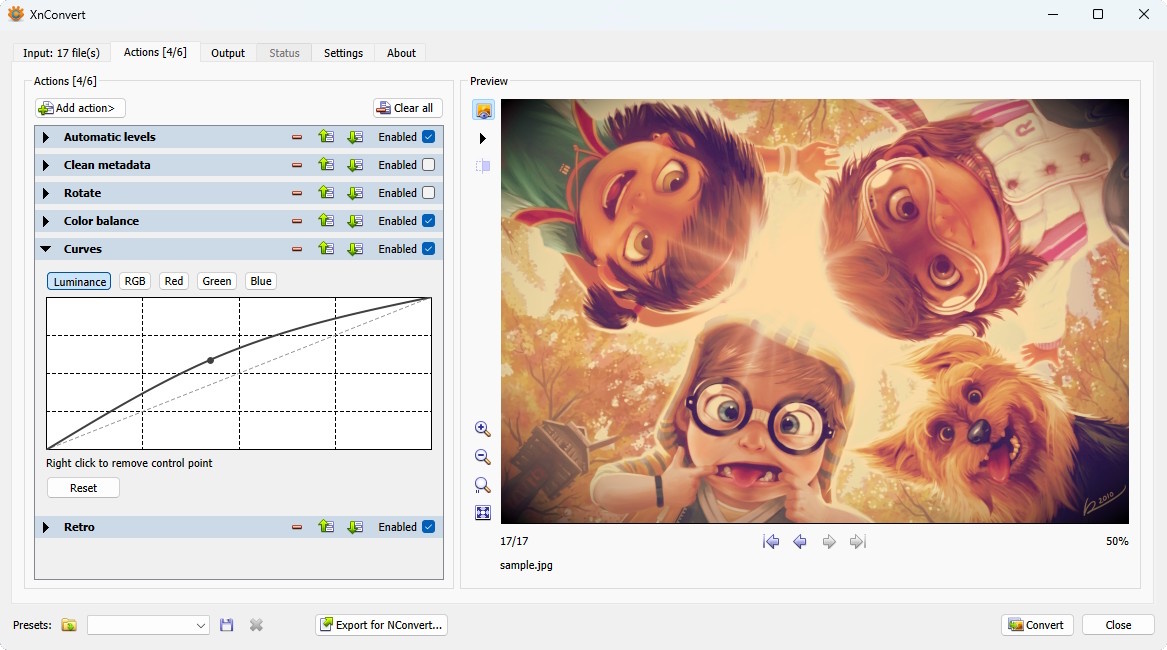
XnConvert создан для пакетной обработки. Он доступен в Windows, macOS и Linux, читает сотни графических форматов и позволяет выстраивать цепочку из более чем 80 операций. JPEG XR доступен в XnConvert как формат пакетного преобразования, в том числе для вывода в .jxr. Главный сценарий программы — не ручная ретушь одного кадра, а одинаковое преобразование целой серии.
- Перейдите на вкладку Input и добавьте JXR-файлы. Для серии лучше сразу загрузить весь набор, но сначала протестируйте настройки на 2–3 изображениях.
- Откройте Actions. Кнопка Add action добавляет операции: Resize, Crop, Rotate, Color balance, Curves и другие. Если нужна только смена формата, оставьте Actions пустой, чтобы не изменять изображение лишний раз.
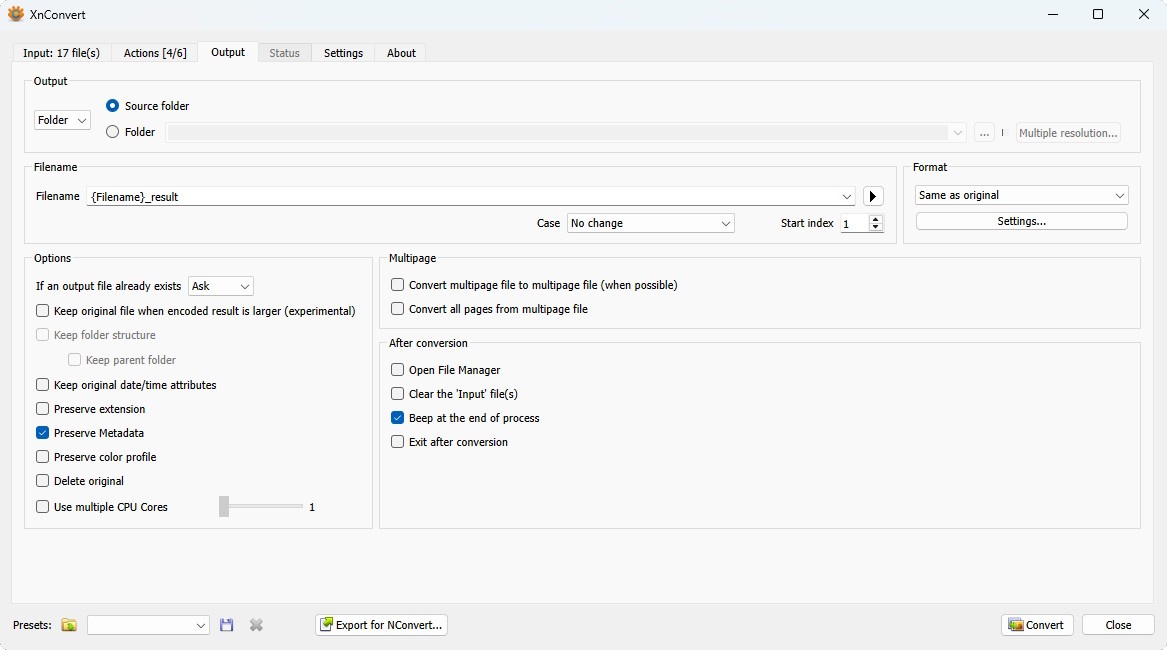
- Перейдите в Output. Выберите отдельную папку назначения, а не Source folder, пока результат не проверен.
- В поле Format задайте JPG, PNG, TIFF или другой нужный выходной формат. Параметр Preserve Metadata полезен, когда метаданные нужно переносить, но после конвертации всё равно проверьте, какие поля действительно сохранились.
- Нажмите Convert и после обработки откройте несколько файлов из начала, середины и конца списка.

Плюсы:
- пакетный процесс и повторяемые пресеты;
- Windows, macOS и Linux;
- обработка, переименование и преобразование можно объединить в один проход;
- удобно разделять исходную и выходную папки.
Минусы:
- для точной ретуши одного изображения редактор удобнее;
- цепочка Actions легко испортит всю серию, если не проверить несколько тестовых файлов;
- сохранение метаданных, ICC и альфа-данных нужно проверять на фактическом результате, а не предполагать по общей поддержке формата.
4. reaConverter — пакетный JXR в JPG, PNG, TIFF и другие форматы
reaConverter предоставляет отдельный рабочий процесс JXR и подходит, когда нужно массово преобразовать изображения и одновременно выполнить типовые операции. Интерфейс построен вокруг трёх стадий: загрузка файлов, необязательная обработка и Convert.

- В разделе Files to convert нажмите + add files и выберите JXR. Для папки целиком можно использовать добавление каталога.
- Если коррекция не нужна, не добавляйте действия. Для пакетного resize/crop/rotate переключитесь на Image editing и задайте одинаковые операции для всех файлов.
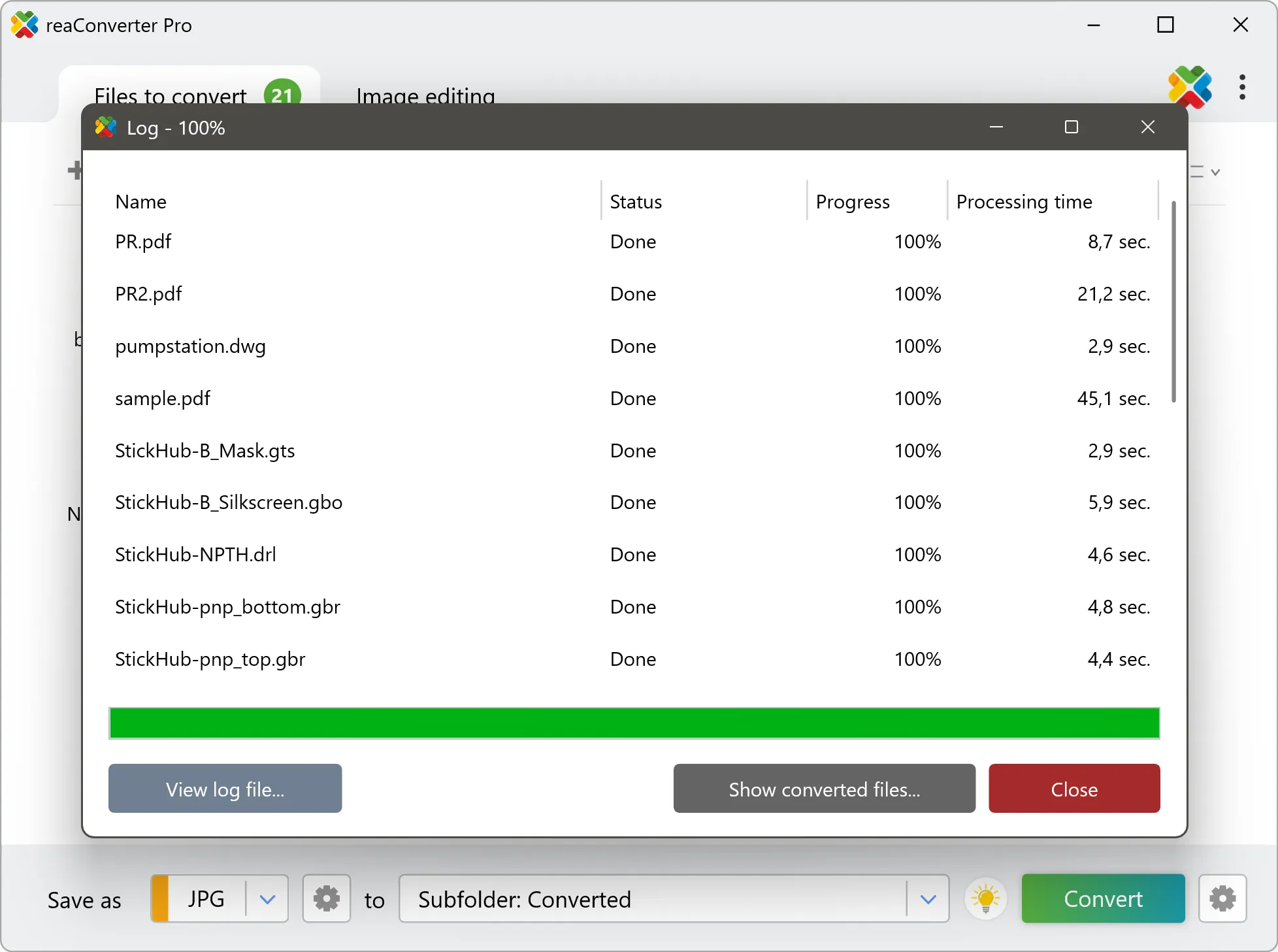
- В нижней части окна выберите формат после Save as. Для публикации обычно нужен JPG; для дальнейшего редактирования без обязательного JPEG-сжатия — PNG или TIFF.
- Выберите отдельный каталог назначения.
- Нажмите Convert. В журнале виден статус каждого элемента.
Плюсы:
- принимает JXR для локального пакетного преобразования;
- пакетная очередь и журнал позволяют контролировать серию;
- доступны операции редактирования до экспорта;
- подходит для локальной обработки без загрузки исходников на веб-сервис.
Минусы:
- интерфейс ориентирован на массовое преобразование, а не на детальную художественную ретушь;
- при выборе JPG теряются свойства, которые сам JPG не умеет хранить;
- для HDR-скриншотов нужна отдельная визуальная проверка яркости и цвета.
5. IrfanView + HDP PlugIn — быстрый просмотр JXR
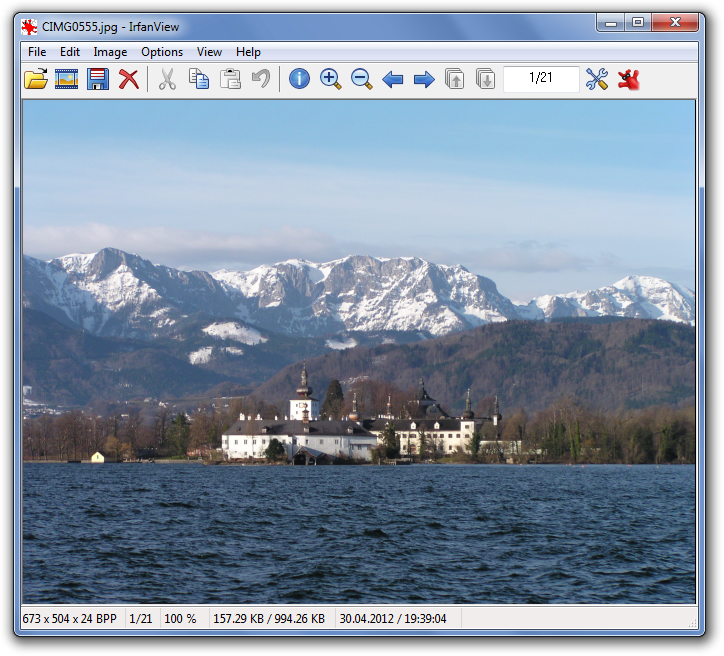
IrfanView остаётся полезным лёгким просмотрщиком. HDP PlugIn добавляет чтение Jpeg-XR/HDP/WDP. Поэтому этот способ рационален, когда требуется быстро проверить содержимое файла и перейти к обычному формату, а не строить сложный неразрушающий рабочий процесс.
- Убедитесь, что установлен пакет плагинов IrfanView с HDP.
- Откройте JXR через File → Open.
- Проверьте ориентацию, размер и визуальную яркость.
- Если нужен более распространённый файл, сохраните отдельную копию в поддерживаемом выходном формате и сравните её с исходником.
Плюсы:
- быстрый просмотр;
- не перегружает пользователя инструментами полноценного редактора;
- подходит как контрольный просмотрщик после пакетной конвертации.
Минусы:
- JPEG XR зависит от HDP plug-in;
- роль инструмента — прежде всего просмотр, а не HDR-коррекция;
- перед массовым использованием необходимо убедиться, что плагин действительно активирован.
Как работать с JPEG XR на macOS
На macOS практичнее использовать приложение, которое прямо импортирует JXR, либо кроссплатформенный просмотрщик с поддержкой JPEG XR. Для HDR-файлов особенно полезна программа, в которой JXR учитывается отдельно в настройках цветового преобразования.
GraphicConverter 12 — импорт JPEG XR с метаданными
GraphicConverter 12 импортирует JPEG XR (.jxr) и работает с XMP, EXIF и ICC. Импорт JXR поддерживает 10- и 32-битные данные, а в настройках открытия есть параметр преобразования расширенного линейного sRGB в PQ. Поэтому GraphicConverter особенно уместен для JXR из HDR-процесса, когда обычный просмотр выглядит неправильно.

- Откройте JXR обычной командой Open.
- До редактирования сравните отображение с ожидаемым HDR-видом. Если файл HDR, проверьте JXR-настройки в разделе открытия форматов, а не компенсируйте проблему случайной коррекцией экспозиции.
- Выполните необходимые изменения — кадрирование, поворот, масштабирование или тоновую коррекцию.
- Сохраняйте копию в целевом формате. JXR в GraphicConverter работает как входной формат; экспорт обратно в JXR в этом процессе не используется, поэтому исходник сохраняйте отдельно.
Плюсы:

- прямой импорт JXR;
- работа с XMP, EXIF и ICC;
- есть настройки, связанные с HDR-преобразованием JXR;
- подходит для ручной обработки на macOS.
Минусы:
- JXR используется как входной формат, а не как основной вариант обратного экспорта;
- для простого «перевести один файл в JPG» функциональность программы избыточна;
- после экспорта в SDR-формат всё равно требуется визуальная проверка.
XnView MP — просмотр и конвертация на Mac
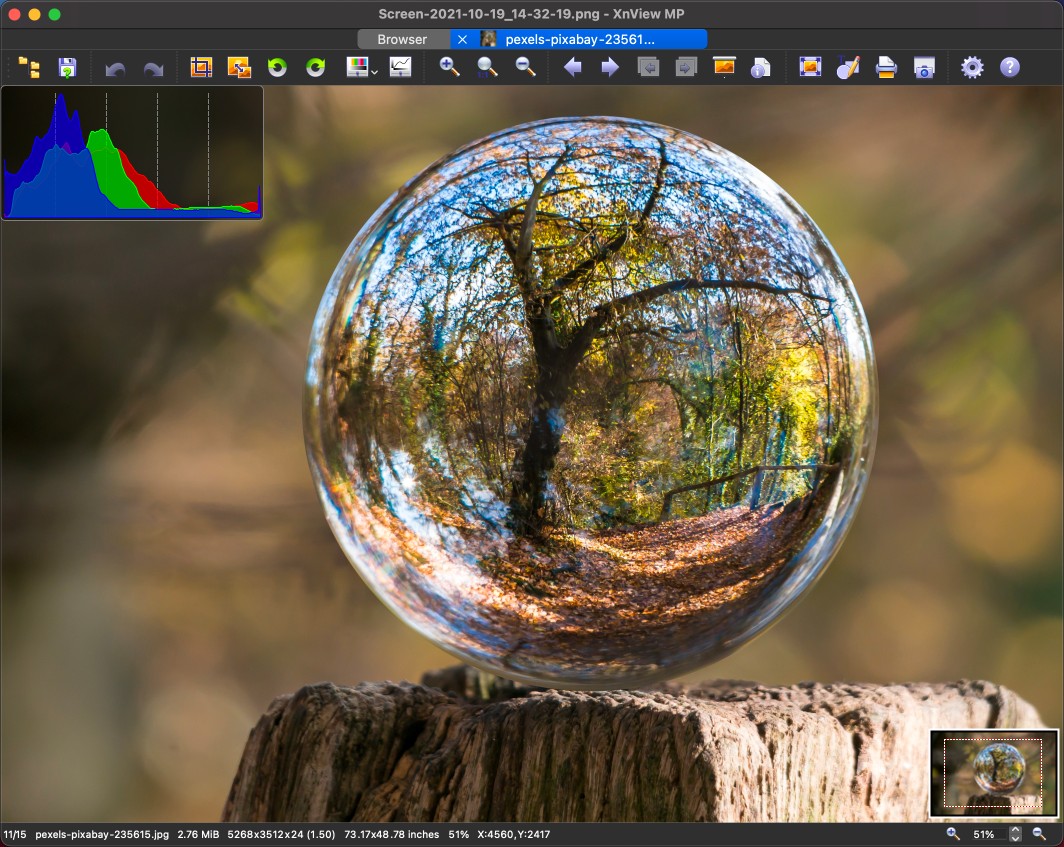
XnView MP работает на Windows, macOS и Linux, читает более 500 форматов и записывает JPEG XR. На Mac программа удобна как универсальный просмотрщик папки с JXR и как точка входа в пакетное преобразование через встроенный Batch convert или отдельный XnConvert.

- Откройте папку с изображениями в Browser и выберите JXR.
- Двойной щелчок переводит файл в режим просмотра.
- Для обычной правки используйте команды Image для resize/crop/rotate и базовой коррекции.
- Для серии откройте Batch convert, задайте Actions и Output, затем выберите целевой формат.

Плюсы:
- кроссплатформенный интерфейс;
- просмотр, организация и пакетная обработка находятся в одном приложении;
- JPEG XR можно читать и записывать средствами XnView MP.
Минусы:
- для сложной HDR-коррекции специализированный редактор понятнее;
- широкий набор возможностей делает интерфейс плотнее, чем у простого viewer;
- массовый экспорт следует сначала проверять на небольшой выборке.
Как открыть и конвертировать JXR онлайн
Онлайн-сервис удобен, когда программа не установлена и нужно преобразовать один несекретный файл. Но браузерный метод нельзя автоматически считать более безопасным или более качественным. Если изображение содержит документы, личные данные или конфиденциальный скриншот, локальная программа предпочтительнее. Если JXR связан с HDR, обязательно сравните выходной JPG/PNG с исходником — веб-конвертер может корректно декодировать формат технически, но не выполнить желаемый тонмаппинг.
FILExt — открыть JXR в браузере и сохранить в другой формат
FILExt предоставляет онлайн-просмотрщик JXR, связанный с Convert.Guru. Рабочая логика сервиса проста: выбрать файл .jxr, дождаться открытия в браузере, затем использовать «Save As…» и выбрать JPG, PNG, TIFF, PDF или другой доступный вариант.
- Откройте страницу JXR viewer.
- Нажмите кнопку выбора .jxr и укажите файл.
- Дождитесь появления превью. Если картинка сразу выглядит слишком тёмной, не считайте последующую JPG-копию эталоном.
- Откройте «Save As…».
- Выберите формат и сохраните результат.
Плюсы:
- не требуется установка;
- можно одновременно проверить, распознаётся ли сам JXR;
- доступно несколько выходных форматов.
Минусы:
- для работы нужен браузер и интернет-соединение;
- для больших серий неудобен;
- для конфиденциальных изображений локальный процесс даёт больше контроля над обработкой;
- не заменяет полнофункциональный редактор.
CoolUtils — JXR в JPG или PNG с простыми параметрами
Онлайн-конвертер CoolUtils имеет отдельные страницы JXR → JPG и JXR → PNG. Интерфейс позволяет загрузить файл, выбрать направление преобразования и задать дополнительные параметры вроде размера и поворота. Этот вариант полезен для разовой конвертации, когда нужен конкретный совместимый формат.

- Добавьте JXR в форму загрузки.
- Выберите JPG, если приоритет — совместимость, или PNG, если требуется формат без JPEG-сжатия и возможна необходимость прозрачности.
- Не меняйте размеры и поворот, если задача состоит только в смене контейнера и кодека.
- Запустите конвертацию и сохраните файл.
- Откройте результат в независимой программе и сравните с исходником.
Ограничение. Выбор PNG сам по себе не гарантирует сохранение всех HDR-значений исходного JXR. PNG полезен как совместимый растровый результат, но конкретную битность, цветовой профиль и альфа-канал нужно проверять в готовом файле.
Convert.Guru — несколько направлений из JXR
Convert.Guru предоставляет JXR converter с выводом, среди прочего, в JPG, PNG, AVIF, PDF, GIF, BMP, TIFF и WebP. У сервиса есть пошаговая схема «Select File → Convert file to…». Для статьи важен не широкий список расширений как таковой, а возможность подобрать результат под задачу.
- JPG — когда файл должен открываться практически везде и прозрачность не нужна.
- PNG — когда важна совместимость с редакторами и не нужен дополнительный lossy-JPEG этап.
- TIFF — для промежуточного редакционного процесса, если выбранный декодер действительно сохраняет нужную точность.
- WebP/AVIF — для современных сценариев доставки, если принимающая система их поддерживает.
При выборе редкого выходного формата сначала проверьте, принимает ли его программа назначения. Для большинства обменных сценариев практичнее JPG или PNG, а TIFF имеет смысл как промежуточный файл для дальнейшей обработки.
Когда онлайн-конвертер лучше не использовать
- JXR содержит персональные документы, закрытую переписку, медицинские снимки или корпоративные данные;
- нужно обработать сотни файлов;
- важно сохранить метаданные и ICC без изменений;
- исходник HDR и требуется контролируемое преобразование в SDR;
- нужно повторять один и тот же процесс регулярно.
В этих случаях локальные Paint.NET, XnConvert, reaConverter, XnView MP или системные инструменты командной строки дают больше контроля.
Как конвертировать JPEG XR на iPhone и iPad
На iPhone и iPad JXR можно преобразовать в приложении PNG Converter, PNG to PDF. Оно работает с JXR наряду с JPG, GIF, SVG, WebP, DDS, PSD, TIFF, EPS и BMP, а преобразованные файлы сохраняет в папке «PNG Converter». Это именно мобильное приложение, а не браузерный конвертер.
PNG Converter, PNG to PDF


- Откройте приложение и выберите импорт из Files, чтобы получить доступ к файлу .jxr.
- Выберите целевой формат. Для универсального просмотра — JPG; если нужна прозрачность или промежуточная обработка — PNG.
- Не уменьшайте размер изображения одновременно с первой конвертацией, если хотите сначала оценить только влияние смены формата.
- Запустите преобразование.
- Откройте полученный файл в «Фото» или другом просмотрщике и сравните яркость, детали в светах и тенях.
Плюсы:
- JXR доступен как направление конвертации;
- работает как отдельное приложение на iPhone/iPad;
- поддерживает несколько распространённых форматов результата.
Минусы:
- это конвертер, а не специализированный HDR-редактор;
- широкий список форматов не гарантирует сохранение HDR, alpha и всех метаданных;
- перед удалением оригинала обязательно сравнивайте результат.
Как преобразовать JXR на Android
Image Size Reducer MB to KB
Image Size Reducer MB to KB принимает JXR среди большого числа входных типов, использует ImageMagick и предлагает вывод в JPG, WebP, TIFF, BMP, GIF, PNG и DDS. Не все перечисленные форматы протестированы, поэтому мобильный вариант подходит прежде всего для разовой конвертации с обязательной проверкой результата, а не для критически важного архива.
- Для выбора JXR используйте системный файловый picker или файловый менеджер Android.
- Откройте режим конвертации формата, а не только компрессию «MB to KB».
- Выберите выходной формат. Начните с PNG или TIFF, если хотите отделить смену формата от дополнительной JPEG-компрессии.
- Сохраните результат в галерею или указанную папку.
- Если JXR не принимается, не меняйте расширение вручную — используйте настольный или онлайн-декодер с прямой JXR-поддержкой.
Плюсы:
- JXR присутствует среди входных типов;
- есть пакетные функции;
- несколько выходных растровых форматов.
Минусы:
- не все перечисленные форматы протестированы;
- приложение не является HDR-редактором;
- на Android результат лучше воспринимать как удобную конверсию, а не как эталонное HDR-to-SDR преобразование.
Как конвертировать JXR в Linux
libjxr-tools и JxrDecApp
Для Linux существует низкоуровневый путь через libjxr-tools. Утилита JxrDecApp принимает JPEG XR/WDP и декодирует изображение в другие растровые форматы. Такой способ удобен на сервере, в скрипте или в среде, где графический интерфейс не нужен.
Для обычного декодирования укажите вход через -i и выход через -o. Команда JxrDecApp -i input.jxr -o output.bmp -c 0 создаёт 24-битный BGR BMP. Для изображения с повышенной битностью рациональнее использовать TIFF: справка JxrDecApp допускает .tif как выход для данных от 8 бит на канал и выше. Параметр -a 2 означает декодирование изображения вместе с альфа-каналом и является режимом по умолчанию; -a 0 отключает alpha, а -a 1 извлекает только её. Не меняйте -c вслепую: этот параметр задаёт точное пиксельное представление, например 10 — 48bpp RGB, 23 — 64bpp RGBA.
Если требуется только часть большого кадра, JxrDecApp умеет декодировать область через -r top left height width. Параметр -O выполняет поворот или отражение при декодировании, а -T задаёт уменьшенное разрешение. После командной конвертации откройте результат в независимом просмотрщике и проверьте размеры, тон, цвет и прозрачность до удаления исходного JXR.
Для обычного пользователя Linux проще XnView MP/XnConvert, потому что они дают графический интерфейс и предпросмотр. JxrDecApp сильнее там, где требуется повторяемый скрипт, автоматизация или интеграция в конвейер.
Плюсы:
- локальная обработка без веб-загрузки;
- удобно автоматизировать;
- можно встроить в пакетный процесс.
Минусы:
- нет привычного визуального редактора;
- нужно понимать параметры командной строки;
- после декодирования HDR всё равно требуется проверка целевого цветового и тонального результата.
Как создать JXR в Linux
В том же пакете есть кодировщик JxrEncApp. Он принимает BMP, PNM, TIFF или HDR и создаёт JPEG XR. Базовая команда имеет вид JxrEncApp -i input.tif -o output.jxr -q 1: значение -q 1 в целочисленной форме соответствует lossless-режиму. Если нужна запись изображения с альфа-каналом, формат исходных пикселей задаётся через -c, а способ хранения alpha — через -a. Этот блок нужен не для повседневного просмотра, а для обратного рабочего процесса, когда JPEG XR требуется получить намеренно.
Старые способы: почему GIMP -плагин и Photoshop -плагин встречаются в инструкциях
В старых версиях графических редакторов JPEG XR нередко добавляли отдельными plug-in. Поэтому рабочие процессы для GIMP 2.8 и старых выпусков Adobe Photoshop заметно отличаются от современных вариантов. Такие интеграции нужны главным образом для воспроизведения старого окружения, а не как первый способ для нового пользователя.
GIMP + gimp-jxr
gimp-jxr — plug-in для чтения и записи JPEG XR, рассчитанный на ветку GIMP 2.8.x. Исполняемый модуль помещали в каталог plug-ins, после чего JXR становился доступен для импорта и экспорта. Главный недостаток такого процесса — привязка к старой архитектуре GIMP.

Дополнительный риск — преобразование цветового представления при загрузке. Если старый plug-in переводит данные в обычный RGB/RGBA рабочего изображения, часть HDR-специфики может быть утрачена ещё до экспорта. Поэтому для архивного файла этот способ стоит использовать только тогда, когда есть необходимость воспроизвести старый рабочий процесс.
Старый JPEG XR File Format Plug-in для Adobe Photoshop
Для старых версий Adobe Photoshop существовал JPEG XR File Format Plug-in и его исходный код. Это устаревшая схема интеграции. На современной установке сначала проверяйте штатное открытие конкретного JXR; старый бинарный plug-in имеет смысл только при воспроизведении совместимого исторического окружения.
ImBatch и Chasys Draw IES в старых подборках
В старых версиях ImBatch и Chasys Draw IES JXR присутствовал среди выходных форматов. Эти программы полезны для воспроизведения старого рабочего процесса; для новой массовой конвертации проще использовать инструменты, где JPEG XR является частью текущего рабочего процесса.


В какой формат конвертировать JXR
Выходной формат нужно выбирать по задаче, а не по принципу «какой знакомее». JPEG XR способен содержать информацию, которую привычный JPG не хранит. Поэтому лучший формат для отправки в мессенджер и лучший формат для дальнейшей обработки — разные вещи.
| Задача | Рекомендуемый результат | Почему | Что проверить |
|---|---|---|---|
| Отправить фото, вставить в документ, загрузить на сайт | JPG | Высокая совместимость и умеренный размер | яркость, цвет, качество JPEG, отсутствие нужной прозрачности |
| Сохранить прозрачность | PNG | Поддерживает альфа-канал и не использует JPEG-lossy | фактическое наличие alpha после конвертации |
| Продолжить редактирование | PNG или TIFF | Не добавляют обязательный JPEG-lossy этап перед обработкой | битность, ICC, метаданные |
| Массово подготовить обычные изображения | JPG/PNG по задаче | Удобно для пакетного XnConvert/reaConverter | несколько файлов по всей серии |
| Сохранить HDR как HDR | Не выбирать формат только по расширению | Нужен формат и программа, которые сохраняют конкретный HDR-workflow | битность, transfer function, профиль, отображение на HDR-экране |
JXR → JPG
JPG подходит для максимальной совместимости. Он хорошо работает с фотографиями, но не хранит альфа-канал и обычно используется в восьмибитных SDR-процессах. Для HDR-JXR конвертация в JPG должна включать корректное преобразование тонального диапазона. Если программа лишь декодировала значения без подходящего отображения, картинка может стать слишком тёмной, плоской или выцветшей.
JXR → PNG
PNG логичен, когда нужен широко поддерживаемый файл без нового JPEG-сжатия и потенциально требуется прозрачность. Но PNG — не автоматический ответ на HDR. В зависимости от декодера данные JXR могут быть приведены к определённой битности или цветовой модели ещё до записи PNG. После экспорта проверьте свойства файла и визуальный результат.
JXR → TIFF
TIFF удобен как промежуточный формат для профессиональной обработки: он поддерживается многими редакторами и допускает разные глубины и схемы хранения. Однако слово TIFF не гарантирует, что конкретный конвертер сохранил исходную точность JXR. Смотрите параметры экспорта и проверяйте готовый файл.
JXR → PDF
PDF нужен, когда изображение должно стать страницей документа, а не продолжать жить как самостоятельный графический исходник. Это плохой промежуточный формат для ретуши. Если конечная цель — PDF, сначала проверьте картинку после JXR-декодирования, а затем помещайте её в документ.
Почему после JXR в JPG картинка стала темнее, серее или «выгорела»
Это одна из самых практических проблем JPEG XR. Она особенно характерна для HDR-скриншотов. JXR способен содержать значения яркости и цветовое представление, рассчитанные на HDR-процесс, а обычный JPG обычно просматривается как SDR. Между этими состояниями нужен не только новый кодек, но и корректное отображение яркостей.
Причина 1. HDR приводится к SDR без подходящего tone mapping
Если яркие участки исходника выходят за диапазон обычного SDR, их нужно привести к диапазону целевого изображения. Разные алгоритмы распределяют яркость по-разному. Поэтому два конвертера могут создать два технически открывающихся JPG, но визуально отличаться.
Причина 2. Потерян или неверно интерпретирован цветовой профиль
JPEG XR может содержать ICC/XMP/EXIF. Если один этап процесса игнорирует профиль, а другой интерпретирует числовые значения как sRGB, цвет меняется. При важной цветопередаче не ограничивайтесь просмотром миниатюры — откройте файл в приложении с цветовым управлением.
Причина 3. Сократилась битность
Исходник может иметь повышенную разрядность, а итоговый JPG — обычные 8 бит на канал. Это не обязательно заметно на каждом изображении, но градиенты и экстремальная коррекция переносят такое сокращение хуже.
Причина 4. Прозрачность была сведена на фон
JPG не хранит alpha. Если JXR содержал прозрачность, конвертер обязан свести прозрачные области к какому-либо фону или иначе представить их. Если прозрачность важна, выбирайте PNG/TIFF и проверяйте канал alpha.
Как проверить качество после конвертации
Не удаляйте JXR сразу после того, как новый файл «открылся». То, что файл открывается, показывает только успешное создание выходной копии. Для надёжного результата нужна короткая проверка.
- Сравните размеры. Ширина и высота должны совпадать, если вы специально не включали Resize или Crop.
- Проверьте светлые участки. На HDR-скриншотах смотрите на лампы, небо, белые интерфейсные панели и блики. Если всё стало одинаково белым, возможен клиппинг.
- Проверьте тени. Исчезновение деталей в тёмных участках часто указывает на неверное тональное преобразование.
- Оцените цвет. Кожа, нейтрально-серые области и насыщенные красные/зелёные участки удобны для быстрого сравнения.
- Проверьте прозрачность. Для PNG откройте файл на шахматном фоне или положите его поверх контрастной подложки.
- Проверьте метаданные. Если важны дата, камера, ICC или авторские поля, убедитесь, что они сохранились в новом файле.
- Для пакета проверяйте не один файл. Откройте несколько изображений из разных частей набора: один удачный пример не гарантирует, что вся серия одинаковая.
- Сохраните исходник. JXR оставьте хотя бы до завершения проекта или получения резервной копии проверенного результата.
Что делать, если JXR не открывается
Windows пишет, что нет приложения для файла
Сначала попробуйте Paint.NET или XnView MP. Если IrfanView установлен, проверьте наличие HDP plug-in. Не устанавливайте случайный «file opener» только потому, что он ассоциирует расширение: программа должна действительно содержать JXR-декодер.
Файл переименовали, но он всё равно не открывается
Верните исходное расширение .jxr. Переименование не меняет кодек внутри. Откройте файл программой с JXR-поддержкой и выполните нормальный Save As или Convert.
Paint.NET или XnView MP открывает JXR, но изображение выглядит странно
Если файл создан из HDR, сравните его в другой JXR-совместимой программе. На macOS полезен GraphicConverter 12 с JXR-настройкой HDR/PQ. Если два независимых декодера показывают одинаковую картинку, проблема может быть в самом файле; если отображение сильно различается, вероятнее вопрос цветового/HDR-преобразования.
Пакетный конвертер выдаёт ошибки только на части файлов
Сделайте отдельную папку для проблемных JXR и откройте их по одному в Paint.NET или XnView MP. Так можно отделить повреждённые файлы от ошибки пресета. Если единичный файл не открывается ни в одном независимом декодере, не запускайте повторную массовую перезапись исходной папки.
После конвертации исчезли EXIF или ICC
Проверьте настройки Output. В XnConvert есть отдельные параметры сохранения metadata и color profile. Наличие таких флажков не означает, что любой тег из JXR обязательно будет перенесён в любой выходной контейнер, поэтому проверяйте конкретный файл.
Онлайн-сервис не принимает JXR
Не пытайтесь обмануть фильтр переименованием в .jpg. Перейдите на локальный Paint.NET, XnView MP или reaConverter. У веб-сервисов набор входных кодеков может отличаться даже при наличии похожей страницы «image converter».
Сравнение способов работы с JPEG XR
| Способ | Платформа | Прямой JXR | Редактирование | Пакетная работа | Лучший сценарий |
|---|---|---|---|---|---|
| ФотоМАСТЕР | Windows | В этом процессе JXR сначала декодируется в PNG/TIFF | Да, после конвертации | Не основной сценарий | Ретушь и подготовка обычного фото после декодирования |
| Paint.NET | Windows | Чтение и запись JXR/WDP/WMP | Да | Ограниченно | Один или несколько файлов с прямым открытием |
| XnConvert | Windows, macOS, Linux | Пакетное чтение и запись JXR | Пакетные действия | Да | Большие серии |
| reaConverter | Windows | Да | Пакетные действия | Да | Локальная массовая конвертация |
| IrfanView | Windows | Чтение через HDP plug-in | Базовое | Не главный JXR-сценарий | Быстрый просмотр |
| GraphicConverter 12 | macOS | Импорт JXR | Да | Да | Mac и HDR-ориентированный просмотр/обработка |
| XnView MP | Windows, macOS, Linux | Да | Базовое | Да | Просмотр, каталог и пакетная обработка |
| FILExt | Браузер | Онлайн-просмотр | Минимальное | Нет | Разовый файл без установки |
| CoolUtils | Браузер | Конвертация | Размер/поворот | Ограниченно | Разовый JXR → JPG/PNG |
| Convert.Guru | Браузер | Конвертация | Минимальное | Нет | Выбор из нескольких выходных форматов |
| PNG Converter, PNG to PDF | iPhone/iPad | JXR поддерживается как входной формат | Нет полноценной ретуши | Не основной сценарий | Мобильная конвертация |
| Image Size Reducer MB to KB | Android | JXR присутствует среди входных типов; не все форматы протестированы | Resize/crop/convert | Да | Мобильное преобразование с оговоркой по совместимости |
| JxrDecApp | Linux/CLI | Да | Нет GUI | Да через скрипт | Автоматизация и серверный процесс |
Как выбрать способ под конкретную задачу
Нужно просто посмотреть один JXR
В Windows начните с Paint.NET или IrfanView с HDP plug-in. На macOS — с XnView MP или GraphicConverter 12. На Linux — с XnView MP. Онлайн FILExt подходит, если файл не содержит чувствительных данных.
Нужно отретушировать фотографию и получить обычный JPG
Если JXR не HDR и не требует сохранения alpha, сначала декодируйте его в PNG/TIFF, затем обработайте в программе ФотоМАСТЕР. Если хотите избежать промежуточного этапа в Windows, редактируйте прямо в Paint.NET и сохраняйте копию через Save As.
Нужно преобразовать сотни JXR
Используйте XnConvert или reaConverter. Сначала сделайте тестовую папку из нескольких файлов, настройте Output, выключите ненужные Actions, затем сравните размеры, яркость и цвет. После теста переносите пресет на всю серию.
Нужен Mac и JXR связан с HDR
GraphicConverter 12 предпочтительнее простого браузерного конвертера, потому что в приложении есть явные JXR-настройки, связанные с расширенным линейным sRGB и PQ, а импорт JPEG XR включает поддержку высокой разрядности.
Нужно сделать один файл без установки
FILExt, CoolUtils или Convert.Guru позволяют решить задачу в браузере. Не загружайте туда конфиденциальный исходник и не удаляйте JXR, пока новый файл не проверен.
Нужна автоматизация в Linux
Используйте JxrDecApp или пакетный XnConvert. Командная строка удобнее для повторяемого серверного задания, XnConvert — для процесса, который нужно настраивать визуально.
Практические сценарии конвертации
HDR-скриншот JXR нужно отправить в мессенджер
Откройте JXR в Paint.NET или GraphicConverter 12 и убедитесь, что исходник отображается ожидаемо. Сохраните отдельный JPG или PNG. Если JPG темнее исходника, не пытайтесь компенсировать это только повышением экспозиции после сохранения: вернитесь к JXR и используйте приложение, которое корректнее выполняет HDR-to-SDR преобразование. Для отправки выберите уже проверенный SDR-файл.
JXR с прозрачностью нужен дизайнеру
Не используйте JPG. Откройте файл в JXR-совместимом редакторе и сохраните тестовую PNG/TIFF-копию. Затем откройте результат на шахматном фоне, чтобы убедиться, что прозрачность действительно сохранилась. Только после этого передавайте файл дальше.
Архив из старой Windows-системы нужно привести к современным форматам
Скопируйте оригиналы в резервную папку, загрузите небольшую выборку в XnConvert или reaConverter и создайте PNG/TIFF либо JPG в отдельном каталоге. Не включайте Resize, Crop или автоматические коррекции на первом проходе. После проверки изображения и метаданных обработайте весь архив тем же пресетом.
JXR нужно дальше ретушировать в программе ФотоМАСТЕР
Получите промежуточный PNG/TIFF через Paint.NET, XnConvert или reaConverter. Откройте результат кнопкой «Открыть фото», выполните базовую цветовую коррекцию, затем ретушь и только после завершения сохраните финальный JPG/PNG/TIFF. Такой порядок отделяет техническое декодирование JXR от творческой обработки.
Частые ошибки
- Менять .jxr на .jpg в Проводнике. Меняется только имя, а не кодек.
- Считать любой JXR обычной фотографией SDR. HDR-скриншот может потребовать отдельного tone mapping.
- Сохранять в JPG файл с нужной прозрачностью. JPEG не хранит alpha.
- Включать Resize одновременно с первой конвертацией. Тогда сложнее понять, что именно ухудшило результат.
- Проверять только миниатюру. Откройте изображение в масштабе 100% и сравните яркие/тёмные участки.
- Запускать пакет на всей библиотеке без теста. Ошибка в Output или Actions размножается на сотни файлов.
- Удалять JXR сразу после создания JPG. Сначала проверьте цвет, прозрачность, метаданные и целостность.
- Устанавливать старый Photoshop/GIMP plug-in как первый вариант. Такие инструкции часто относятся к старым версиям программ.
- Считать PNG гарантией сохранения HDR. Формат результата и качество преобразования — разные вопросы.
- Отправлять конфиденциальный скриншот неизвестному онлайн-конвертеру. Для таких файлов используйте локальную обработку.
Ответы на вопросы о JPEG XR
Можно ли открыть JXR в Paint.NET без дополнительного plug-in?
Да. Paint.NET открывает и сохраняет JPEG XR с расширениями .jxr, .wdp и .wmp через обычные команды Open и Save As.
Зачем тогда нужен ФотоМАСТЕР ?
Он нужен как следующий этап после декодирования: в ФотоМАСТЕР можно выполнить цветокоррекцию, кадрирование, ретушь и подготовить финальный JPG, PNG или TIFF. Сам JXR в этом процессе преобразуется заранее.
Можно ли открыть JXR на Mac?
Да. GraphicConverter 12 импортирует JPEG XR, а XnView MP работает на macOS и поддерживает широкий набор форматов, включая JPEG XR в экосистеме XnView.
Есть ли способ для Linux?
Да. Для графического интерфейса подходит XnView MP/XnConvert, для автоматизации — libjxr-tools с JxrDecApp.
Можно ли обработать JXR на iPhone?
PNG Converter, PNG to PDF поддерживает JXR как направление конвертации на iPhone и iPad. Для важного исходника всё равно сначала сделайте тестовую копию.
Можно ли обработать JXR на Android?
Image Size Reducer MB to KB перечисляет JXR среди входных форматов, но не все форматы протестированы. Поэтому мобильный способ стоит рассматривать как удобный дополнительный вариант, а не единственный путь для критичного файла.
Открывает ли Adobe Photoshop JXR?
Для старых версий Adobe Photoshop существовал JPEG XR File Format Plug-in. На современной установке сначала проверьте штатное открытие конкретного JXR; при несовместимости безопаснее преобразовать файл в поддерживаемый формат, чем подключать старый бинарный модуль без необходимости.
Как устроить безопасный рабочий процесс для большой коллекции JXR
Большая папка JXR требует другой дисциплины, чем один случайный файл. Основная ошибка при массовой обработке — смешать декодирование, коррекцию, изменение размера и переименование в один непроверенный пресет. В результате непонятно, на каком этапе возникла потеря качества. Надёжнее разделить процесс на контрольные стадии.
Этап 1. Инвентаризация без изменения исходников
Скопируйте JXR в отдельную папку «original». Посчитайте файлы и выделите несколько контрольных изображений: светлый HDR-кадр, тёмный кадр, файл с мелкими градиентами, изображение с возможной прозрачностью и обычную фотографию. Если происхождение файлов неизвестно, откройте контрольные JXR в Paint.NET или XnView MP и убедитесь, что они декодируются.
Этап 2. Техническая конвертация без художественной коррекции
В XnConvert или reaConverter отключите Resize, Crop, Sharpen, Color balance и остальные действия. Выберите только целевой формат и отдельную папку назначения. Так вы получите базовую копию и сможете оценить именно последствия смены формата. Если результат уже отличается по яркости или цвету, дальнейшие фильтры лишь затруднят диагностику.
Этап 3. Контроль метаданных и профиля
Для рабочих архивов EXIF, XMP и ICC могут быть важнее размера. Сравните свойства оригинала и копии. Если конвертер предлагает Preserve Metadata и Preserve color profile, включите эти параметры в следующем тесте и снова проверьте результат. Не делайте вывод по названию опции: разные контейнеры поддерживают разные наборы полей.
Этап 4. Только после проверки добавляйте обработку
Если все тестовые изображения выглядят корректно, добавьте resize, поворот или цветовые изменения. Для художественной ретуши лучше отделить массовую конвертацию от ручного редактора: технически преобразовать серию в XnConvert, а выбранные изображения доработать в программе ФотоМАСТЕР или Paint.NET.
Этап 5. Сверьте количество файлов
После массовой обработки число успешно созданных файлов должно соответствовать числу исходников за вычетом явно зафиксированных ошибок. Журнал reaConverter и статус XnConvert помогают найти сбои. Не считайте операцию успешной только потому, что программа закрыла окно прогресса без предупреждения.
Метаданные JXR: что можно потерять при преобразовании
JPEG XR использует TIFF-подобную организацию контейнера и способен включать XMP, EXIF и профиль ICC. Для фотографа это может быть дата съёмки, параметры камеры и авторские поля; для дизайнера — цветовой профиль; для корпоративного архива — описательные данные. При конвертации в другой контейнер часть полей может быть отброшена, переименована или записана иначе.
- EXIF. Проверяйте дату, ориентацию и параметры камеры. Если ориентация была задана тегом, а не физическим поворотом пикселей, конвертер может нормализовать изображение и изменить тег.
- ICC. Потеря профиля способна изменить внешний вид в цветоуправляемом приложении. Особенно внимательно проверяйте файл, который не выглядит одинаково в двух программах.
- XMP. Авторские и редакционные поля могут не переноситься автоматически.
- Альфа-плоскость. Это не обычный EXIF-тег, а данные прозрачности. JPG их не хранит независимо от настроек Preserve Metadata.
Если метаданные критичны, храните JXR как мастер-копию и рассматривайте JPG/PNG/TIFF как производные файлы. Это надёжнее попытки сделать один универсальный экспорт для всех систем.
JPEG XR и HDR-скриншоты: отдельные правила
HDR-скриншот — сценарий, где обычная рекомендация «конвертируйте в JPG» наиболее опасна. На HDR-дисплее исходник может выглядеть правильно, а SDR-копия — тускло. Причина не обязательно в повреждении JXR: меняется диапазон отображения.
Не оценивайте HDR только по миниатюре Проводника
Миниатюра может строиться другим компонентом, чем полноэкранный просмотр. Для сравнения откройте оригинал и результат в одном приложении или хотя бы в программах с управлением цветом. Иначе различие может быть вызвано не самим файлом, а двумя разными путями отображения.
Сначала получите нейтральный SDR-результат
Если конечная площадка принимает только JPG, цель — не «сохранить HDR внутри JPG», а создать визуально корректное SDR-представление. Это требует tone mapping. Приложение должно решить, как уложить яркие HDR-области в меньший диапазон без сплошных белых пятен и чрезмерного затемнения.
Храните JXR отдельно
После SDR-экспорта исходный HDR-файл остаётся единственным вариантом, из которого позже можно сделать другой тонмаппинг. Если удалить JXR и оставить только 8-битный JPG, расширенный исходный диапазон уже недоступен.
Как диагностировать повреждённый JXR
Не всякая ошибка открытия означает отсутствие нужного кодека. Иногда файл повреждён, усечён при копировании или вообще содержит данные другого типа под неправильным расширением.
- Проверьте размер файла. Нулевой или аномально маленький JXR после неудачной синхронизации может быть неполным.
- Попробуйте два независимых декодера, например Paint.NET и XnView MP. Ошибка только в одной программе указывает на проблему совместимости; ошибка в нескольких — сильнее указывает на файл.
- Не пересохраняйте проблемный файл поверх оригинала. Все эксперименты выполняйте на копии.
- Если файл пришёл из архива или облака, повторите копирование и сравните размер.
- Если расширение было изменено вручную, верните исходное имя и выясните настоящий формат.
Сервисы, которые обещают «repair JXR» без объяснения метода, не следует ставить первым шагом. Сначала исключите банальную проблему расширения, неполное копирование и отсутствие декодера.
Пакетная конвертация: параметры, которые нельзя включать вслепую
Resize
Изменение размеров уменьшает число пикселей и необратимо меняет изображение. Для архива сначала сделайте полноразмерную конвертацию, а уменьшенные копии создавайте отдельным пресетом.
Sharpen
Резкость после уменьшения может быть полезна для публикации, но не должна применяться к мастер-копии автоматически. Шарпинг усиливает контраст на границах и может подчеркнуть шум или ореолы.
Color balance и Curves
Эти действия меняют изображение художественно. Если они нужны только потому, что JXR после декодирования стал слишком тёмным, вероятно, лучше исправить HDR-to-SDR этап, а не маскировать ошибку массовой кривой.
Delete original
Параметр удаления исходника после обработки опасен до завершения контроля. Не включайте его в первом проходе. Сначала убедитесь, что результат открывается, количество файлов совпадает и критические свойства сохранены.
Preserve Metadata и Preserve color profile
Эти параметры стоит включать осознанно. Они полезны для фотоархива, но не заменяют фактическую проверку. Для публикации часть метаданных, наоборот, может быть нежелательна из-за приватности; например, географические данные EXIF могут раскрывать место съёмки.
Что выбрать для редактирования: прямой JXR или промежуточный файл
Прямое редактирование сокращает число перекодирований, но доступно не во всех программах. Промежуточный PNG/TIFF расширяет выбор редакторов, однако качество зависит от декодирования и параметров экспорта.
| Подход | Преимущество | Риск | Подходит |
|---|---|---|---|
| Открыть JXR напрямую | Меньше промежуточных преобразований | Меньше выбор приложений | Paint.NET, XnView MP, GraphicConverter import |
| JXR → PNG → редактор | Широкая совместимость, возможна прозрачность | HDR/битность зависят от декодера | ФотоМАСТЕР и другие редакторы |
| JXR → TIFF → редактор | Удобный профессиональный промежуточный контейнер | Больший размер; свойства зависят от настроек | Дальнейшая серьёзная обработка |
| JXR → JPG → редактор | Минимум проблем совместимости | Lossy + нет alpha + обычно SDR | Только когда мастер-качество не требуется |
Работа с одним JXR и с серией: разные критерии выбора
Для единичного файла главным параметром становится удобство ручной проверки. Paint.NET показывает изображение сразу и позволяет сохранить копию через Save As. Для сотен файлов на первый план выходят пресеты, отдельная папка назначения, журнал ошибок и повторяемость результата — здесь XnConvert и reaConverter заметно практичнее.
Онлайн-конвертер оправдан для одной разовой картинки, когда установка программы занимает больше времени, чем сама задача. Но он хуже масштабируется, не всегда переносит метаданные и требует передачи файла веб-сервису. Мобильное приложение имеет смысл, когда JXR уже находится на телефоне; перенос большого рабочего архива на смартфон ради конвертации не даёт преимуществ.
Как не перепутать поддержку чтения и записи JXR
Фраза «поддерживает JPEG XR» неоднозначна. Программа может только показывать файл, импортировать его для редактирования, экспортировать в JXR или выполнять все действия. Перед выбором смотрите конкретный тип поддержки.
- Read/Open. Достаточно для просмотра и последующего экспорта в другой формат.
- Write/Save. Нужно, если вы хотите создать или перезаписать JPEG XR.
- Import only. Пример — GraphicConverter 12: JXR можно открыть, но в таблице форматов экспорт JXR не отмечен.
- Plug-in read. Пример — IrfanView с HDP: JXR появляется через дополнительный модуль.
- Batch convert. Пример — XnConvert и reaConverter, где главная ценность заключается в массовом преобразовании.
Это различие объясняет, почему две программы могут обе называться JXR-совместимыми, но решать разные задачи: одна только показывает изображение, другая дополнительно сохраняет его обратно в JPEG XR.
Контрольный чек-лист перед удалением исходных JXR
- все выходные файлы открываются;
- число выходных файлов соответствует ожидаемому;
- размеры в пикселях сохранены, если Resize не планировался;
- нет массового потемнения HDR-кадров;
- нет выбитых светов и проваленных теней;
- цвета выглядят одинаково в цветоуправляемом просмотрщике;
- прозрачность сохранена там, где она нужна;
- EXIF/XMP/ICC сохранены там, где они нужны;
- финальный JPG имеет приемлемое качество и не содержит лишней повторной компрессии;
- есть резервная копия оригинальной коллекции или проверенный мастер-файл.
Итог: какой способ использовать
Если конечная задача — ретушь и подготовка обычной фотографии, первым практическим сценарием остаётся ФотоМАСТЕР: сначала декодируйте JXR в проверенный PNG или TIFF, затем выполните цветокоррекцию, кадрирование и локальную ретушь и сохраните отдельную финальную копию. Такой процесс особенно удобен для SDR-изображений, когда сохранять сам контейнер JPEG XR уже не требуется.
Для прямого открытия JXR в Windows используйте Paint.NET. Для большой серии лучше подходят XnConvert и reaConverter, а для быстрого просмотра — XnView MP или IrfanView с HDP PlugIn. На macOS практичны GraphicConverter 12 и XnView MP; в Linux для автоматизации подходит JxrDecApp, а для визуальной работы — XnView MP/XnConvert.
Онлайн-сервисы рациональны для одного несекретного файла, а мобильные приложения — когда JXR уже находится на телефоне. Какой бы способ ни был выбран, не удаляйте оригинал до проверки яркости, цвета, размеров, прозрачности и нужных метаданных. JPG выбирайте ради совместимости, PNG — когда нужна прозрачность или дальнейшая обработка без нового JPEG-сжатия, TIFF — как рабочий промежуточный контейнер. Для HDR ни одно расширение само по себе не гарантирует корректный результат: важен способ декодирования и преобразования диапазона.
 *EXE — расширение исполняемого файла. Сайт является партнером проекта