
Файл CDR обычно содержит векторный макет CorelDRAW: кривые, текстовые объекты, заливки, прозрачность, растровые вставки и одну или несколько страниц. Открыть такой документ можно четырьмя принципиально разными способами: в родной программе, импортировать в другой векторный редактор, получить только предварительный просмотр или преобразовать файл в PDF, SVG, PNG, TIFF либо JPEG. Эти варианты нельзя считать равнозначными. Просмотрщик помогает проверить содержимое, но не даёт надёжно исправить кривые и текст; растровая конвертация упрощает публикацию, но уничтожает редактируемую векторную структуру; сторонний редактор способен импортировать часть объектов, однако сложные эффекты и шрифты иногда меняются.
Ниже способы расположены не по известности программ, а по практическому результату. Первым идёт маршрут через ФотоМАСТЕР после конвертации: он подходит, когда нужно быстро получить обычное изображение, обрезать его, исправить цвет, подготовить для сайта или отправить заказчику. Для сохранения векторных объектов используются CorelDRAW, Inkscape, LibreOffice Draw или совместимый импорт в Illustrator. Онлайн-сервисы и мобильные приложения рассматриваются отдельно, поскольку они загружают документ на сервер либо ограничиваются просмотром и экспортом.
Что находится внутри файла CDR
Расширение .cdr связано прежде всего с CorelDRAW. Документ может хранить не одну картинку, а полноценный проект: несколько страниц, направляющие, размеры, текстовые блоки, группы объектов, кривые Безье, обводки, заливки, растровые изображения и настройки цвета. Поэтому результат открытия зависит не только от расширения, но и от поколения формата, использованных эффектов и наличия шрифтов на текущем компьютере.
Векторные объекты и растровые вставки
Кривая, прямоугольник или текст в CDR обычно сохраняются как отдельные объекты. Их можно масштабировать без появления пикселей, менять заливку, обводку и взаимное положение. Вставленная фотография остаётся растровой: увеличение сверх исходного разрешения снижает детализацию. После преобразования всего документа в PNG или JPEG даже исходные векторные элементы становятся частью одного растрового изображения. Обратное сохранение такого PNG в CDR не возвращает слои и кривые.
Страницы, монтажная область и служебные элементы
CDR может быть многостраничным. Визитка, буклет и набор этикеток часто размещаются на разных страницах одного документа. Некоторые просмотрщики показывают только первую страницу или встроенный эскиз. Перед конвертацией нужно проверить число страниц и решить, нужен один лист, все страницы в PDF или отдельные изображения. Объекты за границами страницы также могут пропасть при экспорте, хотя в редакторе они видны на рабочем поле.
Почему разные версии CDR открываются по-разному
Формат менялся вместе с CorelDRAW. Программа, которая открывает старый CDR, не обязана понимать новый. Показательный пример — Adobe Illustrator: в перечне поддерживаемых форматов для открытия указаны CorelDRAW 5, 6, 7, 8, 9 и 10, а современные поколения CDR в этот диапазон не входят. Если один документ открывается, а другой с тем же расширением нет, сначала проверяют не «исправность программы», а совместимость поколения файла.
Четыре разных результата открытия
| Результат | Что видит пользователь | Что можно делать | Главное ограничение |
|---|---|---|---|
| Нативное открытие | Страницы и объекты CDR | Редактировать и сохранять проект | Нужен CorelDRAW или совместимая версия |
| Импорт | Преобразованные объекты в другом редакторе | Править и сохранять в SVG, ODG, PDF или другом формате | Часть эффектов и текста может измениться |
| Предварительный просмотр | Изображение или встроенная миниатюра | Оценить содержимое, иногда экспортировать растр | Нет полноценного доступа к объектам |
| Конвертация | Новый файл PDF, SVG, PNG, TIFF или JPEG | Открыть результат обычными средствами | Возможна потеря редактируемости и оформления |
Как быстро выбрать способ открытия CDR
| Способ | Платформа | Что происходит с CDR | Редактирование вектора | Когда выбирать |
|---|---|---|---|---|
| ФотоМАСТЕР после конвертации | Windows, macOS | Открывается PNG, TIFF или JPEG, полученный из CDR | Нет | Нужно обработать готовую картинку, а не исходный макет |
| CorelDRAW | Windows, macOS | Нативное открытие | Да | Нужно сохранить структуру, страницы и возможность дальнейшей работы |
| Inkscape | Windows, macOS, Linux | Импорт через фильтр CDR | Да, после импорта | Нужен бесплатный векторный редактор и допустим экспорт в другой формат |
| LibreOffice Draw | Windows, macOS, Linux | Импорт в документ Draw | Частично | Нужно посмотреть, поправить несложный макет или вывести PDF |
| Adobe Illustrator | Windows, macOS | Открытие CDR 5–10 | Да, для успешно импортированного файла | Получен старый CDR и работа продолжается в Illustrator |
| ideaMK CDR Viewer | Windows | Просмотр и растровое преобразование | Нет | Нужно узнать, что находится в файле, без тяжёлого редактора |
| GroupDocs Viewer | Браузер | Серверный просмотр | Нет | Разовая проверка неконфиденциального документа |
| Fviewer или Ofoct | Браузер | Серверная визуализация | Нет | Нужен быстрый просмотр без установки |
| Zamzar или Online-Convert | Браузер | Конвертация в другой формат | Зависит от выходного формата | Программа не понимает CDR, но нужен PDF, SVG или растр |
| Мобильный CDR-просмотрщик | Android, iPhone, iPad | Локальный либо серверный просмотр | Обычно нет | Нужно проверить файл в дороге |
Для рабочего макета с неизвестными шрифтами, несколькими страницами, прозрачностью и печатными цветами сначала сохраняют исходный CDR без изменений. Любой импорт или конвертацию выполняют с копией. Так можно сравнить результат и вернуться к оригиналу, если пропали элементы.
Как открыть результат CDR в ФотоМАСТЕРе после конвертации
ФотоМАСТЕР не является редактором CDR и не должен использоваться для прямого импорта векторного проекта. Корректный маршрут состоит из двух этапов: сначала CDR преобразуется в PNG, TIFF или JPEG, затем полученное изображение открывается в ФотоМАСТЕРе. Способ полезен для баннера, превью, изображения товара, иллюстрации для сайта или макета, который больше не требуется редактировать по объектам.
Какой растровый формат выбрать перед открытием
- PNG выбирают для интерфейсной графики, схем, логотипов и файлов с прозрачным фоном. Формат не вносит потери от JPEG-сжатия.
- TIFF подходит для качественного промежуточного файла и печатной подготовки, если конвертер позволяет сохранить достаточное разрешение.
- JPEG удобен для отправки и публикации фотографии, но плохо подходит для мелкого текста, тонких линий и многократного пересохранения.
- PDF сначала используют для проверки страниц и расположения объектов. Для правки в ФотоМАСТЕРе нужную страницу затем экспортируют в PNG или TIFF.
Шаг 1. Создайте растровую копию CDR
Откройте CDR в CorelDRAW, Inkscape, LibreOffice Draw либо загрузите копию в проверенный конвертер. Выберите PNG или TIFF. Для печати задайте такое разрешение, чтобы итоговое число пикселей соответствовало физическому размеру. Например, макет шириной 100 мм при 300 точках на дюйм должен иметь около 1181 пикселя по ширине. Если сервис не показывает размеры и разрешение, после конвертации проверьте свойства файла до начала ретуши.
Шаг 2. Откройте изображение в ФотоМАСТЕРе
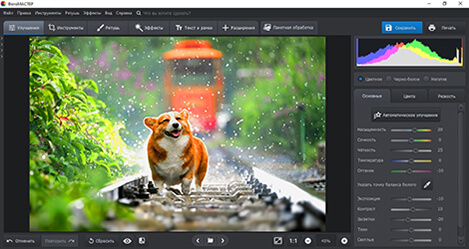
Запустите программу и нажмите «Открыть фото» в стартовом окне. В диалоге выбора файла укажите созданный PNG, TIFF или JPEG. После загрузки сравните размеры холста с ожидаемыми. Если конвертер уменьшил документ, не начинайте ретушь: повторите преобразование с более высоким разрешением, поскольку последующее увеличение не восстановит тонкие линии и мелкий шрифт.
Шаг 3. Выполните только растровую обработку
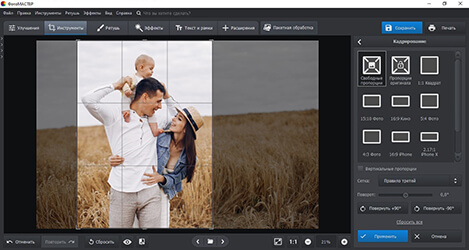
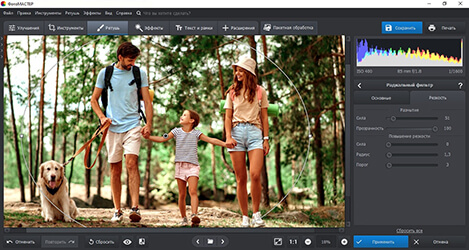
В ФотоМАСТЕРе можно обрезать пустые поля, выровнять горизонт, изменить размер, скорректировать свет и цвет, удалить локальный дефект, заменить фон или добавить надпись поверх уже сведённой картинки. При этом отдельный текст из CDR не превращается в редактируемый текстовый объект, а векторные кривые не восстанавливаются. Если нужно заменить слово в логотипе, сдвинуть контур или изменить толщину одной обводки, вернитесь к векторному редактору.
Шаг 4. Сохраните обработанную копию
Для сохранения без изменения размеров откройте меню «Файл» и выберите «Быстрый экспорт». Укажите формат и папку. PNG используют для прозрачности и графики с резкими границами, JPEG — для компактного изображения без прозрачности. Не перезаписывайте единственный результат конвертации: сохраните отдельную рабочую копию, чтобы можно было повторить обработку с другими параметрами.
Как проверить результат маршрута через ФотоМАСТЕР
- Сравните число страниц исходного CDR и количество полученных файлов. ФотоМАСТЕР открывает отдельное изображение, а не многостраничный векторный проект.
- Увеличьте изображение до 200–400% и осмотрите мелкий текст, тонкие линии и диагонали.
- Проверьте прозрачный фон: в PNG он должен отображаться как прозрачность, а не белая или чёрная подложка.
- Сопоставьте общий размер, пропорции и поля с контрольным PDF или снимком исходного макета.
- Для печати передайте типографии не только растровую копию, но и PDF либо исходный CDR, если это допускает рабочий процесс.
Сильные стороны способа с ФотоМАСТЕРом
- подходит для пользователя, которому требуется обычная картинка без освоения сложного векторного редактора;
- позволяет быстро подготовить полученный растр для сайта, презентации или социальной сети;
- не требует менять исходный CDR, если обработка ведётся на отдельной копии;
- даёт понятный контроль кадрирования, цвета и размеров итогового изображения.
Ограничения способа с ФотоМАСТЕРом
- CDR не открывается напрямую;
- страницы, слои, кривые и текстовые объекты после растровой конвертации недоступны;
- качество полностью зависит от разрешения, выбранного на этапе преобразования;
- для изменения логотипа, чертежа, шрифтового блока или печатного макета нужен векторный редактор.
Как открыть CDR в Windows
На Windows доступен самый широкий набор инструментов: родной CorelDRAW, бесплатные импортёры, специализированные просмотрщики и браузерные сервисы. Выбор зависит от того, нужно ли изменить исходный документ. Если правка не требуется, тяжёлый редактор устанавливать необязательно; если важны страницы, кривые, шрифты и печатный цвет, просмотрщик недостаточен.
CorelDRAW: нативное открытие и редактирование
CorelDRAW — основной способ работы с CDR. Он открывает собственный формат без промежуточного преобразования и предоставляет доступ к страницам, объектам, тексту, заливкам, обводкам и эффектам. Для документа, который требуется продолжать редактировать или передавать в производство, этот вариант имеет приоритет.
Порядок открытия CDR в CorelDRAW
- Запустите CorelDRAW.
- Откройте меню File или «Файл» и выберите Open или «Открыть». Используется также сочетание Ctrl+O.
- В диалоге укажите файл с расширением CDR и нажмите Open.
- После загрузки пролистайте все страницы документа, а не только первую.
- Откройте список шрифтов или осмотрите предупреждения о замене гарнитур.
- Перед сохранением в новой версии создайте копию через Save As, чтобы исходник остался нетронутым.

Что проверять сразу после открытия в CorelDRAW
Даже родная программа не отменяет проверку. Старый документ может использовать отсутствующие шрифты, внешние изображения или цветовые библиотеки. Сравните текстовые переносы, размеры страниц, положение объектов и количество листов с контрольным PDF. Если файл предназначен для резки или гравировки, убедитесь, что контуры не превратились в составные объекты с лишними узлами и что масштаб сохранился.
Преимущества CorelDRAW для CDR
- нативное открытие без обязательной конвертации;
- редактирование отдельных объектов и страниц;
- сохранение обратно в CDR;
- подходящий рабочий процесс для печати, вывесок, упаковки и других макетов, созданных в CorelDRAW.
Ограничения CorelDRAW при обмене файлами
- на другом компьютере могут отсутствовать использованные шрифты;
- сохранение в более старое поколение формата способно упростить новые эффекты;
- получателю без CorelDRAW всё равно потребуется PDF, SVG или растровая копия для просмотра;
- перед отправкой подрядчику необходимо согласовать версию формата и цветовой профиль.
Inkscape: бесплатный импорт CDR
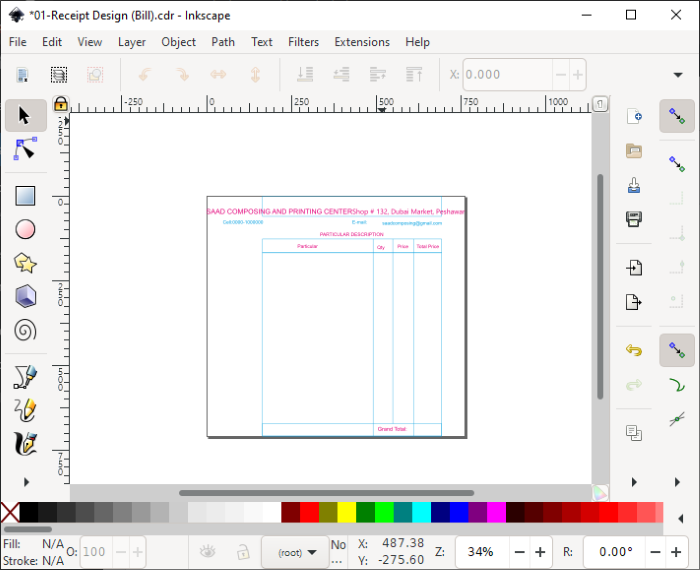
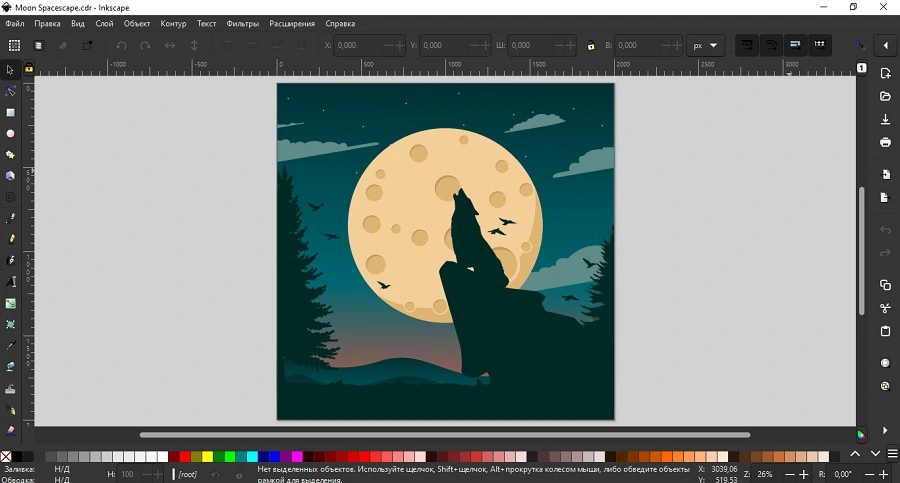
Inkscape использует импорт CDR и подходит для Windows, macOS и Linux. После открытия документ становится проектом Inkscape: его можно редактировать и сохранять в SVG, PDF, EPS или другом поддерживаемом формате. Сохранение обратно в CDR не является штатным продолжением этого процесса, поэтому исходный файл нужно хранить отдельно.
Порядок импорта CDR в Inkscape
- Откройте меню File и выберите Open. Для вставки в текущий документ можно использовать Import, но при первичной проверке удобнее открыть файл как отдельный документ.
- Выберите CDR. Если фильтр распознаёт документ, Inkscape создаст рабочее полотно с импортированными объектами.
- Сразу проверьте размер страницы через свойства документа и сопоставьте его с исходными размерами.
- Выделите несколько объектов по отдельности. Если всё изображение выбирается одним элементом, импорт мог свести содержимое или поместить растровый предварительный просмотр.
- Сохраните рабочую копию в SVG. Для передачи на печать дополнительно экспортируйте PDF и проверьте его в независимом просмотрщике.
Типичные изменения после импорта в Inkscape
Наиболее уязвимы фирменные эффекты CorelDRAW, сложные прозрачности, линзы, некоторые типы заливок и текст с отсутствующими шрифтами. Многостраничный документ также требует отдельной проверки: разные приложения по-разному представляют страницы. Не оценивайте корректность только по общей миниатюре. Увеличьте отдельные участки, проверьте контуры и сравните текстовые строки.
Преимущества импорта в Inkscape
- бесплатный редактор на трёх настольных платформах;
- доступ к импортированным векторным объектам;
- удобный экспорт в SVG и PDF;
- подходит для логотипов, схем и относительно простых макетов.
Ограничения импорта в Inkscape
- не гарантирует сохранение всех эффектов CorelDRAW;
- не сохраняет рабочий результат обратно в CDR как нативный проект;
- размеры и масштаб нужно сверять вручную;
- сложный файл без контрольного изображения нельзя считать успешно перенесённым только потому, что он открылся.
LibreOffice Draw: просмотр и несложная правка
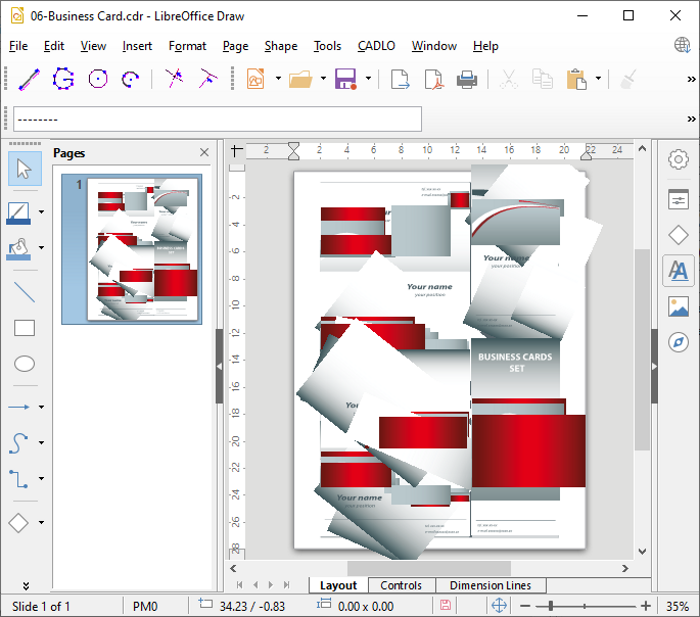
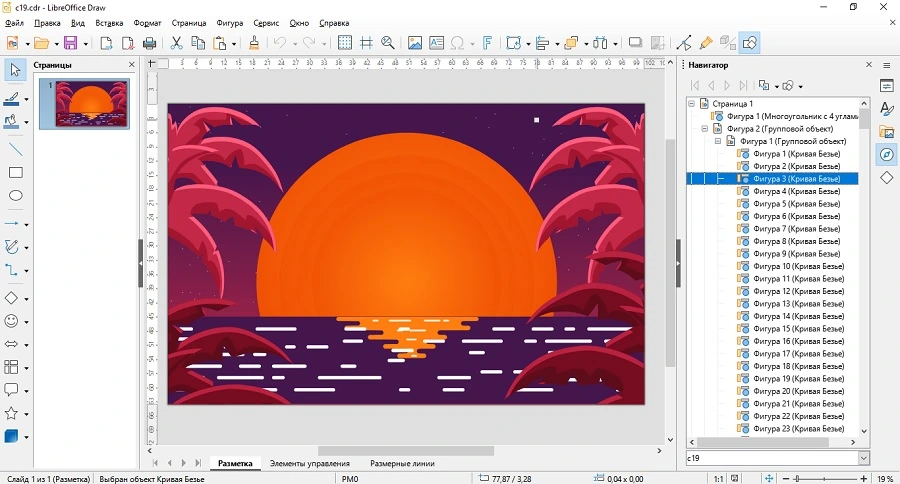
LibreOffice Draw содержит фильтр импорта CorelDRAW. Он полезен, когда нужно открыть CDR без коммерческого векторного пакета, извлечь отдельные элементы, внести простую правку или вывести PDF. После импорта документ сохраняется в формате Draw либо экспортируется; продолжение работы в исходном CDR не предполагается.
Порядок открытия CDR в LibreOffice Draw
- Запустите LibreOffice Draw.
- Выберите «Файл» → «Открыть».
- Укажите CDR и дождитесь завершения импорта.
- Проверьте панель страниц слева. Если исходник многостраничный, число миниатюр должно совпадать.
- Щёлкните по тексту и графическим объектам, чтобы понять, остались ли они редактируемыми.
- Для дальнейшей работы сохраните копию в ODG. Для передачи используйте экспорт в PDF; для веба — SVG или PNG после проверки.
Преимущества LibreOffice Draw для разовой задачи
- доступен на Windows, macOS и Linux;
- показывает страницы и позволяет редактировать часть импортированных объектов;
- экспортирует документ в PDF и графические форматы;
- подходит для проверки простых схем, листовок и документов без фирменных эффектов.
Ограничения LibreOffice Draw при импорте CDR
- совместимость зависит от содержимого и поколения файла;
- сложная типографика, прозрачность и специальные эффекты могут измениться;
- ODG или PDF после импорта не равны исходному CDR;
- для точной производственной правки нужен CorelDRAW либо предварительно согласованный обменный формат.
Adobe Illustrator: открытие старых CDR
Illustrator поддерживает открытие CorelDRAW 5–10. Это точное ограничение важнее общей фразы «Illustrator открывает CDR». Файл из более нового CorelDRAW может не открыться вовсе. В таком случае отправителя просят сохранить копию в совместимой старой версии, PDF, SVG или EPS, а не переименовывают расширение вручную.
Порядок работы со старым CDR в Illustrator
- В Illustrator выберите File → Open.
- Укажите CDR, созданный в CorelDRAW 5–10.
- После импорта проверьте слои, текст, маски, обводки и размер монтажной области.
- Сохраните рабочую копию в AI. Для передачи дополнительно создайте PDF.
- Если файл не открывается, не повторяйте операцию десятки раз: уточните поколение CDR и запросите совместимый экспорт.

Преимущества Illustrator для совместимого CDR
- редактирование импортированных векторных объектов в знакомой среде Adobe;
- сохранение результата в AI, PDF, SVG и EPS;
- подходит для старых архивных файлов, когда известна версия CorelDRAW;
- удобен в рабочем процессе, уже построенном вокруг Illustrator.
Ограничения Illustrator для CDR
- поддерживаются только CorelDRAW 5–10;
- новый CDR нельзя считать совместимым по одному расширению;
- эффекты и текст после импорта требуют визуальной проверки;
- Illustrator не заменяет нативную проверку сложного современного макета.
ideaMK CDR Viewer: просмотр и преобразование в растр
ideaMK CDR Viewer предназначен для Windows и решает более узкую задачу, чем векторный редактор: показать содержимое CDR и сохранить изображение в распространённом растровом формате. Такой инструмент полезен, когда получателю нужно проверить логотип или макет, но не менять отдельные объекты.
Порядок просмотра в ideaMK CDR Viewer
- Откройте программу и выберите команду открытия файла.
- Укажите CDR.
- Масштабируйте изображение и проверьте, отображается ли вся страница.
- При необходимости используйте сохранение в PNG, JPEG, BMP, GIF или TIFF.
- Сопоставьте экспорт с контрольным изображением, особенно если в исходнике несколько страниц.
Преимущества ideaMK CDR Viewer
- не требует полноценного редактора для простого просмотра;
- может создать растровую копию;
- понятен пользователю, которому не нужны инструменты рисования;
- подходит для первичной проверки одного файла.
Ограничения ideaMK CDR Viewer
- не редактирует исходные векторные объекты;
- нельзя полагаться на него как на доказательство полной совместимости сложного макета;
- многостраничные документы и современные эффекты требуют отдельной проверки;
- растровый экспорт не сохраняет структуру CDR.
SysTools CDR Viewer: бесплатный просмотр без правки
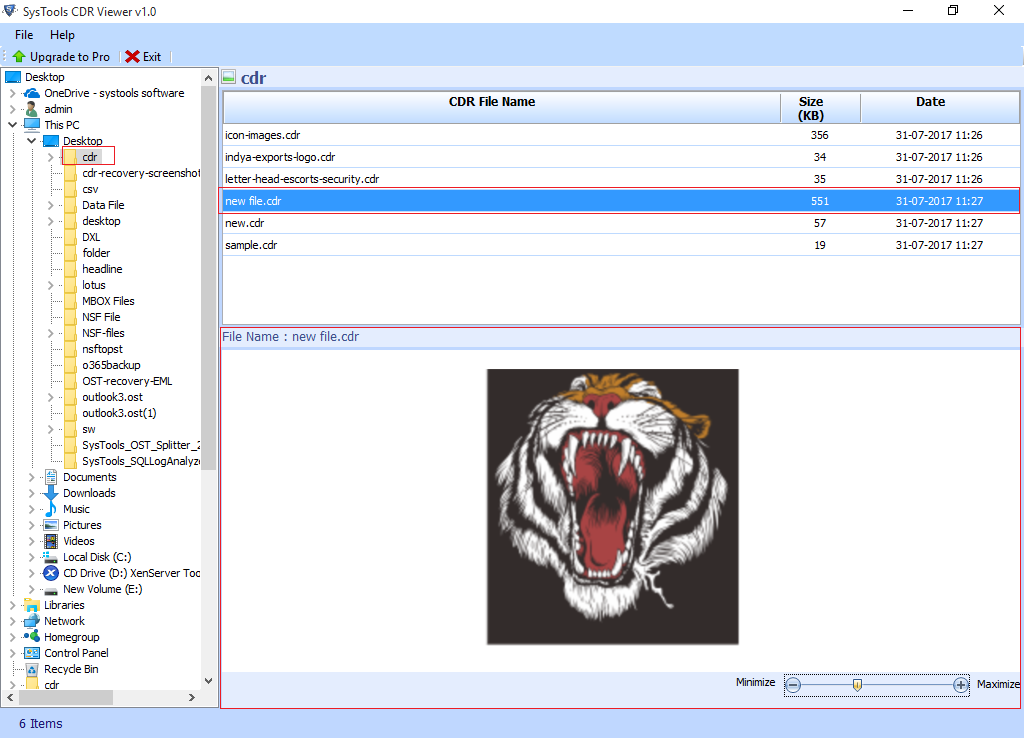
SysTools CDR Viewer используется для просмотра CDR в Windows. Бесплатный просмотрщик отделён от коммерческого конвертера, поэтому обещание «открыть» не следует трактовать как возможность редактировать документ или сохранять его в любой формат.
Рабочая последовательность в SysTools CDR Viewer
- Добавьте CDR через команду выбора файла.
- Дождитесь построения предварительного просмотра.
- Проверьте общий вид, ориентацию и читаемость текста.
- Если требуется экспорт, сначала выясните, доступен ли он в используемом выпуске; не планируйте рабочий процесс вокруг функции, которой нет в бесплатном режиме.

Практические плюсы SysTools CDR Viewer
- узкая специализация на просмотре;
- не требует осваивать векторные инструменты;
- подходит для первичного контроля файла в Windows.
Практические минусы SysTools CDR Viewer
- нет полноценного редактирования;
- расширенная конвертация относится к другому продукту;
- заявления о поддержке любого размера и любого поколения файла нельзя переносить на конкретный документ без проверки;
- для печати одного предпросмотра недостаточно.
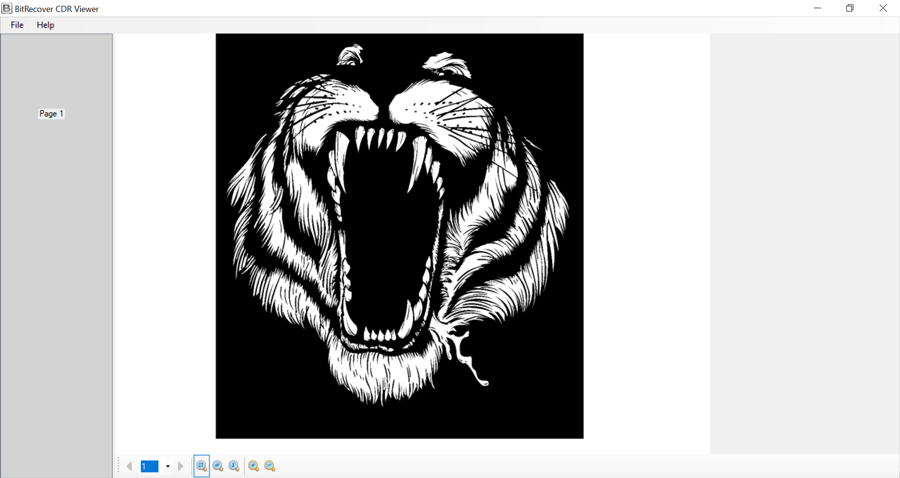
BitRecover Free CDR Viewer: просмотр с отдельной платной конвертацией
BitRecover Free CDR Viewer выполняет роль просмотрщика. Конвертация в дополнительные форматы относится к коммерческому решению. Это различие важно для пользователя, который рассчитывает сразу получить PDF или PNG: бесплатное открытие не означает бесплатный экспорт.
Как проверить CDR в BitRecover Viewer
- Добавьте файл в просмотрщик.
- Оцените страницу при разных масштабах.
- Сверьте текст, поля и графику с контрольным изображением.
- Если требуется конвертация, сравните условия отдельного конвертера с браузерными сервисами и нативным экспортом CorelDRAW.
Сильные стороны BitRecover Viewer
- подходит для чтения содержимого без изменения исходника;
- отделяет просмотр от более сложной конвертации;
- может быть резервным способом, если другой просмотрщик не строит изображение.
Слабые стороны BitRecover Viewer
- не является редактором;
- экспорт может потребовать другой лицензии;
- отображение нужно проверять на сложных эффектах и нескольких страницах;
- не заменяет передачу контрольного PDF.
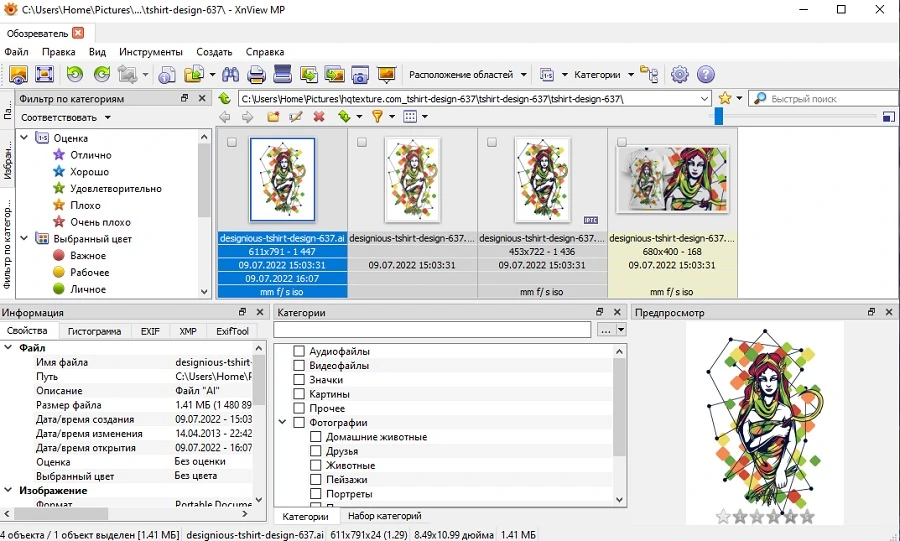
XnView MP: просмотр встроенного эскиза
XnView MP часто упоминают как средство открытия CDR, но его роль нужно формулировать осторожно. В ряде CDR он показывает встроенную миниатюру, а не разбирает весь векторный документ. Если миниатюра отсутствует или имеет низкое разрешение, результат будет пустым, маленьким либо размытым.
Как использовать XnView MP без ложных ожиданий
- Откройте папку с CDR в браузере файлов XnView MP.
- Проверьте, появилась ли миниатюра.
- Откройте её и увеличьте масштаб.
- Если качество резко падает, воспринимайте изображение только как ориентир.
- Не используйте такой просмотр для оценки мелкого текста, размеров и печатного цвета.
Преимущества XnView MP в этом сценарии
- быстрая навигация по папке с большим числом файлов;
- полезен для поиска документа по миниатюре;
- доступен на нескольких настольных системах;
- не изменяет исходный CDR при просмотре.
Ограничения XnView MP для CDR
- миниатюра не равна полноценному импорту;
- часть файлов не содержит подходящего эскиза;
- разрешения может не хватить для контроля деталей;
- нет редактирования векторной структуры.
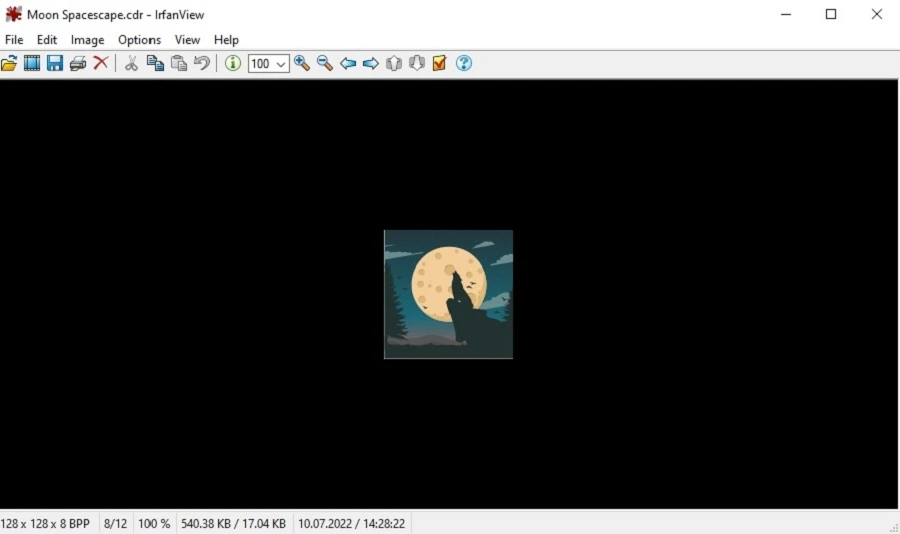
IrfanView: вспомогательный просмотр, а не редактор CDR
IrfanView подходит для быстрого просмотра множества растровых форматов. В случае CDR результат зависит от доступного предварительного изображения и установленных компонентов. Его следует использовать как вспомогательную проверку, а не как подтверждение того, что весь векторный проект прочитан корректно.
Порядок проверки через IrfanView
- Попробуйте открыть копию CDR.
- Если изображение появилось, увеличьте масштаб и оцените реальное разрешение.
- Сравните с контрольным PDF или снимком из CorelDRAW.
- При отсутствии изображения не устанавливайте случайные пакеты с непроверенных сайтов; используйте Inkscape, LibreOffice Draw или онлайн-просмотрщик.
Преимущества IrfanView для быстрой проверки
- быстрый запуск и простой интерфейс;
- удобен, если программа уже используется как обычный просмотрщик;
- может помочь опознать содержимое файла по доступному эскизу.
Ограничения IrfanView для CDR
- не предоставляет доступ к отдельным объектам;
- результат зависит от содержимого файла и компонентов системы;
- предпросмотр может иметь низкое разрешение;
- для конвертации рабочего макета нужен другой инструмент.
Как открыть CDR на macOS
На Mac доступны CorelDRAW, Inkscape, LibreOffice Draw и отдельные просмотрщики. Принцип выбора тот же: CorelDRAW используют для нативной работы, Inkscape и LibreOffice — для импорта с обязательной проверкой, CDRViewer — для просмотра. Не следует переносить Windows-инструкцию буквально: названия меню могут быть одинаковыми, но системный диалог выбора файлов и сочетания клавиш отличаются.
CorelDRAW на Mac для сохранения структуры CDR
Откройте меню File → Open или используйте Command+O. После загрузки проверьте страницы, шрифты и цвет. Если файл будет передаваться пользователю Windows, сохраните контрольный PDF и уточните поколение CDR. Такой комплект позволяет увидеть расхождения даже без одинаковой установки программы.
Inkscape на macOS для импорта в SVG
Порядок импорта аналогичен Windows: File → Open, выбор CDR, проверка размера страницы и объектов, сохранение рабочей копии в SVG. На Mac особенно важно проверить шрифты: одинаковое название гарнитуры не гарантирует наличие точно такого же файла шрифта.
LibreOffice Draw на macOS для просмотра страниц
Через File → Open документ импортируется в Draw. Панель страниц помогает понять, все ли листы получены. После простых правок результат сохраняют в ODG и отдельно экспортируют в PDF. Исходный CDR не перезаписывают.
CDRViewer для macOS: отдельный просмотрщик
CDRViewer предназначен для открытия CDR и CMX на Mac без установки CorelDRAW. Это способ просмотра, а не полноценной правки. Перед использованием в рабочем процессе проверьте конкретный файл: заявленный диапазон поколений и фактическая корректность сложного документа — не одно и то же.
Порядок проверки в CDRViewer
- Откройте CDR двойным щелчком или через команду открытия.
- Проверьте число страниц и масштаб.
- Осмотрите мелкий текст и прозрачность.
- Если просмотрщик поддерживает экспорт, создайте копию и сравните её с экраном.
- Для любых изменений запросите PDF, SVG или исходную правку в CorelDRAW.
Плюсы CDRViewer на Mac
- не требует полноценного графического пакета для просмотра;
- интегрируется в привычный сценарий macOS;
- подходит для быстрой проверки вложения.
Минусы CDRViewer на Mac
- не заменяет векторный редактор;
- совместимость сложных эффектов нужно проверять отдельно;
- для производственного файла нужен контрольный PDF;
- невозможно исправить шрифт или отдельный объект как в CorelDRAW.
Как открыть CDR в Linux
В Linux основными настольными вариантами остаются Inkscape и LibreOffice Draw. Если оба импортёра искажают файл, практичнее попросить автора экспортировать PDF или SVG, чем собирать устаревшую цепочку из UniConvertor и старых расширений. Упоминания такой цепочки в ранних инструкциях относятся к прежнему устройству импорта и не должны автоматически повторяться для современной системы.
Импорт CDR в Inkscape под Linux
Откройте CDR отдельным документом, проверьте страницу, выделяемость объектов и размеры. Сохраните результат в SVG, а затем экспортируйте контрольный PDF. Если документ открылся как единое изображение, редактируемой векторной структуры могло не сохраниться.
Открытие CDR в LibreOffice Draw под Linux
Draw подходит для просмотра страниц и простых исправлений. Сравните количество страниц, переносы текста и положение объектов. При успешном импорте сохраните ODG, а для обмена — PDF. Не отправляйте ODG вместо CDR без согласования: это другой формат с другим набором возможностей.
Браузерная конвертация в Linux как резервный путь
Если локальные программы не открыли документ, загрузите копию в сервис просмотра либо конвертации и получите PDF. Для конфиденциального макета этот путь нежелателен: файл покидает компьютер. Безопаснее попросить отправителя сформировать PDF или SVG на своей стороне.
Как посмотреть CDR онлайн без установки программ
Онлайн-просмотр означает загрузку файла на сторонний сервер. Это удобно для разовой задачи, но не подходит для неопубликованного логотипа, клиентского макета, персональных данных, чертежа производства или документа, защищённого соглашением о конфиденциальности. Наличие HTTPS шифрует передачу, но не объясняет, как сервис обрабатывает и хранит файл. Перед загрузкой проверьте политику конфиденциальности и удалите из копии лишние страницы.
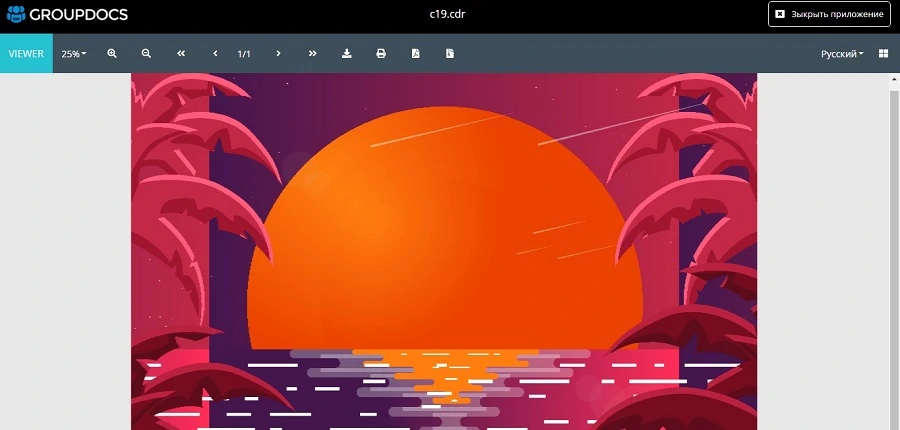
GroupDocs Viewer: просмотр и вывод в PDF
GroupDocs Viewer принимает CDR через браузер и строит представление документа. Сервис подходит для проверки содержимого и получения PDF, но не открывает исходные кривые для редактирования.
Порядок работы в GroupDocs Viewer
- Откройте страницу CDR Viewer.
- Перетащите копию файла в область загрузки либо выберите её через системный диалог.
- Дождитесь обработки.
- Переключите страницы и проверьте масштаб.
- При необходимости загрузите PDF и сравните его с экранным представлением.
Преимущества GroupDocs Viewer
- работает в браузере на разных системах;
- не требует установки редактора;
- подходит для многостраничной визуальной проверки;
- может сформировать удобную PDF-копию.
Ограничения GroupDocs Viewer
- файл загружается на сторонний сервер;
- нет редактирования векторных объектов;
- результат рендеринга нужно сравнивать с контрольным изображением;
- условия хранения и лимиты следует проверять перед каждой важной загрузкой.
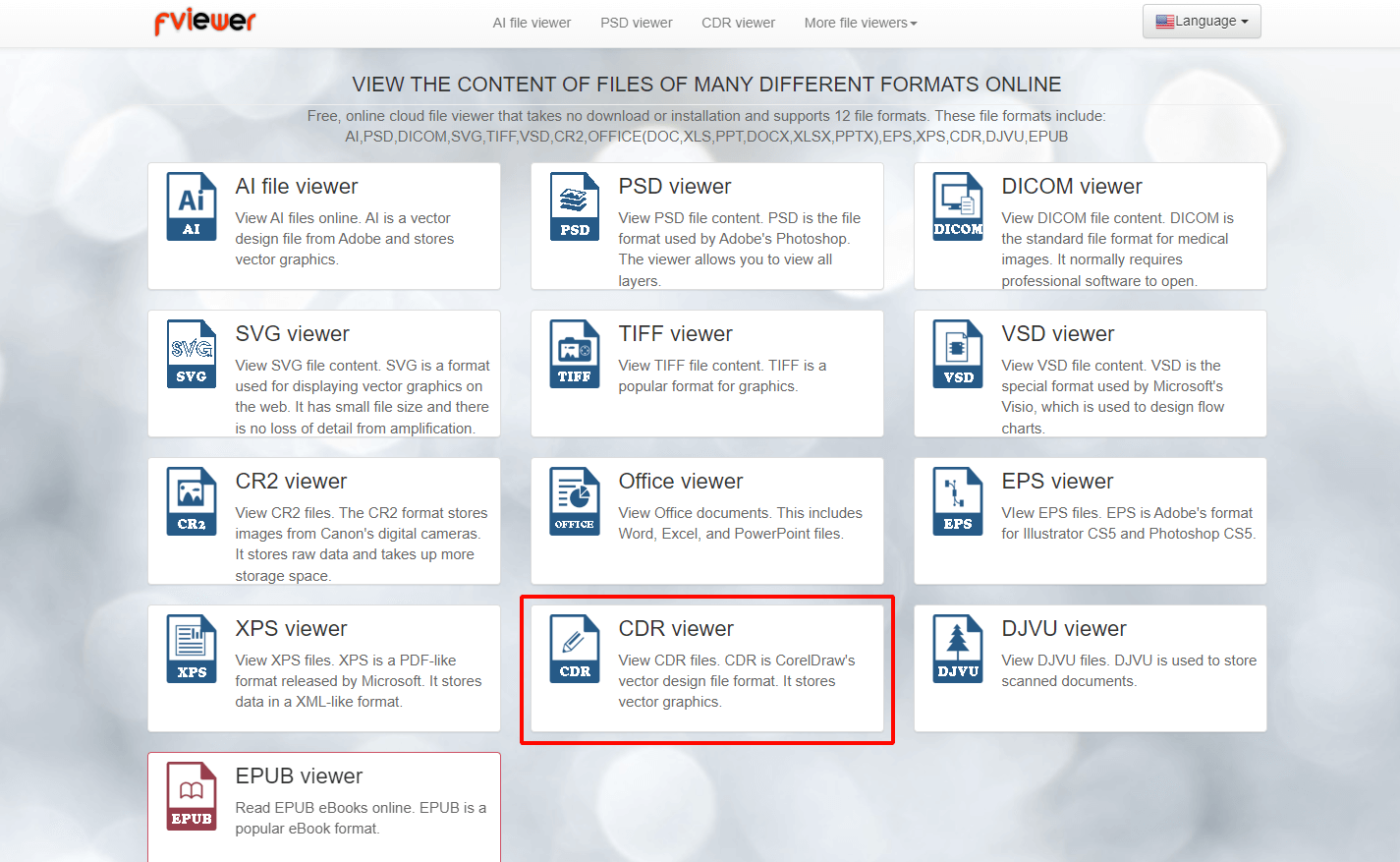
Fviewer: быстрый просмотр CDR в браузере
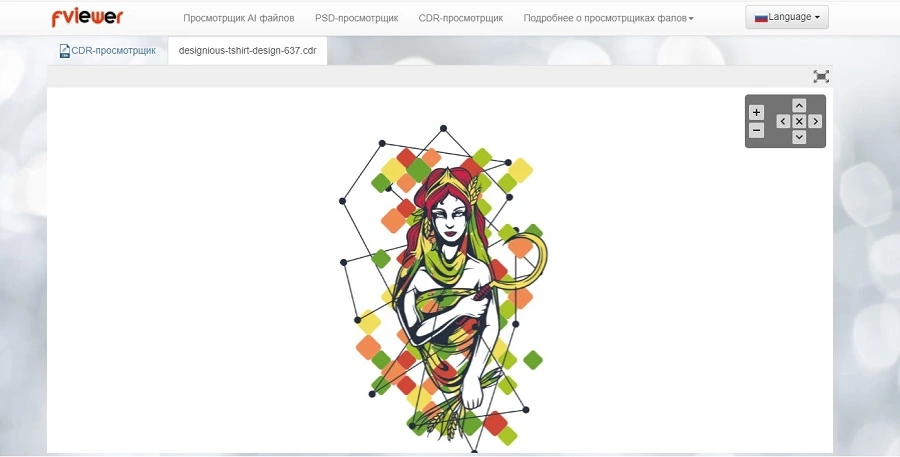
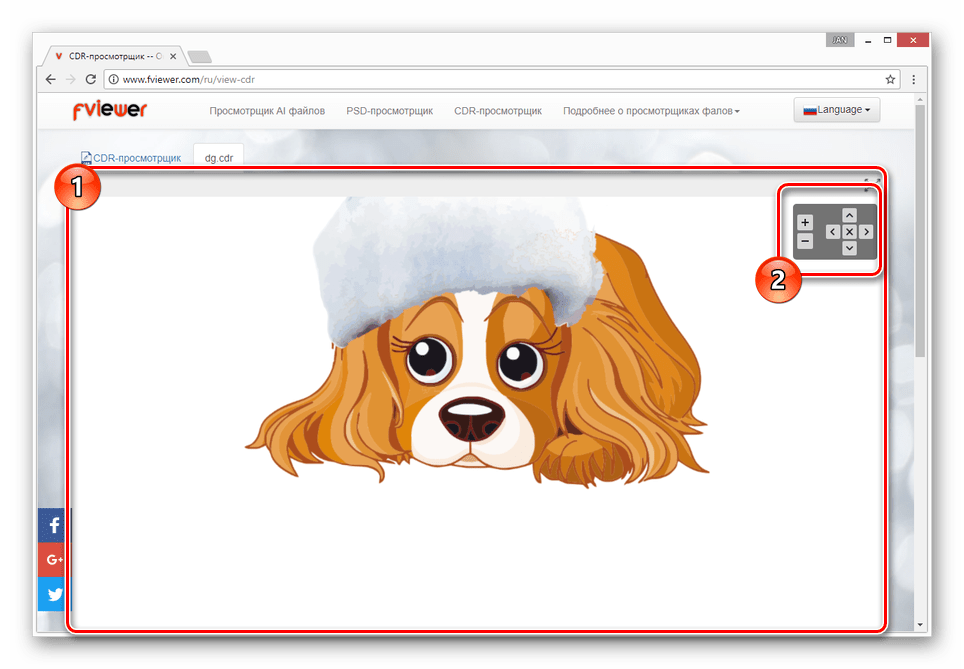
Fviewer предлагает загрузку локального CDR и режимы качества. Он подходит для быстрой визуальной проверки, когда важнее увидеть общий вид, чем сохранить структуру. Высокое разрешение увеличивает полезность просмотра, но не превращает изображение в редактируемый проект.
Порядок просмотра через Fviewer
- Выберите CDR-просмотрщик.
- Нажмите кнопку выбора файла с компьютера или перетащите копию в область загрузки.
- Укажите обычное или высокое разрешение, если такой переключатель доступен.
- Запустите просмотр.
- Увеличьте изображение и проверьте мелкий текст.
Плюсы Fviewer для разового просмотра
- минимальное число действий;
- работа из обычного браузера;
- выбор качества представления;
- подходит для проверки общего вида перед запросом исходника в другом формате.
Минусы Fviewer для рабочего макета
- загрузка на внешний сервер;
- отсутствие векторной правки;
- не гарантируется точность сложных эффектов;
- лимиты и доступность сервиса могут изменяться.
Ofoct: просмотр CDR с выбором качества
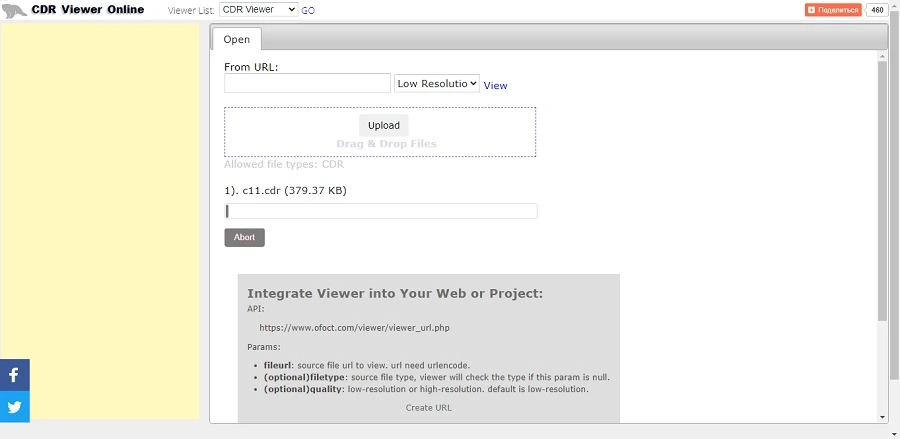
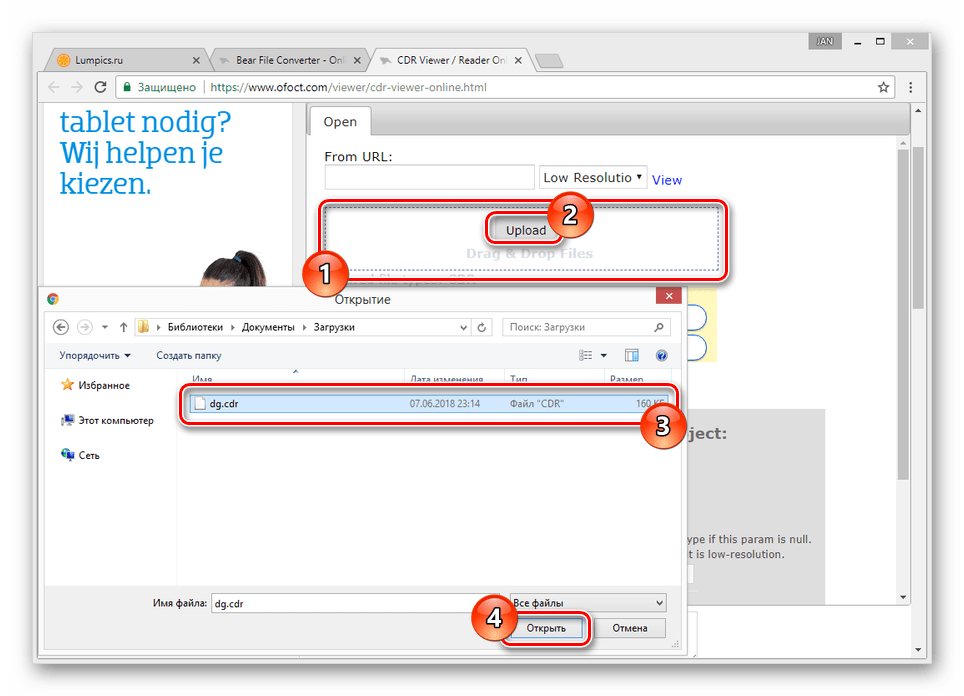
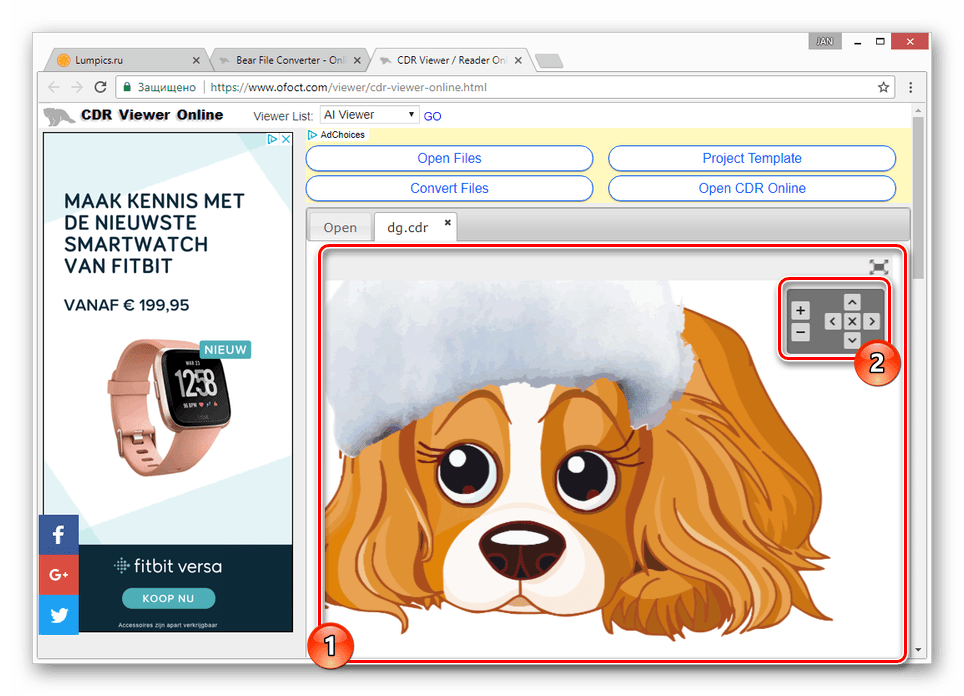
Ofoct позволяет загрузить CDR, задать параметры представления и открыть обработанный результат. Ориентируйтесь на подписи в текущем интерфейсе: выбор файла, запуск обработки, качество и переход к просмотру. После загрузки проверьте все страницы, мелкий текст и прозрачность, поскольку браузерный предпросмотр не заменяет контроль в векторном редакторе.
Порядок просмотра через Ofoct
- Откройте CDR Viewer.
- Перетащите файл в область загрузки либо нажмите кнопку Upload.
- Выберите качество отображения.
- Запустите обработку командой View.
- После появления страницы используйте масштаб и сравните детали с контрольным изображением.
Преимущества Ofoct
- не требует установки;
- даёт быстрый результат для простого документа;
- может использоваться как независимая вторая проверка после другого просмотрщика.
Ограничения Ofoct
- конфиденциальный файл покидает компьютер;
- нет доступа к отдельным объектам;
- крупный или сложный документ может обрабатываться с ошибкой;
- качество изображения не гарантирует корректность размеров и цвета.
Как конвертировать CDR онлайн
Конвертация нужна, когда получатель не может открыть CDR или когда результат требуется для конкретной задачи. Сначала выбирают формат назначения, затем сервис. Преобразование «в любой доступный формат» без понимания цели часто приводит к повторной конвертации и дополнительным потерям.
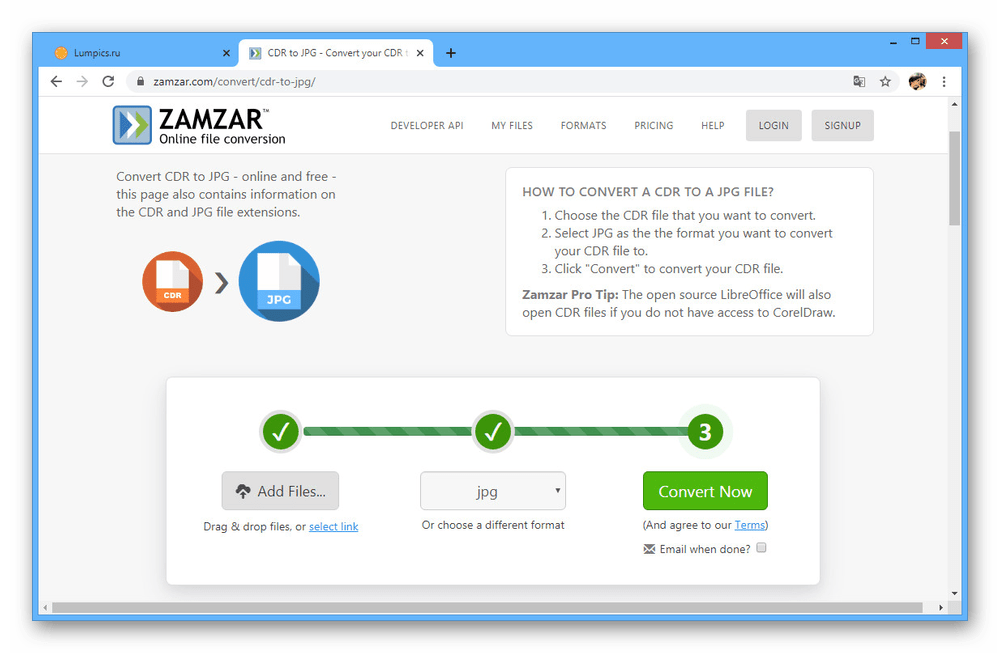
Zamzar: преобразование CDR в PDF, SVG и растровые форматы
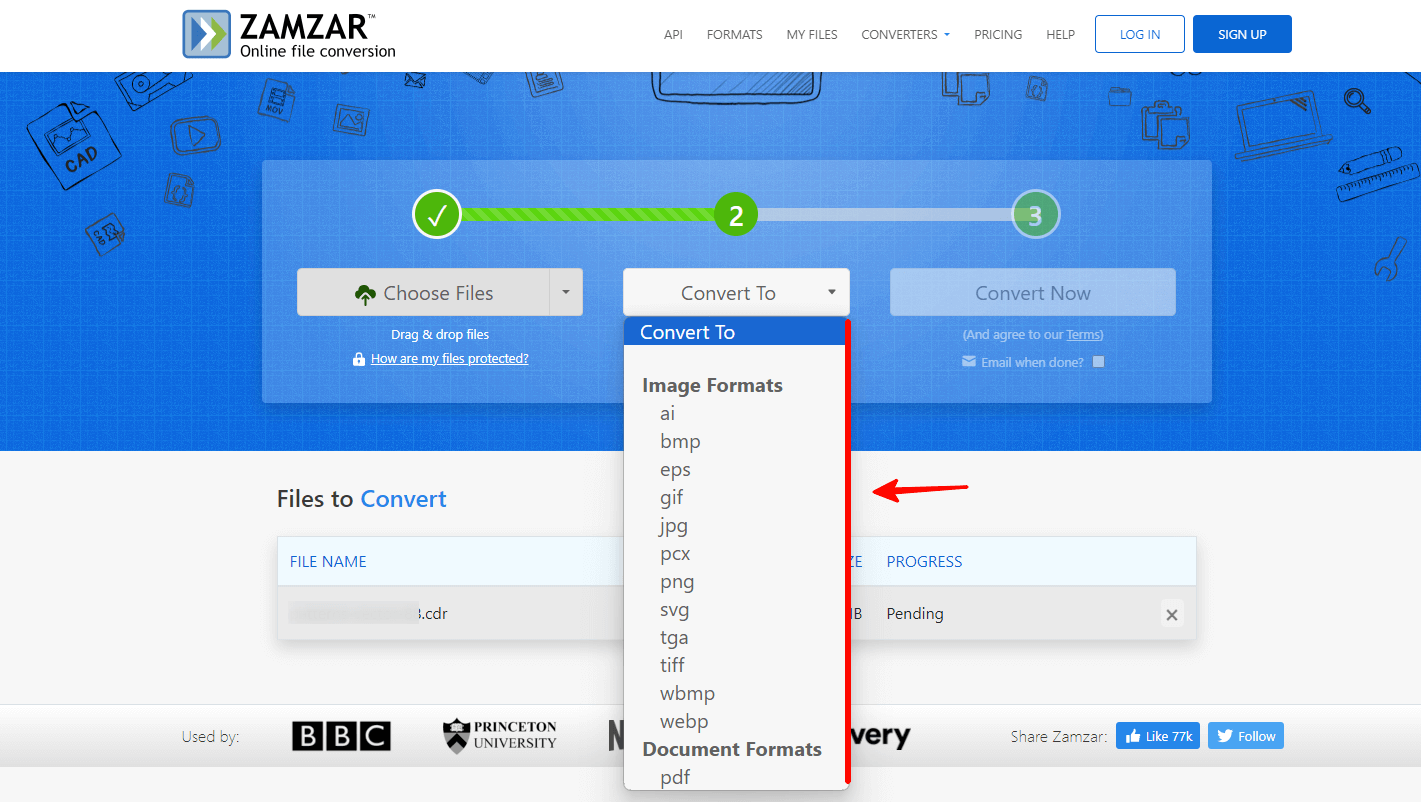
Zamzar предлагает направления CDR в AI, BMP, EPS, GIF, JPG, PDF, PNG, SVG, TIFF, WebP и другие форматы. Для просмотра многостраничного документа выбирайте PDF. Для дальнейшей векторной работы сначала пробуйте SVG или EPS и обязательно проверяйте объекты. Для публикации используйте PNG либо JPEG.
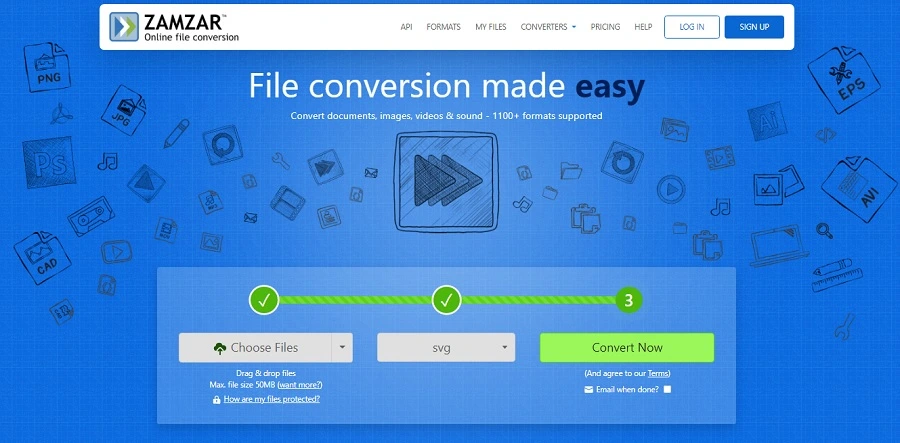
Порядок конвертации в Zamzar
- Добавьте копию CDR.
- Выберите выходной формат по задаче.
- Запустите преобразование.
- Скачайте результат сразу после готовности.
- Откройте его в независимой программе и пройдите чек-лист страниц, текста и размеров.
Преимущества Zamzar для CDR
- несколько векторных и растровых направлений;
- работа без настольного редактора;
- подходит для разовой передачи файла пользователю другой программы.
Ограничения Zamzar для CDR
- лимиты бесплатного режима и регистрации изменяются и проверяются непосредственно перед загрузкой;
- файл обрабатывается на сервере;
- AI или SVG после автоматической конвертации не гарантируют сохранение всех эффектов;
- необходимо скачать и проверить результат, а не считать операцию успешной по сообщению сервиса.
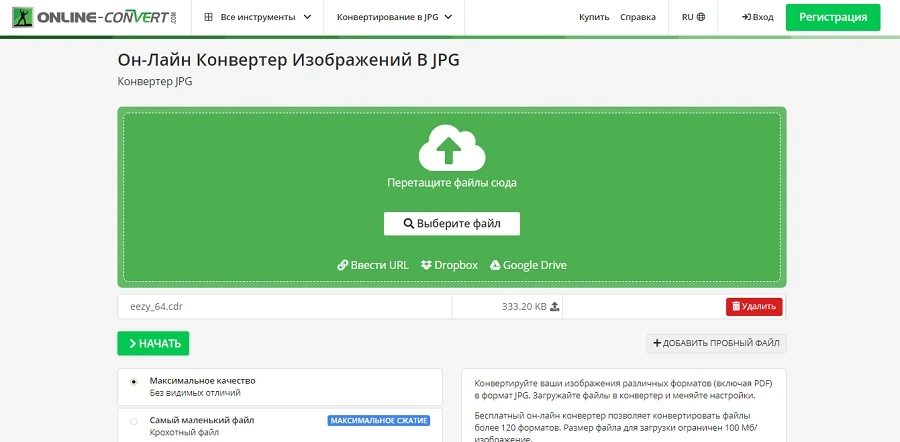
Online-Convert: конвертация с параметрами результата
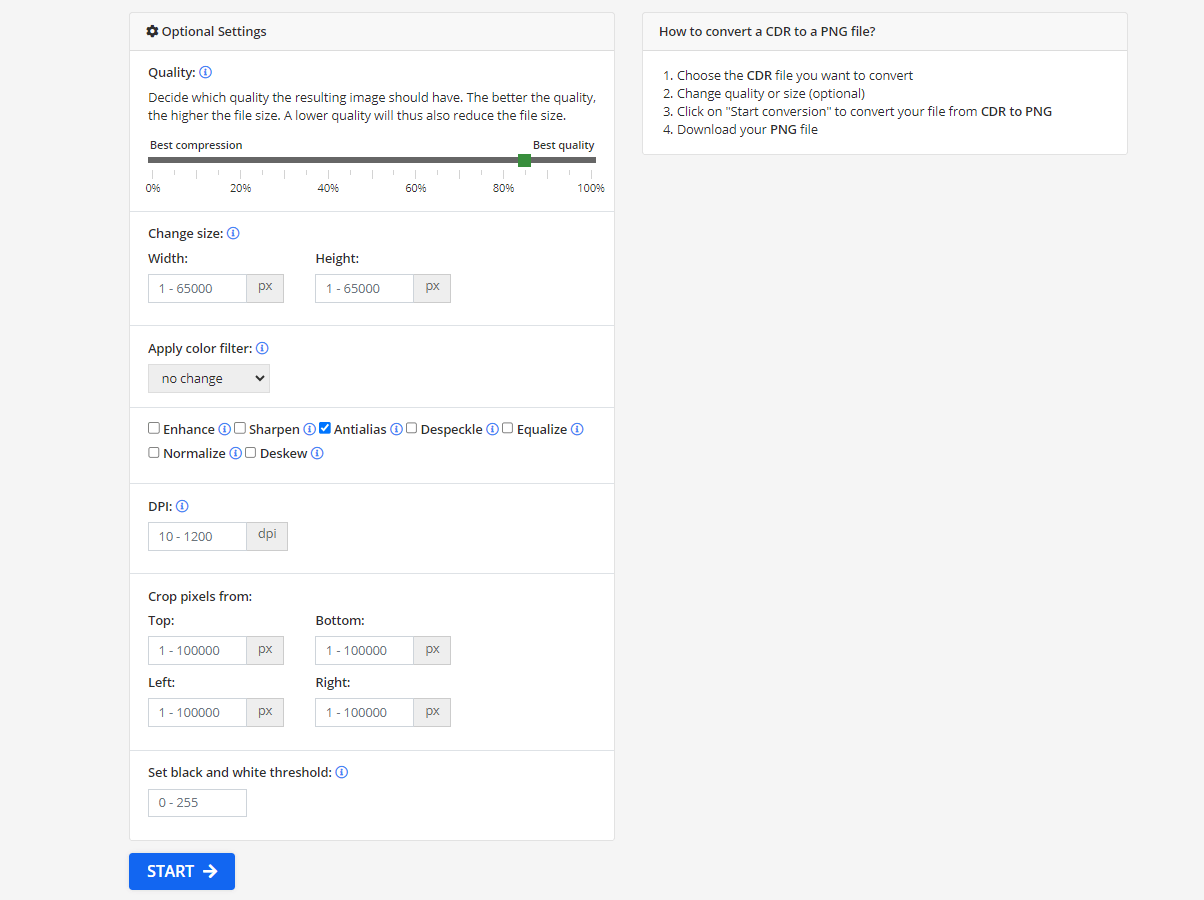
Online-Convert полезен, когда кроме выходного формата нужно задать дополнительные параметры изображения. Набор полей зависит от выбранного направления. Для CDR в PNG или JPEG могут быть доступны размер, качество или другие настройки; их названия нужно читать на текущей странице, а не переносить из старой инструкции.
Порядок работы в Online-Convert
- Выберите нужное направление, например CDR в PNG или CDR в PDF.
- Добавьте файл.
- Укажите только необходимые параметры. Не меняйте размер без расчёта требуемого числа пикселей.
- Запустите преобразование.
- Скачайте результат и проверьте его свойства.
Преимущества Online-Convert
- выбор формата и параметров результата;
- не требует установки программы;
- подходит для подготовки изображения заданного размера.
Ограничения Online-Convert
- неправильные размеры или качество задаются ещё до проверки исходника;
- обработка идёт на сервере;
- бесплатные ограничения меняются;
- сложный векторный документ может потерять эффекты при экспорте.
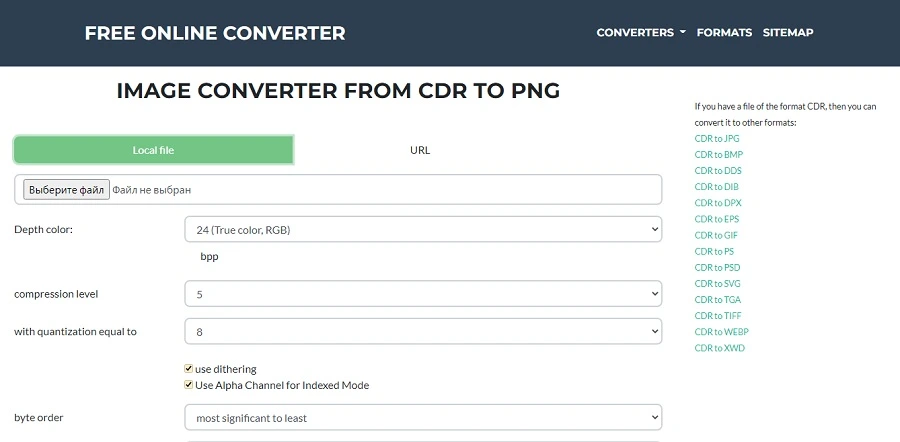
fConvert: резервная конвертация CDR
fConvert подходит как резервный конвертер CDR в PNG, JPG, SVG, TIFF, EPS и другие доступные направления. Перед отправкой выберите формат под дальнейшую задачу, загружайте только неконфиденциальную копию и после скачивания проверьте число страниц, размеры, текст, прозрачность и качество линий.
Порядок проверки fConvert
- Выберите преобразование из CDR.
- Укажите формат назначения.
- Загрузите копию документа.
- Скачайте результат.
- Сравните его с файлом, полученным другим способом.
Преимущества fConvert как резервного сервиса
- может помочь, когда основной конвертер не принимает файл;
- не требует установки;
- подходит для независимого сравнения двух результатов.
Ограничения fConvert
- нельзя заранее считать все направления доступными;
- нет редактирования исходных объектов;
- условия хранения файла необходимо проверять;
- результат требует полного визуального контроля.
Convertio: универсальная онлайн-конвертация CDR
Convertio преобразует CDR в распространённые векторные и растровые форматы. Этот путь подходит для разовой передачи макета, когда не требуется сохранять исходную структуру CDR. До загрузки выберите результат по задаче: PDF для согласования и печати, SVG для дальнейшей работы с вектором, PNG для прозрачного фона, TIFF для качественной растровой копии или JPEG для компактного просмотра.
Порядок конвертации в Convertio
- Выберите CDR как исходный файл.
- Укажите формат назначения до запуска преобразования.
- Загрузите копию документа, не содержащую конфиденциальных данных.
- Дождитесь обработки и скачайте результат.
- Откройте полученный файл отдельно и сравните страницы, текст, прозрачность, градиенты, размеры и цвет с контрольным изображением.
Ограничения Convertio
- файл передаётся на сторонний сервер;
- бесплатный режим ограничивает объём или число операций;
- сложные эффекты и текст могут измениться при переходе в другой формат;
- растровый результат не сохраняет редактируемые кривые;
- отсутствие ошибки конвертации не гарантирует точного совпадения макета.
Как открыть CDR на Android
Мобильные приложения удобны для просмотра и экспорта, но не заменяют настольный редактор. Перед установкой различайте одноимённые программы по разработчику и идентификатору пакета. Одно приложение загружает CDR на сервер, другое заявляет локальную обработку. Это принципиальная разница для конфиденциального макета.
CDR File Viewer and Converter от VD Prime
Приложение предлагает выбрать файл, дождаться обработки, посмотреть предварительный результат и сохранить его в PDF, PNG, JPG или WebP. В описании прямо сказано, что CDR загружается для обработки, а полученный предпросмотр можно затем видеть в истории. Поэтому приложение не следует использовать для закрытых документов без разрешения владельца.
Порядок работы в приложении VD Prime
- Нажмите Select file на стартовом экране.
- Выберите CDR в системном проводнике Android.
- Дождитесь завершения серверной обработки.
- Проверьте предпросмотр жестом масштабирования.
- Нажмите кнопку сохранения в правом верхнем углу и выберите PDF, PNG, JPG либо WebP.
- Откройте созданный файл в другом приложении и проверьте качество.
Плюсы приложения VD Prime
- просмотр и несколько выходных форматов;
- масштабирование на экране телефона;
- удобно для неконфиденциального файла в дороге.
Минусы приложения VD Prime
- CDR отправляется на сервер;
- нет полноценной правки объектов;
- качество зависит от серверного преобразования;
- многостраничный и сложный файл необходимо проверять отдельно.
CDR File Viewer and Converter с локальной обработкой
Другое Android-приложение с идентификатором пакета com.cdrviewer заявляет работу без сервера и без загрузки файла. Оно преобразует CDR в PNG или PDF и предлагает несколько уровней выходного разрешения. Перед использованием проверьте, что установлена именно эта программа, а не одноимённый серверный просмотрщик.
Порядок локального просмотра на Android
- Откройте приложение и предоставьте доступ только к выбранному файлу.
- Укажите CDR.
- Просмотрите страницу и увеличьте важные участки.
- Для передачи выберите PNG или PDF.
- Сравните разрешение вариантов и не используйте низкий уровень для печати.
Преимущества локального Android-просмотрщика
- файл не требуется отправлять на сервер по заявленному механизму;
- есть экспорт в PNG и PDF;
- подходит для просмотра без настольного компьютера.
Ограничения локального Android-просмотрщика
- не редактирует исходные кривые и текст;
- выходное разрешение ограничивает качество растра;
- совместимость разных поколений CDR нужно проверять на конкретном документе;
- название легко перепутать с другими приложениями.
CDR File Viewer от V Vorld
Это приложение позиционируется как средство предварительного просмотра CDR. Для пользователя важна именно формулировка «просмотр»: оно не должно восприниматься как мобильная версия CorelDRAW. Используйте его для проверки общего вида, а изменения выполняйте на компьютере.
Порядок использования CDR File Viewer
- Откройте CDR через системный выбор файла.
- Проверьте, строится ли изображение.
- Увеличьте мелкие элементы.
- Если приложение показывает рекламу или предлагает подписку, не принимайте решение до проверки условий в магазине.
- Не передавайте предпросмотр в производство без контрольного PDF.
Плюсы CDR File Viewer
- быстрый просмотр на Android;
- подходит для идентификации файла;
- не требует настольного интерфейса.
Минусы CDR File Viewer
- не предназначен для полноценного редактирования;
- условия рекламы и покупок могут меняться;
- предпросмотр не подтверждает точный цвет и размеры;
- сложные документы требуют проверки на компьютере.
Как открыть CDR на iPhone и iPad
В App Store есть специализированные просмотрщики, но их возможности также сводятся главным образом к предварительному просмотру и экспорту. Не переносите CDR в обычный мобильный фоторедактор до конвертации: отсутствие файла в списке импорта означает отсутствие прямой поддержки, а не ошибку iPhone.
CDR Viewer & Converter
Приложение предназначено для предварительного просмотра содержимого CDR на iPhone и iPad и содержит покупки внутри приложения. Перед работой проверьте, какие действия доступны бесплатно и где происходит обработка. Для важного документа используйте копию.
Порядок работы в CDR Viewer & Converter
- Импортируйте CDR из приложения «Файлы».
- Дождитесь построения представления.
- Проверьте все доступные страницы и масштаб.
- Выберите экспорт только после проверки условий покупки.
- Сравните полученный PDF или растр с контрольным изображением.
Преимущества CDR Viewer & Converter
- работает на iPhone и iPad;
- подходит для проверки вложения без компьютера;
- может создать более универсальную копию.
Ограничения CDR Viewer & Converter
- не является векторным редактором CorelDRAW;
- часть функций может относиться к покупкам;
- механизм обработки и конфиденциальность нужно проверять до импорта;
- качество сложного CDR не гарантируется названием приложения.
CDR File Viewer Offline
CDR File Viewer Offline доступен для iPhone и iPad и заявляет автономный просмотр. Карточка приложения предупреждает, что крупные и сложные документы могут создавать проблемы. Это честное ограничение нужно учитывать: мобильное устройство не является универсальным средством проверки производственного макета.
Порядок автономной проверки на iPhone
- Сохраните копию CDR в приложении «Файлы».
- Передайте её в CDR File Viewer Offline.
- Проверьте общий вид и мелкие детали.
- При сбое на крупном файле не уменьшайте исходник вслепую; запросите PDF или откройте документ на компьютере.
- Не удаляйте исходный CDR после получения мобильного предпросмотра.
Преимущества CDR File Viewer Offline
- просмотр без обязательной отправки файла на сервер по заявленному сценарию;
- работа на iPhone и iPad;
- подходит для быстрой проверки в дороге.
Ограничения CDR File Viewer Offline
- сложные и крупные файлы могут не обработаться;
- нет полноценной правки объектов;
- нельзя оценивать печатный цвет только по экрану телефона;
- экспортированная картинка не заменяет исходный проект.
Какой формат выбрать вместо CDR
| Формат | Что сохраняет | Подходящий сценарий | Что проверить |
|---|---|---|---|
| Страницы, вектор и встроенные шрифты в зависимости от настроек | Просмотр, согласование, печать | Размер страницы, поля, шрифты, цвет | |
| SVG | Векторные объекты и часть эффектов | Веб-графика и дальнейшая правка | Маски, фильтры, текст, размеры |
| EPS | Вектор и печатные данные в пределах возможностей формата | Обмен со старыми производственными системами | Прозрачность, шрифты, цветоделение |
| AI | Редактируемый проект Illustrator после совместимого импорта | Продолжение работы в Adobe Illustrator | Версия CDR, слои, эффекты |
| PNG | Растр, прозрачность | Сайт, презентация, интерфейсная графика | Число пикселей, прозрачный фон |
| TIFF | Качественный растр, возможные профили и высокая глубина | Промежуточный мастер-файл и печать | Разрешение, профиль, размер файла |
| JPEG | Компактный растр без прозрачности | Быстрая отправка и фотографическое изображение | Артефакты на тексте и линиях |
| WebP | Компактный растр, возможная прозрачность | Публикация в интернете | Совместимость системы публикации |
PDF для согласования и многостраничных документов
PDF — основной вариант, когда получателю нужно увидеть все страницы и распечатать макет. Он лучше набора JPEG, потому что сохраняет страницы в одном файле и может оставлять векторные элементы. Но PDF тоже проверяют: шрифты должны быть встроены или переведены в кривые по согласованному процессу, размер страницы — совпадать, а прозрачность — выглядеть корректно.
SVG для продолжения векторной работы
SVG подходит для логотипов, схем и веб-графики. В простом документе он сохраняет редактируемые кривые. Сложные фирменные эффекты CorelDRAW могут быть упрощены. После конвертации выделите объекты по отдельности и проверьте, не стал ли весь рисунок единой картинкой.
PNG и TIFF для обработки в фоторедакторе
PNG выбирают для прозрачности и чётких линий, TIFF — для качественного промежуточного растра. До открытия в ФотоМАСТЕРе или другом растровом редакторе рассчитайте нужный размер. Увеличение маленького PNG после конвертации не возвращает векторную резкость.
JPEG только для компактного просмотра
JPEG не поддерживает прозрачный фон и использует сжатие с потерями. Для макета с мелким текстом и тонкими линиями качество должно быть высоким, а повторное пересохранение — минимальным. Хранить единственную архивную копию проекта в JPEG нельзя.
Почему файл CDR не открывается
Программа не поддерживает поколение документа
Самая частая логическая ошибка — считать все CDR одинаковыми. Если Illustrator открывает CDR 10, это не означает поддержку CDR из современного CorelDRAW. Решение: узнать, в какой программе создан файл, и запросить совместимую копию в PDF, SVG, EPS или более старом CDR.
Расширение изменено вручную
Переименование logo.pdf в logo.cdr не преобразует содержимое. Если файл получен из мессенджера или архива, уточните исходное имя. Операционная система может скрывать расширения, поэтому видимое имя «logo.cdr» иногда фактически является «logo.cdr.zip» или «logo.cdr.pdf».
Файл загрузился не полностью
Сравните размер с файлом у отправителя. Нулевой или подозрительно маленький документ нужно получить повторно. Не пытайтесь «восстанавливать» обрезанный файл десятком просмотрщиков: они работают с теми же неполными данными.
В документе нет подходящего встроенного эскиза
XnView и IrfanView могут зависеть от предварительного изображения. Если миниатюра не показана, это не доказывает повреждение CDR. Откройте копию в CorelDRAW, Inkscape, LibreOffice Draw или серверном просмотрщике.
Отсутствуют шрифты
Документ может открыться, но текст получит другую гарнитуру и изменит переносы. Сохраните список использованных шрифтов либо попросите автора приложить разрешённые файлы гарнитур. Для передачи на печать часто создают контрольный PDF, а текст переводят в кривые только после сохранения редактируемой версии.
Не поддерживаются эффекты и прозрачность
Линзы, фирменные заливки, тени и режимы наложения могут выглядеть иначе после импорта. Сравнивайте не только миниатюру всей страницы, но и увеличенные фрагменты. Если эффект критичен, попросите автора растрировать его в копии или передать PDF с согласованными настройками.
Сервис отклоняет размер или сложность
Браузерный сервис может принимать расширение CDR, но не конкретный файл. Уменьшать рабочий документ путём удаления страниц следует только в копии. Для многостраничного проекта удобнее попросить PDF, чем загружать страницы по одной без понимания связей между ними.
Документ повреждён
Повреждение подтверждают несколькими признаками: файл не открывается в родной программе, повторная передача даёт тот же результат, размер отличается от исходника или приложение сообщает о нарушенной структуре. Попытка открыть CDR как обычный ZIP или «починить» его через WinZip не является универсальным способом. Внутреннее устройство зависит от поколения формата, а архиватор не восстанавливает смысл повреждённых объектов.
CDR занят другим процессом или хранится на нестабильном носителе
Скопируйте файл на локальный диск и повторите открытие. Работа напрямую с повреждённой флешки, сетевой папки с разрывами соединения или вложения, которое ещё не загрузилось, создаёт дополнительные ошибки. Исходный носитель не изменяйте до создания копии.
Как проверить результат после открытия или конвертации
Факт появления картинки на экране не означает успешного открытия. Для CDR требуется последовательная проверка. Она особенно важна перед печатью, резкой, публикацией логотипа и передачей макета заказчику.
Проверка страниц и размеров
- число страниц совпадает с исходником;
- ориентация и размеры каждой страницы сохранены;
- объекты не обрезаны границами;
- пустые поля не появились из-за неверной монтажной области;
- масштаб изделия соответствует техническому заданию.
Проверка текста
- гарнитуры не заменены;
- строки не стали длиннее или короче;
- абзацы не вышли за рамки;
- символы других языков и специальные знаки отображаются;
- мелкий текст читается при нужном размере.
Проверка графики и эффектов
- градиенты имеют правильное направление;
- прозрачность не стала непрозрачной подложкой;
- тени не получили резкие края;
- маски и обрезки не исчезли;
- обводки сохранили толщину;
- растровые вставки не потерялись и не заменились пустыми рамками.
Проверка цвета
Экранный просмотр не подтверждает печатный цвет. Сравните цветовую модель и профиль. При преобразовании CMYK в RGB оттенки меняются, особенно насыщенные фирменные цвета. Для типографии используйте согласованный PDF и не делайте окончательный вывод по экрану смартфона.
Проверка редактируемости
Попробуйте выделить текст, кривую и растровое изображение отдельно. Если выбирается один объект на всю страницу, результат мог быть растрирован. Это допустимо для публикации, но не для дальнейшего векторного редактирования.
Проверка независимым способом
Откройте результат в другой программе. PDF после экспорта из Inkscape проверьте в отдельном PDF-просмотрщике, PNG — в обычном средстве просмотра, SVG — в браузере и векторном редакторе. Независимая проверка выявляет ошибки, которые скрывает рабочая программа.
Контрольный чек-лист перед передачей файла
- Исходный CDR сохранён отдельно.
- Есть контрольный PDF или PNG от автора.
- Проверены все страницы.
- Проверены размеры и поля.
- Проверены шрифты и переносы.
- Проверены прозрачность, тени и градиенты.
- Проверен цветовой режим.
- Выходной формат соответствует задаче.
- Файл открывается на компьютере получателя.
- Для конфиденциального документа не использован непроверенный облачный сервис.
Какие программы не являются полноценными CDR-редакторами
ФотоМАСТЕР открывает только результат конвертации
ФотоМАСТЕР работает с растровой копией. Он полезен после преобразования в PNG, TIFF или JPEG, но не предоставляет исходные кривые, страницы и текстовые объекты CDR.
Adobe Photoshop не заменяет импорт CDR
Photoshop — растровый редактор. Для работы с CDR сначала требуется открыть документ в совместимом векторном инструменте или конвертировать его в PDF, SVG либо растр. Переименование расширения и случайные плагины не создают надёжный рабочий процесс.
GIMP работает с растровым результатом
GIMP также не следует представлять как нативный CDR-редактор. После получения PNG, TIFF или PDF-страницы он подходит для растровой обработки, но не возвращает структуру CorelDRAW.
RAW.PICS.IO открывает уже преобразованное изображение
RAW.PICS.IO не открывает CDR напрямую. Сервис используют только после преобразования исходника в JPG, PNG или другой поддерживаемый растровый формат. Поэтому он относится к последующей обработке изображения, а не к способам открытия векторного проекта.
XnView показывает предпросмотр, а не проект
Даже удачная миниатюра не даёт доступа к отдельным объектам и страницам. XnView полезен для поиска файла по изображению, но не для контроля печатного макета.
IrfanView остаётся вспомогательным просмотрщиком
Показ изображения зависит от доступного предпросмотра и компонентов. Нельзя делать вывод о полной целостности CDR по одной открывшейся картинке.
Affinity Designer нельзя указывать без подтверждённого прямого импорта
Affinity Designer не следует использовать как прямой способ открытия CDR. Рабочий маршрут для этой программы — получить PDF, SVG или EPS, открыть обменный файл и проверить объекты, текст, размеры, градиенты и эффекты.
AutoCAD не является универсальным просмотрщиком CDR
CAD-редактор и графический макет решают разные задачи. Если производственная система принимает DXF или DWG, CDR сначала экспортируют в согласованный формат. Наличие отдельной CAD-функции не означает прямое и точное открытие CDR.
Perfect Viewer не подтверждён как CDR-просмотрщик
Perfect Viewer не включается в рабочие способы открытия CDR: подтверждённой поддержки формата нет. Онлайн-сервис также нельзя выдавать за мобильное приложение.
WinZip не восстанавливает CDR универсальным способом
Некоторые поколения CDR имеют контейнерную структуру, но открытие архиватором не восстанавливает повреждённые векторные объекты и не является нормальным способом просмотра. Для диагностики используют родную программу, повторную передачу файла и резервную копию.
Практические сценарии выбора
Нужно просто увидеть логотип
Сначала используйте Fviewer, Ofoct, GroupDocs или специализированный Windows-просмотрщик. Если документ конфиденциальный, предпочтительнее локальный CDR Viewer. Для точной проверки запросите PNG или PDF от автора.
Нужно исправить текст или цвет
Открывайте CDR в CorelDRAW. Inkscape и LibreOffice Draw подходят только при допустимом импорте и обязательном сравнении. Растровый редактор не позволяет безопасно заменить отдельный исходный текст.
Нужно подготовить картинку для сайта
Экспортируйте CDR в PNG нужного размера, затем откройте результат в ФотоМАСТЕРе для кадрирования, коррекции и финального экспорта. Для прозрачного фона не выбирайте JPEG.
Нужно передать макет в типографию
Согласуйте PDF, поколение CDR, размер страницы, вылеты, шрифты и цветовой профиль. Не отправляйте единственный JPEG. К CDR приложите контрольный PDF, чтобы типография могла обнаружить несовпадение.
Нужно открыть старый архивный CDR
Сначала попробуйте CorelDRAW. Если известно, что документ относится к версиям 5–10, можно использовать Illustrator. Inkscape и LibreOffice Draw применяются как дополнительные импортёры. После успешного открытия сохраните современную рабочую копию и контрольный PDF.
Нужно проверить файл на телефоне
Используйте специализированный просмотрщик, различая серверную и локальную обработку. Телефон подходит для общего вида, но не для окончательной оценки шрифтов, размеров и печатного цвета.
Нужно работать с закрытым клиентским макетом
Не загружайте CDR в публичный конвертер без разрешения. Используйте локальный CorelDRAW, Inkscape, LibreOffice Draw или офлайн-просмотрщик. Если подходящей программы нет, попросите владельца сформировать PDF.
Нужно открыть десятки файлов и найти один
XnView MP полезен для просмотра встроенных миниатюр. После нахождения нужного файла откройте его в полноценном инструменте. Не оценивайте по миниатюре качество печати.
Нужно сохранить возможность дальнейшей правки
Выбирайте CDR в CorelDRAW либо SVG после проверенного импорта в Inkscape. PNG, TIFF и JPEG не сохраняют исходные объекты. PDF может оставлять вектор, но не всегда является удобным редактируемым мастер-файлом.
Частые вопросы об открытии CDR
Можно ли открыть CDR без CorelDRAW ?
Да. Для импорта подходят Inkscape и LibreOffice Draw, старые CDR 5–10 может открыть Illustrator, для просмотра используются специализированные программы и онлайн-сервисы. Результат нужно классифицировать: импорт, предпросмотр и конвертация дают разные возможности.
Почему CDR открывается только как маленькая картинка?
Просмотрщик мог показать встроенную миниатюру. Она предназначена для быстрого опознания документа и может иметь низкое разрешение. Для полноценного открытия используйте CorelDRAW, Inkscape или LibreOffice Draw.
Можно ли изменить текст после конвертации CDR в PNG?
Исходный текст превращается в пиксели. Его можно закрасить и набрать заново, но это не равнозначно редактированию текстового объекта. Для точной замены нужен векторный исходник или PDF с редактируемым текстом.
Как открыть CDR онлайн бесплатно?
Используйте GroupDocs Viewer, Fviewer или Ofoct для просмотра, Zamzar либо Online-Convert для преобразования. Бесплатные лимиты меняются, поэтому проверяйте условия на момент работы. Конфиденциальный файл в публичный сервис не загружайте.
Какой формат лучше для открытия на любом компьютере?
Для просмотра многостраничного макета — PDF. Для обычной картинки — PNG или JPEG. Для дальнейшей векторной правки — SVG, EPS или AI после проверки совместимости. Универсального формата без компромиссов нет.
Как сохранить прозрачный фон?
Выберите PNG или SVG. JPEG прозрачность не поддерживает. После экспорта откройте файл на клетчатом или цветном фоне и убедитесь, что белая область действительно прозрачна.
Можно ли открыть CDR в браузере на телефоне?
Да, через GroupDocs, Fviewer или другой действующий веб-просмотрщик. Удобство зависит от размера экрана, а файл загружается на сервер. Для закрытых данных используйте локальное приложение или компьютер.
Почему Illustrator не открывает новый CDR?
Illustrator открывает CDR версий 5–10. Более новый файл нужно пересохранить в совместимое поколение или экспортировать из CorelDRAW в PDF, SVG либо EPS.
Как узнать версию CDR?
Надёжнее всего спросить автора или открыть документ в CorelDRAW, который сообщает о совместимости при сохранении. Случайные онлайн-определители не должны быть единственным основанием для производственного решения.
Что попросить у отправителя, если файл не открывается?
Попросите исходный CDR повторно, контрольный PDF, перечень шрифтов, нужный размер и сведения о программе, в которой создан документ. Для дальнейшей правки также запросите SVG или EPS, если такой экспорт сохраняет требуемые элементы.
Безопасно ли загружать CDR в онлайн-конвертер?
Технически передача по HTTPS защищает канал, но не отвечает на вопросы хранения и доступа к файлу. Для публичной иллюстрации риск ниже. Для клиентского, юридического или производственного документа используйте локальную программу либо получите разрешение владельца.
Можно ли восстановить повреждённый CDR через архиватор?
Универсального способа нет. Архиватор не исправляет логическую структуру векторного документа. Сначала получите повторную копию, проверьте резервные файлы и попробуйте открыть документ в родной программе.
Что делать, если после импорта изменился масштаб?
Сравните размер страницы и контрольный объект с известными размерами. Не растягивайте макет «на глаз». Задайте точные единицы и коэффициент, затем повторно проверьте линии, текст и толщину обводок.
Что лучше для печати: TIFF или PDF?
Для векторного многостраничного макета чаще удобнее согласованный PDF. TIFF подходит как качественный растр, если типография принимает именно его и разрешение рассчитано под физический размер. Решение согласуют до конвертации.
Какой способ выбрать в итоге
Для обработки готовой картинки сначала конвертируйте CDR в PNG или TIFF и откройте результат в ФотоМАСТЕРе. Для изменения исходных объектов используйте CorelDRAW. Бесплатный кроссплатформенный маршрут — импорт в Inkscape с сохранением в SVG и обязательной проверкой. LibreOffice Draw подходит для просмотра страниц и несложных исправлений. Illustrator выбирают только для CDR 5–10.
Если установка программы не оправдана, GroupDocs, Fviewer и Ofoct дают браузерный просмотр, а Zamzar и Online-Convert создают PDF, SVG или растр. Эти сервисы не используют для конфиденциальных макетов без разрешения. На Android и iPhone мобильный просмотрщик помогает оценить общий вид, но окончательную проверку шрифтов, размеров, эффектов и цвета выполняют на компьютере.
Независимо от выбранного метода сохраняйте исходный CDR, работайте с копией и сравнивайте результат с контрольным PDF или изображением. Самая важная проверка — не сообщение «файл открыт», а совпадение страниц, размеров, текста, эффектов и цвета с оригиналом.
 *EXE — расширение исполняемого файла. Сайт является партнером проекта