
Файл PPTX можно открыть несколькими принципиально разными способами: в полноценном редакторе презентаций, в программе только для просмотра, в браузере или после конвертации в PDF, изображения либо другой формат. Эти варианты неравноценны. Для сохранения анимации, заметок, встроенного видео и точного расположения объектов нужен редактор, который понимает структуру PowerPoint. Для разового просмотра достаточно браузерного средства, а для показа готовых слайдов без редактирования иногда удобнее экспортировать презентацию в изображения или видео. Ниже способы разделены по платформам и задачам, а после каждого важного сценария указано, что проверить, чтобы открывшийся файл не оказался визуально повреждённым.
Что представляет собой PPTX и что значит «открыть» такой файл
PPTX — основной формат презентаций Microsoft PowerPoint. Он относится к семейству Office Open XML: внутри хранятся слайды, текст, изображения, темы, связи между объектами и другие данные презентации. Поэтому простого извлечения картинок недостаточно, если нужно продолжать редактирование. Программа должна понимать структуру презентации и корректно интерпретировать её элементы.
Перед выбором инструмента определите задачу. У слова «открыть» в этой ситуации есть как минимум четыре разных значения:
- Посмотреть. Нужны слайды в правильном порядке, масштабирование, полноэкранный режим и, желательно, заметки докладчика. Редактирование не требуется.
- Отредактировать. Нужно менять текст, изображения, диаграммы, порядок слайдов, переходы или анимацию и затем сохранять результат.
- Показать без редактора. Презентацию можно заранее превратить в PDF, набор PNG/JPEG или видео. Так проще передать готовый материал, но редактируемая структура PPTX теряется.
- Опубликовать или дать ссылку. Часть онлайн-сервисов не просто показывает локальный файл, а загружает его на сервер и создаёт страницу просмотра. Для конфиденциальной презентации это принципиально иной режим.
Отдельно учитывайте расширения PPT, PPSX и PPTM. PPT — более старый бинарный формат PowerPoint. PPSX предназначен прежде всего для запуска показа. PPTM допускает макросы. Наличие похожего значка Office не означает, что эти файлы одинаковы по поведению и рискам. Если неизвестный файл содержит макросы, не включайте их только ради того, чтобы увидеть слайды.
Быстрый выбор способа
| Способ | Платформа | Что делает с PPTX | Редактирование | Кому подходит |
|---|---|---|---|---|
| ФотоШОУ PRO | Windows | Не открывает PPTX напрямую; работает со слайдами после экспорта в изображения или видео | Редактирует уже экспортированные визуальные материалы и собирает слайд-шоу | Тем, кому нужен ролик или самостоятельное слайд-шоу из готовой презентации |
| Microsoft PowerPoint | Windows, macOS, браузер, мобильные платформы | Нативно открывает PPTX | Полноценное в настольной версии; набор функций в web/mobile отличается | Когда важна максимальная совместимость с исходной презентацией |
| FreeOffice Presentations | Windows, macOS, Linux | Открывает и сохраняет PPT/PPTX | Да | Для локальной работы без браузера |
| WPS Presentation | Windows, macOS, Linux, Android, iOS | Открывает PPT/PPTX и другие презентационные форматы | Да | Для пользователей, которым нужен один офисный пакет на компьютере и телефоне |
| Apple Keynote | macOS, iPhone, iPad | Открывает PPT и PPTX | Да, с возможным отличием некоторых эффектов и макета | Для устройств Apple |
| Google Slides | Браузер, Android, iOS | Открывает и редактирует PowerPoint-файлы | Да | Для совместной работы и открытия без настольного Office |
| LibreOffice Impress | Windows, macOS, Linux | Открывает PPTX через фильтры Microsoft PowerPoint | Да | Для бесплатной локальной работы, особенно в Linux |
| ONLYOFFICE Presentation Editor | Windows, macOS, Linux, браузер | Открывает и сохраняет PPTX | Да | Для редактирования PPTX в настольной или веб-среде |
| ConvertICO PPTX Viewer | Современный браузер | Показывает PPTX локально в браузере | Нет полноценного редактирования презентации | Для конфиденциального статического просмотра без отправки файла на сервер |
| Aspose PPTX Viewer | Браузер | Загружает и показывает презентацию онлайн | Viewer ориентирован на просмотр и экспорт | Для разового просмотра, когда допустима серверная загрузка |
Если документ нужно потом отправить обратно автору в PPTX, выбирайте редактор, а не просмотрщик и не конвертер. Если достаточно увидеть содержание, браузерный viewer сокращает число действий. Если презентация содержит сложные диаграммы, встроенные шрифты, видео или много анимации, открывайте её сначала в Microsoft PowerPoint и только затем сравнивайте со сторонними вариантами.
Чем открыть PPTX в Windows
ФотоШОУ PRO — первый способ, если презентацию нужно превратить в самостоятельное слайд-шоу
ФотоШОУ PRO не предназначен для прямого открытия PPTX. Сначала слайды экспортируют из презентационного редактора в PNG/JPEG или видео, затем из этих материалов собирают слайд-шоу. Такой маршрут нужен, когда итог должен запускаться как видеоролик, демонстрация для телевизора или автономный файл, а редактируемый PPTX остаётся отдельным исходником. Текст, диаграммы и фигуры из PPTX после экспорта в изображение уже не редактируются как объекты PowerPoint.
Главное окно ФотоШОУ PRO разделяет работу с материалами по вкладкам «ФАЙЛЫ», «ТИТРЫ», «ЭФФЕКТЫ», «ПЕРЕХОДЫ» и «МУЗЫКА». Кнопка «Добавить в проект» переносит выбранные изображения на монтажную шкалу. Это позволяет сохранить исходный порядок слайдов, если экспортированные картинки заранее пронумерованы.
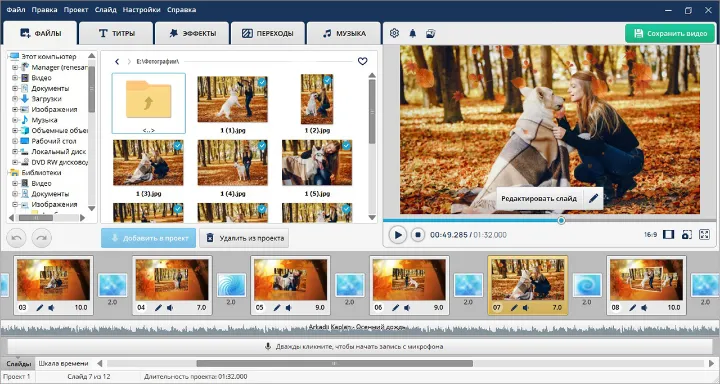
Шаг 1. Получите изображения из PPTX
Откройте исходный PPTX в редакторе, который умеет его читать нативно, например в Microsoft PowerPoint. Для сохранения статических слайдов выберите экспорт в PNG или JPEG. Сохраняйте все слайды, а не только текущий. Перед импортом откройте несколько полученных изображений обычным просмотрщиком и убедитесь, что текст не съехал, диаграммы не обрезаны, а фон и иллюстрации попали в кадр целиком.
Если важны анимация, переходы или встроенное видео, экспорт в статические картинки их не сохранит. Для такого проекта сначала получите видео из исходной презентации средствами редактора презентаций, а уже затем используйте его как медиа. Это ограничение связано не с ФотоШОУ PRO, а с тем, что PNG/JPEG содержат только один кадр.
Шаг 2. Добавьте экспортированные слайды в проект
- Запустите ФотоШОУ PRO и откройте вкладку «ФАЙЛЫ».
- Выберите папку, где лежат экспортированные PNG/JPEG.
- Отметьте изображения в порядке презентации и нажмите «Добавить в проект».
- Проверьте монтажную шкалу: первый файл должен соответствовать первому слайду PPTX, второй — второму и так далее.
Если файлов много, удобнее заранее сохранить их с числовым префиксом. Это снижает риск случайно переставить слайды при выборе из папки.
Шаг 3. При необходимости отредактируйте отдельный слайд
Выделите кадр на монтажной шкале и нажмите «Редактировать слайд». В редакторе можно добавлять поверх исходного изображения дополнительные слои. Кнопка «Добавить слой» используется, когда поверх экспортированного слайда нужно разместить текст, картинку или другой элемент. Такой слой уже не является объектом исходного PPTX: это новая композиция внутри проекта ФотоШОУ PRO.
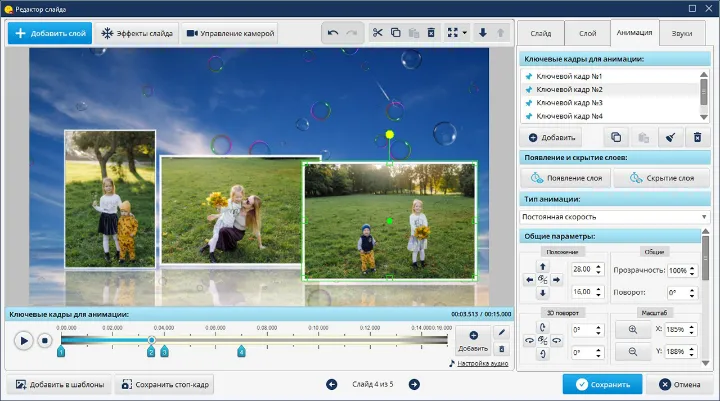
Не пытайтесь исправлять здесь опечатку, которая должна остаться редактируемым текстом PowerPoint. На экспортированной картинке текст уже превращён в пиксели. Если нужно сохранить редактируемость, исправьте исходный PPTX и повторите экспорт.
Шаг 4. Настройте переходы и сохраните показ
Переходы между кадрами задаются во вкладке «ПЕРЕХОДЫ», музыка — во вкладке «МУЗЫКА». После проверки последовательности нажмите «Сохранить видео». В окне экспорта выбирается тип результата. На этом этапе вы создаёте новый медиарезультат, поэтому исходный PPTX остаётся отдельным файлом и не изменяется.
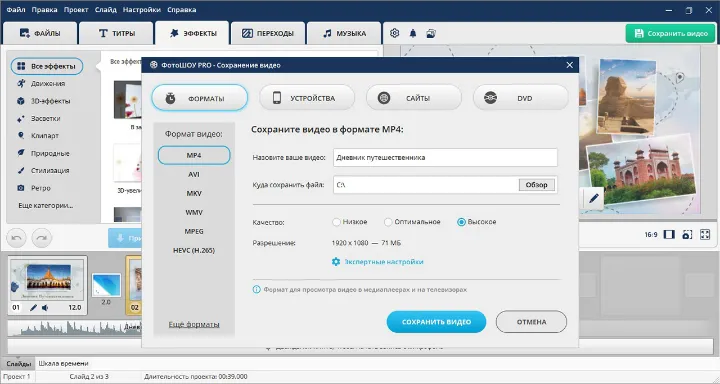
Плюсы:
- подходит для превращения готовых слайдов в автономный видеопоказ;
- можно добавить к экспортированным слайдам собственные переходы, музыку и дополнительные визуальные слои;
- исходный PPTX не нужно переделывать, если задача — только подготовить финальный ролик.
Минусы:
- файлы PPTX напрямую не открываются;
- после экспорта в PNG/JPEG текст, диаграммы и фигуры теряют редактируемую структуру;
- исходные анимации PowerPoint не переносятся в статические изображения.
Microsoft PowerPoint — основной способ открыть и редактировать PPTX
Для исходного файла PowerPoint это наиболее прямой вариант: настольное приложение понимает PPTX нативно, позволяет редактировать слайды, запускать показ, работать с заметками и сохранять презентацию обратно без промежуточной конвертации. В Windows открыть файл можно через «Файл» → «Открыть» или сочетанием Ctrl+O. В окне выбора укажите PPTX и подтвердите открытие.

- Запустите Microsoft PowerPoint.
- Выберите «Файл» → «Открыть» либо нажмите Ctrl+O.
- Перейдите к папке с презентацией и выберите файл .pptx.
- После открытия пролистайте миниатюры слева и сравните количество слайдов с ожидаемым.
- Запустите показ с начала и проверьте переходы, анимацию, видео и звук.
- Если файл получен от другого человека и нужно экспериментировать с макетом, сначала сохраните копию под новым именем.
Двойной щелчок по PPTX сработает только тогда, когда Windows уже связывает расширение .pptx с подходящим приложением. Если файл открывается не тем редактором, используйте «Открыть с помощью» и выберите нужное приложение. Для постоянной ассоциации измените приложение по умолчанию для типа .pptx в настройках Windows.
Некоторые загруженные из интернета файлы Windows помечает как полученные из другой зоны безопасности. Если система блокирует файл до запуска PowerPoint, откройте свойства файла в Проводнике и используйте доступный параметр разблокировки, затем снова попробуйте открыть документ. Не применяйте это к неизвестной презентации, происхождение которой вы не доверяете.
В веб- и мобильных версиях Microsoft PowerPoint набор функций отличается от настольной программы. Например, наличие кнопки редактирования ещё не означает поддержку всех операций со звуком, объектами или режимом докладчика. Для важной презентации финальную проверку лучше проводить в той среде, где она будет демонстрироваться.
Плюсы:
- нативный формат PPTX и наиболее предсказуемая совместимость с презентациями PowerPoint;
- полноценный режим редактирования и показа в настольной версии;
- нет необходимости конвертировать файл перед правками.
Минусы:
- настольная программа и браузерная версия различаются по набору функций;
- для облачного сценария требуется учётная запись Microsoft, а набор команд в браузере и мобильных приложениях отличается от настольной версии;
- сторонние шрифты и внешние медиа всё равно могут потребовать проверки на конкретном компьютере.
FreeOffice Presentations — локальная работа с PPTX без PowerPoint
FreeOffice Presentations работает в Windows, macOS и Linux и поддерживает открытие и сохранение PPT/PPTX. Это полноценный редактор, а не просмотрщик: после открытия можно менять содержимое слайдов и затем сохранить результат. Для критичного проекта всё равно сравнивайте конечный файл с исходником, потому что совместимость формата и стопроцентное совпадение визуального результата — разные вещи.
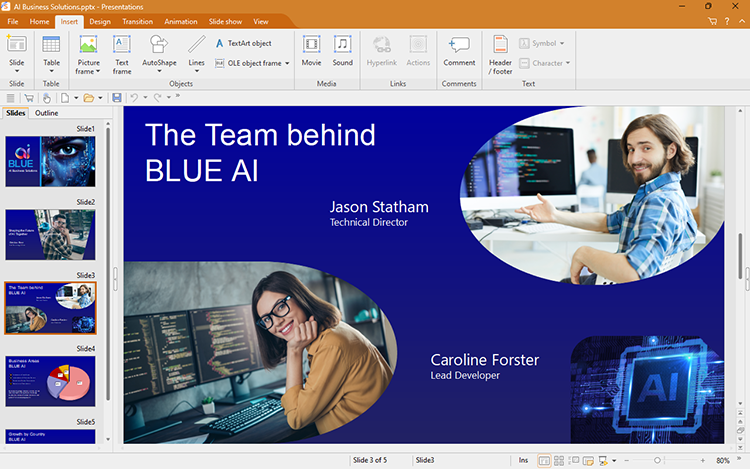
- Откройте FreeOffice Presentations и вызовите открытие существующего документа.
- Выберите PPTX на диске.
- После загрузки переключитесь между несколькими слайдами, включая те, где есть диаграммы, изображения и переходы.
- Если планируется редактирование, сначала сохраните отдельную копию и работайте с ней.
- Перед отправкой снова откройте сохранённую копию и проверьте ключевые слайды.
Программа также может экспортировать презентацию в PDF и изображения. Это полезно, если адресату не нужно редактировать исходник. PDF фиксирует макет лучше, чем повторное открытие PPTX в неизвестном стороннем редакторе, но не сохраняет интерактивную презентационную логику.
Плюсы:
- поддержка Windows, macOS и Linux;
- открытие и сохранение PPTX;
- локальная работа без загрузки презентации в браузерный сервис.
Минусы:
- сложные эффекты и нестандартные шрифты необходимо проверять после импорта;
- если требуется абсолютная совместимость с конкретной презентацией PowerPoint, нужен контрольный просмотр в PowerPoint.
WPS Presentation — единый редактор для компьютера и телефона
WPS Presentation входит в WPS Office и поддерживает PPT, PPTX, PPSX, PPTM, POTX и другие презентационные форматы. Приложение доступно на Windows, macOS, Linux, Android и iOS. Это удобно, когда один и тот же файл нужно открыть на компьютере и затем продолжить работу на телефоне.
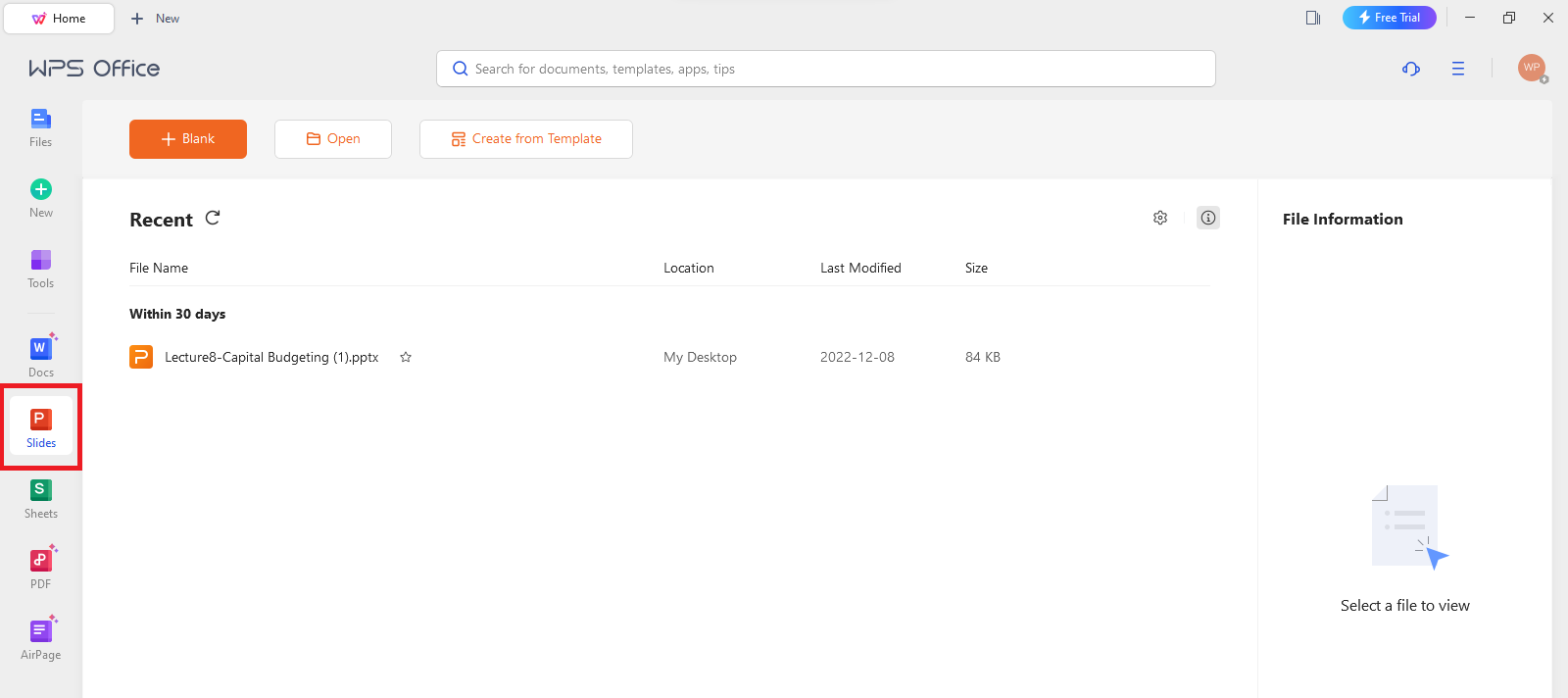
- Запустите WPS Office и перейдите к презентациям.
- Нажмите «Open» и выберите PPTX.
- После загрузки проверьте заголовки, таблицы, диаграммы и объекты на краях слайда.
- Если файл нужно отправить обратно в PPTX, используйте сохранение в этом же формате, а не PDF.
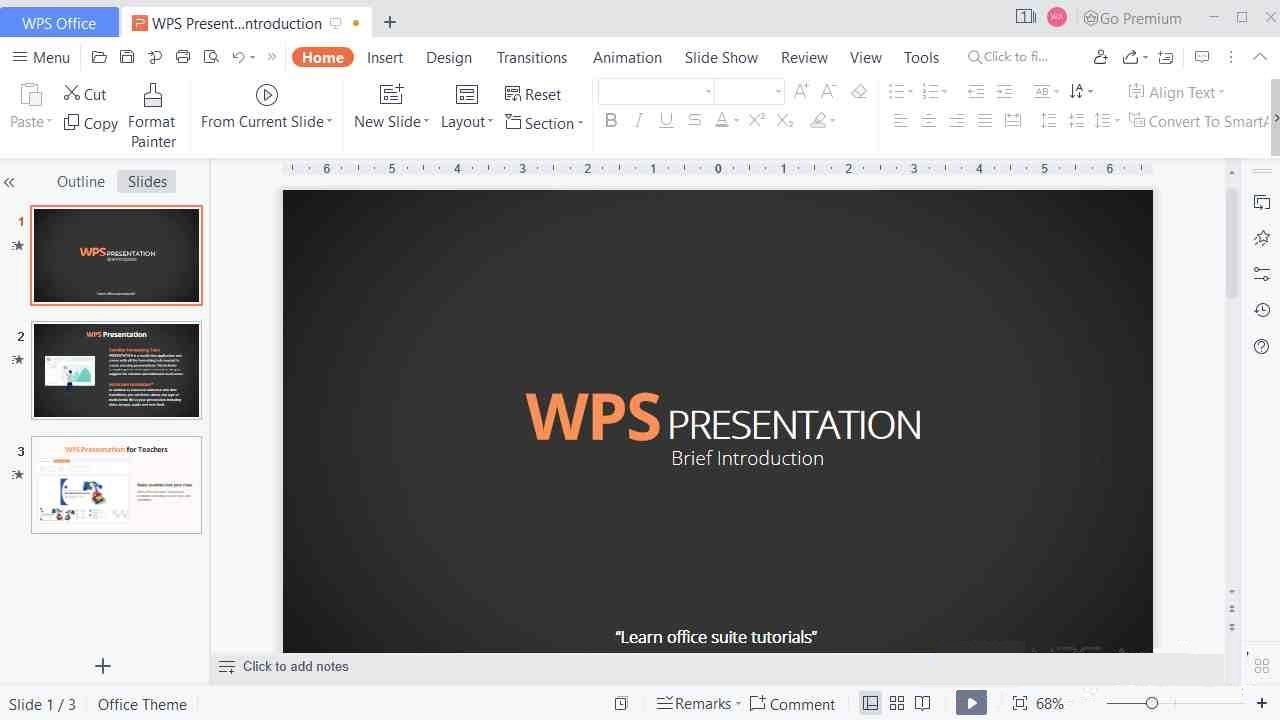
Открытие Microsoft Office-файла в стороннем офисном пакете требует контроля сложных элементов. Проверьте макрос-совместимые файлы отдельно, сравните диаграммы, встроенные объекты, шрифты, переходы и медиа. Если после сохранения PPTX должен вернуться пользователю PowerPoint, повторно откройте сохранённую копию и просмотрите слайды, где используются самые сложные объекты.
Плюсы:
- один продукт для настольных и мобильных ОС;
- редактирование PPTX, а не только просмотр;
- есть экспорт в PDF для фиксированной копии.
Минусы:
- сложные объекты, макросы, нестандартные шрифты и мультимедиа требуют контрольного просмотра после открытия;
- интерфейс и набор функций различаются между настольной и мобильной версиями, поэтому финальный показ следует проверять на целевом устройстве.
SysTools PPTX Viewer — вспомогательный просмотр повреждённых PPTX
SysTools PPTX Viewer рассчитан на просмотр повреждённых и недоступных PPTX в Windows. Критическое ограничение: Microsoft PowerPoint должен быть установлен на том же компьютере. Поэтому SysTools не заменяет PowerPoint на машине без Office; его задача — открыть проблемную презентацию в отдельном интерфейсе и дать пользователю проверить её содержимое.
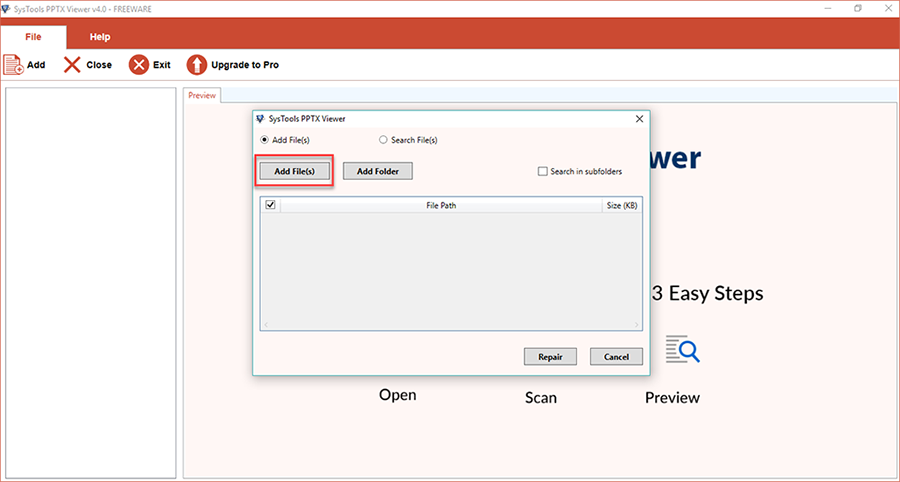
Для добавления файлов доступны команды Add File(s), Add Folder и Search File(s). Это удобно, когда нужно проверить не одну презентацию, а папку с несколькими PPTX либо найти повреждённые файлы на диске.
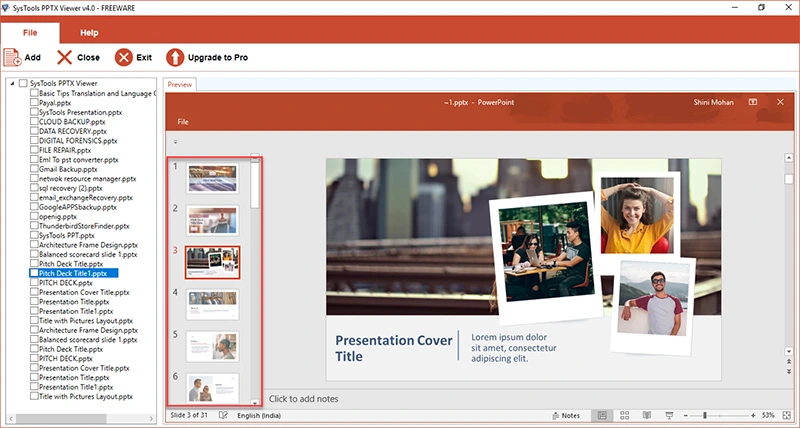
После загрузки доступны Normal, Reading, Slide Sorter, Slideshow и Presenter-режимы, а также изменение масштаба. Используйте Slide Sorter для быстрой проверки порядка слайдов, Reading — для последовательного просмотра, а Slideshow — для проверки показа. Сам факт открытия проблемного файла не заменяет сохранение исправной копии в полноценном редакторе.
Плюсы:
- ориентирован на локальный просмотр повреждённых PPTX;
- есть массовое добавление файлов и поиск PPTX в папках и на дисках;
- несколько режимов просмотра помогают проверить структуру презентации.
Минусы:
- для работы требуется установленный Microsoft PowerPoint;
- бесплатный режим предназначен для просмотра, а не для полноценного редактирования и сохранения исправленного PPTX;
- не подходит как самостоятельная замена офисному пакету.
Чем открыть PPTX на macOS
Apple Keynote — штатный вариант на Mac, iPhone и iPad
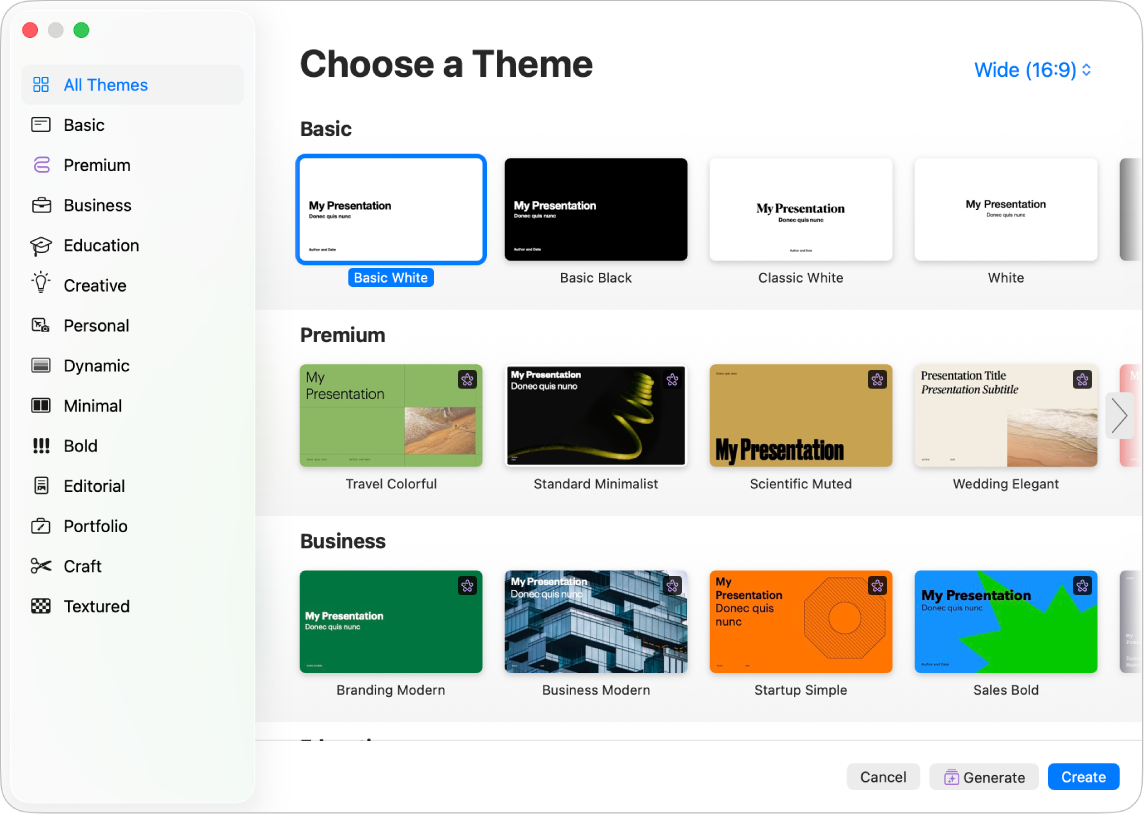
Apple Keynote открывает и редактирует файлы .ppt и .pptx. На Mac презентацию можно выбрать в диалоге открытия или перетащить файл PowerPoint на значок Keynote. После импорта документ становится доступен для редактирования в Keynote; при необходимости результат можно сохранить или экспортировать обратно как PowerPoint.
- Откройте Apple Keynote и выберите существующую презентацию либо перетащите PPTX на значок приложения.
- Дождитесь открытия и просмотрите предупреждения о шрифтах или элементах, которые программа не смогла сопоставить напрямую.
- Перейдите к слайдам со сложным форматированием и сравните расположение объектов.
- Если файл будет возвращён пользователю PowerPoint, экспортируйте копию в формат PowerPoint и снова откройте её для проверки.
При импорте особенно внимательно смотрите на шрифты. Отсутствующий гарнитурный файл способен изменить переносы строк и размеры текстовых блоков, даже если сама презентация открылась без ошибки. То же относится к специфическим анимациям PowerPoint и объектам, которые не имеют прямого эквивалента в Keynote.
Плюсы:
- нативная среда Apple и прямое открытие PPTX;
- редактирование и обратный экспорт в PowerPoint;
- синхронная логика на Mac, iPhone и iPad.
Минусы:
- часть специфических эффектов PowerPoint может потребовать ручной проверки;
- при отсутствии использованных автором шрифтов макет может измениться.
Microsoft PowerPoint на Mac
Если презентация создавалась в PowerPoint и критична точность, версия Microsoft PowerPoint для macOS остаётся прямым способом. Сочетание Command+O открывает диалог выбора файла, а команда «Файл» → «Открыть» решает ту же задачу через меню. После открытия используйте тот же чек-лист, что в Windows: миниатюры, шрифты, диаграммы, анимация, видео, заметки и режим показа.
Набор функций PowerPoint в Windows, macOS, браузере, Android и iOS различается. Если презентация зависит от конкретной команды — например, настройки мультимедиа, режима докладчика или определённого типа экспорта, — проверьте её наличие именно в PowerPoint для Mac до начала выступления.
FreeOffice Presentations и ONLYOFFICE Desktop Editors на macOS
Для локальной работы без PowerPoint подойдут FreeOffice Presentations и ONLYOFFICE Presentation Editor. Первый открывает и сохраняет PPTX; второй также работает с PPTX и имеет привычную вкладочную структуру редактора. Их имеет смысл использовать для редактирования обычных презентаций, но перед передачей файла пользователю PowerPoint нужно проверить совместимость сложных объектов.

Как открыть PPTX онлайн без установки
Онлайн-способ удобен, когда на компьютере нет офисного пакета. Но браузерные сервисы разделяются на три класса: полноценные редакторы, статические просмотрщики и площадки публикации. Для рабочего документа с персональными данными сначала выясните, остаётся ли файл в браузере или загружается на сервер. Для публичной презентации, наоборот, может быть полезна генерация ссылки.
Microsoft PowerPoint for the web
PowerPoint for the web открывает и редактирует PPTX прямо в браузере. Презентации хранятся в OneDrive, изменения сохраняются автоматически, а содержимое PPTX, которое веб-редактор не умеет изменять, сохраняется в файле для последующего редактирования в настольном PowerPoint.
- Откройте Microsoft 365 в браузере и выберите PowerPoint.
- Откройте существующий файл из списка Recent или загрузите локальный PPTX в OneDrive и откройте его.
- Если презентация открылась только для просмотра, используйте команду Edit Presentation → Edit in Browser.
- После правок откройте Slide Show и просмотрите ключевые слайды как показ, а не только на холсте редактора.
- Для фиксированной копии используйте File → Export → Download as PDF; сам редактируемый проект оставляйте в PPTX.

Веб-версия не повторяет настольный PowerPoint по функциям один к одному. Содержимое, которое нельзя отредактировать в браузере, сохраняется, но для изменения такого элемента потребуется настольное приложение. Для презентации с видео, сложной анимацией или режимом докладчика финальный контроль выполняйте в той среде, где будет проходить показ.

Плюсы:
- не требуется настольная установка;
- редактирование исходного PPTX без предварительной конвертации;
- удобная облачная работа между устройствами.
Минусы:
- нужен интернет для обычного облачного сценария;
- возможности отличаются от настольной версии;
- файл хранится в облаке, что важно учитывать для конфиденциальных материалов.
Google Slides — редактирование PowerPoint -файла в браузере
Google Slides умеет открывать и редактировать Microsoft Office-файлы. В Google Drive дважды щёлкните PPTX и выберите «Open with Google Slides», либо загрузите файл через «New» → «File Upload», затем откройте его в Slides. Изменения можно сохранять в исходном Office-формате или преобразовать документ в формат Google Slides.
- В Google Drive нажмите «New» → «File Upload» и выберите PPTX.
- Откройте загруженный файл через Google Slides.
- Сравните заголовки, таблицы, диаграммы и выравнивание изображений.
- Если документ должен остаться PowerPoint-файлом, не преобразовывайте его без необходимости в собственный формат Google.
- Перед отправкой скачайте или сохраните контрольную копию PPTX и повторно проверьте её.
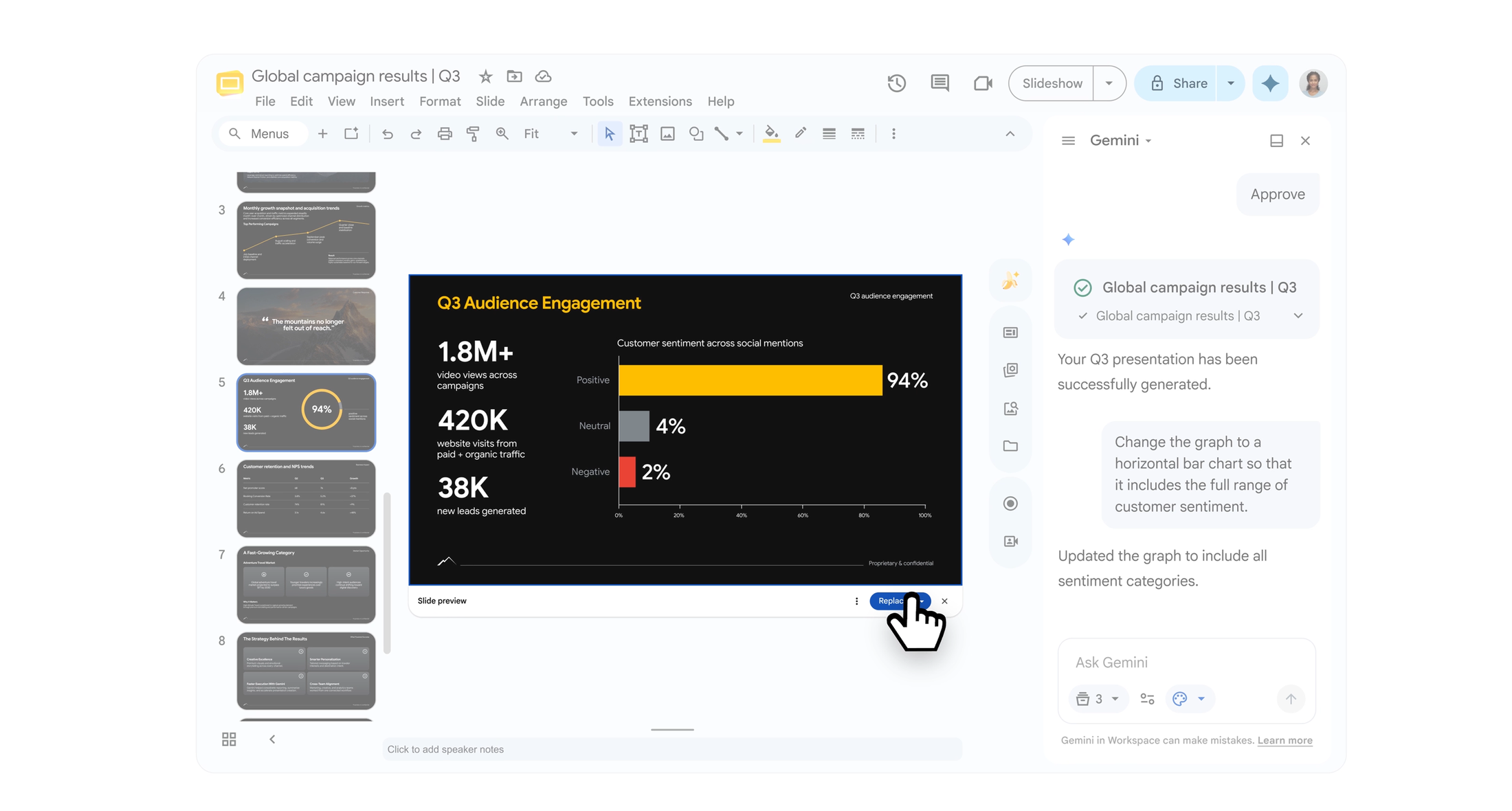
Главное ограничение — совместимость. Google умеет редактировать PowerPoint-файлы, но сложные анимации, шрифты и отдельные объекты могут вести себя иначе. Если в презентации есть ключевой переход, интерактивная схема или встроенное видео, проверьте именно этот слайд после загрузки.
Плюсы:
- работает в браузере и на мобильных устройствах;
- подходит для совместного редактирования;
- может работать с исходным PowerPoint-файлом без обязательного преобразования.
Минусы:
- файл загружается в облако Google;
- совместимость сложных эффектов необходимо проверять;
- для сохранения специфических функций PowerPoint лучше использовать исходный редактор.
ConvertICO PPTX Viewer — локальный просмотр в браузере
ConvertICO PPTX Viewer поддерживает PPTX, PPSX, PPT и PPS и обрабатывает файл средствами браузера. Сервис указывает, что презентация не отправляется на сервер. Это важное отличие от большинства онлайн-viewer'ов: для конфиденциального файла локальная обработка снижает число сторон, которым передаётся документ.
- Откройте viewer в современном браузере.
- Выберите PPTX с диска.
- Перемещайтесь по миниатюрам и при необходимости откройте speaker notes и метаданные.
- Если нужны изображения слайдов, viewer позволяет экспортировать слайды в PNG-архив.
Это статический просмотрщик. Он не воспроизводит анимации, переходы, видео и аудио. Поэтому успешное отображение всех слайдов подтверждает только статический макет, но не полноценную работоспособность презентации как показа.
Плюсы:
- локальная браузерная обработка без серверной загрузки;
- миниатюры, заметки и метаданные;
- экспорт слайдов в PNG.
Минусы:
- нет воспроизведения анимации, переходов, аудио и видео;
- не предназначен для полноценного редактирования PPTX.
Elysia Tools PPTX Viewer — локальный просмотр современных PowerPoint -форматов
Elysia Tools обрабатывает PPTX в браузере и поддерживает PPTX, PPTM, POTX и POTM. Старый бинарный PPT в этот набор не входит. Для пользователя это означает простое правило: если расширение именно .pptx, .pptm, .potx или .potm, сервис относится к подходящему семейству; для .ppt нужен другой инструмент.
Сервис ориентирован на локальную обработку и не требует серверной загрузки презентации. Это удобно для разового просмотра документа, который нельзя отправлять на сторонний сервер. Как и у других browser-viewer'ов, после открытия нужно проверить, сохранились ли сложные объекты и шрифты: отсутствие сетевой передачи не гарантирует идентичность рендеринга PowerPoint.
Плюсы:
- обработка в браузере без передачи PPTX на сервер;
- поддержка нескольких современных презентационных расширений Office.
Минусы:
- старый PPT не поддерживается;
- для редактирования и сложной презентации нужен полноценный редактор.
Aspose PPTX Viewer — серверный просмотр и экспорт
Aspose PPTX Viewer относится к серверным онлайн-сервисам: пользователь загружает файл, после чего получает просмотр презентации в браузере. В интерфейсе доступны навигация, масштабирование и полноэкранный режим; сервис также предлагает выгрузку результата в другие представления. Это быстрый вариант для файла, который не содержит сведений, запрещённых к загрузке во внешние сервисы.
Обработка выполняется на сервере, а загруженные файлы удаляются через 24 часа. Для презентации с коммерческой тайной, персональными данными или внутренней отчётностью используйте локальный редактор либо browser-viewer, который обрабатывает файл на устройстве.
Плюсы:
- не требует установки офисного пакета;
- есть просмотр в браузере и варианты экспорта результата.
Минусы:
- файл загружается на внешний сервер;
- viewer не заменяет редактор для полноценной работы с объектами;
- для защищённых внутренних документов серверная обработка может нарушать корпоративные правила передачи данных.
Online Document Viewer / Doconut
Online Document Viewer — ещё один способ показать PPT/PPTX/ODP в браузере. В интерфейсе доступны навигация, масштабирование, поиск, печать и аннотации. Это уже больше, чем простая картинка первого слайда, но всё ещё необходимо отличать просмотр от редактирования исходной структуры PPTX.
Перед выбором файла посмотрите лимит загрузки, показанный в форме сервиса, и учитывайте серверную обработку документа. Если PPTX содержит большое встроенное видео и превышает допустимый размер, не уменьшайте исходник случайной конвертацией: откройте его локально либо подготовьте отдельную PDF-копию для чтения.
Плюсы:
- просмотр без настольного офисного пакета;
- поиск, навигация, печать и аннотации.
Минусы:
- крупный PPTX может не пройти ограничение формы загрузки;
- сложный PPTX необходимо дополнительно проверить в полноценном редакторе.
QwerPDF — браузерный просмотр и редактирование
QwerPDF использует веб-редактор документов и позволяет загружать презентации для просмотра в браузере, перемещаться между страницами/слайдами, масштабировать и выгружать копию. Для обычной презентации это удобнее простого viewer'а, когда после открытия требуется внести небольшую правку.
Главный контрольный пункт здесь — шрифты и разметка. Если исходный PPTX использует нестандартный шрифт, на другом сервере или в другой ОС могут измениться переносы строк. Проверяйте также скрытые слайды и большие презентации: именно такие места чаще показывают различия между редакторами.
ABCD Office — редактирование через веб-офис
ABCD Office использует ONLYOFFICE Docs для редактирования PPT/PPTX в браузере. Это не статический просмотр: после загрузки открывается редактор с вкладками Home, Insert, Transitions, Animation, Collaboration, View и Plugins, панелью миниатюр слайдов, областью заметок и кнопкой Download.
- Нажмите «Select File» и выберите PPTX.
- После обработки дождитесь появления полноценного редактора, а не только изображения первого слайда.
- Внесите необходимые изменения в текст или объекты и пролистайте несколько слайдов.
- Нажмите «Download», чтобы получить изменённый файл; если нужен PDF, выберите соответствующий вариант выгрузки.
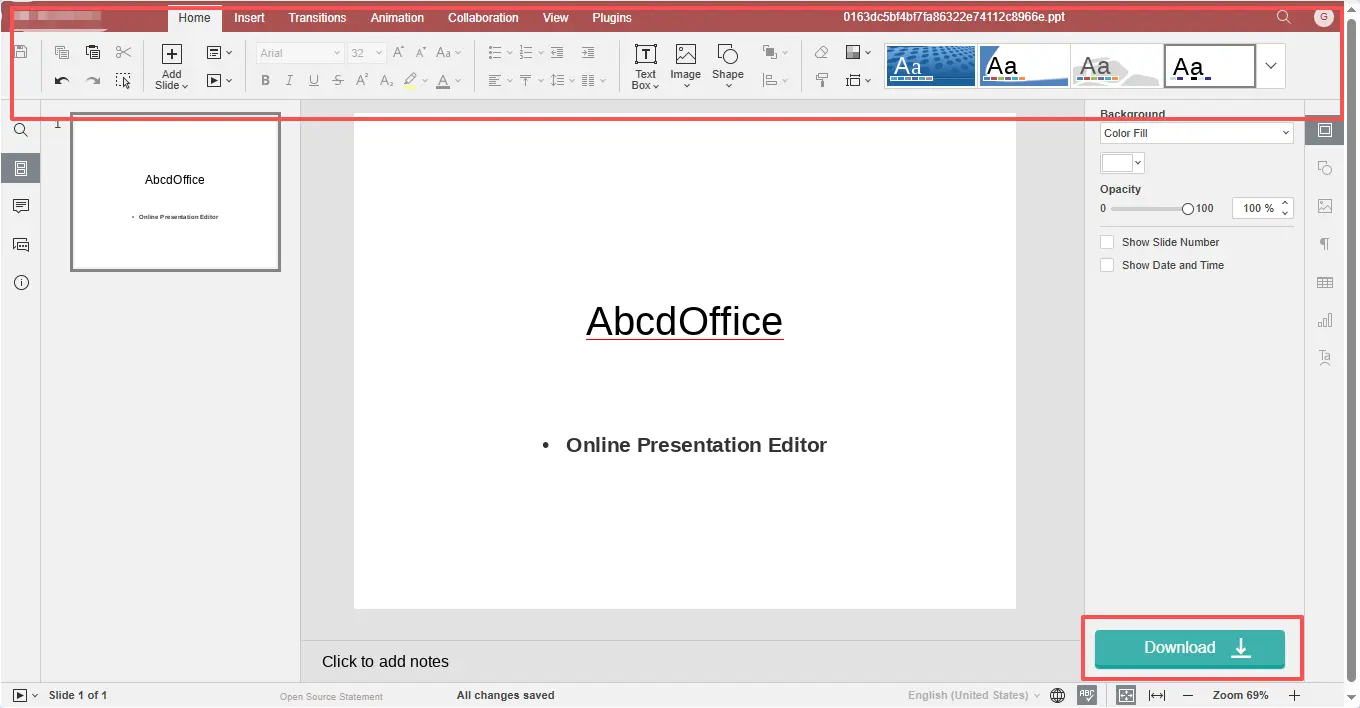
ABCD Office остаётся отдельным веб-сервисом, даже если редакторский интерфейс основан на ONLYOFFICE. Поэтому правила хранения и обработки загружаемых документов определяются самим сервисом; для закрытых презентаций предпочтительнее локальный редактор.
ONLYOFFICE Presentation Editor в браузере
В веб-редакторе ONLYOFFICE интерфейс построен вокруг вкладок File, Home, Insert, Draw, Design, Transitions, Animation, Collaboration, Protection, Plugins и Slide Master. Команда File используется для открытия, сохранения и сохранения под другим именем. Для презентаций поддерживается сохранение в PPTX, POTX, ODP, OTP, PDF и PDF/A.

Выбирайте веб-ONLYOFFICE, когда нужен именно редактор, а не картинка слайдов. Для собственной установки или корпоративного сервера место хранения документов зависит от конфигурации. Для публичного стороннего сайта на базе ONLYOFFICE правила определяет владелец этого сайта, поэтому не переносите автоматически гарантии одного сервиса на другой.
Visme — импорт PPTX для дальнейшего дизайна и публикации
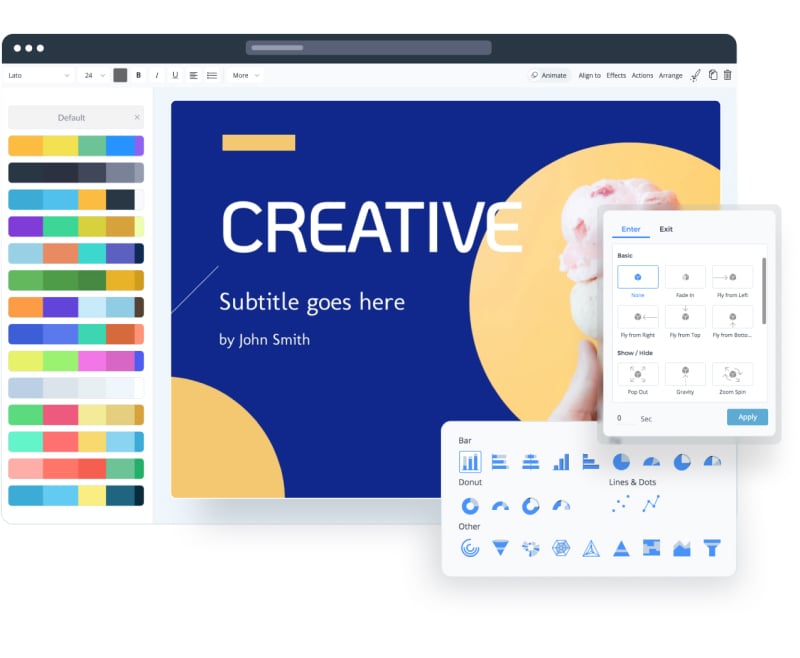
Visme умеет импортировать PPTX в собственный редактор. В Dashboard используется «Create» → «PowerPoint» в блоке импорта, затем «Browse File». Старый .ppt для этого сценария не подходит — импорт ориентирован на PPTX. После загрузки презентацию можно редактировать уже средствами Visme.
При импорте форматирование не обязано сохраниться полностью. Анимации PowerPoint не переносятся как исходные эффекты, а таблицы и отдельные элементы могут требовать правки. Обратный экспорт в PPTX также не сохраняет интерактивные эффекты Visme как полноценные эффекты PowerPoint. Поэтому Visme разумно выбирать не для «открыть и ничего не изменить», а для переработки дизайна и последующей публикации.
Плюсы:
- импорт PPTX в веб-редактор;
- подходит для переработки визуального оформления и публикации.
Минусы:
- анимации PowerPoint не переносятся один к одному;
- для простого точного просмотра исходника сервис избыточен.
Zamzar PPTX Viewer — быстрый серверный просмотр
Zamzar предоставляет просмотр PowerPoint-файлов в браузере и использует облачную обработку: файл загружается на сервер. ConvertICO и Elysia Tools работают иначе — PPTX обрабатывается локально в браузере без отправки файла на их серверы.
Не загружайте в такой viewer презентацию с закрытой клиентской информацией, персональными данными или внутренними финансовыми показателями, если правила вашей организации запрещают передачу документа стороннему сервису. В этом случае используйте локальную программу.
FileProInfo и docpose — дополнительные viewer-сервисы
FileProInfo и docpose относятся к онлайн-просмотрщикам, где пользователь выбирает файл и получает его отображение в браузере. Это запасной способ для простого PPTX, когда не требуется редактирование. Перед загрузкой крупного файла сравните его размер с ограничением, показанным в форме сервиса; презентации со встроенным видео особенно быстро достигают таких лимитов.
Если viewer показывает только первые слайды или отказывается загружать файл, не пытайтесь многократно пересохранять исходник наугад. Сначала проверьте размер файла, затем откройте его локально в редакторе и экспортируйте копию без тяжёлых медиа, если для просмотра достаточно статической версии.
Tiiny Host — не просто viewer, а публикация презентации по ссылке
Tiiny Host рассчитан на другой результат: загрузить PPTX и получить размещённую страницу/ссылку, которую можно передать другим людям. В сервисе предусмотрены функции публикации, встраивания и дополнительные параметры доступа. Поэтому его нельзя ставить в один ряд с локальным просмотрщиком для конфиденциального файла.
Выбирайте этот путь, когда цель — показать презентацию аудитории через ссылку. Если нужно просто самому открыть файл на чужом компьютере, облачный редактор или локальный viewer создадут меньше лишних копий документа.
ppt-online.org — вариант для публичного показа
ppt-online.org также ориентирован на загрузку презентации и последующий просмотр через веб. Такой сценарий удобен для публичных материалов, но требует осознанного отношения к доступности документа. Перед публикацией проверьте, не содержат ли заметки докладчика, скрытые слайды или метаданные сведения, которые не предназначены для аудитории.
Чем открыть PPTX на iPhone и iPad
На мобильном устройстве важна не только совместимость формата, но и место хранения файла. PPTX бывает сохранён в приложении «Файлы», облачном диске, почте или мессенджере. Сначала сохраните вложение в доступное файловое хранилище, а затем откройте через редактор презентаций. Для важных документов используйте приложение, которое сохраняет изменения обратно в PPTX, а не только конвертирует слайды в PDF.
Apple Keynote на iPhone и iPad
Apple Keynote позволяет открыть и редактировать PPTX непосредственно на iPhone и iPad. В менеджере документов используются разделы Browse, Shared и Recents. Выберите PPTX в файловом браузере; если приложение сообщает об отсутствующем шрифте, используйте предупреждение для выяснения, какой именно шрифт требует замены.
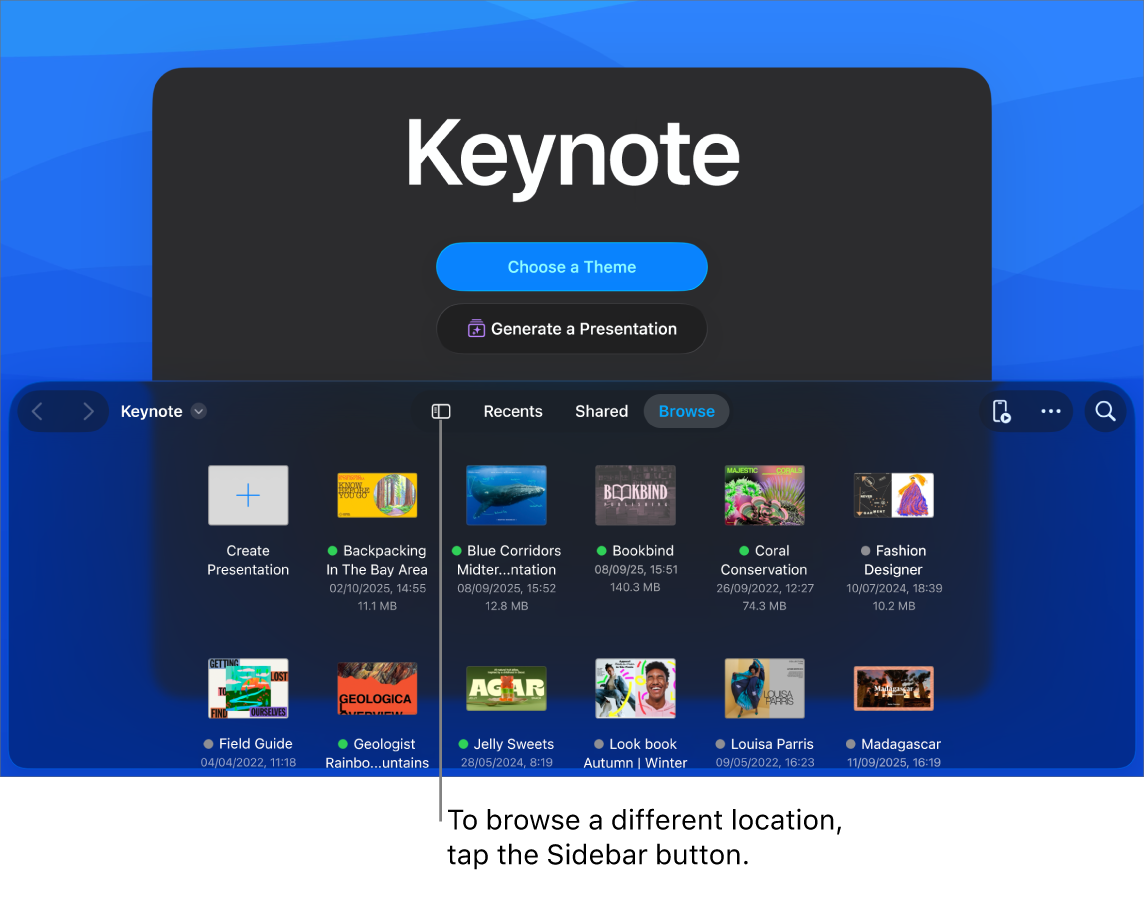
После правок можно получить копию в формате PowerPoint. Перед отправкой обязательно просмотрите слайды с мелким текстом: мобильный экран скрывает проблемы с переносами, которые сразу заметны при показе на проекторе.
Google Slides на iOS
Мобильное приложение Google Slides открывает и редактирует PPT/PPTX и позволяет экспортировать результат в PPTX или PDF. Это практично, если презентация уже хранится в Google Drive и нужно быстро изменить текст или порядок слайдов. Для сложной анимации мобильный редактор не должен быть единственной точкой контроля.
Microsoft PowerPoint на iOS
Мобильный Microsoft PowerPoint открывает PPTX и подходит для просмотра и базового редактирования на iPhone/iPad. Однако мобильная версия отличается от настольной по возможностям. Если презентация содержит элементы, созданные настольными функциями, после мобильной правки сохраните копию и проверьте её на компьютере.
PPTX PPT PPTM To PDF Reader
PPTX PPT PPTM To PDF Reader — специализированное iOS-приложение для чтения презентационных форматов и конвертации в PDF. Такой специализированный reader полезен, когда требуется только посмотреть файл или получить фиксированную PDF-копию. Для регулярного редактирования PPTX предпочтительнее Keynote, PowerPoint или Google Slides, поскольку их редакторская модель ближе к исходной структуре презентации.
Чем открыть PPTX на Android
WPS Presentation на Android
Мобильная версия WPS Office поддерживает презентации PPT/PPTX и удобна, если тот же пакет используется на компьютере. Сохраните файл в память устройства или откройте его из облачного хранилища, затем выберите презентационный модуль. После загрузки проверьте не только первый слайд, но и несколько страниц с таблицами, фигурами и диаграммами.
Мобильный экран подходит для быстрых правок, но не для точной оценки сложного макета. Перед выступлением на большом экране откройте итоговый PPTX на ноутбуке и запустите показ.
Google Slides на Android
Google Slides для Android импортирует PPT и PPTX и позволяет экспортировать презентацию обратно в PPTX, а также в PDF и другие поддерживаемые представления. Выбирайте этот способ для документов в Google Drive и совместной работы. Если нужно сохранить исходный Office-файл, следите за форматом при сохранении и не преобразовывайте его без необходимости.
Microsoft PowerPoint на Android
Android-приложение Microsoft PowerPoint подходит для просмотра и редактирования PPTX на телефоне или планшете. Набор функций отличается от настольного PowerPoint: мобильный интерфейс оптимизирован под сенсорный экран и не содержит всех команд Windows-версии. Для правки текста и простых объектов он удобен, для сложной подготовки выступления — вспомогателен.
Чем открыть PPTX в Linux
LibreOffice Impress — основной бесплатный локальный вариант
LibreOffice Impress — презентационный компонент LibreOffice. Он открывает PPTX через фильтр Microsoft PowerPoint 2007–365 и позволяет редактировать слайды. Это один из наиболее практичных способов для Linux, потому что вся работа выполняется локально и не требует загружать корпоративный документ в браузерный сервис.
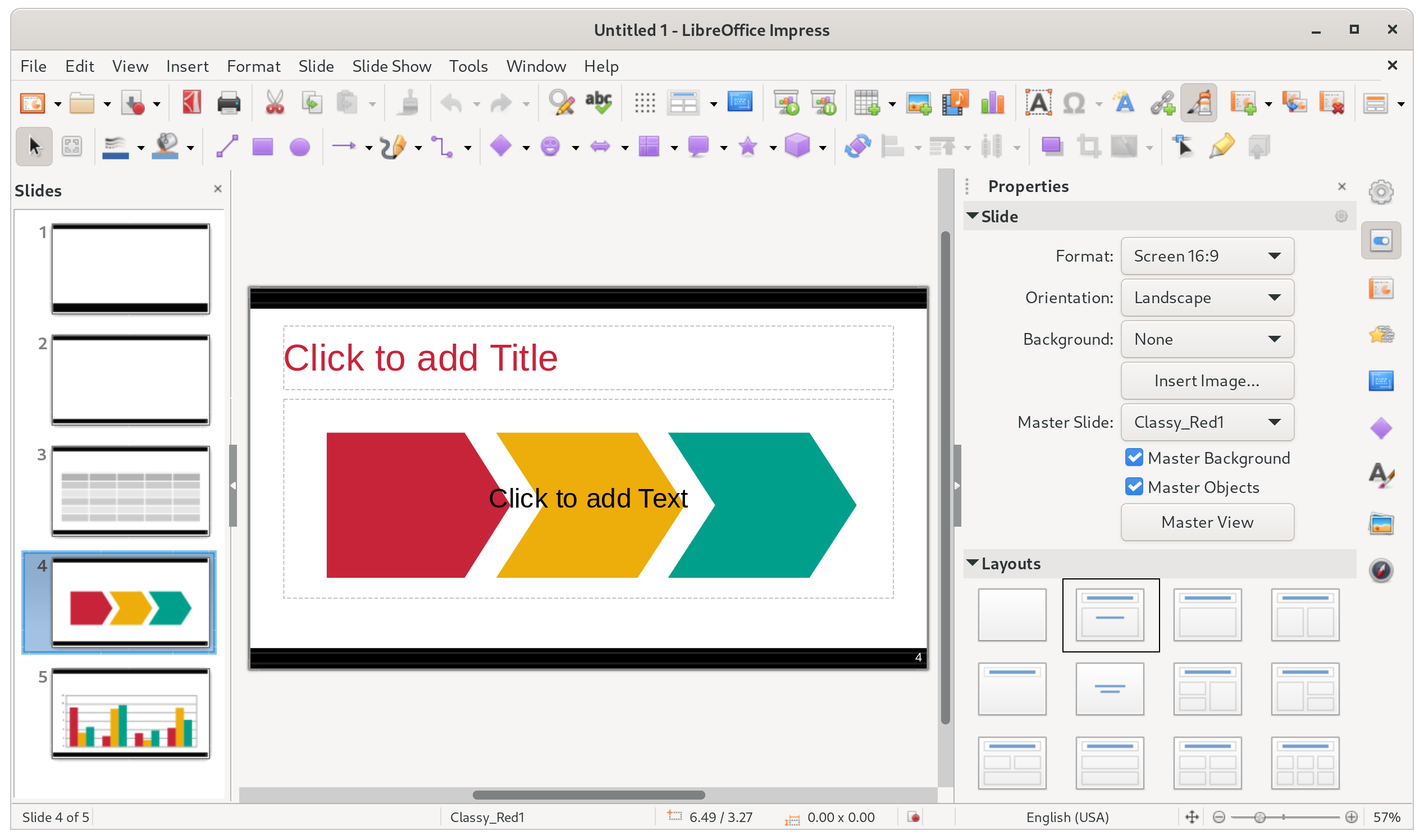
- Запустите LibreOffice Impress.
- Используйте «Файл» → «Открыть» или Ctrl+O.
- Выберите PPTX и дождитесь импорта.
- Просмотрите слайды с нестандартными шрифтами, диаграммами, SmartArt-подобными объектами и анимацией.
- Если редактировали файл, сохраните отдельную копию в PPTX и снова откройте её для контроля.
При сохранении в формат Microsoft программа может предупреждать, что отдельные возможности ODF и PowerPoint отличаются. Такое предупреждение нельзя игнорировать автоматически: если использовались функции, которых нет в PPTX, проверьте результат после повторного открытия.
Плюсы:
- бесплатная локальная работа в Linux, Windows и macOS;
- редактирование PPTX;
- не требуется отправка файла в облако.
Минусы:
- сложные PowerPoint-эффекты могут отображаться иначе;
- после сохранения в PPTX нужен контрольный просмотр.
ONLYOFFICE Desktop Editors — PPTX-ориентированный интерфейс
ONLYOFFICE Desktop Editors доступен на Linux, Windows и macOS. Чтобы открыть локальный файл, в стартовом окне выбирают «Open local file», затем PPTX. В редакторе вкладка File содержит Open, Open recent, Save и Save as; презентацию можно сохранить обратно в PPTX либо экспортировать в другие поддерживаемые форматы.
Такой вариант удобен пользователям, которым нужна вкладочная структура, близкая к современным офисным редакторам. Проверка совместимости остаётся обязательной: особенно для встроенных медиа, редких шрифтов и сложной анимации.
Apache OpenOffice Impress

Apache OpenOffice Impress поддерживает импорт и сохранение .ppt и .pptx. Программа также содержит режимы Slides, Outline, Notes и Handouts, инструменты анимации и Presenter Screen. Это реальный способ открыть презентацию локально, но для сложного современного PPTX лучше сравнить результат с PowerPoint или LibreOffice, потому что возраст кодовой базы и различия форматов увеличивают риск несовпадений.
Порядок действий стандартный: откройте Impress, выберите существующий PPTX, проверьте несколько сложных слайдов, а после редактирования сохраните отдельную копию. Если программа предлагает выбрать формат при сохранении, оставляйте PPTX только тогда, когда адресату нужен именно PowerPoint-файл.
FreeOffice Presentations в Linux
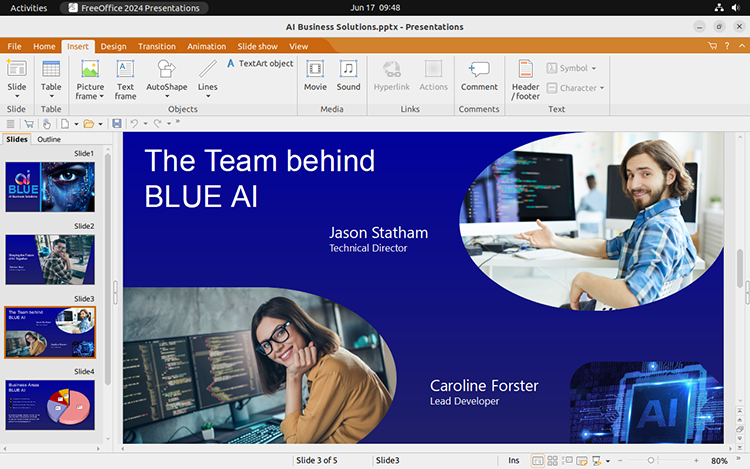
FreeOffice Presentations также имеет Linux-версию и открывает/сохраняет PPTX. Если интерфейс LibreOffice неудобен, этот редактор даёт альтернативную локальную среду. Для выбора между ними используйте не внешний вид, а тест на своей презентации: откройте копию в обоих редакторах и сравните 3–5 наиболее сложных слайдов.
Когда лучше конвертировать PPTX, а не открывать его как презентацию
Конвертация оправдана, когда редактируемая структура больше не нужна. Она не «чинит» PPTX и не делает сторонний viewer полноценным PowerPoint. Пользователь сознательно выбирает новый формат, который проще открыть на целевом устройстве.
Если конечная задача — видеопоказ, применяйте уже разобранный первым практический маршрут: завершите редактирование PPTX, экспортируйте слайды в изображения или видео и только затем собирайте показ в ФотоШОУ PRO. Конвертация здесь сознательно отделяет рабочую презентацию от итогового медиарезультата.
Convertio
Convertio конвертирует PPTX в другие форматы, включая PDF, изображения и старые офисные представления. Для открытия на устройстве без презентационного редактора чаще всего полезны PDF и изображения. PDF лучше сохраняет многостраничную структуру, а PNG/JPEG удобнее для отдельных слайдов.
Не используйте PPTX → PPT только ради уменьшения числа проблем. Старый PPT имеет иной набор возможностей и может потерять современные элементы. Такой переход нужен только тогда, когда получатель действительно работает в старой программе, которая не понимает PPTX.
FreeConvert
FreeConvert преобразует PPTX в PPT. Такой маршрут нужен только для старой программы, которая не понимает PPTX. Перед конвертацией сохраните исходник, а после преобразования сравните текст, изображения, диаграммы и эффекты. Исходный PPTX не удаляйте: старый PPT поддерживает более ограниченный набор возможностей.
AnyConv и CDKM
AnyConv и CDKM также предлагают PPTX → PPT через браузер. Их роль такая же: обход старой несовместимости, а не современный основной способ просмотра. Поскольку файл отправляется в онлайн-конвертер, не используйте этот путь для закрытых документов без разрешения на передачу внешнему сервису.
| Во что преобразовать PPTX | Что сохраняется | Что теряется или требует проверки | Когда выбирать |
|---|---|---|---|
| Страницы, текст и статический макет | Анимация, переходы, редактируемые объекты как объекты PowerPoint | Отправка готовой версии для чтения и печати | |
| PNG/JPEG | Внешний вид каждого экспортированного кадра | Весь текст и диаграммы превращаются в изображение; нет анимации | Публикация отдельных слайдов, импорт в видеопроект |
| PPT | Базовая презентационная структура | Современные возможности PPTX могут быть упрощены или потеряны | Только для старого ПО, которое не принимает PPTX |
| Видео | Хронометраж показа и визуальный результат, если экспорт выполнен корректно | Нет редактируемой структуры слайдов | Автономное воспроизведение без презентационного редактора |
Устаревшие и второстепенные способы: что не стоит делать основным выбором
PowerPoint Viewer — больше не современное решение

Microsoft PowerPoint Viewer был отдельной бесплатной программой для открытия и печати презентаций. Поддержка и распространение продукта прекращены 30 апреля 2018 года. Для современного PPTX используйте PowerPoint for the web, Google Slides, LibreOffice, FreeOffice или поддерживаемый viewer.
Старые страницы также упоминают PowerPoint Viewer 2010 и сборки 14.0.x. Номер версии не превращает снятый продукт в актуальную программу. Кроме отсутствия поддержки, установка старого ПО создаёт ненужный риск несовместимости с современной Windows.
Compatibility Pack / FileFormatConverters
Microsoft Office Compatibility Pack / FileFormatConverters предназначался для Office 2003 и форматов, появившихся вместе с Office 2007. Строить современный рабочий процесс вокруг снятого пакета совместимости не нужно. Если получатель использует очень старый Office, подготовьте на современном компьютере отдельную копию в PDF или PPT и сохраните исходный PPTX.
Старые бесплатные viewers и офисные пакеты
Free PPTX Viewer, Power Point Express, Express Points, IBM Lotus Symphony, OxygenOffice Professional, OOo4Kids, старые выпуски Kingsoft Presentation, NeoOffice и Whyteboard относятся к прежним поколениям бесплатных viewer'ов и офисных пакетов. В основной рабочий набор их не включайте: поддерживаемые PowerPoint, LibreOffice, FreeOffice, WPS, Keynote, Google Slides и ONLYOFFICE дают понятный современный маршрут открытия PPTX.
Случайный установщик старой программы не нужен для разового чтения презентации. Для конфиденциального документа используйте поддерживаемый локальный редактор, а для простого публичного файла — современный browser-viewer с понятной моделью обработки данных.
Ashampoo Office Free и другие старые офисные альтернативы
Ashampoo Office Free, AbilityOffice и Universal Viewer — второстепенные варианты из прежних поколений офисного и универсального ПО. Если такая программа уже установлена и корректно открывает конкретный PPTX, её достаточно для разового чтения. Для регулярной работы используйте поддерживаемый редактор с прямым сохранением PPTX и понятным платформенным охватом.
Что делать, если PPTX не открывается
1. Проверьте настоящее расширение файла
Убедитесь, что имя заканчивается именно на .pptx. Windows может скрывать расширения известных типов, поэтому включите показ расширений в Проводнике. Файл с именем presentation.pptx.pdf — это PDF, а не презентация. PPTM, PPSX и PPT также требуют немного другого режима обработки.
Не меняйте расширение вручную с неизвестного формата на .pptx. Переименование не конвертирует структуру документа. Максимум, что изменится, — выбор приложения, после чего редактор сообщит об ошибке содержимого.
2. Откройте файл из самого редактора
Если двойной щелчок не работает, запустите Microsoft PowerPoint, LibreOffice Impress, FreeOffice Presentations или другой поддерживаемый редактор и используйте «Файл» → «Открыть». Так вы отделите проблему ассоциации Windows от повреждения самого файла. Если документ открывается из меню программы, но не из Проводника, исправьте приложение по умолчанию для .pptx.
3. Исправьте неправильную ассоциацию файлов
Если PPTX открывается в браузере, архиваторе или другой программе, вызовите контекстное меню файла и выберите «Открыть с помощью». Для постоянной настройки назначьте нужный редактор приложением по умолчанию для .pptx. Не переименовывайте документ и не пересохраняйте его только из-за неправильной ассоциации.
4. Проверьте блокировку файла Windows
Для файла, полученного из интернета или почты, Windows может показывать предупреждение безопасности. В свойствах файла доступна разблокировка для доверенного документа. Используйте её только если точно знаете отправителя и ожидали получить этот PPTX. Не отключайте защитные механизмы глобально.
5. Различайте Protected View и повреждение
PowerPoint может открыть презентацию в защищённом режиме только для чтения. Это не означает, что файл повреждён. Сначала просмотрите содержимое. Если вы доверяете документу и нужно редактирование, используйте штатную команду включения редактирования. Если же программа сообщает о невозможности прочитать содержимое, это уже другой класс проблемы.
6. Скопируйте файл на локальный диск
Права доступа, незавершённая синхронизация и потеря соединения мешают открытию презентации с сетевого диска, съёмного носителя или синхронизируемой папки. Скопируйте PPTX в обычную локальную папку и повторите открытие. Если локальная копия открывается, исправляйте доступ к исходному расположению, а не структуру презентации.
7. Проверьте размер и целостность
Нулевая длина или подозрительно маленький размер для многослайдовой презентации указывают на неполное скачивание. Сравните размер с файлом у отправителя или повторите передачу. Если файл пришёл по электронной почте, сохраните вложение заново, а не открывайте повреждённую временную копию.
Для PPTX полезна техническая особенность OOXML: документ является ZIP-пакетом с внутренними XML-файлами и папкой медиа. Работать с этой структурой вручную для обычного открытия не требуется. Она полезна только для диагностики и извлечения ресурсов из копии повреждённой презентации. Никогда не редактируйте единственный исходник на уровне внутреннего архива.
8. Проверьте пароль и права доступа
Если презентация защищена паролем на открытие, viewer без поддержки защиты не сможет показать содержимое. Используйте приложение, которое запрашивает пароль штатно. Не загружайте защищённый клиентский документ на неизвестный сервис в надежде, что тот «обойдёт» защиту.
9. Найдите отсутствующие шрифты
Отсутствующий шрифт меняет ширину строк и геометрию текстовых блоков. Признаки: переносы строк изменились, заголовок вышел за рамки, маркированный список стал длиннее, подписи на диаграмме перекрываются. Если редактор показывает предупреждение о шрифтах, сначала определите исходную гарнитуру, а не уменьшайте размер всех текстовых блоков вручную.
10. Проверяйте встроенные видео и аудио отдельно
Статический viewer может показать обложку видео, но не воспроизвести сам ролик. Браузерный редактор может открыть слайд, но не поддерживать добавление или изменение аудио. Поэтому при презентации с медиа запустите каждый клип в том приложении, в котором будет проходить показ.
11. Если онлайн-сервис отказывается принимать файл
Сначала проверьте размер PPTX и допустимые расширения. Не все viewer'ы принимают PPT, PPTM и PPSX вместе с PPTX. Затем исключите ограничение браузера: попробуйте поддерживаемый современный браузер. Если файл содержит много видео, для разового просмотра рациональнее создать PDF-копию или открыть презентацию локально, чем уменьшать исходник случайным конвертером.
Почему презентация открылась, но выглядит иначе
Шрифты
Разный набор установленных шрифтов меняет ширину символов, переносы строк и высоту блоков. Поэтому одинаковый PPTX может выглядеть по-разному на двух компьютерах. Для важного выступления используйте шрифты, которые гарантированно установлены на целевой машине, либо проверяйте возможности встраивания шрифтов в исходном редакторе.
Анимация и переходы
Viewer способен корректно нарисовать статический кадр и при этом не воспроизводить ни одного эффекта. ConvertICO прямо ограничивает просмотр статическим содержимым. Веб-редакторы также не поддерживают все настольные эффекты. Поэтому проверяйте не только первый кадр, но и режим Slide Show.
Диаграммы, SmartArt и встроенные объекты
Сложный объект может быть представлен другой программой как упрощённая фигура или изображение. Внешне это бывает незаметно до попытки редактирования. Если презентация будет изменяться дальше, щёлкните по диаграмме и убедитесь, что она остаётся редактируемым объектом, а не плоской картинкой.
Видео, звук и внешние ссылки
Медиа могут быть встроены в PPTX или ссылаться на внешний ресурс. После переноса на другой компьютер внешняя ссылка может перестать работать. Встроенный ролик тоже не гарантирует воспроизведения в статическом viewer. Перед демонстрацией запускайте каждый медиаэлемент вручную.
Заметки и скрытые слайды
Некоторые онлайн-viewer'ы показывают только видимую часть презентации. Между тем заметки докладчика могут содержать сценарий выступления, а скрытые слайды — резервные материалы. Если эти элементы важны, выбирайте редактор, который отображает их явно, и проверяйте соответствующие панели.
Как проверить результат после открытия
Фраза «файл открылся» недостаточна. Перед редактированием, отправкой клиенту или выступлением выполните контрольный проход по презентации.
- Количество и порядок слайдов. Сравните число миниатюр с исходником или ожидаемым планом.
- Размер слайда. Убедитесь, что широкоформатная презентация не стала другой пропорции.
- Заголовки и основной текст. Проверьте переносы, обрезанные строки и съехавшие маркеры.
- Шрифты. Найдите предупреждения о замене гарнитур и визуально проверьте крупные заголовки.
- Изображения. Не должно быть пустых рамок, пропавших масок и неверного кадрирования.
- Диаграммы и таблицы. Смотрите подписи осей, легенды, числа и ширину столбцов.
- Фигуры и группировка. Проверьте многослойные схемы и элементы у краёв слайда.
- Скрытые слайды. Убедитесь, что они остались скрытыми, если это задумано.
- Заметки докладчика. Проверьте их наличие отдельно от текста слайда.
- Переходы. Запустите показ и перейдите между слайдами.
- Анимации. Проверьте порядок появления объектов и триггеры.
- Аудио и видео. Запустите каждый медиафайл со звуком.
- Гиперссылки. Откройте внутренние и внешние ссылки из режима показа.
- Сохранение. Если файл редактировался, закройте копию, снова откройте её и повторите несколько ключевых проверок.
Для презентации на мероприятии добавьте ещё один этап: тест на том же ноутбуке, проекторе или дисплее, который будет использоваться в зале. Такой тест выявляет проблемы, которые невозможно увидеть в браузере на другом компьютере: другой шрифт, нестандартное масштабирование, отсутствие аудиовыхода или недоступный видеокодек.
Конфиденциальность: локальный редактор, локальный viewer или загрузка на сервер
| Модель | Примеры | Куда попадает PPTX | Для каких файлов подходит |
|---|---|---|---|
| Локальная настольная программа | Microsoft PowerPoint, LibreOffice Impress, FreeOffice Presentations, ONLYOFFICE Desktop, WPS Presentation | Остаётся на компьютере, если пользователь сам не включает облачную синхронизацию | Рабочие и конфиденциальные документы при соблюдении локальной политики доступа |
| Локальный viewer в браузере | ConvertICO, Elysia Tools | Обрабатывается в браузере без заявленной серверной загрузки | Разовый статический просмотр, когда установка нежелательна |
| Облачный редактор | Google Slides, PowerPoint for the web, веб-ONLYOFFICE | Хранится или обрабатывается в облачной инфраструктуре соответствующего сервиса | Совместная работа и доступ с разных устройств |
| Серверный viewer/converter | Aspose, Zamzar, Convertio, FreeConvert | Файл загружается на сервер для обработки | Неконфиденциальные документы и разовые задачи |
| Публикация | Tiiny Host, ppt-online.org | Создаётся доступная через веб копия/страница | Материалы, которые действительно предназначены для распространения |
Перед загрузкой презентации во внешний сервис проверьте не только видимые слайды. В заметках, скрытых слайдах и метаданных может находиться служебная информация. Если задача — просто показать презентацию коллегам, безопаснее заранее подготовить PDF без лишних данных, чем публиковать исходный PPTX.
Как выбрать способ под конкретную задачу
| Сценарий | Предпочтительный подход | Почему |
|---|---|---|
| Нужно превратить готовые слайды в ролик | ФотоШОУ PRO после экспорта в изображения/видео | Можно собрать автономный видеопоказ, не выдавая программу за PPTX-редактор |
| Нужно сохранить максимальную совместимость | Microsoft PowerPoint | Это нативный редактор формата |
| Бесплатная локальная работа на Windows/Linux | LibreOffice Impress или FreeOffice Presentations | Не требуют загрузки PPTX на внешний сервис и позволяют редактировать |
| Mac, iPhone или iPad | Apple Keynote | Штатно открывает PPT/PPTX и умеет экспортировать обратно в PowerPoint |
| Совместное редактирование в браузере | Google Slides или PowerPoint for the web | Облачная совместная работа и доступ с разных устройств |
| Конфиденциальный файл без установки | ConvertICO или Elysia Tools | Файл обрабатывается локально в браузере без отправки на сервер сервиса |
| Нужно только увидеть слайды | Viewer или локальный офисный пакет | Нет смысла конвертировать исходник, если статического просмотра достаточно |
| Получателю нельзя редактировать макет | PDF-копия | Фиксирует страницы лучше, чем передача редактируемого PPTX |
| Старое ПО не понимает PPTX | Подготовить PPT или PDF на современном редакторе | Надёжнее, чем устанавливать снятый PowerPoint Viewer |
| Нужно дать публичную ссылку | Публикационный сервис | Ссылка является целью, а не побочным эффектом viewer'а |
Частые вопросы
Можно ли открыть PPTX без Microsoft Office?
Да. Для редактирования подойдут LibreOffice Impress, FreeOffice Presentations, WPS Presentation, ONLYOFFICE, Apple Keynote и Google Slides. Для просмотра без установки существуют browser-viewer'ы. Выбирайте по тому, нужно ли сохранять изменения обратно в PPTX.
Можно ли просто переименовать PPTX в PDF или PPT?
Нет. Изменение расширения не преобразует внутреннюю структуру. Используйте экспорт или конвертер. Сохраните исходный PPTX отдельно, потому что при переводе в PDF, изображения или старый PPT часть возможностей теряется.
Почему PPTX в браузере выглядит иначе, чем в PowerPoint ?
Причины обычно связаны с отсутствующими шрифтами, неподдерживаемыми эффектами, другим движком рендеринга или ограничениями browser-viewer'а. Сравните проблемный слайд в нативном PowerPoint и проверьте, не зависит ли макет от редкой гарнитуры, видео или сложной диаграммы.
Как открыть PPTX только для чтения?
Используйте локальный viewer, browser-viewer или экспортированную PDF-копию. Если нужно гарантировать, что случайная правка не попадёт в исходник, сначала сделайте копию файла и открывайте её. Для защищённых корпоративных документов предпочтительнее локальный просмотр.
Какой онлайн-способ не отправляет презентацию на сервер?
ConvertICO PPTX Viewer и Elysia Tools обрабатывают PPTX локально в браузере без отправки файла на сервер сервиса. Zamzar, Aspose и большинство конвертеров принимают файл на сервер. Локальная обработка не превращает viewer в полноценный редактор: сложные эффекты, анимацию и мультимедиа всё равно нужно проверять отдельно.
Можно ли открыть PPTX на телефоне без компьютера?
Да. На iPhone/iPad подходят Apple Keynote, Microsoft PowerPoint и Google Slides; на Android — WPS Presentation, Google Slides и Microsoft PowerPoint. Для сложной презентации мобильный просмотр лучше считать предварительным: финальную проверку делайте на большом экране.
Что делать, если нужен только один слайд?
Откройте презентацию в редакторе и экспортируйте нужный слайд как PNG/JPEG либо сохраните страницу в PDF. Это надёжнее, чем делать скриншот экрана: экспорт сохраняет полное разрешение слайда и не захватывает панели интерфейса.
Можно ли восстановить изображения из PPTX, если презентация повреждена?
PPTX является ZIP-контейнером OOXML, поэтому в копии файла иногда можно извлечь папку с медиа даже тогда, когда презентация не открывается целиком. Делайте это только с копией. Такой способ не восстанавливает структуру слайдов, а позволяет получить отдельные вложенные изображения, видео или аудиофайлы.
Чем PPTX отличается от PPTM при открытии?
PPTM — макрос-совместимый формат, а обычный PPTX не предназначен для хранения VBA-макросов. Если PPTM пришёл от неизвестного отправителя, не включайте макросы ради просмотра слайдов. Для обычного чтения они не нужны.
Нужно ли устанавливать старый PowerPoint Viewer ?
Нет. Поддержка отдельного Microsoft PowerPoint Viewer прекращена. Современные способы — PowerPoint for the web, поддерживаемые офисные пакеты и актуальные browser-viewer'ы. Старый установщик не даёт преимуществ для современной презентации.
Итоговый алгоритм
Если PPTX должен остаться редактируемой презентацией, сначала откройте его в Microsoft PowerPoint или современном редакторе с поддержкой PPTX. Если нужен бесплатный локальный вариант, используйте LibreOffice Impress, FreeOffice Presentations, WPS Presentation или ONLYOFFICE. На устройствах Apple логично начать с Apple Keynote, в браузере — с PowerPoint for the web или Google Slides.
Для конфиденциального разового просмотра выбирайте локальную программу либо browser-viewer с локальной обработкой. Для публичного доступа по ссылке используйте сервис публикации осознанно. Конвертацию в PDF, картинки или видео применяйте только тогда, когда редактируемая структура больше не нужна. Если конечная цель — самостоятельное слайд-шоу или ролик, экспортируйте слайды и уже затем собирайте их в ФотоШОУ PRO.
Какой бы способ ни использовался, закончите проверкой: число слайдов, шрифты, текстовые блоки, изображения, диаграммы, скрытые слайды, заметки, переходы, анимация, звук и видео. Именно этот контроль отличает «файл технически открылся» от «презентация действительно готова к работе или показу».
 *EXE — расширение исполняемого файла. Сайт является партнером проекта