
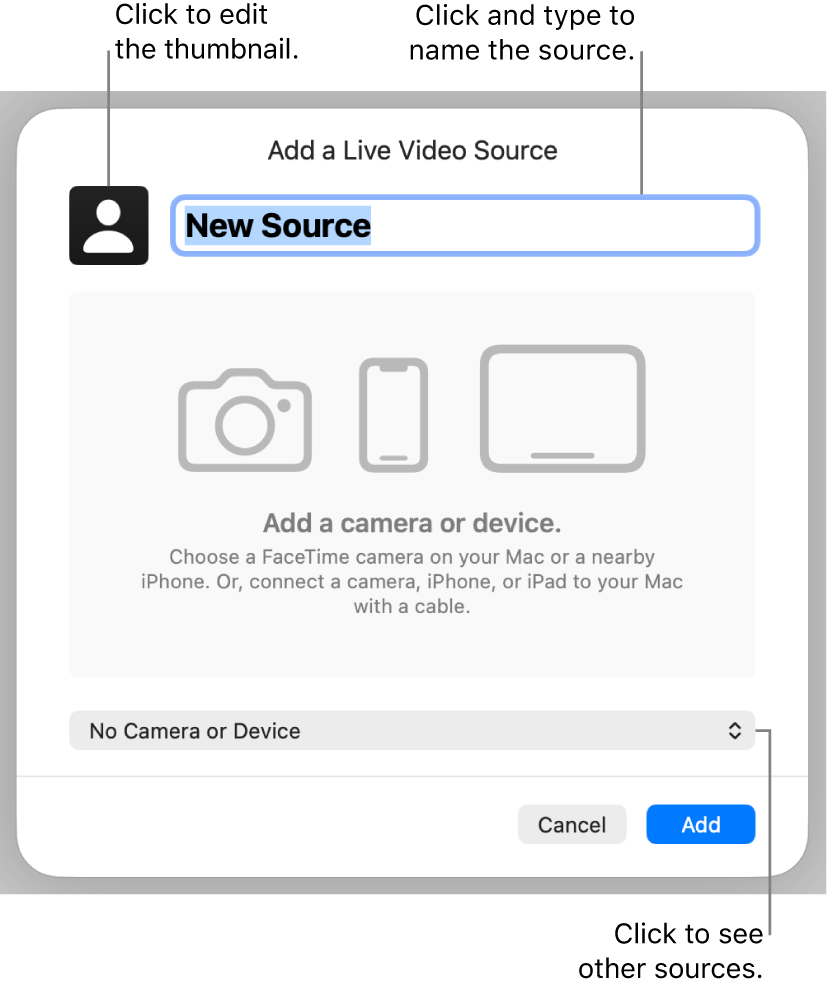
Apple Keynote — редактор презентаций из экосистемы Apple. Программа используется для создания слайдов, подготовки выступлений, оформления учебных и деловых материалов, показа презентаций на внешнем экране, совместного редактирования через iCloud и обмена файлами с пользователями Microsoft PowerPoint. Keynote работает на Mac, iPad, iPhone и Apple Vision Pro; через iCloud.com презентации можно открывать и редактировать в браузере, включая работу с PC. Для управления показом используются iPhone, iPad и Apple Watch.
Keynote ориентирован не только на набор текста и размещение картинок. В программе есть темы Apple, макеты слайдов, таблицы, диаграммы, фигуры, изображения, галереи, видео, аудио, живое видео, динамические фоны, анимации объектов, переход Magic Move, заметки докладчика, режим репетиции, экспорт в PowerPoint, PDF, HTML, видео и изображения. Для пользователя это означает, что в одном приложении можно подготовить презентацию, оформить ее визуально, проверить выступление и передать файл в формате, который нужен аудитории или коллегам.
Keynote особенно хорошо раскрывается на устройствах Apple. На Mac удобнее собирать структуру, точно выравнивать объекты, работать с несколькими окнами и готовить экспорт. На iPad важны Apple Pencil, рисование и быстрые правки на слайдах. На iPhone программа подходит для просмотра, исправления отдельных слайдов и управления показом. В iCloud-версии сильная сторона — доступ к презентации без установки настольного приложения на компьютер с Windows, хотя полноценная настольная версия для Windows не выпускается.
Для каких задач подходит Apple Keynote
Keynote рассчитан на классические слайдовые презентации: доклад, лекция, защита проекта, коммерческое предложение, питч, отчет, портфолио, демонстрация продукта, вебинар, обучающий материал. Программа не заменяет видеоредактор, графический редактор или систему верстки, но внутри презентации дает достаточно инструментов, чтобы собрать визуальный рассказ из текста, изображений, таблиц, диаграмм, видео и анимации.
В Keynote можно выполнить несколько типовых задач:
создать презентацию с нуля на основе темы;
открыть презентацию PowerPoint и отредактировать ее;
подготовить слайды для выступления на проекторе, внешнем мониторе или во время видеоконференции;
добавить таблицы, диаграммы, фигуры, фотографии, видео, аудио и живое видео;
оформить слайды с помощью фона, цветовых заливок, градиентов и динамических фонов;
настроить анимации появления, исчезновения и действия для объектов;
применить переход Magic Move для плавного движения элементов между слайдами;
добавить заметки докладчика и отрепетировать выступление;
работать над презентацией вместе с другими пользователями;
экспортировать результат в PowerPoint, PDF, HTML, видео, Animated GIF или изображения.
Такой набор делает редактор презентаций Keynote универсальным внутри своей категории. Программа подходит для визуальных слайдов, но не навязывает сложный профессиональный процесс. Пользователь может начать с готовой темы, заменить заголовки и изображения, добавить несколько диаграмм, проверить показ и сохранить копию в нужном формате.
Кому подойдет Keynote
Keynote лучше всего подходит пользователям, которые уже работают на Mac, iPad или iPhone. В таком сценарии программа встроена в привычную логику Apple: файлы доступны через iCloud, презентацию можно редактировать на одном устройстве и показывать с другого, а слайды легко дополнять фотографиями, видео, рисунками Apple Pencil и материалами из медиатеки.
| Сценарий | Как Keynote помогает | Что учитывать |
|---|---|---|
| Учебный доклад | Темы, макеты, диаграммы, изображения, видео и заметки докладчика помогают собрать понятную структуру выступления | Перед сдачей в формате PowerPoint нужно проверить шрифты, анимации и расположение объектов |
| Бизнес-презентация | Подходят фирменные темы, аккуратная типографика, таблицы, диаграммы и экспорт в PDF или PowerPoint | В корпоративной среде Microsoft 365 чаще требуют PPTX |
| Лекция или вебинар | Есть Presenter Display, заметки докладчика, репетиция и показ в отдельном окне при видеоконференции | Видео, звук и внешний экран нужно проверить до выступления |
| Работа на iPad | Apple Pencil помогает рисовать, делать пометки и быстро добавлять рукописные элементы | Для больших презентаций с большим количеством медиа удобнее финальная сборка на Mac |
| Командная подготовка | Совместное редактирование через iCloud позволяет нескольким людям править одну презентацию | Для внешних участников без Apple-устройств удобнее браузерная работа через iCloud.com |
| Портфолио или презентация продукта | Визуальные темы, Magic Move, динамические фоны и видео помогают показать объект без отдельного монтажного проекта | Эффекты нужно использовать умеренно, чтобы не перегрузить показ |
Если вся команда работает в Windows и Microsoft 365, PowerPoint будет проще для обмена и согласования. Если презентация готовится внутри Apple-экосистемы, Keynote дает более цельный процесс: от создания слайдов до управления показом с iPhone, iPad или Apple Watch. Для просмотра презентаций PowerPoint и смежных задач на сайте freeEXE есть отдельная страница PowerPoint Viewer, а для альтернативных офисных пакетов — LibreOffice, FreeOffice и OpenOffice.org.
Интерфейс и логика работы
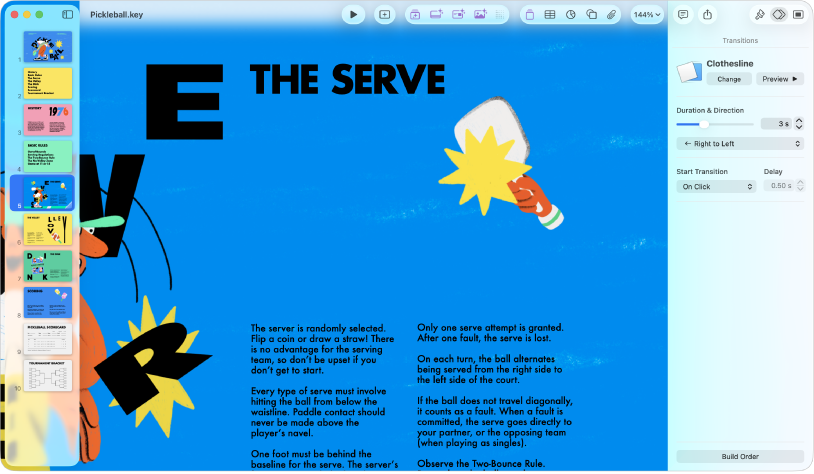
Интерфейс Keynote строится вокруг слайда. В центре находится рабочая область, слева — навигация по слайдам, сверху — панель инструментов, справа — боковые панели настройки. Пользователь выбирает тему, добавляет слайды, размещает текст и объекты, настраивает оформление через Format, а движение объектов и переходы — через Animate.
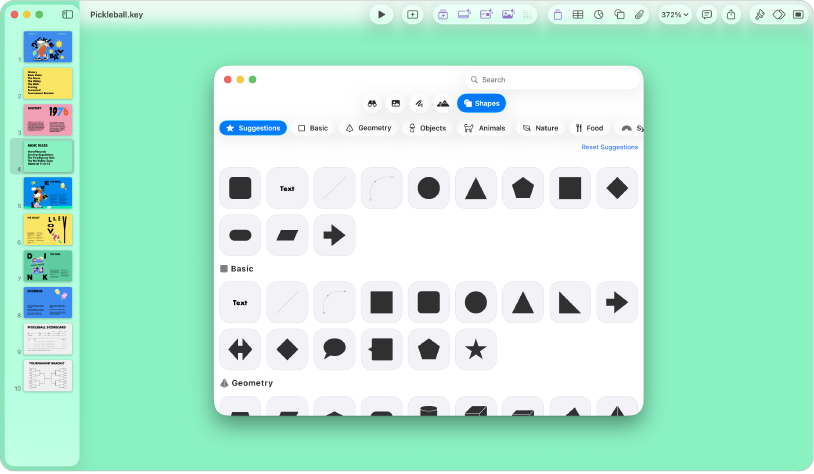
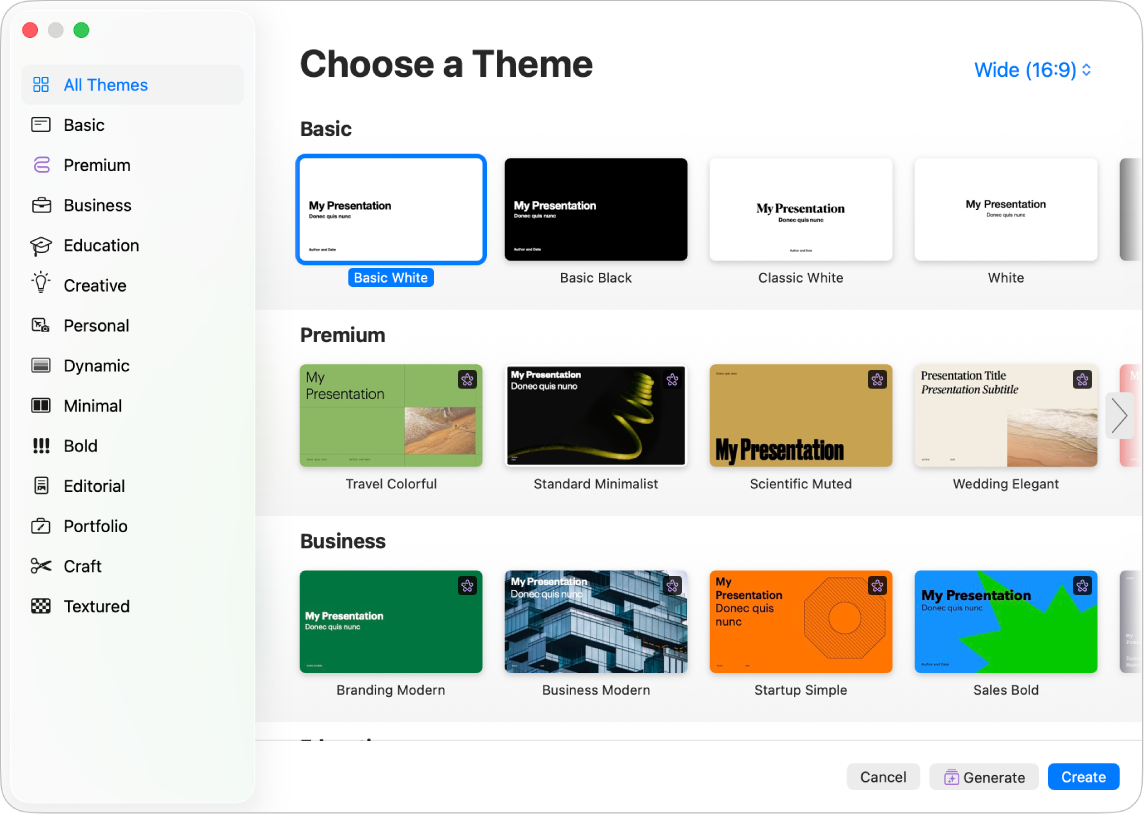
Создание начинается с выбора темы. Тема задает базовую типографику, цветовую схему, оформление заголовков и набор макетов. Это важное отличие от пустого холста: пользователь сразу получает согласованный визуальный каркас и не тратит первые минуты на настройку шрифтов, отступов и фона. В Theme Chooser можно просматривать категории тем, выбирать подходящий шаблон и создавать презентацию на его основе.
Выбор темы и создание файла
В начале работы Keynote показывает окно выбора темы. Если окно не открыто, новая презентация создается через File > New или кнопку New Document. После выбора темы пользователь добавляет слайды через Add Slide, меняет макет через Slide Layout в боковой панели Format, заменяет изображения через Replace Image и сохраняет документ через File > Save. Keynote автоматически сохраняет изменения, а при настроенном iCloud Drive файл по умолчанию может сохраняться в iCloud.
Эта логика удобна для постепенной сборки. Сначала создается структура: титульный слайд, блок с проблемой, решение, графики, выводы, контакты. Затем в каждый слайд добавляются материалы. После этого настраиваются фон, выравнивание, анимации и порядок показа.
Рабочая область и боковые панели
Основные настройки выполняются через боковые панели. Format отвечает за внешний вид выбранного объекта или слайда: текст, фигуру, изображение, таблицу, диаграмму, фон. Animate используется для движения: появления объекта, действия во время слайда, исчезновения и перехода между слайдами. Такой подход снижает перегрузку интерфейса: панель показывает именно те параметры, которые относятся к выделенному элементу.
При редактировании слайда пользователь обычно проходит несколько повторяющихся действий:
выбирает слайд в навигаторе;
добавляет объект через панель инструментов;
настраивает объект в Format;
задает анимацию в Animate, если движение нужно для объяснения;
проверяет результат через Play или предварительный просмотр эффекта.
В отличие от сервисов, где многие действия спрятаны в контекстных меню, Keynote держит ключевые операции рядом с рабочей областью. Это особенно заметно при настройке анимации: эффекты появления, действия и исчезновения находятся в одной панели, а порядок воспроизведения регулируется через Build Order.
Основные функции Apple Keynote
Темы, макеты и оформление слайдов
Темы Keynote — это не отдельные красивые обложки, а набор согласованных макетов. Внутри темы есть титульные слайды, страницы с заголовком и текстом, варианты с изображениями, диаграммами, цитатами и пустыми областями. Пользователь может менять макет уже созданного слайда через Slide Layout, не собирая структуру заново.
Фон слайда меняется в боковой панели Format. В разделе Background доступны варианты Color Fill, Gradient Fill, Advanced Gradient Fill, Image Fill и Advanced Image Fill. Для изображения используются Replace, Search Content Hub и Choose File. В Keynote также есть динамические фоны: процедурно созданные анимированные фоны, которые добавляют движение без заметного увеличения размера файла. Для них доступны стили, предварительный просмотр через Preview Motion и отдельные параметры движения.
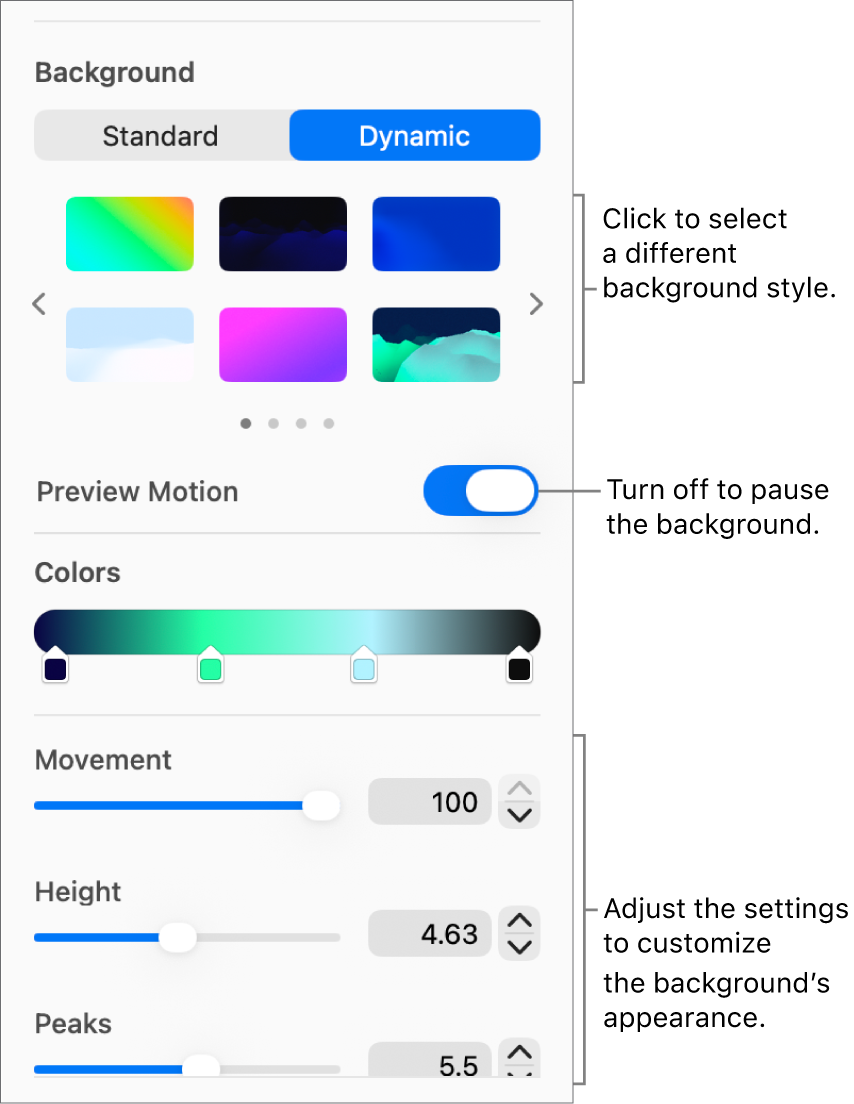
Динамический фон полезен не для каждого слайда. Он хорошо работает на титульной странице, между крупными разделами, в финальном слайде и в презентациях, где движение поддерживает визуальный стиль. Для слайда с таблицей, плотной диаграммой или юридически важным текстом лучше использовать статичный фон: аудитория должна читать данные, а не следить за анимацией позади них.
Текст, фигуры, таблицы и диаграммы
Keynote поддерживает основные элементы презентации: текстовые блоки, фигуры, линии, таблицы и диаграммы. В программе доступны сотни фигур Apple, которые можно использовать для схем, блок-схем, иконок, поясняющих иллюстраций, карточек и визуального деления слайда. Фигуры редактируются как обычные объекты: их можно перемещать, менять размер, заливку, обводку, тень, прозрачность и порядок наложения.
Таблицы в Keynote удобны для небольших сравнений: тарифов, характеристик, этапов, планов, календарей, преимуществ и ограничений. Для больших массивов данных лучше готовить таблицу в Numbers или Excel, а в презентацию переносить только итоговый фрагмент. Слайд не должен превращаться в лист электронной таблицы: зритель смотрит презентацию с расстояния, поэтому на одном экране важно оставлять только то, что помогает докладу.
Диаграммы используются для динамики, долей, сравнения показателей и визуального объяснения чисел. В Keynote диаграмма остается редактируемым объектом: пользователь меняет данные, стиль, подписи и расположение. В деловой презентации это полезнее, чем вставленная картинка графика, потому что числовой блок можно обновить без повторного экспорта из другой программы.
Изображения, видео, аудио и живое видео
Keynote работает с медиа как с частью слайда. Пользователь добавляет фотографии, видео, аудио, галереи изображений и живое видео. Изображения можно маскировать, кадрировать, размещать в фигурах и очищать от фона. Видеофайлы встраиваются в слайды, а аудио можно записывать, редактировать и воспроизводить во время показа.
Функция живого видео нужна для презентаций, где докладчик, камера или экран устройства должны быть частью слайда. Это удобно для уроков, демонстраций приложений, онлайн-лекций и выступлений, где нужно одновременно показывать слайды и изображение с камеры. Видеоконференционный сценарий в Keynote устроен отдельно: презентацию можно показывать в отдельном окне, а на экране докладчика держать текущий слайд, следующий слайд, навигатор и заметки.
Медиа стоит использовать осознанно. Фотография работает лучше, когда усиливает тезис, а не просто закрывает пустое место. Видео должно быть коротким и заранее проверенным. Аудио уместно в обучающих презентациях, автономных демонстрациях и материалах, которые будут смотреть без докладчика.
Анимации, сборки и переход Magic Move
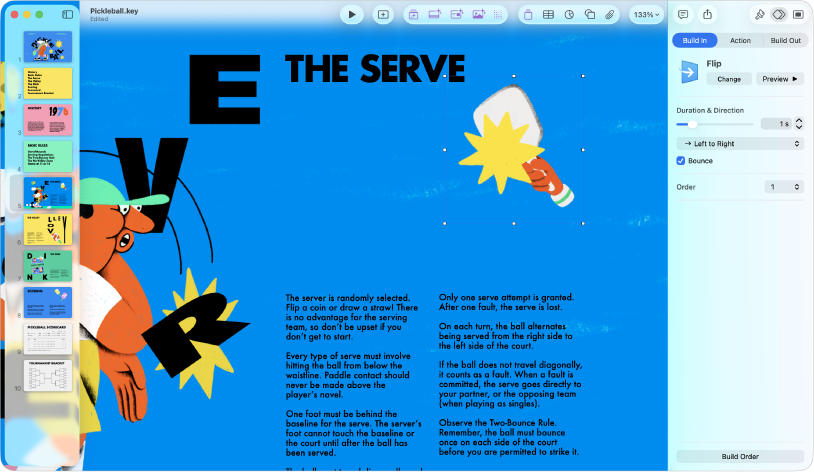
Анимация в Keynote делится на несколько типов. Build In отвечает за появление объекта, Action — за движение или изменение уже видимого объекта, Build Out — за исчезновение. Эффект добавляется через Animate > Add an Effect, после чего параметры регулируются через Change, Duration, Direction, Preview и другие доступные настройки. Для сложных слайдов используется Build Order, где задается последовательность появления и движения элементов.
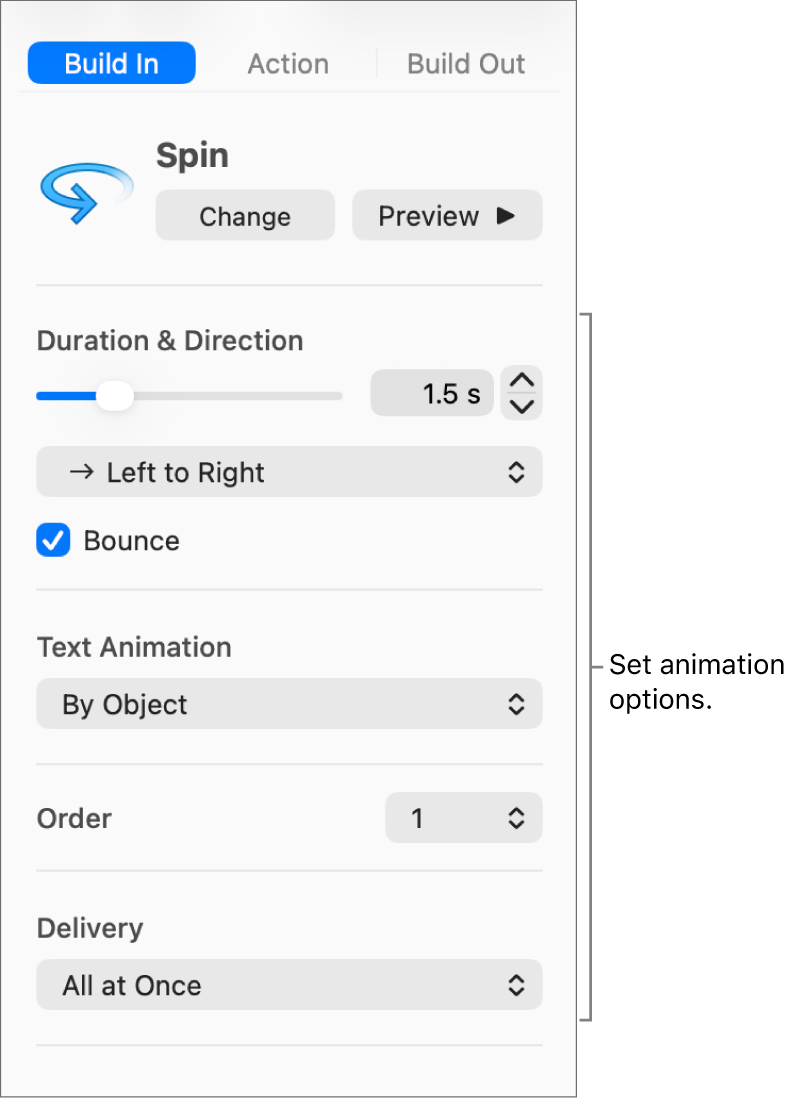
Для таблиц, диаграмм, списков и текстовых блоков можно выбирать способ появления: целиком, по строкам, по сериям, по абзацам или другим доступным частям. Это важно для объяснения сложного материала. Например, финансовую диаграмму лучше показывать постепенно: сначала общий тренд, затем отдельный показатель, затем вывод. Если вывести все сразу, аудитория начнет читать слайд раньше докладчика и потеряет последовательность объяснения.
Magic Move — один из узнаваемых переходов Keynote. Он создает движение объектов между двумя слайдами: если элемент есть на соседних слайдах, но расположен по-разному, Keynote анимирует его перемещение, изменение размера или трансформацию. Такой переход подходит для схем, дорожных карт, пошаговых процессов, демонстрации изменений интерфейса, сравнения до и после и презентаций продукта.
Анимация должна помогать структуре, а не конкурировать с содержанием. В хорошей презентации движение объясняет порядок: сначала проблема, затем причина, потом решение, после этого цифры и вывод. Если каждый объект прыгает, вращается или исчезает без смысловой причины, Keynote превращается из инструмента выступления в набор эффектов.
Режим докладчика и репетиция
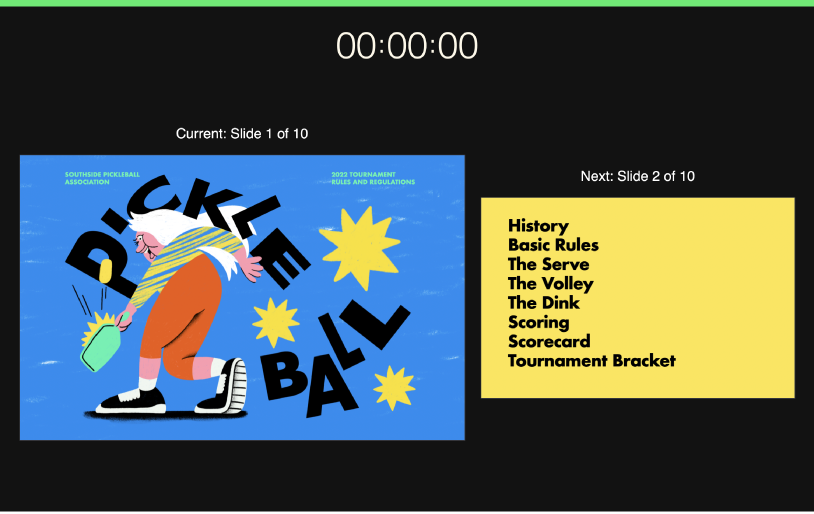
Keynote поддерживает режим докладчика с заметками, текущим и следующим слайдом, таймером и настройками отображения. Для подготовки выступления используется Play > Rehearse Slideshow. В этом режиме можно тренироваться без внешнего дисплея, смотреть Presenter Display, переключаться между макетами через X, редактировать заметки докладчика двойным щелчком по области Presenter Notes, менять расположение элементов через Display Configuration, включать Use Auto Layout, увеличивать шрифт заметок и завершать репетицию клавишей Esc.
Режим репетиции полезен до любого публичного выступления. Он показывает, сколько времени занимает каждый блок, где докладчик слишком долго задерживается на одном слайде, какие заметки мешают, а какие помогают. Для сложных презентаций репетиция важнее красивой анимации: если докладчик не понимает порядок появления элементов, слайды начинают работать против него.
Совместная работа
Keynote поддерживает совместную работу через iCloud. Несколько пользователей могут редактировать презентацию, оставлять комментарии, видеть изменения и работать с документом на Mac, iPad, iPhone или через iCloud.com. Для внешних участников важна браузерная версия: она позволяет открыть презентацию на PC без отдельного настольного приложения Keynote для Windows.
Совместная работа особенно полезна при распределении ролей. Один участник пишет структуру, другой готовит графики, третий оформляет слайды, четвертый проверяет факты и заметки докладчика. В такой схеме Keynote снижает количество пересылаемых копий файла. Вместо цепочки финал, финал_2 и финал_последний команда работает с одним документом.
Ограничение командного сценария связано с экосистемой. Если часть участников постоянно работает в PowerPoint, а часть — в Keynote, нужно заранее выбрать основной формат. Для совместной правки внутри Apple удобнее Keynote. Для корпоративного оборота документов в Microsoft 365 надежнее держать мастер-файл в PowerPoint и использовать Keynote только для визуальной доработки или отдельного выступления.
Пошаговая инструкция: как создать презентацию в Keynote
Шаг 1. Создайте файл и выберите тему
Откройте Keynote и создайте новую презентацию. Если окно выбора темы не появилось, используйте File > New или кнопку New Document. В Theme Chooser выберите тему, которая соответствует задаче: деловой отчет, учебный доклад, визуальное портфолио, продуктовая презентация или минималистичная лекция. Тема задает оформление, но не ограничивает содержание: макеты, фон, шрифты и объекты можно менять дальше.
Для серьезной презентации лучше не начинать с эффектов. Сначала определите последовательность слайдов:
титульный слайд;
проблема или тема;
контекст;
основные тезисы;
доказательства, цифры, диаграммы;
решение или вывод;
следующий шаг;
финальный слайд.
Такой каркас помогает не перегружать отдельные страницы. Если тезис не помещается на один слайд без уменьшения шрифта, его лучше разделить на два слайда.
Шаг 2. Добавьте слайды и выберите макеты
Новый слайд добавляется через Add Slide. Для каждого слайда выбирайте подходящий макет через Slide Layout в боковой панели Format. Титульный макет подходит для начала, макет с крупным изображением — для визуального акцента, макет с несколькими блоками — для сравнения, пустой слайд — для схемы или нестандартной композиции.
Не используйте один и тот же макет для всех страниц. В презентации нужен ритм: после плотного информационного слайда стоит дать визуальный слайд с одним тезисом, после таблицы — короткий вывод, после раздела — переходный экран. Keynote позволяет быстро менять макет, поэтому структуру можно уточнять по мере работы.
Шаг 3. Добавьте текст и замените заполнители
В готовых темах есть текстовые заполнители. Дважды щелкните по заполнителю и замените текст. Заголовок должен формулировать мысль, а не просто называть раздел. Например, вместо Результаты лучше написать Продажи выросли после изменения канала продвижения. Такой заголовок помогает аудитории понять слайд даже без подробного объяснения.
Текстовые блоки в Keynote редактируются через Format. Там меняются шрифт, размер, цвет, выравнивание, интервалы и стиль. Для длинных списков лучше не уменьшать шрифт до предела, а разбивать информацию на несколько слайдов. Слайд — это опора для выступления, а не страница отчета.
Шаг 4. Добавьте изображения, видео и другие медиа
Изображения заменяются через Replace Image. Для фотографий и иллюстраций важно сохранять единый стиль: одинаковые пропорции, похожую цветовую температуру, аккуратные отступы и понятные подписи. Если картинка используется как фон, ее нужно затемнить или осветлить так, чтобы текст оставался читаемым.
Видео добавляйте только там, где оно объясняет процесс лучше статичного кадра. В учебной презентации это может быть демонстрация интерфейса, в продуктовой — короткий фрагмент использования, в лекции — иллюстрация явления. Перед показом проверьте, что видео запускается на том устройстве, с которого будет идти презентация.
Шаг 5. Настройте фон и визуальный стиль
Для фона откройте Format > Background. Выберите Color Fill для однотонного слайда, Gradient Fill для мягкого перехода цвета, Image Fill для фоновой фотографии или динамический фон для титульных и переходных страниц. В динамических фонах используйте Preview Motion, чтобы проверить движение до показа.
Хороший фон не должен спорить с содержанием. Если на слайде есть таблица, диаграмма или мелкие подписи, фон должен быть спокойным. Если слайд служит эмоциональным переходом между разделами, динамический фон или крупное изображение работают лучше.
Шаг 6. Добавьте анимации только там, где они объясняют последовательность
Откройте Animate и выберите тип движения. Для появления объекта используйте Build In, для изменения во время слайда — Action, для исчезновения — Build Out. Нажмите Add an Effect, выберите эффект, настройте Duration, Direction и проверьте результат через Preview. Порядок воспроизведения регулируется через Build Order.
Для списка используйте появление по пунктам. Для схемы — последовательное появление блоков. Для диаграммы — раскрытие по сериям или категориям. Для сравнения двух состояний — Magic Move между соседними слайдами. Такой подход делает анимацию частью объяснения, а не украшением.
Шаг 7. Добавьте заметки докладчика и отрепетируйте выступление
Заметки докладчика нужны не для полного текста речи, а для подсказок: цифры, имена, порядок аргументов, предупреждения, переходы к следующему слайду. После подготовки заметок откройте Play > Rehearse Slideshow. В режиме репетиции проверьте, как выглядит Presenter Display, достаточно ли крупный текст заметок, понятен ли следующий слайд и не сбивает ли анимация темп выступления.
Если выступление идет в видеоконференции, заранее проверьте отдельное окно презентации. Keynote позволяет показывать презентацию в отдельном окне, пока докладчик видит служебную информацию. Это удобнее, чем демонстрировать весь рабочий стол с открытыми заметками, файлами и лишними окнами.
Шаг 8. Экспортируйте презентацию в подходящий формат
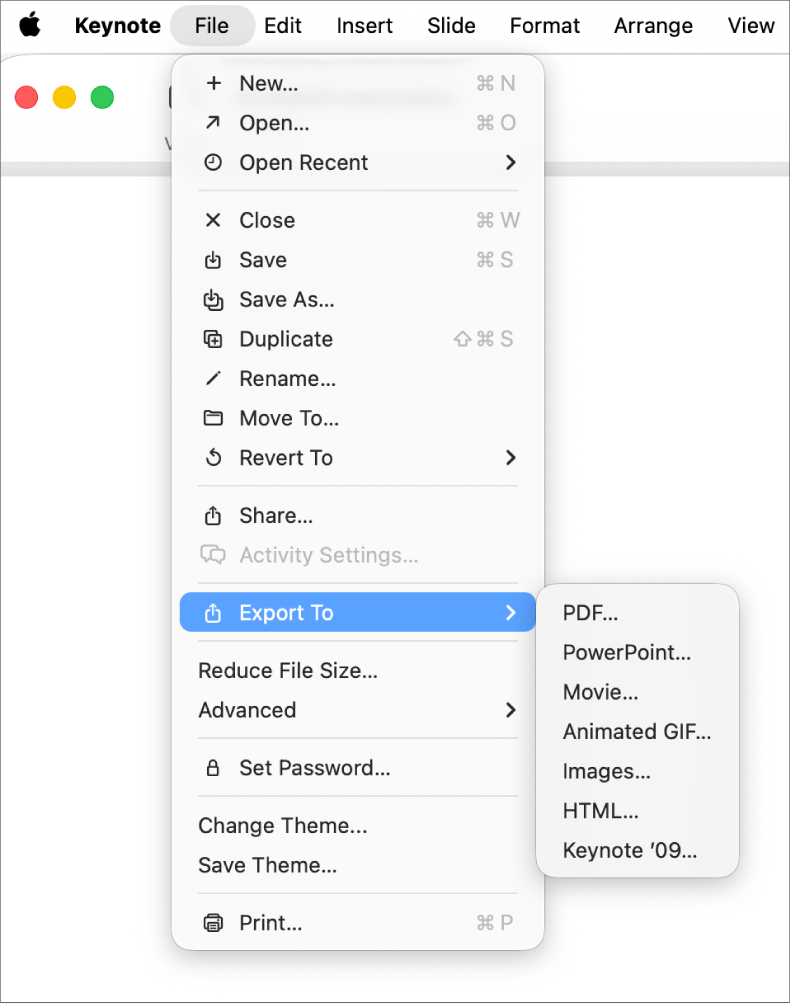
Экспорт выполняется через File > Export To. В подменю доступны PDF, PowerPoint, Movie, Animated GIF, Images, HTML и Keynote ’09. При экспорте создается копия презентации в новом формате; изменения в экспортированном файле не меняют исходный документ Keynote.
Выбор формата зависит от задачи. Для редактирования коллегами в PowerPoint нужен PPTX. Для рассылки без правок лучше PDF. Для автономного показа на экране подходит Movie. Для вставки отдельных слайдов в статью, инструкцию или отчет удобны изображения. Для веб-публикации можно использовать HTML, если такой формат подходит под рабочий процесс.
Работа с Apple Pencil и iPad
Keynote для iPad важен тем, что презентацию можно не только редактировать касаниями, но и дополнять рукописными материалами. Apple Pencil используется для рисунков, пометок, набросков схем, выделения фрагментов и рукописного ввода. Для преподавателя это удобно во время объяснения: можно заранее подготовить слайд, а затем поверх него нарисовать стрелку, подчеркнуть термин или дописать формулу.
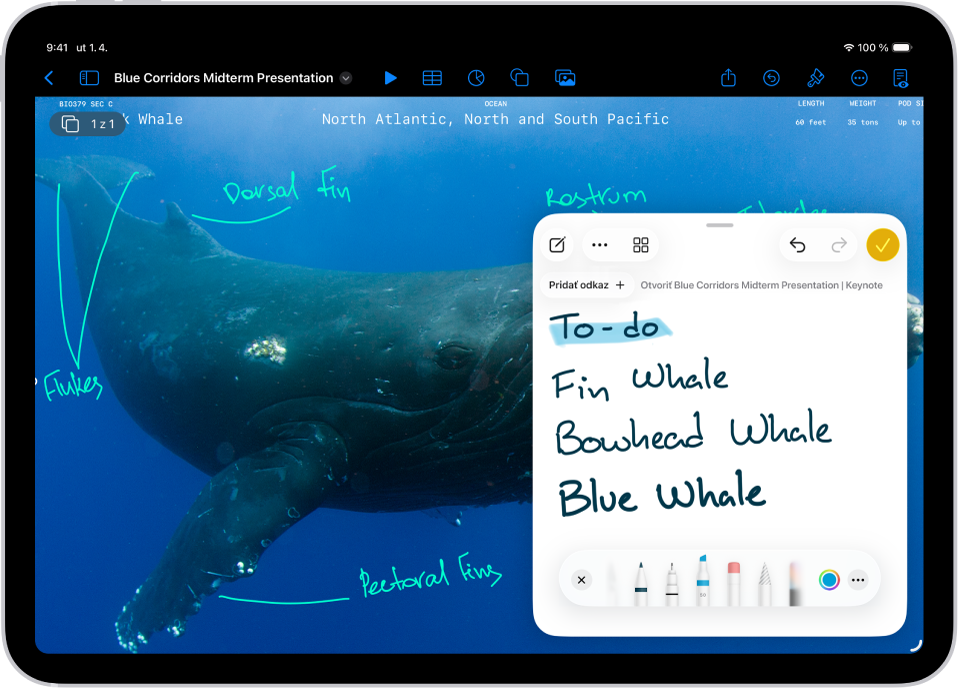
На iPad удобно делать первичный набросок презентации: быстро создать слайды, разложить изображения, написать основные тезисы, добавить рисунки. Финальную выверку сложного делового файла, особенно с большим количеством диаграмм и экспортом в PowerPoint, удобнее выполнять на Mac. Разделение ролей между устройствами делает процесс быстрее: iPad хорош для идей и живых пометок, Mac — для точной сборки.
Импорт, экспорт и совместимость с PowerPoint
Keynote открывает и редактирует презентации Microsoft PowerPoint, а также сохраняет копию презентации в формате PowerPoint. Это важная функция для обмена файлами с пользователями Windows и Microsoft 365. При этом совместимость не означает полной идентичности каждого эффекта: сложные шрифты, нестандартные анимации, видео, переходы и точные отступы нужно проверять после экспорта.
| Формат экспорта | Когда использовать | Что проверить |
|---|---|---|
| PowerPoint | Коллеги должны редактировать файл в PowerPoint | Шрифты, расположение объектов, анимации, переходы, видео |
| Презентацию нужно отправить без редактирования | Качество изображений, наличие заметок, печать стадий сборок | |
| Movie | Нужен автономный видеопоказ без ручного переключения | Длительность слайдов, звук, разрешение, формат фильма |
| Animated GIF | Нужна короткая анимированная демонстрация | Размер файла, плавность, читаемость текста |
| Images | Отдельные слайды нужны как картинки | Разрешение, формат, качество изображений |
| HTML | Нужна веб-версия презентации | Корректность отображения в браузере |
| Keynote ’09 | Требуется совместимость со старым Keynote | Потери новых эффектов и объектов |
PDF лучше подходит для отправки клиенту, преподавателю или аудитории после выступления. PowerPoint нужен, когда файл будет редактироваться в другой среде. Видеофайл удобен для экранов в холле, выставочных стендов, автоматической демонстрации продукта и записанных лекций. Если презентация связана с документами PDF, смежные инструменты на freeEXE можно посмотреть в разделах Adobe Acrobat Reader, PDFCreator и Soft4Boost Document Converter.
Keynote на разных устройствах
Keynote для Mac
Keynote для Mac — основной вариант для полноценной подготовки презентации. На большом экране удобнее работать с навигатором слайдов, боковыми панелями, диаграммами, несколькими объектами и точным выравниванием. На Mac проще проверять экспорт, готовить файл для внешних участников и репетировать выступление с Presenter Display.
Mac-версия хорошо подходит для презентаций, где важны:
сложная структура из десятков слайдов;
точное размещение объектов;
диаграммы и таблицы;
видео и аудио;
настройки анимации через Build Order;
показ на внешнем дисплее;
экспорт в PowerPoint, PDF, Movie, HTML и изображения.
Для деловой презентации на Mac удобно держать рядом исходные материалы: таблицы, изображения, текстовый план, документы с цифрами. Keynote собирает из них слайды, а не заменяет программы, в которых эти материалы создавались.
Keynote для iPad
Keynote для iPad подходит для тех, кто готовит презентации в мобильном формате: на занятиях, в поездке, на встрече, во время обсуждения с командой. Сильная сторона iPad — Apple Pencil. Им удобно рисовать схемы, писать пометки, выделять важные элементы и быстро объяснять идею на слайде.
iPad-версия особенно полезна в обучении. Преподаватель может заранее подготовить слайды, а затем во время занятия добавлять пояснения поверх материала. Для визуального объяснения это работает лучше, чем статичный файл: аудитория видит не только итоговую схему, но и ход рассуждения.
Keynote для iPhone
На iPhone Keynote удобен для просмотра, быстрых исправлений и управления показом. Полноценную презентацию с большим количеством объектов на телефоне собирать сложнее, но исправить заголовок, заменить короткий текст, открыть файл перед встречей или управлять слайд-шоу удобно. iPhone также используется как пульт для показа презентации на другом устройстве.
Такой сценарий полезен на выступлениях. Докладчик запускает презентацию на Mac или iPad, а iPhone держит в руке как управляющее устройство. Это снижает зависимость от клавиатуры и позволяет свободнее двигаться перед аудиторией.
Keynote для Apple Vision Pro
Keynote на Apple Vision Pro адаптирован под spatial computing. В презентации можно работать с темами, текстом, изображениями, диаграммами, таблицами, фигурами, 3D-объектами и анимациями. Для репетиции доступны иммерсивные пространства Conference Room и Theater. В таком режиме докладчик может подготовиться к выступлению в окружении, которое имитирует зал или конференц-комнату.
Vision Pro-сценарий не нужен большинству пользователей каждый день, но он показывает направление развития Keynote: презентация перестает быть только прямоугольником на экране. Для продуктов, архитектуры, образования и демонстрации 3D-объектов пространственная подача дает больше контекста, чем обычная последовательность плоских слайдов.
Keynote для iCloud
Keynote для iCloud работает через браузер и позволяет создавать, редактировать и совместно править презентации на Mac и PC. Для iWork for iCloud поддерживаются Safari, Google Chrome и Microsoft Edge.
Веб-версия важна для смешанных команд. Участник на Windows может открыть презентацию через iCloud.com, внести правки и посмотреть результат без настольного Keynote. Для постоянной работы с крупными файлами и точной версткой удобнее приложение на Mac, но для согласования, комментариев и небольших исправлений браузерный доступ закрывает основную проблему совместимости.
Apple Creator Studio и интеллектуальные функции
Keynote сохраняет базовую логику бесплатного редактора презентаций: создание, просмотр, редактирование и совместная работа доступны без обязательной подписки. Apple Creator Studio добавляет премиум-контент и интеллектуальные функции для Keynote, Pages, Numbers, Freeform и профессиональных приложений Apple. Для Keynote это означает расширенные темы, Content Hub, генерацию изображений и графики, Super Resolution, Auto Crop, генерацию презентации из плана, генерацию заметок докладчика, очистку макета слайда и создание редактируемых фигур по текстовому описанию.
Интеллектуальные функции в Keynote полезны на подготовительном этапе. Например, Generate Presentation помогает создать черновую структуру из текстового описания: пользователь задает обзор и ключевые пункты, а программа формирует слайды. Generate Presenter Notes помогает получить заметки для выступления. Slide Clean Up используется для приведения макета к более аккуратному виду. Shape Generation создает редактируемые фигуры, которые затем можно изменять как обычные элементы Keynote.
Эти функции не отменяют редакторскую работу. Слайды, созданные автоматически, нужно проверять: формулировки, факты, структуру, визуальные акценты, последовательность аргументов и соответствие аудитории. Для деловой презентации особенно важно контролировать цифры, юридические формулировки, имена, даты, названия продуктов и выводы.
У Creator Studio есть отдельные технические условия и ограничения. Интеллектуальные функции требуют подходящих устройств и систем: iPhone 15 Pro или более новые модели с iOS 26+, iPad с A17 Pro или iPad Pro/Air на M1 и новее с iPadOS 26+, Mac с Apple silicon на macOS 26+, а также Apple Account с активным iCloud. Для генеративных функций действуют месячные лимиты использования; Apple описывает минимальные месячные объемы для изображений, фигур, презентаций и заметок докладчика.
Системные требования
Системные требования Keynote зависят от устройства. Для обычного редактирования презентаций нужны одни условия, для интеллектуальных функций Creator Studio — более строгие.
| Платформа | Требование для Keynote |
|---|---|
| iPhone | iOS 18.0 или новее |
| iPad | iPadOS 18.0 или новее |
| Mac | macOS 15.6 или новее |
| Apple Vision Pro | visionOS 2.4 или новее |
| Apple Watch | watchOS 11.0 или новее |
| iCloud-версия | Браузер Safari, Google Chrome или Microsoft Edge на Mac или PC |
Для Mac в карточке приложения указан русский язык и еще 32 языка, возрастной рейтинг 4+ и категория Productivity. Для русской карточки приложения отображается оценка 4,6 из 5 на основе 17 тыс. оценок; для американской карточки — 4,4 из 5 на основе 80 тыс. оценок.
| Функции Creator Studio в Keynote | Требования |
|---|---|
| Image Generation, Shape Generation, Super Resolution, Auto Crop, Generate Presentation, Generate Presenter Notes, Slide Clean Up | Поддерживаемое устройство, Apple Account с iCloud, соответствующие версии iOS, iPadOS, macOS или visionOS |
| iPhone | iPhone 15 Pro или более новая модель с iOS 26+ |
| iPad | iPad с A17 Pro или iPad Pro/Air с M1 и новее на iPadOS 26+ |
| Mac | Mac с Apple silicon на macOS 26+ |
Эти требования важны при выборе устройства для работы. Обычную презентацию можно подготовить на более широком наборе устройств, а генеративные возможности требуют более новой платформы. Для команды это означает, что не все участники проекта будут иметь одинаковый набор инструментов внутри Keynote.
Сравнение с аналогами
Keynote конкурирует не с абстрактным классом офисных программ, а с конкретными редакторами презентаций: Microsoft PowerPoint, Google Slides, Canva Presentations, LibreOffice Impress и Prezi. У каждого инструмента свой центр тяжести. PowerPoint сильнее в корпоративной совместимости, Google Slides — в браузерной командной работе, Canva — в шаблонах и визуальном контенте, LibreOffice Impress — в бесплатной настольной работе вне Apple, Prezi — в нелинейной подаче с масштабируемым полотном.
| Программа | Сильная сторона | Где Keynote выглядит сильнее | Ограничение |
|---|---|---|---|
| Apple Keynote | Визуальная подача, темы Apple, Magic Move, интеграция с Mac, iPad, iPhone, iCloud и Apple Watch | Лучшая связка с Apple-устройствами, Apple Pencil, Presenter Display и визуальными переходами | Нет полноценного настольного приложения для Windows и Android |
| Microsoft PowerPoint | Корпоративный стандарт, Microsoft 365, широкий обмен PPTX, Copilot | Keynote проще для пользователей Apple и часто быстрее дает визуально цельные слайды | Для части функций нужен Microsoft 365; дизайн зависит от шаблона и навыков пользователя |
| Google Slides | Браузерная совместная работа, комментарии, доступность на разных ОС | Keynote сильнее в анимациях, темах, медиа и сценическом показе | Визуальные эффекты и точная анимация проще, чем в Keynote и PowerPoint |
| Canva Presentations | Большая библиотека шаблонов и быстрый визуальный дизайн | Keynote дает больше контроля над показом, анимацией объектов и офлайн-сценарием на Mac/iPad | Canva лучше для быстрых маркетинговых материалов, но слабее как классический редактор выступления |
| LibreOffice Impress | Бесплатный настольный офисный редактор, открытая экосистема LibreOffice | Keynote удобнее для визуальных презентаций и показа на устройствах Apple | Интерфейс и визуальные эффекты Impress менее ориентированы на сценическую подачу |
| Prezi | Нелинейное полотно, масштабирование, интерактивная структура | Keynote удобнее для классической последовательности слайдов, PDF/PPTX-обмена и деловых материалов | Prezi требует другого мышления и не всегда подходит для строгого отчета |
PowerPoint стоит выбирать, когда презентация проходит через корпоративные шаблоны, согласование в Microsoft 365 и обязательный формат PPTX. Google Slides удобен, когда команда постоянно работает в браузере и важнее совместное редактирование, чем сложная анимация. Canva подходит для быстрого визуального результата с большим количеством шаблонов. LibreOffice Impress — вариант для настольной работы без привязки к Apple и Microsoft. Prezi стоит рассматривать для выступлений, где нужна карта идей, масштабирование и нелинейное движение по материалу.
Keynote выигрывает в сценарии пользователь Apple готовит визуальное выступление. Если презентация будет показана с Mac или iPad, в ней важны плавные переходы, аккуратные слайды, заметки докладчика, Apple Pencil и управление с iPhone или Apple Watch, Keynote дает цельный процесс без сборки из нескольких сервисов.
Отзывы пользователей и профильных изданий
Мнение профильных изданий
TechRadar оценивал Keynote как хорошо оформленную бесплатную альтернативу PowerPoint для пользователей Apple. В сильные стороны издание относило простоту использования, встроенные видеовозможности, отсутствие платы за базовое использование и поддержку сценариев с несколькими докладчиками. Главным ограничением называлось отсутствие версий для Windows и Android.
Macworld в сравнении Keynote и PowerPoint для iPad делал акцент на качестве визуального результата: Keynote рассматривался как вариант, который позволяет получать более привлекательные презентации при схожем базовом назначении. Это хорошо совпадает с общей репутацией программы: Keynote часто выбирают не потому, что в нем больше офисных функций, а потому, что в нем проще собрать аккуратные слайды для показа.
Wired еще в раннем обзоре iPad-версии отмечал полированность Keynote, удобство сенсорного управления, работу с шаблонами, таблицами, диаграммами, фигурами, анимацией и экспортом в PDF и PowerPoint. Исторический контекст важен: уже на мобильном этапе Keynote воспринимался не как урезанный просмотрщик, а как полноценный инструмент создания презентаций на планшете.
Усредненное мнение пользователей
Пользователи чаще всего хвалят Keynote за визуальное качество слайдов, плавные переходы, Magic Move, удобство на Mac и iPad, работу с Apple Pencil, понятный экспорт в PDF и возможность открыть презентацию на разных устройствах Apple. В отзывах также выделяют анимации, работу с изображениями, удаление фона и улучшение изображения через Super Resolution.
Частые претензии сосредоточены вокруг трех тем. Первая — зависимость от экосистемы Apple: пользователям Windows доступна iCloud-версия, но не отдельное настольное приложение. Вторая — совместимость с PowerPoint: импорт и экспорт есть, но сложные слайды после обмена нужно проверять. Третья — переход части новых интеллектуальных функций и премиального контента в Apple Creator Studio, что вызывает критику у пользователей, которые привыкли воспринимать Keynote как полностью бесплатный инструмент.
Плюсы и минусы Apple Keynote
Плюсы:
сильная визуальная база: темы, макеты, аккуратная типографика, динамические фоны и переход Magic Move;
удобная работа на Mac, iPad и iPhone без разрыва между устройствами;
Apple Pencil делает iPad-версию полезной для обучения, схем, пометок и рукописных объяснений;
Presenter Display, Rehearse Slideshow, заметки докладчика и отдельное окно показа помогают готовить выступление;
есть импорт и экспорт PowerPoint, поэтому файл можно передать пользователям Microsoft Office;
экспорт охватывает PDF, PowerPoint, Movie, Animated GIF, Images, HTML и Keynote ’09;
совместная работа через iCloud позволяет редактировать презентацию нескольким участникам;
управление показом с iPhone, iPad и Apple Watch удобно для живых выступлений;
живое видео, видеофайлы, аудио, галереи и 3D-объекты расширяют презентацию за пределы текста и картинок;
базовое создание, просмотр, редактирование и совместная работа не требуют обязательной подписки.
Минусы:
полноценное настольное приложение доступно только в экосистеме Apple;
для пользователей Windows основной вариант — работа через iCloud.com, а не отдельная программа;
сложные презентации после экспорта в PowerPoint нужно проверять вручную;
корпоративные команды часто требуют PowerPoint как основной формат;
часть интеллектуальных функций относится к Apple Creator Studio и зависит от поддерживаемых устройств, систем и подписки;
визуальные эффекты легко использовать чрезмерно, если не контролировать смысл анимации;
iPhone удобен для правок и управления, но не заменяет Mac при точной сборке большой презентации;
браузерная версия подходит для совместной работы, но не равноценна настольному Keynote на Mac в сложной верстке.
Практические сценарии использования
Учебная презентация
Для учебного доклада Keynote удобен темами, диаграммами, изображениями, видео и Apple Pencil. Студент может собрать структуру на Mac, добавить иллюстрации, проверить выступление в Rehearse Slideshow, затем показать презентацию с iPad или управлять ей с iPhone. Преподаватель может использовать Keynote для лекций: заранее подготовить слайды, а затем во время объяснения делать пометки Apple Pencil.
В учебном сценарии важно не перегружать слайды. Один слайд — одна мысль, одна схема или один набор данных. Если нужно объяснить длинный процесс, лучше сделать несколько слайдов с Magic Move, чем вставлять всю схему сразу.
Бизнес-презентация
В деловом сценарии Keynote подходит для питчей, отчетов, предложений, презентаций продукта и встреч с клиентами. Программа позволяет быстро собрать визуально цельный материал, добавить диаграммы, таблицы, скриншоты, видео и финальный PDF. Для передачи клиенту PDF часто надежнее PowerPoint: файл не разъезжается из-за шрифтов и не требует редактирования.
Если презентация будет редактироваться в компании, работающей в Microsoft 365, лучше заранее проверить экспорт в PowerPoint. Особенно внимательно смотрите диаграммы, нестандартные шрифты, анимации, видео, прозрачность и расположение объектов.
Презентация продукта
Для демонстрации продукта полезны изображения, видео, галереи, Magic Move и 3D-объекты. Можно показать внешний вид, затем сценарий использования, затем преимущества, затем сравнение с альтернативами. Magic Move хорошо работает для интерфейсов: на одном слайде показывается общий экран, на следующем — увеличенная область или выделенный элемент, а переход связывает их плавным движением.
Продуктовая презентация должна показывать не все функции подряд, а путь пользователя. Keynote помогает собрать такой путь визуально: проблема, действие, результат, доказательство, следующий шаг.
Вебинар и видеоконференция
Для онлайн-выступления важен показ презентации в отдельном окне. Докладчик видит заметки, следующий слайд и навигатор, а аудитория — только чистый показ. Живое видео на слайде помогает совместить лицо докладчика, камеру устройства или демонстрацию с содержанием презентации.
Перед вебинаром нужно проверить три вещи: звук, видео и переключение слайдов. Если презентация содержит встроенное видео, его нужно запустить в тестовом показе, а не только убедиться, что файл виден на слайде.
Портфолио
Keynote подходит для портфолио дизайнеров, фотографов, архитекторов, преподавателей, консультантов и команд. В таком файле важны чистые изображения, крупные подписи, единый стиль и отсутствие лишних эффектов. Экспорт в PDF делает портфолио удобным для отправки, а Movie — для автоматического показа на экране.
Для портфолио лучше использовать меньше текста и больше визуальной структуры: титул, короткий контекст проекта, изображения, роль автора, результат, контакты. Keynote позволяет сделать такую презентацию без отдельного дизайнера, если использовать тему аккуратно и не смешивать слишком много стилей.
Типичные ошибки при работе с Keynote
Слишком много текста на слайде
Первая ошибка — превращать слайд в страницу документа. Если аудитория читает длинный абзац, она перестает слушать докладчика. В Keynote лучше использовать короткий заголовок, один главный тезис, схему, изображение или диаграмму. Подробности можно вынести в заметки докладчика или PDF-приложение.
Анимация без смысла
В Keynote легко добавить красивые переходы и эффекты, но каждый эффект должен отвечать на вопрос: что он объясняет? Появление по пунктам помогает удерживать внимание. Magic Move объясняет изменение. Движение по траектории показывает процесс. Случайное вращение, прыжки и вспышки редко улучшают деловую или учебную презентацию.
Отсутствие проверки после экспорта в PowerPoint
Импорт и экспорт PowerPoint есть, но сложные презентации нужно проверять. После сохранения в PPTX откройте файл в PowerPoint или среде, где его будут показывать. Проверьте шрифты, выравнивание, видео, диаграммы, переходы, анимации и порядок сборок. Если правки в PowerPoint не нужны, отправляйте PDF.
Неподготовленный режим докладчика
Presenter Display нужно настраивать до выступления. Проверьте заметки, текущий и следующий слайд, таймер, внешний экран и управление. Репетиция через Play > Rehearse Slideshow помогает выявить слишком длинные блоки, лишние анимации и слайды, которые требуют пояснения.
Непроверенное видео и звук
Встроенное видео может выглядеть правильно на слайде, но это не заменяет тестовый запуск. Проверьте воспроизведение, громкость, длительность, качество и поведение при экспорте. Для публичного выступления держите запасной вариант: PDF без видео, отдельный видеофайл или ссылка, если формат мероприятия это допускает.
Смешение слишком разных стилей
Keynote предлагает много тем, фонов, фигур и эффектов. Ошибка — использовать все сразу. Хорошая презентация держится на ограниченном наборе шрифтов, цветов, отступов и типов слайдов. Если в каждом разделе меняется стиль, аудитория воспринимает файл как набор отдельных страниц, а не цельный рассказ.
Слабая структура перед дизайном
Красивые слайды не спасают слабую логику. Перед оформлением нужно определить тезис, аудиторию, порядок аргументов и итоговое действие. Keynote помогает представить материал, но не заменяет смысловую структуру. Сначала план, затем слайды, затем визуальный стиль, затем анимации.
Безопасность, конфиденциальность и работа с данными
При совместной работе через iCloud презентация может содержать пользовательский контент, контактные данные, изображения, видео, документы, финансовые материалы и внутреннюю информацию компании. Для личных презентаций это обычно не проблема, но корпоративные материалы нужно готовить с учетом внутренних правил хранения и обмена файлами. В карточке приложения перечислены категории данных, которые могут быть связаны с пользователем, включая покупки, контактные данные, идентификаторы, пользовательский контент и финансовую информацию.
Для рабочих презентаций полезно соблюдать простые правила:
не размещать в общих презентациях конфиденциальные данные без необходимости;
ограничивать доступ к iCloud-ссылке;
использовать PDF, если получателю не нужно редактирование;
проверять, какие участники имеют доступ к файлу;
удалять черновые комментарии и внутренние заметки перед отправкой внешней аудитории;
проверять экспортированный файл отдельно от исходника.
Если презентация содержит персональные данные, коммерческие условия, финансовые показатели или юридические материалы, ее нужно согласовывать по правилам организации. Keynote дает инструменты оформления и совместной работы, но ответственность за содержание остается на авторе и команде.
Как выбрать между Keynote и другой программой
Выбор зависит от того, где создается презентация, кто ее редактирует и как она будет показана.
| Ситуация | Лучший выбор |
|---|---|
| Пользователь работает на Mac и показывает презентацию сам | Keynote |
| Презентацию нужно редактировать в корпоративной среде Microsoft 365 | PowerPoint |
| Команда работает в браузере и постоянно правит файл вместе | Google Slides |
| Нужна быстрая красивая презентация из шаблонов для маркетинга | Canva Presentations |
| Требуется бесплатный настольный офисный пакет вне Apple | LibreOffice Impress или FreeOffice |
| Нужна нелинейная подача с масштабированием и картой идей | Prezi |
| Нужно отправить готовый результат без правок | Keynote с экспортом в PDF |
| Нужно показать презентацию с iPad и делать пометки Apple Pencil | Keynote для iPad |
| Нужно открыть PPTX без полноценного редактирования | PowerPoint Viewer или совместимый офисный пакет |
Keynote стоит выбирать, когда важны визуальное качество, плавный показ, Apple Pencil, работа на Mac/iPad/iPhone и интеграция с iCloud. PowerPoint лучше подходит для корпоративного оборота PPTX. Google Slides — для распределенной команды в браузере. Canva — для быстрого дизайна из шаблонов. LibreOffice Impress — для бесплатной настольной альтернативы. Prezi — для презентаций, где линейная последовательность слайдов не подходит.
Итог
Apple Keynote — сильный редактор презентаций для пользователей Apple, которым нужны аккуратные слайды, визуальные переходы, понятная работа с медиа, режим докладчика и возможность готовить презентации на разных устройствах. Программа подходит для учебных докладов, лекций, бизнес-презентаций, портфолио, продуктовых демонстраций, вебинаров и совместной подготовки материалов через iCloud.
Главное преимущество Keynote — не количество кнопок, а цельный процесс: выбрать тему, собрать структуру, добавить визуальные элементы, настроить анимации, отрепетировать выступление, показать презентацию и экспортировать результат в нужный формат. Для пользователей Mac и iPad это один из самых удобных способов подготовить презентацию без перехода между несколькими приложениями.
Keynote не стоит считать универсальной заменой PowerPoint во всех рабочих средах. Если файл проходит через Microsoft 365, корпоративные шаблоны и редактирование на Windows, PowerPoint останется более предсказуемым выбором. Если же презентация создается и показывается внутри Apple-экосистемы, Keynote дает больше визуальной свободы, лучше работает с iPad и Apple Pencil, удобен для репетиции выступления и позволяет быстро получить готовый материал для показа или экспорта.
Список изменений
2003: первый Keynote как презентационный инструмент Apple:
- Keynote был представлен 7 января 2003 года на Macworld Expo в Сан-Франциско. Первый релиз сразу был связан с визуальными презентациями: темы, типографика, работа с изображениями, таблицами, диаграммами и кинематографическими переходами. Уже на старте программа отличалась от сухих офисных редакторов акцентом на внешний вид слайдов и качество показа.
- Для Apple Keynote стал не просто аналогом PowerPoint для Mac, а демонстрацией того, как должна выглядеть презентация на сцене. В центре была не таблица с данными и не набор текстовых полей, а визуальное повествование: крупная типографика, аккуратные изображения, движение между слайдами и контроль темпа выступления.
2005: Keynote в составе iWork:
- В 2005 году Apple представила iWork ’05, куда вошли Pages и Keynote 2. Keynote получил развитие как часть офисного набора Apple, а не как отдельный инструмент только для сценических презентаций. Связка с Pages и последующим Numbers сформировала привычную линейку Apple для документов, таблиц и презентаций.
- Этот этап важен для понимания роли Keynote. Программа стала частью офисной экосистемы, но сохранила визуальный характер. PowerPoint развивался как корпоративный стандарт, а Keynote — как редактор для пользователей Mac, которым нужна презентация с выразительным дизайном и плавным показом.
Переход на iPad, iPhone и облачную работу:
- Выход Keynote на iPad и iPhone изменил сценарий работы. Презентация перестала быть файлом, который создается только за рабочим столом. Пользователь получил возможность править слайды на планшете, показывать материалы с мобильного устройства, управлять выступлением и использовать сенсорный ввод. Позже iWork for iCloud перенес Pages, Numbers и Keynote в браузер, что дало доступ к презентациям на Mac и PC.
- Облачный этап особенно важен для совместной работы. До этого презентационный файл часто пересылался по почте и копировался между устройствами. iCloud сделал документ доступным на разных устройствах и дал командам возможность редактировать его без постоянного обмена вложениями.
Развитие режима докладчика и инструментов выступления:
- В последующих поколениях Keynote развивались Presenter Display, параметры показа, управление с других устройств, анимации и переходы. Настраиваемый Presenter Display стал важной функцией для докладчиков: текущий слайд, следующий слайд, заметки и таймер дают больше контроля над выступлением. Для публичных презентаций это не менее важно, чем оформление слайдов.
- Keynote также укреплял визуальные инструменты: анимации объектов, Magic Move, динамические переходы, настройки движения и предварительный просмотр. Эти функции сделали программу узнаваемой среди пользователей, которым важно не только содержание, но и способ подачи.
Появление Scribble, Outline View, веб-видео и расширенного экспорта:
- В более поздних обновлениях Keynote получил функции, которые усилили мобильный и мультимедийный сценарии: Scribble с Apple Pencil, Outline View, вставку веб-видео YouTube и Vimeo, новые варианты экспорта, включая Movie и Animated GIF. Это расширило программу за пределы классического слайд-шоу. Презентацию стало удобнее собирать из текста, видео, рукописных элементов и автономных демонстраций.
- Outline View особенно полезен на раннем этапе. Сначала можно набросать структуру как текстовый план, затем превратить ее в слайды, добавить изображения, диаграммы и оформление. Такой процесс снижает риск, что презентация получится красивой, но бессвязной.
Live Video, multi-presenter controls и удаленные выступления:
- Развитие живого видео и управления несколькими докладчиками стало ответом на удаленные презентации и онлайн-мероприятия. Live video позволяет вставлять изображение с камеры прямо на слайд, а инструменты показа в отдельном окне упрощают демонстрацию во время видеоконференции.
- Для лекций, вебинаров и дистанционных защит это важное изменение. Докладчик может показывать слайды, видеть заметки, держать камеру в композиции и не демонстрировать лишние рабочие окна. В результате Keynote работает не только для офлайн-зала, но и для онлайн-сцены.
3D, SVG, HDR и новые медиаформаты:
- Keynote постепенно получил поддержку современных визуальных форматов и объектов: SVG, USDZ, 3D-объекты, HDR-медиа и улучшения для работы с изображениями и видео. 3D-объекты полезны для презентаций продуктов, архитектуры, обучения, инженерных схем и демонстрации объектов, которые трудно объяснить плоской картинкой.
- SVG важен для иконок, логотипов и схем, потому что масштабируется без потери резкости. HDR-медиа имеет смысл в презентациях, где качество изображения критично: фотографии, видео, дизайн, визуальные портфолио, демонстрации экранов и продуктовые материалы.
Интеллектуальные функции и Creator Studio:
- Следующий этап развития Keynote связан с Apple Intelligence и Apple Creator Studio. В программу добавлены генерация презентации из плана, заметки докладчика, очистка слайдов, генерация изображений, редактируемые фигуры по описанию, Super Resolution, Auto Crop, Content Hub, премиальные темы и интеграция с Pixelmator Pro.
- Это меняет роль Keynote на этапе черновика. Раньше пользователь начинал с пустой темы или готового шаблона. Теперь часть подготовительной работы можно поручить встроенным интеллектуальным функциям: получить структуру, визуальные элементы, заметки и первичный макет. Финальная ценность по-прежнему зависит от редактора: нужно проверить смысл, факты, стиль, логику и соответствие аудитории.


 *EXE — расширение исполняемого файла. Сайт является партнером проекта
Оставте свой отзыв о Apple Keynote