

LibreOffice Impress — настольная программа для создания презентаций, входящая в офисный пакет LibreOffice. Внутри пакета Impress отвечает за слайды, демонстрации, мастер-слайды, переходы, анимацию, заметки докладчика, экспорт презентации в PDF и работу с форматом OpenDocument Presentation. Это не браузерный конструктор и не упрощённый просмотрщик: редактор презентаций LibreOffice рассчитан на полноценную подготовку файла, его редактирование, показ на экране и сохранение в разных форматах. Impress создаёт презентации в формате ODP; слайды поддерживают текст, маркированные и нумерованные списки, таблицы, диаграммы, изображения, рисунки и фотографии.
Основной сценарий LibreOffice Impress — подготовка презентации на компьютере без обязательной привязки к облачному сервису. Пользователь собирает структуру доклада, добавляет слайды, оформляет титульный экран, вставляет изображения и диаграммы, настраивает переходы, пишет заметки для выступления и запускает показ. Для передачи файла без редактирования используется экспорт презентации в PDF, а для дальнейшей правки сохраняется ODP. При обмене с пользователями Microsoft PowerPoint доступна работа с презентациями PowerPoint, но сложные PPTX-файлы требуют внимательной проверки после открытия и перед отправкой.
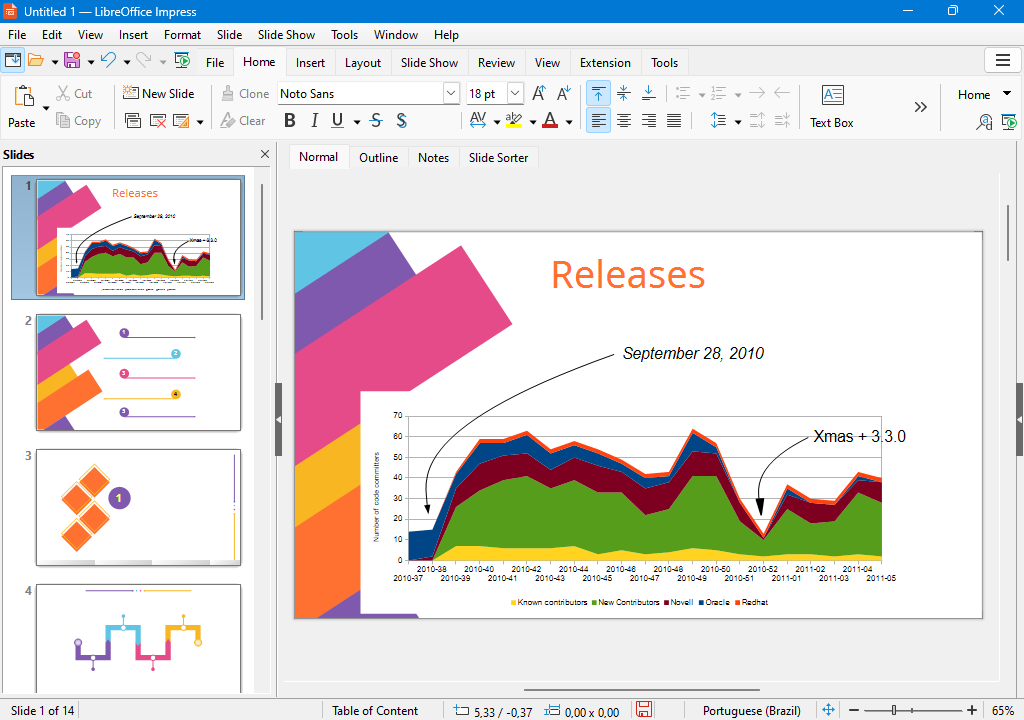
LibreOffice Impress подходит студентам, преподавателям, офисным сотрудникам, пользователям Linux, авторам учебных материалов и организациям, которым нужен бесплатный редактор презентаций без подписки. Программа особенно уместна, когда презентация готовится локально, хранится в открытом формате, а итоговый файл передаётся в PDF. Для постоянной командной правки в браузере удобнее Google Slides, для корпоративной среды с большим количеством сложных PPTX — Microsoft PowerPoint, для пользователей Apple — Keynote. Impress занимает другую нишу: локальная работа, открытые форматы, контроль над файлом и отсутствие зависимости от веб-интерфейса.
Связанные материалы на сайте: LibreOffice, OpenOffice.org, FreeOffice, PowerPoint Viewer, Google Drive.
Что такое LibreOffice Impress и для каких задач подходит
Место Impress в составе LibreOffice
LibreOffice состоит из нескольких приложений для офисных задач: Writer работает с текстовыми документами, Calc — с таблицами, Impress — с презентациями, Draw — с графикой и схемами, Base — с базами данных, Math — с формулами. Impress в этой связке выполняет роль программы для слайдов: пользователь создаёт презентацию, оформляет слайды, добавляет визуальные элементы и запускает демонстрацию.
Важное отличие Impress от онлайн-сервисов — работа с локальным файлом. Презентация хранится на компьютере, в сетевой папке или на внешнем носителе. Интернет не нужен для обычного редактирования локальной презентации, запуска показа и экспорта в PDF. Это удобно для аудиторий, кабинетов, конференц-залов, рабочих мест без стабильного подключения и учебных компьютеров, где браузерные сервисы ограничены политиками организации.
Формат по умолчанию — ODP, то есть OpenDocument Presentation. Этот формат сохраняет структуру презентации, слайды, текстовые блоки, изображения, стили и элементы оформления в редактируемом виде. При регулярной работе с LibreOffice Impress лучше хранить исходник именно в ODP, а PDF и PPTX использовать как дополнительные копии под конкретную задачу.
Основные сценарии использования
LibreOffice Impress закрывает типовые задачи, ради которых устанавливают программу для создания презентаций:
учебный доклад с титульным слайдом, планом, иллюстрациями и выводами;
лекционная презентация с заметками преподавателя;
рабочий отчёт с диаграммами, таблицами и итоговыми тезисами;
презентация проекта с визуальной структурой, схемами и этапами;
инструкция для сотрудников с пошаговыми слайдами;
слайд-шоу из фотографий через Photo Album;
демонстрационный файл для выступления с Presenter Console;
PDF-раздатка для отправки слушателям или коллегам;
презентации ODP для внутренней работы в LibreOffice;
открытие PPTX в LibreOffice Impress с последующей проверкой оформления.
В Impress удобно собирать материал, где важна последовательность: проблема, контекст, данные, иллюстрации, вывод. Слайды в LibreOffice Impress можно переставлять в панели Slides или в режиме Slide Sorter, дублировать, скрывать, переименовывать и удалять. Эти действия доступны через контекстное меню слайда и меню Slide.
Кому программа подойдёт
Студентам и школьникам Impress полезен для докладов, лабораторных работ, защит проектов и семинаров. Для учебной презентации обычно достаточно титульного слайда, нескольких информационных слайдов, изображений, таблицы или диаграммы и итогового слайда. Программа не требует подписки и сохраняет редактируемый файл локально.
Преподавателям важны Notes и Presenter Console. В заметках удобно держать подсказки, формулировки, ссылки на дополнительные материалы и план объяснения. На втором экране Presenter Console показывает текущий слайд, следующий слайд, заметки и таймер, а аудитория видит только презентацию.
Офисным пользователям Impress подходит для внутренних отчётов, планёрок, проектных презентаций и материалов, где итог чаще отправляется в PDF. Когда организация использует ODP как внутренний формат, риск несовпадения верстки при обмене снижается.
Пользователям Linux программа удобна как настольный редактор презентаций, который устанавливается и обновляется привычными средствами дистрибутива. LibreOffice часто входит в состав Linux-окружений, а Impress закрывает базовые и средние задачи без перехода в браузер.
Тем, кто работает с Microsoft PowerPoint, Impress подходит для просмотра, правки и конвертации многих презентаций, но не заменяет обязательную проверку сложных PPTX. Разные офисные приложения по-разному обрабатывают часть эффектов, шрифтов, диаграмм, медиа и сложных макетов. При обмене между PowerPoint и ODP часть форматирования может отличаться из-за различий между приложениями и форматами.
Краткие характеристики LibreOffice Impress
| Параметр | Описание |
|---|---|
| Тип программы | настольный редактор презентаций |
| Состав | модуль офисного пакета LibreOffice |
| Основной формат | ODP, OpenDocument Presentation |
| Основная задача | создание, редактирование и показ слайдовых презентаций |
| Платформы | Windows, macOS, GNU/Linux |
| Интерфейс | меню, панели инструментов, панель Slides, рабочая область, Sidebar |
| Режимы работы | Normal, Outline, Notes, Slide Sorter, мастер-режимы |
| Объекты на слайде | текст, списки, таблицы, диаграммы, изображения, фигуры, медиа |
| Оформление | шаблоны, макеты, стили, мастер-слайды, фон |
| Демонстрация | Slide Show, Presenter Console, управление с клавиатуры |
| Удалённое управление | Impress Remote для Android и iOS |
| Экспорт | PDF, изображения и другие форматы через команды экспорта |
| Подходит для | учёбы, офисных отчётов, лекций, локальной работы, презентаций в ODP и PDF |
| Требует проверки | сложные PPTX, презентации с нестандартными шрифтами, сложной анимацией и встроенным медиа |
Сильная сторона Impress — сочетание полноценного настольного интерфейса и бесплатной модели использования. Пользователь получает рабочую область с привычными меню File, Edit, View, Insert, Format, Slide, Slide Show, Tools, Window и Help, отдельные режимы просмотра, боковую панель настроек и инструменты для показа. Такой формат удобен тем, кто хочет не просто открыть готовый файл, а собрать презентацию с нуля и сохранить редактируемый исходник.
Интерфейс LibreOffice Impress
Главное окно программы
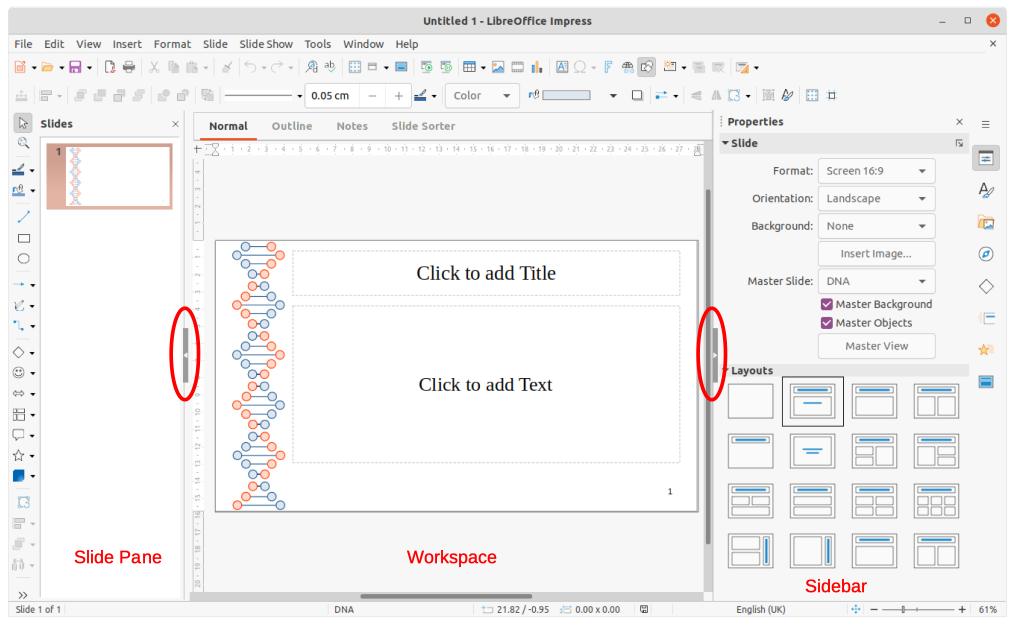
Главное окно LibreOffice Impress состоит из трёх основных зон: Slides pane, Workspace и Sidebar. Слева расположена панель Slides с миниатюрами слайдов, в центре — Workspace, где редактируется выбранный слайд, справа — Sidebar с настройками. В верхней части находятся строка меню и панели инструментов. Внизу отображается Status Bar: номер слайда, сведения о выделенном объекте, координаты, размер объекта, масштаб и другие служебные данные.
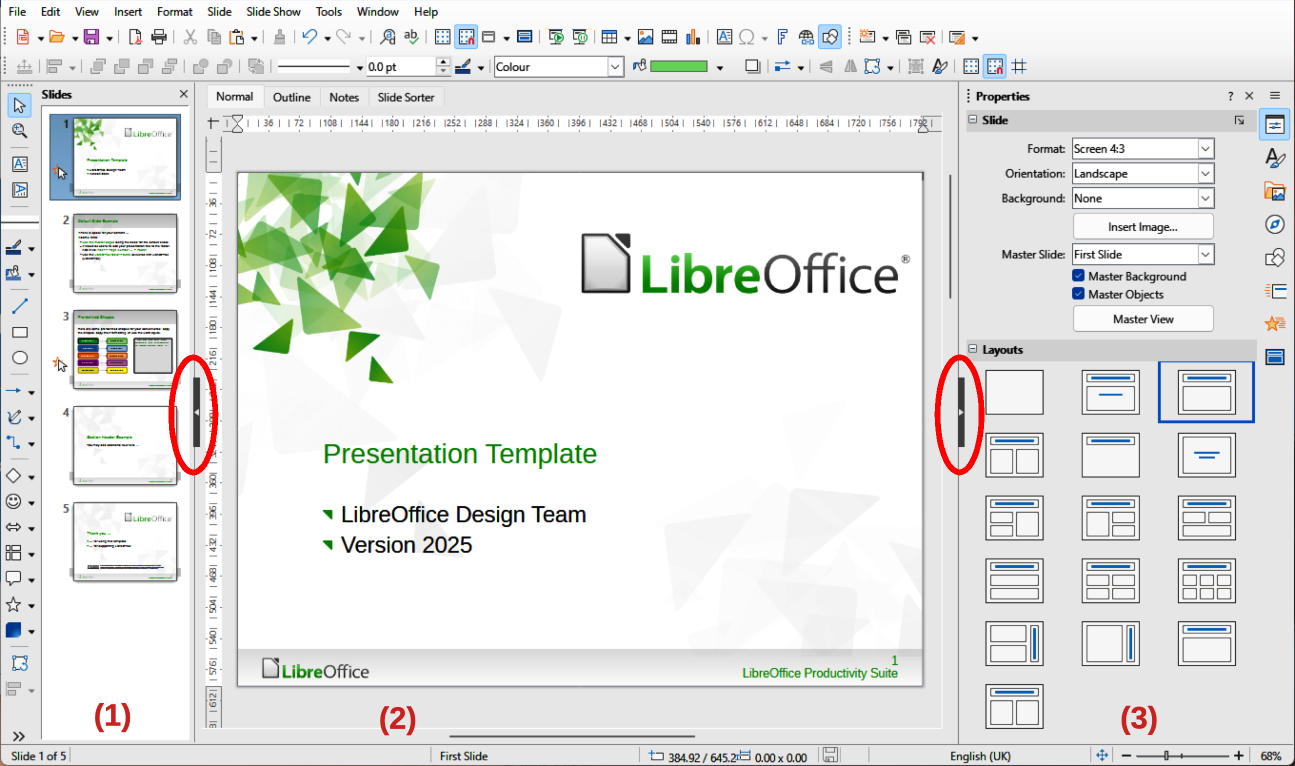
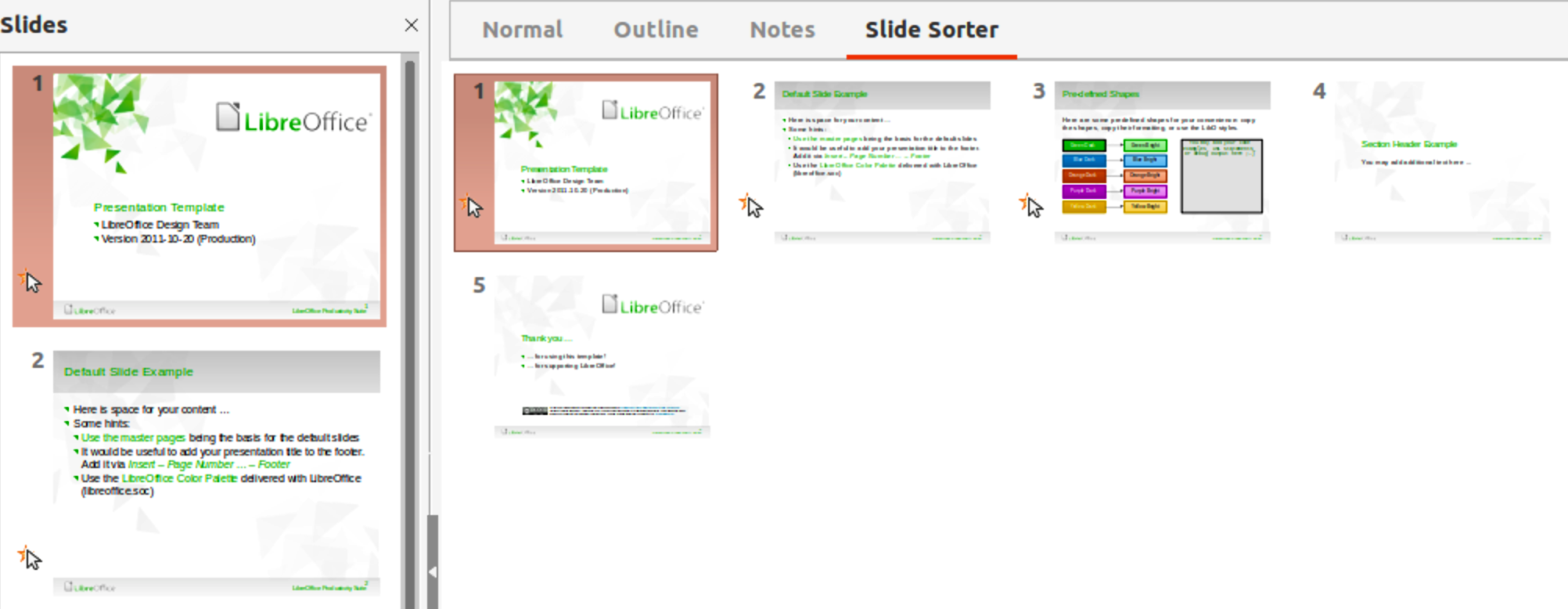
Панель Slides показывает презентацию как последовательность миниатюр. Щелчок по миниатюре открывает выбранный слайд в рабочей области. Через контекстное меню панели выполняются частые операции: New Slide, Duplicate Slide, Rename Slide, Hide Slide, Delete Slide, изменение Layout и перемещение слайда. В режиме подготовки доклада эта панель работает как навигация: видно, где находится титульный слайд, где начинается основная часть, какие слайды скрыты и как выстроен финал.
Workspace открывается в режиме Normal и используется для ручного редактирования текущего слайда. Здесь пользователь выделяет текстовые блоки, изображения, фигуры, таблицы, диаграммы и другие объекты. Объект можно перемещать мышью, менять размер за маркеры, выравнивать, группировать и форматировать через Sidebar или верхние панели.
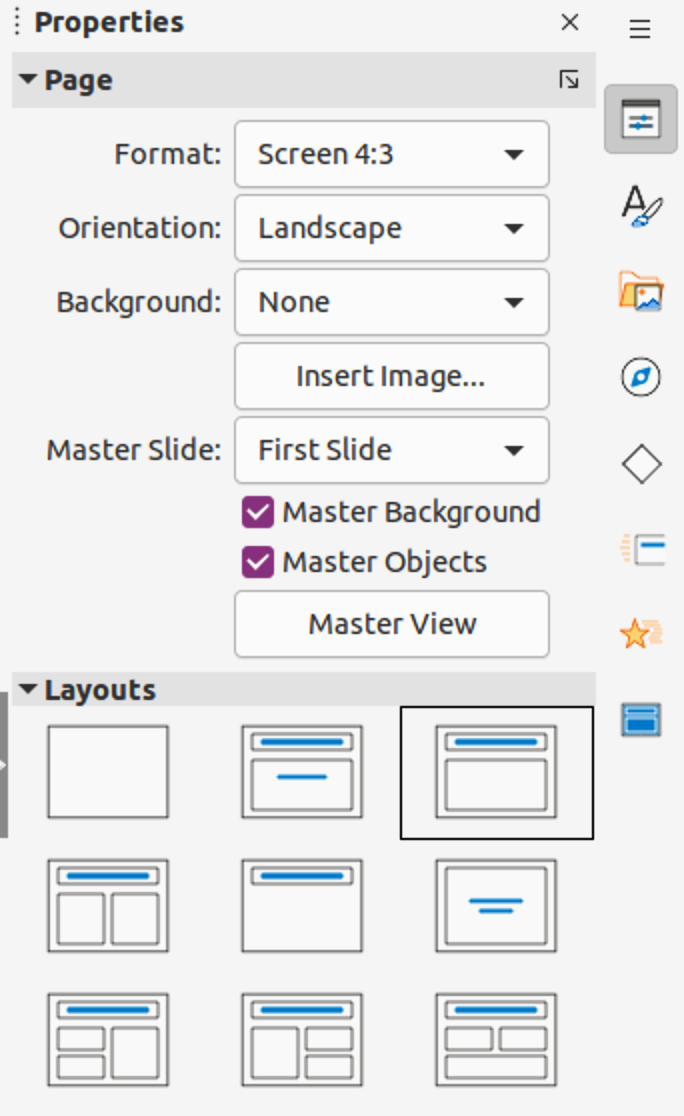
Sidebar ускоряет настройку слайда. При выделении слайда в ней доступны параметры макета, фона и мастер-слайда. При выделении объекта появляются панели для символов, списков, абзацев, заливки, тени, линий, положения, размера, колонок, эффектов, текста и изображения. Это экономит переходы по меню: большинство правок выполняется рядом с рабочей областью.
Строка меню
В Impress используются стандартные меню LibreOffice и два дополнительных меню, относящихся именно к презентациям: Slide и Slide Show. В практической работе они распределяются так:
| Меню | Для каких задач используется |
|---|---|
| File | создание, открытие, сохранение, экспорт, печать |
| Edit | отмена действий, копирование, вставка, поиск |
| View | включение Sidebar, Slide Pane, Rulers, выбор режимов просмотра |
| Insert | вставка изображений, таблиц, диаграмм, медиа, текстовых объектов |
| Format | форматирование текста, объектов, изображений и слайда |
| Slide | добавление, дублирование, свойства и мастер-слайды |
| Slide Show | запуск демонстрации, параметры показа, управление Presenter Console |
| Tools | проверка орфографии, параметры LibreOffice и Impress |
| Window | работа с открытыми окнами |
| Help | справка по функциям программы |
Такой интерфейс отличается от ленты Microsoft PowerPoint. В Impress пользователь чаще обращается к строке меню, контекстному меню, Sidebar и отдельным панелям инструментов. Для тех, кто привык к старому офисному интерфейсу с меню и кнопками, это выглядит естественно; для пользователей PowerPoint последних поколений потребуется привыкание.
Режимы просмотра презентации
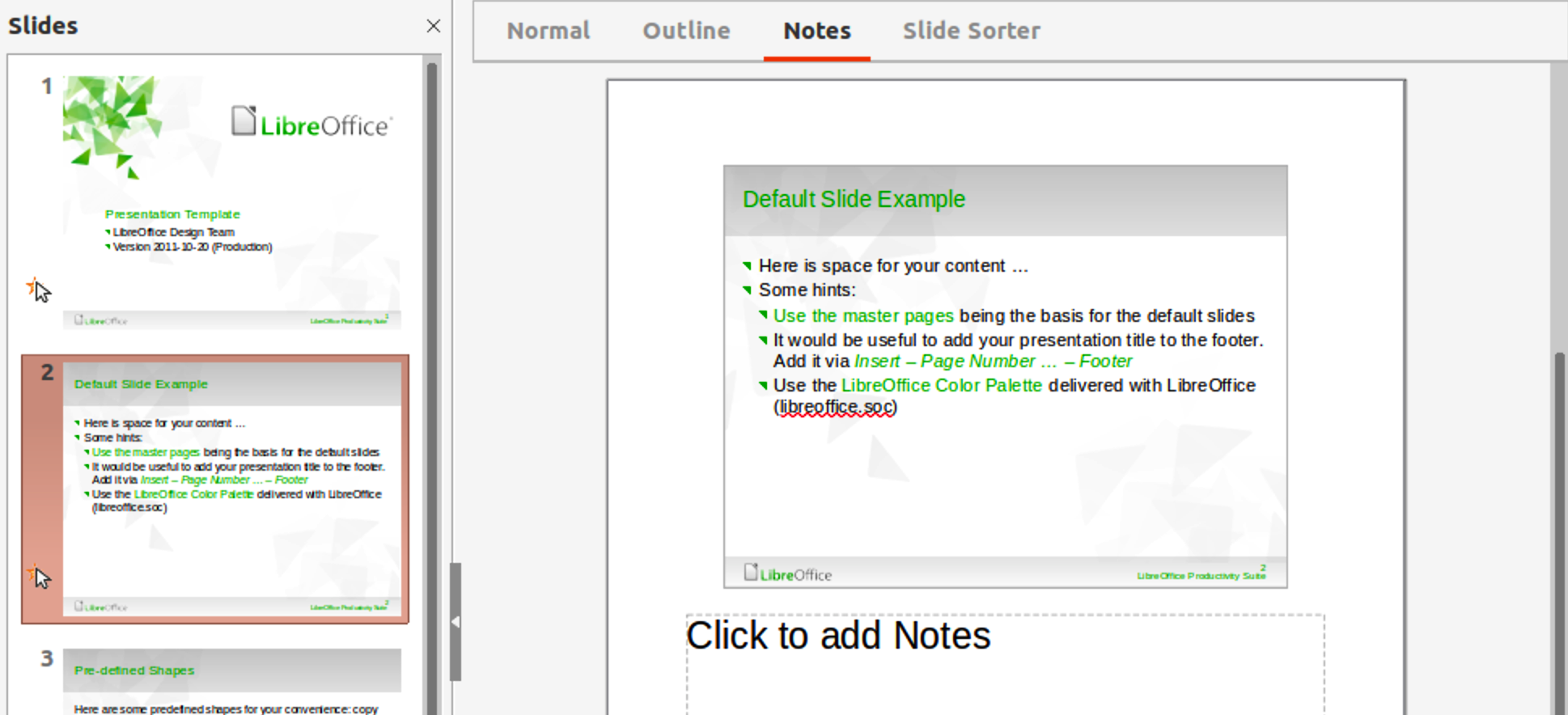
В рабочей области доступны четыре стандартных режима: Normal, Outline, Notes и Slide Sorter. Normal нужен для редактирования конкретного слайда. Outline показывает текстовую структуру презентации и помогает проверить логику доклада. Notes используется для заметок докладчика. Slide Sorter показывает слайды сеткой и удобен для перестановки, группового выделения и проверки общей композиции.
Normal — основной режим. В нём создаются и редактируются почти все элементы: заголовки, списки, изображения, таблицы, диаграммы, фигуры, подписи. Для точной верстки используются линейки, направляющие, масштаб и команды выравнивания.
Outline помогает увидеть не оформление, а смысловую структуру. Такой режим полезен при длинной лекции или отчёте: быстро видно, какие слайды перегружены текстом, где повторяется одна мысль, где отсутствует связка между разделами.
Notes предназначен для подготовки выступления. На слайде остаётся краткий текст для аудитории, а развёрнутые пояснения, формулировки и подсказки размещаются в заметках. Во время показа они отображаются в Presenter Console на экране докладчика.
Slide Sorter используется для управления порядком. Здесь удобно выделить группу слайдов через Ctrl или Shift, переставить блок, продублировать раздел, скрыть лишние слайды или удалить фрагмент, который не входит в финальную версию. В контекстном меню режима Slide Sorter доступны Cut, Copy, Paste, New Slide, Duplicate Slide, Rename Slide, Hide Slide, Delete Slide, Layout и Move.
Боковая панель Sidebar
Sidebar состоит из нескольких вкладок. В Impress особенно важны Properties, Styles, Gallery, Navigator, Shapes, Slide Transition, Animation и Master Slides. Каждая вкладка решает отдельную задачу.
| Вкладка Sidebar | Практическое назначение |
|---|---|
| Properties | настройка слайда и выделенных объектов |
| Styles | применение и изменение стилей презентации и графических объектов |
| Gallery | вставка объектов из галереи |
| Navigator | переход между слайдами и объектами |
| Shapes | быстрый выбор линий, стрелок, блок-схем, выносок, баннеров и 3D-объектов |
| Slide Transition | переходы между слайдами |
| Animation | анимация объектов на слайде |
| Master Slides | выбор и применение мастер-слайдов |
Вкладка Shapes важна для схем и инструкций. В ней доступны Lines and Arrows, Curves and Polygons, Connectors, Basic Shapes, Symbol Shapes, Block Arrows, Flowchart, Callout Shapes, Stars and Banners и 3-D Objects. Для презентации процесса это означает, что блок-схему, цепочку шагов, стрелку между элементами или выноску с пояснением не нужно рисовать во внешнем редакторе.
Slide Transition содержит переходы между слайдами и настройки скорости, ручного или автоматического переключения, времени показа выбранного слайда при автоматическом переходе. Animation добавляет, изменяет и удаляет анимацию объектов, а Master Slides отвечает за готовые оформления и единый стиль презентации.
Создание презентации с нуля
Запуск и выбор шаблона
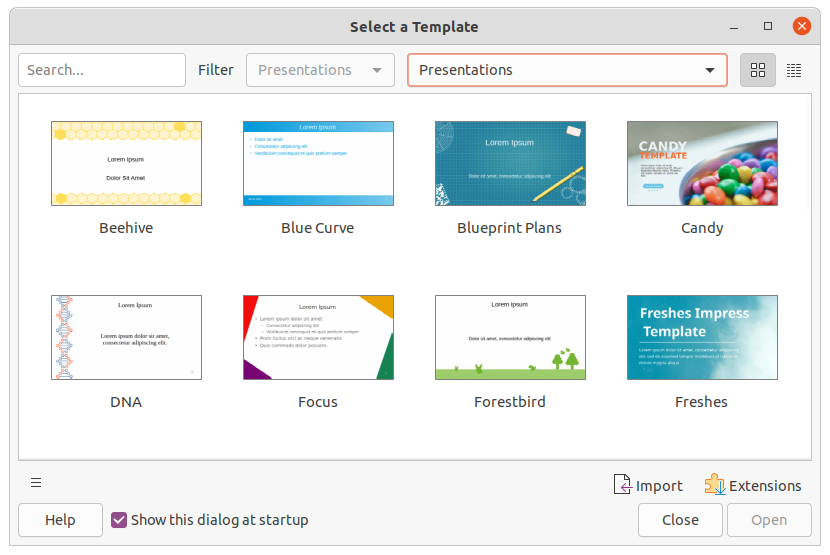
При создании новой презентации Impress открывает диалог Select a Template. В нём отображаются шаблоны, установленные вместе с LibreOffice. Шаблоны рассчитаны на стандартные соотношения сторон 4:3 и 16:9, а размер слайда меняется через Slide > Slide Properties > Paper Format или через параметры Format в панели Slide на вкладке Properties в Sidebar.
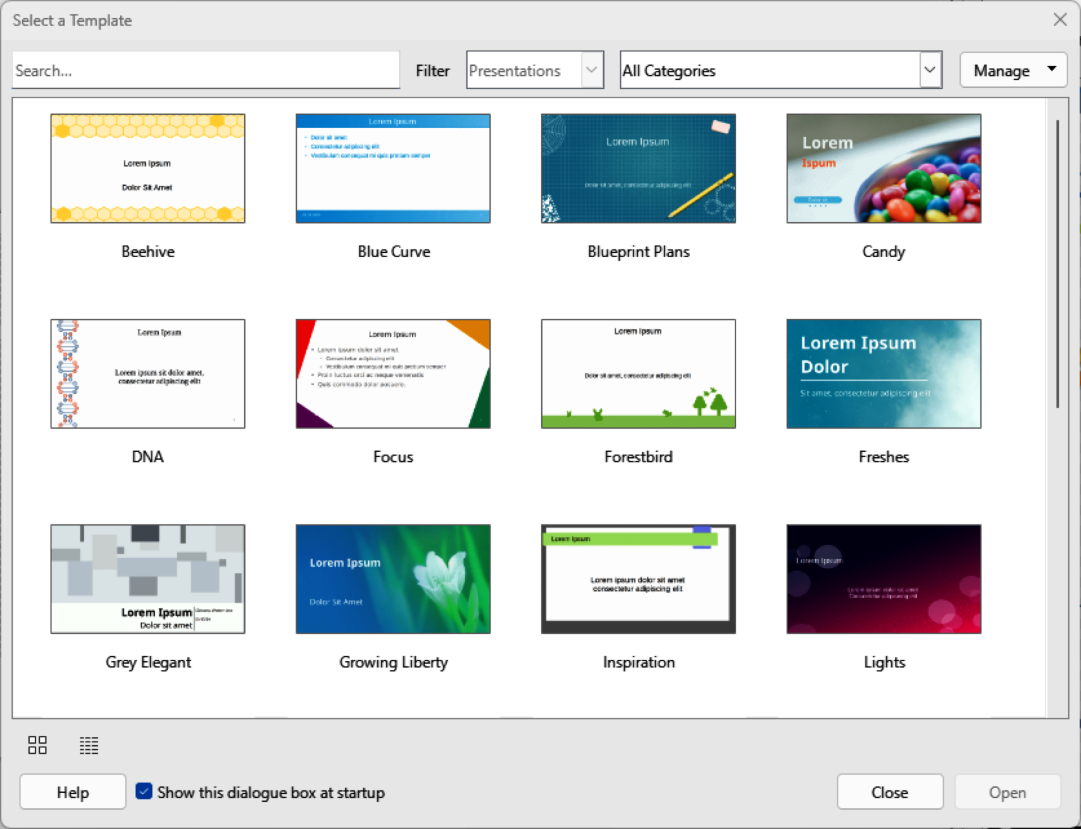
Выбор шаблона влияет на фон, шрифты, расположение текстовых областей и набор мастер-слайдов. Для учебного доклада достаточно простого шаблона с читаемым заголовком и спокойным фоном. Для отчёта с диаграммами лучше использовать минимальное оформление, чтобы графики и таблицы не конкурировали с фоном. Для фотоальбома важнее крупная область под изображение.
Пустая презентация создаётся через закрытие окна выбора шаблона кнопкой Cancel. После этого в Slides pane и Workspace появляется один пустой слайд. Такой вариант удобен, когда оформление делается вручную или используется собственный мастер-слайд.
Добавление и настройка слайдов
Новый слайд добавляется несколькими способами: через Slide > New Slide, через контекстное меню панели Slides, через режим Slide Sorter или сочетанием Ctrl+M. Новый слайд вставляется после выбранного слайда; при отсутствии выделения он добавляется в конец презентации. Дублирование выполняется через Slide > Duplicate Slide, кнопку Duplicate Slide на панели Presentation или контекстное меню выбранного слайда.
Для длинной презентации удобен такой порядок работы:
Создать титульный слайд.
Добавить черновые слайды под основные разделы.
Переименовать значимые слайды через Rename Slide.
Разложить тезисы по слайдам, не перегружая один экран.
Перейти в Slide Sorter и проверить последовательность.
Скрыть запасные слайды через Hide Slide.
Удалить дубли и лишние промежуточные экраны.
Настроить мастер-слайд и единый стиль.
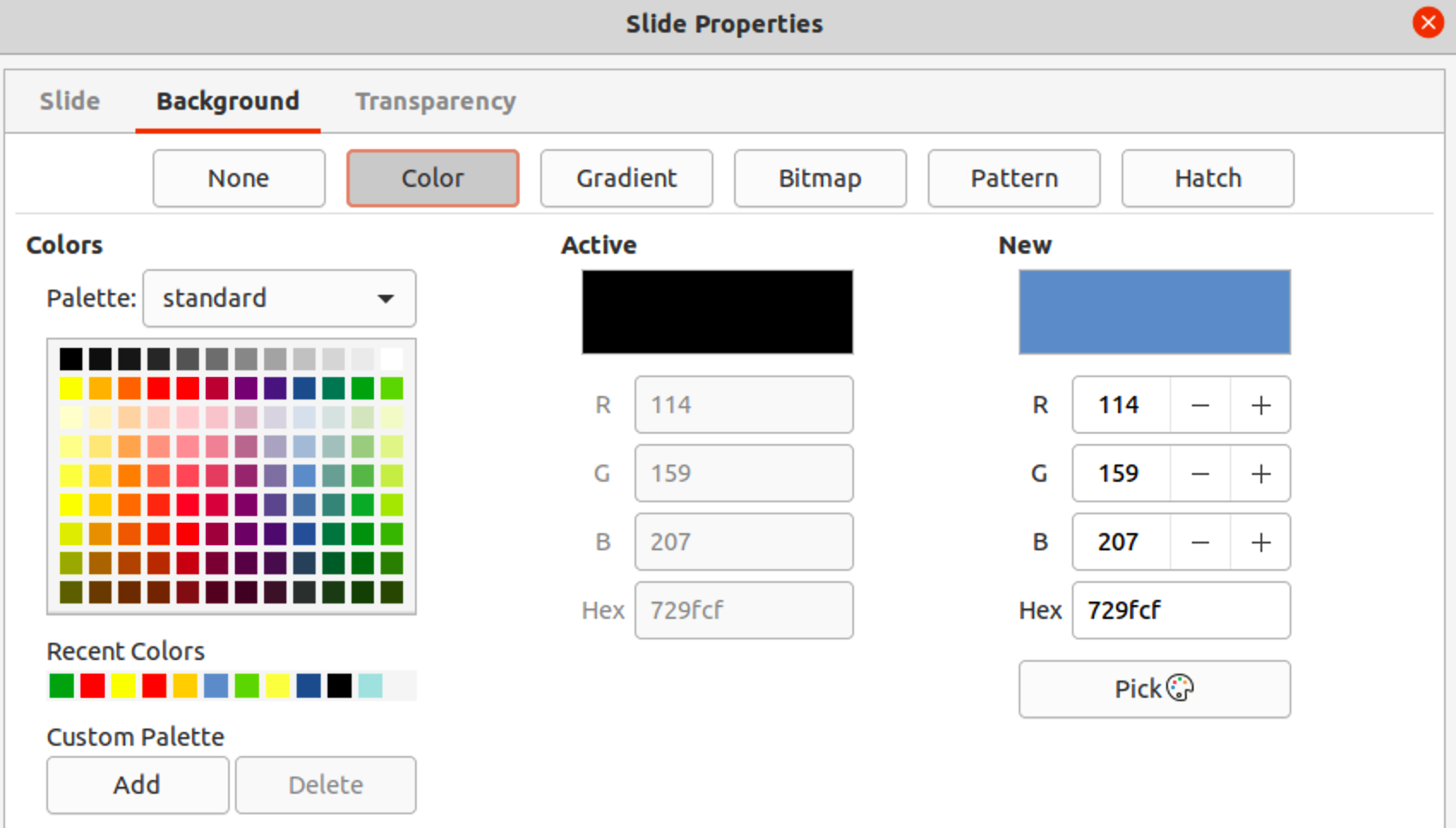
Layout меняет структуру текущего слайда: заголовок, область содержимого, две колонки, пустой слайд, титульный вариант и другие макеты. Правильный выбор Layout помогает не выравнивать каждый элемент вручную. Для заголовка с изображением используется макет с областью содержимого; для сравнения — две колонки; для схемы — пустой слайд или макет с крупной областью.
Работа с текстовыми блоками
Текст в Impress размещается в областях AutoLayout или в отдельных текстовых блоках. Заголовок лучше держать в штатной области заголовка: так мастер-слайд корректно управляет стилем, размером и расположением. Для самостоятельной подписи, сноски, выноски или пояснения используется Text Box.
Списки форматируются через кнопки Toggle Unordered List и Toggle Ordered List на панели Text Formatting или через Lists в Properties. Для расширенной настройки открывается Bullets and Numbering через Format > Bullets and Numbering или контекстное меню пункта списка.
Практичный подход к тексту в презентации:
заголовок формулирует смысл слайда, а не просто повторяет тему;
основной текст делится на короткие пункты;
один слайд раскрывает одну мысль;
длинные объяснения переносятся в Notes;
списки не должны превращаться в абзацы с маркерами;
одинаковые уровни списка оформляются единообразно через стили;
слайды с инструкцией лучше строить через нумерованные шаги.
В Impress поддерживаются текстовые колонки внутри текстовых блоков и графических объектов. Колонки настраиваются через Text Attributes в контекстном меню, вкладку Text Columns или через Columns в Properties. Текст заполняет одну колонку и переходит в следующую по мере добавления содержания.
Работа с изображениями
В типовой презентации изображения используются в трёх ролях:
иллюстрация к тезису;
схема или скриншот интерфейса;
фоновый визуальный элемент;
часть инструкции;
фотография в слайд-шоу.
После вставки изображение выделяется рамкой с маркерами. Его перетаскивают, масштабируют, выравнивают относительно слайда или других объектов, помещают за текстом или перед текстом. Для обрезки используется команда Format > Image > Crop, вкладка Crop в Image Properties или команда Crop в контекстном меню. В настройках обрезки доступны параметры Keep Scale и Keep image size, позволяющие контролировать, будет ли картинка обрезана с сохранением масштаба или подогнана в заданную область.
Для презентаций с большим количеством изображений лучше заранее уменьшать слишком крупные фотографии. Тяжёлые файлы увеличивают размер ODP, замедляют открытие и усложняют передачу. Для слайдов, которые показываются на проекторе, избыточное разрешение исходника не даёт заметной пользы, зато делает файл менее управляемым.
Работа с фигурами и схемами
Фигуры в Impress позволяют строить простые схемы без отдельного графического редактора. Вкладка Shapes в Sidebar содержит линии, стрелки, соединители, базовые фигуры, символы, блок-стрелки, элементы блок-схем, выноски, баннеры и 3D-объекты. Для процесса подойдут блоки Flowchart и стрелки; для пояснений — Callout Shapes; для маршрута или связи между элементами — Connectors.
При создании схемы важно сначала определить логику, а потом оформлять элементы. Блоки должны быть одинакового размера, расстояния между ними — равномерными, подписи — короткими. Для этого используются команды выравнивания и распределения, а после завершения схему лучше сгруппировать, чтобы случайно не сдвинуть отдельный элемент.
Мастер-слайды, шаблоны и единый стиль
Для чего нужны Master Slides
Master Slides управляют повторяющимися элементами оформления: фоном, расположением заголовков, служебными областями, стилями текста, логотипом, декоративными объектами. Без мастер-слайдов пользователь часто вручную копирует оформление с одного слайда на другой, а при изменении стиля вынужден править десятки экранов. В Impress мастер-слайды доступны через вкладку Master Slides в Sidebar и через режим View > Master Slide.
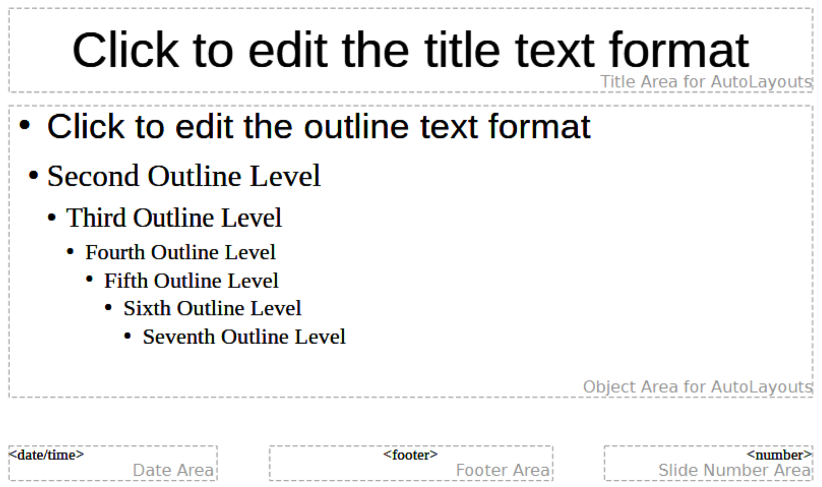
Мастер-слайд особенно важен для рабочих отчётов, учебных курсов и повторяющихся презентаций. На нём задаются шапка, подвал, номер слайда, место под дату, область заголовка и область содержимого. После этого новые слайды автоматически получают одинаковую основу, а автор сосредоточен на содержании.
Создание собственного мастер-слайда
Новый мастер-слайд создаётся в Master View. Для перехода используется View > Master Slide или кнопка Master View в панели Slide на вкладке Properties. После перехода открывается панель Master View. Новый мастер создаётся через New Master на панели, через Slide > New Master или через контекстное меню в Slides pane. Название задаётся через Rename Master. Для возврата к обычному редактированию используется Close Master View или View > Normal.
Практический порядок настройки:
Открыть View > Master Slide.
Создать новый мастер через New Master.
Переименовать его понятным именем.
Задать фон и области под заголовок.
Добавить повторяющиеся элементы: логотип, линию, номер слайда, подпись.
Настроить стили заголовка и основного текста.
Нажать Close Master View.
Применить мастер к нужным слайдам.
Применение мастер-слайдов
Master Slides применяются ко всем слайдам или только к выбранным. Для этого нужно открыть Master Slides в Sidebar, щёлкнуть правой кнопкой по нужному мастер-слайду и выбрать Apply to All Slides или Apply to Selected Slides. Такой подход удобен, когда титульный слайд оформляется отдельно, а основная часть использует другой мастер.
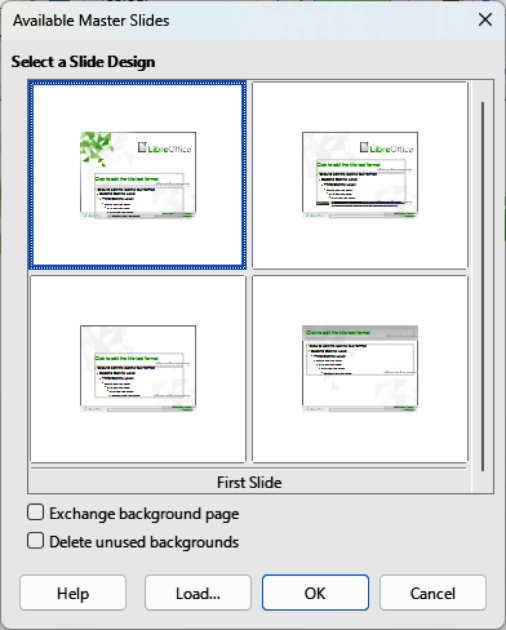
Для длинной презентации полезно иметь не один, а несколько мастеров: титульный, разделительный, информационный, слайд с двумя колонками, слайд под изображение, финальный. Это сохраняет единый стиль и даёт гибкость. Главное — не создавать лишние варианты, которые отличаются только мелкой деталью: чем больше мастеров, тем сложнее контролировать структуру.
Шаблоны LibreOffice Impress
Шаблон — это готовая заготовка презентации с мастер-слайдами, стилями, макетами и оформлением. В Impress шаблоны ускоряют повторяющуюся работу: например, преподаватель создаёт один шаблон для лекций, менеджер — для ежемесячных отчётов, сотрудник отдела кадров — для инструктажей.
Хороший шаблон содержит:
титульный слайд;
слайд раздела;
обычный информационный слайд;
макет для двух колонок;
макет для изображения;
макет для таблицы или диаграммы;
финальный слайд;
единые шрифты и отступы;
ограниченный набор цветов;
места для служебных данных.
Шаблон не должен перегружать автора декором. В презентациях с рабочими данными фон и декоративные элементы должны оставлять место для текста, диаграмм и скриншотов.
Переходы между слайдами
Вкладка Slide Transition
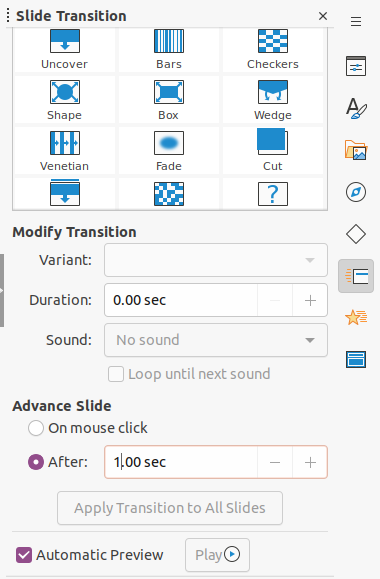
Переходы настраиваются во вкладке Slide Transition в Sidebar. В ней выбирается эффект перехода, регулируется скорость, задаётся ручное или автоматическое переключение, а для автоматического режима указывается время показа выбранного слайда. Эта вкладка открывается через значок Slide Transition или сочетание Alt+6.
Переходы нужны не для украшения каждого слайда, а для управления восприятием. Плавный переход уместен между разделами, мгновенное переключение — в технических инструкциях, автоматическая смена — в фотоальбомах, киосках и демонстрационных экранах.
Настройка переходов для одного слайда
Порядок настройки:
Выделить слайд в Slides pane.
Открыть Sidebar.
Перейти на Slide Transition.
Выбрать эффект.
Настроить скорость.
Выбрать ручное или автоматическое переключение.
Запустить просмотр через Slide Show > Start from Current Slide.
Проверить, не отвлекает ли переход от содержания.
Для группы слайдов сначала выделяются нужные миниатюры через Ctrl или Shift, затем выбирается переход. Такой способ удобен для одного раздела презентации. Для всей презентации лучше использовать один спокойный переход или отказаться от эффектов, если материал технический.
Типичные ошибки с переходами
Проблемы возникают не из-за самих переходов, а из-за их количества и несогласованности. В учебной или рабочей презентации не стоит применять разные эффекты к каждому слайду. Зритель начинает следить за движением, а не за содержанием. В автоматическом режиме нужно аккуратно задавать время: слайд с таблицей требует больше времени, чем слайд с одной фотографией.
Для деловой презентации достаточно минимального набора:
без переходов для плотных информационных слайдов;
один простой эффект между разделами;
автоматическая смена только для слайд-шоу и демонстрационных экранов;
ручное переключение для доклада с живыми комментариями.
Анимация объектов
Вкладка Animation
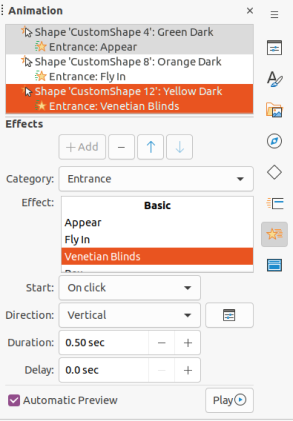
Animation в Sidebar используется для добавления, изменения и удаления анимации разных элементов на слайде. Эта вкладка управляет тем, как объект появляется во время показа: заголовок, список, изображение, фигура или схема. Вызов через Sidebar удобнее, чем поиск команд в меню, потому что порядок эффектов и настройки находятся рядом с рабочей областью.
Анимация полезна, когда информация должна появляться постепенно. Например, в учебном слайде сначала показывается вопрос, затем схема, затем ответ. В отчёте сначала выводится график, затем выделяется вывод. В инструкции шаги появляются по очереди, чтобы зритель не перескакивал вперёд.
Как добавить анимацию
Рабочий порядок:
Открыть слайд в режиме Normal.
Выделить текстовый блок, изображение или фигуру.
Открыть Sidebar.
Перейти на Animation.
Добавить эффект.
Настроить запуск эффекта и порядок появления.
Запустить Slide Show > Start from Current Slide.
Проверить, что элементы появляются в нужной последовательности.
Анимацию лучше применять к смысловым блокам, а не к каждой строке. Если список состоит из пяти пунктов, эффект по пунктам уместен во время объяснения. Если список нужен как справочная сводка, его лучше показывать сразу. Для изображений анимация оправдана, когда картинка появляется после пояснения или сравнивается с другим объектом.
Проверка порядка эффектов
Порядок анимации должен совпадать с логикой рассказа. Сначала появляется контекст, потом данные, затем вывод. Ошибка — выводить финальный тезис до графика или показывать подпись раньше объекта, к которому она относится.
Проверка выполняется через запуск с текущего слайда. Важно смотреть не только на эффект, но и на паузы. Слишком длинная анимация замедляет выступление; слишком быстрая делает переход незаметным. Для учебных и офисных презентаций обычно достаточно простых эффектов появления.
Вставка медиа, диаграмм и дополнительных объектов
Изображения и фотографии
Изображения вставляются через Insert > Image. После вставки они становятся объектами слайда: их перемещают, масштабируют, обрезают, выравнивают и комбинируют с текстом. Для скриншотов интерфейса полезны рамки и выноски, для фотографий — обрезка и единый размер, для схем — подписи и стрелки.
В презентации не стоит смешивать изображения с разной логикой оформления: часть с тенями, часть без рамок, часть на весь экран, часть маленькими вставками. Лучше заранее выбрать правила:
скриншоты — на светлом фоне, с аккуратными стрелками;
фотографии — одинаковой высоты или ширины;
иконки — одного стиля;
схемы — с едиными толщинами линий;
подписи — в одном размере и цвете.
Таблицы
Таблица в Impress уместна, когда нужно сравнить несколько параметров или показать компактные данные. Для больших наборов данных лучше подготовить итоговую таблицу заранее: слайды плохо воспринимают плотные таблицы с мелким текстом. Оптимальный вариант — 3–5 столбцов и небольшое количество строк.
Хорошая таблица для слайда:
| Что проверять | Почему важно |
|---|---|
| Количество строк | зритель должен успеть прочитать таблицу |
| Размер шрифта | текст должен быть читаем с расстояния |
| Контраст | фон не должен мешать данным |
| Единые отступы | таблица выглядит аккуратно |
| Итоговая строка | помогает быстро понять вывод |
В рабочей презентации таблицу часто сопровождают одним кратким выводом. Не нужно зачитывать каждую ячейку: слайд должен поддерживать доклад, а не заменять документ.
Диаграммы
Диаграммы применяются для сравнения, динамики и структуры. В Impress диаграмма вставляется как объект, после чего её редактируют и оформляют под стиль слайда. При подготовке отчёта важно не перегружать диаграмму лишними рядами и подписями. Один график должен отвечать на один вопрос: рост, падение, доля, сравнение или распределение.
Для диаграмм в презентации подходят такие правила:
один главный вывод на слайд;
минимум декоративных элементов;
читаемые подписи осей;
понятная легенда;
отсутствие мелких значений, которые всё равно не видны на проекторе;
выделение важного ряда через оформление, а не через отдельный комментарий в тексте.
Аудио и видео
Impress поддерживает вставку медиа в презентацию, но для демонстрации с видео и звуком нужен отдельный контроль. Перед выступлением следует проверить воспроизведение на том компьютере, где будет запускаться показ. Встроенное медиа зависит от кодеков, операционной системы, пути к файлам и способа сохранения презентации. Для критически важного выступления лучше иметь резервный вариант: отдельный видеофайл рядом с презентацией и PDF-версию с основными слайдами.
Fontwork и декоративный текст
Fontwork используется для декоративных надписей. В презентациях он уместен на титульных, праздничных или неформальных слайдах. Для отчётов, лекций и инструкций декоративный текст быстро мешает читаемости. Если цель — донести данные, обычный заголовок с хорошим контрастом работает лучше.
Photo Album: создание презентации из изображений
Для чего нужен Photo Album
Photo Album в LibreOffice Impress быстро вставляет несколько изображений в презентацию и создаёт документ, пригодный для непрерывного показа в режиме киоска или мультимедийного слайд-шоу. Команда находится в Insert – Media – Photo Album.
Photo Album полезен для фотоотчёта, портфолио, демонстрации объектов, архивных снимков, выставочного экрана, учебной подборки изображений. Вместо ручной вставки каждого фото пользователь добавляет набор файлов, выбирает раскладку и получает несколько готовых слайдов.
Пошаговая инструкция для Photo Album
Открыть существующую или пустую презентацию.
Перейти к слайду, после которого должен появиться фотоальбом.
Выбрать Insert – Media – Photo Album.
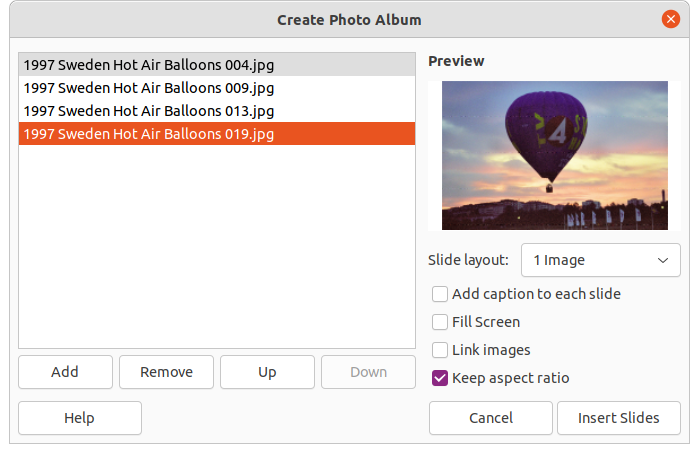
В окне Create Photo Album нажать Add.
Выбрать изображения.
Нажать Open.
Выбрать количество изображений на слайде в Slide layout.
Включить Add caption to each slide, когда нужны подписи.
Включить Keep aspect ratio, чтобы изображения не искажались.
Включить Fill screen, когда изображение должно заполнить экран.
Включить Link images только для связи с исходными файлами, без встраивания в презентацию.
Нажать Insert Slides.
Параметр Keep aspect ratio важен почти всегда: он сохраняет пропорции изображения. Fill screen заполняет экран, но часть изображения при этом может выйти за границы слайда. Link images уменьшает размер файла презентации, но создаёт зависимость от расположения исходных картинок. Для передачи презентации на другой компьютер безопаснее использовать встроенные изображения, а не ссылки на файлы.
Удаление фотоальбома
После вставки Photo Album отмена действия через Undo не удаляет созданный фотоальбом полностью. Для удаления нужно выделить созданные слайды в панели Slides, открыть контекстное меню и выбрать Delete Slide.
Это важно для больших подборок: если добавлено несколько десятков фотографий, лучше сразу проверить результат в Slide Sorter, выделить лишние слайды группой и удалить их через Delete Slide.
Показ презентации
Запуск показа
Показ запускается через Slide Show > Start from First Slide или Slide Show > Start from Current Slide. Также используются клавиши F5 и Shift+F5: F5 запускает демонстрацию с начала, Shift+F5 — с текущего слайда.
Для проверки отдельного слайда удобнее Start from Current Slide. Так пользователь сразу видит переходы, анимацию и порядок появления объектов на нужном фрагменте. Для генеральной репетиции используется Start from First Slide: это проверяет всю структуру, продолжительность, логику переходов и заметки.
Presenter Console
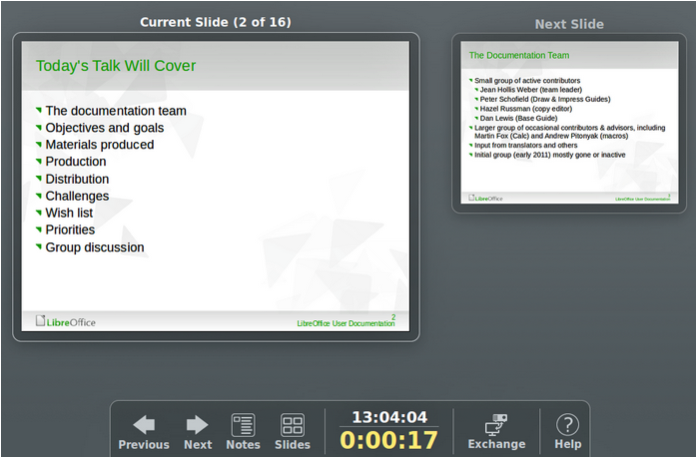
Presenter Console показывает разные виды на экране докладчика и на экране аудитории. Аудитория видит презентацию, а на компьютере докладчика отображаются текущий слайд, следующий слайд, заметки и таймер. Presenter Console работает при поддержке нескольких дисплеев и при подключении второго экрана, например проектора или телевизора.
Включение Presenter Console выполняется через Slide Show > Slide Show Settings. В блоке Display в выпадающем списке Presenter console выбирается Full screen или Windowed. После подключения дополнительного дисплея показ запускается через F5, Shift+F5 или команды Start from First Slide и Start from Current Slide.
В Presenter Console доступны элементы управления: Previous, Next, Notes, Slide, Restart, Exchange и Close. Previous возвращает к предыдущему слайду, Next переключает вперёд, Notes открывает режим заметок, Slide показывает обзор слайдов, Restart сбрасывает таймер, Exchange меняет местами дисплеи, Close возвращает из режимов Notes и Slide Sorter в обычный режим Presenter Console.
Горячие клавиши во время показа
| Действие | Клавиши |
|---|---|
| Следующий слайд или следующий эффект | левый щелчок, стрелка вправо, стрелка вниз, Spacebar, Page Down, Enter, Return |
| Предыдущий слайд или предыдущий эффект | правый щелчок, стрелка влево, стрелка вверх, Page Up, Backspace |
| Перо мыши | P |
| Стереть рукописные пометки | E |
| Первый слайд | Home |
| Последний слайд | End |
| Предыдущий слайд без эффектов | Alt+Page Up |
| Следующий слайд без эффектов | Alt+Page Down |
| Чёрный экран | B или точка |
| Белый экран | W или запятая |
| Завершить показ | Esc или дефис |
| Перейти к номеру слайда | номер, затем Enter |
| Показать Presenter Console | Ctrl+1 |
| Показать заметки | Ctrl+2 |
| Показать обзор слайдов | Ctrl+3 |
| Переключить мониторы | Ctrl+4 |
Эти клавиши особенно полезны при живом выступлении. Чёрный экран помогает временно убрать визуальный шум, когда докладчик объясняет тему без слайда. Переход по номеру нужен для ответов на вопросы, когда требуется быстро вернуться к конкретному фрагменту. Alt+Page Down помогает перейти дальше без проигрывания очередной анимации.
Управление презентацией со смартфона через Impress Remote
Что такое Impress Remote
Impress Remote — приложение для Android и iOS, которое управляет показом LibreOffice Impress с мобильного устройства. Связь между компьютером с презентацией и телефоном или планшетом выполняется через Bluetooth или сетевое подключение. На экране мобильного устройства отображаются миниатюры слайдов и заметки, а переключение выполняется жестами.
Impress Remote полезен докладчику, который стоит не рядом с ноутбуком. Телефон превращается в пульт: с него переключаются слайды, запускаются анимации, просматриваются заметки и используется визуальный указатель. Это удобнее, чем постоянно возвращаться к клавиатуре.
Возможности Impress Remote
Impress Remote поддерживает:
управление показом жестами и касаниями;
запуск анимации объектов касанием;
предпросмотр слайдов на мобильном устройстве;
показ заметок докладчика под миниатюрой слайда;
таймер;
визуальный указатель на экране компьютера;
мозаику миниатюр для перехода к нужному слайду;
переключение слайдов кнопками громкости при включении volume key actions.
Для лекции это даёт понятный сценарий: на проекторе идёт презентация, на телефоне виден текущий слайд и заметки, докладчик перемещается по аудитории и переключает материал без отдельного кликера.
Подключение Impress Remote
Для работы нужны компьютер с GNU/Linux, Windows или macOS, Bluetooth или сеть, LibreOffice 4.1 или выше, телефон или планшет с Android 2.3 или выше либо iOS, а также установленное приложение Impress Remote.
Порядок настройки:
Включить Bluetooth на компьютере и мобильном устройстве либо подключить оба устройства к одной сети.
Открыть LibreOffice Impress.
Открыть Slide Show Settings.
В Remote control включить Enable remote control.
Подтвердить настройку кнопкой OK.
Перезапустить LibreOffice Impress.
Открыть презентацию.
Запустить Impress Remote на мобильном устройстве.
Выбрать компьютер в списке подключений.
Дождаться загрузки миниатюр слайдов и заметок.
Переключать слайды жестами влево и вправо.
Перед выступлением нужно отключить автоматическую блокировку экрана на телефоне и проверить заряд батареи. Это не функция Impress, а организационная часть показа: если телефон заблокируется во время доклада, управление прервётся в самый неудобный момент.
Импорт, сохранение и экспорт файлов
Основной формат ODP
ODP — рабочий формат LibreOffice Impress. В нём сохраняются редактируемая структура, слайды, стили, мастер-слайды и объекты. Для долгосрочного хранения исходника лучше использовать ODP, потому что это родной формат программы. Файл в ODP открывается в Impress без промежуточного преобразования.
Для передачи на проверку внутри команды, где все работают в LibreOffice, ODP удобен как основной формат. Для отправки пользователю, которому не нужно редактирование, лучше добавить PDF. Для коллеги с PowerPoint нужен отдельный PPTX, но после сохранения в этом формате презентацию следует открыть и проверить.
Работа с PPTX и PPT
Открыть PPTX в LibreOffice Impress — обычная задача при обмене файлами с пользователями Microsoft PowerPoint. Impress отображает слайды, текст, изображения, таблицы и многие элементы оформления. При этом презентации PowerPoint с нестандартными шрифтами, сложной анимацией, специфическими диаграммами, встроенным видео и насыщенной версткой требуют ручной проверки.
Проверять нужно:
совпадение шрифтов;
расположение заголовков и объектов;
переносы строк;
таблицы и диаграммы;
слои объектов;
анимацию и переходы;
встроенные медиа;
номера слайдов;
фон и мастер-слайды;
итоговый показ через Slide Show.
При обмене с PowerPoint лучше использовать два файла: редактируемый PPTX и контрольный PDF. PDF показывает, как презентация должна выглядеть визуально, а PPTX оставляет возможность правки.
Экспорт презентации в PDF
PDF создаётся через File > Export As > Export Directly as PDF или через File > Export As > Export as PDF. Быстрый экспорт Directly as PDF сразу открывает окно выбора имени и папки; Export as PDF открывает PDF Options, где выбираются параметры будущего файла.
PDF нужен, когда презентацию отправляют для чтения, печати, согласования или размещения в материалах мероприятия. В отличие от редактируемого файла, PDF лучше сохраняет визуальный вид на чужом компьютере, где нет нужных шрифтов или LibreOffice. Для выступления PDF не заменяет ODP полностью, потому что в нём нет обычной интерактивной работы с анимацией Impress, но как резервная копия он полезен.
Экспорт в другие форматы
Через File > Export презентация сохраняется в дополнительные форматы. Impress экспортирует слайд-шоу как серию веб-страниц HTML; при таком экспорте анимационные эффекты и переходы не сохраняются. Draw и Impress также экспортируют файлы в несколько графических форматов.
Экспорт отдельного слайда в изображение полезен для вставки в отчёт, публикации иллюстрации или отправки макета без всего файла. Для презентации как документа PDF обычно удобнее, потому что сохраняет последовательность слайдов в одном файле.
Совместимость с Microsoft PowerPoint
Что переносится без серьёзных проблем
В простых презентациях обычно корректно переносятся текстовые блоки, изображения, базовые фигуры, обычные таблицы, простые диаграммы, списки и большая часть статичного оформления. Чем ближе презентация к стандартным макетам, тем меньше ручной правки после открытия PPTX в LibreOffice Impress.
Простая презентация для обмена с PowerPoint должна строиться на базовых элементах:
стандартные шрифты;
один мастер-слайд или несколько понятных макетов;
простые фигуры;
обычные изображения;
минимальная анимация;
без сложных встроенных объектов;
без экзотических переходов;
без перегруженных таблиц.
Что требует проверки
Главная зона риска — различия между форматами и реализациями функций. При сохранении и открытии презентаций в ODP форматирование может отличаться из-за разных возможностей приложений. Часть функций анимации поддерживается по-разному, поэтому сложные презентации после конвертации обязательно просматриваются в режиме показа.
После открытия PPTX в Impress следует пройти всю презентацию в Normal и Slide Show. Особое внимание нужно уделить таким элементам:
| Элемент | Что проверить |
|---|---|
| Шрифты | совпадение начертания, размера и переноса строк |
| Диаграммы | подписи, легенда, цвета, расположение |
| Анимация | порядок появления и длительность |
| SmartArt-подобные схемы | преобразование в обычные фигуры и текст |
| Видео | воспроизведение на целевом компьютере |
| Таблицы | ширина столбцов и высота строк |
| Мастер-слайды | фон, номера, служебные элементы |
| Слои | что находится поверх, а что уходит на задний план |
| Гиперссылки | переходы на нужные адреса и слайды |
Как подготовить файл для пользователя PowerPoint
Для обмена с пользователем PowerPoint безопаснее придерживаться следующего порядка:
Сохранить исходник в ODP.
Сохранить копию в PPTX.
Закрыть и снова открыть PPTX в Impress.
Проверить все слайды в Normal.
Запустить показ с начала.
Исправить смещения и шрифты.
Экспортировать PDF-копию.
Отправить PPTX для редактирования и PDF для контроля внешнего вида.
Такой подход снижает риск, что получатель увидит слайды иначе, чем автор. PDF не решает задачу совместного редактирования, но фиксирует визуальный эталон.
Системные требования
LibreOffice Impress устанавливается как часть LibreOffice, поэтому требования относятся ко всему офисному пакету. Для Windows поддерживаются Windows Server 2012–2022, Windows 10 и Windows 11; требуется Pentium-совместимый ПК, 256 МБ RAM, рекомендовано 512 МБ, до 1,5 ГБ свободного места и разрешение 1280×800 минимум с 256 цветами. Для установки на Windows нужны права администратора.
Для macOS требуется macOS 11 или новее, процессор Intel или Apple silicon, 512 МБ RAM, до 800 МБ свободного места и графическое устройство 1280×800 с 256 цветами. Для части возможностей LibreOffice требуется Java, но большинство функций Impress, связанных с созданием презентаций, слайдами и показом, не сводится к Java-зависимым сценариям.
Для GNU/Linux требуются Linux kernel 4.18 или выше, glibc2 2.27 или выше, x86-64-v2-level CPU для сборок TDF, 256 МБ RAM, рекомендовано 512 МБ, до 1,55 ГБ свободного места, разрешение 1280×800 минимум с 256 цветами, GNOME с ATK для поддержки assistive technology или другой совместимый графический интерфейс, например KDE.
| Платформа | Минимальные требования |
|---|---|
| Windows | Windows Server 2012–2022, Windows 10 или 11; Pentium-совместимый ПК; 256 МБ RAM; до 1,5 ГБ места; 1280×800 |
| macOS | macOS 11 или новее; Intel или Apple silicon; 512 МБ RAM; до 800 МБ места; 1280×800 |
| GNU/Linux | Linux kernel 4.18+; glibc2 2.27+; x86-64-v2-level CPU для сборок TDF; 256 МБ RAM; до 1,55 ГБ места; 1280×800 |
В реальной работе важны не только минимальные требования. Большая презентация с фотографиями, видео и диаграммами требует большего запаса оперативной памяти и более быстрого накопителя. Для лекций и конференций критичен также второй дисплей, если используется Presenter Console.
Плюсы и минусы LibreOffice Impress
Плюсы
Бесплатная настольная программа для презентаций. Impress не требует подписки для создания, редактирования и показа презентаций.
ODP как основной формат. OpenDocument Presentation подходит для хранения редактируемого исходника в открытом формате.
Работа на Windows, macOS и GNU/Linux. Один и тот же редактор доступен на основных настольных платформах.
Полноценная структура слайдов. Есть панель Slides, режим Slide Sorter, Notes, мастер-слайды и Sidebar.
Мастер-слайды и шаблоны. Единый стиль презентации настраивается централизованно.
Экспорт в PDF. File > Export As > Export as PDF создаёт файл для отправки, печати и просмотра без редактирования.
Presenter Console. Докладчик видит заметки, текущий и следующий слайд, таймер и элементы управления.
Impress Remote. Показом можно управлять с Android или iOS через Bluetooth или сеть.
Photo Album. Несколько изображений быстро превращаются в слайд-шоу.
Работа без браузера. Локальные презентации редактируются и показываются как обычные файлы на компьютере.
Минусы
Сложные PPTX требуют проверки. При обмене с PowerPoint нужно просматривать шрифты, расположение объектов, анимацию, диаграммы и медиа.
Интерфейс отличается от современной ленты PowerPoint. Пользователям Microsoft Office потребуется привыкнуть к меню, Sidebar и классическим панелям.
Совместная работа слабее браузерных сервисов. Для одновременного редактирования несколькими людьми Google Slides удобнее.
Мастер-слайды требуют дисциплины. Без них длинная презентация быстро превращается в набор вручную оформленных слайдов.
Медиа нужно проверять на целевом компьютере. Видео и звук зависят от среды воспроизведения и настроек системы.
Большие презентации с фотографиями становятся тяжёлыми. Изображения нужно оптимизировать до вставки или аккуратно контролировать размер файла.
Сравнение с аналогами
Общая таблица
| Программа | Лучше для | Сильная сторона | Ограничение |
|---|---|---|---|
| LibreOffice Impress | локальной работы, ODP, PDF, учёбы и офисных материалов | бесплатность, открытый формат, мастер-слайды, Presenter Console | сложные PPTX требуют проверки |
| Microsoft PowerPoint | корпоративного обмена PPTX и сложных презентаций | высокая совместимость с PowerPoint-файлами, совместная работа, дизайн-инструменты | платная модель Microsoft 365 или покупка в составе Office |
| Google Slides | командной работы в браузере | совместное редактирование, комментарии, веб-доступ | меньше настольного контроля, зависимость от Google-аккаунта и веб-сценария |
| Apple Keynote | пользователей Mac, iPad и iPhone | визуальные шаблоны, экосистема Apple, Apple Pencil на iPad | менее удобен для Windows-среды вне iCloud |
| ONLYOFFICE Presentation Editor | работы с OOXML и командных документов | поддержка PPTX, PPT, ODP, PPSX, KEY; экспорт в PDF, PNG, JPG | меньше специализированных возможностей, чем у PowerPoint |
| Apache OpenOffice Impress | старых процессов на базе OpenOffice | знакомый классический подход, Master Pages, 2D/3D clip art | развивается медленнее LibreOffice |
| WPS Presentation | пользователей, которым нужен PowerPoint-подобный интерфейс | работа с презентациями Microsoft Office на разных платформах | условия бесплатного режима и состав функций зависят от WPS Office |
Microsoft PowerPoint
Microsoft PowerPoint остаётся стандартом для корпоративных презентаций, потому что формат PPTX связан с рабочими процессами Microsoft 365, шаблонами компаний, совместной правкой и большим количеством готовых материалов. PowerPoint поддерживает совместное редактирование, комментарии, изменения в реальном времени, интеграцию мультимедиа и облачный доступ.
LibreOffice Impress лучше подходит там, где важны бесплатность, локальная работа и ODP. PowerPoint сильнее в среде, где все обмениваются PPTX, используют фирменные шаблоны Microsoft Office и проводят совместное редактирование в инфраструктуре Microsoft 365. Для автора, который регулярно получает сложные презентации от коллег в PowerPoint, PowerPoint снижает количество ручных проверок.
Google Slides
Google Slides — браузерный редактор презентаций в Google Workspace. Он рассчитан на создание, редактирование и совместную работу с презентациями, поддерживает доступ к файлам и работу с презентациями даже без подключения после настройки офлайн-режима.
Сильная сторона Google Slides — коллективная работа: несколько участников редактируют файл, оставляют комментарии, видят изменения и работают через браузер. LibreOffice Impress выигрывает в локальном сценарии: файл хранится на компьютере, программа не зависит от вкладки браузера, а показ можно провести без веб-интерфейса. Для команды, которая согласовывает слайды онлайн, Google Slides удобнее; для автора, который готовит презентацию один и передаёт PDF, Impress рациональнее.
Apple Keynote
Apple Keynote предназначен для презентаций на Mac, iPad и iPhone, а через iWork for iCloud доступен и на PC в браузере. Keynote поддерживает работу с презентациями PowerPoint: импорт, редактирование и сохранение в формате PowerPoint. На iPad программа работает с Apple Pencil.
Keynote хорош для пользователей Apple, которым важны визуальные шаблоны и одинаковая работа между устройствами Apple. LibreOffice Impress не привязан к одной экосистеме и доступен на Windows, macOS и Linux. В среде, где ноутбуки, рабочие станции и домашние компьютеры используют разные ОС, Impress проще внедрить как общий настольный редактор.
ONLYOFFICE Presentation Editor
ONLYOFFICE Presentation Editor работает с PowerPoint-слайдами, поддерживает PPTX, PPT, ODP, PPSX и KEY, а также сохраняет презентации как PDF, PNG и JPG.
ONLYOFFICE часто выбирают за интерфейс, близкий к современным офисным пакетам, и ориентацию на OOXML. LibreOffice Impress сильнее в открытом ODP-сценарии и в классической настольной логике LibreOffice. Для пользователя, которому нужен интерфейс ближе к PowerPoint, ONLYOFFICE выглядит привычнее; для тех, кто уже работает в LibreOffice Writer и Calc, Impress логичнее внутри одного пакета.
Apache OpenOffice Impress
Apache OpenOffice Impress — родственный редактор презентаций, происходящий из той же исторической линии OpenOffice.org. Он поддерживает мультимедийные презентации, 2D и 3D clip art, специальные эффекты, анимацию, инструменты рисования и Master Pages.
LibreOffice Impress отличается более активным развитием внутри проекта LibreOffice. Для пользователя, который выбирает между OpenOffice.org-линией и LibreOffice, практический аргумент в пользу LibreOffice — более современная документация, развитие совместимости и поддержка интерфейсных улучшений. OpenOffice Impress остаётся знакомым вариантом для старых рабочих процессов, но в новых сценариях чаще выбирают LibreOffice.
WPS Presentation
WPS Presentation входит в WPS Office и ориентирован на создание, редактирование, сохранение и обмен презентациями, включая работу с PowerPoint-файлами на Windows, Mac, Linux, Android и iOS.
WPS удобен пользователям, которые хотят интерфейс ближе к Microsoft Office. LibreOffice Impress сильнее там, где нужны свободный офисный пакет, ODP, локальный контроль и отсутствие навязывания облачного рабочего процесса. При выборе WPS нужно отдельно проверять условия бесплатного режима и доступность нужных функций в конкретной редакции.
Отзывы пользователей и профильных журналов
Мнение профильных изданий
TechRadar в обзоре LibreOffice отмечает офисный пакет как бесплатную open-source альтернативу с полным набором офисных приложений, совместимостью с форматами Microsoft Office и регулярными обновлениями. В отдельном обзоре LibreOffice 7 TechRadar описывает Impress как инструмент для создания презентаций и слайд-шоу с анимацией, 3D imaging tools, Presenter Console и загружаемыми шаблонами.
Ранний обзор TechRadar по LibreOffice 4.1 выделял в пакете мультиплатформенность, классический интерфейс меню и панелей, optional sidebar, инструмент для работы с изображениями в презентациях и возможность открывать и сохранять файлы Office. Эти оценки хорошо объясняют долгосрочный профиль Impress: программа не пытается быть браузерным сервисом, а остаётся настольным редактором с традиционным рабочим процессом.
ZDNET и TechRadar оценивают LibreOffice как бесплатную альтернативу Microsoft Office. Для обзора Impress это не означает превосходство над PowerPoint во всех сценариях; корректнее трактовать такие оценки как признание LibreOffice полноценным офисным пакетом, в котором Impress закрывает основные задачи презентаций.
Усреднённое мнение пользователей сети
В пользовательских отзывах о LibreOffice Impress повторяются несколько тем: ценят бесплатность, доступность на разных операционных системах, открытый характер проекта, отсутствие подписки и достаточный набор функций для учебных и рабочих презентаций. На G2 пользователи часто хвалят доступность и простоту LibreOffice Impress, но отмечают сложности с крупными файлами и отсутствие части продвинутых возможностей платных аналогов.
По отзывам о LibreOffice в целом пользователи также часто выделяют бесплатность, open-source модель, кроссплатформенность и совместимость с офисными форматами; среди претензий встречаются проблемы форматирования при открытии файлов, созданных в Microsoft Office.
Практический вывод из отзывов простой: Impress хорошо воспринимается как бесплатная программа для презентаций, особенно в учебных, домашних и Linux-сценариях. Основная критика связана не с невозможностью создавать слайды, а с обменом сложными файлами PowerPoint и ожиданием интерфейса, идентичного Microsoft Office.
Для кого отзывы особенно важны
Отзывы стоит учитывать пользователям, которые регулярно обмениваются файлами с коллегами в Microsoft Office. Если презентации простые, Impress закрывает задачу без лишней настройки. Если организация использует сложные корпоративные шаблоны PowerPoint, встроенные видео, анимацию, нестандартные шрифты и диаграммы, переход на Impress требует тестирования типовых файлов.
Для учебных докладов, лекций, PDF-раздаток и слайд-шоу из изображений пользовательские претензии к PPTX-совместимости менее критичны. В этих сценариях автор сам контролирует формат, показывает презентацию из Impress и отправляет PDF.
Безопасность, обновления и поддержка
Работа с документами из внешних источников
Презентации из неизвестных источников нужно открывать осторожно. Это относится не только к Impress, но и к любому офисному редактору. Файлы презентаций могут содержать внешние ссылки, встроенные объекты и макросы. Если документ пришёл от неизвестного отправителя, не следует включать выполнение макросов и открывать внешние элементы без понимания их происхождения.
Для безопасного обмена лучше использовать PDF-копию, когда редактирование не требуется. PDF не устраняет все риски, но уменьшает потребность открывать редактируемый офисный файл. Для внутренней работы с редактированием ODP удобен как основной формат.
Справка и документация
По Impress доступны справочные материалы LibreOffice Help и LibreOffice Books. В справке описаны Photo Album, Presenter Console, Impress Remote, горячие клавиши и команды интерфейса. LibreOffice Books содержит подробные главы Getting Started with Impress и Impress Guide. Для пользователя это важно: программа имеет не только интерфейс, но и документацию по рабочим сценариям.
Расширения и шаблоны
LibreOffice поддерживает шаблоны и расширения. Для Impress практическое значение имеют шаблоны презентаций, наборы мастер-слайдов, дополнительные элементы оформления и заготовки. При использовании сторонних шаблонов нужно проверять читаемость, корректность шрифтов, лицензии на изображения и совместимость с нужным форматом.
Практическая инструкция: как сделать презентацию в LibreOffice Impress
Шаг 1. Создать файл
Работа начинается с новой презентации. В окне Select a Template выбирается шаблон или нажимается Cancel для пустого файла. Для большинства рабочих презентаций достаточно стандартного формата 16:9. Размер слайда меняется через Slide > Slide Properties > Paper Format.
После создания файла лучше сразу сохранить исходник в ODP. Это снижает риск потери изменений и задаёт правильный рабочий формат. Название файла должно отражать тему и дату версии, например otchet_proekt_odp или lekciya_modul_1.
Шаг 2. Собрать структуру
Перед оформлением нужно создать структуру. В Slides pane добавляются черновые слайды: титульный, вводный, несколько основных, итоговый. Для добавления используется Slide > New Slide или Ctrl+M. Для повторяющихся блоков применяется Duplicate Slide.
Пример структуры учебного доклада:
| Слайд | Содержание |
|---|---|
| 1 | тема, автор, группа |
| 2 | проблема или цель |
| 3 | исходные данные |
| 4 | объяснение метода |
| 5 | пример или иллюстрация |
| 6 | результаты |
| 7 | вывод |
| 8 | вопросы |
На этом этапе не нужно доводить оформление до финала. Важно разложить смысл по слайдам и убрать лишнее. Потом структура проверяется в Slide Sorter.
Шаг 3. Настроить мастер-слайд
Единый стиль задаётся через View > Master Slide. На мастер-слайде настраиваются область заголовка, фон, служебные элементы, номер слайда и повторяющиеся декоративные детали. Новый мастер создаётся через New Master, название задаётся через Rename Master, возврат к обычному режиму выполняется через Close Master View.
Для рабочей презентации мастер-слайд должен быть сдержанным. Хороший набор:
белый или нейтральный фон;
читаемый заголовок;
единые отступы;
номер слайда;
небольшая линия или подпись;
без фоновых рисунков под текстом;
без лишних декоративных элементов.
Шаг 4. Добавить текст
Текст добавляется в области макета или через Text Box. Заголовок должен отвечать на вопрос слайда: не Результаты, а Продажи выросли за счёт повторных заказов; не Метод, а Метод сравнивает показатели до и после внедрения. Такой заголовок помогает аудитории понять смысл даже без подробного комментария.
Основной текст лучше оформлять короткими списками. Для списков используются Toggle Unordered List и Toggle Ordered List, а внешний вид меняется через Bullets and Numbering. В длинных лекциях подробные формулировки переносятся в Notes, чтобы слайд оставался читаемым.
Шаг 5. Вставить изображения и схемы
Пример слайда-инструкции:
Вставить скриншот.
Обрезать лишние области.
Добавить стрелку к важной кнопке.
Поставить короткую подпись.
Сгруппировать стрелку и подпись.
Проверить читаемость на масштабе показа.
Шаг 6. Добавить таблицу или диаграмму
Таблица нужна для краткого сравнения, диаграмма — для визуального вывода. В слайде не должно быть одновременно большой таблицы, сложной диаграммы и длинного списка. Если данных много, лучше разбить материал на несколько слайдов: сначала вывод, затем таблица, затем детализация.
Диаграммы должны быть крупными. Подписи осей и легенда читаются с расстояния, а главный вывод повторяется в заголовке или короткой подписи.
Шаг 7. Настроить переходы
Переходы задаются на вкладке Slide Transition. Для деловой презентации подходит единый спокойный эффект или отсутствие переходов. Для фотоальбома можно использовать автоматическое переключение с заданным временем. Для живого доклада лучше ручное переключение, чтобы докладчик управлял темпом.
Проверка переходов выполняется через Slide Show > Start from Current Slide. Нужно убедиться, что переход не перекрывает начало речи и не создаёт длинную паузу.
Шаг 8. Настроить анимацию
Animation применяется к объектам, которые должны появляться постепенно. Для списка шагов можно задавать появление пунктов по очереди. Для схемы — сначала показать общий блок, потом стрелки и пояснения. Для отчёта — сначала график, затем вывод.
Перед финальным показом нужно пройти все слайды с анимацией. Ошибка в порядке появления быстро сбивает доклад: аудитория видит результат раньше причины или подпись раньше объекта.
Шаг 9. Добавить заметки
Режим Notes используется для текста докладчика. В заметках размещаются пояснения, дополнительные цифры, формулировки переходов между слайдами и подсказки по времени. На слайде остаётся только краткий материал для аудитории.
При использовании Presenter Console заметки отображаются на экране докладчика. Это помогает не перегружать сами слайды и не держать отдельный бумажный сценарий.
Шаг 10. Проверить показ
Проверка выполняется минимум в двух режимах:
Shift+F5 — проверка текущего слайда;
F5 — полный показ с начала.
При полном просмотре нужно оценить:
читаемость заголовков;
размер текста;
порядок слайдов;
переходы;
анимацию;
видимость изображений;
работу видео и звука;
длительность выступления;
корректность заметок;
поведение Presenter Console на втором экране.
Шаг 11. Сохранить и экспортировать
Финальная схема хранения:
| Файл | Для чего нужен |
|---|---|
| ODP | основной редактируемый исходник |
| отправка, просмотр, печать, контроль внешнего вида | |
| PPTX | обмен с пользователями PowerPoint после проверки |
| изображения отдельных слайдов | публикация фрагментов и вставка в другие материалы |
ODP должен оставаться главным рабочим файлом. PDF создаётся через File > Export As > Export as PDF или Export Directly as PDF. PPTX сохраняется как отдельная копия, а не вместо исходника.
Типичные ошибки при работе в LibreOffice Impress
Сохранение только в PPTX
При работе в Impress не стоит хранить единственную копию презентации в PPTX. Родной формат программы — ODP. PPTX нужен для обмена с PowerPoint, но после сохранения в этот формат файл нужно проверить. Без ODP-исходника сложнее вернуться к стабильной версии презентации.
Отсутствие мастер-слайда
Когда каждый слайд оформлен вручную, изменение стиля превращается в длинную механическую работу. Нужно менять заголовки, фон, номера, подписи и отступы по отдельности. Master Slides решают эту проблему: единые элементы редактируются централизованно.
Перегрузка текста
Презентация не должна дублировать доклад полностью. Если на слайде несколько длинных абзацев, аудитория читает экран вместо слушания. В Impress для подробностей есть Notes, а слайд должен показывать структуру, данные, схему или главный вывод.
Слишком много анимации
Анимация должна помогать объяснению. Если каждый объект вылетает, вращается или появляется с разной скоростью, внимание уходит на эффект. Для учебных и рабочих презентаций достаточно простого появления элементов в нужном порядке.
Разные переходы на каждом слайде
Slide Transition лучше использовать умеренно. Разные переходы создают ощущение несобранности. В отчёте или лекции уместен один переход между разделами или полное отсутствие эффектов.
Непроверенные шрифты
Шрифт, установленный на компьютере автора, не всегда есть на компьютере докладчика или получателя. Если шрифт заменится, текст может сместиться. Для передачи презентации лучше экспортировать PDF-копию и проверять PPTX на целевом устройстве.
Тяжёлые изображения
Фотографии с камеры и смартфона часто имеют разрешение, избыточное для слайда. Несколько десятков таких файлов делают презентацию тяжёлой. Лучше уменьшать изображения до разумного размера до вставки или контролировать итоговый вес файла.
Непроверенное видео
Видео в презентации нужно запускать на том компьютере, где будет показ. Если выступление важное, рядом с презентацией стоит держать отдельный видеофайл и PDF-копию основных слайдов.
Отправка ODP без PDF
Если получатель не работает в LibreOffice, ODP может быть неудобен. Для чтения и согласования лучше отправлять PDF. Для редактирования в PowerPoint — PPTX плюс PDF как контроль внешнего вида.
Кому стоит выбрать LibreOffice Impress
Для личного использования
LibreOffice Impress подходит для домашних презентаций, докладов, фотоальбомов, небольших проектов и материалов без корпоративных требований к PowerPoint. Пользователь получает бесплатную программу для презентаций, сохраняет исходник в ODP и экспортирует PDF для отправки.
Для учёбы
Для студентов и школьников Impress закрывает основные задачи: титульный слайд, структура, изображения, таблицы, диаграммы, списки, переходы, анимация, показ с клавиатуры. Для преподавателя важны Notes, Presenter Console и возможность готовить лекции без браузера.
Для офиса
В офисе Impress подходит для внутренних презентаций, где команда принимает ODP и PDF. Для обмена с внешними партнёрами, которые используют PowerPoint, нужно сохранять PPTX-копию и проверять оформление. В организациях с ограниченным бюджетом LibreOffice Impress снижает зависимость от платных офисных пакетов.
Для Linux-пользователей
На Linux Impress часто воспринимается как стандартный настольный редактор презентаций. Он вписывается в локальный рабочий процесс, работает с файлами на диске, поддерживает ODP и PDF, а также позволяет открывать презентации PowerPoint для просмотра и правки.
Для сложных корпоративных PPTX
При постоянной работе со сложными PPTX-файлами PowerPoint остаётся более безопасным выбором. Это особенно важно, когда используются фирменные шаблоны, нестандартные шрифты, сложные анимации, встроенное видео, SmartArt-подобные схемы и строгие требования к совпадению вида слайдов.
Для совместной работы онлайн
Google Slides удобнее, когда презентацию одновременно правят несколько человек. LibreOffice Impress рассчитан прежде всего на локальное редактирование. Совместный процесс возможен через обмен файлами, но он не заменяет полноценную браузерную правку в реальном времени.
Частые вопросы
LibreOffice Impress бесплатный?
Да. Impress входит в LibreOffice, свободный офисный пакет. Для создания презентаций, редактирования слайдов, показа и экспорта PDF не требуется подписка.
Можно ли открыть PPTX в LibreOffice Impress?
Да. Impress открывает презентации PowerPoint, включая PPTX. После открытия сложного файла нужно проверить шрифты, расположение объектов, анимацию, таблицы, диаграммы и медиа.
Можно ли сохранить презентацию в PowerPoint?
Impress работает с форматами PowerPoint, но основной исходник лучше хранить в ODP. PPTX стоит создавать как отдельную копию для обмена, затем открывать её снова и проверять оформление.
Какой формат лучше использовать для редактирования?
Для редактирования в LibreOffice Impress лучше использовать ODP. PDF подходит для просмотра и печати, PPTX — для обмена с пользователями PowerPoint.
Можно ли экспортировать презентацию в PDF?
Да. Для этого используются File > Export As > Export Directly as PDF и File > Export As > Export as PDF. Первый вариант быстрее, второй открывает параметры PDF.
Есть ли заметки докладчика?
Да. Режим Notes используется для заметок к слайдам. Во время показа Presenter Console показывает заметки на экране докладчика, если подключён второй дисплей.
Поддерживается ли управление с телефона?
Да. Impress Remote для Android и iOS управляет показом через Bluetooth или сетевое подключение. На мобильном устройстве отображаются миниатюры слайдов и заметки докладчика.
Чем LibreOffice Impress отличается от PowerPoint?
Impress бесплатен, использует ODP как основной формат и ориентирован на локальную работу. PowerPoint сильнее в корпоративной среде Microsoft 365, совместной работе и обмене сложными PPTX.
Чем LibreOffice Impress отличается от Google Slides?
Impress — настольная программа с локальными файлами. Google Slides — браузерный сервис для совместной работы. Для офлайн-подготовки и ODP удобнее Impress, для командной правки в реальном времени — Google Slides.
Подходит ли Impress для презентаций с фотографиями?
Да. Для набора изображений используется Insert – Media – Photo Album. В этом режиме можно добавить несколько файлов, выбрать раскладку, подписи, сохранение пропорций и заполнение экрана.
Что делать, если презентация нужна только для просмотра?
Экспортировать её в PDF. Так получатель увидит слайды без необходимости устанавливать LibreOffice или открывать редактируемый файл.
Итог
LibreOffice Impress стоит выбирать для локальной подготовки презентаций, учебных докладов, лекций, внутренних офисных материалов, ODP-исходников, PDF-раздаток и сценариев без обязательной подписки. Программа даёт полноценную рабочую область, панель Slides, Sidebar, мастер-слайды, переходы, анимацию, Photo Album, Presenter Console и Impress Remote.
Для сложного корпоративного обмена PPTX надёжнее Microsoft PowerPoint. Для одновременной работы нескольких человек в браузере удобнее Google Slides. Для пользователей Apple с Mac, iPad и iPhone органично выглядит Keynote. LibreOffice Impress занимает свою практическую нишу: бесплатный настольный редактор презентаций с открытым форматом, нормальной структурой слайдов, экспортом в PDF и достаточным набором инструментов для большинства учебных, личных и рабочих презентаций.
Список изменений
От OpenOffice.org к LibreOffice Impress:
- История LibreOffice Impress начинается не с отдельного редактора презентаций, а с линии OpenOffice.org. OpenOffice.org появился после открытия исходного кода StarOffice в 2000 году; OpenOffice.org 1.0 вышел в 2002 году, крупные обновления OpenOffice.org 2.0 и 3.0 появились в 2005 и 2008 годах. После покупки Sun компанией Oracle в 2010 году часть участников сообщества создала The Document Foundation и запустила LibreOffice как ответвление от OpenOffice.org.
- Для Impress это означало сохранение базовой идеи OpenOffice Impress — настольного редактора презентаций с открытым форматом — и дальнейшее развитие внутри нового проекта. Название Impress сохранилось, а пакет LibreOffice стал самостоятельной веткой с отдельной инфраструктурой, документацией, релизным циклом и сообществом.
LibreOffice 3.x:
- Ветвь 3.x закрепила LibreOffice как самостоятельный офисный пакет. Для Impress этот этап важен как период переноса базы OpenOffice.org в новый проект: сохранение ODP, базового интерфейса, режима слайдов, мастер-слайдов, переходов, анимации и совместимости с распространёнными презентационными форматами.
- Для пользователя 3.x выглядел как знакомый классический офисный интерфейс: меню, панели инструментов, рабочая область, миниатюры слайдов. Главная задача этого периода — сделать пакет самостоятельным, стабильным и пригодным для ежедневной работы после отделения от OpenOffice.org.
LibreOffice 4.x:
- В эпоху 4.x развивались совместимость, интерфейсные улучшения и дополнительные панели. Для Impress стал важен Sidebar: боковая панель упростила доступ к свойствам слайда, макетам, переходам, анимации и мастер-слайдам. TechRadar в обзоре LibreOffice 4.1 выделял мультиплатформенность, классический интерфейс меню и панелей, optional sidebar, инструмент для работы с изображениями в презентациях и открытие/сохранение файлов Office.
- Для практического пользователя это был переход от набора разрозненных окон настроек к более компактному рабочему процессу. Многие операции с объектами стали выполняться справа от слайда, без постоянного открытия отдельных диалогов.
LibreOffice 5.x:
- Ветвь 5.x стала этапом дальнейшей полировки офисного пакета. В Impress укреплялась логика работы с современными презентациями: больше внимания уделялось совместимости, оформлению, шаблонам, стабильности и визуальной части. Пользовательский опыт постепенно смещался от старого OpenOffice-подхода к более самостоятельной LibreOffice-среде.
- Для презентаций это означало более предсказуемую работу с шаблонами, улучшение обработки документов из других офисных пакетов и развитие интерфейсных режимов. Impress оставался классическим настольным редактором, но постепенно получал инструменты, которые сокращали количество ручных операций.
LibreOffice 6.x:
- Ветвь 6.x продолжила развитие интерфейса, совместимости и производительности. В этот период для всего LibreOffice стала заметнее тема альтернативных интерфейсных режимов, включая NotebookBar, а также улучшение поддержки современных офисных форматов.
- Для Impress важным оставалось не превращение в копию PowerPoint, а сохранение собственного рабочего процесса: меню, Sidebar, мастер-слайды, Slide Sorter, Presenter Console. Пользователь мог готовить презентацию привычным способом, но с более современными элементами управления.
LibreOffice 7.x:
- Ветвь 7.x усилила совместимость, производительность и удобство. LibreOffice 7.0 развивал совместимость, производительность и usability, а в LibreOffice 7.1 для Impress появились physics-based animations.
- Для Impress это заметно в задачах показа и оформления: презентации стали лучше работать с современными эффектами, а обмен с PowerPoint-файлами постепенно улучшался. При этом правило проверки PPTX осталось важным: даже при развитии совместимости презентации со сложной версткой требуют просмотра перед отправкой.
Календарная схема нумерации:
- LibreOffice перешёл к календарной схеме нумерации, где номер выпуска отражает год и месяц. Для обычного пользователя важнее не само обозначение, а практический принцип: редактор презентаций развивается вместе со всем офисным пакетом, получает обновления совместимости, интерфейса, справки и исправления ошибок. В статье не требуется привязка к конкретной свежей сборке: обзор описывает саму программу, её интерфейс, рабочие сценарии и ограничения.


 *EXE — расширение исполняемого файла. Сайт является партнером проекта
Оставте свой отзыв о LibreOffice Impress