
Обработка фото для стока отличается от обычной художественной ретуши целью: итоговый файл должен не только выглядеть выразительно, но и выдерживать техническую проверку при увеличении. До загрузки нужно оценить фокус, смаз, шум, цветовые артефакты, горизонт, экспозицию, оптические и локальные дефекты, затем проверить формат, цветовой профиль и метаданные. В этой инструкции основной рабочий процесс показан в ФотоМАСТЕР, а для серийной RAW-обработки, сложной ретуши, Linux, браузера и смартфона разобраны отдельные сценарии. Универсальных числовых «рецептов» для экспозиции, шумоподавления и резкости нет: значение ползунка выбирают по конкретному кадру, сенсору, ISO, фактуре и видимому результату.
Практический результат статьи — получить чистую фотографию, которую можно оценить до модерации: главный объект находится в нужной плоскости резкости, детализация не уничтожена шумоподавлением, на контрастных границах нет цветных кайм и ореолов, не осталось пыли и следов неаккуратного клонирования, а JPEG подготовлен в соответствии с требованиями площадки. Отдельно разобраны ситуации, когда редактор помогает, а когда обработка лишь маскирует фундаментальный дефект исходника и разумнее выбрать другой кадр.
Что проверить до начала обработки
Первый этап — не коррекция цвета, а отбор. Промах фокуса, заметный смаз, чрезмерный шум и грубые артефакты делают глубокую ретушь бессмысленно долгой и не превращают слабый исходник в технически качественную фотографию. Shutterstock проверяет фокус, экспозицию, шум, компрессионные дефекты, постеризацию, пикселизацию и композицию. Поэтому серию лучше сначала отфильтровать, а уже затем тратить время на локальную ретушь.
- Фокус. Откройте кадр в масштабе 100% и проверьте смысловой центр. На портрете это обычно глаза; в предметной съемке — ключевая поверхность или деталь товара; в пейзаже — та зона, на которой строится композиция.
- Смаз. Отличайте художественное движение от случайной шевеленки. Постобработка способна подчеркнуть имеющиеся края, но не восстанавливает достоверную мелкую фактуру там, где камера ее не зафиксировала.
- Экспозиция. Ищите не просто «светло/темно», а области, где детали потеряны. В RAW часть информации можно вернуть, но восстановление должно оставлять естественные переходы без серых ореолов и грязного цвета.
- Шум. Особенно внимательно смотрите небо, ровные стены, кожу и глубокие тени. Если после осветления теней появляется цветная рябь, шумоподавление придется настраивать до финальной резкости.
- Цветные каймы. Хроматические аберрации заметнее всего на ветках, металле, стекле и других контрастных границах. Убирайте их до усиления локального контраста и резкости.
- Пыль и случайные детали. Пятна матрицы, сор, мелкие дефекты фона, выбивающиеся предметы и технический мусор проще удалить до финальной цветокоррекции.
- Юридически чувствительные элементы. Логотип, вывеска, произведение искусства или узнаваемый частный объект нельзя автоматически считать безопасным только потому, что его можно заретушировать. Требования к правам проверяются отдельно.
- Коммерческая композиция. Спросите, может ли дизайнер использовать этот кадр. Иногда полезнее оставить свободное место под текст, чем обрезать изображение максимально плотно вокруг объекта.
Проверяйте изображение при реальном пиксельном масштабе, а не только по уменьшенной превьюшке. Увеличение выше 100% полезно для поиска отдельного дефекта, однако решение о качестве не стоит принимать только по 200–300% просмотру: при таком масштабе нормальные пиксельные переходы выглядят грубее, чем в итоговом файле.
Актуальные технические ориентиры Adobe Stock и Shutterstock
Технические требования фотобанков различаются и со временем обновляются. Для Adobe Stock и Shutterstock при подготовке обычной фотографии важны формат, цветовой профиль, реальное разрешение в пикселях и размер файла. Перед массовой загрузкой серии сверяйте эти параметры в интерфейсе целевой площадки, особенно если сохраненный пресет экспорта создавался давно.
| Параметр | Adobe Stock | Shutterstock |
|---|---|---|
| Формат фотографии | JPEG | JPEG или TIFF; JPEG рекомендуется |
| Цветовой профиль | sRGB | sRGB рекомендуется до загрузки; площадка распространяет изображения в sRGB |
| Минимальный размер | 4 МП | 4 МП |
| Максимальный размер | 100 МП | Для обычных фотографий ориентируйтесь на минимальные 4 МП и лимит размера файла; отдельный максимальный предел в требованиях к фотографиям не указан |
| Максимальный размер файла | 45 МБ | 50 МБ для фотографии при загрузке через браузер |
| Качество | Резкий фокус и корректное освещение | Проверяются фокус, экспозиция, шум, артефакты, постеризация, пикселизация и композиция |
| Водяные знаки и брендинг | Не допускаются | Личная маркировка, водяные знаки и временные метки не должны присутствовать в коммерческом контенте |
Мегапиксели и мегабайты — разные величины. Мегапиксели описывают количество пикселей: ширина умножается на высоту и результат делится на миллион. Например, 3000 × 2000 пикселей — это 6 МП. Мегабайты показывают размер файла на диске и зависят от содержимого изображения, степени JPEG-сжатия, метаданных и других факторов. Поэтому попытка «добрать требования» изменением DPI/PPI без увеличения реального количества пикселей не решает проблему недостаточного размера.
Для Adobe Stock обычная фотография должна быть JPEG в sRGB размером 4–100 МП и не больше 45 МБ. Для Shutterstock принимаются JPEG и TIFF, минимальный размер — 4 МП, а через браузер можно загрузить фотографию до 50 МБ. Советы обязательно сохранять «300 ppi» для цифровой фотографии не являются главным критерием приемки на этих площадках: важны пиксельные размеры, формат, профиль и фактическое качество изображения.
Главный способ: как обработать фото для стока в ФотоМАСТЕР
ФотоМАСТЕР подходит для последовательной ручной подготовки отдельного кадра: кадрирования, выравнивания экспозиции, коррекции баланса белого и отдельных цветов, шумоподавления, локальной резкости и удаления лишних объектов. Для стока полезно идти не по порядку «эффекты → красота», а от геометрии и общей тональности к техническим дефектам, затем к локальной ретуши и финальному контролю.
Шаг 1. Откройте исходник и сначала решите, нужен ли кроп
Загрузите исходную фотографию. Для кадрирования перейдите в «Инструменты» → «Обрезка и поворот». В правой панели откройте «Сетка»; один из доступных вариантов — «Правило третей». Потяните границы рамки, выровняйте композицию и подтвердите обрезку клавишей Enter. В стоковой работе не стоит обрезать автоматически «как можно ближе»: оставляйте достаточный запас вокруг объекта, если кадр может использоваться в макете с текстом или как фон.
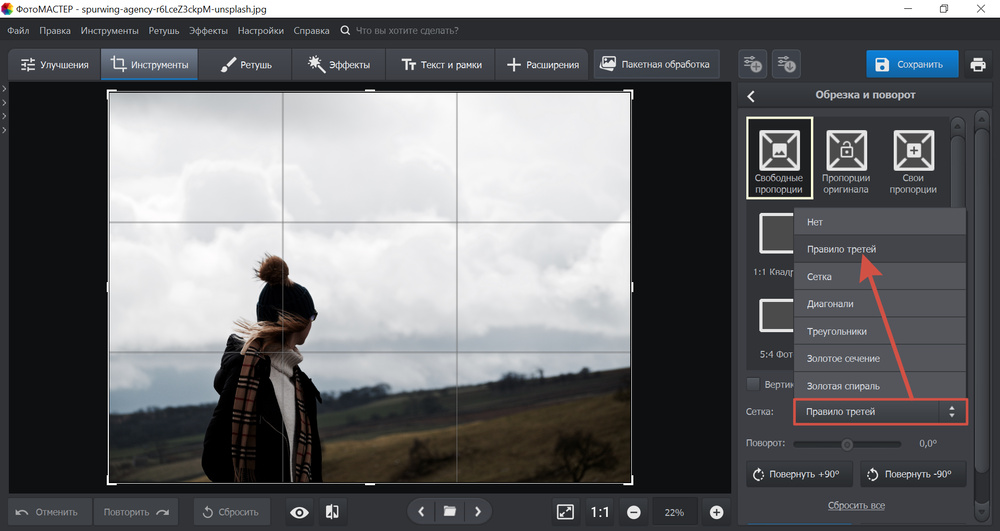
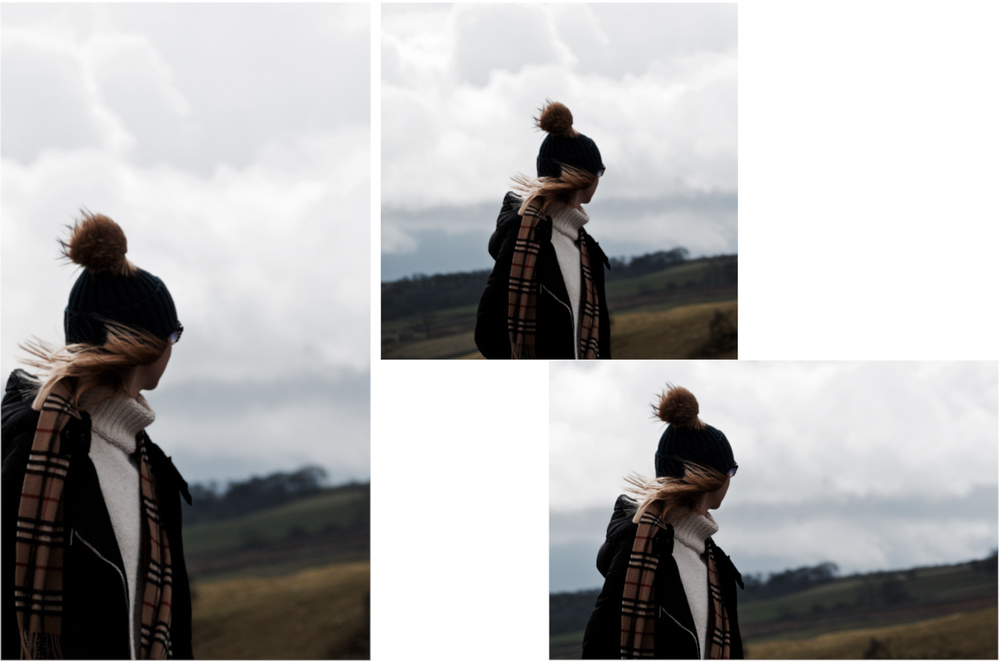
Проверка результата на этом шаге простая: горизонт не должен быть случайно завален, главный объект не прижат к границе без причины, важные детали не срезаны. Если кадр из серии, сравните несколько соседних фотографий: иногда более широкий вариант коммерчески полезнее эстетически «идеального» плотного кропа.
Шаг 2. Исправьте общую экспозицию
На главном экране найдите настройку «Экспозиция» и перемещайте ползунок, пока светлые и темные области не станут читаемыми. Не ориентируйтесь на фиксированное число: один и тот же сдвиг по-разному действует на ночной кадр, светлый предметный фон и портрет. После изменения быстро переключитесь между исходным и обработанным видом и проверьте, не потеряли ли белые объекты фактуру и не превратились ли тени в плоские серые пятна.

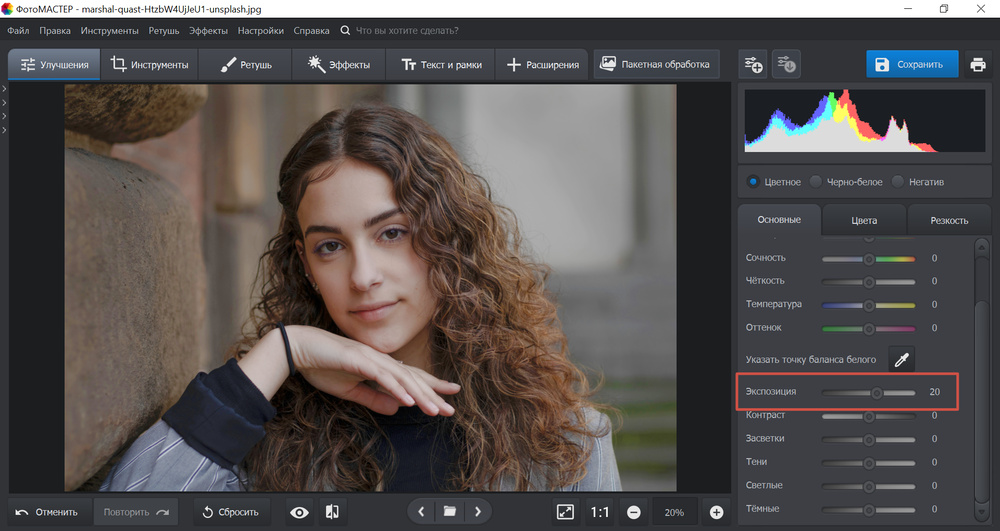
Если исходник сильно недоэкспонирован и после осветления начинает распадаться на цветной шум, не пытайтесь компенсировать это последующим агрессивным шумоподавлением. Сравните кадр с дублями: технически более чистая фотография даст лучшее сочетание деталей и тонов.
Шаг 3. Нормализуйте баланс белого
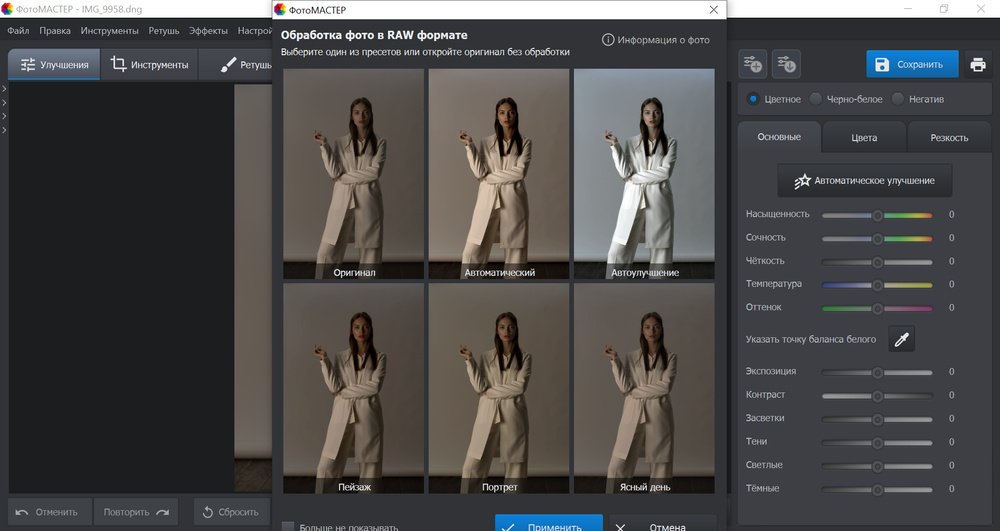
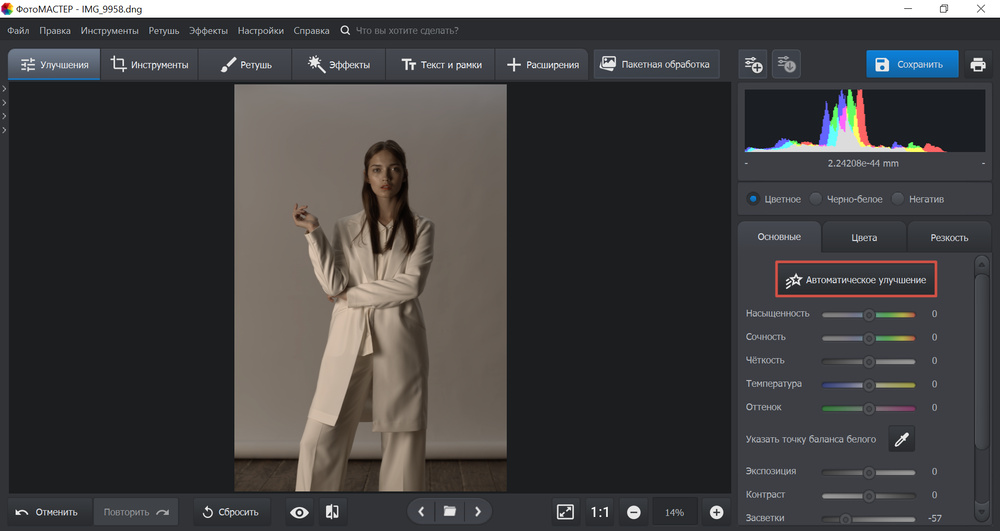
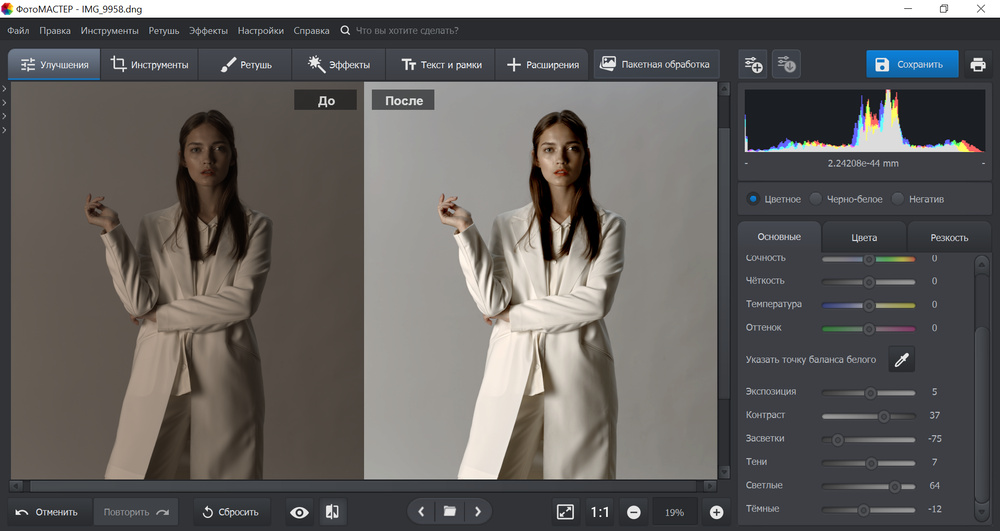
Для RAW-файла редактор предлагает варианты первичной обработки; подходящий вариант можно применить как отправную точку. Для JPEG и случаев, когда автоматический вариант не подходит, используйте «Автоматическое улучшение», а затем при необходимости скорректируйте параметры вручную на правой панели. Цель для стока — не «теплее и эффектнее», а правдоподобные нейтральные цвета там, где объект должен быть нейтральным: белая упаковка не должна неожиданно уходить в синий или оранжевый, а кожа — получать неестественный оттенок.
Шаг 4. Отрегулируйте цвет без перенасыщения
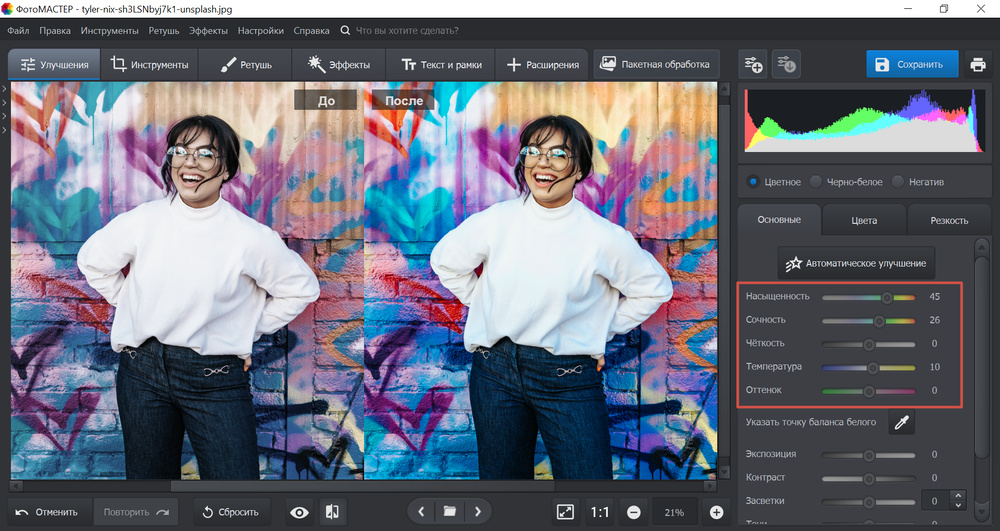
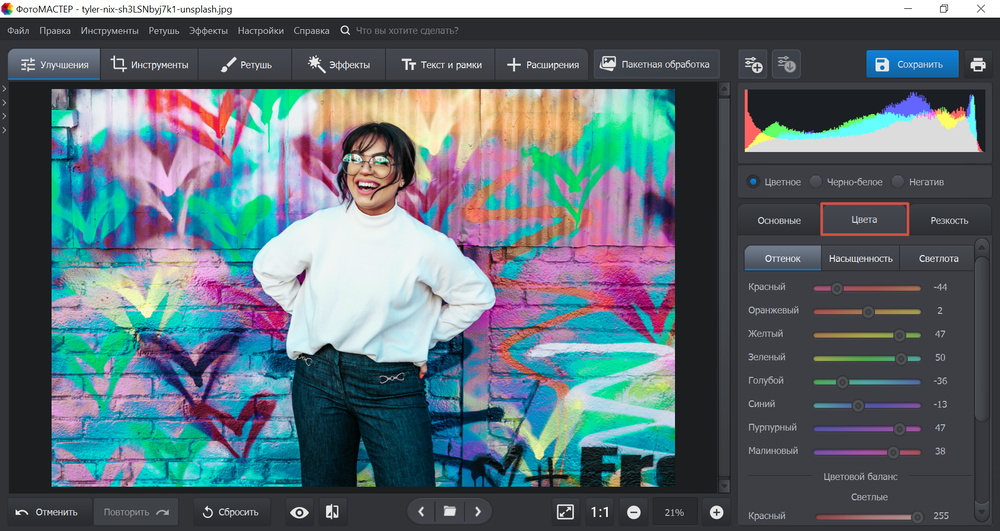
Во вкладке «Основные» доступны общие параметры насыщенности, сочности и температуры. Если нужно воздействовать на конкретный диапазон, перейдите во вкладку «Цвета» и изменяйте оттенок, насыщенность и яркость выбранного цвета. Для стока полезнее небольшая точная коррекция, чем радикальная стилизация всей сцены: чрезмерная насыщенность быстро создает неестественную кожу, обрезанные цветовые каналы и грубые переходы на небе.
Отдельно проверьте края объектов. Цветная пурпурная, зеленая или синяя кайма на высококонтрастной границе относится к оптическим дефектам, а не к обычной насыщенности. Не пытайтесь лечить ее общим уменьшением цвета: это портит всю фотографию и не устраняет локальную проблему.
Шаг 5. Уменьшите шум и не сотрите фактуру
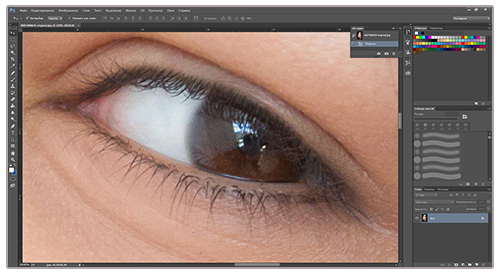
Откройте «Инструменты» → «Устранение шума на фото». Увеличьте изображение кнопками внизу рабочего окна и настройте силу подавления шума. После каждой заметной прибавки смотрите на тонкие края, волосы, ткань, листву и фактуру поверхности. Если зернистость ушла вместе с мелкими деталями и объект стал похож на пластик, действие слишком сильное. Нажмите «Применить» только после проверки нескольких участков: ровного фона, средней текстуры и самой мелкой детали.
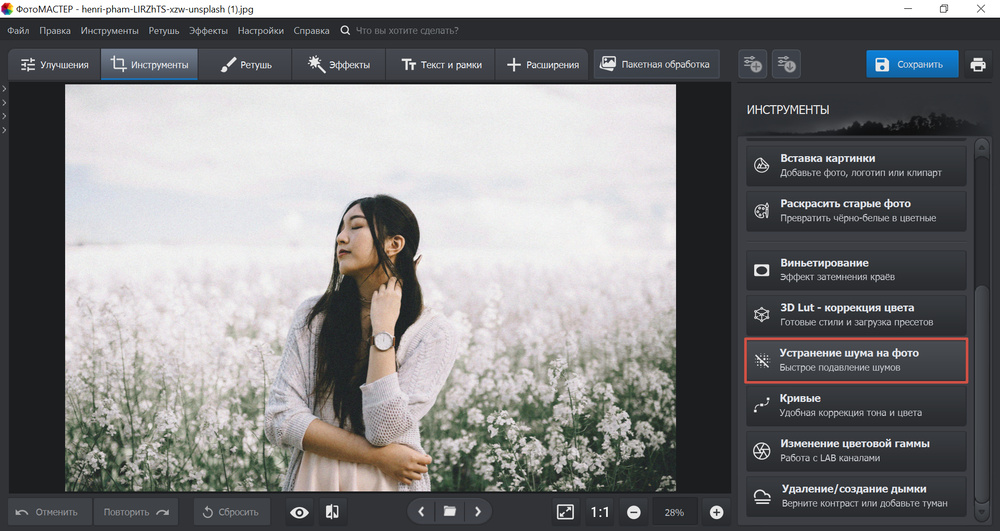

Правильный порядок здесь важен. Сначала исправьте заметный шум, а уже потом добавляйте резкость. Если сделать наоборот, резкость усилит контраст отдельных шумовых точек, и затем придется сильнее размывать детали.
Шаг 6. Добавляйте резкость локально, когда это оправдано
Для локального усиления детали используйте «Ретушь» → «Корректор» → «Резкость». Кистью пройдите по нужному объекту и настройте силу, радиус и порог на правой панели. Это лучше, чем пытаться сделать одинаково резкими и лицо, и шумное небо, и мягкий фон. Резкость не должна создавать светлые и темные ореолы по контуру. Если контур становится «обведенным», уменьшите эффект.
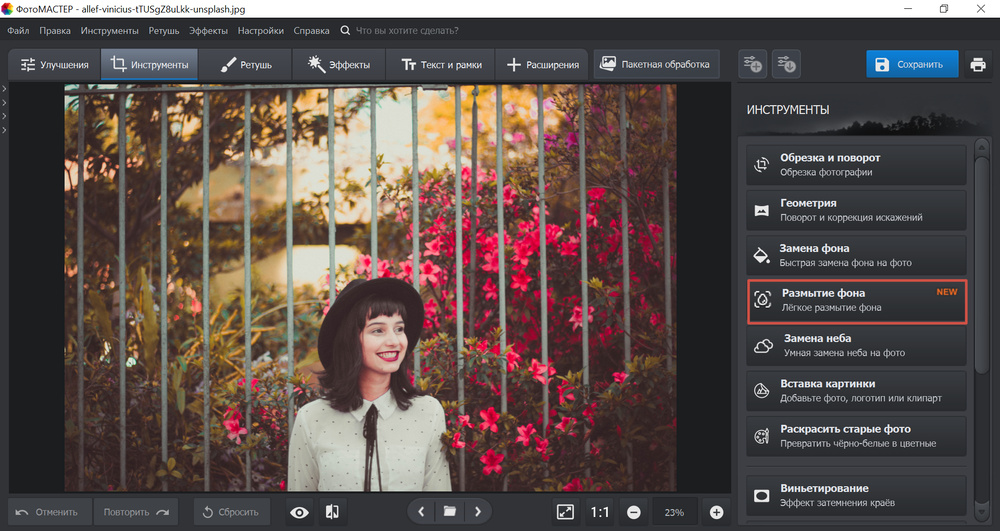
Не используйте искусственное размытие фона как способ скрыть промах фокуса. Инструмент размытия полезен для творческой обработки, но для стока безопаснее сохранять естественную оптику исходника и не добавлять обработку, которая может выглядеть как грубый эффект.
Шаг 7. Удалите пыль, мелкий мусор и случайные предметы
Перейдите в «Ретушь». В редакторе есть три разных подхода: «Восстанавливающая кисть» удобна для небольших пятен и соринок; «Штамп» копирует выбранный участок и особенно предсказуем на простом фоне; «Заплатка» подходит для более крупных дефектов на неоднородной поверхности. Для «Заплатки» обведите лишний объект, затем перетащите выделение на чистую область, которая должна стать источником замены.
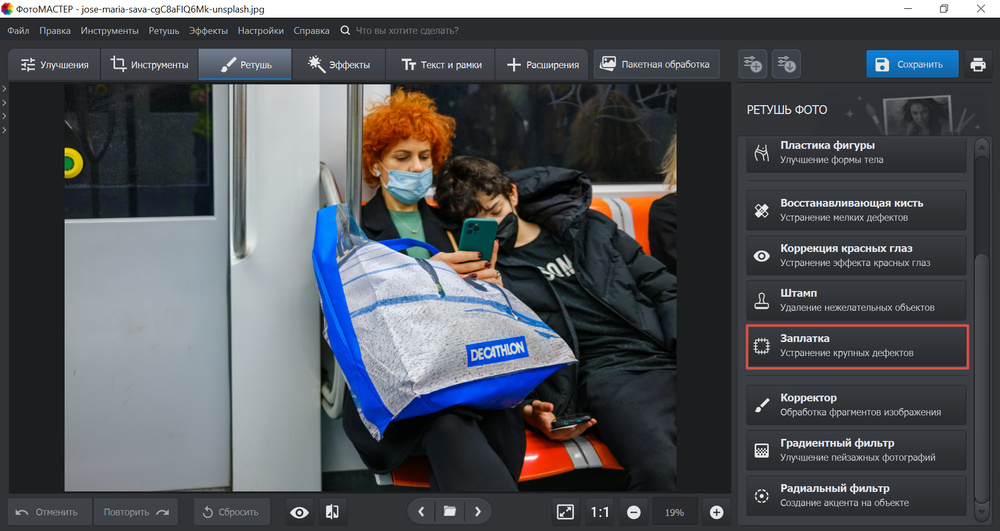
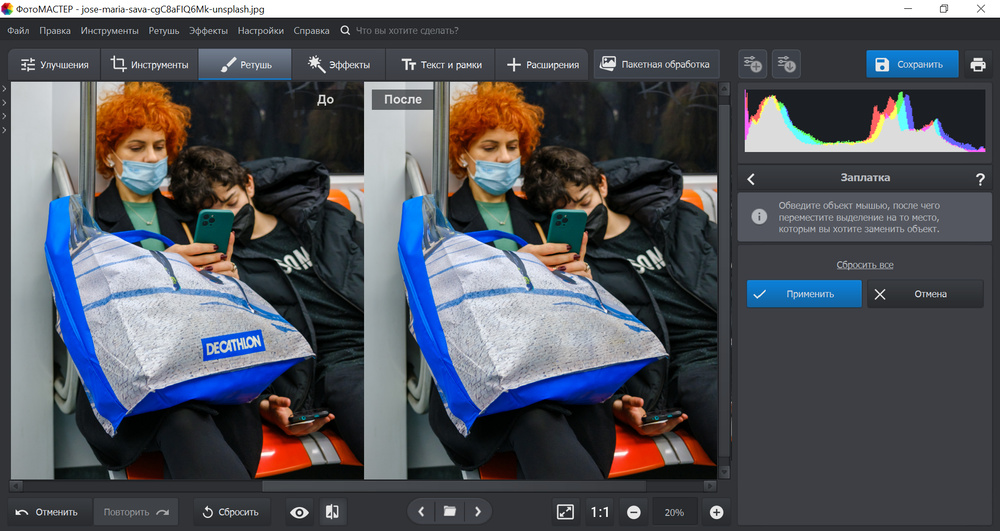
После ретуши обязательно отдалите фотографию, затем снова приблизьте до 100%. На близком масштабе ищите повторяющиеся текстуры, размазанные края и «призрачные» фрагменты предмета; на общем виде проверяйте, не появилась ли неестественная пустота. Особое внимание уделяйте прямым линиям, плитке, кирпичу, ткани и регулярному рисунку — там ошибки клонирования видны быстрее всего.
Шаг 8. Изменяйте размер только под реальное требование
Команда «Файл» → «Изменить размер и сохранить» позволяет задать размеры изображения. Для стока не уменьшайте файл «на всякий случай», пока он находится в допустимом диапазоне площадки: лишний ресайз удаляет данные и способен сделать тонкую фактуру менее полезной покупателю. Если уменьшение действительно требуется, после него повторно проверьте резкость и отсутствие ореолов.
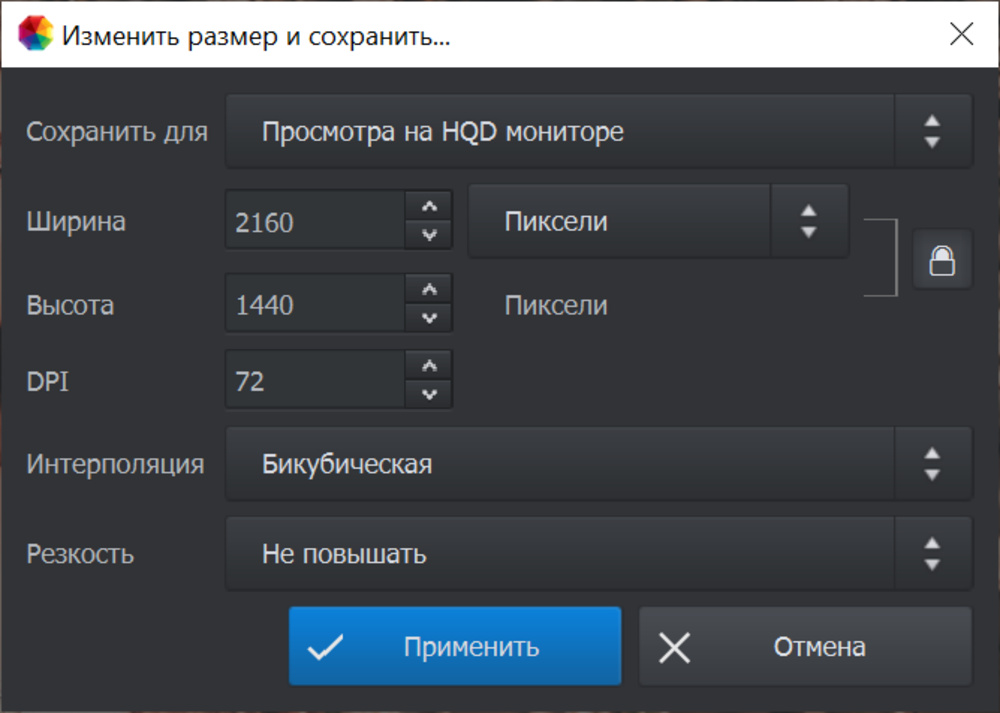
Финальный JPEG должен соответствовать целевой площадке по пиксельным размерам, размеру файла и цветовой модели. Перед загрузкой откройте уже сохраненный JPEG как отдельный файл и оцените его, а не только проект в редакторе: компрессионные артефакты появляются именно на этапе сохранения.
Плюсы
- Последовательный набор инструментов для геометрии, света, цвета, шума, резкости и локальной ретуши в одном настольном редакторе.
- Точные локальные инструменты «Восстанавливающая кисть», «Штамп» и «Заплатка» позволяют не ограничиваться автоматической обработкой.
- RAW можно использовать как исходную точку, а JPEG — дорабатывать без перехода в отдельный браузерный сервис.
- Инструменты подходят для разовой подготовки кадра, когда не нужен сложный каталог фотографий.
Минусы
- Для больших серий с сотнями RAW удобнее каталогизатор с синхронизацией настроек и массовым экспортом.
- Программа не заменяет юридическую проверку брендов, релизов и ограниченных объектов: удаление видимого логотипа не гарантирует правовую допустимость кадра.
- Сильный промах фокуса и серьезный смаз нельзя исправить настройкой резкости без риска получить искусственные края.
Серийная RAW-обработка в Adobe Lightroom Classic
Adobe Lightroom Classic полезен, когда нужно обработать не один кадр, а серию: отобрать удачные RAW, применить согласованные базовые настройки, синхронизировать часть правок, добавить метаданные и экспортировать готовые JPEG. Рабочая последовательность удобна в виде «отбор → Develop → Keywording → Export», но значения Sharpening и Noise Reduction нужно подбирать по сенсору, ISO, фактуре и конкретному кадру, а не копировать из готового пресета без проверки.
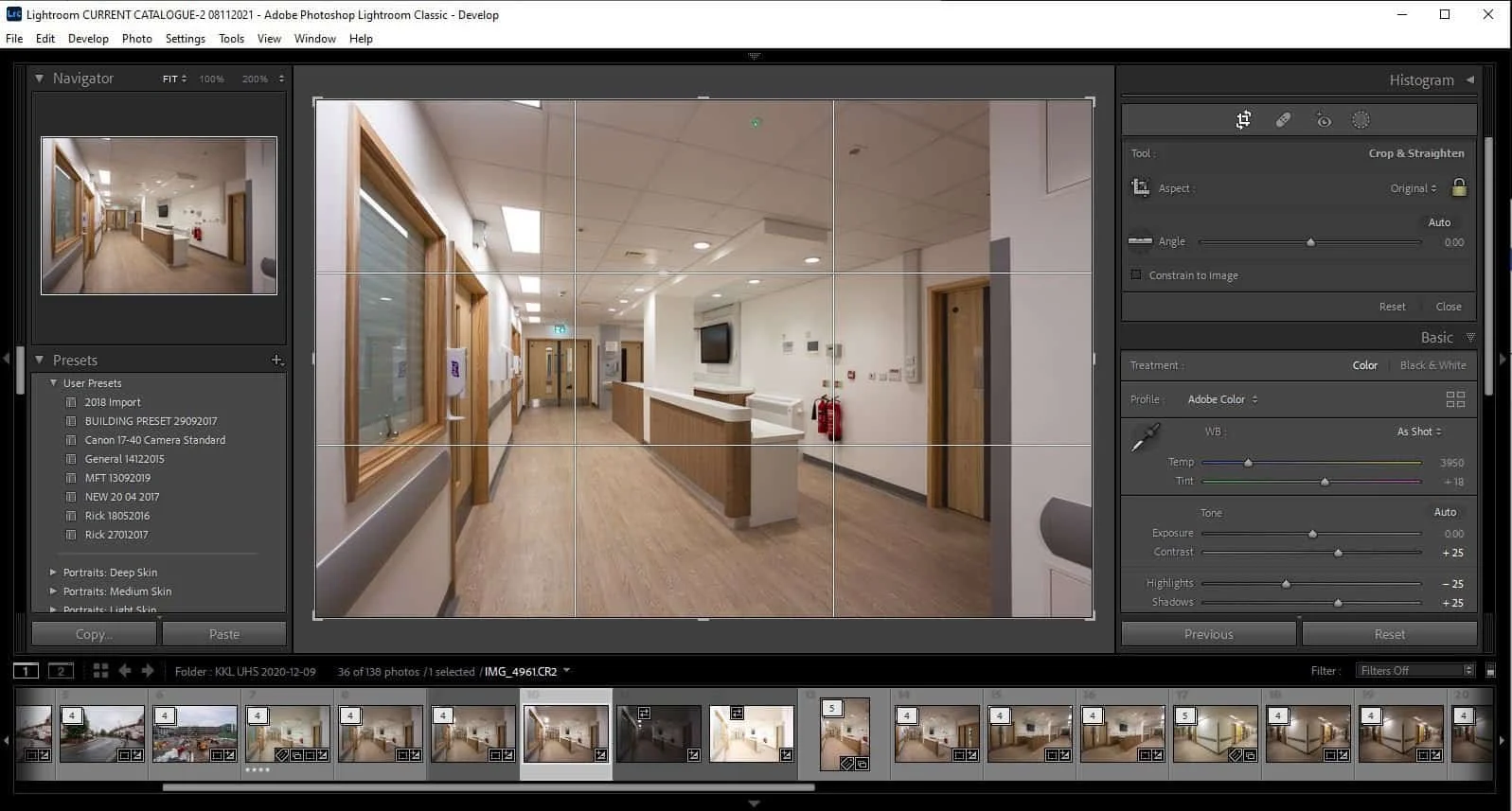
1. Импортируйте серию и отбракуйте технический брак
В модуле Library отберите только те фотографии, которые имеют рабочую резкость и композицию. Сравнивайте похожие дубли рядом: стоковый процесс выигрывает от строгого отбора, потому что бессмысленно выполнять одинаковую ретушь на пяти почти одинаковых кадрах, если один из них уже заметно резче и чище остальных. Для серии используйте рейтинги, флаги или цветовые метки как организационный инструмент, а не пытайтесь запомнить выбранные номера файлов.
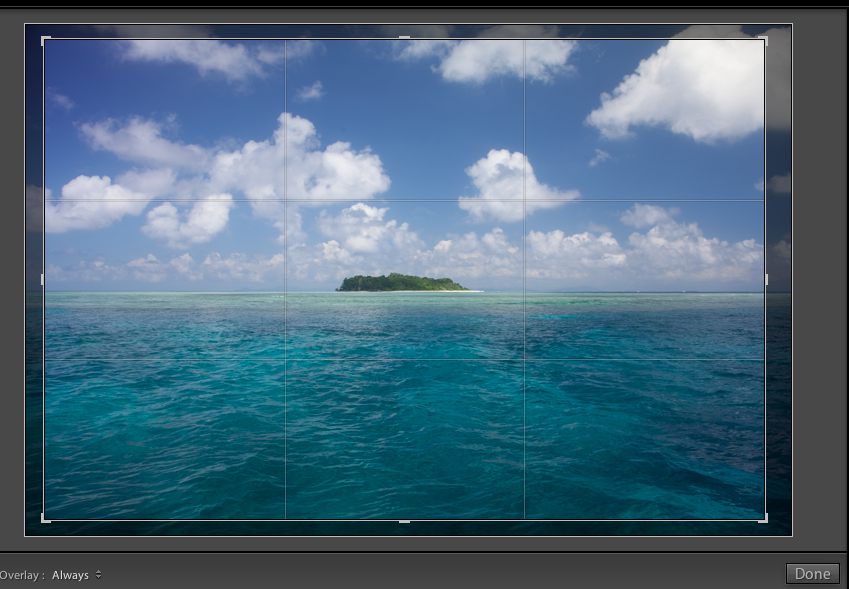
2. В Develop начните с Crop и Lens Corrections
Перейдите в Develop. Инструмент Crop выравнивает горизонт и меняет кадрирование. Затем откройте панель Lens Corrections: она предназначена для исправления хроматической аберрации, виньетирования и геометрических искажений объектива. Если коррекция профиля заметно обрезает края или меняет композицию, вернитесь к Crop и перепроверьте границы.
Для стоковой фотографии исправление оптики — технический шаг, а не обязательная «галочка». Например, если профиль корректирует виньетирование, которое вы сознательно использовали как часть световой схемы, визуальный результат надо оценить заново. Но цветные каймы на контрастных границах почти всегда требуют отдельной проверки.
3. Настройте свет и цвет глобально, затем локально
В базовых тоновых настройках выровняйте экспозицию и распределение светов и теней. Tone Curve позволяет точнее менять контраст, но в стоковом процессе избегайте слишком крутой S-кривой, если она убирает детали в светах или тенях. Для цвета используйте глобальные настройки и Color Mixer; если нужно изменить только часть кадра, применяйте Masking, который позволяет локально корректировать тон и цвет.

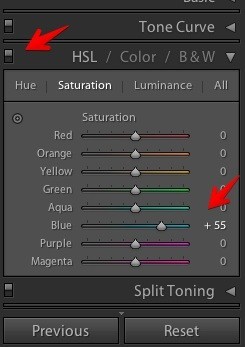
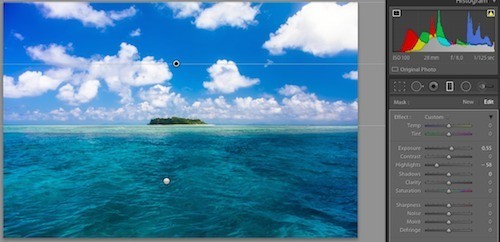
Локальные маски полезны, например, когда лицо требует небольшого осветления, а фон уже экспонирован нормально. Ошибка — пытаться одним глобальным ползунком исправить кадр, где проблема находится лишь в одном участке: это часто создает пересветы в другой части изображения.
4. В Detail согласуйте шумоподавление и резкость
Панель Detail отвечает за sharpening и шумоподавление. Смотрите кадр при 100% масштабе. Увеличение Noise Reduction уменьшает зернистость, но слишком сильное значение съедает мелкую фактуру; чрезмерный sharpening создает ореолы и подчеркивает шум. Для современных RAW доступен отдельный Denoise, однако результат тоже нужно проверять на текстуре, а не принимать автоматически.
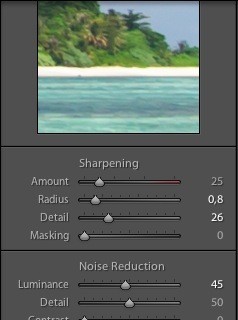
Порядок проверки: сначала ровный фон или небо, затем фактурная зона, затем главный контур объекта. Если фон чистый, но ткань превратилась в гладкое пятно — шумоподавление слишком сильное. Если ткань выглядит четко, но вокруг волос или веток появились светлые контуры — уменьшайте sharpening.
5. Используйте Masking для локальных задач, а не для спасения плохого исходника
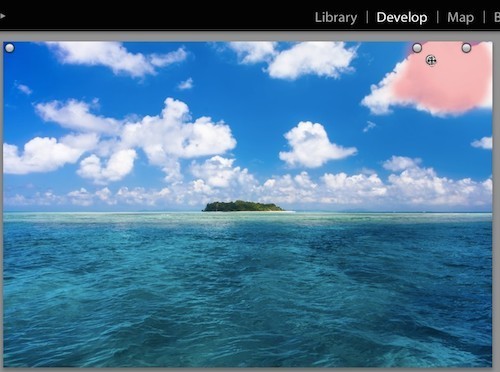
В Adobe Lightroom Classic инструмент Masking предназначен для локальных тональных и цветовых коррекций. Он удобен для выделения неба, объекта или собственной кистевой области. Маска должна исправлять локальное несоответствие — например, слишком яркий край неба — а не превращать нерезкий объект в искусственно «детализированный» набор контуров.
6. Добавьте метаданные в Library
После технической обработки вернитесь в Library. Для слов, описывающих изображение, используется панель Keywording; в поле Keywords можно вводить элементы через запятую. Важно не набить максимальный лимит любой ценой, а описать реальное содержимое: предметы, действия, место, визуальные свойства и релевантные концепции. Если вы готовите материал под Adobe Stock, наиболее важные слова должны находиться в первых десяти позициях, а общий лимит для отправки — до 49.
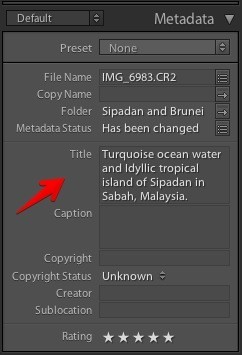
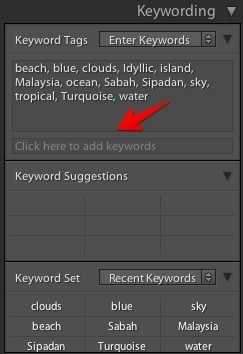
Не добавляйте бренд только потому, что он «похож» по тематике. Для Adobe Stock в названиях и словах поиска не следует использовать товарные знаки, имена продуктов и персональные данные, если они не допускаются политикой площадки. Для серии удобнее сначала составить ядро общих метаданных, затем вручную убрать нерелевантное из каждого файла, чем бездумно копировать один набор на все кадры.
7. Экспортируйте готовые файлы через File → Export
Выделите фотографии и выберите File → Export. В диалоге экспорта укажите место сохранения, затем в File Settings выберите JPEG. Для стоков, требующих sRGB, используйте sRGB как цветовое пространство. В Image Sizing не уменьшайте кадр без причины. Параметры Output Sharpening и Metadata оценивайте осознанно: дополнительная экспортная резкость становится лишней, если детализация уже настроена в Develop.
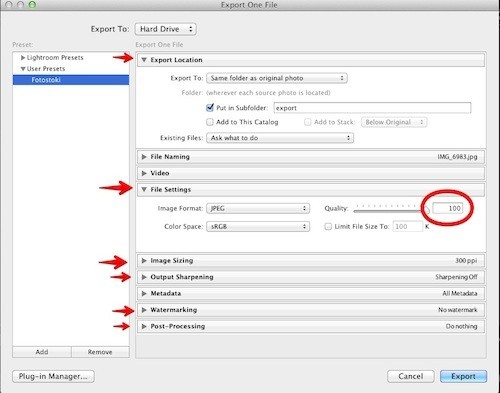
После экспорта откройте несколько JPEG из разных частей серии: самый светлый, самый темный и самый детализированный кадр. Проверка одного среднего файла не выявит проблем, которые появляются только в глубоких тенях или на мелкой фактуре.
Плюсы
- Каталог, отбор, метаданные, разработка RAW и массовый экспорт объединены в одном рабочем процессе.
- Синхронизация настроек полезна для кадров, снятых в одинаковом свете, но каждую фотографию можно довести отдельно.
- Lens Corrections, Detail и Masking закрывают большую часть технической подготовки без перехода в пиксельный редактор.
- Keywording позволяет готовить слова для поиска до загрузки на фотосток.
Минусы
- Сложное удаление объектов и реконструкция фона удобнее в пиксельном редакторе.
- Автоматическая синхронизация опасна для неоднородной серии: одинаковый Exposure или White Balance может испортить кадры с другим светом.
- Denoise и локальные маски не компенсируют нерезкий исходник и требуют визуального контроля.
Сложная ретушь: Adobe Camera Raw + Adobe Photoshop
Связка Adobe Camera Raw и Adobe Photoshop полезна, когда RAW нужно аккуратно проявить, а затем выполнить точную пиксельную ретушь: удалить сложный объект, исправить повторяющийся фон, подчистить края или вручную проконтролировать проблемную область. Общую тонально-цветовую подготовку рационально делать на RAW-этапе, а пиксельную реконструкцию — после перехода в Adobe Photoshop.
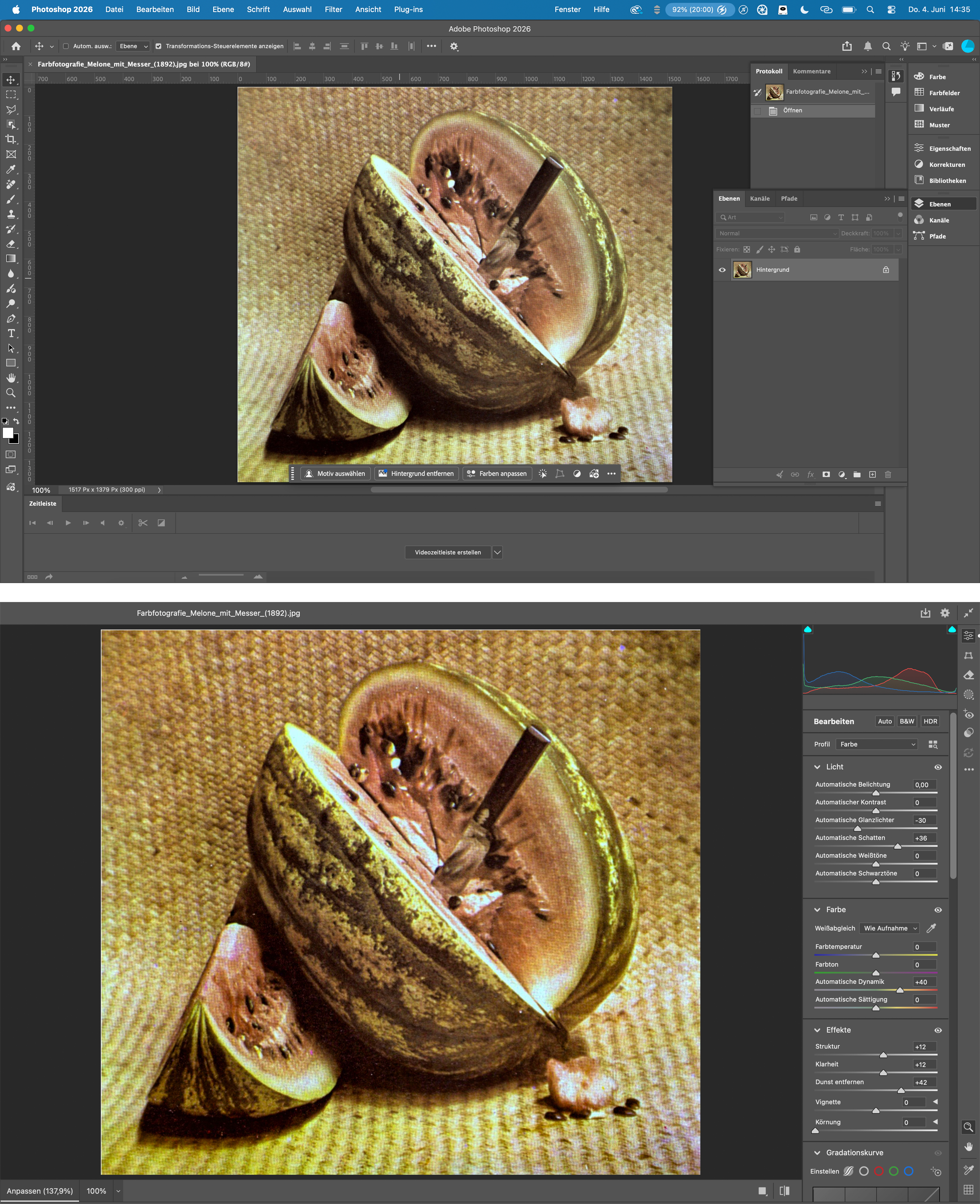
Шаг 1. Сначала проявите RAW в Adobe Camera Raw
Откройте RAW. В актуальном интерфейсе панели редактирования включают Light, Color, Effects, Curve, Color Mixer, Color Grading, Detail и Optics. Начните с света и баланса белого, затем исправьте оптику и только после этого оценивайте детализацию. Такой порядок снижает риск усилить цветные каймы и шум вместе с резкостью.

Для геометрии откройте инструмент Crop: можно выбрать соотношение сторон, перемещать границы, использовать Angle и Straighten. Для перспективы в Geometry доступны режимы Upright: Auto, Level, Vertical, Full и Guided. Не используйте перспективную коррекцию ради «идеально прямых» линий, если она растягивает объект до неестественных пропорций.
Шаг 2. Проверьте фокус и детализацию до шумоподавления
Установите масштаб 100% и оцените главный объект. Старый урок советовал смотреть 200–300%; такой масштаб можно использовать для поиска отдельного пиксельного дефекта, но итоговую пригодность лучше решать на 100% и на общем виде. Не пытайтесь делать ресайз только ради того, чтобы скрыть нерезкость: это уменьшает ценность файла и не восстанавливает утраченные детали.
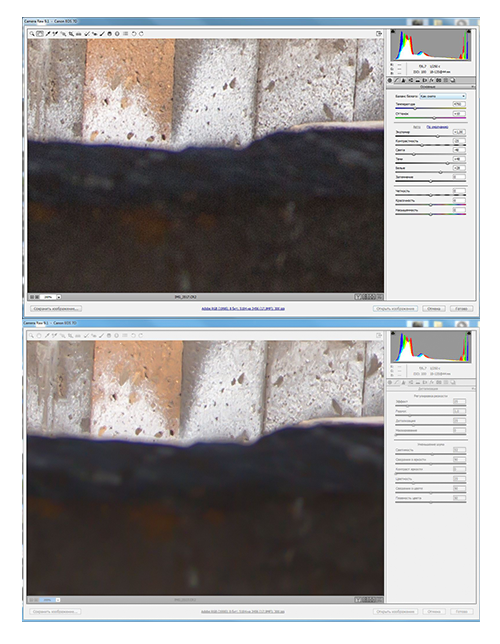
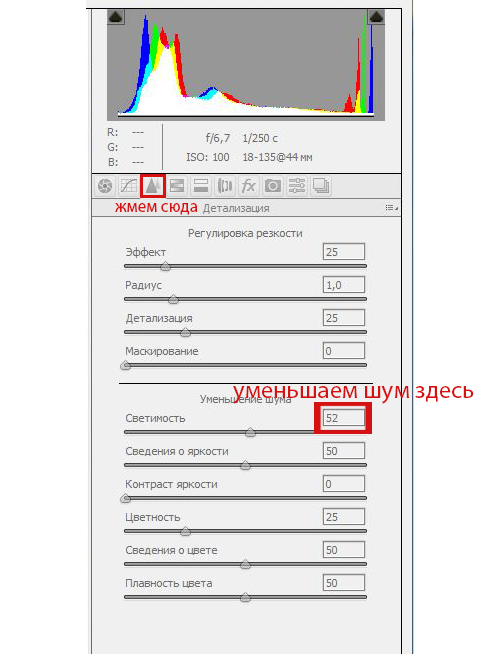
Шаг 3. Подавите шум в Detail и перепроверьте фактуру
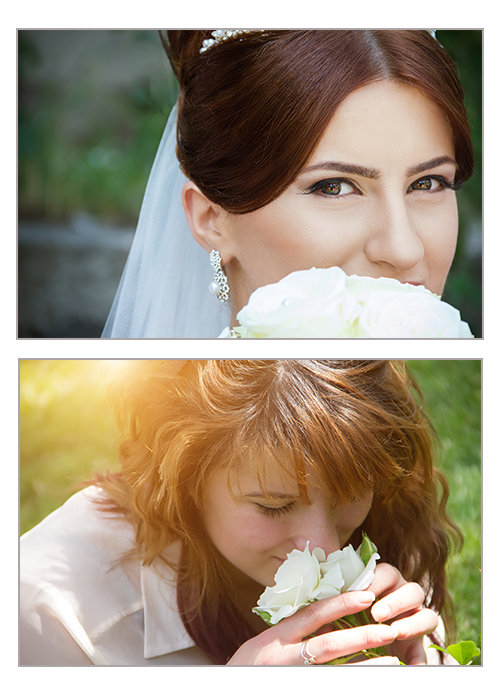
В Detail доступны инструменты резкости и шумоподавления. Стоковый критерий тот же: шум на однородной поверхности должен стать приемлемым, но текстура не должна исчезнуть. Для сложного высоко-ISO RAW можно использовать Denoise, затем сравнить результат с исходником. Не оценивайте только лицо или главный объект — чистое небо часто выявляет остаточный шум, а ткань и волосы показывают потерю деталей.
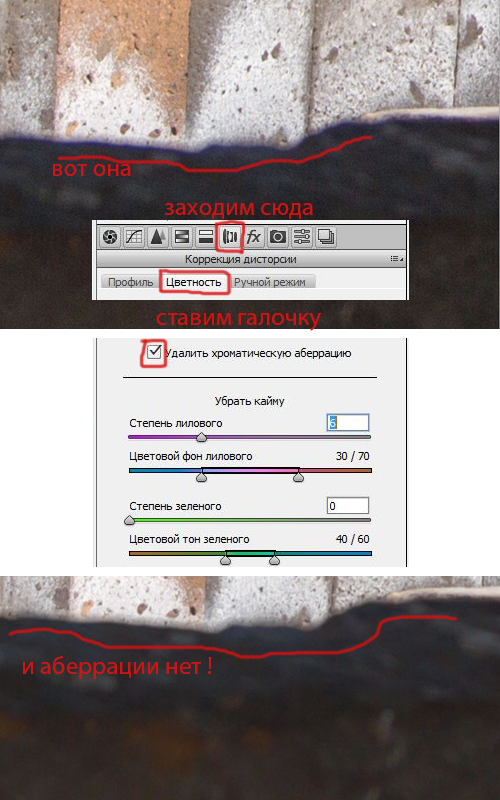
Шаг 4. Уберите оптические дефекты в Optics
Панель Optics предназначена для коррекции оптических искажений и хроматической аберрации. Смотрите на контрастные края у границы кадра, где дефект обычно заметнее. После коррекции увеличьте изображение и убедитесь, что цветная кайма действительно ушла, а вместо нее не возник серый или обесцвеченный контур.
Шаг 5. Контролируйте клиппинг, а не просто яркость картинки
Гистограмма помогает увидеть крайние значения тонов. Предупреждения о клиппинге позволяют найти области, где информация уходит за доступный диапазон. Не нужно любой ценой устранять каждый чистый белый или черный пиксель: блик на металле и глубокая тень могут быть естественными. Проблема возникает, когда важная фактура объекта пропадает из-за неверной экспозиции или грубой коррекции.
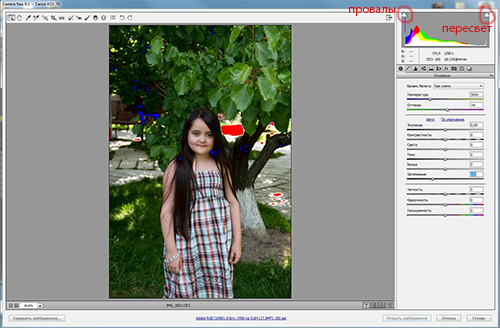
Шаг 6. Удалите сенсорную пыль в Remove до перехода в Adobe Photoshop
В Adobe Camera Raw инструмент Remove умеет клонировать и восстанавливать участки. Для поиска пыли используйте Visualize Spots: инвертированное представление помогает заметить тусклые точки на ровных областях. Перемещайте порог визуализации, удаляйте пятна и отключайте Visualize Spots, чтобы оценивать обычное изображение. Этот способ особенно полезен для неба и студийного фона.
Шаг 7. Перейдите в Adobe Photoshop только для задач, которым нужен пиксельный контроль
После RAW-проявки открывайте файл в Adobe Photoshop, если нужно сложное удаление объектов или реконструкция. Инструмент Remove предназначен для удаления нежелательных объектов и отвлекающих деталей; Clone Stamp позволяет вручную контролировать источник клонирования. На регулярной геометрической фактуре ручной источник часто предсказуемее полностью автоматической заливки. Работайте на отдельном слое или с сохранением редактируемой копии, чтобы можно было исправить неудачный участок без повторной проявки RAW.
После удаления объекта осмотрите границу на 100% и затем на 25–50%. На близком масштабе видны технические дефекты; на уменьшенном — смысловая правдоподобность. Если фон стал локально слишком гладким, повторяется один и тот же фрагмент или линия «ломается», ретушь нужно переделать.
Шаг 8. Экспортируйте только после финального контроля
Для пакетной конвертации в Adobe Photoshop доступен File → Scripts → Image Processor: он умеет обрабатывать набор файлов, сохранять JPEG/PSD/TIFF, менять размер и конвертировать в sRGB. Для единичного кадра используйте обычный экспорт/сохранение в подходящий JPEG. В любом случае проверьте уже записанный файл: на нем могут появиться компрессионные артефакты, которых не было в рабочем документе.
Плюсы
- RAW-проявка отделена от сложной пиксельной ретуши, поэтому тон и цвет можно настроить до локальных вмешательств.
- Adobe Camera Raw содержит Crop, Geometry, Detail, Optics, Masking и Remove, закрывая большую часть технических дефектов до Adobe Photoshop.
- Adobe Photoshop дает точный контроль клонирования и удаления сложных объектов.
- Image Processor полезен при подготовке серии файлов к единому экспортному формату.
Минусы
- Рабочий процесс сложнее и медленнее, чем обработка одного снимка в простом редакторе.
- Автоматическое удаление объекта может создавать правдоподобный на первый взгляд, но технически ошибочный фон — нужен ручной контроль.
- Сильные AI-изменения не стоит автоматически считать допустимыми для любой площадки: правила площадки и тип контента проверяются отдельно.
Linux: бесплатный процесс в darktable и GIMP
Для Linux удобно разделить задачи: RAW проявить в darktable, а локальную пиксельную ретушь и финальную доработку выполнить в GIMP. В darktable геометрические операции разделены между модулями crop и rotate and perspective, поэтому кадрирование, выравнивание и перспективу можно проверять как отдельные этапы.
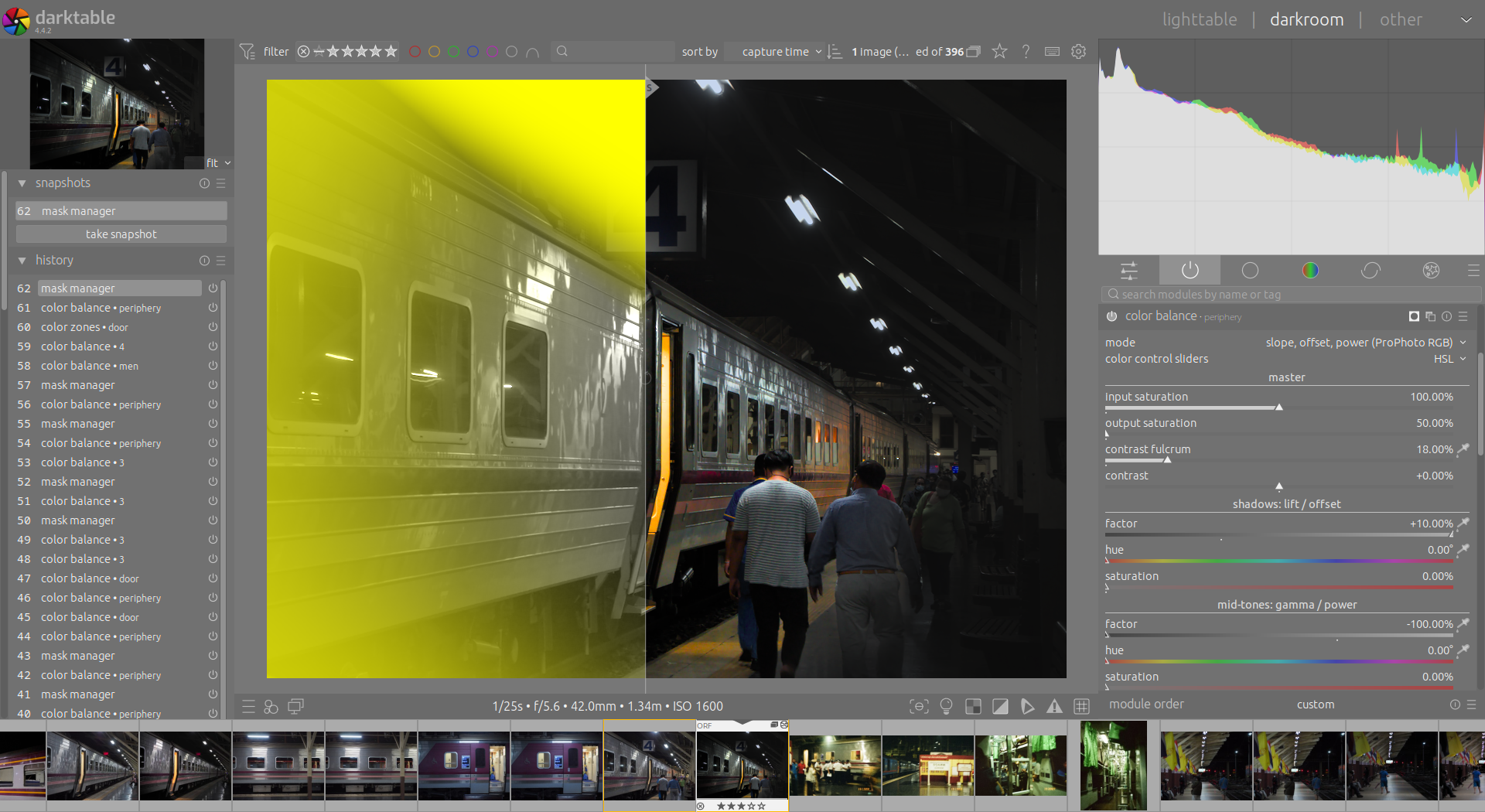
1. В darktable начните с геометрии и оптики
После импорта RAW откройте darkroom. Используйте модуль crop для обрезки, а rotate and perspective — для выравнивания и перспективы. Модуль lens correction исправляет геометрические искажения, поперечные хроматические аберрации и виньетирование; коррекция может брать данные из RAW или из базы lensfun, если профиль поддерживается. Если программа предупреждает, что профиль не найден, не подбирайте случайную модель объектива только ради исчезновения сообщения — неправильный профиль способен создать новые искажения.
2. Настройте экспозицию и цвет до усиления деталей
В darktable отдельный модуль exposure отвечает за экспозицию, а color balance rgb используется для цветовой коррекции и градации. Баланс белого и цветовая калибровка должны давать нейтральную основу до deblur/sharpen. Это особенно важно для стока: усиление локального контраста после неверного баланса белого делает цветные границы еще заметнее.
3. Сначала шум и аберрации, затем микроконтраст
Для шума в darktable доступен denoise (profiled), который использует профили шума сенсоров. Для deblur и повышения локальной четкости применяются diffuse or sharpen, local contrast и contrast equalizer. Перед усилением деталей исправьте хроматические аберрации и шум, иначе вместе с полезной фактурой станут заметнее цветные каймы и зерно.
4. Передайте готовую базу в GIMP для локальной ретуши
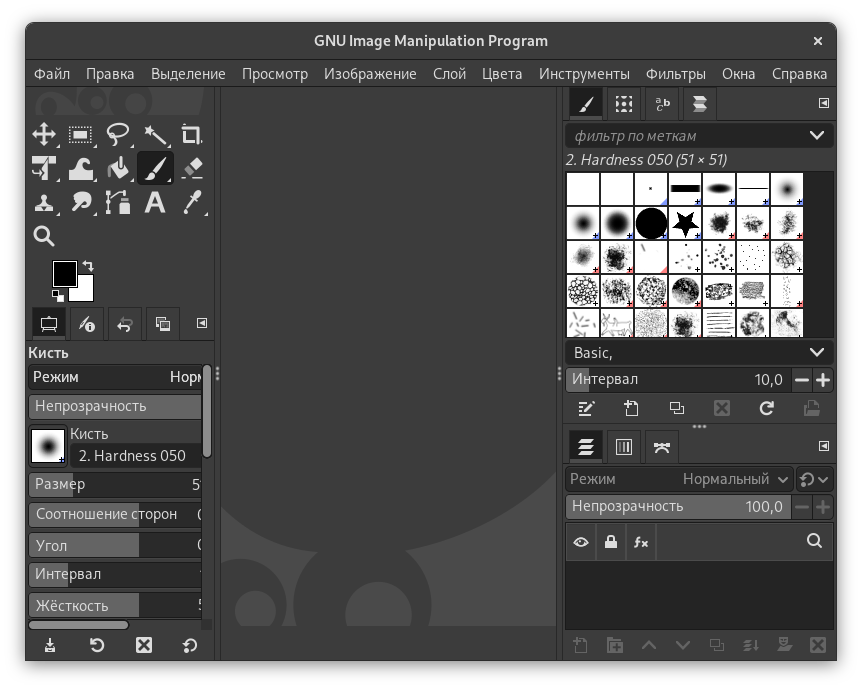
В GIMP используйте Crop только если после RAW-этапа композицию действительно нужно менять. Для тональной коррекции доступны Colors → Exposure, Levels, Curves, Color Temperature и White Balance. Для удаления точечных дефектов применяйте Heal или Clone. Для остаточного шума есть Noise Reduction; Sharpen (Unsharp Mask) применяйте умеренно и только после шумоподавления.
При изоляции предмета на белом фоне не используйте универсальное значение порога выделения: оно зависит от контраста, глубины цвета и характера края. Увеличьте границу объекта до 100% и проверьте, нет ли серой каймы, «съеденных» полупрозрачных деталей, острых зубцов и следов ручной маски.
Экспортируйте итоговый JPEG только после проверки профиля и размеров под выбранный фотосток. В GIMP рабочий проект лучше сохранять отдельно от экспортной копии, чтобы последующие исправления не требовали повторять ретушь поверх сжатого JPEG.
Плюсы
- Связка закрывает RAW-проявку и пиксельную ретушь без привязки к Windows.
- Lens correction, profiled denoise и современные модули deblur дают технический контроль до экспорта.
- GIMP содержит полноценные Levels, Curves, Heal, Clone и Unsharp Mask для точечной доработки.
Минусы
- Рабочий процесс состоит из двух приложений и требует понимать порядок операций.
- Интерфейсы двух приложений различаются, поэтому при переходе между ними приходится следить за порядком операций, цветом и тем, какой файл является мастер-копией.
- Неправильный профиль объектива или избыточный deblur способны ухудшить файл сильнее, чем исходный дефект.
Онлайн без установки: как подготовить кадр в Photopea
Photopea работает в браузере и подходит для разовой обработки, когда на компьютере нет настольного редактора. Файлы открываются через File → Open, JPEG выводится через File → Export As → JPG, а для локальной ретуши доступны Spot Healing Brush, Healing Brush и Patch. Для стока этот сценарий лучше использовать для JPEG или уже проявленного файла; при большой RAW-серии настольный каталогизатор удобнее для повторяемых настроек и контроля экспорта.
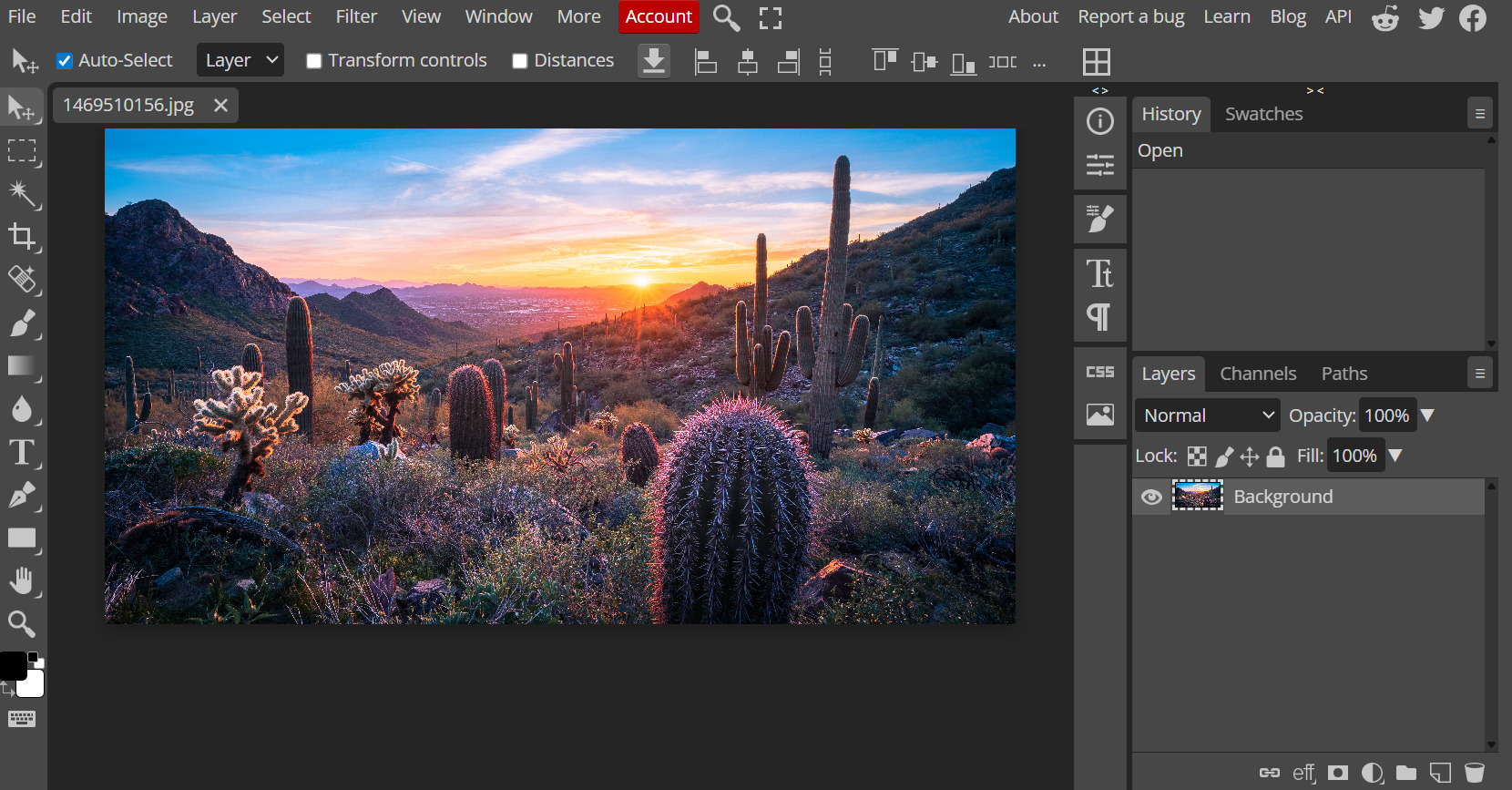
Порядок работы в браузере
- Откройте File → Open и загрузите файл. Если это единственная копия JPEG, сразу сохраните рабочую версию как PSD через File → Save as PSD, чтобы не перезаписывать исходник.
- Кадрируйте изображение инструментом Crop. Проверьте горизонт и границы основного объекта.
- Используйте корректирующие слои или тональные команды для света и цвета. Работайте с умеренными изменениями и контролируйте гистограмму и визуальный результат.
- Для небольших пятен применяйте Spot Healing Brush. Он заменяет отмеченную область содержимым окружения. Если автоматический результат неправильный, переключитесь на Healing Brush или Patch, где источник замены контролируется пользователем.
- Увеличьте изображение до 100% и проверьте края ретуши, шум, резкость и однородные области.
- Выберите File → Export As → JPG. В окне экспорта проверьте размер и качество, сохраните файл, затем откройте экспортированный JPEG отдельно.
Браузерный редактор не стоит использовать как оправдание для сильного сжатия. Если исходный файл велик, ограничение обычно задается ресурсами браузера и компьютера, а не требованиями фотостока. Сначала подготовьте технически правильный файл, затем уже подгоняйте его под лимит площадки при необходимости.
Плюсы
- Не требует установки и поддерживает привычную структуру слоев и инструментов.
- Spot Healing Brush, Healing Brush и Patch позволяют выполнять реальную локальную ретушь, а не только применять фильтр.
- Экспорт в JPG и изменение размеров доступны непосредственно в браузере.
Минусы
- Для крупных серий нет такого же удобного каталога и массовой синхронизации, как в специализированном RAW-менеджере.
- Большие многослойные документы и тяжелые RAW сильнее зависят от ресурсов браузера и компьютера.
- Работа через браузер требует особенно внимательно контролировать, какой файл сохранен и не был ли случайно перезаписан исходник.
iPhone и Android: быстрая обработка в Snapseed
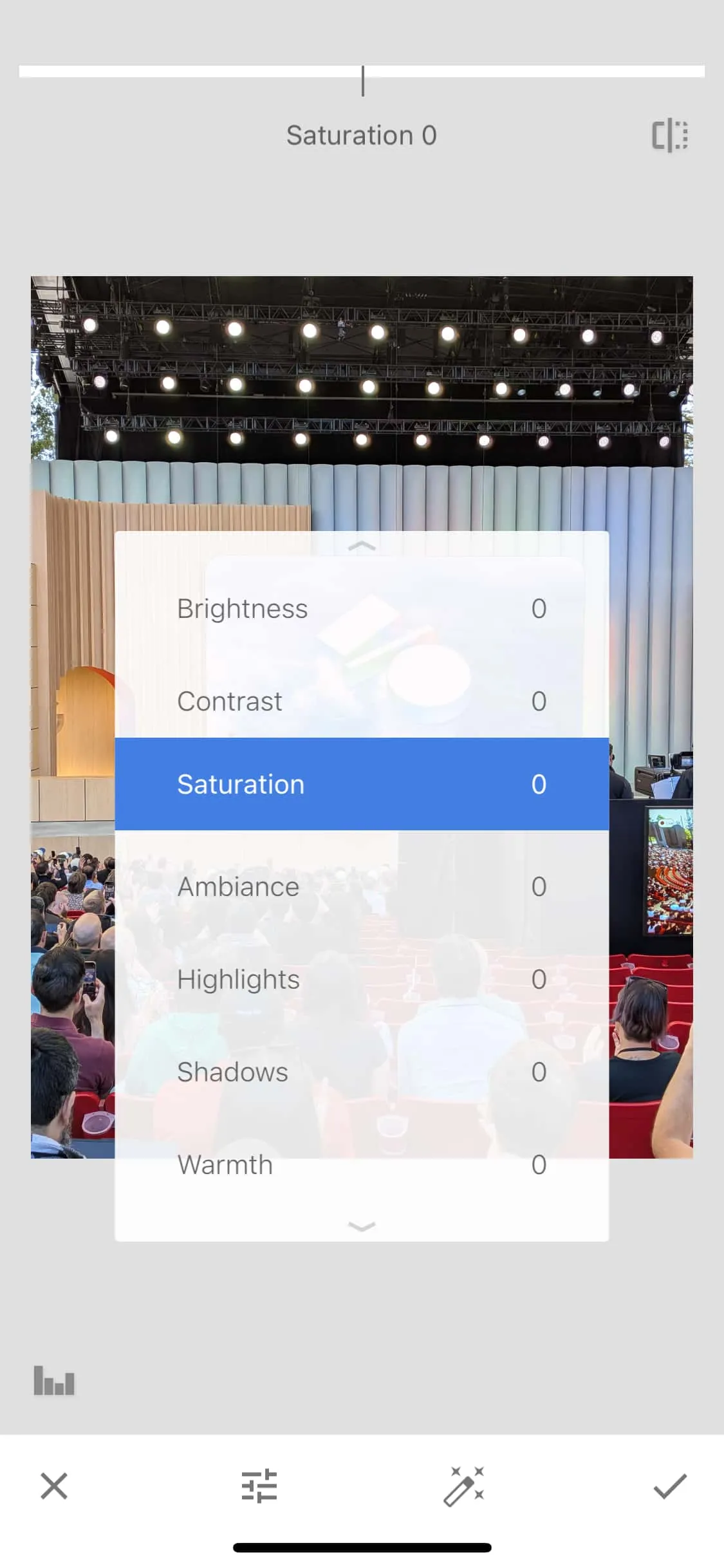
Snapseed — мобильный редактор для iPhone и Android. В текущем наборе инструментов есть Adjust для экспозиции и цвета, Details, Crop and rotate, Perspective, White Balance, Selective, Healing, Curves, Color HSL, Brush и RAW Develop. Также доступна пакетная обработка нескольких фотографий. Для стока мобильный экран остается главным ограничением контроля: мелкий шум, ореолы и следы ретуши проще пропустить, поэтому финальный JPEG нужно внимательно просмотреть на максимальном доступном масштабе.
Пошаговый мобильный процесс
- Откройте фотографию. Для поддерживаемого RAW начните с RAW Develop: выровняйте свет и цвет до любых творческих эффектов.
- В Crop and rotate скорректируйте композицию и горизонт. Perspective используйте только при реальной геометрической ошибке.
- В White Balance уберите нежелательный цветовой сдвиг. Сравнивайте белые и серые объекты с контекстом сцены, а не стремитесь сделать любую сцену нейтральной.
- В Adjust исправьте экспозицию и общий цвет. Не высветляйте глубокие тени без контроля: вместе с деталями там становится заметнее шум.
- В Details повышайте локальную четкость умеренно. Если кожа, небо или гладкий предмет становятся зернистыми либо появляются ореолы, ослабьте настройку.
- В Healing удалите пыль и мелкие случайные объекты. Приближайте участок перед каждым мазком и проверяйте фон на повторяющуюся текстуру.
- Для серии можно применить Batch Edit к нескольким кадрам, но после пакетной операции проверьте каждый файл отдельно: блики, кожа, шум и локальные дефекты различаются даже в соседних дублях.
- Сохраните или экспортируйте готовую копию, затем откройте ее заново и проверьте фактическое качество файла.
Мобильный сценарий оправдан для кадров, снятых на телефон и требующих легкой коррекции. Если фотография имеет сложный шум, множество сенсорных пятен, регулярную архитектурную геометрию или нуждается в точном удалении крупного объекта, перенос на настольный редактор дает больше контроля.
Плюсы
- RAW Develop и базовые технические инструменты доступны прямо на телефоне.
- Healing, White Balance, Crop and rotate, Details и Selective закрывают основные задачи отдельного кадра.
- Batch Edit ускоряет одинаковую базовую обработку нескольких снимков.
Минусы
- Маленький экран повышает риск пропустить ореолы, шум и дефекты клонирования.
- Пакетное редактирование не заменяет настольный RAW-каталог с развитой работой с метаданными и точными пресетами экспорта.
- Сложная локальная ретушь на регулярных фактурах требует больше ручного контроля, чем на компьютере.
Как проверить фотографию в масштабе 100%
Финальный контроль — отдельный этап, а не короткий взгляд после последнего ползунка. Просматривайте изображение по маршруту: главный объект → самые темные участки → самые светлые участки → гладкие поверхности → контрастные границы → углы кадра → все места ретуши. Такой порядок заставляет проверять разные классы дефектов, а не только то, что уже бросается в глаза.
| Дефект | Как выглядит | Что делать | Когда лучше заменить кадр |
|---|---|---|---|
| Промах фокуса | Главный объект мягкий, а другая плоскость резче | Проверить другой дубль; легкое sharpening допустимо только для уже присутствующей детали | Когда важная фактура изначально не записана |
| Случайный смаз | Двойные или вытянутые края по направлению движения камеры | Небольшой deblur может улучшить восприятие, но не создавать истинные детали | Когда смаз заметен на смысловом объекте |
| Яркостный шум | Зернистые колебания яркости | Noise Reduction / Denoise до финального sharpening | Когда очистка уничтожает фактуру |
| Цветовой шум | Красно-зеленые или сине-пурпурные точки | Color Noise Reduction или профильное шумоподавление | Когда цветовые пятна смешаны с важной мелкой деталью |
| JPEG-артефакты | Квадраты, ступени, грязные блоки на краях | Пересохранить из качественного исходника с меньшим сжатием | Когда доступен только уже многократно сжатый файл и дефект сильный |
| Ореолы от резкости | Светлая/темная обводка вокруг контрастных краев | Уменьшить Amount/Radius/Strength, убрать лишнюю экспортную резкость | Когда артефакт запечен в единственный JPEG |
| Пластиковая фактура | Кожа, листья или ткань стали гладкими пятнами | Ослабить шумоподавление, вернуть локальную текстуру из RAW | Когда информация уже потеряна предыдущим сохранением |
| Постеризация | Вместо плавного градиента видны полосы | Ослабить грубые тоновые коррекции, вернуться к RAW/более глубокой исходной версии | Когда градиент разрушен сильным сжатием или обработкой |
| Хроматическая аберрация | Цветная кайма на контрастном краю | Optics/Lens Corrections/Chromatic Aberration | Когда кайма смешана с серьезным расфокусом и исправление оставляет серый край |
| Пятно матрицы | Размытая темная точка на небе или ровной стене | Heal/Remove/Восстанавливающая кисть | Обычно кадр заменять не нужно |
| След клонирования | Повторяющийся узор, смазанный стык, сломанная линия | Переделать Clone/Heal/Patch с другим источником | Когда крупная реконструкция меняет смысл кадра и не может быть выполнена чисто |
| Пересвет важной детали | Белая область без фактуры там, где она должна быть | Вернуться к RAW, снизить Highlights/Exposure локально | Когда данные действительно отсутствуют во всех дублях |
Не проверяйте только центр кадра. Оптические дефекты и недостаток резкости часто сильнее по краям, а пыль матрицы заметнее на равномерном небе. Отдельно просматривайте все зоны, которые редактировались Heal, Clone, Patch или Remove: мозг быстро «привыкает» к собственной ретуши, поэтому полезно на несколько секунд переключиться на другой кадр и вернуться.
Свет и цвет: как сделать кадр чистым, а не «эффектным»
Для стоковой фотографии цветокоррекция должна поддерживать назначение кадра. Покупатель может сам стилизовать изображение под макет, но не сможет без потерь вернуть естественный цвет, если исходник уже агрессивно тонирован. Поэтому общий процесс лучше строить как нейтральную техническую основу: корректный White Balance, разумная экспозиция, читаемые света и тени, затем умеренный локальный цвет.
Баланс белого
Нейтральный серый или белый предмет — полезный ориентир, но не абсолютный закон: закат действительно теплый, а сцена под цветным светом может быть намеренно окрашена. Ошибка возникает, когда весь кадр получает случайный оттенок из-за неверной настройки камеры или автоматической коррекции. Сравнивайте объекты, чей реальный цвет известен, и следите, чтобы коррекция кожи не делала фон неестественно зеленым или пурпурным.
Экспозиция и динамический диапазон
Исправляйте экспозицию до локального контраста. Сильное осветление глубоких теней одновременно поднимает шум, а сильное затемнение светов иногда создает серые ореолы вокруг ярких объектов. После общей коррекции проверьте гистограмму и реальные детали: технически корректная картинка не обязана занимать весь диапазон от чистого черного до чистого белого. Высокий и низкий ключ допустимы, если экспозиция соответствует задумке и важные детали не потеряны случайно.
Насыщенность и отдельные цвета
Если проблема находится в одном цветовом диапазоне, используйте Color Mixer/HSL/локальную коррекцию вместо глобального Saturation. Например, слишком яркая зелень не требует обесцвечивать кожу и небо. Для предметной съемки особенно важно сохранять правдоподобный цвет объекта: чрезмерная стилизация снижает универсальность кадра для покупателя.
Серия должна выглядеть согласованно
Кадры одной сцены удобно синхронизировать по White Balance и базовой цветовой логике, но не по абсолютной экспозиции без просмотра: модель могла повернуться, вспышка могла сработать иначе, облако изменило свет. После синхронизации быстро пролистайте всю серию и найдите выбросы. Единообразие — это одинаковая визуальная база, а не механически одинаковое число в каждом поле.
Шум и резкость: правильный порядок обработки
Шумоподавление и sharpening конфликтуют: первое сглаживает различия между соседними пикселями, второе увеличивает контраст у границ. Если сначала агрессивно повысить резкость, шум становится более выраженным; если затем сильно его давить, мелкие реальные детали исчезают. Поэтому технически надежнее сначала исправить оптику и цветовой шум, затем яркостный шум, после этого добавить только нужную резкость.
- Исправьте хроматические аберрации. Цветные края мешают алгоритму резкости отличать настоящий контур от дефекта.
- Уберите цветовой шум. Он особенно заметен на тенях и коже.
- Снизьте яркостный шум. Проверяйте ровные поверхности и мелкую фактуру одновременно.
- Оцените изображение на 100%. Не добавляйте sharpening, пока не ясно, что сохранилось после noise reduction.
- Добавьте резкость умеренно. Работайте прежде всего с важными краями.
- Повторно проверьте фон. Sharpening может снова подчеркнуть остаточный шум.
- Не дублируйте резкость на экспорте без необходимости. Если файл уже подготовлен, дополнительный output sharpening способен создать ореолы.
Отдельный случай — кадр с естественным зерном или намеренной текстурой. Для обычной коммерческой фотографии чрезмерное зерно оценивается как дефект качества, поэтому декоративный Grain не следует добавлять автоматически. Если художественный эффект является смысловой частью контента, его приемлемость зависит от требований конкретной коллекции и характера изображения.
Ретушь: что удалять, а что нельзя решать только клонированием
Просто закрасить логотип недостаточно для правовой очистки коммерческой стоковой фотографии. Adobe Stock требует исключать защищенные логотипы, вывески и товарные знаки и отдельно учитывать узнаваемые объекты, произведения и локации. Ретушь видимого знака — только техническая часть; юридическая допустимость всего объекта проверяется отдельно.
| Ситуация | Техническое действие | Дополнительная проверка |
|---|---|---|
| Пыль матрицы на небе | Heal/Remove/Восстанавливающая кисть | Не требуется отдельная правовая проверка |
| Соринка на студийном фоне | Heal/Patch/Clone | Проверьте, не испортилась ли фактура фона |
| Случайный прохожий вдали | Объект можно удалить инструментом ретуши | После удаления проверьте реалистичность фона и смысл сцены |
| Логотип на одежде | Локальная ретушь или выбор другого дубля | Нужно убедиться, что сам товар/дизайн не остается узнаваемым и ограниченным |
| Картина, скульптура, мурал | Клонирование технически убирает часть объекта | Проверьте права на произведение и правила площадки |
| Узнаваемый человек | Ретушь мелких дефектов не решает вопрос согласия | Для коммерческого контента требуется корректный model release по правилам площадки |
| Узнаваемая частная собственность | Очистка мелких знаков не гарантирует приемку | Проверьте, требуется ли property release для конкретного объекта по правилам площадки |
Если удаление крупного объекта меняет контекст фотографии, задайте себе второй вопрос: не стала ли сцена после ретуши логически невозможной. Например, исчезновение части ограждения, тени или отражения выдает вмешательство даже при чистой текстуре. Стоковый покупатель ценит правдоподобный исходник, поэтому иногда проще выбрать соседний дубль, чем перестраивать треть изображения.
Метаданные: название, описание и слова для поиска
Технически чистый файл сложнее найти, если метаданные не описывают реальное содержимое. Для Adobe Stock допускается до 49 ключевых слов, при этом первые десять имеют наибольшее влияние на релевантность. Shutterstock требует от 7 до 50 ключевых слов; описание/название и ключевые слова для коммерческого контента заполняются на английском, должны быть фактическими и относиться к видимому содержимому. Смысловой приоритет важнее количества: название и первые слова должны описывать главный объект, действие и контекст без спама и товарных знаков.
Как построить название
Название должно быть кратким и конкретным. Вместо «Beautiful business concept background» лучше описать видимое: кто или что находится в кадре, что происходит и где. Не добавляйте в название данные камеры, размер файла и товарные знаки. Для Adobe Stock ориентир по длине названия — примерно до 70 символов, чтобы основная мысль не обрезалась.
Как расставить слова по приоритету
- Сначала главный объект: человек, предмет, животное, продуктовая категория без бренда.
- Затем действие: работает, готовит, держит, бежит, разговаривает — только если действие реально видно.
- После этого окружение: офис, кухня, улица, природа, студия.
- Добавьте важные визуальные свойства: крупный план, вид сверху, копи-спейс, один человек, группа.
- Только затем — уместные концепции: сотрудничество, отдых, образование, безопасность и т. п., если они действительно читаются из сцены.
Не переносите общий список со всей съемки на каждый кадр. В серии с чашкой, ноутбуком и блокнотом разные фотографии могут содержать разные наборы предметов. Слово, которое отсутствует на конкретном изображении, становится нерелевантным даже если оно подходит к соседнему дублю.
Где хранить метаданные до загрузки
В Adobe Lightroom Classic слова добавляются в Library → Keywording, а стандартные поля метаданных редактируются в Library. Это удобно для локальной фотоколлекции и массовой подготовки. Но не все площадки одинаково читают и используют IPTC из файла, поэтому перед загрузкой серии проверьте, какие поля импортируются автоматически и что придется подтверждать в интерфейсе площадки.
Экспорт: как не испортить готовую работу последним сохранением
После долгой ретуши легко потерять качество на последнем шаге. Экспортный файл нужно воспринимать как отдельный объект контроля. Для Adobe Stock обычная фотография — JPEG в sRGB, 4–100 МП и до 45 МБ; Shutterstock принимает JPEG и TIFF, рекомендует JPEG и sRGB, требует минимум 4 МП и ограничивает фотографию 50 МБ при браузерной загрузке.
- Формат. Выбирайте JPEG, если целевая площадка требует или рекомендует его. Не отправляйте PSD вместо экспортного файла.
- Профиль. Для Adobe Stock используйте sRGB. Для Shutterstock конвертация в sRGB до загрузки уменьшает риск неожиданного изменения цвета.
- Пиксельные размеры. Проверяйте ширину и высоту, а не только DPI/PPI.
- Качество JPEG. Сильное сжатие создает блоки и ступени на границах. Смотрите на небо, градиенты и мелкий текстурный рисунок.
- Ресайз. Не увеличивайте маленький файл только ради формального прохождения минимума: интерполяция не добавляет достоверных деталей и может создать пикселизацию.
- Метаданные. Сохраните нужные IPTC-поля, если ваш рабочий процесс и площадка их используют.
- Мастер-файл. Храните RAW и редактируемый проект отдельно от JPEG, чтобы не накапливать потери от повторных сохранений.
Практическая проверка: после экспорта закройте редактор или хотя бы не смотрите на рабочий документ. Откройте JPEG как самостоятельный файл, выставьте 100%, затем просмотрите общий вид. Это отделяет реальное качество результата от того, как программа отображала промежуточный проект.
Почему фото отклоняют после обработки
Отказ не всегда означает, что нужно «сильнее обработать». Современная модерация Shutterstock отдельно учитывает правовые требования, метаданные и качество; для творческого маркетплейса проверяются фокус, экспозиция, шум, компрессионные артефакты, постеризация, пикселизация и композиция. Adobe Stock также требует резкого, хорошо освещенного JPEG и корректных прав на людей, объекты и интеллектуальную собственность. Поэтому причину нужно диагностировать, а не просто повторять тот же фильтр с большим значением.
| Причина | Неправильная реакция | Что делать вместо этого |
|---|---|---|
| Нерезкий главный объект | Увеличить sharpening до появления ореолов | Проверить другой дубль; использовать резкость только для имеющихся деталей |
| Сильный шум | Размыть весь кадр | Вернуться к RAW, настроить denoise и сохранить фактуру; при плохом исходнике выбрать другой файл |
| Компрессионные артефакты | Еще раз сохранить тот же JPEG | Экспортировать заново из RAW/мастер-файла с более подходящим качеством |
| Хроматическая аберрация | Снизить общую насыщенность | Использовать Optics/Lens Corrections или локальную коррекцию края |
| Плохая композиция | Сделать плотный случайный кроп | Перестроить кадр осмысленно и сохранить полезное пространство |
| Следы ретуши | Размыть проблемную область | Переделать Heal/Clone/Patch с правильным источником и проверить структуру |
| Бренд/IP | Просто стереть маленький логотип | Оценить, остается ли объект узнаваемым и допустимым по правилам площадки |
| Плохие метаданные | Добавить еще больше слов | Удалить нерелевантное, уточнить название, поставить важные слова первыми |
Если площадка сообщает конкретную техническую причину, исправляйте именно ее и повторно проверяйте весь файл. Например, усиление резкости для ответа на «focus» легко одновременно ухудшает «noise/artifacts». Один дефект не существует отдельно от остальных этапов обработки.
Какой способ выбрать
| Способ | Лучший сценарий | Сильная сторона | Главное ограничение |
|---|---|---|---|
| ФотоМАСТЕР | Отдельные RAW/JPEG на Windows или macOS | Прямой пошаговый процесс от кадрирования до локальной ретуши | Нет каталога уровня специализированного RAW-менеджера для огромных серий |
| Adobe Lightroom Classic | Большая серия RAW | Каталог, Develop, синхронизация, Keywording и экспорт | Сложная пиксельная реконструкция удобнее в отдельном редакторе |
| Adobe Camera Raw + Adobe Photoshop | Сложный RAW и точная локальная ретушь | Гибкая проявка плюс полный пиксельный контроль | Более долгий и сложный рабочий процесс |
| darktable + GIMP | Linux и бесплатный настольный процесс | RAW-модули плюс полноценный растровый редактор | Нужно понимать два интерфейса и порядок передачи файла |
| Photopea | Разовая правка без установки | Слои, Healing/Patch и экспорт JPG в браузере | Нет полноценного каталога для большого фотопотока |
| Snapseed | Мобильная съемка и легкая обработка | RAW Develop, Tune Image, Healing, Crop и Export на телефоне | Сложнее технически проверить мелкие дефекты на маленьком экране |
Для новичка, который обрабатывает несколько фотографий на компьютере, логично начать с ФотоМАСТЕР: последовательность инструментов проще держать под контролем. При регулярной загрузке десятков RAW важнее каталог и повторяемый экспорт — здесь сильнее Adobe Lightroom Classic. Когда главный риск — сложная ретушь, лучше использовать Adobe Camera Raw и Adobe Photoshop. На Linux практичный бесплатный путь — darktable с GIMP. Для разового браузерного файла подойдет Photopea, а для мобильного кадра — Snapseed.
Практические сценарии: от съемки до готового JPEG
Сценарий 1. Предмет на светлом фоне
Сначала выберите дубль с самой чистой границей объекта и правильным фокусом. В ФотоМАСТЕР выровняйте композицию через «Обрезка и поворот», затем исправьте экспозицию и цвет. Удалите пыль Восстанавливающей кистью или Заплаткой, увеличьте край объекта и проверьте серую кайму. Если фон должен быть белым, не делайте его абсолютно белым ценой исчезновения светлых деталей предмета. После JPEG-экспорта отдельно проверьте контур и плавные градиенты.
Сценарий 2. Портрет на естественном свету
Главный критерий отбора — фокус на глазах и отсутствие случайного смаза. В RAW сначала нормализуйте White Balance и Exposure, затем шум. Локально исправляйте только то, что действительно является временным дефектом или техническим мусором; не превращайте кожу в однородную поверхность. Если лицо узнаваемо и фотография предназначена для коммерческого стока, техническая ретушь не заменяет model release.
Сценарий 3. Городская сцена
Проверьте перспективу и контрастные границы зданий на аберрации. Уберите сенсорную пыль на небе. Затем отдельно оцените вывески, бренды, произведения искусства и другие узнаваемые элементы с точки зрения правил выбранной площадки. Не планируйте большую реконструкцию только потому, что редактор способен удалить объект: кадр без потенциально проблемного элемента может оказаться надежнее.
Сценарий 4. Серия из одной студийной съемки
Импортируйте RAW в Adobe Lightroom Classic, отберите дубль или небольшую серию, затем настройте одну базовую фотографию. Синхронизируйте только те параметры, которые действительно общие: профиль, базовый White Balance при неизменном свете, часть оптических коррекций. Exposure, локальные маски и ретушь перепроверьте индивидуально. Добавьте общие метаданные, затем удалите нерелевантные слова из каждого кадра. Выполните массовый экспорт и выборочно откройте несколько JPEG.
Сценарий 5. Ночной кадр с высоким ISO
Перед началом решите, есть ли у кадра достаточная резкость. Если да, в RAW сначала исправьте оптику и базовый цвет, затем используйте Denoise/Noise Reduction. Не вытягивайте тени до дневной яркости: при сильном осветлении шум резко усиливается и атмосфера сцены разрушается. Sharpening добавляйте последним и локально оценивайте вокруг ярких источников света, где ореолы особенно заметны.
Сценарий 6. Фото только на телефоне
Откройте RAW или максимальную доступную исходную фотографию в Snapseed. Используйте RAW Develop и Adjust для базового света и цвета, White Balance для нейтрализации нежелательного оттенка, Crop and rotate для геометрии и Healing для мелких дефектов. Не накладывайте декоративные фильтры только ради выразительности. После сохранения проверьте готовый файл на максимальном доступном масштабе: мобильный дисплей легче скрывает слабый шум и мелкие следы ретуши.
Частые ошибки при подготовке фото для стока
- Пытаться исправить каждый кадр. Жесткий отбор экономит больше времени, чем сложная ретушь технически слабого дубля.
- Оценивать только уменьшенную картинку. На превью не видны шум, ореолы, пыль и JPEG-блоки.
- Ставить одинаковые значения ползунков для всей съемки. Даже в одной серии тени, экспозиция и фактура меняются.
- Сначала сильно повышать резкость, потом удалять шум. Это усиливает дефекты и вынуждает сильнее сглаживать детали.
- Использовать глобальную насыщенность для локальной проблемы. Исправление одного цвета портит остальные диапазоны.
- Пересохранять JPEG много раз. Работайте из RAW или мастер-файла и создавайте финальную экспортную копию в конце.
- Уменьшать изображение ради маскировки нерезкости. Это не превращает плохой исходник в технически качественную фотографию.
- Добавлять декоративное зерно без необходимости. Для обычной коммерческой фотографии лишний шум снижает техническую чистоту.
- Считать удаление логотипа полной правовой очисткой. Узнаваемый объект, дизайн или произведение может оставаться ограниченным.
- Копировать один набор метаданных на всю серию. Нерелевантные слова ухудшают точность описания и могут привести к отказу.
- Путать МП и МБ. Размер в мегапикселях определяется шириной и высотой, а мегабайты — весом файла.
- Ориентироваться на 300 PPI вместо реального количества пикселей. Для цифровой отправки Adobe Stock и Shutterstock проверяют пиксельные размеры и другие технические параметры.
- Не проверять экспортированный JPEG. Компрессионный дефект может появиться уже после того, как работа в редакторе закончена.
- Слишком плотно кадрировать. Запас пространства часто повышает универсальность изображения для макета.
- Применять автоматическое удаление объекта и сразу сохранять. Любой Heal/Remove/Patch нужно проверить на повторяющуюся текстуру и сломанные линии.
Финальный чек-лист перед загрузкой
- Главный объект находится в правильной плоскости фокуса.
- Случайного смаза камеры на ключевых деталях нет.
- Экспозиция соответствует сцене, важная фактура не потеряна в светах и тенях.
- Баланс белого не дает случайного общего оттенка.
- На контрастных краях нет заметных хроматических аберраций.
- Шум в тенях и на ровных поверхностях находится на приемлемом уровне.
- Шумоподавление не превратило ткань, кожу, волосы или листву в гладкую массу.
- Sharpening не создал светлых и темных ореолов.
- На небе и светлом фоне нет пятен матрицы.
- После Heal/Clone/Patch/Remove нет повторяющихся текстур и сломанных линий.
- Горизонт и перспектива исправлены там, где ошибка была случайной.
- Кадрирование не срезало важные детали и оставляет полезное пространство.
- Насыщенность и локальный контраст не выглядят искусственно.
- Нет ненужных водяных знаков, личной маркировки и технических подписей.
- Потенциальные логотипы, товарные знаки и ограниченные объекты проверены не только визуально, но и по правилам площадки.
- Для узнаваемых людей подготовлены необходимые релизы, если они требуются для коммерческого использования.
- Пиксельные размеры соответствуют минимуму целевого фотостока.
- Размер файла укладывается в лимит целевого фотостока.
- Формат соответствует требованиям; для Adobe Stock обычная фотография — JPEG.
- Цветовой профиль установлен в sRGB там, где это требуется или рекомендуется.
- Название описывает реальное содержимое изображения.
- Первые слова для поиска отражают главный объект и действие.
- В метаданных нет нерелевантных брендов и случайных слов из соседних кадров серии.
- Сохранена мастер-копия или RAW, чтобы не переделывать ретушь из сжатого JPEG.
- Финальный JPEG открыт заново и проверен при 100% масштабе после экспорта.
Ответы на практические вопросы
Нужно ли всегда снимать RAW?
Нет, фотосток принимает итоговый файл, а не оценивает ваш способ съемки. Но RAW дает больше запаса для исправления White Balance, экспозиции, шумов и оптики до появления компрессионных потерь. Если JPEG уже технически чистый и требует минимальной правки, его можно подготовить без искусственного преобразования в RAW.
Можно ли спасти слегка нерезкую фотографию?
Легкий sharpening способен сделать уже записанные границы визуально отчетливее. Он не восстанавливает настоящую мелкую фактуру, отсутствующую из-за промаха фокуса или сильного смаза. Если главный объект заметно мягкий на 100%, сначала ищите более резкий дубль.
Сколько шумоподавления ставить?
Универсального числа нет. Поднимайте значение до тех пор, пока шум перестает мешать, но фактура остается естественной. Проверяйте минимум три зоны: ровный фон, мелкую текстуру и главный контур. Значение, подходящее одному сенсору и ISO, не является стандартом для другой камеры и другого кадра.
Нужно ли уменьшать фотографию перед загрузкой?
Только если это диктует конкретный лимит или ваша техническая задача. Уменьшение допустимого файла без причины сокращает доступное покупателю разрешение. Увеличение слишком маленькой фотографии тоже не решает проблему качества: интерполяция создает новые пиксели, но не новые достоверные детали.
Обязательны ли 300 PPI?
Для обычной цифровой загрузки на Adobe Stock и Shutterstock главный размерный критерий выражен в мегапикселях, а не в обязательных 300 PPI. Значение PPI становится важнее в конкретном печатном процессе, но не заменяет реальное количество пикселей файла.
Можно ли полностью удалить бренд и отправить фото?
Удаление видимого логотипа решает только часть проблемы. Нужно оценить, остается ли узнаваемый дизайн товара, произведение, вывеска или другой объект, права на который ограничивают коммерческое использование. Правовой статус проверяется по правилам конкретной площадки.
Нужно ли заполнять максимум слов для поиска?
Нет. Для Adobe Stock допускается до 49, но точность важнее числа. Самые важные должны стоять первыми, а нерелевантные слова могут ухудшить метаданные и привести к проблемам при модерации.
Как понять, что ретушь стала слишком сильной?
Ищите признаки обработки, которые заметнее самого исходного дефекта: пластиковую фактуру, светлые ореолы, повторяющийся фон, грязные границы удаления объекта, неестественные цвета и резкие тоновые ступени. Если приходится объяснять себе, почему артефакт «наверное не заметят», лучше ослабить коррекцию или выбрать другой исходник.
Как работать с похожей серией?
Синхронизируйте только общую основу, затем выполняйте индивидуальную проверку. Adobe Lightroom Classic удобен тем, что объединяет отбор, Develop, Keywording и Export. Но одинаковый пресет не освобождает от просмотра каждого кадра: локальный шум, блики, выражение лица и мелкие объекты меняются от снимка к снимку.
Что важнее: художественность или техническая чистота?
Для коммерческого стока они не взаимоисключающие. Технически чистый, но бессмысленный кадр может быть мало полезен покупателю; выразительный кадр с промахом фокуса может не пройти технический отбор. Обработка нужна, чтобы сохранить коммерческую идею, не добавляя дефектов, которые ограничивают дальнейшее использование.
Итог: рабочая последовательность без лишних действий
Надежный процесс начинается не с фильтра, а с отбора. Сначала выбирайте исходник с правильным фокусом и достаточной детализацией, затем исправляйте геометрию, экспозицию, White Balance и оптику, после этого — шум и только затем резкость. Локальную ретушь выполняйте после базовой коррекции и всегда проверяйте на 100%. В самом конце готовьте метаданные и экспортируйте JPEG под технические требования конкретной площадки.
Для отдельного кадра на компьютере основной и наиболее прямой сценарий в этой инструкции — ФотоМАСТЕР. Большой RAW-поток удобнее вести в Adobe Lightroom Classic; сложную реконструкцию — через Adobe Camera Raw и Adobe Photoshop; Linux-задачи — в darktable и GIMP; разовую браузерную обработку — в Photopea; мобильную — в Snapseed. Инструмент выбирается по характеру работы, но критерий результата один: чистый, правдоподобный файл без замаскированных технических ошибок и с параметрами, соответствующими фотостоку.
 *EXE — расширение исполняемого файла. Сайт является партнером проекта