
Фотография 3×4 — это изображение физического размера 30×40 мм с вертикальным соотношением сторон 3:4. Для корректного результата недостаточно просто вытянуть картинку до нужной ширины и высоты: сначала требуется кадрировать портрет без искажения лица, затем задать точный размер файла и отдельно проверить масштаб при печати. Ниже разобраны способы для Windows, macOS, браузера, iPhone и Android, а также подготовка нескольких копий на листе. Первым приведён подробный локальный способ в ФотоМАСТЕРе; затем — специализированная программа, встроенные редакторы, Photoshop, онлайн-инструменты и мобильные приложения.
Перед обработкой уточните требования именно к тому документу, для которого готовится снимок. Формат 3×4 не является универсальным паспортным стандартом. Например, фотография для внутреннего паспорта Российской Федерации имеет размер 35×45 мм. Подмена одного формата другим приводит к отказу даже при хорошем качестве портрета. В этой инструкции размер 30×40 мм применяется только там, где принимающая организация прямо требует фотографию 3×4.
Что означает размер фото 3×4
Обозначение 3×4 одновременно описывает физические размеры и пропорцию кадра, но эти параметры нельзя считать одним и тем же. Пропорция 3:4 говорит лишь о форме прямоугольника: ширина составляет три части, высота — четыре. Физический размер 30×40 мм определяет, каким должен быть готовый отпечаток или изображение в документе верстки. Пиксельные размеры зависят от разрешения печати и поэтому меняются при одинаковых сантиметрах.
| Параметр | Что он определяет | Корректное значение для фото 3×4 |
|---|---|---|
| Соотношение сторон | Форму кадра без привязки к бумаге | 3:4 в вертикальной ориентации |
| Физический размер | Ширину и высоту готового отпечатка | 30×40 мм, или 3×4 см |
| Размер в пикселях | Количество точек в цифровом файле | Зависит от выбранного PPI |
| PPI | Плотность пикселей при печати | Берётся из требований получателя или параметров печати |
| DPI принтера | Плотность физических точек печатающего устройства | Не равен автоматически PPI изображения |
Самая частая ошибка — открыть портрет произвольной формы, отключить сохранение пропорций и вручную ввести ширину 3 см и высоту 4 см. Такой способ заставляет редактор сжимать или растягивать лицо. Правильная последовательность другая: сначала обрезать изображение до отношения 3:4, затем изменить физический или пиксельный размер с включённым сохранением пропорций.
Сколько пикселей нужно для фотографии 3×4
Пиксельный размер рассчитывается по формуле: сантиметры делятся на 2,54 и умножаются на PPI. После округления для 30×40 мм получаются значения из таблицы. Они описывают файл для печати, а не обязательный универсальный стандарт для электронной анкеты.
| Разрешение | Ширина | Высота | Практический сценарий |
|---|---|---|---|
| 150 ppi | 177 пикселей | 236 пикселей | Низкая плотность; годится только при прямом разрешении получателя |
| 300 ppi | 354 пикселя | 472 пикселя | Типовой ориентир для качественной печати небольшого снимка |
| 600 ppi | 709 пикселей | 945 пикселей | Повышенная плотность, когда её поддерживает исходник и требует процесс печати |
Увеличение маленького файла до 709×945 пикселей не возвращает утраченные детали. Интерполяция создаёт дополнительные точки на основе соседних пикселей, но не восстанавливает ресницы, контуры волос и текстуру кожи, которых не было в исходнике. Для резкого результата исходная фотография должна иметь заметно больше пикселей, чем итоговый кадр.
Фото 3×4 и фото 35×45 мм — разные форматы
Размер 30×40 мм часто используют для пропусков, личных дел, анкет, медицинских документов, студенческих и иных внутренних карточек, однако конкретный список зависит от организации. Размер 35×45 мм применяется во многих паспортных и визовых сценариях. Нельзя брать готовый профиль «паспорт», ориентируясь только на название: перед обработкой сверяют ширину, высоту, фон, размер головы, поля и требования к цифровому файлу.
Специализированные программы содержат готовые шаблоны, но выбранный шаблон всё равно сверяют с условиями принимающей организации. Обычные редакторы работают только с геометрией и не контролируют, соответствует ли лицо требуемой зоне. Поэтому точный размер кадра сам по себе не гарантирует приём фотографии.
Как сфотографироваться дома для последующей обрезки
Редактор исправляет размер, кадрирование, баланс яркости и однородность фона, но не устраняет фундаментальные ошибки съёмки без потери качества. Размытое лицо, сильная перспектива, пересвеченная кожа и глубокая тень после обработки остаются заметными. Подготовка исходника экономит больше времени, чем сложная ретушь.
Положение камеры и человека
- Установите камеру на уровне глаз. Съёмка снизу увеличивает подбородок, а съёмка сверху искажает лоб и форму лица.
- Держите голову прямо и смотрите в объектив. Наклон в сторону усложняет разметку линии глаз и уменьшает полезную ширину кадра.
- Отойдите от камеры и используйте умеренное фокусное расстояние. Снимок вплотную на широкоугольный модуль телефона заметно увеличивает нос и центральную часть лица.
- Оставьте запас вокруг макушки, плеч и по бокам. Редактору нужна свободная область для точного кадрирования под 3:4.
- Снимайте в максимальном доступном качестве без цифрового увеличения. Цифровой зум обрезает исходник ещё до редактирования.
Свет и фон
Поставьте человека лицом к мягкому рассеянному свету. У окна лучше располагаться не вплотную к стеклу, а на расстоянии, где свет равномерно заполняет обе половины лица. Прямой солнечный луч создаёт резкие тени и пересветы. При искусственном освещении используют два симметричных светильника или один большой рассеиватель около оси камеры.
- Фон должен быть ровным, без рисунка, мебели, дверных проёмов и выраженной фактуры.
- Между человеком и стеной оставляют расстояние, чтобы тень от головы не образовывала тёмный контур.
- Одежду выбирают контрастной относительно фона; светлая рубашка на белой стене усложняет автоматическое отделение силуэта.
- Не применяют фильтры камеры, бьюти-режимы и искусственное размытие фона. Они меняют кожу, контуры волос и форму лица.
Проверка исходника до редактирования
- Увеличьте фотографию до 100% и проверьте глаза, ресницы и контур губ. Эти области должны быть резкими.
- Посмотрите на светлые участки лица. Полностью белые пятна без деталей указывают на пересвет.
- Оцените фон вокруг волос. Сложный рисунок и близкий оттенок потребуют ручной коррекции маски.
- Убедитесь, что макушка, подбородок и оба плеча полностью попали в кадр.
- Сохраните исходник отдельно. Все дальнейшие версии создавайте как новые файлы, чтобы не потерять оригинал.
Как выбрать способ подготовки фото 3×4
Выбор зависит от того, требуется ли только один цифровой файл, нужна ли замена фона и планируется ли печать нескольких экземпляров. Специализированная программа сокращает ручную разметку. Обычный редактор подходит для точного кадрирования, когда требования к положению головы уже известны. Текстовый редактор удобен как инструмент верстки листа, но не заменяет обработку портрета.
| Способ | Платформа | Точный размер | Фон | Несколько копий | Основной сценарий |
|---|---|---|---|---|---|
| ФотоМАСТЕР | Windows, macOS | Да, через кадрирование и изменение размера | Замена фона и ручная коррекция краёв | Через модуль печати | Подробная локальная обработка без отправки портрета в браузер |
| Фото на документы Профи | Windows | Готовые профили и ручные форматы | Встроенная замена | Автоматический лист и метки реза | Регулярная подготовка фотографий на документы |
| Microsoft Paint | Windows | Да, в пикселях | Нет полноценной замены | Нет автоматической раскладки | Разовая обрезка без установки стороннего редактора |
| Microsoft Word | Windows, macOS | Да, в сантиметрах | Не предназначен для качественной замены | Удобное копирование на страницу | Верстка и печать уже подготовленного портрета |
| Adobe Photoshop | Windows, macOS | Да | Маски и точная ручная доработка | Слои, направляющие, шаблоны | Полный контроль и ручная подготовка печатного листа |
| Просмотр и Pages | macOS | Да | Ограниченная обработка | Через Pages | Встроенный способ без сторонних программ |
| Visafoto | Браузер | Специализированная обработка | Автоматическая | Зависит от выбранного результата | Быстрая онлайн-подготовка по выбранному назначению |
| Anytools.pro | Браузер | Ручное кадрирование | Нет специализированной замены | Нет | Обрезка без установки программы |
| Фото на документы | iPhone, iPad | Шаблоны документов | Автоматическая обработка | Печатные макеты | Подготовка снимка на устройстве Apple |
| Passport Photo Maker – VISA/ID | Android | Шаблоны и размеры | Инструменты подготовки фона | Печатные листы | Мобильная подготовка и компоновка |
| FaceShot | Android | Разметка и профили показаны в интерфейсе | Инструменты коррекции фона | Сохранение и печать | Не использовать как основной способ без проверенной страницы распространения |
Для первого результата без сложной ручной верстки подходит ФотоМАСТЕР: фотография обрезается до вертикальной пропорции 3:4, затем получает точный размер и выводится на печать. Для поточной работы удобнее Фото на документы Профи, поскольку программа разметит лицо, применит профиль и соберёт лист. Paint и Preview используются, когда фон уже готов и нужна только геометрия. Word и Pages лучше применять после обработки, а не вместо фоторедактора.
Как сделать фото 3×4 в ФотоМАСТЕРе
ФотоМАСТЕР выбран основным способом, потому что объединяет кадрирование, изменение размера, коррекцию портрета, замену фона, сохранение и печать в одном локальном процессе. Программа доступна для Windows и macOS. Портрет остаётся на компьютере, если пользователь не задействует сторонние облачные сервисы. Ниже размер задаётся в два этапа: сначала правильная форма кадра, затем точные сантиметры или пиксели.
Шаг 1. Откройте исходную фотографию
Запустите редактор и нажмите «Открыть фото». Выберите файл с максимальным качеством: исходный JPEG с камеры, PNG или другой поддерживаемый растровый формат. Не начинайте с фотографии, уже пересланной через мессенджер в сжатом виде, когда доступен оригинал. После открытия увеличьте лицо и проверьте резкость глаз и контуры волос.

Шаг 2. Перейдите к кадрированию
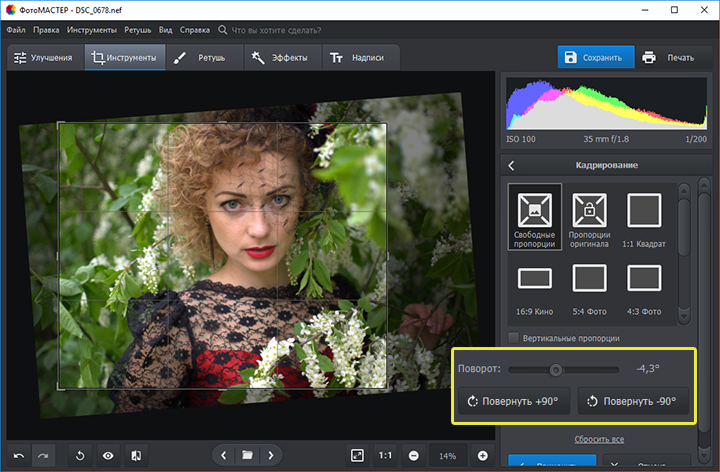
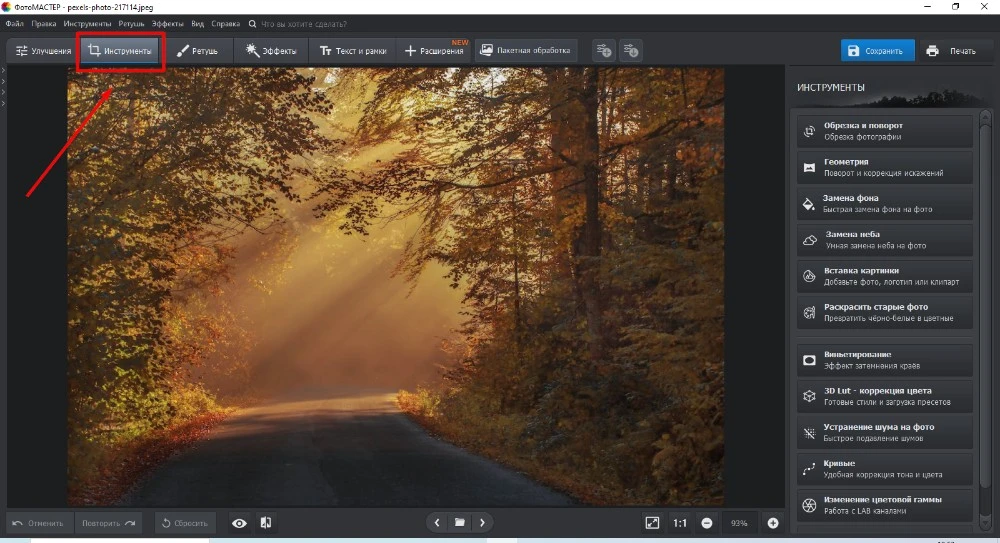
Откройте «Инструменты» и выберите «Кадрирование». В рабочем окне появится рамка обрезки и сетка. Сетка помогает разместить лицо по центру и заметить наклон головы. Не обрезайте изображение сразу до 3×4 см: на этом этапе задаётся только композиция и соотношение сторон.


Шаг 3. Установите вертикальную пропорцию 3:4
В списке пропорций выберите вариант «4:3 Фото» и включите «Вертикальные пропорции». В вертикальной ориентации рамка получает отношение ширины к высоте 3:4. Другой безопасный путь — выбрать свободные пропорции и контролировать отношение сторон вручную, но готовый пресет снижает риск ошибки. Перемещайте рамку за углы, сохраняя голову и верхнюю часть плеч внутри области.

Рамка не должна касаться макушки и подбородка. Точные поля вокруг головы определяются требованиями конкретного документа. Если организация дала образец с линией глаз и высотой головы, ориентируйтесь на него, а не на визуальную симметрию. Нажмите «Применить» только после проверки вертикали лица и свободных полей.
Шаг 4. Исправьте фон только при необходимости
Для замены неоднородного фона откройте «Инструменты» → «Замена фона». На первом проходе отметьте человека кистью «Объект», затем фон кистью «Фон». Редактор построит границу между передним планом и задником. Увеличьте изображение и проверьте волосы, уши, воротник и плечи: именно в этих зонах автоматическая маска чаще захватывает лишний фон или срезает детали.
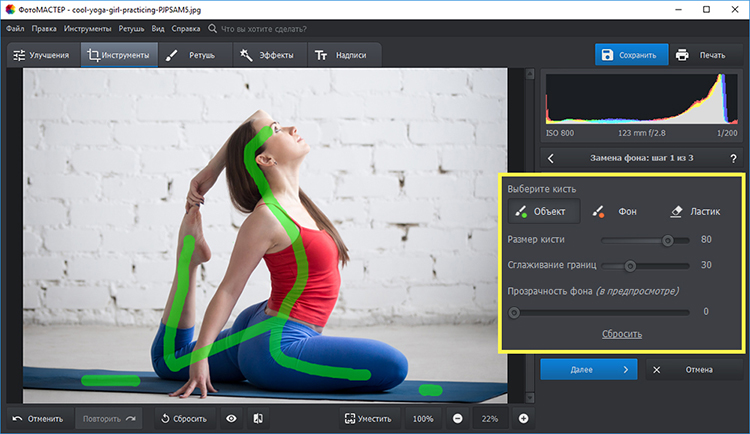
Края корректируют небольшими мазками, а не широкой кистью по всему силуэту. После перехода к следующему этапу задайте требуемый однотонный цвет. Не добавляйте искусственную тень и размытие: документальный портрет должен оставаться нейтральным. Если исходный фон уже ровный и соответствует требованиям, замена только повышает риск ореола вокруг волос.
Шаг 5. Выполните умеренную коррекцию
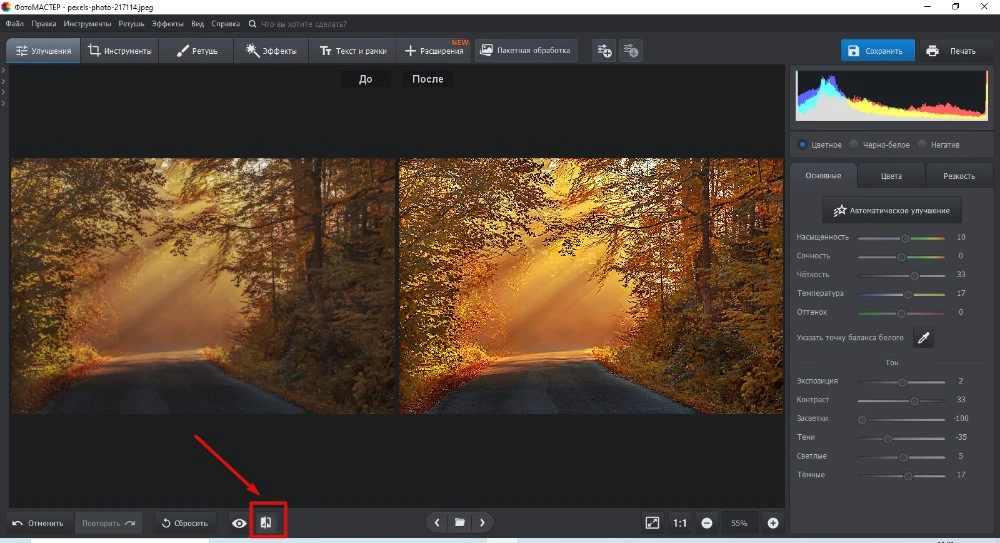
До изменения размера выровняйте яркость, контраст и баланс белого. Коррекция должна возвращать естественный вид, а не создавать косметический портрет. Не меняйте форму носа, глаз, подбородка, овал лица и расстояние между чертами. Не удаляйте родинки, шрамы и другие постоянные особенности. Локально допустимо убрать временный дефект кожи только тогда, когда правила получателя не запрещают ретушь и лицо остаётся узнаваемым.
После коррекции сравните результат с исходником. Кожа не должна становиться пластиковой, белки глаз — неестественно белыми, а контуры лица — чрезмерно резкими. Для маленького отпечатка сильное повышение резкости создаёт светлые и тёмные ореолы по краям.
Шаг 6. Задайте точный размер файла
Откройте «Файл» → «Изменить размер и сохранить». Поскольку кадр уже имеет отношение 3:4, включённое сохранение пропорций позволит задать одну сторону и получить вторую без искажения. Для физического размера установите ширину 3 см и высоту 4 см. Для цифрового файла с ориентиром 300 ppi задайте 354×472 пикселя и разрешение 300 ppi. При прямых требованиях организации используйте указанные ею пиксели, PPI и максимальный объём файла.

Не увеличивайте PPI только ради большего числа в свойствах. Если исходник мал, повышение размеров запускает интерполяцию и не добавляет настоящих деталей. Для уменьшения качественного исходника подходит стандартный алгоритм интерполяции редактора; после операции обязательно оцените глаза и волосы при масштабе 100%.
Шаг 7. Сохраните отдельную копию
Используйте «Файл» → «Сохранить как» и задайте новое имя, например `photo-3x4-300ppi.jpg`. JPEG подходит для большинства цифровых анкет и фотопечати, PNG полезен при требовании этого формата, TIFF сохраняет изображение без типичных потерь JPEG, но создаёт более крупный файл. Не сохраняйте результат поверх оригинала: исходник понадобится, если получатель запросит другой размер или положение головы.
После сохранения откройте файл заново и проверьте свойства. Размер должен быть 354×472 пикселя при выбранном ориентире 300 ppi либо точно соответствовать другому заданию. Соотношение ширины и высоты должно оставаться 0,75. Допустимое отклонение из-за округления составляет один пиксель, но не десятки пикселей.
Шаг 8. Подготовьте печать
Откройте «Файл» → «Печать». Выберите бумагу и разместите необходимое число экземпляров. В предварительном просмотре проверьте, что программа не растягивает портрет до размера страницы. При наличии параметра масштаба используйте фактический размер или 100%. Отключите автоматическое заполнение листа, если оно увеличивает фотографию.
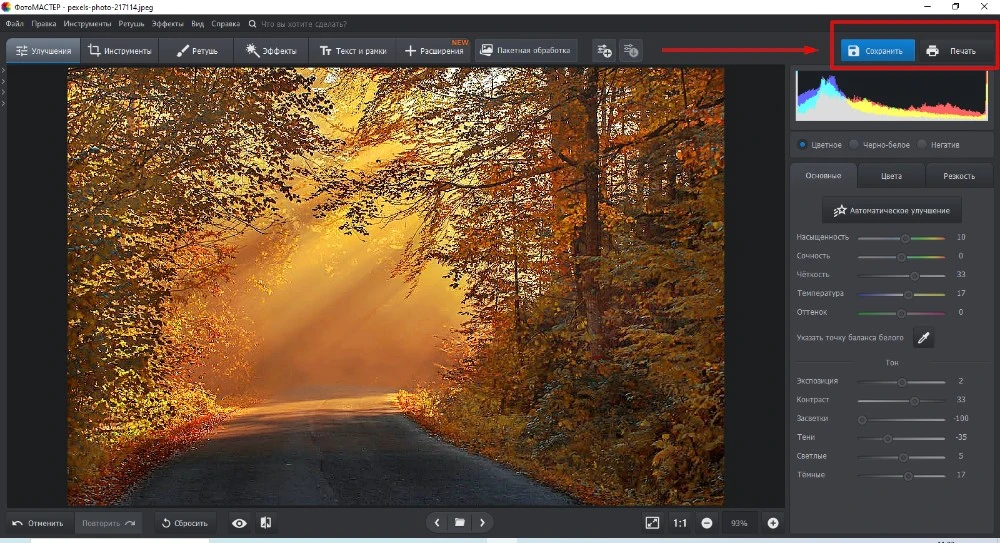
Сначала распечатайте один тестовый экземпляр на выбранном принтере. После печати измерьте изображение линейкой: ширина должна составлять 30 мм, высота — 40 мм. Проверяйте границу самого снимка, а не белое поле листа. Если размер отличается, исправьте масштаб в диалоге печати, а не растягивайте исходный файл.
Плюсы ФотоМАСТЕРа
- Кадрирование, точный размер, обработка фона и печать выполняются в одном локальном проекте.
- Вертикальная пропорция 3:4 задаётся до изменения физического размера, поэтому лицо не приходится растягивать.
- Инструмент замены фона позволяет вручную исправить границу волос и одежды.
- Можно сохранить исходный портрет и отдельные варианты для разных документов.
- Подходит для Windows и macOS, поэтому процесс не привязан к одной настольной системе.
Минусы ФотоМАСТЕРа
- Программа общего назначения не проверяет автоматически все нормативные поля конкретного документа.
- Положение глаз, высоту головы и отступы пользователь сверяет с требованиями получателя самостоятельно.
- Для массовой подготовки разных документов специализированная база шаблонов быстрее ручного ввода размеров.
Как сделать фото 3×4 в Фото на документы Профи
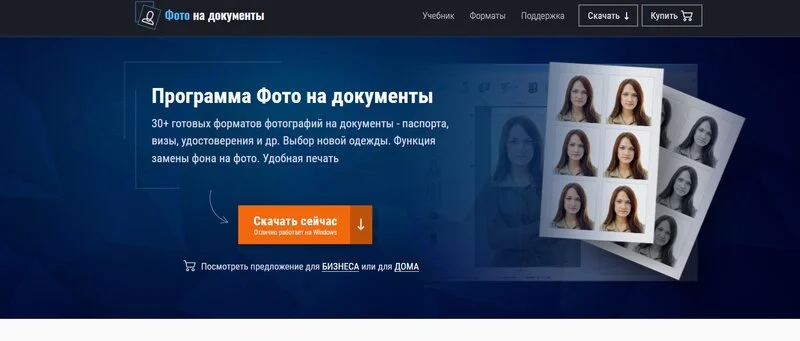
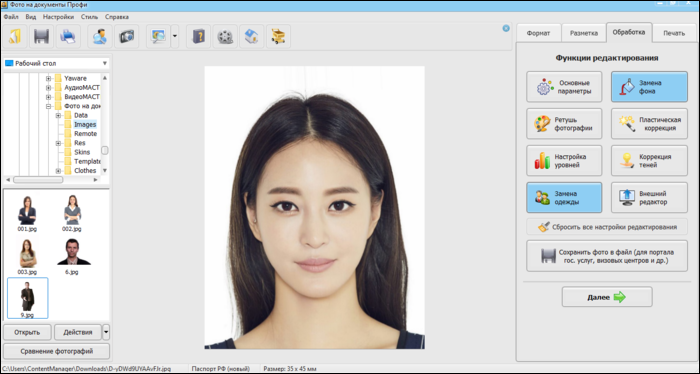
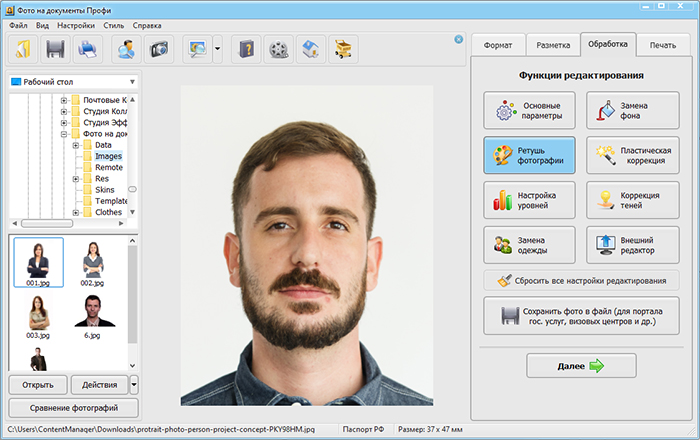
Фото на документы Профи рассчитана именно на документальные портреты. В программе есть готовые форматы, разметка лица, обработка, замена фона, компоновка и печать. Этот вариант удобен при регулярной подготовке снимков, когда приходится выпускать несколько копий или переключаться между разными документами. Для разовой фотографии интерфейс содержит больше служебных параметров, чем обычный редактор, зато снижает количество ручных расчётов.
Шаг 1. Загрузите портрет и выполните разметку
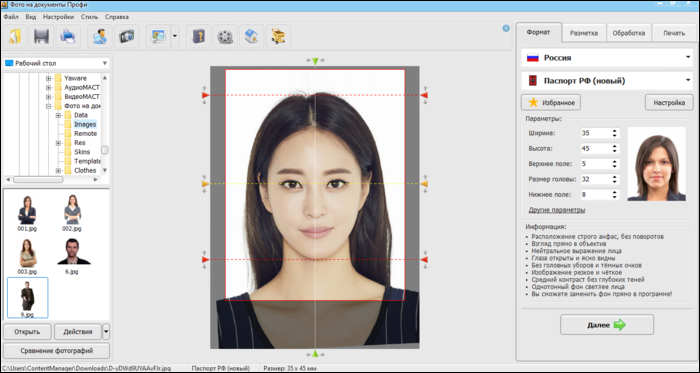
Откройте папку с исходником в левой панели и дважды щёлкните по фотографии. После загрузки программа предлагает отметить линию глаз, подбородок и верхнюю точку головы. Перемещайте маркеры по реальным анатомическим ориентирам, а не по краям волос или головного убора. Ошибка в одной точке изменяет масштаб лица в готовом шаблоне.
Шаг 2. Выберите формат 3×4
Откройте «Настройки» и выберите профиль 3×4, соответствующий задаче: цветной вариант, вариант с уголком или пользовательский формат. Не выбирайте «Паспорт РФ» вместо 3×4: этот профиль рассчитан на другой физический размер. После выбора проверьте итоговые миллиметры и расположение лица в рамке, затем сохраните настройки.
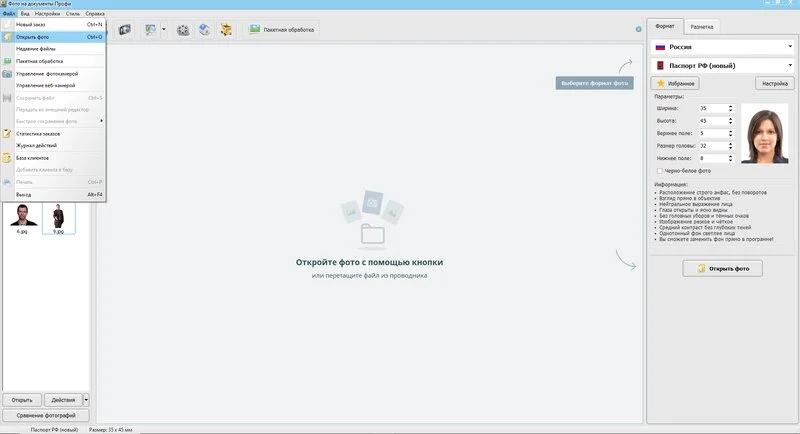
Готовый профиль экономит время, но не отменяет проверки требований. Организация может требовать определённый фон, конкретную высоту головы, уголок или отсутствие уголка. Используйте название профиля как стартовую точку, а не как доказательство соответствия.
Шаг 3. Обработайте фотографию
Перейдите во вкладку «Обработка». Настройте яркость и цвет, устраните временные мелкие дефекты и проверьте естественность тона кожи. Для замены фона используйте соответствующий инструмент и внимательно обработайте края волос, ушей и воротника. Коллекция одежды пригодна только там, где цифровая подмена допускается правилами получателя; для документов с жёсткой идентификацией безопаснее сфотографироваться сразу в подходящей одежде.
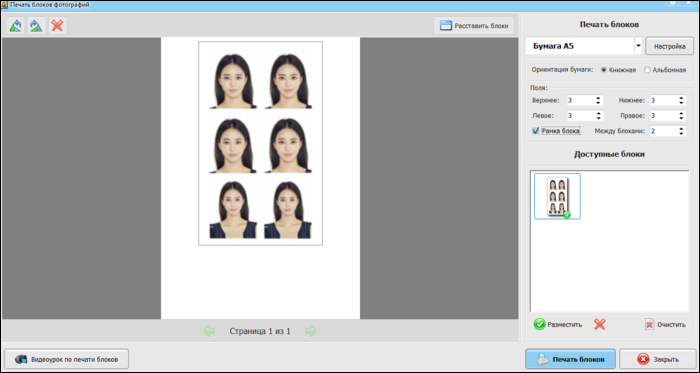
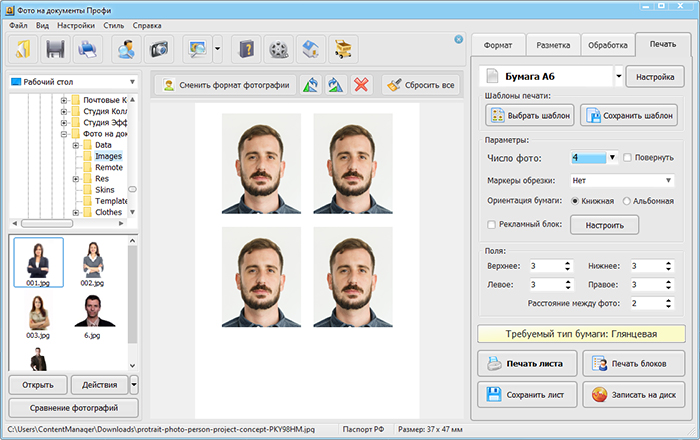
Шаг 4. Соберите лист с копиями
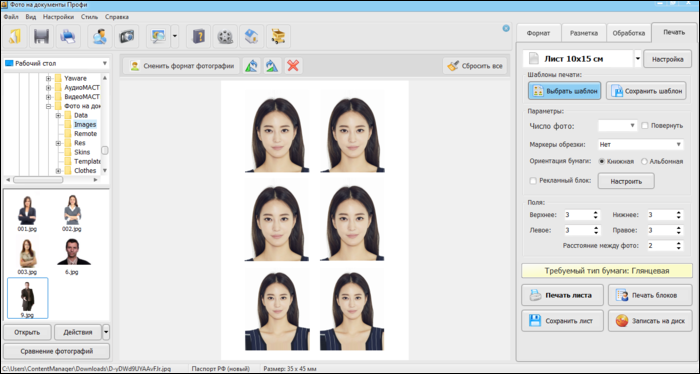
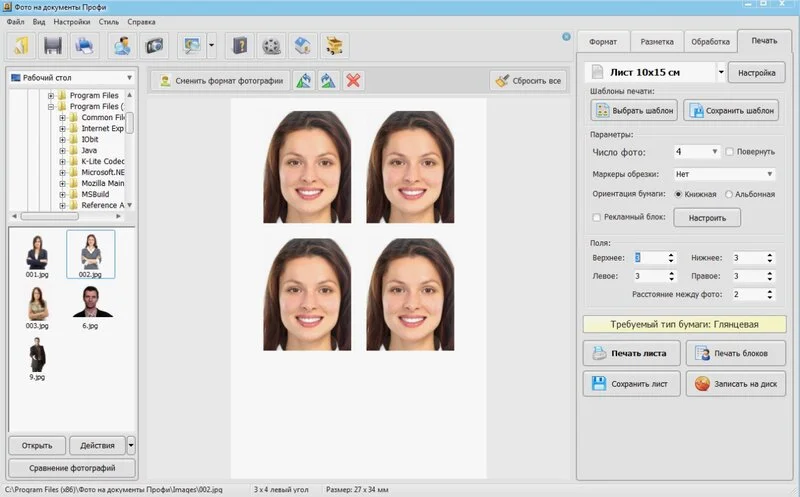
Нажмите «Печать» и задайте число миниатюр. Выберите формат бумаги, книжную или альбомную ориентацию, расположение фотографий и метки обрезки. Оставляйте между копиями технологический промежуток: при плотном размещении один неточный разрез уменьшает соседний снимок. Проверьте, что ни одна фотография не попадает в непечатаемую область принтера.
Шаг 5. Напечатайте или сохраните лист
Для домашнего принтера используйте «Печать листа» или «Печать блоков» и проверьте масштаб в системном диалоге. Для передачи в фотосалон выберите «Сохранить лист» и сохраните макет в JPEG, PNG или TIFF. Сохранённый лист перед печатью не следует повторно помещать в документ Word с автоматической подгонкой: это меняет физический размер готовых копий.
Плюсы Фото на документы Профи
- Готовые форматы уменьшают число ручных операций и расчётов.
- Разметка по глазам, подбородку и верхней точке головы помогает контролировать масштаб лица.
- В одном процессе доступны обработка, фон, лист с копиями и печать.
- Метки реза и настройка ориентации упрощают подготовку нескольких экземпляров.
Минусы Фото на документы Профи
- Программа ориентирована на Windows и не закрывает мобильный сценарий.
- Большое количество инструментов избыточно для одной простой обрезки.
- Шаблон требует ручной сверки с актуальными правилами конкретного получателя.
Как сделать фото 3×4 в Microsoft Paint
Paint подходит для кадрирования и изменения размера, когда фон уже готов, лицо правильно снято, а требования к положению головы известны. В редакторе нет профиля документа и автоматической разметки, поэтому пользователь самостоятельно контролирует пропорцию. Для точного результата удобнее работать в пикселях: 354×472 при 300 ppi или в других размерах, прямо указанных получателем.
Шаг 1. Откройте копию исходника
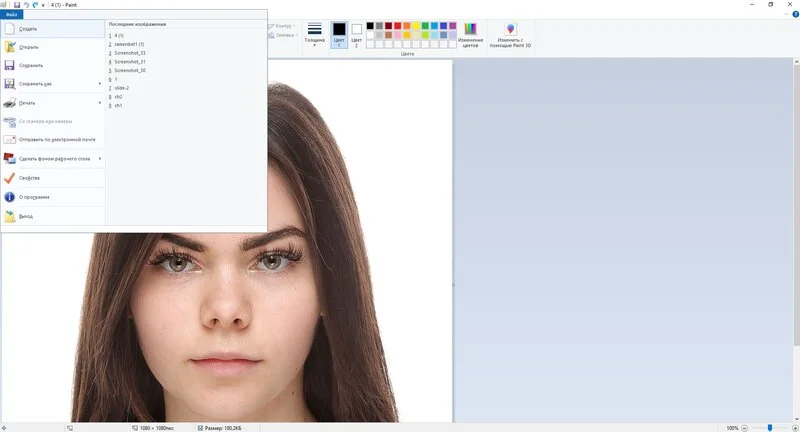
Запустите Paint, выберите «Файл» → «Открыть» и загрузите копию фотографии. Сразу используйте «Файл» → «Сохранить как», чтобы создать рабочий вариант. Paint легко сохраняет изменения поверх файла, поэтому отдельная копия защищает оригинал от необратимой обрезки.
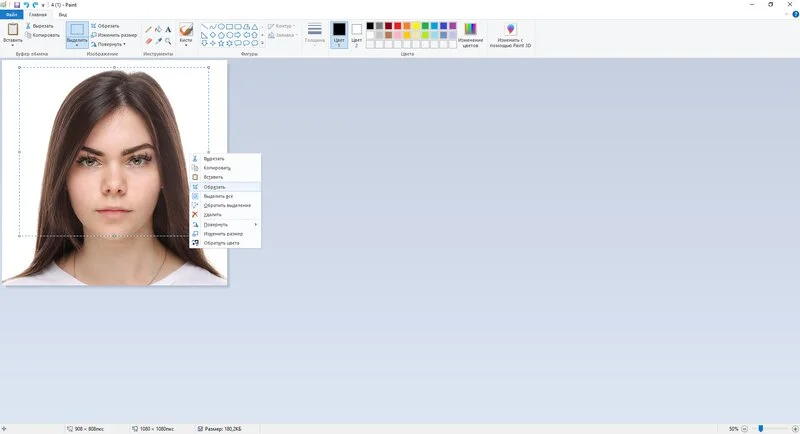
Шаг 2. Выделите вертикальную область 3:4
Нажмите «Выделить» и выберите прямоугольную область. Ведите рамку от верхнего угла к нижнему, наблюдая за её размерами. Для пропорции 3:4 ширина и высота должны соотноситься как 0,75. Удобные промежуточные варианты: 600×800, 750×1000, 900×1200 пикселей. Эти значения используются только для формы рамки; окончательный размер задаётся позже.
Размещайте лицо по требованиям документа. Не прижимайте макушку к верхней границе и не обрезайте плечи случайным образом. Если точный размер головы задан в миллиметрах, Paint не показывает его автоматически: этот способ применяют только при наличии понятного образца или после расчёта.
Шаг 3. Обрежьте изображение
Когда рамка имеет нужную пропорцию и положение, нажмите «Обрезать». После операции проверьте ширину и высоту холста. Если отношение сторон заметно отличается от 3:4, отмените действие и повторите выделение. Не пытайтесь исправлять неправильную форму последующим растяжением.

Шаг 4. Измените пиксельный размер
Откройте «Изменить размер». Выберите пиксели и оставьте сохранение пропорций включённым. Введите ширину 354 пикселя; при точной обрезке высота станет 472 пикселя. Если высота получилась другой, отмените изменение и проверьте кадрирование. Принудительный ввод двух независимых значений при отключённом сохранении пропорций искажает лицо.
Для требования 600 ppi используйте 709×945 пикселей только при достаточном исходном разрешении. Если электронная форма задаёт собственные значения, они имеют приоритет. Paint не всегда управляет PPI так же подробно, как специализированные редакторы, поэтому для печати физический размер дополнительно задают в Word, Photoshop, ФотоМАСТЕРе или системном диалоге печати.
Шаг 5. Сохраните результат
Выберите «Файл» → «Сохранить как» и укажите JPEG или PNG. JPEG создаёт компактный файл, но повторные сохранения ухудшают мелкие детали. PNG сохраняет резкие контуры без типичных JPEG-артефактов, однако размер файла обычно выше. После сохранения закройте Paint и откройте файл заново, чтобы проверить реальные свойства.
Плюсы Paint
- Редактор встроен в Windows и подходит для разовой операции.
- Размер выделения и итогового файла можно контролировать в пикселях.
- Процесс не требует загрузки портрета на внешний сайт.
Минусы Paint
- Нет шаблонов документов и автоматической разметки лица.
- Нет полноценного инструмента замены фона с доработкой волос.
- Физический размер при печати приходится контролировать отдельно.
- Ошибочное отключение сохранения пропорций сразу искажает портрет.
Как подготовить и размножить фото 3×4 в Microsoft Word
Word удобен не как фоторедактор, а как инструмент точного размещения уже подготовленного изображения на странице. Программа позволяет задать высоту и ширину в сантиметрах, скопировать фотографию несколько раз, выровнять экземпляры и вывести лист на печать. Ретушь, качественную замену фона и контроль нормативного положения головы выполняют до вставки в документ.
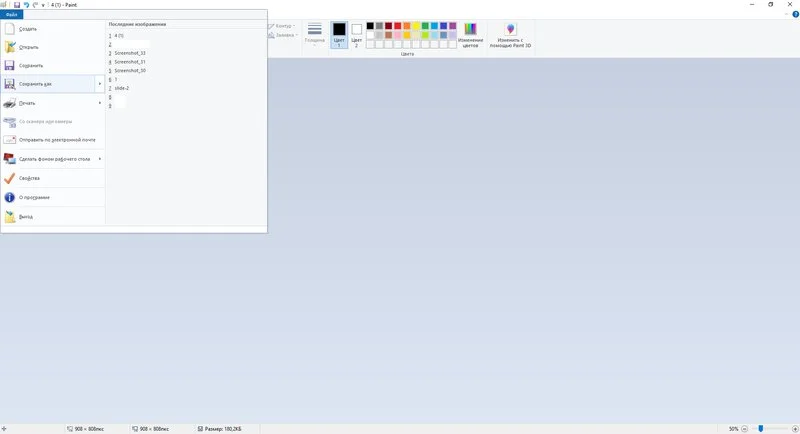
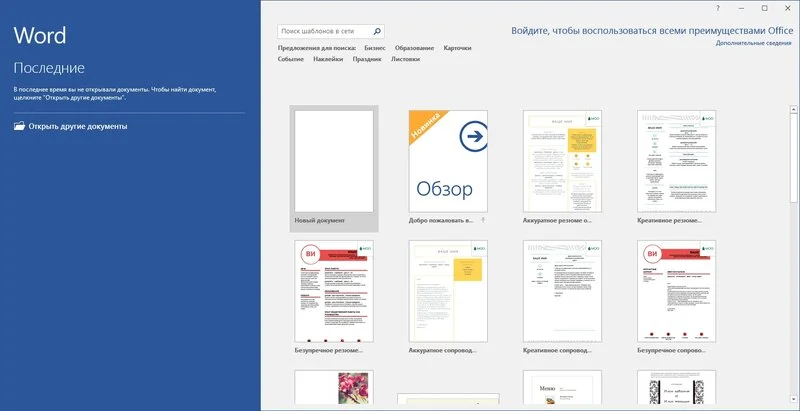
Шаг 1. Вставьте подготовленный портрет
Создайте пустой документ и выберите «Вставка» → «Рисунки». После добавления щёлкните по фотографии: на ленте появится вкладка «Формат рисунка». Сначала обрежьте изображение до вертикальной пропорции 3:4 через команду «Обрезка». Перетаскивайте чёрные маркеры обрезки, не меняя размер самого объекта за угловые маркеры.
Шаг 2. Задайте размер 3×4 см
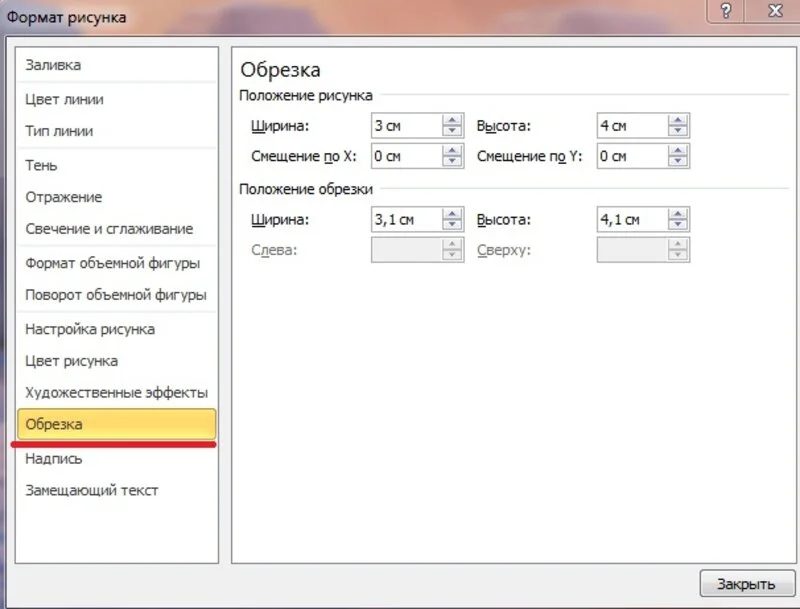
На вкладке «Формат рисунка» найдите группу «Размер» и введите высоту 4 см и ширину 3 см. Точные значения безопасно задавать только после кадрирования в пропорции 3:4. Если исходный объект имеет другую форму, Word либо изменит одно из значений при сохранении пропорций, либо растянет изображение после отключения этой защиты.
При невозможности ввести оба значения откройте дополнительные параметры макета. Не снимайте «Сохранить пропорции» ради принудительного размера: вернитесь к обрезке и исправьте форму кадра. Для печати важны фактические сантиметры объекта на странице, а не только пиксели исходного файла.
Шаг 3. Настройте свободное размещение
Откройте «Обтекание текстом» и выберите вариант, позволяющий свободно перемещать изображение, например «Перед текстом». После этого расположите первую копию в безопасной зоне страницы с учётом полей принтера. Для точной сетки можно использовать таблицу с фиксированными ячейками или команды выравнивания и распределения объектов.

Шаг 4. Создайте несколько копий
Скопируйте фотографию сочетаниями Ctrl+C и Ctrl+V. Не меняйте размер каждой копии отдельно: сначала доведите до 3×4 см один экземпляр, затем дублируйте его. Оставьте между изображениями 2–3 мм для резки. Выделите ряд копий и примените равномерное распределение по горизонтали, затем создайте следующий ряд.
Шаг 5. Напечатайте без подгонки
Откройте «Файл» → «Печать». В параметрах принтера отключите масштабирование, «Подогнать к странице» и печать нескольких страниц документа на одном физическом листе. Word уже содержит объекты точного размера, поэтому дополнительное уменьшение или увеличение недопустимо. После тестовой печати измерьте одну копию линейкой.
Плюсы Word
- Размер объекта задаётся непосредственно в сантиметрах.
- Удобно копировать и выравнивать несколько фотографий на листе.
- Печатный макет остаётся редактируемым и пригоден для повторной печати.
Минусы Word
- Редактор не предназначен для точной ретуши и отделения сложного фона.
- Неправильная обрезка приводит к растяжению при вводе 3×4 см.
- Автоматическое сжатие изображений и настройки печати требуют отдельной проверки.
Как сделать фото 3×4 в Adobe Photoshop
Photoshop подходит пользователю, которому нужен полный ручной контроль: точное кадрирование, размер, маска фона, слои, направляющие и печатный макет. Фон лучше отделять маской слоя, а не удалять пиксели: маска сохраняет исходное изображение, позволяет вернуть ошибочно скрытые участки и аккуратно доработать края волос после автоматического выделения.
Шаг 1. Кадрируйте инструментом «Рамка»
- Откройте фотографию и выберите инструмент «Рамка» клавишей C или на панели инструментов.
- На панели параметров задайте соотношение сторон: ширина 3, высота 4. Не вводите сантиметры в поля пропорции, если выбран режим отношения сторон.
- Переместите изображение внутри рамки, оставив требуемые поля вокруг головы и плеч.
- Нажмите Enter в Windows или Return в macOS, чтобы применить кадрирование.

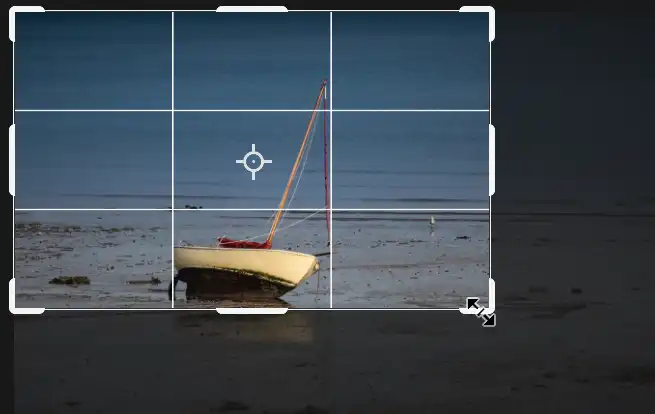
После кадрирования откройте сведения о документе или окно «Размер изображения» и убедитесь, что соотношение сторон осталось 3:4. Этот шаг формирует композицию, но ещё не устанавливает 30×40 мм. Если планируется дальнейшая корректировка, оставьте параметр удаления обрезанных пикселей выключенным: тогда границы кадра можно изменить без повторного открытия исходника.
Шаг 2. Задайте физический и пиксельный размер
Выберите «Изображение» → «Размер изображения». В полях ширины и высоты установите сантиметры, включите связь пропорций и введите 3 см по ширине. Высота должна автоматически стать 4 см. Затем задайте разрешение согласно требованиям. При 300 ppi документ получает около 354×472 пикселей; при 600 ppi — около 709×945.
Параметр «Ресамплинг» определяет, будет ли Photoshop изменять количество пикселей. При подготовке копии заданного пиксельного размера ресамплинг включён. Если задача состоит только в изменении печатного размера без пересчёта пикселей, его отключают. После уменьшения оцените резкость при 100%, а после увеличения убедитесь, что интерполяция не сделала глаза и волосы мягкими.
Шаг 3. Удалите фон недеструктивно
Выберите слой с портретом и снимите блокировку. Откройте «Окно» → «Свойства» и в блоке быстрых действий нажмите «Удалить фон». В рабочих пространствах с контекстной панелью та же команда может отображаться рядом с изображением. Photoshop создаёт маску слоя, поэтому удалённые участки остаются доступными для восстановления.
Щёлкните по миниатюре маски и выберите кисть. Чёрным цветом скрывайте остатки фона, белым возвращайте волосы, уши, воротник и плечи. Работайте короткими мазками на увеличении 100–200%. После коррекции создайте под портретом отдельный слой с требуемым однотонным цветом и осмотрите контур на светлом и тёмном фоне: так заметнее ореолы и полупрозрачные края.
Не применяйте Delete к выделенному фону как основной метод. Необратимое удаление пикселей усложняет восстановление прядей и исправление белого контура, тогда как маска сохраняет возможность вернуться к границе силуэта на любом этапе.
Шаг 4. Подготовьте лист A4 или 10×15 см
Создайте новый документ нужного печатного формата. Для A4 установите 210×297 мм и то же разрешение, что у фотографии. Для бумаги 10×15 см задайте 100×150 мм. Перетащите готовый портрет в документ как отдельный слой. Не масштабируйте его за углы после помещения: размер слоя уже должен соответствовать 30×40 мм.
- Включите «Просмотр» → «Линейки» и выберите миллиметры в настройках единиц.
- Добавьте направляющие с отступом от края, превышающим непечатаемое поле принтера.
- Создайте вертикальные границы через каждые 30 мм с дополнительным промежутком для резки.
- Создайте горизонтальные границы через каждые 40 мм с тем же промежутком.
- Дублируйте слой сочетанием Ctrl+J в Windows или Command+J в macOS и перемещайте копии с привязкой к направляющим.
- Проверьте одинаковые интервалы и отсутствие слоёв за пределами печатной области.
Направляющие не печатаются и служат только для выравнивания. Для видимых меток реза создают отдельный слой с тонкими линиями за пределами самих фотографий. Линия не должна проходить поверх лица или уменьшать готовый размер.
Шаг 5. Сохраните мастер и печатную копию
Сохраните многослойный документ в PSD, чтобы сохранить маску и расположение копий. Для фотолаборатории экспортируйте плоский JPEG с максимальным качеством и подходящим цветовым профилем. Для домашней печати откройте диалог печати Photoshop, проверьте фактический масштаб и отключите автоматическое заполнение носителя.
Плюсы Photoshop
- Точный контроль соотношения сторон, сантиметров, пикселей и разрешения.
- Маски позволяют аккуратно доработать сложные края без удаления исходных пикселей.
- Слои и направляющие подходят для многоразового печатного шаблона.
- Один мастер-файл легко адаптировать под разные размеры без повторной ретуши.
Минусы Photoshop
- Все нормативные параметры пользователь вводит и проверяет самостоятельно.
- Ручная маска и верстка требуют больше времени, чем специализированный профиль.
- Неправильное управление ресамплингом и печатным масштабом меняет качество или физический размер.
Как сделать фото 3×4 на macOS во встроенных приложениях
На Mac базовую подготовку можно выполнить без стороннего редактора: приложение «Просмотр» обрезает и изменяет размер изображения, а Pages собирает несколько копий на странице. Способ подходит при готовом однотонном фоне. Для сложного отделения волос, нормативной разметки лица и автоматического профиля удобнее ФотоМАСТЕР или специализированная программа.
Кадрирование и изменение размера в Просмотре
- Откройте копию фотографии в приложении «Просмотр».
- Покажите панель инструментов разметки и выберите «Выбор прямоугольником».
- Создайте вертикальную область 3:4. Для контроля используйте размеры выделения и заранее рассчитанную пару, например 900×1200 пикселей.
- Нажмите «Обрезать». Если рамка расположена неверно, отмените действие и выделите область заново.
- Выберите «Инструменты» → «Настроить размер» либо нажмите кнопку настройки размера на панели разметки. Укажите пиксели, включите «Масштабировать пропорционально» и задайте итоговую ширину; высота должна измениться автоматически.
- Сохраните копию через «Файл» → «Экспортировать», выбрав JPEG, PNG или другой требуемый формат.
При печати цифрового файла 3×4 см используйте приложение, которое позволяет задать физический размер, либо соберите лист в Pages. Простое изменение числа пикселей не гарантирует, что системный диалог печати выведет ровно 30×40 мм. После уменьшения откройте экспортированный файл повторно и проверьте его пиксельные свойства, поскольку сохранение другой копии помогает заметить ошибочно выбранные единицы.
Размещение копий в Pages
- Создайте пустой документ и отключите лишние текстовые элементы шаблона.
- Перетащите подготовленную фотографию на страницу.
- В панели форматирования задайте ширину 3 см и высоту 4 см. Объект должен быть заранее обрезан до 3:4.
- Продублируйте изображение и используйте команды выравнивания и равномерного распределения.
- Оставьте промежутки для резки и безопасные поля по краям листа.
- Откройте печать и отключите масштабирование, которое меняет размер страницы или содержимого.
Сохраните документ Pages как редактируемый шаблон. Для другого человека заменяйте изображение внутри объекта, не меняя его размер и координаты. После каждой замены проверяйте, что кадрирование не вернулось к исходным пропорциям. Значения ширины и высоты вводите в разделе «Расстановка» панели «Формат»; перетаскивание угловых маркеров подходит только для грубой подгонки и не заменяет точные сантиметры.
Плюсы встроенного способа macOS
- Не требуется устанавливать стороннее приложение для базового кадрирования.
- Просмотр сохраняет отдельную копию и экспортирует распространённые форматы.
- Pages позволяет задать сантиметры и повторно использовать печатный макет.
Минусы встроенного способа macOS
- Нет профиля 3×4 с автоматическими маркерами глаз и головы.
- Сложный фон приходится исправлять другим редактором.
- Подготовка и верстка разделены между двумя приложениями.
Как сделать фото 3×4 онлайн
Онлайн-сервис полезен для разовой задачи без установки программы, но портрет загружается на внешний сервер. Перед отправкой изображения проверьте владельца сайта, политику обработки данных, условия хранения и доступность удаления результата. Не загружайте фотографию на неизвестный домен только потому, что страница обещает автоматический результат.
Специализированная подготовка в Visafoto
Visafoto предназначен для фотографий на документы и предлагает выбор страны, назначения и формата. Для задачи 3×4 выбирайте соответствующий размер только после сверки требований получателя. Сервис выполняет автоматическое кадрирование и обработку фона, после чего результат требуется осмотреть вручную.
- Выберите страну и тип документа либо формат 3×4, когда такой пункт соответствует заданию.
- Загрузите исходный портрет с запасом вокруг головы и плеч.
- Дождитесь автоматического кадрирования и обработки.
- Проверьте границы волос, ушей и одежды. Белый ореол или срезанные пряди указывают на ошибку отделения фона.
- Проверьте положение глаз, размер головы и поля по образцу получателя.
- Сохраните цифровой результат или печатный макет и проверьте его свойства перед отправкой.
Автоматический сервис ускоряет подготовку, но не принимает решение за организацию. Ошибка в исходном положении головы, закрытые глаза, сильная тень или низкая резкость остаются причиной для пересъёмки. При чувствительных документах локальная обработка исключает загрузку портрета стороннему оператору.
Ручное кадрирование в Anytools.pro
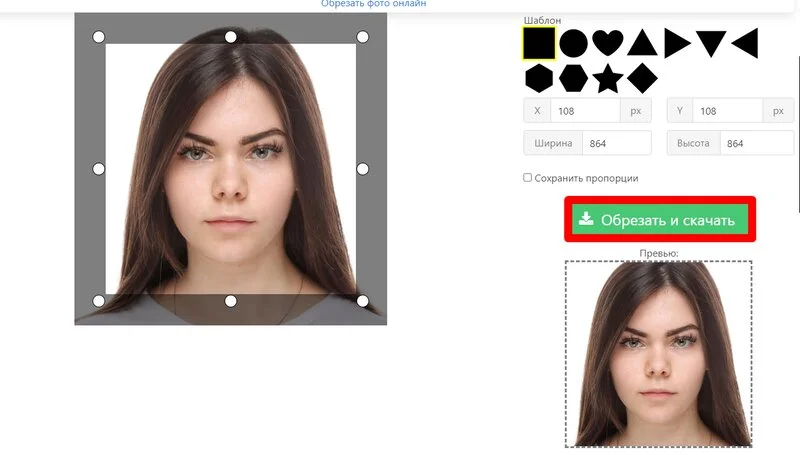
Anytools.pro — универсальный браузерный инструмент, а не специальная система для документов. Он обрезает фотографию, но не контролирует размер головы, линию глаз и физические миллиметры отпечатка. Этот способ подходит, когда пользователь уже знает нужную рамку и затем задаст физический размер в другом приложении.
Шаг 1. Откройте инструмент обрезки
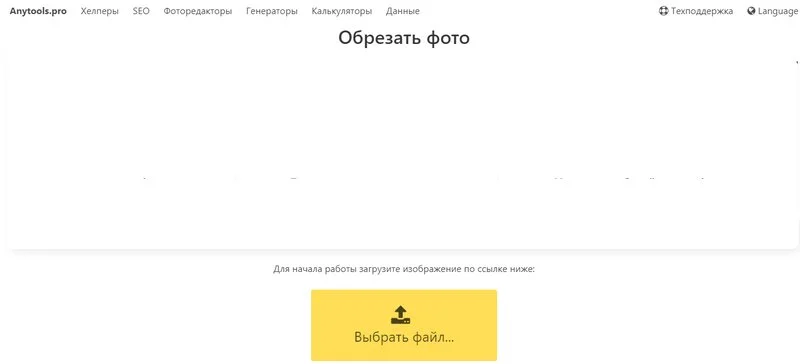
На странице сервиса выберите «Обрезать фото онлайн». Интерфейс предлагает загрузить файл перетаскиванием или через проводник. Используйте копию исходника и не закрывайте оригинал до завершения проверки.

Шаг 2. Задайте область 3:4
Сервис не предлагает готовый профиль фото 3×4. Установите прямоугольную область с отношением ширины к высоте 0,75. Используйте любую крупную пару размеров 3:4, например 900×1200 пикселей, чтобы точнее расположить лицо. После кадрирования уменьшите файл до итоговых 354×472 пикселей в редакторе, который поддерживает точный размер.
Шаг 3. Скачайте и проверьте файл
Сохраните результат и откройте его локально. Проверьте соотношение сторон, резкость и наличие артефактов. Anytools.pro не создаёт автоматически лист с несколькими копиями и не заменяет проверку масштаба печати.
Плюсы онлайн-способов
- Работа выполняется в браузере без установки настольной программы.
- Специализированный сервис автоматизирует фон и компоновку.
- Универсальный кадрировщик подходит для быстрой ручной обрезки.
Минусы онлайн-способов
- Портрет передаётся внешнему сервису, поэтому требуется проверка условий обработки данных.
- Автоматическая маска иногда повреждает волосы и контуры одежды.
- Универсальный кадрировщик не знает правил конкретного документа.
- Стабильность функции зависит от доступности сайта и текущего интерфейса.
Как сделать фото 3×4 на iPhone и iPad
Приложение «Фото на документы»
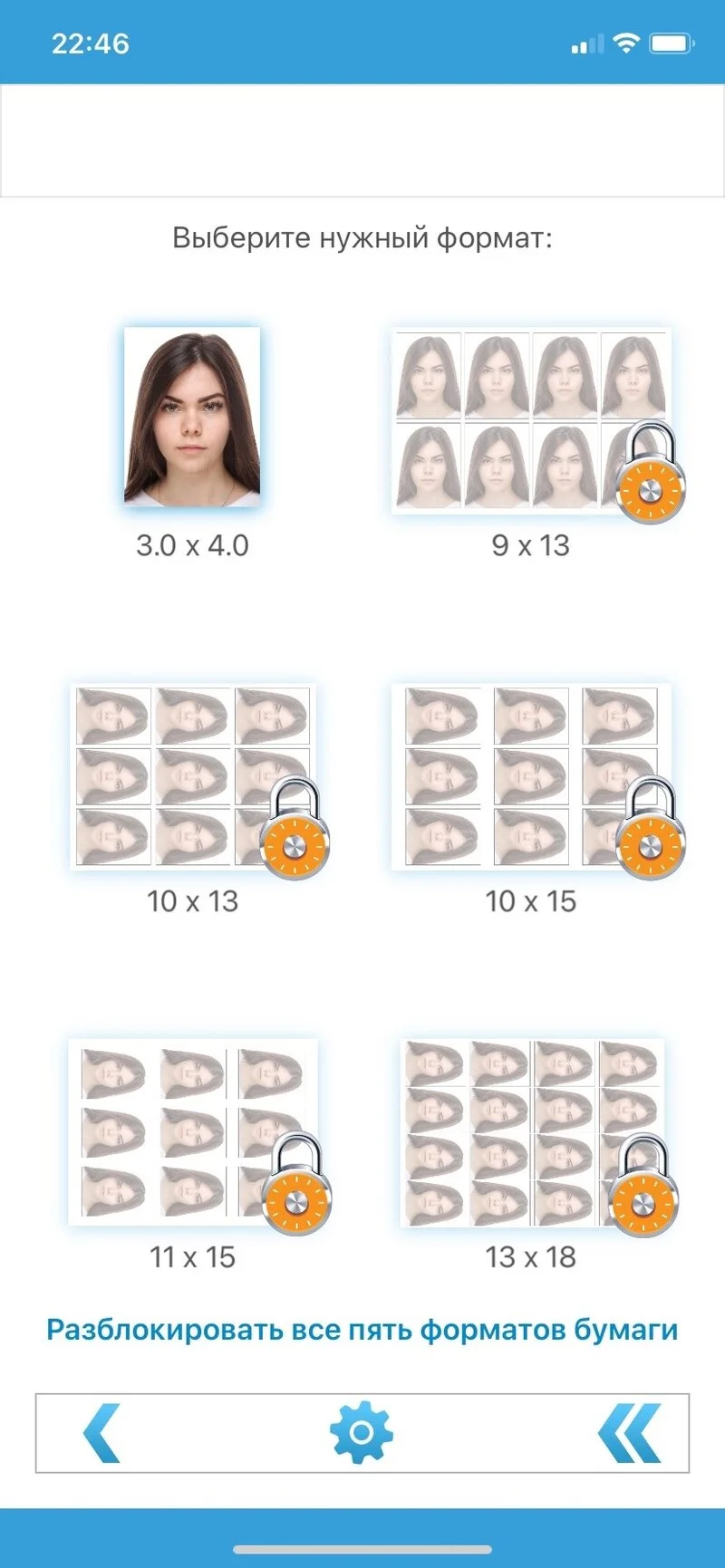
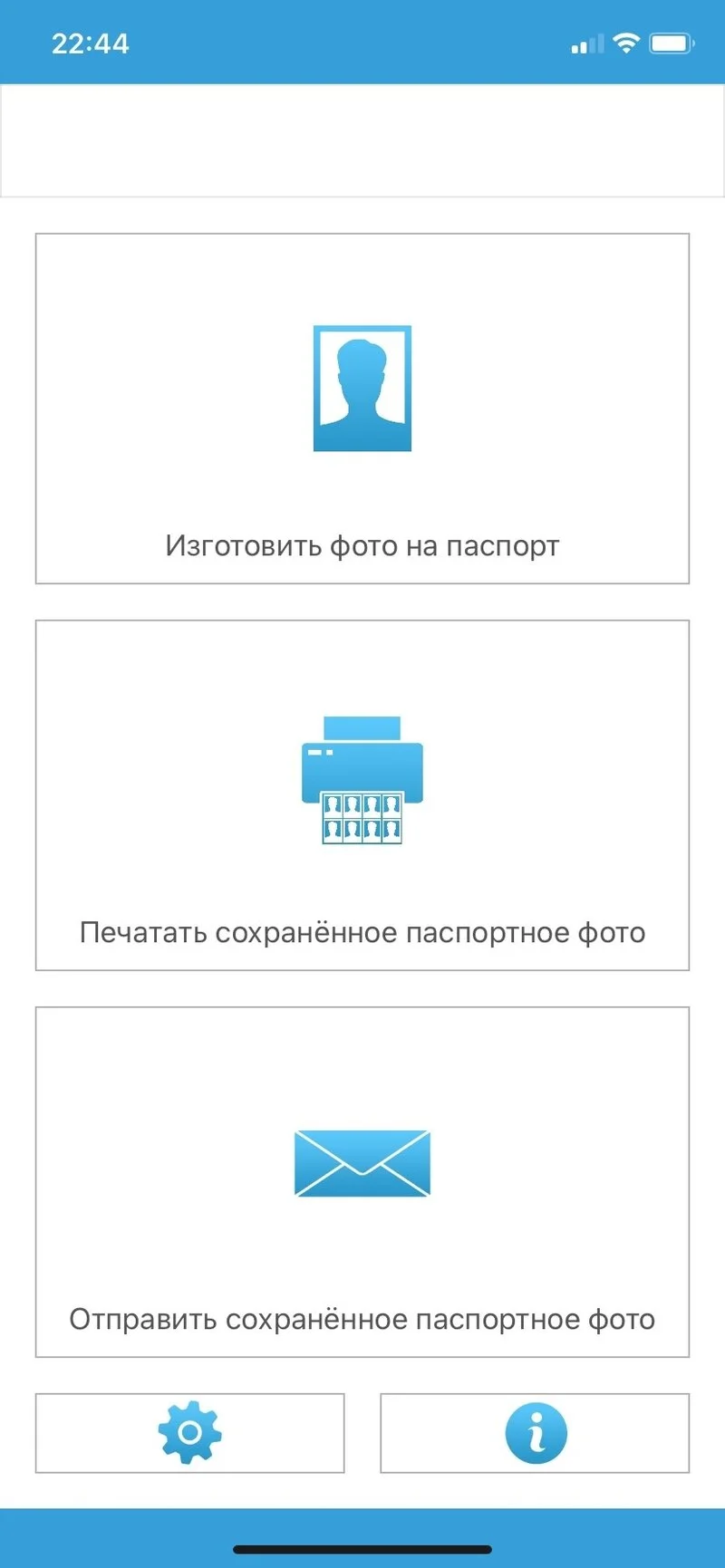
Приложение для iOS и iPadOS создаёт фотографии на документы, предлагает выбор шаблона, съёмку или импорт из медиатеки, коррекцию изображения и подготовку к печати. Часть вариантов бумаги и функций предоставляется через встроенные покупки. Перед началом проверьте, что выбран именно размер 3×4, а не визуально похожий профиль.
Шаг 1. Создайте новый снимок
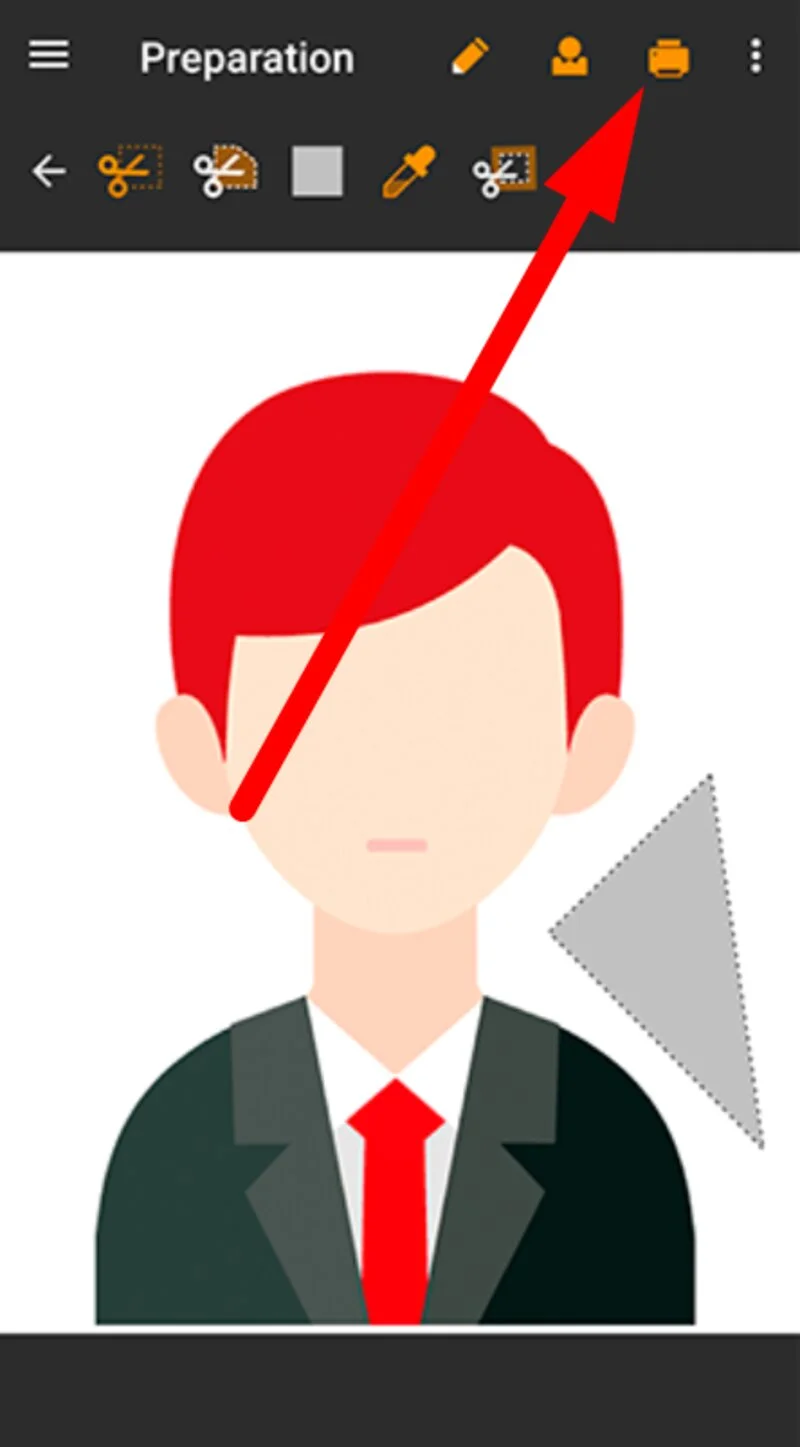
Нажмите «Изготовить фото на паспорт» или другую команду создания в главном окне. Название команды не означает, что итог автоматически будет 3×4: на следующем экране требуется выбрать конкретный размер.
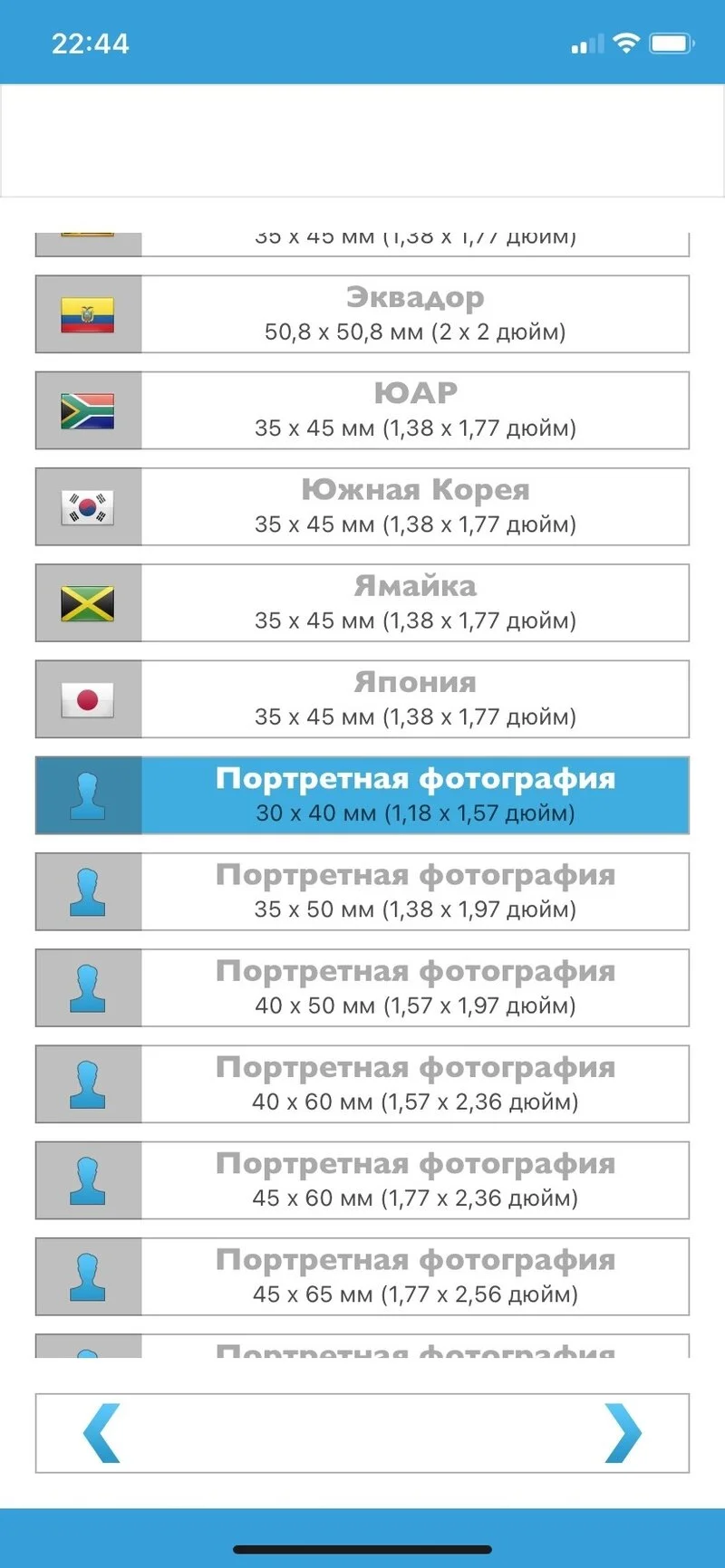
Шаг 2. Выберите портретный формат
Откройте список шаблонов и найдите портретный вариант 3×4. Сверьте числа под названием профиля. Не выбирайте формат только по стране или слову «паспорт», потому что паспортные размеры отличаются.
Шаг 3. Снимите или импортируйте фотографию
Используйте камеру или выберите исходник из медиатеки. Для съёмки установите телефон на уровне глаз и не держите его вплотную к лицу. Импортированный файл должен содержать запас вокруг головы и плеч, чтобы автоматическая рамка не обрезала макушку.
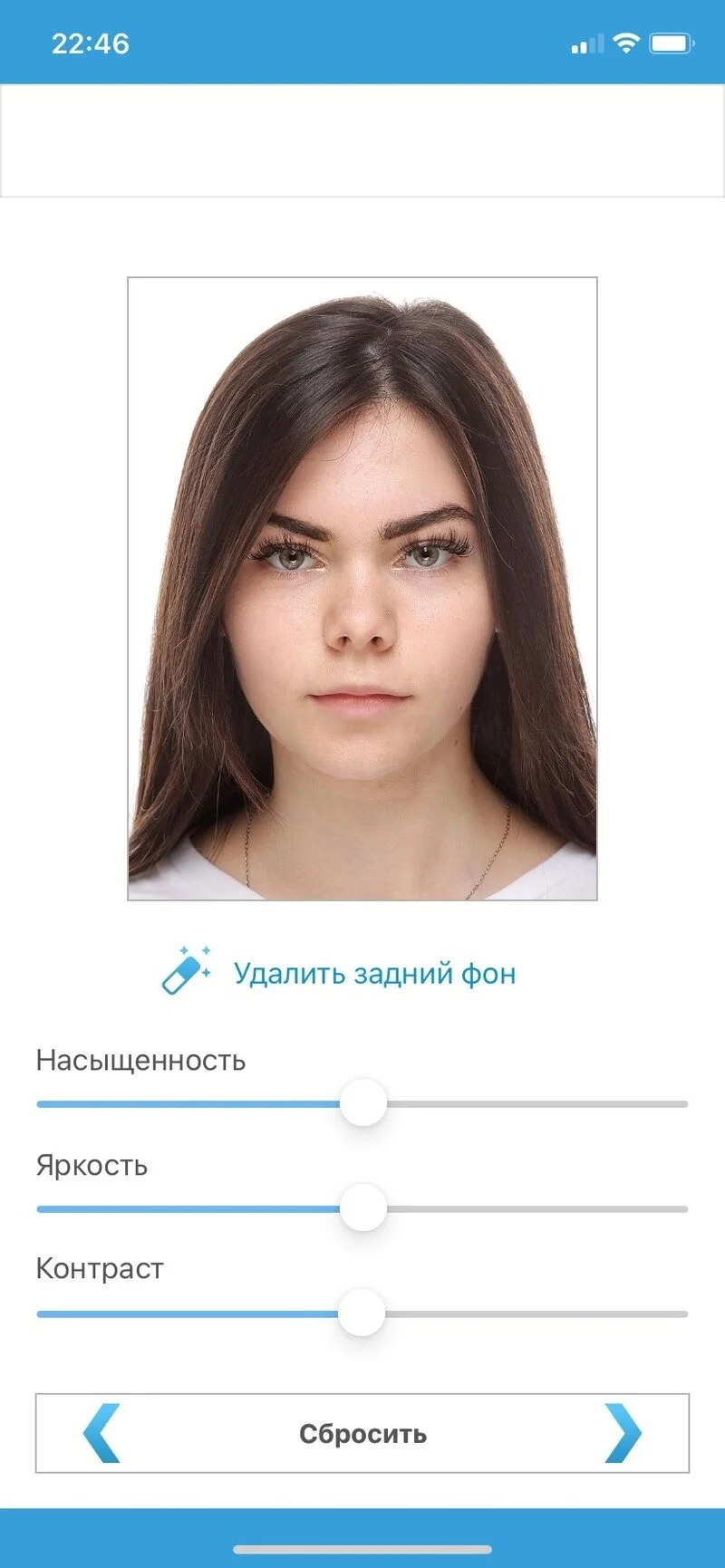
Шаг 4. Отрегулируйте изображение и фон
Проверьте яркость, контраст и насыщенность. Автоматическое удаление фона оценивайте на увеличении: вокруг волос не должно быть белого ореола, а уши и воротник должны сохраниться полностью. Сильную ошибку быстрее исправить повторной съёмкой на ровном контрастном фоне, чем многократной обработкой.
Шаг 5. Выберите печатный лист
Укажите формат бумаги и число копий. Бесплатный набор печатных вариантов ограничен, а дополнительные размеры бумаги разблокируются встроенной покупкой. Сохранённый лист проверяют до отправки на AirPrint: масштабирование принтера не должно заполнять всю страницу.
Плюсы приложения для iPhone и iPad
- Фотографию можно снять, обработать и собрать на листе без компьютера.
- Шаблоны снижают риск перепутать пропорцию при ручной обрезке.
- Доступна прямая печать через совместимый принтер.
Минусы приложения для iPhone и iPad
- Не все варианты печатных листов доступны без встроенной покупки.
- Автоматическая обработка фона требует ручной проверки.
- Маленький экран усложняет точную оценку волос и мелких артефактов.
Как сделать фото 3×4 на Android
Passport Photo Maker – VISA/ID
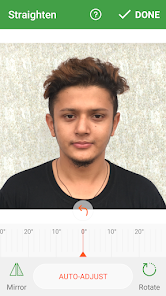
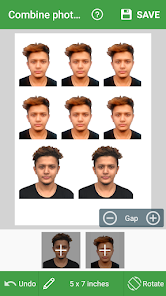
Для Android подходит приложение Passport Photo Maker – VISA/ID от Andronepal. Оно предназначено для создания фотографий на документы и объединения копий на листах 3×4, 4×4, 4×6, 5×7 и A4. Это мобильный инструмент, а не браузерная страница. Базовые размеры бумаги доступны в приложении, а удаление фона относится к функциям, приобретаемым отдельно.

https://play-lh.googleusercontent.com/ABx9t1168kiccHbYjnXU85A8CVOm44vSSt...
Рабочая последовательность
- Создайте новый проект и выберите формат фотографии 3×4 либо пользовательский размер 30×40 мм.
- Снимите портрет камерой или импортируйте исходник из галереи.
- Совместите голову с направляющими. Не увеличивайте лицо до заполнения всей рамки, если требования предусматривают поля.
- Обрежьте кадр и проверьте вертикальное отношение 3:4.
- Используйте удаление фона только при необходимости и после проверки условий покупки. Если исходный фон ровный и соответствует заданию, дополнительная маска не нужна.
- Выберите цифровой файл либо печатный лист. Для листа задайте формат фактически используемой бумаги.
- Сохраните результат и откройте его в галерее для проверки резкости и размеров.
https://play-lh.googleusercontent.com/o9poysBKzKkhT13kZR0X0kr0iHOgE97qLf...
https://play-lh.googleusercontent.com/Mrgx9Vra7N2xKJLAVhkP-m3dd-HsjNdqnU...
При печати с телефона отключите безрамочное заполнение, когда оно увеличивает макет. Сначала распечатайте тестовую копию и измерьте её. Приложение содержит рекламу и встроенные покупки; до начала обработки убедитесь, что требуемый способ сохранения и размер листа доступны в выбранном режиме.
Плюсы Passport Photo Maker – VISA/ID
- Создание портрета и печатного листа выполняется на Android.
- Поддерживаются несколько распространённых форматов бумаги.
- Мобильный процесс удобен при отсутствии компьютера.
Минусы Passport Photo Maker – VISA/ID
- Точность автоматического фона зависит от исходной съёмки.
- Небольшой экран ограничивает ручную доработку сложных краёв.
- Перед печатью требуется отдельная проверка масштаба системного диалога.
Почему FaceShot не стоит выбирать без проверенной страницы распространения
Интерфейс FaceShot предусматривал импорт из галереи, выравнивание лица по направляющим, выбор формата, цветовую коррекцию, замену одежды, клонирование областей, сохранение и печать. Однако действующая страница распространения приложения не подтверждена. Поэтому FaceShot нельзя считать безопасным основным способом: не устанавливайте APK из случайных каталогов и не передавайте портрет приложению с неясным разработчиком и политикой обработки данных.
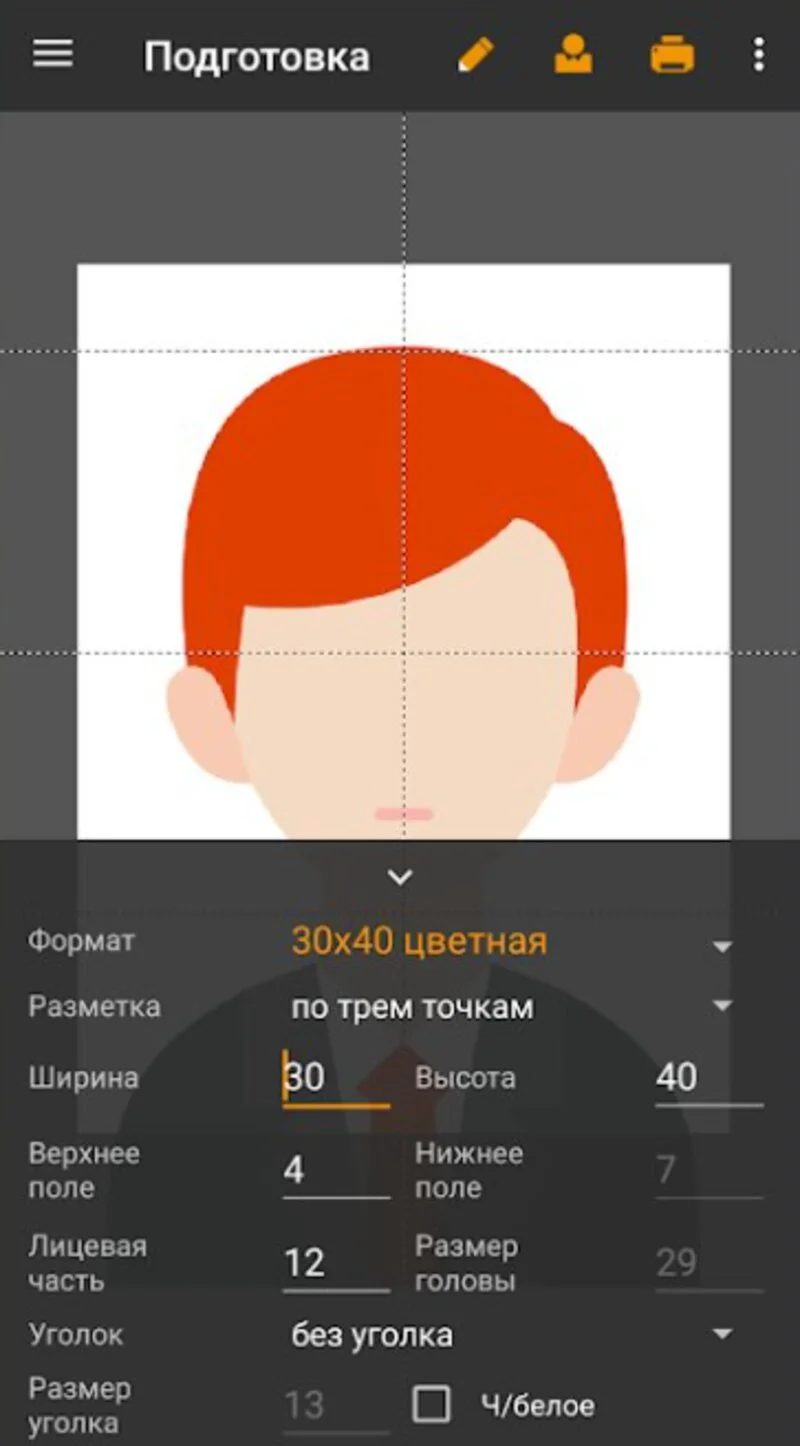
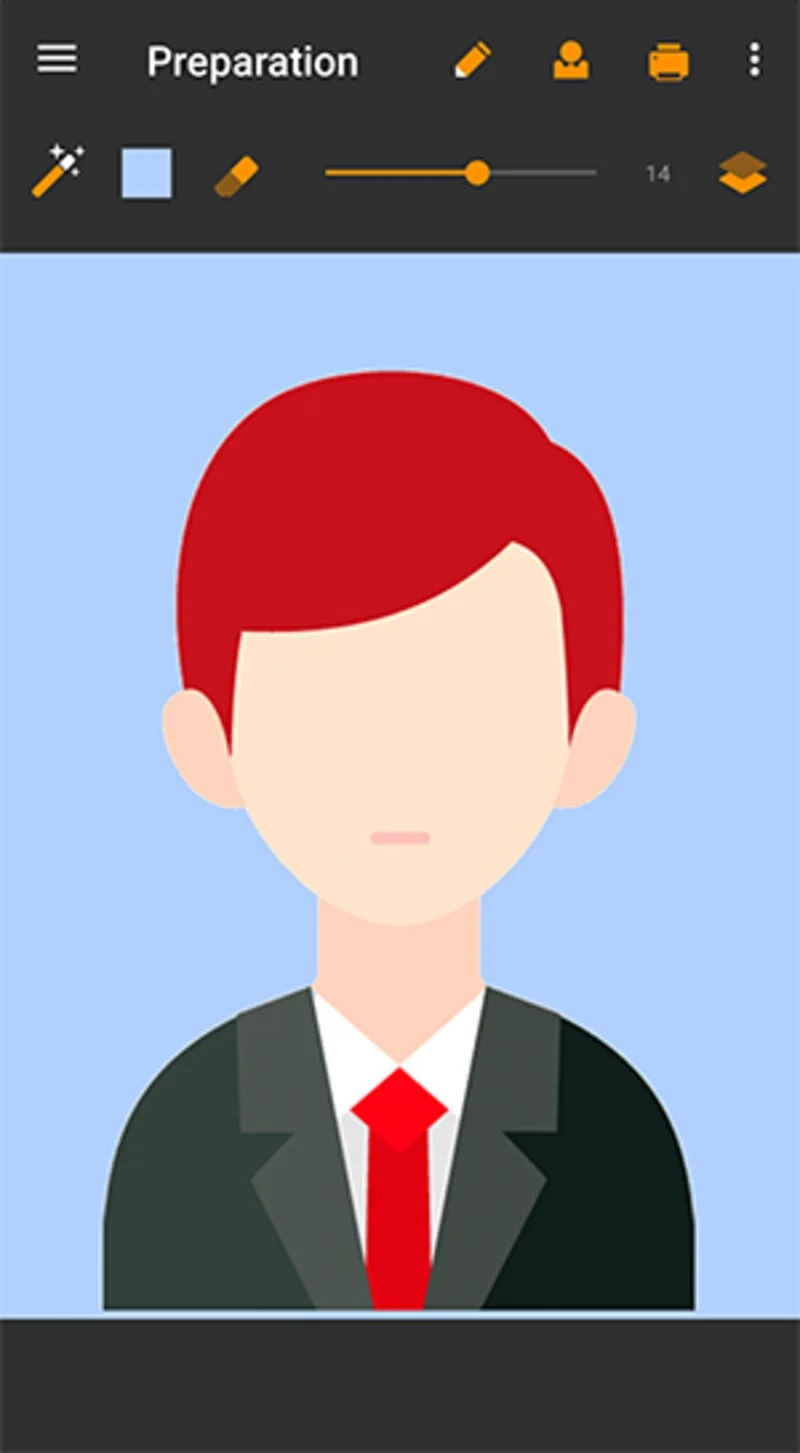
Рабочая последовательность включала импорт из галереи, выравнивание по линиям, выбор формата, коррекцию, сохранение и печать. Для реальной подготовки выбирайте приложение с действующей страницей магазина, указанным разработчиком, понятными покупками и доступной политикой обработки данных.
Как разместить несколько фотографий 3×4 на одном листе
Печатный лист создают после того, как один эталонный снимок полностью готов. Если сначала размножить необработанный портрет, исправления придётся повторять в каждой копии. Эталон должен иметь точную геометрию, правильный фон и окончательную цветокоррекцию. Затем его дублируют без повторного масштабирования.
Выбор бумаги
| Носитель | Преимущество | Ограничение | Что проверить |
|---|---|---|---|
| A4, 210×297 мм | Помещается много копий, удобно для офисного принтера | Часть листа остаётся неиспользованной; важны поля принтера | Масштаб 100%, ориентацию, непечатаемую область |
| Фотобумага 10×15 см | Компактный лист и стандартный формат фотопечати | Меньше пространства для копий и промежутков | Фактический размер носителя и безрамочное увеличение |
| Пользовательский лист | Можно подстроить под оборудование | Повышается риск неправильного формата драйвера | Одинаковый размер в макете и свойствах принтера |
Расчёт размещения
Одна фотография занимает прямоугольник 30×40 мм. К каждой стороне добавляют промежуток для резки и край листа. Например, при промежутке 3 мм шаг по горизонтали составляет 33 мм, по вертикали — 43 мм. Нельзя рассчитывать количество копий простым делением 210 на 30 и 297 на 40: принтер не печатает до самого края, а фотографии нуждаются в безопасной зоне.
Сначала задайте реальные поля конкретного принтера. После этого рассчитайте доступную ширину и высоту. При доступной ширине 190 мм поместятся пять копий с шагом 33 мм; шестая потребует 198 мм и выйдет за границу. Число рядов определяется аналогично. Автоматическая компоновка специализированной программы выполняет расчёт быстрее, но предварительный просмотр всё равно проверяют.
Метки реза
Метки располагают за границей фотографии. Короткие линии показывают продолжение края и не должны заходить на лицо или фон готового снимка. Толстая рамка вокруг каждой копии уменьшает полезный размер после резки и остаётся заметной при неточном разрезе. Для домашней работы достаточно тонких угловых меток и промежутков между экземплярами.
Три безопасных способа компоновки
- В Фото на документы Профи выберите количество копий, ориентацию, бумагу и метки реза; затем сохраните лист или распечатайте его.
- В Word или Pages задайте одному объекту 3×4 см, продублируйте его и примените команды выравнивания и распределения.
- В Photoshop создайте документ точного размера, включите линейки, направляющие и дублируйте слой без масштабирования.
Не вставляйте JPEG-лист в другой документ с командой «Подогнать». Каждое дополнительное приложение может изменить масштаб. Чем короче цепочка между макетом и принтером, тем легче сохранить 30×40 мм.
Как распечатать фото 3×4 без изменения размера
Печатный файл остаётся правильным только до момента, когда драйвер принтера автоматически подгоняет его под лист. Настройки «Заполнить страницу», «По размеру бумаги», «Без полей» и «Масштабировать» часто увеличивают или уменьшают макет. Названия зависят от принтера, но принцип один: физический объект 30×40 мм должен выводиться в масштабе 100%.
Проверка перед печатью
- Убедитесь, что размер страницы в макете совпадает с бумагой, загруженной в принтер.
- Выберите правильную ориентацию листа.
- Отключите подгонку страницы и автоматическое заполнение.
- Установите фактический размер или масштаб 100%.
- Проверьте предварительный просмотр: ни одна копия не должна касаться края печатной области.
- Выберите тип бумаги, соответствующий фактическому носителю.
- Напечатайте один тестовый лист до запуска нескольких копий.
Проверка отпечатка линейкой
Измерьте одну фотографию по прямым границам изображения. Нормальный результат — 30 мм по ширине и 40 мм по высоте. Если обе стороны отличаются на одинаковый процент, проблема находится в масштабе печати. Если одна сторона правильная, а другая нет, изображение было растянуто или обрезано в неправильной пропорции. Исправляйте причину ошибки, а не подрезайте готовый снимок до визуально похожего размера.
Поля и безрамочная печать
Безрамочный режим часто увеличивает изображение, чтобы оно вышло за края бумаги и не оставило белых полос. Для листа с документальными фотографиями это нежелательно: вместе с листом увеличиваются все копии. Используйте обычный режим с полями или компенсируйте масштаб только после измерения теста. Универсального процента компенсации нет, поскольку он зависит от модели принтера и драйвера.
Как проверить готовое фото 3×4
Проверка делится на три уровня: цифровая геометрия, внешний вид портрета и физическая печать. Файл, прошедший только один уровень, остаётся непроверенным. Например, изображение 354×472 пикселя может иметь неправильный размер головы, а визуально правильный лист может быть напечатан с масштабом 96%.
Контроль цифрового файла
- Ширина и высота имеют отношение 3:4.
- Пиксельные размеры соответствуют требованиям электронной формы или выбранной плотности печати.
- Формат файла принимается системой: JPEG, PNG либо другой прямо указанный формат.
- Объём файла находится в установленном диапазоне без чрезмерного сжатия.
- Изображение открывается после сохранения и не повреждено.
- Цветовой профиль и ориентация не вызывают поворот или изменение оттенков в другом просмотрщике.
Контроль портрета
- Лицо снято фронтально, без перспективного искажения.
- Глаза открыты и находятся на одном горизонтальном уровне.
- Макушка, подбородок, уши и плечи не обрезаны случайно.
- Фон однороден, а вокруг волос нет светлого или тёмного ореола.
- Кожа сохраняет естественную текстуру, постоянные особенности внешности не удалены.
- Нет пересветов, глубоких теней и размытия от движения.
- Положение головы и поля соответствуют образцу конкретной организации.
Контроль печати
- Одна копия измерена линейкой и имеет размер 30×40 мм.
- Фотография не увеличена безрамочным режимом.
- Края не попали в непечатаемую область.
- Цвет лица не получил выраженный посторонний оттенок.
- Метки реза находятся за пределами готовой фотографии.
- После резки каждая копия сохраняет полный размер и ровные углы.
Типичные ошибки при подготовке фото 3×4
Подмена формата
Ошибка: пользователь выбирает 3×4 для паспорта, визы или анкеты без проверки. Исправление: открыть требования конкретного получателя и выписать ширину, высоту, фон, размер головы, допустимый формат файла и объём. Для внутреннего паспорта РФ 3×4 не используется; требуется 35×45 мм.
Растяжение лица
Ошибка: в редакторе отключают сохранение пропорций и вводят 3 см и 4 см для кадра другой формы. Исправление: отменить операцию, обрезать исходник до 3:4 и только затем менять размер с включённой связью сторон.
Слишком тесный кадр
Ошибка: макушка почти касается верхней границы, а плечи обрезаны. Исправление: вернуться к более широкому исходнику, уменьшить масштаб лица и сверить поля с образцом. Добавление искусственного пространства после тесной съёмки часто создаёт заметный фон вокруг волос.
Маленькое лицо в большом поле
Ошибка: фотография имеет правильные 30×40 мм, но лицо занимает слишком малую часть кадра. Исправление: увеличить область лица при кадрировании, не выходя за нормативные пределы. Общая геометрия файла и геометрия лица проверяются отдельно.
Низкое разрешение
Ошибка: небольшой аватар увеличивают до печатного размера. Исправление: взять оригинал с камеры или снять портрет заново. Повышение PPI и нейросетевое увеличение не гарантируют приемлемую идентификационную детализацию.
Ореол после удаления фона
Ошибка: автоматический инструмент оставляет светлую кайму или срезает волосы. Исправление: доработать маску на увеличении, уменьшить жёсткость кисти только на мягких участках и проверить результат на фоне требуемого цвета. При сложном исходнике пересъёмка на ровном контрастном фоне даёт чище результат.
Чрезмерная ретушь
Ошибка: сглаживание удаляет поры, меняет овал лица и форму глаз. Исправление: откатить коррекцию, оставить только нейтральную экспозицию и цвет. Документальная фотография предназначена для идентификации, поэтому художественная обработка ухудшает её пригодность.
Неправильный размер в пикселях
Ошибка: пользователь принимает 300×400 пикселей за универсальный эквивалент 3×4 см. Исправление: рассчитать пиксели по требуемому PPI или взять размеры из электронной формы. При 300 ppi ориентир составляет 354×472 пикселя, а не 300×400.
Автоматическая подгонка при печати
Ошибка: программа показывает 3×4 см, но драйвер печатает 29×39 или 32×43 мм. Исправление: отключить подгонку и безрамочное заполнение, установить 100%, напечатать тест и измерить его. Не исправляйте масштаб обрезкой ножницами.
Сохранение поверх оригинала
Ошибка: после неудачной обрезки исходник потерян. Исправление: перед первым изменением создать копию, а мастер хранить отдельно. Для разных документов экспортировать отдельные файлы с понятными именами и размерами.
Загрузка портрета в неизвестный сервис
Ошибка: фотографию отправляют на первый найденный сайт без сведений об операторе и хранении данных. Исправление: использовать локальный редактор либо сервис с понятной политикой, владельцем и безопасным соединением. Не передавайте документальный портрет через случайные формы и каталоги файлов.
Как выбрать способ под конкретный сценарий
| Сценарий | Предпочтительный способ | Почему | Что проверить дополнительно |
|---|---|---|---|
| Один цифровой файл на Windows или macOS | ФотоМАСТЕР | Кадрирование, фон, размер и экспорт в одном локальном процессе | Требования получателя к голове, фону и объёму |
| Регулярные фотографии для разных документов | Фото на документы Профи | Готовые форматы, разметка и автоматическая компоновка | Актуальность конкретного шаблона |
| Только обрезка на Windows | Paint | Встроенный редактор и точный пиксельный размер | Физический размер и положение лица |
| Несколько копий на офисном листе | Word или Pages | Точные сантиметры и удобное дублирование | Печатный масштаб 100% |
| Сложный фон и многоразовый шаблон | Photoshop | Маски, слои, направляющие и PSD-мастер | Ресамплинг, профиль печати, поля |
| Разовая обработка без установки | Visafoto | Специализированная автоматическая подготовка | Политика данных и результат маски |
| Ручная обрезка в браузере | Anytools.pro | Простая область кадрирования | Отсутствие нормативного профиля и печатного листа |
| Работа только с телефона | Фото на документы для iOS или Passport Photo Maker – VISA/ID для Android | Съёмка, шаблон и лист на одном устройстве | Автофон, встроенные покупки, масштаб мобильной печати |
| Высокая цена отказа или неясные требования | Фотосалон с проверкой требований | Специалист контролирует свет, положение и печать | Получить подтверждение формата до съёмки |
Когда лучше обратиться в фотосалон
Самостоятельная подготовка оправдана, когда требования понятны, исходник качественный и есть возможность проверить печать. Фотосалон рациональнее при строгом биометрическом документе, неясном образце, срочной подаче или отсутствии подходящего света. Профессиональная съёмка не отменяет проверки размера, но снижает риск перспективы, теней и неточного положения головы.
- Организация требует фотографирование непосредственно в пункте приёма.
- Правила задают точную высоту головы и положение глаз, а в домашнем редакторе нет разметки.
- Исходный снимок размыт, обрезан или снят с выраженной перспективой.
- Нет принтера, позволяющего проверить фактический размер отпечатка.
- Автоматическая замена фона повреждает волосы, а ручная маска недоступна.
- Предыдущая фотография уже была отклонена, но причина отказа неясна.
Перед визитом сообщите сотруднику точное название документа и покажите требования принимающей организации. Формулировка «обычное фото 3×4» недостаточна, когда получатель установил дополнительные поля, уголок, цвет фона или параметры электронного файла.
Частые вопросы
Какой точный размер фото 3×4 в миллиметрах?
Ширина составляет 30 мм, высота — 40 мм. Вертикальное соотношение сторон равно 3:4. Белое поле листа и метки реза не входят в эти размеры.
Сколько пикселей должно быть в фото 3×4?
При 300 ppi получается приблизительно 354×472 пикселя, при 600 ppi — 709×945. Электронная анкета может требовать другие значения, поэтому её условия имеют приоритет над расчётным ориентиром.
Подходит ли фото 3×4 для российского паспорта?
Нет. Для внутреннего паспорта Российской Федерации используется размер 35×45 мм. Профиль 3×4 нельзя растягивать до 35×45: фотографию заново кадрируют под соответствующее соотношение и нормативные поля.
Можно ли сделать качественное фото 3×4 на телефон?
Да, когда камера установлена на уровне глаз, используется ровный свет, исходник резкий и вокруг головы оставлен запас. Телефон не держат близко к лицу и не применяют бьюти-фильтр или цифровой зум. После обработки файл и отпечаток проверяют так же, как снимок с камеры.
Нужно ли обязательно делать белый фон?
Цвет фона определяется требованиями конкретного документа. Не заменяйте фон на белый автоматически, пока не сверили условия. При замене проверьте контур волос и одежды на увеличении.
Как сделать уголок на фотографии 3×4?
Уголок добавляют только при прямом требовании организации. В Фото на документы Профи выбирают профиль 3×4 с левым или правым уголком. Размер и сторона уголка должны соответствовать образцу; декоративный произвольный треугольник не используется.
Почему после печати размер не равен 3×4 см?
Причина обычно находится в подгонке страницы, безрамочном увеличении, неправильном формате бумаги или повторном масштабировании макета. Установите фактический размер, отключите заполнение листа, напечатайте тест и измерьте его линейкой.
Можно ли просто изменить размер в Word без кадрирования?
Нет, если исходник имеет другое соотношение сторон. Принудительная установка 3×4 см растянет или сожмёт лицо. Сначала обрежьте портрет до вертикального отношения 3:4, затем задайте сантиметры.
JPEG или PNG лучше для фото на документы?
Выбор зависит от требований получателя. JPEG создаёт компактный файл и широко поддерживается, но использует сжатие с потерями. PNG сохраняет резкие детали без JPEG-артефактов, однако обычно занимает больше места. Не конвертируйте формат без необходимости.
Можно ли увеличить маленькое изображение до 600 ppi?
Технически редактор создаст нужное число пикселей, но новая детализация не появится. Для фотографии на документы лучше взять исходник большего разрешения или переснять портрет. После интерполяции особенно проверяют глаза, волосы и края лица.
Как защитить портрет при онлайн-обработке?
Используйте сервис с указанным владельцем, политикой обработки данных и защищённым соединением. Не загружайте документальный портрет на неизвестные копии сайтов, в случайные конвертеры или на страницы без условий хранения. Для максимального контроля обрабатывайте файл локально.
Как быстро сделать шесть одинаковых копий?
Сначала подготовьте один эталонный файл. В Фото на документы Профи задайте количество экземпляров в модуле печати. В Word или Pages продублируйте объект точного размера. В Photoshop дублируйте слой и привяжите копии к направляющим. Не изменяйте размеры отдельных экземпляров после копирования.
Нужно ли указывать 600 dpi в каждой программе?
Нет. Разрешение выбирают по требованиям получателя и процессу печати. Для небольшого качественного отпечатка часто используют ориентир 300 ppi. Значение 600 ppi оправдано только при достаточном исходнике и понятной необходимости. DPI принтера и PPI файла — разные параметры.
Итоговые рекомендации
Для локальной подготовки одного снимка на Windows или macOS используйте ФотоМАСТЕР: сначала кадрируйте портрет в вертикальной пропорции 3:4, затем замените фон при необходимости, задайте 30×40 мм или требуемые пиксели и сохраните отдельную копию. Для регулярной работы с разными документами Фото на документы Профи быстрее благодаря профилям, разметке лица и автоматическому листу.
Paint и Просмотр подходят только для геометрии уже качественного портрета. Word и Pages удобны для компоновки нескольких экземпляров, но не заменяют фоторедактор. Photoshop выбирают для сложного фона, точной маски и многоразового печатного шаблона. Visafoto ускоряет специализированную онлайн-подготовку, Anytools.pro выполняет ручное кадрирование, а мобильные приложения закрывают сценарий без компьютера.
Независимо от программы сохраняйте исходник, не растягивайте лицо, сверяйте правила конкретного документа и печатайте тест. Готовность подтверждается не внешним сходством с «фото на документы», а тремя проверками: корректной цифровой геометрией, правильным положением портрета и фактическим размером отпечатка 30×40 мм.
 *EXE — расширение исполняемого файла. Сайт является партнером проекта