
Anytools.pro — это браузерный онлайн-сервис с набором инструментов для изображений, файлов, текста, сайта, генерации данных, расчётов и справочных таблиц. Он не работает как классический настольный редактор с установкой на компьютер: пользователь открывает нужный раздел, выбирает отдельный инструмент и выполняет задачу прямо в веб-интерфейсе. В верхней навигации доступны разделы Хелперы, SEO, Фоторедакторы, Генераторы, Калькуляторы и Данные, поэтому сервис ближе к универсальному набору утилит, чем к одному узкому фоторедактору.
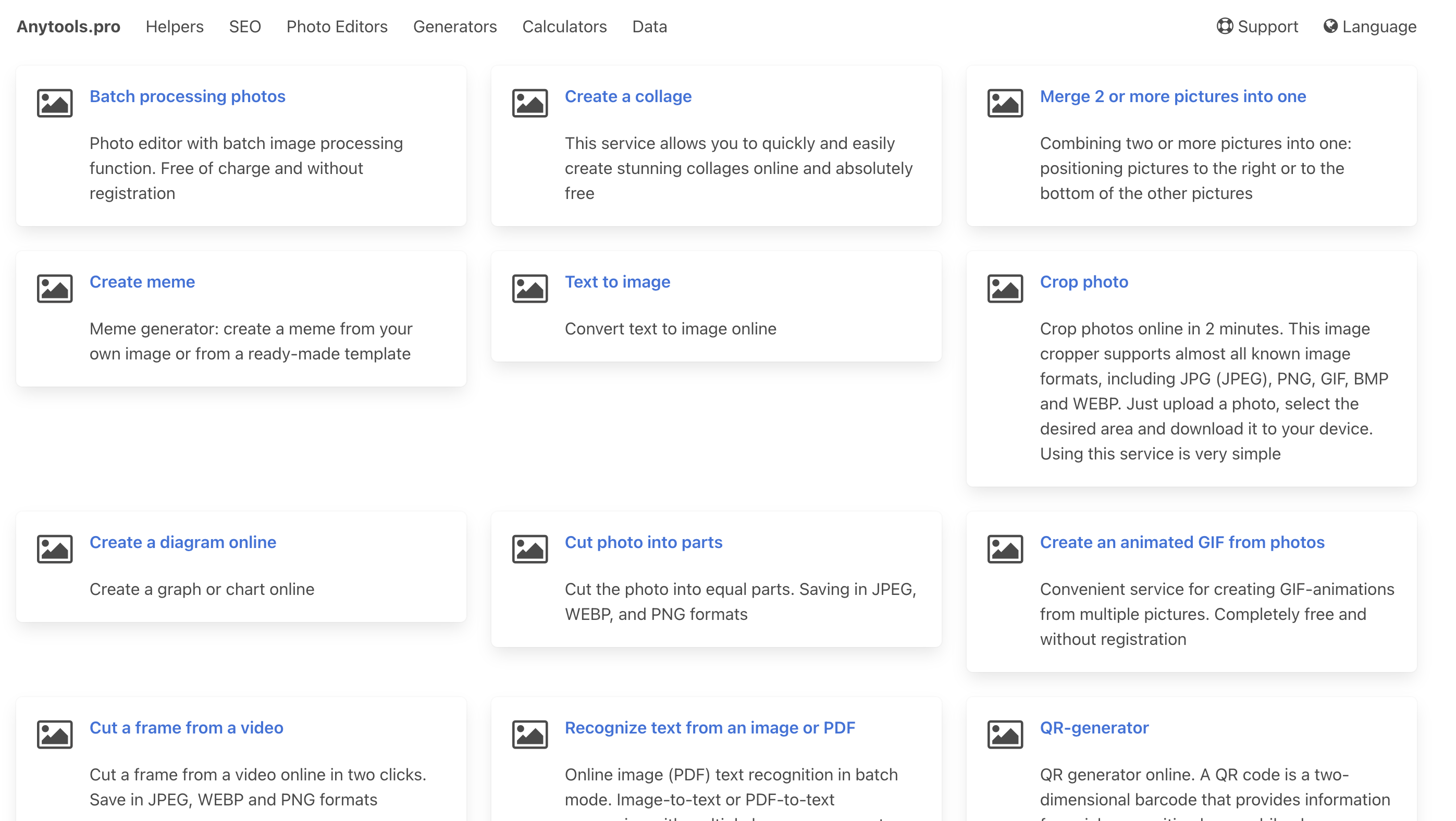
Главный сценарий, ради которого AnyTools Pro онлайн чаще всего рассматривают как рабочий инструмент, — быстрая обработка изображений без установки отдельной программы. В разделе Фоторедакторы есть пакетная обработка фото, создание коллажей, объединение нескольких картинок, генератор мемов, преобразование текста в картинку, обрезка, создание диаграмм, разрезание фото на части, GIF из фотографий, извлечение кадра из видео, OCR, QR-генератор, конвертер видео в GIF и инструмент для создания скриншота страницы сайта.
В отличие от полноценных графических редакторов из раздела редакторов изображений на Freeexe, Anytools.pro не строит работу вокруг холста, слоёв и проектного файла. Логика другая: открыть отдельную операцию, загрузить файл или набор файлов, настроить параметры, получить результат. Такой подход удобен для однотипных действий: изменить размер изображения, добавить текст на фото, подготовить водяной знак, вырезать кадр, сделать скриншот сайта или скачать результат ZIP-архивом после пакетной обработки.
Для пользователя это означает простой выбор. Если нужно быстро подготовить серию картинок для публикации, онлайн-сервис Anytools.pro закрывает базовые операции в браузере. Если требуется глубокая ретушь, работа со слоями, масками, кистями, RAW и сложными цветовыми профилями, лучше смотреть в сторону специализированных редакторов: GIMP, Paint.NET, ФотоМАСТЕР или других настольных программ.
Краткая карточка программы
| Параметр | Описание |
|---|---|
| Название | Anytools.pro / AnyTools Pro |
| Тип | онлайн-сервис, набор браузерных инструментов |
| Основной формат работы | отдельные веб-инструменты для конкретных задач |
| Установка | не требуется |
| Русская версия | есть |
| Основные разделы | Хелперы, SEO, Фоторедакторы, Генераторы, Калькуляторы, Данные |
| Основные задачи | обработка фото, работа с файлами и ZIP, текстовые операции, проверка сайта, генерация паролей и хешей, расчёты, справочные данные |
| Пакетная обработка изображений | есть |
| Регистрация для пакетного фоторедактора | не требуется |
| Подходящий сценарий | разовая или регулярная обработка файлов в браузере |
| Ограничение формата | сервис не заменяет профессиональный графический редактор с проектами, слоями и ручной ретушью |
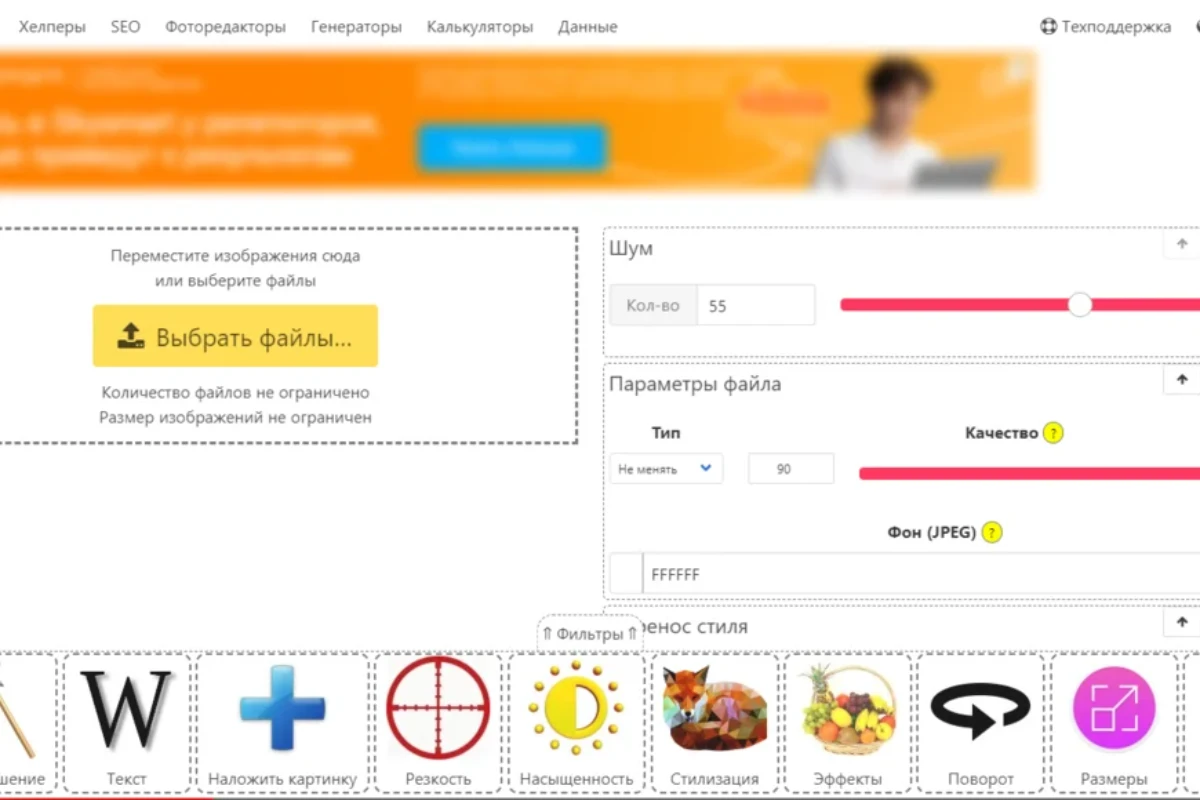
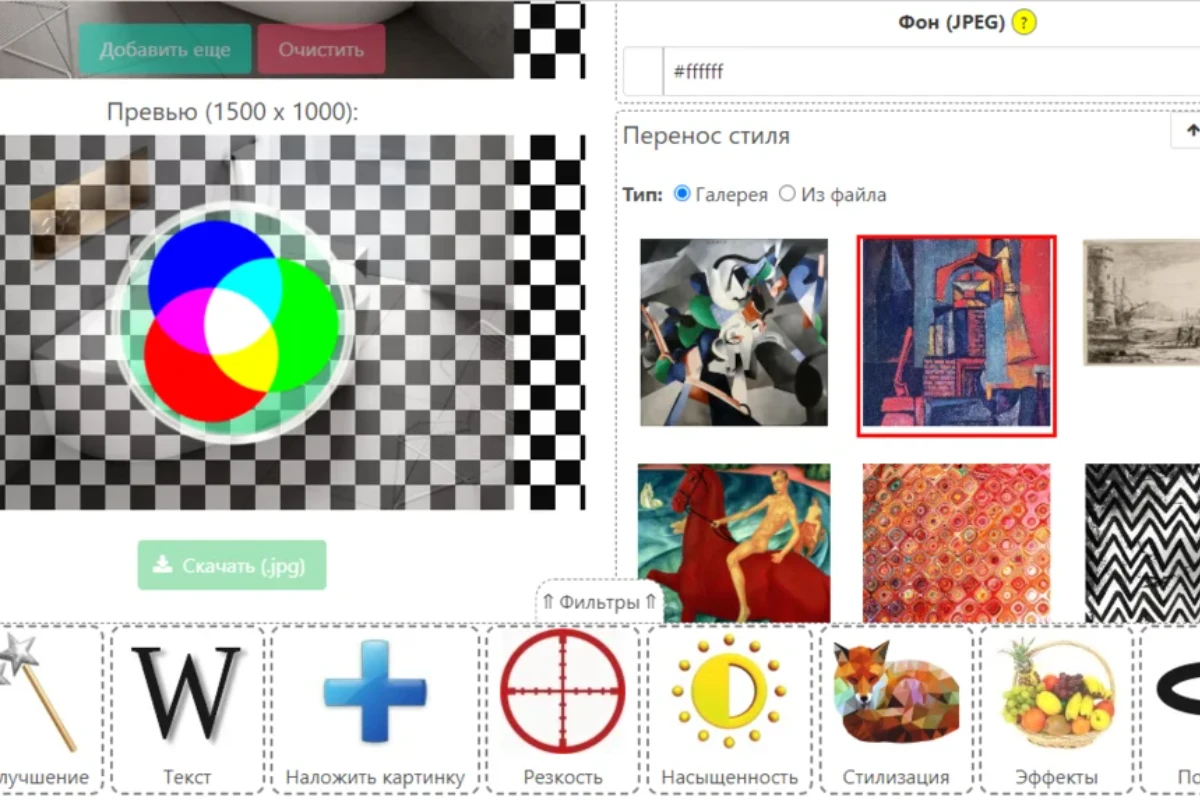
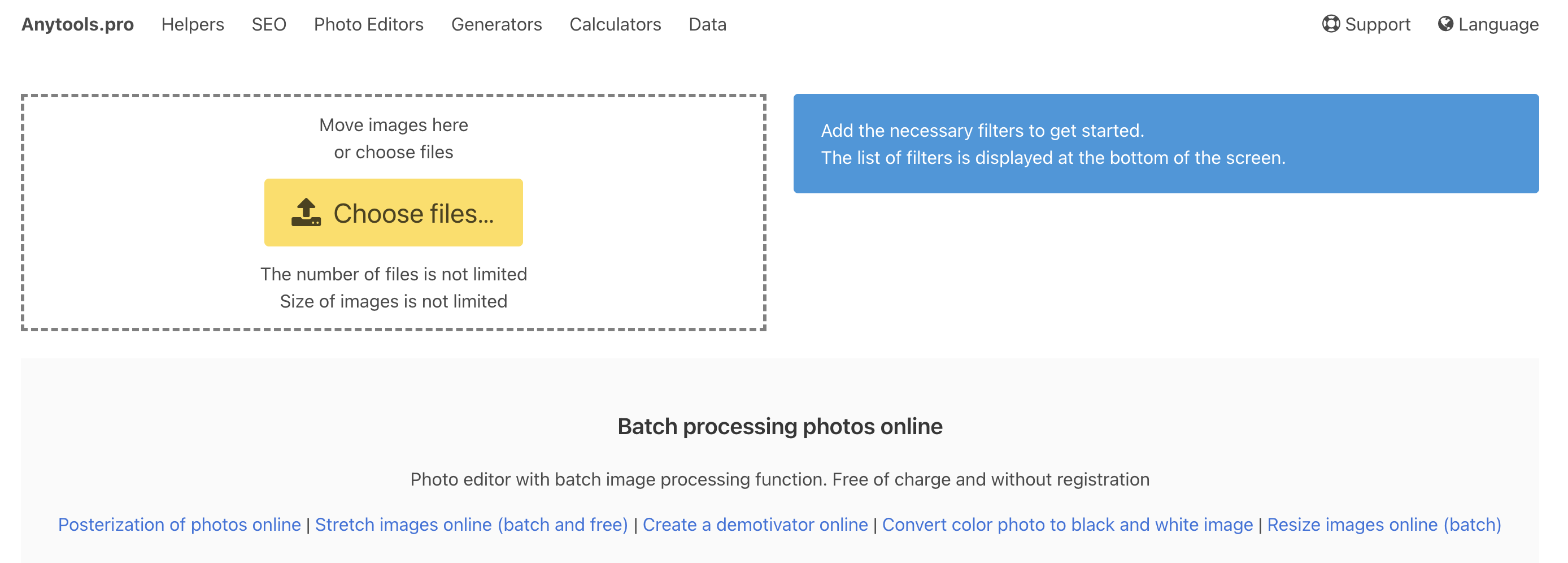
Пакетный фоторедактор Anytools.pro работает по утилитарной схеме: пользователь добавляет изображения, выбирает фильтры в нижней панели, настраивает параметры и скачивает готовые файлы. В интерфейсе есть область Переместите изображения сюда или выберите файлы, кнопка Выбрать файлы…, действия Добавить еще и Очистить, предпросмотр Превью, а также кнопки Скачать и Скачать все (.zip).
Интерфейс и структура Anytools.pro
Структура сервиса построена вокруг верхнего меню. Пользователь не ищет функции в сложном дереве настроек: основные группы вынесены в навигацию, а внутри каждого раздела размещены карточки конкретных инструментов. Такая схема хорошо подходит для набора разнородных утилит, потому что фоторедактор, ZIP-архиватор, калькулятор процентов и генератор паролей не смешаны в одном рабочем окне.
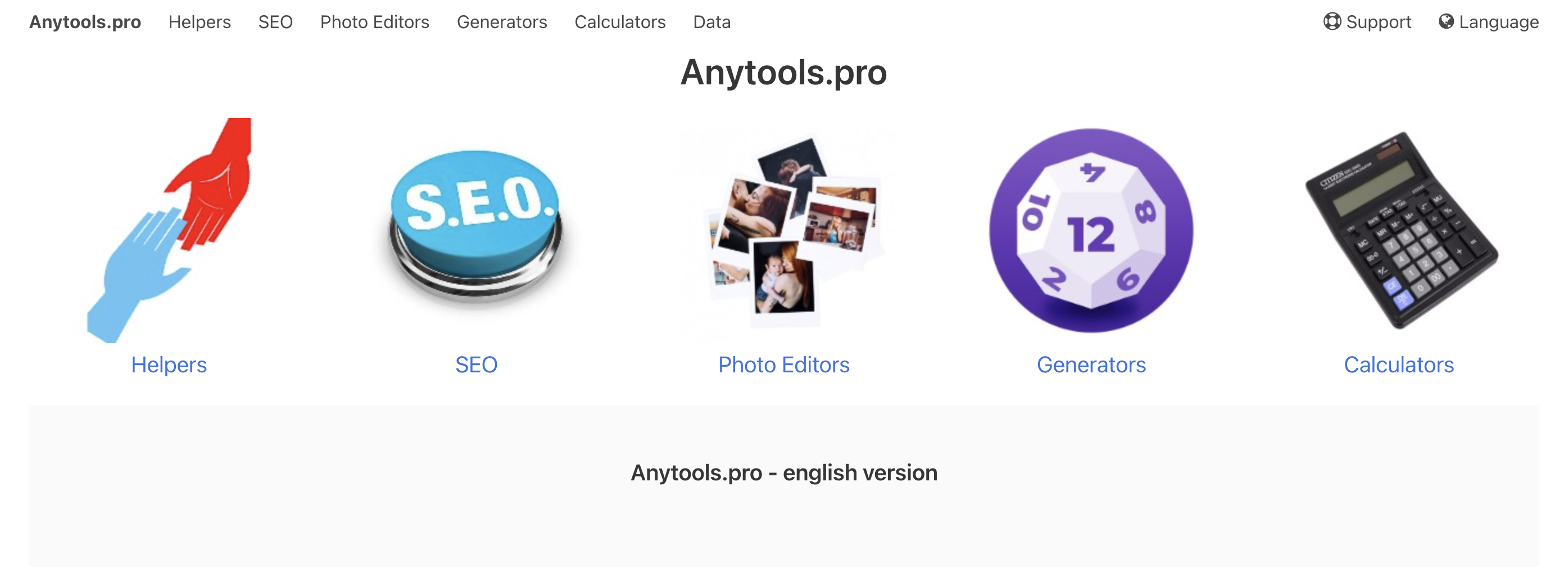
На главной странице русской версии видны языковые переключатели, название Anytools.pro, разделы Хелперы, SEO, Фоторедакторы, Генераторы, Калькуляторы, Данные и блок техподдержки. Интерфейс поддерживает большое количество языков, включая русский, английский, испанский, немецкий, французский, японский, португальский, итальянский, индонезийский, китайский, хинди, арабский, бенгальский, маратхи, малайский, турецкий, вьетнамский, урду, тайский, польский, персидский и корейский.
Отдельная особенность интерфейса — рекламный слой. При включённом блокировщике рекламы появляется сообщение AdBlock с просьбой отключить блокировщик. В тексте сообщения указано, что работа с сайтом будет продолжена через несколько секунд. Для обзора программы это важная деталь: реклама и уведомления влияют не на набор функций, а на комфорт работы, особенно когда пользователь обрабатывает серию изображений и часто возвращается к настройкам.
В пакетном редакторе нижняя часть экрана занята панелью фильтров. Там расположены инструменты Файл, Автоулучшение, Текст, Наложить картинку, Резкость, Насыщенность, Стилизация, Эффекты, Поворот, Размеры, Обрезать, Размытие, Лица людей, Цветокоррекция, Изменить цвет, Яркость, Контраст, Изменить фон, Постеризация, Уникализация, Штамповка, Частицы, Смена тона, Шум, Уменьшить шум, Черно-белое, Полутона, Зеркалирование, Инверсия, Мозаика, Градиент, Рамка, Демотиватор, Круговорот, Чернила, Виньетирование, Окантовка, Выпуклость, Сжатие, Скруглить углы, Линии, Водяной знак, Сепия и Соляризация.
Такой интерфейс нельзя назвать минималистичным. Сильная сторона — количество операций в одном редакторе. Ограничение — высокая плотность элементов: новичку нужно понять, какие фильтры меняют технические параметры файла, какие отвечают за декоративную стилизацию, а какие нужны для приватности или подготовки изображений к публикации.
Раздел Фоторедакторы: какие задачи можно выполнить
Раздел Фоторедакторы — центральная часть Anytools.pro для работы с изображениями. В нём собраны инструменты для одиночных и пакетных операций. Часть задач выполняется через отдельные страницы, часть — через общий пакетный редактор с фильтрами в нижней панели.
Пакетная обработка фото
Пакетная обработка фото в Anytools.pro рассчитана на сценарии, где нужно применить одну и ту же операцию к нескольким изображениям. Это полезно для подготовки карточек товаров, иллюстраций к инструкции, изображений для блога, фотографий для объявления или набора файлов перед отправкой в архив.
Рабочий процесс устроен так:
пользователь добавляет изображения через Выбрать файлы… или перетаскивает их в область загрузки;
при необходимости расширяет набор через Добавить еще;
удаляет список через Очистить, если нужно начать заново;
выбирает один или несколько фильтров в нижней панели;
контролирует результат через блок Превью;
сохраняет отдельный файл через Скачать или весь набор через Скачать все (.zip).
В карточке раздела Фоторедакторы пакетный редактор работает как бесплатный инструмент без регистрации. Для пользователя это снимает два барьера: не нужно устанавливать программу и не нужно создавать аккаунт перед разовой обработкой.
При пакетной работе важно учитывать композицию исходных изображений. Один и тот же фильтр Размеры, Обрезать или Водяной знак будет применяться к разным файлам одинаково, поэтому серия фотографий с разным расположением объекта требует проверки в Превью. Если на одной картинке объект находится в центре, а на другой — у края, одинаковая обрезка даст разный результат.
Изменение размера и кадрирование
Для изменения габаритов изображения в Anytools.pro используется фильтр Размеры. В нём доступны режимы Обрезать и Фон, выбор позиции, фон, ширина, высота, единицы px, %, cm, in и DPI (PPI). Важная настройка для быстрой обработки — возможность указать только один размер: второй рассчитывается автоматически. Это помогает сохранить пропорции, когда нужно привести изображение к фиксированной ширине или высоте без ручного пересчёта.
Фильтр Обрезать работает иначе. Он отвечает не за масштабирование всего изображения, а за удаление лишних участков. В настройках есть типы Область, Края, Фон, выбор позиции, ширина, высота, отступы Сверху, Снизу, Слева, Справа, параметр Сила и шаблоны.
Разница между двумя инструментами принципиальна:
| Задача | Что выбрать | Почему |
|---|---|---|
| Сделать картинку шириной 1200 px без обрезки | Размеры | меняется общий размер файла |
| Подготовить квадратную превью-картинку | Обрезать или Размеры с обрезкой | лишние области удаляются |
| Добавить поля вокруг изображения | Размеры с режимом фона | изображение сохраняется целиком, фон заполняет свободное место |
| Убрать пустые края | Обрезать | удаляются ненужные полосы по сторонам |
| Привести серию картинок к одному формату | Размеры | проще задать ширину, высоту и формат файла |
Для публикаций на сайте чаще достаточно Размеров: это быстрый способ подготовить изображения одинаковой ширины. Для соцсетей, карточек и аватаров чаще нужен Обрезать, потому что важен не только размер, но и композиция.
Цвет, резкость, шум и базовая коррекция
В пакетном редакторе есть набор фильтров для базовой коррекции изображения. Автоулучшение предлагает алгоритмы v1 и v2, причём v2 обозначен как нейросетевой. Цветокоррекция работает с каналами Красный, Зеленый и Синий. Отдельно доступны Яркость, Контраст, Насыщенность, Смена тона, Резкость, Размытие, Шум и Уменьшить шум.
Для базовой обработки фото в браузере это закрывает типовые задачи:
сделать изображение светлее через Яркость;
усилить различимость деталей через Контраст;
повысить насыщенность цветов перед публикацией;
убрать чрезмерную цветовую доминанту через Цветокоррекция;
повысить резкость после уменьшения размера;
добавить мягкое размытие к фону или техническому изображению;
уменьшить цифровой шум отдельным фильтром.
Фильтр Резкость имеет алгоритмы v1 и v2 с нейросетевым вариантом, а также настройки Радиус и Сила. Это удобнее, чем один общий ползунок, потому что пользователь регулирует не только интенсивность, но и характер воздействия. Размытие поддерживает типы Классический, Zoom, Объектив и Motion, поэтому применяется не только для скрытия деталей, но и для визуальных эффектов.
Цветовые фильтры лучше использовать умеренно. Насыщенность и Контраст быстро делают картинку выразительнее, но на серии фотографий с разным освещением один и тот же параметр может дать неодинаковый результат. Поэтому при обработке набора файлов контроль через Превью обязателен.
Текст, водяные знаки и дополнительные изображения
Фильтр Текст нужен для подписей, коротких пояснений, обозначений на скриншотах, заголовков на картинках и простых баннеров. В настройках доступны текст, шрифт, выбор заливки, одноцветная заливка, вертикальный и горизонтальный градиент, цвет, обводка, размер, позиция и смещения по X/Y. Позиционирование включает центр, верхние и нижние углы, верх, низ, левую и правую стороны.
Водяной знак решает другую задачу. Он поддерживает тип Текст и Изображение, выбор шрифта, загрузку изображения, замощение, позицию, цвет, размер, прозрачность и отступ. За счёт параметра Прозрачность знак можно сделать заметным, но не перекрывающим изображение полностью. За счёт Замостить водяной знак превращается в повторяющийся паттерн.
Фильтр Наложить картинку работает как простой инструмент добавления графического элемента поверх изображения или в фон. В нём есть выбор изображения, позиция, размещение Спереди или Фон, размер, прозрачность, угол и смещения. Это полезно для логотипов, пиктограмм, стрелок, декоративных вставок и оформления материалов, где нужно добавить один графический слой без полноценного редактора.
Практическая разница между этими инструментами такая:
| Инструмент | Что делает | Когда использовать |
|---|---|---|
| Текст | добавляет надпись | подписи, пояснения, короткие инструкции |
| Водяной знак | добавляет текстовый или графический знак | защита серии изображений, маркировка фото |
| Наложить картинку | добавляет отдельное изображение поверх или в фон | логотип, стрелка, иконка, декоративный элемент |
Для серии изображений безопаснее начинать с небольшого размера и средней прозрачности. Водяной знак, размещённый слишком близко к центру, может закрыть важный объект. Знак в углу выглядит аккуратнее, но легче обрезается. Замощение защищает изображение сильнее, но ухудшает визуальное восприятие.
Эффекты и стилизация
В Anytools.pro есть отдельная группа декоративных фильтров: Стилизация, Эффекты, Сепия, Соляризация, Постеризация, Полутона, Мозаика, Градиент, Рамка, Демотиватор, Круговорот, Чернила, Виньетирование, Окантовка, Выпуклость, Сжатие, Скруглить углы, Линии и другие.
Эти инструменты отличаются от технической коррекции. Яркость, Контраст и Размеры помогают привести изображение к рабочему виду. Стилизация, Рамка или Демотиватор меняют визуальный жанр картинки. Их стоит применять там, где нужно подготовить развлекательную публикацию, мем, простую обложку, иллюстрацию для соцсетей или декоративную картинку. Для документации, карточек товаров и технических скриншотов такие эффекты обычно мешают: они изменяют восприятие объекта и могут скрыть детали.
Фильтр Перенос стиля позволяет выбрать тип из галереи или загрузить вариант из файла. В этом же блоке доступны параметры цвета, прозрачности и размера. Для творческих задач это полезно, но результат такого преобразования нужно оценивать отдельно: стилизация сильнее влияет на изображение, чем обычная коррекция.
Замена и обработка фона
Фильтр Изменить фон включает алгоритмы v1, v2 и v3, причём v3 подписан как нейросетевой вариант для людей. Настройки включают Качество, Сила, Цвет / Прозрачность и Размытие границ.
Задачи этого инструмента понятны: заменить фон на цветной, сделать фон прозрачным, отделить человека от окружения, смягчить границы после обработки. Для изображений с простым контуром результат легче контролировать. Для волос, полупрозрачных объектов, мелких деталей, сложного фона и низкого контраста между объектом и задним планом после автоматической обработки нужна ручная проверка.
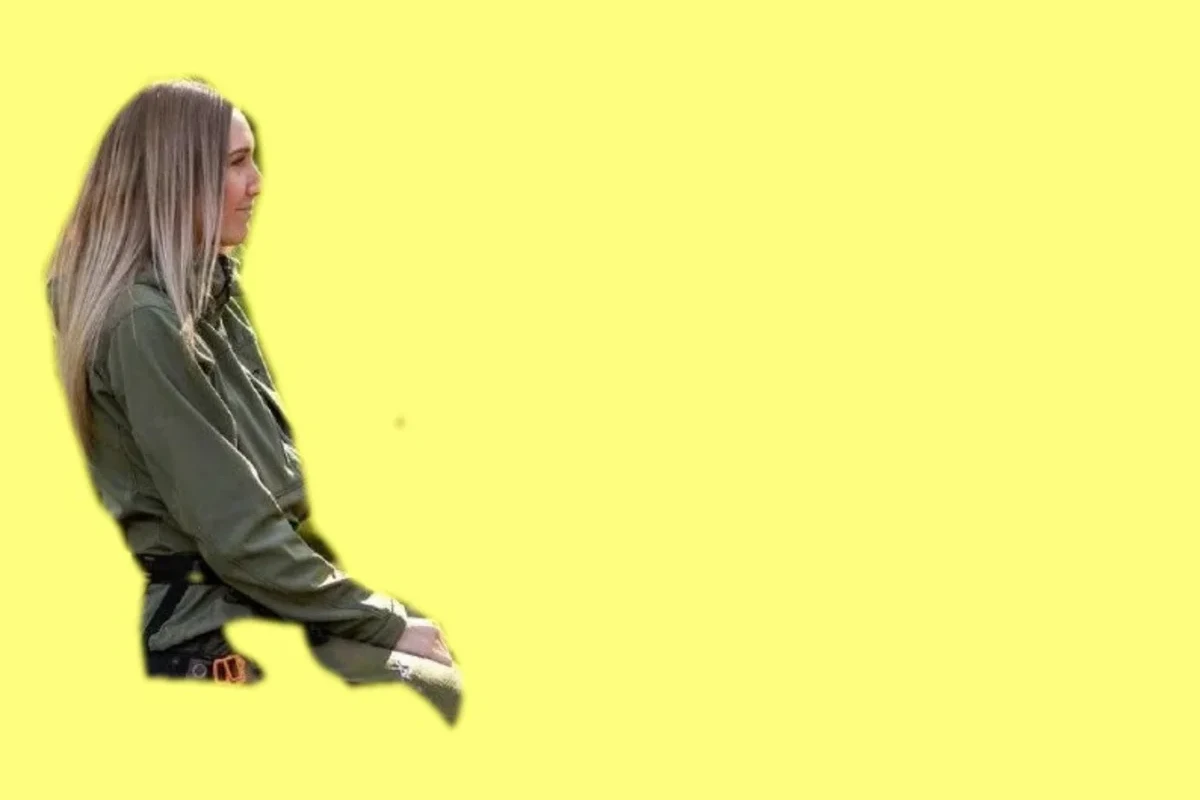
Для карточек товаров и аватаров лучше использовать фон с простым цветом и проверять края объекта при увеличении. Если по контуру остались пятна, неровности или потерянные детали, такой файл нельзя сразу отправлять в публикацию. Автоматическая замена фона удобна для черновой подготовки, но не заменяет ручное маскирование в профессиональном редакторе.
Инструменты для приватности и скрытия деталей
Фильтр Лица людей позволяет скрывать лица через Размытие, Мозаика или Закрасить цветом. Для мозаики доступны типы Квадрат и Шестиугольник, а также параметры Сила и Размер.
Этот блок важен не только для фотографий людей. Через размытие, мозаику или закрашивание можно скрывать номера документов, адреса, фрагменты интерфейса, имена пользователей, телефоны, коды, реквизиты и другие чувствительные детали на скриншотах. Для публикации инструкций такой инструмент полезен: он позволяет подготовить изображение без открытия полноценного редактора.
При этом скрытие нужно проверять внимательно. Слабое размытие иногда оставляет текст читаемым. Мозаика с крупным размером скрывает лучше, но выглядит грубее. Закрашивание цветом надёжнее для документов и скриншотов, где нельзя оставлять узнаваемые фрагменты.
Другие инструменты для изображений
Пакетный редактор — не единственный блок Anytools.pro для изображений. В разделе Фоторедакторы есть отдельные инструменты, которые закрывают самостоятельные задачи: коллажи, объединение картинок, мемы, текст в картинку, разрезание, GIF, кадр из видео, OCR, QR-коды и скриншоты страниц.
Создание коллажей
Инструмент Создать коллаж предназначен для сборки нескольких изображений в одну композицию. Он подходит для подборок, простых визуальных сравнений, карточек до/после, обложек и материалов, где нужно показать несколько фото без ручной верстки.
Коллаж удобнее обычного объединения, когда важна не только склейка, но и композиция. Для инструкции можно собрать несколько шагов в одну картинку. Для социальных публикаций — объединить несколько снимков в визуальный блок. Для презентации товара — показать разные ракурсы.
Объединение нескольких картинок
Инструмент Объединить 2 и более картинок в одну размещает изображения справа или снизу от других изображений. Это более техническая операция, чем коллаж. Она полезна для длинных сравнений, склейки скриншотов, подготовки горизонтальных и вертикальных демонстраций.
Такой формат хорошо работает, когда нужно показать последовательность: исходный файл и результат, несколько вариантов обработки, разные фрагменты интерфейса, сравнительные изображения. В отличие от коллажа, здесь важнее порядок и направление склейки, а не декоративное оформление.
Создание мемов
Генератор мемов работает с собственным изображением пользователя или готовым шаблоном. Это узкий развлекательный инструмент, но он логично вписывается в раздел фоторедакторов: пользователю не нужно отдельно открывать графический редактор, чтобы добавить подпись к картинке.
Для серьёзных задач генератор мемов не заменяет инструменты верстки или дизайна. Его роль — быстро собрать простую картинку с текстом, когда важна скорость, а не гибкая настройка макета.
Текст в картинку
Инструмент Текст в картинку преобразует текстовый блок в изображение. Он пригодится для визуальных заметок, объявлений, цитат, коротких инструкций, публикаций, где текст нужно сохранить как картинку.
Практический смысл этой функции — быстро получить изображение из готовой фразы или абзаца. Для сложных баннеров лучше использовать отдельный редактор, но для простых текстовых картинок такой инструмент сокращает количество действий.
Разрезание фото на части
Инструмент Разрезать фото на части делит изображение на равные фрагменты и сохраняет результат в JPEG, WEBP или PNG.
Эта функция нужна в нескольких сценариях:
подготовка сетки из одного изображения;
разбиение макета на части;
создание фрагментов для публикаций;
подготовка материалов, где один большой файл неудобен;
разделение длинной картинки на блоки.
При разрезании важно заранее понимать итоговую сетку. Если изображение содержит лицо, текст или важный объект на линии раздела, фрагменты будут выглядеть неаккуратно. Перед обработкой лучше выбрать картинку, где важные детали не попадают на границы.
GIF и видео
Раздел Фоторедакторы включает создание анимированного GIF из фотографий, вырезание кадра из видео и конвертер видео в GIF. GIF-инструмент работает с несколькими картинками и не требует регистрации. Кадр из видео сохраняется в JPEG, WEBP или PNG. Конвертер видео в GIF поддерживает пакетную обработку.
Это не видеоредактор в смысле монтажной программы. Для полноценной работы с роликами лучше использовать программы из раздела мультимедийных редакторов на Freeexe, например Shotcut или VSDC Free Video Editor. Anytools.pro закрывает простые операции: получить GIF, извлечь кадр, подготовить короткую анимацию из изображений.
OCR и QR-генератор
Инструмент распознавания текста работает с изображениями и PDF, поддерживает пакетный режим и конвертирует изображение или PDF в текст с поддержкой множества языков.
OCR полезен, когда нужно быстро извлечь текст из скана, фото документа, изображения с подписью или PDF. Качество результата зависит от исходника: ровный контрастный текст распознаётся лучше, чем смазанный, наклонённый или снятый при слабом освещении. После распознавания текст нужно вычитать, особенно если в нём есть цифры, имена, адреса, юридические формулировки или технические обозначения.
QR-генератор создаёт QR-коды для текста, телефонного номера, ссылки, визитной карточки и других данных. Он полезен для визиток, печатных материалов, инструкций, упаковки, презентаций и быстрых ссылок. Перед публикацией QR-код нужно проверить камерой смартфона: ошибка в ссылке или лишний символ в тексте испортят готовый макет.
Раздел Хелперы: работа с файлами, текстом и браузерными задачами
Хелперы — это служебный раздел Anytools.pro. Он не ограничен изображениями: здесь находятся инструменты для файлов, текста, ZIP-архивации, IP, длины текста, времени, Punycode, заметок, списка дел и закладок.
Конвертер файлов
Конвертер файлов помогает преобразовывать файлы из одного типа в другой и поддерживает пакетную обработку. Среди доступных типов есть JPEG, PNG, WEBP, GIF, TXT, PDF, PSD и другие форматы.
Для пользователя это удобный быстрый сценарий: не искать отдельную программу под каждый формат, а открыть конвертер файлов онлайн и выполнить простое преобразование. Для изображений это особенно полезно при подготовке публикаций: WEBP подходит для веба, PNG — для графики с прозрачностью, JPEG — для фотографий. Для документов и PSD нужно проверять итоговый файл внимательнее, потому что сложные структуры при конвертации могут терять часть оформления.
Обработка текста
Инструмент обработки текста выполняет пакетные операции: перемешивание строк и слов, удаление тегов, удаление повторяющихся и пустых строк, слов и пробелов, транслитерацию, поиск и замену текста.
Это полезно для редакторских и технических задач:
очистить скопированный текст от HTML-тегов;
удалить пустые строки после импорта;
убрать повторяющиеся строки;
заменить повторяющийся фрагмент;
привести список к рабочему виду;
выполнить транслитерацию.
Для длинных документов такой инструмент не заменяет полноценный текстовый редактор. Но для короткой очистки списков, фрагментов кода, описаний и служебных данных он удобнее ручного редактирования.
ZIP-архиватор
ZIP-архиватор в Anytools.pro работает прямо в браузере. Он сжимает файлы в браузере без передачи на сервер. Скорость сжатия зависит от производительности устройства.
Это один из самых практичных инструментов раздела Хелперы. Он пригодится, когда нужно быстро собрать несколько файлов в один ZIP-архив без установки архиватора. Для более сложной работы с архивами — RAR, 7z, пароли, восстановление, просмотр структуры, разделение архивов — лучше использовать специальные программы из раздела архиваторов на Freeexe, например 7-Zip, PeaZip или Bandizip.
Служебные инструменты
В разделе также есть определение IP сайта, длина текста, секундомер, будильник, таймер, метроном, Punycode, текстовый редактор, Pomodoro, список дел, закладки и видеограббер. Для списка дел данные хранятся в браузере; пользователь может добавлять, удалять, перемещать и отмечать задачи выполненными.
Этот набор показывает, что Anytools.pro не является только фоторедактором. Это сервис для мелких задач, которые возникают во время работы в браузере: посчитать длину текста, поставить таймер, создать список дел, обработать строку, узнать IP сайта, сжать файлы, подготовить изображение.
Раздел SEO-инструментов
Раздел SEO в Anytools.pro рассчитан на быстрые проверки сайта. В нём есть мета-парсер, генератор Sitemap, PWA-генератор, аудит сайта, поиск битых ссылок и проверка орфографии сайта.
Мета-парсер собирает title, description, HTML-заголовки и другую мета-информацию. Генератор Sitemap создаёт XML- и HTML-файлы карты сайта. PWA-генератор помогает сделать сайт приложением. Аудит сайта ищет ошибки на страницах, проверяет длину SEO-тегов и наличие редиректов. Поиск битых ссылок помогает найти нерабочие ссылки. Проверка орфографии сайта выполняет пакетную проверку и формирует отчёты.
Для владельца небольшого сайта эти инструменты удобны как первичная проверка. Они не заменяют профессиональные платформы аналитики, краулеры и комплексный технический аудит, но помогают быстро найти очевидные проблемы. Если читатель работает с сайтом регулярно, стоит дополнительно смотреть специализированные инструменты из раздела SEO-инструментов на Freeexe.
Практические задачи раздела:
| Инструмент | Что проверяет или создаёт | Когда полезен |
|---|---|---|
| Мета-парсер | title, description, заголовки, мета-данные | быстрая проверка страницы |
| Генератор Sitemap | XML и HTML Sitemap | подготовка карты сайта |
| PWA-генератор | данные для PWA | превращение сайта в приложение |
| Аудит сайта | ошибки, длина тегов, редиректы | первичный технический осмотр |
| Поиск битых ссылок | нерабочие ссылки | чистка сайта после изменений |
| Проверка орфографии | ошибки в текстах сайта | редакторская проверка страниц |
Главное ограничение раздела — глубина. Anytools.pro помогает выполнить быстрые операции, но не ведёт проект, не хранит историю сканирований как полноценная профессиональная система и не заменяет ручную интерпретацию результатов.
Раздел Генераторы
В разделе Генераторы собраны инструменты для паролей, случайных чисел, MD5, CRC32, SHA-1, SHA-256, SHA-384, SHA-512, Base64 и обфускации JavaScript.
Генератор паролей предлагает множество опций. Хороший пароль может включать цифры, большие и маленькие буквы, длину от 8 символов, спецсимволы и отсутствие повторяющихся символов.
Инструменты хеширования и кодирования закрывают технические задачи:
MD5 — получение 32-символьной хеш-строки;
CRC32 — расчёт контрольной суммы;
SHA-1, SHA-256, SHA-384, SHA-512 — генерация хешей;
Base64 — кодирование строки;
декодирование Base64 — обратное преобразование;
обфускация JavaScript — усложнение чтения кода.
Для обычного пользователя наиболее понятны генератор паролей и случайных чисел. Для разработчика и администратора полезнее CRC32, SHA и Base64. MD5 не стоит рассматривать как современный способ защиты паролей в серьёзных системах: для бытовой проверки, демонстрации и совместимости он встречается часто, но безопасность паролей требует более современных подходов.
Раздел Калькуляторы
Раздел Калькуляторы включает инженерный калькулятор, калькулятор процентов, кредитный калькулятор, конвертер цветов, калькулятор калорий, площади, конвертеры площади, длины и объёма, индекс массы тела, калькулятор НДС, доходность вкладов, двоичный, восьмиричный, шестнадцатиричный и троичный калькуляторы, арифметическое и геометрическое среднее, расход топлива, калькулятор объёма и калькулятор дней.
Для обзора Anytools.pro этот раздел важен не сам по себе, а как часть универсальности сервиса. Пользователь может обработать картинку, затем посчитать проценты, перевести длину, рассчитать площадь или проверить число в другой системе счисления. Это удобно для небольших задач, когда не хочется открывать отдельные сайты.
Группы калькуляторов можно разделить так:
| Группа | Инструменты | Сценарий |
|---|---|---|
| Математика | инженерный калькулятор, проценты, средние значения | учебные и рабочие расчёты |
| Единицы | длина, площадь, объём | пересчёт параметров |
| Финансы и налоги | кредит, НДС, доходность вкладов | предварительные справочные расчёты |
| Программирование | двоичный, восьмиричный, шестнадцатиричный, троичный калькуляторы | работа с системами счисления |
| Бытовые расчёты | расход топлива, дни, объём | повседневные задачи |
| Цвет | конвертер цветов | веб-дизайн и графика |
Калькуляторы не нужно воспринимать как замену финансовой консультации, медицинской диагностики или профессионального расчёта. Их роль — быстро выполнить вычисление по введённым данным.
Раздел Данные
Раздел Данные содержит справочные страницы: ставка ЦБ РФ в виде графика и таблицы, ставка ФРС США в виде графика и таблицы, а также обзор ВВП стран мира в долларах США.
Это отдельный тип инструментов: пользователь не обрабатывает файл, а смотрит собранные данные. Такой раздел полезен как справочник, но для финансовых решений значения нужно дополнительно сверять с первичными источниками. Anytools.pro в этом блоке удобен для быстрого просмотра, а не для принятия инвестиционных, кредитных или налоговых решений.
Пошаговая инструкция: как обработать фото в Anytools.pro
Пакетный фоторедактор Anytools.pro лучше осваивать через простую задачу: изменить размер нескольких изображений, добавить водяной знак и скачать результат ZIP-архивом.
Шаг 1. Открыть раздел Фоторедакторы
В верхнем меню Anytools.pro выберите Фоторедакторы. В этом разделе находится карточка Пакетная обработка фото. Она ведёт к редактору, где доступна загрузка изображений и нижняя панель фильтров.
Для разовой обработки лучше начинать именно с пакетного редактора, даже если файл один. В нём собраны основные фильтры: размеры, обрезка, текст, водяной знак, яркость, контраст, насыщенность, фон и формат файла.
Шаг 2. Добавить изображения
В рабочем окне используется область Переместите изображения сюда или выберите файлы. Для выбора файлов предназначена кнопка Выбрать файлы…. Под ней размещены сообщения Количество файлов не ограничено и Размер изображений не ограничен. После добавления файлов доступны Добавить еще и Очистить.
Если нужно обработать серию, лучше подбирать изображения одной ориентации и близкого размера. Так фильтры Размеры, Обрезать и Водяной знак дадут более предсказуемый результат.
Шаг 3. Выбрать фильтр Размеры
Для изменения размера выберите фильтр Размеры в нижней панели. В настройках задаются ширина и высота, доступны единицы px, %, cm и in. Можно указать только один размер: второй рассчитывается автоматически.
Практический пример: для изображений в статью достаточно задать одинаковую ширину в пикселях и оставить высоту на автоматический расчёт. Так сохраняются пропорции, а иллюстрации получают единый размер по ширине.
Если нужно не масштабировать, а подогнать холст под нужный формат, в фильтре Размеры пригодятся режимы Обрезать и Фон. Первый удаляет лишнее, второй помогает сохранить изображение целиком и заполнить пустые области фоном.
Шаг 4. Добавить текст или водяной знак
Для подписи выберите Текст. В этом блоке задаётся сама надпись, шрифт, заливка, цвет, обводка, размер, позиция и смещение. Для маркировки серии лучше выбрать Водяной знак: он поддерживает текстовый и графический вариант, позицию, прозрачность, размер, отступ и замощение.
Разница между подписью и водяным знаком проста. Подпись объясняет изображение. Водяной знак маркирует его. Если на картинке нужно указать шаг инструкции, используйте Текст. Если нужно пометить весь набор изображений названием проекта, используйте Водяной знак.
Шаг 5. Проверить Превью
После настройки фильтров смотрите блок Превью. В нём отображается результат обработки и размеры. Для отдельного файла доступна кнопка Скачать, для набора — Скачать все (.zip).
Перед сохранением нужно проверить:
не исказились ли пропорции;
не обрезан ли важный объект;
читается ли текст;
не перекрывает ли водяной знак лицо, товар или интерфейс;
подходит ли формат файла;
не стала ли картинка слишком тёмной, контрастной или размытой.
Шаг 6. Настроить параметры файла
Фильтр Параметры файла позволяет выбрать тип: Не менять, PNG, JPEG, GIF или WEBP. Там же доступны Качество и фон для JPEG.
Для фотографий обычно подходит JPEG. Для графики с прозрачностью — PNG. Для веб-публикаций часто используют WEBP. GIF нужен для анимации или простых изображений, где этот формат действительно требуется. При выборе JPEG проверьте фон, потому что формат не поддерживает прозрачность.
Шаг 7. Скачать результат
Готовый файл сохраняется через Скачать, а весь набор — через Скачать все (.zip). После загрузки ZIP-архива нужно открыть его и проверить несколько файлов из серии: формат, размер, качество, расположение текста и водяного знака.
Такой контроль особенно важен для пакетной обработки. Ошибка в одном параметре применяется ко всем изображениям, поэтому проверка до публикации экономит больше времени, чем повторная обработка всей серии.
Практические сценарии использования
Подготовка изображений для сайта
Anytools.pro удобно использовать для быстрого приведения изображений к единому размеру. В фильтре Размеры задаётся ширина или высота, второй параметр рассчитывается автоматически, а в Параметрах файла выбирается формат. Для сайтов, где важна скорость загрузки, также полезны JPEG и WEBP.
Если на сайте много инструкций и обзоров, Anytools.pro помогает быстро подготовить скриншоты: обрезать лишнее, добавить подпись, скрыть данные через мозаику или размытие, сохранить результат.
Массовое добавление водяного знака
Для фотографий, иллюстраций и карточек товаров подходит фильтр Водяной знак. Он работает с текстом и изображением, позволяет настроить прозрачность, размер, позицию, отступ и замощение.
При массовой обработке лучше использовать один стиль знака: одинаковый размер, одинаковая позиция, одинаковая прозрачность. Это делает серию визуально цельной. Для изображений разного формата нужно проверить углы: знак, хорошо смотрящийся на горизонтальном фото, может закрыть важную деталь на вертикальном.
Создание коллажей и простых визуальных материалов
Коллажи, объединение картинок, мемы и текст в картинку позволяют закрывать задачи, которые обычно требуют отдельного редактора. Это удобно для коротких публикаций, объявлений, учебных материалов, сравнений и инструкций.
Для сложного дизайна лучше использовать специализированные программы, но для базовой сборки нескольких изображений Anytools.pro достаточно.
Разрезание изображения
Разрезание фото на части полезно для сеток, фрагментов макета и публикаций, где одно изображение нужно разделить на равные блоки. Инструмент сохраняет части в JPEG, WEBP и PNG.
Перед разрезанием важно проверить, где проходят линии. Текст, лицо, товар или кнопка интерфейса не должны делиться пополам, если только это не задумано специально.
Распознавание текста
OCR-инструмент помогает перевести изображение или PDF в текст. Он поддерживает пакетный режим и много языков. Это удобно для сканов, фотографий документов, изображений с надписями и PDF-файлов.
После распознавания текст нужно проверять вручную. OCR ускоряет перенос текста, но не гарантирует безошибочный результат на плохих снимках, мелком шрифте и сложной верстке.
QR-коды
QR-генератор кодирует текст, телефон, ссылку, визитную карточку и другие данные. Для печатных материалов это быстрый способ связать офлайн-носитель с сайтом, инструкцией, контактом или формой.
Перед публикацией QR-код нужно просканировать. Проверка занимает несколько секунд и помогает избежать ошибки в ссылке или тексте.
ZIP-архивация
ZIP-архиватор удобен для быстрой упаковки файлов в браузере. Файлы сжимаются прямо на устройстве, скорость зависит от производительности компьютера или телефона.
Для простого архива с документами или картинками этого достаточно. Для сложных архивов, паролей, восстановления и нестандартных форматов лучше использовать настольный архиватор.
Плюсы и минусы Anytools.pro
Плюсы:
работает как веб-сервис и не требует установки;
есть русская версия;
пакетная обработка фото доступна бесплатно и без регистрации;
в одном месте собраны фоторедактор, файловые инструменты, текстовые операции, генераторы, калькуляторы и данные;
в пакетном редакторе есть скачивание всего результата ZIP-архивом;
нижняя панель фильтров охватывает размеры, обрезку, фон, текст, водяной знак, резкость, цвет, эффекты и скрытие лиц;
ZIP-архиватор сжимает файлы в браузере;
есть OCR для изображений и PDF;
есть генератор QR-кодов;
доступны быстрые SEO-проверки сайта.
Минусы:
интерфейс перегружен из-за большого количества фильтров и разделов;
рекламные сообщения и баннеры мешают сосредоточенной работе;
пакетные фильтры требуют проверки на каждом типе изображения;
автоматическая замена фона и нейросетевые фильтры не заменяют ручную обработку;
сервис не подходит для сложной ретуши, слоёв, масок и проектной работы;
для конфиденциальных изображений и документов онлайн-обработка требует осторожности;
пользовательских отзывов по сервису мало, поэтому массовую оценку опыта собрать сложно.
Системные требования
Anytools.pro работает в браузере, поэтому требования отличаются от настольных программ. Для работы нужен веб-браузер, подключение к интернету и устройство, способное обрабатывать выбранный объём файлов. Чем больше изображения и чем больше их количество, тем важнее производительность устройства, особенно при пакетной обработке, ZIP-сжатии и фильтрах с большим объёмом вычислений.
Минимальный практический набор:
| Компонент | Требование для комфортной работы |
|---|---|
| Браузер | современный браузер с поддержкой обычных веб-приложений |
| Интернет | нужен для открытия сервиса и загрузки веб-интерфейса |
| Оперативная память | зависит от количества и размера изображений |
| Процессор | влияет на скорость пакетной обработки и ZIP-сжатия |
| Локальное хранилище | нужно для сохранения результата и ZIP-архивов |
| Экран | для фоторедактора удобнее ноутбук, монитор или планшет с достаточной шириной |
Для телефона сервис тоже открывается как веб-страница, но пакетный фоторедактор с нижней панелью фильтров удобнее на большом экране. На смартфоне проще использовать одиночные операции: QR-код, калькулятор, длину текста, быстрый конвертер или таймер. Для серии изображений удобнее настольный браузер.
Отзывы пользователей и профильных журналов
Открытых пользовательских отзывов о Anytools.pro немного. На ToolFox у сервиса есть отдельная страница отзывов, но в ней указано Пока нет отзывов и предложение оставить первый отзыв. При этом ToolFox классифицирует AnyTools.pro как онлайн-инструменты для работы с файлами.
Профильный обзор online-photoeditors.ru даёт более подробную картину по фоторедактору. В технических характеристиках там указаны бесплатная лицензия, доступ без регистрации и оплаты, поддержка многих языков интерфейса и набор функций. К плюсам отнесены ручная настройка параметров, разнообразная стилизация и поддержка PNG, JPEG, GIF, WEBP, BMP. К минусам — рекламный контент, возможное снижение качества обработки и сбои в процессе редактирования.
PhotoMASTER рассматривает AnyTools.pro в контексте пакетной обработки фото. Сервис описан как многофункциональная веб-платформа с бесплатной лицензией, русским языком, обработкой изображений, работой с документами, видео, аудио и другими типами файлов. Отдельно отмечен функциональный, но не самый современный интерфейс.
Журнал Совкомбанка включил Anytools.pro в подборку архиваторов и отметил, что сервис архивирует файлы в ZIP и позволяет выбрать степень сжатия. Этот отзыв относится не к фоторедактору, а к файловому блоку Anytools.pro, но он подтверждает важную особенность сервиса: он воспринимается не только как редактор изображений, но и как набор утилит для файлов.
Обобщённое впечатление по открытым публикациям выглядит так: Anytools.pro ценят за бесплатный доступ, русскую версию, пакетные операции и широкий набор инструментов. Основные претензии связаны с рекламой, перегруженным интерфейсом и качеством автоматических функций. Массовой базы пользовательских отзывов у сервиса нет, поэтому оценивать его лучше через конкретные сценарии, а не через средний рейтинг по отзывам.
Сравнение с аналогами
Anytools.pro корректнее сравнивать не с одним типом программ, а с несколькими группами: браузерные редакторы изображений, сервисы пакетной обработки, технические онлайн-инструменты и настольные графические редакторы.
| Сервис или программа | Формат | Основной фокус | Пакетная обработка | Русский язык | Сильная сторона | Ограничение |
|---|---|---|---|---|---|---|
| Anytools.pro | веб | универсальные инструменты и фоторедактор | есть | есть | много задач в одном сервисе | перегруженность и реклама |
| iLoveIMG | веб | простые операции с изображениями | есть | есть | сжатие, изменение размера, обрезка, конвертация | меньше разнородных утилит вне изображений |
| Fotor | веб и приложения | визуальное редактирование и AI-инструменты | есть | есть интерфейсные языки, часть функций зависит от тарифа | современный редактор, AI-обработка | продвинутые функции и пакетная обработка связаны с тарифами и кредитами |
| Pixlr | веб | онлайн-фоторедактор и AI-генерация | есть AI-функции и редактор | есть языковые версии | визуальный редактор с AI | не является универсальным набором калькуляторов и файловых утилит |
| IMGonline | веб | техническая обработка изображений | отдельные операции | есть русская версия сайта | много точечных настроек | интерфейс менее современный |
| GIMP | настольная программа | глубокое редактирование изображений | через плагины и сценарии | есть локализация | слои, маски, ручная обработка | требует установки и освоения |
| XnView / XnView MP | настольная программа | просмотр и пакетная обработка изображений | есть | есть локализация | управление коллекциями и массовые операции | не заменяет онлайн-инструменты для сайта и калькуляторов |
iLoveIMG сильнее в простых операциях с картинками: сжатие, изменение размера, обрезка, конвертация, водяные знаки и другие действия доступны как отдельные веб-инструменты. В инструменте Resize IMAGE поддерживаются JPG, PNG, SVG и GIF, изменение размеров по пикселям и процентам, сохранение пропорций и пакетная обработка.
Fotor ближе к визуальному онлайн-редактору. У него есть пакетный AI-редактор, инструменты улучшения фото, изменение размера, кадрирование, фильтры, водяные знаки и AI-функции. В тарифной таблице Fotor указаны Fotor Basic, Fotor Pro и Fotor Pro+, а пакетное редактирование относится к редактирующим функциям тарифов.
Pixlr ориентирован на онлайн-фоторедактирование, AI-генерацию, удаление фона, коллажи и визуальные задачи. Он ближе к замене привычного фоторедактора в браузере, тогда как Anytools.pro шире как набор утилит: рядом с фото находятся ZIP, текст, генераторы, калькуляторы и данные.
IMGonline подходит тем, кто любит точечные технические настройки. На сайте есть разделы Resize, Convert, Compress, EXIF editor, Effects, Improve и Different tools. Среди операций упоминаются автоуровни, ручная настройка яркости и контраста, насыщенность и тон.
Для пользователей Freeexe логика выбора такая:
нужен браузерный универсальный набор — Anytools.pro;
нужны простые операции только с картинками — iLoveIMG;
нужен современный визуальный редактор и AI — Fotor или Pixlr;
нужны точечные технические настройки изображений — IMGonline;
нужен просмотр и массовая работа с изображениями на компьютере — XnView, XnView MP, IrfanView, FastStone Image Viewer;
нужна отдельная пакетная конвертация изображений — Converseen.
Безопасность, приватность и ограничения браузерной обработки
Anytools.pro работает через браузер, поэтому пользователь должен разделять локальные операции и операции, где файлы обрабатываются онлайн. ZIP-архиватор сжимает файлы в браузере без передачи на сервер. Для других инструментов такую логику нельзя переносить автоматически: обработка изображений, OCR, скриншоты сайта и конвертация могут иметь другую техническую схему.
Для обычных картинок, мемов, иллюстраций к статьям и тестовых файлов риск невысокий. Для документов с персональными данными, сканов паспортов, договоров, медицинских документов, закрытых корпоративных файлов и финансовых материалов онлайн-обработку нужно использовать осторожно. Если файл содержит чувствительные данные, безопаснее работать локально в настольной программе или предварительно удалить лишние сведения.
Фильтр Лица людей помогает скрывать лица через размытие, мозаику или закрашивание цветом. Но результат нужно проверять вручную: слабое размытие не всегда делает данные нечитаемыми. Для номеров документов, адресов, логинов и кодов надёжнее применять плотное закрашивание.
При работе с изображениями также важно контролировать итоговый формат. Если выбрать JPEG для картинки с прозрачностью, прозрачные области будут заменены фоном. Если выбрать сильное сжатие, фото станет легче, но потеряет детали. Если применить пакетную обрезку без проверки, часть изображений может потерять важные элементы.
Частые ошибки при работе с Anytools.pro
Загружать слишком разные изображения в один пакет
Пакетная обработка удобна, когда изображения похожи по размеру, ориентации и композиции. Если в одном наборе смешаны вертикальные фото, горизонтальные баннеры, скриншоты и квадратные картинки, один фильтр Обрезать или Водяной знак сработает по-разному.
Не проверять Превью
Anytools.pro показывает Превью перед скачиванием. Игнорировать этот блок нельзя: именно там видно, как фильтры повлияли на файл.
Путать изменение размера и обрезку
Размеры меняет габариты изображения, а Обрезать удаляет часть картинки. Для публикации на сайте часто нужен первый инструмент. Для аватаров, квадратных превью и карточек — второй.
Слишком сильно повышать резкость
Фильтр Резкость полезен после уменьшения размера, но чрезмерная сила создаёт грубые контуры и шум. Для портретов, товаров и скриншотов резкость нужно увеличивать умеренно.
Ставить водяной знак поверх важной детали
Водяной знак не должен закрывать лицо, товар, цену, кнопку интерфейса или техническую надпись. В настройках есть позиция, размер, прозрачность и отступ, поэтому знак лучше заранее адаптировать под серию изображений.
Считать автоматическую замену фона финальным результатом
Изменить фон поддерживает несколько алгоритмов, включая нейросетевой вариант для людей, но края объекта нужно проверять. Автоматическая обработка особенно чувствительна к волосам, мелким деталям и сложному фону.
Не проверять OCR
Распознавание текста экономит время, но результат нельзя использовать без вычитки. Ошибки в цифрах, фамилиях, адресах и технических обозначениях могут быть критичными.
Использовать калькуляторы как профессиональную консультацию
Калькуляторы Anytools.pro выполняют вычисления, но не заменяют специалиста. Особенно это касается кредитов, вкладов, НДС, индекса массы тела и других тем, где важен контекст, правила расчёта и исходные данные.
Кому подойдёт Anytools.pro
Новичку
Новичку Anytools.pro подходит для разовых задач: изменить размер изображения, добавить текст, создать QR-код, распознать текст, посчитать проценты, сделать ZIP-архив. Главное преимущество — не нужно разбираться в сложной программе.
Автору контента
Автору статей, инструкций и публикаций пригодятся Размеры, Обрезать, Текст, Водяной знак, Лица людей, OCR, QR-генератор и скриншот страницы сайта. Такой набор помогает быстро готовить иллюстрации и скрывать лишние данные на скриншотах.
Владельцу сайта
Владельцу сайта полезны сразу несколько разделов: фоторедакторы для изображений, SEO-инструменты для проверки страниц, генератор Sitemap, поиск битых ссылок, проверка орфографии, QR-коды и конвертеры.
Офисному пользователю
Офисный сценарий — ZIP-архивы, текстовые операции, длина текста, конвертация файлов, калькуляторы, список дел и Pomodoro. Это не заменяет офисный пакет, но закрывает мелкие задачи без установки дополнительных программ.
Пользователю с большим количеством изображений
Пакетная обработка фото нужна тем, кто регулярно готовит серии картинок: интернет-магазины, каталоги, блоги, инструкции, подборки, учебные материалы. Anytools.pro позволяет применить одинаковые фильтры к набору файлов и скачать всё ZIP-архивом.
Опытному редактору
Опытному пользователю Anytools.pro пригодится как вспомогательный инструмент. Он не заменит GIMP, Paint.NET, ФотоМАСТЕР или профессиональные редакторы, но ускорит простые операции, когда не нужно открывать тяжёлую программу.
Когда лучше выбрать другую программу
Anytools.pro не подходит для задач, где требуется полный контроль над изображением. Если нужны слои, маски, RAW, ретушь кожи, пластика лица, сложное удаление объектов, неразрушающее редактирование, цветовые профили и проектные файлы, нужен настольный редактор.
Другую программу стоит выбрать в таких случаях:
обрабатываются конфиденциальные документы;
нужна офлайн-работа без браузера;
требуется точная ручная ретушь;
важна работа со слоями и масками;
нужно сохранять проект и возвращаться к нему позже;
требуется стабильная пакетная обработка очень больших архивов изображений;
нужна интеграция с фотокаталогом;
требуется профессиональная цветокоррекция.
Для просмотра и организации изображений подойдут XnView MP, IrfanView и FastStone Image Viewer. Для глубокой ручной обработки — GIMP и Paint.NET. Для массовой конвертации — Converseen. Для PDF-задач лучше смотреть отдельные инструменты вроде PDF Commander, PDFsam или Adobe Acrobat Reader, в зависимости от задачи.
Итог
Anytools.pro — практичный онлайн-сервис для пользователей, которым нужен не один фоторедактор, а набор быстрых веб-инструментов. Его сильная сторона — сочетание пакетной обработки фото, текстовых операций, ZIP-архиватора, конвертеров, генераторов, калькуляторов, QR-кодов, OCR и базовых проверок сайта.
Для разовой обработки фото, изменения размера, добавления текста, водяного знака, QR-кода или ZIP-архива Anytools.pro подходит лучше, чем тяжёлая настольная программа. Для регулярной публикации изображений он удобен как быстрый вспомогательный инструмент. Для профессиональной ретуши, сложных макетов, конфиденциальных документов и проектной работы лучше выбрать специализированное ПО.
Список изменений
Формирование универсального набора инструментов:
- Базовая архитектура Anytools.pro строится вокруг шести крупных разделов: Хелперы, SEO, Фоторедакторы, Генераторы, Калькуляторы, Данные. Такая структура показывает, что сервис развивался не как один редактор изображений, а как набор прикладных веб-утилит.
- Фоторедактор стал одним из крупных направлений, но не единственным. Рядом с ним находятся файловый конвертер, ZIP-архиватор, текстовые операции, генераторы хешей и паролей, калькуляторы, инструменты для сайта и справочные данные.
Расширение фоторедактора:
- Пакетный редактор включает десятки фильтров: от базовых Размеры, Обрезать, Яркость и Контраст до Изменить фон, Перенос стиля, Водяной знак, Лица людей, Мозаика, Рамка и Демотиватор. Это показывает переход от простых одиночных операций к универсальному экрану обработки изображений.
- При этом часть задач вынесена отдельно: коллажи, склейка изображений, мемы, текст в картинку, разрезание фото, GIF, кадр из видео, OCR, QR и скриншот страницы сайта. Такой подход сохраняет быстрый доступ к популярным операциям без необходимости каждый раз открывать полный пакетный редактор.
Публичные обзоры фоторедактора:
- В 2024 году AnyTools Pro рассматривался как онлайн-фоторедактор в профильном обзоре online-photoeditors.ru. В материале перечислены пакетная обработка, мемы, коллажи, текст в картинку, обрезка, объединение изображений, диаграммы, разделение иллюстраций, кадр из видео, GIF, QR-коды, конвертация видео в GIF, скриншоты и OCR. Там же указаны бесплатный доступ, отсутствие регистрации и оценка 4.6 при 96 оценках.
Позиция среди сервисов пакетной обработки:
- В подборке PhotoMASTER AnyTools.pro описан как веб-платформа с бесплатной лицензией, русским языком и функциями групповой обработки изображений. Среди отмеченных операций — сжатие, конвертация, поворот и добавление водяных знаков. В той же подборке сервис сравнивается с другими инструментами для пакетной обработки фотографий.
Связка с BatchTools.pro:
- В разделе пакетной уникализации картинок Anytools.pro размещает сообщение Попробуйте новый сервис по ссылке ниже и ссылку на BatchTools.pro. Это показывает, что часть пакетных сценариев развивается в связке с отдельным сервисом для массовой обработки.


 *EXE — расширение исполняемого файла. Сайт является партнером проекта
Оставте свой отзыв о anytools.pro