
Настройка микрофона состоит не из одного ползунка громкости. Сигнал проходит как минимум четыре уровня: сам микрофон и его подключение, настройки операционной системы, параметры конкретной программы и, при необходимости, обработку уже записанного звука. Поэтому ситуация «микрофон исправен, но меня не слышно» обычно решается быстрее, если не менять все параметры подряд, а определить, на каком уровне пропадает или портится сигнал.
Ниже порядок построен от проверки к более тонкой настройке. Сначала нужно получить контрольную запись и понять, какой именно звук приходит с устройства. Затем проверить системный вход и разрешения Windows или macOS, после этого — выбранный микрофон в Discord, Zoom, OBS Studio, браузере или другой целевой программе. Шумоподавление, эквалайзер и компрессор имеет смысл добавлять только после того, как базовый сигнал уже чистый и не перегруженный.
Главное правило: не существует универсального значения «громкость 100%», «усиление +20 дБ» или единственно правильной частоты дискретизации для любого микрофона. Ориентируйтесь на индикатор, контрольную запись и конкретную задачу. Если громкая речь упирается в цифровой предел и начинает хрипеть, уровень нужно снижать. Если нормальная речь едва видна на индикаторе, сначала повышают аппаратный gain или системный уровень, а уже затем прибегают к программному усилению.
Способ 1. Проверяем микрофон реальной записью в АудиоМАСТЕР
Первый практический способ — не пытаться на слух оценить индикатор Windows, а записать короткий голосовой фрагмент. АудиоМАСТЕР позволяет выбрать устройство записи, начать новую запись, прослушать получившийся файл и затем обработать уже захваченный звук. Это удобно как контрольная точка: если запись получается, значит операционная система видит устройство и передаёт сигнал настольной программе.
Важно разделять запись и системную настройку. АудиоМАСТЕР не заменяет разрешения на доступ к микрофону в Windows, системный Input volume, драйвер Realtek или аппаратный gain аудиоинтерфейса. Если голос в контрольной записи слишком тихий или перегруженный ещё до обработки, исправляйте уровень на источнике или в операционной системе, а не пытайтесь компенсировать проблему эквалайзером.
Шаг 1. Выберите устройство записи
Подключите микрофон до запуска записи. В окне параметров звукозаписи откройте список устройств и выберите именно тот вход, который хотите проверить. Это особенно важно на ноутбуке: одновременно могут быть доступны встроенный микрофон, микрофон веб-камеры, USB-гарнитура и внешний USB-микрофон. Название должно соответствовать нужному устройству, а не просто пункту «Микрофон».

Шаг 2. Запишите контрольный фрагмент
Нажмите «Начать новую запись» и произнесите 15–20 секунд текста обычным голосом. Добавьте один более тихий и один более громкий фрагмент. Такой тест полезнее одной фразы: по нему видно, исчезают ли окончания слов, не появляется ли перегрузка на громких звуках и насколько заметен постоянный фон между словами.
После остановки записи прослушайте фрагмент в наушниках. Если голос искажён уже в исходной записи, не начинайте с эквалайзера. Сначала снизьте аппаратный gain, Input volume или Microphone Boost. Если голос чистый, но слишком тихий, наоборот, вернитесь к уровню входа и повышайте его небольшими шагами с повторным тестом.
Шаг 3. Обрабатывайте только исправный исходный сигнал
Для готовой записи в АудиоМАСТЕР доступны инструменты изменения громкости и частотного баланса. Эквалайзер полезен, когда нужно скорректировать тембр уже записанного голоса, но не исправляет неправильный разъём, отключённый доступ к микрофону или цифровой клиппинг. Если вершины волны уже обрезаны из-за перегруза при записи, вернуть потерянную форму сигнала обычным повышением или понижением громкости нельзя.

Шаг 4. Сохраните контрольную запись
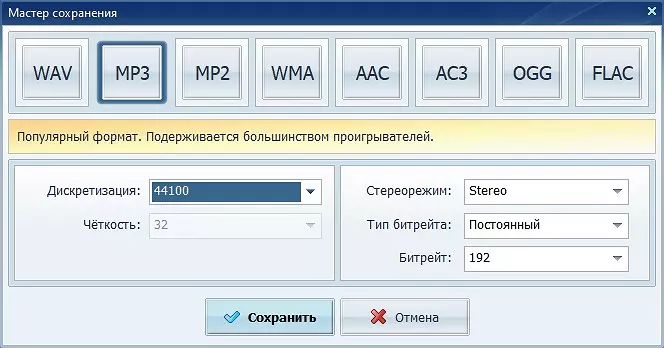
Сохраните короткий исходник до серьёзной обработки. Он пригодится для сравнения после изменения системного уровня, положения микрофона или фильтров. В редакторе можно выделить нужный участок и использовать команду сохранения; отдельный мастер позволяет выбрать формат файла. Для простой проверки важнее не конкретный формат, а возможность сравнить два фрагмента, записанных в одинаковых условиях.

Что считать успешной проверкой
- в записи выбран именно нужный микрофон, а не встроенное устройство ноутбука или веб-камеры;
- обычная речь слышна без необходимости выкручивать воспроизведение на максимум;
- громкие слова не превращаются в хрип и не дают характерных обрезанных пиков;
- между словами нет сильного постоянного гула, треска или цифровых артефактов;
- после смены системного параметра результат предсказуемо меняется в новой записи.
Если запись не начинается или в ней тишина, переходите к системной настройке. Если запись нормальная, но проблема остаётся только в Discord, Zoom, игре или браузере, системный микрофон уже работает: искать причину нужно в разрешениях и выборе Input Device внутри конкретной программы.
Как подключить микрофон к компьютеру и не перепутать вход
До настройки громкости нужно проверить путь сигнала. Разные типы подключения создают разные точки отказа: аналоговый микрофон зависит от аудиовхода и звукового кодека, USB-модель определяется как отдельное аудиоустройство, Bluetooth-гарнитура требует беспроводного соединения и правильного профиля, а XLR-микрофон обычно подключается через аудиоинтерфейс или микшер.
| Подключение | Что появляется в системе | Где искать основной уровень | Частая ошибка |
|---|---|---|---|
| Встроенный микрофон ноутбука | Встроенное устройство ввода | Windows/macOS и фирменная аудиопанель | Приложение использует микрофон веб-камеры или гарнитуры |
| USB-микрофон | Отдельное USB-аудиоустройство | Регулятор на микрофоне, если он есть, затем системный Input volume | Программа продолжает использовать прежний вход |
| 3,5 мм | Вход встроенной или дискретной звуковой карты | Системный уровень, драйвер, иногда Microphone Boost | Штекер вставлен в выход для наушников или несовместимый комбинированный разъём |
| Bluetooth-гарнитура | Беспроводное устройство ввода и вывода | Система и приложение | Выбран не тот микрофон либо меняется режим Bluetooth-аудио при включении двусторонней связи |
| XLR через аудиоинтерфейс | USB/Thunderbolt-аудиоинтерфейс | Аппаратный gain предусилителя | Слишком высокий gain, неверный вход или питание включено без необходимости |
3,5 мм: ориентируйтесь на маркировку, а не только на цвет
У стационарных ПК разъёмы входа и выхода часто разделены. На части материнских плат микрофонный вход маркируется розовым цветом, но надёжнее смотреть на значок микрофона и документацию корпуса или звуковой карты. У ноутбуков распространён один комбинированный разъём для гарнитуры. Гарнитура с четырёхконтактным TRRS-штекером и отдельные наушники/микрофон с раздельными TRS-штекерами требуют разного подключения; переходник должен соответствовать схеме устройства.
USB: после подключения заново проверьте устройство в каждой программе
USB-микрофон содержит собственный цифровой аудиотракт или использует встроенный USB-аудиоконтроллер. После подключения он обычно появляется отдельной строкой в списке Input. Настройка Windows по умолчанию не гарантирует, что уже открытый Discord, OBS Studio или редактор автоматически переключится на новое устройство. В каждой программе проверьте поле Microphone, Input Device или Recording Device.
XLR и аудиоинтерфейс: сначала аппаратный gain
При подключении через аудиоинтерфейс главный уровень выставляют ручкой предусилителя до того, как сигнал попадает в Windows или macOS. Если аппаратный вход уже перегружен, последующее уменьшение громкости в программе сделает искажённый сигнал тише, но не восстановит его. Фантомное питание включают только для микрофонов и активных устройств, которым оно требуется по спецификации; это не универсальная настройка для любого XLR-микрофона.
Bluetooth: проверяйте и вход, и выход
Беспроводная гарнитура может одновременно предоставлять компьютеру динамики и микрофон. При голосовой связи двусторонний Bluetooth-режим использует другие условия передачи звука, чем режим только воспроизведения, поэтому при активации микрофона характер звучания наушников способен измениться. Это не повод повышать системную громкость микрофона: сначала убедитесь, что в приложении выбраны правильные вход и выход.
Как настроить микрофон в Windows 11
В Windows 11 основной путь проходит через «Параметры» → «Система» → «Звук». В блоке «Ввод» отображаются доступные устройства записи. Здесь удобно сразу увидеть, сколько микрофонов система распознала, и выбрать тот, который будет использоваться для разговора или записи.
Шаг 1. Откройте список входов
- Нажмите «Пуск» и откройте «Параметры».
- Перейдите в «Система» → «Звук».
- В разделе «Ввод» найдите нужный микрофон.
- Если подключили Bluetooth-микрофон и его ещё нет среди устройств, используйте «Добавить устройство» и завершите сопряжение.

На компьютере с несколькими микрофонами не выбирайте устройство только по слову «Микрофон». Смотрите вторую строку с названием модели или аудиоконтроллера. Например, USB-микрофон, камера и встроенный массив ноутбука могут одновременно отображаться как устройства ввода.
Шаг 2. Откройте свойства нужного микрофона
Нажмите на выбранное устройство в блоке «Ввод». На странице свойств доступны параметры входа, в том числе Input volume, формат, сведения об устройстве и встроенный тест микрофона. Набор дополнительных полей зависит от драйвера.

Шаг 3. Запустите встроенную проверку
- В свойствах микрофона найдите блок проверки.
- Нажмите «Начать тест».
- Говорите нормальным голосом несколько секунд.
- Нажмите «Остановить тест».
- Используйте «Воспроизвести», чтобы услышать записанный образец.
- При необходимости измените «Громкость входа» и повторите проверку.
Встроенный тест полезнее абстрактного совета выставить громкость на определённый процент. Для одного USB-микрофона 60% может быть достаточно, а для другого потребуется больше. Контролируйте результат по реальной речи: голос должен уверенно записываться, но громкие слова не должны превращаться в жёсткий хрип.
Шаг 4. При необходимости откройте классическую панель записи
В нижней части страницы «Звук» доступна ссылка на дополнительные параметры звука. Классическое окно особенно полезно для устройств, драйвер которых добавляет вкладки «Уровни», «Дополнительно» или фирменные эффекты. В старых инструкциях это окно часто было первым шагом; в Windows 11 удобнее начинать с современного раздела Input и переходить к классической панели только при необходимости.

Не выставляйте 100% автоматически
Максимальное значение Input volume не является обязательной нормой. Если микрофон имеет собственный предусилитель или высокий выходной уровень, 100% способно дать слишком громкий сигнал. Если устройство тихое, высокий системный уровень может сделать заметнее собственный шум тракта. Настройка должна отвечать одной проверяемой цели: нормальная речь записывается с достаточным запасом до цифрового клиппинга.
Как разрешить программам использовать микрофон в Windows
Когда системный тест работает, а приложение получает тишину, следующим шагом проверяют разрешения. В Windows 11 откройте «Параметры» → «Конфиденциальность и безопасность» → «Микрофон». Для работы настольных приложений должны быть включены системный доступ к микрофону и разрешение приложениям использовать его.
- Откройте «Параметры» → «Конфиденциальность и безопасность» → «Микрофон».
- Убедитесь, что доступ к микрофону для устройства включён.
- Проверьте разрешение приложениям обращаться к микрофону.
- Для классических настольных программ проверьте отдельный переключатель доступа desktop apps.
- Вернитесь в приложение, выберите нужный Input Device и выполните его встроенный тест.
Эта проверка отделяет две разные неисправности. Если индикатор Windows не реагирует, проблема находится до приложения: подключение, драйвер, уровень или само устройство. Если Windows записывает звук, но конкретный клиент молчит, чаще всего виноваты разрешение, неверно выбранный вход или собственная кнопка mute внутри программы.
Когда приложение само показывает значок активности микрофона
Windows отображает использование микрофона приложениями. Это помогает понять, действительно ли программа обратилась к аудиовходу. Однако сам факт доступа не доказывает правильный выбор устройства: приложение может слушать встроенный микрофон вместо USB-модели. Поэтому всегда сопоставляйте разрешение с полем Input Device внутри программы.
Realtek High Definition Audio , Microphone Boost и дополнительные параметры Windows

На ПК со встроенным аудиокодеком Realtek часть параметров может предоставляться драйвером Realtek High Definition Audio или фирменной панелью производителя компьютера. В одних системах доступен отдельный Microphone Boost, в других — только обычный уровень, а на USB-микрофоне Boost может отсутствовать полностью. Это нормальная разница между устройствами, а не признак поломки.
Когда использовать Microphone Boost
Boost нужен не для «улучшения качества», а для дополнительного усиления слабого аналогового входа. Повышайте его только после проверки обычного уровня. Если при увеличении Boost голос становится громче вместе с шипением, гулом и шумом комнаты, дальнейшее усиление ухудшает отношение полезного сигнала к шуму. В таком случае эффективнее приблизить микрофон, увеличить аппаратный gain подходящего предусилителя или устранить источник помех.
Драйверы: что проверять
- устройство присутствует в «Диспетчере устройств» и не отмечено ошибкой;
- после подключения нового USB-микрофона он появляется в «Звук» → «Ввод»;
- при наличии фирменного драйвера выбран правильный вход и не включён аппаратный mute;
- после изменения драйвера или отключения устройства программа записи заново видит нужный вход.
Не устанавливайте случайный драйвер только ради появления Microphone Boost. У USB-микрофонов собственный аудиоконтроллер, а на ноутбуках производитель может использовать отдельную OEM-панель. Сначала идентифицируйте конкретное устройство и его драйвер, затем меняйте параметры.
Что учитывать в Windows 10
Логика настройки та же: система должна видеть устройство, приложению нужен доступ, а уровень проверяется по реальной записи. Различается расположение части параметров и внешний вид окон. В Windows 10 раздел разрешений для микрофона находится в параметрах конфиденциальности, а классическое окно «Звук» чаще используется в старых инструкциях для вкладок «Запись» и «Уровни».
Обычная поддержка Windows 10 завершилась 14 октября 2025 года. Поэтому для нового компьютера базовая инструкция ориентирована на Windows 11; этот раздел нужен владельцам работающих систем Windows 10, которым требуется сопоставить старые экраны с теми же функциями.
Как настроить микрофон в macOS
На Mac основной уровень входа настраивается через System Settings → Sound → Input. В списке отображаются доступные источники: встроенный микрофон, USB-устройство, аудиоинтерфейс и другие поддерживаемые входы. После выбора устройства macOS показывает Input volume и индикатор Input level.
Шаг 1. Выберите правильный вход
- Откройте меню Apple и выберите System Settings.
- Перейдите в Sound.
- В блоке Input выберите нужный микрофон.
- Произнесите несколько фраз и следите за Input level.
- Измените Input volume и повторите тест.
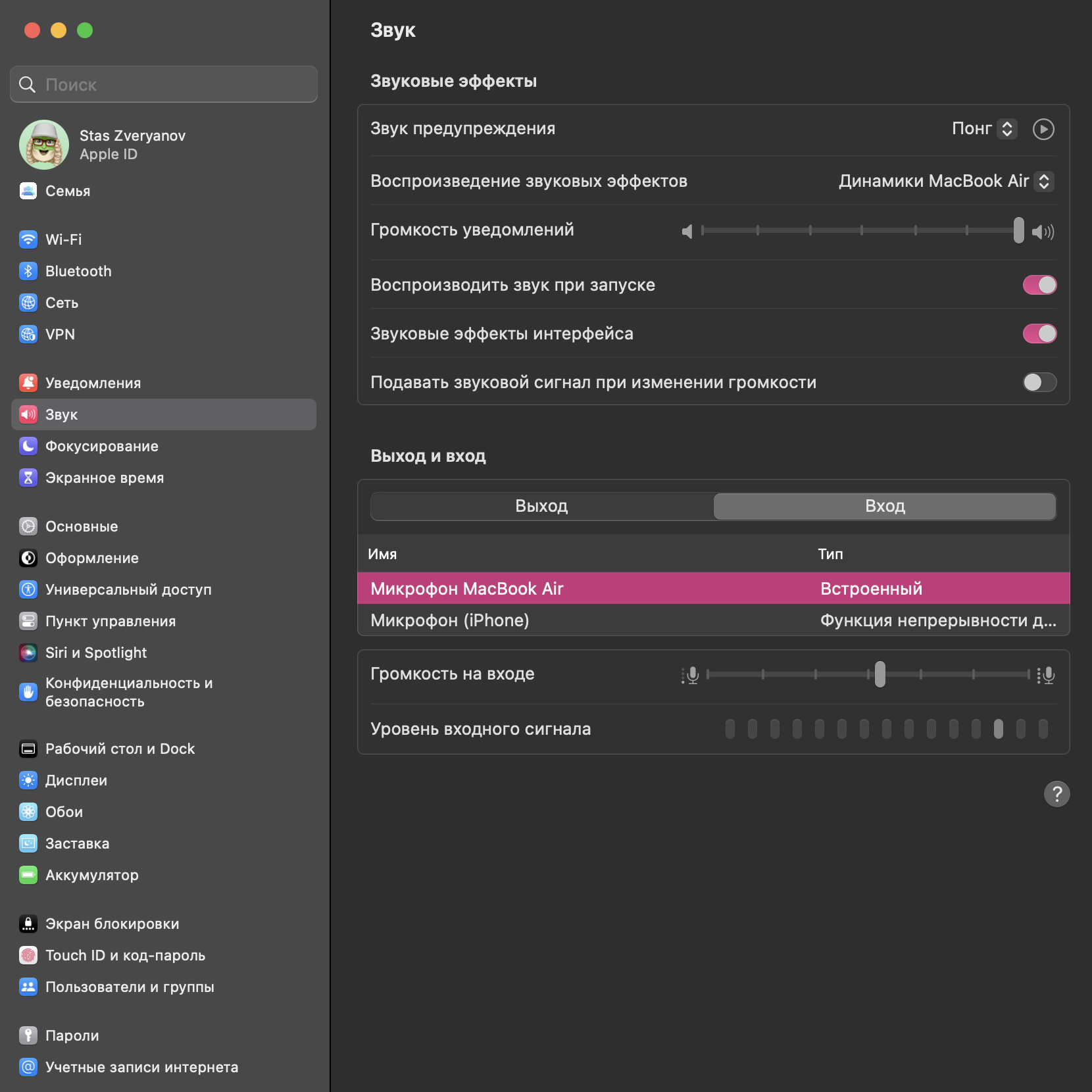
Если индикатор не реагирует, сначала проверьте соединение. USB-микрофон или аудиоинтерфейс должен появляться отдельным устройством. Если системный индикатор работает, но программа не получает сигнал, переходите к разрешениям приложения.
Шаг 2. Проверьте доступ приложения к микрофону
Откройте System Settings → Privacy & Security → Microphone и разрешите доступ нужной программе. После изменения разрешения приложение может потребовать повторного запуска. Если программа работает в браузере, системное разрешение macOS и разрешение сайта в браузере — два отдельных уровня: оба должны разрешать использование микрофона.
Шаг 3. Используйте Audio MIDI Setup для аудиоинтерфейсов
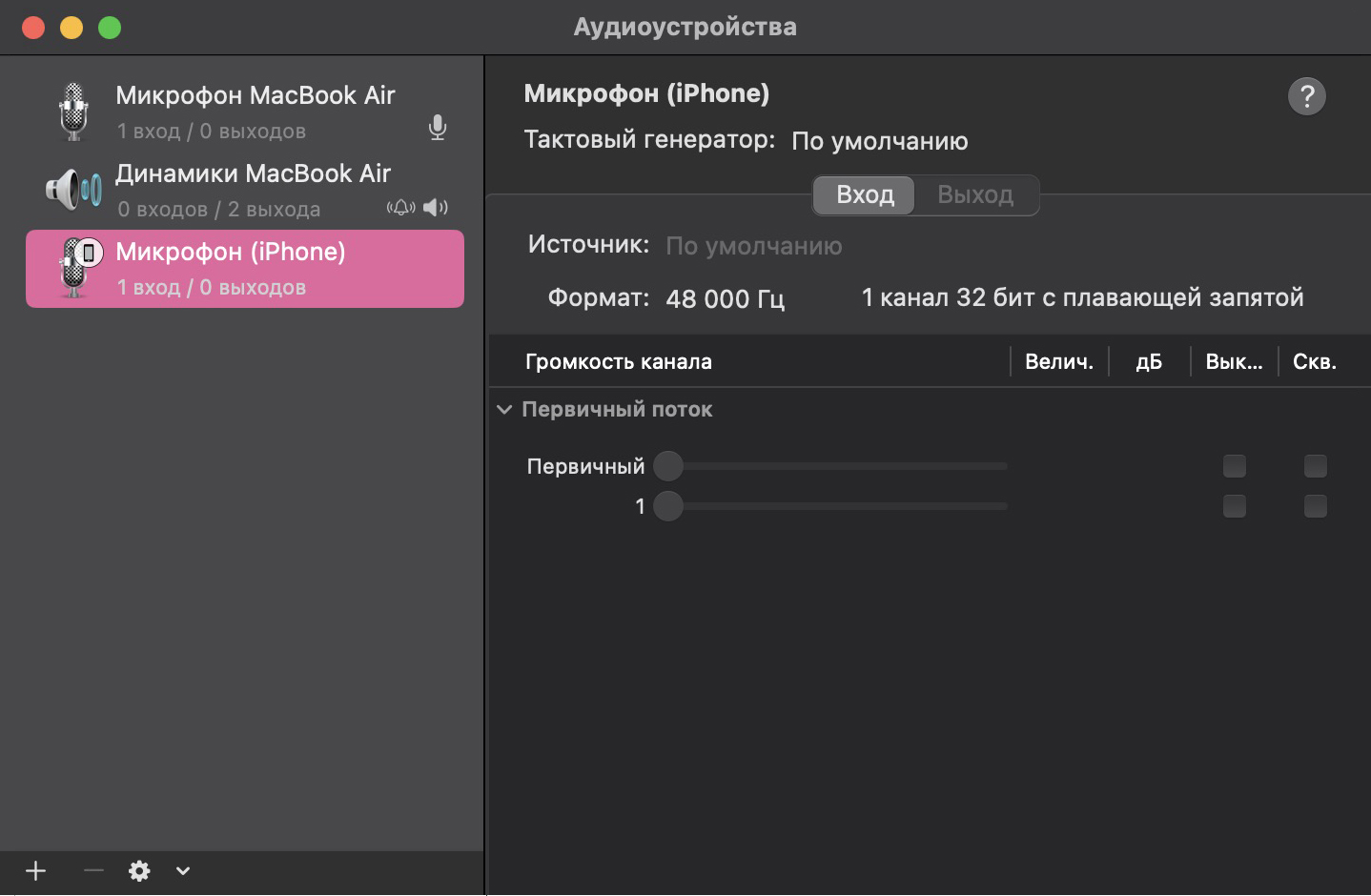
Audio MIDI Setup находится среди системных утилит macOS. В окне Audio Devices выберите устройство в боковой панели. Набор доступных параметров зависит от интерфейса; здесь можно увидеть каналы и формат устройства, а для некоторых устройств — изменить соответствующие настройки. Не меняйте формат без причины: если запись стабильно работает и целевая программа принимает устройство, сама по себе большая цифра частоты дискретизации не делает голос автоматически лучше.
Шаг 4. Сделайте контрольную запись
После системной настройки откройте QuickTime Player и создайте короткую аудиозапись либо используйте рабочий редактор. Контрольная запись отделяет проблему macOS от проблемы конкретного сервиса связи. Если локальная запись чистая, а в конференции голос искажён, проверяйте выбор микрофона и обработку непосредственно в клиенте конференции.
Gain, Input volume, чувствительность и Microphone Boost — это разные параметры
Ползунки разных уровней часто ошибочно объединяют одним словом «чувствительность», из-за чего легко усилить сигнал не на том этапе. Для точной настройки полезно различать четыре параметра и менять каждый только там, где возникает проблема.
| Параметр | Где находится | Что делает | Когда менять |
|---|---|---|---|
| Аппаратный gain | Микрофон, предусилитель, аудиоинтерфейс | Усиливает сигнал до преобразования или на раннем аппаратном этапе | Когда вход слишком тихий или перегруженный до программ |
| Input volume | Windows/macOS | Регулирует уровень выбранного системного входа | Для базовой согласованности громкости в системе |
| Microphone Boost | Драйвер некоторых аналоговых входов | Добавляет дополнительное усиление | Только при недостаточном уровне и приемлемом шуме |
| Программный Gain | OBS Studio, виртуальный микшер, редактор | Увеличивает уже полученный цифровой сигнал | Для окончательного согласования, когда исходник не перегружен |
Если сигнал клиппирует на аппаратном входе, снижение программного Gain не исправит искажение. Если сигнал слишком тихий из-за малого аппаратного gain, сильное цифровое усиление поднимет вместе с голосом шум тракта. Поэтому настройка всегда начинается ближе к источнику и только потом переходит к программной обработке.
Как выставлять уровень без магических процентов
- Произнесите обычную фразу на рабочем расстоянии от микрофона.
- Скажите более громкую фразу, которая имитирует реальный максимум.
- Если индикатор или форма волны упирается в цифровой предел, уменьшите gain.
- Если нормальная речь остаётся едва заметной, увеличьте уровень источника небольшим шагом.
- После каждого изменения повторяйте одинаковую контрольную фразу.
Цифровой предел 0 dBFS нельзя «перепрыгнуть»: всё, что пытается стать громче, обрезается. По этой причине полезно оставлять запас для внезапно громкого слова, смеха или согласной. Для звонка, стрима и студийной записи допустимый рабочий уровень может различаться, но принцип сохранения запаса один.
Частота дискретизации, разрядность, моно и стерео
В свойствах микрофона Windows, Audio MIDI Setup и программах записи можно встретить 44,1 кГц, 48 кГц, 16 bit, 24 bit и другие варианты. Эти параметры описывают цифровое представление звука, но не заменяют нормальный микрофонный тракт и правильный уровень.
- 44,1 кГц широко используется в аудиоработе и музыкальных проектах.
- 48 кГц часто используется в видео, трансляциях и коммуникационных приложениях.
- 24 bit даёт больший цифровой динамический диапазон и позволяет оставлять более консервативный рабочий уровень при записи, если устройство и программа действительно работают в 24-битном режиме.
- Моно обычно достаточно для одного голосового микрофона; стереозапись одного моноисточника не добавляет пространственной информации.
Не меняйте формат только ради максимального числа в списке. Если приложение ожидает другой формат, драйвер может выполнять преобразование либо возникнут дополнительные проблемы совместимости. Для рабочего сценария важнее согласованность устройства и программы, чем формальный максимум.
Как улучшить звук до включения фильтров
Шумоподавление не должно быть первым действием. Чем чище сигнал до обработки, тем меньше фильтрам приходится удалять вместе с голосом. Самые заметные улучшения часто дают положение микрофона, расстояние до рта и снижение лишнего gain.
Поставьте микрофон ближе к голосу, а не повышайте усиление комнаты
Когда микрофон находится далеко, вместе с голосом приходится усиливать отражения помещения, клавиатуру, вентилятор и системный блок. Приближение направленного микрофона к говорящему повышает долю полезного сигнала. Точная дистанция зависит от конструкции и диаграммы направленности, поэтому ориентируйтесь на документацию модели и контрольную запись, а не на одно число для всех микрофонов.
Разверните микрофон правильной стороной
У бокового адресного микрофона рабочая сторона находится сбоку корпуса, у торцевого — со стороны торца. Если говорить в тыльную часть направленного микрофона, голос станет тише, а попытка компенсировать это gain поднимет шум. Перед настройкой проверьте схему направления в руководстве устройства.
Используйте наушники при проблемах с эхом
Когда колонки воспроизводят голос собеседника рядом с микрофоном, сигнал может снова попадать в конференцию. Программное эхоподавление помогает, но самый предсказуемый способ исключить этот путь — использовать наушники или уменьшить акустическую связь между динамиками и микрофоном.
Уберите постоянные источники шума
- переместите микрофон дальше от системного блока и вентилятора;
- поставьте клавиатуру за зоной максимальной чувствительности направленного микрофона;
- не ставьте микрофон прямо на стол без развязки, если в запись попадают удары и вибрации;
- проверьте кабель и разъём при треске, который меняется от движения штекера;
- перед шумоподавлением запишите несколько секунд чистого фона и определите его характер.
Как убрать шум, гул, шипение и эхо
| Симптом | Вероятный уровень проблемы | Что сделать первым | Чем проверить |
|---|---|---|---|
| Постоянное шипение | Высокое усиление, шум предусилителя, помещение | Снизить лишний gain, приблизить микрофон, проверить источник | Контрольная запись без обработки |
| Низкий гул | Электропомехи, кабель, питание | Проверить соединения и другой физический тракт | Запись при неизменной громкости речи |
| Клавиатура и щелчки | Расположение и диаграмма направленности | Изменить взаимное положение микрофона и клавиатуры | Запись набора текста |
| Эхо собеседника | Звук колонок возвращается в микрофон | Перейти на наушники, затем проверить echo cancellation | Тестовый звонок |
| Голос «обрывается» в начале слов | Слишком агрессивный gate/expander/suppression | Ослабить фильтр или порог | Тихая фраза с паузами |
| Хрип только на громких словах | Клиппинг до фильтров | Снизить аппаратный gain или входной уровень | Запись без эффектов |
Для постоянного шума полезен принцип «сначала причина, затем фильтр». Noise Suppression может скрыть вентилятор или равномерный фон, но не исправит плохой контакт кабеля. Noise Gate закрывает канал ниже порога, однако не очищает шум во время речи. Expander действует мягче: делает тихие участки тише, но его порог тоже нужно подбирать так, чтобы не отрезать окончания слов.
Программы для записи, маршрутизации и обработки микрофона
У этих инструментов разные роли. Одни записывают файл, другие создают виртуальный микрофон, третьи фильтруют поток в реальном времени. Поэтому сравнивать их только по числу эффектов неправильно. Ниже для каждого указано, на каком уровне он работает, как проверить результат и где его применение заканчивается.
| Инструмент | Основная роль | Реальное время | Главное ограничение |
|---|---|---|---|
| АудиоМАСТЕР | Контрольная запись и обработка готового аудио | Запись в приложение | Не заменяет системные разрешения и аппаратный gain |
| Audacity | Запись, мониторинг и обработка | Мониторинг/запись | Не является системным виртуальным микшером |
| OBS Studio | Захват микрофона для записи и трансляции, фильтры | Да | Фильтры действуют в тракте OBS Studio, а не автоматически во всех программах |
| Voicemeeter Banana | Виртуальный микшер и маршрутизация | Да | Сложнее базовых системных настроек |
| SteelSeries Sonar | Виртуальные аудиоканалы, микшер, обработка микрофона | Да | Нужно правильно выбрать виртуальное устройство в целевой программе |
| NVIDIA Broadcast | Виртуальный микрофон с AI-фильтрацией | Да | Требует совместимого оборудования NVIDIA |
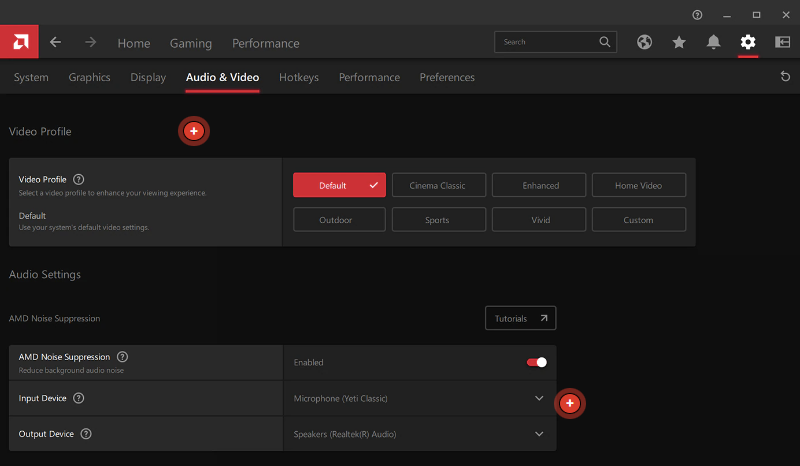
| AMD Noise Suppression | Шумоподавление в тракте AMD Software | Да | Зависит от поддерживаемой конфигурации AMD |
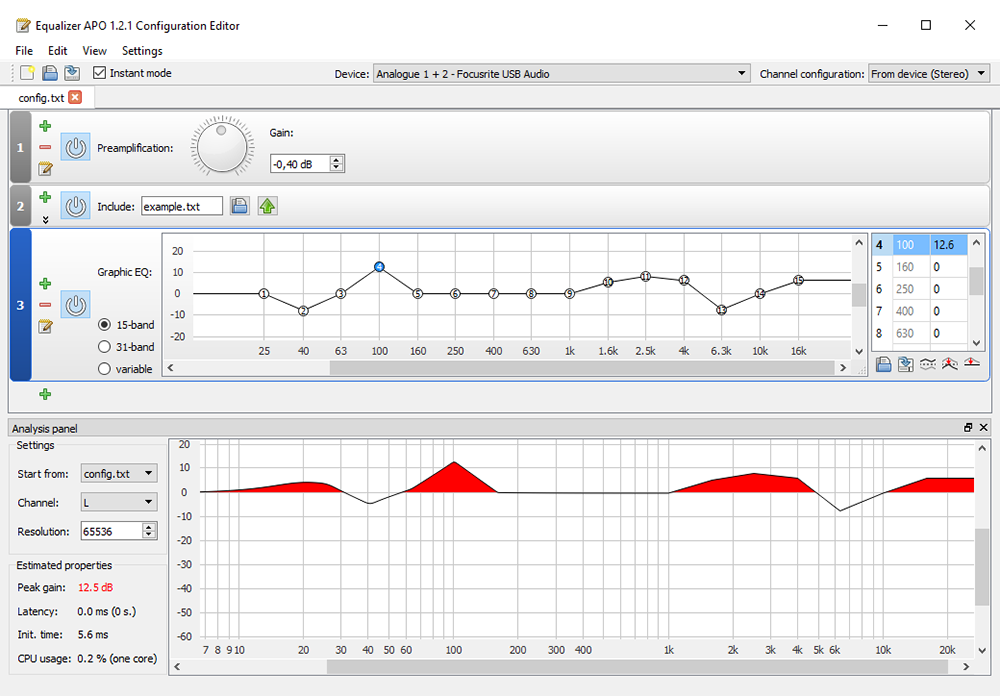
| Equalizer APO | Системная обработка аудиоустройств Windows | Да | Требует понимания маршрутизации и конфигурации |
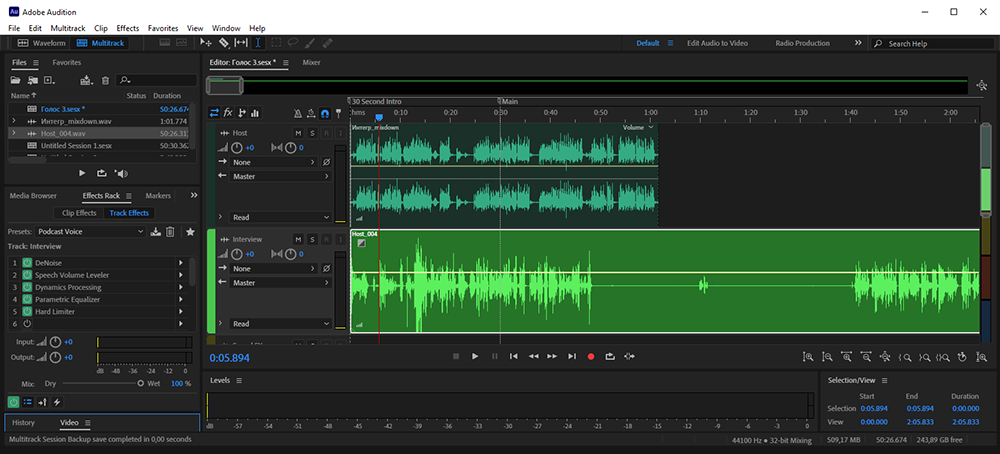
| Adobe Audition | Запись, многодорожечное редактирование, эффекты | Запись/мониторинг | Не нужен для обычного выбора микрофона в звонке |
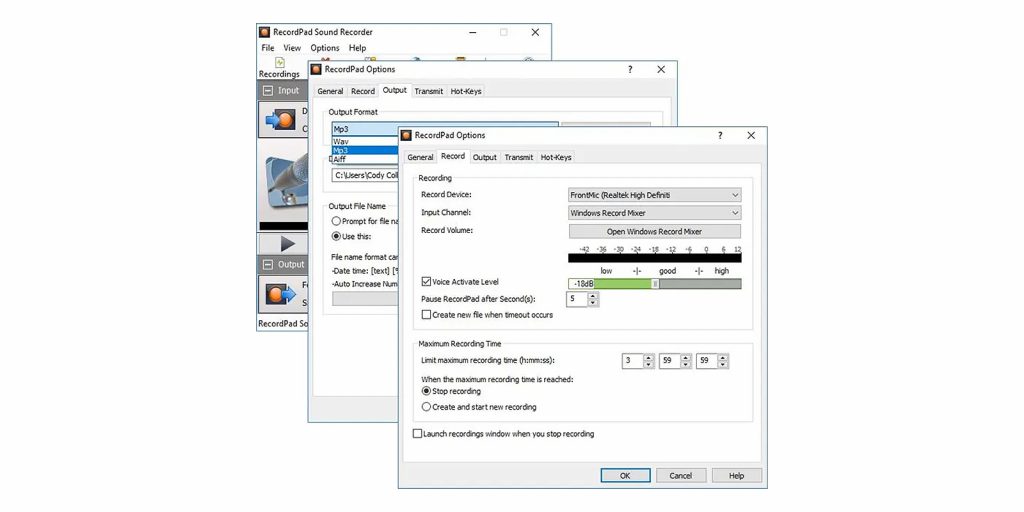
| RecordPad | Запись звука и voice-activated recording | Запись | Фокус на захвате, а не системном тюнинге |
| Snooper | Автоматическая запись при обнаружении звука | Да | Узкая задача контроля/автозаписи |
| Clownfish Voice Changer | Изменение голоса | Да | Эффект голоса не исправляет плохой исходный уровень |
| MorphVOX Pro | Виртуальный изменённый голос | Да | Нужен корректный входной уровень и выбор виртуального драйвера |
| Razer Synapse | Фирменные параметры поддерживаемых устройств Razer | Да | Набор параметров зависит от конкретного устройства |
| Nahimic | OEM-аудиообработка на поддерживаемых ПК | Да | Не универсально присутствует на любом компьютере |
Audacity : запись, мониторинг и проверка входа
Audacity удобен, когда нужно видеть форму волны и индикатор записи. В Audio Setup выберите Recording Device, который соответствует микрофону. Для проверки уровня активируйте мониторинг через значок микрофона/Recording Meter и только после этого начинайте длинную запись. Если устройство подключили уже после запуска программы и его нет в списке, используйте Transport → Rescan Audio Devices либо перезапустите Audacity.
- Откройте Audio Setup и выберите Recording Device.
- Для одного речевого микрофона выберите один канал записи, если устройство представляет собой моноисточник.
- Включите мониторинг входа и произнесите контрольную фразу.
- Скорректируйте уровень на источнике или в системе, если пики перегружаются либо сигнал слишком слабый.
- Нажмите Record и запишите 15–20 секунд.
- Прослушайте запись до применения Noise Reduction, Compressor или Limiter.

Плюсы:
- наглядный индикатор и форма волны помогают оценить уровень;
- можно записать исходник и затем отдельно применить обработку;
- Noise Reduction подходит для постоянного фона, когда голос заметно громче шума.
Минусы:
- не заменяет системные разрешения на микрофон;
- программный мониторинг способен давать задержку;
- сильное шумоподавление может повредить полезный сигнал.
OBS Studio : микрофон для стрима и записи
В OBS Studio микрофон добавляется как аудиоисточник и отображается в Audio Mixer. После того как правильное устройство показывает движение индикатора, откройте его Filters. В OBS Studio доступны аудиофильтры Gain, Compressor, Expander, Limiter, Noise Gate и Noise Suppression. Их назначение различается: Gain меняет уровень, Compressor уменьшает динамический разброс выше порога, Expander приглушает тихие звуки, Limiter ограничивает максимальный уровень, а Noise Suppression уменьшает фоновый шум.
- В Audio Mixer убедитесь, что Mic/Aux или отдельный источник получает сигнал.
- Сначала настройте уровень без фильтров.
- Откройте Filters у микрофонного источника.
- Добавляйте фильтр только под конкретную проблему.
- После каждого изменения делайте короткую локальную запись и прослушивайте её.

Плюсы:
- обработка применяется в реальном времени внутри записи или трансляции;
- можно отдельно контролировать микрофон и другие источники;
- локальная тестовая запись позволяет оценить цепочку до выхода в эфир.
Минусы:
- агрессивный Gate или Expander способен обрезать тихие слова;
- Gain после уже перегруженного аппаратного входа не исправляет клиппинг;
- фильтры OBS Studio не становятся автоматически системной обработкой для Discord или браузера.
Voicemeeter Banana: виртуальный микшер
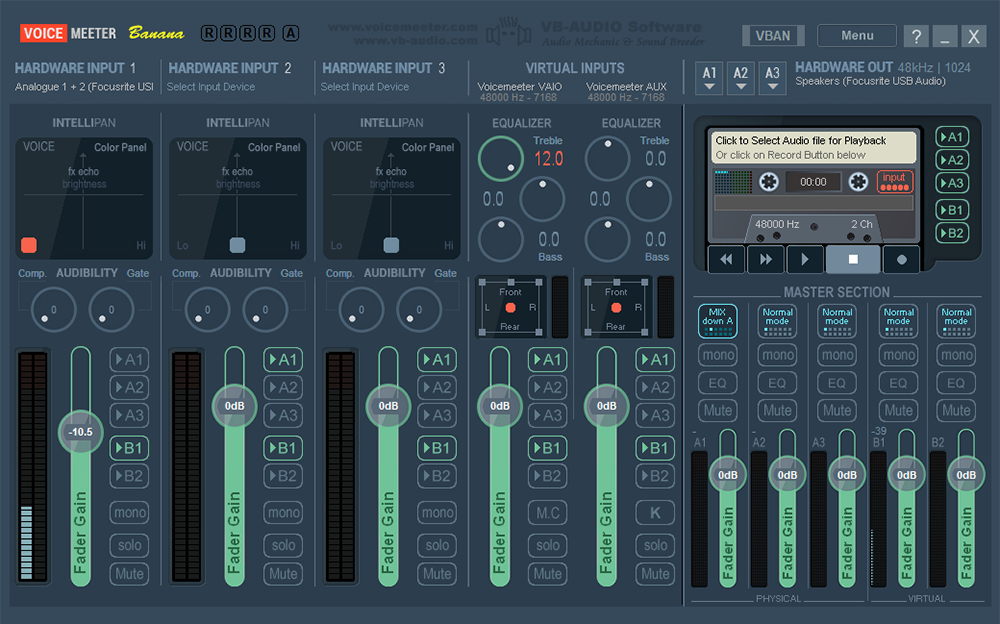
Voicemeeter Banana рассчитан на маршрутизацию физических и программных аудиоисточников в Windows. Микрофон выбирается на Hardware Input, после чего его можно отправить на физический выход для мониторинга и на виртуальный bus, который целевая программа увидит как отдельное устройство. Это полезно, когда один и тот же обработанный голос должен попасть в несколько приложений.
- Назначьте микрофон на Hardware Input.
- Выберите основное устройство прослушивания на аппаратном выходе.
- Отправьте микрофон на нужный виртуальный bus.
- В Discord, Zoom или другом клиенте выберите соответствующий Voicemeeter virtual output как Microphone/Input Device.
- Сделайте встроенный mic test в целевой программе, а не ограничивайтесь индикатором самого микшера.
Плюсы:
- маршрутизация нескольких физических и виртуальных источников;
- можно подготовить общий обработанный микрофон для разных приложений;
- микшер отделяет путь мониторинга от пути, отправляемого собеседникам.
Минусы:
- неверный bus легко приводит к тишине или обратной связи;
- пользователь должен понимать, какое виртуальное устройство выбрано на входе и выходе;
- для простой видеоконференции сложнее системного выбора микрофона.
SteelSeries Sonar: виртуальные каналы и обработка микрофона
Sonar объединяет микшер виртуальных каналов и отдельный тракт Microphone. В нём доступны настройки микрофонного сигнала и ClearCast AI Noise Cancellation. После обработки целевое приложение должно получать виртуальный микрофон Sonar, иначе Discord или игра продолжит слушать необработанный физический вход.
- Откройте микшер Sonar и определите физический микрофон для канала Microphone.
- Перейдите к настройкам микрофона и проверьте уровень.
- При необходимости включите ClearCast AI Noise Cancellation.
- В целевой программе выберите виртуальный микрофон Sonar.
- Не складывайте несколько агрессивных шумодавов без проверки: например, одновременная сильная обработка Sonar и Discord способна ухудшить разборчивость.


Плюсы:
- разделяет игровые, голосовые и микрофонные потоки;
- позволяет обрабатывать микрофон до передачи в приложение;
- подходит для стрима и игр с несколькими аудиопотоками.
Минусы:
- виртуальное устройство нужно назначить внутри каждого клиента;
- двойное шумоподавление может звучать хуже одного корректно настроенного фильтра;
- не исправляет аппаратный клиппинг на входе.
NVIDIA Broadcast: виртуальный микрофон с удалением шума и эха
NVIDIA Broadcast создаёт виртуальный микрофон Windows. На вход приложения выбирается физический микрофон, к нему применяются эффекты Noise Removal и Room Echo Removal, а в Discord, Zoom, Teams или другом клиенте в качестве Input Device выбирается NVIDIA Broadcast. Такой порядок принципиален: если оставить в программе связи физический микрофон, обработка Broadcast не попадёт в звонок.
- В разделе Microphone выберите физический вход.
- Включите только нужные эффекты и настройте их интенсивность.
- Запишите встроенный пример или сделайте тест в целевой программе.
- Выберите NVIDIA Broadcast как Microphone/Input Device в программе связи.

Плюсы:
- работает как виртуальный микрофон для других приложений;
- отдельно решает фоновые шумы и эхо помещения;
- не требует собирать цепочку из нескольких ручных фильтров.
Минусы:
- зависит от совместимого оборудования NVIDIA;
- агрессивная обработка способна сделать голос менее естественным;
- не устраняет электрический треск или повреждённый кабель.
AMD Noise Suppression: фильтрация фонового шума
AMD Noise Suppression включается в AMD Software: Adrenalin Edition в разделе Audio & Video на поддерживаемых конфигурациях. Функция снижает фоновый шум в голосовой связи и играх. После активации выберите созданный AMD аудиовход в целевом приложении так, как он отображается в списке устройств, и выполните повторный тест речи.
Плюсы:
- обработка рассчитана на работу в реальном времени;
- снижает постоянные бытовые фоновые звуки;
- интегрирована в экосистему AMD Software на поддерживаемом оборудовании.
Минусы:
- доступность зависит от поддерживаемой конфигурации;
- не заменяет правильный уровень и расположение микрофона;
- после включения требуется повторный тест в целевой программе.
NVIDIA RTX Voice: отдельный вариант для совместимых GTX-систем
Noise Removal для RTX-систем входит в NVIDIA Broadcast. Отдельный RTX Voice остаётся вариантом для поддерживаемых GeForce GTX-конфигураций: он создаёт виртуальные Microphone и Speakers, которые выбираются в голосовых приложениях. На совместимом RTX-компьютере используйте NVIDIA Broadcast, чтобы не дублировать одну и ту же функцию разными утилитами.
- Выберите физический микрофон внутри RTX Voice.
- Включите удаление фонового шума для микрофона.
- В целевом приложении выберите Microphone (NVIDIA RTX Voice).
- Отключите второй шумодав в приложении и сравните результат, чтобы не обрабатывать голос дважды.
Плюсы:
- создаёт виртуальный микрофон для голосовых приложений;
- позволяет использовать фирменное шумоподавление NVIDIA на поддерживаемой GTX-конфигурации.
Минусы:
- для RTX-систем функция перенесена в NVIDIA Broadcast;
- двойное шумоподавление с Discord, Zoom или другим клиентом способно ухудшить речь.
Equalizer APO: системная обработка в Windows
Equalizer APO применяется к выбранным аудиоустройствам Windows и позволяет строить системную цепочку обработки. Это инструмент для пользователя, который понимает, к какому endpoint применена конфигурация. Если обработка назначена не тому устройству, изменение параметров не повлияет на микрофон, который слушает приложение.
- Определите точное устройство, к которому должна применяться конфигурация.
- Сначала проверьте прохождение сигнала без сложной цепочки.
- Добавляйте коррекцию по одному этапу.
- После каждого изменения записывайте одинаковую тестовую фразу.
Плюсы:
- обработка может работать на системном уровне;
- подходит для точной коррекции пользователям, которым нужен ручной контроль;
- конфигурация не привязана к одному проекту аудиоредактора.
Минусы:
- ошибка выбора устройства делает настройки бесполезными;
- требует более глубокого понимания аудиотракта;
- не заменяет физическое устранение шума и клиппинга.
Adobe Audition : запись и подробная постобработка
Adobe Audition нужен, когда задача выходит за рамки обычного звонка: запись подкаста, озвучки или многодорожечного проекта. В Multitrack можно работать с несколькими дорожками, а Effects Rack позволяет собирать цепочки обработки. Для микрофона важен тот же порядок: правильное устройство ввода, нормальный исходный уровень, затем эффекты.

Плюсы:
- многодорожечная запись и монтаж;
- раздельная обработка дорожек;
- подходит для детальной коррекции уже записанного материала.
Минусы:
- избыточен для простой настройки микрофона в мессенджере;
- не исправляет плохой сигнал, уже обрезанный до записи;
- эффекты требуют слухового контроля, а не применения по шаблону.
RecordPad: простая запись и voice activation
RecordPad — приложение для записи звука. В настройках записи можно выбрать звуковую карту/вход, а режим Voice Activate Level позволяет начинать и приостанавливать запись по уровню сигнала. Для проверки микрофона программа полезна тем, что быстро показывает, получает ли приложение звук именно с выбранного входа.
Плюсы:
- фокус на записи голоса без сложной многодорожечной среды;
- можно выбрать источник записи;
- есть активация по уровню сигнала.
Минусы:
- не является системным микшером;
- слишком высокий порог voice activation способен пропускать тихое начало речи;
- для стрима требуются другие инструменты маршрутизации.
Snooper: автоматическая запись при появлении звука
Snooper предназначен для Windows и умеет автоматически запускать запись при обнаружении звука. Для настройки микрофона он полезен в узком сценарии: проверить, насколько стабильно порог срабатывает на голос и не запускает запись от постоянного фона.
Плюсы:
- автозапуск по звуку;
- подходит для длительного наблюдения за наличием сигнала;
- порог помогает выявить слишком высокий шумовой фон.

Минусы:
- не предназначен для системного улучшения голоса в конференциях;
- неправильный порог приводит к ложным срабатываниям или пропускам;
- не заменяет контрольную запись без автоматизации.
Clownfish Voice Changer: изменение голоса, а не ремонт плохого сигнала
Clownfish Voice Changer используют для изменения тембра голоса в приложениях. Его следует ставить после базовой проверки микрофона: эффект должен получать уже стабильный сигнал. Если вход тихий, перегруженный или шумный, изменение голоса не устраняет первичную причину.
Плюсы:
- работает с голосовыми эффектами в реальном времени;
- подходит для игровых и развлекательных сценариев;
- позволяет проверить работу виртуального звукового тракта.

Минусы:
- не предназначен для естественного шумоподавления;
- добавляет ещё один виртуальный уровень между микрофоном и приложением;
- при диагностике его лучше временно отключать, чтобы проверить сырой вход.
MorphVOX Pro : виртуальный изменённый микрофон
MorphVOX Pro создаёт обработанный голосовой сигнал, который программы могут получать через драйвер Screaming Bee Audio. Для записи или звонка выберите этот виртуальный драйвер как микрофонный вход в целевой программе. При слишком низком исходном уровне корректная работа эффекта затрудняется, поэтому сначала настройте физический микрофон.

Плюсы:
- обработка голоса в реальном времени;
- виртуальный выход можно назначить входом другой программы;
- подходит для сценариев, где изменение голоса является целью.
Минусы:
- не решает проблемы разрешений Windows;
- зависит от корректной маршрутизации виртуального драйвера;
- для естественной речи без эффектов лишний промежуточный слой не нужен.
Razer Synapse: параметры конкретного поддерживаемого устройства
Razer Synapse не является универсальным системным редактором любого микрофона. Набор микрофонных параметров зависит от подключённой модели. Например, для Razer Audio Mixer в разделе Mic доступны входной уровень, мониторинг, Noise Gate, EQ и Compressor. Для другой гарнитуры или микрофона набор элементов может отличаться, поэтому меняйте только те параметры, которые отображаются у выбранного устройства.

Плюсы:
- фирменные параметры связаны с конкретным оборудованием;
- на поддерживаемых устройствах настройки применяются до передачи сигнала в приложения;
- удобно хранить параметры устройства в одной панели.
Минусы:
- нельзя переносить инструкцию одной модели на другую;
- не работает как общий редактор для произвольного USB-микрофона;
- после настройки всё равно нужно выбрать правильный микрофон в целевом приложении.
Nahimic: OEM-обработка на поддерживаемых компьютерах
Nahimic работает только на совместимых компьютерах и может предоставлять отдельный раздел Microphone с профилями и обработкой входа, включая Noise Cancellation и Voice Stabilizer на поддерживаемых конфигурациях. Используйте этот раздел как дополнительный слой после системной настройки Windows: сначала добейтесь чистого сигнала без эффектов, затем включайте обработку по одной функции и сравнивайте контрольную запись.

Плюсы:
- интегрируется с поддерживаемой аппаратной конфигурацией;
- может предоставлять фирменную обработку входа;
- удобен, когда производитель ПК уже связал его с драйвером.
Минусы:
- не присутствует на любом ПК;
- набор функций различается по производителю;
- при поиске неисправности лучше сначала проверить чистый системный вход без дополнительных эффектов.
Как выбрать микрофон внутри программы, игры или браузера
Рабочий системный вход ещё не гарантирует правильный звук в каждой программе. Большинство клиентов хранит собственный выбор Microphone/Input Device. После подключения нового устройства приложение может продолжать использовать старый вход. Для диагностики придерживайтесь одного порядка: сначала системный тест, затем выбор устройства в программе, затем встроенный mic test или тестовый звонок.
Discord
Откройте User Settings → Voice & Video. В разделе Voice выберите нужный Input Device. Затем запустите Mic Test. Если тест слышит вас, а отдельный канал сервера — нет, проверьте mute, серверные права и громкость пользователя. Если тест не слышит, возвращайтесь к Input Device, системным разрешениям и Windows/macOS.

Шумоподавление применяйте после выбора правильного входа. Если одновременно включены несколько сильных шумодавов на разных уровнях — например, виртуальный микрофон и дополнительная обработка Discord — сравните результат с одним фильтром: двойная обработка может делать тихие согласные и окончания слов менее естественными.
Steam

Откройте Friends & Chat, нажмите значок шестерёнки и перейдите в Voice. Используйте Start Microphone Test. Для теста лучше надеть наушники, чтобы тестовый звук не возвращался в микрофон через колонки. Если Steam не получает сигнал, но Windows получает, проверьте выбранное устройство и доступ приложений.
Microsoft Teams
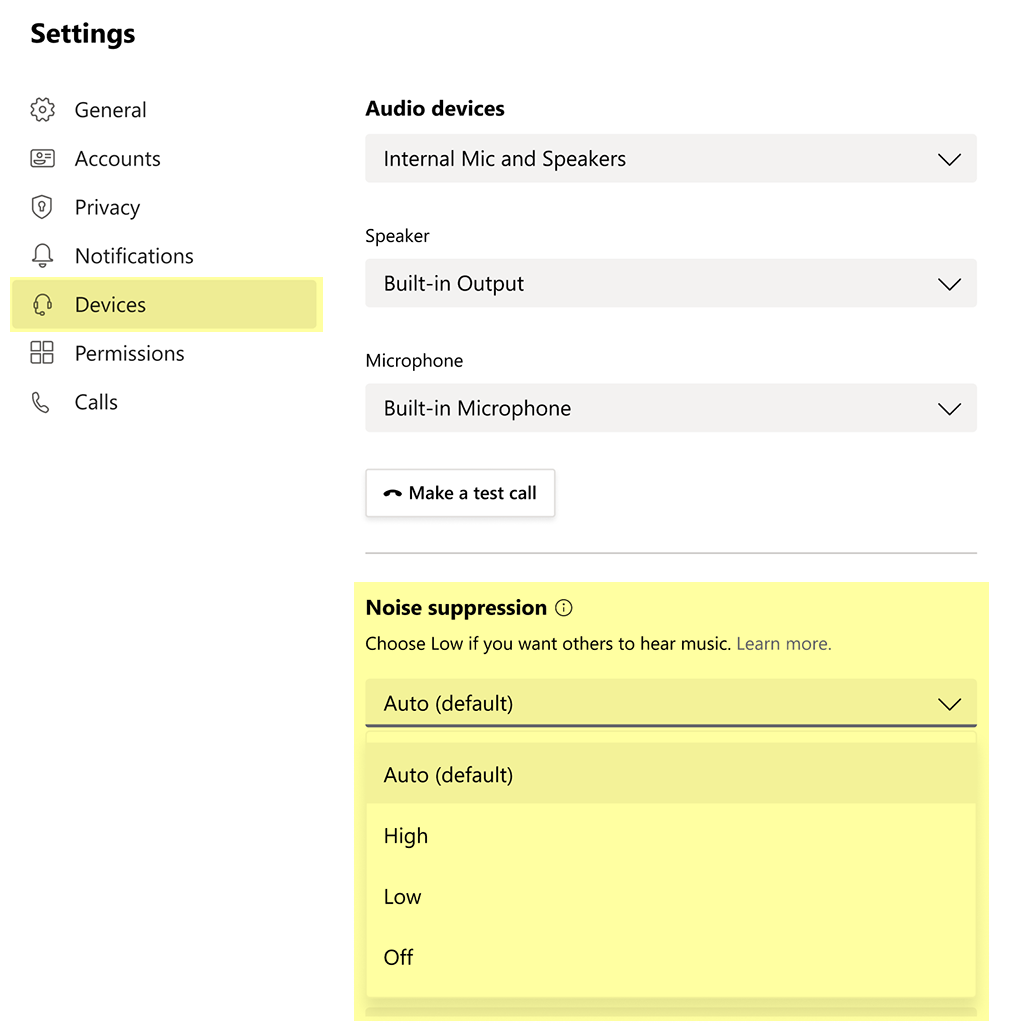
В Teams откройте Settings and more → Settings → Devices. Выберите Microphone из списка. Доступна тестовая проверка звонка, а также Noise suppression. В веб-версии часть тестовых функций отличается от настольного клиента, поэтому для диагностики сначала проверяйте сам выбранный микрофон и индикатор в разделе устройств.
Zoom
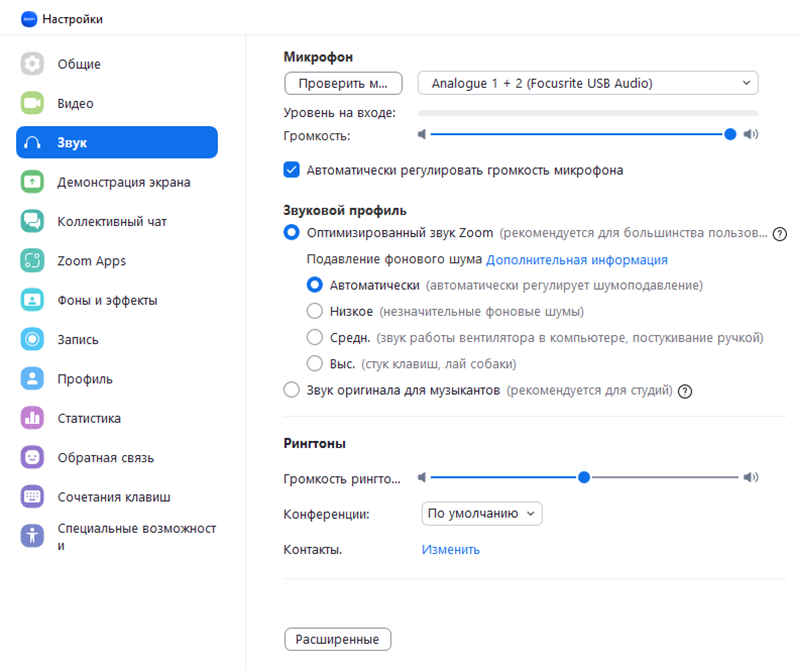
В настольном Zoom откройте Settings → Audio. В блоке Microphone выберите нужное устройство и используйте проверку микрофона. Автоматическая регулировка уровня удобна для обычных звонков, но для стабильного студийного тракта её можно сравнить с ручным уровнем: если громкость заметно «плавает», отключите автоматическую регулировку и проверьте фиксированный вход.
Google Meet
Перед входом в встречу используйте экран предварительной проверки. Откройте More options → Settings → Audio и выберите Microphone. Если браузер не даёт выбрать устройство или индикатор не реагирует, проверьте разрешение сайта на доступ к микрофону и системное разрешение операционной системы.
Telegram Desktop
В настройках звонков Telegram Desktop выберите нужное устройство ввода и сделайте короткий пробный звонок. Если доступны только минимальные параметры, не пытайтесь компенсировать системную проблему внутри мессенджера: уровень и драйвер настраиваются на уровне Windows/macOS или фирменного устройства.

Google Chrome и разрешение сайта
Google Chrome запрашивает разрешение на камеру и микрофон для сайтов. Если Meet, веб-конференция или сервис записи получает тишину, нажмите значок информации/разрешений сайта возле адресной строки и проверьте Microphone. Системное разрешение Windows/macOS и разрешение Chrome — разные уровни; разрешение сайта не включит микрофон, который запрещён операционной системой.
Krisp
В отдельном приложении Krisp сначала выберите физический микрофон как вход и включите Noise Cancellation, затем в программе для звонков выберите виртуальный микрофон Krisp. В Discord шумоподавление Krisp может работать непосредственно внутри голосовых настроек, поэтому не включайте одновременно два независимых шумодава без сравнения. Сначала прослушайте чистый микрофон, затем обработанный; если окончания слов начинают исчезать, уменьшите обработку или оставьте только один слой.
Counter-Strike 2
Старые инструкции для CS:GO нельзя переносить буквально на современный Counter-Strike 2. Для игры сначала настройте микрофон в Steam и Windows, затем проверьте голосовые параметры самой игры и назначенную клавишу Push-to-Talk. Если Steam Microphone Test работает, а голос в матче нет, системный вход уже подтверждён, и диагностика сужается до игрового клиента, голосового режима и выбранного устройства.
Почему инструкции для Skype больше не должны быть основными

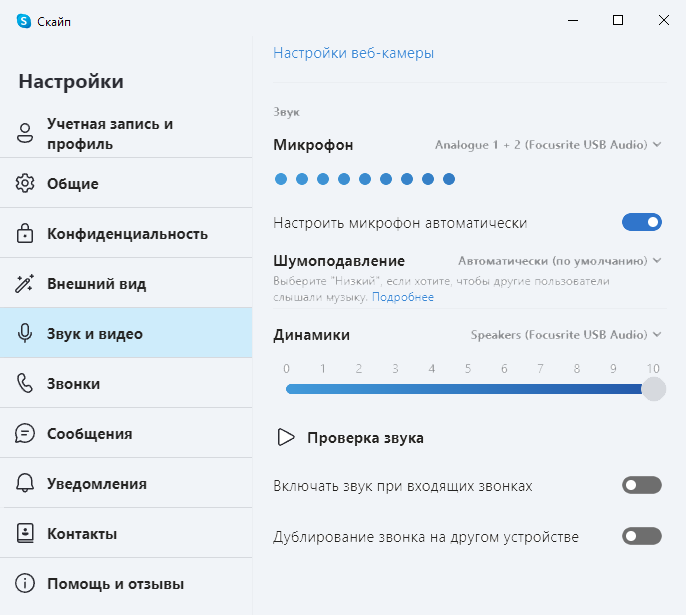
Skype прекращён 5 мая 2025 года, поэтому его старые экраны настройки не подходят для текущей диагностики микрофона. После системного теста выбирайте вход и выполняйте проверку внутри приложения, которым пользуетесь сейчас: например, Teams, Discord, Zoom или Steam.
Онлайн-обработка записи: что можно исправить после захвата
Браузерная обработка не включает микрофон в Windows и не меняет аппаратный gain. Эти сервисы полезны после того, как существует записанный файл или поток, который можно обработать. Поэтому их нельзя ставить вместо системного раздела настройки.
Adobe Podcast Enhance Speech
Adobe Podcast — веб-инструмент для работы с речью; Enhance Speech обрабатывает загруженный голосовой материал, уменьшает фоновый шум и повышает разборчивость. Это постобработка: если приложение вообще не записало микрофон или исходник клиппирует, сервис не заменяет исправление тракта.

Audo Studio
Audo Studio применяется к уже записанному звуку и предоставляет автоматические улучшения. Используйте один и тот же короткий фрагмент до и после обработки, чтобы оценить, не исчезли ли тихие части речи вместе с шумом.

Audio Alter
Audio Alter объединяет отдельные браузерные аудиоинструменты, включая изменения высоты тона и другие эффекты. Для темы настройки микрофона он относится к обработке файла, а не к системному входу. Перед эффектами сохраните чистый исходник для сравнения.

Как быстро проверить микрофон на Mac отдельной записью
QuickTime Player
QuickTime Player подходит для простой контрольной записи без цепочки эффектов. Откройте File → New Audio Recording. В меню параметров возле кнопки записи выберите нужный Microphone, произнесите обычную и более громкую фразу, остановите запись и прослушайте её. Если файл звучит чисто, а проблема остаётся только в конференции, проверяйте вход и обработку внутри клиента конференции.

GarageBand
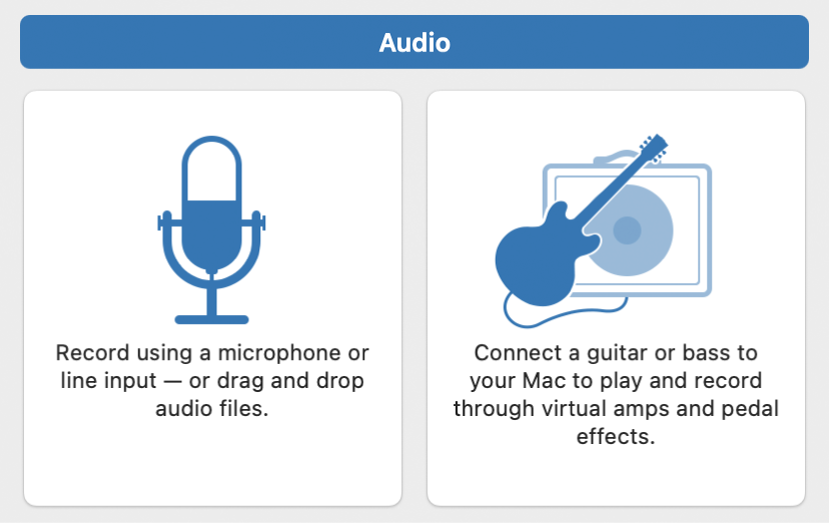
GarageBand удобен для проверки микрофона по дорожке и видимой форме волны. Создайте или выберите Audio track, назначьте нужный вход, включите дорожку для записи и проверьте движение индикатора. Нажмите Record в панели управления, запишите короткую фразу и остановите запись. Сначала оцените необработанный регион; плагины добавляйте только после того, как базовый вход работает без перегруза.

Logic Pro
Logic Pro нужен, когда микрофон подключён через аудиоинтерфейс и требуется точный выбор входного канала. Нажмите Add Track, выберите Audio, раскройте Details и назначьте Audio Device и Input, соответствующие интерфейсу и физическому разъёму. Создайте дорожку, включите Input Monitoring при необходимости контроля и сделайте короткую запись до добавления плагинов. Для обычной видеоконференции такая DAW избыточна: она проверяет и записывает тракт, но не заменяет системное разрешение микрофона.
Если микрофон не работает: диагностика по симптому
| Симптом | Что проверить первым | Следующий шаг | Как подтвердить исправление |
|---|---|---|---|
| Микрофона нет в списке Windows/macOS | Кабель, порт, питание, Bluetooth-соединение | Другой порт; Device Manager или Audio MIDI Setup | Устройство появилось в системном Input |
| Устройство есть, индикатор не реагирует | Аппаратный mute и gain | Системный Input volume и драйвер | Встроенный тест показывает сигнал |
| Windows слышит, Discord не слышит | Input Device в Discord | Windows Privacy & security → Microphone | Discord Mic Test воспроизводит голос |
| Работает только часть программ | Разрешения каждой программы | Собственный выбор устройства внутри клиента | Встроенный тест конкретной программы |
| Слишком тихо | Расстояние и аппаратный gain | Input volume; затем Boost при наличии и необходимости | Контрольная запись без заметного роста шума |
| Хрипит на громких словах | Аппаратный gain | Снизить системный вход; отключить лишнее усиление | Громкая фраза записывается без обрезанных пиков |
| Постоянный шум | Положение, вентилятор, кабель, gain | Noise Suppression после физического исправления | Сравнение raw-записи до/после |
| Эхо | Колонки рядом с микрофоном | Наушники и echo cancellation | Тестовый звонок без возврата голоса |
| Пропадают окончания слов | Gate/Expander/AI suppression | Ослабить фильтр, изменить порог | Тихая фраза с паузами остаётся целой |
| Выбран микрофон веб-камеры | Название Input Device | Назначить USB-микрофон во всех приложениях | Тест меняется при постукивании только по нужному микрофону |
| Нет Microphone Boost | Тип устройства и драйвер | Использовать доступный Input volume или аппаратный gain | Нормальный уровень достигается без несуществующего параметра |
| После включения Bluetooth-микрофона меняется звук наушников | Выбранные вход/выход | Проверить режим гарнитуры и отдельные устройства | Звонок работает с ожидаемыми входом и выходом |
Микрофон вообще не определяется
Не начинайте с переустановки приложений. Переподключите устройство, проверьте физический порт, питание и индикацию. Для USB используйте другой порт без промежуточного хаба. Для Bluetooth удалите ошибочное сопряжение только после того, как убедились, что устройство находится в режиме подключения. Для XLR проверьте вход аудиоинтерфейса и аппаратный индикатор сигнала.
Система слышит, программа — нет
Это самая удобная для диагностики ситуация: физический тракт уже подтверждён. Проверьте три вещи — разрешение приложения, выбранный Input Device и собственный mute. Не меняйте драйвер, пока системная тестовая запись стабильно работает.
Программа слышит, но собеседники жалуются на шум
Сделайте локальную запись через тот же виртуальный тракт, который отправляется в звонок. Если локально звук уже шумный, исправляйте источник и обработку. Если локально чисто, а проблема возникает только в сети, отдельно проверяйте приложение, автоматическую регулировку и качество соединения; сетевые артефакты не лечатся увеличением gain микрофона.
Как проверить, что настройка закончена
Готовый микрофон должен проходить несколько независимых тестов. Один индикатор не показывает тембр, шум и клиппинг, а один звонок зависит от сети и обработки сервиса. Поэтому финальная проверка состоит из короткой последовательности.
- Системный тест. Индикатор Windows/macOS реагирует на речь выбранного устройства.
- Контрольная запись. Запишите обычную, тихую и громкую фразу без дополнительной обработки.
- Прослушивание в наушниках. Отдельно оцените фон между словами, сибилянты, удары по столу и клавиатуру.
- Тест целевой программы. Запустите Mic Test в Discord, Steam, Zoom, Teams или другой рабочей среде.
- Тест с фильтрами. Включайте обработку по одному этапу и сравнивайте с исходником.
После изменения драйвера, виртуального аудиоустройства или маршрутизации повторите именно тест целевой программы. Windows может по-прежнему слышать физический микрофон, тогда как Discord уже настроен на старое виртуальное устройство, которого нет.
Настройка для разных задач
| Сценарий | Что важнее всего | Что проверить | Чего избегать |
|---|---|---|---|
| Обычный звонок | Правильный вход, стабильная громкость, отсутствие эха | System Input + test call | Сложной цепочки эффектов без необходимости |
| Видеоконференция | Разборчивость речи и предсказуемый шумодав | Разрешения, выбранный микрофон, тест до встречи | Колонок рядом с микрофоном и двойного шумоподавления |
| Discord и игры | Низкая задержка, корректный Push-to-Talk/Voice Activity | Discord Mic Test и игровые настройки | Слишком высокого порога, который режет начало слов |
| Стрим | Запас до клиппинга, фильтры в реальном времени | Локальная запись OBS Studio перед эфиром | Gain после уже перегруженного входа |
| Подкаст и озвучка | Чистый исходник, стабильная дистанция, запас для обработки | Raw-запись, шум комнаты, пики громкой речи | Необратимой агрессивной обработки на входе |
| Вокал и инструмент | Аппаратный тракт, мониторинг, корректный вход интерфейса | Gain предусилителя и проект DAW | Системного Boost как замены нормальному предусилителю |
Для звонков
Приоритет — разборчивость. Сначала правильный микрофон и наушники, затем умеренное шумоподавление. Эквалайзер и компрессор не обязательны, если исходный голос уже понятен собеседнику.
Для стрима
Проверьте локальную запись в OBS Studio до выхода в эфир. Тест должен включать обычную речь, эмоционально громкую фразу, тишину с работающей клавиатурой и фоновую музыку. Это сразу показывает, где нужен Compressor, Expander, Limiter или sidechain/ducking, а где проблема решается физическим положением микрофона.
Для подкаста
Сохраняйте необработанный исходник. Если Noise Reduction или автоматический Enhance Speech удалил часть согласных, у вас останется материал для другого способа обработки. При записи нескольких участников отдельные дорожки удобнее общего микса: уровень и шум каждого микрофона корректируются независимо.
Частые ошибки при настройке
- Выставить всё на максимум. Максимальный системный уровень и высокий Boost могут поднять шум и создать перегрузку.
- Начинать с шумоподавления. Фильтр маскирует симптом, но не исправляет плохое расположение, кабель или слишком высокий gain.
- Проверять только индикатор. Индикатор показывает уровень, но не тембр, треск и клиппинг. Нужна запись и прослушивание.
- Использовать два-три шумодава одновременно. Голос может стать металлическим, «подводным» и терять окончания.
- Не проверять Input Device после подключения USB-микрофона. Приложение продолжает слушать встроенный вход.
- Считать Realtek обязательным. USB-аудиоустройства могут не использовать этот драйвер вообще.
- Пытаться исправить аппаратный клиппинг программным Limiter. Лимитер после уже обрезанного входа не восстановит потерянную форму.
- Записывать один голос в стерео без причины. Для моноисточника это не добавляет полезной пространственной информации.
- Использовать старую инструкцию Skype или CS:GO буквально. Сначала определите актуальное приложение и его собственный экран устройств.
Вопросы и ответы
Почему у меня нет Microphone Boost?
Этот параметр предоставляется не каждым аудиоустройством. Он чаще связан с драйвером аналогового входа. USB-микрофон или аудиоинтерфейс может использовать собственный аппаратный gain и не показывать Boost в Windows. Используйте те уровни, которые реально предоставляет устройство.
Почему Windows слышит микрофон, а Discord — нет?
Системный тракт уже работает. Проверьте Windows Privacy & security → Microphone, затем User Settings → Voice & Video → Input Device в Discord и запустите Mic Test. Также убедитесь, что микрофон не выключен кнопкой mute.
Нужно ли ставить громкость микрофона на 100%?
Нет. Значение выбирают по контрольной речи и запасу до клиппинга. Максимум оправдан только тогда, когда конкретному устройству действительно нужен такой уровень и запись остаётся чистой.
Нужен ли Realtek Audio Console?
Только если ваш встроенный аудиотракт использует соответствующий драйвер и производитель предоставил эту панель. USB-микрофон может работать независимо от Realtek.
Что лучше для микрофона — USB или 3,5 мм?
Это разные тракты. USB-модель содержит собственную цифровую часть и меньше зависит от аналогового входа материнской платы. Микрофон 3,5 мм использует звуковой вход компьютера. Выбирать нужно по конкретному устройству, назначению и качеству тракта, а не только по форме разъёма.
Почему Bluetooth-наушники звучат иначе, когда включён их микрофон?
При двусторонней голосовой связи Bluetooth-гарнитура использует режим, рассчитанный одновременно на ввод и вывод. Условия передачи отличаются от режима только качественного воспроизведения. Проверьте выбранные устройства входа и выхода; увеличение Input volume это не исправляет.
44,1 или 48 кГц?
Для речи оба значения встречаются в нормальных рабочих трактах. В видеопроизводстве и коммуникационных приложениях часто используется 48 кГц, в аудиопроектах распространено и 44,1 кГц. Выбирайте формат, который стабильно поддерживают устройство и целевая программа, а не максимальную цифру ради цифры.
Можно ли полностью убрать шум программой?
Программное шумоподавление хорошо работает с рядом постоянных фоновых шумов, но не заменяет физическое исправление. Треск от плохого контакта, сильный гул питания или клиппинг нужно устранять в тракте. Чем меньше шума в исходной записи, тем естественнее результат фильтра.
Можно ли настроить микрофон только через браузер?
Браузер может разрешить сайту доступ и выбрать доступное устройство, но базовый вход остаётся функцией операционной системы. Если Windows или macOS не видит микрофон, веб-сервис не исправит подключение или драйвер.
Почему после фильтра пропадают тихие окончания слов?
Слишком высокий порог Noise Gate/Expander или агрессивное AI-шумоподавление принимает тихую часть речи за фон. Ослабьте фильтр, снизьте порог и проверяйте фразу с паузами и тихими согласными.
Как понять, что шум создаёт сам компьютер?
Сделайте запись тишины, затем временно измените расстояние и направление микрофона относительно вентилятора и системного блока. Если характер шума заметно меняется, это акустический фон. Если треск связан с движением кабеля или разъёма, проверяйте соединение. Если шум растёт вместе с Boost, снижайте избыточное усиление.
Итоговая последовательность настройки
Для большинства компьютеров самый надёжный порядок одинаков. Подключите микрофон и убедитесь, что система видит именно его. Сделайте короткую контрольную запись в АудиоМАСТЕР или другом записывающем приложении. Затем настройте Input volume и разрешения Windows/macOS, проверьте аппаратный gain или драйверный Boost только при необходимости и снова запишите тот же фрагмент.
После этого переходите в целевое приложение: выберите Input Device, запустите его Mic Test и только затем добавляйте шумоподавление, компрессию или виртуальный микшер. Для обычного звонка обычно достаточно чистого системного входа и умеренной обработки. Для стрима важнее локальная запись OBS Studio и запас до клиппинга. Для подкаста или озвучки полезно сохранять необработанный исходник и выполнять сложную коррекцию уже после записи.
Если проблема сохраняется, диагностируйте её по уровню: устройство не определяется — проверяйте физическое подключение и драйвер; система не получает сигнал — уровень и mute; система получает, приложение нет — разрешения и Input Device; голос слышно, но качество плохое — расположение, gain, помещение и только потом фильтры. Такой порядок позволяет менять один параметр за раз и точно понимать, что именно улучшило или ухудшило запись.
 *EXE — расширение исполняемого файла. Сайт является партнером проекта