
Сведение превращает набор отдельных дорожек в единый микс: вокал, ударные, бас, синтезаторы, гитары и эффекты должны работать вместе, а не конкурировать за громкость, частоты и место в стереополе. Практический порядок обычно начинается не с эквалайзера или компрессора, а с подготовки исходников и статического баланса. Затем исправляют частотные и динамические конфликты, строят глубину с помощью реверберации и задержки, автоматизируют изменения по ходу композиции и проверяют результат вне рабочей сессии. Ниже разобран полный процесс и несколько программных способов для Windows, macOS, браузера, iPhone и Android.
Термин «сведение» используется в разных значениях, поэтому сначала нужно отделить задачи. В этой инструкции основным считается студийное сведение многодорожечного проекта: на входе есть отдельные партии, а на выходе — готовый стереомикс. DJ-сведение — это переход между уже готовыми композициями по темпу, фразам, уровню и эквализации. Mashup объединяет законченные песни или их фрагменты в новый монтаж. Мастеринг выполняется после сведения и работает с уже подготовленным миксом. Эти процессы связаны, но один не заменяет другой.
Что подготовить до сведения
Большая часть проблем, которые трудно исправить обработкой, возникает до микшера. Неподходящий дубль вокала, лишний шум, конфликтующая аранжировка или клиппинг на исходном файле остаются проблемой даже после сложной цепочки плагинов. Поэтому первый проход по проекту должен быть техническим: убедиться, что каждая дорожка нужна, её границы и тайминг корректны, а запись не содержит дефектов, которые проще устранить монтажом.
Закончить аранжировку или оставить её редактируемой
Есть два рабочих подхода: сначала закончить композицию и только затем перейти к отдельной стадии сведения либо корректировать часть параметров ещё во время аранжировки. Они решают разные задачи. Отдельный этап сведения помогает оценивать баланс свежим слухом и не смешивать художественное редактирование с технической работой. Обработка во время продакшена оправдана, когда эффект является частью самого музыкального решения: sidechain задаёт пульсацию, delay формирует ритмический рисунок, а distortion определяет тембр синтезатора.
| Подход | Когда полезен | Основной риск |
|---|---|---|
| Сначала аранжировка, затем сведение | Когда структура уже определена и нужно объективно собрать баланс | Поздно обнаруживается, что две партии постоянно маскируют друг друга |
| Сведение во время продакшена | Когда обработка является частью саунд-дизайна | Легко бесконечно править звук вместо завершения композиции |
| Гибридный процесс | Технические решения принимаются сразу, финальный баланс — отдельным проходом | Нужна дисциплина: временная обработка не должна превращаться в обязательную |
Проверить исходные дорожки
Прослушайте начало, конец и проблемные места каждой партии. Удалите ненужные дубли и пустые фрагменты, поправьте явные щелчки и монтажные стыки, проверьте тайминг слоёв, которые должны звучать синхронно. Если несколько микрофонов записывали один источник, особенно барабаны или гитарный кабинет, сравните их совместное звучание и в моно: фазовые расхождения могут ослаблять низкие частоты и менять тембр при суммировании.
Не нужно нормализовать каждую дорожку до максимума. Для сведения важнее управляемый запас по уровню и отсутствие непреднамеренного перегруза на отдельных каналах и общей шине. Если исходник уже искажён из-за цифрового клиппинга, снижение фейдера не восстанавливает потерянную форму сигнала: уровень станет ниже, но искажение останется.
Организовать сессию
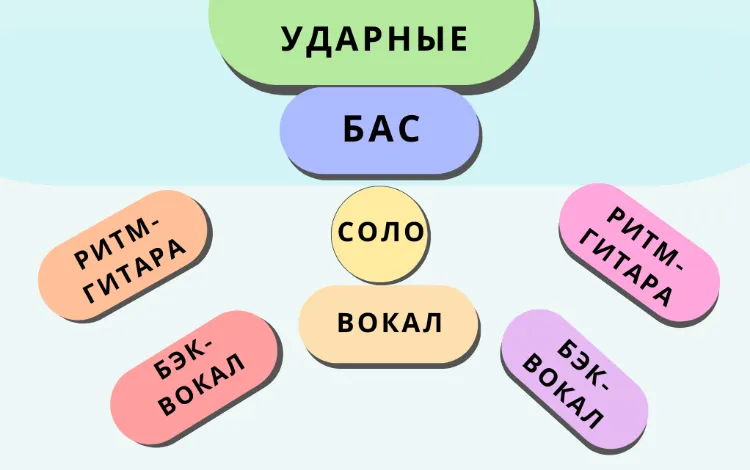
Переименуйте каналы по содержимому, а не оставляйте десятки файлов с техническими именами. Сгруппируйте ударные, бас, вокал, гармонии и инструменты; одинаковые типы партий разместите рядом. Если DAW поддерживает группы и шины, заранее создайте их для крупных секций. При получении stems от другого автора проверьте, что все файлы начинаются с одной точки, имеют одинаковую длину или понятную временную привязку и при совместном воспроизведении восстанавливают нужную аранжировку.
Полезный технический минимум перед обработкой: темп проекта, размер, тональность при необходимости, названия дорожек, маркировка куплетов и припевов, а также одна-две референсные композиции. Такая подготовка сокращает число решений, которые приходится принимать одновременно в середине микса.
Настроить мониторинг и рабочую громкость
Сведение только на одной системе повышает риск сделать микс, который хорошо работает лишь в конкретных наушниках или колонках. Основную работу выполняйте на знакомой системе, а проверки проводите на другой: закрытые или открытые наушники, бытовая акустика, ноутбук, телефон, автомобильная система. Цель не в том, чтобы получить одинаковый тембр везде, а в том, чтобы основные элементы и баланс сохранялись при смене воспроизведения.
Часть проходов делайте тихо. На низкой громкости легче заметить, что вокал исчезает, snare чрезмерно выпирает или bass зависит только от субнизких частот. Делайте перерывы: после длительного прослушивания слух адаптируется к яркости, басу и реверберации, поэтому последующие коррекции становятся менее надёжными.
Подготовить референс
Референс полезен не как шаблон конкретных частот, а как внешняя точка для сравнения общей плотности, баланса низких частот, яркости, ширины и глубины. Сравнивать нужно при близкой воспринимаемой громкости: более громкий вариант почти всегда кажется энергичнее и детальнее, даже если его баланс хуже. Не пытайтесь копировать спектр буквально — другой вокал, тональность, аранжировка и набор инструментов требуют других решений.
Универсальная последовательность сведения трека
Ниже — не обязательная цепочка плагинов, а порядок принятия решений. В разных проектах отдельные этапы меняются местами. Например, компрессор может стоять до эквалайзера или после него в зависимости от того, нужно ли сначала стабилизировать динамику или, наоборот, убрать частотный раздражитель, который заставляет компрессор реагировать слишком сильно. Важен не порядок ради порядка, а диагностируемая задача каждого действия.
1. Соберите статический баланс
Отключите необязательную обработку и выставьте фейдеры так, чтобы композиция уже читалась. Определите главные элементы: в вокальной поп-композиции это обычно голос и ритм-секция, в инструментальной — другой центр внимания. Проверьте куплет, припев и самый плотный фрагмент. Если партия слышна только потому, что её приходится постоянно делать слишком громкой, проблема может находиться в аранжировке или частотном конфликте.
Статический баланс — хороший диагностический тест. Когда проект начинает звучать убедительно ещё до сложной обработки, дальнейшие плагины решают конкретные проблемы, а не пытаются спасти неработающую основу.
2. Расставьте элементы по панораме
Панорамирование отделяет источники в горизонтальной плоскости. Центральное положение обычно оставляют элементам, которые должны одинаково уверенно воспроизводиться с обеих сторон: lead vocal, kick, snare и основной bass часто оказываются близко к центру. Дубли гитар, backing vocals, percussion и дополнительные слои можно разнести шире, если это поддерживает аранжировку.
Не используйте ширину как замену хорошему балансу. Слишком широкие stereo-эффекты способны частично исчезнуть или изменить тембр в моно. После крупных решений по панораме регулярно включайте mono-monitoring, если DAW позволяет это сделать.
3. Устраните частотные конфликты эквалайзером
EQ полезнее применять по слышимой причине. Сначала сравните конфликтующие партии вместе, затем при необходимости быстро прослушайте их отдельно. Если гитара закрывает разборчивость вокала, не обязательно делать вокал громче: можно найти область, где гитара занимает слишком много места, и сделать умеренную коррекцию. Если bass и kick конкурируют внизу, определите, какой элемент несёт более глубокую основу, а какой должен лучше читаться выше.
Не переносите таблицы «правильных частот» как рецепт. Частота основного тона и характер гармоник зависят от конкретного инструмента, ноты, микрофона, синтезатора и обработки. High-pass или low-pass фильтр нужен тогда, когда он удаляет неиспользуемую область или технический шум, а не потому, что фильтр обязан стоять на каждом канале.
4. Настройте динамику
Компрессор уменьшает разницу между более громкими и тихими участками по заданному правилу. Перед изменением параметров сформулируйте цель: удержать вокал стабильнее, смягчить слишком резкие пики, добавить плотности группе или подчеркнуть атаку. Если цель не сформулирована, легко получить более плоский, но не более понятный звук.
Слушайте не только изменение громкости, но и форму фразы. Слишком короткая атака может приглушить transient и сделать ударный инструмент менее выразительным. Слишком длинный release способен давать слышимое «качание» уровня. Parallel compression решает другую задачу: сильно обработанный сигнал подмешивается к исходному, чтобы добавить плотность, сохраняя часть естественной атаки.
5. Разберите kick и bass отдельно
Низкочастотный конфликт трудно оценивать только по одному каналу. Сначала добейтесь правильного ритмического взаимодействия: длительный bass может перекрывать следующий kick даже при хорошем EQ. Затем определите роли в спектре. Иногда достаточно сокращения хвоста, изменения нотной длительности или баланса. Sidechain compression полезен, когда bass должен автоматически освобождать место в момент удара kick, но этот приём не обязан использоваться в каждом жанре.
Проверьте низ на небольшой акустике. Если партия исчезает на небольшой акустике, проверьте, не зависит ли её читаемость только от суббаса. Гармоники выше основного диапазона помогают сохранить ощущение bass на устройствах, которые физически не воспроизводят самый низ.
6. Впишите вокал в аранжировку
Lead vocal сначала требует устойчивого уровня и понятного места в центре композиции. После технического монтажа обычно решают последовательность из нескольких задач: убрать раздражающие резонансы, стабилизировать динамику, контролировать сибилянты, сформировать нужную яркость и добавить пространство. Не обязательно выполнять все пункты: чистый и уже хорошо записанный вокал может требовать минимальной обработки.
Doubles и harmonies не должны конкурировать с lead. Их можно сделать тише, шире, темнее или сильнее обработать реверберацией. Автоматизация громкости часто прозрачнее ещё одного жёсткого компрессора: отдельные слова и окончания фраз можно выровнять вручную, сохранив естественное произношение.
7. Создайте глубину с помощью реверберации и delay
Реверберация задаёт ощущение пространства, но одновременно заполняет спектр. Поэтому несколько дорожек часто удобнее отправлять на общую return-шину, чем создавать отдельный несвязанный reverb на каждом канале. Так проще контролировать единое пространство и общий уровень эффекта. Delay может поддерживать последние слова вокальной фразы или создавать ритмический ответ без постоянного размытия сигнала.
Проверяйте эффекты внутри полного микса. Красивый длинный хвост в solo способен закрывать согласные, snare и детали аранжировки в контексте. Если эффект должен звучать только в отдельных местах, автоматизируйте send или параметр эффекта вместо постоянного компромисса на всей дорожке.
8. Используйте группы, buses и sends
Групповой канал удобен, когда несколько элементов нужно регулировать как единое целое: drums bus, backing vocals bus или группа гитар. На шине можно выполнять общую коррекцию, но это не отменяет индивидуальную обработку проблемного источника. Send/return отличается от последовательного insert: он создаёт параллельный путь и позволяет нескольким каналам пользоваться одним reverb, delay или параллельным компрессором.
9. Автоматизируйте изменения по ходу песни
Статический микс редко одинаково хорошо подходит для тихого куплета и плотного припева. Автоматизация меняет volume, pan, send и параметры эффектов во времени. Типичные задачи: приподнять конец вокальной фразы, приглушить инструмент перед вступлением голоса, увеличить reverb только в переходе, сделать эффект шире в припеве или поднять solo без изменения всей цепочки обработки.
Не превращайте automation в попытку исправить хаотичный баланс по миллисекундам. Сначала должна работать основная статическая картина, затем автоматизация подчёркивает структуру композиции.
10. Проверьте фазу и моно
Mono-check особенно важен для многомикрофонной записи и агрессивного stereo widening. При сложении левого и правого каналов часть противофазной информации может ослабнуть. Если в моно пропадает важный синтезатор, резко меняется snare или низ становится существенно тоньше, вернитесь к источникам ширины, задержкам, polarity и взаимному времени слоёв.
11. Сделайте A/B-сравнение с референсом
Переключайтесь короткими отрезками и сравнивайте отдельные свойства: сначала низ, затем положение вокала, затем яркость и глубину. Не пытайтесь сразу определить, «какой трек лучше». Такой вопрос слишком общий и часто приводит только к увеличению громкости. Референс должен помогать находить систематический перекос, например слишком тёмный верх или постоянно раздутый low-mid.
12. Проверьте микс на нескольких системах
Сделайте заметки после каждого внешнего прослушивания, но не исправляйте всё по первой реакции. Если один и тот же дефект повторяется на нескольких системах, это сильный сигнал. Если проблема слышна только на одной неизвестной колонке, сначала убедитесь, что это не особенность самой системы. На телефоне прежде всего оценивайте читаемость вокала, snare, основных гармонических элементов и наличие ощущения bass через верхние гармоники.
13. Экспортируйте отдельный mixdown
Перед экспортом прослушайте самый громкий участок и убедитесь, что на мастер-шине нет непреднамеренного clipping. Затем создайте стереофайл в формате, который подходит следующему этапу. Для дальнейшего мастеринга разумно сохранить несжатый WAV и не выполнять лишнюю конвертацию с потерями. После экспорта откройте полученный файл отдельно от проекта и проверьте начало, конец, переходы, автоматизацию и наличие всех дорожек.
Как свести трек на Windows
Для Windows есть два принципиально разных класса инструментов. Аудиоредактор удобен, когда дорожки уже подготовлены и нужно быстро собрать простой микс или выполнить точечную обработку. Полноценная DAW лучше подходит для проекта с десятками каналов, buses, sends, automation и сложным routing. Поэтому первый способ ниже намеренно простой, а последующие рассчитаны на более многодорожечную работу.
АудиоМАСТЕР : основной способ для простого сведения подготовленных дорожек
АудиоМАСТЕР подходит, когда исходные партии уже отредактированы и требуется собрать их в один файл без освоения большого DAW-проекта. Важное ограничение нужно учитывать до начала работы: после автоматического смешивания исходные дорожки нельзя редактировать независимо друг от друга. Поэтому громкость, очистку, обрезку, частотную коррекцию и другие индивидуальные изменения каждой партии следует выполнить заранее, сохранить подготовленные файлы и только затем запускать смешивание.
Шаг 1. Подготовьте каждый исходник отдельно
Откройте дорожку, которую нужно исправить до сборки. Удалите ненужные участки, выровняйте проблемный фрагмент по уровню и проверьте, что стартовая точка соответствует остальным файлам. Для заметного скачка громкости используйте коррекцию только на нужном фрагменте, а не повышайте весь исходник.

Если дорожка записана существенно тише остальных, можно использовать инструмент выравнивания громкости. После обработки прослушайте наиболее громкий участок: задача — получить удобный исходник без перегруза, а не сделать каждый файл максимально громким.
Шаг 2. Запустите смешивание файлов
Когда исходники подготовлены, откройте верхнее меню «Монтаж» и выберите «Смешать файлы». Это основной путь для объединения нескольких звуковых файлов в один результат. В появившемся окне добавляйте подготовленные дорожки через кнопку с плюсом.


Проверьте список до применения операции. Если добавлен не тот файл, удалите его и укажите правильный. Поскольку дальнейшая независимая коррекция компонентов ограничена, этот шаг лучше рассматривать как сборку уже подготовленных stems, а не как полноценный mixer DAW.
Шаг 3. Примените смешивание и оцените общий баланс
После добавления дорожек нажмите «Применить». Прослушайте плотный участок композиции и проверьте, не появился ли перегруз после суммирования. Если одна партия стала чрезмерно громкой или маскирует остальные, отмените результат и скорректируйте соответствующий исходник отдельно, затем повторите смешивание. Такой цикл дольше, чем работа фейдерами в DAW, но соответствует архитектуре программы и не создаёт ложного впечатления, что внутри операции доступны независимые каналы.

Шаг 4. Исправьте общий частотный баланс только после удачной сборки
Общая обработка готового микса не заменяет коррекцию отдельных дорожек. Если проблема локальна — например, вокал конфликтует с гитарой — правильнее вернуться к исходникам. Если же весь результат получился слишком тёмным или имеет общий избыток определённой области, используйте частотные инструменты программы после смешивания.
На левой панели доступен «Частотный фильтр». Для ручной коррекции используется десятиполосный эквалайзер; перед применением можно воспользоваться «Прослушать», чтобы сравнить результат. Делайте небольшие изменения и постоянно возвращайтесь к исходному звучанию.


Шаг 5. Проверяйте спектр как подсказку, а не как цель
Инструмент «Частотный спектр» помогает увидеть распределение энергии, но график не определяет «правильный» микс. Два хорошо сведённых трека могут иметь совершенно разный спектр из-за аранжировки и тональности. Используйте анализатор для подтверждения слышимой проблемы — например, необычного накопления в определённой области — и обязательно проверяйте решение на слух.

Шаг 6. Осторожно добавьте общую пространственную обработку
Реверберация на готовом стереомиксе влияет сразу на все элементы, поэтому её нельзя использовать как замену отдельным sends в многодорожечной DAW. Такой эффект уместен лишь при очень простой задаче, когда нужен единый лёгкий пространственный оттенок. Если вокалу требуется заметный reverb, а ударным — почти сухое звучание, обработайте исходники до смешивания или используйте DAW, где эффекты назначаются на отдельные каналы.

Шаг 7. Сохраните и отдельно проверьте итог
Для сохранения используйте «Файл» → «Сохранить как…». Если результат передаётся на дальнейший мастеринг или архивируется без дополнительной потери качества, выбирайте несжатый WAV. После сохранения откройте файл отдельно, послушайте начало и конец композиции, самый громкий припев и места с переходами. Это позволяет заметить обрезанный хвост реверберации, внезапный скачок уровня или ошибочный файл ещё до публикации.
Плюсы:
- короткий путь для объединения заранее подготовленных дорожек;
- частотные инструменты, изменение громкости и эффекты находятся в одном аудиоредакторе;
- подходит для простой сборки, где не нужен сложный routing;
- русскоязычные названия основных команд уменьшают порог входа.
Минусы:
- после операции смешивания нельзя независимо редактировать исходные дорожки;
- для сложного проекта с buses, sends и поканальной автоматизацией удобнее полноценная DAW;
- общий EQ или reverb после смешивания воздействует на весь стереофайл и не решает локальный конфликт отдельных инструментов.
Audacity : бесплатный многодорожечный редактор с простым миксом
Audacity позволяет разместить несколько аудиодорожек в одном проекте, изменить их gain и pan, отредактировать огибающую громкости, применить эффекты и затем собрать слышимый результат в новую дорожку или сразу экспортировать его. Для проекта, где уже есть готовые записи и не требуется сложная MIDI-аранжировка, это практичный бесплатный путь.
Шаг 1. Импортируйте дорожки и выстройте их по времени
Добавьте исходные файлы так, чтобы каждый оказался на отдельной дорожке. До обработки проверьте их начало и синхронизацию. Если stems были экспортированы из другой DAW от общей нулевой точки, не обрезайте пустое начало произвольно: оно может быть нужно для правильного совмещения.
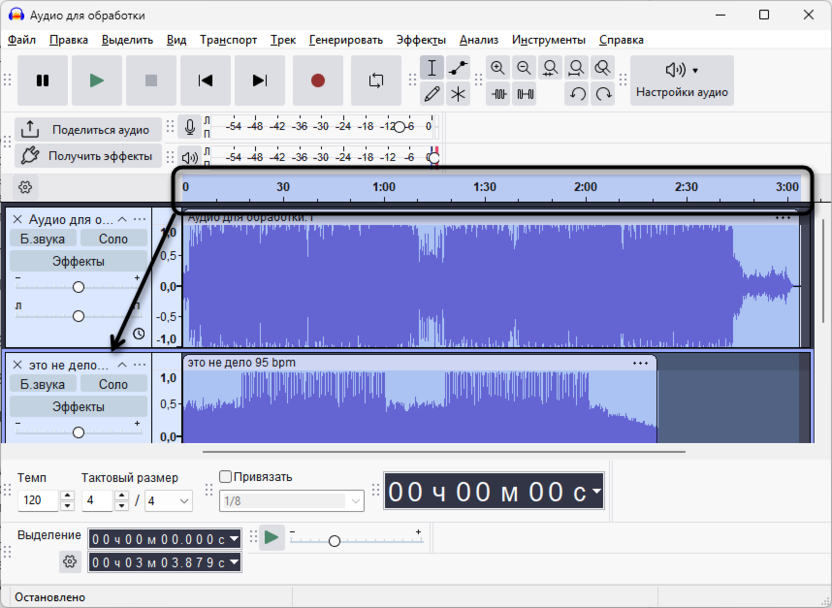
Шаг 2. Сделайте баланс через Gain и Pan
На панели каждой дорожки используйте регуляторы усиления и панорамы. Начните с уровней и добейтесь понятного микса без обязательных эффектов. Затем распределите второстепенные элементы по стереополю. Это быстрее выявляет аранжировочный конфликт, чем попытка сразу решать его эквалайзером.

Шаг 3. Используйте огибающую для изменений громкости
Когда одного статического уровня недостаточно, редактируйте огибающую громкости. Это полезно для фраз вокала, вступлений, окончаний и плавных переходов. Сначала добавляйте минимум контрольных точек: слишком плотная автоматизация усложняет последующую коррекцию и может давать слышимые неровности.
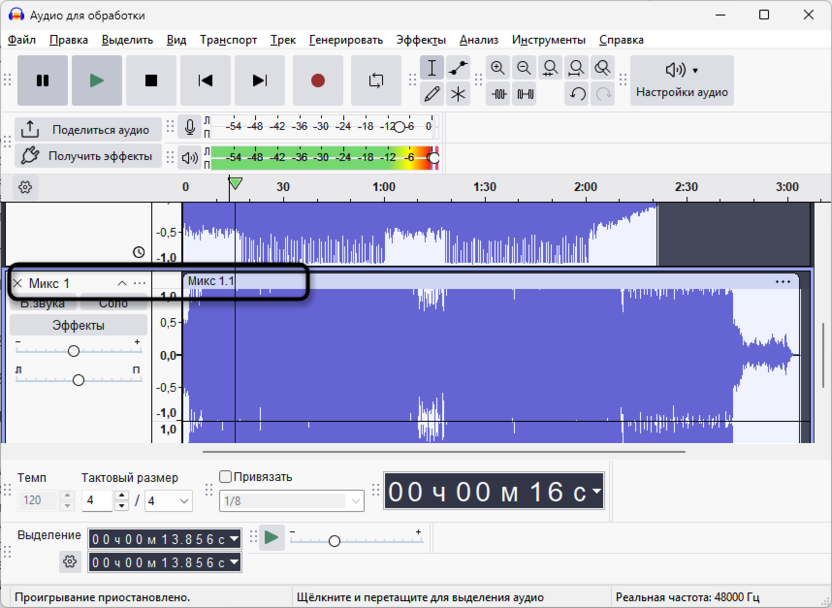
Шаг 4. Применяйте EQ и dynamics по конкретной причине
Эффекты в Audacity работают с выбранным аудио. Перед обработкой сохраните проект так, чтобы можно было вернуться к исходному состоянию. EQ используйте для устранения слышимого частотного конфликта, compressor — для контроля динамики, а reverb — для пространства. Не пытайтесь повторить одинаковую цепочку на всех дорожках: kick, bass и vocal требуют разных решений.
Шаг 5. Соберите слышимый микс
Для объединения выбранных дорожек используется «Tracks» → «Mix» → «Mix and Render». Команда создаёт результат из текущих уровней, панорамы и обработки. Выполняйте render только после проверки баланса, если хотите сохранить возможность быстро вернуться к независимым дорожкам.

Шаг 6. Экспортируйте слышимый результат
Используйте «File» → «Export Audio». Экспорт формирует тот микс, который слышен при воспроизведении, с учётом текущих дорожек и настроек. Для передачи на мастеринг выбирайте несжатый формат; MP3 уместнее для прослушивочной копии. Сразу после экспорта откройте файл заново и сравните с проектом.
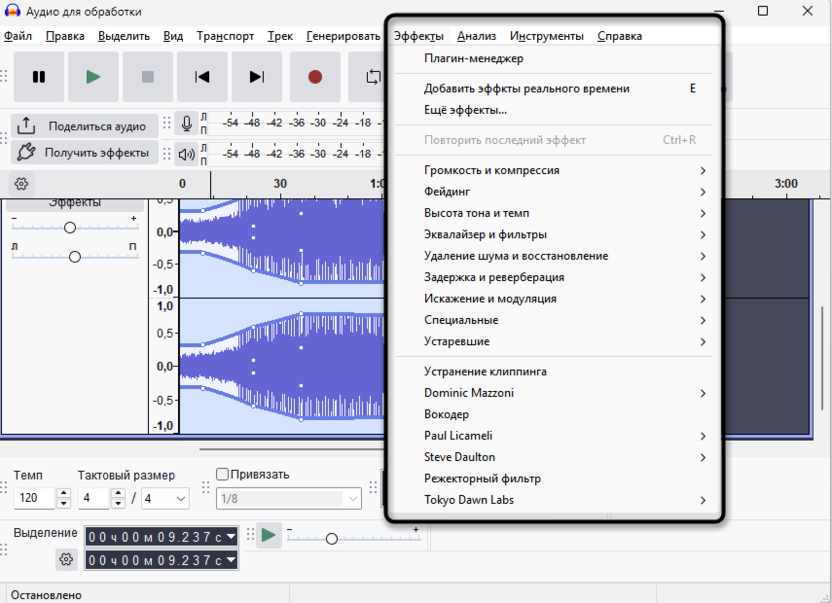

Плюсы:
- бесплатная многодорожечная работа с аудио;
- понятные Gain/Pan controls и огибающая громкости;
- прямой Mix and Render и экспорт слышимого результата;
- подходит для stems, подкастов, вокала и простых музыкальных проектов.
Минусы:
- workflow менее удобен для сложного музыкального продакшена с большим routing;
- нет преимущества полноценного pattern/MIDI-oriented окружения, которое дают большие DAW;
- разрушительную обработку и render нужно выполнять осторожно, сохраняя возможность отката.
FL Studio : полноценный Mixer, sends, sidechain и automation
FL Studio подходит для проекта, в котором сведение продолжается внутри той же сессии, где создавалась аранжировка. Звук инструментов и аудиоклипов направляется на дорожки Mixer; там доступны уровень, pan, встроенный EQ, десять effect slots, routing и sends. Автоматизируемые параметры можно связать с automation clips.
Шаг 1. Назначьте источники на Mixer Tracks
Проверьте, что каждый важный источник направлен на отдельную дорожку Mixer. Это позволяет независимо менять громкость, pan и обработку. Дайте каналам понятные названия и при необходимости разделите drums, bass, vocals и instruments по группам.
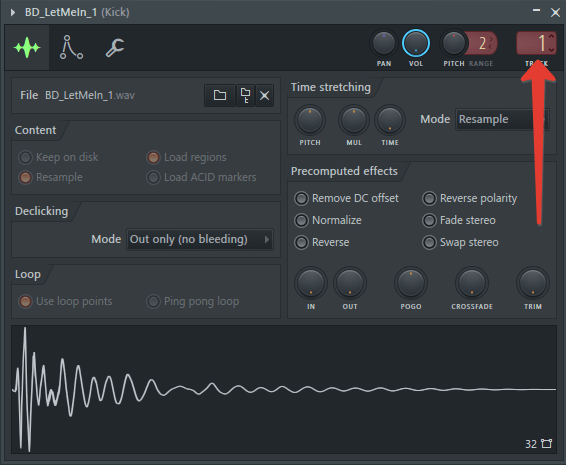
Шаг 2. Сделайте static mix
Начните с фейдеров Mixer. После этого используйте pan для разделения элементов. Не компенсируйте частотный конфликт простым повышением канала: если инструмент приходится поднимать всё выше, сначала определите, кто занимает его место.
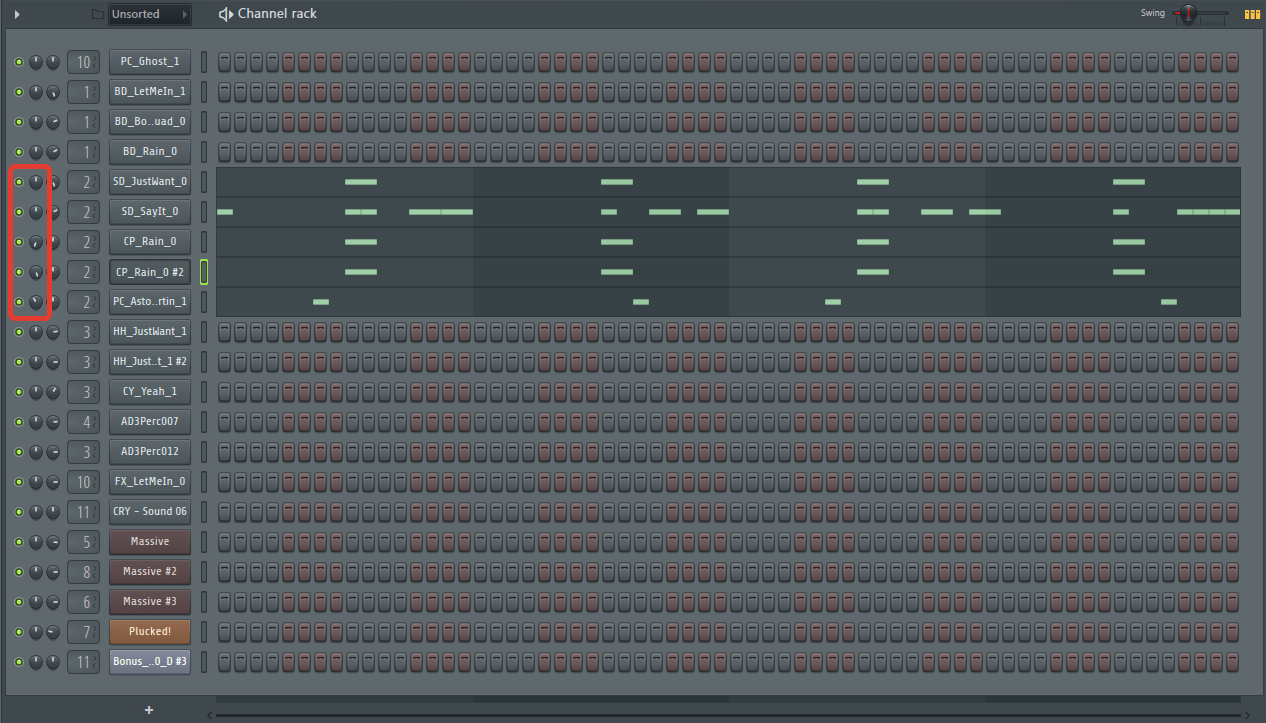
Шаг 3. Добавьте EQ и динамическую обработку
В Mixer есть встроенный parametric EQ, а дополнительные эффекты помещаются в effect slots. Для более подробного frequency control можно использовать отдельный EQ-плагин. Компрессор или limiter на канале нужен по задаче, а не ради заполнения цепочки. Следите за уровнем до и после эффекта: значительное повышение выходной громкости мешает честно оценить, улучшилась ли обработка.

Шаг 4. Настройте sidechain только там, где он решает конфликт
Для kick/bass можно создать sidechain-routing и настроить динамический процессор так, чтобы bass кратковременно освобождал место во время удара. Сначала сравните результат без sidechain: если партии уже не конфликтуют по аранжировке, огибающей и балансу, дополнительное pumping может быть не нужно.

Шаг 5. Разместите вокал и пространственные эффекты
Lead vocal обычно оставляют близко к центру, а doubles и harmonies могут быть шире. Для reverb и delay удобен send-routing: несколько дорожек получают общее пространство, а dry signal остаётся под независимым контролем. Проверяйте consonants и окончания слов после добавления reverb, чтобы хвост не закрывал разборчивость.


Шаг 6. Создайте automation clips
Для параметра, который поддерживает automation, вызовите контекстное меню и используйте «Create automation clip». Автоматизируйте изменения, имеющие музыкальный смысл: уровень vocal в отдельных фразах, send на delay в конце строки, filter на переходе. После создания клипа проверьте граничные точки, чтобы параметр не оставался в неожиданном состоянии после автоматизированного участка.
Шаг 7. Экспортируйте микс и при необходимости stems
Откройте «File» → «Export» и выберите нужный аудиоформат. Для обычного stereo mix отключите экспорт отдельных каналов. Опция «Split mixer tracks» нужна, когда требуется вывести дорожки Mixer раздельно. Перед экспортом убедитесь, что важные каналы не muted и routing заканчивается на мастер-выходе.
Плюсы:
- полноценный Mixer и гибкий routing;
- effect slots, sends и automation внутри одной сессии;
- удобный workflow для электронной музыки и проектов, где аранжировка ещё меняется;
- возможность вывести как stereo mix, так и отдельные mixer tracks.
Минусы:
- для простой сборки нескольких готовых файлов интерфейс заметно сложнее аудиоредактора;
- гибкость routing повышает риск ошибочного назначения каналов и двойной обработки;
- большое количество доступных плагинов провоцирует лишнюю обработку, если нет конкретной задачи.
Mixcraft : mixer и автоматизация без перегруженного routing
Mixcraft сочетает многодорожечный проект, Mixer и automation. Для сведения удобно, что Volume и Pan доступны как базовые параметры дорожки, а эффекты и sends можно настраивать в микшере. Программа подходит для пользователя, которому нужен традиционный DAW-проект, но не хочется начинать с более сложной системы маршрутизации.

Рабочий порядок
- Разместите исходные дорожки на отдельных треках и проверьте синхронизацию.
- В Mixer выставьте Volume и Pan, не включая лишние эффекты.
- Добавляйте EQ, compressor и пространственную обработку только на нужных каналах.
- Используйте automation для изменений уровня, pan и параметров, которые должны двигаться по аранжировке.
- Если нужны отдельные обработанные stems, используйте «File» → «Mix Down To Stems»; перед выводом проверьте, какие дорожки и эффекты должны попасть в результат.

Плюсы:
- понятный Mixer с основными параметрами на виду;
- automation и эффекты доступны в той же сессии;
- есть отдельный вывод stems.
Минусы:
- при большом проекте всё равно требуется дисциплина групп и именования;
- для чисто аудиомонтажной задачи возможностей DAW может быть больше, чем необходимо.
ACID Music Studio : loop-based подход для аранжировки и микса
ACID Music Studio ориентирован на работу с loops, аудиодорожками и временной шкалой, поэтому особенно удобен, когда проект строится из повторяющихся музыкальных фрагментов и записанных партий. В программе можно собирать и mashup из готовых песен, однако это отдельная задача: при обычном multitrack mix важнее сохранить исходные партии на раздельных дорожках, настроить Mixer, эффекты и envelopes/automation и только после этого выполнять финальный render.

- Разместите audio events на отдельных tracks и выровняйте их относительно сетки или исходного тайминга.
- Сделайте начальный баланс уровня и pan.
- Добавляйте track effects только для конкретной коррекции или художественной задачи.
- Используйте envelopes для изменений громкости и других поддерживаемых параметров по времени.
- Перед render прослушайте переходы между events: loop-based монтаж особенно чувствителен к щелчкам, обрезанным хвостам и неверным crossfade.
Ограничение: старые инструкции по ACID нельзя использовать как точный справочник нынешних кнопок. Поэтому в этой статье не закрепляются устаревшие названия окон, которые не были подтверждены современной документацией.
Ableton Live : Session, Arrangement и гибкая система sends
Ableton Live позволяет сводить как линейную аранжировку, так и материал, который ещё меняется в Session View. Mixer доступен в основных представлениях; для каналов используются Meter, Volume, Pan и Sends, а Return Tracks позволяют вынести reverb, delay и параллельную обработку в общие маршруты.

- Сгруппируйте близкие дорожки и проверьте routing к Main.
- Сделайте static mix через Volume и Pan.
- На проблемных каналах используйте EQ и dynamics; не выравнивайте весь проект только мастер-компрессором.
- Создайте Return Tracks для общих reverbs/delays и регулируйте send с отдельных каналов.
- Запишите или нарисуйте automation для участков, где статического баланса недостаточно.
- Перед экспортом проверьте Main output и границы рендера, чтобы в файл попал весь хвост эффектов.
Плюсы:
- быстрое переключение между продакшеном и сведением;
- группы, returns и automation подходят для сложной электронной аранжировки;
- удобен для творческого routing и эффектов в реальном времени.
Минусы:
- внутренний запас точности не отменяет контроль перегруза на Main и внешнем тракте;
- для линейного audio-editing пользователь может предпочесть DAW с более традиционной console-логикой.
REAPER : гибкий routing и точный Render
REAPER удобен для сведения stems, живых записей и проектов с нестандартной маршрутизацией. Один track может принимать sends, работать как folder/bus и содержать цепочку FX. Такая свобода полезна, но требует аккуратного контроля: сложный routing легко сделать нечитаемым, если не давать каналам понятные имена.

- Импортируйте stems и проверьте их общую временную точку.
- Через Track Control Panel или Mixer выставьте level и pan.
- Используйте FX chain для индивидуальной обработки, а sends/folders — для групп.
- Добавляйте automation envelopes только после того, как статический баланс работает.
- Для финального файла откройте «File» → «Render», задайте источник рендера, границы и формат, затем проверьте полученный файл отдельно.
Плюсы:
- очень гибкая маршрутизация;
- удобная работа с stems и buses;
- детально настраиваемый render.
Минусы:
- гибкость требует самостоятельной организации проекта;
- неудачно построенный routing сложнее диагностировать новичку.
Avid Pro Tools : традиционная Mix Window для крупных сессий
Pro Tools строит сведение вокруг отдельной Mix Window. Откройте её через «Window» → «Mix». В одном представлении находятся Inserts, Sends, I/O, Volume, Panning, Mute/Solo и режимы Automation. Такая структура удобна для записи и сведения, где важна явная console-логика.

- Проверьте I/O каждого канала и назначение общего выхода.
- Сделайте static mix фейдерами и pan.
- Поместите корректирующие процессоры в Inserts, а общие reverbs/delays создайте через Sends и Aux tracks.
- Используйте Automation для музыкальных изменений уровня и эффектов.
- Для финального стереофайла откройте «File» → «Bounce Mix», выберите правильный Bounce Source/Main Output и формат, затем выполните Bounce.
Плюсы:
- структурированная Mix Window с явными inserts, sends и I/O;
- удобен для больших записанных сессий и работы с aux/bus;
- точная автоматизация.
Минусы:
- ошибка в I/O или Bounce Source способна привести к неполному или пустому результату;
- для домашней быстрой сборки интерфейс и организация проекта сложнее простого редактора.
Cubase : MixConsole и Audio Mixdown
В Cubase центральным местом сведения служит MixConsole. Здесь контролируются уровни, pan, inserts, sends, group channels и выходы. Для стабильной работы сначала проверьте routing: дорожка должна проходить через нужную группу и в конечном счёте попадать на основной output bus.
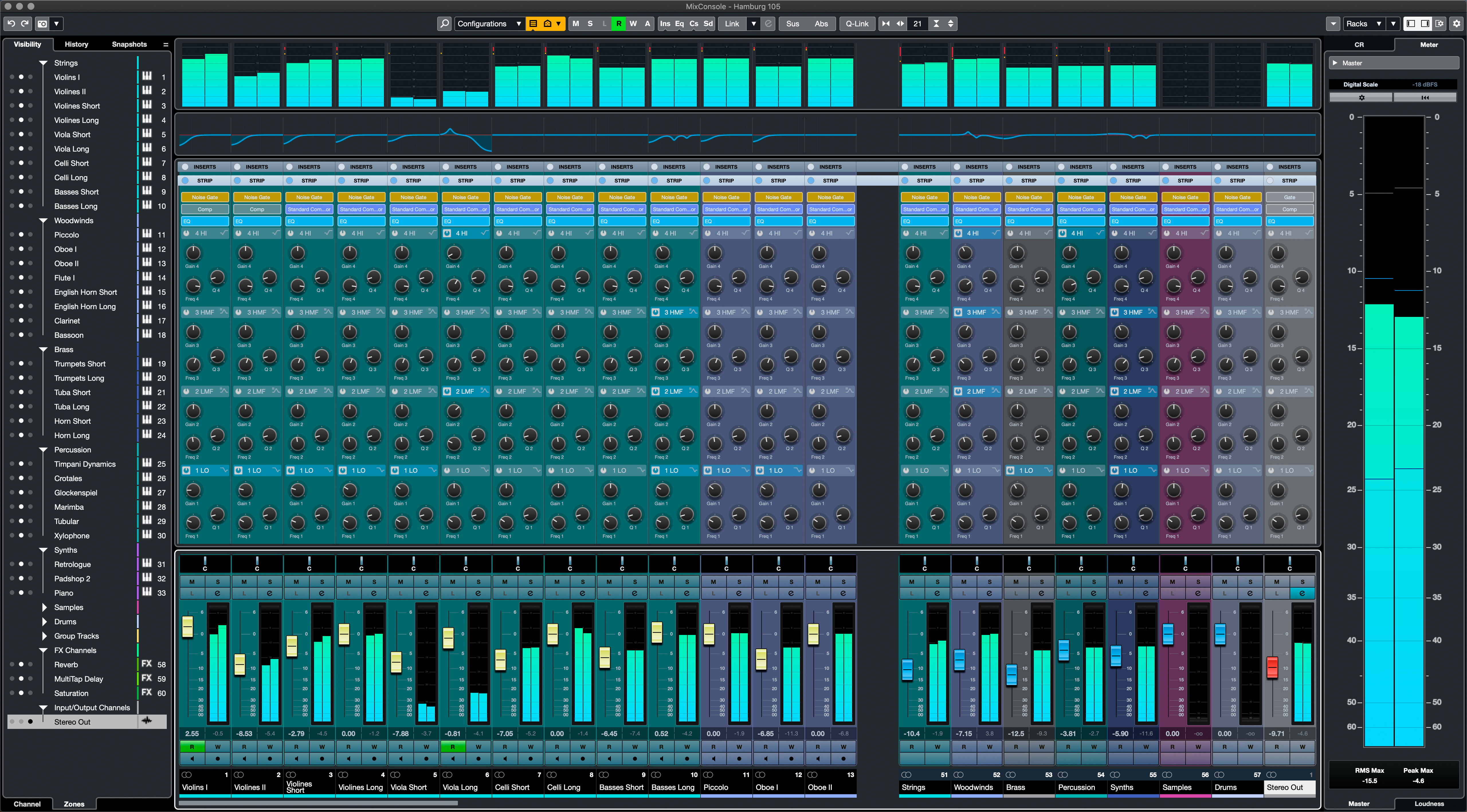
- Организуйте каналы и group channels.
- Выставьте level и pan до сложной обработки.
- Используйте inserts для канальной обработки, sends — для общих эффектов.
- Запишите automation там, где баланс должен меняться между частями композиции.
- Задайте корректный диапазон экспорта локаторами или другим поддерживаемым диапазоном проекта.
- Откройте «File» → «Export» → «Audio Mixdown», выберите нужный output и формат. Если не выбран или неправильно настроен выходной bus, результат может оказаться неполным или без звука.
Плюсы:
- полноценный MixConsole;
- группы, sends, automation и точный output routing;
- удобен для сложных аудио- и MIDI-проектов.
Минусы:
- перед экспортом нужно внимательно проверить локаторы и выходы;
- большой набор возможностей требует больше времени на освоение.
Studio One : Console, buses и экспорт stems
Studio One объединяет аранжировку и Console в одной Song. Для сведения используйте канальные faders, pan, inserts, sends и buses; для изменений во времени — automation. Полезная особенность при передаче проекта — отдельный экспорт stems: можно вывести как исходные tracks, так и обработанные mixer channels в зависимости от выбранного режима.
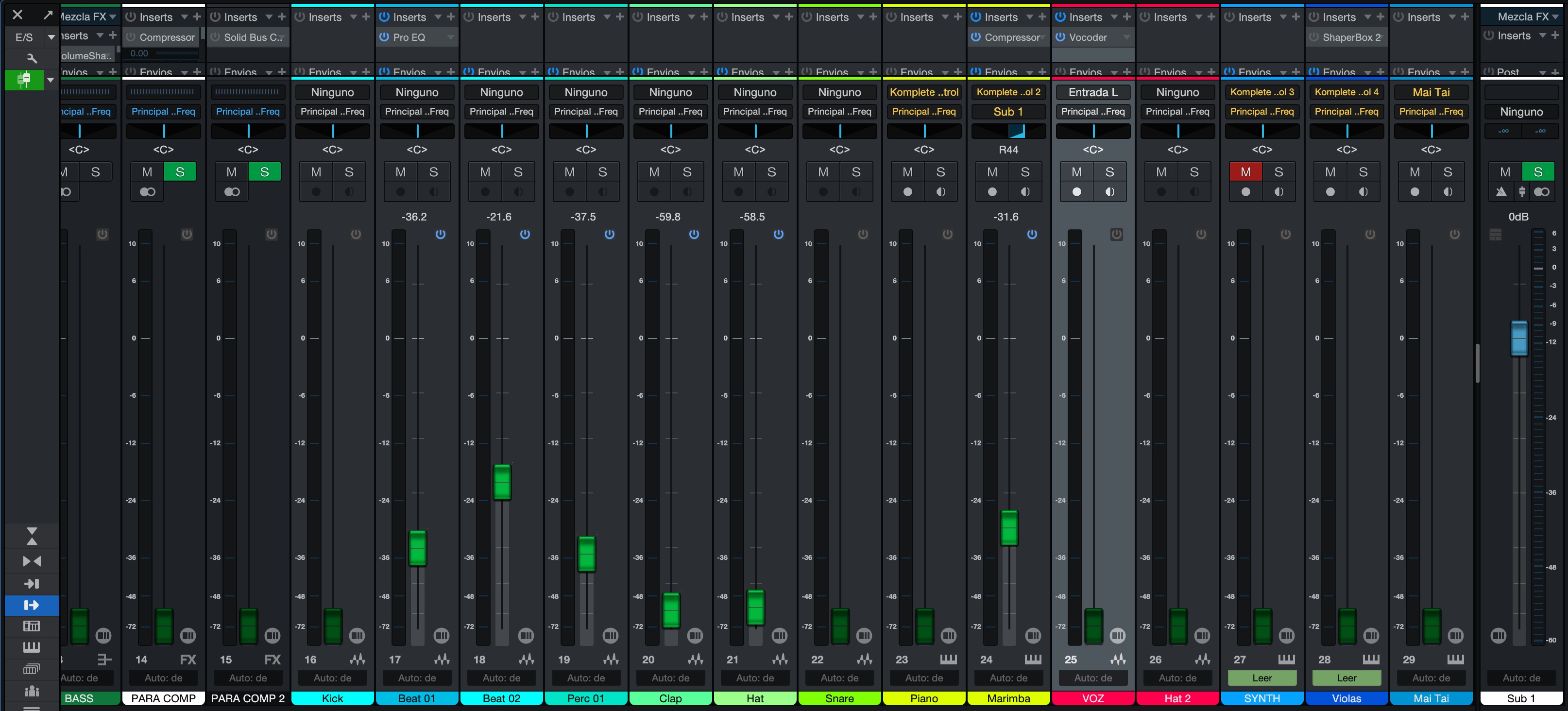
- Соберите статический баланс в Console.
- Создайте buses для крупных секций и FX channels для общих эффектов.
- Добавьте inserts только на нужных каналах.
- Автоматизируйте level, pan и send-параметры по аранжировке.
- Если нужно передать stems, используйте «Song» → «Export Stems»: Tracks Tab подходит для вывода дорожек, Channels Tab — когда требуется печатать результат mixer channels, включая соответствующую обработку и buses.
Плюсы:
- единая Song/Console-логика;
- удобные buses и FX channels;
- гибкий экспорт stems для совместной работы.
Минусы:
- при экспорте stems нужно понимать разницу между tracks и mixer channels;
- сложная цепочка buses требует проверки, что обработка не печатается дважды.
Сравнение способов для Windows
| Программа | Лучший сценарий | Поканальная обработка после сборки | Automation | Routing / buses | Главное ограничение |
|---|---|---|---|---|---|
| АудиоМАСТЕР | Быстро смешать заранее подготовленные аудиофайлы | Нет после операции смешивания | Не является основным многодорожечным workflow | Ограничено относительно DAW | Исходники лучше обработать до смешивания |
| Audacity | Бесплатный микс готовых аудиодорожек | Да, пока дорожки не сведены в render | Огибающая громкости и доступные параметры | Базовый | Меньше DAW-функций для сложного продакшена |
| FL Studio | Электронный продакшен и полноценный mix внутри проекта | Да | Automation clips | Гибкий Mixer | Нужно аккуратно контролировать routing |
| Mixcraft | Традиционная DAW с относительно прямым Mixer | Да | Да | Да | Для простой сборки избыточен |
| ACID Music Studio | Loop-based проекты и аудиоаранжировка | Да | Envelopes | DAW-уровень | Старые tutorials нельзя использовать как актуальный UI-справочник |
| Ableton Live | Продакшен, live-oriented workflow и творческий routing | Да | Да | Groups/Returns/Sends | Много вариантов routing требует дисциплины |
| REAPER | Stems, запись, нестандартная маршрутизация | Да | Envelopes | Очень гибкий | Проект легко сделать нечитаемым без организации |
| Avid Pro Tools | Большие записанные сессии и традиционный console workflow | Да | Да | Aux/Bus/Sends | Нужно внимательно проверять I/O |
| Cubase | Комплексные аудио/MIDI проекты | Да | Да | MixConsole/Groups | Экспорт зависит от правильных output и диапазона |
| Studio One | Song-based production и удобная передача stems | Да | Да | Buses/FX Channels | При stems важно выбрать Tracks или Channels правильно |
Как свести трек на macOS
Кроссплатформенные DAW из раздела Windows повторно не перечисляются. Здесь выделены два инструмента, которые дают самостоятельный рабочий сценарий на macOS: Logic Pro с полноценным музыкальным Mixer и Adobe Audition с сильным Multitrack Editor для аудиоматериала.
Logic Pro : Mixer, buses и Sends on Faders
Logic Pro подходит для проекта, где запись, MIDI-инструменты и сведение находятся в одной сессии. Отдельное окно Mixer открывается сочетанием Command–2. Channel strips содержат уровень, pan, inserts, sends и routing. Для общего пространства создайте send на Bus — связанный aux channel получает сигнал и может содержать reverb или delay.

- Переименуйте channel strips и соберите static balance.
- Настройте pan; для stereo channel учитывайте выбранный режим панорамирования, а не воспринимайте его как обычный mono-pan.
- Добавьте channel EQ и dynamics там, где слышна конкретная задача.
- В Send pop-up выберите Bus и настройте aux с пространственным эффектом. Для отдельных задач Logic Pro поддерживает Independent Pan у send.
- При работе с несколькими sends используйте Sends on Faders, когда нужно быстро оценить баланс отправок вместо основного уровня каналов.
- Создайте automation для vocal rides, send throws и переходов.
- Перед bounce проверьте stereo output, начало/конец региона вывода и хвосты эффектов.
Плюсы:
- полный музыкальный Mixer внутри проекта;
- развитые buses, aux и send-routing;
- automation подходит и для технических, и для художественных изменений.
Минусы:
- доступен только в экосистеме Apple;
- множество режимов pan/send требует понимания маршрутизации, особенно в stereo-проектах.
Adobe Audition : Multitrack Editor для аудио и постобработки
Adobe Audition строит многодорожечное сведение вокруг Multitrack Editor. Для каждой track доступны Volume и Pan, Effects Rack, sends и routing; отдельная Mixer view даёт console-представление. Это особенно удобно, когда проект состоит преимущественно из записанного аудио: вокал, музыка, voice-over, ambience и эффекты.
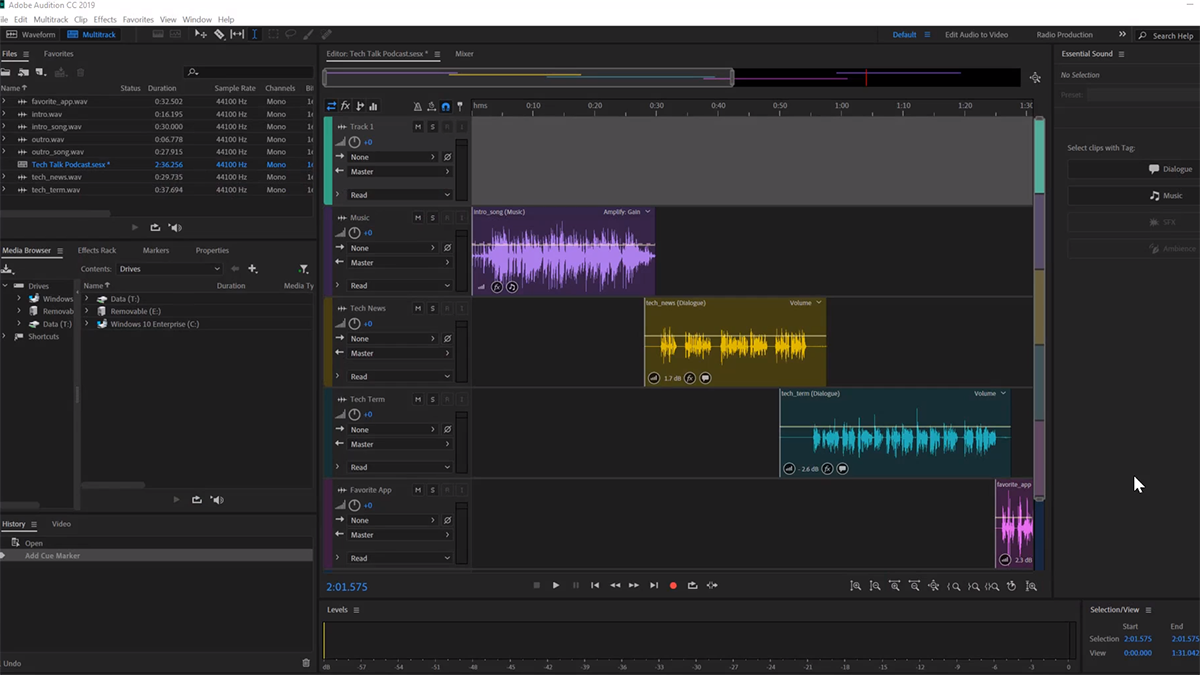
- Создайте multitrack session и разместите исходники на отдельных tracks.
- Сделайте баланс через Track Volume и Pan.
- Добавляйте обработку в Effects Rack. Сравнивайте уровень до и после эффекта, чтобы не принимать простое усиление за улучшение.
- Используйте Bus tracks и sends для общего reverb, delay или групповой обработки.
- Редактируйте automation envelopes для изменения уровня и поддерживаемых параметров по времени.
- Для вывода используйте «Multitrack» → «Mixdown To New File». После создания нового файла проверьте его отдельно и только затем сохраняйте в нужном формате.
Плюсы:
- сильный аудиоориентированный Multitrack Editor;
- Effects Rack, buses и automation;
- подходит для музыки, вокала и постобработки записанного материала.
Минусы:
- для MIDI-композиции и loop-based продакшена музыкальные DAW обычно удобнее;
- нужно различать destructive waveform editing и multitrack-обработку проекта.
Как свести трек онлайн
Браузерная DAW полезна, когда нельзя установить настольную программу, проект нужно быстро открыть на другом компьютере или требуется совместная работа. Ограничения такого сценария тоже существенны: работа зависит от интернет-соединения, аккаунта и текущих лимитов сервиса. Кроме того, браузерный editor и AI-mastering — разные типы продукта. Настоящее сведение требует доступа к отдельным tracks, level/pan, эффектам и желательно automation.
BandLab : браузерная Studio с Volume, Pan, FX и automation
BandLab Studio позволяет собрать многодорожечный проект в браузере. В текущей Studio автоматизируются Volume, Pan и FX. Для входа в режим automation используется клавиша A или соответствующий элемент интерфейса. В проекте можно работать с audio/MIDI tracks, а готовый микс и отдельные tracks выводить из меню Project.

- Создайте проект и импортируйте дорожки, сохраняя их временное совпадение.
- Сделайте static balance регуляторами уровня и Pan.
- Добавьте эффекты только после того, как базовый баланс понятен.
- Включите automation и создайте точки для Volume, Pan или FX там, где микс должен меняться по аранжировке.
- Для финального файла используйте «Project» → «Download» → «Mixdown As». Для передачи отдельных дорожек используется «Project» → «Download» → «Tracks».
BandLab также предлагает AutoMix: в Studio этот AI-инструмент находится под заголовками дорожек, автоматически выравнивает их уровни и меняет pan с учётом выбранного жанра. AutoMix относится к платным возможностям Membership. Его полезнее рассматривать как стартовую версию: после автоматического результата всё равно нужно вручную проверить вокал, low end, переходы, automation и сравнение с reference при близкой громкости.
Плюсы:
- полноценный browser workflow с несколькими tracks;
- Volume/Pan/FX automation;
- можно вывести mixdown и отдельные tracks;
- удобен для совместной работы без переноса большой локальной сессии.
Минусы:
- зависимость от аккаунта, браузера и интернет-соединения;
- лимиты проекта и функций сервиса могут быть строже, чем у desktop DAW;
- автоматический AutoMix не заменяет ручную диагностику конфликтов.
Soundtrap : online Studio с track automation
Soundtrap предоставляет многодорожечную Studio в браузере. На track header можно открыть automation и менять Pan, Sweep, Volume и поддерживаемые параметры некоторых эффектов. Automation строится точками на линии параметра. Существенное ограничение: track automation сервиса не доступна на мобильных устройствах, поэтому этот способ относится именно к браузерному desktop-workflow, а не к мобильной версии.
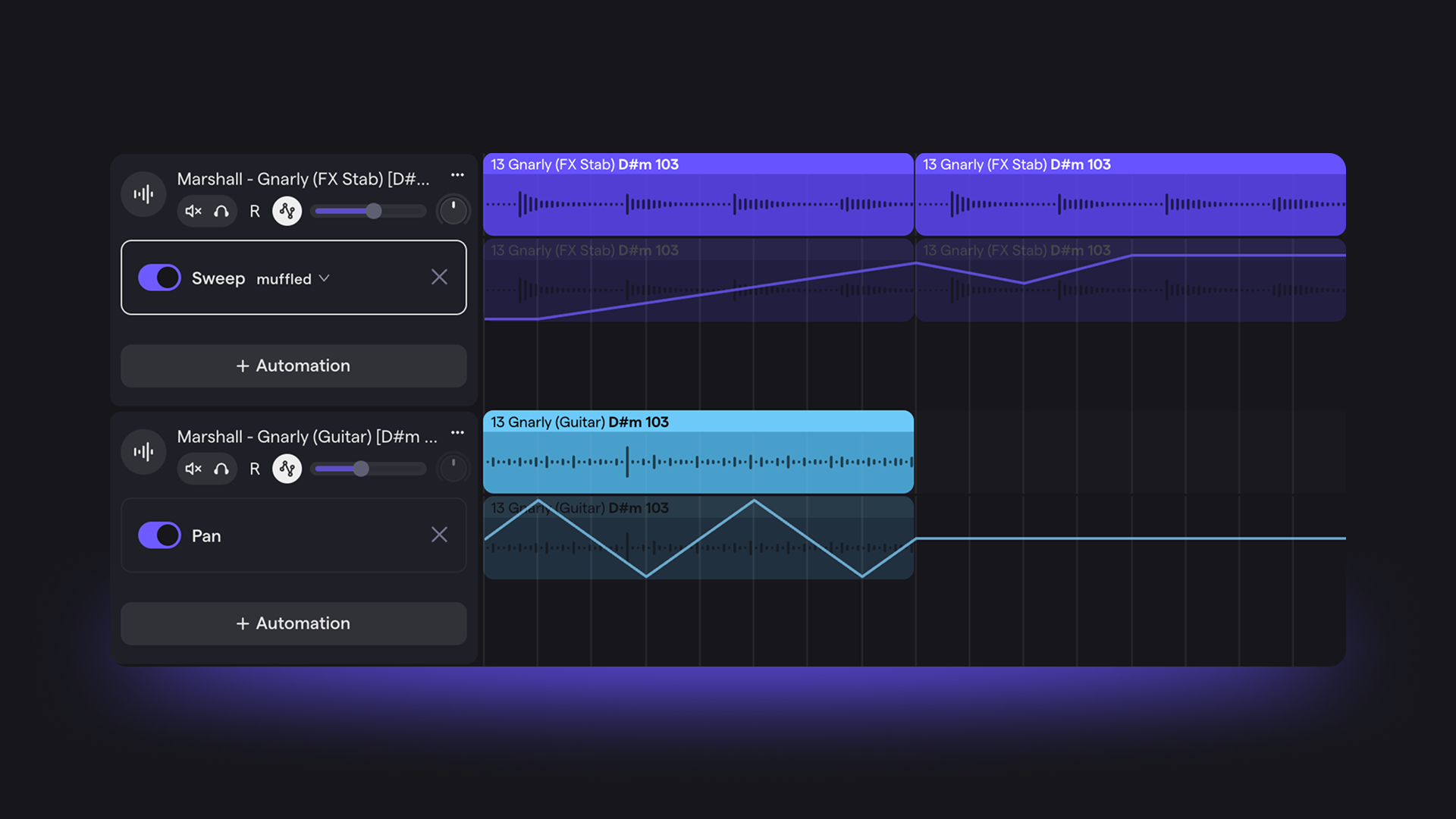
- Импортируйте или запишите tracks и выставьте базовый уровень.
- Разведите элементы по Pan.
- Настройте нужные эффекты, не пытаясь компенсировать ими плохой исходник.
- Откройте automation на track header, выберите параметр и поставьте минимально необходимое число точек.
- Прослушайте переходы после каждой крупной автоматизации: резкие точки могут создавать скачки громкости или эффектов.
- Создайте финальный mixdown средствами Studio и отдельно проверьте полученный файл.
Плюсы:
- браузерная многодорожечная Studio;
- понятная point-based automation;
- удобен для совместных проектов.
Минусы:
- track automation не работает на mobile devices;
- доступные функции и ограничения зависят от текущего плана сервиса;
- для большой сессии локальная DAW даёт больше контроля над файлами и routing.
AI-сервисы: где заканчивается сведение и начинается мастеринг
Сервисы на базе AI решают разные аудиозадачи, поэтому их нельзя объединять под одним названием «автоматическое сведение». Загрузка готового стереофайла в mastering engine не является многодорожечным сведением: пользователь не управляет там отдельно вокалом, bass, drums и другими каналами. Отдельный класс составляют инструменты, которые действительно работают с несколькими дорожками и меняют их баланс или панораму.
| Сервис | Что подтверждено по назначению | Как использовать в контексте статьи |
|---|---|---|
| eMastered | Автоматический online mastering | После сведения, не вместо mixer |
| Waves Online Mastering | Online mastering | Финальная обработка готового mix |
| LANDR | AI mastering | Сравнение mastered-варианта после mixdown |
| Moises | Работа со stems и отдельный mastering workflow | Подготовка/разделение материала и mastering — это разные операции |
| Suno | Генерация музыки и дополнительные workstation/stem-функции | Не выдавать генерацию композиции за ручное сведение |
| MashaGPT | Агрегатор AI-инструментов | Не включать как DAW без подтверждённого полноценного mixer workflow |
| GPTunneL | Доступ к генеративным моделям, включая музыкальные | Не заменяет многодорожечный микшер |
| Remasterify | AI mastering готового аудиофайла | Использовать после mixdown, а не вместо поканального сведения |
| Revocalize AI Mastering | AI Audio Mastering готового трека | Финальная обработка после сведения |
Главное правило: если сервис принимает один готовый stereo mix и возвращает обработанный stereo mix, он решает задачу мастеринга. Для полноценного сведения нужен доступ минимум к отдельным tracks или stems и независимым параметрам их баланса.
Как свести трек на iPhone
На телефоне можно выполнить полноценный небольшой mix, если приложение предоставляет несколько tracks, volume/pan, processing и automation. Ограничение связано не только с размером экрана: точнее контролировать low end, stereo image и мелкие артефакты всё равно удобнее на знакомых наушниках или внешней системе. Поэтому мобильный проект обязательно проверяйте после экспорта на другом устройстве.
GarageBand : основной актуальный способ на iPhone
GarageBand на iPhone содержит Tracks view и Track Controls. В них доступны Track Volume, Track Pan, Compressor и plug-ins/effects. Для ручных изменений громкости есть отдельный режим Automation.

- Перейдите в Tracks view и убедитесь, что каждая партия находится на отдельной track.
- Откройте Track Controls и сделайте баланс через Track Volume.
- Настройте Track Pan для элементов, которые нужно разместить левее или правее.
- Используйте Compressor и plug-ins/effects только там, где слышна необходимость.
- Для automation нажмите заголовок дорожки и выберите «Automation». Добавьте точки, измените уровень нужного участка; режим можно временно отключить через «Bypass». После редактирования нажмите «Done».
- Экспортируйте песню и обязательно послушайте файл вне приложения.
Плюсы:
- настоящая многодорожечная работа на iPhone;
- Volume, Pan, Compressor, plug-ins и automation;
- подходит для полноценного небольшого мобильного проекта, а не только для склейки файлов.
Минусы:
- маленький экран усложняет точную работу с большим числом дорожек;
- финальную оценку low end и stereo лучше выполнять не только через динамик телефона.
Spire: быстрый вокальный Visual Mixer с прекращённой поддержкой
Spire интересен прежде всего своим Visual Mixer для вокальных слоёв. Дорожки представлены объектами: движение вверх/вниз меняет уровень, влево/вправо — положение в stereo. Такой интерфейс удобен для lead vocal, doubles и harmonies. Поддержка продукта прекращена, а Android-приложение снято с Google Play, поэтому Spire разумно рассматривать только для уже существующих проектов, а не как основу нового долгосрочного мобильного workflow.

Если Spire уже используется в существующем проекте, практический порядок такой: lead vocal держите главным по уровню и ближе к центру; doubles делайте тише и шире; harmonies распределяйте так, чтобы они поддерживали мелодию, а не закрывали основной голос. Перед переносом или удалением приложения сохраните необходимые проекты и аудиофайлы вне зависимости от самого приложения.
Плюсы:
- очень наглядный Visual Mixer;
- быстрый баланс вокальных слоёв;
- удобен для существующих Spire-проектов.
Минусы:
- официальная поддержка прекращена;
- Android-версия больше не является доступным актуальным вариантом;
- не подходит как основа нового долгосрочного мобильного workflow.
Как свести трек на Android
Для Android подходят два самостоятельных многодорожечных приложения с mixer controls и экспортом: n-Track Studio и FL Studio Mobile. Это мобильные DAW, а не браузерные страницы, поэтому управление проектом, обработкой и mixdown выполняется непосредственно в приложении.
n-Track Studio : мобильный mixer с routing и automation
n-Track Studio на Android работает с audio и MIDI, поддерживает group, sends и aux routing, а в automation доступны volume, pan, send и return. Это делает приложение ближе к desktop DAW, чем к простому мобильному редактору.

- Создайте song и добавьте audio tracks.
- Выставьте volume и pan, начав с самого плотного участка.
- Используйте channel effects только после static balance.
- Создайте group или aux для общего эффекта, если несколько дорожек должны использовать одно пространство.
- Автоматизируйте volume/pan/send там, где требуется изменение по времени.
- Экспортируйте финальный audio mix; при переносе проекта можно использовать формат проекта приложения и продолжить работу на desktop.
Плюсы:
- настоящий mobile multitrack workflow;
- groups, sends и aux;
- automation не ограничивается только громкостью;
- можно продолжить проект на других поддерживаемых устройствах.
Минусы:
- сложный routing на небольшом экране требует аккуратной организации;
- для точной финальной оценки всё равно желательно внешнее мониторное устройство.
FL Studio Mobile: Rack, Main Mixer и экспорт WAV/MP3
FL Studio Mobile имеет Playlist, Rack для instruments/effects и Main Mixer. В Mixer доступны levels, Pan, Activate/Mute и Solo. Приложение поддерживает automation-track workflow, поэтому может использоваться не только для наброска, но и для полноценного небольшого микса.

- Разместите инструменты и аудио по отдельным Playlist tracks.
- Откройте Main Mixer и настройте levels.
- Используйте Pan только после базового баланса.
- Добавьте эффекты в Rack нужной дорожки; сравнивайте bypass/on при похожей громкости.
- Создавайте automation tracks для параметров, которые должны изменяться по аранжировке.
- Для аудиофайла откройте Home и используйте «Save» → «MP3 or WAV». Для дальнейшей обработки предпочтительнее WAV.
Плюсы:
- Main Mixer с основными controls;
- effects Rack и automation;
- подходит для Android-проекта от аранжировки до mixdown.
Минусы:
- mobile interface менее удобен для больших сессий, чем desktop FL Studio;
- нельзя переносить названия кнопок desktop Mixer на mobile: это отдельный интерфейс.
Отдельная задача: как DJ сводит два готовых трека
DJ-сведение отличается от студийного микса исходным материалом. Здесь обе композиции уже сведены и обычно отмастерены; задача — перейти от одной к другой без провала ритма, неожиданного скачка громкости и конфликта низких частот. Поэтому основные инструменты — cue, tempo/pitch, channel gain, EQ, channel faders, crossfader, filters, loops и эффекты. Плагины для вокальной компрессии или поканальный balance отдельных инструментов внутри песни здесь не являются главным методом.
Beatmatching и phrasing
Сначала определите темп и выровняйте скорость двух композиций. Автоматическая sync-функция ускоряет задачу, но переход всё равно нужно контролировать по слуху: сетка может быть выставлена неточно, а живые записи способны иметь небольшие колебания темпа. Cue позволяет предварительно слушать следующий трек в наушниках и подвести его удар к ритму текущей композиции до вывода в зал.
После совпадения beat важнее выбрать музыкально подходящую точку. Phrasing означает совмещение структурных отрезков: вступление, восьми- или шестнадцатитактовая фраза, куплет, breakdown, drop. Если новый трек начинается посередине фразы старого, даже идеально совпавший BPM может звучать как случайный монтаж.
Gain, channel faders и EQ
До перехода сравните уровни композиций. Channel gain используется для согласования входного уровня, а channel fader — для текущего микса. Нельзя компенсировать слишком тихий трек только master volume: это меняет общий уровень всей системы. Следите за индикаторами и сохраняйте запас до перегруза.
Самая частая проблема перехода — два полноценных bass/kick-комплекса одновременно. Вместо простого наложения на одинаковой громкости постепенно освободите низ на одном треке и введите низ другого. Не существует обязательного положения каждого EQ-regulator: степень коррекции зависит от аранжировок и момента перехода. Цель — не дать двум низкочастотным фундаментам суммироваться в неконтролируемый гул.
Crossfader, filters, loops и FX
Crossfader удобен для быстрого перехода между deck, но длинный музыкальный переход часто точнее контролировать отдельными channel faders. Filter помогает временно убрать верх или низ, однако чрезмерно резонансная фильтрация сама становится главным звуком. Loop полезен, когда у следующего трека короткое вступление: повторяющийся фрагмент можно удерживать до подходящей фразы.
Delay и reverb применяйте как переходный эффект, а не маскировку неточного beatmatching. Например, короткий echo-out может закончить текущий трек перед новым drop. Сначала убедитесь, что сухой переход работает ритмически; затем эффект добавляет форму, а не исправляет ошибку.
Гармоническое сведение и Mixed In Key
Harmonic mixing учитывает тональности композиций. Mixed In Key используется для анализа key и помогает искать гармонически совместимые сочетания и заранее отсеивать очевидно конфликтующие тональности. Это не означает, что совпадающие значения автоматически дают хороший переход: phrasing, energy, instrumentation и melodic content остаются важными.

Если переход содержит одновременно две выраженные мелодии, диссонанс слышен сильнее, чем при перкуссионном переходе. Поэтому harmonic mixing особенно полезен для длинных blends, acapella поверх инструментала и mashup-подобных сочетаний.
Traktor Pro: где применять эти техники
В Traktor Pro DJ работает с decks, cue, tempo/sync, mixer section, EQ, channel faders, crossfader и эффектами. Практический порядок прост: подготовить beatgrid и cue points, выровнять tempo, выбрать фразу, согласовать gain, вывести новый deck, обменять низкие частоты, завершить переход и только затем вернуть EQ/filters в нейтральное или нужное музыкальное состояние. При stems-workflow отдельные компоненты готовой композиции можно контролировать гибче, но это по-прежнему DJ-представление, а не замена DAW для исходного multitrack session.
Как свести вокал, чтобы он не терялся в миксе
Вокал часто воспринимается как один канал, но на практике это несколько ролей: lead, doubles, harmonies, ad-libs и эффекты. Если все слои одинаково громкие, яркие и центральные, они конкурируют друг с другом. Поэтому сначала определяется иерархия, затем отдельные задачи обработки.
Lead vocal: сначала стабильность, затем тембр
До compressor выровняйте наиболее очевидные скачки clip gain или автоматизацией, если DAW это позволяет. Такой предварительный control уменьшает необходимость в чрезмерной компрессии. После этого слушайте voice в контексте аранжировки. Если слова плохо различимы только при включённых гитарах или синтезаторах, проблема может быть не в недостатке vocal high-frequency, а в masking со стороны других инструментов.
EQ используйте для конкретной задачи: убрать низкочастотный шум, смягчить неприятный resonance, освободить мутную область или добавить читаемости. Не повышайте одну и ту же «вокальную частоту» по шаблону: разные микрофоны, тембры и ноты дают разные проблемы.
De-essing: контролировать сибилянты, а не затемнять весь голос
De-esser должен реагировать на раздражающие «с», «ш» и похожие элементы, а не постоянно снижать верх. Если обработка слишком сильная, дикция становится неестественной. Когда один агрессивный de-esser заметно затемняет голос, задачу можно разделить между двумя более мягкими этапами. Такой двухступенчатый de-essing нужен только тогда, когда одного аккуратно настроенного процесса действительно недостаточно.
Compression: удержать голос впереди без потери фразировки
У вокала большой естественный диапазон. Компрессор помогает уменьшить разницу между словами, но не заменяет automation. Если самые тихие окончания исчезают, а громкие согласные уже чрезмерно прижаты, лучше скорректировать отдельные фразы вручную. Parallel compression можно подмешать для плотности, оставив основной vocal более динамичным.
Doubles, harmonies и panorama
Дубли поддерживают lead, поэтому обычно находятся ниже по уровню. При точном совпадении двух дублей их можно разнести в стороны; если один дубль сильно отличается по таймингу, широкая панорама подчеркнёт проблему. Harmonies распределяйте по роли: одна важная гармония может находиться ближе к центру, несколько фоновых — шире и глубже.
Если stereo-vocal layers красиво звучат в наушниках, обязательно проверьте mono. Слои, созданные микроскопическими задержками или фазовыми расширителями, способны заметно ослабнуть после суммирования каналов.
Reverb и delay
Для lead vocal часто удобнее один или несколько sends, чем вставленный на 100% wet reverb. Так dry voice остаётся под отдельным уровнем, а пространство регулируется send. Перед reverb можно скорректировать спектр эффекта, чтобы низ не заполнял весь mix. Delay automation или send throw позволяет дать заметный echo только последнему слову строки и не загромождать остальные фразы.
Дополнительные инструменты: iZotope Nectar , FabFilter Pro-Q, TDR Nova, Neutron и Realphones

Эти продукты выполняют разные функции и не должны попадать в один список «программ для сведения». iZotope Nectar — набор обработки вокала; FabFilter Pro-Q и TDR Nova относятся к эквализации и динамической частотной коррекции; Neutron помогает с mixing-oriented processing; Realphones относится к мониторному/коррекционному workflow в наушниках. Они дополняют DAW, но не заменяют сам многодорожечный проект.
При использовании любого assistant-функционала проверяйте результат A/B. Автоматическая рекомендация не знает художественного приоритета конкретной фразы так же точно, как автор проекта. Если обработка улучшает метрический показатель, но отдаляет вокал или уничтожает атаку, её нужно изменить или отключить.
Как свести kick и bass без мутного низа
Низкие частоты требуют сочетания аранжировочного и технического решения. Попытка решить всё одним EQ часто не работает, если kick и bass одновременно имеют длинный sustain и совпадают по акцентам. Начните с временной структуры: где именно звучат атаки, насколько длинный хвост, есть ли паузы.
- Определите роли. Решите, какой источник несёт самый глубокий фундамент, а какой должен лучше читаться выше.
- Настройте уровни. Слишком громкий sub не становится «качественным» от дополнительной обработки.
- Проверьте фазу. Для layered kicks и нескольких bass-слоёв сравните polarity и временное совпадение.
- Используйте EQ по конфликту. Делайте коррекцию после совместного прослушивания, а не по заранее выбранной частоте.
- Сократите envelope, если нужно. Иногда более короткий tail даёт больше пространства, чем глубокий EQ cut.
- Добавьте sidechain при необходимости. Настройте величину подавления так, чтобы освобождение места слышалось как часть groove, а не случайный провал.
- Проверьте маленькую систему. Если bass полностью исчезает, оцените гармоники выше субдиапазона.
Не делайте низ максимально широким только ради впечатления в наушниках. Центральная и фазово стабильная основа обычно лучше переносится на разные системы; стереодетали можно формировать выше, если это требуется аранжировке.
Частые ошибки при сведении и способы их диагностировать
| Симптом | Вероятная причина | Что проверить сначала | Что не делать |
|---|---|---|---|
| Вокал слышен в куплете, но исчезает в припеве | Аранжировка становится плотнее, статический level перестаёт работать | Masking, automation vocal/instruments, уровень doubles | Не повышать master high-frequency ради одного вокала |
| Kick теряет удар при включении bass | Совпадение по времени/спектру или phase interaction | Envelope, polarity, уровни, совместный EQ, sidechain | Не ставить limiter на master как первое решение |
| Микс громкий, но утомляет | Слишком плотная динамика, яркость или постоянный верхний средний диапазон | Bypass compressor/limiter, сравнение на matched loudness, перерыв | Не делать ещё громче для «энергии» |
| В mono исчезают широкие элементы | Фазовое расширение или задержанные дубли | Mono sum, polarity, stereo effect, timing | Не игнорировать проблему только потому, что stereo звучит эффектно |
| Reverb превращает припев в кашу | Слишком длинный хвост, высокий send или широкий спектр эффекта | Return level, decay, pre-delay, EQ эффекта | Не сушить весь mix глобальным EQ |
| После EQ дорожка кажется «лучше», но mix хуже | Обработка оценивалась только в solo | Переключить bypass в полном mix при похожей громкости | Не оптимизировать каждый solo-канал как самостоятельную запись |
| После compressor звук кажется лучше только потому, что громче | Output gain создаёт нечестное сравнение | Согласовать level до/после | Не оценивать процессор по повышению громкости |
| Экспорт отличается от воспроизведения проекта | Неверный output, muted track, границы render или automation | Routing, selection/range, master output, хвосты effects | Не отправлять файл, не прослушав его отдельно |
| Низ хорош в студии, но пропадает на телефоне | Читаемость зависит только от sub-frequency | Гармоники bass, баланс mid-bass, reference | Не повышать sub ещё сильнее |
| После часа правок всё становится хуже | Слуховая адаптация и потеря точки отсчёта | Перерыв, reference, возврат к сохранённой версии | Не продолжать бесконечную цепочку микро-EQ |
Ошибка: пытаться исправить аранжировку плагинами
Если две партии играют одинаковый ритм в одном регистре и обе должны быть главными, постоянный masking закономерен. Иногда лучше изменить октаву, ритм, тембр, длительность или удалить слой. EQ освобождает место, но не создаёт музыкальную иерархию из перегруженной аранжировки.
Ошибка: сводить только в solo
Solo полезен для поиска щелчка, шума или resonance. Но финальное решение об EQ, compression и ambience нужно принимать в контексте. Хороший snare solo может быть слишком ярким вместе с вокалом; «тонкая» гитара solo способна идеально выполнять роль в плотном mix.
Ошибка: использовать одинаковую цепочку на каждом канале
Шаблон ускоряет открытие проекта, но не должен автоматически включать high-pass, compressor, saturation и reverb на каждой дорожке. Ненужный процессор добавляет сложность и потенциальные артефакты. Сначала определите задачу, затем выбирайте инструмент.
Ошибка: постоянно повышать громкость во время работы
Громкое прослушивание кратковременно подчёркивает низ и верх и создаёт ощущение энергии. Часть решений принимайте на умеренном и тихом уровне. Если chorus работает только после значительного повышения monitor volume, создавайте контраст аранжировкой, automation или балансом, а не физической громкостью прослушивания.
Ошибка: копировать «магические» частоты и compressor settings
Настройки из чужого проекта описывают другой сигнал. Частота resonance, threshold compressor и подходящий release зависят от конкретной записи. Используйте numerical values как параметры управления, а не как универсальный рецепт. Двигайте параметр, слушайте причинно-следственную связь и возвращайтесь к bypass.
Как проверить, что сведение действительно закончено
Микс не обязан быть максимально громким или визуально похожим на референс. Он должен выполнять музыкальную задачу и устойчиво переноситься за пределы рабочей сессии. Перед финальным export выполните последовательный контроль.
- главный элемент композиции читается и не исчезает в самых плотных местах;
- kick и bass не превращаются в неконтролируемое суммирование низких частот;
- lead vocal, doubles и harmonies имеют понятную иерархию;
- reverb и delay заканчиваются там, где задумано, и не закрывают следующую фразу;
- на master/output нет непреднамеренного цифрового clipping;
- в mono не исчезает критически важная партия;
- automation не создаёт внезапных скачков между точками;
- на тихой громкости сохраняются ритм, вокал и основной музыкальный акцент;
- на другой системе не появляется систематический перекос, который повторяется и в наушниках, и на колонках;
- референс сравнивался при близкой воспринимаемой громкости;
- экспортированный файл полностью прослушан хотя бы по контрольным точкам: начало, первый переход, самый плотный участок и конец;
- хвосты reverb/delay не обрезаны границей export;
- для дальнейшего мастеринга сохранён несжатый файл, а не только lossy-копия.
Если после проверки хочется сделать ещё десяток незначительных правок, сохраните текущую версию как отдельный контрольный mix. Через перерыв сравните её с новой. Такой A/B часто показывает, что поздние изменения были реакцией на усталость, а не реальное улучшение.
Сведение и мастеринг: где проходит граница
Сведение работает с отношениями внутри композиции: отдельными дорожками, их уровнем, панорамой, частотами, динамикой, эффектами и автоматизацией. Мастеринг начинается после того, как эти отношения уже решены. Его объект — готовый mix или подготовленный набор мастер-материалов в профессиональном workflow, а цель — финальная техническая и тональная подготовка релиза.
Это разграничение важно потому, что мастеринг не может надёжно исправить фундаментальную ошибку микса. Если lead vocal слишком тихий, kick постоянно закрывает bass, а reverb заглушает слова, глобальный EQ или limiter на стереофайле воздействует сразу на другие элементы. В такой ситуации нужно вернуться в сессию и изменить соответствующие дорожки.
| Задача | Сведение | Мастеринг |
|---|---|---|
| Изменить громкость lead vocal отдельно от музыки | Да | Нет как обычная поканальная операция |
| Развести две гитары по панораме | Да | Нет |
| Настроить sidechain bass от kick | Да | Нет |
| Изменить общий tonal balance финального mix | Можно на mix bus, но обычно осторожно | Да, это одна из типичных задач |
| Подготовить финальную громкость и контроль peaks релиза | Не основная цель | Да |
| Согласовать несколько треков одного релиза | Каждый mix готовится отдельно | Да, на стадии мастеринга можно согласовать последовательность и общий характер |
Не используйте одну цифру loudness как универсальную цель для любого жанра и площадки. Требования и нормализация зависят от контекста распространения, а музыкальная динамика — от материала. Для чернового mix важнее отсутствие непреднамеренного clipping и достаточный запас для следующего этапа, чем попытка заранее «выжать» финальную громкость.
Когда лучше передать проект звукорежиссёру
Самостоятельное сведение полезно для обучения и полного контроля над материалом, но есть ситуации, где внешний специалист решает не только техническую, но и объективную задачу. Главный критерий — цена ошибки и доступность надёжного monitoring.
- Вы постоянно возвращаетесь к одному конфликту. После нескольких версий vocal то слишком громкий, то исчезает, а reference не помогает принять решение.
- Проект записан большим количеством микрофонов. Барабаны, live-ансамбль и сложные вокальные stacks требуют аккуратной phase/time работы.
- Нет возможности оценить низ. Если помещение создаёт сильные провалы и подъёмы, решения по kick/bass трудно проверить.
- Срок важнее обучения. Для коммерческого релиза иногда рациональнее закончить аранжировку и передать чистые stems, чем осваивать новую DAW во время дедлайна.
- Нужна независимая художественная оценка. После сотен прослушиваний автор привыкает к временным решениям и перестаёт замечать дисбаланс.
Перед передачей подготовьте понятные names, consolidated stems с общей стартовой точкой, tempo и reference, а также короткое описание приоритетов: какой vocal должен быть главным, какие эффекты принципиальны и какие rough-mix решения нельзя потерять. Не экспортируйте случайные мастер-лимитеры в stems, если они не являются частью задуманного звука.
Как выбрать программу и workflow под конкретный сценарий
| Сценарий | Что выбрать | Почему | Что проверить перед началом |
|---|---|---|---|
| Быстро смешать несколько заранее подготовленных файлов на Windows | АудиоМАСТЕР | Прямой инструмент «Смешать файлы» и аудиоредактирование в одном окне | Каждый исходник нужно подготовить до объединения, потому что после смешивания независимое редактирование ограничено |
| Бесплатно свести готовые stems | Audacity | Несколько tracks, Gain/Pan, envelope, effects и Mix and Render | Сохранять проект до render и проверять export |
| Создавать электронную музыку и сводить в той же сессии | FL Studio | Mixer, routing, effects, sidechain и automation clips | Назначение каналов на Mixer Tracks |
| Нужны Session-style workflow и творческие sends | Ableton Live | Session/Arrangement, Returns, Groups, automation | Понятная структура routing |
| Нужен гибкий недорогой desktop routing | REAPER | Sends, folders/buses, FX и Render | Именование и контроль маршрутов |
| Большая записанная сессия с традиционной console-логикой | Avid Pro Tools | Mix Window, Inserts, Sends, I/O, Automation | Правильный Main Output и Bounce Source |
| Комплексный MIDI/audio проект | Cubase | MixConsole, Groups, Sends, Automation | Output bus и границы Audio Mixdown |
| Нужен простой обмен stems из DAW | Studio One | Console и отдельный Export Stems | Разница Tracks и Channels при выводе |
| Основная работа на Mac | Logic Pro | Mixer, buses, sends, automation | Routing channel strips и stereo pan |
| Главным образом записанное аудио и постобработка | Adobe Audition | Multitrack Editor, Effects Rack, Bus tracks | Не путать Waveform и Multitrack editing |
| Нельзя устанавливать программу | BandLab | Browser Studio с Volume/Pan/FX automation | Текущие limits аккаунта и стабильное соединение |
| Нужна совместная browser-сессия | Soundtrap | Tracks и automation в Studio | Automation не доступна на mobile devices |
| iPhone | GarageBand | Track Controls, Compressor, plug-ins и automation | Финальная проверка не только на динамике телефона |
| Существующий вокальный проект Spire | Spire | Visual Mixer для быстрого volume/pan вокальных слоёв | Официальная поддержка прекращена |
| Android с полноценным mobile routing | n-Track Studio | Groups, sends, aux и automation | Удобство управления большим проектом на экране телефона |
| Android и мобильный production | FL Studio Mobile | Main Mixer, Rack и automation | Не переносить desktop-инструкции на мобильный UI |
| Переходы между готовыми песнями | Traktor Pro | Decks, cue, tempo, mixer, EQ, crossfader и FX | Beatmatching, phrasing и gain staging |
| Проверить гармоническую совместимость DJ-треков | Mixed In Key | Анализ key для harmonic mixing | Совпадение key не заменяет правильный phrase/energy |
| Автоматически обработать готовый stereo mix | eMastered, LANDR или Waves Online Mastering | Это mastering engines | Сначала завершить собственно сведение |
Практические сценарии: от исходников до готового файла
Сценарий 1. Вокал плюс готовый instrumental
Это один из самых простых multitrack-проектов, но даже в нём нельзя ограничиваться регулировкой общей громкости. Сначала очистите vocal, выровняйте крупные скачки и убедитесь, что instrumental не клипует. Затем поставьте lead vocal в центр, выберите общий уровень и найдите места, где слова теряются. Если конфликт локальный, автоматизация instrumental или вокала часто звучит естественнее сильной глобальной EQ-коррекции. Reverb/delay добавляйте через send, если программа это поддерживает.
В программе АудиоМАСТЕР обе части лучше подготовить отдельно и только затем использовать «Монтаж» → «Смешать файлы». В DAW instrumental и vocal остаются раздельными до export, поэтому баланс можно корректировать в любой момент.
Сценарий 2. Электронный трек с kick, bass и синтезаторами
Начните с kick и bass только как с удобной точки отсчёта, а не как с обязательного закона. После ритмической основы добавьте основной harmonic element и lead. Если chorus становится мутным после включения pads, сначала снизьте их level и ширину/спектральную плотность, затем решайте оставшийся masking EQ. Sidechain bass от kick применяйте, если временной конфликт реально слышен. В FL Studio, Ableton Live и других DAW эта задача удобно решается routing и compressor/volume automation.
Сценарий 3. Живые барабаны и несколько микрофонов
До EQ сравните overheads, close mics и room в mono. Переключение polarity или небольшая временная коррекция способна изменить низ и атаку сильнее, чем эквалайзер. Затем соберите общий drum balance и только после этого создавайте drum bus. Bus compression не должна скрывать плохое соотношение kick/snare/overheads: сначала работают отдельные faders.
Сценарий 4. Большой вокальный stack
Разделите lead, doubles, harmonies и ad-libs на группы. Lead остаётся главным. Doubles можно сделать тише и шире, harmonies — глубже через reverb/send. Если каждый слой проходит одинаковый яркий EQ и сильную компрессию, суммарный верх быстро становится резким. Обрабатывайте группы по роли, а не копируйте цепочку lead на все каналы.
Сценарий 5. Сведение только в наушниках
Такой workflow возможен, но требует дополнительных проверок. Не принимайте stereo width в наушниках за точную картину воспроизведения на колонках. Регулярно переключайтесь в mono, используйте reference и после export слушайте бытовую систему. Correction/room-simulation tools вроде Realphones могут быть дополнительной точкой, но не заменяют знакомство с собственными наушниками и внешний translation-check.
Вопросы, которые возникают во время сведения
Нужно ли всегда ставить EQ перед compressor?
Нет. Если резкий resonance заставляет compressor срабатывать сильнее, логично убрать его до компрессии. Если compressor сначала стабилизирует динамику, а затем нужно сформировать общий тембр, EQ может стоять после. Возможна и комбинированная цепочка с двумя эквалайзерами, но каждый этап должен решать отдельную задачу.
Нужно ли сводить в моно?
Весь mix не обязан постоянно оставаться mono. Полезнее периодически проверять mono-совместимость после решений по stereo widening, layered instruments и multi-mic material. В mono легче заметить phase cancellation и маскировку, но panorama и stereo depth всё равно оцениваются в stereo.
Можно ли свести трек только на телефоне?
Да, если мобильная DAW предоставляет отдельные tracks, mixer controls, processing и export. GarageBand, n-Track Studio и FL Studio Mobile закрывают этот базовый набор. Ограничение — контроль большого проекта и точность мониторинга. Финальный файл нужно проверить хотя бы на одной внешней системе.
Нужен ли limiter на master во время сведения?
Limiter не является обязательным элементом mix bus. Если он используется как часть творческого rough sound, сохраните возможность быстро его отключить и сравнить. Не применяйте limiter только для того, чтобы скрыть перегруз или сделать черновой mix громче reference. Для передачи на mastering важнее чистый, предсказуемый выход без непреднамеренного clipping.
Почему mix после экспорта звучит иначе?
Проверьте output routing, muted/solo tracks, render range, sample-rate conversion, lossy-format и automation. В DAW с несколькими outputs убедитесь, что экспортируется тот bus, который вы слушали. Также проверьте, не обрезан ли хвост reverb и не включён ли в медиаплеере дополнительный EQ или loudness enhancement.
Почему нельзя просто свести всё мастер-компрессором?
Master compressor действует на суммарный сигнал. Он не может поднять тихое слово вокала независимо от snare или освободить место для bass только в конфликте с kick без влияния на остальной материал. Поканальный balance и routing решают локальные проблемы до общей шины.
Сколько плагинов должно быть на дорожке?
Фиксированного числа нет. Хорошо записанный источник может не требовать обработки; сложный sound design способен содержать длинную цепочку. Оценивайте необходимость каждого processor через bypass и конкретную задачу. Если после отключения эффекта mix не становится хуже, удалите лишний этап обработки.
Нужно ли обязательно оставлять один и тот же headroom?
Нет универсальной цифры, которая делает любой mix правильным. Технически важно не допускать непреднамеренного digital clipping и оставить мастерингу управляемый файл без уже разрушенной динамики. Конкретный уровень зависит от workflow и требований следующего этапа.
Чем mashup отличается от сведения проекта?
В mashup исходниками часто являются уже сведённые песни, acapella или instrumental. Пользователь совмещает tempo, key, структуру и обработку готовых компонентов. В обычном mixdown исходники — отдельные партии одного проекта: kick, bass, vocal, guitars и другие tracks. Поэтому возможности исправления и задачи обработки различаются.
Может ли AI полностью заменить ручное сведение?
Автоматические инструменты способны выполнить часть работы: например, BandLab AutoMix балансирует уровни дорожек и меняет их панораму, а mastering-сервисы обрабатывают уже готовый stereo mix. Но эти операции не отменяют решений об иерархии партий, automation, художественной глубине и конфликтах между конкретными элементами. AI удобно использовать как стартовый вариант или дополнительную версию для сравнения, после чего результат нужно проверить тем же чек-листом, что и ручной mix.
Рабочий алгоритм без лишних действий
- Закончите или зафиксируйте аранжировку.
- Очистите исходники и устраните монтажные дефекты.
- Организуйте tracks, groups и markers.
- Выберите главный элемент и соберите static balance.
- Настройте pan и проверьте mono.
- Решайте EQ-конфликты в контексте, а не по таблице частот.
- Используйте compression только для конкретной динамической задачи.
- Отдельно проверьте kick/bass и vocal hierarchy.
- Создайте общие sends для пространства, если DAW это поддерживает.
- Автоматизируйте только изменения, которые нужны аранжировке.
- Сравните reference при близкой воспринимаемой громкости.
- Сделайте тихий и mono-check.
- Прослушайте mix на другой системе.
- Экспортируйте несжатую контрольную версию.
- Откройте экспорт отдельно и проверьте начало, переходы, самый плотный участок и конец.
- Только после исправления обнаруженных ошибок переходите к мастерингу.
Для простой задачи на Windows достаточно программы АудиоМАСТЕР, если дорожки заранее подготовлены и после объединения не понадобится независимая поканальная правка. Для полноценного проекта с десятками источников, sends, buses и automation используйте DAW. В браузере BandLab и Soundtrap дают реальный многодорожечный workflow; на iPhone основным актуальным вариантом остаётся GarageBand, а на Android — n-Track Studio и FL Studio Mobile. DJ-переходы и AI-mastering следует держать отдельными ветками: они решают другие задачи и не заменяют студийное сведение исходных дорожек.
 *EXE — расширение исполняемого файла. Сайт является партнером проекта