

Acoustica Mixcraft Pro Studio — цифровая звуковая рабочая станция для Windows, в которой совмещены многодорожечная запись, MIDI-секвенсор, виртуальные инструменты, микшер, эффекты, библиотека лупов, Performance Panel для клипового запуска и базовый видеомонтаж. Программа рассчитана на музыкантов, авторов песен, домашние студии, преподавателей, подкастеров и пользователей, которым нужна DAW с понятной линейной логикой: дорожка, клип, запись, обработка, сведение, экспорт. В отличие от узких аудиоредакторов, Mixcraft работает не только с готовым аудиофайлом, а с проектом целиком: вокал, гитара, барабаны, MIDI-инструменты, автоматизация, мастер-дорожка и видео находятся в одном рабочем пространстве.

Главная идея Mixcraft — дать пользователю полноценную студийную среду без обязательного перехода в сложную маршрутизацию с первых минут. В проекте можно записать голос через микрофон, подключить гитару через аудиоинтерфейс, добавить виртуальный бас, собрать барабанный рисунок в Piano Roll или Step Editor, наложить реверберацию, компрессию и эквалайзер, затем вывести готовый микс в MP3, WAV, FLAC, OGG или WMA. Для видеопроектов доступен экспорт в MP4, WMV и AVI, поэтому программа подходит не только для музыки, но и для роликов, уроков, заставок, демо и простого саунд-дизайна.
Внутри сайта freeexe эта программа логично относится к разделу мультимедиа-редакторов, но по возможностям она ближе к полноценным DAW, чем к простым редакторам вроде Wave Editor или ocenaudio. Простые редакторы удобны для обрезки и обработки одного файла, а Mixcraft нужен тогда, когда проект состоит из нескольких дорожек, инструментов, дублей, эффектов, автоматизации и финального сведения.
Быстрая карточка программы
| Параметр | Acoustica Mixcraft Pro Studio |
|---|---|
| Тип программы | цифровая звуковая рабочая станция, MIDI-секвенсор, редактор аудио и видео |
| Основная платформа | Windows |
| Основные задачи | запись вокала и инструментов, аранжировка, MIDI, лупы, сведение, мастеринг, работа с видео |
| Структура проекта | аудиодорожки, MIDI-дорожки, видео, мастер-дорожка, шины, Send Track, SubMix Track |
| Интерфейс | таймлайн с клипами, Track List, транспортная панель, Details tabs, Mixer, Library, Store, Performance Panel |
| Редакции линейки | Home Studio, Recording Studio, Pro Studio |
| Ограничение Home Studio | до 16 аудио- и виртуальных инструментальных дорожек |
| Recording Studio | неограниченное число аудио- и MIDI-дорожек, базовый набор функций |
| Pro Studio | расширенные инструменты, эффекты, Stem Separation, Track Regions, Melodyne 5 Essential, Audio to MIDI Conversion |
| Лупы и сэмплы | более 7 500 loops, sound effects и samples |
| MIDI-редакторы | Piano Roll, Step Editor, Music Notation |
| Поддержка плагинов | VST и VST3, Plugin Manager, безопасный режим для проблемных плагинов |
| Экспорт аудио | MP3, OGG, WAV, WMA, FLAC |
| Экспорт видео | MP4, WMV, AVI |
| Русский язык | присутствует в списке языков интерфейса |
| Кому подходит | музыкантам, авторам песен, домашним студиям, преподавателям, подкастерам, пользователям Windows |
| Кому не подходит | тем, кому нужна DAW для macOS, сверхглубокая кастомизация REAPER или живой сет уровня Ableton Live |
Mixcraft выпускается в нескольких редакциях, но в обзоре основной акцент сделан на Pro Studio, потому что именно эта редакция раскрывает наиболее характерные возможности программы: AI-powered Stem Separation, Track Regions, расширенные инструменты, Melodyne 5 Essential, Audio to MIDI Conversion и продвинутую маршрутизацию аудио/MIDI. При этом базовая логика интерфейса сохраняется между редакциями, поэтому описание записи, таймлайна, микшера, MIDI и экспорта применимо ко всей линейке Mixcraft с учётом различий по набору функций.
Назначение Mixcraft: какие задачи решает программа
Mixcraft закрывает полный цикл работы с аудиопроектом. Пользователь создаёт проект, добавляет Audio Track или Virtual Instrument Track, записывает материал, редактирует клипы, подключает эффекты через fx, настраивает громкость и панораму, собирает аранжировку на таймлайне, автоматизирует параметры и выводит готовый файл. Такой подход удобен для сонграйтера: не нужно отдельно держать программу для MIDI, отдельный редактор для дорожек, отдельный микшер и отдельное средство экспорта.
Основные сценарии работы в Mixcraft:
запись вокала через микрофон с контролем входного уровня;
запись гитары, баса, синтезатора или другого внешнего инструмента;
создание партии барабанов в Piano Roll или Step Editor;
запись MIDI-клавиатуры на Virtual Instrument Track;
сборка аранжировки из аудиоклипов и встроенной библиотеки лупов;
обработка вокала компрессором, эквалайзером, реверберацией и коррекцией высоты;
создание демо песни с несколькими дорожками;
сведение проекта через Mixer и Master Track;
подготовка минусовки или ремикса через Stem Separation в Pro Studio;
монтаж аудио к видео с титрами, переходами и экспортом ролика;
экспорт стереомикса или отдельных дорожек.
Для домашней студии Mixcraft удобен тем, что сохраняет привычную логику магнитофона и микшера: слева находятся дорожки, в центре — временная сетка, снизу — панели Project, Sound, Mixer, Library и Store, сверху — меню File, Edit, Mix, Track, Sound, Video, View, Help и транспорт. Пользователь видит, где начинается куплет, где припев, какие клипы записаны, какие дорожки заглушены через mute, какие прослушиваются через solo, какие готовы к записи через Arm.
Для подкаста или голосового проекта Mixcraft тоже подходит, хотя это не специализированный редактор речи уровня Adobe Audition. В нём можно записать голос, обрезать паузы, добавить подложку, выровнять уровни, поставить маркеры, применить компрессию и экспортировать результат. Если работа состоит только из чистки одного файла, проще взять лёгкий аудиоредактор. Если нужно совмещать голос, музыку, заставки, несколько микрофонов и финальный микс, Mixcraft становится более удобной средой.
Редакции Mixcraft: Home Studio, Recording Studio и Pro Studio
Линейка Mixcraft разделена на три уровня. Home Studio рассчитана на стартовые проекты и ограничивает количество дорожек шестнадцатью. Recording Studio убирает это ограничение и даёт полноценную базу для многодорожечной записи. Pro Studio добавляет функции, которые важны для продвинутого продакшна: Stem Separation, Track Regions, Audio to MIDI Conversion, расширенный набор инструментов и эффектов, Celemony Melodyne 5 Essential.
| Возможность | Home Studio | Recording Studio | Pro Studio |
|---|---|---|---|
| Аудио- и MIDI-дорожки | до 16 | без ограничения | без ограничения |
| Библиотека loops, sound effects и samples | есть | есть | есть |
| Live Performance Panel | 8 sets | есть | есть |
| Piano Roll, Step Editor, Music Notation | есть | есть | есть |
| Video Editing | есть | есть | есть |
| Plugin Parameter Automation | есть | есть | есть |
| Drag-and-Drop Automation | есть | есть | есть |
| Auto-Save | есть | есть | есть |
| Master Tempo Envelope | есть | есть | есть |
| Vocoder Tracks | нет | есть | есть |
| Sidechaining with Supported Effects Plugins | нет | есть | есть |
| Gain, Drive, Parametric EQ, Compressor, Oscilloscope, Spectrum Analyzer Mixer Panels | нет | есть | есть |
| Mixdown Export to Stems | нет | есть | есть |
| AI-powered Stem Separation | нет | нет | есть |
| Track Regions | нет | нет | есть |
| Advanced MIDI and Audio Output Recording and Routing | нет | нет | есть |
| Audio to MIDI Conversion | нет | нет | есть |
| Celemony Melodyne 5 Essential | нет | нет | есть |
Home Studio достаточно для учебного курса, первых песен, простых аранжировок, записи голоса и инструментов, но лимит дорожек быстро становится заметным при работе с живыми барабанами, несколькими вокальными дублями, бэк-вокалом, дополнительными синтезаторами и шинами. Для одного гитариста, который записывает голос, гитару, бас, виртуальные барабаны и пару эффектов, шестнадцати дорожек часто хватает. Для полноценной домашней студии лучше Recording Studio или Pro Studio.
Recording Studio — рабочий уровень для пользователя, которому нужны неограниченные аудио- и MIDI-дорожки, лупы, Performance Panel, экспорт, эффекты, автоматизация, видео и поддержка плагинов, но не нужны Pro-функции вроде Stem Separation и Melodyne. Это рациональный вариант для записи песен, демо, подкастов, учебных проектов и несложного видеозвука.
Pro Studio нужна, когда Mixcraft используется как основной центр продакшна. Stem Separation позволяет разложить готовый микс на вокал, drums, piano, bass и other instruments, Track Regions упрощают перестройку структуры песни, Melodyne помогает работать с высотой вокала, а Audio to MIDI Conversion полезен при переносе мелодической идеи в MIDI-редактор. В Pro Studio также доступно больше виртуальных инструментов и эффектов, включая Acoustica Pianissimo Virtual Grand Piano, Cherry Audio DCO-106, Voltage Modular Ignite, Omni Sampler 8 Out, Cherry Audio Stardust 201 Tape Echo, Cherry Audio Galactic Reverb, iZotope Mastering Essentials и другие модули.
Интерфейс Mixcraft: дорожки, таймлайн, транспорт и нижние панели
Интерфейс Mixcraft построен вокруг таймлайна. В верхней части находится меню File, Edit, Mix, Track, Sound, Video, View, Help, рядом — кнопки быстрого доступа, настройки Snap, переключатель Time/Beats, темп, размер, тональность и транспорт. Центральная область занята сеткой проекта: по горизонтали идёт время или такты, по вертикали расположены дорожки. На дорожках лежат клипы — аудио, MIDI, видео или элементы Performance Panel.
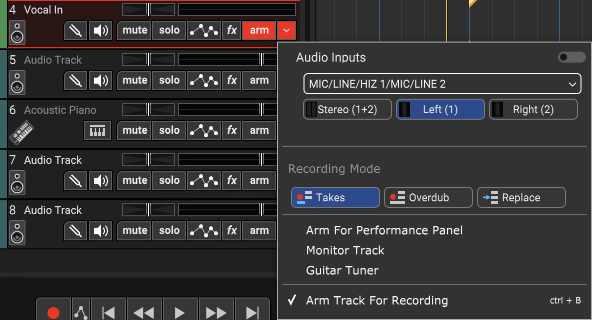
Слева находится Track List. У каждой дорожки есть номер, название, иконка типа, регуляторы громкости и панорамы, кнопки mute, solo, fx, arm, а также стрелка рядом с Arm, через которую выбирается вход записи и режим записи. Эта компоновка полезна тем, что основные действия не спрятаны в глубине меню. Когда нужно записать вокал, пользователь работает с кнопкой Arm и меню Audio Inputs; когда нужно обработать дорожку, открывает fx; когда нужно временно убрать инструмент из микса, нажимает mute; когда нужно слушать только бас и гитару, использует solo.
Нижняя область разделена на вкладки. Project показывает параметры проекта и заметки. Sound открывает свойства выбранного клипа и MIDI-редакторы. Mixer разворачивает микшерные каналы с фейдерами, индикаторами уровня и мастер-секцией. Library показывает библиотеку лупов, сэмплов и эффектов. Store используется для дополнительных материалов и плагинов. Важная деталь интерфейса — возможность масштабирования: Mixcraft поддерживает изменяемый размер интерфейса, а в Preferences есть настройки Scale и Visual Theme.
Рабочее пространство хорошо подходит для линейной аранжировки. Куплеты, припевы, проигрыши и бриджи можно разложить вдоль сетки, отмечая участки маркерами. В проекте на скриншоте видны секции Intro, Verse, Chorus, Break и Extended Outro: это типичный сценарий для песни, где Mixcraft используется как многодорожечный рекордер, MIDI-секвенсор и микшер одновременно.

Запись аудио: вокал, гитара, микрофон и аудиоинтерфейс
Запись в Mixcraft начинается не с отдельного окна рекордера, а с дорожки. Пользователь добавляет Audio Track, выбирает вход, нажимает Arm, проверяет уровень и запускает запись кнопкой Record на транспортной панели. При включении Arm кнопка становится красной, а индикатор уровня дорожки показывает входной сигнал. Если используется Core Audio/Wave RT или Wave, фейдер дорожки работает как красный регулятор входного уровня; при ASIO входной уровень настраивается на аудиоинтерфейсе или внешнем предусилителе.

Для выбора источника используется стрелка справа от Arm. В меню Audio Inputs выбирается устройство и конкретный канал: Left, Right или Stereo. Для вокального микрофона, баса и моно-гитары правильнее выбирать один вход Left или Right, а не Stereo, если источник подключён только к одному каналу аудиоинтерфейса. Запись моноисточника в стереофайл не улучшает звук, но занимает больше места и усложняет дальнейшую обработку.

В меню рядом с Arm находятся не только входы, но и режимы Takes, Overdub и Replace. Takes удобен для записи нескольких дублей в одном месте: вокалист может несколько раз спеть фразу, а затем выбрать удачный вариант. Overdub нужен, когда новый материал добавляется поверх существующего без удаления старого. Replace подходит для замены записанного фрагмента. Там же доступны Monitor, Guitar Tuner и Arm Track For Recording.
Практический порядок записи вокала:
Создать новый проект или открыть подготовленный шаблон.
Добавить Audio Track через меню Track или кнопку добавления дорожки.
Переименовать дорожку, например в Lead Vocal.
Нажать стрелку рядом с Arm.
В Audio Inputs выбрать микрофонный вход аудиоинтерфейса.
Для моноисточника выбрать Left или Right, в зависимости от физического подключения.
Нажать Arm и убедиться, что кнопка стала красной.
Спеть или сказать фразу в микрофон и проверить движение индикатора уровня.
Включить Monitor, если требуется слышать входной сигнал через программу.
Настроить метроном, если запись идёт под темп проекта.
Нажать Record на транспортной панели.
После записи нажать Stop, прослушать дубль и обрезать лишние края клипа.
Для гитары порядок почти такой же, но вместо микрофонного входа выбирается инструментальный вход аудиоинтерфейса. Если дорожка пишется через плагин усилителя, эффект добавляется через fx на дорожке. При записи с программным мониторингом важна задержка: чем меньше буфер в настройках звукового устройства, тем комфортнее играть, но слишком маленький буфер может привести к щелчкам и прерываниям. Поэтому для живой записи лучше использовать ASIO Audio Interface, особенно если одновременно звучит проект, мониторинг и виртуальные инструменты.
Mixcraft позволяет вооружать несколько дорожек одновременно. Это полезно для записи живой репетиции, ударной установки через несколько микрофонов, дуэта вокалистов или одновременной записи гитары и DI-сигнала. Главное — назначить каждой дорожке свой вход, чтобы вокал, гитара, бас и микрофоны не попали в один файл.
MIDI и виртуальные инструменты
MIDI в Mixcraft работает через Virtual Instrument Track. Такая дорожка не хранит звуковую волну, а содержит ноты, контроллеры, velocity и другие MIDI-данные. Звук создаёт виртуальный инструмент: пианино, синтезатор, орган, бас, ударный модуль или сэмплер. Пользователь может записать MIDI с клавиатуры, нарисовать ноты мышью или использовать Musical Typing Keyboard, если полноценного контроллера нет.
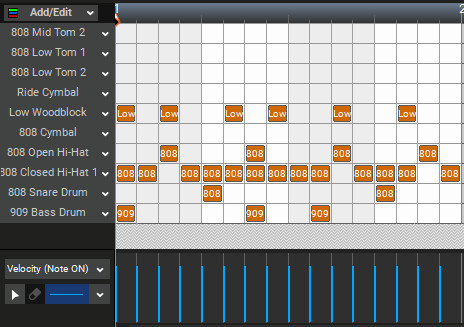
В нижней вкладке Sound открываются MIDI-редакторы. Piano Roll удобен для мелодий, баса, аккордов и редактирования длительности нот. Step Editor подходит для ритмических рисунков и повторяющихся паттернов. Music Notation показывает материал в нотной форме, что полезно для преподавателей, учеников и пользователей, которые привыкли мыслить партитурой. Все три редактора входят в линейку Mixcraft.

В Piano Roll ноты отображаются на вертикальной клавиатуре: высота выбирается по оси Y, время — по оси X. После записи MIDI-партии пользователь может выделить ноты, изменить длительность, поправить velocity, применить Quantize, перенести отдельные ноты, укоротить басовые переходы или выровнять барабанную партию по сетке. На верхней панели редактора доступны инструменты рисования и редактирования, Snap To Grid, настройки канала и параметры отображения.
Виртуальные инструменты в Pro Studio охватывают несколько типов задач. Acoustica Instruments и Acoustica Expanded Instruments закрывают базовые тембры. Acoustica Studio Drums подходит для ударных. Alpha Sampler и Omni Sampler используются для работы с сэмплами. Alien 303 Bass Synthesizer и Minimogue VA дают электронные басы и синтезаторные партии. Acoustica Pianissimo Virtual Grand Piano ориентирован на фортепиано. Cherry Audio DCO-106, Memorymoon Vintage Analog Synthesizer, ME80 и Voltage Modular Ignite расширяют синтезаторный набор.
Для создания MIDI-партии достаточно добавить Virtual Instrument Track, выбрать инструмент, включить запись и сыграть фрагмент. Если MIDI-клавиатуры нет, можно открыть редактор и поставить ноты вручную. Для барабанов удобнее работать по сетке: на одной высоте ставится kick, на другой snare, выше hi-hat. После этого партия копируется по тактам, а переходы и сбивки редактируются отдельно.
Библиотека лупов, сэмплов и заготовок
Mixcraft содержит библиотеку более чем из 7 500 loops, sound effects и samples. Это не просто папка с файлами, а встроенная Library tab с сортировкой, поиском и предпрослушиванием. Луп можно перетащить в проект, подстроить под темп, разложить по дорожкам и использовать как основу демо, фон для подкаста, ритмический слой, переход или атмосферный элемент.

В Library пользователь видит категории, названия, tempo, количество тактов, key, instrument, style, song kit и автора. Такая структура помогает собирать аранжировку быстрее: можно найти барабанный луп в нужном стиле, добавить басовый рисунок, подобрать гитарный или клавишный фрагмент, а затем заменить часть материала живой записью или MIDI-инструментами.
Лупы особенно полезны в трёх сценариях. Первый — быстрое демо, когда автору нужно записать идею, не программируя барабаны с нуля. Второй — учебная работа: преподаватель даёт ученику готовый groove, а тот записывает вокал, гитару или MIDI-партию. Третий — создание фоновой музыки для видео, подкаста или презентации. При этом лупы не заменяют аранжировку полностью: если вся песня состоит только из готовых фрагментов, её сложнее сделать индивидуальной. Mixcraft хорош тем, что позволяет начать с библиотеки, а затем постепенно заменять блоки собственными партиями.
Локальные файлы можно добавлять в библиотеку через +Import. Поддерживаются AIF, MP3, OGG, WMA и WAV. При импорте задаётся источник, целевая библиотека, длина импортируемых файлов и типы файлов. Это удобно, если у пользователя есть собственные сэмплы ударных, коллекция one-shot, записи репетиций или набор атмосферных звуков.
Performance Panel: клиповый режим для лупов и живой структуры
Performance Panel — отдельная сетка для запуска аудио- и MIDI-клипов. Она работает рядом с обычной линейной аранжировкой и подходит для электронных заготовок, джемов, живых переключений, поиска структуры песни и экспериментов с секциями. Панель открывается кнопкой Performance над списком дорожек, а внутри видны Sets и ячейки с клипами.
Логика Performance Panel отличается от классического таймлайна. На обычной сетке клип играет в определённом месте песни. В Performance Panel пользователь запускает фрагменты по ячейкам: бас, drums, электронику, фортепиано, фанковую гитару или MIDI-партию. На одной аудио- или MIDI-дорожке одновременно играет только один клип из горизонтального ряда, поэтому панель помогает переключать варианты партии без хаоса.
Performance Panel подходит для таких задач:
подготовка электронной композиции из секций;
живой запуск лупов с MIDI-контроллера;
быстрый подбор куплета, припева и бриджа;
создание ритмического скелета до записи вокала;
проверка разных басовых линий поверх одной барабанной партии;
запись клипового исполнения в линейную аранжировку;
управление лупами без постоянного копирования по таймлайну.
В Home Studio Performance Panel ограничена восемью sets, а в Recording Studio и Pro Studio работает без такого ограничения в таблице сравнения. Для живого управления удобны grid-style контроллеры, но панель можно использовать и без внешнего устройства. В обычной студийной работе Performance Panel часто служит черновиком: пользователь запускает разные фрагменты, находит удачную последовательность, затем переносит её в основную аранжировку и дорабатывает на таймлайне.
Stem Separation в Pro Studio
Stem Separation — одна из самых заметных функций Pro Studio. Она разделяет готовый смешанный аудиофайл на отдельные stems: Vocals, Drums, Piano, Bass и Other Instruments. Пользователь импортирует песню или микс, щёлкает по аудиоклипу правой кнопкой мыши, выбирает Separate Into Stems, отмечает нужные части в окне Separate Stems и нажимает Separate. После обработки Mixcraft создаёт отдельные дорожки или дочерние дорожки внутри нового Submix Track.

В окне Separate Stems есть несколько важных параметров. Stem Separation Model отвечает за выбор частей: Vocals, Drums, Piano, Bass и Other Instruments. Create Stems In New Submix Track создаёт новую подгруппу и дочерние дорожки. Mute Source Clip отключает исходный клип, чтобы он не звучал вместе с разделёнными stems. Keep Stem Format Same As Source сохраняет формат исходного файла для созданных частей. Use Original Audio From File берёт исходное аудио без изменений, которые были применены к клипу в проекте.
Функция полезна в нескольких случаях. Музыкант может убрать вокал и сделать минус для репетиции. Продюсер может достать барабанный рисунок как ориентир для ремикса. Преподаватель может показать ученику, как устроена партия баса или фортепиано. Автор подкаста может ослабить музыкальную подложку, если поверх неё нужно оставить голос. Но Stem Separation не заменяет исходные мультитреки: результат зависит от плотности микса, качества файла, жанра и того, насколько материал соответствует модели разделения. В плотном рок-миксе с перегруженными гитарами и яркими тарелками артефактов будет больше, чем в чистом поп-треке с раздельно читаемыми партиями.
Для работы Stem Separation требуются дополнительные компоненты внутри Mixcraft: Stem Separation Module, Stem Separation Support Code и Stem Separation Models. После установки модулей пункт Separate Into Stems появляется в контекстном меню аудиоклипа. Для этой функции также требуется CPU с поддержкой AVX x86 instruction set.
Эффекты, плагины и обработка звука
Mixcraft использует привычную для DAW схему обработки: эффекты добавляются на дорожку, клип, шину или мастер-секцию. На дорожке есть кнопка fx, которая открывает список эффектов. В Mixcraft также есть быстрые слоты эффектов в заголовке дорожки: через знак + можно добавить insert effect, а через значок питания — включить или отключить обработку. Это удобно при сведении: компрессор, эквалайзер или реверберация видны прямо на дорожке, и их не нужно искать в отдельном большом окне.
В Recording Studio и Pro Studio доступны Gain, Drive, Parametric EQ, Compressor, Oscilloscope и Spectrum Analyzer Mixer Panels. Эти панели помогают быстро решать базовые задачи сведения: поднять или уменьшить уровень, добавить насыщение, подрезать лишние частоты, контролировать динамику, смотреть спектр и форму сигнала. В Pro Studio набор эффектов шире: среди подтверждённых модулей есть Cherry Audio Stardust 201 Tape Echo, Cherry Audio Galactic Reverb, Acoustica 31 Band EQ, Acoustica Pro Studio Reverb, Acoustica Vocoder, Fusion Field Convolution Reverb, iZotope Mastering Essentials, TB Gate, TB Ferox Tape Emulator, Zener Limiter LM-2Z и другие эффекты.
Типовая цепочка для вокала в Mixcraft может выглядеть так:

Noise gate или ручная чистка клипа — убрать лишний шум между фразами.
EQ — подрезать низ, убрать мутные резонансы, подчеркнуть читаемость.
Compressor — выровнять динамику вокала.
DeEsser — смягчить резкие свистящие согласные.
Pitch correction или Melodyne — поправить высоту, если используется Pro Studio.
Reverb или Delay — добавить пространство.
Automation — вручную поднять тихие слова и ослабить слишком громкие окончания.
Для гитары цепочка другая: сначала тюнер или проверка строя, затем amp simulator, EQ, компрессор по необходимости, delay или reverb. Для баса важнее стабильный низ и контроль динамики: компрессор и эквалайзер обычно полезнее длинной реверберации. Для ударных часто применяют эквализацию по отдельным элементам, компрессию на группе и send-реверберацию, чтобы не перегрузить микс.
Plugin Manager в Mixcraft помогает управлять встроенными и сторонними VST/VST3-плагинами. Он нужен не только для списка плагинов, но и для порядка, категорий, скрытия проблемных модулей, работы с коллекциями и безопасного режима. В больших проектах это важно: чем больше сторонних эффектов и инструментов установлено в Windows, тем выше риск длинного сканирования, конфликтов, зависаний и дублирующихся названий. Улучшенная архитектура плагинов и Optional Safe Mode в Mixcraft снижают эти проблемы, но не отменяют аккуратной организации набора VST.
Микшер и сведение
Mixer в Mixcraft находится в нижней вкладке и показывает каналы дорожек, шины, Send Track, SubMix Track и Master Track. Каждый канал работает как привычная консоль: есть индикатор уровня, фейдер, панорама, кнопки mute/solo, вход, эффекты, маршрутизация и название. Когда проект разрастается, микшер становится основной зоной работы: таймлайн отвечает за расположение клипов, а Mixer — за баланс.
Сведение в Mixcraft строится поэтапно. Сначала нужно привести дорожки в порядок: переименовать, сгруппировать, убрать лишние клипы, отключить неиспользуемые дубли. Затем выставляется базовый баланс без эффектов: вокал, барабаны, бас, гитары, клавиши. После этого добавляется обработка: EQ, compressor, reverb, delay, saturation, sidechain там, где он нужен. В конце проверяется Master Track: индикатор не должен уходить в перегруз, а громкость отдельных дорожек не должна компенсироваться чрезмерным уровнем мастера.
SubMix Track полезен для групп. Например, все барабанные дорожки можно отправить в Drums SubMix, все вокальные дубли — в Vocal Bus, все гитары — в Guitar Bus. Это позволяет регулировать группу одним фейдером и добавлять общую обработку. Send Track нужен для эффектов общего пользования: один ревербератор или delay получает сигнал с нескольких дорожек, а не дублируется на каждой. Такой подход снижает нагрузку и делает микс более цельным.
В Mixcraft есть Mixdown Export to Stems в Recording Studio и Pro Studio. Это не то же самое, что AI Stem Separation. Mixdown Export to Stems выводит отдельные файлы из дорожек проекта, а Stem Separation разделяет уже готовый смешанный файл на части. Первый вариант нужен для передачи проекта в другую DAW или внешнему инженеру сведения. Второй — для анализа, ремикса или извлечения элементов из готового микса.
Автоматизация, огибающие и Track Regions
Автоматизация позволяет менять параметры во времени. В Mixcraft автоматизируются громкость, панорама, параметры плагинов, темп и другие элементы проекта. Для дорожки открывается automation lane через значок с волнистой линией, а по умолчанию такая линия обычно связана с Track Volume. Пользователь ставит точки, двигает их, создаёт плавные изменения громкости, фильтра, посыла на эффект или другого параметра.
Автоматизация особенно полезна для вокала. Даже после компрессии отдельные слова могут звучать слишком тихо или слишком громко. Вместо того чтобы усиливать весь клип, можно добавить точки громкости и скорректировать конкретный фрагмент. Для гитары автоматизация помогает вывести соло вперёд, а затем вернуть дорожку в общий баланс. Для синтезаторов — менять cutoff, resonance, delay feedback или другие параметры плагина в нужных местах.
Curved Automation делает переходы более музыкальными: вместо прямых резких линий можно строить плавные кривые. Drag-and-Drop Automation упрощает перенос автоматизации между элементами. Tempo-Synced LFOs For Plug-In Automation помогают создавать ритмические изменения параметров, привязанные к темпу проекта.
Track Regions в Pro Studio предназначены для перестройки структуры. Это горизонтальные области на Master Track и SubMix Track, которые могут включать группы клипов и их автоматизацию. Если куплет нужно перенести после припева, удобнее двигать регион, чем выделять десятки клипов вручную и рисковать смещением одного из них. Track Regions особенно полезны для авторов песен, которые часто меняют форму композиции: вступление, куплет, припев, бридж, финал.
Работа с видео
Mixcraft включает видеодорожки и инструменты для простого видеомонтажа. Это не замена специализированному видеоредактору, но для музыкального клипа, lyric video, учебного ролика или подкаста с картинкой возможностей достаточно. В программу можно добавить видео, выстроить аудиодорожки, синхронизировать музыку, использовать текст, переходы, эффекты и вывести итог в видеофайл. Mixcraft поддерживает загрузку AVI, WMV и MP4, а экспорт выполняется в MP4, WMV и AVI.
Видео в Mixcraft удобно использовать в таких задачах:
наложение музыки на короткий ролик;
запись и сведение саундтрека к видео;
подготовка клипа с титрами;
создание ролика для YouTube с готовой песней;
монтаж заставки, интро или промо;
синхронизация звуковых эффектов с изображением;
учебная демонстрация музыкального проекта.
Главное ограничение видеомодуля — он не предназначен для сложной цветокоррекции, многокамерного монтажа, масок, композитинга и продвинутой графики. Видеофункции Mixcraft лучше рассматривать как дополнение к DAW: когда звук важнее изображения, а видео нужно собрать рядом с аудиопроектом. Если основной проект — кино, реклама, сложный монтаж или цвет, нужен видеоредактор. Если основной проект — песня, подкаст, голос, музыка или саунд-дизайн, встроенного видеоблока Mixcraft часто достаточно.
Импорт, экспорт и форматы
Mixcraft работает с распространёнными аудиоформатами. Проекты выводятся в MP3, OGG, WAV, WMA и FLAC через кнопку Mix Down To Audio File или меню File > Mix Down To. В окне Mix Down Project задаются имя файла, формат, качество, теги, использование выделенного участка и дополнительные параметры. Для видео используется File > Mix Down To с выбором MP4, WMV или AVI.
| Задача | Подходящий формат |
|---|---|
| Архивная копия без потерь | WAV или FLAC |
| Передача на дальнейшее сведение | WAV, а лучше отдельные stems |
| Быстрая отправка демо | MP3 |
| Публикация с балансом качества и размера | MP3 или FLAC, в зависимости от площадки |
| Работа с видео | MP4 или WMV |
| Проект с несколькими CD-маркерами | экспорт отдельных файлов по маркерам |
| Передача проекта пользователю другой DAW | Mix Down To Stems |
WAV подходит для максимального качества, но занимает больше места. FLAC сохраняет качество без потерь и уменьшает размер файла. MP3 удобен для отправки, черновиков и быстрой публикации, но использует сжатие с потерями. OGG тоже относится к сжатым форматам. WMA остаётся совместимым вариантом для некоторых Windows-сценариев, но в музыкальной среде чаще выбирают WAV, FLAC или MP3.
Перед экспортом важно проверить три вещи. Во-первых, на Master Track не должно быть перегруза. Во-вторых, нужно прослушать начало и конец проекта: иногда хвост реверберации обрезается, если выделение слишком короткое. В-третьих, после сохранения файл нужно открыть отдельно и послушать вне Mixcraft, чтобы убедиться, что экспортирован правильный участок и нужная версия микса.
Пошаговая инструкция: как записать первый трек в Mixcraft
Для первого проекта лучше начать с простой структуры: вокал или гитара, виртуальные барабаны, бас и один эффект. Так проще понять логику программы и не перегрузить проект лишними дорожками.
Шаг 1. Создать проект и подготовить темп
Откройте новый проект и задайте темп в транспортной области. Если песня пишется под метроном, включите metronome button в середине транспортной панели. В настройках метронома можно включить Recording и Recording Count-In Measures, чтобы перед началом записи прозвучал отсчёт. Это особенно важно для вокала, гитары и MIDI-партии, которые должны попасть в сетку.
Шаг 2. Добавить аудиодорожку
Добавьте Audio Track и назовите её по назначению: Lead Vocal, Guitar DI, Acoustic Guitar, Bass или Mic. Название дорожки помогает не потеряться, когда проект разрастётся. Сразу задайте цвет клипа или дорожки, если используете визуальную группировку: вокал одним цветом, барабаны другим, гитары третьим.
Шаг 3. Выбрать вход
Нажмите стрелку рядом с Arm и откройте Audio Inputs. Выберите аудиоустройство и конкретный канал. Для микрофона, подключённого в первый вход интерфейса, обычно выбирается Left или Input 1. Для стереосинтезатора выбирается Stereo, если он подключён двумя кабелями. После выбора входа подайте сигнал и проверьте индикатор на дорожке.
Шаг 4. Включить Arm и проверить уровень
Нажмите Arm. Кнопка станет красной, дорожка перейдёт в режим готовности к записи. Пойте или играйте с обычной громкостью, не тише и не громче, чем во время настоящего дубля. Если уровень постоянно уходит в красную область, уменьшите gain на аудиоинтерфейсе или внешний уровень. Для чистой записи важнее запас по уровню, чем максимальная громкость на входе.
Шаг 5. Записать дубль
Нажмите Record на транспортной панели. После записи нажмите Stop и прослушайте результат. Если дубль неудачный, используйте Takes и запишите несколько вариантов. Если нужно заменить только один участок, используйте Replace. Если нужно дописать поверх уже существующего материала, используйте Overdub.
Шаг 6. Отредактировать клип
Обрежьте тишину до начала фразы и после окончания. При необходимости разделите клип, удалите лишний кусок, подтяните край, добавьте короткий fade. Для плотного вокала можно записать несколько дублей и разложить их по дорожкам, но на первом проекте лучше не усложнять: один основной дубль и один бэк-вокал дадут понятную структуру.
Шаг 7. Добавить эффект
Нажмите fx на дорожке и добавьте базовую обработку. Для вокала начните с EQ и Compressor. Reverb лучше добавлять умеренно, чтобы голос не утонул. Для гитары используйте amp simulator или лёгкий EQ. Эффекты стоит включать после записи, а не пытаться исправить ими плохой входной уровень.
Шаг 8. Выставить баланс
Откройте Mixer и выставьте громкость дорожек. Не начинайте с мастера: сначала сбалансируйте вокал, гитару, барабаны и бас между собой. Если всё слишком громко, опустите дорожки, а не поднимайте Master. Следите за индикатором Master Track.
Шаг 9. Экспортировать результат
Используйте File > Mix Down To и выберите формат. Для черновика подойдёт MP3. Для дальнейшей обработки лучше WAV или FLAC. Если нужно передать отдельные дорожки, используйте Mix Down To Stems в редакциях, где эта функция доступна.
Пошаговая инструкция: как сделать MIDI-партию и барабанный рисунок
MIDI-проект в Mixcraft начинается с Virtual Instrument Track. Для первого опыта удобно сделать барабанный рисунок и басовую линию: они сразу дают ритмическую основу для записи голоса или гитары.
Шаг 1. Добавить Virtual Instrument Track
Создайте Virtual Instrument Track и выберите инструмент. Для ударных подойдёт Acoustica Studio Drums или другой drum kit. Для баса можно выбрать синтезаторный или акустический тембр. Для клавиш — piano, electric piano, organ или синтезатор.
Шаг 2. Записать или нарисовать ноты
Если есть MIDI-клавиатура, включите Arm на инструментальной дорожке и запишите партию. Если контроллера нет, откройте Piano Roll и нарисуйте ноты вручную. Для ударных удобно работать по сетке: kick на сильные доли, snare на вторую и четвёртую, hi-hat восьмыми или шестнадцатыми.
Шаг 3. Использовать Step Editor
Step Editor подходит для партий, где важен повторяющийся ритм. В нём проще собирать барабанные рисунки, арпеджио и механические синтезаторные линии. После создания базового рисунка можно добавить вариации: ghost notes, сбивки, открытый hi-hat, дополнительный clap или tom fill перед припевом.
Шаг 4. Применить Quantize
Quantize выравнивает ноты по сетке. Для электронных барабанов это удобно, но для живого ощущения не всегда нужно ставить стопроцентное выравнивание. Если партия стала слишком механической, часть velocity можно изменить вручную, а отдельные ноты слегка сдвинуть, сохранив groove.
Шаг 5. Настроить звук инструмента
Откройте параметры инструмента и выберите пресет. В Mixcraft Pro Studio набор инструментов шире, поэтому можно заменить базовый синтезатор на Cherry Audio DCO-106, Memorymoon или другой модуль. Если используется сэмплер, загрузите нужный звук и проверьте громкость.
Шаг 6. Совместить MIDI с аудио
После создания MIDI-основы запишите аудиодорожку: вокал, гитару или другой инструмент. При необходимости измените темп, переместите клипы и добавьте маркеры. MIDI хорош тем, что его легко редактировать после записи аудио: можно поменять тональность, заменить инструмент или переписать только одну ноту.
Пошаговая инструкция: как разделить готовую песню на stems
Stem Separation в Pro Studio полезна, когда есть готовый аудиофайл, но нет исходного проекта. Например, нужно убрать вокал, разобрать партию баса, подготовить ремикс, выделить барабаны или сделать учебный разбор.
Шаг 1. Импортировать аудиофайл
Добавьте аудиофайл на Audio Track. Лучше использовать качественный исходник без лишнего сжатия. Чем чище файл, тем лучше алгоритм разделит вокал, drums, piano, bass и other instruments.
Шаг 2. Выделить клип
Щёлкните по аудиоклипу на таймлайне. Если в проекте несколько клипов, убедитесь, что выбран именно нужный файл. Команда разделения применяется к конкретному аудиоклипу.
Шаг 3. Открыть Separate Into Stems
Щёлкните по клипу правой кнопкой мыши и выберите Separate Into Stems. Если пункт не отображается, значит компоненты Stem Separation ещё не установлены внутри Mixcraft Pro Studio или функция недоступна в используемой редакции.
Шаг 4. Выбрать части
В окне Separate Stems отметьте нужные элементы: Vocals, Drums, Piano, Bass, Other Instruments. Не обязательно выбирать всё. Если нужно сделать минус для вокальной репетиции, достаточно выделить Vocals и затем отключить эту дорожку. Если нужно изучить ритм-секцию, полезнее Drums и Bass.
Шаг 5. Настроить создание дорожек
Оставьте Create Stems In New Submix Track включённым, если хотите получить аккуратную группу дорожек. Включите Mute Source Clip, чтобы исходный файл не звучал вместе с разделёнными stems. Если нужно сохранить исходный формат, используйте Keep Stem Format Same As Source.
Шаг 6. Нажать Separate и проверить результат
Нажмите Separate. После обработки прослушайте каждый stem отдельно через solo. Затем включите несколько stems вместе и проверьте, нет ли фазовых артефактов, заметных остатков вокала или потери важных частот. Разделённые дорожки можно обработать эффектами, отключить, экспортировать или использовать как основу ремикса.
Системные требования
Mixcraft ориентирован на Windows и требует 64-битную систему. Минимальные требования позволяют запускать программу и работать с несложными проектами, но для записи с низкой задержкой, больших аранжировок, тяжёлых VST-инструментов, Stem Separation и видео лучше опираться на рекомендуемую конфигурацию.
| Компонент | Минимальные требования | Рекомендуемые требования |
|---|---|---|
| Операционная система | 64-bit Windows 7 SP1, 8, 10 или 11 | 64-bit Windows 10 или выше |
| Оперативная память | 4 GB RAM | 8 GB RAM или больше |
| Процессор | 1.8 GHz Dual Core CPU | 3.0 GHz Quad Core CPU или выше |
| Звуковое устройство | Sound card, USB или Firewire sound device | ASIO Audio Interface |
| Интернет | требуется для некоторых Pro Studio Plug-ins, Updates и Mixcraft Store | желательно для обновлений и дополнительных компонентов |
| Melodyne | Pro Studio требует Windows 10 или выше | Windows 10 или выше |
| Stem Separation | требуется CPU с поддержкой AVX x86 instruction set | CPU с AVX и достаточным запасом производительности |
Минимальная конфигурация подходит для обучения, простых MIDI-партий, пары аудиодорожек и базового сведения. Но домашняя студия быстро выходит за эти рамки. В проекте с виртуальными барабанами, несколькими синтезаторами, Melodyne, реверберациями и анализаторами важны не только частота процессора и память, но и аудиоинтерфейс с нормальным ASIO-драйвером. Без ASIO задержка при программном мониторинге может мешать записи вокала и гитары.

Для ноутбука с 4 GB RAM Mixcraft лучше использовать аккуратно: меньше тяжёлых инструментов, меньше одновременных ревербераторов, заморозка дорожек там, где это уместно, экспорт промежуточных партий в аудио. На компьютере с 8 GB RAM и четырёхъядерным процессором комфортнее работать с полноценной аранжировкой, особенно если не перегружать проект десятками сторонних VST.
Сравнение с аналогами
Mixcraft конкурирует не с одним типом программ, а сразу с несколькими категориями: полноценные DAW, аудиоредакторы, loop-based среды и программы для домашней записи. Поэтому сравнивать его нужно по сценариям: запись живых инструментов, MIDI, лупы, сведение, видеозвук, цена входа, глубина настройки и доступность для новичка.
| Программа | Сильная сторона аналога | Где Mixcraft удобнее | Где аналог сильнее |
|---|---|---|---|
| REAPER | гибкая маршрутизация, скрипты, кастомизация, низкая нагрузка | проще стартовать без настройки интерфейса и действий | глубже настраивается под инженера, монтажёра и продвинутый workflow |
| Cubase | профессиональная MIDI-среда, крупная студийная экосистема | быстрее осваивается для домашней записи и демо | сильнее в сложной MIDI-работе, партитурах и студийном производстве |
| FL Studio | pattern-based beatmaking и электронная музыка | понятнее для линейной записи вокала, гитары и песенной структуры | быстрее для битмейкинга, паттернов и piano roll-ориентированного продакшна |
| Ableton Live | Session View, live performance, электронные сеты | привычнее для записи песни на таймлайне | сильнее для живого запуска сцен, импровизации и электронных выступлений |
| Studio One | современный workflow, сильная студийная среда, мастеринг | ниже порог входа для пользователя Windows, которому нужна простая DAW | сильнее как универсальная профессиональная платформа |
| Adobe Audition | монтаж речи, реставрация, постпродакшн | лучше подходит для музыкальной аранжировки и MIDI | сильнее в работе с диалогами, шумами и аудиопостом |
| Audacity | бесплатный аудиоредактор для простых операций | полноценная многодорожечная DAW с MIDI, лупами, инструментами и микшером | проще для быстрой обрезки и базовой правки одного файла |
| АудиоМАСТЕР | русскоязычный аудиоредактор для бытовой обработки | лучше для песен, MIDI, микшера, лупов и видеозвука | проще для пользователя, которому нужно обработать один файл без DAW-логики |
Сравнение с REAPER показывает главный компромисс. REAPER глубже настраивается, поддерживает сложные сценарии маршрутизации, скрипты, кастомные действия и профессиональный монтаж. Mixcraft выигрывает там, где пользователь хочет не строить собственную среду, а сразу работать: добавить дорожку, выбрать Arm, записать, открыть fx, свести в Mixer и экспортировать. Новичку Mixcraft обычно понятнее, инженеру с развитой системой шаблонов — REAPER гибче.
Сравнение с Cubase зависит от уровня MIDI-задач. Cubase сильнее в крупных студийных проектах, сложных MIDI-оркестровках и профессиональном производстве. Mixcraft не пытается заменить Cubase в крупных студиях, но удобен для автора песен, которому нужно быстро записать вокал, гитару, виртуальные барабаны, синтезатор и получить готовый микс без долгой настройки проекта.
FL Studio и Ableton Live сильнее в электронном продакшне и клиповом мышлении, хотя Mixcraft тоже имеет Performance Panel. Если пользователь пишет trap, EDM, house, techno или работает от паттернов, FL Studio часто удобнее. Если нужен live-сет с запуском сцен и глубоким контролем выступления, Ableton Live сильнее. Если задача — песня с вокалом, гитарой, куплетом, припевом, MIDI-клавишами и классическим микшером, Mixcraft выглядит логичнее.
По сравнению с простыми аудиоредакторами Mixcraft выигрывает масштабом. Audacity, ocenaudio и Wave Editor удобны для обрезки, нормализации, конвертации и простой обработки. Но как только появляются MIDI, виртуальные инструменты, лупы, параллельные дорожки, шины и автоматизация, нужен не редактор файла, а DAW.
Отзывы пользователей и профильных журналов
PCMag оценил Mixcraft 10.5 Pro Studio на 4.0 Excellent и описал его как entry-level DAW с большим набором функций и bundled content за сравнительно доступную цену. Это хорошо отражает место программы: Mixcraft не позиционируется как элитная студийная система для всех отраслей звукопроизводства, но предлагает богатый набор инструментов для пользователя Windows, который хочет сразу записывать, редактировать и сводить музыку.
Sound On Sound в новостном обзоре Mixcraft 10.5 выделил AI-powered stem separation, улучшения интерфейса и управление плагинами. Для программы, которая долго ассоциировалась с домашней записью и простотой, такие изменения важны: Mixcraft развивается не только как доступная DAW, но и как среда с современными функциями анализа, разделения и организации проекта.
KVR показывает пользовательскую оценку Mixcraft Pro Studio 4.43 из 5 на основе 7 отзывов. В отзывах часто повторяются темы простого входа, понятного workflow, доступности, приятной работы на Windows и недооценённости программы по сравнению с более часто обсуждаемыми DAW. При этом количество отзывов невелико, поэтому эту оценку нельзя воспринимать как массовую статистику уровня крупных магазинов приложений.
Отзывы на Sweetwater также подчёркивают восприятие Mixcraft как недооценённой DAW: пользователи хвалят соотношение функций и цены, лёгкость освоения и пригодность для записи групп, сольных артистов и разных домашних проектов. Такие отзывы хорошо совпадают с практическим профилем программы: Mixcraft выбирают не ради модного статуса, а ради быстрого результата в Windows-среде.
Усреднённое мнение пользователей сети можно сформулировать так: Mixcraft нравится тем, кто хочет записывать музыку без долгой подготовки, ценит понятный интерфейс, работает на Windows и хочет получить инструменты, эффекты, лупы и MIDI в одном комплекте. Основная критика касается отсутствия macOS-версии, меньшей известности среди профессионального сообщества, а также того, что пользователи Ableton Live, REAPER, Cubase или FL Studio не всегда готовы менять привычный workflow.
Плюсы и минусы Acoustica Mixcraft Pro Studio
Плюсы:
понятная логика работы: дорожки, клипы, Arm, fx, Mixer, Library и экспорт без сложной начальной настройки;
полноценная многодорожечная запись аудио и MIDI;
встроенная библиотека более чем из 7 500 loops, sound effects и samples;
Piano Roll, Step Editor и Music Notation подходят для разных способов MIDI-работы;
Performance Panel добавляет клиповый режим для лупов, джемов и живого запуска;
Pro Studio включает AI-powered Stem Separation для разделения готового микса на Vocals, Drums, Piano, Bass и Other Instruments;
Track Regions в Pro Studio помогают перестраивать структуру песни целыми секциями;
поддерживаются VST и VST3, есть Plugin Manager и безопасный режим;
программа работает не только с аудио, но и с видео, титрами, переходами и экспортом роликов;
в интерфейсе есть русский язык;
Mix Down To Stems помогает передавать дорожки в другие DAW;
встроенные эффекты, микшерные панели и инструменты позволяют собрать законченный проект без обязательной покупки сторонних плагинов.
Минусы:
программа ориентирована на Windows, поэтому пользователям macOS нужна другая DAW или отдельная Windows-среда;
часть сильных функций доступна только в Pro Studio;
Stem Separation не заменяет исходные мультитреки и даёт разный результат на разных песнях;

тяжёлые VST-инструменты, Melodyne, видео и большие проекты требуют заметного запаса по CPU и RAM;
ASIO Audio Interface важен для комфортной записи с низкой задержкой;
пользователям, привыкшим к глубокой кастомизации REAPER, Mixcraft может показаться менее гибким;
пользователям Ableton Live может не хватить глубины live-сценариев;
для специализированной реставрации речи и аудиопоста Adobe Audition остаётся более профильным инструментом;
большие проекты требуют дисциплины в названиях дорожек, группах и шинах, иначе даже простой интерфейс быстро перегружается.
Для кого Mixcraft подходит лучше всего
Новичку Mixcraft подходит благодаря прямой логике. Здесь не нужно сначала изучать сложную систему окон, маршрутизации и пользовательских действий. Первая запись строится вокруг понятных элементов: Audio Track, Arm, Audio Inputs, Record, Stop, fx, Mixer, Mix Down To. Это снижает риск забросить DAW после первого часа.
Автору песен Mixcraft удобен тем, что соединяет аудио и MIDI. Можно записать гитарный рифф, добавить виртуальные барабаны, сыграть бас на MIDI-клавиатуре, набросать клавиши, записать вокал и быстро получить демо. Библиотека лупов помогает не останавливаться на этапе пустого проекта, а Performance Panel даёт способ экспериментировать с секциями.
Домашней студии Mixcraft полезен как основной центр записи. В нём есть многодорожечная запись, мониторинг, выбор входов, несколько режимов записи, микшер, Send Track, SubMix Track, автоматизация и экспорт stems. Для небольших проектов этого набора достаточно: вокал, гитары, бас, виртуальные барабаны, клавиши и мастер-шина собираются в одном окне.
Преподавателям и ученикам Mixcraft подходит из-за сочетания простоты и наглядности. Piano Roll, Step Editor и Music Notation позволяют показывать одну и ту же музыкальную идею разными способами: как ноты, как сетку и как MIDI-события. Library помогает быстро дать ученику ритмическую основу, а видеомодуль — оформить итоговый проект.
Подкастеру Mixcraft подходит, если кроме голоса есть музыка, заставки, несколько дорожек, эффекты и финальный монтаж. Для чистки одного WAV-файла проще использовать отдельный редактор, но для выпуска с музыкальными вставками, несколькими голосами и общей обработкой Mixcraft удобнее.
Пользователю, который работает только на Windows и хочет DAW без ухода в чрезмерную сложность, Mixcraft даёт хороший баланс. Он не такой минималистичный, как простой аудиоредактор, но и не требует от новичка сразу мыслить как инженер крупной студии.
Кому лучше выбрать другую программу
Если основная система — macOS, Mixcraft не станет нативным рабочим решением. В таком случае лучше смотреть в сторону Logic Pro, Ableton Live, Studio One, Cubase, REAPER или другой DAW с macOS-версией. Mixcraft можно рассматривать только при готовности работать в Windows.
Если главная задача — live performance с глубоким запуском сцен, контроллерами, гибким изменением структуры в реальном времени и электронной импровизацией, Ableton Live остаётся более специализированной средой. Performance Panel в Mixcraft полезен, но он не превращает программу в полный аналог Ableton Live.
Если пользователь хочет максимально настроить каждую команду, меню, скрипт, действие и маршрутизацию, лучше подойдёт REAPER. Mixcraft проще и дружелюбнее на старте, но REAPER сильнее для тех, кто готов строить собственную систему.
Если нужен крупный MIDI-комплекс для профессиональной аранжировки, оркестровки, партитур, сложной студийной работы и индустриальной совместимости, Cubase часто будет более подходящим выбором. Mixcraft закрывает MIDI-задачи домашней и полупрофессиональной студии, но не претендует на роль главного стандарта сложной MIDI-продукции.
Если работа почти полностью связана с речью, шумоподавлением, реставрацией, монтажом интервью, диалогами, вещанием и аудиопостом, Adobe Audition будет профильнее. Mixcraft способен обрабатывать голос, но его сильная сторона — музыкальный проект, а не лабораторная реставрация речи.
Если нужно просто обрезать аудиофайл, нормализовать громкость, сохранить в другой формат и не создавать многодорожечный проект, лучше взять Audacity, ocenaudio или другой лёгкий редактор. Mixcraft раскрывается тогда, когда есть несколько дорожек и полноценная аранжировка.
Частые ошибки при работе с Mixcraft
Первая ошибка — запись без правильного выбора input. Пользователь нажимает Arm, но оставляет не тот вход: вместо микрофона записывается тишина, системный шум или другой канал аудиоинтерфейса. Перед записью нужно открыть стрелку рядом с Arm, выбрать Audio Inputs и проверить движение индикатора уровня.
Вторая ошибка — запись моноисточника в Stereo. Вокал, DI-бас и одна гитара обычно пишутся в mono через Left или Right. Stereo нужен для пары входов: стереосинтезатор, стереовыход процессора, два микрофона или другой двухканальный источник. Неправильный выбор не делает звук шире, а только создаёт лишний файл.
Третья ошибка — слишком высокий входной уровень. Красная зона на индикаторе означает риск клиппинга. Такой перегруз не исправляется нормализацией или компрессором. Лучше записать тише и оставить запас, чем получить искажённый дубль.
Четвёртая ошибка — попытка писать с программным мониторингом без нормальной настройки задержки. Если исполнитель слышит себя с опозданием, он начинает петь или играть мимо ритма. Для живой записи нужен ASIO Audio Interface, разумный буфер и проверка задержки до дубля.
Пятая ошибка — слишком много эффектов на каждой дорожке. Новички часто ставят реверберацию, delay, compressor и EQ на всё подряд. В результате микс становится мутным, CPU перегружается, а дорожки теряют читаемость. Лучше использовать Send Track для общей реверберации и добавлять эффекты по задаче.
Шестая ошибка — отсутствие организации. Дорожки Track 1, Track 2, Track 3 быстро превращаются в хаос. В Mixcraft стоит сразу подписывать дорожки: Lead Vocal, Back Vocal, Kick, Snare, Bass, Rhythm Guitar, Piano, Pad, FX. Группы лучше отправлять в SubMix Track.
Седьмая ошибка — экспорт без проверки Master Track. Если мастер уходит в перегруз, финальный файл будет звучать хуже, даже если отдельные дорожки кажутся нормальными. Перед Mix Down To нужно прослушать громкие места: припев, финал, участок с максимальным количеством инструментов.
Восьмая ошибка — восприятие Stem Separation как идеального извлечения мультитреков. Функция полезна, но она анализирует готовый микс, а не получает исходные дорожки из студии. В сложных песнях могут появляться артефакты, остатки вокала, размазанные тарелки или ослабленные частоты.
Практический чек-лист перед записью и экспортом
Перед записью:
выбран правильный аудиоинтерфейс в File > Preferences > Sound Device;

используется ASIO, если нужна низкая задержка;
на Audio Track выбран правильный вход через стрелку рядом с Arm;
для моноисточника выбран Left или Right, а не Stereo;
Arm включён только на нужных дорожках;
индикатор входа движется и не уходит в красную область;
метроном и count-in настроены, если запись идёт по сетке;
проект сохранён до начала важных дублей;
дорожки названы по назначению;
мониторинг не мешает исполнителю задержкой.
Перед сведением:
лишние дубли отключены или удалены;
дорожки сгруппированы по смыслу;
SubMix Track используется для барабанов, вокала или гитар, если дорожек много;
Send Track используется для общих эффектов пространства;
громкость выставлена на дорожках, а не только на Master;
эффекты добавлены по задаче, а не ради заполнения цепочки;
автоматизация применена к проблемным словам, переходам и соло;
мастер-индикатор не перегружается.
Перед экспортом:
выбран нужный участок проекта или весь проект целиком;
хвост реверберации и delay не обрезается;
отключены черновые дорожки, которые не должны попасть в микс;
включены нужные шины и Send Track;
проверен Master Track;
выбран формат под задачу: WAV/FLAC для качества, MP3 для быстрой отправки, MP4 для видео;
экспортированный файл прослушан отдельно от проекта;
при передаче в другую DAW подготовлены stems.
Итог: стоит ли использовать Acoustica Mixcraft Pro Studio
Acoustica Mixcraft Pro Studio стоит выбирать пользователю Windows, которому нужна музыкальная DAW с понятным интерфейсом, многодорожечной записью, MIDI, лупами, микшером, эффектами, автоматизацией, видео и расширенными Pro-функциями. Программа особенно хорошо подходит для домашней студии, сонграйтинга, учебных проектов, записи вокала и гитары, создания демо, работы с MIDI-инструментами и подготовки готового микса без сложной начальной настройки.
Для новичка Mixcraft удобен тем, что основные действия читаются прямо в интерфейсе: Arm отвечает за запись, fx — за обработку, Mixer — за баланс, Library — за лупы, Mix Down To — за экспорт. Для более опытного пользователя важнее Pro Studio-функции: Stem Separation, Track Regions, Melodyne 5 Essential, Audio to MIDI Conversion, расширенный набор инструментов и эффектов.
Mixcraft не является универсальной заменой всем DAW. Для macOS нужна другая среда, для глубокой кастомизации сильнее REAPER, для электронного live performance — Ableton Live, для сложной MIDI-студии — Cubase, для реставрации речи — Adobe Audition. Но для пользователя, которому нужна домашняя студия звукозаписи на Windows с быстрым стартом и достаточной глубиной для законченных проектов, Mixcraft Pro Studio остаётся одним из самых практичных вариантов.
Список изменений
История версий: как развивался Mixcraft:
- Mixcraft появился 16 апреля 2004 года как Windows-программа для музыкального производства. С самого начала его отличала ориентация на доступность: программа была рассчитана не только на инженеров, но и на музыкантов, которым нужно быстро записать и собрать трек. За два десятилетия Mixcraft вырос из простой среды в DAW с аудио, MIDI, виртуальными инструментами, видео, автоматизацией, Performance Panel, плагинами, Melodyne и Stem Separation.
- Ранние версии сделали Mixcraft узнаваемым среди домашних музыкантов. Главный акцент был на понятной записи, работе с лупами, дорожками и эффектами. Пользователю не нужно было сразу изучать сложную маршрутизацию: он добавлял дорожку, выбирал вход, записывал аудио, ставил эффекты и выводил микс.
- Mixcraft 6 и Mixcraft 7 укрепили программу как домашнюю DAW с обучающими материалами. Для Mixcraft 7 была подготовлена крупная серия обучающих видео, включая работу с гитарой, студийные приёмы, советы по эффектам и запись. Это важно для программы такого типа: она не только даёт функции, но и снижает барьер входа через понятную методику.
- Mixcraft 8 развивал MIDI, Melodyne, sidechaining, работу с аудио и обучающие сценарии. Вокальная коррекция, компрессия, сведение в stems и базовое мастеринг-мышление стали частью экосистемы обучения. Для пользователей, которые приходили из простых редакторов, Mixcraft превращался в полноценную DAW, но сохранял визуальную логику дорожек и клипов.
- Mixcraft 9 стал крупным шагом для микшера, MIDI и вокодера. В этой версии появились Vocoder Tracks, которые автоматически создают нужную связку инструментов, эффектов и маршрутизации для вокодерного эффекта. Также развивались Piano Roll, инструменты рисования MIDI controller automation, step recording и Pro Studio-инструменты вроде Voltage Modular Ignite.
- Mixcraft 10 получил новую визуальную систему, масштабируемый интерфейс, улучшенный Plugin Manager, Controller Scripts API, Track Regions в Pro Studio, расширенные панели микшера и обновлённые редакторы Piano Roll, Step Editor и Music Notation. Первый релиз Mixcraft 10 относится к Build 560 от 6 июня 2023 года.
- В ветке 10.1 основной упор был сделан на стабильность, удобство, совместимость и исправления после крупного перехода на десятую версию. В changelog отражены исправления для Sound tab, Library, Performance Panel, Track Regions, видео, Melodyne, Unicode-файлов, офлайн-активации и других рабочих сценариев.
- В ветке 10.5 появилась поддержка AI machine learning Stem Separation, быстрый доступ к инструментам и эффектам справа от иконки инструмента на дорожке, дополнительные улучшения Plugin Manager и множество исправлений стабильности. В обновлениях 10.5 также развивался безопасный режим VST3, добавлялись controller scripts и менялась логика Performance Panel, чтобы работа с контроллерами была понятнее.
- В ветке 10.6 закрепились изменения линейки: Home Studio стала входным уровнем, Recording Studio осталась рабочей редакцией с неограниченными дорожками, а Pro Studio сохранила расширенные функции. В релизах 10.6 исправлялись сценарии записи моно-дорожек, Melodyne на масштабированных мониторах, работа плагинов, MIDI-файлы с множеством tempo events, controller sets и стабильность эффекторных окон.


 *EXE — расширение исполняемого файла. Сайт является партнером проекта
Оставте свой отзыв о Acoustica Mixcraft