
Хорошее сведение вокала начинается не с пресета эквалайзера и не с максимальной громкости. Сначала нужно собрать чистую и ритмически убедительную партию, затем стабилизировать уровень, убрать конкретные спектральные и динамические проблемы, посадить голос в аранжировку и только после этого добавлять художественные эффекты. Ниже разобран полный рабочий процесс — от подготовки дублей до проверки готового микса — и отдельные инструкции для Windows, macOS, браузера, iPhone, Android и Linux. Основной первый способ показан в АудиоМАСТЕР, а для многодорожечной работы отдельно разобраны полноценные DAW.
Одинаковой цепочки для каждого певца и каждой песни не существует. Сибилянты, резонансы, разница между тихими и громкими фразами, плотность инструментала и манера произношения меняют порядок действий. Поэтому значения частот, степень компрессии и длительность пространства в этой инструкции используются как ориентиры для диагностики, а не как обязательные настройки. Решение принимается по тому, что слышно в конкретной записи и в полном миксе.
Что значит свести вокал и чем сведение отличается от редактирования и мастеринга
Редактирование исправляет структуру исходной записи: из дублей собирают композитную партию, подрезают лишние паузы, ставят короткие fades на монтажных стыках, исправляют заметные ошибки тайминга и при необходимости высоты нот. Обработка меняет звук самой дорожки: сюда относятся эквализация, компрессия, de-essing, saturation, reverb и delay. Сведение объединяет вокал с инструментами: настраиваются баланс, панорама, шины, эффекты, автоматизация и место голоса в аранжировке. Мастеринг выполняют уже над финальным стереомиксом; на этой стадии не стоит пытаться исправлять плохо посаженный лид-вокал.
Это разделение особенно важно в сценарии «голос плюс минусовка». Если сначала не убрать щелчки, не подправить явно запоздавшие окончания слов и не уменьшить резкие скачки уровня, compressor и reverb сделают дефекты заметнее. Поэтому рабочий порядок начинается с монтажа и контроля исходника, а не с эффектов.
Записанный одним микрофоном lead обычно остаётся моноисточником и размещается по центру. Ощущение ширины создают реальные doubles, backing vocals, stereo-effects и посылы. Если расширять сам лид так, что левая и правая составляющие сильно расходятся по фазе, в mono голос может стать тоньше или частично исчезнуть. Проверка mono compatibility поэтому обязательна.
Что подготовить до обработки вокала
Сохраните необработанные исходники
Перед редактированием сделайте копию файлов или новую версию проекта. Шумоподавление, агрессивное изменение высоты и сильное растяжение времени способны создавать артефакты, которые проще исправить возвратом к чистому take, чем компенсировать следующими плагинами. Для длинного проекта полезно держать raw-запись, отредактированный clean vocal и текущий mix раздельно.
Соберите лучший дубль до включения эффектов
Если записано несколько takes, сначала соберите композитную дорожку. Слушайте не только точность ноты, но и согласные, дыхание, устойчивость тембра и переходы между словами. Монтажный стык лучше ставить в естественной паузе или на стабильном участке; на границах нужны короткие crossfades, чтобы не получить click. Для doubles критерий другой: они должны поддерживать lead, а не совпадать с ним математически. Согласуйте атаки согласных и окончания ключевых слов, сохраняя небольшие естественные различия внутри длинных гласных.
Проверьте тайминг и высоту нот
Сначала исправляют крупные ошибки тайминга: опоздавшие входы, преждевременные окончания и растянутые согласные, конфликтующие с ритмом. Затем корректируют pitch. Если сначала точно настроить высоту фразы, а после этого сильно растянуть её по времени, алгоритм может добавить искусственный оттенок. Фрагмент, где одновременно плохи нота, атака, дикция и ритм, рациональнее перезаписать, чем спасать несколькими тяжёлыми обработками.
Подготовьте минусовку или stems
Если есть отдельные drums, bass, guitars и synths, место под голос можно создавать адресно: например, немного уменьшить конфликтующий synth только во время фразы. С готовой стереофонограммой такой свободы нет: EQ затрагивает сразу несколько инструментов, а compression меняет общую динамику минуса. Поэтому в двухдорожечном проекте сначала исправляют вокал, а backing track трогают только при слышимом конкретном конфликте.
Настройте рабочий уровень
До compressor вручную уменьшите аномально громкие фразы и поднимите явно проваленные. Clip gain или предварительная automation не делают голос «ровным навсегда», а уменьшают объём работы динамического процессора. Если одна фраза намного громче остальных, compressor придётся настраивать под единичный пик, и тихие места будут обрабатываться иначе. Ручное выравнивание делает дальнейшую compression предсказуемее.
Уберите то, что не должно попадать в цепочку
В паузах вырезают или приглушают удары по стойке, громкие clicks, случайные слова и посторонние звуки. Дыхание обычно не удаляют полностью: оно сохраняет естественную фразировку. Слишком громкий вдох лучше уменьшить локально. Noise reduction применяют к устойчивому фону умеренно: сильная обработка способна оставить «водянистые» артефакты вокруг согласных.
| Проблема исходника | Первое действие | Чего не делать сразу |
|---|---|---|
| Щелчок в паузе | Вырезать или приглушить локальный фрагмент, сделать fades | Не давить весь вокал noise reduction |
| Постоянный фон или гул | Проверить источник записи, затем умеренно убрать устойчивую помеху | Не вырезать широкую полосу EQ без проверки тембра |
| Слишком громкое дыхание | Уменьшить уровень конкретного вдоха | Не удалять все вдохи одинаково |
| Одна фраза намного громче | Clip gain или локальная automation | Не увеличивать ratio компрессора ради одного пика |
| Фраза сильно мимо ритма и ноты | Сравнить другие takes, по возможности перезаписать | Не строить цепочку из экстремального time-stretch и pitch correction |
Базовая цепочка обработки вокала
1. Монтаж и компинг
На первом проходе работайте без заметной reverb и saturation: они маскируют стыки. Прослушайте фразу за фразой в контексте минуса, выберите лучшие takes и проверьте переходы на наушниках. Crossfade должен сгладить соединение, но не «съесть» атаку согласной. Сравнивайте не только waveform: две почти одинаковые формы могут различаться артикуляцией и эмоцией.
2. Коррекция тайминга
Сдвигайте не всю строку, а тот элемент, который мешает groove. Если запаздывает начало слова, часто достаточно поправить согласную и начало гласной. Если хвост пересекается со следующим ударом, корректируют окончание. В doubles важнее синхронность атак, чем полное совпадение формы волны. После сильного stretch отдельно слушайте «с», «т», «к» и короткие breaths: цифровые артефакты быстрее проявляются на транзиентах.
3. Тюнинг: исправляйте ошибки, а не каждое естественное движение
Pitch correction решает две задачи. Ручное редактирование нужно, когда отдельная нота заметно выше или ниже, но атака, переход и vibrato должны сохраниться. Автоматический тюнинг удобен для постоянной лёгкой коррекции или намеренно жёсткого художественного эффекта. В естественном вокале не стоит выпрямлять каждое vibrato: микровариации высоты являются частью тембра и фразировки.
Antares Auto-Tune предназначен для коррекции высоты, Celemony Melodyne — для детального ручного редактирования нот, а Waves Tune Real-Time работает в реальном времени. В DAW есть встроенные средства: в Logic Pro — Flex Pitch, в Cubase — VariAudio, в n-Track Studio — VocalTune. Выбор зависит от того, нужен ли общий контроль или точечная правка отдельных нот.
4. Предварительное выравнивание громкости
Compressor реагирует на входной уровень, поэтому перед ним полезно сделать ручную макродинамику. Цель — не получить «кирпич» waveform, а приблизить материал к диапазону, в котором один набор параметров динамики ведёт себя стабильно. В простом редакторе это изменение уровня выбранных фрагментов или нормализация; в DAW — clip gain и automation.
5. Корректирующий EQ
Корректирующая эквализация убирает конкретные помехи до того, как compressor начнёт подчёркивать их вместе с полезным сигналом. High-pass filter включают только при реальном rumble или избыточном proximity-effect: слишком высокий срез делает голос тонким. Мутность чаще ищут в низкой середине, «коробочный» оттенок — выше, назальность и резкость — в средней и верхней области, но точная частота зависит от голоса, микрофона и помещения.
Для поиска резонанса временно сделайте узкое усиление, найдите раздражающий участок и затем превратите его в небольшое ослабление. Проверяйте в полном миксе. Вокал может быть чуть менее «богатым» solo и при этом значительно лучше работать рядом с guitar и synth. И наоборот, насыщенный низом голос в solo способен маскировать bass и kick.
6. Компрессия
Ratio определяет степень сжатия выше threshold; attack — скорость реакции на начало звука; release — скорость отпускания. Слишком быстрый attack способен убрать живую атаку согласных. Слишком медленный пропускает пики. Короткий release может «дышать» вместе с каждой гласной, а чрезмерно длинный удерживает gain reduction до следующей фразы. Настраивайте по поведению голоса и gain reduction, а не по одному чужому числу.
Если compressor должен постоянно давить сигнал очень сильно только ради нескольких громких слов, вернитесь к clip gain. Для плотного pop/rap возможны два мягких compressors последовательно или параллельная ветка, но это дополнительные приёмы. Один корректно настроенный processor предпочтительнее двух, если второй не решает отдельную задачу.
7. De-esser
De-esser реагирует прежде всего на сибилянты. Если «с», «ш», «щ» уже слишком резкие в raw-записи, мягкий de-esser можно поставить до основного compressor. Если compression сама выводит их вперёд, дополнительный лёгкий этап ставят после. Два мягких процесса могут звучать натуральнее одного экстремального подавления. Частоту ищут по конкретному исполнителю: универсальной зоны для всех голосов нет.
8. Тональный EQ и saturation
После стабилизации динамики становится понятно, чего не хватает вокалу как музыкальному элементу. Широкой полосой можно добавить presence или «воздух», если это не возвращает резкость. Saturation добавляет гармоники и плотность; она помогает стерильному голосу лучше читаться на маленьких динамиках. Чем больше нелинейной обработки, тем внимательнее контролируйте сибилянты и громкие пики.
9. Reverb и delay через посылы
В DAW пространственные эффекты удобнее размещать на return/aux/bus и отправлять туда нужную часть вокала. Сухой центр остаётся управляемым, а один reverb используется для lead, doubles и backs в разных пропорциях. На эффектовой шине wet оставляют полностью, если dry уже идёт по основному маршруту. В редакторе без send/return reverb применяется к файлу, поэтому нужна сухая копия.
Короткий room или ambience помогает связать сухой vocal с аранжировкой. Длинный plate/hall создаёт заметную глубину. Pre-delay отделяет начало фразы от хвоста и помогает сохранить дикцию. Delay может быть коротким slapback или ритмическими повторами. В плотной песне автоматизируйте send: поднимайте эффект в окончаниях строк и уменьшайте во время быстрой речи.
10. Финальная автоматизация
Compressor не заменяет automation. Даже стабильно обработанный голос может требовать небольшого подъёма на тихом окончании или уменьшения эмоционального крика. Автоматизируют также reverb/delay send, pan adlibs и параметры фильтра в переходах. Смысл — сохранить читаемость фразы, а не сделать фейдер неподвижным любой ценой.
11. Посадка вокала в аранжировку
Если голос всё ещё не проходит, прежде чем поднимать его громче, найдите инструмент, который перекрывает ту же область. Постоянный конфликт иногда решает небольшая EQ-коррекция инструмента. Если masking возникает только во время пения, dynamic EQ или частотно-зависимый sidechain на инструменте прозрачнее: полоса уменьшается лишь во время vocal. На готовой стереофонограмме такой процесс затрагивает сразу несколько источников, поэтому depth должен быть минимальным.
12. Vocal bus и группы
При большом количестве партий разделите Lead, Doubles, Backs/Harmonies и Adlibs. На отдельной дорожке исправляют локальные проблемы; затем группа может пройти через общий bus с лёгким tonal EQ, compression или saturation. Bus не должен исправлять один плохой take: иначе общий processor реагирует на его ошибку и меняет весь слой.
Порядок модулей не является догмой
De-esser до compression предотвращает возбуждение компрессора резкими «с», а после ловит то, что стало заметнее из-за динамики. Saturation до EQ создаёт новые гармоники, которые затем можно подчистить; saturation после EQ окрашивает уже сформированный тон. Главное — понимать причинно-следственную связь и сравнивать bypass при близкой воспринимаемой громкости.
Какие программы использовать для сведения вокала
| Способ | Платформа | Сильная сторона | Ограничение |
|---|---|---|---|
| АудиоМАСТЕР | Windows | Простой редактор для чистки, уровня, EQ и эффектов | Не заменяет DAW при сложных buses, sidechain и большой automation |
| FL Studio | Windows | Mixer, routing, встроенные эффекты и Automation Clips | Нужно понять связь Channel Rack/Playlist с Mixer |
| Cubase | Windows | VariAudio, MixConsole, groups и sends | Интерфейс сложнее простого редактора |
| Adobe Audition | Windows | Waveform/Multitrack, Effects Rack, restoration | Меньше ориентирован на MIDI-аранжировку |
| Logic Pro | macOS | Flex Pitch/Time и полноценный Mixer | Только экосистема Apple |
| Avid Pro Tools | macOS/Windows | Clip gain, aux, automation и студийный multitrack | Нужно освоить routing |
| Ableton Live | macOS/Windows | Take Lanes, Return Tracks, automation | Arrangement/Session логика непривычна новичку |
| BandLab | Онлайн | Browser Studio, Denoise, automation | Зависимость от браузерного сервиса; Retune требует Max Membership |
| GarageBand | iPhone/iPad | Мобильный multitrack, Plug-ins & EQ | Меньше точной routing-свободы |
| n-Track Studio | Android | Mixer, VocalTune, эффекты и Mixdown | Большую сессию сложнее редактировать на маленьком экране |
| Ardour | Linux | Processors, buses, Aux Sends, automation | Требует понимания signal flow |
| REAPER | Linux | Гибкий routing, ReaEQ/ReaTune, sends и envelopes | Интерфейс сильно настраивается |
Как свести вокал на Windows
АудиоМАСТЕР — основной способ для простой обработки и сведения с минусовкой
АудиоМАСТЕР подходит, когда есть отдельная вокальная дорожка и готовая фонограмма, а пользователю нужен локальный редактор без освоения большой DAW. В нём доступны редактирование по осциллограмме, обрезка и удаление фрагментов, выравнивание громкости, частотный фильтр и эквалайзер, изменение тональности и темпа, эхо и реверберация, а также смешивание подготовленных аудиофайлов. При этом редактор не заменяет студийную DAW для развитых vocal buses, сложного sidechain и многослойной automation: такие задачи удобнее выполнять в программах из следующих разделов.
Шаг 1. Сделайте копию и откройте вокальную дорожку
Работайте с копией исходника. На осциллограмме найдите clicks в паузах, случайные удары, лишние слова и слишком длинные пустые участки. Если дефект не пересекается с полезным голосом, выделите фрагмент и удалите его клавишей Delete. Если шум записан одновременно со словом, полное удаление без артефактов может быть невозможно; для действительно испорченной короткой фразы качественнее взять другой дубль.

Шаг 2. Исправьте крупные ошибки высоты и тайминга
Небольшой промах по высоте можно исправить изменением тональности выделенного фрагмента. Если проблема именно в длительности фразы, применяйте изменение темпа только к выбранному участку и сразу слушайте результат рядом с соседними словами. Для точного перемещения дублей относительно минусовки, comping и сложного исправления тайминга удобнее перейти в многодорожечную DAW. После любого монтажа проверьте атаку и окончание фразы, чтобы не появились click, скачок фона или обрубленная согласная.
Шаг 3. Выровняйте слишком большой разброс уровня
Для общей нормализации в АудиоМАСТЕР используется «Выровнять громкость». После применения оценивайте не только waveform, но и музыкальную динамику: намеренно тихий куплет и громкий припев не обязательно превращать в одинаковый уровень. Короткий одиночный пик нормализация также не исправляет: он способен задать алгоритму максимум, а остальная запись останется тихой. Такой пик лучше уменьшить локально или динамической обработкой.
Шаг 4. Почистите тембр эквалайзером
Откройте «Эффекты» → «Частотный фильтр» и сначала ищите то, что действительно мешает: низкочастотный rumble, мутную низкую середину, узкий резонанс или чрезмерную резкость. Для более привычной ручной коррекции полос используйте «Эквалайзер». Не поднимайте сразу несколько высоких полос ради «воздуха»: после compression и saturation сибилянты могут стать заметнее. Сравнивайте обработку кнопкой прослушивания и оставляйте только те изменения, которые улучшают разборчивость внутри минусовки.

Шаг 5. Добавьте пространство умеренно
В редакторе reverb и delay применяются непосредственно к выбранному звуку, поэтому сохраните сухую копию. В окне реверберации preset служит отправной точкой: затем уменьшайте интенсивность до момента, когда пространство ощущается, но не заслоняет согласные. Отдельно слушайте конец каждой строки: следующий текст не должен начинаться поверх слишком громкого хвоста предыдущей.

Шаг 6. Используйте творческие эффекты после технической чистки
Atmosphere, distortion, телефонный тембр, reverse и заметный pitch-shift могут быть частью аранжировки, но не должны маскировать технические проблемы. Сначала добейтесь читаемого и ровного голоса. Затем сделайте копию нужного участка и применяйте стилизацию там, где она выполняет музыкальную задачу: на adlib, intro, переходе или отдельном слове.

Шаг 7. Сведите голос с минусовкой и проверьте результат
Сначала обработайте и сохраните вокал и минусовку раздельно: после смешивания АудиоМАСТЕР создаёт единый файл и не даёт независимо двигать или заново настраивать его исходные компоненты. Затем откройте «Монтаж» → «Смешать файлы», кнопкой с плюсом добавьте подготовленный вокал и фонограмму и нажмите «Применить». Слова должны разбираться без ощущения, что певец «лежит поверх» музыки. Если отдельный инструмент постоянно маскирует голос, возможности готовой stereo-фонограммы ограничены: глубокий EQ минуса затронет сразу всю аранжировку, поэтому для адресной коррекции нужны stems или DAW. Для экспорта откройте «Файл» → «Сохранить как»; если нужен дальнейший монтаж без потерь от повторного сжатия, выбирайте WAV. Готовый файл проверьте на тихой громкости, в mono, в наушниках и на обычных динамиках.
Плюсы АудиоМАСТЕР
- понятный waveform-редактор и локальная обработка без браузера;
- есть выравнивание громкости, частотная коррекция, reverb и delay;
- удобен для небольшой задачи «вокал + готовая фонограмма»;
- творческие эффекты можно применять к отдельным подготовленным фрагментам.
Минусы АудиоМАСТЕР
- не заменяет DAW для больших сессий с buses, сложной automation и sidechain;
- при обработке файла важно сохранять сухие копии;
- невозможно адресно исправить отдельные инструменты внутри готового stereo backing track.
FL Studio — многодорожечное сведение через Mixer
В FL Studio аудиомаршрутизация сходится в Mixer. Важно не путать Playlist Track и Mixer Insert: размещение клипа на дорожке Playlist само по себе не гарантирует нужный микшерный канал. Перед обработкой назначьте вокал на отдельный Mixer Insert, подпишите его Lead Vocal и используйте цветовую маркировку. Эффекты добавляются в slots канала; reverb/delay удобнее вынести на отдельные send-каналы.
Шаг 1. Направьте вокал в отдельный Mixer Insert
Назначьте вокалу собственный Insert, чтобы fader, pan и effects управляли только голосом. Doubles и backs держите на отдельных inserts, а затем при необходимости объединяйте в group route. Не ставьте вокальную цепочку на Master: мастер-канал обрабатывает всю композицию, а здесь задача локальная.
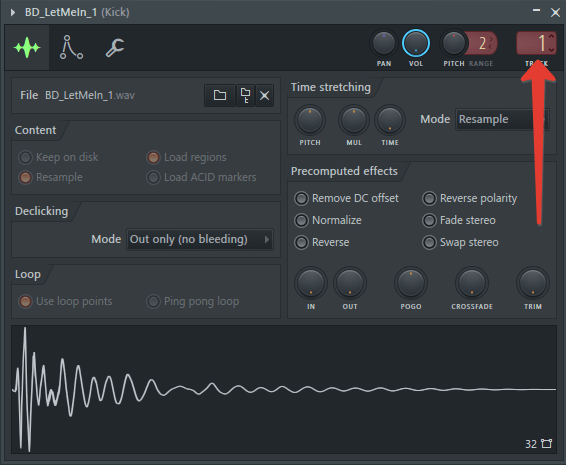
Шаг 2. Соберите insert-chain
Первый slot можно использовать для корректирующего EQ, следующий — для основной dynamics, затем добавить de-essing и tonal processing по необходимости. Fruity Parametric EQ 2 — семиполосный параметрический EQ: он подходит для поиска резонансов и широких тональных коррекций. Fruity Limiter используется в задачах динамического контроля. Не копируйте длинную VST-chain из чужой статьи целиком: функция processor важнее конкретной марки.

Шаг 3. Не расширяйте lead без проверки mono
Lead обычно оставляют по центру, а ширину создают doubles, backs и stereo-effects. Панорамирование разных бэк-партий даёт ширину без разрушения центрального образа. Если используется doubler или chorus, суммируйте микс в mono: заметное падение уровня или исчезновение тембра указывает на фазовую проблему.

Шаг 4. Сделайте отдельные посылы на reverb и delay
Создайте отдельный Mixer Insert для reverb и другой для delay, поместите соответствующий effect на каждый и отправляйте туда сигнал с Lead Vocal. На FX-канале оставляйте wet-составляющую, если dry уже идёт по основному маршруту. Так один reverb можно использовать для нескольких vocal layers и автоматизировать его независимо от сухого фейдера.

Шаг 5. Автоматизируйте проблемные места
Параметры FL Studio связываются с Automation Clips. Практические задачи: поднять конец тихой фразы, уменьшить delay во время быстрого текста, сделать echo только на последнее слово или изменить filter на adlib. Automation не должна компенсировать неверный статический balance: сначала настройте обычный mix, затем рисуйте локальные движения.
Плюсы FL Studio
- полноценный Mixer с routing и effect slots;
- встроенный параметрический EQ и динамические инструменты;
- Automation Clips подходят для вокального уровня и эффектов;
- удобно сводить вокал одновременно с битом и аранжировкой.
Минусы FL Studio
- новичок может спутать Playlist Track с Mixer Insert;
- большое число VST провоцирует строить избыточную цепочку вместо решения конкретной проблемы.
Cubase — VariAudio, MixConsole и групповые каналы
Cubase удобен, когда нужны точный компинг, ручная коррекция pitch/timing и полноценная маршрутизация. VariAudio работает в Sample Editor и позволяет редактировать отдельные ноты. MixConsole отвечает за faders, inserts, EQ, sends и groups. Практический порядок: сначала event editing, затем VariAudio, после этого channel processing, пространство и automation.

Шаг 1. Разделите Lead, Doubles и Backs
Организуйте tracks так, чтобы lead, doubles, harmonies и adlibs имели отдельные faders. Это позволяет тюнить и компрессировать их по-разному. Бэк-вокалы затем можно направить в Group Channel для общей обработки. Не исправляйте на group один явно плохой take: локальный дефект должен быть устранён до суммирования.
Шаг 2. Исправьте ноты в VariAudio
Откройте audio event в Sample Editor и включите VariAudio в Inspector. После анализа программа показывает сегменты нот. Корректируйте слышимые промахи и проблемные переходы; чрезмерное выравнивание может убрать естественное vibrato. После правки слушайте фразу вместе с гармонией: визуально ровная нота не гарантирует музыкально правильный результат.
Шаг 3. Обработайте канал в MixConsole
В Lead Vocal начните с corrective EQ и dynamics. De-esser ставьте там, где он решает реальную проблему цепочки. Для reverb/delay используйте FX Channel и send, а не копируйте effect на каждую дорожку. Смотрите на уровень до и после inserts: если plugin делает сигнал заметно громче, субъективное «улучшение» может быть просто loudness effect.
Шаг 4. Автоматизируйте send и fader
После статического balance исправьте места, где vocal теряется или эффект заслоняет текст. Automation fader лучше решает отдельные тихие слова, чем ещё один compressor. Automation send позволяет оставить куплет ближе и суше, а окончание припева — глубже, не перестраивая chain.
Плюсы Cubase
- VariAudio объединяет pitch/timing editing с проектом;
- MixConsole поддерживает inserts, sends и groups;
- подходит для сложного проекта с несколькими вокальными слоями.
Минусы Cubase
- интерфейс насыщен, поэтому сначала нужно организовать tracks и routing;
- визуальная коррекция VariAudio может провоцировать редактировать то, что на слух уже звучит естественно.
Adobe Audition — Waveform для ремонта и Multitrack для микса

Сильная сторона Adobe Audition — сочетание детального редактирования аудиофайла с Multitrack. Локальные clicks, noise и проблемные участки удобно подготовить до сведения; затем в Multitrack строится chain на track и bus. Effects Rack допускает последовательность нескольких effects и их перестановку, а send на bus позволяет использовать общий reverb.
Шаг 1. Подготовьте clip без лишней необратимой обработки
Для destructive repair держите копию исходника. В Multitrack используйте clip/track processing, когда нужно сохранить возможность изменить параметры. Если effect нужен всей дорожке, ставьте его на track rack; если только одному фрагменту — не меняйте остальные takes.
Шаг 2. Постройте Effects Rack
Сначала разместите corrective processors, затем dynamics и tonal effects. Сравните de-esser до и после compressor. Не заполняйте все доступные slots: пустой slot лучше бесполезной обработки. После крупного изменения включайте bypass rack и сравнивайте при близкой громкости.
Шаг 3. Reverb через bus
В Multitrack отправьте vocal track на bus с reverb. На effect bus оставьте wet-сигнал, а количество пространства регулируйте send. Так lead и backs используют одно согласованное пространство, а сам reverb-return можно отдельно эквализировать, не меняя сухой голос.
Шаг 4. Экспортируйте Multitrack Mixdown
Экспорт должен собирать именно multitrack mix, а не одиночный исходный clip. Перед финальным файлом проверьте solo/mute, master и полный хвост delay/reverb.
Плюсы Adobe Audition
- удобно сочетает restoration отдельного файла и multitrack mix;
- Effects Rack допускает перестановку и bypass цепочки;
- bus/send подходит для общей reverb и параллельных процессов.
Минусы Adobe Audition
- для большого MIDI-аранжирования музыкальные DAW могут быть удобнее;
- необратимую обработку Waveform нужно применять только после сохранения исходника.
Как сводить вокал на macOS
Logic Pro — Flex Pitch/Time и полноценный Mixer
В Logic Pro монтаж и коррекция vocal встроены в один проект. Для аудиодорожки редактор Flex открывается через «Edit → Show Flex Pitch/Time» или кнопку Flex. Flex Pitch используется для коррекции высоты, а Flex Time — для тайминга. После редактирования переходят к Channel Strip и Mixer: inserts применяют для канальной обработки, sends — для aux-эффектов, automation — для финальных изменений уровня и пространства.

Шаг 1. Отредактируйте timing и pitch до тяжёлой dynamics
В Flex Pitch меняйте проблемные ноты точечно. Если несколько слогов попали в один segment, сначала проверьте границы: не стоит двигать большой блок ради одной короткой ошибки. Для тайминга используйте Flex Time только там, где опоздание слышно. После заметного stretch проверяйте transients, согласные и breaths на артефакты.

Шаг 2. Соберите Channel Strip
Channel EQ используйте для corrective EQ, compressor — для контроля динамики, de-esser — при слышимых сибилянтах. Не копируйте одинаковый preset на lead и backs: бэк-вокалы часто требуют меньше центральной плотности, больше панорамы и больше пространства. Lead должен оставаться читаемым без подъёма master.
Шаг 3. Используйте sends и aux
Создайте aux-каналы для reverb/delay и отправляйте туда разные vocal layers. Отдельное слово может получить delay throw, а основная партия останется сухой. На aux полезно корректировать сам reverb-return: например, убрать ненужный низ у хвоста, не отнимая его у сухого голоса.
Шаг 4. Сделайте финальную automation
После compression рисуйте automation уровня по музыкальной фразировке. Иногда нужно поднять только конец слова или уменьшить эмоциональный пик. Проверьте automation при очень тихом воспроизведении: если отдельные слова исчезают, макробаланс ещё нестабилен.
Плюсы Logic Pro
- Flex Pitch и Flex Time встроены в проект;
- Mixer поддерживает inserts, sends, aux и automation;
- подходит и для одного lead, и для большой вокальной аранжировки.
Минусы Logic Pro
- ориентирован на macOS;
- слишком глубокая визуальная коррекция Flex легко делает natural vocal механическим.
Avid Pro Tools — clip gain, inserts, aux и automation
Avid Pro Tools удобен для студийной схемы: монтаж takes, clip gain до обработки, inserts на track, aux для общей reverb/delay и automation. В штатном наборе Avid есть EQ III, Dynamics III Compressor/Limiter и Dynamics III De-Esser, поэтому базовую техническую chain можно собрать без обязательного стороннего vocal-suite.
Шаг 1. Сначала clip gain, потом compressor
Уменьшите экстремальные пики и поднимите провалы на уровне clips. Это даёт compressor более ровный вход. Не пытайтесь одной настройкой dynamics одновременно удерживать шёпот и крик с огромной разницей уровней: ручная подготовка обычно естественнее экстремального gain reduction.
Шаг 2. Inserts для канальной цепочки
EQ III подходит для corrective EQ; дальше добавляют compressor и de-esser по необходимости. Если compression поднимает «с», второй de-essing stage логичен после неё. Контролируйте output gain каждого plug-in: обработанный сигнал не должен казаться лучше только потому, что стал громче.
Шаг 3. Aux для пространства и параллельной ветки
Создайте Aux Input для reverb или delay и отправляйте в него lead через send. Параллельный compressor строится аналогично: dry channel сохраняет атаку, aux получает более сильную dynamics и тихо подмешивается. Если обычная compression уже удерживает vocal, дополнительная параллельная ветка не обязательна.

Шаг 4. Automation и Bounce
Финальный level, pan adlibs и send-effects автоматизируйте после статического balance. Перед Bounce проверьте, что начало не обрезает вдох, конец содержит полный хвост пространства, а диапазон экспорта выбран правильно. Прослушайте bounced-файл отдельно от сессии: случайный mute или перегрузку master проще заметить на готовом render.
Плюсы Avid Pro Tools
- студийная логика clip gain → inserts → aux → automation;
- встроенные EQ III и Dynamics III закрывают базовые EQ/compression/de-essing;
- удобен для больших записанных сессий и сложного routing.
Минусы Avid Pro Tools
- нужно уверенно понимать sends/aux и режимы automation;
- для короткой задачи «один голос + минус» сложнее простого редактора.
Ableton Live — компинг через Take Lanes и Return Tracks
В Ableton Live удобно собирать вокал из Take Lanes в Arrangement. Дубли хранятся под основной дорожкой, а лучшие фрагменты переносятся в main lane. После comp используются Audio Effects, Return Tracks для общего reverb/delay и automation envelopes для fader и параметров эффектов.


Шаг 1. Покажите Take Lanes и соберите comp
В Arrangement откройте Take Lanes выбранной track. Прослушивайте takes по фразам и переносите удачные диапазоны в main lane. Лучший фрагмент по pitch может иметь неудачный breath или другой тембр на входе, поэтому сравнивайте целые музыкальные фразы. После comp спрячьте lanes и слушайте результат как одно исполнение.

Шаг 2. EQ и dynamics по симптомам
EQ Eight подходит для параметрической коррекции. Dynamics выбирайте по задаче: стабилизация фраз, контроль peaks или дополнительная плотность. Не исправляйте мутный reverb эквалайзером dry-vocal: при использовании Return Track обрабатывайте return, чтобы сохранить полезный тон сухого голоса.
Шаг 3. Return Tracks для пространства
Поместите reverb/delay на Return Track и регулируйте количество эффекта sends с vocal track. Backs можно отправить глубже, lead — меньше. Для delay throw автоматизируйте send на конце фразы, а не держите echo постоянным.
Шаг 4. Automation
В Arrangement automation envelopes подходят для финального fader и эффектов. Сначала сделайте статический balance, затем рисуйте локальные движения. График должен решать слышимую задачу — потерянное слово, громкий adlib или лишний хвост — а не просто быть сложным.
Плюсы Ableton Live
- Take Lanes ускоряют компинг нескольких дублей;
- Return Tracks удобны для общего пространства;
- automation легко связывается с музыкальными эффектами.
Минусы Ableton Live
- нужно привыкнуть к Arrangement/Session логике;
- creative workflow провоцирует добавлять эффекты до завершения монтажа и balance.
Как свести вокал онлайн
BandLab — браузерный проект с Denoise и Automation
BandLab подходит, когда установка desktop DAW нежелательна. В web Studio для Audio Region доступен Denoise через контекстное меню. Automation управляет Volume, Pan и параметрами FX во времени. Для точной ручной коррекции высоты в Audio Editor используется Retune: запись разбивается на pitch-сегменты, которые можно сдвигать вверх или вниз по центам. Retune относится к Max Membership, поэтому этот способ стоит учитывать заранее, если ручной тюнинг — обязательная часть проекта.
Шаг 1. Импортируйте минус и vocal отдельно
Не смешивайте оба файла до обработки. На отдельной vocal track легче сравнивать Denoise, FX и automation, а backing track остаётся неизменным. Сначала выставьте приблизительный balance, чтобы дальнейшую эквализацию оценивать в контексте.
Шаг 2. Denoise только для реально шумного Audio Region
Нажмите правой кнопкой по Audio Region и выберите Denoise. После обработки проверьте тихие consonants и окончания слов. Если появляется искусственная «рябь», задача шумоподавления слишком тяжёлая для этого исходника; лучше локально удалить отдельную помеху или оставить тихий фон, который в аранжировке не слышен.
Шаг 3. Настройте FX и Retune при необходимости
После чистки добавьте EQ, compression и reverb по слышимой необходимости. Для ручного тюнинга откройте Voice/Audio track, затем Retune в нижней левой части Audio Editor. Дорожка разбивается на pitch-сегменты; перетаскивайте только ошибочные блоки вверх или вниз, контролируя изменение в центах. Если один сегмент захватывает две разные ноты, поставьте Playhead в точку разделения и используйте Slice. Для естественного вокала не выравнивайте каждый сегмент до идеального центра: исправляйте ноты, которые реально конфликтуют с гармонией.

Шаг 4. Нарисуйте Automation
Откройте Automation и выберите Volume, Pan или параметр FX. Для lead чаще нужен Volume; Pan логичнее у adlibs/backs, а FX-automation — для delay throws и переходов. Слишком плотная сетка точек усложняет дальнейший edit.
Плюсы BandLab
- работает в браузере;
- Denoise и automation закрывают важные задачи лёгкой vocal-обработки;
- удобен для небольшого совместного проекта.
Минусы BandLab
- ручной Retune требует Max Membership;
- для крупных сессий routing и редактирование менее гибкие, чем в настольной DAW.
- routing и глубина обработки уступают большим desktop DAW.
Как свести вокал на iPhone и iPad
GarageBand — Plug-ins & EQ, Compressor и пространство
В GarageBand на iPhone обработка открывается через Track Controls. В «Plug-ins & EQ» доступны встроенные processors; Compressor и Visual EQ являются базовыми элементами, дополнительные plug-ins добавляются через Edit → Add Plug-in. Этого достаточно, чтобы собрать мобильную chain без обязательного переноса проекта на компьютер.
Шаг 1. Запишите или импортируйте vocal отдельно
Создайте отдельную track под голос. Сначала сделайте монтаж на timeline и выставьте уровень так, чтобы запись не клиппировала. Если нужно несколько дублей, храните их раздельно до выбора основного исполнения.
Шаг 2. Откройте Track Controls → Plug-ins & EQ
Выберите vocal track, откройте Track Controls и перейдите в «Plug-ins & EQ». Compressor используйте для динамики, Visual EQ — для частотной коррекции. Analyzer служит подсказкой, а не заменой слуху: решение о bass/mid/treble принимайте по звучанию в миксе.

Шаг 3. Добавьте reverb/delay умеренно
В iPhone-версии automation относится к громкости дорожки. Откройте Automation через заголовок track, добавьте точки на volume curve и поднимайте или опускайте только проблемные слова и окончания фраз. Если эффект нужен одному слову, не пытайтесь рисовать FX-automation: выделите этот фрагмент в отдельную дорожку или отдельный обработанный слой и настройте его эффекты независимо.
Шаг 4. Проверьте мобильный mix
Прослушайте песню в наушниках, на динамике телефона и по возможности на колонках. Телефон хорошо показывает, читается ли середина вокала; наушники выявляют clicks, sibilance и слишком длинные хвосты.
Плюсы GarageBand
- реальный mobile multitrack;
- встроенные Compressor и Visual EQ;
- базовую запись и mix можно закончить без desktop.
Минусы GarageBand
- меньше routing-свободы, чем у профессиональной desktop DAW;
- на маленьком экране неудобно редактировать очень длинную automation и десятки tracks.
Spire — устаревший вариант для нового мобильного проекта
iZotope Spire снят с активного развития и поддержки. Android-приложение было удалено из Google Play из-за несовместимости с актуальными версиями Android, поэтому строить новый Android-проект вокруг него не стоит. Для нового iPhone/iPad-проекта основной мобильный сценарий в этой статье построен на поддерживаемом GarageBand.

Как свести вокал на Android
n-Track Studio — мобильная DAW с VocalTune и Mixer
n-Track Studio подходит для Android, когда нужен многодорожечный проект, а не одиночный эффект. На Audio Regions можно выполнять монтаж, processors добавляются через «ADD EFX», а Mixer поддерживает отдельные каналы, sends и Mixdown. VocalTune используется для vocal pitch correction; в цепочку также можно добавлять EQ, compression, gate, reverb и delay.
Шаг 1. Импортируйте фонограмму и создайте vocal track
Разместите backing и голос на разных tracks. Если вокал записывается внутри проекта, перед дублем проверьте input level и monitoring. Перегруженный цифровой вход восстановить значительно сложнее, чем чуть тихую запись.

Шаг 2. Добавьте эффекты через ADD EFX
Откройте обработку vocal track и нажмите «ADD EFX». Начните с processor, который решает реальную проблему: Noise Gate нужен не всегда, EQ отвечает за спектр, compressor — за динамику, VocalTune — за pitch. Aggressive gate способен обрезать мягкие начала слов и breaths, поэтому не включайте его автоматически.

Шаг 3. Настройте VocalTune и dynamics
При тюнинге слушайте переходы между нотами, а не только centering. Для natural vocal сохраняйте музыкальное движение. Затем настройте compression; если отдельные фразы всё ещё выпрыгивают, вернитесь к region gain или automation вместо усиления compression всей track.
Шаг 4. Используйте Mixer и sends
В Mixer контролируйте lead, backs и backing track отдельно. Reverb/delay удобнее держать на общей эффектовой ветке/посыле, если выбранная routing-схема это предусматривает. На маленьком экране обязательно подписывайте tracks и не дублируйте одинаковые processors без необходимости.


Шаг 5. Сделайте Mixdown
После проверки используйте Mixdown для итогового файла. До экспорта проиграйте песню полностью, убедитесь, что хвосты reverb/delay не обрезаются, а master не перегружается. Render прослушайте отдельно от проекта.

Плюсы n-Track Studio
- мобильная многодорожечная DAW, а не браузерный сервис;
- VocalTune, EQ, dynamics и пространственные эффекты работают в одном проекте;
- Mixer и sends позволяют строить полноценнее цепочку, чем простой mobile editor.
Минусы n-Track Studio
- точная automation больших сессий сложнее на маленьком дисплее;
- мобильная производительность ограничивает количество тяжёлых processors.
Как свести вокал в Linux
Ardour — Processor Box, buses, Aux Sends и automation
Ardour — полноценная DAW, где channel strip строится через Processor Box, а пространственные и параллельные цепочки выносятся на buses. Audio Bus создаётся через «Session → Add Track, Bus or VCA…», а Aux Send — через «New Aux Send…» в контекстном меню Processor Box. Send снимает копию сигнала в конкретной точке signal flow, поэтому его положение относительно fader, EQ и других processors определяет, что именно попадёт на эффектовую шину.
Шаг 1. Создайте отдельные tracks и vocal bus
Lead, doubles и backs держите отдельно. Если бэков много, создайте Audio Bus и направьте их в него. На individual tracks исправляйте локальные дефекты; на bus применяйте только общую обработку, которую должны разделять все партии. Один шумный take не стоит «лечить» bus-compressor или общим EQ.
Шаг 2. Соберите Processor Box
Разместите EQ, compression и de-essing в Processor Box vocal-channel. Порядок можно менять. Если plug-in добавляет output gain, выровняйте воспринимаемую громкость перед A/B: более громкий вариант почти всегда кажется субъективно лучше, даже если баланс стал хуже.
Шаг 3. Создайте bus и Aux Send для reverb
Через «Session → Add Track, Bus or VCA…» создайте Audio Bus и поставьте reverb в его Processor Box. На lead channel добавьте «New Aux Send…» к созданному bus. Для обычного vocal reverb логично посылать уже очищенный и стабилизированный signal; если требуется специальный pre-compression effect, положение send можно изменить осознанно.

Шаг 4. Automation и export
После статического mix автоматизируйте Volume, Pan и нужные параметры processors/sends. Не рисуйте automation раньше, чем понятен основной balance: иначе изменение compressor или fader заставит переделывать всю кривую. При export проверьте выбранный диапазон и полный хвост эффектов.
Плюсы Ardour
- полноценные buses и Aux Sends;
- гибкое положение processors и sends в signal flow;
- automation подходит для levels, pan и параметров обработки.
Минусы Ardour
- routing требует понимания pre/post-положения send;
- для двухфайлового mix интерфейс сложнее, чем у простого редактора.
REAPER — ReaEQ, ReaTune, sends и envelopes
REAPER подходит для Linux-проекта, где нужны полноценный multitrack routing, sends/receives и automation. Встроенные ReaEQ и ReaTune закрывают базовые задачи эквализации и pitch correction; вокальную динамику, reverb/delay и de-essing можно строить штатными processors и envelopes, а сторонние plug-ins добавлять только под конкретную задачу.
Шаг 1. Организуйте takes и tracks
Разделите lead, doubles, backs и adlibs. До effects поправьте item boundaries, fades и крупные ошибки timing. Для отдельных тихих или громких фрагментов используйте item-level gain/automation, а не заставляйте compressor исправлять весь разброс.
Шаг 2. ReaEQ и динамика
ReaEQ подходит для corrective EQ. Если обычный de-esser слишком заметно меняет весь верх, уменьшайте только конкретные сибилянты automation items либо используйте динамическую EQ-схему. Точечное управление полезно на редких резких «с» и «ш»: вместо постоянного подавления всего диапазона меняется только проблемный момент.
Шаг 3. ReaTune только для слышимых ошибок
ReaTune применяйте к проблемным нотам, не выравнивая всю партию до сетки автоматически. Слушайте вместе с аккордами. Если metallic-artifact появляется на одной ноте, ослабьте correction или вернитесь к другому take вместо добавления masking-effects.
Шаг 4. Sends, busses и envelopes
Выносите reverb/delay и parallel processing на sends/busses. Для финальной динамики используйте envelopes. Такой routing особенно удобен для delay throws: echo появляется на выбранном слове, а остальная фраза остаётся сухой. Перед rendering проверьте Master, начало/конец диапазона и хвост эффектов.

Плюсы REAPER
- полноценная multitrack маршрутизация и automation;
- штатные ReaEQ/ReaTune и другие Rea-processors;
- гибкий de-essing можно строить через automation и динамическую EQ-обработку.
Минусы REAPER
- интерфейс сильно настраивается, поэтому чужой screenshot может не совпадать с вашим layout;
- из-за гибкости легко построить избыточную routing-схему там, где достаточно одной простой шины.
Как свести вокал с готовой минусовкой
Сценарий «один stereo instrumental + один vocal» требует отдельной логики. Внутри готового минуса нельзя независимо отрегулировать snare, synth, guitar и bass. Любой EQ backing track меняет сразу несколько инструментов. Поэтому сначала доводят vocal, а вмешательство в минус оставляют минимальным и адресным.
Синхронизируйте начало и структуру
Проверьте не только первую фразу, но и несколько точек по всей песне. Если расхождение между vocal и backing постепенно растёт, одного сдвига начала недостаточно: причиной может быть неправильное time-stretch или несоответствие временной основы. Исправьте структуру до effects, иначе delay/reverb и automation придётся переделывать.
Сначала сделайте вокал устойчивым
Comping, timing, pitch, clip gain, corrective EQ, compression и de-essing выполняют до попытки «вырезать место» в backing. Хорошо подготовленный vocal обычно требует меньшего вмешательства в минус. Установите его по уровню и определите, в какой именно фразе и какой области возникает masking.
Постоянный конфликт: минимальная коррекция минусовки
Если широкий участок backing постоянно закрывает ключевую середину голоса, небольшое broad-cut может помочь. Делайте его только при прослушивании вместе с vocal. В solo instrumental после коррекции может казаться чуть менее насыщенным; это допустимо, если полный mix стал яснее. Глубокая узкая «яма» в stereo-file часто портит несколько инструментов одновременно.
Конфликт только во время пения: dynamic EQ и sidechain
Более прозрачный вариант — динамически ослаблять конфликтующую область backing track только во время vocal phrases. Sidechain detector получает lead, а dynamic EQ на instrumental слегка уменьшает выбранный band. Если слышно, как вся фонограмма заметно «проваливается» на каждом слове, depth слишком велик или band выбран слишком широко.
Не пытайтесь восстановить недоступные stems обычным EQ
Нельзя поднять только guitar или убрать только hi-hat из готового stereo mix обычной эквализацией. Source separation может создать приблизительные stems, но вместе с ними появляются разделительные artifacts. Если оригинальные stems доступны, они предпочтительнее любой попытки реконструкции уже сведённого файла.
| Проблема | Что сделать сначала | Когда нужен другой подход |
|---|---|---|
| Vocal теряется только в припеве | Automation lead и проверка masking | Если voice приходится поднимать до ощущения «поверх музыки» — освобождать место в backing |
| Synth закрывает слова постоянно | Небольшая broad-correction конфликтующей области | Если нужен глубокий вырез — искать stems |
| Backing заметно качает от sidechain | Уменьшить depth и сузить dynamic band | Если конфликт сложный — работать с отдельными instruments |
| Vocal слишком сухой относительно минуса | Короткий ambience/reverb и умеренный delay | Не маскировать длинным reverb проблему balance |
| Голос звучит «сверху» | Проверить level, EQ, transients и shared space | Не начинать с Master limiter |
Как сводить бэк-вокалы, даблы, гармонии и адлибы
Lead передаёт текст и эмоцию, doubles усиливают плотность, harmonies расширяют гармонию, backs формируют слой, adlibs добавляют ответные фразы. Поэтому одна и та же lead-chain не должна автоматически копироваться на все партии.
Тайминг относительно lead
Самое заметное расхождение возникает на согласных. Согласуйте начала «т», «к», «п», «с» и окончания слов, особенно если несколько singers произносят их одновременно. Длинные гласные могут различаться. Если time-align сделать чрезмерно жёстким, три разных take начинают звучать как искусственно размноженный один.
Pitch бэк-вокалов
Harmonies должны попадать в chord, но небольшие различия между takes создают естественный chorus. Исправляйте явные неверные ноты и конфликтующие окончания. Не уничтожайте micro-vibrato каждой партии. В глубоко посаженном backing иногда артефакт pitch correction слышнее исходной небольшой неточности.
Панорама и ширина
Lead остаётся в центре. Парные doubles можно разводить left/right; harmonies — симметрично или по роли в аранжировке. Не обязательно ставить каждую дорожку на 100% в сторону. После pan переключайтесь в mono: если важная harmony исчезает, проверьте doubler, chorus и другие phase-dependent effects.
EQ и динамика бэков
Backs часто не нужен тот же объём low-mid и presence, что lead. Ослабление конфликтующей области освобождает центр, но не вырезайте одинаковую frequency у всех автоматически. Group compression способна собрать слой, однако слишком громкий отдельный take нужно исправить до bus.
Общее пространство
Отправляйте backs в тот же reverb, что lead, но при необходимости в большей пропорции, чтобы отодвинуть их назад. Common ambience помогает всем vocal tracks ощущаться в одной среде. Delay backs должен оставаться ритмически понятным и не повторять слова поверх следующей строки.
Adlibs как отдельный художественный слой
Adlibs можно обработать смелее: telephone EQ, distortion, pitch/formant, сильный delay и необычная pan. Но они не должны перекрывать lead. Часто достаточно automation pan и delay send только в ответных фразах, оставляя основную линию чистой.
Диагностика: что делать, если вокал звучит плохо
| Симптом | Что проверить | Первое решение | Риск перебора |
|---|---|---|---|
| Тонкий vocal | High-pass, широкие cuts, phase/width | Вернуть лишний срез, затем умеренно добавить плотность | Поднять весь низ и получить rumble |
| Мутный | Low-mid, proximity, reverb tail | Небольшой corrective EQ, почистить return | Сделать голос пустым широким вырезом |
| Назальный | Узкие mid-resonances | Найти конкретный resonance и слегка ослабить | Убрать полезную середину и дикцию |
| Резкий | Upper mids, saturation, mic tone | Dynamic EQ или небольшое broad-cut | Сделать vocal тусклым |
| Слишком шипящий | Сибилянты до/после compressor | De-esser в нужной позиции, при необходимости два мягких этапа | Шепелявость и потеря air |
| Прыгает по уровню | Clip gain, attack/release, automation | Предварительно выровнять phrases, затем мягче compress | Пережать всю track ради нескольких peaks |
| Слишком сухой | Общее пространство аранжировки | Короткий ambience/reverb, умеренный delay | Спрятать плохой balance длинным хвостом |
| Утоплен в reverb | Send, pre-delay, decay, EQ return | Уменьшить send/decay, почистить return | Компенсировать эффект чрезмерно ярким dry-vocal |
| Не проходит через бит | Masking и automation | Освободить конфликтующую область, поднять отдельные phrases | Просто сделать lead чрезмерно громким |
| В mono становится слабым | Widener, doubler, chorus, phase | Оставить lead center, ширину дать doubles/FX | Добавить ещё больше widening |
| Metallic после тюнинга | Correction depth/speed, boundaries | Ослабить pitch correction или заменить take | Скрывать artifact reverb |
| Дыхание слишком заметно | Clip gain breaths, compressor | Уменьшить конкретные breaths до dynamics | Удалить все breaths и испортить фразировку |
Таблица нужна для выбора следующего действия, а не для одновременного применения всего. Noise reduction, hard gate, несколько de-esser, широкие EQ cuts и aggressive compression в одной chain способны сделать vocal технически «чистым», но лишить его тембра и движения. Минимально достаточная обработка надёжнее длинной цепочки без диагностированной задачи.
Плагины для обработки вокала: что использовать для каждой задачи
В вокальной цепочке может быть несколько plug-ins, но каждый должен решать отдельную задачу. Два compressors оправданы только тогда, когда делят работу — например, один ловит быстрые peaks, а второй удерживает общий level. Второй EQ полезен, если первый выполняет corrective cuts, а второй формирует tone. Количество processors само по себе не делает вокал лучше.
| Задача | Инструменты | Когда уместно | Что проверять |
|---|---|---|---|
| Pitch correction | Antares Auto-Tune, Celemony Melodyne, Waves Tune Real-Time, MeldaProduction MAutoPitch | Неточные ноты или стилистический autotune | Transitions, vibrato, formants, key |
| Комплексный vocal-suite | iZotope Nectar | Когда удобнее собирать несколько vocal-processors в одной оболочке | Не включены ли модули только из-за preset |
| Corrective EQ | FabFilter Pro-Q family, Waves Q10, SSL-style EQ | Resonances, rumble, tonal balance | A/B при близкой громкости |
| De-essing | FabFilter Pro-DS, Waves DeEsser, Eiosis E²Deesser | Сибилянты, которые выскакивают из mix | Шепелявость и потеря air |
| Compression | 1176/LA-2A families, Waves CLA-76/CLA-2A, FabFilter Pro-C, MJUC, R-Vox, MV2 | Peaks, общий level, плотность | Attack/release, pumping, сохранение атаки |
| Уровень | Waves Vocal Rider или обычная DAW automation | Длинная партия с локальными провалами | Не заменяет ручную musical automation |
| Saturation | FabFilter Saturn, tape-style processors, Lo-Fi effects | Плотность и окраска | Sibilance, distortion на peaks |
| Reverb | Lexicon-style, plate/hall, Slate VerbSuite Classics, встроенные reverbs | Общее пространство | Pre-delay, decay, EQ return, tails |
| Delay | Soundtoys EchoBoy и встроенные delays | Slapback, tempo repeats, delay throws | Rhythm и masking следующей phrase |
| Stereo/doubling | Waves Doubler и stereo imagers | Doubles, backs, special FX | Mono compatibility |
| Dynamic resonance control | Soothe и dynamic EQ | Плавающая резкость и resonances | Не сделать vocal тусклым постоянным подавлением |
| Cleanup | iZotope RX tools и ручные editor-операции | Clicks, breaths, отдельные noises | Artifacts сильной restoration |
Выбирайте processor по функции. Нужен de-esser — сравнивайте de-esser; требуется ручной tuning — ищите точное note-editing; нужен общий reverb — оценивайте routing и качество space. Такой подход сохраняет проект понятным и не превращает его в коллекцию plug-ins.
Если остался только AI-трек или готовый стереомикс
У песен, созданных генеративными сервисами, часто нет обычной студийной сессии с отдельными lead, backs, drums и bass. Если исходные stems недоступны, применяют source separation: алгоритм пытается разделить готовый stereo mix на vocal и instrumental components. Полученные stems не равны оригинальным дорожкам: в них могут остаться fragments других инструментов, «водянистые» tails и пропуски transients.
Для source separation используют VocalRemover, LALAL.AI, Ultimate Vocal Remover и Moises. После разделения сначала прослушайте vocal stem solo, затем вместе с instrumental: особенно внимательно проверьте окончания слов, тарелки, ambience и короткие transients. Если артефакты разделения заметнее исходной проблемы, качественнее вернуться к работе с исходным stereo mix.
Рабочий порядок для separated stems
- Сохраните исходный stereo mix как reference.
- Получите stems и проверьте окончания слов, cymbals, ambience и transients.
- На vocal stem не применяйте сильную compression/saturation, если они поднимают separation artifacts.
- Сбалансируйте stems и сравните с оригиналом при близкой громкости.
- Если результат хуже исходника, откатитесь к stereo mix: separation не является обязательным улучшением.
Автоматический mastering не заменяет эту работу. Limiter и общий tonal balance не исправят неверный vocal level, слишком длинный reverb или исчезающие после separation согласные. Сначала нужен устойчивый mix, только затем — финальная подготовка stereo.
Творческие приёмы, которые нужны не в каждом треке
Параллельная компрессия
Сделайте отдельную ветку, сильно compress её и тихо подмешайте к dry-vocal. Цель — добавить плотность без полной потери атаки. Проверяйте phase и latency. Если сухой vocal уже плотный, параллельная ветка может только поднять noise и breaths.
Последовательная компрессия
Два compressors могут делить задачу: первый ловит быстрые peaks, второй мягко удерживает общий level. Это не означает, что два всегда лучше одного. Если каждый уменьшает signal слишком сильно, музыкальная dynamics исчезает. Отключайте один и проверяйте, действительно ли mix становится хуже.
Saturation перед reverb
Отдельная saturation на send перед reverb делает хвост богаче, не перегружая dry lead. Приём полезен для vintage/lo-fi space. Фильтруйте низ и чрезмерную резкость return: насыщенный хвост легко накапливает mud и sibilance.
Delay throw
Вместо постоянного громкого delay автоматизируйте send только на последнем слове фразы. Повтор становится частью аранжировки и не мешает diction во всём куплете. В tempo-based music синхронизация с ритмом удобна, но итог оценивают по самой phrase: иногда короткий slapback музыкальнее длинного tempo-delay.
Телефонный и lo-fi эффект
Band-limited EQ, distortion и saturation создают radio/telephone character. Такой звук обычно используют на отдельной phrase, intro или adlib. В АудиоМАСТЕР для этой стилизации можно обработать выбранный фрагмент частотными и голосовыми эффектами; в DAW аналог собирается из filters/EQ и nonlinear processing. После эффекта сравните loudness с соседними фразами: telephone-layer легко кажется громче из-за концентрированной середины.
Форманты и искусственное doubling
Formant shift меняет характер голоса без обычного переноса ноты; doubler создаёт искусственные time/pitch deviations. Оба приёма хорошо работают на backs и FX-layers. На lead используйте осторожно: aggressive widening ухудшает mono, а сильный formant shift быстро делает diction искусственной.
Частые ошибки при сведении вокала
- Сводить только в solo. Solo помогает найти click или resonance, но tonal balance и level оценивают в аранжировке.
- Начинать с тяжёлой chain вместо монтажа. Compressor поднимает breaths/noise, reverb размножает click хвостом, saturation подчёркивает harshness.
- Копировать чужие частоты как preset. Resonances зависят от singer, room и microphone.
- Сжимать vocal до неподвижной громкости. Clip gain плюс умеренная compression сохраняют musical dynamics лучше одного экстремального processor.
- Удалять все вдохи. Полная тишина между словами делает фразировку искусственной.
- Давить de-esser до шепелявости. Если «с» исчезает вместе с air, уменьшите depth или разделите задачу на два мягких этапа.
- Использовать длинный reverb как маскировку плохого vocal. Space не исправляет pitch, timing и balance.
- Расширять центральный lead до phase problems. Ширину лучше строить doubles/backs и FX-returns.
- Тюнить каждый переход по сетке. Слишком жёсткая correction уничтожает естественные slides и vibrato.
- Поднимать vocal, когда проблема — masking. Освобождайте место в конфликтующем instrument или используйте dynamic sidechain.
- Путать mix и mastering. Master limiter не должен компенсировать неверный vocal balance.
- Игнорировать final render. Export может иметь обрезанный tail, неверный range или случайный mute.
- Считать больше plug-ins признаком качества. Если bypass processor ничего не ухудшает, модуль не нужен.
Как проверить готовое сведение
Полный проход без остановок
Проиграйте песню от начала до конца. Запишите, где текст теряется, где vocal внезапно слишком близкий, где reverb перекрывает следующую строку. Такой проход показывает музыкальные проблемы, которые не видны при бесконечном loop одной фразы.
Очень тихая громкость
Уменьшите monitoring так, чтобы песня была едва слышна. Если lead полностью исчезает, он может быть недостаточно стабилен по level или чрезмерно зависеть от яркого верха. Если остаётся почти один vocal, он может быть слишком громким относительно backing.
Mono
Суммируйте stereo mix в mono. Lead не должен резко менять timbre или проваливаться. Особенно проверяйте doubler, chorus, widener, Haas-type delays и широко разведённые backs. Уменьшение ширины нормально; потеря важной партии — нет.
Наушники, колонки и телефон
Наушники выявляют clicks, breaths, sibilance и FX-tails. Колонки показывают реальный center и взаимодействие с room. Телефонный speaker полезен для diction в midrange. Не нужно добиваться одинакового timbre на всех устройствах; важно сохранить читаемость и balance.
Reference A/B
Сравнивайте с reference похожего жанра, предварительно приблизив perceived loudness. Более громкий track почти всегда кажется ярче и плотнее. Сравнивайте конкретные признаки: близость lead, количество reverb в verse, ширину backs, aggressiveness сибилянтов. Не копируйте EQ другого singer.
Bypass отдельных modules
Отключайте processors по одному. EQ должен решать спектральную проблему, compressor — dynamics, de-esser — sibilance, reverb/delay — space. Если bypass не ухудшает mix, удалите processor или уменьшите его влияние.
Начало и конец файла
Проверьте, что перед первой phrase не срезан естественный breath, а после последней остаётся полный reverb/delay tail. На самой границе export не должно быть digital click. Финальный render обязательно прослушивается отдельно от DAW.
| Контроль | Проблема | Что исправить |
|---|---|---|
| Diction | Слова теряются | Automation, masking, reverb/de-essing balance |
| Dynamics | Phrases выпрыгивают | Clip gain + compression + automation |
| Timbre | Муть, harshness, thinness | Corrective EQ, затем tonal processing |
| Space | Tails закрывают текст | Send, decay, pre-delay, EQ return |
| Stereo | Lead теряется в mono | Уменьшить widening, ширину перенести на doubles/FX |
| Tuning | Metallic transitions | Ослабить correction или заменить take |
| Export | Обрезан tail или clip | Исправить render range/master и экспортировать снова |
Как выбрать программу под конкретную задачу
| Сценарий | Что выбрать | Причина |
|---|---|---|
| Windows, один голос и готовая фонограмма | АудиоМАСТЕР | Проще выполнить clean-up, level, EQ и effects без сложного routing |
| Windows, beat и vocal в одном проекте | FL Studio | Mixer, sends, встроенные processors и Automation Clips |
| Точный pitch/timing и вокальные groups | Cubase | VariAudio + MixConsole + Group Channels |
| Restoration шумного vocal и multitrack | Adobe Audition | Waveform/Multitrack и Effects Rack |
| Production на Mac | Logic Pro | Flex Pitch/Time, Mixer, aux и automation |
| Студийная сессия | Avid Pro Tools | Clip gain, inserts, aux и automation |
| Creative workflow и быстрый comp | Ableton Live | Take Lanes, Returns и automation |
| Без установки | BandLab | Browser Studio, Denoise и automation |
| iPhone/iPad | GarageBand | Mobile multitrack и встроенные channel effects |
| Android | n-Track Studio | Mixer, VocalTune, ADD EFX и Mixdown |
| Linux, традиционная bus-схема | Ardour | Processors, buses и Aux Sends |
| Linux, гибкий routing | REAPER | ReaEQ/ReaTune, sends, envelopes и render-workflow |
Для разовой задачи не выбирайте DAW только из-за количества функций: время на изучение routing может превысить саму работу. Для регулярного сведения нескольких takes, backs, buses и automation полноценная DAW даёт больше контроля и позволяет возвращаться к любому этапу без необратимой печати effects.
Вопросы о сведении вокала
EQ ставить до или после compressor?
Corrective EQ часто ставят до compressor, чтобы он не реагировал на rumble и резонансы. Tonal EQ удобно оценивать после стабилизации dynamics. Это не строгий закон: если compressor создаёт новый tonal imbalance, дополнительный EQ после него оправдан.
De-esser ставить до или после compression?
Если сибилянты уже чрезмерны в raw-vocal и сильно возбуждают compressor — мягкий de-esser до dynamics. Если «с» становятся острыми после compression — второй лёгкий stage после. Два мягких этапа часто естественнее одного глубокого.
Обязательно ли использовать Auto-Tune или Melodyne?
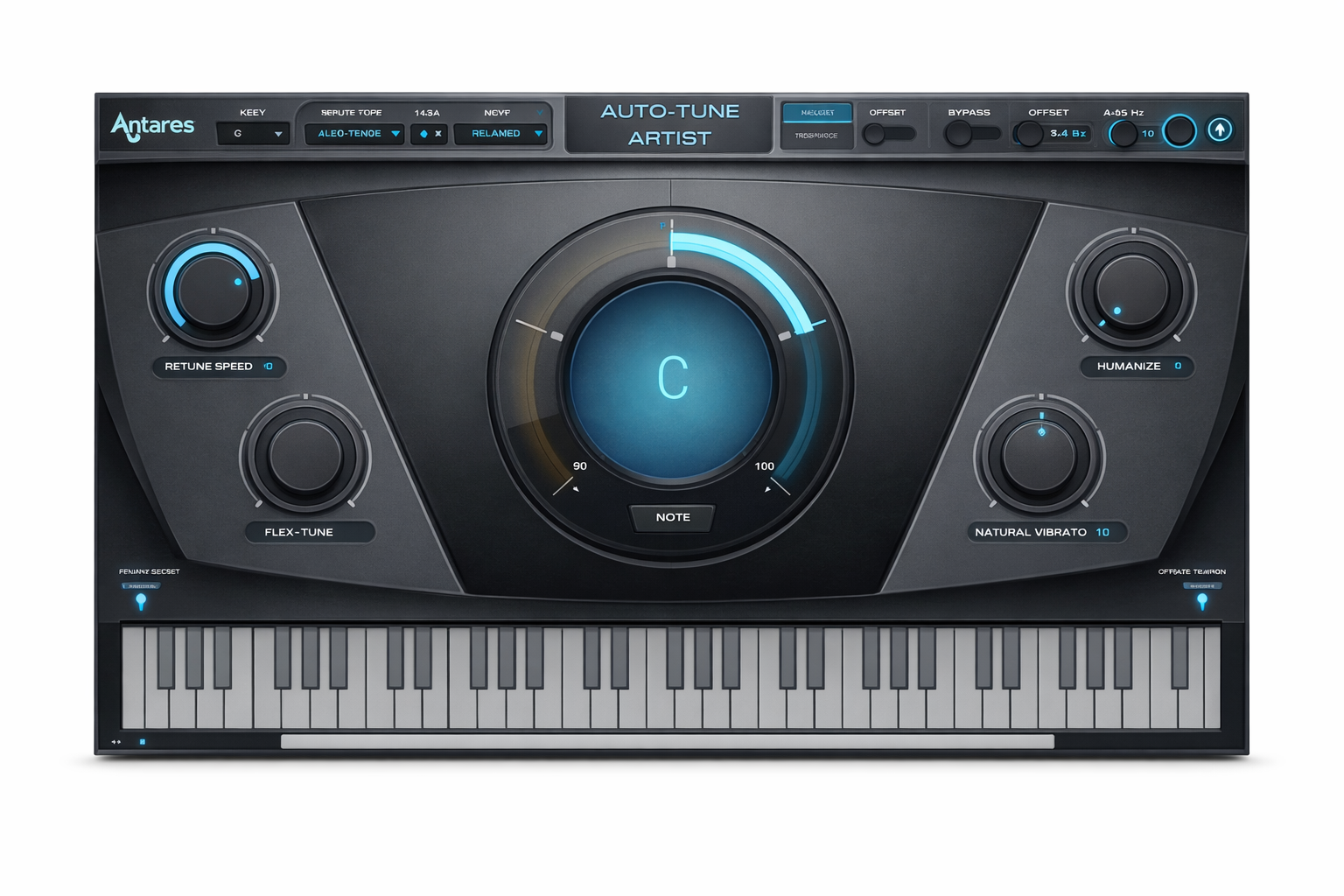
Нет. Если исполнение музыкально точное и pitch-движение не мешает harmony, tuning не нужен. Коррекция требуется для слышимых ошибок или специально выбранного стилистического эффекта.
Можно ли качественно свести голос с одним MP3-минусом?
Да, если backing уже сбалансирован и не конфликтует с vocal. Ограничение — отсутствие доступа к отдельным instruments. Если synth постоянно закрывает lead, в stereo backing нельзя независимо исправить только synth; придётся применять минимальную общую коррекцию, dynamic sidechain или искать stems.
Нужно ли делать lead stereo?
Запись одним microphone обычно остаётся mono и размещается в center. Stereo-ощущение строят doubles, backs, reverb/delay и аккуратные widening-effects. Любой widener проверяют в mono.
Почему vocal хорошо звучит solo, но пропадает в песне?
Частая причина — masking: instruments занимают ту же область и похожую динамическую позицию. Сначала проверяют level и automation, затем конфликтующий instrument/band. Делать vocal ещё ярче не всегда помогает и может добавить harshness.
Почему после pitch correction появляется металлический оттенок?
Так проявляются слишком агрессивная correction, неверные boundaries, сильный time-stretch или сложный исходник. Уменьшите глубину/скорость, исправьте только конкретную ноту или замените take. Reverb не устраняет такой artifact, а размазывает его.
Можно ли закончить сведение на телефоне?
Да, если приложение поддерживает multitrack и нужные effects. GarageBand на iPhone/iPad и n-Track Studio на Android позволяют записывать, эквализировать, контролировать dynamics, добавлять space и делать mixdown. Desktop удобнее для больших сессий и точной automation, но мобильное сведение технически возможно.
Когда лучше перезаписать фразу?
Когда одновременно неверны pitch, timing, атака, diction и noise, цепочка исправлений часто создаёт больше artifacts, чем новый take. Перезапись особенно рациональна, если source доступен и проблема находится в коротком фрагменте.
Нужен ли mastering после сведения?
Для релизного stereo master это отдельный этап после завершённого mix. Mastering не должен компенсировать неверный vocal level, слишком громкий reverb или плохую mono compatibility. Эти проблемы возвращают в mix-сессию.
Как понять, что пора остановиться?
Когда vocal стабильно читается в mix, не раздражает resonances/sibilance, сохраняет musical dynamics, не разваливается в mono и переносится между несколькими playback systems, дальнейший processor должен иметь ясную художественную причину. Если новое изменение просто делает timbre другим, но не решает проблему, его лучше не добавлять.
Итог: рабочий порядок для разных сценариев
Для первого сведения на Windows начинайте с АудиоМАСТЕР: подготовьте clean take, исправьте крупные ошибки, выровняйте уровень, сделайте аккуратный EQ и space, затем соедините vocal с backing и проверьте результат. Когда появляются несколько vocal groups, сложная automation, sidechain и common effect buses, переходите к FL Studio, Cubase, Adobe Audition или другой полноценной DAW.
На macOS сложный проект удобно строить в Logic Pro, Avid Pro Tools или Ableton Live. Без установки базовую работу выполняет BandLab. Для мобильного проекта GarageBand закрывает iPhone/iPad, а n-Track Studio — Android. В Linux полноценную маршрутизацию дают Ardour и REAPER.
Независимо от программы дисциплина одна: сначала исправить source, затем контролировать timbre и dynamics, потом строить space и automation, а решения принимать в контексте песни и подтверждать mono/translation-проверками. Если исходник требует одновременно экстремального noise reduction, сильного time-stretch, жёсткого pitch correction и тяжёлой dynamics, наиболее качественный следующий шаг — новый take, а не ещё один plug-in.
 *EXE — расширение исполняемого файла. Сайт является партнером проекта