
Записать игру на диск можно несколькими технически разными способами, и выбор начинается не с программы, а с типа исходных данных. Готовый ISO нужно прожигать как образ, чтобы на носителе появилась файловая структура образа, а не один файл с расширением .iso. Папку с установщиком, архивом или резервной копией записывают как диск с данными. Для Steam сначала создают резервную копию средствами клиента, а уже затем переносят получившиеся файлы на CD, DVD или Blu-ray. Консольные игры требуют отдельной проверки совместимости: успешно записанный DVD сам по себе не превращается в лицензионный игровой диск для приставки. Такое разделение позволяет сразу выбрать правильный режим и проверить результат после прожига.
Основной практический сценарий рассчитан на Windows: для этой системы доступен самый широкий набор настольных программ записи, а первым способом используется Студия Дисков. На macOS файлы и папки можно записать через Finder. Онлайн-сервисы и мобильные приложения не вынесены в отдельные способы, потому что браузер или телефон сами по себе не управляют настольным оптическим рекордером и не выполняют конечную операцию прожига.
Что нужно определить до записи игры
Первый диагностический шаг — посмотреть не на название игры, а на то, что лежит в папке. Один файл game.iso означает готовый образ диска. Пара game.bin и game.cue либо набор IMG/CCD/SUB относится к другому типу образов, где вспомогательный файл может описывать дорожки и структуру носителя. Обычная папка с setup.exe, data-файлами, архивами или резервной копией Steam — это уже не образ, а набор файлов. Смешивать эти случаи нельзя: у них разные режимы записи и разные признаки успешного результата.
| Что есть у пользователя | Какой режим нужен | Что должно оказаться на диске | Главная проверка |
|---|---|---|---|
| ISO-образ | Запись образа / Burn image | Файловая структура, которая была внутри ISO | После повторной вставки видны папки и файлы образа, а не только game.iso |
| Папка с установщиком или архивом | Диск с данными / Data disc | Те же файлы и каталоги, которые были добавлены в проект | Файлы читаются после извлечения и повторной вставки диска |
| BIN/CUE, IMG/CCD/SUB, MDF/MDS, NRG | Запись поддерживаемого формата образа либо корректное преобразование | Дорожки и структура, описанные комплектом образа | Программа распознаёт комплект и завершает Verify без ошибки |
| Резервная копия Steam | Сначала Backup game files, затем Data disc | Папка резервной копии Steam | Steam может выбрать эту папку для восстановления |
| Файлы для консоли | Сначала проверка требований конкретной системы | Только формат, который система действительно поддерживает | Успешный прожиг не считается доказательством совместимости с консолью |
Проверьте, что привод действительно умеет записывать нужный носитель
Наличие оптического дисковода ещё не означает возможность записи. Для практической работы нужен рекордер, поддерживающий конкретный тип носителя: CD-R/RW, DVD-R/RW, DVD+R/RW, DVD DL или Blu-ray. В Windows проверьте модель привода и доступные операции записи; в macOS откройте System Settings → General → About → System Report и посмотрите раздел Disc Burning. Если оптический привод только читает DVD, программа записи не добавит ему аппаратную функцию прожига.
Перед началом также сравните размер исходных данных с ёмкостью носителя. Обычный CD-R хранит около 700 МБ, а однослойный записываемый DVD — 4,7 ГБ в десятичном обозначении производителя. Если образ больше вместимости однослойного DVD, выбор меньшей скорости или другой файловой системы проблему не решит: нужен DVD DL, Blu-ray, другой носитель либо пересборка данных, когда это допустимо.
Почему нельзя просто скопировать ISO на DVD
Обычное копирование файла game.iso создаёт диск с одним большим файлом. Это полезно только как архивное хранение самого образа. Если задача — восстановить структуру образа на физическом носителе, используйте команду записи образа. Программа в этом режиме читает ISO как описание содержимого и записывает его секторы/файловую структуру на диск. После этого в Проводнике отображается содержимое образа. Именно поэтому команды Burn image, Burn ISO, Write image file to disc и Burn disc image нельзя заменять созданием обычного data-проекта с вложенным ISO.
Когда лучше записывать папку как диск с данными
Data disc нужен, когда у вас нет готового образа и важна обычная файловая копия: установочные пакеты, патчи, моды, архивы, офлайн-документация, папка резервной копии Steam или собственная сборка файлов. Такой диск не получает автоматически загрузочные свойства и не имитирует заводской игровой носитель. Его задача — сохранить файлы в читаемой структуре. Если затем игру устанавливает отдельный лаунчер, он всё равно может потребовать авторизацию, лицензию или докачивание обновлений.
Как записать игру на диск в Windows
Студия Дисков — основной способ
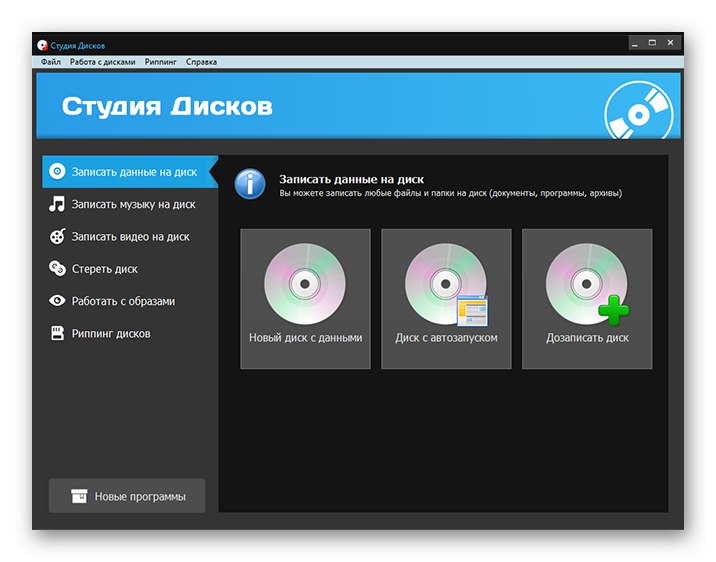
Студия Дисков подходит для двух центральных сценариев: записи обычных данных и работы с ISO-образами. В главном окне операции разделены по задачам, в том числе запись данных, копирование и очистка, резервное копирование и раздел «Работать с образами». Это полезнее одного универсального окна, потому что пользователь сначала выбирает тип проекта, а уже затем добавляет файлы или образ. Для записи игрового ISO выбирайте именно раздел работы с образами; для папки с установщиком — проект диска с данными.

Создание нового ISO из файлов относится к расширенному набору функций Premium. Если задача состоит именно в сборке нового образа перед прожигом, проверьте редакцию программы до начала проекта. Для записи обычных файлов на CD/DVD/Blu-ray, очистки и копирования используются отдельные режимы.
Запись готового ISO в Студии Дисков
- Запустите Студия Дисков и в главном окне откройте раздел Работать с образами. Не выбирайте «Записать данные на диск», если исходник уже представлен готовым ISO.
- Выберите сценарий записи готового образа на физический носитель. В этом режиме исходником должен быть файл образа, а не папка с файлами.
- Укажите ISO-файл на компьютере. До перехода к записи проверьте его размер и убедитесь, что он помещается на выбранный CD/DVD/Blu-ray.
- Выберите физический пишущий привод. Если в списке виден виртуальный привод, не используйте его: он монтирует образ, но не прожигает болванку.
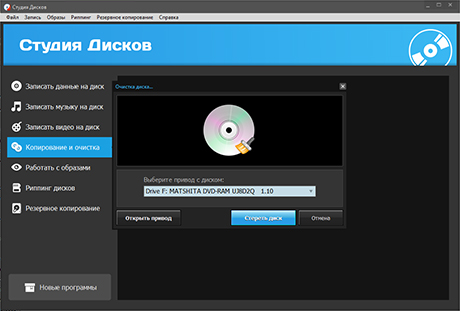
- Вставьте чистый или подготовленный перезаписываемый диск. Для RW-носителя с данными сначала используйте раздел очистки, если мастер не предлагает очистить носитель автоматически.
- Переходите к записи только после того, как программа распознала носитель и привод. Не извлекайте диск и не переводите компьютер в сон до завершения операции.
- После сообщения о завершении извлеките диск, вставьте его снова и проверьте содержимое в Проводнике. На диске должна быть структура образа, а не одиночный ISO-файл.

Скриншот выше показывает соседний режим «Создать образ из файлов»: справа доступны «Добавить файлы», «Добавить папку», «Удалить», «Очистить», «Открыть проект», «Сохранить проект», а переход к следующему шагу выполняется кнопкой «Далее». Этот режим нужен, если ISO ещё нет и вы хотите сначала собрать образ. Для прожига уже готового ISO не пересобирайте его через этот экран.
Запись обычных игровых файлов как data disc
- В главном окне выберите запись данных и новый диск с данными.
- Добавьте установщик, архивы, документацию и другие файлы. Сохраняйте исходную структуру папок, если установщик обращается к файлам по относительным путям.
- Сверьте суммарный размер проекта с реальной ёмкостью носителя до запуска прожига.
- Перейдите дальше, укажите физический привод и поддерживаемую скорость записи. Не выбирайте скорость, которой нет в списке привода и носителя.
- Запустите прожиг и дождитесь штатного завершения. Затем откройте несколько файлов непосредственно с записанного диска и только после этого удаляйте исходные данные с компьютера, если диск используется как резервная копия.
Для перезаписываемых носителей программа также содержит отдельный сценарий очистки. Это лучше, чем пытаться удалить файлы с DVD-RW как с обычной флешки: перед новой сессией запись должна учитывать формат и состояние диска.
Плюсы
- основные сценарии разнесены по отдельным разделам: данные, образы, копирование, очистка и резервное копирование;
- интерфейс на русском языке и пошаговая логика мастеров удобны для первой самостоятельной записи;
- одна программа закрывает запись файлов и операции с образами, поэтому не нужно менять инструмент между этапами проекта;
- поддерживаются CD, DVD и Blu-ray, что позволяет выбирать носитель по объёму исходных данных.
Минусы
- создание нового ISO из файлов относится к расширенному набору функций Premium, поэтому для такого сценария нужна соответствующая редакция;
- для BIN/CUE, MDF/MDS и других не-ISO образов сначала проверяйте, распознаёт ли программа конкретный формат; не добавляйте descriptor-файлы как обычные данные.
Windows Disc Image Burner — запись ISO без стороннего ПО
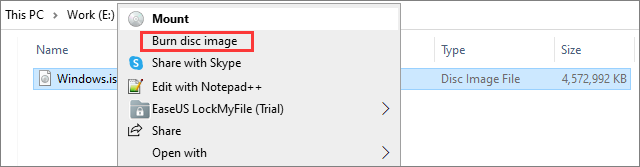
Если у вас уже есть готовый ISO и не нужны дополнительные настройки проекта, встроенный Windows Disc Image Burner решает задачу напрямую. Это отдельный режим от копирования файлов в Проводнике. В Windows 11 команда записи образа может быть скрыта, если расширение .iso связано с другой программой. Назначьте для файлов .iso приложение Windows Explorer, затем снова откройте контекстное меню — после этого доступна команда Burn disc image. В русской локализации она отображается как запись образа диска.
- Вставьте чистый CD или DVD в пишущий привод и дождитесь, пока Windows распознает носитель.
- Откройте Проводник и найдите файл .iso. Щёлкните по нему правой кнопкой мыши. В Windows 11 при необходимости откройте дополнительные пункты контекстного меню.
- Выберите Burn disc image / запись образа диска. Если команда отсутствует, проверьте, что ISO открывается через Windows Explorer, а не через сторонний архиватор или виртуальный привод.
- В окне Windows Disc Image Burner выберите физический привод в поле Disc burner.
- Включите Verify disc after burning, если диск будет использоваться как резервная копия или исходный ISO нельзя легко получить заново.
- Нажмите Burn и дождитесь завершения прожига и, при включённой опции, проверки.
- После успешного сообщения извлеките диск, вставьте снова и откройте его. Наличие папок и файлов образа подтверждает, что ISO прожжён как образ, а не скопирован одним файлом.

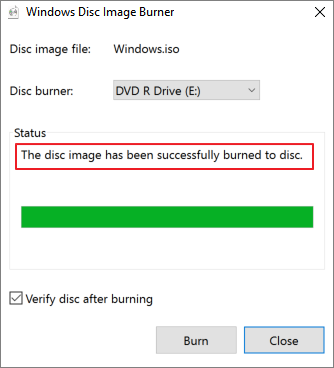
У встроенного бёрнера мало настроек, и в этом его практический смысл: он не редактирует ISO, не конвертирует MDF/MDS и не собирает многодорожечные проекты. Зато для корректного ISO исключается лишний этап создания проекта. Если требуется BIN/CUE, MDF/MDS, NRG или работа с несколькими дорожками, используйте специализированную программу с поддержкой соответствующего формата.
Проводник Windows — запись папки с игрой как диска с данными
Этот метод нужен не для ISO, а для обычной папки. В Windows 11 Проводник умеет подготовить файлы к записи и завершить сессию без отдельной программы. Для максимальной совместимости обычного архивного диска выбирайте вариант With a CD/DVD player, то есть mastered-диск. Режим Like a USB flash drive использует Live File System и предназначен для другого сценария дозаписи/удаления на совместимых системах.

- Вставьте пустой CD/DVD в рекордер. Если появляется окно «Burn a Disc», задайте название диска.
- Выберите With a CD/DVD player и нажмите Next. Этот режим формирует обычную завершённую сессию после команды записи.
- Перетащите файлы игры в окно оптического диска. До завершения операции они находятся в области Files Ready to Be Written to the Disc; это ещё не означает, что лазер уже записал данные.
- Когда файлы появились в области Files Ready to Be Written to the Disc, откройте меню с тремя точками в окне оптического привода и выберите Finish burning. Команда Burn to disc используется раньше, если вы запускаете мастер прямо из папки с выбранными файлами.
- В финальном окне задайте метку и одну из скоростей, которые предлагает привод для установленного носителя, затем начните запись.
- После автоматического завершения вставьте диск повторно. Откройте установщик или несколько крупных файлов, чтобы исключить ситуацию, когда запись была прервана после этапа подготовки.
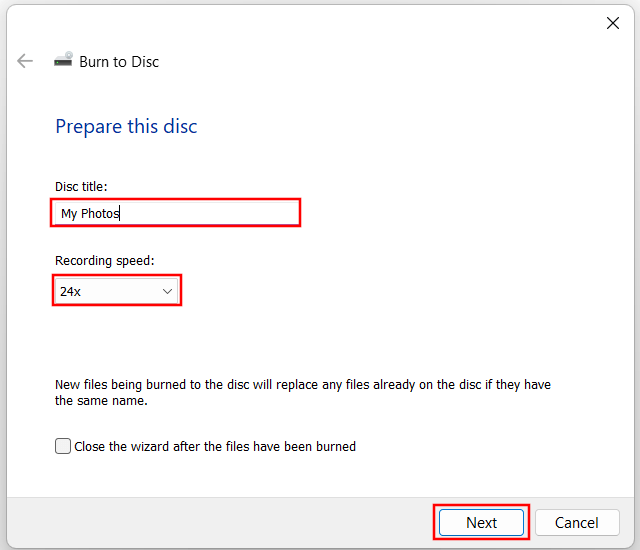
Типичная ошибка этого способа — увидеть строку «Files Ready to Be Written to the Disc» и решить, что диск готов. На этом этапе Windows только подготовила временный список. Пока не выполнена команда завершения записи, переносить носитель на другой компьютер бессмысленно.
Другие программы для записи ISO и файлов в Windows
Ниже собраны программы, которые действительно выполняют физическую запись образов или data-проектов. Для каждой используется один и тот же практический каркас: тип входных данных, команда записи, выбор физического рекордера, параметры сессии, проверка результата и ограничения. Инструменты для USB, монтирования и риппинга вынесены отдельно, чтобы их не путать с бёрнерами.
Ashampoo Burning Studio FREE
Ashampoo Burning Studio FREE подходит, когда помимо ISO нужно регулярно делать диски с данными, копировать носители и работать с CD/DVD/Blu-ray в одном интерфейсе. Для обычного data disc используется путь Burn Data → New Disc: после выбора режима добавляют файлы и папки, переходят дальше, выбирают рекордер и запускают Write. Для готового ISO используется раздел Disc Image и команда записи образа, поэтому ISO не нужно предварительно распаковывать.

- Для ISO откройте раздел Disc Image и выберите запись образа. Для папки с установщиком используйте Burn Data → New Disc.
- В ISO-сценарии укажите файл образа. В data-сценарии добавьте нужные файлы/папки через мастер проекта.
- Перейдите к выбору рекордера, вставьте чистый CD/DVD/Blu-ray и дождитесь, пока программа определит носитель.
- Запустите Write. После завершения не ограничивайтесь сообщением программы: повторно вставьте диск и проверьте чтение каталогов.
Плюсы
- раздельные мастера для data disc и disc image снижают риск записать ISO как обычный файл;
- поддержка CD, DVD и Blu-ray полезна для больших архивов;
- есть операции копирования и очистки RW, поэтому один интерфейс покрывает полный цикл работы с носителями.
Минусы
- по сравнению с узкими ISO-бёрнерами интерфейс содержит больше разделов, которые не нужны для единичной записи игрового образа;
- оформление окон менялось между выпусками программы, поэтому при работе ориентируйтесь на названия задач Burn Data и Disc Image, а не на положение элементов в старых версиях интерфейса.
Nero Burning ROM
Nero Burning ROM записывает готовые образы и дисковые проекты. Для ISO рабочая последовательность начинается с выбора физического рекордера в списке текущего Recorder, затем открывается файл образа, появляется окно Burn Compilation, после чего задаются параметры и нажимается Burn. Если вместо физического привода выбран Image Recorder, программа создаст файл образа вместо записи болванки — это одна из самых важных проверок перед стартом.

- Подключите/выберите физический CD/DVD-рекордер как текущий Recorder. Не оставляйте Image Recorder, если конечная цель — физический диск.
- Откройте готовый ISO через команду открытия образа. Для простого ISO не создавайте новый DVD-ROM проект и не перетаскивайте файл game.iso внутрь компиляции.
- После загрузки образа перейдите к Burn Compilation. Проверьте выбранный рекордер, количество копий и параметры записи.
- Нажмите Burn и дождитесь окончания процесса. После извлечения вставьте диск снова и проверьте, что каталог образа читается.
DVD-ROM (UDF) проект подходит только тогда, когда исходными данными служит готовая файловая структура, для которой действительно требуется UDF. Этот режим нельзя считать универсальным способом записи игрового ISO: готовый образ прожигают через операцию записи образа, а не заново собирают как data-проект.
Плюсы
- раздельный выбор физического рекордера и Image Recorder позволяет явно контролировать, создаётся файл или пишется диск;
- подходит как для готовых образов, так и для сложных файловых компиляций;
- программа даёт больше технического контроля, чем минимальный системный бёрнер Windows.
Минусы
- для простой одноразовой записи ISO интерфейс сложнее, чем Windows Disc Image Burner или AnyBurn;
- расположение элементов менялось между поколениями Nero, поэтому перед прожигом всегда отдельно сверяйте Current Recorder, Open, Burn Compilation и Burn.
PowerISO
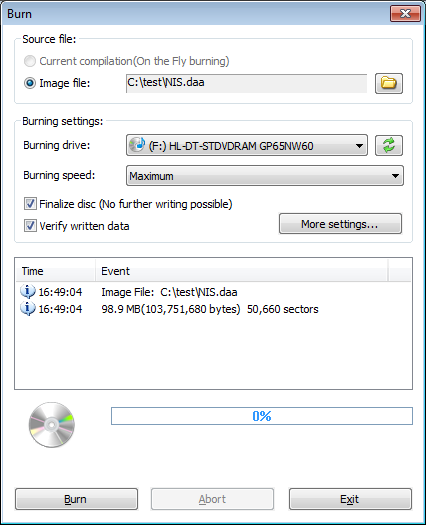
В PowerISO кнопка Burn на панели либо команда Tools → Burn открывает окно, где отдельно выбираются Image file, Burning drive и Burning speed. В том же окне доступны Finalize disc и Verify written data. Для игрового ISO это удобная схема: критические параметры видны до начала прожига.
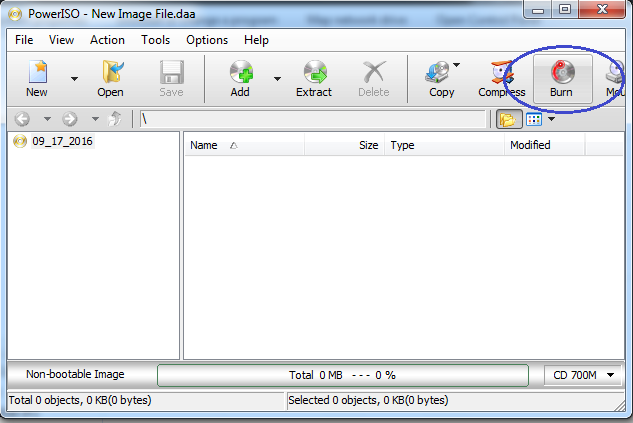
- Откройте Burn на панели или Tools → Burn.
- В поле Image file выберите ISO. Программа умеет работать и с другими форматами образов, но не переименовывайте BIN/MDF в .iso для обхода проверки формата.
- В Burning drive выберите физический рекордер. Список Burning speed показывает скорости, поддерживаемые сочетанием привода и установленного носителя.
- Для финального игрового/архивного образа оставьте Finalize disc, если последующая дозапись не нужна, и включите Verify written data.
- Нажмите Burn. Если установлен непустой перезаписываемый носитель, программа предложит очистку до начала записи.
- Дождитесь сообщений об успешной записи и проверке. Только после Verify используйте носитель как резервную копию.

Плюсы
- в одном окне видны образ, привод, скорость, финализация и проверка;
- Verify встроен непосредственно в сценарий прожига;
- поддерживает не только ISO, что полезно при MDF/MDS, BIN/CUE, NRG и других образах.
Минусы
- для обычной папки с файлами интерфейс образов избыточен по сравнению с простым data-проектом;
- наличие множества функций редактирования образов повышает риск выбрать не тот режим, если задача сводится только к прожигу.
AnyBurn
AnyBurn разделяет запись образа и обычных файлов на разные задачи. На стартовом экране есть Burn image file to disc, а в следующем окне — файл образа, burner drive, burning speed, Verify written data, Eject disc after burning и Finalize disc. Для обычных папок используется отдельный мастер Burn files/folders to disc, поэтому ISO и data disc не смешиваются.

- На стартовом экране выберите Burn image file to disc.
- Укажите Source image file и физический Burner drive.
- Выберите одну из доступных скоростей. Значение Maximum допустимо, когда носитель и привод работают стабильно; при повторяющихся ошибках используйте более низкую поддерживаемую скорость.
- Включите Verify written data. Для законченного образа оставьте Finalize disc, если дозапись не предусмотрена.
- Нажмите Burn Now. Непустой RW-носитель сначала будет предложено очистить.
- После прожига дождитесь верификации и сообщения о завершении, затем физически переустановите диск в привод.
Плюсы
- раздельные мастера для образа и обычных файлов;
- встроенная проверка записанных данных и финализация находятся в основном окне операции;
- работает с несколькими форматами образов, включая ISO, BIN/CUE, MDF/MDS и NRG.
Минусы
- не предназначен для редактирования сложной структуры ISO так глубоко, как UltraISO;
- для пользователя, которому нужен только один системный ISO, установка отдельного бёрнера может быть лишней.
BurnAware Free
BurnAware Free выводит запись готового образа в отдельную задачу Burn ISO. В параметрах предусмотрены Finalize disc, Verify data after burning и защита от опустошения буфера. Для файловых проектов используются отдельные Data Disc/ISO/UDF задачи. Такой разнос особенно полезен, когда пользователь чередует ISO и обычные резервные копии.
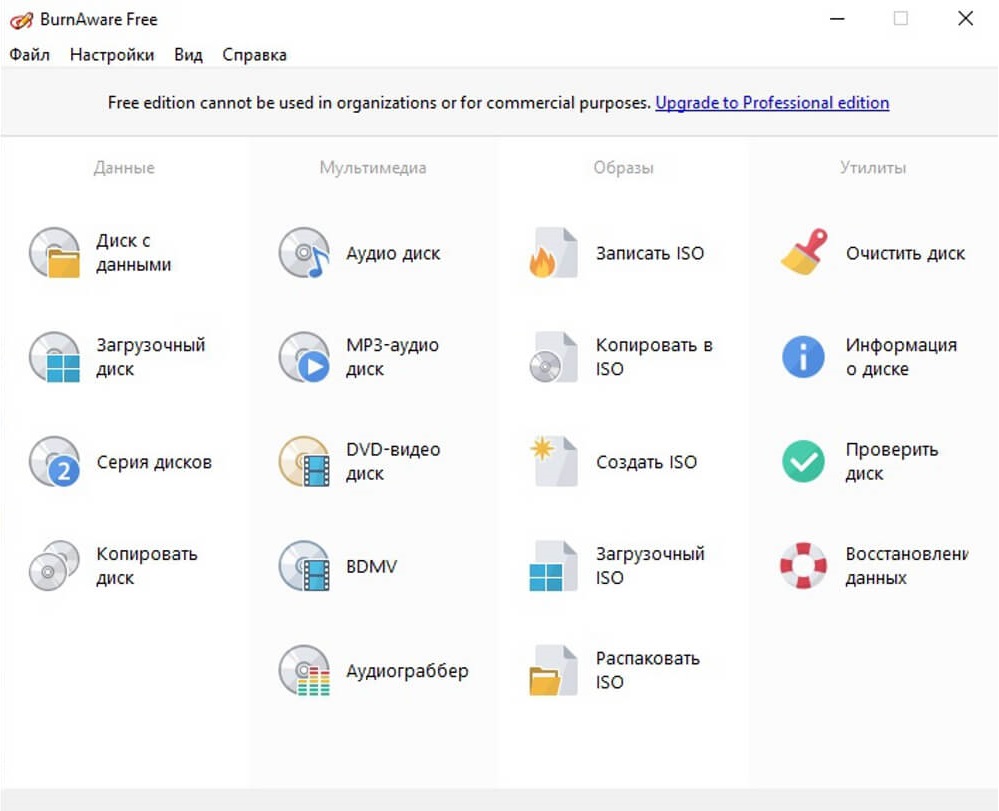
- Откройте Burn ISO в главном окне.
- Выберите файл образа и физический рекордер. Если установлено несколько оптических устройств, сверяйте модель перед записью.
- Оставьте Finalize disc для готового образа, который не планируется дописывать, и включите Verify data after burning.
- Запустите прожиг, дождитесь завершения и проверки, после чего повторно прочитайте диск в Проводнике.
Плюсы
- отдельная задача Burn ISO заметна прямо в главном окне;
- есть верификация и финализация;
- поддерживаются CD/DVD/Blu-ray и data-проекты, поэтому программа не ограничена одним форматом носителя.
Минусы
- функции создания дисков, аудио и копирования делают главное окно шире, чем у узкого ISO-мастера;
- для нестандартных образов нужно заранее проверить поддержку конкретного формата, а не считать любой файл образом ISO.
Alcohol 120 %
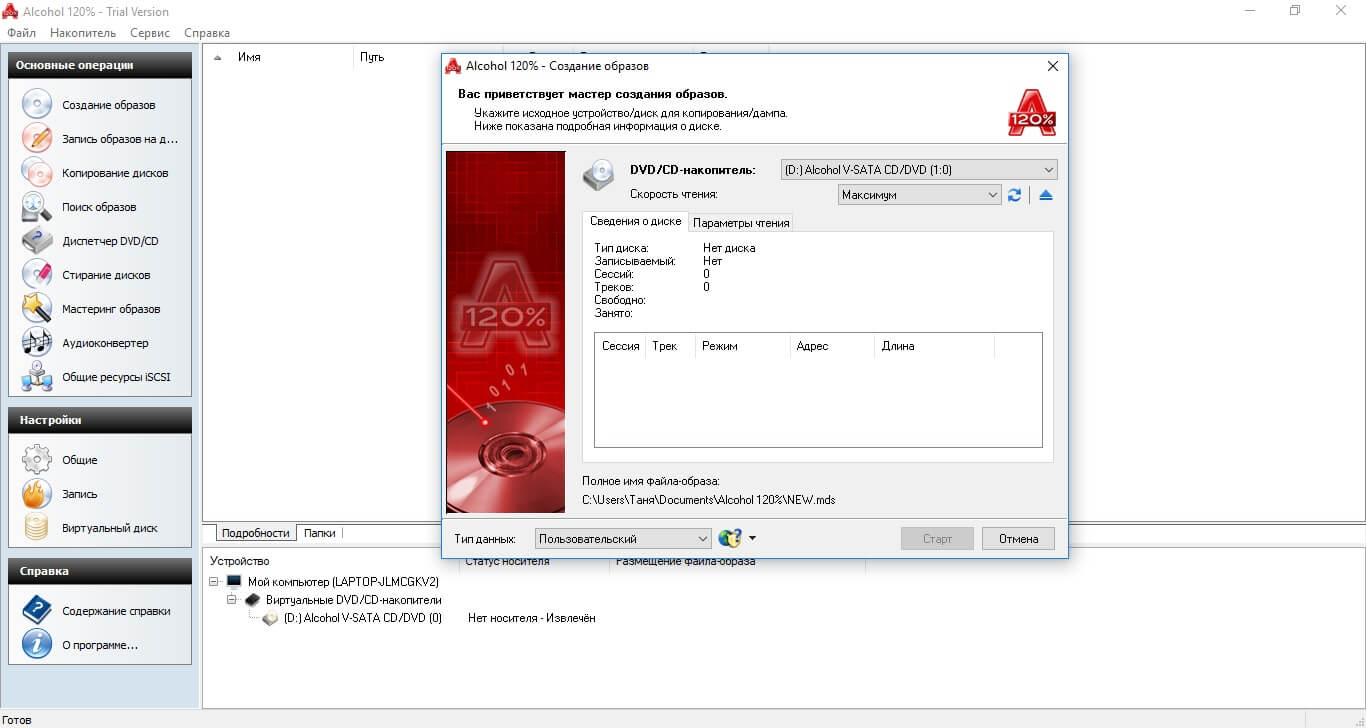
Для физической записи в семействе Alcohol нужен именно Alcohol 120%: в нём доступен Image Burning Wizard. Alcohol 52% ориентирован на виртуальные приводы и эмуляцию и не заменяет эту функцию. Поэтому наличие смонтированного MDF/MDS ещё не означает возможность записать его на болванку.

- Запустите Image Burning Wizard из основного окна или через меню File.
- Нажмите Browse и выберите образ. Для MDF/MDS выбирайте комплект так, как его распознаёт мастер, не переименовывайте расширения вручную.
- Нажмите Next, выберите физический CD/DVD-рекордер и доступную скорость записи.
- Не включайте специальные профили EFM/RMPS и RAW-настройки без конкретной технической причины: для обычного ISO они не нужны и относятся к узким схемам записи.
- Запустите запись, дождитесь 100% и сообщения о завершении. Для архивной копии дополнительно прочитайте диск после повторной вставки.
Плюсы
- подходит для образов, характерных для старых дисковых коллекций, включая MDF/MDS;
- мастер отдельно показывает выбранный образ и рекордер;
- можно использовать одну среду для монтирования образа и последующей физической записи, не путая эти операции.
Минусы
- Alcohol 52% нельзя подставлять вместо Alcohol 120% в инструкцию по физическому прожигу;
- интерфейс содержит специальные профили и RAW-режимы для узких сценариев; при обычной записи ISO их не нужно включать без конкретной технической причины.
ImgBurn
ImgBurn удобен для старых игровых образов, потому что интерфейс прямо разделяет чтение, создание, запись и проверку. Для готового ISO нужен пункт Write image file to disc. В окне записи задаются Source, Destination и Write Speed, а опция Verify позволяет проверить результат. Программа много лет не получает новых релизов, поэтому её разумно использовать как legacy-инструмент, а не как активно развиваемый бёрнер.

- На стартовом экране выберите Write image file to disc.
- В Source укажите ISO или другой поддерживаемый образ. Для BIN/CUE выбирайте descriptor-файл CUE, когда он присутствует и описывает дорожки.
- В Destination выберите физический привод, затем установите одну из поддерживаемых скоростей.
- Включите Verify. Не отключайте проверку ради экономии нескольких минут, если диск нужен как единственная офлайн-копия.
- Нажмите крупную кнопку записи и дождитесь завершения прожига и Verify.

Плюсы
- понятное разделение Write и Verify;
- удобен для готовых образов и старых BIN/CUE-проектов;
- не пытается превращать запись образа в мультимедийный авторинг.
Минусы
- интерфейс и кодовая база относятся к legacy-классу;
- для пользователя без опыта технические журналы и множество низкоуровневых настроек сложнее, чем мастера Студии Дисков или AnyBurn.
CDBurnerXP
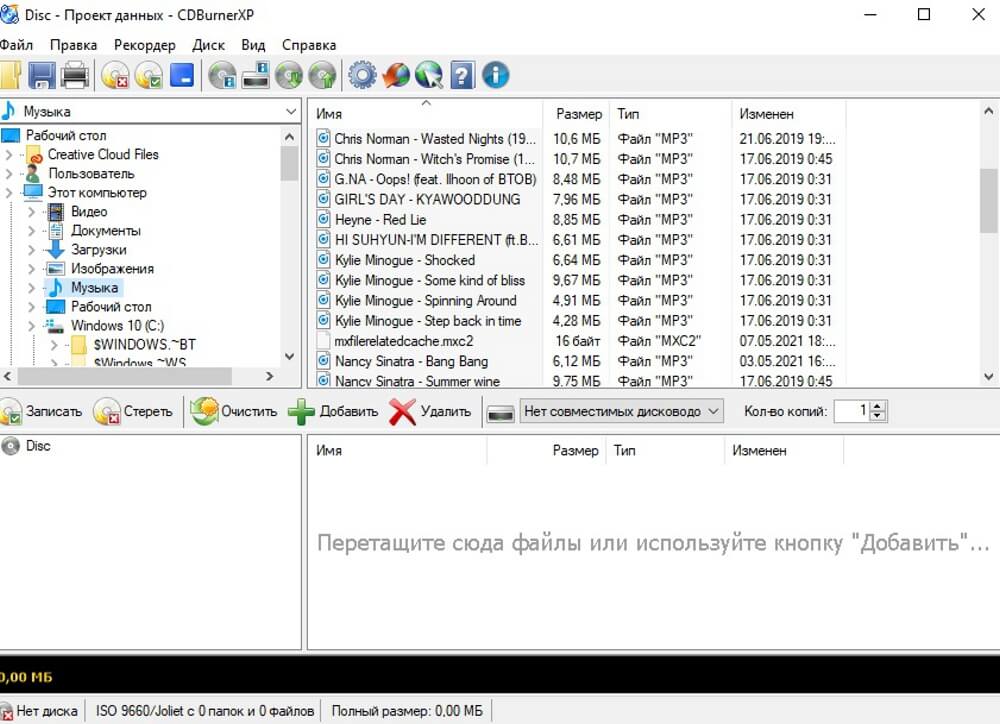
CDBurnerXP предлагает отдельный стартовый режим Burn ISO images. После выбора ISO в окне записи доступны Finalize disc и Disc at Once. Программа также умеет преобразовывать некоторые BIN/NRG-образы в ISO через File → Convert ISO image, но конвертацию стоит применять только тогда, когда исходный формат действительно распознан и вам нужен именно ISO.
- В стартовом окне выберите Burn ISO images.
- Укажите файл образа и физический рекордер.
- Для обычного готового ISO включите Finalize disc; режим Disc at Once подходит, когда весь образ должен быть записан одной завершённой сессией.
- Запустите прожиг. После завершения выньте диск и проверьте чтение на том же или другом приводе.
- Если исходник представлен BIN/NRG и программа предлагает преобразование в ISO, сначала сохраните исходный файл отдельно. Не удаляйте оригинал до проверки записанного результата.
Плюсы
- отдельный режим Burn ISO images;
- есть финализация и Disc-at-Once для образов;
- можно записывать обычные data disc и некоторые образы без тяжёлого мультимедийного пакета.
Минусы
- интерфейс относится к старому поколению Windows-приложений и заметно отличается от оформления Windows 11;
- конвертация BIN/NRG в ISO не должна использоваться автоматически для многодорожечных игровых дисков: descriptor-файлы могут содержать информацию, которую простой ISO не передаёт.
UltraISO
UltraISO нужен прежде всего тогда, когда образ требуется не только записать, но и осмотреть или изменить до прожига. Для физической записи в классическом интерфейсе используется команда Burn CD/DVD Image из меню Tools; окно Burn Image позволяет выбрать Recorder, Write Speed, Write Method, ISO-файл и опцию Verify. Это делает программу подходящей для ISO, но изменение содержимого образа следует отделять от самой записи: любое редактирование меняет исходный файл проекта.
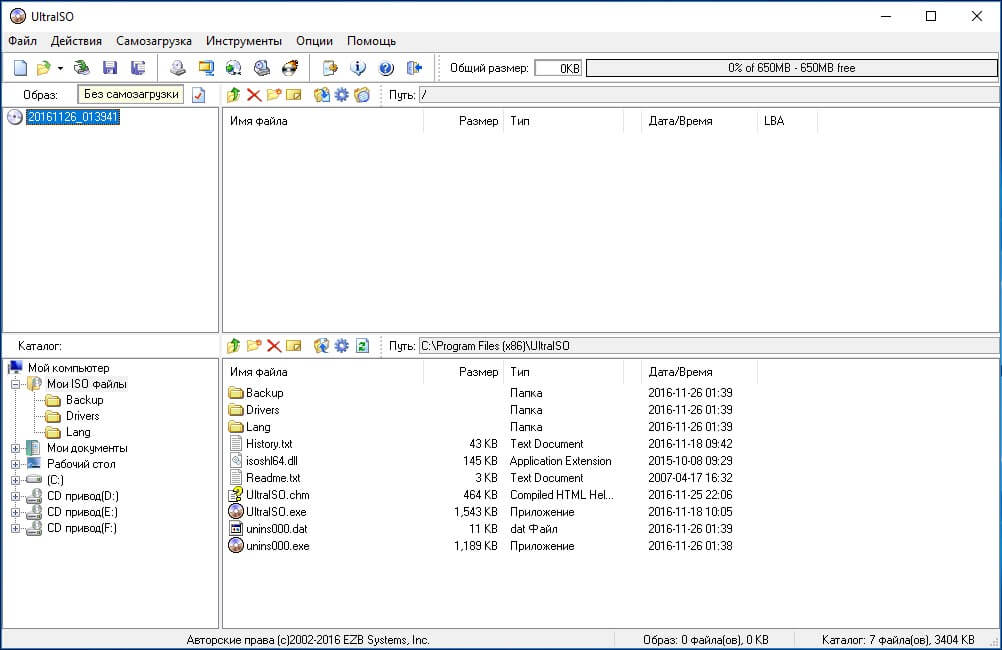
- Откройте исходный образ и сначала убедитесь, что дерево каталогов отображается без ошибки.
- Перейдите в Tools → Burn CD/DVD Image.
- В поле Recorder выберите физический пишущий привод, затем укажите поддерживаемую скорость и при необходимости включите Verify.
- Проверьте Image File и только после этого нажмите Burn.
- После записи сравните видимую структуру на диске со структурой, которую программа показывала внутри образа.
Плюсы
- можно увидеть и редактировать содержимое ISO до записи;
- в Burn Image видны рекордер, скорость, метод записи и Verify;
- полезен для пользователей, которые работают с образами как с проектами, а не только прожигают готовый файл.
Минусы
- редактирование образа создаёт дополнительный риск случайно изменить дистрибутив перед записью;
- для одноразового прожига без изменений интерфейс сложнее, чем системный бёрнер или AnyBurn.
WinISO
WinISO умеет записывать образы на физический CD/DVD/BD-рекордер. В текущем интерфейсе команда Burn вынесена на верхнюю панель рядом с Make, Convert и Mount. В классическом интерфейсе WinISO 6 та же операция открывалась через Tools → Burn Image; в диалоге записи были поля CD/DVD/BD Recorder, выбор образа и опция Verification. Поэтому сначала ориентируйтесь на кнопку Burn текущего окна, а названия старого диалога используйте только при работе с соответствующим поколением программы.
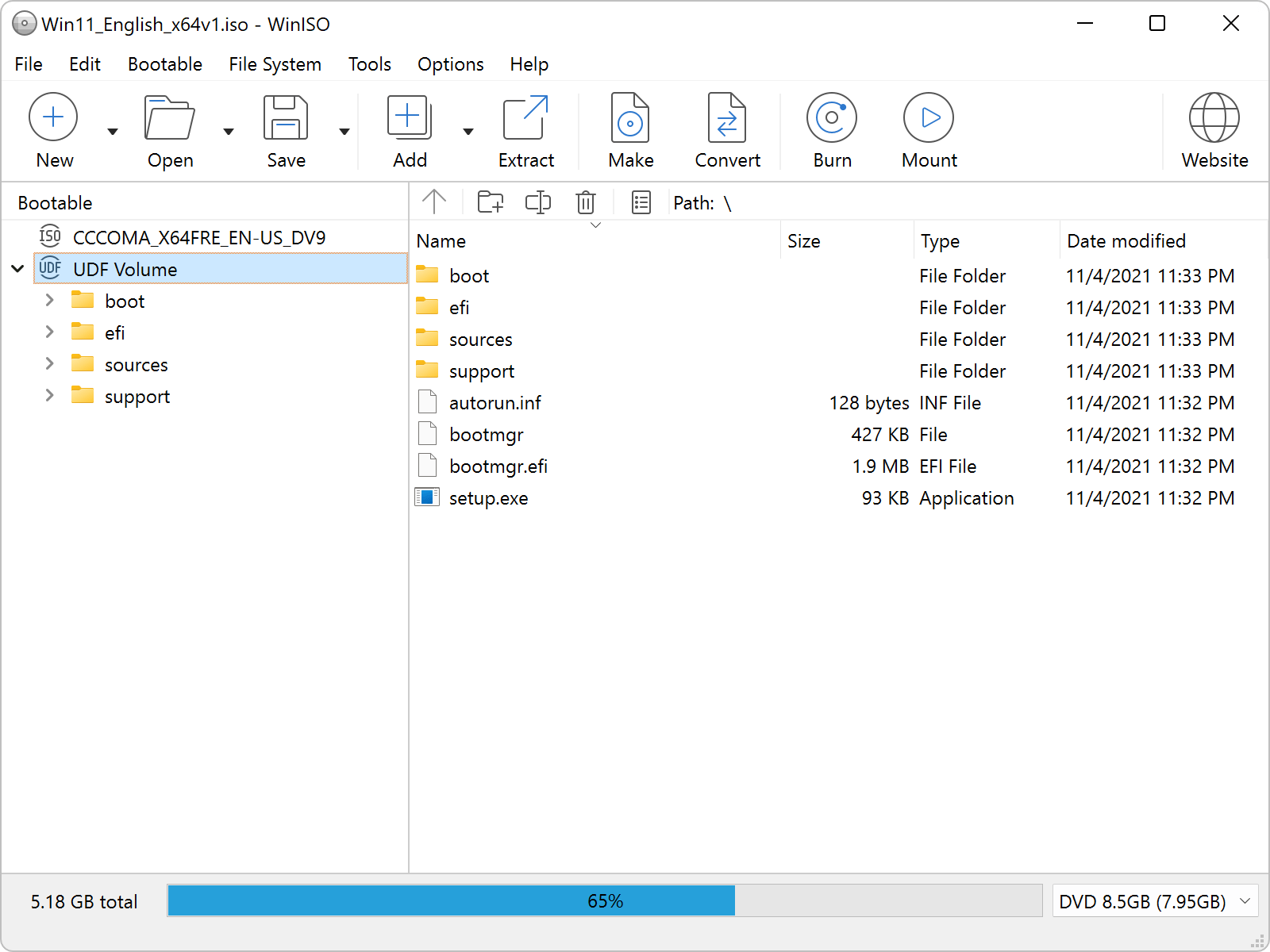
- Откройте ISO в WinISO и убедитесь, что программа показывает ожидаемое дерево каталогов, а не сообщение об ошибке чтения образа.
- Нажмите Burn на верхней панели. В WinISO 6 этот же мастер доступен через Tools → Burn Image.
- В старом Burn-диалоге выберите CD/DVD/BD Recorder, укажите файл образа и при необходимости включите Verification. В более новом интерфейсе не переносите эти подписи механически: используйте поля, которые показывает открывшийся мастер записи.
- Запустите прожиг кнопкой Burn. После завершения извлеките диск, вставьте его заново и проверьте структуру файлов.
Плюсы
- простая схема выбора рекордера и файла образа;
- в классическом Burn-окне есть отдельная Verification, а текущий интерфейс сохраняет явную команду Burn;
- подходит пользователям, которым одновременно нужны просмотр/редактирование ISO и прожиг.
Минусы
- расположение кнопок зависит от поколения интерфейса, поэтому ориентироваться нужно на команды Burn Image, Recorder и Verification;
- для обычного ISO нет практического преимущества перед более простыми бёрнерами, если редактирование образа не требуется.
DeepBurner
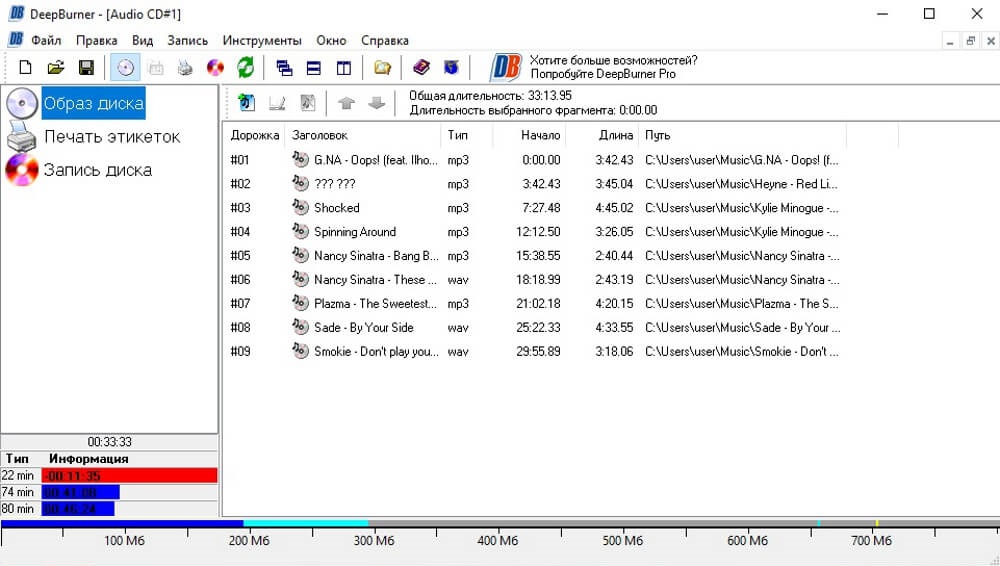
DeepBurner предлагает отдельный тип проекта Burn ISO image, поэтому его можно использовать именно для прожига готового образа, а не только для создания data-проекта. Интерфейс относится к старому поколению Windows-приложений, но рабочая логика прозрачна: выбрать ISO-проект, указать образ, выбрать физический рекордер и начать запись.
- Создайте новый проект и выберите Burn ISO image, затем нажмите Next.
- Кнопкой обзора выберите ISO. Не используйте Create data CD/DVD для уже готового образа.
- Выберите физический рекордер и допустимую скорость.
- Запустите прожиг. После окончания проверьте содержимое диска в Проводнике.
Плюсы
- ISO выделен в отдельный тип проекта;
- не требуется собирать data-компиляцию для готового образа;
- подходит для простого legacy-сценария без мультимедийного авторинга.
Минусы
- интерфейс относится к старому поколению Windows-приложений;
- меньше причин выбирать его на новом Windows-ПК, если доступны AnyBurn, BurnAware или системный бёрнер с актуальным окружением.
DiscJuggler
DiscJuggler относится к legacy-инструментам для работы с оптическими дисками и особенно полезен, когда сохранился старый образ в формате CDI. Задача Burn CD and DVD images предназначена для записи готовых образов на один или несколько физических рекордеров. Помимо собственного CDI программа распознаёт сторонние образы BIN/CUE, ISO и NRG. Для обычного современного ISO выбирать DiscJuggler только ради прожига нет смысла, но для старой коллекции CDI этот способ закрывает формат, который не поддерживается частью современных минималистичных бёрнеров.

- Откройте File → New и в окне New Task выберите Burn CD and DVD images, затем нажмите OK.
- На вкладке Source & Destination укажите файл образа в секции Source. Для комплектов BIN/CUE выбирайте CUE, если именно он описывает дорожки.
- В Destination отметьте физический пишущий привод и вставьте совместимый чистый носитель. Программа не начнёт операцию, пока не выбран рекордер и не распознан подходящий диск.
- В секции Action оставьте действие записи, а в Method выберите скорость из поддерживаемых приводом. Не включайте RAW, Mode 2, overburn и другие специальные параметры только по старому консольному рецепту: для обычного ISO они не требуются.
- Запустите задачу и дождитесь завершения. После извлечения вставьте диск заново и проверьте чтение файлов; для многодорожечного образа дополнительно убедитесь, что ожидаемая структура дорожек сохранилась.
Плюсы
- поддерживает собственный формат CDI и сторонние BIN/CUE, ISO и NRG;
- задача Burn CD and DVD images отделена от создания образа и копирования диска;
- полезен для старых коллекций, где CDI нужно записать без промежуточного преобразования.
Минусы
- интерфейс и модель работы относятся к эпохе старых версий Windows, поэтому перед важной записью нужно убедиться, что программа корректно видит современный привод;
- DVD-запись в старой линейке зависела от редакции программы, поэтому наличие самого мастера нельзя автоматически считать гарантией всех DVD-возможностей;
- для обычного ISO на Windows 10/11 проще использовать Студию Дисков, Windows Disc Image Burner, AnyBurn или BurnAware.
Leawo DVD Creator
Leawo DVD Creator работает как модуль записи в Leawo Prof. Media и умеет передавать ISO на физический оптический носитель. В разделе Burn откройте меню добавления, выберите Add iso file, затем в окне Add iso file укажите физический привод в Copy to и запустите Burn. Запись ISO и совместимость результата с игровой консолью — разные вопросы: прожжённый DVD не становится от этого штатным диском PS4.
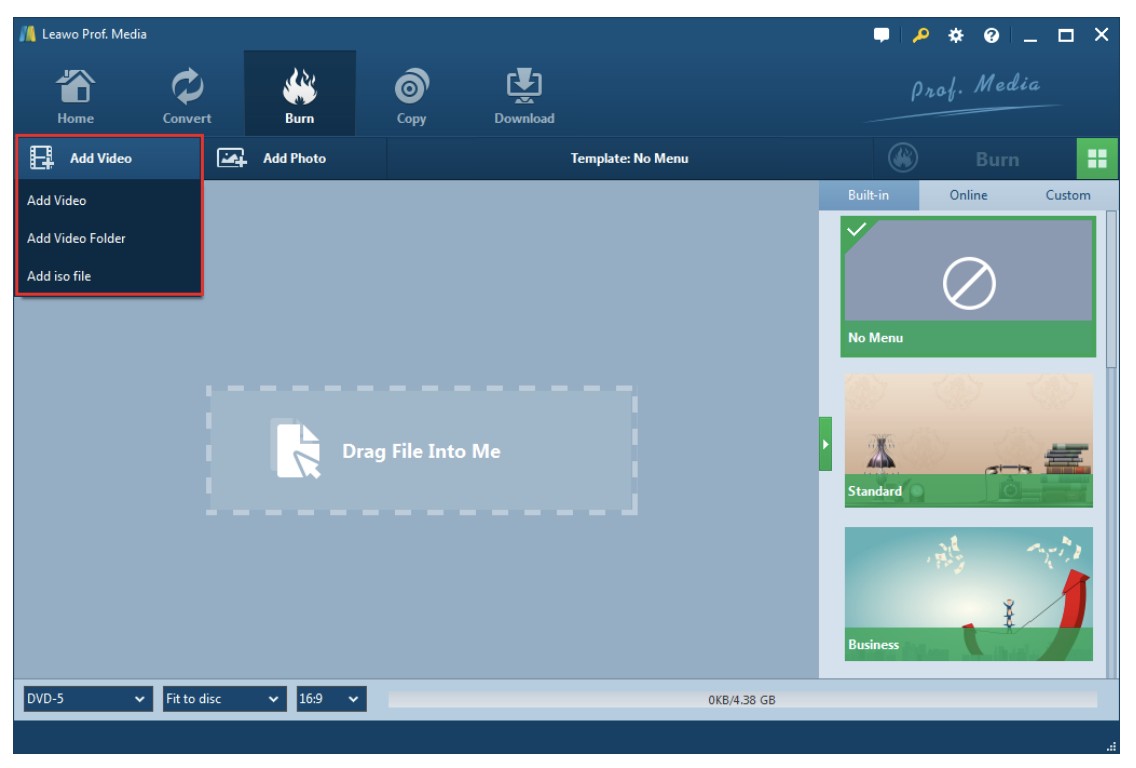
- В модуле записи образов выберите Add iso file и укажите ISO.
- В настройках Copy to выберите именно физический CD/DVD/Blu-ray-рекордер, а не сохранение в папку или новый ISO-файл.
- Вставьте совместимый чистый носитель и проверьте, что его ёмкости достаточно для образа.
- Нажмите Burn и дождитесь завершения. Затем проверьте чтение диска на компьютере.
- Не используйте успешный прожиг как доказательство консольной совместимости: PS4 отдельно запрещает воспроизведение burned discs.
Плюсы
- есть прямой импорт ISO и выбор физического привода;
- поддерживает оптические носители в рамках DVD/Blu-ray авторинга;
- позволяет отделить запись образа от создания нового видео-DVD проекта.
Минусы
- интерфейс ориентирован не только на образы, но и на мультимедийный авторинг, что добавляет лишние разделы для простой игровой копии;
- физическая запись ISO не снимает ограничения целевой консоли; в частности, PS4 не воспроизводит пользовательские записанные диски.
Roxio Creator
Roxio Creator поддерживает data disc и работу с дисковыми образами. В Creator NXT операция записи существующего образа расположена в категории Data/Copy и называется Burn Disc Image. После выбора image file указывается устройство в поле Copy To, вставляется чистый или перезаписываемый диск и запускается операция. Для обычной папки используйте отдельный data disc, не вкладывая ISO как файл.
- Откройте категорию Data/Copy и выберите Burn Disc Image.
- Через Browse укажите существующий ISO или другой поддерживаемый образ.
- В Copy To выберите физический рекордер и вставьте подходящий носитель.
- Укажите число копий только если действительно требуется несколько одинаковых дисков, затем запустите действие.
- После завершения выберите Finish и отдельно проверьте чтение записанного носителя.
Плюсы
- раздельные проекты для данных и образов;
- подходит для пользователей, которые уже используют медиапакет Roxio и не хотят отдельный ISO-бёрнер;
- в одном пакете доступны копирование и создание разных типов дисков.
Минусы
- медиапакет существенно шире задачи простого прожига ISO;
- интерфейс и набор модулей менялись между выпусками, поэтому старые скриншоты Creator нельзя использовать как точную карту новых окон.
Что не является способом физической записи игрового ISO
Запись оптического диска легко перепутать с монтированием образа, извлечением содержимого DVD или переносом ISO на загрузочный USB. Результат у этих операций разный. Если программа создаёт виртуальный привод, выполняет Rip/Convert или просит выбрать USB-накопитель, она не заменяет бёрнер, который управляет физическим CD/DVD/BD-рекордером.
| Программа/сервис | Что фактически делает в рассматриваемом сценарии | Почему не является заменой ISO→CD/DVD |
|---|---|---|
| EaseUS Partition Master | Создаёт загрузочный USB из ISO в соответствующем мастере. | Конечным устройством является USB-накопитель, а не оптический рекордер. Для DVD используйте Windows Disc Image Burner или отдельный бёрнер. |
| 4Easysoft DVD Ripper | Загружает DVD и извлекает/конвертирует содержимое через Load DVD → Rip All. | Ripping направлен от диска к файлам. Он не выполняет физическую запись ISO обратно на DVD. |
| DAEMON Tools Lite | Монтирует образ в виртуальный привод. | Виртуальный привод полезен для просмотра/установки ISO без болванки, но не заменяет лазерную запись на физический носитель. |
| Windows Media Player | Создаёт Audio CD, Data CD и Data DVD из поддерживаемых элементов медиатеки. | У него нет режима Burn ISO image, поэтому готовый игровой ISO нужно записывать через Windows Disc Image Burner или отдельный бёрнер. |
| VideoSolo DVD Creator | Создаёт видео-DVD из медиафайлов и выполняет DVD-авторинг. | Такой проект предназначен для видео, а не для восстановления структуры игрового ISO. |
| Vidmore DVD Creator | Авторинг DVD/Blu-ray из видео и создание образов в соответствующем рабочем процессе. | Экран Add Media File(s) предназначен для добавления медиафайлов, поэтому его нельзя использовать как инструкцию прямого ISO→DVD. |
| Total Video Converter | Конвертирует мультимедийные файлы. | Видеоконвертер не выполняет запись UMD и не заменяет программу физического прожига игрового CD/DVD. |
Практическое правило простое: если мастер просит выбрать USB, предлагает Rip All, создаёт виртуальный диск или спрашивает о DVD-меню для видео, вы находитесь не в том технологическом процессе, который нужен для прожига готового игрового образа.
Как записать игровые файлы на диск в macOS
macOS позволяет записывать файлы и папки на CD/DVD через Finder, если подключён внешний или встроенный пишущий оптический привод. Для образов DMG в Finder доступна команда Burn to Disc. Этот раздел посвящён текущему Finder-сценарию записи файлов и папок; старый маршрут через Disk Utility для произвольного ISO здесь не используется.
- Подключите внешний записывающий привод, если в Mac нет встроенного, и вставьте чистый диск.
- Если появляется системный диалог, выберите Open Finder. После этого диск отображается на рабочем столе/Finder.
- Откройте диск двойным щелчком и перетащите в его окно игровые файлы или папку резервной копии. Finder размещает в окне ссылки на исходники; до команды записи данные ещё не перенесены физически на диск.
- При необходимости упорядочьте и переименуйте элементы до прожига.
- Выберите File → Burn to Disc и следуйте системному мастеру.
- После завершения извлеките и вставьте диск снова. Откройте несколько файлов и убедитесь, что папки доступны без обращения к исходным путям на Mac.
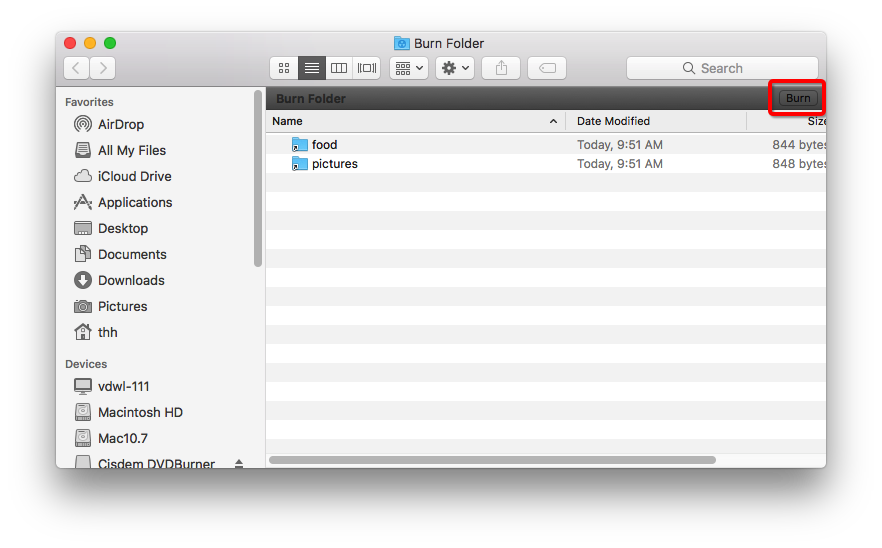
Для регулярно повторяющейся копии используйте File → New Burn Folder. В такую папку можно собирать ссылки на нужные элементы, а затем нажимать Burn для очередного носителя. Это удобно для архивов и резервных наборов, но burn folder не превращает обычные файлы в загрузочный игровой образ.
Как сохранить игру Steam на DVD или Blu-ray
Сценарий Steam отличается от записи ISO: сначала клиент формирует резервную копию установленных файлов, затем эту папку можно перенести на оптический носитель как data disc. В текущем интерфейсе путь начинается с библиотеки игры: правый клик по игре → Properties → Installed Files → Backup game files. В окне резервного копирования выбирается папка назначения и запускается Create Backup.
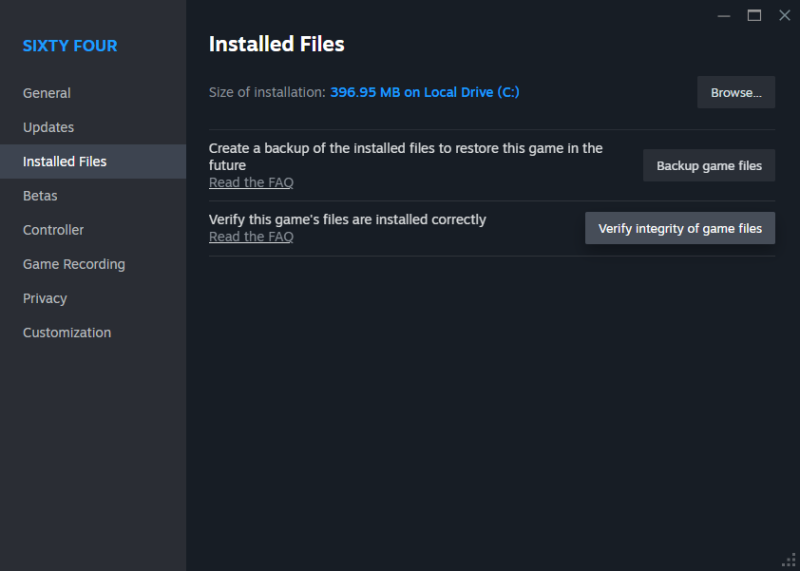
- Откройте библиотеку Steam, вызовите Properties нужной игры и перейдите в Installed Files.
- Нажмите Backup game files. Если игры ещё нет полностью на компьютере, сначала завершите установку и обновления: резервная функция работает с локальными установленными файлами.
- Нажмите Browse, выберите папку на диске компьютера и затем Create Backup. Не указывайте оптический привод как рабочую папку мастера — сначала получите целую резервную копию на обычном накопителе.
- После завершения проверьте размер папки и сравните его с ёмкостью CD/DVD/Blu-ray. Если резервная копия больше одного носителя, удобнее использовать Blu-ray или другое хранилище; ручное деление файлов без понимания структуры может нарушить восстановление.
- Запишите созданную папку как data disc через Студия Дисков, Проводник Windows или другой data-бёрнер.
- Для проверки скопируйте резервную папку с готового диска обратно на компьютер и убедитесь, что Steam видит её в процедуре Restore Game Backup.
Резервная копия Steam не гарантирует перенос сохранений, пользовательских конфигураций и стороннего контента для каждой игры. Функция рассчитана на игры, полностью загруженные, установленные и обновлённые через Steam; сторонние установщики и некоторые free-to-play/MMO могут не поддерживать этот механизм. Сохранения и моды нужно проверять отдельно для конкретной игры.
Также такой DVD не отменяет требования аккаунта и лицензии. Носитель экономит повторное скачивание файлов, но восстановление выполняется через клиент. Если цель — полностью автономная инсталляция без Steam, резервная функция не создаёт такой установщик.
Почему записанный ISO не всегда становится игровым диском для консоли
PlayStation 4
Для PS4 вывод однозначный: консоли PS4 не воспроизводят пользовательские записанные диски. Поэтому схема «ISO PS4 → Nero/Leawo → DVD → PS4» технически неверна даже при безошибочном прожиге. Компьютер может прочитать записанный DVD, а программа может сообщить о 100% успешной записи — это доказывает только качество записи носителя, но не совместимость с игровой системой.
Leawo при этом остаётся пригодным ISO-бёрнером для совместимых оптических носителей. Ограничение возникает на стороне PS4, а не в самой операции прожига: функция записи образа не меняет правила целевой платформы.
PlayStation 1 и многодорожечные BIN/CUE
У старых CD-игр нередко встречаются многодорожечные образы: BIN хранит данные дорожки, а CUE описывает порядок, типы треков и переходы, включая случаи с CD-DA аудио. Для такого комплекта правильным входным файлом в ImgBurn и других поддерживающих программах обычно служит descriptor CUE, а не попытка записать только BIN как обычный файл. Перевод многодорожечного комплекта в ISO без проверки может потерять информацию о треках, поэтому оригинальные BIN/CUE нужно сохранять до успешной проверки диска.
Фиксированные советы выбрать 2x, 4x, 8x или 16x не являются универсальным правилом. Конкретная скорость должна поддерживаться и рекордером, и носителем. Если современный DVD-R физически не предлагает 2x, принудительное следование старой инструкции невозможно и не требуется. Для повторяющихся ошибок выбирайте более низкую из доступных скоростей и другой качественный носитель.
Xbox 360
Для Xbox 360 важно не смешивать два разных процесса. Data/UDF-проект записывает заранее подготовленную файловую структуру, а DVD Ripper извлекает содержимое с диска в файлы. Ни один из этих процессов сам по себе не превращает обычный записываемый DVD в эквивалент заводского коммерческого игрового носителя, поэтому универсальную инструкцию «ISO → DVD → запуск на Xbox 360» применять нельзя.
PSP и UMD
UMD в PSP — специальный оптический формат, а не обычный CD-R или DVD-R. Работа с ISO/CSO на карте памяти и модифицированной прошивкой не является домашней записью UMD, а Total Video Converter относится к конвертации медиа. Поэтому обычный DVD-рекордер нельзя использовать для создания UMD: аппаратно это другой тип носителя.
Как выбрать CD, DVD, DVD DL или Blu-ray для игровых файлов
| Носитель | Ориентир по ёмкости | Когда подходит | Что проверить |
|---|---|---|---|
| CD-R | около 700 МБ | малые ретро-образы, патчи, небольшой установщик | привод умеет записывать CD; размер проекта не превышает доступное место |
| DVD-R / DVD+R | 4,7 ГБ номинально | обычный ISO или data-папка до размера однослойного DVD | совместимость ±R с приводом и целевым устройством |
| DVD-RW / DVD+RW | сопоставима с однослойным DVD | временные тестовые/перезаписываемые архивы | нужно ли стереть предыдущую сессию; целевое устройство читает RW |
| DVD DL | 8,5 ГБ номинально | образы и резервные копии, не помещающиеся на однослойный DVD | привод и целевое устройство поддерживают двухслойный носитель |
| Blu-ray BD-R/RE | значительно больше DVD; типично 25 ГБ для однослойного BD-R | крупные резервные копии современных игр и большие архивы | наличие именно Blu-ray-рекордера и поддержки BD выбранной программой |
Вместимость нужно оценивать до запуска проекта. Часть программ показывает шкалу заполнения, но это не заменяет проверки типа носителя: однослойный DVD и DVD DL внешне похожи, а пределы различаются. Если ISO больше 4,7 ГБ, обычный DVD-R не станет вместительнее после выбора UDF или более медленной скорости.
Однократный или перезаписываемый носитель
CD-R/DVD±R подходят для финальной копии: после завершённой записи данные уже не стираются. RW удобен для тестов, когда носитель нужно очищать и использовать повторно. При этом перезаписываемый диск может быть хуже совместим со старым приводом или бытовым устройством. Для архивной копии важнее не возможность перезаписи, а успешная верификация и наличие второй копии важных данных.
Настройки записи, которые действительно имеют значение
Скорость записи: не выбирайте фиксированное число без проверки носителя
Универсального значения 2x, 4x, 8x или 16x нет. PowerISO и AnyBurn показывают скорости, доступные для сочетания установленного носителя и рекордера. Практическая стратегия: сначала использовать одну из поддерживаемых штатных скоростей, обязательно включить Verify, а при повторяющихся ошибках снизить скорость до следующего доступного значения и исключить дефектный носитель.
Слишком низкая скорость, которой нет в стратегии записи конкретного современного диска, не является «более качественной» автоматически. Рекордер получает список режимов из прошивки и информации носителя. Поэтому главное — использовать доступное значение, не прерывать процесс и проверять результат чтением.
Finalize disc и multisession
Финализация закрывает сессию/диск от дальнейшей дозаписи и повышает предсказуемость чтения на других устройствах. Для готового ISO логично использовать завершённый диск: образ уже определяет полный набор содержимого. Для data disc, куда планируется добавлять файлы позже, может использоваться multisession, но такой сценарий менее универсален. Если диск должен читаться на старом ПК, приставке или бытовом устройстве, финальная завершённая сессия обычно предпочтительнее.
Disc-at-Once
Disc-at-Once записывает выбранную компиляцию одной непрерывной операцией и затем завершает сессию. CDBurnerXP рекомендует сочетать его с Finalize для обычной ISO-записи. В старых CD-проектах этот параметр особенно важен при нескольких дорожках. Однако включать DAO во всех программах «для надёжности» не нужно: часть современных бёрнеров сама выбирает корректный режим и вообще не показывает пользователю такой переключатель.
ISO 9660, Joliet и UDF
Файловую систему выбирают при создании data-проекта, а не при обычном прожиге готового ISO. У готового образа файловая структура уже сформирована; изменение проекта перед записью означает пересборку. В data-disc программа может предложить ISO 9660/Joliet, UDF или комбинированный режим. UDF широко используется на DVD и больших файлах; Joliet расширяет имена для Windows. Если у целевого устройства есть конкретные требования, следуйте им. Для простого архивного DVD на компьютерах лучше не менять продуманный preset без причины.
Verify written data
Проверка после записи обязательна для диска, от которого зависит восстановление данных. PowerISO, AnyBurn, BurnAware и Windows Disc Image Burner поддерживают проверку записанных данных после прожига. Verify обнаруживает ошибки чтения, которые не всегда проявляются в момент записи. Для единственной резервной копии игры, редкого старого образа или большого многодискового архива отключать Verify ради скорости нерационально.
Что делать с BIN/CUE, MDF/MDS, NRG и IMG/CCD/SUB
Расширение файла — это часть информации об образе. Не нужно переименовывать .bin, .mdf или .nrg в .iso: это меняет только имя, но не внутренний формат. Выберите программу, которая понимает исходный контейнер, либо выполните штатное преобразование формата с сохранением оригинала.
| Формат | Как обращаться | Подходящие программы | Критическое ограничение |
|---|---|---|---|
| BIN/CUE | выбирать CUE как descriptor, когда он присутствует | ImgBurn, AnyBurn, CDBurnerXP/конвертация, другие поддерживающие бёрнеры | не удалять CUE: он может описывать несколько дорожек и CD-DA |
| MDF/MDS | сохранять пару и открывать через поддерживающий мастер | Alcohol 120%, AnyBurn, PowerISO | не путать монтирование Alcohol 120%/DAEMON Tools Lite с физической записью |
| NRG | открывать как образ Nero либо поддерживающим инструментом | Nero Burning ROM, AnyBurn, PowerISO; CDBurnerXP умеет конвертировать некоторые NRG | преобразование делать на копии, сохраняя исходный NRG |
| IMG/CCD/SUB | хранить комплект файлов вместе | специализированные legacy-инструменты/ImgBurn в зависимости от типа образа | SUB и CCD могут содержать структуру, которую одиночный IMG не передаёт |
| ISO | использовать прямой Burn image | Студия Дисков, Windows Disc Image Burner, Ashampoo, Nero, PowerISO, AnyBurn, BurnAware и другие | не добавлять ISO как одиночный файл в data disc, если требуется восстановить его структуру |
Если образ старой игры содержит несколько файлов, сначала откройте descriptor в программе и убедитесь, что она видит все дорожки. Затем делайте прожиг. Конвертацию в ISO имеет смысл выполнять только при доказанной совместимости: универсальный ISO хорошо хранит обычную файловую структуру, но не является автоматической заменой любому многодорожечному CD-образу.
Как проверить, что игра записалась правильно
Сообщение «Burn completed» означает завершение операции бёрнера, но полноценная проверка включает ещё несколько действий. Особенно это важно для старых образов, редких дисков и резервных копий Steam.
- Дождитесь встроенной верификации, если программа её поддерживает. Ошибка Verify означает, что носитель нельзя считать надёжной копией.
- Извлеките диск и вставьте снова. Это сбрасывает кэш сессии и заставляет систему заново прочитать структуру носителя.
- Для ISO откройте корень диска. Вы должны увидеть содержимое образа, а не один файл game.iso.
- Для data disc откройте несколько крупных файлов непосредственно с носителя или скопируйте их обратно на другой каталог. Ошибки чтения крупных файлов выявляют проблемы, которые не заметны по списку имён.
- Для BIN/CUE проверьте, что программа не сообщала о пропущенных дорожках, а descriptor-файл был использован как исходник.
- Для Steam скопируйте backup-папку с носителя на компьютер и проверьте, что клиент может выбрать её в Restore Game Backup. Не удаляйте рабочую установку до этой проверки.
- Для консоли отдельно проверьте поддержку типа диска и способа распространения. Компьютерная читаемость не равна совместимости с приставкой.
Контрольные суммы: когда они полезны
Для важного архива можно дополнительно вычислить SHA-256 исходного файла и его копии, считанной с диска. Это полезно для ISO и больших архивов: одинаковая контрольная сумма подтверждает совпадение файлов на уровне байтов. Для многодорожечного физического диска такая проверка одного файла не заменяет корректную запись всей структуры, но хорошо работает для резервного ISO, который хранится на data disc именно как файл.
Частые ошибки при записи игры на диск и их исправление
На DVD виден только game.iso
Причина — ISO добавили в обычный data-проект. Если требовалась структура образа, создайте новый диск через Burn image / Burn ISO / Write image file to disc. Старый диск с ISO можно оставить как файловый архив, но он не является прожжённым образом.
Команды Burn disc image нет в Windows 11
Чаще всего ISO ассоциирован со сторонним приложением. Назначьте Windows Explorer приложением для .iso, затем снова откройте контекстное меню файла. При наличии новой формы контекстного меню используйте дополнительные команды. Не нужно извлекать ISO архиватором только ради появления кнопки записи.
Образ больше 4,7 ГБ
Однослойный DVD физически не вмещает такой образ. Используйте совместимый DVD DL, Blu-ray или другой носитель большей ёмкости. Разрезать ISO на несколько частей можно лишь для хранения самого файла; это не создаст два самостоятельных диска с исходной структурой и не решит задачу прямого запуска.
Программа показывает виртуальный привод вместо рекордера
Виртуальные устройства создают DAEMON Tools Lite, Alcohol и другие программы. Они полезны для монтирования, но физически ничего не прожигают. В поле Recorder/Burning drive/Disc burner выбирайте модель реального CD/DVD/BD-привода. В Nero дополнительно проверьте, что Current Recorder не установлен в Image Recorder.
DVD-RW не записывается поверх старых данных
Перезаписываемый носитель нужно очистить или корректно продолжить multisession, если программа и формат это допускают. Для полностью нового образа безопаснее стереть RW в отдельном мастере и затем записать заново. Операция удаления файлов через Проводник не всегда равнозначна подготовке носителя к новой mastered-сессии.
Запись завершилась, но Verify выдаёт ошибку
Такой диск не стоит использовать как единственную копию. Повторите прожиг на другом носителе, при необходимости выберите более низкую поддерживаемую скорость и исключите проблемы привода. Если ошибки повторяются на разных болванках, проверьте сам ISO и рекордер. Отключение Verify лишь скрывает проблему, но не исправляет запись.
Привод читает DVD, но кнопка записи недоступна
Читающий DVD-ROM и пишущий DVD-рекордер — разные устройства. Проверьте модель и System Information/свойства оборудования. Ни Nero, ни Студия Дисков, ни Windows не могут программно добавить лазерному приводу режим записи, которого нет в аппаратной спецификации.
После записи установщик просит исходный диск или аккаунт
Прожиг копирует данные, но не отменяет лицензионные механизмы. Современная игра может требовать Steam, другой лаунчер, код активации или сетевую проверку. Если вы сделали data-disc с резервной копией, используйте штатный процесс восстановления. Если игра исторически проверяет оригинальный защищённый носитель, обычная копия файлов может не удовлетворять этой проверке.
Диск читается на ПК, но не запускается на PS4
Это ожидаемое следствие ограничения платформы, а не обязательно ошибка прожига. PS4 не воспроизводит записанные пользователем диски. Не тратьте болванки на повторную запись с другой скоростью в надежде превратить обычный DVD-R в поддерживаемый игровой носитель PS4.
Есть BIN, но CUE потерян
Не начинайте прожиг вслепую, особенно если игра могла содержать аудиодорожки. CUE описывает разметку треков; его отсутствие может сделать копию неполной. Восстанавливать descriptor следует только по точному известному списку дорожек и их параметров. Придумывать CUE по шаблону без данных о треках не нужно.
Steam Backup не помещается на один DVD
Не режьте папку на произвольные части, если затем планируете штатное восстановление. Сначала оцените размер копии и выберите вместительный носитель, например DVD DL или Blu-ray, либо храните backup на внешнем накопителе. Оптический диск здесь — транспорт для файлов, а не обязательный элемент Steam.
Программа предлагает Rip, Convert или DVD Menu вместо Burn Image
Вы открыт другой модуль. Rip извлекает данные с диска, Convert меняет формат медиа, DVD Menu создаёт видеодиск. Вернитесь в раздел образов и найдите Burn image/Burn ISO. Если такого режима в продукте нет, используйте другой бёрнер.
Какой способ выбрать в разных ситуациях
| Сценарий | Приоритетный вариант | Почему |
|---|---|---|
| Новичок на Windows с ISO или data-файлами | Студия Дисков | мастера разделены по типам задач; можно отдельно работать с образами и данными |
| Один готовый ISO без установки программ | Windows Disc Image Burner | минимум шагов: выбрать ISO, привод, Verify и Burn |
| Папка с установщиком/архивом | Проводник Windows или Студия Дисков | нужен data disc, а не обработка образа |
| Нужен бесплатный отдельный ISO-бёрнер | AnyBurn или BurnAware Free | есть отдельная задача для образа, выбор рекордера и Verify |
| Нужна расширенная работа с образами | PowerISO, Nero Burning ROM, Alcohol 120% или UltraISO | больше форматов, параметров и операций с образом |
| Старый BIN/CUE или CDI | ImgBurn для BIN/CUE; DiscJuggler для CDI | можно сохранить исходную структуру образа без обязательного преобразования в одиночный ISO |
| Legacy Windows и знакомый старый интерфейс | CDBurnerXP, DeepBurner, WinISO, DiscJuggler | классические схемы записи с интерфейсом старого поколения; перед работой нужно убедиться, что программа видит современный рекордер и носитель |
| Mac, обычные игровые файлы | Finder → File → Burn to Disc | текущий встроенный способ записи файлов/папок на CD/DVD |
| Резервная копия игры Steam | Steam Backup → data disc | сначала создаётся копия, которую умеет восстанавливать клиент, затем переносится на носитель |
| ISO для PS4 | Не записывать как замену игровому диску | PS4 не поддерживает burned discs |
Если вам не нужно редактировать образ, предпочтительнее самый короткий корректный путь. Чем больше промежуточных преобразований — распаковка ISO, пересборка, конвертация BIN в ISO, создание нового data-проекта — тем больше точек, где можно потерять структуру или выбрать неподходящий режим. Специализированные функции имеют смысл только тогда, когда исходный формат или сценарий действительно их требует.
Практические сценарии: от исходного файла до готового диска
Сценарий 1. Есть ISO размером меньше однослойного DVD
Оптимальный процесс состоит из пяти операций: проверить ISO, вставить чистый DVD, открыть Burn image, выбрать физический рекордер, включить Verify и выполнить прожиг. На Windows проще всего использовать Студия Дисков либо встроенный Windows Disc Image Burner. Если образ открылся как архив и вы видите внутри setup.exe, это не означает, что его нужно распаковать: бёрнер умеет читать структуру ISO напрямую.
Сценарий 2. Есть папка со старой PC-игрой
Папку записывают как data disc. Сначала убедитесь, что все необходимые файлы находятся внутри проекта: setup.exe, CAB/BIN/Data каталоги, патчи и инструкции. Затем выберите mastered-диск в Windows или data-project в бёрнере, завершите сессию и проверьте установку с носителя. Если приложение требует запись определённой буквы диска или оригинальную защиту, простое копирование файлов это не исправляет.
Сценарий 3. Есть BIN и CUE старой CD-игры
Не создавайте новый ISO только для удобства. В ImgBurn откройте Write image file to disc и выберите CUE как исходник. Сверьте, что программа видит ожидаемые дорожки, выберите привод, поддерживаемую скорость и Verify. Такой подход сохраняет описанную CUE структуру. Если CUE отсутствует, сначала решите проблему descriptor-файла, а не прожигайте BIN как data-файл.
Сценарий 4. Нужно перенести Steam -игру на компьютер с медленным интернетом
Создайте Backup game files в Steam, перенесите получившуюся папку на один или несколько вместительных носителей, затем на втором компьютере скопируйте данные обратно на локальный диск и запустите Restore Game Backup. Диск здесь экономит сетевой трафик, но не заменяет Steam. Если размер игры — десятки гигабайт, Blu-ray или внешний SSD обычно практичнее набора DVD; это уже вопрос носителя, а не формата резервной копии.
Сценарий 5. ISO больше однослойного DVD
Сначала выясните размер. Если он помещается на совместимый DVD DL, можно использовать двухслойный носитель и бёрнер, который видит DVD DL в вашем рекордере. Если образ ещё больше, используйте Blu-ray или файловое хранилище. Не сжимайте ISO архиватором, если конечная цель — прямой прожиг: архив придётся распаковать обратно перед записью образа.
FAQ
Можно ли записать игру на диск простым копированием файла ISO?
Можно сохранить сам ISO как файл на data disc, но это другой результат. Для восстановления структуры образа используйте Burn image/Burn ISO/Write image file to disc. Проверка проста: после правильного прожига в корне носителя видны файлы и папки образа, а не одиночный game.iso.
Нужно ли распаковывать ISO перед записью?
Нет, если задача — прожечь образ. Распаковка нужна только тогда, когда вы сознательно хотите создать новый data-проект из отдельных файлов. Для точной копии готового образа открывайте ISO непосредственно в режиме записи образа.
Можно ли использовать DVD-RW вместо DVD-R?
Да, если привод и целевое устройство поддерживают DVD-RW. Для тестовой записи это удобно, поскольку носитель можно очистить. Для финальной копии DVD-R часто проще с точки зрения совместимости со старым оборудованием. В любом случае решающей проверкой остаётся Verify и чтение на целевом устройстве.
Какую скорость ставить для игры?
Не существует одного числа для всех дисков. Используйте скорость, которую предлагает связка рекордера и носителя. Если запись и Verify проходят без ошибок, снижать скорость только из-за старого совета «писать всегда на 2x» не требуется. При ошибках попробуйте более низкую из поддерживаемых скоростей и новый носитель.
Нужно ли включать Finalize disc?
Для готового ISO — обычно да: образ представляет завершённое содержимое, и дальнейшая дозапись не нужна. Для data disc решение зависит от того, планируете ли добавлять файлы. Чем важнее совместимость с другими устройствами, тем полезнее завершённая сессия.
Что лучше для BIN/CUE: конвертировать в ISO или записывать как есть?
Если программа поддерживает CUE, сохраняйте и записывайте исходный комплект. Конвертация в ISO может быть оправдана для обычного однодорожечного образа после проверки, но многодорожечная CD-игра может потерять сведения о треках.
Можно ли сделать из Steam -игры обычный автономный DVD-установщик?
Штатная функция Backup game files создаёт резервную копию для восстановления через Steam. Она не обещает автономную установку без клиента и не отменяет требования лицензии. Для задачи офлайн-переноса файлов этого достаточно; для независимого установщика нужен дистрибутив, который изначально предназначен для такого распространения.
Почему DVD успешно записался, но игра не запускается?
Успешный прожиг подтверждает только правильную запись данных. Запуск зависит от структуры образа, наличия всех файлов, требований лаунчера, лицензии, DRM и поддержки конкретного устройства. PS4 не воспроизводит пользовательские записанные диски, поэтому повторный прожиг того же ISO не решит проблему совместимости.
Можно ли записать образ через программу для создания загрузочной USB-флешки?
Нет, если конечный мастер предлагает только USB. Запись ISO на флешку и прожиг ISO на DVD используют разные устройства и разные механизмы. В мастере EaseUS Partition Master конечным устройством для такого сценария является USB-накопитель; для оптического диска нужен физический CD/DVD/BD-рекордер и бёрнер.
Что делать, если на компьютере нет DVD-привода?
Подключите внешний USB-рекордер, который поддерживает нужный тип диска, либо выберите другой носитель для резервной копии. Программа не может заменить отсутствующее записывающее оборудование. В macOS внешний пишущий оптический привод используется в тех же Finder-сценариях записи файлов и папок, что и встроенный привод.
Как понять, что DVD действительно закрыт и готов к переносу?
После завершения мастера извлеките диск и вставьте снова. Если система читает содержимое и программа Verify завершилась без ошибок, запись завершена. Для Windows data disc дополнительно убедитесь, что вы выполнили Finish burning, а не остановились на стадии Files Ready to Be Written to the Disc.
Итог: правильный маршрут зависит от исходника
Для готового ISO выбирайте режим записи образа: в Windows самым коротким встроенным путём будет Windows Disc Image Burner, а Студия Дисков удобна, когда в одной программе нужны и ISO, и data-проекты. Для обычной папки используйте диск с данными; для Steam сначала создавайте штатный Backup game files и только затем прожигайте получившуюся папку. BIN/CUE и MDF/MDS не переименовывайте в ISO и не теряйте descriptor-файлы. После любой важной записи включайте Verify, повторно вставляйте носитель и проверяйте чтение.
Консольные сценарии требуют отдельной совместимости: физически записанный DVD может быть безошибочным, но PS4 всё равно не воспроизводит пользовательские записанные диски. Выбор режима должен соответствовать задаче: образ — через Burn image, файлы — через Data disc, Steam — через backup, а неподдерживаемые консольные носители не нужно пытаться «исправить» скоростью записи.
 *EXE — расширение исполняемого файла. Сайт является партнером проекта