
Nero Burning ROM — настольная программа для подготовки и записи оптических дисков. Она работает с CD, DVD и Blu-ray, создаёт диски с данными и Audio CD, копирует незашифрованные носители, записывает готовые структуры DVD-Video, AVCHD и BDMV, сохраняет проекты в образы, извлекает дорожки с музыкальных дисков и защищает архивы с помощью SecurDisc.
От упрощённых средств записи Nero Burning ROM отличается подробным управлением проектом. Пользователь выбирает файловую систему, режим мультисессии, метку тома, даты файлов, способ записи, скорость, финализацию, проверку результата и другие параметры. Эти настройки нужны не только специалистам: от них зависит, откроется ли записанный диск на другом компьютере, бытовом проигрывателе, автомобильной аудиосистеме или старом оборудовании.
Программа ориентирована на Windows и не заменяет полноценный редактор видео. Она записывает уже подготовленные структуры DVD-Video, AVCHD и BDMV, но не превращает произвольный MP4 или AVI в DVD с меню. Для авторинга и преобразования видео внутри экосистемы Nero используется Nero Video. Это важное различие: Burning ROM отвечает за подготовку файловой структуры, управление носителем и сам процесс записи.
Что умеет Nero Burning ROM
Основные возможности программы можно разделить на восемь практических направлений.
| Задача | Что делает Nero Burning ROM |
|---|---|
| Запись данных | Создаёт диски с файлами и папками на CD, DVD и Blu-ray |
| Работа с образами | Записывает ISO и NRG, создаёт образы через Image Recorder |
| Музыкальные проекты | Создаёт Audio CD, сохраняет CD Text, выравнивает громкость дорожек |
| Извлечение аудио | Копирует дорожки Audio CD на компьютер и кодирует их в выбранный формат |
| Копирование | Копирует незашифрованные CD, DVD и Blu-ray через один или два привода |
| Защита архива | Использует пароль, шифрование, цифровую подпись и избыточность SecurDisc |
| Большие архивы | Распределяет данные между несколькими носителями через DiscSpan и SmartFit |
| Служебные диски | Создаёт загрузочные и мультисессионные проекты, очищает перезаписываемые носители |
Программа поддерживает обычные и перезаписываемые оптические носители. При наличии совместимого привода она работает с BD DL объёмом 50 ГБ, а также с BDXL на 100 и 128 ГБ. Наличие пункта Blu-ray в интерфейсе не означает, что любой установленный привод сможет записать такой диск: модель рекордера должна физически поддерживать нужный тип носителя.
Nero Burning ROM подходит для нескольких характерных сценариев:
долговременное хранение документов, фотографий и рабочих материалов;
подготовка диска, который должен открываться на старых компьютерах;
создание Audio CD для проигрывателя без поддержки MP3;
запись готового ISO с установочной или диагностической системой;
изготовление нескольких одинаковых копий проекта;
сохранение большого архива на наборе DVD или Blu-ray;
защита конфиденциальных файлов паролем;
создание образа физического диска для последующего хранения и повторной записи;
очистка CD-RW, DVD-RW или BD-RE перед новым использованием.
Для обычного переноса нескольких файлов между современными компьютерами флешка удобнее. Nero Burning ROM раскрывает свои преимущества там, где требуется именно оптический носитель, точная совместимость, фиксированная структура данных, проверка записи или независимая архивная копия.
Интерфейс программы
Работа построена вокруг проекта, который в Nero называется компиляцией. Компиляция — это подготовленная структура будущего диска: набор файлов, папок, дорожек и служебных параметров. Пока пользователь не запустил запись, исходные данные на компьютере не изменяются.
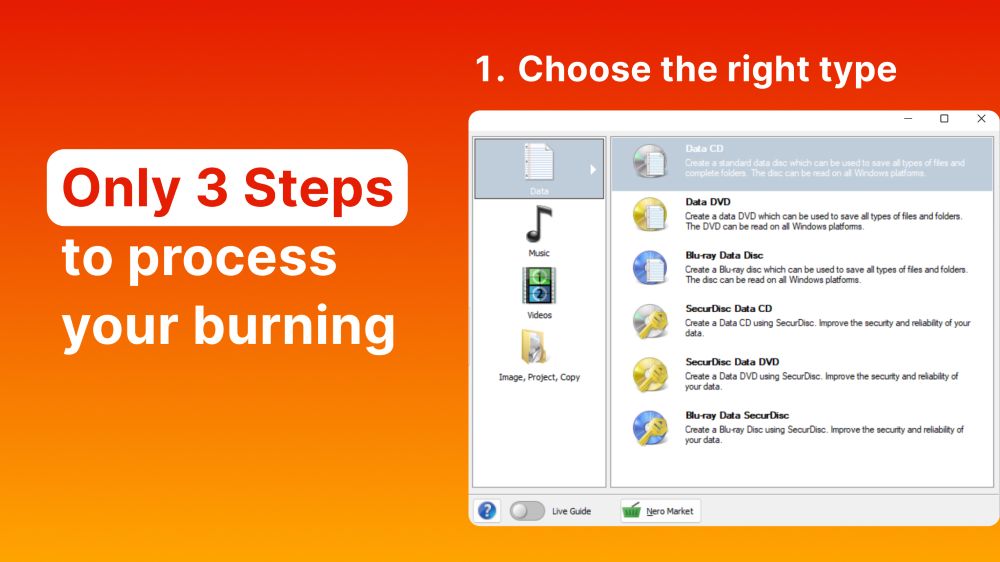
При открытии программы появляется окно New Compilation. В нём выбираются тип носителя и формат проекта. После нажатия New открывается основная рабочая область, где файлы переносятся в будущую структуру диска. Завершается процесс в окне Burn Compilation, предназначенном для настройки рекордера и запуска записи.
Главное рабочее окно
Основная область разделена на две части. Слева находится содержимое компиляции, справа — встроенный файловый браузер. Пользователь открывает папку на компьютере и перетаскивает нужные объекты в левую часть. В нижней зоне отображается шкала ёмкости, показывающая, сколько места займёт проект.
В верхней части расположены меню File, Edit, View, Recorder, Extras, Window и Help. Набор команд зависит от выбранного проекта и обнаруженного оборудования. Через Recorder выбирается записывающее устройство, открываются сведения о носителе и запускается очистка перезаписываемого диска. Меню Extras содержит дополнительные операции, включая Save Audio Tracks для извлечения дорожек Audio CD и Save Data Tracks для сохранения дорожки данных в образ.
Панель инструментов даёт быстрый доступ к командам New, Open, Save, Burn, Copy и выбору рекордера. В качестве устройства можно установить физический привод или Image Recorder. Во втором случае проект сохраняется на накопитель как файл образа, а лазерная запись не выполняется.
Удаление файла из левой области убирает его только из компиляции. Исходный объект на жёстком диске остаётся на месте. Переименование элемента внутри проекта также меняет имя только на будущем носителе.
Окно New Compilation
В верхнем левом списке выбирается семейство носителя: CD, DVD или Blu-ray. Под ним отображаются доступные виды проектов. Их состав зависит от выбранного формата и возможностей установленного рекордера.
Для дисков с данными используются варианты:
CD-ROM (ISO);
CD-ROM (UDF);
CD-ROM (UDF/ISO);
аналогичные DVD- и Blu-ray-компиляции;
проекты SecurDisc;
загрузочные варианты Boot.
Для музыки доступны Audio CD, Mixed Mode CD и CD EXTRA. Отдельные типы предназначены для копирования носителя или записи готовой видеоструктуры.
Набор вкладок справа меняется вместе с типом компиляции. В проектах с данными используются Info, Multisession, ISO, UDF, Label, Dates, Misc и Burn. Загрузочный проект добавляет вкладку Boot, музыкальный — Audio CD и CDA Options, защищённый — SecurDisc.
Кнопка New подтверждает параметры и переводит пользователя в рабочее окно. Open загружает ранее сохранённую компиляцию. Кнопка Nero Express переключает на упрощённый интерфейс мастера, если соответствующее приложение установлено.
Окно Burn Compilation
Команда Burn открывает заключительный набор настроек. На вкладке Burn находятся параметры:
Determine maximum speed — проверка скорости поступления данных;
Simulation — имитация процесса без включения записывающего лазера;
Write — физическая запись;
Finalize disc — закрытие носителя для дальнейшего добавления сессий;
Write speed — скорость;
Write method — метод записи;
Number of copies — количество копий;
Use multiple recorders — одновременная работа с несколькими приводами;
Verify written data — проверка результата после завершения.
Кнопка Burn Now запускает операцию с текущими настройками быстрее, а обычная Burn сначала позволяет просмотреть дополнительные параметры. Доступность каждого флажка зависит от типа проекта, привода и вставленного носителя.
CD, DVD и Blu-ray: различия внутри программы
Nero Burning ROM использует единый принцип работы для разных носителей, но не считает их полностью взаимозаменяемыми.
CD
CD подходит для Audio CD, небольших архивов, старого программного обеспечения и загрузочных инструментов. Обычный CD-R записывается один раз. CD-RW можно очищать и использовать повторно.
Музыкальный Audio CD хранит не MP3-файлы, а дорожки в формате CD-DA. Поэтому стандартный 80-минутный диск вмещает музыку по длительности, а не по суммарному размеру исходных MP3. Такой носитель читается обычными бытовыми проигрывателями, но количество композиций зависит от их продолжительности.
DVD
DVD используется для более крупных архивов, готовых структур DVD-Video, AVCHD и загрузочных проектов. Однослойный DVD хранит примерно 4,7 ГБ заявленной ёмкости, двухслойный — около 8,5 ГБ. Реально доступное пространство, показываемое системой, меньше из-за различий между десятичным и двоичным способом подсчёта, а также служебной структуры диска.
DVD-R и DVD+R предназначены для однократной записи. DVD-RW и DVD+RW допускают очистку. DVD-RAM относится к другому типу перезаписываемых носителей и требует совместимого привода.
Blu-ray
Blu-ray выбирают для крупных архивов, BDMV и наборов данных, которые не помещаются на DVD. Однослойный BD-R обычно рассчитан на 25 ГБ, двухслойный BD DL — на 50 ГБ. BDXL расширяет объём до 100 или 128 ГБ.
BD-R записывается однократно, BD-RE очищается. При использовании BDXL особенно важна совместимость: привод должен поддерживать не только Blu-ray в целом, но и конкретный многослойный формат.
Файловые системы ISO 9660, Joliet и UDF
Выбор файловой системы влияет на длину имён, набор допустимых символов и совместимость диска с разными устройствами.
ISO 9660
ISO 9660 создавался для широкой совместимости CD-ROM. В строгом первом уровне имена ограничены восемью символами и трёхсимвольным расширением. Второй уровень допускает более длинные названия, но всё равно уступает современным файловым системам.
Этот вариант используют, когда носитель должен читаться старой операционной системой, промышленным устройством или специализированным оборудованием с ограниченной поддержкой форматов.
Joliet
Joliet расширяет ISO 9660 и позволяет использовать длинные имена, Unicode и привычную структуру папок Windows. Он сохраняет совместимость с большим количеством компьютеров, поэтому подходит для CD с обычными документами, фотографиями и программами.
UDF
UDF лучше приспособлен к DVD, Blu-ray и крупным файлам. Он поддерживает современные имена и разные версии спецификации. Nero Burning ROM позволяет выбрать автоматическую настройку или вручную задать версию UDF и тип раздела.
Для архива с файлами крупнее 4 ГБ UDF предпочтительнее старых вариантов ISO. Проекты DiscSpan также создаются на основе UDF. В режиме UDF/ISO формируется мост между двумя файловыми системами для повышения совместимости.
Выбор не следует менять случайно. Для современного архива на DVD или Blu-ray обычно применяется UDF. Для старого компьютера или аппаратного устройства требуется проверить, какую файловую систему оно понимает.
Запись диска с файлами и папками
Создание диска с данными — основной рабочий сценарий Nero Burning ROM.
Подготовка проекта
Перед записью нужно определить:
какой объём занимают исходные данные;
на каких устройствах будет читаться носитель;
потребуется ли дописывать файлы позднее;
должен ли диск быть защищён паролем;
нужен один носитель или набор через DiscSpan;
требуется ли проверка записанных файлов.
Для документов и фотографий на современном компьютере подходит UDF. Для диска, предназначенного старой системе, выбирают ISO или UDF/ISO. Для конфиденциального архива используется отдельная компиляция SecurDisc.
Пошаговая запись
Вставьте чистый носитель в привод.
Откройте Nero Burning ROM.
В окне New Compilation выберите CD, DVD или Blu-ray.
Выберите проект с данными, например DVD-ROM (UDF).
На вкладке Multisession определите режим будущего носителя.
На вкладке UDF или ISO проверьте файловую систему.
На вкладке Label задайте понятное имя тома.
Нажмите New.
В правом файловом браузере найдите нужные папки.
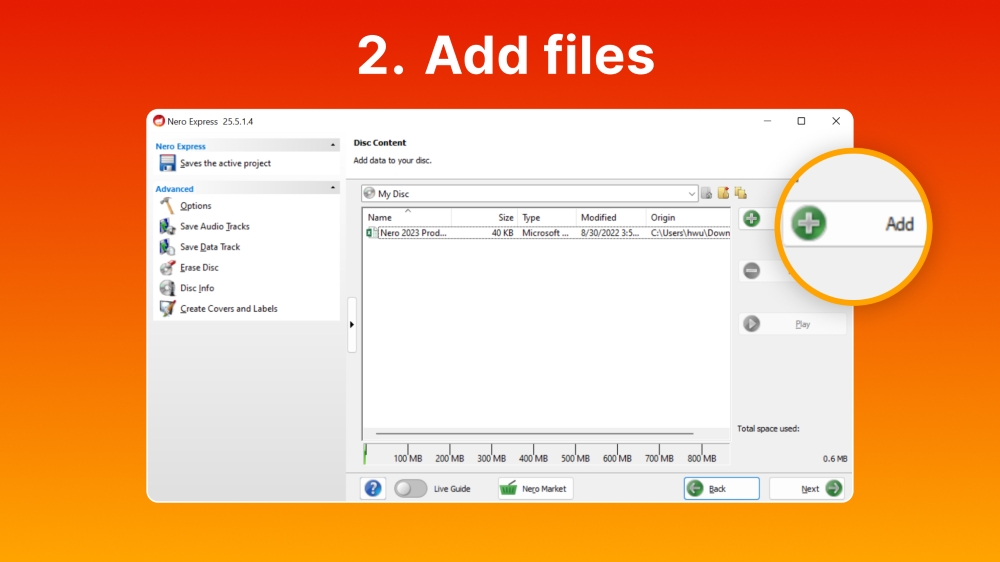
Перетащите их в левую область Disc Content.
Проверьте шкалу заполнения.
Нажмите Burn.
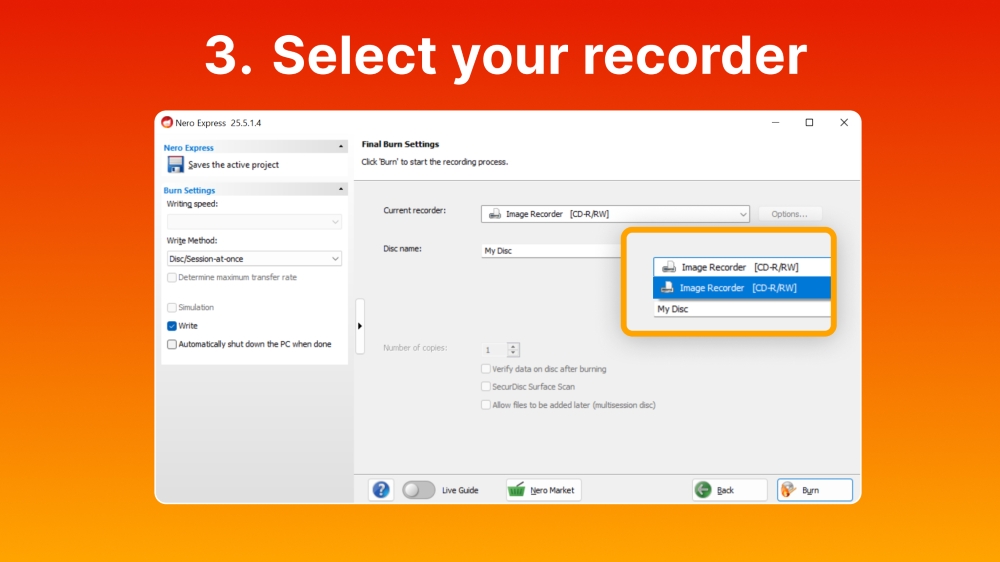
Выберите физический привод в качестве рекордера.
Установите скорость и количество копий.
Включите Verify written data для проверки.
Нажмите Burn.
На шкале заполнения нельзя ориентироваться только по цвету. Необходимо проверить выбранный тип носителя: проект DVD, рассчитанный на 4 ГБ, не поместится на CD, даже если структура файлов корректна. Nero позволяет заменить тип диска с CD на DVD в процессе подготовки, когда формат компиляции совместим с обоими носителями.
Что происходит после нажатия Burn
Программа сначала подготавливает структуру каталогов и рассчитывает размещение данных. Затем включается запись. Окно состояния показывает текущую операцию, заполнение буфера, процент выполнения и состояние рекордера.
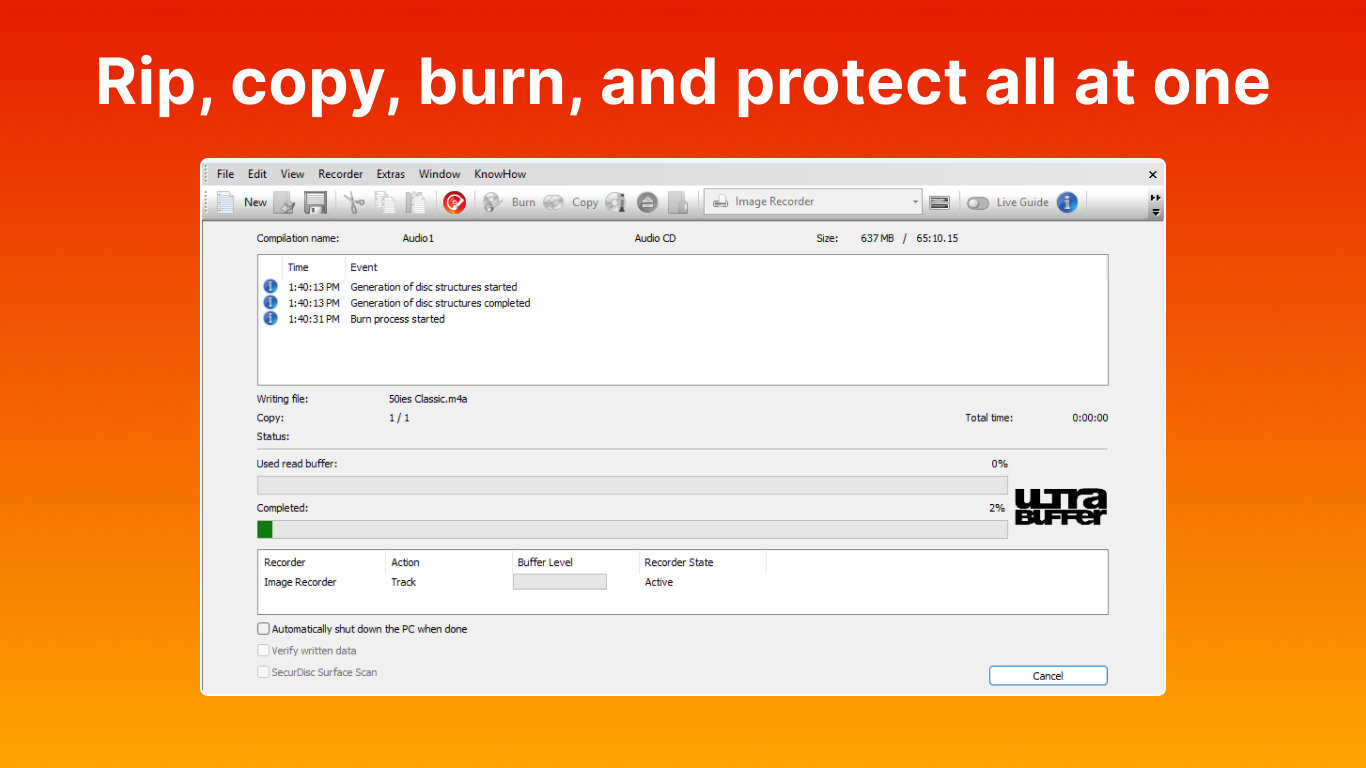
При включённой проверке после записи привод повторно читает содержимое и сравнивает его с исходными данными. Эта операция увеличивает общее время, но выявляет ошибки носителя, привода и передачи данных. Для резервной копии документов, фотографий или рабочих проектов проверку лучше не отключать.
Успешное завершение записи подтверждает, что программа не обнаружила ошибок. Для важного архива дополнительно открывают несколько файлов непосредственно с диска и проверяют носитель в другом совместимом приводе.
Мультисессионная запись
Мультисессия позволяет записать часть данных, оставить свободное место и позднее добавить новую сессию.
На вкладке Multisession доступны три основных режима.
Start Multisession disc
Этот вариант создаёт первую сессию. Носитель остаётся открытым для продолжения. Его выбирают, когда данные поступают постепенно: например, фотографии добавляются каждый месяц или отчёты сохраняются по завершении этапов проекта.
Continue Multisession disc
Режим импортирует предыдущую сессию и добавляет новую. Старые файлы отображаются в компиляции серым цветом, а новые добавляются рядом. После записи пользователь видит объединённую структуру.
Для продолжения в привод должен быть вставлен ранее записанный незакрытый носитель. Nero анализирует доступные сессии и предлагает выбрать нужную.
No Multisession
Проект создаётся без полноценного механизма продолжения. При финализации добавить данные нельзя. Такой режим подходит для готового архива, установочного диска, Audio CD и случаев, когда совместимость важнее возможности дописывания.
Мультисессия расходует часть пространства на служебные структуры каждой новой сессии. Она также поддерживается не всеми бытовыми проигрывателями. Для диска, который должен читаться максимально предсказуемо, лучше подготовить полный набор файлов, выполнить одну запись и финализировать носитель. DiscSpan и мультисессия одновременно не используются.
Запись ISO-образа
ISO — не обычная папка с файлами, а секторное представление структуры диска. Если просто добавить файл .iso в проект с данными, на готовом носителе останется один ISO-файл. Загрузочная или установочная структура не развернётся.
Как правильно записать ISO
Вставьте чистый диск.
Закройте окно New Compilation, если оно открылось автоматически.
Выберите физический привод в списке рекордеров.
Нажмите значок Open на панели инструментов.
Выберите ISO-файл.
После открытия окна Burn Compilation установите скорость.
Включите проверку записанных данных.
Нажмите Burn.
После завершения в проводнике должен отображаться набор папок и файлов из образа, а не исходный файл с расширением .iso. Для загрузочного образа дополнительно проверяют запуск на совместимом компьютере или в виртуальной машине.
Для непосредственной работы с виртуальными приводами предназначены другие приложения. На freeEXE этому сценарию посвящены страницы DAEMON Tools Lite и Virtual CloneDrive. Nero Burning ROM сосредоточен на создании и физической записи образа.
Создание образа диска
Nero Burning ROM умеет сохранять физический диск или подготовленную компиляцию в файл. В качестве виртуального рекордера используется Image Recorder.
Создание ISO из физического диска
Вставьте исходный диск.
В списке устройств выберите Image Recorder.
Нажмите Copy.
Укажите исходный привод.
Проверьте параметры чтения.
Снова нажмите Copy.
В поле типа файла выберите ISO.
Укажите имя и папку.
Нажмите Save.
При копировании диска с несколькими сессиями или нестандартной структурой ISO доступен не всегда. В таких случаях программа предлагает NRG.
Создание образа из нового проекта
Нажмите New.
Выберите тип компиляции.
Добавьте файлы.
Установите Image Recorder в списке рекордеров.
Нажмите Burn.
Подтвердите параметры.
Укажите формат и место сохранения.
NRG является собственным форматом Nero. Он сохраняет больше типов компиляций, включая Audio CD и мультисессионные проекты. ISO универсальнее, но применим только к совместимым структурам. Программа автоматически ограничивает список форматов в зависимости от проекта.
Через File > Options > Expert Features можно включить Enable all Nero supported disc types for the Image Recorder. После этого Image Recorder показывает форматы носителей, которые физический привод компьютера записывать не умеет. Это удобно для подготовки образа Blu-ray на компьютере без Blu-ray-рекордера. Сам файл создаётся, но для последующей физической записи всё равно потребуется совместимое оборудование.
Создание Audio CD
Audio CD предназначен для обычных CD-проигрывателей. Исходные MP3, AAC, FLAC и другие поддерживаемые файлы перед записью преобразуются в формат звукового компакт-диска.
Подготовка музыкального проекта
В New Compilation выберите CD.
Откройте тип Audio CD.
Настройте вкладки Audio CD, CDA Options и Burn.
Нажмите New.
Перетащите композиции в левую область.
Расположите их в нужном порядке.
Проверьте общую продолжительность.
При необходимости отредактируйте названия и исполнителей.
Нажмите Burn.
Используйте метод Disc-at-once.
Запустите запись.
Программа принимает аудиофайлы разных форматов и преобразует их перед прожигом. Для стандартного Audio CD важна длительность, поэтому шкала показывает минуты. Диск на 80 минут не вместит музыкальную подборку длительностью 95 минут, даже если исходные MP3 занимают мало места.
Normalize all audio files
Флажок Normalize all audio files выравнивает громкость композиций, полученных из разных источников. Он полезен для сборника, где одна запись заметно тише другой.
Нормализация не превращает плохой исходник в качественный. Она корректирует уровень, но не восстанавливает удалённые частоты и не устраняет сильные искажения.
No pause between tracks
По умолчанию между дорожками создаётся двухсекундная пауза. Флажок No pause between tracks убирает разрыв. Это требуется для концертных альбомов, диджейских миксов, аудиоспектаклей и других непрерывных записей.
Для бесшовного Audio CD используется Disc-at-once. В Track-at-once отдельные дорожки записываются поочерёдно, из-за чего некоторые приводы добавляют короткие промежутки или щелчки.
CD Text
Опция Write on CD в области CD TEXT сохраняет название диска, исполнителя и данные дорожек. Совместимый проигрыватель показывает эту информацию на дисплее.
Поля Title и Artist задают общие данные альбома. Названия отдельных дорожек редактируются в свойствах композиций. CD Text записывается в режиме Disc-at-once и поддерживается не каждым проигрывателем. Отсутствие текста на дисплее не означает, что музыкальные дорожки записаны неправильно.
Для максимальной совместимости музыкальный проект записывают на CD-R. Некоторые старые проигрыватели не читают CD-RW даже при корректно созданной структуре Audio CD.
Извлечение музыки с Audio CD
Nero Burning ROM сохраняет дорожки с музыкального диска на компьютер и кодирует их в выбранный формат. В набор поддерживаемых вариантов входят MP3, MP3 PRO, AAC, FLAC и APE. Метаданные могут включать исполнителя, название альбома, номер и имя дорожки, жанр и обложку.
Порядок действий
Вставьте Audio CD.
Откройте меню Extras.
Выберите Save Audio Tracks.
На вкладке Source укажите привод.
Отметьте дорожки.
Проверьте названия композиций.
Откройте вкладку Output.
Выберите формат.
Настройте способ формирования имён файлов.
Укажите папку.
Нажмите Copy.
На вкладке Source можно воспроизводить дорожки перед копированием. Метаданные берутся из CD Text, локальной базы и службы распознавания аудиодисков. Перед запуском стоит проверить названия вручную: сборники, переиздания и диски с одинаковой последовательностью дорожек иногда распознаются неоднозначно.
Для архивной копии без дополнительной потери качества подходит FLAC. MP3 и AAC занимают меньше места и поддерживаются большим количеством портативных устройств. Повторное преобразование уже сжатой записи в другой формат не улучшает звучание.
Программа также умеет извлекать аудио из NRG-образа музыкального диска через Rip from Image file в окне Save Audio Tracks. Этот режим предназначен именно для NRG, содержащего компиляцию Audio CD.
Копирование дисков
Копирование применяется к собственным и незашифрованным носителям. Nero Burning ROM не предназначен для обхода защиты коммерческих фильмов, игр или программ.
Копирование с двумя приводами
При наличии читающего и записывающего устройств процесс выполняется напрямую:
вставьте оригинал в читающий привод;
вставьте чистый носитель в рекордер;
нажмите Copy;
выберите источник;
выберите устройство записи;
задайте скорость чтения и записи;
запустите операцию.
В режиме непосредственного копирования стабильность зависит от постоянной скорости чтения исходника. Поцарапанный диск, медленный привод или ошибки интерфейса способны прервать процесс. Для важного проекта безопаснее сначала создать образ, проверить его, а затем записать копию.
Копирование с одним приводом
При одном устройстве программа сначала читает оригинал во временный образ. Затем лоток открывается, пользователь вставляет чистый носитель, и начинается запись.
Для такого режима на накопителе должно быть достаточно свободного места под полный образ. Копирование двухслойного DVD или Blu-ray требует соответствующего запаса, а не только нескольких сотен мегабайт для программы.
После успешного завершения временный файл можно удалить. Если планируется несколько копий, его целесообразно сохранить и использовать повторно, чтобы не читать оригинал перед каждым прожигом.
Копирование Audio CD
Музыкальный диск копируется вместе с дорожками и доступным CD Text. Перед записью Nero показывает окно сведений, где можно проверить название альбома, исполнителя и данные композиций. Поля редактируются двойным щелчком или клавишей F2.
При наличии Nero CoverDesigner данные альбома передаются в макет обложки. Эта функция не влияет на аудиосодержимое и не требуется для создания рабочей копии.
SecurDisc: пароль, шифрование и контроль целостности
SecurDisc создаёт защищённый диск с данными. Технология объединяет несколько разных механизмов, которые нельзя считать взаимозаменяемыми.
пароль ограничивает доступ к содержимому;
шифрование защищает файлы от чтения без пароля;
цифровая подпись подтверждает происхождение и неизменность данных;
контроль целостности выявляет повреждение;
избыточность добавляет восстановительные данные.
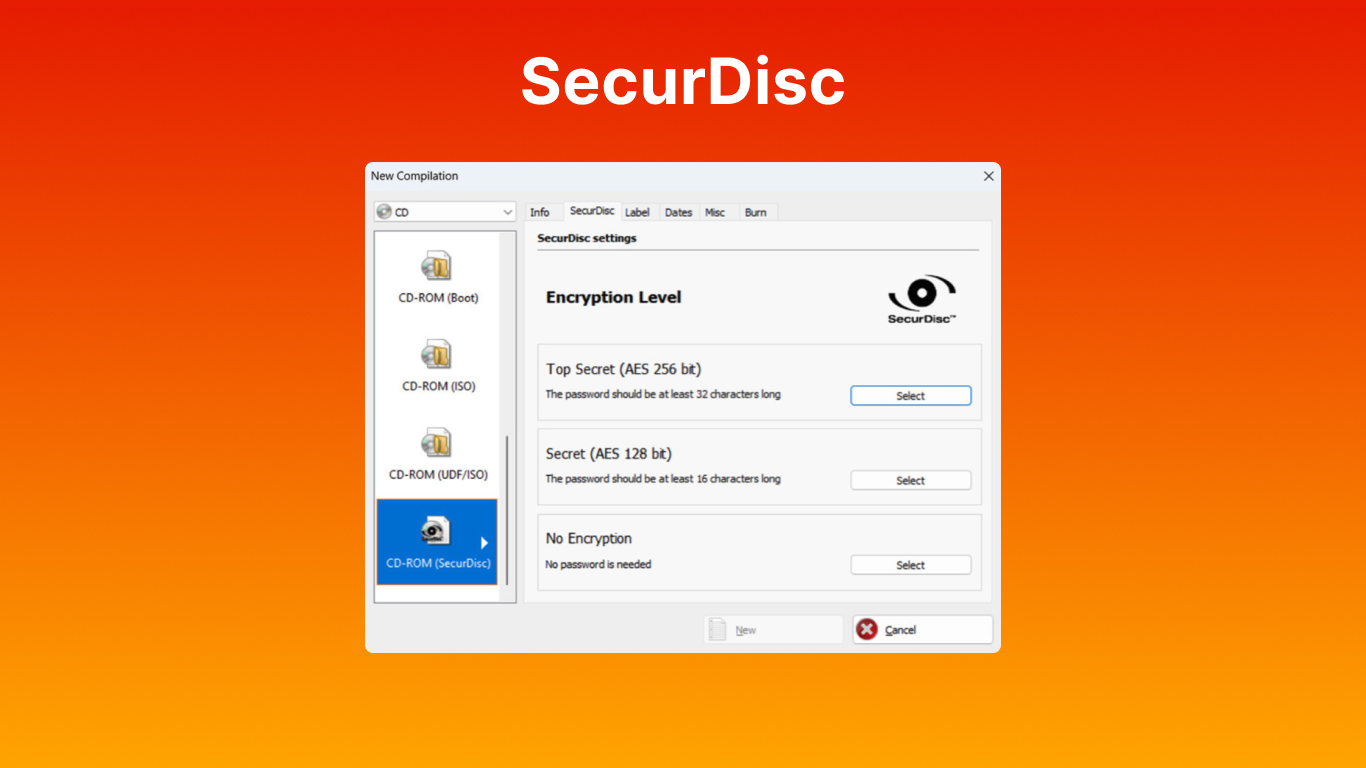
В настройках SecurDisc доступны уровни AES 256 bit, AES 128 bit и вариант без шифрования. Для максимально защищённого архива выбирается AES 256 bit и длинный уникальный пароль.
Создание защищённого диска
В New Compilation выберите носитель.
Откройте проект SecurDisc Data CD, SecurDisc Data DVD или соответствующий вариант Blu-ray.
Перейдите на вкладку SecurDisc.
Выберите уровень шифрования.
Задайте пароль.
При необходимости включите цифровую подпись.
Настройте избыточность.
Нажмите New.
Добавьте файлы.
Запишите и проверьте носитель.
На диск автоматически добавляется Nero SecurDisc Viewer. С его помощью получатель открывает защищённые данные, проверяет подпись и копирует файлы на компьютер.
Избыточность не делает носитель неуязвимым. Она повышает шанс восстановления при ограниченных повреждениях поверхности, но не спасает расколотый, деформированный, перегретый или полностью нечитаемый диск. Важные данные должны существовать минимум в двух независимых копиях.
Как обращаться с паролем
Пароль от SecurDisc нужно хранить отдельно от диска. Подпись на коробке сводит защиту к формальности. Восстановление забытого пароля не относится к функциям программы.
Для архива организации пароль передают через другой канал связи, а не в одном письме с образом или фотографией носителя. Цифровая подпись используется дополнительно: она отвечает за подлинность, а не заменяет шифрование.
DiscSpan и SmartFit
DiscSpan записывает проект, превышающий объём одного носителя, на несколько дисков. Функция работает с UDF-компиляциями и несовместима с мультисессией.
Режимы распределения
Enable Nero DiscSpan включает разбиение проекта на набор носителей.
Allow the splitting of files which exceed разрешает делить крупный файл, который не помещается целиком. Части восстанавливаются с помощью Nero DiscMerge.
Allow Nero DiscSpan without file splitting распределяет только целые файлы. Объект крупнее ёмкости одного носителя записать в таком режиме нельзя.
Enable SmartFit меняет порядок размещения, чтобы использовать свободное пространство эффективнее. Файлы из одной папки способны оказаться на разных дисках набора.
Nero DiscMerge автоматически добавляется на последний носитель, когда используются разбиение или SmartFit. Он собирает части, восстанавливает исходный порядок и копирует архив на компьютер.
Как записать большой архив
Выберите DVD-ROM (UDF) или соответствующую UDF-компиляцию.
На вкладке Multisession установите No Multisession.
Откройте вкладку Nero DiscSpan.
Включите Enable Nero DiscSpan.
Выберите режим работы с крупными файлами.
При необходимости активируйте Enable SmartFit.
Нажмите New.
Добавьте весь архив.
Проверьте рассчитанное количество носителей.
Нажмите Burn.
По мере появления сообщений вставляйте новые чистые диски.
Подписывайте каждый носитель номером из набора.
Для восстановления требуется полный комплект. Потеря одного диска способна сделать недоступной часть архива, особенно при разбиении крупных файлов. DiscSpan решает задачу распределения, но не заменяет резервирование.
Загрузочный диск
Загрузочная компиляция содержит область, с которой компьютер запускается до операционной системы, и обычную файловую часть. Nero Burning ROM принимает загрузочные данные с логического диска или из файла образа.
Настройки вкладки Boot
Доступны два источника:
Bootable logical drive — загрузочный логический диск;
Image file — подготовленный загрузочный образ.
Для файла используется кнопка Browse. Флажок Enable expert settings открывает параметры эмуляции. В списке Kind of emulation выбирается режим, соответствующий образу. Поле Boot locale задаёт язык и раскладку для встроенного DOS-образа.
Последовательность создания
Нажмите New.
Выберите CD или DVD.
Откройте тип CD-ROM (Boot) или DVD-ROM (Boot).
На вкладке Boot выберите источник.
Для готового файла установите Image file.
Нажмите Browse и укажите образ.
При необходимости настройте эмуляцию.
Нажмите New.
Добавьте дополнительные файлы в Disc Content.
Запишите носитель.
Компьютер должен быть настроен на загрузку с оптического привода. На системах с UEFI конкретный образ обязан поддерживать соответствующий режим. Nero корректно размещает переданные загрузочные данные, но не превращает незагрузочную папку Windows в рабочий установочный носитель.
Современные системы чаще устанавливаются с USB. Для работы именно с ISO и флеш-накопителями на freeEXE можно отдельно посмотреть Rufus. Оптический загрузочный диск остаётся полезным для старого оборудования, диагностических утилит и машин без загрузки с USB.
Запись готовых DVD-Video, AVCHD и BDMV
Nero Burning ROM записывает уже подготовленные видеоструктуры.
DVD-Video
Для DVD-Video требуется папка VIDEO_TS с корректными файлами IFO, BUP и VOB. Пользователь выбирает проект DVD-Video и переносит содержимое в предназначенную для него структуру.
Обычный MP4 нельзя просто добавить в VIDEO_TS и получить бытовой видеодиск. Сначала материал должен пройти авторинг: кодирование в совместимый формат, создание служебных файлов и при необходимости меню.
AVCHD
AVCHD-компиляция принимает готовую структуру AVCHD с накопителя или камеры. Она записывается на DVD или Blu-ray в зависимости от проекта и объёма.
BDMV
Для BDMV требуется полноценная папка BDMV с предварительно подготовленными файлами, включая index.bdmv, MovieObject.bdmv, PLAYLIST, CLIPINF и STREAM. В проект также включается CERTIFICATE.
Nero Burning ROM контролирует структуру и записывает её на носитель. Монтаж роликов, создание меню и преобразование исходного видео выполняются до этого этапа.
Очистка перезаписываемых дисков
Команда очистки находится в меню Recorder. В окне Erase Rewritable Disc выбираются привод, метод и скорость.
Quick-erase rewritable disc
Быстрая очистка удаляет ссылки на существующее содержимое. Диск выглядит пустым, но сами данные физически остаются до перезаписи. Операция занимает меньше времени и подходит для обычного повторного использования.
Этот режим не применяют перед передачей носителя другому человеку, когда на нём находились конфиденциальные материалы.
Full-erase rewritable disc
Полная очистка перезаписывает поверхность нулями. Она длится значительно дольше, зато обычные программы восстановления не получают прежнюю структуру.
Многократная полная очистка сильнее изнашивает носитель. Для повседневной перезаписи достаточно Quick erase, а Full erase используют перед выводом диска из эксплуатации или передачей.
Скорость записи и методы прожига
Максимальная скорость на упаковке носителя не всегда является оптимальным выбором. Привод определяет поддерживаемые режимы по служебной области диска и собственной прошивке. Nero показывает только доступные сочетания.
Для обычного современного носителя разумно выбирать скорость из среднего диапазона, предлагаемого рекордером. Слишком низкое значение также не гарантирует улучшения: некоторые заготовки рассчитаны на определённые высокоскоростные стратегии.
Determine maximum speed
Параметр проверяет, успевает ли накопитель подавать данные с требуемой скоростью. При необходимости Nero снижает выбранное значение, чтобы предотвратить опустошение буфера.
На современных приводах действует аппаратная защита от buffer underrun. Она приостанавливает лазер и продолжает запись после восстановления потока, но стабильный источник данных всё равно предпочтительнее.
Simulation
Симуляция проходит этапы записи без физического включения лазера. Она проверяет передачу данных и взаимодействие с приводом, но не оценивает качество конкретной поверхности, поскольку носитель фактически не записывается.
Режим полезен перед изготовлением большой партии или при работе со старым оборудованием. Для одной обычной копии чаще достаточно включить проверку после прожига.
Track-at-once
Каждая дорожка записывается отдельно. Между операциями лазер выключается. Метод подходит для некоторых мультисессионных и музыкальных сценариев, но способен создавать промежутки между композициями.
Disc-at-once
Весь диск записывается одной непрерывной операцией. Этот способ используется для Audio CD без пауз и CD Text. Он также обеспечивает предсказуемую структуру финального носителя.
Finalize disc
Финализация закрывает диск для новых сессий. Она повышает совместимость с проигрывателями и старыми приводами. Для готового Audio CD, установочного носителя и видеодиска финализация обязательна или выполняется автоматически.
Незакрытый диск оставляют только тогда, когда планируется продолжение и оборудование, на котором его будут читать, поддерживает мультисессию.
Проверка записанных данных
Флажок Verify written data запускает повторное чтение после прожига. Для диска с данными программа сравнивает записанные объекты с исходными. При работе с образом проверяется соответствие содержимого образу.
Верификация выявляет:
нечитаемые секторы;
нестабильную запись;
ошибку носителя;
сбой привода;
несовпадение записанного содержимого;
проблему с передачей данных.
Проверка не определяет, насколько долго сохранится информация. Диск, успешно прошедший верификацию сегодня, способен деградировать через годы из-за качества слоя, хранения на солнце, высокой влажности или механического повреждения.
Для архива применяют трёхступенчатый контроль:
включают Verify written data;
открывают несколько крупных и мелких файлов с готового диска;
проверяют носитель во втором приводе.
Одна оптическая копия не считается полноценным резервированием. Документы и фотографии нужно хранить ещё на другом физическом устройстве или в независимом хранилище.
Сохранение и повторное использование компиляции
Nero Burning ROM сохраняет структуру проекта отдельно от записанных данных. Файл компиляции содержит пути к исходным объектам и настройки, но не включает сами файлы.
Это удобно для регулярного выпуска одинаковых дисков. Пользователь один раз создаёт структуру папок, сохраняет проект и позднее открывает его через Open.
Перед повторной записью программа проверяет доступность исходных путей. После перемещения или удаления файлов проект не сможет найти содержимое. Поэтому сохранённая компиляция не заменяет образ.
Различие выглядит так:
| Формат | Что хранит | Подходит для |
| Компиляция | Список файлов, пути и настройки | Повторная сборка из изменяемых исходников |
| ISO | Готовую структуру совместимого диска | Архивирование и повторная запись |
| NRG | Структуру проектов Nero, включая специальные типы | Audio CD, мультисессия и сложные компиляции |
Для неизменяемого мастер-диска лучше сохранить образ. Для ежемесячного архива, где состав папки обновляется, удобнее компиляция.
Практические настройки для разных задач
Архив фотографий
проект UDF;
понятная метка с датой и темой;
одна завершённая сессия;
Verify written data;
умеренная скорость;
дублирование архива на другом накопителе.
Диск для старого компьютера
ISO 9660 или UDF/ISO;
короткие имена без редких символов;
одна сессия;
финализация;
проверка на целевом компьютере.
Музыкальный диск для автомобиля
Audio CD, если магнитола не читает MP3;
CD-R вместо CD-RW;
Disc-at-once;
CD Text при поддержке магнитолы;
нормализация для сборника из разных источников.
Если магнитола понимает MP3, создаётся обычный диск с данными. В Nero Burning ROM для этого используется CD-ROM (ISO) или другой совместимый проект, а не Audio CD.
Конфиденциальный архив
SecurDisc;
AES 256 bit;
уникальный пароль;
цифровая подпись;
избыточность;
отдельное хранение пароля;
вторая независимая копия.
Проект больше одного диска
UDF;
No Multisession;
DiscSpan;
SmartFit;
нумерация носителей;
проверка полного восстановления через DiscMerge.
Типичные ошибки
ISO записан как обычный файл
Симптом: на диске виден один файл .iso.
Причина: образ добавили в компиляцию данных.
Исправление: открыть ISO командой Open и запустить Burn Compilation.
Audio CD не играет в бытовом проигрывателе
Причины:
создан MP3-диск вместо Audio CD;
использован CD-RW, который устройство не читает;
носитель не финализирован;
проигрыватель не поддерживает конкретную заготовку;
запись завершилась с ошибками.
Проверка начинается с содержимого диска. На Audio CD проводник показывает дорожки как CDA, а не исходные MP3.
Не отображается CD Text
CD Text читается только совместимым устройством. Его отсутствие на экране проигрывателя не доказывает ошибку. Также необходимо использовать Disc-at-once и включить Write on CD.
Программа не видит привод
Нужно проверить:
отображается ли устройство в проводнике;
есть ли оно в Диспетчере устройств;
подключено ли питание и интерфейсный кабель;
не запрещена ли запись политиками Windows;
не занят ли привод другой программой;
определяется ли носитель самим приводом.
При сообщении об отсутствии разрешения проверяются политики CD and DVD: Deny read access и CD and DVD: Deny write access.
Blu-ray-рекордер определяется как CD-привод
Windows способна показывать универсальное обозначение устройства. Важнее список поддерживаемых носителей внутри Nero и сведения в Disc Info. Если Blu-ray отсутствует среди типов компиляции, проверяют модель привода, драйвер контроллера и прошивку.
Burn process failed
Ошибка записи сопровождается журналом. В нём важны сообщения перед строкой завершения. Частые причины:
дефектная заготовка;
потеря связи с внешним USB-приводом;
ошибка кабеля;
неподдерживаемая скорость;
нехватка временного пространства;
нестабильное чтение исходного диска;
устаревшая прошивка рекордера;
фоновая программа, перехватившая устройство.
Повторять прожиг на такой же скорости и заготовке без изменения условий бессмысленно. Сначала уменьшают скорость, меняют носитель, подключают привод напрямую и проверяют исходные файлы.
Не хватает места, хотя сумма файлов меньше ёмкости
На диске размещаются не только пользовательские данные, но и файловая система, каталоги и служебные сведения. Дополнительное пространство занимают сессии и SecurDisc.
Для проекта, находящегося у предела, удаляют лишние файлы, переходят на носитель большей ёмкости или применяют DiscSpan. Overburn не используется для важных архивов: он выходит за стандартную границу и зависит от конкретного привода и заготовки.
Диск записан, но видна только последняя сессия
Это происходит, когда новая сессия создана без импорта предыдущей. При продолжении нужно выбирать Continue Multisession disc, а не начинать независимую сессию.
Сами старые данные могут оставаться физически на носителе, но обычный проводник отображает только последнюю доступную структуру.
Преимущества и недостатки
Плюсы:
запись CD, DVD, Blu-ray, BD DL и BDXL при наличии совместимого привода;
подробный контроль файловой системы, сессий, метки и дат;
создание и запись ISO и NRG;
Image Recorder для подготовки образов без физического прожига;
Audio CD с нормализацией, настройкой пауз и CD Text;
извлечение дорожек в MP3, AAC, FLAC, APE и другие доступные форматы;
копирование незашифрованных дисков через один или два привода;
защита SecurDisc с паролем, AES, подписью и избыточностью;
распределение больших архивов через DiscSpan и SmartFit;
создание загрузочных проектов;
проверка записанных данных;
одновременная работа с несколькими рекордерами;
отдельные режимы быстрой и полной очистки перезаписываемых носителей.
Минусы:
программа распространяется на коммерческой основе;
поддерживается только Windows;
для простого прожига одного ISO интерфейс сложнее компактных альтернатив;
многие настройки требуют понимания сессий и файловых систем;
оптический привод приобретается отдельно и отсутствует во многих современных компьютерах;
программа не выполняет полноценный авторинг DVD-Video из произвольного ролика;
защищённые коммерческие диски не копируются;
для проверки лицензии периодически требуется интернет;
качество результата зависит не только от программы, но и от привода, прошивки и носителя.
Сравнение с аналогами
Внутренние страницы freeEXE включают Ashampoo Burning Studio, BurnAware Free, CDBurnerXP, ImgBurn, AnyBurn и ISO Workshop. Все они решают задачи записи дисков, но отличаются глубиной настройки и моделью работы.
| Критерий | Nero Burning ROM | Ashampoo Burning Studio | BurnAware Free | CDBurnerXP | ImgBurn | AnyBurn |
| CD, DVD, Blu-ray | Да | Да | Да | Да | Да | Да |
| Audio CD | Да | Да | Да | Да | Ограниченный упор на образы | Да |
| Создание ISO | Да | Да | Да | Да | Да | Да |
| Запись ISO | Да | Да | Да | Да | Да | Да |
| Собственный формат образов | NRG | Собственные проекты | Нет основного аналога NRG | DXP-проекты и ISO | Работает с большим числом образов | Работает с популярными образами |
| Мультисессия | Да | Да | Да | Да | Через режим Build и настройки | Да |
| Защита архива | SecurDisc | Шифрование и защищённые проекты | Зависит от редакции | Базовые средства | Нет аналога SecurDisc | Базовые операции |
| Распределение на несколько дисков | DiscSpan и SmartFit | Резервные проекты | Disc spanning | Ограниченные сценарии | Ручная подготовка | Нет равноценного SmartFit |
| Загрузочные проекты | Да | Да | Да | Да | Да | Да |
| Подробность настроек | Высокая | Средняя | Средняя | Средняя | Очень высокая для образов | Средняя |
| Простота для новичка | Средняя | Высокая | Высокая | Средняя | Ниже средней | Высокая |
Nero Burning ROM и Ashampoo Burning Studio
Ashampoo Burning Studio построен вокруг мастеров с крупными категориями задач. Он записывает и копирует CD, DVD и Blu-ray, извлекает музыку, работает с ISO, создаёт обложки и включает функции резервного копирования. Интерфейс легче воспринимается пользователем, который не хочет вручную разбираться с каждой вкладкой файловой системы.
Nero Burning ROM предпочтительнее для точной настройки ISO, UDF, мультисессии, Disc-at-once, загрузочной области и SecurDisc. Ashampoo удобнее для бытового сценария, где пользователь выбирает готовую задачу и последовательно проходит мастер.
Nero Burning ROM и BurnAware Free
BurnAware Free поддерживает CD, DVD, Blu-ray, M-Disc и BDXL. Он создаёт загрузочные и мультисессионные диски, Audio CD, Video DVD, BDMV и ISO. Интерфейс представляет собой стартовую панель с отдельными операциями, поэтому до нужного режима можно добраться быстрее.
Nero выигрывает по работе с NRG, SecurDisc, DiscSpan и детальным управлением компиляцией. BurnAware Free выбирают для стандартной записи без оплаты. При сравнении функций нужно учитывать редакцию BurnAware: часть копирования, восстановления и расширенных инструментов распределена между Free, Premium и Professional.
Nero Burning ROM и CDBurnerXP
CDBurnerXP создаёт диски с данными, Audio CD и ISO, работает с CD, DVD, Blu-ray и HD DVD, поддерживает проверку записи и многоязычный интерфейс. Несмотря на название, программа не ограничивается Windows XP или компакт-дисками.
CDBurnerXP удобен для стандартных проектов и не требует оплаты. Nero предлагает более развитые защищённые архивы, DiscSpan, NRG, работу с метаданными аудио и больше параметров профессиональной компиляции.
Nero Burning ROM и ImgBurn
ImgBurn разделяет работу на режимы Read, Build, Write, Verify и Discovery. Он особенно полезен для чтения диска в образ, создания образа из папок, записи ISO и подробной диагностики привода.
Для записи готового ISO ImgBurn компактнее. Для Audio CD, защищённого архива, автоматического распределения файлов и повседневной подготовки диска Nero удобнее. Интерфейс ImgBurn содержит множество низкоуровневых параметров, поэтому ошибочная настройка файловой системы или загрузочного образа встречается чаще.
Nero Burning ROM и AnyBurn
AnyBurn поддерживает CD, DVD и Blu-ray, создаёт диски с данными, Audio CD и MP3 CD, копирует носители, записывает образы, извлекает и преобразует файлы образов. Программа выпускается в бесплатной и Pro-редакции.
AnyBurn занимает меньше места и быстрее приводит к стандартной операции. Nero рассчитан на более сложные проекты, где используются SecurDisc, DiscSpan, CD Text, SmartFit, расширенная настройка UDF и сохранение специальных компиляций в NRG.
Отзывы пользователей и профильных изданий
Оценка TechRadar
TechRadar оценил Nero Burning ROM как полнофункциональное приложение для записи дисков с сильным набором возможностей и хорошей поддержкой. В итоговом выводе издание выделило сочетание функций и стоимости для пользователей, которым требуется единый инструмент для разных операций с оптическими носителями.
Оценка Softpedia
Softpedia поставила Nero Burning ROM 2014 четыре балла из пяти за интерфейс, функции, простоту и соотношение цены с возможностями. В обзоре отмечались поддержка CD, DVD и Blu-ray, многочисленные режимы записи, SecurDisc, SmartFit, загрузочные проекты и извлечение аудио. Основной оговоркой было наличие бесплатных конкурентов, способных выполнить стандартные операции.
Более ранний обзор Nero 8 хвалил организованное рабочее окно, встроенный файловый браузер и стабильную запись. Критика касалась слабых отличий от предыдущего поколения и необходимости дополнительных компонентов для некоторых новых на тот момент форматов. Эти ограничения относятся к историческому выпуску и показывают, как программа развивалась вместе с оптическими технологиями.
Опыт PCWorld
В обзоре Nero 12 PCWorld сообщил о безошибочной записи дисков в Burning ROM и Nero Express. Издание положительно оценило стабильность основных модулей, отделив их от более медленных операций видеоредактора.
Пользовательские оценки
В Microsoft Store Nero Burning ROM имеет среднюю оценку 3,8 из 5 на основе 91 рейтинга. В британском Amazon товарная редакция программы получила 4 из 5 на основе 48 глобальных оценок. Эти показатели отражают в целом положительное отношение, но одновременно показывают заметную долю пользователей, столкнувшихся с ограничениями или неудобствами.
В положительных отзывах чаще выделяют:
привычный рабочий процесс;
устойчивую запись разных типов носителей;
подробный контроль проекта;
работу с ISO и NRG;
создание Audio CD;
поддержку Blu-ray;
возможность сохранить один мастер-образ и записывать его повторно.
Критические отзывы концентрируются на другом:
платной лицензии при наличии бесплатных альтернатив;
необходимости учётной записи и периодической проверки лицензии;
избыточности интерфейса для одной простой операции;
сложностях с отдельными приводами;
путанице между Burning ROM, Nero Express и полным пакетом;
ошибках, вызванных носителем или оборудованием, которые пользователь воспринимает как сбой программы.
Усреднённая оценка выглядит так: Nero Burning ROM ценят за зрелый механизм записи и глубину параметров, но для нерегулярного прожига одного ISO многие выбирают более компактное бесплатное приложение.
Системные требования
Nero Burning ROM работает в Windows 10 и Windows 11. Для физической записи требуется совместимый CD-, DVD- или Blu-ray-рекордер. Тип доступного проекта определяется возможностями устройства.
| Компонент | Требование |
| Операционная система | Windows 10 или Windows 11 |
| Процессор | Совместимый процессор AMD или Intel; базовые требования линейки Nero начинаются с 2 ГГц |
| Оперативная память | Для самой записи требуется небольшой объём, но параллельные задачи и крупные проекты увеличивают нагрузку |
| Накопитель | Место для установки, кэша и временных образов |
| Оптический привод | Рекордер нужного типа для CD, DVD, Blu-ray, BD DL или BDXL |
| Интернет | Активация, проверка лицензии, обновления и онлайн-метаданные |
| Права | Доступ Windows к записывающему устройству; для ряда служебных операций нужны права администратора |
Размер временного пространства зависит от задачи. Для прямой записи папки достаточно места под кэш. Для копирования через один привод требуется свободный объём, сопоставимый с исходным диском. Создание образа Blu-ray требует десятков гигабайт.
Для автономной постоянной лицензии интернет нужен при первом запуске и затем не реже одного раза в 30 дней для проверки лицензии. Полностью офлайн-активация не поддерживается.
Требования к оборудованию по задачам
| Задача | Необходимое устройство |
| Запись CD-R или CD-RW | CD-рекордер или совместимый DVD/Blu-ray-привод |
| Запись DVD±R/RW | DVD-рекордер |
| Запись двухслойного DVD | Привод с поддержкой DVD±R DL |
| Запись BD-R или BD-RE | Blu-ray-рекордер |
| Запись BDXL | Отдельная поддержка BDXL |
| Копирование напрямую | Два совместимых привода |
| Копирование через образ | Один привод и свободное место на накопителе |
| Создание ISO без прожига | Физический рекордер не обязателен, используется Image Recorder |
Частые вопросы
Nero Burning ROM и Nero Express — это одно и то же?
Нет. Burning ROM предоставляет подробные вкладки компиляции и расширенные параметры. Nero Express использует пошаговый мастер и скрывает часть настроек. Оба приложения способны выполнять основные операции записи, но предназначены для разного уровня контроля.
Можно ли записать MP4 так, чтобы он воспроизводился на обычном DVD-плеере?
Простое добавление MP4 на диск создаёт файл с данными. Для бытового DVD-плеера требуется структура DVD-Video. Она подготавливается в программе авторинга, после чего Nero Burning ROM записывает папку VIDEO_TS.
Можно ли создать ISO без установленного рекордера?
Да. Image Recorder создаёт образы поддерживаемых компиляций без физического прожига. Через экспертную настройку отображаются все типы дисков, поддерживаемые виртуальным рекордером.
Чем ISO отличается от NRG?
ISO является широко совместимым форматом для стандартных дисков с данными. NRG сохраняет дополнительные типы проектов Nero, включая Audio CD и сложные мультисессионные структуры.
Можно ли дописать файлы позднее?
Да, если проект записан как мультисессионный и диск не финализирован. При продолжении выбирается Continue Multisession disc.
Можно ли защитить обычный ISO паролем?
Пароль применяется в проекте SecurDisc. Обычный ISO сам по себе не получает шифрование только из-за записи через Nero.
Поддерживается ли русский интерфейс?
Nero распространяется с многоязычным интерфейсом, включающим русский язык. Доступный язык выбирается в настройках приложения или оболочки Nero.
Можно ли создать несколько одинаковых дисков?
Да. В Number of copies задаётся число копий. При наличии нескольких рекордеров используется Use multiple recorders.
Зачем нужен Verify written data?
Проверка повторно читает диск и обнаруживает несовпадения с исходными данными. Для резервной копии её следует включать.
Что выбрать для музыки: Audio CD или диск с MP3?
Audio CD требуется для обычного CD-проигрывателя. Диск с MP3 вмещает больше композиций, но читается только устройством с поддержкой MP3.
Можно ли восстановить забытый пароль SecurDisc?
Функции восстановления забытого пароля нет. Пароль хранится отдельно от носителя.
Устраняет ли SecurDisc повреждения диска?
Избыточность помогает восстановить данные при ограниченных повреждениях. Она не гарантирует чтение физически разрушенного носителя.
Подходит ли Nero Burning ROM для флешек?
Основное назначение программы — оптические диски и образы. В отдельных сборках присутствуют операции ISO to USB и Raspberry Pi OS, но для обычного создания загрузочной флешки специализированная программа предлагает более прямой рабочий процесс.
Нужно ли записывать диск на минимальной скорости?
Нет. Скорость выбирается из поддерживаемых приводом и носителем режимов. Среднее стабильное значение обычно практичнее крайних вариантов.
Можно ли использовать перезаписываемый диск для Audio CD?
Программа позволяет создать такой проект, но многие старые проигрыватели не читают CD-RW. Для совместимости выбирают CD-R.
Итоговая оценка
Nero Burning ROM остаётся специализированной программой для пользователей, которым нужен не просто прожиг файла, а управляемый проект оптического диска. Она подробно настраивает файловые системы, сессии, загрузочную область, методы записи, Audio CD, образы и проверку результата.
Для разовой записи ISO достаточно более компактного ImgBurn, AnyBurn или BurnAware Free. Для бытового мастера с крупными категориями задач удобен Ashampoo Burning Studio. Nero Burning ROM оправдывает себя при регулярной работе с CD, DVD и Blu-ray, создании защищённых архивов, использовании NRG, подготовке Audio CD и распределении крупных наборов данных через DiscSpan.
Главные ограничения связаны не с количеством функций, а с самим сценарием. Программа работает только в Windows, требует коммерческой лицензии и зависит от физического привода. Она не заменяет видеоредактор, авторинг DVD или полноценную систему резервного копирования. В пределах своей специализации Nero Burning ROM даёт точный контроль над каждым этапом — от выбора компиляции до повторного чтения готового носителя.
Список изменений
Появление программы:
- Предшественник Nero AG, компания Ahead Software GmbH, был создан в 1995 году. В 1997 году вышли Nero Burning ROM 1.0, 2.0 и 3.0. Название обыгрывало исторического императора Нерона и английское выражение Rome burning.
- В 1998 году появился Nero Burning ROM 4.0, а в 2000 году — версия 5.0. На этом этапе программа превратилась в один из основных инструментов записи CD для Windows.
Nero 5:
- Линия Nero 5 развивалась в период распространения CD-RW и первых массовых DVD-рекордеров. Обновление 5.5 расширило набор дополнительных компонентов. Поздние сборки добавили запись DVD и поддержку Windows XP.
- Интерфейс сформировал принцип, который сохранился в следующих поколениях: окно новой компиляции, файловый браузер, область будущего диска и отдельный диалог прожига.
Nero 6:
- Nero 6 вышел в 2003 году и стал основой первого полноценного мультимедийного пакета компании. Burning ROM остался центральным модулем записи, а рядом появились приложения для редактирования, конвертации, резервного копирования и оформления дисков.
- Именно в этот период название Nero стало обозначать не только программу прожига, но и большой комплект. Это породило устойчивую путаницу: пользователи начали называть словом Nero весь пакет, хотя Burning ROM является отдельным приложением.
Nero 7:
- Nero 7 развивал работу с DVD и добавлял поддержку новых приводов. В поздних обновлениях появилась запись данных на Blu-ray и совместимость с Windows Vista.
- Комплект продолжал разрастаться. Burning ROM сохранял классический интерфейс, тогда как Nero StartSmart и Nero Express предлагали более простую навигацию по задачам.
Nero 8 и Nero 9:
- Nero 8 улучшил поддержку многослойных носителей и Blu-ray. Внешний вид стал ближе к Windows Vista, но структура рабочих окон изменилась незначительно.
- Nero 9 продолжил мультимедийное развитие пакета. Профильные обзоры того периода отмечали стабильный модуль записи, но критиковали общий размер комплекта и повышенное потребление ресурсов. Эти замечания относились преимущественно ко всему пакету, а не к одному Burning ROM.
Nero 10–12:
- В Nero 10 приложения сильнее отделили друг от друга. Burning ROM можно было запускать как самостоятельный модуль, не проходя через все мультимедийные инструменты.
- Nero 11 расширил поддержку BDXL, а Nero 12 получил совместимость с Windows 8. В этот период укрепились DiscSpan, SmartFit и SecurDisc, а Blu-ray перестал быть редким дополнительным сценарием.
Переход к обозначению по годам:
- После Nero 12 выпуски стали называться по календарному году: Nero Burning ROM 2014, 2015 и далее. Фундаментальный рабочий процесс сохранился, а изменения сосредоточились на совместимости с Windows, новых моделях приводов, обновлениях SecurDisc, интеграции метаданных и составе пакета.
- Это объясняет, почему инструкции для разных поколений выглядят похоже. Кнопки New , Burn , Copy , окно New Compilation , двухпанельный браузер и выбор Image Recorder остаются узнаваемыми десятилетиями.


 *EXE — расширение исполняемого файла. Сайт является партнером проекта
Оставте свой отзыв о Nero Burning Rom