AnyBurn объединяет инструменты для записи CD, DVD и Blu-ray, копирования оптических носителей, создания и редактирования образов, извлечения файлов из ISO, преобразования NRG и DMG, работы с Audio CD и подготовки загрузочных USB-накопителей. Программа рассчитана не только на простую запись готового образа: в ней можно собрать собственный ISO из файлов, сохранить физический диск в BIN/CUE, дополнить незакрытый мультисессионный носитель, проверить записанные данные и получить техническую информацию о приводе.
Работа строится вокруг отдельных операций. Пользователь не открывает перегруженный редактор с десятками панелей, а выбирает конкретную задачу: записать образ, создать диск с данными, скопировать носитель, извлечь аудиодорожки или подготовить загрузочную флешку. После выбора открывается пошаговое окно, в котором сначала задаётся источник, затем параметры назначения и только после этого запускается запись, извлечение либо конвертация.
Программа выпускается для Windows и поддерживает как современные, так и старые выпуски системы. Помимо обычной установки доступна переносная редакция, работающая после распаковки. Большинство операций с дисками и образами входит в AnyBurn Free; редакция Pro добавляет преобразование аудиофайлов и установку Windows на USB-накопитель. Бесплатную редакцию разрешено использовать в личных и коммерческих целях.
Что представляет собой AnyBurn
AnyBurn относится к программам для записи оптических носителей, но её назначение шире стандартной схемы выбрать ISO и нажать запись. В одном приложении собраны три группы инструментов:
операции с физическими CD, DVD и Blu-ray;
создание, открытие, редактирование и преобразование образов;
подготовка загрузочных и установочных USB-накопителей.
При работе с оптическими носителями AnyBurn записывает диски с файлами, Audio CD и MP3-диски, копирует один диск на другой, сохраняет содержимое носителя в образ и очищает перезаписываемые CD-RW, DVD-RW, DVD+RW, DVD-RAM и BD-RE. Отдельная команда открывает сведения о приводе: модель, прошивку, поддерживаемые носители, доступные скорости чтения и записи.
Инструменты образов охватывают полный цикл. Сначала можно создать ISO из папки или физического диска, затем открыть его, добавить или удалить файлы, сменить метку тома и сохранить изменённую копию. Готовый образ записывается на физический носитель или преобразуется в другой формат. Для просмотра содержимого виртуальный привод не требуется: команда Browse / Extract image file показывает структуру каталогов и извлекает выбранные элементы в обычную папку.
USB-инструменты предназначены для создания загрузочных накопителей с Windows и Linux, записи подготовленного образа на флешку, сохранения содержимого USB в файл и очистки накопителя. Поддерживаются режимы загрузки BIOS и UEFI, включая GPT/UEFI. В ветке Pro присутствует отдельная операция установки рабочей Windows на USB, которую не следует путать с обычным установочным накопителем. В первом случае система запускается с внешнего устройства, во втором флешка используется только для установки ОС на внутренний диск.
Для каких задач подходит программа
AnyBurn удобен в следующих сценариях:
требуется записать готовый ISO на CD, DVD или Blu-ray;
нужно сохранить старый диск в виде резервной копии;
необходимо собрать ISO из файлов и папок;
требуется извлечь отдельные файлы из образа без монтирования;
получен образ NRG, DMG или BIN/CUE, который нужно преобразовать;
требуется записать обычный Audio CD для бытового проигрывателя;
необходимо извлечь дорожки Audio CD в MP3, FLAC, APE, WAV или WMA;
нужно дополнить незакрытый мультисессионный диск;
требуется подготовить загрузочную флешку Windows или Linux;
необходимо проверить свойства привода и вставленного носителя;
одни и те же операции с дисками выполняются из командной строки.
AnyBurn не заменяет редактор видео и программу авторинга DVD. В ней нельзя смонтировать фильм, создать интерактивное меню, расставить главы, перекодировать видеозапись и подготовить полноценную структуру DVD-Video из исходных роликов. Она записывает уже подготовленные данные, папки и образы. Для сложного видеодиска сначала нужен отдельный авторинг, после которого готовый образ или каталог записывается на носитель.
Редакции и варианты запуска
AnyBurn Free и AnyBurn Pro
Основной набор дисковых и образных операций доступен в AnyBurn Free. Платная редакция не требуется для записи ISO, создания дисков с данными, копирования CD/DVD/Blu-ray, извлечения Audio CD, редактирования образов и создания обычного загрузочного USB.
Возможность
AnyBurn Free
AnyBurn Pro
Запись образов на CD, DVD и Blu-ray
Да
Да
Запись файлов и папок
Да
Да
Мультисессионные диски
Да
Да
Запись без промежуточного образа
Да
Да
Создание Audio CD
Да
Да
Создание MP3 CD/DVD
Да
Да
Копирование диска в образ
Да
Да
Копирование диска на другой диск
Да
Да
Извлечение дорожек Audio CD
Да
Да
Создание и редактирование образов
Да
Да
Просмотр и извлечение файлов из образа
Да
Да
Конвертация образов
Да
Да
Проверка поверхности диска
Да
Да
Просмотр сведений о приводе и носителе
Да
Да
Создание загрузочного USB
Да
Да
Конвертация обычных аудиофайлов
Нет
Да
Установка Windows на USB
Нет
Да
Такое разделение важно при выборе редакции. Для записи дисков и работы с ISO достаточно AnyBurn Free. Pro требуется прежде всего для двух дополнительных сценариев: пакетного преобразования музыкальных файлов и Windows To Go.
Установочная и переносная редакции
Обычная сборка добавляет AnyBurn в систему как установленную программу. Она подходит для постоянного компьютера, на котором диски записываются регулярно. После установки доступен основной исполняемый файл, вспомогательная консольная утилита abcmd.exe и необходимые компоненты.
Portable-редакция не требует инсталляции. Архив распаковывается в отдельный каталог, после чего программа запускается непосредственно из этой папки. Её можно хранить на внешнем накопителе вместе с рабочими образами и использовать на нескольких компьютерах. Переносной вариант не отменяет системных ограничений Windows: запись в загрузочную область USB и некоторые операции с устройствами требуют прав администратора.
Portable не означает, что все рабочие данные будут записываться только рядом с исполняемым файлом. При создании образа, прямом копировании с одним приводом и других операциях может потребоваться временное пространство на системном или указанном пользователем диске. Папка для временных файлов задаётся в настройках.
Архитектуры
AnyBurn существует в сборках для следующих платформ:
32-разрядная Windows на процессорах x86;
64-разрядная Windows на процессорах x64;
Windows on ARM на устройствах ARM64.
Обычная x86/x64-сборка автоматически выбирает подходящие компоненты для соответствующей системы. Для ARM64 применяется отдельная редакция. Это позволяет запускать программу без обязательной эмуляции x86 на совместимых устройствах Windows on ARM.
Интерфейс и организация работы
Главное окно AnyBurn выполняет роль панели задач. В нём нет файлового менеджера, таймлайна или постоянно открытого проекта. Каждая крупная кнопка запускает отдельный мастер, относящийся к конкретной операции.
В левой части расположены команды записи образа, Audio CD, копирования диска в файл, извлечения аудиодорожек, просмотра содержимого образа, создания ISO и получения сведений о приводе. Справа находятся запись файлов и папок, очистка перезаписываемого носителя, прямое копирование диска, конвертация образов, редактирование существующего образа и создание загрузочного USB.
В верхней части окна находятся меню Options и Help. Через Options открываются общие настройки, в том числе размер буфера, проверка данных после записи, автоматическое извлечение носителя, параметры файловой системы и временная папка. В новых выпусках также появились тёмный режим и изменение шрифта интерфейса.
Логика мастеров
Большинство операций разделено на три стадии:
выбор источника;
настройка назначения и параметров;
выполнение с отображением журнала и индикатора прогресса.
Например, при создании ISO пользователь сначала собирает структуру будущего образа, затем задаёт имя и формат выходного файла, после чего нажимает Create Now. При записи готового ISO сначала выбирается исходный образ, затем привод и скорость, а запуск выполняется кнопкой Burn Now.
Переход между стадиями осуществляется через Next и Back. Кнопка Cancel прерывает настройку до запуска операции. После начала записи, копирования или извлечения программа показывает текущий файл, процент выполнения, объём обработанных данных и итоговое сообщение.
Работа со списками файлов
В редакторе компиляции применяются команды:
Add — добавление файлов и каталогов;
Remove — исключение выбранных элементов из проекта;
New Folder — создание папки внутри будущего диска или образа;
Rename — изменение имени файла или каталога в структуре проекта;
Label — настройка метки тома;
Advanced — дополнительные параметры файловой системы и загрузочной информации.
Файлы разрешено добавлять через стандартное окно выбора, копирование и вставку, а также перетаскиванием. Удаление элемента из компиляции не удаляет исходный файл с жёсткого диска: команда меняет только содержимое создаваемого образа или записываемого носителя.
Настройки AnyBurn
Диалог параметров открывается через Options → Settings.... Он влияет на последующие операции, поэтому базовые настройки удобно задать до первой записи.
Раздел General
В разделе General находятся параметры, связанные с процессом записи:
Burning buffer size задаёт объём памяти для кэширования исходных данных;
Verify written data включает сравнение записанного содержимого с источником;
Eject the disc after burning автоматически открывает лоток после завершения;
Finalize disc закрывает носитель для последующего добавления сессий;
временная папка определяет место хранения промежуточных данных.
Размер буфера можно выбрать в диапазоне от 8 до 128 МБ. Увеличение значения полезно на компьютере с достаточным объёмом памяти, когда источник читается с медленного накопителя или из каталога с большим количеством небольших файлов. Буфер не исправляет физические дефекты диска и не компенсирует нестабильную работу привода, но уменьшает зависимость непрерывной записи от кратковременных задержек чтения.
Verify written data добавляет отдельную стадию после прожига. AnyBurn повторно читает носитель и сравнивает данные с исходником. Операция увеличивает общее время, зато обнаруживает нечитаемые сектора и несовпадения до того, как исходные файлы будут удалены или диск передан другому человеку.
Finalize disc следует включать для носителя, который больше не планируется дополнять. Финализированный диск лучше совместим с бытовыми проигрывателями и старыми приводами, но открыть новую сессию на нём уже нельзя. Для накопительного архива, куда файлы добавляются несколькими этапами, финализацию оставляют выключенной до последней записи.
Раздел File system
AnyBurn работает с файловыми системами, применяемыми на оптических дисках и в ISO-образах:
ISO 9660;
Joliet;
Rock Ridge;
UDF.
ISO 9660 обеспечивает базовую совместимость. Joliet расширяет возможности имён файлов в Windows. Rock Ridge добавляет атрибуты, используемые Unix-подобными системами. UDF применяется на DVD, Blu-ray и носителях с крупными файлами.
Комбинацию не следует менять без практической причины. Для обычного диска с документами подходят стандартные параметры AnyBurn. Ручная настройка нужна, когда носитель предназначен для определённого устройства, старой операционной системы или специализированного загрузочного окружения.
Параметр Optimize file layout when saving image file ищет одинаковые файлы в компиляции и размещает идентичные данные в образе один раз. Это уменьшает размер ISO, когда одна и та же крупная информация включена в несколько каталогов. Кнопка Restore default возвращает исходные параметры файловой системы.
Запись файлов и папок на диск
Команда Burn files/folders to disc создаёт диск с данными. Такой носитель содержит обычную файловую структуру и открывается в проводнике, файловом менеджере или совместимом устройстве.
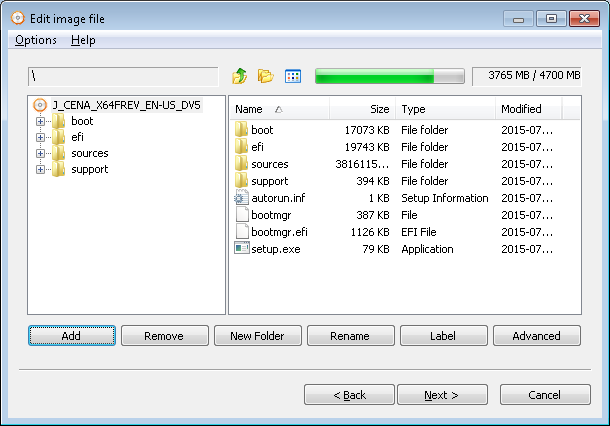
После запуска мастер показывает пустую компиляцию. Через Add выбираются отдельные файлы и целые каталоги. Элементы можно распределить по новым папкам, переименовать внутри проекта и удалить из списка. Верхний индикатор показывает общий объём относительно ёмкости выбранного носителя.
На этом этапе важно учитывать не только суммарный размер исходных файлов, но и тип диска. Проект, рассчитанный на DVD, не поместится на CD. Для крупных архивов используется Blu-ray или несколько носителей. AnyBurn не разбивает обычную компиляцию на серию дисков автоматически, поэтому распределение данных выполняется до начала записи.
После нажатия Next выбираются:
записывающий привод;
скорость;
проверка данных;
автоматическое извлечение;
финализация;
дополнительные параметры через More settings....
Кнопка Burn Now запускает прожиг. При работе с непустым перезаписываемым носителем программа предлагает очистить его. По завершении появляется сообщение Burning completed successfully. Если включена верификация, успешное сравнение завершается сообщением Verifying media completed successfully.
Скорость записи
По умолчанию выбирается максимальная скорость, разрешённая сочетанием привода и носителя. Максимальное значение подходит не для каждой ситуации. Старые проигрыватели и недорогие болванки иногда стабильнее читают диски, записанные на средней скорости.
Выбирать минимально возможное значение без причины тоже не требуется. Оптимальный вариант находится среди скоростей, которые привод получает из служебной информации носителя. Для архивных данных важнее использовать качественный диск, включить Verify written data и проверить результат на другом устройстве.
Прямая запись без ISO
AnyBurn поддерживает on-the-fly burning: файлы передаются на привод непосредственно из исходных каталогов без обязательного предварительного создания полноценного ISO. Такой режим уменьшает потребность в свободном месте, но предъявляет повышенные требования к стабильности чтения источника.
Для данных с медленного сетевого ресурса или изношенного внешнего диска безопаснее сначала создать образ на локальном накопителе, проверить его и только затем записывать. Если исходные файлы находятся на исправном SSD или HDD, прямая запись избавляет от промежуточного этапа.
Мультисессионные диски
Мультисессионный режим позволяет записать часть данных, а позднее добавить новые файлы на тот же носитель. Для этого диск нельзя финализировать после первой операции.
При повторной записи AnyBurn обнаруживает существующие сессии и показывает окно импорта. Пользователь выбирает сессию, обычно последнюю, и нажимает Import. Ранее записанные файлы появляются в компиляции серым цветом. После этого добавляются новые каталоги, изменяется структура и создаётся следующая сессия.
Старые данные физически остаются на носителе. Удаление ранее записанного файла из новой компиляции скрывает его в последней сессии, но не освобождает уже занятое пространство. Это принципиально отличает многосессионный CD-R или DVD-R от перезаписываемой флешки.
Последовательность добавления данных:
вставить незакрытый диск;
выбрать Burn files/folders to disc;
указать нужный привод;
выбрать существующую сессию;
нажать Import;
добавить новые файлы;
перейти через Next;
оставить Finalize disc выключенным, если запись продолжится позднее;
запустить операцию через Burn Now.
Мультисессионный носитель полезен для постепенно пополняемого архива, но совместимость с бытовой техникой ниже, чем у финализированного диска. После окончательного добавления данных носитель лучше закрыть.
Запись ISO и других образов
Для готового образа используется Burn image file to disc. Операция не распаковывает ISO в обычную папку и не записывает сам файл как документ. AnyBurn переносит структуру образа на физический носитель, включая каталоги, файловую систему и загрузочную информацию.
В поле Source image file указывается исходный образ. Кнопка с изображением папки открывает стандартный выбор файла. Ниже расположен список Burning drive, в котором показываются подключённые записывающие устройства и сведения о вставленном носителе.
В блоке Settings доступны:
Select burning speed;
Verify written data;
Eject disc after burning;
Finalize disc;
More settings....
Через More settings... задаётся имитация записи, количество копий и одновременная работа с несколькими приводами. Имитация проверяет прохождение процесса без физической записи там, где её поддерживает привод. Количество копий удобно при последовательном создании нескольких одинаковых дисков. Одновременная запись требует нескольких совместимых записывающих устройств.
Как записать ISO на диск
В главном окне нажмите Burn image file to disc.
В строке Select image file укажите ISO через кнопку обзора.
Проверьте Select burning drive. При нескольких устройствах убедитесь, что выбран привод с нужным чистым диском.
Выберите скорость в Select burning speed.
Включите Verify written data для проверки.
Оставьте Eject disc after burning, если лоток должен открыться автоматически.
Нажмите More settings..., когда нужно изменить число копий или выбрать несколько приводов.
Запустите операцию кнопкой Burn Now.
Дождитесь Burning completed successfully.
При включённой проверке дождитесь Verifying media completed successfully.
Если в приводе находится непустой перезаписываемый диск, AnyBurn предложит очистить его перед записью. Для CD-R, DVD-R и BD-R стирание невозможно: это одноразовые носители.
Не путать запись образа и запись файла ISO
Если добавить system.iso через Burn files/folders to disc, на диске появится один файл system.iso. Такой носитель не станет установочным и не воспроизведёт структуру исходного образа.
Для переноса содержимого и загрузочной области требуется именно Burn image file to disc. Это различие особенно важно при создании установочного CD/DVD и восстановительных носителей.
Создание ISO из файлов и папок
Команда Create image file from files/folders формирует новый образ без физического диска. Источником служат обычные каталоги на HDD, SSD, внешнем накопителе или доступном сетевом ресурсе.
В левой области показывается дерево будущего образа, в правой — содержимое выбранного каталога. Сверху расположен индикатор заполнения относительно выбранного типа носителя. Нижняя панель содержит Add, Remove, New Folder, Rename, Label и Advanced.
Как создать ISO
Выберите Create image file from files/folders.
Нажмите Add и добавьте исходные файлы или папки.
Создайте внутренние каталоги через New Folder.
При необходимости измените имена кнопкой Rename.
Укажите метку тома через Label.
Проверьте шкалу занятого пространства.
Используйте Advanced только при необходимости изменить файловую систему или загрузочные свойства.
Нажмите Next.
В поле назначения задайте имя будущего файла.
Выберите формат ISO или BIN/CUE.
Нажмите Create Now.
Дождитесь завершения и закройте мастер кнопкой Close.
По умолчанию создаётся ISO. Формат BIN/CUE полезен для проектов, где требуется отдельно сохранить бинарные данные и описание дорожек. Для обычного диска с документами предпочтительнее ISO: он состоит из одного файла и поддерживается большим количеством программ.
Метка тома
Метка отображается в проводнике и на совместимых устройствах вместо безымянного диска. Она не заменяет имя ISO-файла. Например, образ может называться archive_2026.iso, а метка внутри него — PHOTO_ARCHIVE.
Лучше использовать короткое понятное название без редких символов. Старые устройства и файловые системы ограничивают длину и допустимый набор знаков.
Advanced
Раздел Advanced управляет свойствами образа. В нём меняются параметры ISO 9660, Joliet, Rock Ridge и UDF, а также загрузочная информация. Ошибочная настройка способна снизить совместимость или сделать подготовленный установочный образ незагрузочным.
Для обычного архива достаточно стандартных значений. Ручная настройка оправдана при создании образа под конкретную систему, устройство или загрузочный сценарий.
Создание образа физического диска
Команда Copy disc to image file сохраняет CD, DVD или Blu-ray на жёсткий диск. Полученный файл можно хранить как резервную копию, открыть для извлечения данных или позднее записать на новый носитель.
В окне операции выбираются:
Source drive;
путь назначения;
тип выходного образа;
кнопка Create Now.
AnyBurn предлагает ISO и BIN/CUE. ISO удобен для однотрековых дисков с данными. BIN/CUE хранит бинарное содержимое и отдельное описание структуры дорожек, поэтому лучше подходит для дисков, где важна трековая разметка.
Как скопировать диск в ISO
Вставьте исходный носитель.
Нажмите Copy disc to image file.
Выберите привод в Source drive.
Укажите путь через Browse.
Выберите Standard ISO file.
Нажмите Create Now.
Не извлекайте диск до завершения чтения.
Откройте полученный ISO через Browse / Extract image file и убедитесь, что структура доступна.
При копировании программа читает носитель сектор за сектором. Физически повреждённый диск может вызвать ошибки чтения. Создание образа не восстанавливает автоматически разрушенные участки и не заменяет специализированные средства восстановления.
Как получить BIN/CUE
Последовательность та же, но в списке выходных форматов выбирается BIN / CUE file. В результате создаются два взаимосвязанных файла:
.bin содержит данные;
.cue описывает дорожки и порядок их использования.
Оба файла нужно хранить вместе. Перемещение только BIN без CUE может затруднить корректную запись многотрекового проекта.
Копирование диска на другой диск
Copy disc создаёт точную копию физического носителя. AnyBurn выполняет посекторное чтение, поэтому на новый диск переносится структура исходника, а не только видимые файлы.
При наличии двух приводов один выбирается как источник, второй — как устройство записи. При использовании одного привода программа сначала читает исходник во временный образ, затем просит заменить диск на чистый и продолжает запись.
Порядок работы с двумя приводами
Вставьте исходный диск в читающий привод.
Вставьте чистый совместимый носитель в записывающий привод.
Нажмите Copy disc.
Выберите источник и устройство назначения.
Задайте скорость.
Включите проверку результата.
Запустите копирование.
Дождитесь завершения записи и верификации.
Порядок работы с одним приводом
Вставьте оригинал.
Выберите Copy disc.
Укажите единственный привод.
Задайте временную папку с достаточным свободным местом.
Запустите чтение.
После соответствующего сообщения извлеките оригинал.
Вставьте чистый диск подходящего типа.
Подтвердите продолжение.
Дождитесь записи и проверки.
Для копии DVD нужен чистый DVD достаточной ёмкости. CD нельзя полностью скопировать на носитель меньшего объёма. Защищённые коммерческие диски могут содержать механизмы, с которыми обычное посекторное копирование не работает. AnyBurn предназначен для стандартных незашифрованных носителей и собственных данных.
Просмотр и извлечение файлов из образа
Команда Browse / Extract image file открывает образ как дерево каталогов. Это позволяет получить документ, драйвер или отдельную папку без прожига диска и без создания виртуального привода.
В левой части показывается дерево каталогов, справа — файлы выбранной папки. Пользователь может перемещаться по структуре, выделять отдельные элементы или оставить выбор пустым для полного извлечения.
Как извлечь ISO
Нажмите Browse / Extract image file.
Выберите исходный ISO через Browse.
В стандартном окне нажмите Open.
После распознавания образа нажмите Next.
Откройте нужный каталог в дереве.
Выделите файлы и папки для извлечения.
Для полного распаковывания не выделяйте отдельные элементы.
Нажмите Next.
Укажите папку назначения.
Настройте Open the folder after extraction.
При необходимости включите Overwrite existing files.
Если Overwrite existing files выключен, программа спрашивает подтверждение при совпадении имён. Это безопаснее, когда папка назначения уже содержит данные. Для чистого каталога настройка не влияет на результат.
Автоматическое распознавание
AnyBurn анализирует внутреннюю структуру файла, а не полагается только на расширение. Это помогает открыть образ, переименованный без сохранения исходного суффикса. Автоматическое распознавание не гарантирует чтение повреждённого или зашифрованного контейнера.
В зависимости от типа образа доступно открытие ISO, BIN/CUE, NRG, DMG и других поддерживаемых контейнеров. В процессе развития были добавлены DAA, UIF, ISZ, образы жёстких дисков, QCOW/QCOW2 и контейнеры Parallels. Возможность открыть формат не всегда означает, что его можно создать или записать тем же способом.
Редактирование ISO
Edit image file изменяет содержимое существующего образа без предварительного ручного извлечения всей структуры.
После открытия ISO программа показывает тот же файловый редактор, который применяется при создании нового проекта. Доступны Add, Remove, New Folder, Rename, Label и Advanced.
Как изменить ISO
Нажмите Edit image file.
Укажите существующий образ через Browse.
Нажмите Next.
Добавьте новые файлы кнопкой Add.
Удалите ненужные элементы через Remove.
Создайте каталоги через New Folder.
Измените имена через Rename.
При необходимости смените метку тома через Label.
Нажмите Next.
Задайте путь для нового образа.
Выберите ISO как формат назначения.
Запустите сохранение через Create Now.
Редактирование не выполняется внутри исходного ISO с мгновенной заменой отдельных байтов. AnyBurn формирует новый выходной образ. Поэтому на диске должно быть достаточно места для второй копии.
Безопаснее сохранять результат под новым именем, например installer_modified.iso. Исходный файл остаётся резервным вариантом на случай ошибки в структуре или загрузочных параметрах.
Ограничения редактирования
AnyBurn редактирует файловую структуру образа, но не изменяет содержимое документов, программ или WIM-образов на уровне их внутреннего формата. Добавление драйвера в установочную Windows требует предварительной подготовки соответствующих файлов специализированными средствами, после чего обновлённые данные включаются обратно в ISO.
Удаление загрузочного файла или изменение параметров Advanced может нарушить запуск установочного носителя. Перед записью изменённый ISO следует проверить в виртуальной машине либо на отдельном тестовом USB.
Конвертация образов
Convert image files преобразует поддерживаемый контейнер в ISO или BIN/CUE. Наиболее распространённые сценарии — NRG в ISO и DMG в ISO.
В окне указываются:
исходный образ;
тип назначения;
имя выходного файла;
путь сохранения;
Convert Now.
Имя результата формируется автоматически на основе исходного файла и выбранного расширения, но его разрешено изменить.
NRG в ISO
NRG связан с программами Nero и может содержать образ оптического диска. Для преобразования:
Готовый ISO можно открыть через Browse / Extract image file и проверить до удаления NRG.
DMG в ISO
DMG используется в экосистеме Apple. AnyBurn открывает совместимые DMG и преобразует их в ISO на Windows:
запустите Convert image files;
выберите DMG;
установите ISO как формат результата;
укажите каталог назначения;
нажмите Convert Now;
проверьте созданный файл.
Не каждый DMG представляет образ оптического диска. Контейнер может включать файловую систему и данные, рассчитанные только на macOS. Преобразование меняет формат хранения, но не делает находящиеся внутри программы совместимыми с Windows.
ISO в BIN/CUE
Для проекта, которому требуется отдельное описание дорожек, в качестве назначения выбирается BIN / CUE. AnyBurn создаёт бинарный файл и связанный CUE. Оба компонента нужно переносить и архивировать совместно.
Работа с Audio CD
AnyBurn различает два типа музыкальных дисков:
стандартный Audio CD;
диск с обычными MP3-файлами.
Audio CD воспроизводится бытовыми CD-плеерами и автомобильными магнитолами, не умеющими читать файлы. Его вместимость определяется продолжительностью дорожек. MP3-диск остаётся диском с данными: на нём хранятся сжатые файлы, а устройство должно поддерживать их формат.
Создание Audio CD
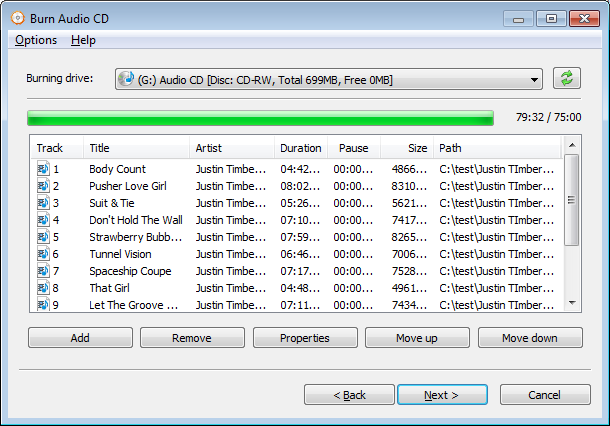
Команда Burn Audio CD from mp3/flac/ape... принимает MP3, M4A, FLAC, OGG, APE, WMA и WAV. Исходные файлы декодируются и записываются как стандартные звуковые дорожки.
Порядок действий:
выберите Burn Audio CD from mp3/flac/ape...;
нажмите Add;
добавьте музыкальные файлы;
расположите дорожки в нужном порядке;
проверьте суммарную длительность;
нажмите Next;
выберите привод;
задайте скорость;
откройте More settings... для дополнительных параметров;
нажмите Burn Now;
дождитесь завершения и проверки.
Если исходные файлы содержат подходящие данные CD-Text, AnyBurn переносит их на диск. Совместимый проигрыватель сможет показать название альбома, исполнителя и дорожек. Сам звук от наличия CD-Text не меняется.
Порядок дорожек
Порядок в списке определяет последовательность воспроизведения. Перед записью нужно проверить:
номер и название каждой композиции;
отсутствие случайных дублей;
суммарное время;
правильное расположение частей непрерывного альбома;
наличие нужных тегов.
Для концертной записи и микса нежелательные паузы между дорожками могут нарушить непрерывность. Соответствующие параметры следует проверить в More settings... до начала прожига.
Извлечение Audio CD
Команда Rip Audio CD to mp3/flac/ape... считывает дорожки и сохраняет их в обычные файлы. AnyBurn выводит список композиций и пытается получить CD-Text с диска или через доступный сетевой источник.
Доступные форматы:
MP3;
FLAC;
APE;
WAV;
WMA.
Как извлечь Audio CD в MP3
Вставьте Audio CD.
Нажмите Rip Audio CD to mp3/flac/ape....
Выберите привод.
Отметьте нужные дорожки.
Нажмите Next.
Выберите MP3.
Установите Multiple files для отдельных композиций или Single file для одного файла с CUE.
Укажите каталог через Browse.
Настройте шаблон имени.
Откройте Config.
Задайте битрейт и режим кодирования.
Нажмите Rip Now.
В режиме Multiple files каждая дорожка получает отдельный MP3. В режиме Single file весь диск сохраняется одним аудиофайлом, а CUE описывает границы композиций. Второй вариант удобен для непрерывных альбомов и архивного копирования.
Как извлечь Audio CD во FLAC
Порядок действий совпадает, но выходным форматом выбирается FLAC. В Config задаётся уровень сжатия. Высокий уровень уменьшает файл ценой дополнительного времени кодирования, не меняя качество звука, поскольку FLAC использует сжатие без потерь.
Для архива музыкальной коллекции FLAC предпочтительнее MP3: он сохраняет исходные аудиоданные. MP3 занимает меньше места и поддерживается большим количеством старых устройств.
WAV и APE
WAV сохраняет несжатый звук и создаёт крупные файлы. Формат удобен для дальнейшего редактирования и совместимости с аудиоредакторами.
APE обеспечивает сжатие без потерь, но поддерживается меньшим количеством проигрывателей, чем FLAC. AnyBurn позволяет задать уровень сжатия APE через Config.
Создание MP3 CD/DVD
MP3 CD или DVD содержит обычные аудиофайлы. Он создаётся для устройств, умеющих читать диски с MP3, а не только стандартные Audio CD.
На такой носитель помещается значительно больше музыки, поскольку ограничением становится объём файлов, а не продолжительность в минутах. Папки и имена композиций сохраняются как обычная файловая структура.
Перед записью нужно учитывать возможности проигрывателя:
поддерживаемые форматы;
максимальную вложенность папок;
допустимую длину имён;
порядок сортировки;
поддержку DVD и Blu-ray;
распознавание тегов.
AnyBurn создаёт MP3 CD/DVD как отдельный тип проекта. Эта функция появилась позднее базового инструмента Audio CD и предназначена именно для файловых музыкальных носителей.
Очистка перезаписываемых дисков
Команда Erase rewritable disc работает с:
CD-RW;
DVD+RW;
DVD-RW;
DVD-RAM;
BD-RE;
BD-RE DL.
Доступны два режима: быстрая и полная очистка.
Быстрая очистка
Quick erase изменяет служебные области в начале носителя, после чего диск воспринимается как пустой. Основной массив данных физически не перезаписывается. Режим выполняется быстрее и подходит для обычной повторной записи.
Полная очистка
Full erase обрабатывает все сектора носителя. Операция занимает больше времени и создаёт дополнительный цикл перезаписи. Она применяется, когда быстрая очистка не устраняет ошибки структуры или требуется более полное удаление прежнего содержимого.
Порядок очистки
вставьте перезаписываемый диск;
выберите Erase rewritable disc;
укажите привод;
выберите Quick или Full;
нажмите Erase Now;
проверьте предупреждение об уничтожении данных;
подтвердите операцию;
дождитесь завершения.
Одноразовые CD-R, DVD-R, DVD+R и BD-R очистить нельзя.
Информация о приводе и носителе
View drive/disc information показывает характеристики устройства и вставленного диска.
Для привода выводятся:
производитель и модель;
версия прошивки;
тип устройства;
поддерживаемые носители;
возможности чтения и записи;
доступные скорости.
Эти сведения помогают понять, поддерживает ли привод Blu-ray, двухслойный DVD или конкретный перезаписываемый формат. Наличие надписи DVD на корпусе не означает поддержку BD-R, а читающий Blu-ray-привод не обязательно умеет записывать такие диски.
Для носителя показываются:
тип;
производитель;
состояние;
дорожки;
сессии;
доступность дальнейшей записи.
Если диск не финализирован и на нём остаётся свободное место, AnyBurn позволяет импортировать последнюю сессию и дописать файлы.
Проверка диска и записанных данных
AnyBurn использует два разных механизма проверки.
Verify written data выполняется сразу после записи и сравнивает содержимое нового диска с источником. Эта проверка отвечает на вопрос, совпадают ли записанные данные с исходными.
Проверка поверхности читает сектора носителя и выявляет проблемные области. Она полезна для диска, который начал медленно открываться, выдаёт ошибки копирования или долго раскручивается в приводе.
Успешная верификация после записи подтверждает читаемость в конкретном приводе в момент проверки. Для важных архивов дополнительно рекомендуется:
повторно вставить диск;
открыть несколько файлов;
проверить носитель на другом приводе;
сохранить ещё одну копию на другом типе накопителя.
Оптический диск не должен быть единственным местом хранения незаменимых фотографий, документов или рабочих проектов.
Создание загрузочного USB
Create bootable USB drive записывает установочный или загрузочный образ на флешку. Программа поддерживает Windows, Linux, FreeDOS и MS-DOS. Для современных компьютеров доступно создание GPT/UEFI-накопителя.
Подготовка
Перед началом требуется:
исправный USB-накопитель;
образ нужной системы;
достаточная ёмкость;
резервная копия файлов с флешки;
права администратора.
В процессе AnyBurn удаляет существующие разделы и данные на выбранном USB. Подключённые внешние диски нужно внимательно различать по названию и объёму.
Как создать установочную флешку Windows
Подключите USB-накопитель.
Запустите AnyBurn с правами администратора.
Нажмите Create bootable USB drive.
Выберите Image file.
Укажите установочный ISO Windows через Browse.
В Destination USB drive выберите нужную флешку.
Откройте More settings.
Выберите подходящий режим BIOS/UEFI.
Проверьте схему разделов.
Нажмите Next.
Подтвердите удаление данных.
Дождитесь сообщения Writing USB drive completed successfully.
При использовании физического установочного диска источником можно выбрать Compact disc. AnyBurn прочитает файлы с диска и подготовит USB без предварительного ручного создания ISO.
BIOS и UEFI
Для современного компьютера обычно выбирается UEFI. Старые системы используют BIOS либо UEFI с включённым CSM.
Неверный режим приводит к тому, что флешка:
не появляется в загрузочном меню;
отображается, но не запускается;
запускается только при включённом CSM;
устанавливает систему в нежелательном режиме разделов.
GPT/UEFI применяется для современных систем. BIOS/CSM нужен для старого оборудования и некоторых служебных окружений. Режим следует выбирать до записи, поскольку он влияет на структуру разделов и загрузочных файлов.
Крупные WIM и ESD
Установочные образы Windows могут содержать install.wim или install.esd, превышающий ограничения выбранной файловой системы. AnyBurn умеет автоматически разделять крупные WIM/ESD при создании загрузочного USB. Это позволяет сохранить совместимость UEFI без ручного разбиения файла сторонними средствами.
Linux
Для загрузочной флешки Linux:
выберите Create bootable USB drive;
укажите ISO дистрибутива;
выберите USB;
настройте режим загрузки;
подтвердите очистку;
дождитесь записи.
Готовый накопитель следует проверить через загрузочное меню компьютера. AnyBurn записывает образ, но не изменяет его внутреннее содержимое и не добавляет постоянное хранилище для пользовательских изменений, если такая функция не предусмотрена самим образом.
Сжатые образы и архивы
Развитие USB-инструментов добавило чтение сжатых образов gz, bz, xz, lzma, zst, lz и br. Позднее появилась возможность создавать загрузочный USB непосредственно из ZIP, RAR и 7Z.
Это избавляет от отдельной ручной распаковки, но не превращает произвольный архив в загрузочный. Внутри должен находиться совместимый образ или установочная структура, которую AnyBurn распознаёт.
Установка Windows на USB
AnyBurn Pro содержит режим установки Windows на внешний USB-накопитель. В результате создаётся не установочная флешка, а переносимая рабочая система.
Такой режим требует:
быстрого USB-накопителя или внешнего SSD;
достаточной ёмкости;
установочного образа Windows;
прав администратора;
совместимого компьютера.
Внешний HDD или SSD предпочтительнее обычной дешёвой флешки: операционная система выполняет большое количество операций чтения и записи, с которыми медленные USB-накопители справляются плохо.
Эта функция относится к Pro. Обычное создание установочного USB доступно в Free и не требует Windows To Go.
Работа с образами USB и жёстких дисков
AnyBurn умеет сохранять USB-накопитель в файл и записывать образ обратно на устройство. Такой режим полезен для резервирования загрузочной флешки с несколькими разделами и служебной областью.
Обычное копирование файлов через проводник сохраняет только видимое содержимое. Образ устройства включает структуру разделов и загрузочные данные. При обратной записи целевой накопитель перезаписывается.
Программа также открывает некоторые образы жёстких и виртуальных дисков. В истории развития появились:
образы физических дисков;
QCOW и QCOW2;
образы Parallels;
сжатые контейнеры.
Эти форматы используются преимущественно для просмотра и извлечения данных. AnyBurn не является полноценным гипервизором и не запускает виртуальные машины.
Командная строка
В комплект входит abcmd.exe. Синтаксис строится по схеме:
abcmd [parameters] [-switches]
Консольная утилита зависит от остальных компонентов AnyBurn, поэтому abcmd.exe нельзя переносить отдельно от папки программы.
Через командную строку выполняются:
запись образа;
копирование диска;
очистка перезаписываемого носителя;
создание образа с физического диска;
извлечение дорожек Audio CD;
создание и преобразование образов.
Пример общего назначения команды создания образа:
abcmd make-image -o
При сохранении в BIN программа дополнительно создаёт CUE с описанием дорожек. Конкретные параметры привода, скорости, проверки и назначения задаются переключателями команды.
Когда полезен abcmd
Командная строка подходит для:
одинаковой записи серии образов;
запуска операции из BAT-файла;
автоматического резервирования диска;
работы на компьютере без постоянного ручного взаимодействия;
интеграции в административный сценарий.
Перед автоматизацией команду следует выполнить вручную с тестовым носителем. Ошибка в букве привода или пути назначения в пакетном файле будет повторяться при каждом запуске.
Поддерживаемые носители и форматы
Оптические носители
Категория
Поддерживаемые типы
CD
CD-R, CD-RW, Audio CD, диски с данными
DVD
DVD-R, DVD+R, DVD-RW, DVD+RW, DVD-RAM, двухслойные DVD
Blu-ray
BD-R, BD-RE, BD-RE DL, BDXL
Мультисессионная запись
Незакрытые совместимые CD, DVD и Blu-ray
Стирание
CD-RW, DVD±RW, DVD-RAM, BD-RE
Поддержка типа носителя программой не заменяет поддержку приводом. Для BDXL нужен BDXL-совместимый рекордер. Обычный DVD-привод не записывает Blu-ray.
Форматы образов
Форматы следует разделять по операциям.
Создание:
ISO;
BIN/CUE;
образы физических дисков;
образы USB-накопителей.
Запись и открытие:
ISO;
BIN/CUE;
NRG;
DMG;
DAA;
UIF;
ISZ;
другие распознаваемые образы оптических дисков.
Дополнительное открытие и извлечение:
образы жёстких дисков;
QCOW;
QCOW2;
образы Parallels.
Сжатые контейнеры для USB-операций:
GZ;
BZ;
XZ;
LZMA;
ZST;
LZ;
BR;
ZIP;
RAR;
7Z.
Наличие формата в группе открытия не означает, что AnyBurn создаёт такой же контейнер. Например, QCOW2 можно открыть для работы с содержимым, но основной формат создаваемого оптического образа остаётся ISO или BIN/CUE.
Аудиоформаты
Операция
Форматы
Создание Audio CD
MP3, M4A, FLAC, OGG, APE, WMA, WAV
Извлечение Audio CD
MP3, FLAC, APE, WAV, WMA
Конвертация аудио в Pro
MP3, FLAC, WAV и другие поддерживаемые входные форматы
Дополнительные форматы
Opus, AIF, M3U в поддерживаемых операциях
При записи Audio CD исходный формат не сохраняется как файл: звук преобразуется в стандартные дорожки. При создании MP3-диска исходные MP3 остаются обычными файлами.
Практические инструкции
Как сделать резервную копию старого диска
Осмотрите рабочую поверхность и удалите пыль мягкой салфеткой от центра к краю.
Вставьте диск в исправный привод.
Откройте View drive/disc information.
Убедитесь, что носитель определяется и отображаются сессии.
Вернитесь в главное окно.
Выберите Copy disc to image file.
Для диска с данными выберите ISO.
Для многотрекового диска используйте BIN/CUE.
Сохраните образ на локальный накопитель.
После завершения откройте его через Browse / Extract image file.
Извлеките несколько файлов для проверки.
Скопируйте образ ещё на один накопитель.
Не следует сразу удалять исходные файлы или утилизировать диск после первого успешного сообщения. Резервная копия считается надёжной только после проверки чтения и создания второй копии.
Как дополнить незакрытый DVD
Вставьте диск.
Откройте View drive/disc information.
Проверьте, что носитель не финализирован.
Выберите Burn files/folders to disc.
Импортируйте последнюю сессию через Import.
Добавьте новые каталоги.
Проверьте свободное место.
Нажмите Next.
Оставьте Finalize disc выключенным, если потребуется ещё одна запись.
Включите Verify written data.
Нажмите Burn Now.
Файлы предыдущей сессии показываются серым цветом. Их повторное включение в проект не требуется.
Как изменить метку ISO
Выберите Edit image file.
Откройте ISO.
Нажмите Label.
Введите новое имя тома.
Нажмите Next.
Сохраните результат под новым именем.
Откройте новый ISO и проверьте метку.
Переименование файла в проводнике меняет только имя контейнера. Команда Label изменяет название тома внутри образа.
Как извлечь один драйвер из установочного ISO
Откройте Browse / Extract image file.
Выберите установочный ISO.
Нажмите Next.
Перейдите в нужный каталог.
Выделите конкретный файл или папку.
Нажмите Next.
Укажите чистую папку назначения.
Оставьте Overwrite existing files выключенным.
Запустите извлечение.
AnyBurn не устанавливает извлечённый драйвер и не определяет его совместимость. Программа только получает файл из образа.
Как проверить диск после записи
Включите Verify written data до нажатия Burn Now.
Дождитесь завершения записи.
Не извлекайте носитель во время автоматической верификации.
Убедитесь, что появилось сообщение об успешной проверке.
Закройте лоток повторно.
Откройте диск в проводнике.
Скопируйте несколько крупных файлов на HDD.
Для важного архива проверьте диск в другом приводе.
Типичные ошибки и способы исправления
Выбран неправильный привод
При нескольких устройствах AnyBurn показывает их в одном списке. Перед записью проверяйте букву, модель и информацию о вставленном носителе.
Особенно внимательно нужно выбирать Destination USB drive. Ошибка приведёт к удалению данных с другого внешнего накопителя.
Проект превышает ёмкость
Шкала заполнения показывает отношение объёма проекта к выбранному типу диска. Если индикатор выходит за пределы:
удалите лишние файлы;
выберите носитель большей ёмкости;
разделите данные на несколько проектов;
примените другой способ хранения.
Программа не может физически разместить проект DVD-объёма на CD.
ISO записан как обычный файл
Причина — использование Burn files/folders to disc вместо Burn image file to disc. На носителе оказывается один .iso, а загрузочная структура отсутствует.
Исправление: взять чистый диск и записать образ через специализированную команду.
Диск не читается на бытовом устройстве
Проверьте:
финализирован ли носитель;
поддерживает ли устройство тип CD/DVD/BD;
подходит ли файловая система;
умеет ли проигрыватель читать MP3;
является ли диск настоящим Audio CD;
не была ли выбрана слишком высокая скорость.
Для максимальной совместимости одноразовый диск после окончательной записи финализируют.
Нельзя добавить новую сессию
Причины:
диск финализирован;
свободное место закончилось;
привод не поддерживает носитель;
используется одноразовый диск с закрытой последней сессией;
импортирована не та сессия.
Финализацию отменить нельзя. Для продолжения архива понадобится новый носитель.
Ошибка чтения исходного диска
Посекторное копирование останавливается, когда привод не может стабильно прочитать участок. Следует:
очистить поверхность;
повторить чтение на меньшей скорости;
использовать другой привод;
проверить диск через View drive/disc information;
сохранить читаемые файлы отдельно.
Многократные попытки на одном изношенном приводе не гарантируют улучшения.
Флешка не загружается
Проверьте:
режим BIOS/UEFI;
наличие UEFI-записи в загрузочном меню;
включён ли Secure Boot;
совместим ли образ с Secure Boot;
правильно ли выбрана схема разделов;
завершилась ли запись без ошибок;
исправен ли USB-порт.
Для старого компьютера может потребоваться BIOS или BIOS & UEFI-CSM. Для современного устройства обычно используется UEFI.
Нет нужной функции в Free
Конвертация образов, запись дисков, извлечение Audio CD и обычный загрузочный USB доступны в Free. Ограничения касаются прежде всего преобразования обычных аудиофайлов и установки рабочей Windows на USB.
Системные требования
Компонент
Требование
Операционная система
Windows 11, 10, 8/8.1, 7, Vista, Windows Server 2008/2003, XP, 2000
Архитектура
x86, x64, ARM64
Процессор для классической x86-сборки
Intel Pentium 166 МГц или производительнее
Оперативная память
От 64 МБ
Место для программы
От 10 МБ
Дополнительное пространство
По размеру создаваемых образов и временных файлов
Оптический привод
Требуется только для чтения и записи CD/DVD/Blu-ray
USB-накопитель
Требуется для загрузочных и Windows-to-USB операций
Права администратора
Нужны для прямой записи загрузочной структуры USB
Формальные минимальные требования очень низкие, но фактическая конфигурация определяется задачей. Для копирования двухслойного DVD требуется несколько гигабайт свободного места, а для Blu-ray — десятки гигабайт. Создание загрузочной Windows также требует места для временных файлов и достаточно быстрого USB.
Наличие поддержки Windows 2000 и XP означает техническую возможность запуска AnyBurn, но не отменяет прекращение поддержки этих систем их производителем. Старый компьютер не следует подключать к интернету без необходимых мер защиты.
Бесплатная для базовых сценариев и платные условия по редакции
Пробная платная программа
Сведения об основных функциях аналогов подтверждаются их собственными описаниями: ImgBurn разделяет работу на режимы Read, Build, Write, Verify и Discovery; BurnAware создаёт диски с данными, Audio CD, загрузочные и мультисессионные проекты; CDBurnerXP записывает CD, DVD, Blu-ray и ISO; ISO Workshop сосредоточен на создании, извлечении, конвертации и записи образов; PowerISO дополнительно монтирует образы в виртуальные приводы.
AnyBurn и ImgBurn
ImgBurn предоставляет более детализированный контроль над низкоуровневой записью, проверкой и журналом. Его режим Verify сравнивает носитель с образом, а Discovery используется для тестирования качества записи с совместимыми приводами.
AnyBurn проще организован для пользователя, которому нужно не только записать образ, но и открыть ISO, извлечь файлы, отредактировать структуру, преобразовать DMG или создать загрузочную флешку. У ImgBurn нет встроенного файлового редактора образов и USB-мастера.
Для точной настройки прожига и анализа журнала подходит ImgBurn. Для сочетания дисков, образов и загрузочного USB удобнее AnyBurn.
AnyBurn и BurnAware Free
BurnAware Free ориентирован на типы проектов: диск с данными, загрузочный носитель, Audio CD, MP3-диск, DVD-Video и ISO. Интерфейс ближе к классическому центру записи.
AnyBurn сильнее в редактировании и извлечении содержимого образов, конвертации NRG/DMG и USB-инструментах. BurnAware интереснее пользователю, которому требуется отдельный проект DVD-Video из уже подготовленной структуры или широкий набор шаблонов оптических дисков.
AnyBurn и CDBurnerXP
CDBurnerXP записывает диски с данными, Audio CD, ISO, Blu-ray и HD-DVD. В нём есть многоязычный интерфейс, проверка после записи и инструменты создания загрузочных дисков.
AnyBurn поддерживает более широкий цикл работы с файлами образов: просмотр, извлечение, редактирование и преобразование. Кроме того, он создаёт загрузочные USB.
CDBurnerXP подходит для классической записи дисков. AnyBurn лучше закрывает смешанный сценарий, в котором один и тот же пользователь работает с оптическими носителями, ISO и флешками.
AnyBurn и ISO Workshop
ISO Workshop сосредоточен на шести понятных операциях: создание ISO, запись образа, конвертация, извлечение, резервная копия диска и прямое копирование.
По логике стартового окна программы похожи. AnyBurn предлагает больше аудиоопераций, мультисессионную запись, загрузочный USB, редактирование содержимого ISO и консольную утилиту. ISO Workshop подходит пользователю, которому нужны только базовые операции с образами без дополнительных системных инструментов.
AnyBurn и PowerISO
PowerISO наиболее близок к AnyBurn по набору операций. Он создаёт, открывает, редактирует, извлекает, конвертирует и записывает образы, создаёт загрузочные USB, устанавливает Windows на внешний накопитель и работает с аудиодисками.
Главное отличие — виртуальный привод и расширенная обработка архивов в PowerISO. AnyBurn не монтирует ISO как отдельное устройство, зато позволяет просматривать и извлекать содержимое через собственный браузер.
PowerISO рассчитан на пользователя, которому нужен виртуальный привод, сжатие, шифрование и широкая обработка архивных контейнеров. AnyBurn подходит для записи, копирования, извлечения, простого редактирования и USB без обязательного виртуального устройства.
Отзывы пользователей и профильных изданий
TechRadar оценил AnyBurn как компактную и понятную программу с низкими требованиями, быстрым выполнением операций и подробными руководствами. Издание отдельно выделило традиционный интерфейс Windows: функции находятся на одном стартовом экране и не требуют изучения сложной системы проектов. Эта оценка хорошо соответствует архитектуре программы — отдельная кнопка запускает отдельный мастер.
Softpedia относит AnyBurn к программам для CD, DVD и Blu-ray, подчёркивая создание образов, мультимедийных компиляций и загрузочных USB. Пользовательская оценка в каталоге составляет 4,4 из 5 при 230 голосах. Голоса показывают общее отношение аудитории, но не заменяют проверку совместимости с конкретным приводом.
В обсуждениях ElevenForum пользователи хвалят отсутствие рекламы, компактность, portable-редакцию и прямолинейный интерфейс. Там же AnyBurn описывают как программу старого прикладного типа: без большого лаунчера, учётной записи и облачной оболочки.
Отзывы VideoHelp заметно различаются. Положительные оценки связаны с надёжной записью, небольшим размером и отсутствием лишних компонентов. Отрицательные сообщения относятся к старым выпускам, изменениям отдельных действий и проблемам записи Blu-ray. В тех же обсуждениях другие участники связывают часть сбоев с состоянием привода, а не с программой.
Усреднённое мнение выглядит так:
Чаще хвалят:
понятный выбор операций;
небольшой размер;
отсутствие перегруженной оболочки;
работу с CD, DVD, Blu-ray и ISO в одном приложении;
portable-редакцию;
низкие требования;
бесплатный набор дисковых функций;
наличие пошаговых руководств.
Чаще критикуют:
утилитарное оформление;
отсутствие виртуального привода;
отсутствие авторинга DVD с меню;
необходимость разбираться в BIOS/UEFI при создании USB;
зависимость успешной записи от качества привода и носителя;
разделение аудиоконвертера и Windows To Go между Free и Pro.
Нельзя оценивать программу только по одному неудачному прожигу. Запись зависит от образа, болванки, прошивки привода, скорости и физического состояния устройства. Для диагностики полезно повторить операцию на другом носителе или приводе и включить Verify written data.
Преимущества и недостатки
Плюсы:
записывает CD, DVD, Blu-ray и BDXL;
создаёт диски с данными, Audio CD и MP3 CD/DVD;
сохраняет физические диски в ISO и BIN/CUE;
копирует диск на другой носитель;
создаёт ISO из файлов и папок;
редактирует существующие ISO;
извлекает отдельные файлы без виртуального привода;
преобразует NRG и DMG в ISO;
поддерживает мультисессионную запись;
проверяет записанные данные;
очищает перезаписываемые носители;
показывает характеристики привода и диска;
создаёт загрузочные USB с Windows и Linux;
поддерживает BIOS, UEFI и GPT;
умеет работать со сжатыми образами и архивами для USB;
включает командную строку;
доступен в portable-редакции;
имеет сборки x86, x64 и ARM64;
основные функции доступны бесплатно для личного и коммерческого применения.
Минусы:
работает только в Windows;
не монтирует ISO как виртуальный привод;
не создаёт DVD-меню и не выполняет видеомонтаж;
не восстанавливает данные с физически повреждённых дисков;
преобразование аудиофайлов доступно только в Pro;
установка рабочей Windows на USB доступна только в Pro;
расширенные параметры ISO требуют понимания файловых систем;
результат записи зависит от состояния привода и качества носителя;
интерфейс остаётся утилитарным и не похож на современную медиастудию.
Кому подходит AnyBurn
Для разовой записи ISO достаточно AnyBurn Free: выбирается образ, привод, скорость и проверка. Никакие платные функции для этой операции не нужны.
Для архива старых CD и DVD полезны Copy disc to image file, BIN/CUE и встроенный просмотр содержимого. После создания образ можно проверить без повторной записи.
Для музыкальной коллекции программа записывает Audio CD и извлекает дорожки в MP3, FLAC, APE, WAV или WMA. FLAC подходит для архива без потери качества, MP3 — для компактных копий и старых проигрывателей.
Для системного администратора важны загрузочный USB, GPT/UEFI, автоматическое разделение WIM/ESD и abcmd.exe. Эти инструменты позволяют готовить установочные носители и повторять операции через командную строку.
Для компьютера без оптического привода AnyBurn сохраняет ценность как редактор и конвертер образов, средство извлечения ISO и инструмент загрузочных USB. Физическая запись диска в таком случае недоступна, но остальные функции продолжают работать.
Для создания фильма с меню, главами и перекодированием видео нужна другая программа. AnyBurn записывает уже подготовленный образ или структуру, но не выполняет авторинг.
Итоговая оценка
AnyBurn закрывает основные операции с оптическими носителями и образами без сложной проектной оболочки. Её сильная сторона — сочетание записи, копирования, создания ISO, редактирования, извлечения, аудиоопераций и загрузочного USB в одном приложении.
AnyBurn Free подходит для большинства домашних и рабочих задач: записи дисков, резервирования носителей, Audio CD, конвертации образов и подготовки установочной флешки. Pro нужен для преобразования музыкальных файлов и запуска Windows с USB.
Для пользователя, которому требуется виртуальный привод, шифрование образов или расширенная работа с архивами, функциональнее PowerISO. Для низкоуровневой настройки прожига и детального журнала удобнее ImgBurn. Для простого набора проектов оптических дисков можно рассмотреть BurnAware Free или CDBurnerXP.
AnyBurn рационально выбирать, когда одна программа должна записывать CD/DVD/Blu-ray, открывать и менять ISO, конвертировать NRG или DMG, извлекать Audio CD и создавать загрузочные USB, не добавляя несвязанные инструменты монтажа, каталогизации и облачной работы.







 *EXE — расширение исполняемого файла. Сайт является партнером проекта
Оставте свой отзыв о AnyBurn