
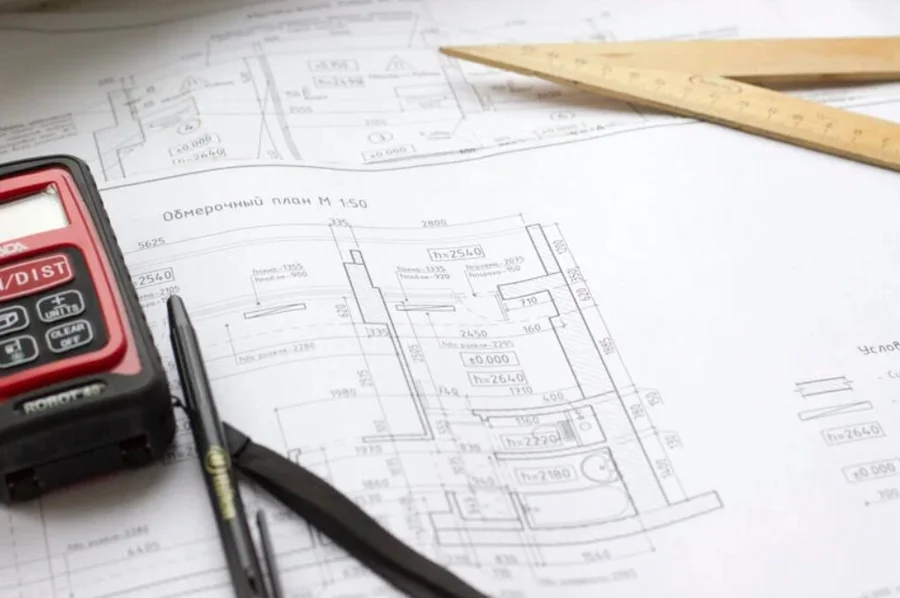
Обмерный план нужен не для красивой картинки, а для фиксации фактической геометрии помещения: длины и толщины стен, положения проёмов, высот, ниш, колонн, балок, инженерных выводов и других неподвижных элементов. По нему затем строят планировочное решение, расстановку мебели, схемы электрики и сантехники, планы демонтажа и монтажа. Ошибка в исходном размере переносится дальше по проекту, поэтому задача обмера состоит не только в том, чтобы собрать цифры, но и в том, чтобы связать их в проверяемую систему.
Самостоятельный замер квартиры разумно разделить на четыре этапа: подготовить кроки и систему обозначений, снять основные и контрольные размеры, зафиксировать высоты и инженерные точки, затем перенести данные в цифровой чертёж и ещё раз проверить его по независимым измерениям. Ниже приведён полный порядок работы для обычной квартиры или дома, включая непрямоугольные помещения и варианты цифрового оформления на компьютере, в браузере и на телефоне.
Что такое обмерный план и чем он отличается от плана БТИ
Обмерный план — это чертёж фактического состояния помещения на момент измерения. На нём показывают контур комнат, перегородки, двери и окна, привязки проёмов, высоты, выступы, ниши, конструктивно заметные элементы и инженерные точки, которые влияют на дальнейшее проектирование. В бытовой задаче он отвечает на простой вопрос: где именно в существующем помещении находятся реальные границы и неподвижные объекты.
План БТИ полезен как исходная подложка: по нему легче понять общую конфигурацию квартиры, номера помещений и расположение крупных элементов. Но он не заменяет натурный замер. Для ремонта важны фактические расстояния между стенами, реальные ширины простенков, положение стояков и радиаторов, высоты подоконников, перепады, короба и другие детали, которых на исходной инвентаризационной схеме может не быть либо которые могли измениться.
Есть и другая граница. Самостоятельный обмер для дизайн-проекта и ремонта не следует выдавать за технический план, геодезическую съёмку или документ для официального согласования. Если результат должен использоваться в кадастровой процедуре, при обследовании несущих конструкций, реконструкции сложного здания или иной работе с регулируемыми требованиями, нужен профильный специалист и соответствующий состав документации.
Практический критерий простой: для размещения мебели и разработки интерьера вы фиксируете геометрию и инженерные точки, которые влияют на проект; для официальных процедур требования определяются целью документа и действующими правилами. Не стоит смешивать эти два уровня и приписывать домашнему чертежу юридический статус, которого у него нет.
Что должно быть на обмерном плане
Полезный чертёж должен позволять восстановить помещение без устных пояснений автора. Для этого недостаточно подписать только общую длину каждой стены. Нужны размеры, которые однозначно определяют положение проёмов, выступов и инженерных точек, а также несколько контрольных значений, по которым можно обнаружить ошибку.
| Что фиксировать | Какие данные записать | Как контролировать |
|---|---|---|
| Стены и перегородки | Длины участков, общая длина, толщина доступных стен, характер ломаных участков | Сравнить сумму участков с общим размером и проверить диагоналями |
| Двери и проёмы | Ширина, высота, расстояния до ближайших углов или осей, направление открывания при необходимости | Проверить, что ширина простенков и проёма образует согласованную размерную цепочку |
| Окна | Ширина и высота, привязка к углам, высота подоконника, глубина откоса, выступ подоконника | Сопоставить с общей длиной стены и повторить одну из привязок |
| Высоты | Высота помещения, балки, короба, понижения, пороги и заметные перепады | Снять не одну случайную точку, а несколько там, где геометрия отличается |
| Колонны, пилоны, ниши | Ширина, глубина, положение относительно двух базовых поверхностей | Замкнуть размеры до двух соседних углов или других устойчивых баз |
| Стояки и трубы | Габарит, положение оси или наружной грани, высота выводов | Дать минимум две независимые привязки в плане |
| Вентиляция | Положение решётки/канала, ширина, высота от пола или потолка | Привязать к ближайшему углу и уровню |
| Радиаторы | Длина, глубина, положение под окном или относительно стены, высота | Проверить совместно с размерами окна и подоконника |
| Электрощит и стационарные выводы | Положение по горизонтали и высота | Использовать одну и ту же систему отсчёта по всему помещению |
| Контрольные размеры | Диагонали, сквозные расстояния, общие габариты | Не использовать их вместо основных размеров, а сравнивать с ними |
Размерные цепочки лучше строить от понятной базы — например, от внутреннего угла стены. Тогда положение окна записывается не как «примерно посередине», а как последовательность: простенок, ширина проёма, второй простенок и общий размер стены. Если сумма трёх частей не совпала с общим размером, ошибку видно ещё на объекте.
Для высот, инженерии и розеток полезно применять тот же принцип: положение элемента определяется не картинкой «на глаз», а измеряемыми координатами. Когда чертёж предназначен только для планировки мебели, часть электрических точек можно не фиксировать; когда по нему планируется электрика или встроенная мебель, эти данные становятся обязательными.

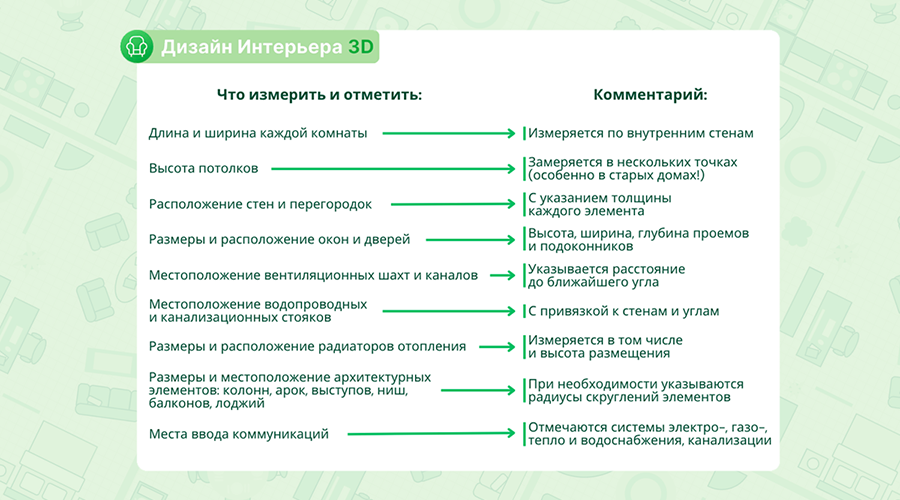
Что подготовить перед замером квартиры
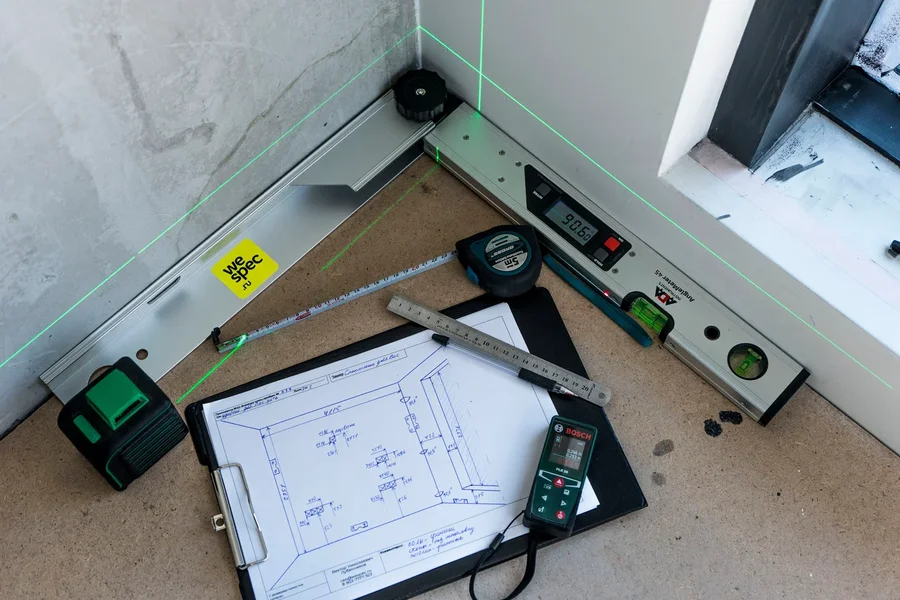
Минимальный комплект
Для небольшой прямоугольной квартиры достаточно рулетки, карандаша, нескольких листов бумаги и телефона для фото. Бумага нужна не только как носитель цифр: на ней формируется кроки — полевой эскиз, где сразу видно, к какой стене и точке относится конкретное измерение. Записывать размеры в отдельный список без схемы рискованно: после нескольких комнат легко потерять привязку числа к объекту.
Оптимальный комплект
Лазерный дальномер ускоряет длинные прямые промеры и особенно полезен при измерении комнаты от стены до стены. Обычная рулетка всё равно остаётся в наборе: ей проще измерить толщину проёма, короткий выступ, глубину ниши, подоконник и другие локальные детали. Для уверенной работы дополнительно пригодятся небольшой уровень или угольник, если нужно понять отклонение от вертикали или проверить прямой угол.
Для сложной геометрии
В помещении с наклонными стенами, эркерами, колоннами и большим количеством ломаных участков полезно иметь помощника и заранее определить базовые точки, между которыми будут сниматься диагонали и засечки. Профессиональные обмеры больших зданий используют также уровни, отвесы и геодезические приборы, но для обычной квартиры покупать такой комплект не требуется: важнее правильно построить систему измерений и выполнить контроль.
Выберите единицы до первого измерения
Все размеры в одном проекте лучше записывать в одной системе. На практике удобно использовать миллиметры, потому что тогда не приходится смешивать метры, сантиметры и дробные значения. Если дальномер показывает метры, число сразу переводят в принятую единицу и записывают в одном формате. Главная цель — исключить ситуацию, когда 2,45 м, 245 см и 2450 мм появляются на одном листе без явного обозначения.
Подготовьте нумерацию
До замера присвойте помещениям номера: 01 — прихожая, 02 — кухня, 03 — гостиная и далее. Те же номера используйте в названиях фотографий и дополнительных листов. Для сложной комнаты удобно делать отдельную страницу с крупным кроки, чтобы размеры не накладывались друг на друга. Если один и тот же объект приходится показывать на нескольких листах, ставьте одинаковый идентификатор — например, В1 для вентиляционной решётки или С2 для стояка.
Как сделать кроки: полевой эскиз перед измерениями
Кроки не должен быть точным масштабным чертежом. Его задача — отразить конфигурацию помещения и дать место для всех измерений. Сначала быстрыми линиями нанесите контур стен, двери, окна, крупные короба, ниши и выступы. Затем отметьте направление открывания дверей и условными символами — инженерные точки, которые будете измерять.
- Начните от входа. Выберите постоянное направление обхода, например по часовой стрелке. Это снижает вероятность пропустить стену или нишу.
- Обозначьте углы. Для сложного помещения можно пронумеровать их A, B, C, D. Тогда диагонали записываются как A–C и B–D, а не как безымянные числа.
- Разведите размерные линии. Ближе к стене оставляйте участковые размеры, дальше — общие. Контрольные диагонали лучше записывать отдельно, чтобы не смешивать их с основной цепочкой.
- Оставьте место для высот. Рядом с окном заранее подпишите поля для высоты проёма и подоконника; возле балки — для нижней отметки; возле вентиляции — для высоты центра или нижней грани.
- Добавьте поле проверки. После каждого помещения оставьте небольшой список «повторить»: туда попадают размеры, по которым обнаружилось расхождение или которым мешала мебель.
Не старайтесь «улучшить» геометрию на бумаге. Если две стены визуально почти параллельны, рисуйте их примерно параллельно, но фактическое отклонение определяйте измерениями. Если угол оказался не прямым, не исправляйте его на 90° ради аккуратного кроки. Обмерочный план полезен именно тем, что сохраняет реальную форму помещения.
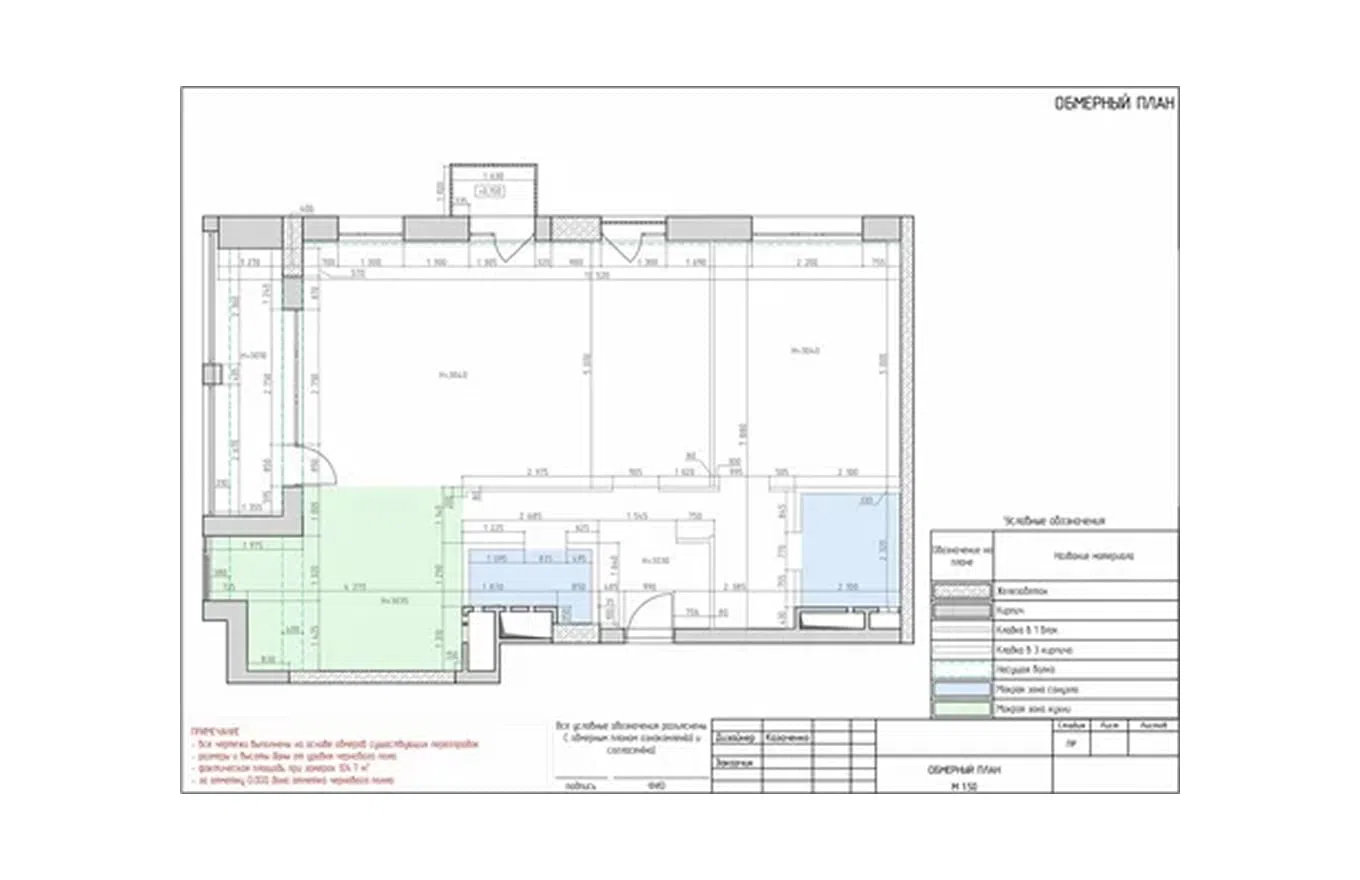
Пошаговый замер помещения
Шаг 1. Снимите общий контур
Сначала измерьте каждую внутреннюю стену от угла до угла и общий габарит помещения. На этом этапе не отвлекайтесь на мелкие розетки и мебель: задача — получить замкнутую геометрию комнаты. Длинный размер дальномером лучше повторить хотя бы один раз, особенно если луч проходит рядом с мебелью или дверным полотном и есть риск попасть не в ту поверхность.
В прямоугольной комнате запишите две пары противоположных стен. Равенство противоположных сторон само по себе не доказывает прямые углы, поэтому далее понадобятся диагонали. Если одна стена заметно длиннее противоположной, это не повод усреднять числа. Такое расхождение может быть следствием непараллельности стен или ошибки измерения, и его нужно разобрать до ухода с объекта.
Шаг 2. Разбейте каждую стену на участки
Стена с окном или дверью измеряется как цепочка. Например: от левого угла до откоса — 820 мм, проём — 1460 мм, от правого откоса до угла — 970 мм. Отдельно записывается общий размер стены. Сумма участков должна быть близка к общему размеру с учётом того, как именно определялись точки измерения. Если расхождение заметно, повторите всю цепочку, а не исправляйте одно число «для совпадения».
Шаг 3. Измерьте толщину стен и перегородок там, где она доступна
Толщину удобно получать в проёмах: дверной или оконный откос позволяет увидеть расстояние между двумя поверхностями. Но толщина видимой стены не является достаточным основанием, чтобы самостоятельно объявить её несущей или ненесущей. Для перепланировки конструктивное назначение элемента устанавливают по проектной документации и профессиональному обследованию, а не по бытовому замеру.
Шаг 4. Зафиксируйте двери
Для дверного проёма запишите ширину, высоту и положение относительно соседних углов. Если важна последующая расстановка мебели или проектирование открывания, отметьте сторону петель и направление движения полотна. У существующей двери отдельно полезно измерить наличники или выступающие элементы только тогда, когда они действительно влияют на проект.
Шаг 5. Зафиксируйте окна
У окна нужны ширина и высота проёма, расстояние от угла до откоса, высота подоконника, глубина откоса и выступ подоконника. Если под окном расположен радиатор, его габариты и положение записываются теми же базами. Для встроенной мебели возле окна дополнительно важна дистанция от стены до крайней точки радиатора, термоголовки и труб.
Шаг 6. Снимите высоты
Общую высоту помещения измерьте минимум в нескольких характерных местах, если пол или потолок визуально имеют перепады. Отдельно фиксируются балки, короба и понижения: для каждого важны размеры в плане и нижняя отметка. В дверных и оконных проёмах высота записывается отдельно от общей высоты комнаты.
Шаг 7. Нанесите неподвижные элементы
Колонна или пилон определяется габаритами и положением относительно двух баз. Для прямоугольного выступа обычно достаточно ширины, глубины и двух привязок. Для сложной формы лучше пронумеровать вершины и измерить каждую грань, а затем добавить диагональ между удалёнными точками.
Шаг 8. Перейдите к инженерии
После геометрии нанесите стояки, трубы, вентиляцию, радиаторы, электрический щит и другие стационарные элементы, которые могут повлиять на проект. Не ограничивайтесь символом. Для каждой точки укажите координату по горизонтали и высоту. Для крупного короба или шахты — габариты и положение двух его граней.
Как измерять окна, двери и простенки без неоднозначности
Главная ошибка при работе с проёмами — записать их размер, но не записать положение. Окно шириной 1400 мм ничего не говорит о том, где оно находится на четырёхметровой стене. Поэтому используйте цепочку «угол → проём → угол» и общий размер стены. Для дверей применяется тот же принцип.
- Ширина проёма снимается между выбранными фактическими гранями и подписывается так, чтобы было понятно, что именно измерено.
- Высота проёма нужна отдельно; не подменяйте её высотой полотна или рамы.
- Привязка должна начинаться от однозначной точки, чаще всего внутреннего угла.
- Подоконник требует высоты от чистого или фактического пола, глубины и выступа, если рядом будет мебель.
- Откос важен там, где проект зависит от глубины проёма: при шторах, подоконной мебели, откосных панелях.
- Радиатор фиксируется как отдельный объект, а не подразумевается по положению окна.
Если поверхность закрыта отделкой и вам требуется размер для будущей встроенной конструкции, записывайте именно то, что реально измерено на текущей поверхности. Нельзя автоматически вычитать предполагаемую толщину штукатурки или другой скрытый слой без подтверждённых данных.
Как фиксировать инженерные коммуникации
Инженерные точки лучше описывать координатным способом. Например, центр вывода канализации можно задать расстоянием 430 мм от левого угла и высотой 180 мм от пола. Для стояка прямоугольного сечения фиксируются две грани и его габарит. Для вентиляционной решётки — расстояние до ближайшего угла, ширина/высота и вертикальная отметка.
Для сантехники критично не путать положение декоративного прибора и положение фактического подключения. Если раковина или унитаз будут демонтированы, для нового проекта важнее точки труб и канализации. Если задача — только расстановка мебели без переноса инженерии, достаточно объектов, которые реально ограничивают пространство.
Электрические точки снимают с тем уровнем подробности, который соответствует будущей работе. Для общего обмерного плана можно отметить щит и основные стационарные точки. Если на основании обмеров сразу будет разрабатываться электроплан, фиксируют розетки, выключатели, выводы, слаботочные точки и их высоты. Систему высот нужно определить заранее: например, всегда до центра механизма или всегда до нижней грани — и не менять её по ходу объекта.
Сложная геометрия: диагонали, засечки и непрямые углы
Самый важный блок, которого часто не хватает в коротких инструкциях, — способ восстановить форму помещения, когда стены не образуют идеальный прямоугольник. Одних длин сторон недостаточно: несколько разных четырёхугольников могут иметь одинаковые длины сторон. Нужны дополнительные связи между точками.
Диагонали
Для четырёхугольной комнаты измерьте как минимум одну диагональ между противоположными углами, а лучше обе, если они доступны. В прямоугольнике равные диагонали служат хорошей контрольной проверкой, но при фактической непараллельности важны сами измеренные значения, а не стремление сделать их одинаковыми.
Триангуляция
Сложный контур можно мысленно разбить на треугольники. Если известны длины сторон треугольника, положение его вершин определяется однозначнее, чем по одному углу «на глаз». На кроки нумеруют точки и записывают расстояния между ними. Такой приём удобен для эркеров, скошенных стен и помещений, где нет надёжной прямоугольной сетки.
Засечки от двух базовых точек
Чтобы определить положение недоступной или сложной точки, измерьте расстояние до неё от двух заранее известных точек. В цифровом чертеже две окружности с соответствующими радиусами пересекутся в месте искомой точки; на практике этот принцип помогает восстановить угол без измерения самого угла прибором.
Ломаные стены
Каждый участок ломаной стены измеряется отдельно. Дополнительно нужны связи между удалёнными вершинами. Нельзя заменить пять реальных граней одной «средней» прямой, если к этой стене будет привязываться мебель, кухня или монтажная конструкция.
Криволинейные участки
Для дуги бытовой обмер обычно выполняют набором опорных точек: отмечают крайние точки, хорды и несколько промежуточных расстояний от выбранной базовой линии. Чем выше требуемая точность и сложнее форма, тем быстрее ручной способ становится непрактичным. Для сложных архитектурных поверхностей разумнее профессиональная съёмка или сканирование с последующей проверкой.
Недоступные высоты
Не тянитесь к высокой точке с неустойчивой мебели и не проводите опасные измерения. При высокой цене ошибки или недоступной геометрии безопаснее привлечь специалиста с подходящим оборудованием. Самостоятельный обмер не оправдывает работу на высоте без безопасного доступа.
Главное правило: если размер не измерен, в чертеже не должно появляться придуманного числа. Поставьте на кроки вопросительный знак или метку «перемерить» и вернитесь к точке. Усреднение двух несогласованных значений также не заменяет поиск причины расхождения.
Фотофиксация: как связать снимки с обмерным планом
Фотографии нужны не вместо размеров, а как память о том, что именно находилось в конкретной точке. Лучший порядок — связывать снимок с номером помещения и объектом на кроки. Например, «03-В1» обозначает вентиляцию В1 в комнате 03. На плане ставится та же метка, а фотография получает понятное имя.
- Сделайте общий кадр каждой стены, стараясь держать камеру ровно.
- Снимите крупным планом инженерные узлы, которые трудно описать символом.
- Добавьте кадры ниш, коробов, сложных откосов и мест с несколькими уровнями.
- Если за мебелью виден важный участок стены, снимите его отдельно.
- Перед уходом просмотрите галерею и убедитесь, что каждый номер на кроки имеет соответствующий кадр.
Видео полезно как дополнительный маршрут по объекту, но искать в длинной записи положение одной трубы значительно медленнее, чем открыть пронумерованное фото. Поэтому видео не заменяет систему снимков и не должно быть единственным способом фиксации.
Контрольный чек-лист перед уходом с объекта
Повторный проход по квартире занимает меньше времени, чем второй выезд из-за одного пропущенного простенка. Контроль проводится после того, как все комнаты уже измерены, но до того, как оборудование убрано.
- У каждой стены есть общий размер и, где есть проёмы, участковая цепочка.
- Положение каждого окна и двери определено относительно углов, а не только собственной шириной.
- Высота помещения записана; балки, понижения и пороги имеют отдельные отметки.
- Для непрямоугольных помещений есть диагонали или другие контрольные связи.
- Колонны, ниши и короба имеют габариты и две привязки.
- Инженерные точки не висят «в воздухе»: у каждой есть горизонтальная привязка и, где важно, высота.
- Размерные цепочки проверены против общих размеров.
- Все спорные цифры перемерены, а не усреднены.
- На кроки нет пометок «потом вспомню» без фактического измерения.
- Номера фотографий совпадают с обозначениями на схеме.
Отдельно проверьте сквозные размеры между удалёнными стенами. Они помогают заметить ошибку, которая могла накопиться в нескольких участковых размерах. Контрольный размер не должен механически подменять основную цепочку: оба значения сохраняются, а расхождение разбирается.
Как перенести обмерный план на компьютер
После полевого этапа сначала создайте чистовую 2D-геометрию, а уже затем переходите к мебели и визуализации. В любом редакторе сохраняется один порядок: выбрать единицы, загрузить или создать подложку, откалибровать масштаб, построить стены, добавить проёмы, проверить ключевые расстояния, нанести неподвижные элементы и только после этого оформлять результат. Ниже программы разобраны по одинаковым практическим критериям, но у каждой свой рабочий процесс.
Дизайн Интерьера 3D
Дизайн Интерьера 3D — основной первый способ для этой инструкции: программа ориентирована на планировку квартиры и позволяет совместить 2D-чертёж с последующей 3D-проверкой. Её удобно использовать, когда обмерный план нужен не сам по себе, а как база для расстановки мебели, дверей, окон, сантехники и других элементов интерьера.
Как начать по готовому кроки или изображению:
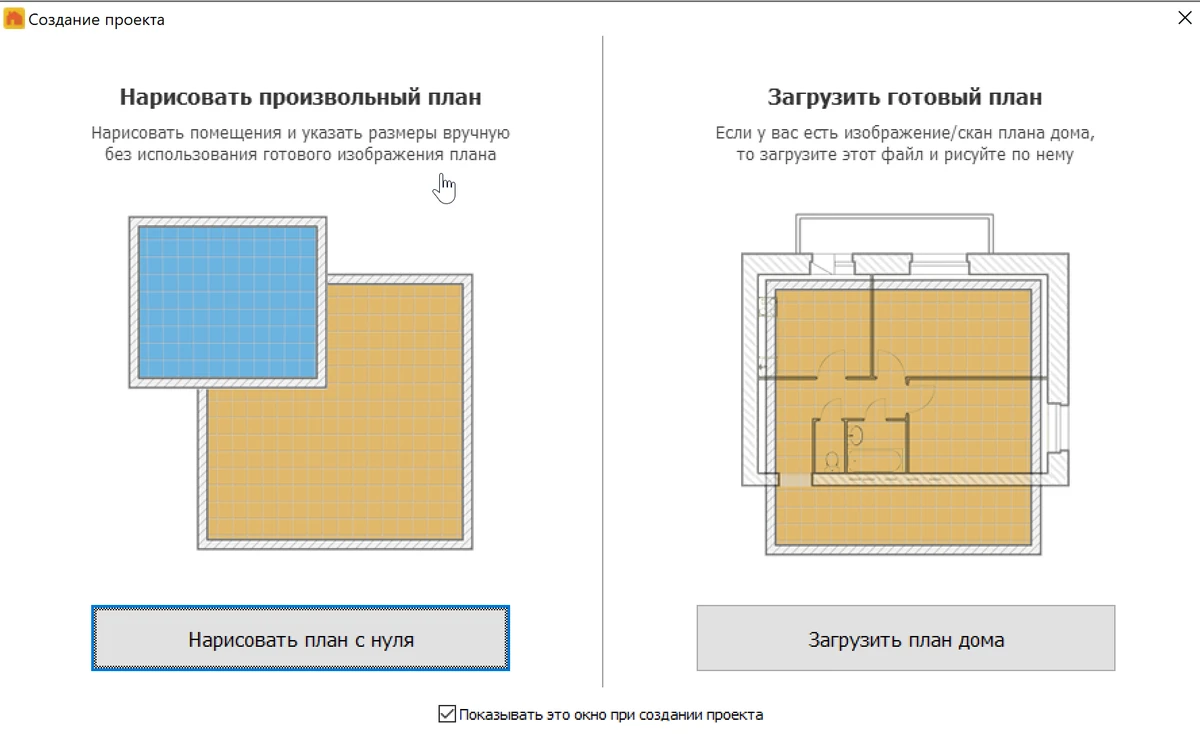
- Создайте новый проект. Для работы по готовому эскизу выберите создание на основе плана; при ручном построении используйте вариант «Начать с нуля».
- В режиме «План» выберите добавление плана помещения, затем нажмите «Выбрать план помещения» и загрузите фотографию или скан.
- Проверьте масштаб по известному размеру. Подложка должна служить ориентиром, но точные длины берутся из ваших измерений.
- Нажмите «Нарисовать комнату» и обведите стены по подложке. При построении ориентируйтесь на размерную сетку и числовую длину, а не только на контур фотографии.
- Добавьте окна и двери в фактических местах. Сверьте не только ширину, но и простенки с обеих сторон.
- Если в помещении есть колонны или выступы, добавьте их только после того, как основной контур совпал с контрольными размерами.
Критическая проверка для обмерочного плана — не визуальное совпадение с подложкой, а совпадение чисел. Фотография бумажного эскиза может иметь перспективные искажения, поэтому без калибровки и ручной сверки она годится только как ориентир.
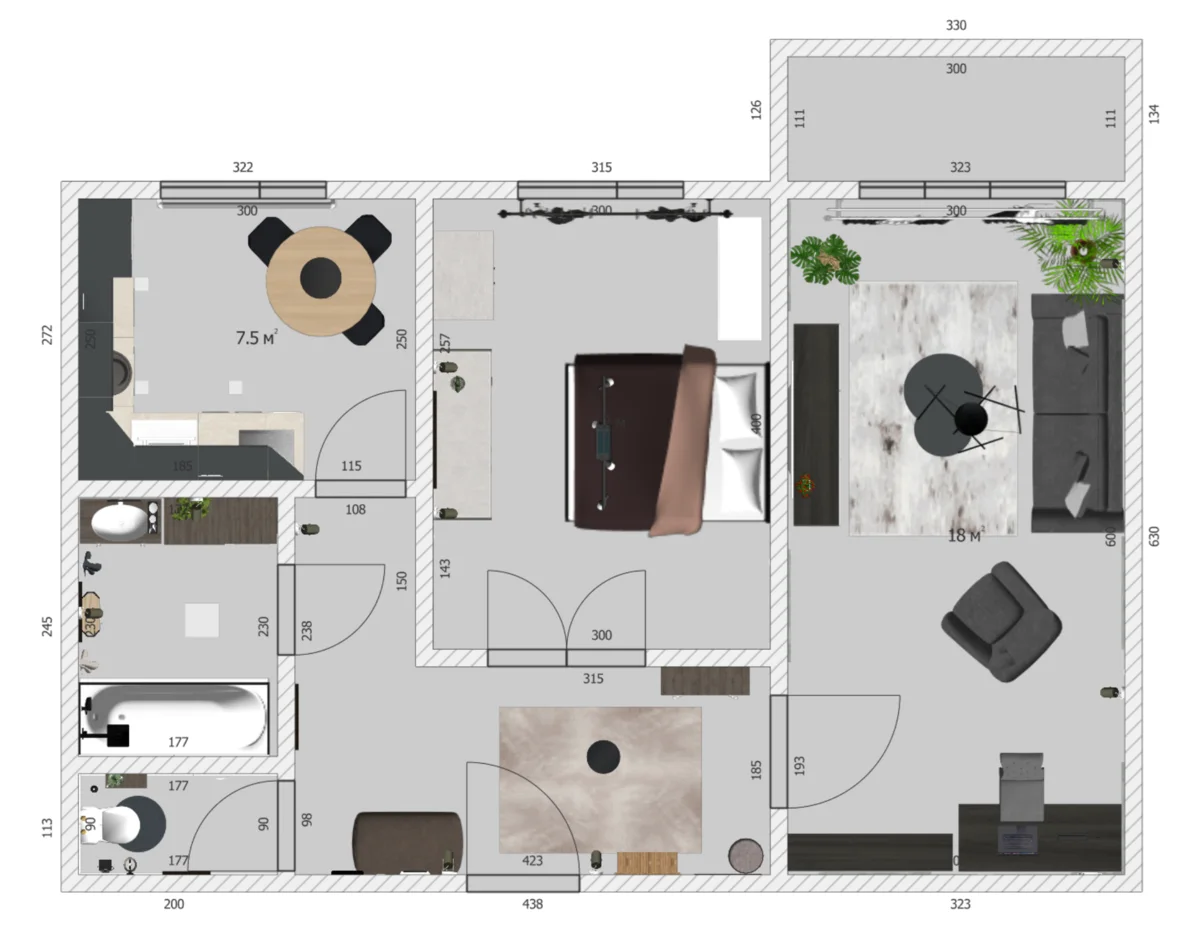


Что проверять перед продолжением проекта: общий габарит каждой комнаты, толщины доступных стен, простенки у окон и дверей, высоту помещения и положение инженерно значимых объектов. 3D-вид полезен как визуальный контроль грубых ошибок — например, неверного расположения двери или слишком высокого окна, — но не заменяет проверку размерных цепочек.
Плюсы:
- понятный переход от подложки к плану помещения;
- план сразу становится основой для дальнейшего интерьерного проекта;
- окна, двери и объекты можно размещать на 2D-схеме и проверять в 3D;
- подходит пользователю, которому не нужен полноценный профессиональный CAD-процесс.
Минусы:
- фотографию подложки всё равно нужно калибровать и сверять с фактическими числами;
- для сложной геодезической геометрии, специализированной BIM-документации и официальных обмерных работ нужны другие инструменты;
- визуально аккуратная модель не гарантирует правильность исходных измерений.
Мой Дом 3D
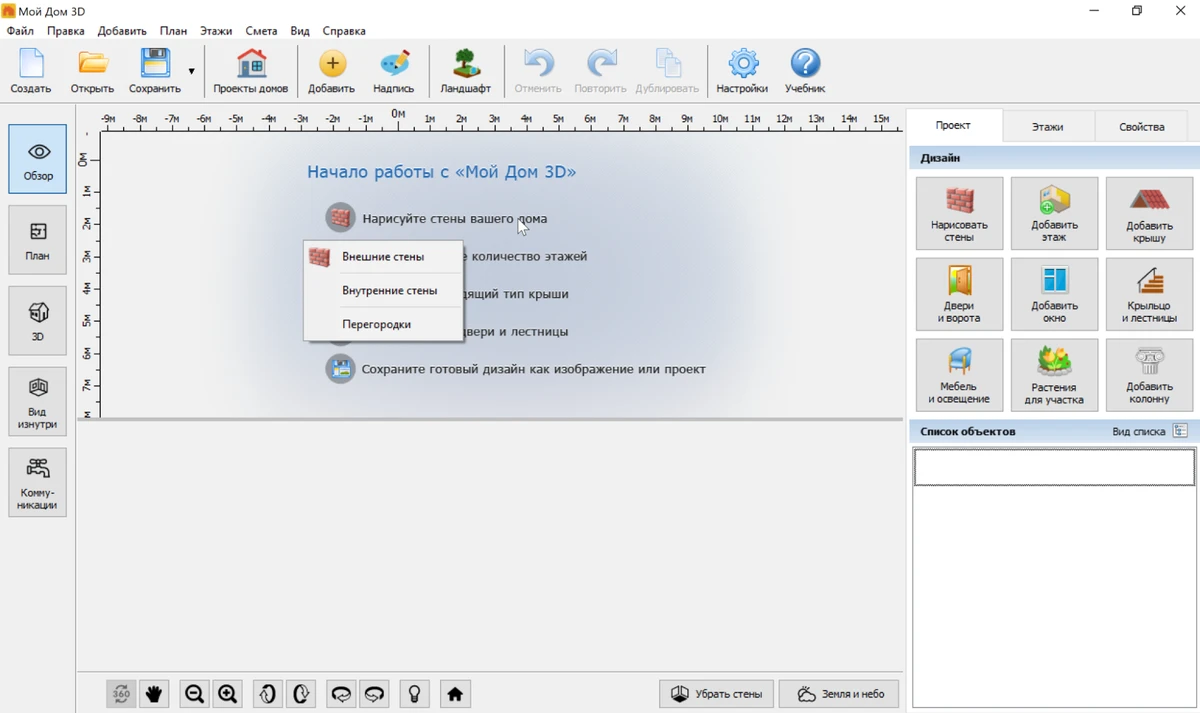
Мой Дом 3D логичнее выбирать, когда обмер квартиры является частью более широкого проекта дома: кроме внутренних помещений, пользователю нужны стены разных типов, этажи и дальнейшая объёмная модель. Для обмерного плана важны именно инструменты 2D-построения и свойства стен, а не декоративная часть.
- Создайте проект и перейдите к 2D-плану первого нужного этажа.
- В правой колонке нажмите «Нарисовать стены» и выберите тип: «Внешние», «внутренние» или «перегородка». Для существующей квартиры тип на чертеже не должен подменять конструктивное обследование стены.
- Кликайте по точкам контура и замкните комнату в исходной точке.
- Выберите стену и задайте длину/параметры по фактическому замеру; не подгоняйте соседние стены на глаз.
- Добавьте двери и окна. После размещения их размер редактируется в разделе «Свойства» справа.
- Проверьте положение проёмов по простенкам и общим размерам стен.
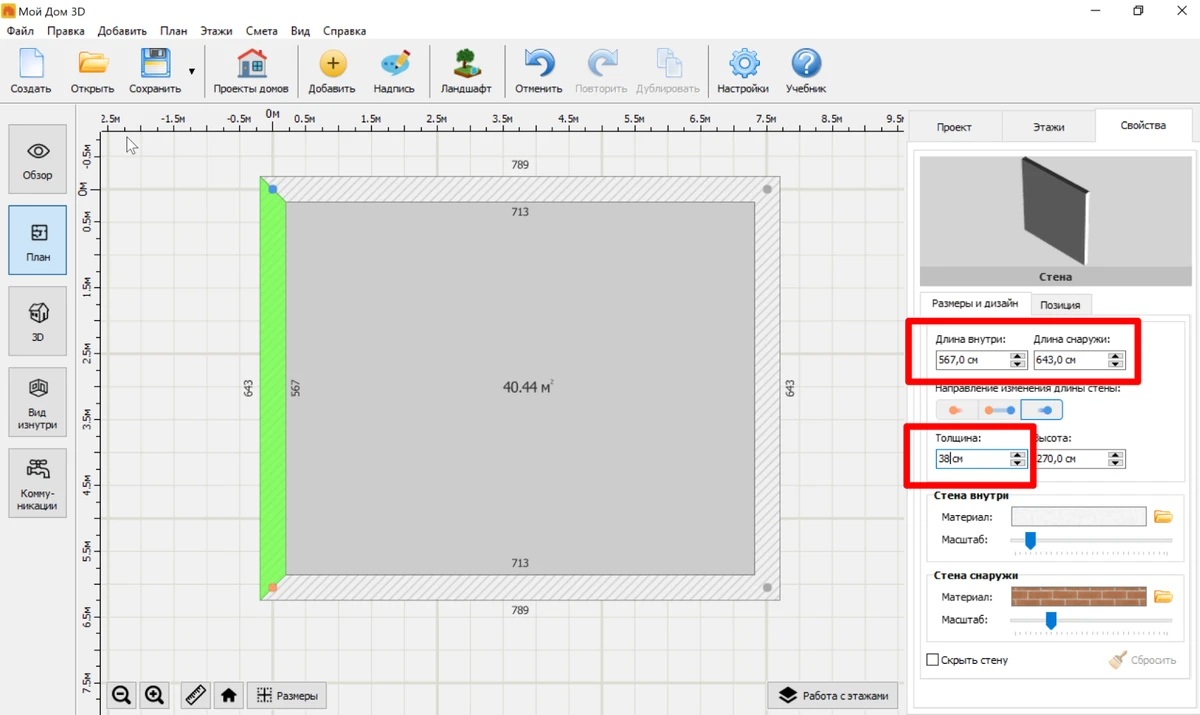


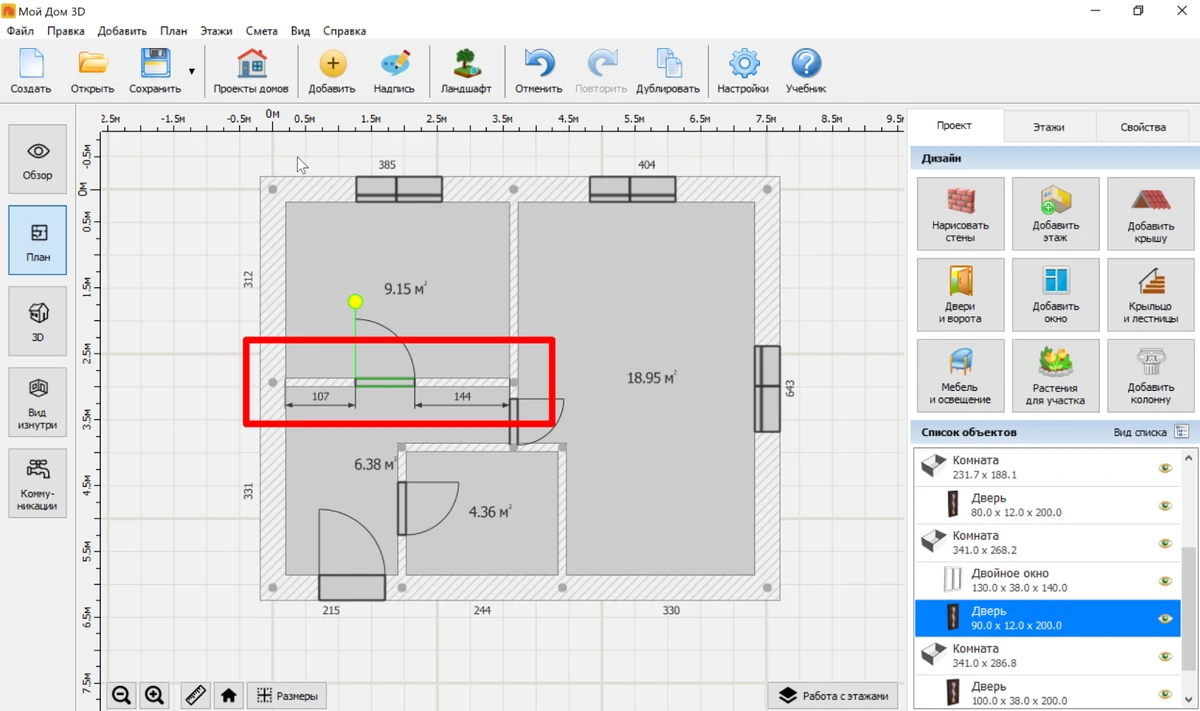
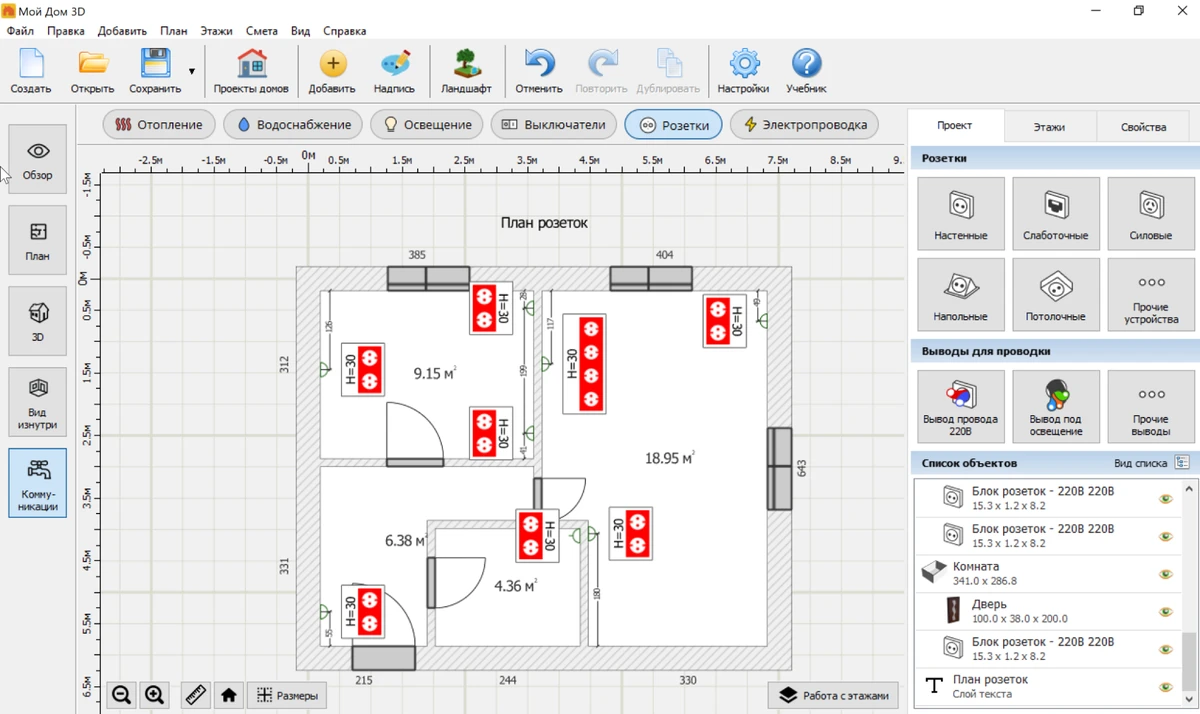
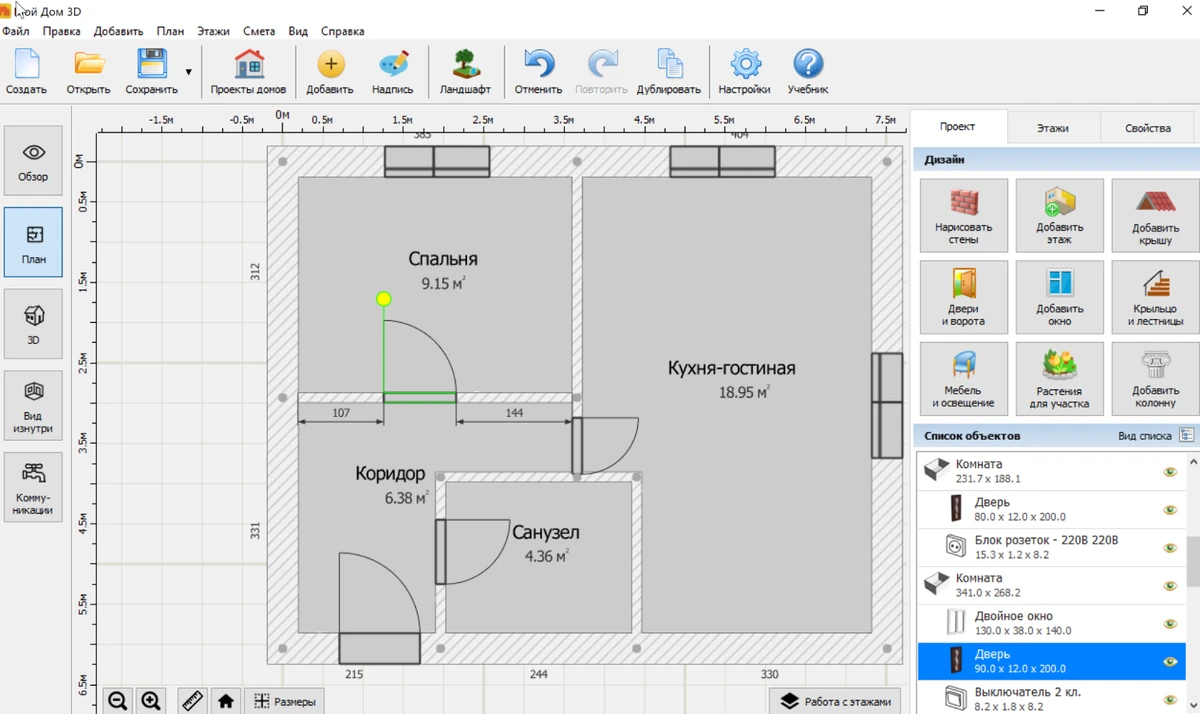
Для точного переноса замеров удобно работать от внешнего или внутреннего контура последовательно, фиксируя завершённые стены. Если окно расположено между двумя простенками, после ввода его ширины проверьте оба расстояния до углов. Когда проект включает несколько этажей, каждый этаж должен иметь собственный проверенный контур, а совпадение вертикальных элементов между уровнями проверяется отдельно.
Плюсы:
- строительство стен происходит прямо на 2D-плане;
- есть отдельные типы стен и редактируемые свойства;
- двери и окна можно настраивать после размещения;
- обмерный контур легко продолжить в проект дома.
Минусы:
- для чистого 2D-чертежа профессионального уровня часть возможностей программы избыточна;
- тип стены в редакторе — параметр модели, а не доказательство её реальной несущей функции;
- сложные непрямоугольные контуры требуют особенно тщательной ручной проверки.
Archicad
Archicad подходит, когда обмер должен стать основой архитектурной BIM-модели и дальнейшей рабочей документации. Здесь особенно важно не смешивать два этапа: сначала восстановить существующую геометрию по фактическим размерам, затем использовать модель для проектных изменений.
- Создайте или откройте вид плана этажа и задайте рабочие единицы проекта.
- Если есть исходный план или DWG/DXF, поместите его как справочную подложку. Для сравнения модели с другим видом используйте Trace Reference: в стандартной панели откройте список Trace Reference и выберите Choose Reference; тот же выбор доступен через View → Trace Options → Choose Reference.
- Постройте стены инструментом Wall по вашим размерам. Сначала замкните основной контур, затем переходите к внутренним перегородкам.
- Добавьте Door и Window в фактических местах. Положение проверяйте размерными линиями, а не только привязкой к картинке подложки.
- Нанесите постоянные размеры инструментами Dimension. На плане этажа используйте линейные цепочки для стен и проёмов, а отдельные отметки высот выносите в подходящие разрезы или фасады.
- Для сложной геометрии сверяйте диагонали и независимые расстояния между контрольными точками.

Сильная сторона BIM-подхода — связь плана с другими видами модели. Но это же создаёт риск: если исходная стена построена неправильно, ошибка может проявиться сразу во многих чертежах. Поэтому перед созданием проектных перегородок полезно зафиксировать отдельное состояние существующих конструкций и сравнить ключевые размеры с кроки.
Плюсы:
- подходит для архитектурной модели и дальнейшей документации;
- есть развитые размерные инструменты и справочные наложения;
- удобно поддерживать связь планов, разрезов и других видов.
Минусы:
- требует больше времени на освоение, чем интерьерные планировщики;
- профессиональная модель не исправляет ошибочный натурный замер;
- для разовой простой квартиры функциональность может быть избыточной.
AutoCAD
AutoCAD рационален, когда нужен точный 2D-чертёж с контролируемыми координатами, слоями и размерными линиями. При расхождении двух натурных размеров не подгоняйте контур выбором «удобного» числа: в чертеже должны остаться фактические данные и геометрия, подтверждённая контрольными промерами.
- Создайте новый чертёж и настройте единицы.
- При работе по изображению используйте IMAGEATTACH: растровая подложка подключается как внешняя ссылка. Укажите точку вставки, масштаб и при необходимости поворот.
- Откалибруйте изображение по известному размеру. После этого не считывайте размеры с картинки как окончательные — вводите значения из кроки и контрольных промеров.
- Постройте базовые линии командами LINE или PLINE. Параллельные контуры удобно получать OFFSET, лишние участки — удалять TRIM.
- Если помещение непрямоугольное, используйте диагонали/засечки и геометрические построения, а не принудительное выравнивание углов.
- Нанесите размеры командой DIM и отдельными линейными/угловыми размерными инструментами там, где требуется.
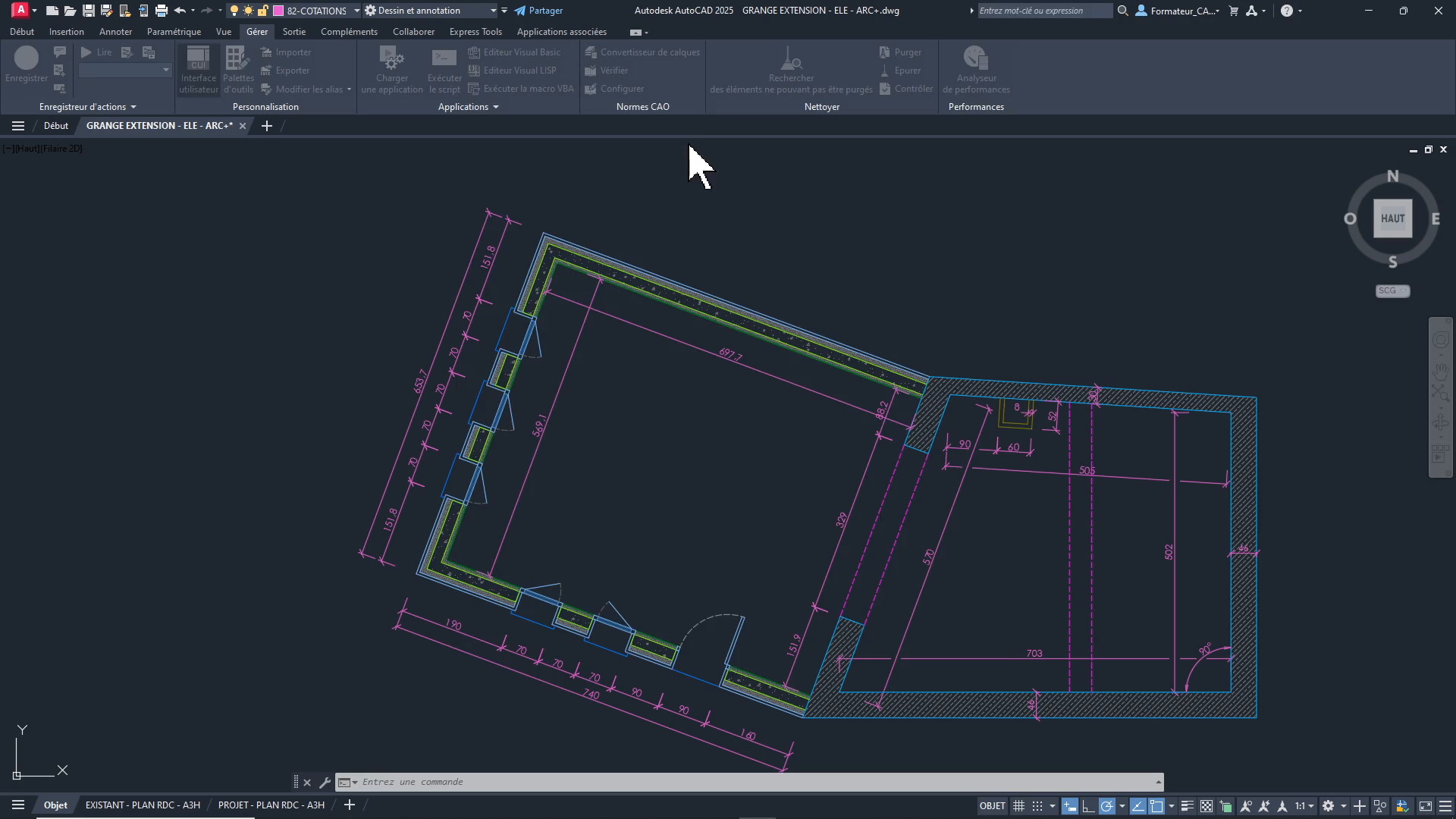
Удобно разнести данные по слоям: существующие стены, проёмы, инженерия, размеры, служебные диагонали. Контрольные линии можно оставить на отдельном выключаемом слое — они не перегружают печатный лист, но сохраняют доказательство того, как восстановлена геометрия.
Плюсы:
- точный 2D-процесс и полный контроль геометрии;
- удобные команды для параллельных линий, обрезки и размерных цепочек;
- легко хранить контрольные построения на отдельных слоях.
Минусы:
- нет автоматической гарантии, что введённое число соответствует реальному объекту;
- для последующей интерьерной визуализации потребуется отдельный этап или другой инструмент;
- ручной чертёж требует дисциплины слоёв, привязок и единиц.
Revit
Revit имеет смысл использовать, когда обмеры должны перейти в BIM-модель существующего здания. Для обычной расстановки мебели это тяжёлый инструмент, зато в проектной работе он позволяет связать существующие стены, проёмы, этажи и документацию.
- Откройте план нужного уровня и проверьте единицы проекта.
- Исходный PDF или растровое изображение можно поместить через вкладку Insert и панель импорта изображений/PDF. Такие файлы используются как справочная подложка для обводки.
- Постройте фактические стены инструментом Wall по натурным размерам. Материал и состав стены задавайте только тогда, когда эти сведения подтверждены проектом или обследованием.
- Добавьте Door и Window, задавая положение по измеренным простенкам.
- Для постоянных размеров используйте Annotate → Dimension → Aligned. Ими удобно проверять цепочки вдоль стены и расстояния между проёмами.
- Сравните основные габариты модели с контрольными диагоналями и сквозными размерами из полевого листа.
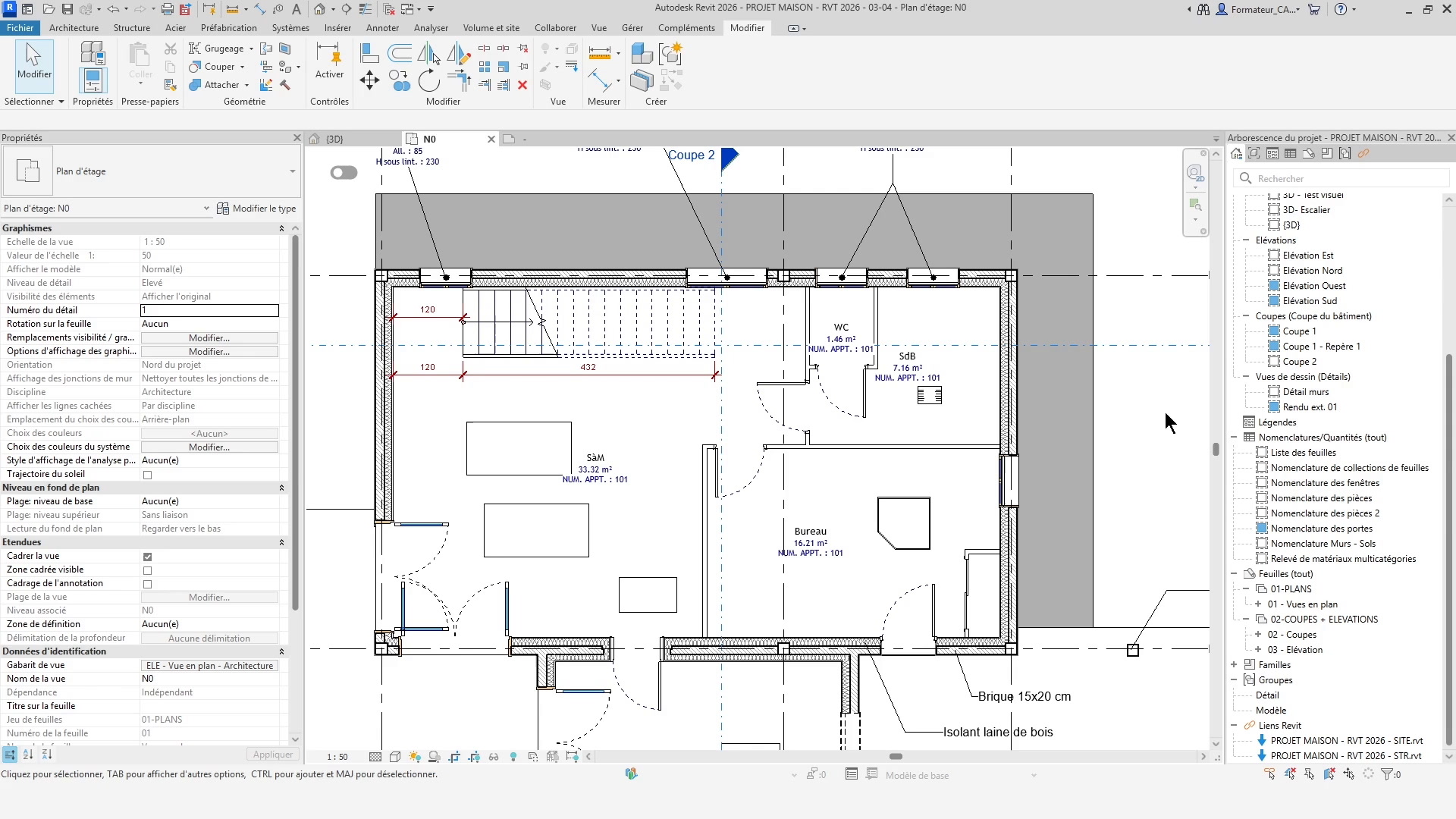
Если модель создаётся для ремонта существующей квартиры, отделите существующее состояние от проектного с помощью фаз. В Revit для элементов доступны состояния Existing, Demolished, New и Temporary; фазовые фильтры позволяют делать отдельные виды существующего положения, демонтажа и нового строительства. Так исходный обмер не смешивается с будущими изменениями.
Плюсы:
- обмеры сразу входят в информационную модель;
- размеры и элементы связаны с геометрией;
- подходит для дальнейшей профессиональной документации.
Минусы:
- для разового домашнего плана слишком сложен;
- требует аккуратного моделирования существующего состояния;
- подложка служит только ориентиром и не снимает необходимость ручной проверки размеров.
SketchUp
SketchUp удобен, когда после 2D-обмера нужна быстрая пространственная модель. В программу можно импортировать 2D-изображение и трассировать его, а масштаб откалибровать по известному расстоянию с помощью Tape Measure или Scale.
- Импортируйте изображение плана как 2D-reference.
- Выровняйте его относительно осей и задайте масштаб по одному надёжному измеренному отрезку.
- Постройте контур линиями и прямоугольниками, вводя точные значения в поле Measurements.
- Для непрямоугольного помещения создайте вершины по контрольным диагоналям, а не только по контуру картинки.
- После замыкания поверхностей можно поднимать стены в 3D, но перед этим снова сравните ключевые стороны с кроки.
- Нанесите размеры или подготовьте ортогональный вид для проверки и дальнейшего обмена.
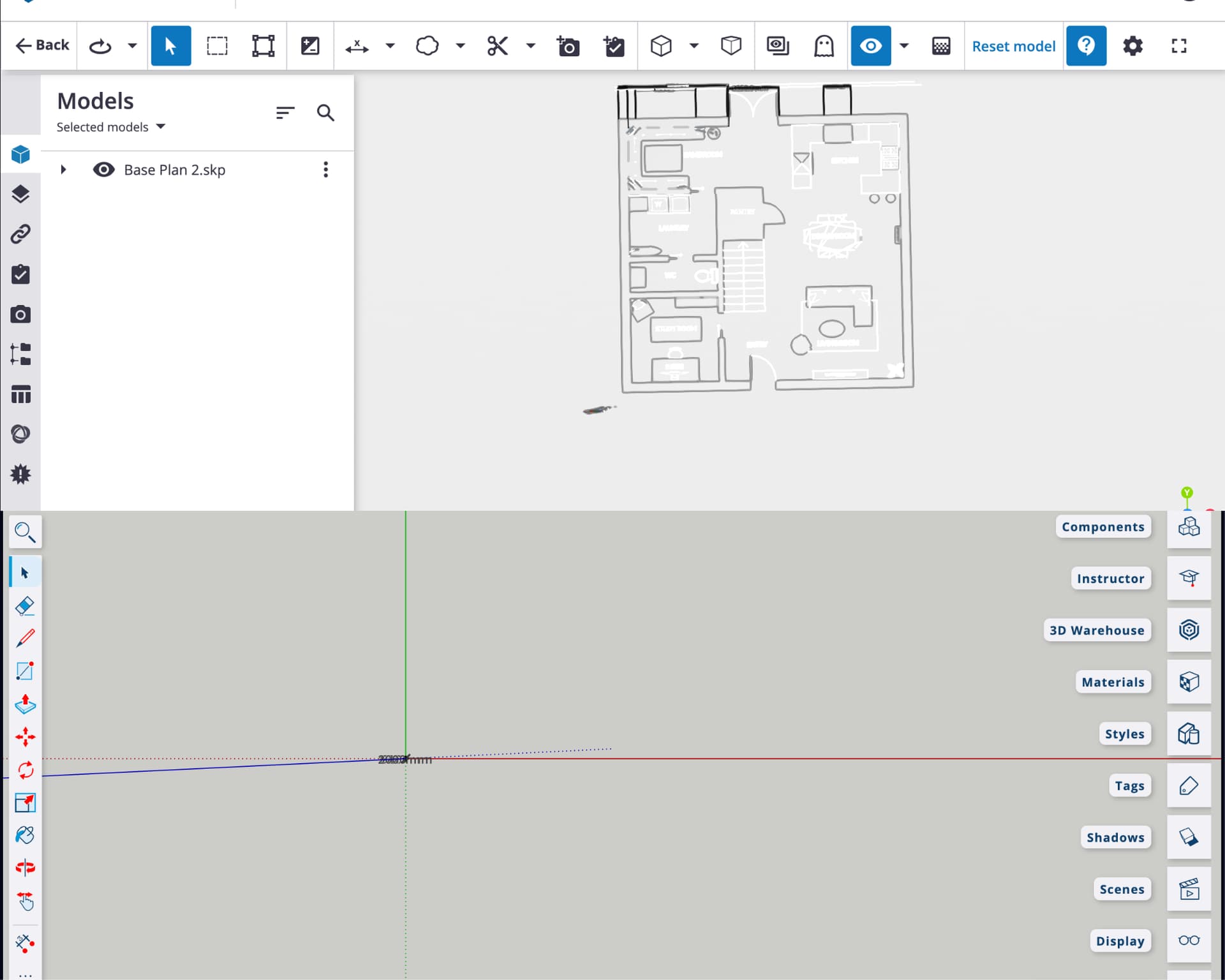
Растровая подложка в 3D-редакторе особенно легко создаёт иллюзию точности: линии красиво совпадают с картинкой, хотя сама фотография могла быть снята под углом. Поэтому калибруйте изображение и используйте измеренные значения для окончательной геометрии.
Плюсы:
- быстрый переход от плана к 3D;
- можно импортировать и трассировать 2D-изображение;
- точный размер вводится числом в процессе построения.
Минусы:
- не является специализированной системой обмеров;
- без аккуратной организации модель быстро превращается в визуальную, а не документальную;
- размерные листы требуют отдельного внимания к виду и масштабу.
CorelDRAW
CorelDRAW подходит для масштабного векторного чертежа, когда нужен аккуратно оформленный 2D-план без полноценного CAD/BIM-процесса. В редакторе есть масштаб документа и специальные размерные линии, поэтому стены, проёмы и привязки можно оформлять как техническую схему, сохраняя числовой контроль.
- Создайте документ, задайте единицы и установите Drawing Scale, соответствующий будущему листу.
- При необходимости импортируйте отсканированный кроки или исходную схему как подложку и разместите её на отдельном слое.
- Постройте контур векторными линиями и фигурами по измеренным длинам, не подгоняя его только по изображению.
- Для подписей используйте размерные инструменты: например Parallel Dimension и Horizontal or Vertical Dimension. Для технической схемы важнее числовая проверка, чем декоративное оформление.
- Разделите стены, инженерные обозначения и размеры по слоям, чтобы управлять видимостью.
- Перед экспортом проверьте масштаб и несколько контрольных расстояний.

Плюсы:
- точное векторное оформление и масштаб документа;
- есть специальные размерные линии;
- подходит для презентационного технического плана, где важна графика.
Минусы:
- не заменяет BIM-систему и специализированный CAD;
- геометрические проверки пользователь организует сам;
- для сложного объекта меньше автоматизации архитектурных элементов.
Как сделать обмерный план онлайн без установки
Браузерный вариант удобен, если не хочется устанавливать тяжёлый CAD. Но сам принцип точности не меняется: сначала масштаб подложки, затем фактические стены, потом проёмы и проверка. Автоматическое распознавание исходной картинки следует воспринимать как стартовое построение, которое нужно сверять с натурными цифрами.
Planoplan
Planoplan особенно хорошо покрывает сценарий «есть бумажный или растровый обмер — нужно быстро построить цифровой интерьерный план». В текущем интерфейсе подложка загружается через «Построение» → «Подложка».
- Создайте проект и откройте 2D-режим.
- Перейдите в «Построение» → «Подложка» и загрузите изображение плана.
- Если подложка повёрнута, скорректируйте её положение.
- Задайте масштаб: переместите оранжевые точки на отрезок с известной длиной и укажите значение в поле «Размер отрезка».
- После калибровки выберите «Построение» → «По контуру» и последовательно обведите внешний и внутренний контур. Для простой прямоугольной комнаты можно использовать способ «Комнатой».
- Добавьте двери, проёмы и окна, после чего сверяйте размеры встроенной рулеткой и данными кроки.
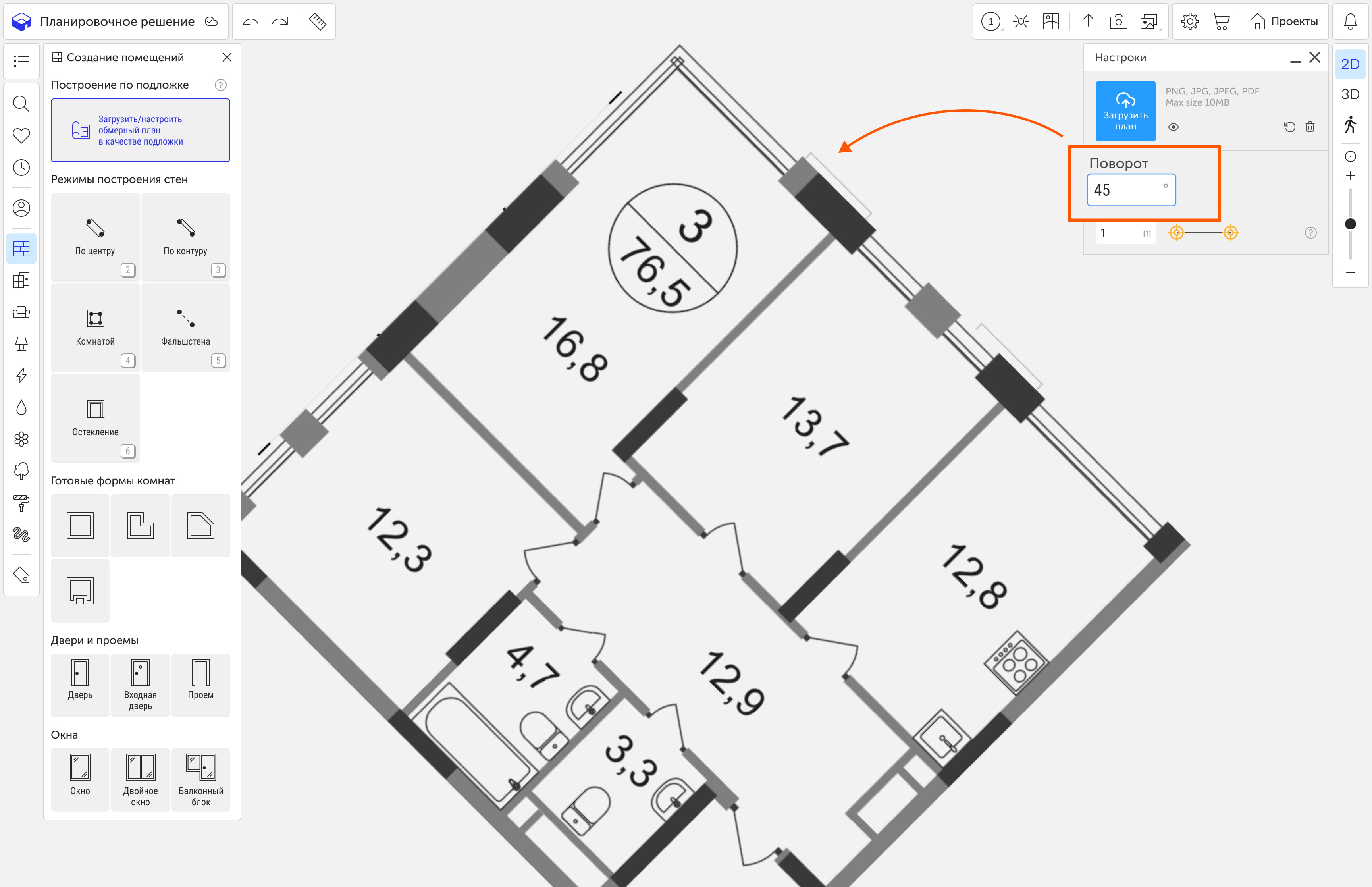

Подложка в этом сценарии удобна тем, что видна прямо под создаваемыми стенами. Но если исходное фото снято с перспективой, совпадение в одном углу не гарантирует совпадение в другом. После построения каждой комнаты сравните числовой габарит и минимум одну диагональ с полевыми измерениями.
Плюсы:
- отдельный инструмент подложки и калибровки масштаба;
- стены, проёмы и окна строятся в одном 2D-интерфейсе;
- можно продолжить интерьерный проект после обмера.
Минусы:
- точность всё равно зависит от исходных замеров и правильной калибровки;
- автоматическая визуальная привязка не заменяет диагоналей;
- для профессиональной проектной документации может потребоваться другой инструмент.
Planner 5D
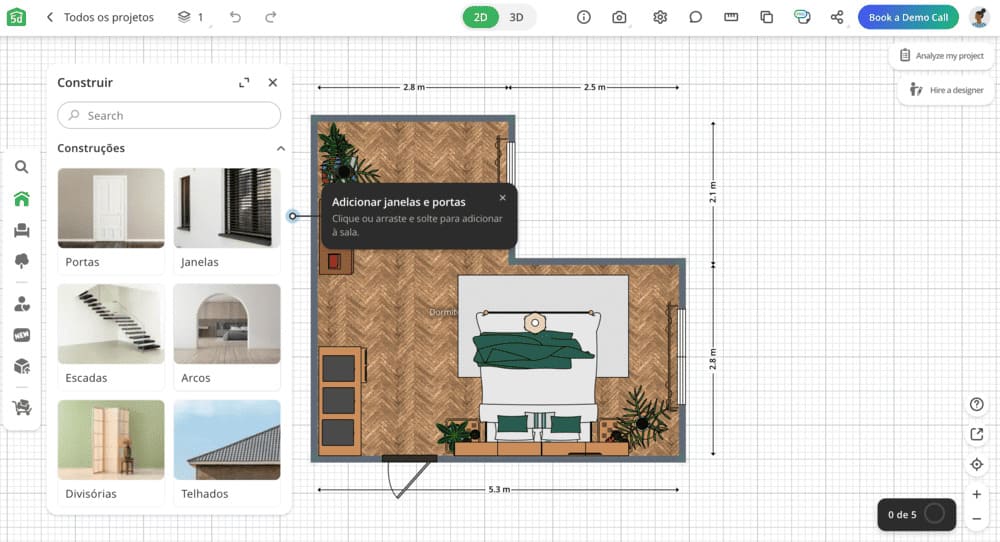
Planner 5D позволяет работать в 2D и 3D, создавать план вручную и загружать существующий floor plan. Загруженный план может быть распознан в редактируемый проект, но для обмерной задачи полученную геометрию нужно сверять с фактическими размерами стен, проёмов и контрольными связями.
- Для импорта на веб-платформе откройте рабочее пространство и выберите Import a Plan; для ручного способа создайте пустой проект.
- Загружайте плоский скан или цифровой план с читаемыми размерами. Перспективная фотография помещения для распознавания floor plan не подходит.
- Перейдите в 2D и проверьте стены по вашим измерениям.
- Добавьте двери и окна, затем задайте их положение относительно соседних стен.
- Сравните общие размеры комнаты и независимый контрольный размер.
- Только после этого используйте 3D для пространственной проверки и дальнейшего дизайна.
Плюсы:
- ручное 2D-построение и последующий 3D-режим;
- можно начать с загруженного плана;
- подходит для быстрого перехода от обмеров к интерьерной сцене.
Минусы:
- результат автоматического распознавания необходимо проверять;
- сложную кривую или ломаную геометрию проще контролировать в CAD;
- интерьерная визуализация может отвлечь от первичной задачи — точного обмерного контура.
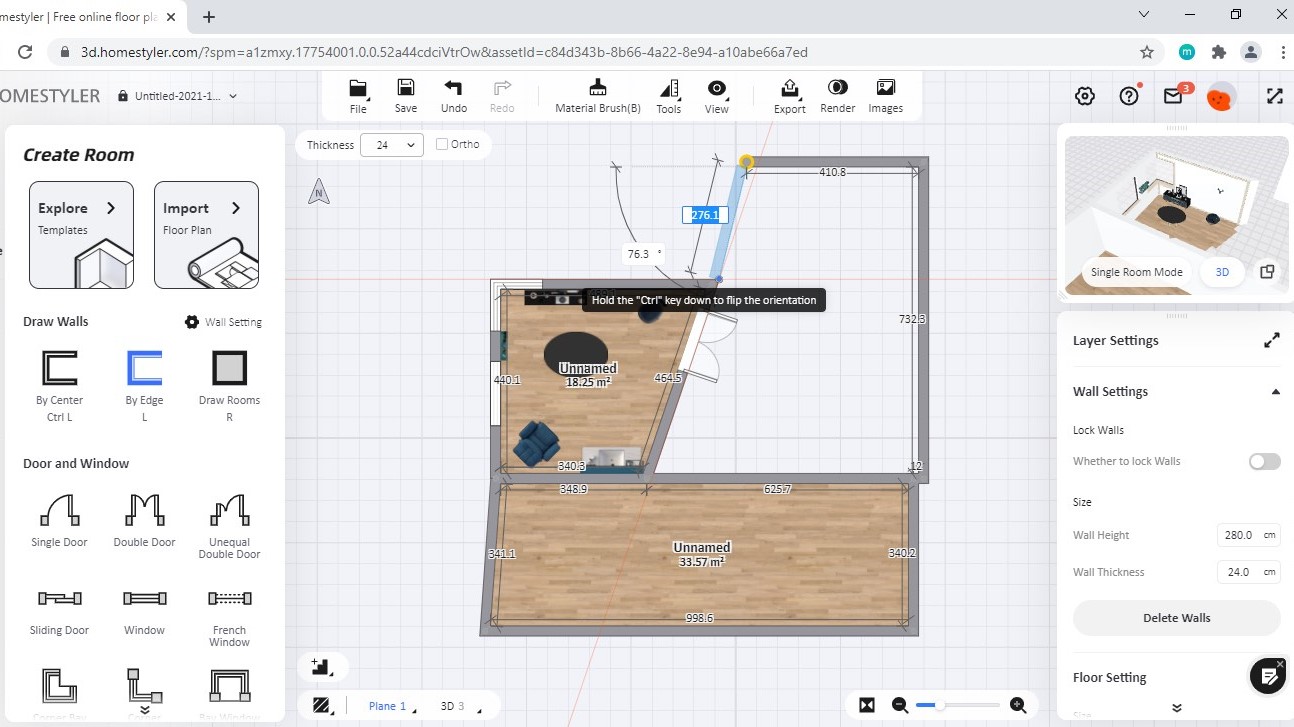
Homestyler
Homestyler подходит для онлайн-переноса существующего плана. Путь загрузки начинается с Build → Import Floor Plan; для изображения можно выбрать ручное построение по подложке или автоматическую генерацию, после которой геометрию всё равно нужно проверить.
- Откройте проект и перейдите в Build → Import Floor Plan.
- Выберите Upload Image для JPG/PNG и загрузите план как базовое изображение.
- Проверьте масштаб по известной длине.
- Постройте стены, задавая толщину и положение по фактическому обмеру.
- Добавьте двери и окна из соответствующей части панели Build.
- Сравните цифровые размеры с полевой цепочкой и исправьте расхождения до меблировки.
Плюсы:
- работает как онлайн-планировщик;
- есть импорт floor plan и ручная работа со стенами;
- 2D-план можно продолжить в интерьерный проект.
Минусы:
- загруженная картинка не должна заменять измерения;
- часть специализированных чертёжных проверок приходится организовывать вручную;
- для официальной технической документации нужен профильный процесс.
Как сделать план на iPhone и iPad
Мобильный сценарий отличается тем, что телефон или планшет можно использовать прямо на объекте. Это ускоряет фиксацию, но не отменяет контроль. Автоматический scan особенно важно проверять там, где есть открытые планировки, стеклянные поверхности, строительный беспорядок и участки, которые камера или LiDAR распознаёт неуверенно.
magicplan
magicplan предлагает два полезных сценария: импорт готового изображения с ручной обводкой и сканирование на поддерживаемом iOS-устройстве. На Android доступны ручные способы создания помещений и Import & Draw, но Manual Scan и Auto-Scan относятся к iOS; поэтому карточка не дублируется в Android-разделе.
Импорт существующего кроки:
- На домашнем экране нажмите New Project с плюсом или откройте существующий проект.
- В разделе Floor Plans нажмите плюс и добавьте этаж.
- На этаже выберите + Insert → Room → Import and draw.
- После импорта изображения разместите синюю пунктирную линию на известном размере, нажмите Done и введите фактическую длину. Масштаб нужно задать правильно сразу: после создания плана он не меняется.
- Снова выберите + Insert → Room и создавайте комнаты поверх изображения — квадратной комнатой или определением углов.
LiDAR Auto-Scan на совместимом iOS-устройстве: откройте или создайте проект, нажмите + Add Floor, выберите тип этажа, затем + Insert → Room, укажите тип помещения и выберите Auto-Scan. Запустите сканирование красной кнопкой и последовательно снимайте стены. Во время прохода можно переключаться между 2D и 3D. После комнаты проверьте предварительный результат и выберите Confirm Scan либо Discard & Rescan. После завершения всех помещений нажмите Done, настройте состав результата и выберите Generate Floor Plan.
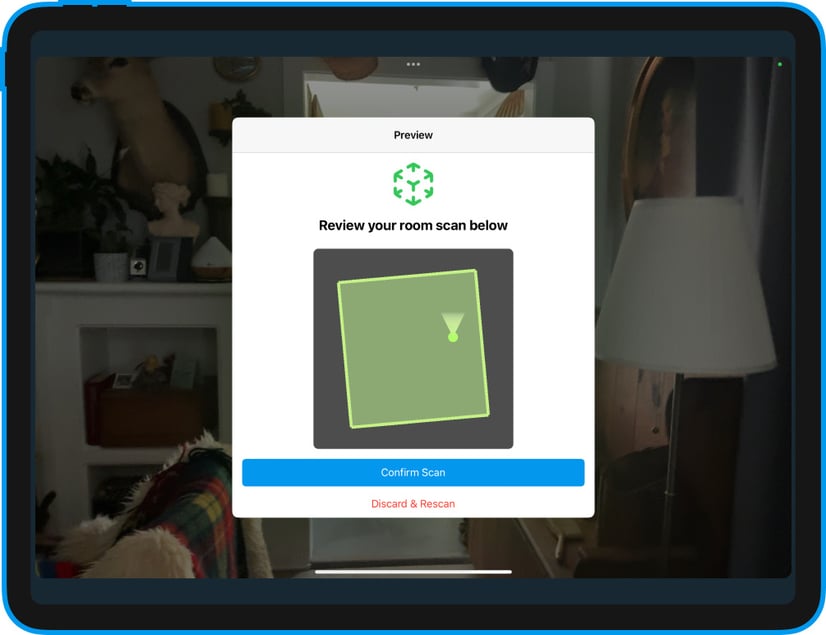
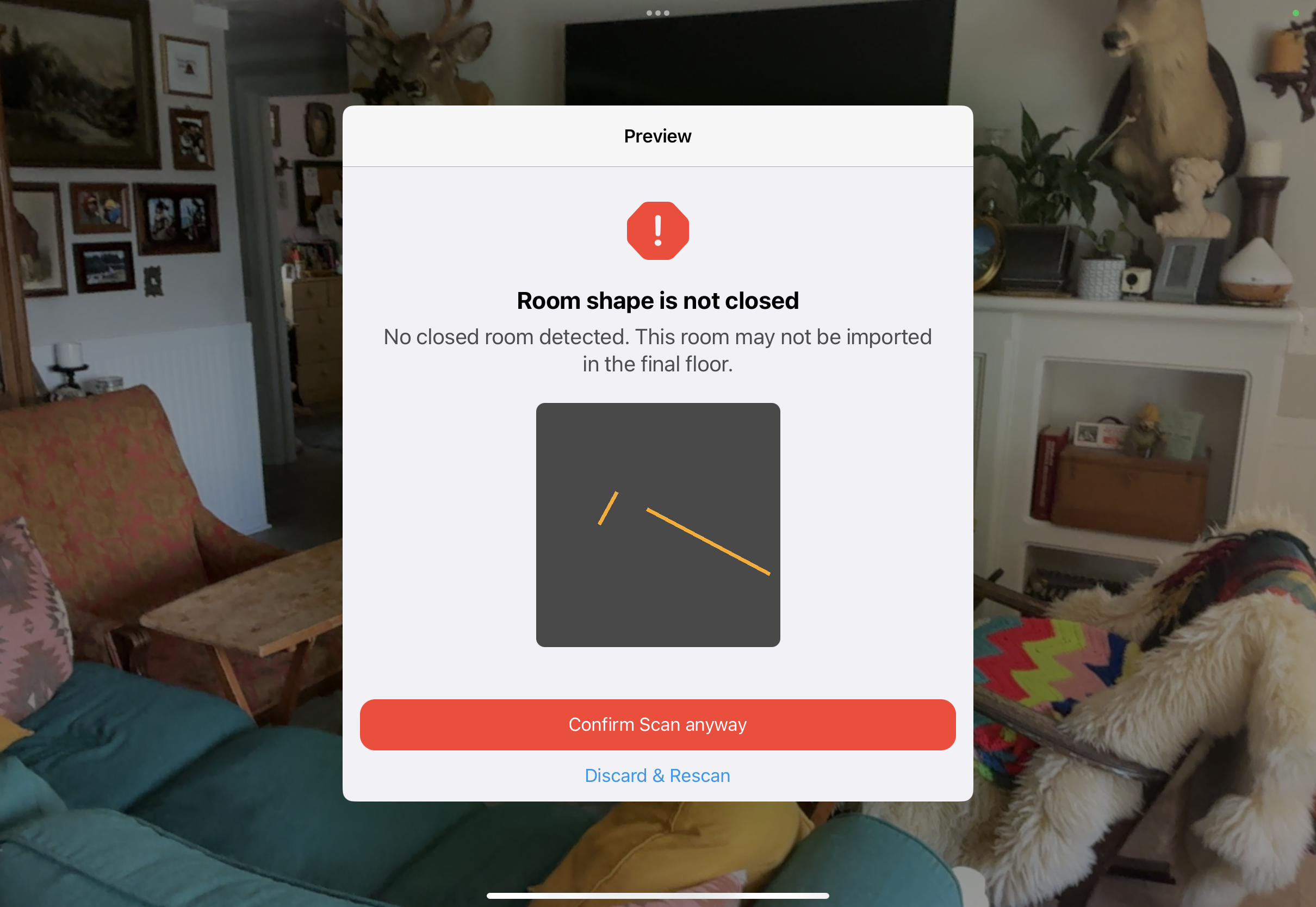
Слабое место любого автоматического скана — уверенное на вид, но неверное распознавание. После генерации плана сравните минимум несколько длин стен, ширину каждого важного проёма и диагональ сложной комнаты с независимой рулеткой или дальномером. Если приложение помечает стену как незавершённую, лучше пересканировать участок, а не принимать автоматически замкнутую форму без проверки.
Плюсы:
- можно работать прямо на объекте;
- есть Import & Draw для существующего плана;
- на поддерживаемых iOS-устройствах доступно сканирование и последующее редактирование;
- фото можно связывать с планом.
Минусы:
- сканирующие возможности различаются между iOS и Android;
- открытые пространства, стекло и неполное сканирование требуют ручного контроля;
- автоматически закрытая комната не является доказательством правильного размера.
RoomScan Pro LiDAR
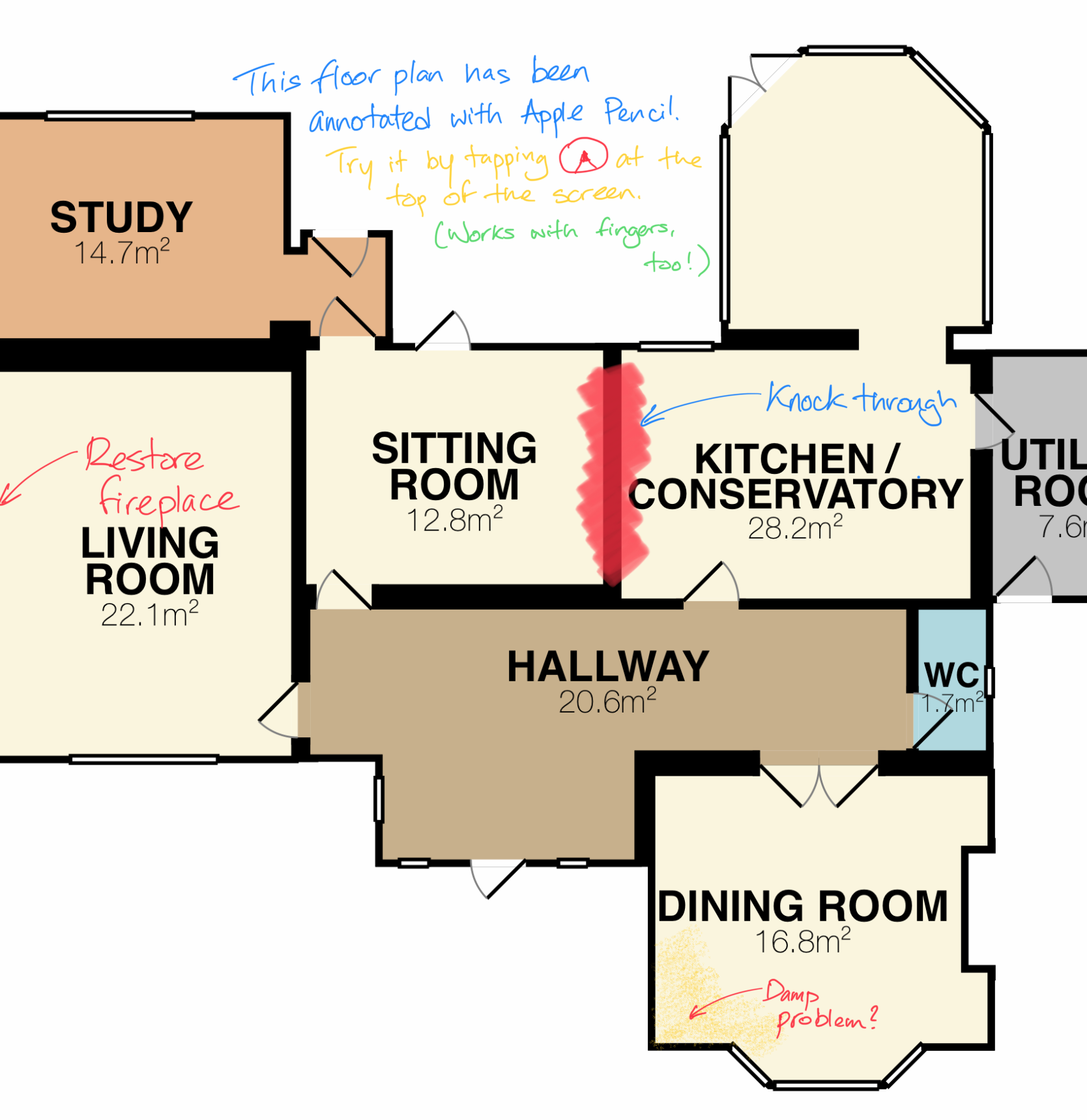
RoomScan Pro LiDAR — отдельное iOS-приложение для построения планов с использованием LiDAR и других методов RoomScan. Оно подходит пользователю, который хочет получить план непосредственно при обходе помещения, а затем дополнить его фотографиями и заметками.
- Создайте план и выберите подходящий режим захвата помещения.
- Последовательно пройдите стены и проёмы, следуя подсказкам приложения.
- После формирования комнаты проверьте форму и положение дверей/окон.
- Добавьте фотографии и заметки к конкретным местам плана, если они нужны для обследования.
- Сравните несколько полученных размеров с независимыми ручными измерениями.
- Для дальнейшей обработки используйте подходящий экспорт: среди поддерживаемых вариантов есть PDF, PNG, DXF и IFC.
Плюсы:
- ориентирован именно на получение floor plan на объекте;
- поддерживает фото и примечания, связанные с планом;
- есть форматы экспорта для дальнейшей CAD/BIM-работы.
Минусы:
- требуется совместимое Apple-устройство для LiDAR-сценария;
- автоматический захват всё равно нужно валидировать ручными измерениями;
- сложные и плохо видимые поверхности могут потребовать дополнительного метода обмера.
Как сделать план на Android
Floor Plan Creator
Floor Plan Creator — Android-приложение, в котором план можно строить вручную по измеренным длинам, использовать интерактивные размерные линии и фиксировать стены от случайного сдвига. Это полезный вариант, если на телефоне требуется не камера-сканер, а контролируемый чертёж с числовым вводом.
- Создайте проект. В панели Project задайте Exterior wall thickness, если толщина наружной стены известна по фактическому обмеру; толщину отдельной внутренней стены можно изменить после её выбора.
- Для каждой комнаты добавьте базовую форму или используйте инструмент Walls. Для нестандартной формы добавляйте вершины через Corner.
- Выберите внутреннюю грань стены и нажмите кнопку, показывающую длину; введите измеренное значение.
- После завершения комнаты заблокируйте положение/поворот и при необходимости длины отдельных стен, чтобы не сдвинуть их случайно.
- Если у вас есть изображение исходного плана, выберите Image background в категории Structure, загрузите PNG/JPEG и нажмите Scale, чтобы откалибровать подложку.
- Добавьте двери, окна и нужные инженерные символы, затем проверьте размерные цепочки.
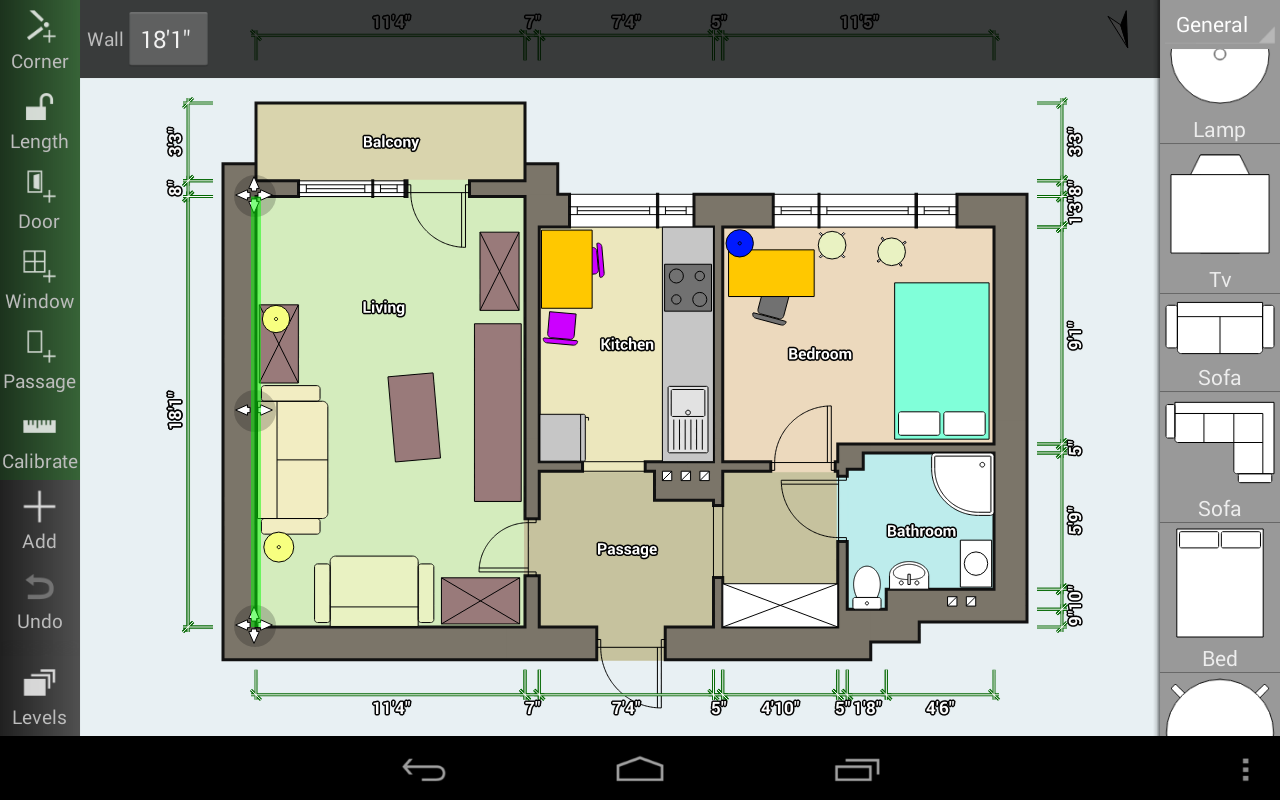
У приложения есть важное ограничение для обмерной задачи: импортированный план используется как фоновая картинка и не превращается автоматически в редактируемую геометрию другого проекта. Это даже полезно с точки зрения контроля — пользователь явно строит стены и вводит измеренные длины.
Плюсы:
- точные длины можно вводить числом;
- есть интерактивные размеры и блокировка геометрии;
- можно использовать PNG/JPEG как масштабируемую подложку;
- поддерживаются символы, включая инженерные.
Минусы:
- комнаты строятся прямыми стенами;
- подложка не становится автоматически редактируемым планом;
- часть функций экспорта относится к платному режиму, поэтому перед началом работы нужно понимать, какой результат требуется.
Сравнение способов цифрового оформления
Выбор программы определяется не количеством 3D-эффектов, а тем, что будет происходить с планом дальше. Для самостоятельного ремонта удобнее планировщик с простым вводом размеров; для проектной документации — CAD/BIM; для выездного замера — мобильное приложение. В таблице выбранный для статьи способ стоит первым.
| Инструмент | Где работает | Как вводится исходная геометрия | Сильный сценарий | Главное ограничение |
|---|---|---|---|---|
| Дизайн Интерьера 3D | настольная программа | ручное построение или план-подложка | обмер → интерьерный проект | не специализированный геодезический/CAD-комплекс |
| Мой Дом 3D | Windows | стены и готовые комнаты | дом, этажи и последующая 3D-модель | для чистого 2D-чертежа функциональность избыточна |
| Archicad | настольная BIM-система | модель + справочные подложки | архитектурная модель существующего состояния | сложнее освоить |
| AutoCAD | настольный CAD | точный 2D-чертёж, изображение через IMAGEATTACH | контролируемая геометрия и размерные цепочки | модель строится вручную |
| Revit | BIM | стены/проёмы + PDF/изображения | обмер как часть BIM-проекта | избыточен для разовой квартиры |
| SketchUp | настольный/веб-сценарий | трассировка 2D и числовые размеры | быстрая 3D-модель после обмера | документирование требует отдельной дисциплины |
| CorelDRAW | векторный редактор | масштабный векторный чертёж | графически чистый план | меньше архитектурной автоматизации |
| Planoplan | онлайн/приложение | подложка с калибровкой + стены | интерьер по существующему плану | нужно вручную проверять распознанную/обведённую геометрию |
| Planner 5D | онлайн и приложения | ручной план или загрузка схемы | быстрое 2D/3D-планирование | автоматический результат требует проверки |
| Homestyler | браузер | Import Floor Plan + ручные стены | работа без установки | не CAD-документация |
| magicplan | iOS/Android | Import & Draw; scan на iOS | выездной сбор плана | сканирующие возможности платформ различаются |
| RoomScan Pro LiDAR | iPhone/iPad | LiDAR/мобильное сканирование | быстрый полевой план | нужна независимая проверка критичных размеров |
| Floor Plan Creator | Android | ручные стены и масштабируемая подложка | числовой план на телефоне | только прямые стены в комнатах |
Для проекта, который после обмера сразу переходит к интерьеру, проще начинать с Дизайн Интерьера 3D. Для точного 2D-чертежа и сложных размерных сеток сильнее AutoCAD; для BIM-модели — Archicad или Revit. Если работа ведётся без установки, подходят Planoplan, Planner 5D и Homestyler. На объекте удобнее мобильные инструменты, но именно в мобильном сканировании особенно важно сохранить независимые контрольные промеры.
Типичные ошибки при самостоятельном обмере
Измерить стену только одним числом
Общий размер не определяет положение окон, дверей и ниш. Нужна размерная цепочка и независимая проверка.
Подгонять план под прямоугольник
Если угол оказался непрямым, цифровой план должен это отразить. Иначе встроенная мебель или длинная кухня могут не совпасть с реальной стеной.
Усреднять расходящиеся размеры
Два результата 3124 и 3146 мм не превращаются автоматически в «правильные» 3135 мм. Сначала нужно выяснить, одинаковые ли точки измерялись, не мешала ли мебель, нет ли непараллельности или кривизны. Только после повторного обмера можно принять решение, какое фактическое значение относится к нужной линии.
Восстанавливать пропуски по стандартам
Высота розетки, толщина стены, положение стояка или ширина простенка не должны появляться в чертеже потому, что «обычно так делают». Неподтверждённый размер отмечается как отсутствующий и перемеряется.
Считать БТИ фактическим обмером
Подложка помогает начать, но ремонтный проект опирается на реальное состояние. Особенно это важно после перепланировок, отделки, устройства коробов и замены инженерии.
Не снимать диагонали
Визуально прямоугольная комната может иметь скошенный угол. Диагональ — простой способ получить дополнительную геометрическую связь.
Записать окно без подоконника и радиатора
Для мебели возле окна важны не только ширина проёма, но и высота подоконника, его выступ и фактический габарит радиатора.
Поставить инженерную точку без координат
Символ канализации в центре санузла бесполезен. У вывода должны быть две координаты в плане и при необходимости высота.
Смешать единицы
Часть значений в сантиметрах, часть в миллиметрах легко приводит к ошибке на порядок. Выберите одну систему до начала и явно подписывайте единицы в передаваемом чертеже.
Полагаться только на автоматический scan
LiDAR и распознавание плана экономят ручную работу, но способны потерять стену, неверно закрыть комнату или неточно распознать проём. Проверяйте критические размеры обычным измерением.
Снимать всё подряд, но не проверять главное
Сотня размеров не делает план точным. Важна структура: основные стороны, проёмы, диагонали, высоты, инженерия и контрольные связи.
Как проверить готовый обмерный план
Перед использованием чертежа в ремонте выполните отдельный аудит. Это не повторное рисование, а проверка, что цифровая модель действительно следует полевым данным.
- Замкните геометрию. Все стены должны образовывать фактический контур без случайных щелей и самопересечений.
- Сверьте общий габарит. Для каждой комнаты сравните основные размеры с кроки.
- Проверьте цепочки. Простенки + проём + простенки должны согласовываться с общей стеной.
- Проверьте диагонали. Особенно в помещениях со скошенными или непараллельными стенами.
- Сверьте высоты. Потолок, подоконники, дверные проёмы, балки и короба должны иметь корректную базу отсчёта.
- Сверьте инженерные точки. Убедитесь, что они привязаны к тем же углам и уровням, что на объекте.
- Проверьте фотографии. Снимки должны подтверждать сложные места, а не противоречить чертежу.
- Ищите «красивые» числа. Если сложное помещение внезапно стало идеально симметричным, это повод вернуться к исходным измерениям.
- Отделите факт от проекта. Новая перегородка, будущая дверь или перенос сантехники не должны смешиваться с существующим обмером.
- Проверьте печать/экспорт. Размерный текст должен быть читаемым, а масштаб — понятным, если план будет печататься в масштабе.
Хороший контрольный приём — дать готовый лист человеку, который не участвовал в замере, и спросить, может ли он однозначно понять геометрию и положение ключевых объектов. Если для расшифровки нужны устные комментарии «эта цифра относится сюда», оформление недостаточно ясное.
Когда самостоятельного замера недостаточно
Домашняя инструкция уместна для дизайна, планировки, мебели и многих ремонтных задач. Но есть случаи, когда цена ошибки и требования к документу выше возможностей бытового обмера.
- Перепланировка и официальные согласования. Состав документа и требования к исполнителю определяются конкретной процедурой; бытовой эскиз не подменяет необходимую техническую документацию.
- Неизвестное конструктивное назначение стены. Толщина и внешний вид не дают достаточного основания принимать решение о демонтаже.
- Большие здания и фасады. Для них применяют профессиональные методы архитектурных и геодезических обмеров.
- Сложные криволинейные поверхности. Сетка ручных точек быстро становится громоздкой и менее надёжной.
- Труднодоступные и высотные участки. Безопасность важнее самостоятельного получения числа.
- Проект с высокой стоимостью ошибки. Если один неверный размер приведёт к изготовлению дорогой встроенной конструкции, разумно перепроверить его независимым исполнителем.
Даже при привлечении специалиста полезно понимать структуру обмерного плана: вы сможете проверить, что на листе есть именно те точки, которые нужны вашему проекту, а не только общий контур квартиры.
Что делать после обмерного плана
Обмерный план — исходный слой, а не конечная цель всего ремонта. После проверки его можно использовать как базу для нескольких самостоятельных чертежей. Существующее состояние при этом лучше не стирать: сохраните отдельную копию исходного обмера и создавайте проектные варианты поверх неё.
- План демонтажа показывает, что убирается из существующего состояния.
- План монтажа фиксирует новые перегородки и проёмы.
- План мебели проверяет проходы, открывание дверей и реальные габариты.
- План сантехники связывает приборы с существующими выводами и проектными изменениями.
- План электрики использует фактические стены и привязки для новых точек.
- Планы пола и потолка требуют точного контура, площадей и высот.
- Развёртки стен используют ширины простенков, окна, двери, высоты и инженерные элементы.
Смысл такого разделения в проверяемости: если проектное решение изменилось, исходный обмер остаётся неизменным. Это помогает отличить ошибку измерения от обычной новой версии дизайна.
Частые вопросы
Можно ли сделать обмер только лазерным дальномером?
Для длинных расстояний дальномер удобен, но короткие откосы, толщины, выступы и места с неудобной отражающей поверхностью часто проще проверять рулеткой. Практичнее использовать оба инструмента и выбирать тот, который даёт однозначные точки измерения.
Нужно ли начинать с плана БТИ?
Нет. Он полезен как ориентир и подложка, но кроки можно сделать с нуля. Если план БТИ есть, его конфигурацию всё равно сверяют с фактическим помещением.
В каких единицах вести обмер?
В одной системе по всему проекту. Миллиметры удобны тем, что позволяют записывать размеры без смешения метров и сантиметров. Важно не конкретное название единицы, а отсутствие неоднозначности.
Что делать, если два измерения одной стены различаются?
Сначала проверьте точки начала и конца, положение прибора, препятствия и геометрию стены. Снимите повторный размер и независимый контроль. Не усредняйте значения автоматически: расхождение само по себе является информацией о возможной ошибке или непараллельности.
Как понять, что угол не прямой?
Снимите диагонали и дополнительные расстояния между опорными точками. Для локальной проверки можно использовать угольник, но для восстановления всей комнаты полезнее диагональные связи.
Можно ли заменить ручной обмер LiDAR?
LiDAR ускоряет построение плана на совместимом устройстве, но критические размеры всё равно нужно сверять независимым способом. Особенно внимательно проверяют проёмы, сложные углы, стеклянные поверхности и незамкнутые зоны.
Нужно ли измерять толщину каждой стены?
Для интерьерного плана фиксируйте толщины там, где они доступны и влияют на геометрию. Не превращайте измеренную толщину в вывод о несущей функции. Для скрытых конструкций и перепланировки нужны подтверждённые проектные данные или обследование.
Какой минимум нужен для заказа встроенной мебели?
Недостаточно общего плана комнаты. Требуются размеры конкретной зоны установки, несколько высот, отклонения стен, положение плинтусов, розеток, радиаторов, труб и других препятствий. Исполнитель мебели нередко делает собственный контрольный замер перед производством — это оправдано высокой стоимостью ошибки.
Как оформить фото, чтобы потом не искать нужное место?
Пронумеруйте помещения и объекты, а номер ставьте и на кроки, и в имени снимка. Общий кадр стены дополняйте крупными планами сложных узлов. Тогда фотография становится частью системы данных, а не случайной галереей.
Когда нужна диагональ, а когда достаточно сторон?
Если геометрия важна и есть риск непрямых углов, диагональ почти всегда полезна. Только длины четырёх сторон не определяют форму четырёхугольника однозначно. Для простой прямоугольной комнаты диагональ служит контрольной проверкой; для сложной — частью восстановления формы.
Стоит ли сразу расставлять мебель в программе?
Нет. Сначала завершите и проверьте слой существующего состояния. Если начать меблировку до проверки стен и проёмов, визуальный результат может скрыть исходную ошибку. Сохраните чистый обмерный вариант проекта и только затем делайте планировочные копии.
Как выбрать программу для первого обмерного плана?
Для самостоятельного интерьера удобен Дизайн Интерьера 3D; для точного 2D-чертежа — AutoCAD; для BIM — Archicad или Revit; без установки — Planoplan, Planner 5D или Homestyler; на объекте — magicplan, RoomScan Pro LiDAR или Floor Plan Creator в зависимости от устройства и способа ввода. Выбор не отменяет общего правила: окончательные размеры должны опираться на проверенный обмер.
Какой способ выбрать
Для обычной квартиры и самостоятельного ремонта рациональный путь выглядит так: сделать кроки, снять рулеткой и дальномером основные размеры, добавить диагонали и инженерные привязки, проверить всё до ухода, затем перенести данные в Дизайн Интерьера 3D и использовать готовый контур как основу будущего проекта. Этот сценарий даёт понятный результат без необходимости осваивать профессиональную BIM-систему.
Если конечная цель — точный 2D-чертёж и работа с большим количеством размерных цепочек, удобнее CAD. Если обмер должен войти в архитектурную модель здания, нужен BIM-процесс. Для разовой задачи без установки достаточно браузерного планировщика, если он позволяет откалибровать подложку и проверить числовые размеры. Мобильный LiDAR полезен для ускорения захвата, но критические размеры нужно подтверждать независимыми промерами.
Независимо от программы качество обмерного плана определяется тремя вещами: однозначными привязками, избыточным контролем и запретом на придуманные значения. Хороший план не «выглядит ровно» — он позволяет объяснить, откуда взялась каждая важная линия и как её можно проверить.
 *EXE — расширение исполняемого файла. Сайт является партнером проекта