

Planoplan — программа для дизайна интерьера, в которой рабочий процесс строится вокруг одной модели помещения: пользователь собирает 2D план помещения, переходит в 3D, расставляет мебель, назначает материалы, настраивает естественное и искусственное освещение, создаёт рендер интерьера, 360-панораму, виртуальный тур, развёртки стен, спецификацию и дизайн-проект в PDF. Это не универсальный редактор трёхмерной графики вроде Blender и не классическая CAD-система общего назначения: Planoplan ориентирован именно на интерьерные задачи, где важны стены, комнаты, двери, окна, мебель, отделка, планы, визуализация и передача результата клиенту или строителям.
Главная идея программы — не разделять проект на разрозненные файлы. Планировка квартиры в Planoplan начинается с построения стен и комнат, а затем та же модель используется для 3D-вида, рендеров, виртуального тура, сметы и документации. Для самостоятельного ремонта это даёт понятную схему: сначала размеры и расстановка, затем материалы и мебель, после этого проверка в объёме и подготовка материалов для обсуждения с семьёй или подрядчиком. Для дизайнера важнее другое: из одной модели можно собрать набор рабочих листов, добавить планы электрики, сантехники, потолков, полов, отделки, развёртки стен и итоговый PDF.
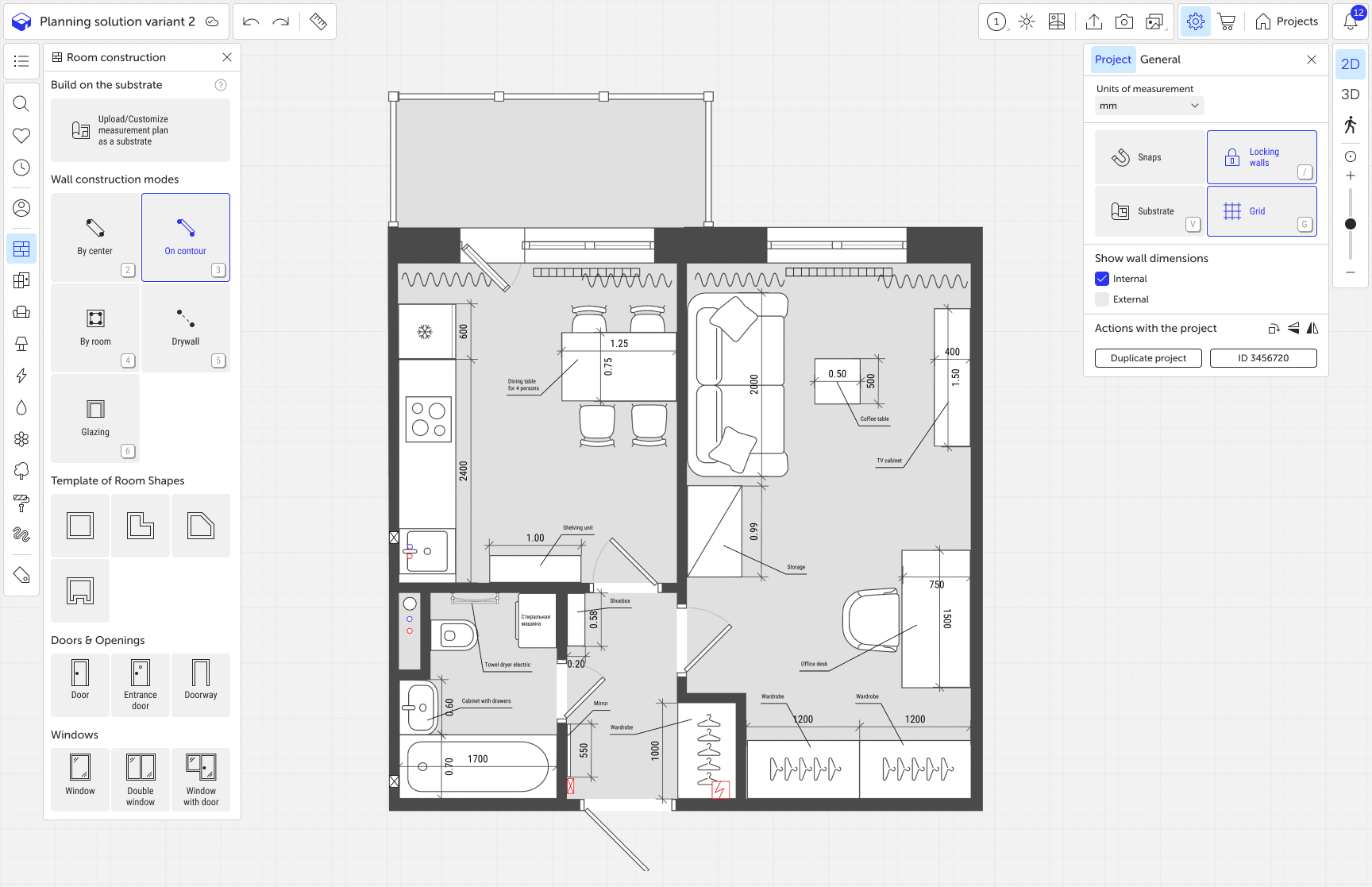
Интерфейс Planoplan строится вокруг переключения между 2D, 3D и Walk. В 2D пользователь проектирует планировку, размещает стены, окна, двери, проёмы, добавляет мебель, работает с подложкой, свободными формами, обозначениями, этажами и экспортом планов. В 3D настраиваются материалы, свет, поверхности, рендеры, 360-панорамы и развёртки. Walk нужен для прогулки по интерьеру и выбора точной позиции камеры перед визуализацией. Переключатели этих режимов расположены на правой стороне рабочего окна.
Planoplan хорошо раскрывается в проектах, где нужны не только красивые картинки. В нём можно сделать технический план, обмерный план, план расстановки мебели, план полов, план потолков, план электрики, план сантехники, план отделки и развёртку стен. Такой набор закрывает большую часть задач интерьерного дизайн-проекта: от проверки габаритов до подготовки отдельных листов для строителей.
Для каких задач подходит Planoplan
Planoplan подходит для проектирования жилых и коммерческих интерьеров, когда нужно увидеть будущую планировку в масштабе, сравнить варианты отделки, показать заказчику визуальный результат и передать технические материалы исполнителям. Программа работает с комнатами, стенами, мебелью, материалами, текстурами, освещением, камерами, планами, развёртками и сметами, поэтому её используют не только для быстрых набросков, но и для полноценного интерьерного проекта.
Для самостоятельного ремонта Planoplan полезен тем, что помогает заранее проверить размеры мебели, проходы, расположение дверей, окон, розеток, сантехники и отделки. Пользователь видит помещение не только сверху, но и в объёме: можно оценить, не перекрывает ли шкаф окно, хватает ли места между диваном и столом, не мешает ли дверь проходу, как будет смотреться покрытие пола и насколько удачно подобраны цвета.
Для начинающего дизайнера программа удобна как связка 2D-планировщика, 3D-визуализатора и инструмента документации. В одном проекте можно перейти от контура комнаты к мебели, материалам, освещению, рендерам, планам и PDF. Это снижает количество ручного переноса данных между разными приложениями: размеры, объекты и материалы остаются частью одной модели.
Для практикующего дизайнера Planoplan интересен развёртками стен, автоматической сметой, спецификациями, экспортом планов, виртуальными турами и облачным рендерингом. Особенно важна связка 3D-модели и документации: изменения геометрии комнаты автоматически отражаются в развёртках, а смета собирает данные по объектам и материалам из проекта.
Для продавцов мебели и отделочных материалов Planoplan работает как инструмент демонстрации. В проект можно загрузить модели мебели, настроить материалы, собрать интерьерную сцену и показать клиенту, как конкретные предметы выглядят в помещении. Каталог Planoplan содержит более 8000 интерьерных объектов и материалов, модели можно масштабировать, перекрашивать и настраивать под проект.
Для недвижимости программа подходит в тех случаях, когда нужно показать планировку квартиры или коммерческого помещения в понятном формате: 2D-план, 3D-визуализация, панорамы и виртуальный тур. Тур можно передать ссылкой или встроить на сайт, поэтому объект недвижимости демонстрируется не только плоским планом, но и интерактивным маршрутом по пространству.
Платформы и установка
Planoplan работает как настольное приложение для Windows и macOS. Для macOS предусмотрены варианты для Mac Intel и Mac Silicon, поэтому программа разделяет сборки под разные поколения компьютеров Apple. Веб-версия Planoplan закрыта с 12 июня 2023 года; дальнейшая работа ведётся через приложение для компьютера.
Такой переход важен для понимания программы. Planoplan не является браузерным планировщиком в текущей модели работы: проектирование выполняется в установленном приложении, а облачная часть используется для задач вроде рендеринга, панорам, синхронизации и некоторых материалов проекта. Это отличает его от онлайн-инструментов, где большая часть работы завязана на браузерную вкладку.
В Planoplan есть вход в аккаунт, проектная галерея, тарифы, токены, Store и Subscription. Через Store оплачиваются тарифы и пакеты токенов, а в Subscription управляется подписка, сохранённые карты и автоплатёж. После пробного периода проекты остаются доступными для просмотра, а редактирование возобновляется после покупки подписки.
Интерфейс Planoplan
Рабочее окно Planoplan разделено на несколько зон. В центре находится сцена: в 2D это сетка с планом, в 3D — объёмная модель помещения. Слева расположен каталог и наборы инструментов, сверху — панель действий, справа — переключение режимов 2D, 3D и Walk, а также настройки выбранного объекта или проекта. При выделении стены, комнаты, мебели, пола, потолка или материала появляется контекстная панель с параметрами, которые относятся именно к этому элементу.
В 2D-режиме интерфейс работает как планировщик: пользователь строит стены, закрывает контур комнаты, добавляет окна, двери и проёмы, размещает мебель на плане, включает подложку, сетку и привязки. В настройках проекта доступны единицы измерения: метры или миллиметры для метрической системы, футы или дюймы для имперской. Там же включаются snapline, substrate, grid и block walls: привязки помогают выравнивать объекты, подложка показывает загруженный чертёж, сетка даёт масштаб, а блокировка стен защищает контур от случайного смещения.
В 3D-режиме пользователь видит интерьер в объёме. Здесь удобно проверять высоту стен, пропорции мебели, материалы, освещение, вид из камеры и будущий ракурс рендера. Режим 3D используется для настройки естественного света, панорам, Surface Design, развёрток стен, пола и потолка, а также для создания рендеров и 360-панорам.
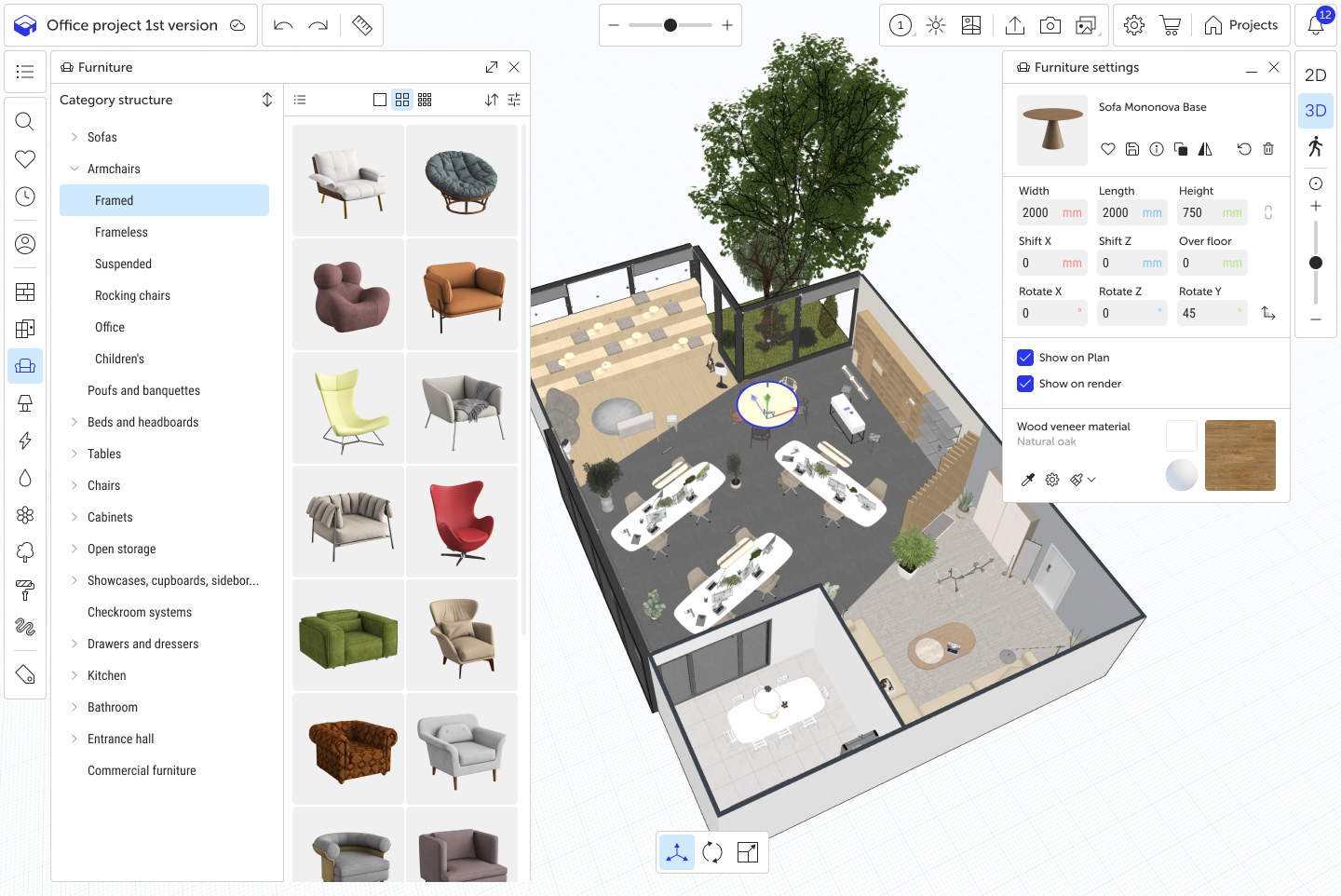
Каталог Planoplan расположен слева и используется не только для мебели. После крупной переработки в нём появились более понятные категории, быстрый переход по структуре, крупные превью, сохранение состояния каталога, раздел Constructions для построения помещения и Designations для обозначений на плане. Раздел Constructions объединяет подложку, режимы строительства, формы комнат, базовые модели дверей и окон; Designations содержит элементы, которые используются на 2D-плане.
Справа в рабочем окне находится область быстрых режимов. Кнопки 2D, 3D и Walk меняют тип просмотра проекта. В 2D пользователь собирает геометрию и документацию, в 3D работает с объёмом, материалами и визуализацией, а Walk запускает прогулку по помещению с высоты камеры. Для центрирования используется кнопка To room center: она переводит камеру к выбранному объекту или ко всему проекту, когда ничего не выделено. Масштаб и высота камеры меняются через слайдер: в 2D и 3D он управляет масштабом, в Walk — высотой камеры над полом.
В настройках интерфейса можно выбрать размер интерфейса 1X или 2X, включить стрелки навигации, настроить производительность, сглаживание, контуры объектов, остановку работы в фоне и оптимизацию движения в 3D. При нехватке производительности Planoplan временно скрывает мебель при вращении камеры, а локальный кэш сохраняет модели и текстуры на диске, чтобы проекты загружались быстрее.
Создание проекта с нуля
Работа над проектом начинается с построения помещения. В новом проекте открывается панель Construction, где выбирается способ создания стен. Для комнаты важно закрыть контур: когда стены соединяются в замкнутую форму, пол меняет цвет, а помещение становится пригодным для дальнейшей работы. Незакрытый контур мешает созданию финальных документов, поэтому на первом этапе нужно не просто нарисовать линии, а собрать корректную геометрию комнаты.
Planoplan предлагает несколько способов построения:
By Center — стены строятся по точкам, расположенным в центре толщины стены;
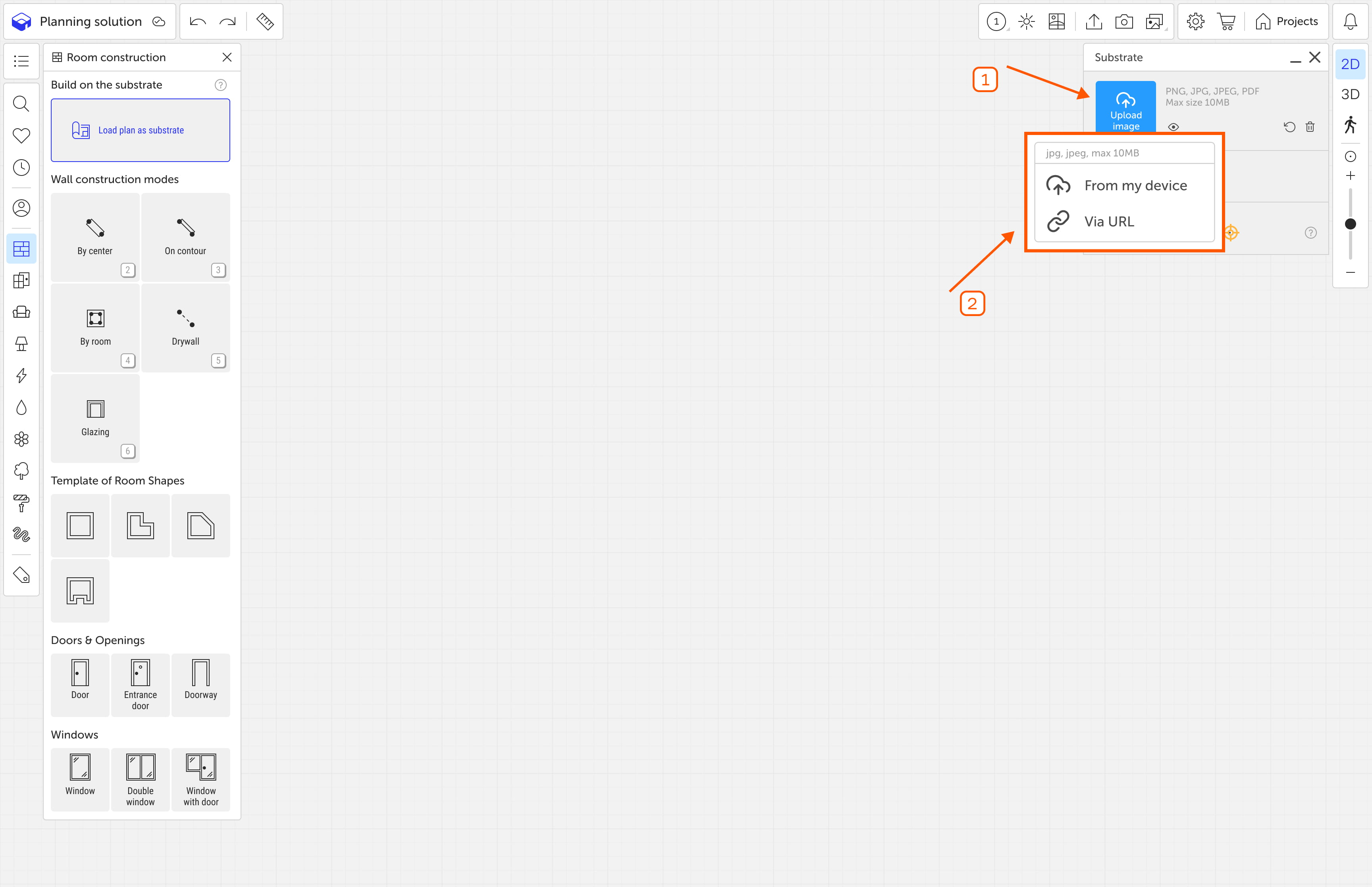
On contour — стены строятся по контуру, этот способ удобен при обводке обмерного плана или подложки;
By Room — комната создаётся по двум диагональным углам;
Drywall — декоративная перегородка, которая не формирует контур помещения;
Glazing — построение стен с типом glazing, удобное для балконов и лоджий.
By Center подходит для аккуратного ручного построения, когда пользователь задаёт точки стен и учитывает толщину. Важный нюанс: внешние и внутренние размеры различаются на толщину стен. Например, квадрат с внешней длиной 2,00 м и стенами 0,20 м даёт внутреннюю длину 1,60 м. Поэтому для обмерного плана, где важны внутренние размеры помещения, удобнее применять On contour или внимательно контролировать толщину стен при построении.
On contour используется при работе с подложкой. Пользователь загружает план, обводит стены по внутреннему или внешнему контуру, закрывает фигуру и задаёт толщину стены. Этот метод помогает быстрее перенести существующий план квартиры в редактируемую модель. В дальнейшем стены можно выделять и менять их толщину через элементы управления на плане.
By Room ускоряет создание прямоугольного помещения. Пользователь выбирает Construction → By Room, ставит первый диагональный угол, протягивает курсор до второго угла, после чего стены создаются автоматически. Такой способ удобен для простых комнат, гардеробных, санузлов, кладовых и базовых прямоугольных зон.
После построения стен добавляются двери, окна и проёмы. В 2D их можно ставить на стены, а затем проверять в 3D, как они работают в объёме. В Planoplan можно заменить окна и двери прямо в 3D-режиме; новая модель сохраняет размеры исходного элемента, поэтому пользователь не теряет габариты при смене типа двери или окна.
Базовая последовательность работы выглядит так:
Создать проект и открыть Construction.
Выбрать метод построения стен.
Замкнуть контур комнаты.
Проверить толщину стен и внутренние размеры.
Добавить двери, окна и проёмы.
Перейти в 3D и проверить геометрию.
Вернуться в 2D для точной расстановки мебели и обозначений.
Настроить материалы, освещение и камеры.
Подготовить планы, развёртки, рендеры и PDF.
На раннем этапе не стоит начинать с мебели. Сначала фиксируются стены, проёмы, высота, основные проходы и привязки. Мебель и декор зависят от геометрии помещения, а не наоборот. Когда размеры заданы правильно, 3D визуализация интерьера становится способом проверки решения, а не заменой обмерного плана.
Работа с 2D-планами
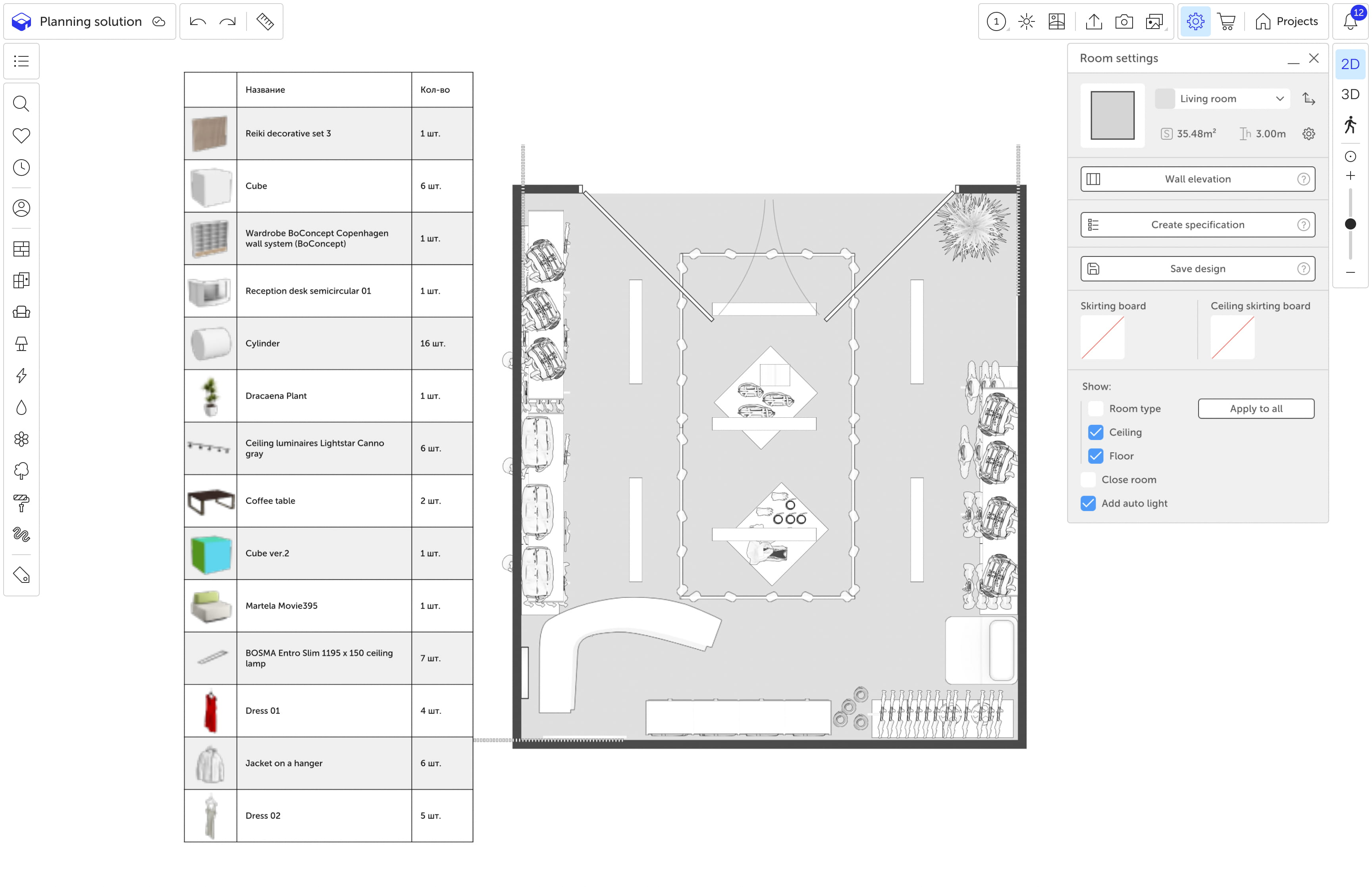
2D-режим в Planoplan нужен для проектирования планировочной основы. Здесь создаётся план помещения, добавляются стены, окна, двери, проёмы, мебель, обозначения, подложка, свободные формы и этажи. В этом же режиме пользователь настраивает и экспортирует планы.
Планы в Planoplan можно использовать для разных задач. Технический план показывает геометрию, размеры и основные элементы. План мебели фиксирует расстановку предметов. План полов помогает согласовать покрытия, направления укладки и зоны. План потолков нужен для уровней, светильников и декоративных элементов. План электрики показывает розетки, выключатели, световые группы и другие электрические точки. План сантехники фиксирует расположение оборудования и выводов. План отделки помогает показать материалы и зоны работ. Развёртка стен показывает стену в прямом виде, с мебелью, дверями, окнами, плиткой, панелями и размерами.
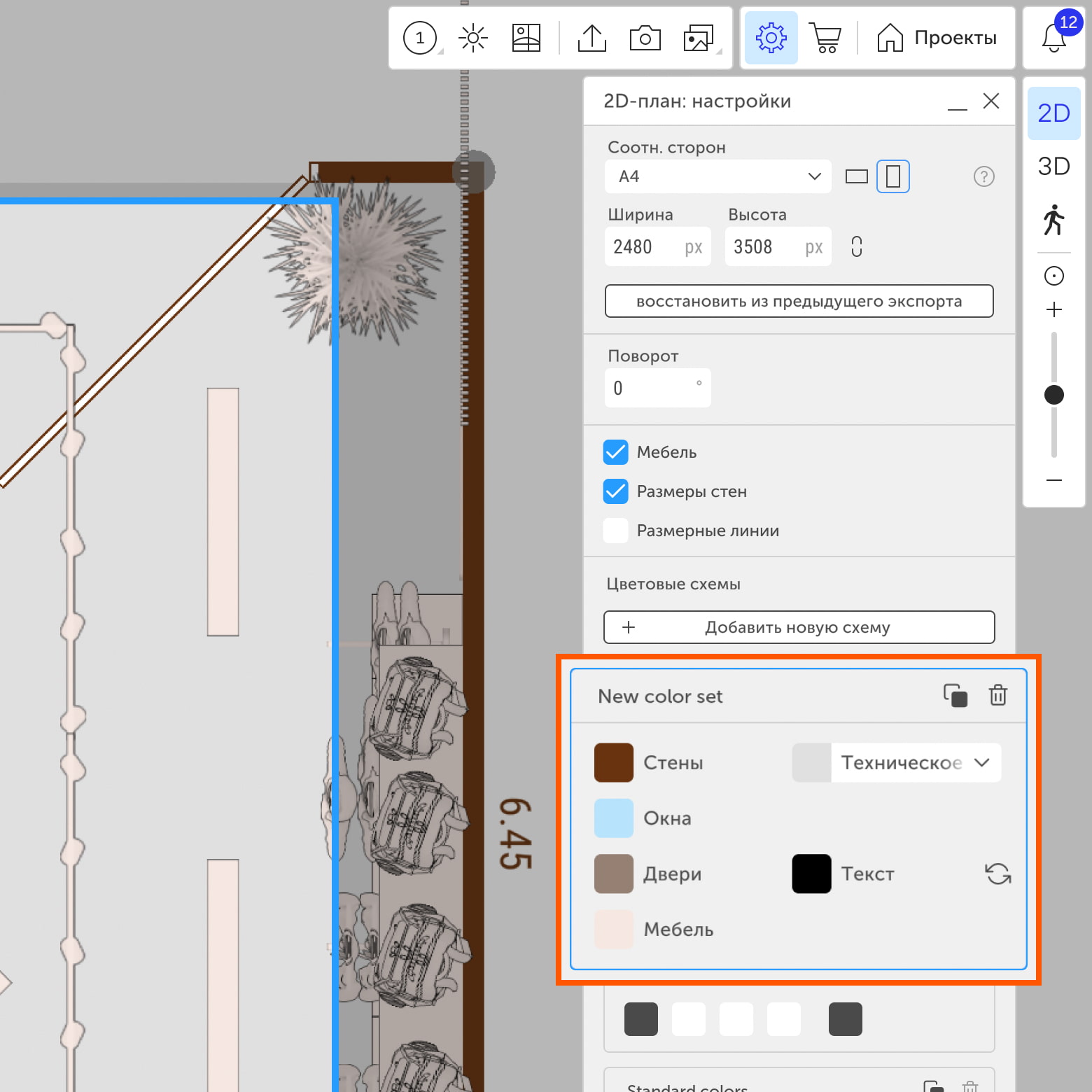
Встроенные инструменты разметки делают 2D-планы ближе к рабочей документации. В Planoplan доступны размеры, выноски, линии, формы, текст, таблицы и изображения. Эти элементы используются не только для красоты: размерные линии фиксируют расстояния, выноски объясняют узлы, формы выделяют зоны, текст подписывает элементы, таблицы добавляют ведомости, а изображения можно использовать для пояснений и вставок.
В 2D удобно работать с подложкой. Пользователь загружает исходный план или обмерный чертёж, включает substrate и обводит стены по нему. Grid помогает держать масштаб, snapline выравнивает стены и мебель, а block walls защищает геометрию от случайной правки. Для точной работы с планами это важнее, чем скорость: неправильный контур в начале приводит к ошибкам в мебели, развёртках и смете.
Отдельное внимание в Planoplan уделено стенам. В настройках можно включить отображение размеров всех стен на плане, а при построении использовать Shift для фиксации углов 90° или 45°. Это помогает держать геометрию аккуратной при ручном построении. Горячие клавиши ускоряют работу: Shift+1 переключает 2D, Shift+2 — 3D, Shift+3 — Walk, M вызывает Size, L — Line, O — Callout, R — Shape, T — Text, C — Table, P — Image.
Работа с 3D-моделью интерьера
3D-модель в Planoplan появляется из той же планировки, которую пользователь собирает в 2D. Это снижает риск расхождения между чертежом и визуализацией: стены, пол, потолок, окна, двери, мебель и материалы относятся к одному проекту. В 3D пользователь оценивает объём, пропорции, высоту, видимость объектов, пересечения и визуальный баланс.
В 3D-режиме можно размещать мебель, менять материалы, работать с поверхностями, создавать рендеры и 360-панорамы. При первом переходе камера ставится сверху по центру проекта, а при последующих переходах возвращается к последней сохранённой позиции. Это удобно при работе над интерьером: пользователь не теряет ракурс, к которому уже привык при настройке материалов или освещения.
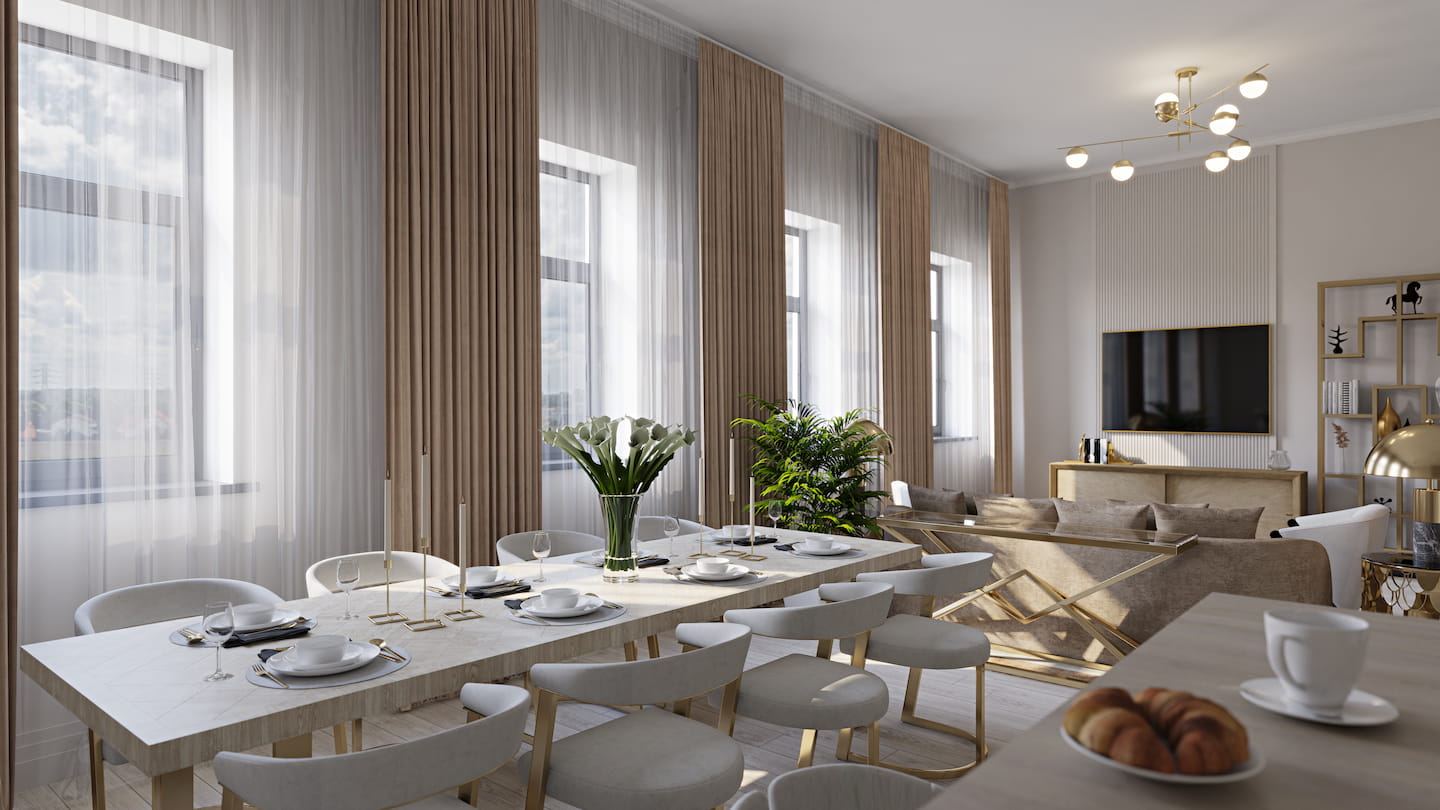
3D-представление помогает выявлять ошибки, которые не всегда очевидны на плоском плане. В 2D шкаф помещается в нишу, но в 3D становится видно, как он влияет на свет и проход. На плане стол и диван не конфликтуют, но в объёме заметна перегруженность зоны. В чертеже можно не заметить, что дверь открывается в сторону мебели, а в 3D это проверяется визуально.
В Planoplan есть режим Walk. Он используется не как отдельная игра, а как инструмент выбора точки зрения. Пользователь запускает прогулку с текущей позиции камеры или перетаскивает значок человека на нужное место плана. Затем можно проверить, как интерьер воспринимается на уровне человека, и выбрать ракурс для рендера. В Walk вместо кнопки To room center отображается высота камеры над полом, поэтому пользователь контролирует не только направление взгляда, но и уровень обзора.
Для визуализации важны материалы и свет. Planoplan работает с естественным и искусственным освещением, рендерами, цветокоррекцией, панорамами и виртуальными турами. В рендере пользователь может показать интерьер заказчику как законченное пространство, а в 3D и Walk — проверить рабочие решения до финальной картинки.
Каталог мебели, материалов и объектов
Каталог Planoplan содержит более 8000 интерьерных предметов и материалов. Пользователь может масштабировать модели, менять их цвет и адаптировать под проект. В каталог можно добавлять модели с сайтов производителей, из репозиториев 3D-моделей или созданные самостоятельно. В Community доступны уникальные предметы и материалы от других пользователей.
Каталог важен не только как библиотека мебели. Он влияет на скорость всего проекта. Когда нужные объекты разделены по категориям, есть крупные превью и сохраняется положение в каталоге, дизайнер меньше отвлекается на поиск. В обновлённой структуре Planoplan появились быстрые категории, вложенные разделы, возможность расширять структуру одним действием, крупная сетка превью и сохранение состояния каталога после закрытия.
В каталоге есть раздел Constructions. Он нужен для базового моделирования помещения: подложка, режимы построения, формы комнат, двери, окна и строительные элементы собраны в одном месте. Раздел Designations содержит инструменты для обозначений на плане. Такое разделение удобно: пользователь не ищет строительные элементы среди диванов, а обозначения — среди материалов.
Для пользовательского контента доступна настраиваемая структура папок. При загрузке собственных предметов пользователь не ограничен жёсткой схемой: можно добавлять папки с любым уровнем вложенности и переносить объекты перетаскиванием. В командном сценарии это помогает собрать общую библиотеку мебели, материалов, брендов и типовых решений.
В каталоге постепенно появлялись дополнительные модели и материалы: в одном из крупных обновлений добавили более 500 предметов мебели и более 100 материалов и текстур. Среди упомянутых брендов — Perozzo, Jaipur, B&B Italia, Bticino, Coedition, Lapalma, Vincent Sheppard, Bonaldo, Minotti, Ditre Italia, Flos, Baxter, Flexform, Dantone home, Poliform, IKEA, restoration hardware, BoConcept и Crate&Barrel.
Загрузка собственных моделей и текстур
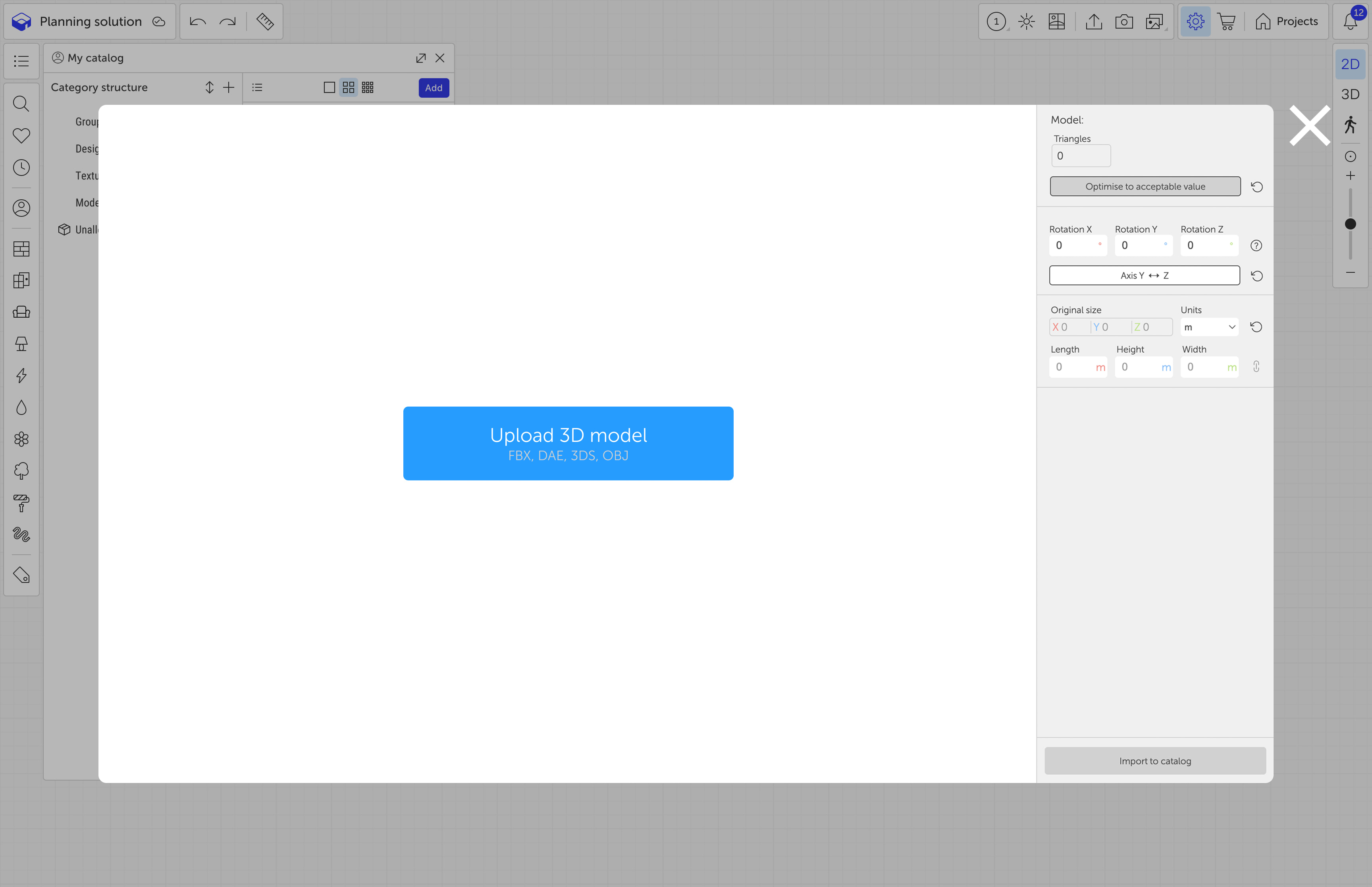
Planoplan поддерживает импорт 3D-моделей в FBX, DAE, 3DS, OBJ и SKP. После загрузки модель можно оптимизировать по числу треугольников и редактировать материалы её элементов. Это особенно важно для дизайнеров и продавцов мебели: в проект можно добавить предмет, которого нет в базовом каталоге, и использовать его в визуализации, спецификации и смете.
Новый загрузчик 3D-моделей в Planoplan поддерживает файлы до 1,5 млн полигонов. В проект загружается оптимизированная версия, а оригинал с полным числом полигонов используется для рендеров. При первой загрузке система подбирает подходящий размер модели автоматически, после чего параметры можно уточнить вручную. Материалы назначаются сразу: пользователь выбирает их из каталога Planoplan или из собственного каталога.
Это решает типовую проблему интерьерных проектов: модели из разных источников отличаются по масштабу, материалам и детализации. Когда тяжёлая модель сразу попадает в сцену без оптимизации, проект начинает медленнее вращаться в 3D. В Planoplan для рабочего пространства используется облегчённая версия, а для рендера — исходная детализация. Такой подход сохраняет управляемость сцены и качество финальной визуализации.
Пользовательские текстуры применяются в разделе материалов. В Planoplan можно загрузить собственные текстуры и настроить материал: изменить цвет и тип поверхности. Это важно для проектов, где нужно показать конкретный ламинат, плитку, ткань, фасад, стеновую панель или декоративное покрытие.
Surface Design и работа с материалами
Surface Design в Planoplan нужен для детальной работы с поверхностями: стенами, полом и потолком. В этом режиме создаются схемы отделки, раскладки плитки, панели, декоративные элементы, ниши и другие решения, которые должны быть привязаны к конкретной поверхности. Surface Design не заменяет обычную смену материала; он нужен там, где поверхность имеет структуру, рисунок, деление, отдельные зоны или элементы.
Программа поддерживает сложные материалы: это не просто изображение текстуры, а набор параметров для отражений, блеска и микрорельефа. На тарифе Expert доступно более 120 таких материалов. Они особенно заметны на дереве, камне, плитке, ткани, металле и глянцевых поверхностях, где обычная плоская текстура выглядит менее убедительно.
В Planoplan есть раскладка плитки с подсчётом количества и оконным редактором на тарифах, где доступен соответствующий инструмент. Для ремонта это практично: пользователь не только показывает картинку, но и готовит основу для расчёта материалов. Для дизайнера это снижает риск, что визуализация и закупочная ведомость будут противоречить друг другу.
В развитии Surface Design важным шагом стало выдавливание фигур. Фигуры на поверхности можно использовать для ниш, углублений под встроенные светильники, полок и выступающих деталей. Копирование фигур ускоряет повторяемые элементы: панели, декоративные фрагменты, группы ниш или одинаковые участки отделки.
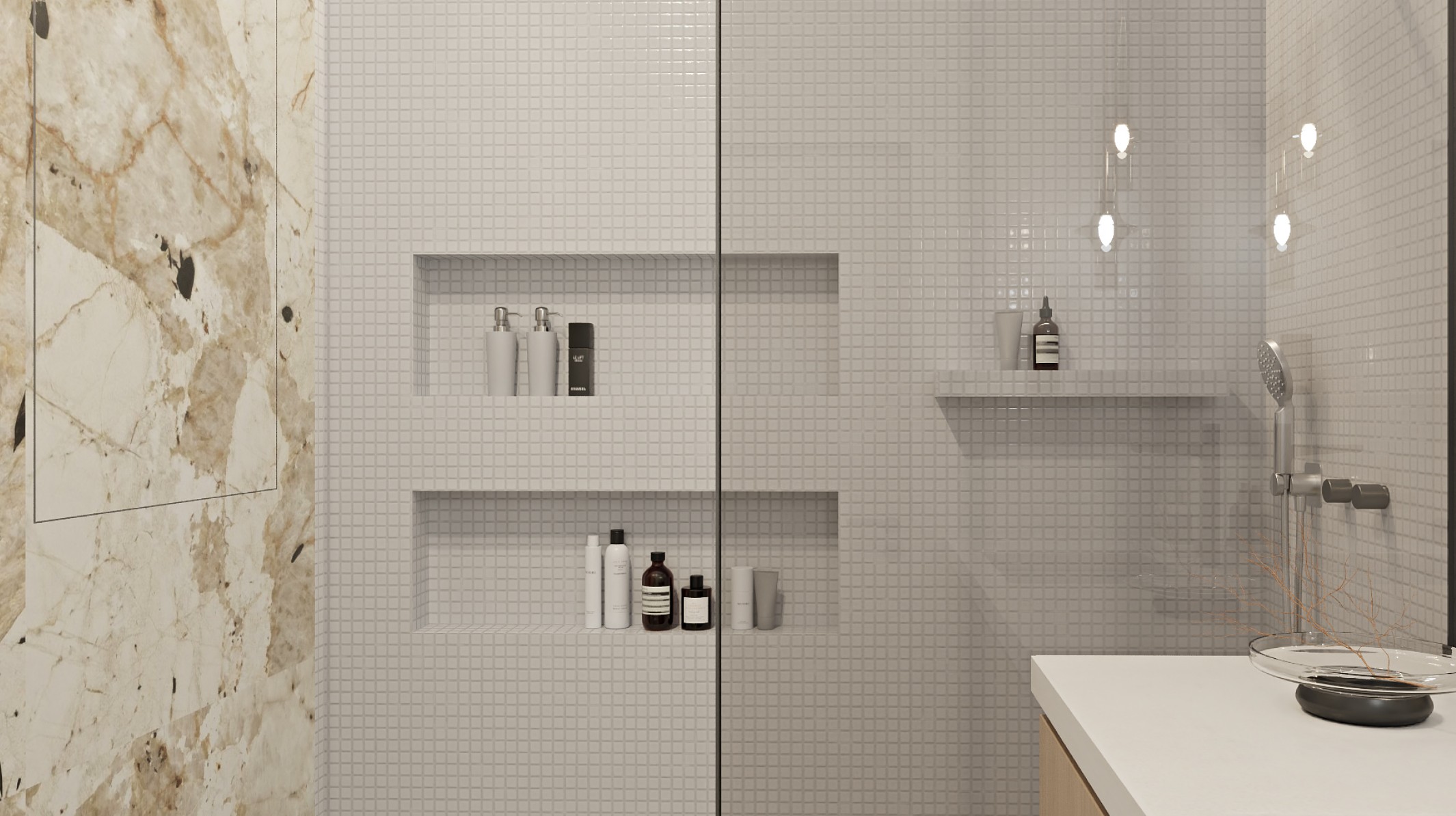
Surface Design полезен не только для красивого рендера. Он связывает визуальное решение с документацией: отделка отображается на поверхности, а развёртка показывает, где именно находятся элементы. Поэтому раскладку плитки, декоративные панели, окрашенные зоны и другие элементы лучше продумывать не в отдельном графическом редакторе, а внутри модели Planoplan.
Развёртка стен
Развёртка стен — одна из самых важных функций Planoplan для подготовки дизайн-проекта. В этом режиме стена показывается не в перспективе, а как плоская поверхность. На ней видны мебель, двери, окна, декор, отделка, размеры и обозначения. Развёртка помогает передать строителям не только общий вид помещения, но и точное размещение элементов по каждой стене.
В Planoplan Wall Elevation открывается несколькими способами. В 2D нужно выбрать комнату и нажать кнопку Wall Elevation в правой панели настроек. В 3D выбирается пол, потолок или нужная стена, после чего в правой панели нажимается Wall Elevation. В Surface Design пользователь выбирает стену, пол или потолок и также нажимает Wall Elevation. После этого открывается отдельное рабочее пространство для редактирования развёрток.
Развёртки создаются для внутренних стен. При изменении стен уже подготовленные макеты могут сбрасываться, поэтому серьёзную работу с развёртками лучше начинать после фиксации геометрии. Это дисциплинирует процесс: сначала планировка, высоты, окна, двери и основные объекты, затем отделка и документация.
Интерфейс Wall Elevation включает мини-карту комнаты, рабочую область, верхнюю панель инструментов, Undo, Redo и Export. Мини-карта помогает понять, с какой стеной пользователь работает: при выборе стены она подсвечивается и на мини-карте, и в рабочей области. Сами стены можно перемещать по холсту, удерживая левую кнопку мыши, и располагать в удобной последовательности для печати или презентации.
На верхней панели доступны инструменты Dimension, Polyline, Callout, Shape, Text, Table, Image и Snapping. Dimension добавляет размерные линии, Polyline подходит для контуров и сложных зон, Callout используется для выносок, Shape — для форм и выделений, Text — для подписей, Table — для таблиц, Image — для вставки изображений, а Snapping включает направляющие и вспомогательные элементы точного позиционирования. Элементы, размещённые на стене, приклеиваются к ней и перемещаются вместе со стеной.
Export сохраняет развёртку как изображение. В режиме экспорта можно двигать план правой кнопкой мыши, менять масштаб колёсиком, выбирать область в синей рамке, задавать формат и ориентацию. Варианты Aspect Ratio включают A4, Letter, 1:1, 3:4, 16:9, A3 и Custom до 8000×8000 px. Экспорт выполняется в JPG или PNG, после чего изображение добавляется в галерею проекта.
Развёртка помогает контролировать эргономику. На ней проще увидеть, что диван закрывает радиатор, проход сужается до 50 см, выключатель попадает за открытую дверь, а плитка не совпадает с осью сантехники или мебели. Для расчёта материалов развёртка показывает площадь стен с учётом проёмов, а для отделки — расположение швов, панелей, розеток, светильников и декоративных элементов.
Инструменты для проектной документации
Planoplan включает инструменты, которые превращают визуальный проект в набор рабочих листов. Это особенно важно для дизайнеров: заказчику часто достаточно рендера, но строителям нужны размеры, подписи, таблицы, разметка, планы и развёртки. В программе для этого используются Size, Line, Shapes, Callouts, Text, Tables и Image.
Size применяется для размеров. На плане и развёртке он показывает расстояния, ширину проходов, высоту размещения объектов, привязки мебели и отделки. Размеры нужны не только на техническом плане: они помогают проверять эргономику и согласовывать монтаж.
Line подходит для контуров, направлений, осей, границ зон и инженерных трасс. Линией можно показать маршрут, разделение покрытия, границу декоративной панели или условную схему подключения.
Shapes используются для зон и обозначений. На плане форма может выделить участок пола, потолочный короб, декоративную панель, нишу, мокрую зону или место размещения оборудования.
Callouts добавляют пояснения к конкретным точкам. Выноска удобна там, где обычная подпись загромождает план: можно вынести комментарий к материалу, высоте, монтажному узлу или выбранному объекту.
Text используется для названий помещений, материалов, примечаний и коротких инструкций. Текстовые подписи помогают не перегружать проект отдельными документами.
Tables нужны для спецификаций, ведомостей и локальных таблиц. Таблица в проекте удобна для списка материалов, обозначений, примечаний по комнате или набора монтажных позиций.
Важное отличие Planoplan от простого графического редактора — связь с проектом. Когда пользователь работает с планом или развёрткой внутри Planoplan, элементы документации остаются рядом с моделью, а не живут в отдельном файле. Это снижает риск, что визуализация изменится, а чертёж останется старым.
Сметы, спецификации и таблицы
Смета проекта в Planoplan автоматически собирает объекты интерьера: мебель, материалы и декор. Она показывает количество, цену и итоговые суммы, помогает подготовить данные для закупки или согласования с клиентом. Смета расположена в галерее проекта отдельной вкладкой рядом с рендерами, планами и виртуальными турами.
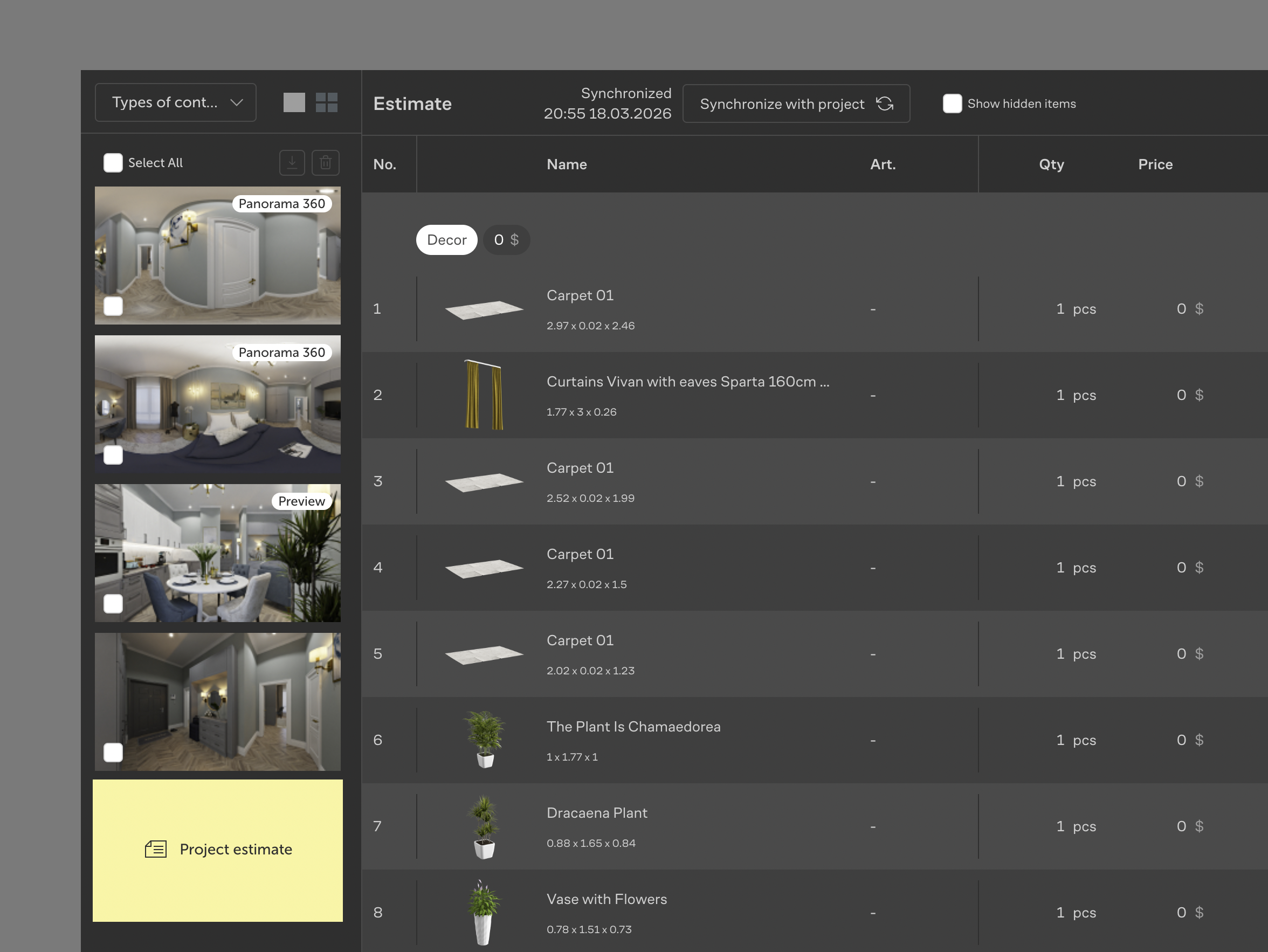
Элементы сметы рассчитываются по типу объекта: предметы мебели — в штуках, обои — в квадратных метрах, плинтусы — в погонных метрах. Для обновления данных используется кнопка Synchronize with project: после синхронизации добавляются новые позиции, обновляются количества и значения, а время синхронизации меняется.
По умолчанию смета включает колонки No., Preview, Name, Article, Quantity, Price, Amount, Reference и Note. Видимость колонок настраивается через значок gear в правом верхнем углу. Эти настройки сохраняются при передаче сметы по ссылке и при экспорте в CSV. В CSV дополнительно появляются колонки размеров и единиц измерения.
Пользователь может выбрать валюту в правом верхнем углу сметы. Выбранная валюта применяется к значениям Price и Amount, а также к итогам по категориям. Позиции группируются по категориям вроде Furniture, Decor, Lighting и Wall finishing. Категории сортируются по количеству элементов: более заполненные находятся выше, менее заполненные — ниже. Внутри категории строки можно менять местами перетаскиванием за ручку из трёх линий.
Строки редактируются вручную: можно изменить превью, название, артикул, количество, единицы измерения и цену за единицу. Отредактированные строки помечаются значком снежинки; при наведении доступен сброс. Total рассчитывается автоматически и не редактируется. В Reference добавляется URL, а Note хранит текст или ссылки. Эти значения сохраняются после синхронизации.
Смету можно передать ссылкой. В браузерном просмотре редактирование отключено, а клик по полю копирует значение. Экспорт в CSV исключает скрытые строки и скрытые колонки. Такая схема подходит для передачи закупочных данных, согласования с клиентом и переноса информации в таблицы или CRM.
Спецификация в Planoplan связана с объектами и поверхностями проекта. Программа автоматически формирует список объектов и площадей, а результат можно экспортировать в PDF или CSV. Для дизайнера это означает, что мебель, отделка, декор и материалы не нужно переписывать вручную из визуализации в отдельную ведомость.
Рендеры, 360-панорамы и виртуальные туры
Planoplan создаёт фотореалистичные рендеры, 360-панорамы и виртуальные туры. Рендер используется как статичная финальная картинка, панорама показывает интерьер из фиксированной точки во все стороны, а виртуальный тур объединяет несколько панорам в маршрут по проекту.
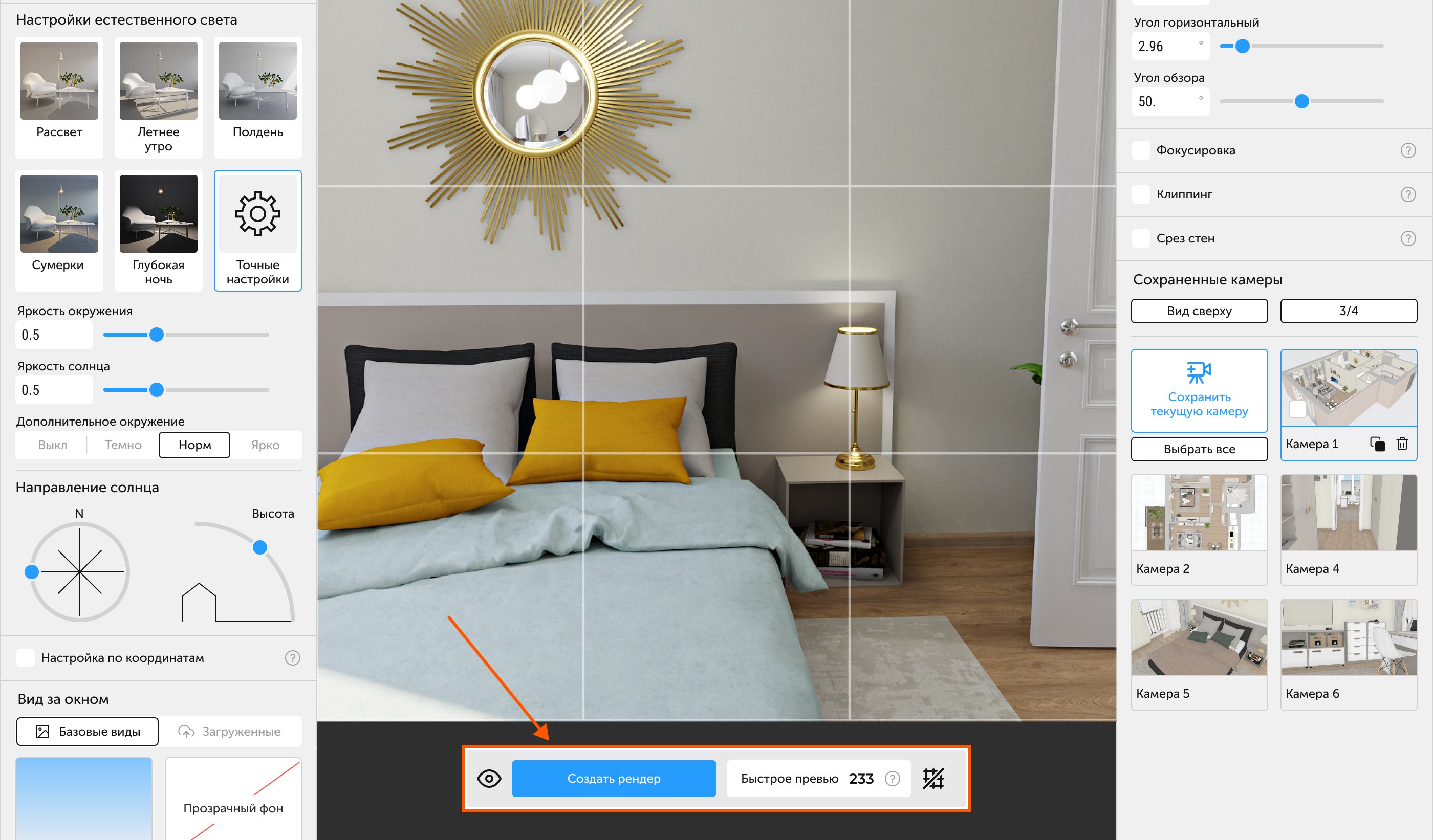
Визуализация в Planoplan опирается на 3D-модель, материалы, освещение и камеру. Пользователь сначала собирает планировку и интерьер, затем настраивает естественный и искусственный свет, выбирает ракурс в 3D или Walk, сохраняет камеру и отправляет сцену на рендер. Облачный рендеринг позволяет продолжать работу над другими проектами во время расчёта визуализации.
Для рендеров есть цветокоррекция. Встроенный инструмент позволяет вручную доработать финальное изображение: настроить яркость, тени, контраст и насыщенность. Это полезно на этапе презентации, когда базовый рендер уже готов, но нужно уточнить восприятие света, глубину теней или насыщенность материалов без перенастройки всей сцены.
360-панорамы используются для виртуального тура. Чтобы собрать тур, в проекте должно быть минимум две панорамы в UHD 4K или UHD 8K. В галерее выбирается первая панорама и нажимается Create a Tour. После этого открывается окно настройки тура: слева отображается список панорам, справа — текущий вид. Стартовая панорама задаётся серым флагом, который становится красным после выбора.
Переходы между панорамами создаются через Hotspot. Пользователь открывает нужную панораму, дважды кликает в точке перехода, выбирает Add hotspot, задаёт иконку и целевую панораму. Обратные переходы создаются вручную таким же способом. После создания над иконкой отображается название целевой панорамы.
Info Points добавляют интерактивные пояснения. Точка может содержать изображение, описание и кнопку со ссылкой. Для изображения действует ограничение до 10 MB, форматы — JPG, JPEG и PNG. В Description вводится текст, затем задаются Button text и Button link; ссылка может быть https://... или mailto:.... Перед сохранением точку можно проверить через Preview.
Готовый виртуальный тур появляется в галерее проекта. Его можно открыть, изменить через Edit Tour, передать через Share или встроить на сайт через Embed Code. Тур остаётся доступным по ссылке или встроенному коду, пока существуют сам тур и проект.
Экспорт и форматы результата
Результаты работы в Planoplan делятся на несколько типов: планы, развёртки, рендеры, панорамы, виртуальные туры, смета, спецификация и дизайн-проект. Для каждого типа используется свой формат или способ передачи.
Основные варианты результата:
| Тип результата | Как используется | Формат или способ передачи |
|---|---|---|
| 2D-план | технический лист, план мебели, электрика, сантехника, полы, потолки, отделка | экспорт плана, ограничения зависят от тарифа |
| Развёртка стен | лист по стенам, полу или потолку | JPG или PNG |
| Рендер | статичная визуализация интерьера | изображение в галерее проекта |
| 360-панорама | обзор из фиксированной точки | панорама в галерее |
| Виртуальный тур | интерактивная прогулка по помещению | ссылка или Embed Code |
| Смета | закупка, согласование, бюджет | CSV или ссылка |
| Спецификация | список объектов и площадей | PDF или CSV |
| Дизайн-проект | итоговый документ для клиента или строителей |
Развёртки экспортируются в JPG или PNG. При экспорте выбираются формат листа, ориентация, размер и отображаемые элементы: Furniture, Letter designations of corners, Wall cladding и Object edges. Поддерживаются A4, Letter, 1:1, 3:4, 16:9, A3 и Custom до 8000×8000 px.
Смета экспортируется в CSV. При экспорте скрытые строки и колонки не попадают в файл, поэтому перед выгрузкой нужно проверить видимость категорий, колонок и отдельных позиций. Ссылочная передача сметы удобна для согласования, а CSV — для дальнейшей обработки в таблицах.
Дизайн-проект в Planoplan собирает чертежи, развёртки, рендеры и другие материалы в единый PDF-документ. Это важная функция для тех, кто передаёт проект заказчику или строителям: результат не распадается на набор случайных картинок, а оформляется как единый пакет.
Тарифы и ограничения
Planoplan работает по подписке. В линейке есть Lite, Base, Expert, Business и Business Expert; также в логике тарифов присутствует DIY для ремонта под одну задачу. Для индивидуальной работы чаще рассматриваются Lite, Base и Expert: они различаются лимитами проектов, этажей, площади, загружаемых моделей и текстур, числом токенов, инструментами визуализации, доступом к смете, Surface Design, виртуальным турам и профессиональным возможностям.
| Тариф | Стоимость при месячной оплате | Основные ограничения и возможности |
|---|---|---|
| Lite | 30 $/month | до 25 проектов, до 3 этажей, 100 токенов в месяц, 50 моделей и 50 текстур, площадь до 1000 м², базовые инструменты визуализации, создание планов и развёрток, дизайн-проект |
| Base | 40 $/month | неограниченные проекты, площадь и этажи, 250 моделей и 250 текстур, 200 токенов в месяц, смета с экспортом и ссылкой, продвинутые инструменты визуализации, Surface Design, экспорт планов до 8000×8000 px |
| Expert | 50 $/month | расширенные профессиональные функции, виртуальные туры, сложные материалы, повышенное качество визуализации и возможности для индивидуальной работы |
Детальное сравнение тарифов показывает, что Lite ограничивает проекты, этажи, площадь, пользовательские модели и текстуры, а Base снимает лимиты на проекты, этажи и площадь, добавляет 250 моделей, 250 текстур, смету с экспортом и ссылкой, расширенные инструменты визуализации, Surface Design, оконный редактор, цветокоррекцию рендера и экспорт планов до 8000×8000 px.
Новые пользователи получают 7-дневный пробный период без банковской карты. После завершения пробного периода созданные проекты остаются доступными для просмотра; редактирование возобновляется после покупки подписки. Это важно учитывать перед началом срочного проекта: без активной подписки Planoplan не превращается в полноценный бесплатный редактор, а работает как просмотрщик уже созданных материалов.
Оплата выполняется внутри программы в Store, а управление тарифом находится в Subscription. В Planoplan поддерживаются банковские карты и PayPal; банковский перевод доступен для Business и Business Expert. При годовой подписке действует скидка 17%, эквивалентная двум бесплатным месяцам, и начисляются дополнительные неистекающие токены в зависимости от тарифа.
Токены Planoplan
Токены — внутренняя валюта Planoplan для ресурсоёмких облачных задач: рендеров и 360-панорам. По тарифу пользователю регулярно начисляются истекающие токены, а неистекающие покупаются отдельными пакетами в Store. Стоимость одного токена зависит от размера пакета: чем больше пакет, тем ниже цена за токен.
| Пакет токенов | Цена пакета | Цена за токен |
|---|---|---|
| 80 | 10 $ | 0.13 $ |
| 160 | 16 $ | 0.10 $ |
| 320 | 25 $ | 0.08 $ |
| 640 | 38 $ | 0.06 $ |
| 1280 | 64 $ | 0.05 $ |
| 2560 | 100 $ | 0.04 $ |
Токены заменили жёсткие пакеты рендеров и панорам. Пользователь тратит универсальные единицы на конкретные задачи: рендеры, 360-панорамы и другие облачные операции, где требуется вычислительный ресурс. Такой подход удобен, когда в одном проекте нужно больше статичных визуализаций, а в другом — панорамы или виртуальный тур.
Перед финальной визуализацией стоит проверить баланс токенов и качество рендера. Для черновой проверки не всегда нужен самый тяжёлый режим: сначала достаточно оценить композицию, свет, камеру и материалы, затем отправлять сцену на финальный расчёт. Такой порядок снижает расход токенов на кадры, которые придётся переделывать из-за случайно закрытого обзора, неверной высоты камеры или неподходящего освещения.
Системные требования
Planoplan требователен к видеокарте, памяти и процессору сильнее, чем простые 2D-планировщики. Это объясняется рабочей моделью программы: пользователь не только рисует план, но и вращает 3D-сцену, назначает материалы, работает с большим каталогом объектов, подготавливает рендеры, панорамы и документацию.
| Параметр | Минимум | Рекомендуется |
|---|---|---|
| CPU | Intel или AMD 1.8GHz | Intel Core i7 или AMD Ryzen 9 и выше |
| Видеокарта | DirectX 10 compatible video card 2GB | DirectX 12 compatible video card 8 GB |
| Оперативная память | 8 GB RAM | 32 GB RAM |
| Операционная система | Windows 10 64-bit, macOS 10.14 и выше | Windows 11, macOS 12.5 |
Минимальные требования подходят для запуска и базовой работы, но сложные проекты с большим количеством мебели, материалов и тяжёлых моделей лучше вести на системе ближе к рекомендуемой. В настройках производительности Planoplan есть ползунок Performance/Quality, сглаживание, контуры объектов, режим Pause work in background и Motion optimization in 3D. При снижении FPS программа может временно скрывать мебель во время вращения камеры, чтобы сохранить управляемость сцены.
На компьютерах с нестабильным интернетом полезен локальный кэш. При включении Use Local Cache модели и текстуры сохраняются на диск, а повторная загрузка проектов становится быстрее. Для проектов с большим количеством пользовательских моделей и материалов это особенно заметно.
Плюсы и минусы Planoplan
Плюсы
Planoplan объединяет планировку, 3D-модель, рендеры, панорамы, виртуальные туры, развёртки, смету, спецификацию и PDF-документацию в одном рабочем процессе.
Программа доступна для Windows и macOS, включая Mac Intel и Mac Silicon.
В 2D есть инструменты для стен, подложки, сетки, привязок, блокировки стен, обозначений, этажей и экспорта планов.
В 3D можно работать с мебелью, материалами, освещением, Surface Design, рендерами, 360-панорамами и развёртками.
Каталог содержит более 8000 интерьерных объектов и материалов, модели можно масштабировать, перекрашивать и настраивать под проект.
Поддерживается импорт FBX, DAE, 3DS, OBJ и SKP, а новый загрузчик работает с моделями до 1,5 млн полигонов.
Wall Elevation создаёт развёртки стен, пола и потолка, а изменения геометрии комнаты автоматически отражаются в развёртках.
Смета автоматически собирает мебель, материалы и декор, поддерживает категории, ссылки, заметки, валюту, ручные правки, синхронизацию и экспорт CSV.
Виртуальные туры объединяют 360-панорамы, поддерживают Hotspot, Info Points, Share и Embed Code.
История развития показывает активное усиление документации, каталога, рендеринга, материалов, Surface Design, командной работы и пользовательского контента.
Минусы
После 7-дневного пробного периода без подписки проекты остаются доступными для просмотра, но редактирование требует оплаты.
Рендеры и 360-панорамы расходуют токены; при большом количестве визуализаций нужно заранее контролировать баланс.
Веб-версия закрыта, поэтому работа строится вокруг настольного приложения.
Минимальные системные требования позволяют работать с программой, но сложные проекты лучше вести на компьютере ближе к рекомендуемой конфигурации.
Бесплатный режим не заменяет полноценную работу с проектом.
Часть профессиональных функций зависит от тарифа: пользовательские модели, текстуры, экспорт планов, смета, Surface Design, цветокоррекция, виртуальные туры и приоритет визуализации различаются по планам.
Planoplan не является свободным 3D-моделлером для произвольной геометрии: нестандартные формы, сложные авторские объекты и художественное моделирование удобнее делать в специализированных 3D-редакторах вроде SketchUp или Blender.
Сравнение с аналогами
Planoplan лучше сравнивать не с абстрактным классом программ, а с конкретными инструментами, которые решают похожие задачи по-разному. Для интерьерного проекта важны не только 2D и 3D, но и документация, каталог, рендеры, развёртки, сметы, экспорт, платформа и удобство передачи результата.
| Программа | Основной сценарий | Сильная сторона | Ограничение относительно Planoplan |
|---|---|---|---|
| Planoplan | интерьерный проект от плана до PDF, рендера, сметы и виртуального тура | единая модель для 2D, 3D, развёрток, сметы, спецификаций и визуализации | подписка, токены, зависимость профессиональных функций от тарифа |
| Sweet Home 3D | простая планировка дома, мебель на 2D-плане и просмотр в 3D | бесплатная интерьерная программа для планов и мебели | слабее связка с коммерческой документацией, виртуальными турами и сметами |
| SketchUp | свободное 3D-моделирование и архитектурные эскизы | гибкое моделирование, расширения, 2D-документация через LayOut в профессиональных планах | интерьерная смета, развёртки и типовая документация требуют иной организации работы |
| Planner 5D | быстрый 2D/3D-дизайн дома, декор, 4K-рендеры, AI-функции | простой старт, библиотека более 8000 предметов, кроссплатформенность | Planoplan сильнее в развёртках, смете и проектной документации |
| RoomSketcher | 2D/3D-планы помещений и презентации недвижимости | быстрое превращение 2D-плана в 3D-представление, удобная подача планов | Planoplan глубже интегрирует смету, PDF-проект, развёртки и интерьерную документацию |
| Дизайн Интерьера 3D | проектирование квартиры и дома для русскоязычного пользователя | локальная программа для планировки и визуализации интерьера | Planoplan сильнее в виртуальных турах, облачных рендерах, сметах и развёртках |
| Мой Дом 3D | бытовое проектирование дома и интерьера | простой формат для домашнего планирования | Planoplan ближе к рабочему процессу дизайнера с документацией, каталогом и рендерами |
Sweet Home 3D — хороший вариант для пользователя, которому нужен бесплатный планировщик: он помогает нарисовать план дома, расставить мебель и посмотреть результат в 3D. В сравнении с ним Planoplan предлагает более профессиональный рабочий процесс: виртуальные туры, развёртки, смету, спецификацию, PDF-документацию и облачную визуализацию.
SketchUp сильнее там, где нужно моделировать нестандартную форму. Это 3D-моделлер, а не только интерьерный планировщик. Он удобен для архитектурных концепций, мебели, объектов, нестандартных конструкций и работы с расширениями. Planoplan выигрывает в интерьерной специализации: стены, комнаты, планы, смета, развёртки и PDF встроены в логику проекта, а не собираются отдельными инструментами.
Planner 5D ориентирован на быстрый старт, 2D/3D-дизайн, меблировку, декор, 4K-рендеры и кроссплатформенную работу. Он хорошо подходит для визуального подбора интерьера и пользовательских сценариев, где важны простота и скорость. Planoplan сильнее в подготовке проектной документации, развёрток стен, смет и спецификаций.
RoomSketcher удобен для 2D и 3D-планов, особенно в недвижимости и презентационных задачах. Он быстро превращает 2D-макет в 3D-представление и помогает показать планировку клиенту. Planoplan глубже работает с интерьерной моделью: материалы, Surface Design, Wall Elevation, смета, таблицы, PDF и виртуальный тур собраны внутри одного процесса.
Для сложного строительного проектирования дома с архитектурной логикой, инженерными связями и BIM-процессами Planoplan не заменяет специализированные CAD/BIM-системы. Для интерьера, ремонта, визуализации и передачи материалов строителям он закрывает больше профильных задач, чем бытовые планировщики.
Отзывы пользователей и профильных изданий
Softpedia оценила Planoplan на 4,5/5 и описала программу как инструмент для ремонта, пристройки, нового здания и дизайна помещений. В обзоре отмечены современный интерфейс в виде dashboard, drag and drop для добавления и удаления объектов, шаблоны, 2D/3D-представление, настройка объектов через всплывающее окно, включение объекта в план и отображение на рендере.
Top Ten Reviews в обзоре Planoplan выделил современный интерфейс, простоту освоения, хорошее качество рендера и освещения. Среди недостатков издание отметило медленный рендеринг и непрозрачную ценовую модель на момент публикации обзора. Также в материале описаны библиотека компонентов слева, панели сверху и справа, контекстная панель свойств выбранного объекта, построение комнаты в 2D, импорт существующего плана как JPEG, Catalog для добавления мебели, дверей и окон, а также 3D-режим для материалов и рендера.
Capterra показывает общий рейтинг Planoplan 5,0 на основе 3 отзывов. В отзывах пользователи хвалят 3D-рендеринг, простоту интерфейса, возможность использовать программу без большого опыта, работу с домашним проектом и применение в 3D-дизайне, интерьерном декоре и VR-маркетинге. Из замеченных недостатков в отзывах встречается пожелание сделать обучающие видео длиннее; часть отзывов не содержит значимых минусов.
Усреднённое мнение пользователей сети выглядит так: Planoplan чаще хвалят за понятный вход в 2D/3D-проектирование, рендеры, визуальную подачу интерьера, возможность показать результат клиенту и связку с виртуальными турами. Основные претензии связаны не с идеей программы, а с платной моделью, скоростью тяжёлых визуализаций, зависимостью от тарифов и необходимостью разобраться в токенах.
Практическая инструкция: как сделать базовый проект в Planoplan
Шаг 1. Создать основу помещения
Начинать нужно с планировки, а не с мебели. В новом проекте открывается Construction, где выбирается способ построения стен. Для простого прямоугольного помещения подходит By Room: пользователь ставит две диагональные точки, а Planoplan строит стены автоматически. Для обмерного плана удобнее On contour: пользователь загружает подложку, обводит контур и задаёт толщину стен.
После построения важно проверить, что контур закрыт. Когда помещение замкнуто, пол меняет цвет. Незакрытая комната мешает дальнейшей работе, включая создание финальных документов.
Шаг 2. Настроить размеры, сетку и привязки
В настройках проекта выбираются единицы измерения: метры, миллиметры, футы или дюймы. Затем включаются grid и snapline. Grid показывает измерительную сетку, где один квадрат равен 10 см, а snapline помогает выравнивать стены, мебель и другие объекты относительно сетки и друг друга. Для защиты готовой геометрии включается block walls.
На этом этапе стоит вывести размеры стен и проверить, совпадают ли они с обмерами. Ошибка в 5–10 см на плане может привести к неверному подбору мебели, плитки, кухни или встроенного шкафа.
Шаг 3. Добавить двери, окна и проёмы
Двери, окна и проёмы размещаются на стенах. Их положение проверяется в 2D и 3D. В 2D видно расстояние до углов и соседних объектов, а в 3D — высота, направление открывания, влияние на проход и визуальное восприятие. Окна и двери можно заменять в 3D-режиме, сохраняя габариты исходного объекта.
Шаг 4. Расставить мебель
Мебель добавляется из Catalog. Пользователь выбирает категорию, перетаскивает предмет на план или в 3D, затем уточняет размеры, поворот, положение, цвет и материалы. В правой панели настроек объекта можно менять параметры выбранного элемента. Важно проверять не только внешний вид, но и проходы: расстояние между столом и стеной, диваном и телевизором, шкафом и кроватью, сантехникой и дверью.
Шаг 5. Назначить материалы и текстуры
Материалы выбираются из каталога или загружаются пользователем. В 3D удобно назначать пол, стены, потолки, фасады, мягкую мебель и декоративные элементы. Для сложных зон включается Surface Design: плитка, панели, ниши, декоративные формы и зоны отделки должны быть привязаны к поверхности, а не просто показаны на картинке.
Шаг 6. Настроить свет
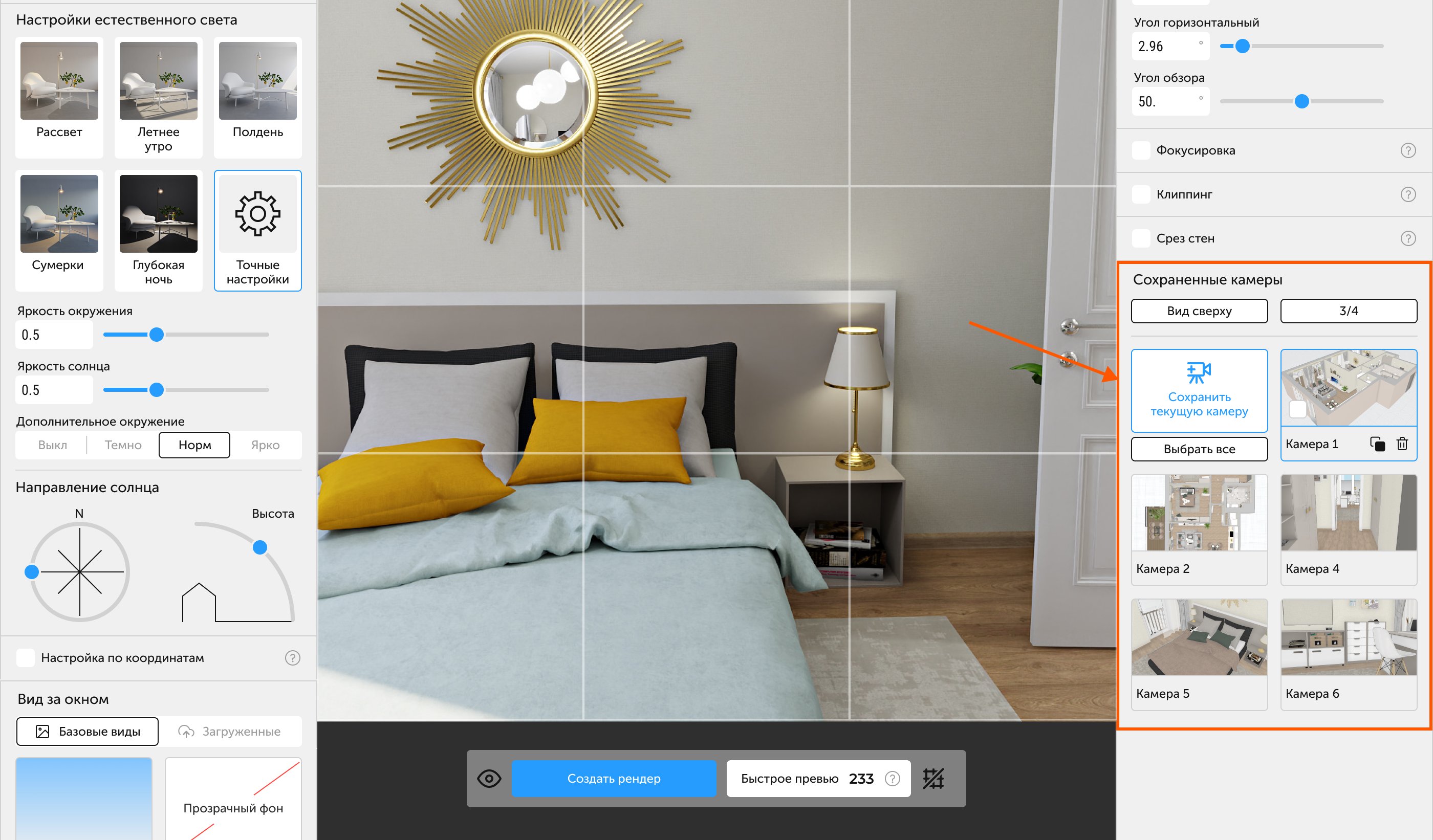
В Planoplan можно настроить естественное и искусственное освещение. Для естественного света используются параметры солнца и готовые пресеты вроде Late Night, Twilight, Noon, Summer Morning и Sunrise. В рендере свет влияет на восприятие материалов, глубину пространства и реалистичность сцены, поэтому финальные кадры лучше делать после проверки всех источников.
Шаг 7. Выбрать ракурсы и сохранить камеры
Ракурсы подбираются в 3D или Walk. Walk помогает увидеть интерьер с позиции человека, а To room center быстро возвращает камеру к выбранной зоне или ко всему проекту. Для рендеров нужно выбрать понятные ракурсы: общий вид комнаты, функциональные зоны, сложные узлы, кухню, санузел, мебельные группы и декоративные решения.
Шаг 8. Подготовить рендеры и панорамы
После настройки материалов, света и камеры можно создавать рендеры. Для интерактивной презентации создаются 360-панорамы. Минимум две панорамы в UHD 4K или UHD 8K позволяют собрать виртуальный тур через Create a Tour. Между панорамами добавляются Hotspot, а пояснения — через Add info point.
Шаг 9. Сделать планы и развёртки
После фиксации планировки создаются рабочие планы: мебель, полы, потолки, электрика, сантехника, отделка и технические листы. Развёртки стен открываются через Wall Elevation. На них добавляются Dimension, Polyline, Callout, Shape, Text, Table и Image. Для экспорта развёртки выбирается JPG или PNG, формат листа и нужные отображаемые элементы.
Шаг 10. Проверить смету и спецификацию
В галерее проекта открывается Project Estimate. После нажатия Synchronize with project смета обновляет объекты, количества и значения. Пользователь проверяет категории, цены, артикулы, единицы измерения, ссылки и примечания. Скрытые строки и колонки не попадут в CSV, поэтому перед экспортом нужно оставить только нужные позиции.
Шаг 11. Собрать дизайн-проект
Финальный дизайн-проект объединяет чертежи, развёртки, рендеры и другие материалы в PDF. Такой файл удобен для клиента и строителей: визуальная часть, планы и пояснения находятся в одном документе. Перед экспортом важно проверить номера листов, читаемость размеров, подписи материалов, масштаб, ориентацию листов и соответствие планов 3D-модели.
Типичные ошибки при работе в Planoplan
Первая ошибка — начинать с красивой мебели без точной геометрии помещения. В Planoplan мебель, рендеры, развёртки и смета зависят от стен, высот, дверей и окон. Неверный контур комнаты приводит к цепочке исправлений: меняется площадь пола, положение мебели, длина плинтусов, развёртки и расчёт материалов.
Вторая ошибка — не закрыть контур комнаты. Planoplan требует замкнутый контур: после закрытия пол меняет цвет, а незакрытая комната мешает дальнейшей работе и созданию финальных документов.
Третья ошибка — игнорировать толщину стен. При построении By Center внутренние размеры отличаются от внешних на толщину стен. Для точного переноса обмеров нужно понимать, по какой линии строится стена и какие размеры важны для проекта.
Четвёртая ошибка — перегружать сцену тяжёлыми моделями. Planoplan оптимизирует пользовательские модели и использует оригинал для рендера, но большое количество детализированных объектов всё равно влияет на скорость работы. Для сложных проектов полезны настройки производительности и локальный кэш.
Пятая ошибка — отправлять финальный рендер без проверки камеры. В 3D нужно убедиться, что камера не попала внутрь объекта, стены или мебели, что ракурс показывает нужную зону, а свет не пересвечивает материалы. В одной из версий Planoplan специально улучшил поведение рендера при камере внутри объекта, чтобы пользователь видел внутренние грани и мог исправить позицию.
Шестая ошибка — не проверять токены перед визуализацией. Рендеры и 360-панорамы расходуют токены, поэтому перед серией финальных изображений лучше проверить баланс, качество и число сцен.
Седьмая ошибка — делать развёртки до завершения геометрии. Развёртки создаются для внутренних стен, а при изменении стен подготовленные макеты могут сбрасываться. Поэтому Wall Elevation лучше открывать после фиксации планировки, проёмов и основных объектов.
Восьмая ошибка — воспринимать рендер как замену документации. Красивая 3D визуализация интерьера не показывает всех привязок, высот, материалов, розеток и монтажных решений. Для передачи строителям нужны планы, развёртки, размеры, выноски, таблицы, спецификации и смета.
Кому стоит выбрать Planoplan
Planoplan стоит выбрать пользователю, которому нужна программа для дизайна интерьера с полным маршрутом от 2D-плана до визуализации и документов. Она подходит для тех, кто хочет не только красиво показать комнату, но и собрать планы, развёртки, смету, спецификацию, PDF и виртуальный тур.
Для самостоятельного ремонта Planoplan полезен тем, что позволяет заранее увидеть планировку квартиры в 2D и 3D, проверить мебель, материалы, свет, проходы и отделку. Такой пользователь получает не просто картинку, а набор материалов для обсуждения с семьёй, мастерами и поставщиками.
Для начинающего дизайнера программа удобна как профессиональный старт без перехода в сложные CAD/BIM-системы. Planoplan помогает освоить последовательность интерьерного проекта: план, мебель, материалы, свет, рендеры, развёртки, смета и PDF.
Для практикующего дизайнера важны Wall Elevation, Surface Design, Project Estimate, виртуальные туры, загрузка моделей, спецификации и экспорт. Эти функции особенно полезны при регулярной работе с заказчиками, когда нужно быстро перейти от концепции к понятному пакету материалов.
Для студии Planoplan интересен командной логикой, каталогом, пользовательскими моделями, проектными папками и тарифами Business/Business Expert. В командной работе важно, чтобы мебель, материалы и типовые решения не хранились у каждого сотрудника отдельно, а были доступны в общей структуре.
Для продавцов мебели и отделочных материалов Planoplan подходит как витрина в интерьере. Модель товара можно показать не на белом фоне, а в комнате, с другими предметами, материалами и светом. Это помогает объяснить размер, сочетание, цвет, фактуру и варианты комплектации.
Для недвижимости Planoplan полезен виртуальными турами, 3D-визуализацией и 2D-планами. Покупателю или арендатору легче понять помещение, когда есть не только схема, но и маршрут по точкам обзора.
Кому лучше посмотреть альтернативы
Planoplan не закрывает все сценарии. Для свободного 3D-моделирования нестандартных объектов удобнее SketchUp или Blender. SketchUp подходит для архитектурных эскизов, мебели, форм и расширений, а Blender — для художественной 3D-графики, визуальных эффектов, анимации и сложной сцены. Planoplan сильнее именно в интерьерном проекте, но не предназначен для любой произвольной геометрии.
Для бесплатного простого планирования жилья подойдёт Sweet Home 3D. Он помогает нарисовать план дома, расставить мебель и посмотреть результат в 3D. Planoplan функциональнее по документации, развёрткам, смете и виртуальным турам, но требует подписки для полноценной работы.
Для максимально простого бытового дизайна с быстрым визуальным стартом подойдёт Planner 5D. Он хорошо работает как 2D/3D-дизайнер дома, предлагает большую библиотеку предметов, 4K-рендеры и кроссплатформенность. Planoplan стоит выбирать тогда, когда помимо красивой картинки нужны планы, развёртки, смета и PDF-документация.
Для презентационных планов недвижимости можно рассматривать RoomSketcher. Он быстро превращает 2D-план в 3D-вид и ориентирован на понятную подачу планировки. Planoplan глубже в интерьерной детализации, Surface Design, сметах, спецификациях и виртуальных турах.
Для русскоязычной локальной работы с простым домашним проектом можно посмотреть Дизайн Интерьера 3D и Мой Дом 3D. Эти программы проще воспринимаются пользователями, которым не нужны токены, сложные тарифы и профессиональная связка сметы, развёрток и виртуального тура.
Итог
Planoplan подходит тем, кому нужен не просто 3D планировщик интерьера, а рабочая программа для дизайна интерьера с единой связкой: 2D план помещения, 3D визуализация интерьера, каталог мебели и материалов, пользовательские модели, Surface Design, развёртка стен, смета проекта, спецификация материалов, рендер интерьера, 360-панорама, виртуальный тур и дизайн-проект в PDF. Его сильная сторона — интерьерная специализация: программа ведёт пользователя от планировки до документов, а не заставляет собирать проект из разных инструментов.
Для разового ремонта Planoplan даёт возможность проверить будущий интерьер до закупок и работ. Для начинающего дизайнера — собрать полный проект без изучения тяжёлых CAD/BIM-систем. Для практикующего специалиста — подготовить планы, развёртки, рендеры, сметы и PDF в одном приложении. Для продавцов мебели и недвижимости — показать объект в понятном визуальном формате.
Главные ограничения Planoplan — подписка, токены для облачной визуализации, закрытая веб-версия, требования к компьютеру и зависимость профессиональных функций от тарифа. При выборе стоит заранее определить, что важнее: бесплатное простое планирование, свободное моделирование, браузерная работа или полный интерьерный цикл с документацией. Planoplan раскрывается лучше всего в последнем сценарии: когда нужен управляемый дизайн-проект, а не отдельная красивая картинка.
Список изменений
Ранний этап: стены, тарифы и интерфейс:
- В Planoplan 2.0 появились новые тарифы, улучшился режим построения стен, добавился режим by Room, появилась возможность блокировать стены в 2D, обновились окно авторизации, верхняя панель, пользовательское меню, модуль создания стен, меню этажей и меню сохранённых камер. Это был важный этап для базовой работы: программа стала удобнее именно как планировщик, а не только как визуальный редактор.
- Planoplan 2.0.1 добавил автоматическую подстройку рабочего поля к форме проекта для отдельных тарифов и исправил проблемы интерфейса, горячих клавиш при работе с полями ввода, предпросмотров групп и отображения QR-кода в галерее. Эти изменения не выглядят эффектно на скриншоте, но они важны для ежедневной работы: планировщик становится стабильнее тогда, когда меньше мешает пользователю в мелких действиях.
Переход к более точным планам и спецификациям:
- В Planoplan 3.2.0 улучшилось построение стен по контуру: стало удобнее обводить загруженные обмерные планы по внутреннему или внешнему контуру помещений. Появилась возможность задавать точные размеры в поле ввода, менять толщину стены прямо в сцене, создавать спецификации объектов и материалов внутри проекта, применять пресеты естественного света и заменять окна и двери в 3D без перехода в 2D.
- Для практического проектирования это был заметный шаг. Построение по подложке ускоряет перенос реального плана в проект, спецификации связывают объекты с документацией, а пресеты света помогают быстрее подготовить понятную визуализацию без долгой ручной настройки.
Закрытие веб-версии:
- С 12 июня 2023 года веб-версия Planoplan стала недоступна. Классическая версия Planoplan Editor для Windows и macOS продолжила работать с теми же логином и паролем. Причина перехода — веб-версия больше года не поддерживалась, её функциональность устарела и не соответствовала возможностям приложения.
- Этот этап изменил восприятие Planoplan. Программа перестала быть браузерным планировщиком и закрепилась как настольное приложение с облачными функциями. Для пользователя это означает большую зависимость от характеристик компьютера, но и больше возможностей по сравнению с устаревшей браузерной веткой.
Виртуальные туры и 360-панорамы:
- В Planoplan 3.3.0 появилась возможность создавать виртуальные туры: панорамы 360 в UHD 4K и UHD 8K можно объединять в цельный маршрут, добавлять переходы двойным кликом и передавать тур ссылкой или встраивать на сайт. В этом же обновлении появились выравнивание 2D-символов, улучшение работы с плиткой и стеновыми панелями через многоугольные формы в Surface Design, а также исправление проблемы чёрного рендера при попадании камеры внутрь объекта.
- Виртуальный тур особенно важен для презентации недвижимости и дизайна. Статичный рендер показывает выбранный ракурс, а тур даёт возможность перемещаться между точками и смотреть интерьер во все стороны. Для заказчика это понятнее, чем набор отдельных изображений.
Крупное обновление каталога и интерфейса:
- В 2024 году Planoplan получил крупное обновление каталога и интерфейса. Рабочая область стала шире, визуальный шум уменьшился, каталог получил быстрые разделы, возможность менять размер окна, крупные превью моделей и текстур, разделы партнёрских брендов, ускоренную загрузку, гибкую структуру пользовательских папок и быстрый доступ к настройкам. Статусы сохранения стали информативнее: облако показывает синхронизацию с сервером, монитор — временное локальное сохранение с последующей синхронизацией.
- Отдельно развивалась структура каталога: появились быстрая навигация, крупные превью, сохранение состояния категорий, Constructions, Designations, пользовательские папки с любым уровнем вложенности и новые предметы. Было добавлено более 500 новых моделей мебели и более 100 материалов и текстур.
Собственные модели, Apple Silicon и инфоточки:
- Planoplan 3.5.1 добавил обмен пользовательскими 3D-моделями и текстурами для пользователей PRO+, инфоточки в виртуальных турах, статусы и заметки проектов для PRO+ и TEAM, отдельную сборку для компьютеров Apple Silicon, переключатель контура стен на развёртках и ускорение приложения.
- Planoplan 3.5.2 развил загрузчик 3D-моделей: он стал быстрее, получил поддержку файлов до 1,5 млн полигонов, возможность редактировать модели в любой момент и назначать материалы из каталога Planoplan или собственного каталога. В этом же обновлении появились улучшенные привязки, переработанное отображение материалов в 3D, развёртки пола и потолка, а также доработки командного тарифа.
Токены, материалы, смета и новые планы:
- Planoplan 4.0.0 изменил тарифную логику, добавил токены как универсальную валюту для ресурсоёмких задач, сложные материалы, новую смету, фильтрацию контента в галерее, выбор обложки проекта, улучшенную систему сохранения и переход в Surface Design прямо из 2D.
- Сложные материалы стали важным шагом для визуализации: они включают параметры отражений, блеска и микрорельефа, а не только обычную картинку текстуры. Смета стала рабочим инструментом в галерее: в ней можно редактировать строки, менять изображения, добавлять комментарии с интерактивными ссылками, автоматически считать стоимость и выгружать данные в CSV.
Теги, развёртки и 2D-план:
- Planoplan 4.0.1 усилил работу с развёртками: позиция камеры стала сохраняться при экспорте, добавились точки привязки на мебели для размеров, окна, двери и плинтусы стали корректно отображаться на развёртках, а каталог элементов плана появился прямо в режиме развёрток. Также появились детали баланса токенов, управление компонентами моделей и улучшения для macOS.
- Planoplan 4.0.2 добавил окрашивание отдельных элементов на 2D-плане, 3D floor plan в ортографической проекции, выдавливание и копирование фигур в Surface Design, настройку положения анимации моделей, увеличенные превью и фильтр контента, экспорт планов в A3, улучшения развёрток, мультивыбор статусов проектов, локальный кэш по умолчанию и масштаб интерфейса 1.5x.
- Ссылка на изображение:


 *EXE — расширение исполняемого файла. Сайт является партнером проекта
Оставте свой отзыв о PlanoPlan