
Сохранить ролик из YouTube через Яндекс Браузер можно несколькими принципиально разными способами. Первый — получить обычный видеофайл через загрузчик по ссылке. Второй — выгрузить собственный ролик через YouTube Studio или весь архив канала через Google Takeout. Третий — записать воспроизведение с экрана, когда нужен именно тот фрагмент, который виден в браузере. Эти варианты нельзя смешивать: у них различаются качество, длительность операции, требования к аккаунту, доступные дорожки, риск потери звука и правила использования контента.
Основной способ в этой инструкции — запись с помощью программы Экранная Камера. Он подходит для Windows и не требует передавать стороннему загрузчику пароль от Google-аккаунта. Программа фиксирует выбранную область, системный звук и при необходимости микрофон, а после остановки позволяет обрезать начало и конец и сохранить результат. Для собственных роликов правильнее пользоваться штатными средствами YouTube, поскольку они не требуют повторной записи и дают предсказуемый файл. Для разрешённых загрузок по ссылке удобнее отдельные загрузчики, но их работоспособность зависит от текущей структуры YouTube и доступности конкретного ролика.
Ниже разобраны подготовка, точные действия, ограничения, ошибки и проверка результата. Инструкция рассчитана на настольный Яндекс Браузер в Windows: здесь доступны локальные рекордеры, системный звук и программы-загрузчики. Мобильные приложения и другие операционные системы не включены, чтобы не смешивать разные интерфейсы и порядок действий.
Что означает «скачать видео»: три разных результата
Перед выбором инструмента определите, какой файл или режим доступа нужен в итоге. Одинаковое слово «скачать» часто используют для трёх разных действий, из-за чего пользователь ожидает MP4, а получает запись экрана либо офлайн-копию, доступную только внутри сервиса.
Обычный локальный файл
Это видео, которое хранится в выбранной папке Windows и открывается обычным медиаплеером. Контейнером обычно служит MP4 или MKV, внутри которого находятся видеодорожка, звук и иногда субтитры. Такой результат создают загрузчики по ссылке, экспорт собственного ролика из YouTube Studio и программы записи экрана. Однако происхождение файла различается: загрузчик получает медиапотоки, YouTube Studio выдаёт копию собственной загрузки, а рекордер создаёт новый файл из изображения и звука, воспроизведённых на компьютере.
Офлайн-доступ YouTube Premium
Офлайн-загрузка Premium предназначена для просмотра внутри экосистемы YouTube. Это не универсальный MP4 в папке «Загрузки». Доступ связан с аккаунтом, подпиской и поддерживаемым приложением или браузером. На компьютере офлайн-загрузка Premium работает в Chrome, Edge, Firefox и Opera; Яндекс Браузер в этот список не входит. Поэтому офлайн-копию Premium нельзя считать надёжным ответом на задачу «получить файл на компьютер через Яндекс Браузер».
Запись воспроизведения с экрана
Рекордер не извлекает исходный поток. Он создаёт новый ролик из кадров, которые выводятся на монитор, и выбранного аудиосигнала. Качество зависит от разрешения области захвата, масштаба Windows, качества воспроизведения в YouTube, частоты кадров, загрузки процессора и параметров экспорта. Этот метод полезен для разрешённых фрагментов, вебинаров, собственных демонстраций и случаев, когда важна видимая последовательность действий. Он не сохраняет скрытые дорожки и не повышает качество исходника.
| Результат | Где хранится | Можно открыть обычным плеером | Главное ограничение |
|---|---|---|---|
| Файл из YouTube Studio | В папке Windows | Да | Только собственные видео; действуют ограничения на отдельные ролики |
| Архив Google Takeout | Один или несколько ZIP/TGZ-архивов | После распаковки | Экспорт готовится не мгновенно и может быть разбит на части |
| Файл из загрузчика | В выбранной папке | Да | Работоспособность зависит от ссылки, доступности потока и текущих изменений YouTube |
| Запись экрана | В выбранной папке | Да | Идёт в реальном времени и повторно кодирует изображение и звук |
| Офлайн-копия Premium | Внутри поддерживаемого режима YouTube | Как обычный файл — нет | Зависит от аккаунта, подписки и поддерживаемого клиента |
Когда сохранение ролика допустимо
Безопасный рабочий сценарий — собственное видео, материал с прямым разрешением автора, файл с лицензией, допускающей загрузку и дальнейшее использование, либо контент, для которого сам сервис предоставляет штатную команду Download. Условия YouTube запрещают скачивать и использовать контент за пределами прямо разрешённых функций без соответствующего разрешения сервиса и правообладателей.
Не используйте эту инструкцию для обхода платного доступа, цифровой защиты, ограничений аккаунта, возрастной проверки, региональной блокировки или настроек приватности. Частный ролик, к которому у пользователя нет законного доступа, не становится разрешённым только потому, что программа технически предлагает вставить ссылку. Запись экрана также не отменяет авторские права: меняется способ получения файла, но не правовой статус материала.
Для школьного или учебного проекта заранее проверьте, можно ли включать чужой фрагмент в работу и требуется ли указание автора. Для резервной копии собственного канала используйте YouTube Studio или Google Takeout. Для деловой записи вебинара согласуйте сохранение с организатором и участниками, если в кадре или звуке присутствуют их персональные данные.
Что не нужно передавать сторонней программе
- пароль от Google-аккаунта;
- резервные коды двухэтапной аутентификации;
- cookie-файлы браузера;
- сеансовые токены и экспортированные данные профиля;
- доступ к почте, диску и контактам, если задача ограничивается сохранением открытого ролика.
Если загрузчик требует отключить защиту браузера, установить неизвестное расширение вручную или импортировать cookie-файл, прекратите операцию. Старый способ через SaveFrom.net не следует восстанавливать обходными действиями.
Сравнение способов для Windows
| Способ | Что получается | Нужна установка | Нужен вход в Google | Ключевое преимущество | Главное ограничение |
|---|---|---|---|---|---|
| Экранная Камера | Новая запись видимого воспроизведения | Да | Только если ролик доступен после входа | Не передаёт ссылку и пароль стороннему загрузчику; можно выбрать область и системный звук | Запись идёт в реальном времени и повторно кодируется |
| YouTube Studio | MP4 собственного загруженного ролика | Нет | Да, в аккаунт владельца | Штатный способ для одного собственного видео | Недоступен для чужих роликов; есть ограничения при страйках, удалении и некоторых аудиодорожках |
| Google Takeout | Архив собственных данных и видео | Нет | Да | Подходит для массового архива канала | Нужно дождаться подготовки и скачать все части архива |
| 4K Video Downloader Plus | Локальный файл по ссылке | Да | Для открытых роликов обычно нет | Выбор контейнера, качества, кодека, дорожки и субтитров | Некоторые ссылки и режимы могут быть недоступны; соблюдайте разрешения на контент |
| Freemake Video Downloader | Локальный файл или преобразованный результат | Да | Для открытой ссылки обычно нет | Простой процесс Paste URL → параметры → Download | Бесплатный режим предусматривает дополнительные платные пакеты, включая удаление брендинга; перед серией загрузок нужен пробный файл |
| Экранная Студия | Запись экрана с последующим монтажом | Да | Только для доступа к ролику | Запись и расширенное редактирование в одном проекте | Более длинный рабочий процесс, чем простая запись без монтажа |
| Apowersoft Online Screen Recorder | Браузерная запись экрана | Нет для базового веб-режима | Только для доступа к ролику | Можно начать из браузера без отдельного проекта | Системный звук зависит от выбранного типа захвата; расширенное редактирование выполняется в настольной версии |
Практическая часть начинается с программы Экранная Камера: этот способ подходит для записи видимого разрешённого фрагмента вместе с системным звуком. Для собственных роликов штатный экспорт остаётся предпочтительнее, потому что не требует проигрывать видео целиком и не добавляет повторное кодирование. Для массового архива логичнее Google Takeout. Загрузчики по ссылке уместны, когда автор разрешил сохранение и нужен конкретный контейнер или отдельные субтитры.
Экранная Камера : основной способ записать ролик из браузера
Экранная Камера подходит, когда нужен видимый фрагмент YouTube вместе с системным звуком, а получение исходного файла по ссылке не является обязательным. Программа работает локально: пользователь выбирает полный экран, фрагмент или окно, включает запись звука с компьютера, запускает воспроизведение и после окончания сохраняет созданный ролик. Пароль от YouTube в сам рекордер вводить не требуется.
Главное преимущество метода — предсказуемый принцип. Изменение разметки страницы YouTube не мешает фиксации изображения, которое уже выводится на монитор. Главный компромисс — длительность: десятиминутный ролик нужно воспроизводить и записывать около десяти минут, а затем при необходимости обрезать и экспортировать.
Шаг 1. Подготовьте страницу и Windows
- Откройте нужный ролик в браузере Яндекс Браузер и убедитесь, что у вас есть право его сохранить.
- В плеере YouTube откройте настройки качества и выберите разрешение, которое стабильно воспроизводится без пауз. Не выбирайте 4K только ради большей цифры, если сеть или компьютер не успевают декодировать поток.
- Дождитесь, пока начало ролика загрузится в буфер. Промотайте несколько секунд и вернитесь в начало, чтобы проверить, нет ли остановок.
- Закройте мессенджеры, почту и другие программы, способные показать уведомления поверх видео.
- Отключите автоматическое скрытие важных элементов, которые должны остаться в кадре. Если панель YouTube не нужна, разверните плеер во весь экран только после настройки рекордера.
- Проверьте свободное место на диске. Запись и проект могут одновременно занимать место до завершения экспорта.
- Подключите наушники, если не хотите, чтобы звук из динамиков повторно попадал в микрофон. Для сохранения только оригинального звука микрофон лучше отключить.
В Windows масштаб интерфейса влияет на фактический размер захватываемой области. При увеличении масштаба до 125% или 150% видео может занимать больше экранных пикселей, но это не добавляет деталей, которых нет в потоке YouTube. Сначала выбирайте качество в плеере, затем размер области записи.
Шаг 2. Откройте режим записи
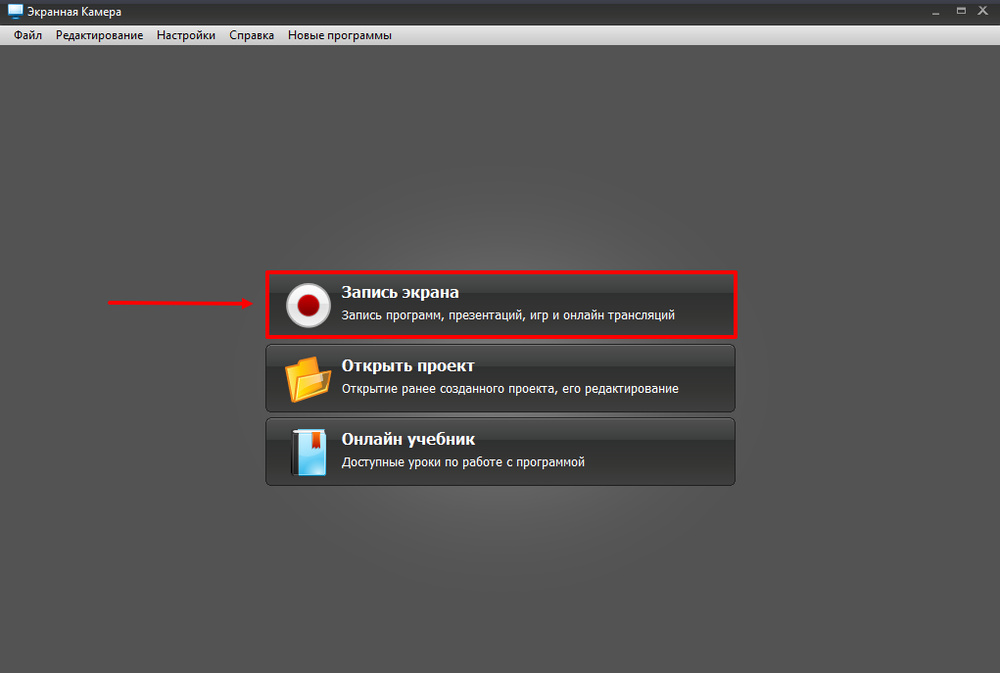
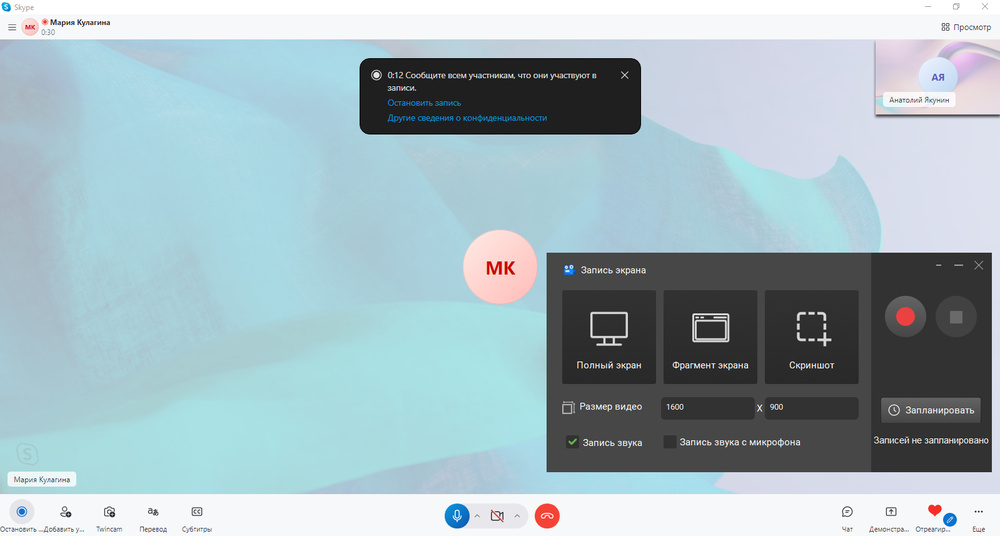
После запуска программы Экранная Камера выберите команду «Запись экрана». В рабочем окне доступны три режима: «Полный экран», «Фрагмент экрана» и «Выбранное окно». Для YouTube чаще всего удобен «Фрагмент экрана»: он исключает вкладки, адресную строку, панель задач и соседние окна.
Режим «Полный экран» нужен, когда ролик уже развёрнут на весь монитор либо необходимо показать сопутствующие действия в браузере. «Выбранное окно» полезно для захвата окна целиком, однако всплывающие панели и изменение размера окна меняют композицию. Для чистого кадра с одним плеером предпочтительнее вручную ограничить фрагмент.

Шаг 3. Выберите область захвата
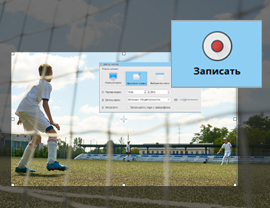
Нажмите «Фрагмент экрана» и растяните рамку по границам изображения YouTube. Внутрь рамки должно попадать само видео, но не список рекомендаций, комментарии и панель задач. Если требуется сохранить субтитры, включите их до фиксации рамки и оставьте нижнюю часть плеера полностью видимой.

Проверяйте соотношение сторон. Для обычного горизонтального ролика это чаще всего 16:9. Рамка 1600×900 или 1280×720 сохраняет пропорции без чёрных полос. Произвольная область вроде 1002×534 тоже записывается, но при дальнейшем масштабировании может появиться размытость. Не растягивайте маленькое окно YouTube до большого разрешения на этапе экспорта: увеличение контейнера не восстанавливает потерянные детали.
Если ролик содержит всплывающие элементы управления, переместите курсор за пределы плеера и подождите, пока панель исчезнет. Подсветку курсора не включайте, когда сохраняется обычное видео. Она полезна в обучающих скринкастах, но мешает просмотру фильма или лекции.

Шаг 4. Настройте системный звук
Включите «Запись звука» и выберите системное воспроизведение. В разных окнах программы этот параметр обозначается как «Источник: Общая громкость» либо как запись звука с компьютера. Перед основной записью сделайте короткую пробу на 10–15 секунд.
- Нужен только звук ролика. Включите системный звук и снимите отметку «Записывать звук с микрофона».
- Нужен комментарий поверх ролика. Включите оба источника, используйте наушники и заранее выровняйте громкость, чтобы речь не перекрывала материал.
- Нужна немая демонстрация. Отключите оба аудиоисточника. Это уменьшит риск постороннего звука, но не устраняет видеопоток.
Не оценивайте громкость только по положению ползунка. Запишите пробу, откройте её в плеере и послушайте тихий и громкий участок. Если системный звук перегружен, снизьте громкость YouTube или общий уровень до повторной записи. Исправить сильные искажения после захвата сложнее, чем предотвратить их.
При использовании Bluetooth-наушников Windows может переключить профиль устройства при включении микрофона. Это способно снизить качество системного звука. Для записи без голосового комментария отключите микрофон в рекордере. Для комментария стабильнее проводная гарнитура или отдельный микрофон.
Шаг 5. Запустите запись и воспроизведение
- Верните ролик в начало и поставьте на паузу.
- В программе Экранная Камера нажмите кнопку «Записать» или «Начать запись».
- Дождитесь завершения обратного отсчёта.
- Запустите воспроизведение YouTube.
- Не меняйте масштаб страницы, не перетаскивайте окно и не открывайте другие вкладки.
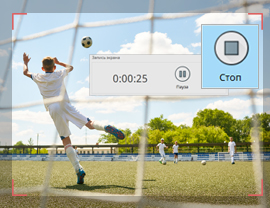
- После окончания ролика остановите захват кнопкой «Стоп» или клавишей F10.
Оставьте по одной-две секунды запаса до начала и после конца нужного фрагмента. Такой запас легче удалить в редакторе, чем восстанавливать обрезанную первую реплику или последний кадр. Не ставьте запись на паузу одновременно с паузой YouTube без необходимости: двойное управление повышает риск пропустить момент возобновления.
Шаг 6. Просмотрите запись до редактирования
После остановки клип открывается в окне просмотра. Сначала проверьте техническую целостность, а уже затем переходите к оформлению. Посмотрите начало, середину и конец, включите звук, оцените синхронизацию речи и изображения. Если в середине появилась длинная буферизация, проще повторить запись после стабилизации соединения, чем оставлять неподвижный кадр.
Особое внимание уделите следующим дефектам:
- чёрный прямоугольник вместо изображения;
- отсутствующий системный звук;
- двойное эхо из динамиков и микрофона;
- всплывшее уведомление с личными данными;
- курсор, оставшийся в центре кадра;
- панель плеера, которая не скрылась;
- рывки из-за перегрузки процессора;
- обрезанные субтитры или края изображения.
Шаг 7. Обрежьте лишние секунды
Перейдите в раздел «Обрезка». Установите левый маркер на первый нужный кадр, а правый — сразу после последнего нужного кадра. При разговорном видео ориентируйтесь не только на изображение, но и на звук: начало слова может появиться раньше заметного движения губ.


Не удаляйте внутренние паузы без необходимости, если цель — точная копия разрешённого выступления. Для собственного учебного ролика можно убрать буферизацию, ожидание и ошибочные действия. После каждого разреза просматривайте стык: слишком резкая обрезка создаёт скачок звука или кадра.
Шаг 8. Не добавляйте лишнее оформление
Разделы «Заставки» и «Музыка» предназначены для собственного скринкаста, а не для копирования чужого ролика. Добавление новой фоновой музыки поверх исходной дорожки ухудшает разборчивость и может создать дополнительные вопросы по правам. Для простой архивной копии ограничьтесь обрезкой.

Если записывается собственная инструкция, вступительная заставка уместна только тогда, когда сообщает тему и не затягивает начало. Микрофонную дорожку можно регулировать отдельно от фоновой музыки. Сначала выровняйте голос, затем добавляйте тихий фон, если он действительно нужен.

Шаг 9. Сохраните файл
Нажмите «Сохранить видео». Для совместимости с большинством современных устройств выбирайте MP4. AVI пригоден для отдельных старых рабочих процессов, но обычно создаёт менее удобный файл. В группе других форматов программа также показывает варианты MKV, MP4, MOV, MPG и другие контейнеры; конкретный выбор связывайте с устройством воспроизведения, а не с максимальным числом в списке.
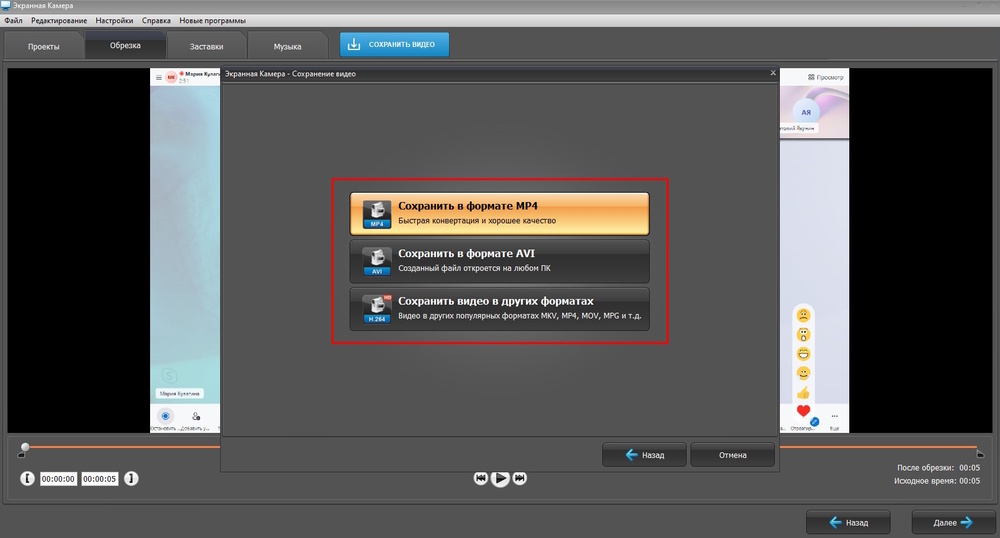
В настройках MP4 задайте размер кадра не выше фактической области захвата. Если рамка составляла 1280×720, экспорт 1920×1080 увеличит размер файла, но не превратит запись в настоящее Full HD. Качество должно быть достаточно высоким, чтобы текст и мелкие детали не распадались на блоки, но не максимальным автоматически: короткая проба даёт более надёжный результат, чем ориентир по одному ползунку.

Укажите понятное имя файла: тема, дата и при необходимости номер части. Избегайте символов, которые Windows не принимает в имени. Сохраняйте в отдельную папку проекта, если планируете повторную обрезку или несколько версий качества.
Плюсы способа
- рекордер не требует передавать пароль от Google стороннему загрузчику;
- можно захватить только плеер, всё окно или весь экран;
- системный звук и микрофон включаются раздельно;
- начало и конец обрезаются до экспорта;
- результат сохраняется обычным локальным файлом;
- способ не зависит от того, распознаёт ли загрузчик текущую ссылку YouTube.
Минусы способа
- операция занимает не меньше длительности воспроизводимого фрагмента;
- изображение и звук повторно кодируются;
- буферизация, уведомления и движения курсора попадают в файл;
- качество ограничено фактическим воспроизведением и размером области захвата;
- несовместимый или защищённый вывод может записаться чёрным экраном;
- субтитры сохраняются как часть изображения, а не отдельный редактируемый файл.
Контроль результата после экспорта
- Откройте папку назначения и убедитесь, что файл имеет ненулевой размер.
- Запустите его обычным плеером, а не только встроенным просмотром редактора.
- Сверьте длительность с записанным фрагментом.
- Послушайте начало, середину и конец в наушниках.
- Проверьте синхронизацию на участке с заметной речью или хлопком.
- Разверните плеер на весь экран и оцените мелкий текст, субтитры и границы кадра.
- Проверьте, не осталось ли личных уведомлений или названий соседних вкладок.
- Только после этого удаляйте исходный проект или временную запись.
Как сохранить собственное видео через YouTube Studio
Для одного собственного ролика используйте штатную команду YouTube Studio. Этот способ быстрее записи экрана: не нужно воспроизводить видео целиком, настраивать системный звук и повторно кодировать кадры. YouTube выдаёт MP4 загруженного вами ролика в 720p или 360p в зависимости от размера и условий обработки.
Шаг 1. Войдите в аккаунт владельца канала
Откройте YouTube Studio в браузере Яндекс Браузер под тем Google-аккаунтом, которому принадлежит канал. Если у пользователя есть доступ к нескольким каналам или брендовым аккаунтам, сначала проверьте аватар и название канала. Ошибка на этом этапе приводит к тому, что нужного ролика нет в списке Content.
Шаг 2. Откройте раздел Content («Контент»)
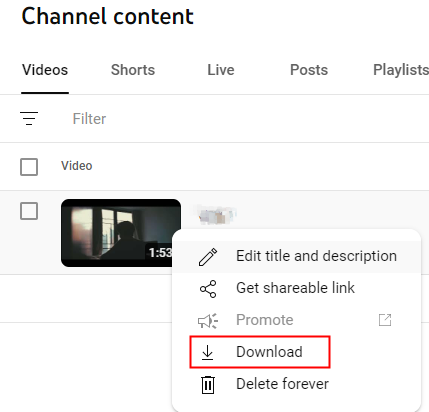
В левой панели выберите «Content» («Контент»). В таблице отображаются опубликованные, закрытые и находящиеся в обработке материалы канала. Найдите нужное видео по миниатюре, названию или дате. Не открывайте страницу просмотра ролика: команда выгрузки находится в меню строки контента.
Шаг 3. Выберите Download («Скачать»)
Откройте меню с тремя точками у нужного видео и нажмите «Download» («Скачать»). После этого Яндекс Браузер начнёт обычную загрузку файла. Не закрывайте вкладку до появления операции в списке загрузок.
Почему команда Download может отсутствовать
- ролик загружен не текущим каналом;
- видео удалено с YouTube;
- у материала есть предупреждение о нарушении авторских прав или правил сообщества;
- в ролике использована предварительно одобренная аудиодорожка, ограничивающая выгрузку;
- этот ролик уже скачивали пять раз за последние 24 часа;
- пользователь открыл обычную страницу YouTube вместо панели Content в Studio;
Ограничение на один ролик — до пяти скачиваний за 24 часа. После истечения суток команда становится доступна снова. Не пытайтесь обходить ограничение расширениями: для резервного копирования большого числа собственных видео предназначен Google Takeout.
Преимущества штатной выгрузки из YouTube Studio
- штатная функция аккаунта владельца;
- не требуется сторонний загрузчик;
- не нужно записывать ролик в реальном времени;
- файл появляется в стандартном списке загрузок браузера;
- подходит для приватных собственных роликов, если аккаунт имеет к ним доступ и отсутствуют другие ограничения.
Ограничения выгрузки из YouTube Studio
- чужое видео скачать этой командой нельзя;
- разрешение выгрузки ограничено 720p или 360p;
- частое повторное скачивание одного ролика ограничено;
- для десятков и сотен видео ручная операция неудобна;
- отдельные материалы недоступны из-за страйков, удаления или используемой музыки.
Проверка файла
Откройте список загрузок сочетанием Ctrl+J, затем папку с файлом. Сверьте название, длительность и размер. Если имя оказалось непонятным, переименуйте файл после окончания загрузки, сохранив расширение .mp4. Не переименовывайте незавершённый временный файл.
Как выгрузить все собственные видео через Google Takeout
Google Takeout нужен для резервной копии канала, когда ручная команда Download в YouTube Studio слишком медленная. Сервис формирует один или несколько архивов с выбранными данными Google. Процесс состоит из двух независимых этапов: сначала создаётся экспорт, затем пользователь получает уведомление и скачивает готовые архивы через Яндекс Браузер.
До запуска экспорта
- проверьте, что вошли в аккаунт владельца нужного канала;
- подготовьте диск с запасом свободного места для архивов и распакованных файлов;
- создайте отдельную папку, например «YouTube Takeout»;
- оставьте компьютер подключённым к стабильной сети на этапе скачивания;
- не удаляйте файлы из аккаунта до проверки готового архива.
Для распаковки требуется дополнительное место: одновременно на диске могут находиться ZIP-файлы и извлечённые видео. Если архив занимает 40 ГБ, безопаснее иметь заметно больше 80 ГБ свободного пространства, особенно когда экспорт разделён на несколько частей.
Шаг 1. Снимите выбор со всех продуктов
На странице Google Takeout по умолчанию может быть выбрано много сервисов. Нажмите «Deselect all», чтобы не создавать архив из почты, диска, фотографий и других несвязанных данных.
Шаг 2. Выберите YouTube and YouTube Music
Прокрутите список продуктов до «YouTube and YouTube Music» и установите флажок. Откройте «All YouTube data included», если нужен только определённый тип данных. Для резервной копии роликов убедитесь, что выбран пункт Videos. Метаданные, комментарии, история и плейлисты полезны для полного архива, но увеличивают количество файлов и папок.
После выбора продукта нажмите «Next step».
Шаг 3. Выберите способ получения
В поле «Transfer to» укажите «Send download link via email», если архив нужно скачать непосредственно на компьютер. Варианты добавления в Drive, Dropbox или Box создают дополнительный этап и требуют достаточного места в выбранном облаке.
Шаг 4. Настройте частоту
Для однократной резервной копии выберите «Export once». Режим «Export every 2 months for 1 year» создаёт шесть экспортов, но не загружает их на компьютер автоматически: каждый готовый набор всё равно нужно получить и проверить.
Шаг 5. Укажите тип архива
Для Windows удобнее ZIP: система открывает такие архивы без дополнительного ПО. TGZ подходит пользователям, которые уже работают с этим форматом и знают, чем его распаковать. Выбор контейнера архива не меняет форматы самих видео внутри.

Шаг 6. Задайте размер одной части
Google Takeout разбивает большой экспорт на части указанного максимального размера. Чем меньше значение, тем больше отдельных архивов придётся скачать и учесть. Большая часть удобнее для контроля, но требует стабильной сети и файловой системы, работающей с крупными файлами. Для современного Windows-накопителя с достаточным местом обычно практичнее крупная часть, чем десятки маленьких.
Шаг 7. Нажмите Create export
Проверьте продукт, способ доставки, частоту, тип и размер архива. Затем нажмите «Create export». После этого Google начинает подготовку копии. Закрытие вкладки не отменяет экспорт: состояние хранится в аккаунте.
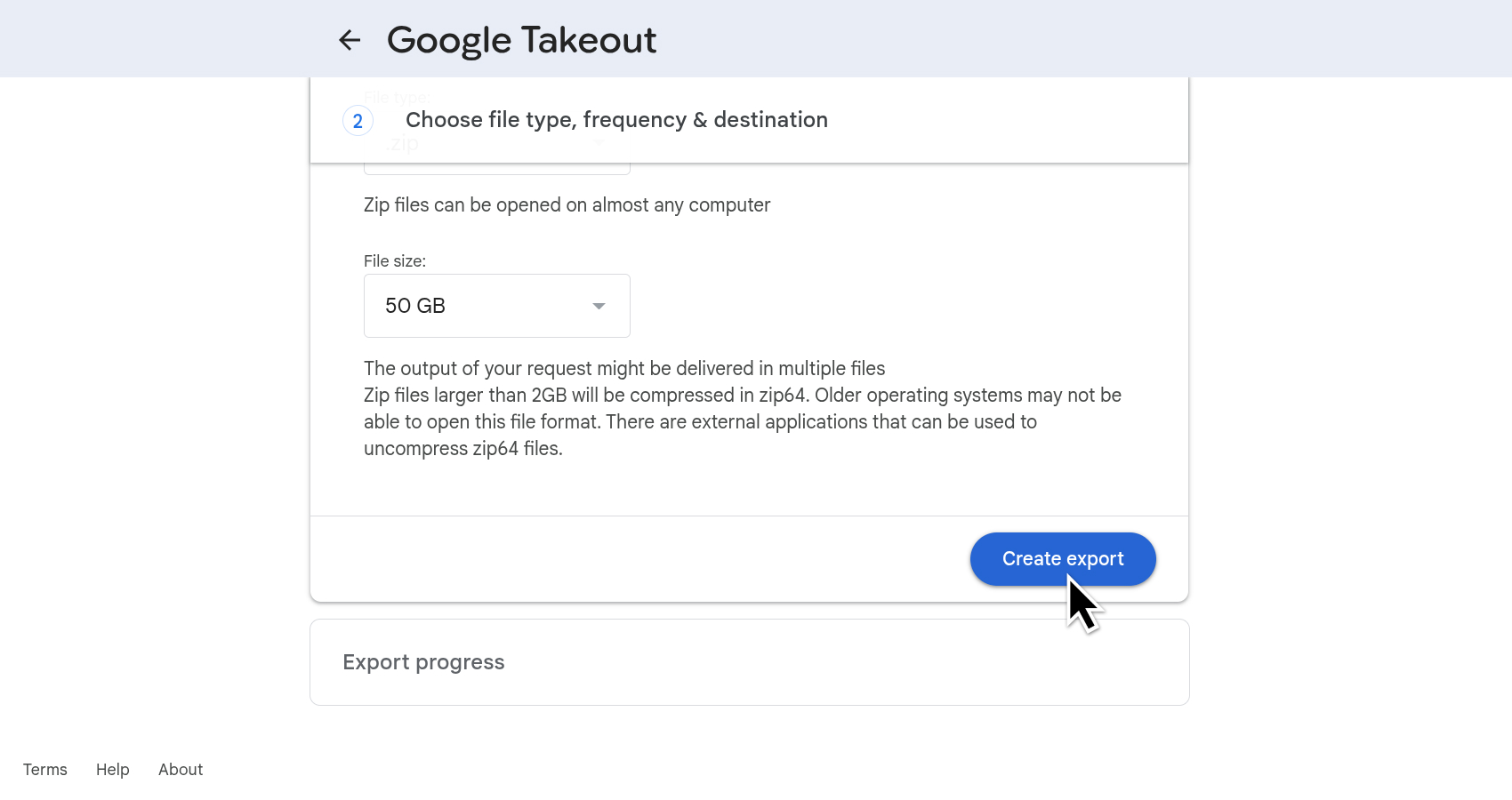
На странице появится статус создания. Подготовка зависит от объёма данных и может занять продолжительное время. Не запускайте несколько одинаковых экспортов подряд: это не ускоряет обработку и усложняет выбор правильного архива.
Шаг 8. Получите уведомление и скачайте все части
После завершения на почту приходит сообщение о готовности данных. Откройте управление запросом, войдите в тот же аккаунт и последовательно скачайте каждую часть. Если на странице указано семь архивов, в папке должно оказаться семь полностью загруженных файлов.
Не начинайте распаковку, пока список загрузок в браузере Яндекс Браузер показывает незавершённые операции. Частичный ZIP может иметь имя, похожее на готовый архив, но выдаст ошибку при извлечении.
Шаг 9. Распакуйте архивы в одну рабочую папку
- Создайте пустую папку для извлечённых данных.
- Откройте первый ZIP и выберите «Извлечь всё».
- Укажите созданную папку.
- Повторите операцию для остальных частей в ту же папку.
- При совпадении служебных файлов внимательно проверяйте диалог Windows; не заменяйте разные видео только из-за одинаковых коротких имён.
- После извлечения найдите каталог YouTube and YouTube Music и папку с видео.
Сохраняйте сопутствующие JSON, CSV и HTML-файлы вместе с архивом, если цель — полноценная резервная копия. Они могут содержать метаданные, которые не видны в самом видеоконтейнере. Для простой коллекции просмотра достаточно видеофайлов, но удалять остальные данные до проверки состава не следует.
Как проверить полноту Takeout
| Проверка | Что сравнить | Признак проблемы |
|---|---|---|
| Количество архивов | Число файлов в папке и число частей на странице экспорта | Не хватает хотя бы одной части |
| Целостность | Каждый архив открывается и извлекается без ошибки | Сообщение о повреждённом ZIP или неожиданном конце файла |
| Состав | Наличие папки YouTube and YouTube Music и видео | Выбрана только история или другой тип данных |
| Объём | Суммарный размер сопоставим с ожидаемой медиатекой | Архив занимает считанные килобайты при наличии большого канала |
| Выборочная проверка | Открываются старый, новый, длинный и короткий ролики | Отсутствуют отдельные периоды или форматы |
Плюсы Google Takeout
- массовая выгрузка собственных данных;
- не требуется вручную нажимать Download для каждого ролика;
- можно включить видео и сопутствующие метаданные;
- экспорт готовится на стороне Google и не требует непрерывно держать вкладку открытой;
- подходит для резервного копирования перед удалением или переносом канала.
Минусы Google Takeout
- результат не появляется мгновенно;
- большой архив разбивается на несколько файлов;
- для скачивания и распаковки нужен значительный запас места;
- структура папок сложнее, чем у одного файла из YouTube Studio;
- необходимо проверить каждую часть до удаления исходных данных.
4K Video Downloader Plus : сохранение разрешённого ролика по ссылке
4K Video Downloader Plus работает по схеме «скопировать URL → вставить ссылку → выбрать поток → скачать». Этот вариант подходит, когда нужен обычный файл, автор разрешил сохранение, а ролик доступен без обхода ограничений. Программа анализирует ссылку и показывает доступные контейнеры, разрешения, кодеки, частоту кадров, аудиодорожки и субтитры.
Не выбирайте параметры вслепую. Одинаковое разрешение может быть доступно с разными кодеками и размером. Современный AV1 экономит место, но старый телевизор или проигрыватель может его не поддерживать. H.264 обычно совместим с большим числом устройств, но конкретный вариант может занимать больше места.
Шаг 1. Скопируйте адрес ролика
Откройте страницу видео в браузере Яндекс Браузер. Щёлкните по адресной строке, нажмите Ctrl+C и убедитесь, что скопирован полный адрес текущего ролика, а не ссылка на результаты поиска или главную страницу канала. Для плейлиста копируйте адрес плейлиста только тогда, когда разрешено сохранить весь набор.
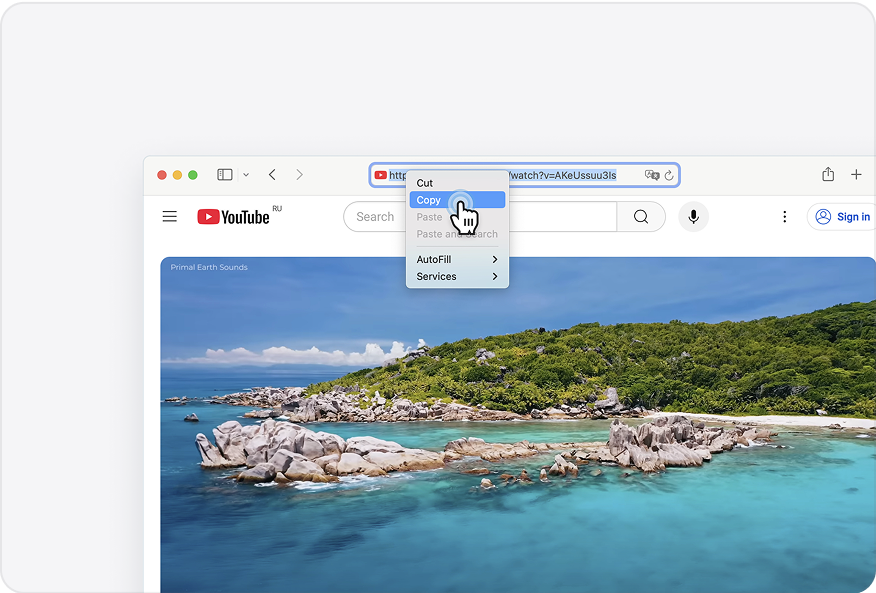
Короткая ссылка из кнопки Share и полный адрес из строки браузера ведут к одному видео, но дополнительные параметры могут включать позицию воспроизведения или плейлист. Если нужен один ролик, удалите лишнюю привязку к плейлисту при появлении соответствующего выбора в программе.
Шаг 2. Нажмите Paste Link
Переключитесь в 4K Video Downloader Plus и нажмите зелёную кнопку «Paste Link». Программа прочитает адрес из буфера обмена. Не вставляйте пароль, cookie-файлы или коды подтверждения. Для открытой ссылки они не нужны.
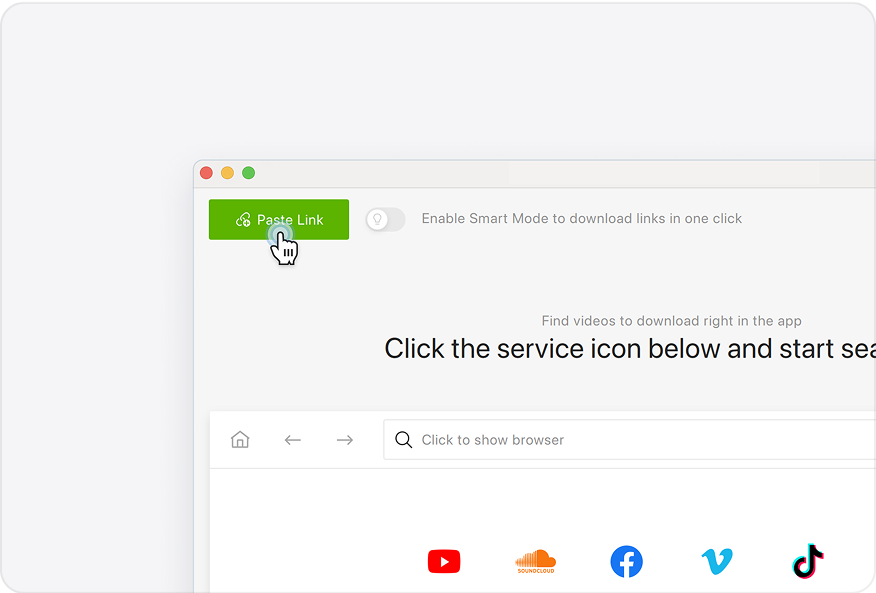
Анализ ссылки занимает время, особенно для длинного ролика, плейлиста или большого числа дорожек. Не нажимайте Paste Link многократно: одинаковые задания попадут в очередь и будут занимать место повторно.
Шаг 3. Выберите тип результата и контейнер
В поле Download оставьте «Video», если нужен ролик с изображением. Режим извлечения аудио используйте только для собственного или разрешённого материала. В поле Container выберите MP4 для широкой совместимости либо MKV, когда важны дополнительные дорожки и устройство его поддерживает.
Поля качества в окне программы следует читать вместе:
- Quality — разрешение изображения, например 1080p или 4K;
- Codec — способ сжатия видеодорожки, например H.264 или AV1;
- Frame Rate — частота кадров;
- Audio tracks — выбранная звуковая дорожка;
- Subtitles — отдельные субтитры или отсутствие их загрузки;
- размер справа — ориентировочный объём файла.
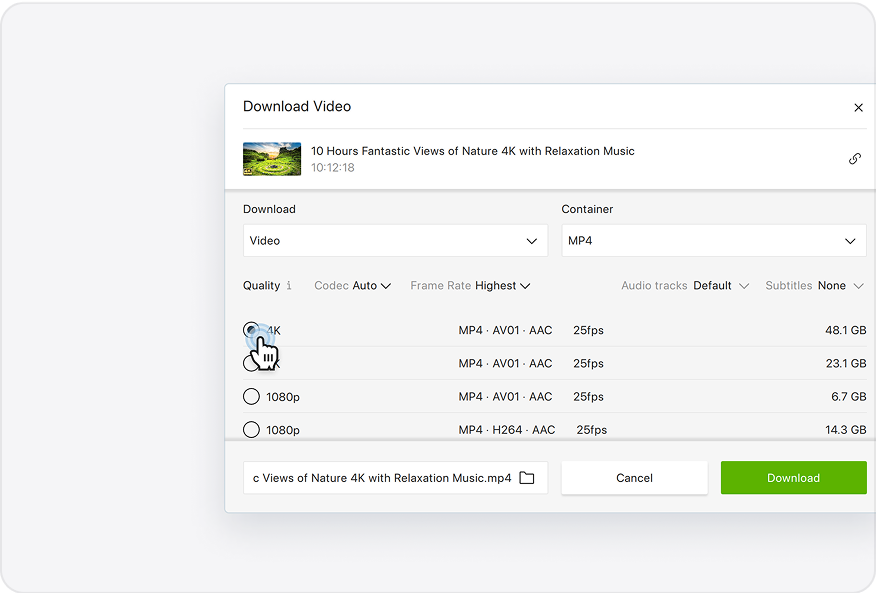
Для обычного просмотра на ноутбуке 1080p с совместимым кодеком часто практичнее 4K-файла на десятки гигабайт. Для архива собственного материала выбирайте качество, соответствующее исходнику и доступному месту. Если в списке присутствуют две строки 1080p, сравните кодек, звук и размер, а не только название разрешения.
Шаг 4. Укажите папку и имя
В нижней части окна проверьте путь. Создайте отдельную папку для проекта, если скачивается несколько файлов. Имя должно позволять отличить исходный ролик от записи экрана и от перекодированной версии. Пример структуры: «Название — 1080p H264 — дата.mp4».
Не сохраняйте большой файл на системный диск, если свободного места мало. Загрузка может остановиться ближе к концу, а повторный запуск потребует времени. Для внешнего диска проверьте, что он подключён до начала и не переходит в спящий режим.
Шаг 5. Нажмите Download
После проверки параметров нажмите «Download». В окне прогресса следите за состоянием задания. Не закрывайте программу и не отключайте сеть до завершения.
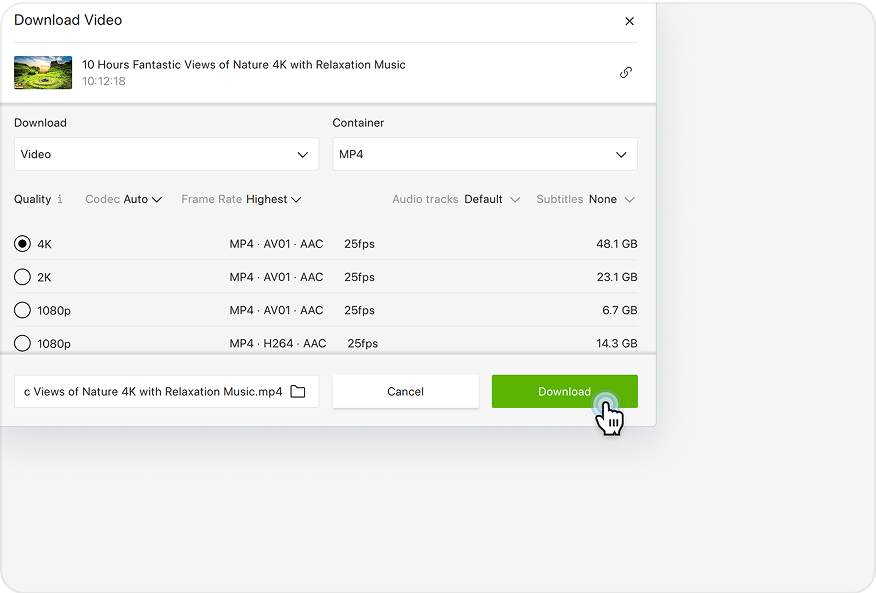
Если загрузка завершается мгновенно файлом подозрительно малого размера, откройте его и проверьте длительность. HTML-страница ошибки, фрагмент потока или пустой контейнер не являются готовым видео.
Преимущества 4K Video Downloader Plus
- обычный локальный файл без записи в реальном времени;
- выбор MP4, MKV, качества, кодека, частоты кадров, звука и субтитров;
- поддержка ссылок на отдельные ролики, плейлисты и каналы в пределах доступных функций;
- виден ориентировочный размер до запуска;
- можно выбрать совместимый вариант вместо автоматического максимума.
Ограничения 4K Video Downloader Plus
- работоспособность зависит от текущего формата ссылки и доступности ролика;
- максимальное качество может требовать современного кодека и много места;
- частные и ограниченные материалы нельзя превращать в открытые с помощью одной ссылки;
- перед большой очередью нужно сначала проверить один файл и убедиться, что выбранные контейнер, звук и субтитры сохраняются корректно;
- загрузчик не заменяет разрешение автора на сохранение и использование файла.
Как проверить файл после 4K Video Downloader Plus
Сравните длительность с YouTube, откройте файл без подключения к сети, проверьте звук, субтитры и перемотку. В свойствах файла посмотрите разрешение и размер. Если телевизор не воспроизводит видео, проблема часто связана не с MP4 как контейнером, а с кодеком внутри. В этом случае выберите другой доступный вариант исходной загрузки вместо многократного случайного перекодирования.
Freemake Video Downloader : простой процесс Paste URL
Freemake Video Downloader сохраняет ролик по скопированной ссылке и предлагает выбрать качество, действие и папку. Для надёжного результата недостаточно вставить URL: перед запуском нужно проверить, какой ролик распознан, какой контейнер выбран, присутствует ли звук, куда будет записан файл и какие условия показывает текущая сборка.
Шаг 1. Подготовьте ссылку
В браузере Яндекс Браузер откройте разрешённый ролик и скопируйте адрес из строки браузера. Убедитесь, что видео воспроизводится. Ошибка доступа в браузере не исправляется загрузчиком: удалённый, приватный или недоступный материал не становится открытым после вставки URL.
Шаг 2. Нажмите Paste URL
В Freemake Video Downloader нажмите кнопку «Paste URL» в верхней части окна. После анализа программа показывает название, длительность и источник. Проверьте, что распознан именно нужный ролик. Если в списке появилось другое название, удалите задание и снова скопируйте адрес.
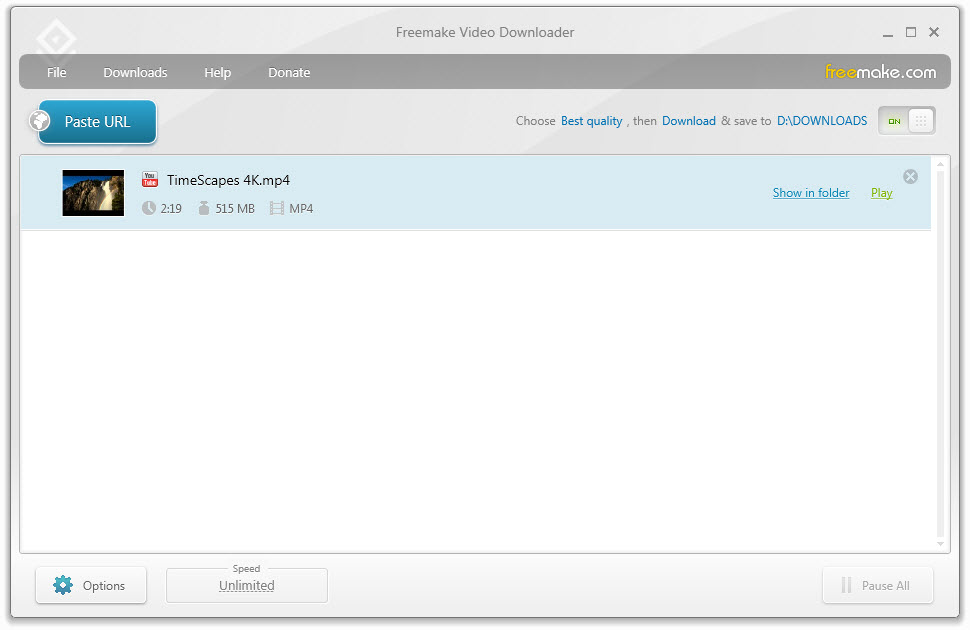
Шаг 3. Выберите качество и действие
В окне параметров отметьте подходящую строку качества. Сопоставьте разрешение, контейнер, битрейт звука и размер. Затем выберите действие:
- Only download — сохранить предложенный поток без дополнительного преобразования;
- Original audio — получить звуковую дорожку, когда это разрешено владельцем контента;
- Convert to — преобразовать результат в указанный формат.
Для сохранения качества предпочтительнее «Only download», если доступный формат воспроизводится на нужном устройстве. Дополнительная конвертация требует времени и может ухудшить изображение. Выбор 1080p не гарантирует одинаковое качество для разных роликов: исходное кодирование и битрейт различаются.
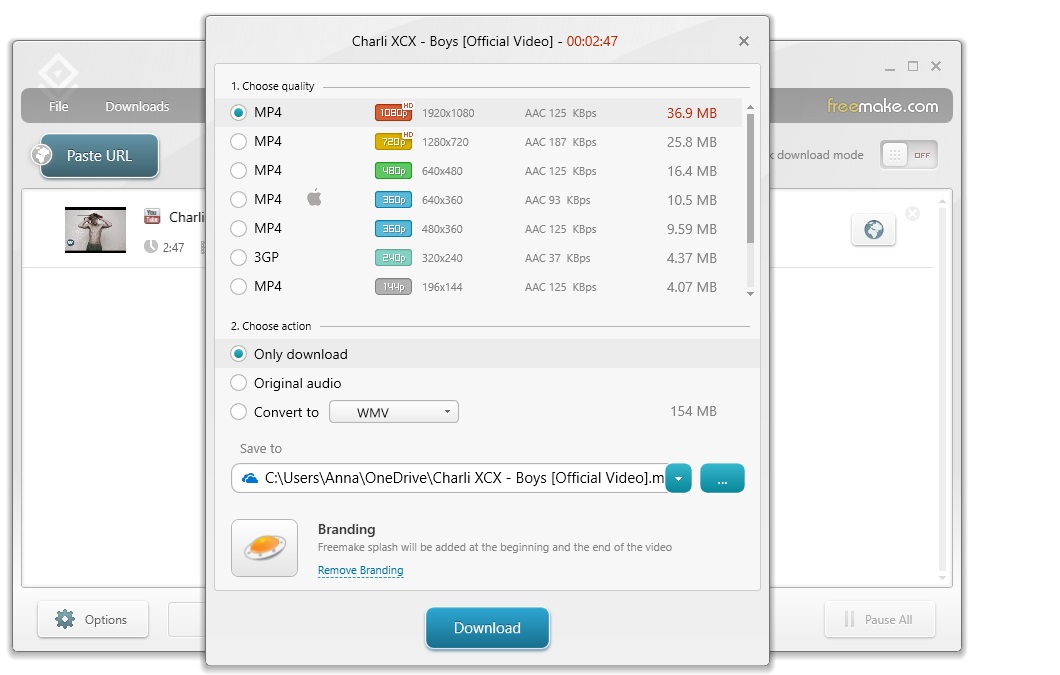
В окне параметров есть блок Branding. Перед запуском проверьте, добавляется ли заставка или другое оформление и какой пакет отключает брендинг. Выбор MP4 сам по себе не означает отсутствие заставки.
Шаг 4. Проверьте путь и запустите
В поле Save to укажите папку. Затем нажмите «Download». Если выбран Convert to, программа сначала получает исходные данные, а затем выполняет преобразование. На слабом компьютере второй этап может занять заметное время и увеличить нагрузку на процессор.
Не переключайте действие на автоматический режим для большого списка, пока не проверили один файл. Ошибка в папке, качестве или брендинге повторится для всех заданий.
Преимущества Freemake Video Downloader
- понятный рабочий цикл из ссылки, параметров и загрузки;
- видны название и длительность распознанного ролика;
- можно выбрать загрузку, извлечение разрешённого аудио или конвертацию;
- папка задаётся до запуска;
- подходит для разовой задачи без построения сложной очереди.
Ограничения Freemake Video Downloader
- расположение элементов может отличаться между выпусками программы, поэтому ориентируйтесь на названия Paste URL, Only download, Original audio, Convert to и Download;
- условия брендинга и бесплатного режима нужно проверять до запуска;
- конвертация увеличивает время и создаёт дополнительную потерю качества;
- не каждая ссылка обрабатывается одинаково;
- советы по обходу региональных, возрастных и иных ограничений не относятся к допустимому сценарию сохранения.
Как проверить файл после Freemake Video Downloader
Откройте файл и посмотрите первые и последние 30 секунд, затем участок в середине. Проверьте, нет ли добавленной заставки, совпадает ли длительность, работает ли звук и доступна ли перемотка. Если результат отличается от выбранных параметров, не запускайте повторную загрузку тем же пресетом: сначала измените качество, действие или контейнер.
Экранная Студия: запись и расширенный монтаж в одном проекте
Экранная Студия объединяет запись экрана и монтаж в одном проекте. В отличие от программы Экранная Камера, здесь акцент сделан на обработке после захвата: можно объединять собственные фрагменты, добавлять текст и графику, менять скорость, работать с веб-камерой и подготавливать авторский скринкаст к публикации. Для простой архивной записи этот набор избыточен, но для собственного видеоурока полезен.
Шаг 1. Выберите «Записать видео с экрана»
В стартовом окне нажмите «Записать видео с экрана». Команды «Редактировать видео» и «Открыть проект» нужны для уже существующих материалов и не запускают новый захват.
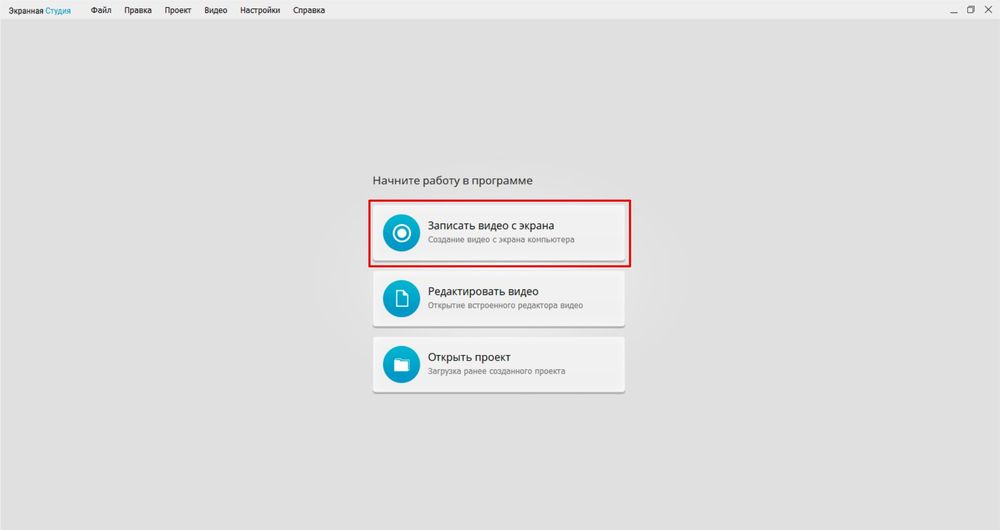
Шаг 2. Определите режим захвата
В панели записи доступны «Полный экран», «Фрагмент экрана» и «Выбранное окно». Для YouTube используйте «Фрагмент экрана», если нужно исключить адресную строку и рекомендации. «Выбранное окно» удобно, когда окно браузера не меняет размер во время воспроизведения.
Поля «Размер видео» показывают ширину и высоту области. Сохраняйте пропорции плеера. Если субтитры должны остаться в кадре, включите их до выбора границ. Если запись предназначена для монтажа с веб-камерой, заранее решите, где будет расположено окно камеры, чтобы оно не закрывало важные элементы ролика.
Шаг 3. Включите звук с компьютера
Установите флажок «Записывать звук с компьютера». Пункт «Запись звука с микрофона» оставляйте выключенным, когда нужен только оригинальный звук YouTube. Для собственного комментария включите его отдельно и используйте наушники.
Перед длинной записью сделайте тест. Воспроизведите участок с тихой речью и участок с громкой музыкой. После остановки убедитесь, что нет эха и перегруза. Если звук отсутствует, проверьте выбранное устройство вывода Windows: ролик и рекордер должны работать с ожидаемым аудиоустройством.
Шаг 4. Нажмите «Начать запись»
Верните видео в начало, нажмите «Начать запись», дождитесь обратного отсчёта и запустите YouTube. Во время захвата не открывайте меню, не меняйте масштаб браузера и не переносите окно между мониторами.
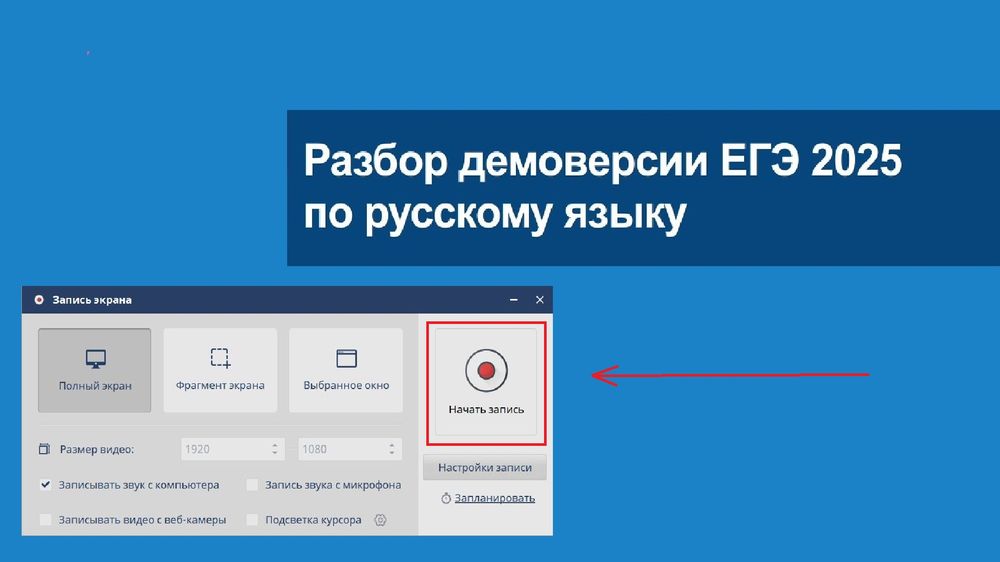
Для остановки используйте F10 или кнопку «Стоп». Горячая клавиша полезна тем, что курсор не приходится возвращать в видимую область. Оставьте несколько секунд запаса после окончания, затем удалите их на монтаже.
Шаг 5. Отредактируйте собственный скринкаст
После записи материал попадает на таймлайн. Для простой копии удалите только пустое начало, паузы буферизации и действия после окончания. Для собственного видеоурока можно добавить стрелки, фигуры, поясняющий текст и другие элементы, но каждое оформление должно решать конкретную задачу.
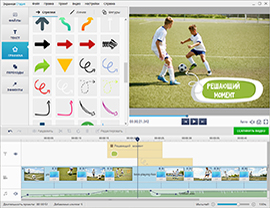
Не накладывайте поверх чужого видео новый логотип или музыку, создавая впечатление авторства. Монтаж не меняет владельца исходного материала. При работе с собственным роликом используйте подписи для выделения шагов, а не для заполнения пустого пространства.
Масштаб таймлайна помогает точнее поставить границы фрагмента. Перед разрезом приблизьте участок с началом речи. После удаления прослушайте стык в обычной скорости.

Шаг 6. Сохраните видео
Откройте сохранение и выберите подходящий профиль: видеофайл, HD-видео, формат для устройства или другой вариант. Для локального просмотра и передачи обычно практичен MP4 с разрешением, соответствующим записи. Не увеличивайте 1280×720 до 4K.
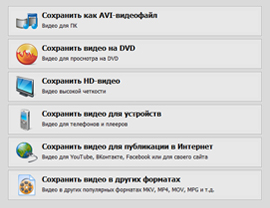
При публикации собственного видео сначала сохраните локальный мастер-файл, проверьте его, а затем загружайте на платформу. Прямая отправка без локальной проверки экономит один шаг, но усложняет исправление звука, обрезки и ошибок в титрах.
Преимущества записи и монтажа в Экранной Студии
- три режима захвата экрана;
- раздельная запись системного звука и микрофона;
- встроенный таймлайн и расширенный монтаж;
- можно объединить запись экрана с собственными видео и веб-камерой;
- подходит для авторских уроков, обзоров и презентаций.
Ограничения Экранной Студии
- для простой загрузки одного файла процесс длиннее;
- повторное кодирование сохраняется, как у любого рекордера;
- лишние эффекты легко ухудшают читаемость;
- запись длинного ролика занимает его фактическую длительность;
Apowersoft Online Screen Recorder : запись без отдельного проекта
Apowersoft Online Screen Recorder запускает базовую запись из веб-страницы. Текущий веб-режим предлагает выбрать экран, веб-камеру, системный звук и микрофон, затем открыть системное окно предоставления доступа. Этот способ пригоден для короткой разовой записи, когда не нужен полноценный монтаж.
Базовый веб-сценарий выполняется без отдельного проекта: «Start Recording» → выбор источников → «Share» → остановка и сохранение. Расширенное редактирование и дополнительные режимы выполняются в настольном приложении. Перед длинной записью обязательно сделайте короткий тест системного звука и локального сохранения.
Шаг 1. Настройте источники
На странице рекордера нажмите «Start Recording». В панели оставьте Screen и System Sound. Webcam отключите, если не требуется картинка с камеры. Microphone отключите, если нужен только звук ролика.
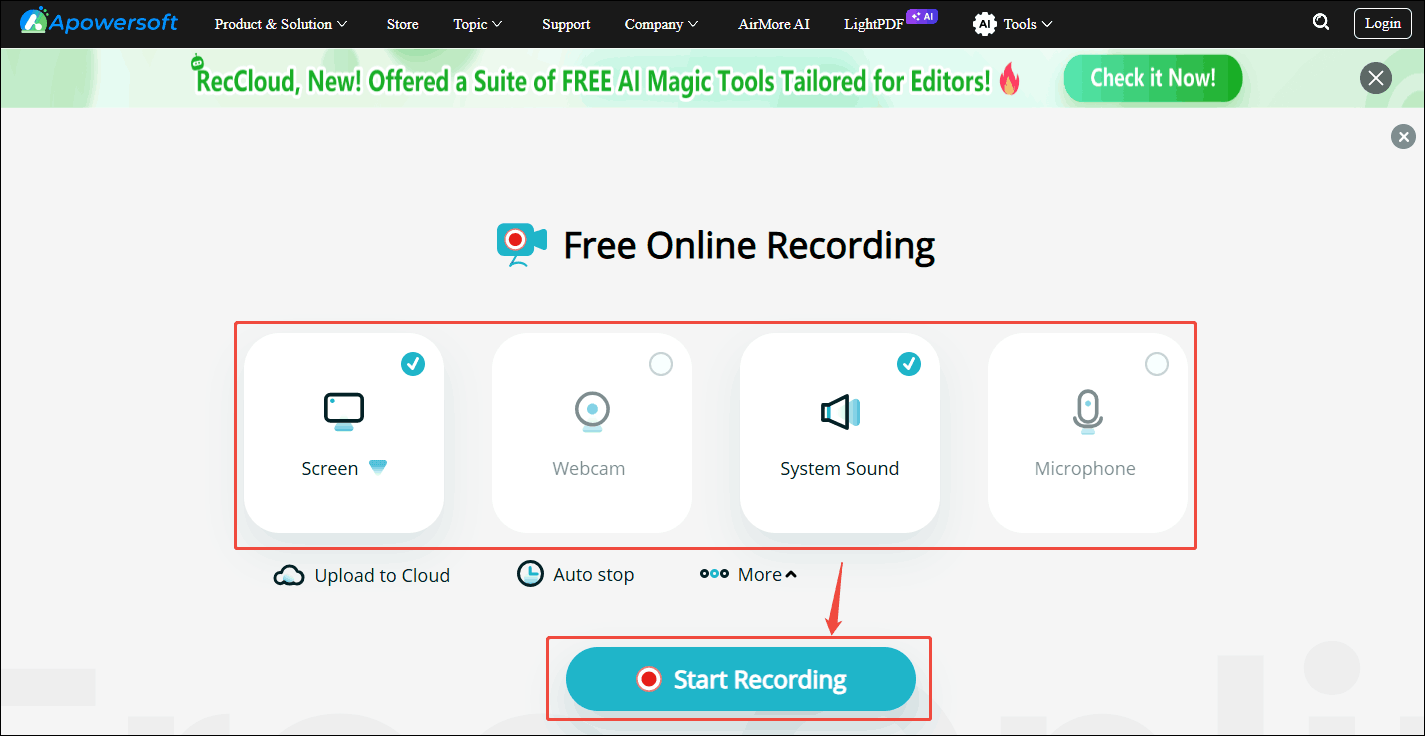
Проверяйте переключатели до открытия системного диалога. Если микрофон случайно включён, в запись попадут шум комнаты, клавиатура и звук из динамиков.
Шаг 2. Выберите, чем поделиться
В системном окне выберите вкладку браузера, окно или весь экран. Для звука установите переключатель «Also share system audio» или «Share system audio», затем нажмите «Share». При выборе отдельного окна системный звук может быть недоступен; страница предупреждает, что звук окна не записывается в этом режиме.
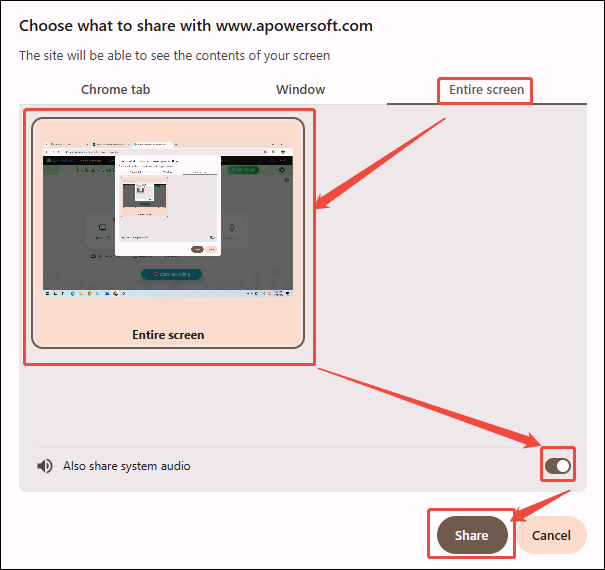
Для YouTube практичнее выбрать вкладку браузера, если системный диалог разрешает передать её звук. При выборе всего экрана закройте конфиденциальные окна и отключите уведомления. Не демонстрируйте содержимое почты, мессенджеров или других вкладок.
Шаг 3. Запустите и остановите запись
После подтверждения доступа начнётся таймер. Вернитесь к ролику, запустите воспроизведение и не закрывайте вкладку рекордера. Для завершения нажмите Stop в интерфейсе записи.
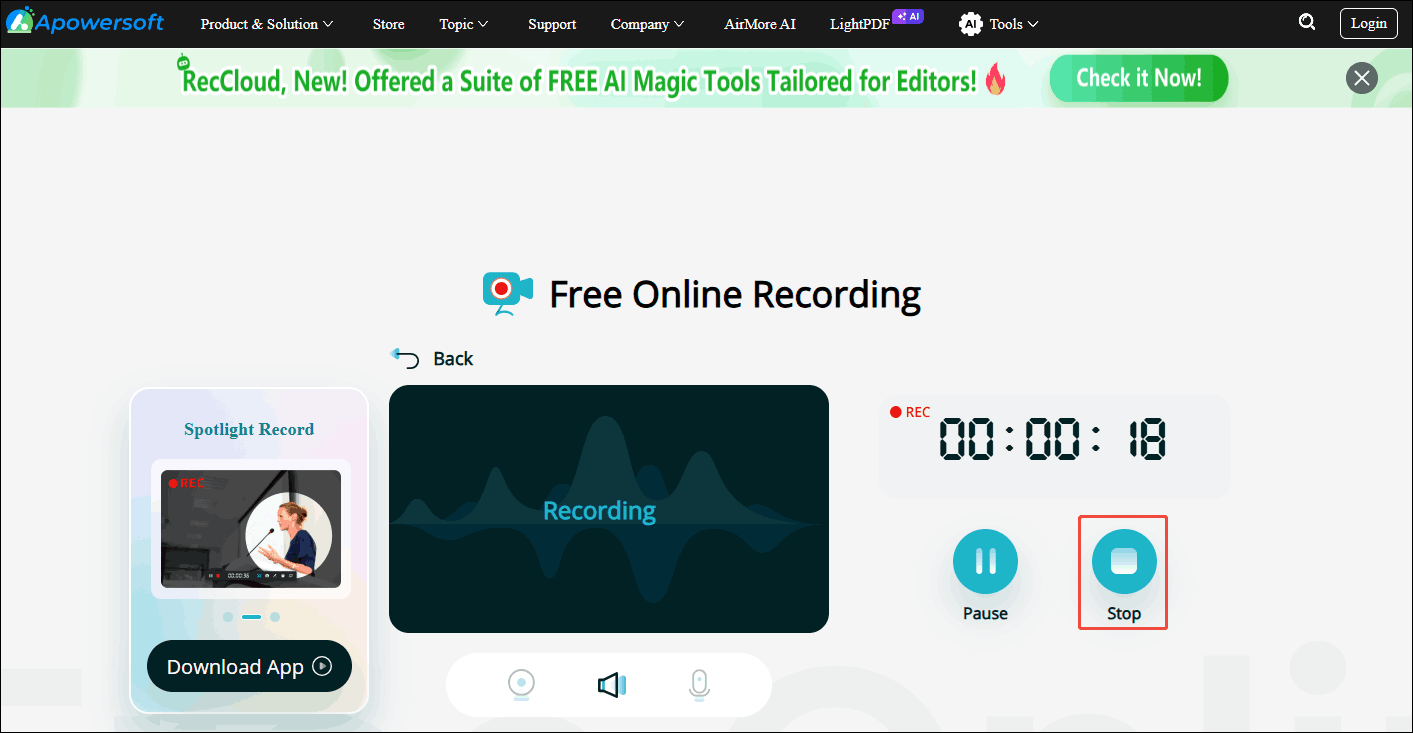
После остановки сохраните оригинальный файл на локальный диск. Не выбирайте облачную загрузку для записи с конфиденциальной информацией без отдельной необходимости. Локальный файл сначала проверьте, затем решайте, нужно ли его куда-либо передавать.
Преимущества веб-записи через Apowersoft Online Screen Recorder
- базовая запись запускается из браузера;
- можно отдельно включать экран, веб-камеру, системный звук и микрофон;
- доступен локальный результат;
- подходит для короткой разовой демонстрации;
- не требует вставлять URL ролика в загрузчик.
Ограничения веб-записи через Apowersoft Online Screen Recorder
- необходимо выдать веб-странице разрешение на захват экрана;
- расширенное редактирование и дополнительные режимы вынесены в настольную версию;
- режим окна может не передавать системный звук;
- длинная браузерная запись требует предварительного теста звука, свободного места и сохранения;
- случайный выбор всего экрана может раскрыть уведомления и личные данные;
- нет полноценного локального монтажа уровня настольного редактора.
Почему старые способы больше не подходят
SaveFrom.net : расширение отключено системой защиты

Ранее расширение устанавливали SaveFrom.net через каталог Opera и дополнительное расширение Chromium. Повторять этот порядок нельзя: Яндекс Браузер относит расширение SaveFrom.net к отключённым, а система Protect блокирует его из-за потенциально опасного и недобросовестного поведения.
Не пытайтесь восстанавливать расширение через ручную установку CRX, запуск браузера с отключённой защитой, изменение служебных политик или сторонние сборки. Такие действия обходят решение защиты и могут дать дополнению доступ к содержимому страниц и данным сайтов. Для разрешённого YouTube-видео используйте штатный экспорт собственного ролика, локальный рекордер или загрузчик без заблокированного расширения.
Что делать, если кнопки Download под плеером нет
Отсутствие кнопки Download под роликом в браузере Яндекс Браузер не является неисправностью YouTube. Это результат того, что старое дополнение не работает или отключено. Не ищите скрытый переключатель в настройках браузера. Выберите другой метод по типу результата.
VKMusic : программа для другой платформы

VKMusic предназначена для работы с контентом ВКонтакте и не является загрузчиком YouTube. Она не заменяет YouTube Studio, Google Takeout, экранную запись или специализированный загрузчик для разрешённой ссылки.
Не вводите учётные данные Google или YouTube в VKMusic. Для собственного ролика используйте YouTube Studio, для архива — Google Takeout, для видимого разрешённого фрагмента — программу Экранная Камера, для разрешённой ссылки — специализированный загрузчик.
Как выбрать способ под конкретную задачу
| Сценарий | Подходящий способ | Почему | Что проверить заранее |
|---|---|---|---|
| Нужно сохранить видимый фрагмент с системным звуком | Экранная Камера | Можно точно ограничить область и обрезать начало с концом | Качество воспроизведения, системный звук, свободное место |
| Нужно скачать один собственный ролик | YouTube Studio | Штатная команда без записи и стороннего загрузчика | Правильный канал, наличие Download, ограничения ролика |
| Нужна полная резервная копия канала | Google Takeout | Формирует архив всех выбранных данных | Объём диска, число частей, состав данных |
| Нужен разрешённый файл с выбором кодека и субтитров | 4K Video Downloader Plus | Показывает контейнер, качество, дорожки и размер | Совместимость кодека, права на контент, объём файла |
| Нужна простая загрузка и при необходимости конвертация | Freemake Video Downloader | Последовательность Paste URL → параметры → Download | Брендинг, действие, папка и выбранный режим |
| Нужен авторский скринкаст с текстом и графикой | Экранная Студия | Запись и расширенный таймлайн в одном проекте | Сценарий монтажа, звук, область, время на экспорт |
| Нужна короткая запись без отдельного проекта | Apowersoft Online Screen Recorder | Базовый захват запускается из веб-страницы | Разрешение на экран, Share system audio, длительность |
Для новичка самый понятный порядок выбора такой: собственный ролик — YouTube Studio; много собственных роликов — Google Takeout; видимое воспроизведение — Экранная Камера; разрешённый файл по ссылке — 4K Video Downloader Plus. Не устанавливайте несколько программ ради одной попытки. Сначала проверьте один метод на коротком материале, затем переходите к длинному ролику или плейлисту.
Критерии выбора
- Происхождение контента. Собственный ролик лучше выгружать штатно, чужой — только при наличии разрешения.
- Нужен ли исходный поток. Запись экрана создаёт новую копию и не сохраняет отдельные дорожки.
- Разрешение и кодек. Максимальная цифра не всегда совместима с устройством.
- Длительность. Рекордер работает в реальном времени; загрузчик обычно быстрее длинного воспроизведения.
- Субтитры. В записи они становятся частью кадра, а загрузчик может сохранить их отдельно.
- Конфиденциальность. Локальная запись не требует передавать URL стороннему сервису, но фиксирует всё, что попало в область.
- Монтаж. Для простой копии достаточно обрезки; для собственного урока нужен таймлайн и графика.
- Свободное место. Архив Takeout и 4K-файл могут занимать десятки гигабайт.
Где найти файл в Яндекс Браузере

После YouTube Studio, Google Takeout или загрузчика файл попадает в систему загрузок браузера Яндекс Браузер. Нажмите Ctrl+J, чтобы открыть полный список. В карточке завершённой операции можно открыть файл или папку. Если загрузка прервалась, используйте меню «More» («Ещё») и команду «Resume download» («Возобновить загрузку»); при невозможности продолжить доступна «Download again» («Скачать ещё раз»).
Как проверить папку по умолчанию
- Откройте меню браузера.
- Перейдите в «Settings» («Настройки»).
- Откройте раздел «Tools» («Инструменты»).
- Найдите блок «Downloads» («Загрузки»).
- Посмотрите путь в поле «Download location» («Папка для загрузки»).
Чтобы каждый раз выбирать папку и имя, включите «Ask where to save each file before downloading» («Всегда спрашивать, куда сохранять файлы»). Это полезно для больших роликов: пользователь заранее направляет файл на диск с достаточным местом.
Чем история загрузок отличается от папки
Удаление записи из списка не удаляет файл с диска. И наоборот, удаление файла через Проводник не всегда сразу убирает строку из истории. Проверяйте фактическое наличие через «Open folder» («Открыть папку»). Для очистки места удаляйте готовые файлы в Проводнике только после резервной копии или проверки, что они больше не нужны.
Не отключайте проверку вредоносных файлов ради загрузчика. Если Яндекс Браузер блокирует файл как опасный, ищите безопасный метод, а не снимайте защиту целиком. Защита скачанных файлов связана с общим механизмом блокировки вредоносных страниц и программ.
Частые ошибки и способы исправления
В записи нет системного звука
Сначала определите, на каком этапе пропал звук. Если в YouTube он слышен, но в файле его нет, проблема относится к рекордеру. В программе Экранная Камера и в Экранной Студии включите запись звука с компьютера и отключите микрофон для чистого теста. В Apowersoft Online Screen Recorder перед нажатием Share активируйте «Share system audio». После изменения запишите 10 секунд, остановите и проверьте файл.
Если звук выводится через Bluetooth-гарнитуру, Windows может использовать другое устройство, чем рекордер. Переключите воспроизведение на ожидаемый выход и повторите пробу. Не начинайте длинную запись, пока короткий тест не содержит звук.
Записался микрофон вместо YouTube
Это происходит, когда выбран только микрофон либо системный звук отключён. На записи слышны клавиатура, комната и звук из динамиков, но нет чистой дорожки ролика. Снимите флажок микрофона, включите системный источник и используйте наушники. Если комментарий необходим, включайте оба источника только после регулировки уровней.
Появилось эхо
Эхо возникает, когда системный звук записывается напрямую и одновременно повторно попадает в микрофон через динамики. Решение — наушники или отключение микрофона. Снижение громкости динамиков не устраняет задержку полностью, поэтому не заменяет правильную маршрутизацию.
На видео попали уведомления
Перед повторной записью включите режим «Не беспокоить» в Windows, закройте мессенджеры и почтовые клиенты, уберите личные вкладки. Если уведомление содержит персональные данные, одного кадрирования после записи может быть недостаточно: баннер способен перекрыть нужное изображение. Безопаснее перезаписать фрагмент.
В кадре остались адресная строка и рекомендации
Используйте «Фрагмент экрана», растяните рамку по изображению плеера и дождитесь скрытия элементов управления. При уже готовой записи можно кадрировать ролик в Экранной Студии, но это уменьшит доступную площадь кадра. Правильная область до начала захвата сохраняет больше деталей.
Получился чёрный экран
Сначала запишите обычное окно Windows или тестовую веб-страницу. Если они видны, а конкретное защищённое воспроизведение остаётся чёрным, не ищите способы обхода защиты. Используйте разрешённый штатный экспорт, получите файл у владельца или откажитесь от записи. Если чёрным записывается любой экран, перезапустите рекордер и компьютер, проверьте разрешения Windows, режим захвата и драйвер видеокарты.
На компьютере с двумя графическими адаптерами браузер и рекордер могут работать на разных GPU. Для общей диагностики назначьте приложениям одинаковый режим графики в настройках Windows и повторите короткий тест. Не меняйте сразу несколько параметров: иначе будет непонятно, какое действие помогло.
Звук отстаёт от изображения
Рассинхронизация появляется при высокой нагрузке, нестабильной частоте кадров или проблемах с аудиоустройством. Закройте тяжёлые программы, снизьте качество воспроизведения до стабильного, отключите ненужную веб-камеру и повторите тест. Для уже записанного собственного ролика можно сдвинуть аудиодорожку в редакторе, но на длинном видео задержка способна изменяться со временем, поэтому повторная запись надёжнее.
Запись дёргается
Уменьшите область и разрешение, закройте вкладки с анимацией, остановите синхронизацию больших файлов и не запускайте параллельную конвертацию. Проверьте, не воспроизводится ли YouTube уже с пропусками кадров. Рекордер не исправляет рывки источника.
Файл слишком большой
Сначала проверьте, не выбрано ли разрешение выше фактической записи. Затем уменьшите качество экспорта умеренно или выберите более эффективный кодек, совместимый с устройством. Не снижайте сразу все параметры: сначала сделайте минутный образец и сравните читаемость текста, движение и размер.
Файл не открывается на телевизоре
Контейнер MP4 не гарантирует поддержку любого видеокодека. Посмотрите кодек в свойствах или медиаплеере. Для старого устройства выберите H.264, если он доступен, и стандартную аудиодорожку AAC. Не переименовывайте расширение MKV в MP4: это не преобразует содержимое.
Загрузчик не распознаёт ссылку
- Откройте ролик в браузере и убедитесь, что он воспроизводится.
- Скопируйте адрес страницы заново.
- Удалите старое задание из программы.
- Вставьте ссылку один раз и дождитесь анализа.
- Проверьте, не является ли ссылка приватной, удалённой, возрастной или регионально ограниченной.
- Для собственного видео перейдите к YouTube Studio или Takeout.
Не передавайте пароль и cookie-файлы ради исправления открытой ссылки. Если программа перестала поддерживать текущую структуру YouTube, выберите другой законный метод.
В 1080p или 4K нет звука
YouTube может хранить высокое качество видео и аудио раздельными потоками. Загрузчик должен корректно объединить выбранные дорожки. В 4K Video Downloader Plus проверяйте поле Audio tracks и строку формата. Если выбран вариант без звука, вернитесь к списку и выберите совместимую комбинацию. В записи экрана такой проблемы нет, но качество ограничено воспроизведением.
Субтитры не сохранились
При записи экрана субтитры должны быть включены в плеере до начала захвата; они становятся частью изображения. В 4K Video Downloader Plus выберите нужный язык в поле Subtitles, если дорожка доступна. После загрузки проверьте, встроены ли субтитры в контейнер или сохранены отдельным файлом рядом.
YouTube Studio скачал только 720p или 360p
Это штатное ограничение выгрузки собственных видео через YouTube Studio. Если нужен архив собственных видео и связанных данных, используйте Google Takeout и проверьте полученные файлы. Запись экрана в 1080p не восстановит исходные детали, если YouTube Studio выдала более низкое разрешение.
Google Takeout создал много частей
Это следствие выбранного максимального размера архива и общего объёма данных. Скачайте все части в одну папку, сравните их число со страницей экспорта и только потом распаковывайте. Отсутствие одной части оставляет экспорт неполным: часть видео и метаданных не попадёт в рабочую копию.
Загрузка в Яндекс Браузере остановилась
Откройте Ctrl+J, найдите операцию и выберите «More» → «Resume download». Если продолжение невозможно, используйте «Download again». Перед повтором проверьте сеть и свободное место. Не отключайте защиту браузера, если файл блокируется как опасный.
Как проверить готовое видео перед использованием
Файл считается готовым только после отдельной технической проверки. Успешное сообщение программы означает завершение операции, но не гарантирует правильный звук, целую длительность и совместимость с устройством.
Быстрый контроль за две минуты
- Откройте файл из Проводника.
- Проверьте первые 20–30 секунд.
- Перейдите примерно в середину.
- Проверьте последние 20–30 секунд.
- Включите полноэкранный режим.
- Послушайте в наушниках речь и громкий участок.
- Перемотайте назад и вперёд, чтобы убедиться в исправности индекса.
Расширенный чек-лист
| Параметр | Как проверить | Что считать ошибкой |
|---|---|---|
| Имя и папка | Открыть свойства и путь | Файл лежит во временной папке или имеет непонятное имя |
| Расширение | Показать расширения файлов в Проводнике | HTML, PART, CRDOWNLOAD или другой незавершённый тип вместо видео |
| Длительность | Сравнить с ожидаемым фрагментом | Файл обрывается или содержит длинную пустую часть |
| Изображение | Посмотреть движение и мелкий текст | Чёрный экран, рывки, сильные блоки, обрезанные края |
| Звук | Проверить наушниками | Тишина, эхо, перегруз, только микрофон |
| Синхронизация | Найти речь или резкое событие | Звук заметно опережает или отстаёт |
| Субтитры | Включить дорожку или найти отдельный файл | Язык отсутствует либо текст обрезан в записи |
| Конфиденциальность | Просмотреть всю запись ускоренно | В кадре есть уведомления, имена, переписка или лишние вкладки |
| Совместимость | Открыть на целевом устройстве | Плеер не поддерживает кодек или звук |
Храните исходный проект до завершения проверки. Если ошибка относится только к обрезке или громкости, проект позволяет исправить её без новой записи. Если дефект появился во время захвата — буферизация, чёрный экран, уведомление поверх кадра — потребуется повторный захват.
Ответы на частые вопросы
Есть ли в Яндекс Браузере встроенная кнопка скачивания YouTube в MP4?
Яндекс Браузер поддерживает обычные загрузки файлов, но не содержит универсальной штатной команды, которая превращает любой ролик YouTube в MP4. Дополнительные кнопки под плеером создавались расширениями, а не самим браузером. Для собственного видео используйте YouTube Studio, для архива — Google Takeout, для записи видимого фрагмента — Экранная Камера.
Почему Ctrl+S сохраняет страницу, а не ролик?
Ctrl+S предназначено для сохранения веб-страницы и её ресурсов, а не для объединения медиапотоков YouTube в готовый видеофайл. Полученная папка не является офлайн-копией ролика и может перестать работать без сети.
Можно ли получить файл без установки программы?
Собственный ролик можно выгрузить через YouTube Studio, а архив — через Google Takeout. Для записи без отдельного проекта доступен Apowersoft Online Screen Recorder, но необходимо выдать странице доступ к экрану и правильно включить системный звук. Для монтажа и сложного захвата используйте локальную программу.
Какой способ сохраняет лучшее качество?
Для собственного материала предпочтителен штатный экспорт или архив исходных данных. Для разрешённой ссылки загрузчик может предложить доступный поток без записи экрана. Рекордер ограничен тем, что реально воспроизводится на мониторе, и повторно кодирует изображение. Поэтому максимальное качество зависит не от названия программы, а от происхождения файла, доступного потока, кодека и параметров экспорта.
Можно ли записать 4K на экране Full HD?
Файл можно экспортировать с размером 4K, но запись экрана Full HD не содержит настоящих 4K-деталей. Увеличение разрешения создаст больше пикселей за счёт масштабирования и увеличит размер. Для настоящего 4K нужен доступный исходный поток и способ сохранить его без понижения.
Как сохранить только часть ролика?
В программе Экранная Камера запишите нужный отрезок с небольшим запасом и обрежьте начало и конец. В загрузчике безопаснее получить разрешённый полный файл, а затем вырезать фрагмент в редакторе. Не используйте обрезку для удаления обозначений автора или изменения смысла материала.
Можно ли скачать только звук?
4K Video Downloader Plus и Freemake Video Downloader предлагают режимы работы со звуковой дорожкой, когда она доступна и владелец разрешает такое использование. В записи экрана можно сохранить ролик, а затем экспортировать аудио, но это более длинный путь и добавляет повторное кодирование. Для музыки и аудиокниг учитывайте права отдельно.
Почему расширение SaveFrom.net не включается?
Яндекс Браузер отключает расширение SaveFrom.net из-за потенциально опасного и недобросовестного поведения. Не восстанавливайте его обходными действиями. Используйте один из методов, не требующих отключения Protect.
Можно ли вставить cookie-файл в загрузчик?
В этой инструкции такой способ не применяется. Cookie может предоставлять доступ к активному сеансу аккаунта. Передача его сторонней программе создаёт риск компрометации данных и не должна использоваться для обхода приватности, возраста, региона или платного доступа.
Почему Download отсутствует в YouTube Studio?
Проверьте, что ролик принадлежит текущему каналу. Команда также недоступна для удалённых видео, материалов со страйками, роликов с некоторыми одобренными аудиодорожками и после пяти скачиваний одного видео за 24 часа. Для большого архива используйте Takeout.
Можно ли выгрузить весь канал одной кнопкой?
Для всех собственных роликов используйте Google Takeout: выберите YouTube and YouTube Music, включите Videos и создайте экспорт. После подготовки скачайте все части и проверьте их количество.
Почему в записи видна панель управления YouTube?
Курсор оставался над плеером либо запись началась до скрытия интерфейса. Перед захватом переместите курсор за пределы области, дождитесь исчезновения панели и используйте горячую клавишу остановки. Для готовой записи панель можно обрезать только вместе с частью кадра.
Почему субтитры стали частью картинки?
Рекордер фиксирует готовое изображение, поэтому текст субтитров встраивается в кадры. Для отдельной дорожки используйте загрузчик, который показывает поле Subtitles, и выберите доступный язык.
Что делать с длинным роликом?
Сначала оцените, нужен ли полный файл. Для собственного длинного видео используйте Studio или Takeout. При записи экрана отключите сон Windows, подготовьте место, сделайте пробу звука и не используйте браузерный рекордер для многочасовой сессии. Для загрузчика проверьте размер до запуска.
Как уменьшить размер без заметной потери?
Не экспортируйте выше исходного разрешения, выберите совместимый эффективный кодек и сделайте минутный тест. Снижение разрешения сильнее влияет на мелкий текст, чем умеренное изменение качества. Для лекций с презентациями сохраняйте достаточную чёткость букв.
Где смотреть прогресс загрузки?
Нажмите Ctrl+J в браузере Яндекс Браузер. Там видны завершённые, прерванные и активные операции. Для программ-загрузчиков дополнительный прогресс отображается в их собственном окне, а готовый файл следует искать в заранее выбранной папке.
Как понять, что вместо видео скачалась ошибка?
Проверьте расширение, размер и длительность. Файл в несколько килобайт, HTML-документ, незавершённое расширение или невозможность перемотки указывают на ошибку. Не переименовывайте HTML в MP4: повторите загрузку законным способом.
Итоговый выбор
Для видимого разрешённого фрагмента в Windows используйте программу Экранная Камера: выберите область плеера, включите системный звук, отключите микрофон, сделайте тест и после записи обрежьте края. Для одного собственного ролика быстрее и точнее YouTube Studio. Для полной копии канала нужен Google Takeout. Когда разрешённый материал требуется получить по ссылке с выбором кодека, дорожки и субтитров, используйте 4K Video Downloader Plus; Freemake Video Downloader подходит для более простого процесса с обязательной проверкой брендинга и результата.
Экранная Студия предназначена для собственного скринкаста с монтажом. Apowersoft Online Screen Recorder подходит для браузерной записи, но требует внимательного выбора типа захвата и системного звука. SaveFrom.net и VKMusic не используются как активные способы: первое расширение отключено системой защиты браузера, а вторая программа предназначена для ВКонтакте, а не YouTube.
Независимо от метода, работа заканчивается не кнопкой Download или Stop, а проверкой файла. Откройте его локально, сверите длительность, звук, синхронизацию, субтитры, разрешение и отсутствие личных уведомлений. Подбор дополнительных инструментов для разрешённых задач доступен в разделе программы для скачивания видео с YouTube.
 *EXE — расширение исполняемого файла. Сайт является партнером проекта