
4K Video Downloader Plus — настольная программа для сохранения видео, аудио, плейлистов, каналов, субтитров и отдельных дорожек из популярных видеосервисов. В отличие от универсального менеджера загрузок, она ориентирована не на любые файлы из интернета, а именно на медиаконтент: пользователь копирует ссылку, вставляет её через Paste Link, выбирает формат, качество, субтитры и папку, после чего программа сохраняет файл локально. В программе есть ручной режим, Smart Mode, встроенный браузер, работа с YouTube-плейлистами и каналами, извлечение аудио, поддержка 4K/8K при наличии такого качества у исходного видео и отдельный блок AI Processing для обработки звука.
4K Video Downloader Plus предназначен для тех случаев, когда видео нужно не просто открыть в браузере, а сохранить на компьютер для офлайн-просмотра, архива, обучения, монтажа, подготовки материалов или работы с субтитрами. Основной сценарий выглядит предельно конкретно: пользователь берёт ссылку на ролик, плейлист, канал или страницу с медиаконтентом, вставляет её в программу и получает файл в выбранном формате. Для одиночного ролика это занимает несколько действий; для регулярных загрузок включается Smart Mode, где параметры задаются заранее.
Программа работает с YouTube, Vimeo, TikTok, SoundCloud, Facebook, Twitch, Bilibili, Flickr, Dailymotion, Naver TV, Tumblr и другими поддерживаемыми площадками. Внутри YouTube отдельно поддерживаются обычные ролики, Shorts, YouTube Gaming, YouTube Kids, плейлисты, каналы, результаты поиска, Watch Later, Liked videos и приватные материалы, к которым у пользователя есть доступ. Для защищённого контента используется авторизация в приложении или вход через встроенный браузер.
Программа не является видеоредактором в полном смысле. В ней нет монтажной шкалы, цветокоррекции, нарезки сцен, работы со слоями или полноценного экспорта проекта. Её задача — получить исходный медиаконтент в виде файла, скачать аудио из видео, сохранить субтитры, собрать подборку роликов из плейлиста или канала и организовать очередь загрузок. Для последующей обработки используются отдельные редакторы, например Shotcut, Avidemux, HandBrake или Any Video Converter.
В обзоре 4K Video Downloader Plus важно отделять две задачи. Первая — скачать видео с YouTube через 4K Video Downloader Plus в MP4 или MKV, выбрав качество и субтитры. Вторая — использовать программу как регулярный инструмент для каналов, плейлистов, аудио и подписок, где важны Smart Mode, встроенный браузер, фильтрация списка загрузок и лицензия. Для разовой загрузки достаточно ручного режима; для постоянной работы заметно удобнее заранее настроенные параметры.
Краткие характеристики программы
4K Video Downloader Plus относится к семейству приложений 4K Download. В этой линейке также есть 4K YouTube to MP3, 4K Video to MP3, 4K Tokkit, 4K Image Compressor, 4K Slideshow Maker и Android-версия загрузчика видео. Сама программа 4K Video Downloader Plus занимает центральное место в линейке, потому что работает не только с аудио, а с полным набором медиасценариев: видео, аудио, субтитры, плейлисты, каналы, встроенный браузер и подписки.
| Параметр | Что доступно в 4K Video Downloader Plus |
|---|---|
| Тип программы | настольный загрузчик видео, аудио, субтитров, плейлистов и каналов |
| Основные платформы | Windows, macOS, Ubuntu |
| Основные форматы видео | MP4, MKV |
| Основные форматы аудио | MP3, M4A, OGG |
| Формат субтитров | SRT, также возможно встраивание субтитров в видеофайл |
| Разрешения | HD 720p, Full HD 1080p, 4K UHD, 8K UHD при наличии соответствующего исходного потока |
| Основной рабочий элемент | кнопка Paste Link |
| Режимы загрузки | ручной режим и Smart Mode |
| Дополнительный способ поиска | встроенный браузер внутри приложения |
| Пакетные задачи | плейлисты, каналы, результаты поиска, подписки |
| Защищённый контент | вход в аккаунт для материалов, к которым есть доступ |
| Обработка звука | AI Processing: Remove Vocals, Extract Vocals, Extract Voice, Remove Echo и другие инструменты |
4K Video Downloader Plus для Windows требует 64-битную систему. Для macOS поддерживаются современные версии начиная с macOS 12 Monterey, а для Linux используется Ubuntu 22.04 64-bit GNOME или новее. Windows 11 является рекомендуемой средой; Windows 10 остаётся поддерживаемой, но система уже не получает стандартную поддержку Microsoft после 14 октября 2025 года, поэтому стабильность и безопасность на ней зависят от состояния самой ОС и драйверов.
Русский язык входит в список языков продукта наряду с английским, немецким, французским, итальянским, испанским, португальским, польским, японским, корейским, китайским и другими языками интерфейса. Это важная деталь для пользователей, которым нужна не только кнопка скачивания, но и понятные настройки качества, субтитров, папок, авторизации, прокси и уведомлений.
Интерфейс 4K Video Downloader Plus
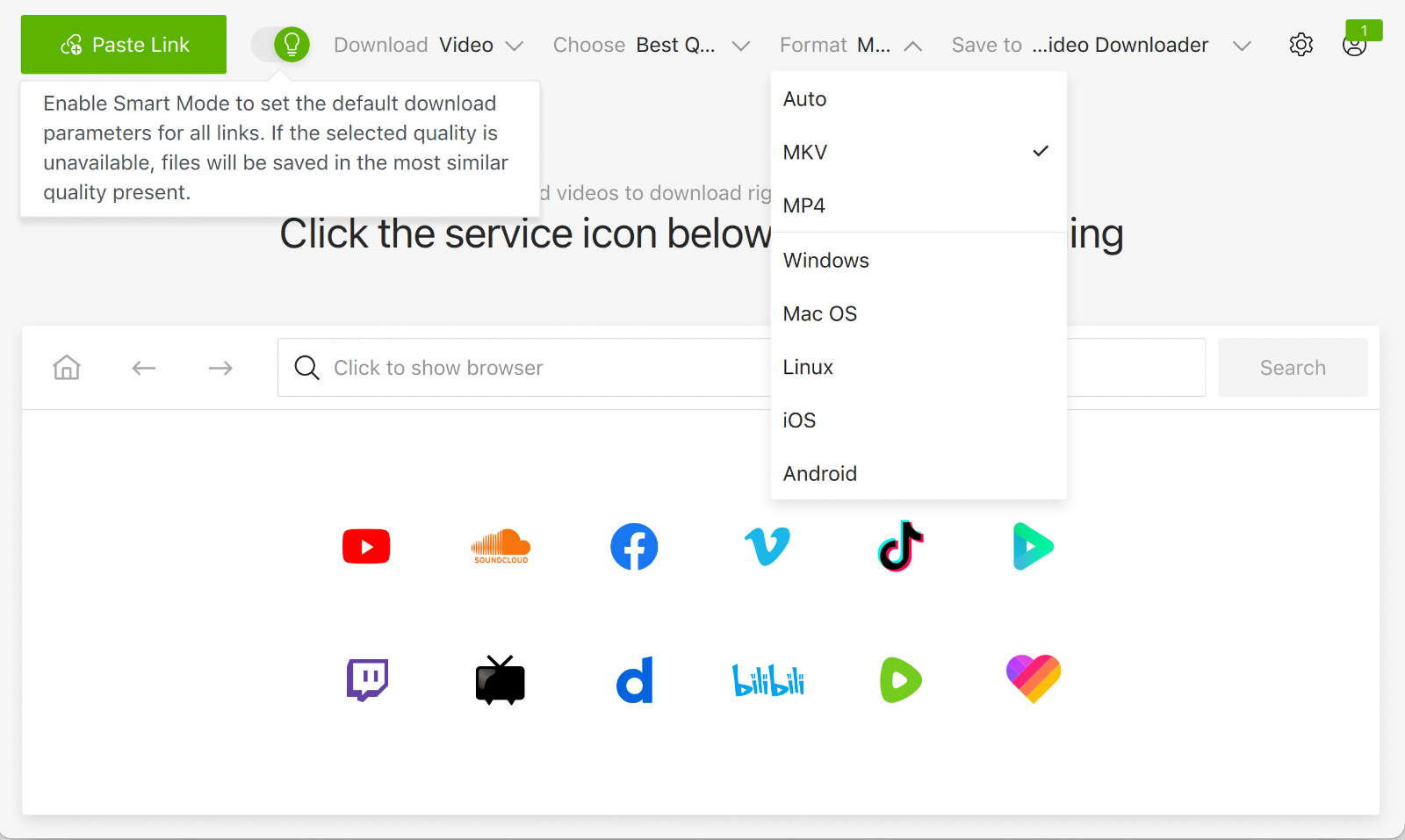
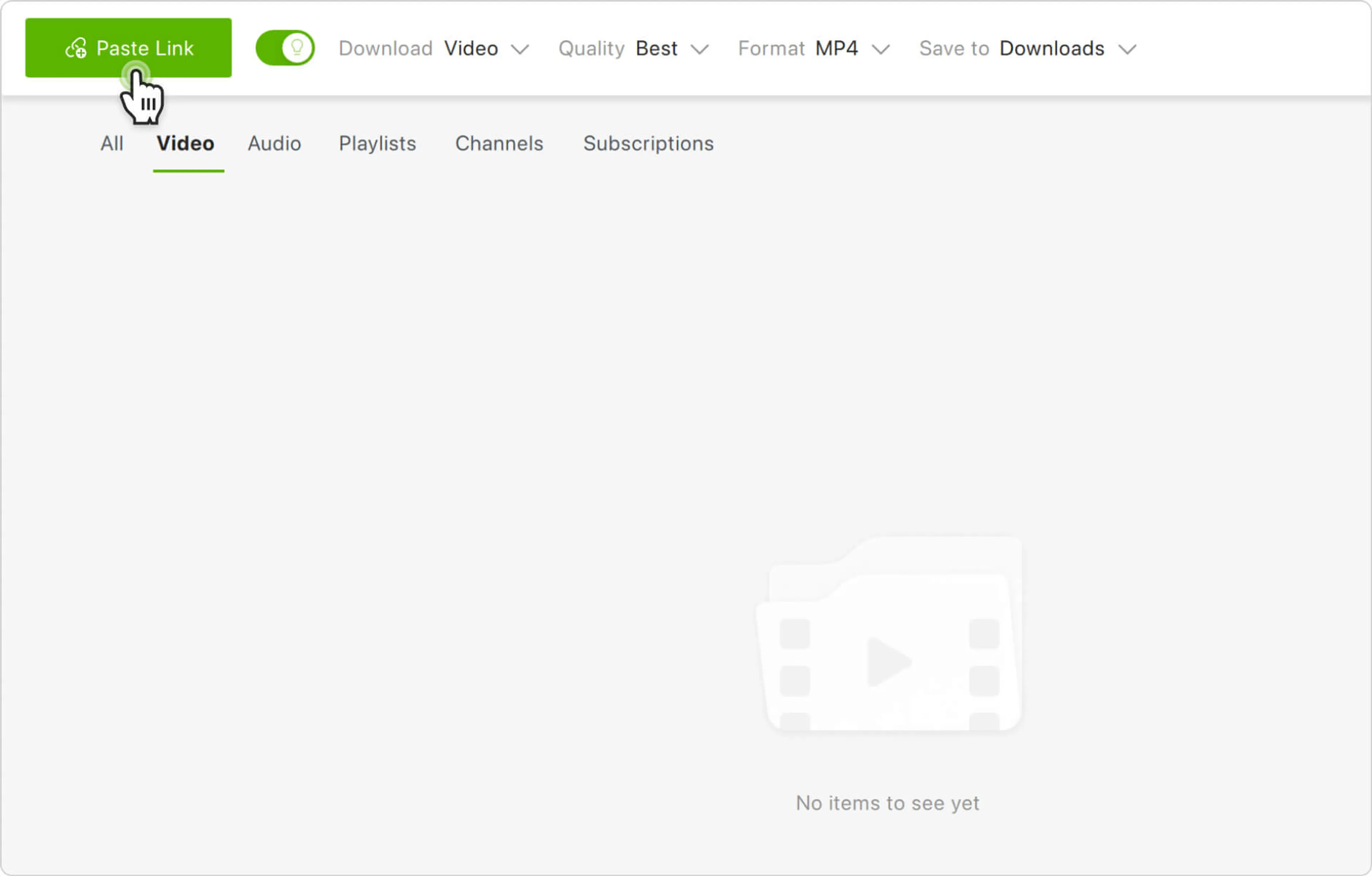
Интерфейс программы построен вокруг одного основного действия — добавления ссылки. В верхней части окна находится зелёная кнопка Paste Link. Рядом расположен переключатель Smart Mode с иконкой лампочки. Когда Smart Mode включён, программа применяет заранее заданные параметры к новым ссылкам. Когда режим отключён, после вставки ссылки открывается окно ручного выбора качества, формата, субтитров и папки.
Ниже находятся вкладки для разных типов содержимого: All, Video, Audio, Playlists, Channels, Subscriptions. Такая структура удобна, когда список загрузок растёт: одиночные ролики не смешиваются с плейлистами, скачанные аудиофайлы можно быстро отделить от видео, а подписки на каналы остаются в отдельной зоне. В правой части списка доступны элементы сортировки и поиска, а возле загруженного файла появляются действия вроде открытия папки, управления файлом или вызова дополнительных опций.
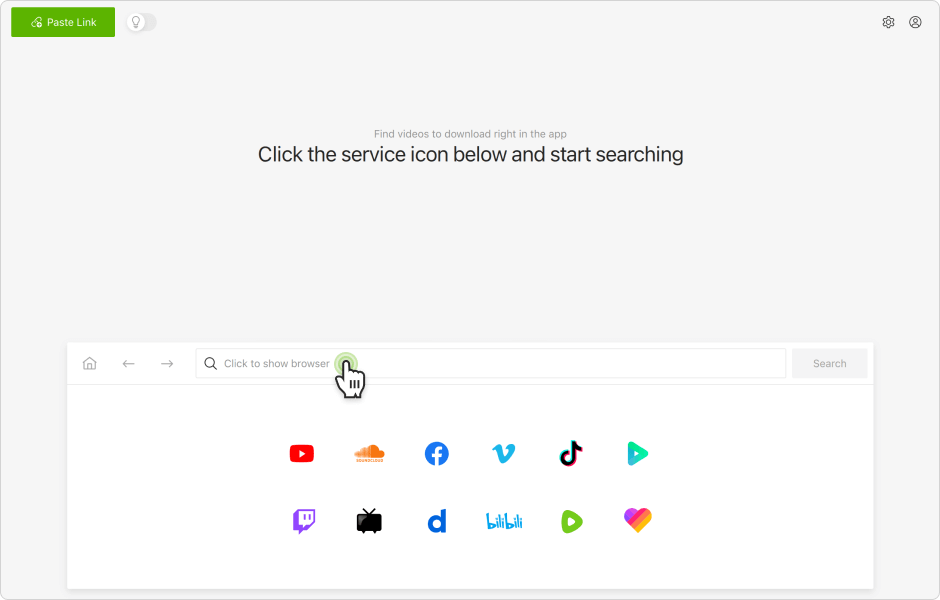
Встроенный браузер расположен в нижней части окна. Там есть поле Click to show browser и кнопка Search. После открытия браузера отображаются иконки поддерживаемых сервисов: YouTube, SoundCloud, Facebook, Vimeo, TikTok, Bilibili, Twitch и другие. Пользователь может выбрать сервис, открыть страницу, найти ролик и нажать Download прямо внутри приложения.
В правом верхнем углу находятся служебные элементы: значок настроек, Control Panel и кнопки управления окном. Через Control Panel выполняется вход в аккаунт, когда нужно скачать приватное видео, Watch Later, Liked videos, YouTube Premium-видео при наличии подписки или материалы с возрастным ограничением. Для YouTube авторизация вызывается через кнопку Log In в Control Panel; для других сервисов удобнее использовать встроенный браузер.
Интерфейс не перегружен редакторскими инструментами, потому что программа не пытается быть универсальным медиакомбайном. Основные элементы связаны с загрузкой: источник, формат, качество, субтитры, папка, очередь, вкладки, поиск, подписки, браузер и настройки. Поэтому 4K Video Downloader Plus для Windows и macOS проще воспринимается пользователями, которым не нужна командная строка, но требуется больше контроля, чем дают браузерные онлайн-загрузчики.
Как работает скачивание по ссылке
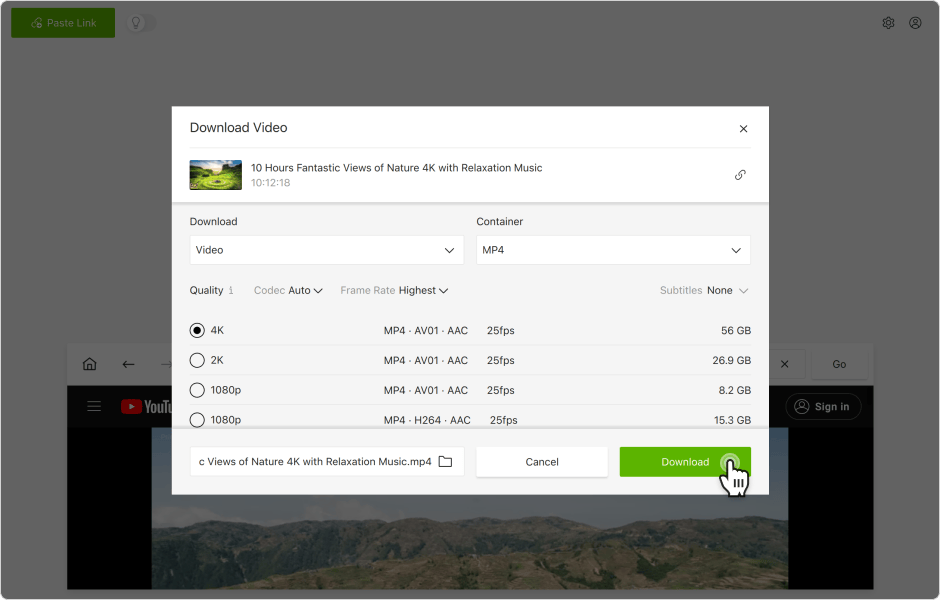
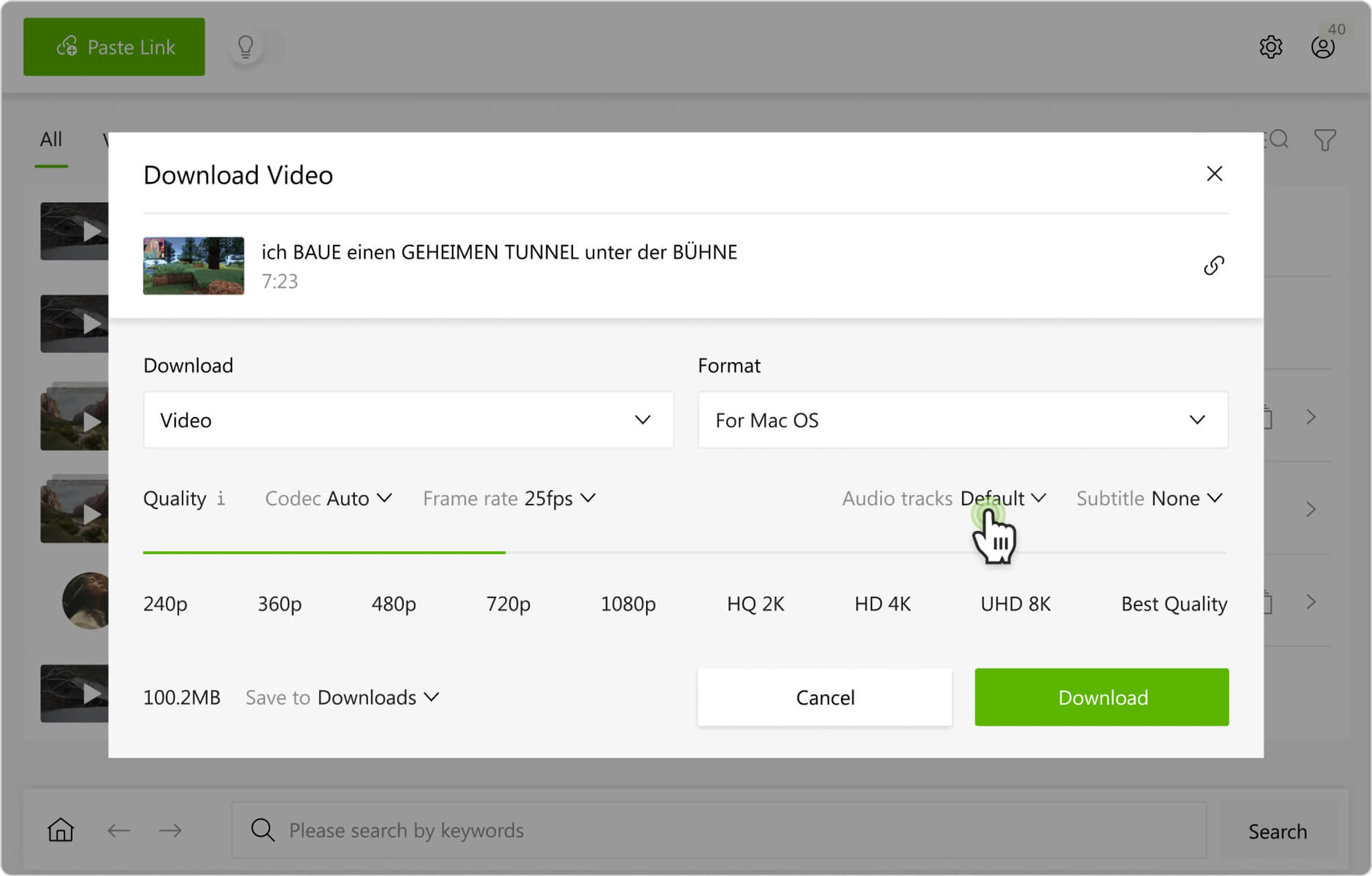
Скачивание по ссылке — базовый режим, с которого начинается почти любой обзор 4K Video Downloader Plus. Пользователь открывает ролик в браузере, копирует URL, возвращается в программу и нажимает Paste Link. Если Smart Mode выключен, появляется окно Download Video. В нём выбирается тип загрузки, контейнер, качество, кодек, частота кадров, субтитры и путь сохранения.
Окно Download Video устроено так, чтобы пользователь видел не только названия вариантов, но и техническую разницу между ними. В списке качества указываются разрешение, контейнер, кодек, аудиокодек, частота кадров и примерный размер файла. Например, один и тот же ролик может быть доступен в 4K с AV1, в 1080p с H.264 или в более низком разрешении. Для длинного видео выбор между 4K и 1080p сразу влияет на объём файла, а для старого медиаплеера может быть важен не только размер, но и кодек.
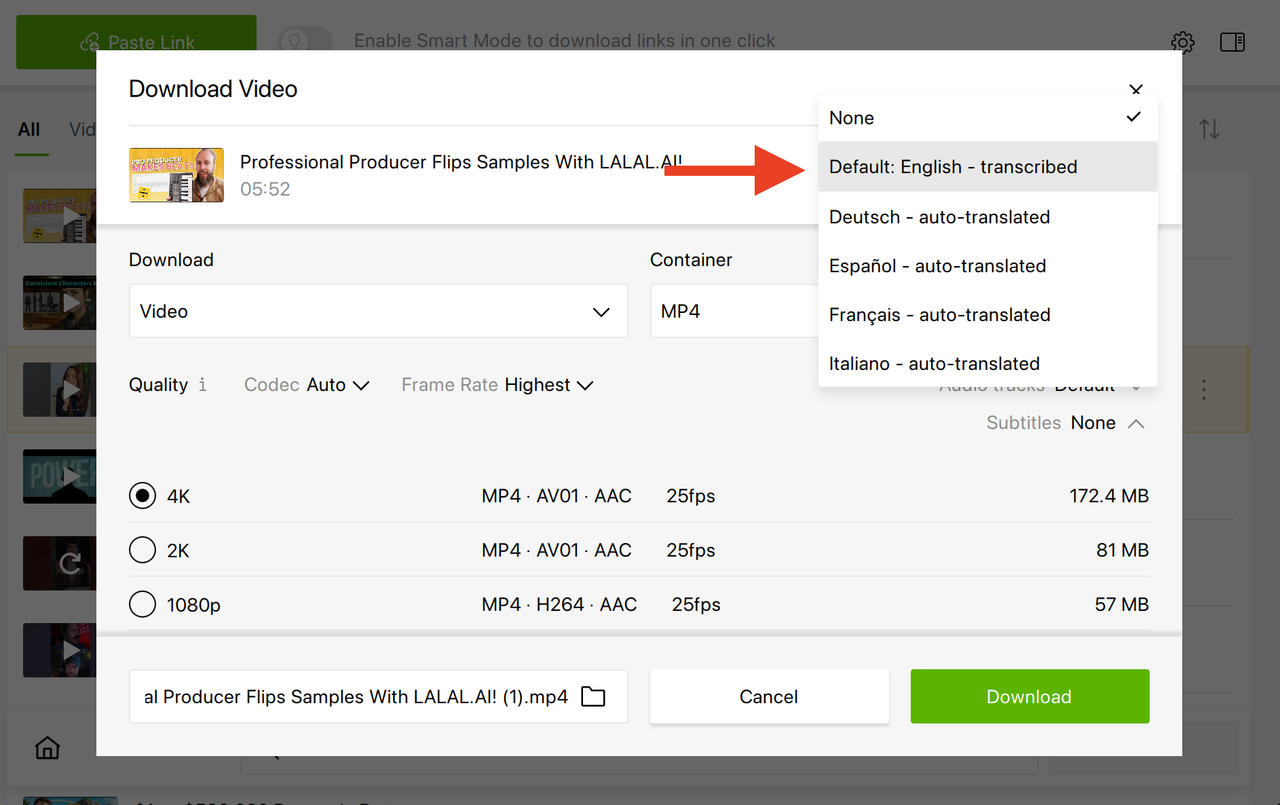
В верхнем выпадающем списке Download выбирается, что именно нужно получить: Video или Audio. Если выбран вариант Video, доступны контейнеры MP4 и MKV. Если нужен только звук, программа предлагает аудиоформаты MP3, M4A и OGG. Отдельный блок Subtitles появляется для роликов, у которых есть субтитры. При необходимости пользователь открывает список языков и отмечает один или несколько вариантов.
Кнопка Download запускает загрузку. Кнопка Cancel закрывает окно без скачивания. В нижней части окна находится поле имени файла и иконка папки, через которую можно изменить место сохранения. Это полезно, когда часть файлов нужна в папке проекта, часть — в архиве, а часть — на внешнем диске.
Практически важный момент: 4K Video Downloader Plus не создаёт качество, которого нет у исходного видео. Если ролик опубликован только в 720p, программа не превращает его в настоящее 4K. Если ролик доступен в 4K или 8K, соответствующие варианты появляются в окне выбора. В тех случаях, когда нужное высокое разрешение не видно, помогает смена контейнера: для некоторых потоков доступность качества зависит от выбранного формата.
Smart Mode: загрузка с заранее заданными параметрами
Smart Mode 4K Video Downloader Plus нужен для повторяющихся задач. Пользователь один раз выбирает тип контента, качество, формат, папку, субтитры и другие параметры, а затем просто вставляет ссылки. При включённом Smart Mode программа не спрашивает настройки каждый раз, а применяет сохранённый профиль. Это особенно удобно при серийной загрузке лекций, выпусков подкаста, роликов одного автора или материалов для офлайн-библиотеки.
В Smart Mode на верхней панели появляются быстрые выпадающие меню: Download, Quality, Format, Save to. В зависимости от выбранного типа контента меняются доступные параметры. Для видео выбирается качество и контейнер, для аудио — формат и аудионастройки. Если вместо конкретного формата выбрать целевую ОС или устройство, программа подбирает совместимый вариант для Windows, macOS, Linux, iOS или Android.
Smart Mode удобен в трёх типичных сценариях:
нужно постоянно сохранять ролики в одном формате, например MP4 1080p;
пользователь скачивает большие плейлисты и не хочет настраивать каждый файл вручную;
требуется одинаковая папка, одинаковый контейнер и предсказуемое поведение программы после вставки ссылки.
Ручной режим удобнее, когда каждое видео требует отдельного выбора. Например, один ролик нужен в 4K, второй — только в MP3, третий — с английскими субтитрами, а четвёртый — в отдельной папке. В ручном режиме окно Download Video показывает доступные качества и языки субтитров для конкретного ролика. Smart Mode скрывает этот этап ради скорости, поэтому при тонкой настройке его лучше временно выключить.
Переход между режимами сделан через иконку лампочки. Когда лампочка активна, Smart Mode применяет заданные параметры. Когда режим выключен, программа открывает окно ручного выбора. В первом запуске Smart Mode включён по умолчанию, поэтому пользователю, который хочет видеть все доступные варианты качества и субтитров, нужно сразу обратить внимание на переключатель.
Встроенный браузер
Встроенный браузер — одно из главных отличий Plus-версии от старой логики скопировал ссылку в обычном браузере — вставил в приложение. Он открывается через нижнее поле Click to show browser. После этого внутри окна появляются значки сервисов и строка поиска. Пользователь выбирает площадку, вводит адрес или поисковую фразу, открывает нужную страницу и нажимает Download на панели браузера.
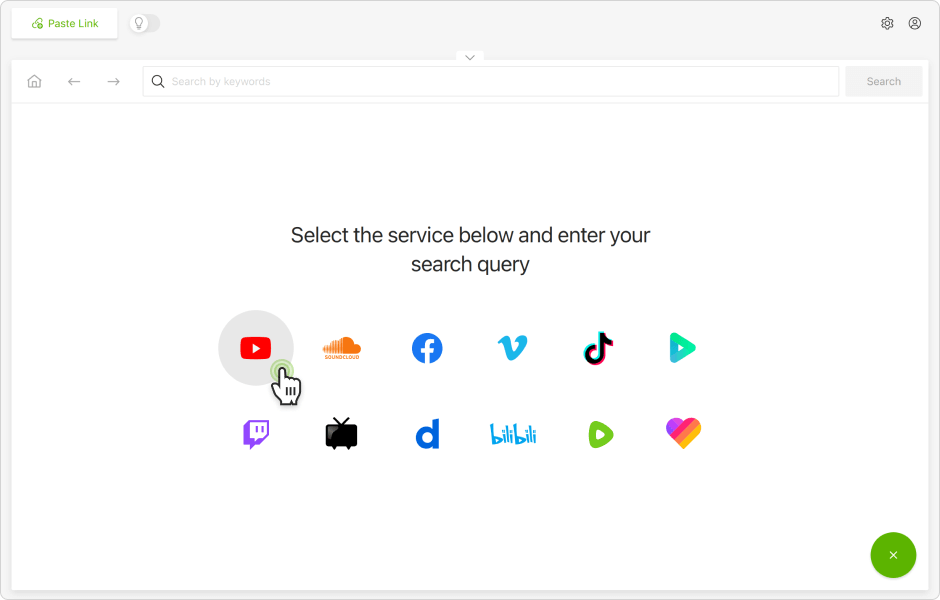
Браузер полезен, когда пользователь ищет не один заранее известный ролик, а подборку. Например, нужно найти несколько лекций по теме, открыть YouTube-фильтры, перейти в плейлист, зайти на канал или просмотреть результаты поиска. В обычной схеме приходится переключаться между браузером и программой. Здесь поиск, открытие страницы и загрузка происходят в одном окне.
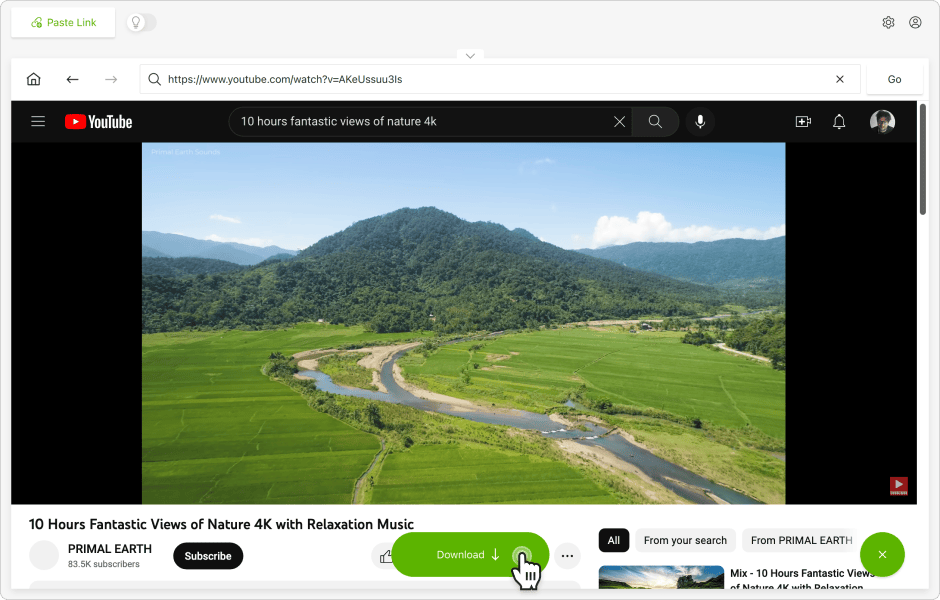
Встроенный браузер особенно важен для контента, требующего входа. Встроенная авторизация YouTube через Tools > Preferences > Authorization работает именно с YouTube, а браузер позволяет входить в аккаунты Facebook, Vimeo, TikTok, BiliBili и других сервисов. После входа пользователь открывает доступный ему ролик, плейлист или канал и запускает загрузку через кнопку Download.
После нажатия Download появляется то же окно выбора параметров: Download, Container, Quality, Codec, Frame Rate, Subtitles, путь сохранения и кнопка Download. Поэтому встроенный браузер не отменяет ручную настройку; он меняет только способ поиска и открытия источника.
Поддерживаемые сайты и типы контента
4K Video Downloader Plus работает с разными типами медиаконтента. Для YouTube поддерживаются одиночные ролики, плейлисты, каналы, результаты поиска, Shorts, YouTube Gaming, YouTube Kids, Watch Later, Liked videos, приватные плейлисты и видео, к которым есть доступ. Для других площадок доступны видео и аудио в пределах возможностей конкретного сервиса и прав пользователя.
| Площадка или тип контента | Что делает 4K Video Downloader Plus |
|---|---|
| YouTube | скачивает ролики, плейлисты, каналы, результаты поиска, Shorts, субтитры и аудиодорожки |
| YouTube Gaming | сохраняет игровой видеоконтент и записи потоков |
| YouTube Kids | сохраняет доступные ролики детского раздела |
| Vimeo | скачивает доступные видео, включая материалы с доступом через аккаунт |
| TikTok | сохраняет отдельные видео через ссылку или встроенный браузер |
| SoundCloud | скачивает аудио, если оно доступно для загрузки программой |
| сохраняет видео, включая материалы с доступом через вход в аккаунт | |
| Twitch | скачивает записанные трансляции |
| Bilibili | работает с видео, включая материалы, требующие входа |
| Dailymotion, Flickr, Naver TV, Tumblr | сохраняет поддерживаемый медиаконтент |
| 3D-видео | скачивает YouTube 3D-видео в поддерживаемых форматах |
| 360°-видео | сохраняет VR-ролики для последующего просмотра |
Программа корректно воспринимает разные источники, но результат всегда зависит от того, какой поток отдаёт площадка. Если сервис ограничивает доступ, меняет структуру страницы, требует вход или убирает конкретное качество, это отражается на списке доступных вариантов. Для приватных материалов важно не только войти в аккаунт, но и иметь право просмотра. 4K Video Downloader Plus не открывает чужие закрытые ролики без доступа; он работает с тем, что доступно пользователю после авторизации.
Для видео высокого разрешения важна связка качество — кодек — контейнер. Например, 4K и 8K часто идут в современных кодеках, а старые устройства или медиаплееры могут лучше справляться с 1080p H.264. Если цель — просмотр на телевизоре, лучше заранее проверить, поддерживает ли устройство выбранный кодек. Если цель — последующая обработка в редакторе, лучше выбирать формат, который нормально открывается в монтажной программе.
Скачивание плейлистов, каналов и результатов поиска
Одиночное видео — самый простой сценарий, но сильнее всего программа раскрывается при работе с подборками. Скачивание плейлистов YouTube удобно, когда нужно сохранить курс, серию лекций, музыкальную подборку, набор инструкций или архив роликов одного проекта. Пользователь копирует ссылку на плейлист, вставляет её через Paste Link, выбирает параметры и запускает загрузку всего набора или отдельных элементов.
Каналы работают похожим образом, но требуют больше внимания к объёму. Если канал содержит много длинных роликов, итоговая папка может занять десятки или сотни гигабайт. Перед загрузкой канала стоит выбрать качество, проверить свободное место и решить, нужно ли создавать подпапки. В настройках Advanced есть параметр Create subdirectories for downloaded playlists, channels and search results, который помогает не смешивать файлы из разных подборок. Этот пункт особенно полезен, когда 4K Video Downloader Plus используется как архиватор обучающих каналов.
Для YouTube-результатов поиска программа сохраняет набор найденных роликов. Это удобно, когда пользователь собирает материалы по теме и хочет быстро получить серию видео без ручного открытия каждого результата. В таком режиме особенно полезны фильтры списка загрузок: после скачивания можно отделить видео от аудио, отсортировать элементы по имени, дате или типу.
Подписки на YouTube-каналы и плейлисты решают другую задачу: программа автоматически отслеживает новые видео и скачивает их после появления. Это удобно для регулярных выпусков, образовательных каналов, архивов трансляций или рабочих подборок. В настройках подписок важен Auto Update Period, потому что слишком частые проверки создают лишнюю нагрузку и могут привести к временным ограничениям со стороны площадки.
Работа с субтитрами
Субтитры в 4K Video Downloader Plus можно сохранять двумя способами: отдельным файлом SRT или встроенными дорожками внутри видеофайла. Первый вариант удобен для перевода, редактирования, обучения языкам и работы с текстом. Второй вариант лучше подходит для офлайн-просмотра, когда пользователь не хочет хранить рядом отдельный файл и вручную подключать его в плеере.
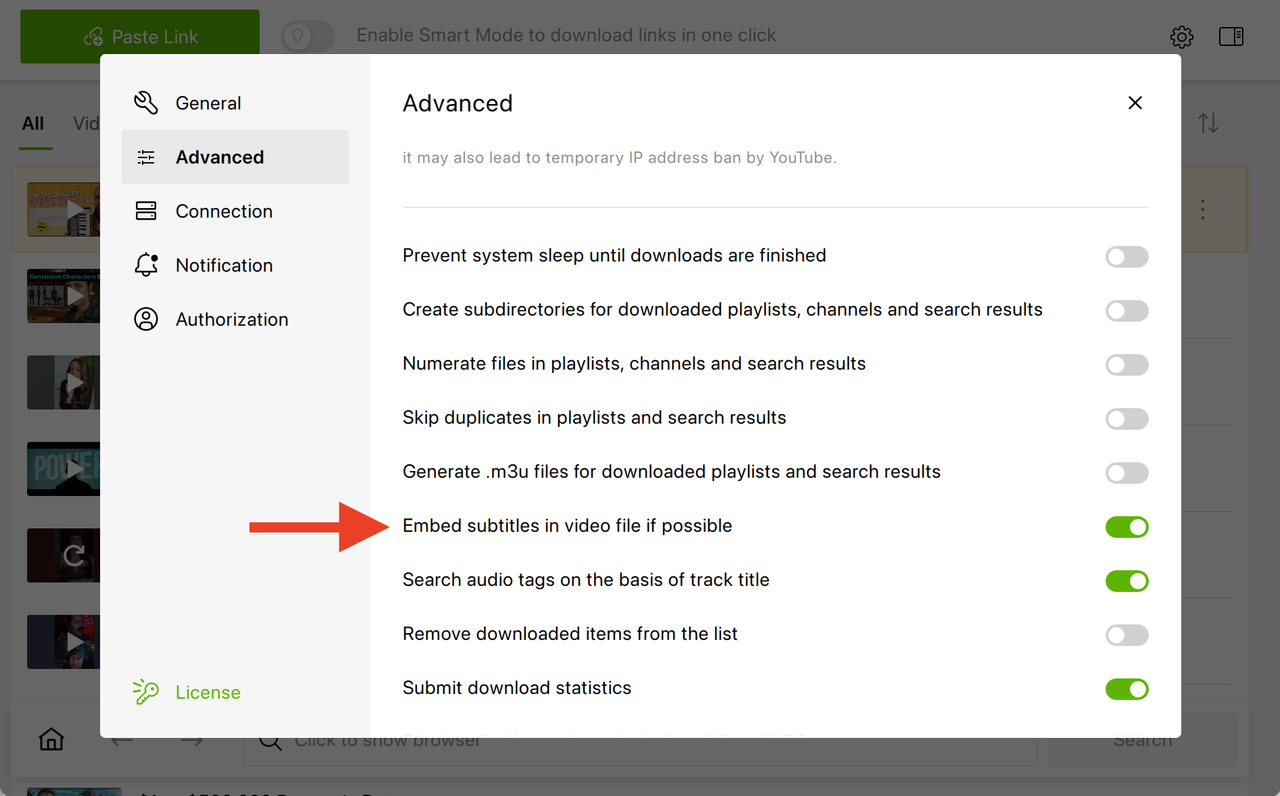
Для встраивания субтитров используется путь Tools > Preferences > Advanced, где включается параметр Embed subtitles in video file if possible. После этого при скачивании видео программа пытается добавить выбранные субтитры внутрь файла. Если этот параметр выключен, субтитры сохраняются как отдельный SRT рядом с видео.
В окне Download Video список Subtitles показывает доступные варианты. Для YouTube программа различает авторские субтитры, автоматически распознанные дорожки и автоматические переводы. Авторские дорожки обычно точнее, потому что их добавляет сам создатель ролика. Автоматические субтитры зависят от распознавания речи, а автоматический перевод доступен только для части языков и только при наличии исходной дорожки.
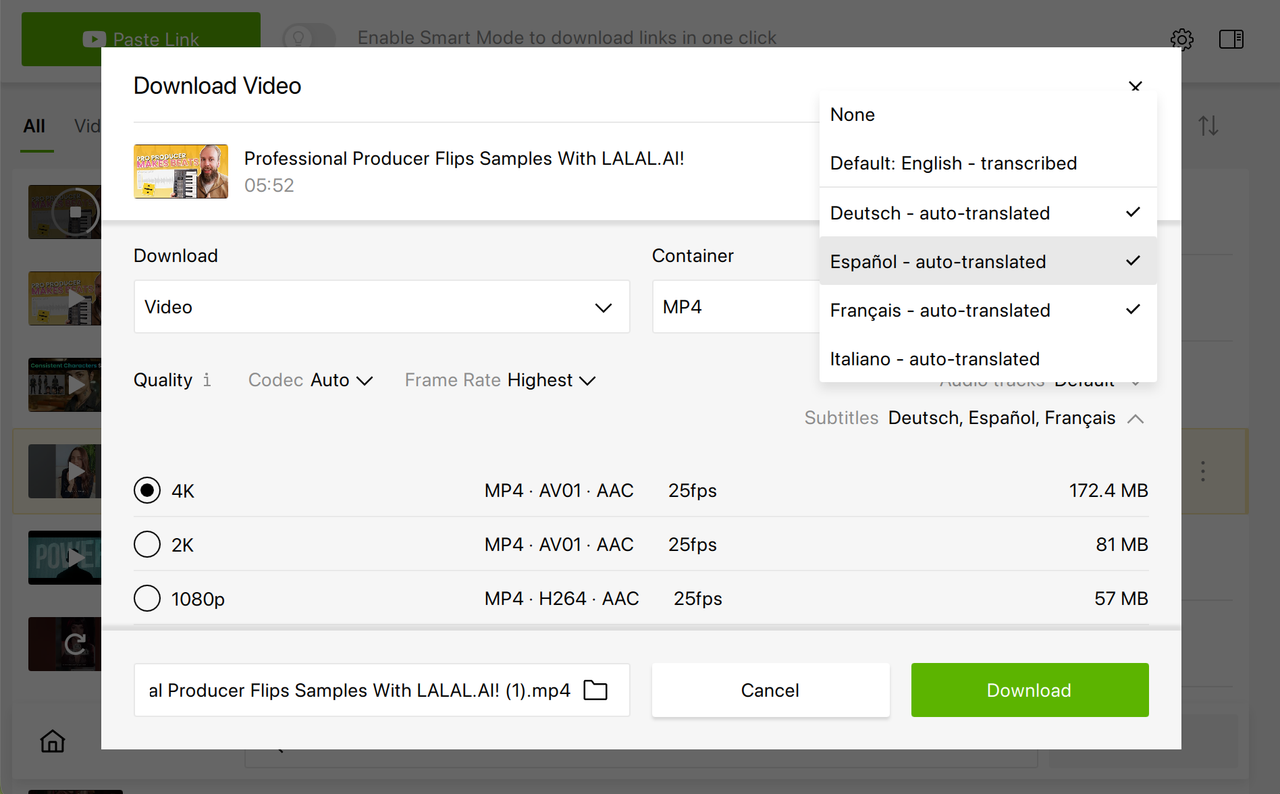
Для плейлистов и каналов субтитры особенно полезны в учебных задачах. Например, пользователь сохраняет курс на английском языке и выбирает английские субтитры для всех видео. При наличии нескольких языков можно отметить несколько дорожек: программа сохранит выбранные варианты. Если нужного языка в списке нет, 4K Video Downloader Plus не создаёт его самостоятельно; она берёт доступные субтитры из источника.
Проверка результата простая. Если субтитры сохранены отдельным файлом, рядом с видео появляется SRT с тем же названием. Если включено встраивание, субтитры переключаются в медиаплеере. Для просмотра можно использовать VLC Media Player или Media Player Classic HC, потому что эти плееры обычно корректно работают с внешними и встроенными дорожками.
Извлечение аудио и работа с аудиоформатами
4K Video Downloader Plus скачивает не только видео, но и аудио. В окне Download Video достаточно открыть выпадающий список Download и выбрать Audio. После этого вместо видеоконтейнера пользователь выбирает аудиоформат: MP3, M4A или OGG. Такой режим подходит для лекций, интервью, подкастов, музыкальных роликов, длинных выступлений и материалов, где видеоряд не нужен.
Для аудио важны два ограничения. Первое: программа не повышает качество исходного звука сверх того, что отдаёт площадка. Если сервис предоставляет поток ограниченного качества, итоговый файл будет соответствовать этому исходному потоку. Второе: 4K Video Downloader Plus не заменяет аудиоредактор. В ней можно извлечь дорожку, но нельзя выполнить полноценный монтаж, сведение, шумоподавление с ручной настройкой, мастеринг или обработку эффектами как в Audacity или специализированной DAW.
MP3 остаётся самым совместимым вариантом для старых плееров, автомобильных аудиосистем и простого обмена. M4A чаще удобен для устройств Apple и современных медиаплееров. OGG подходит для тех, кто предпочитает открытые форматы и совместимые плееры. При выборе формата стоит учитывать, где файл будет воспроизводиться: на смартфоне, в плеере, в монтажной программе или в медиатеке.
Для плейлистов аудиорежим позволяет быстро сохранить серию выступлений или музыкальных видео как набор аудиофайлов. В Smart Mode можно заранее выбрать Audio, формат и папку, после чего программа будет применять эти параметры ко всем ссылкам. Это быстрее, чем каждый раз открывать ручное окно и менять Video на Audio.
AI Processing
Раздел AI Processing добавляет в 4K Video Downloader Plus лёгкую постобработку звука прямо после загрузки. Рядом с загруженным файлом появляется действие Process with AI, после которого открывается окно с доступными инструментами. Внутри есть Remove Vocals, Extract Vocals, Extract Voice, Remove Echo и другие варианты обработки.
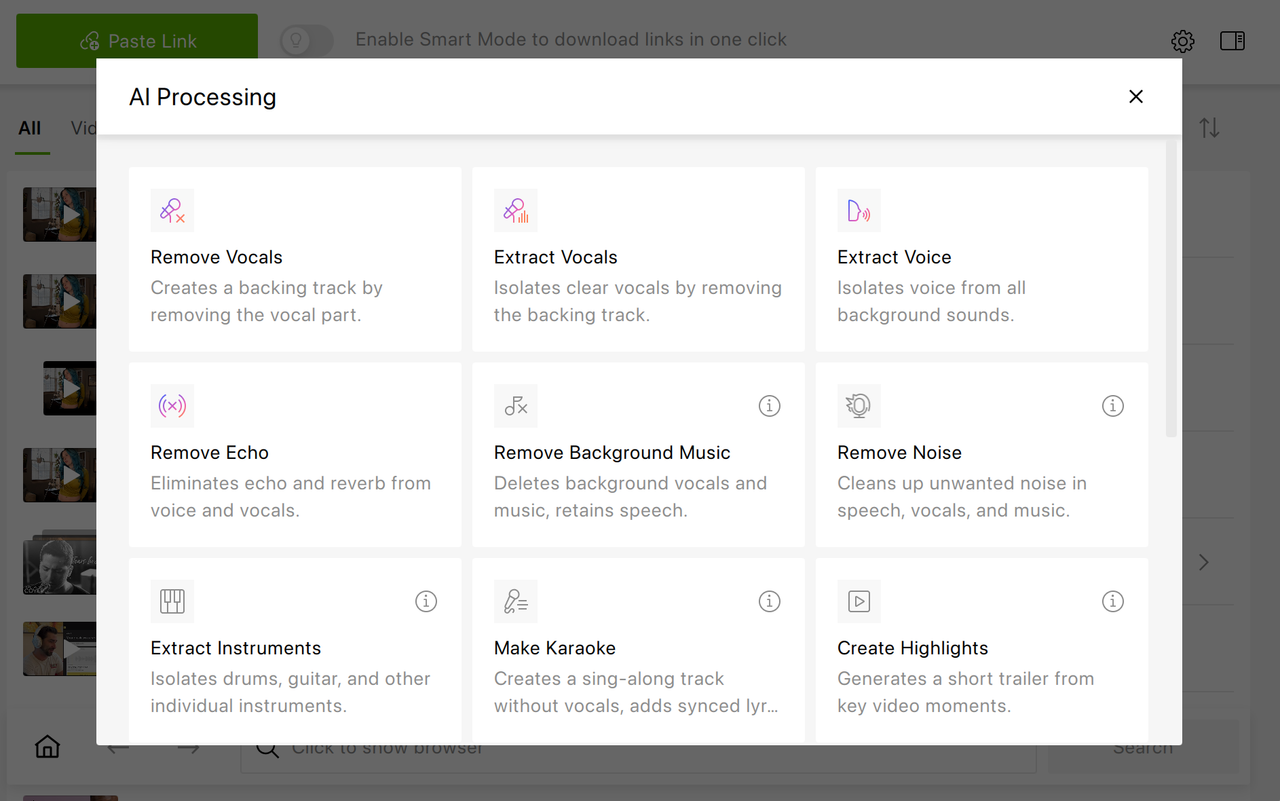
Remove Vocals удаляет вокальную партию и оставляет инструментальную основу. Такой режим полезен для караоке, тренировочных минусовок и черновой подготовки музыкального материала. Extract Vocals работает наоборот: выделяет вокал и убирает инструментальный слой. Extract Voice отделяет речь от фонового шума, музыки или толпы; этот вариант полезен для интервью, лекций и записей с неидеальным звуком. Remove Echo уменьшает реверберацию и отражения помещения, что помогает сделать речь более близкой и читаемой.
AI Processing не превращает программу в профессиональную студию. Он работает как быстрый встроенный инструмент для типовых задач: отделить голос, убрать вокал, уменьшить эхо, подготовить дорожку к прослушиванию или черновому монтажу. Если запись важна для публикации, озвучки, подкаста или музыкального релиза, результат всё равно стоит проверять в аудиоредакторе. Автоматическая обработка может оставлять артефакты, особенно если в исходнике есть сильный шум, наложенная музыка, несколько говорящих одновременно или плохая запись с микрофона.
Для AI Processing важна производительность компьютера. Обработка голоса, вокала, шума и эха выполняется вычислительными алгоритмами, поэтому старый процессор или отсутствие подходящего GPU увеличивают время ожидания. На слабых компьютерах проще использовать AI Processing только для коротких фрагментов или отдельных файлов, а не для больших очередей.
Настройки программы
Настройки 4K Video Downloader Plus логично делятся на несколько групп: общие параметры, соединение, авторизация, уведомления и расширенные функции. В повседневной работе чаще всего используются Preferences, Advanced, Authorization, Connection и параметры папки сохранения. Не обязательно изучать все меню перед первой загрузкой, но для регулярной работы настройки лучше привести к нужному сценарию.
В General задаются базовые параметры поведения программы. Здесь важна папка сохранения, потому что именно туда будут складываться видео, аудио, плейлисты и каналы. Если файлы загружаются на системный диск, быстро возникает нехватка места. Для длинных роликов, 4K/8K-видео и каналов лучше использовать отдельную папку на большом диске.
В Advanced находятся параметры, которые влияют на организацию и итоговые файлы:
Simultaneous Downloads — количество одновременных загрузок;
Prevent system sleep until downloads are finished — запрет перехода системы в сон до завершения загрузок;
Create subdirectories for downloaded playlists, channels and search results — создание подпапок для крупных наборов;
Numerate files in playlists, channels and search results — нумерация файлов;
Skip duplicates in playlists and search results — пропуск дублей;
Generate .m3u files for downloaded playlists and search results — создание M3U-плейлистов;
Embed subtitles in video file if possible — встраивание субтитров;
Remove downloaded items from the list — очистка списка после завершения;
Auto Update Period — период проверки подписок.
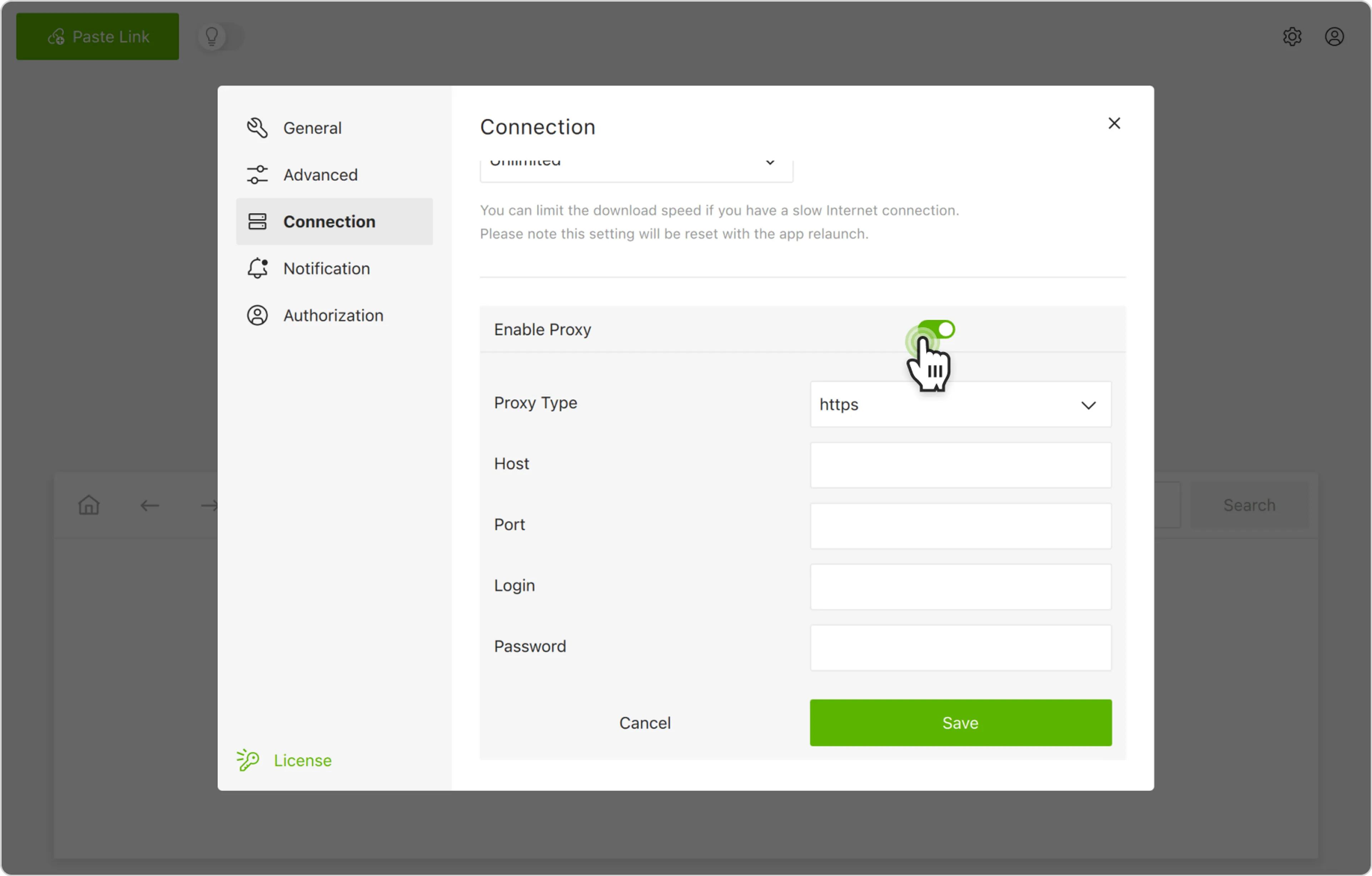
В Connection настраивается прокси. Прокси нужен не для ускорения загрузки, а для доступа к контенту, который ограничен сетью, провайдером, учебной или рабочей инфраструктурой. Встроенная поддержка прокси избавляет от необходимости перенастраивать весь компьютер; параметры задаются внутри программы.
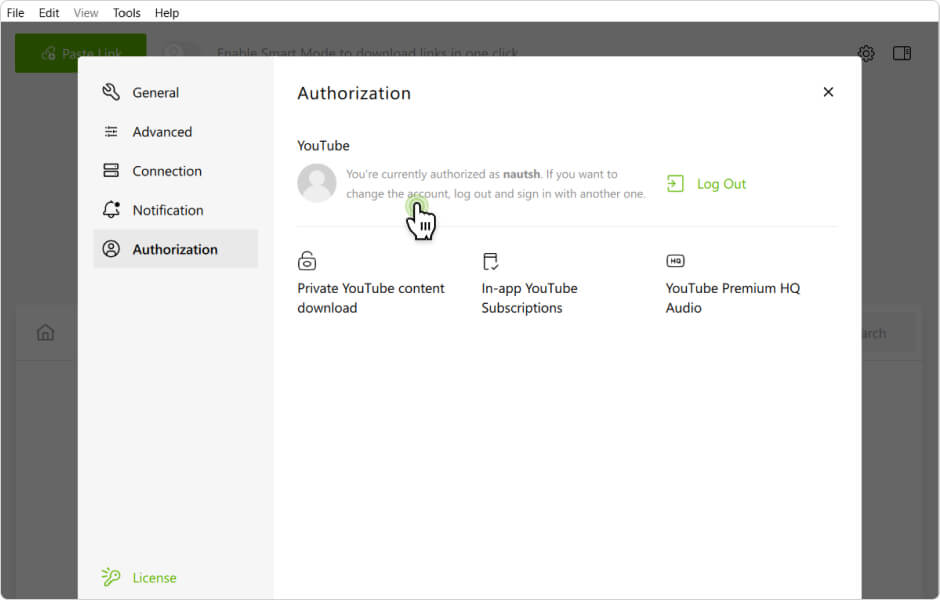
В Authorization выполняется вход в YouTube. Авторизация нужна для age-restricted videos, Watch Later, Liked videos, приватных плейлистов и YouTube Premium-видео при наличии доступа. В Control Panel пользователь нажимает Log In, после чего открывается окно входа Google. Эта функция относится к платным планам; приватный контент также требует реального права доступа к материалу.
В Notification можно управлять уведомлениями и похожими рекомендациями. В программе есть настройка похожих видео: Preferences -> Notification -> Show similar video recommendations -> On. После включения программа предлагает похожие ролики, ориентируясь на уже загруженный контент; для появления таких рекомендаций нужно скачать минимум несколько видео.
Пошаговая инструкция: как скачать одно видео
Для одиночного ролика лучше использовать ручной режим: он показывает все доступные варианты качества и субтитров. Это особенно важно, если нужно скачать видео в 4K и 8K, выбрать MP4 вместо MKV или сохранить конкретный язык субтитров.
Откройте нужное видео в браузере.
Скопируйте ссылку из адресной строки.
Откройте 4K Video Downloader Plus.
Проверьте переключатель Smart Mode. Для ручного выбора качества отключите его.
Нажмите Paste Link.
В окне Download Video выберите Video в поле Download.
В поле Container выберите MP4 или MKV.
В списке Quality отметьте нужное разрешение.
Проверьте Codec и Frame Rate, если файл нужен для конкретного устройства или редактора.
В поле Subtitles выберите язык субтитров или оставьте None.
В нижней части окна проверьте имя файла и папку сохранения.
Нажмите Download.
После завершения файл появится в списке загрузок. Иконка папки рядом с элементом открывает директорию с результатом. Если скачивались субтитры отдельным файлом, рядом будет SRT. Если включено встраивание, субтитры выбираются уже в медиаплеере.
Для одного ролика 4K Video Downloader Plus удобнее большинства универсальных менеджеров загрузки, потому что сразу показывает медиапараметры: разрешение, контейнер, кодек, частоту кадров, размер файла и субтитры. В Free Download Manager или Download Master сильнее развиты общие очереди и загрузки файлов, но они не дают такой же специализированной логики выбора YouTube-качества, дорожек и субтитров.
Пошаговая инструкция: как скачать плейлист или канал
Плейлист или канал лучше скачивать после проверки свободного места. Даже если каждое видео кажется небольшим, итоговый объём быстро растёт. Для каналов с длинными роликами лучше заранее выбрать 1080p или 720p, если максимальное качество не требуется. Для архива с максимальной детализацией можно выбирать 4K, но тогда нужно подготовить большой диск.
Откройте плейлист или канал.
Скопируйте ссылку на страницу плейлиста или канала.
В 4K Video Downloader Plus нажмите Paste Link.
Дождитесь анализа ссылки.
Выберите, скачивать весь набор или отдельные элементы.
Укажите Video или Audio.
Выберите контейнер, качество, субтитры и папку.
В настройках Advanced включите подпапки и нумерацию, если нужно сохранить порядок.
Нажмите Download.
После завершения проверьте список файлов и структуру папки.
Для плейлистов полезен параметр Numerate files in playlists, channels and search results. Он добавляет порядок к именам файлов, поэтому курс или серия роликов не превращается в хаотичный набор названий. Для музыкальных подборок пригодится Generate .m3u files for downloaded playlists and search results: M3U-файл можно открыть в плеере и воспроизвести скачанные элементы как плейлист.
Если задача регулярная, лучше создать подписку. Обычная загрузка канала сохраняет уже доступные ролики, а подписка следит за новыми публикациями. Такой режим подходит для каналов, где выпускаются еженедельные лекции, новости, обучающие видео или записи эфиров. В настройках подписок важен Auto Update Period, потому что слишком частые проверки создают лишнюю нагрузку и могут привести к временным ограничениям со стороны площадки.
Пошаговая инструкция: как скачать видео с субтитрами
Субтитры лучше настраивать до вставки ссылки, особенно если нужен конкретный способ сохранения: отдельный SRT или встроенная дорожка. Для учебных материалов удобнее отдельный файл, потому что его можно открыть в текстовом редакторе, перевести, поправить таймкоды или использовать в конспекте. Для обычного просмотра удобнее встроенные субтитры.
Откройте 4K Video Downloader Plus.
Перейдите в Tools > Preferences > Advanced.
Включите Embed subtitles in video file if possible, если нужны встроенные субтитры.
Отключите этот параметр, если нужен отдельный SRT.
Выключите Smart Mode, чтобы увидеть список языков для конкретного ролика.
Скопируйте ссылку на видео.
Нажмите Paste Link.
В окне Download Video откройте Subtitles.
Выберите язык или несколько языков.
Проверьте качество, контейнер и папку.
Нажмите Download.
Откройте папку с результатом через иконку папки рядом с файлом.
Если субтитры не появились, нужно проверить три вещи. Во-первых, есть ли субтитры на самой площадке. Во-вторых, выключен ли Smart Mode, если нужен ручной выбор языка. В-третьих, какой режим выбран в Advanced: встроенные субтитры или отдельный SRT. 4K Video Downloader Plus не создаёт субтитры из ничего; она сохраняет доступные дорожки, включая авторские, автоматически распознанные и автоматически переведённые варианты, когда они присутствуют у источника.
Пошаговая инструкция: как использовать встроенный браузер
Встроенный браузер удобен для поиска, авторизации и скачивания нескольких файлов с одной площадки. Он особенно полезен, когда пользователь не хочет постоянно переключаться между внешним браузером и приложением.
Откройте 4K Video Downloader Plus.
Нажмите нижнее поле Click to show browser.
Выберите иконку нужного сервиса, например YouTube, Vimeo, TikTok, SoundCloud или Bilibili.
Введите поисковую фразу или адрес страницы.
Откройте нужное видео, плейлист или канал.
При необходимости войдите в аккаунт внутри страницы сервиса.
Нажмите зелёную кнопку Download в нижней части страницы.
В появившемся окне выберите формат, качество, субтитры и папку.
Нажмите Download ещё раз для запуска сохранения.
Для YouTube через встроенный браузер доступны внутренние элементы самого сервиса: строка поиска, фильтры, Library, Watch Later, Liked videos и созданные пользователем плейлисты. Это позволяет искать материалы не по отдельной ссылке, а через привычную навигацию площадки. Для Facebook, Vimeo, TikTok и BiliBili встроенный браузер полезен именно из-за входа в аккаунт, потому что некоторые ролики доступны только после авторизации.
Лицензии и ограничения бесплатной версии
В 4K Video Downloader Plus используется модель с бесплатным стартовым доступом и платными планами. В линейке есть Starter, Lite, Personal и Pro. Starter даёт постоянный доступ к базовым функциям без пробного периода и без ввода данных карты. Lite рассчитан на личное использование с годовой подпиской. Personal даёт постоянный доступ к основным функциям для личного использования. Pro ориентирован на профессиональное применение и включает разрешение на коммерческое использование.
| План | Для кого подходит | Практический смысл |
|---|---|---|
| Starter | пользователь, которому нужно попробовать базовые загрузки | подходит для редких одиночных скачиваний с ограничениями |
| Lite | личное использование на регулярной основе | открывает основные функции по подписке |
| Personal | пользователь, который часто сохраняет видео, плейлисты и аудио | даёт постоянный доступ к основным функциям |
| Pro | профессиональная работа и коммерческие сценарии | нужен для полного набора функций и коммерческого применения |
Бесплатный режим подходит для проверки интерфейса и редких задач. Для регулярного скачивания плейлистов, каналов, приватных материалов, подписок и расширенных возможностей требуется платная лицензия. Это важное ограничение: программа выглядит простой, но часть её сильных возможностей раскрывается только после перехода на платный план.
При выборе лицензии нужно смотреть не на само наличие кнопки Download, а на сценарий. Если пользователь раз в месяц сохраняет один открытый ролик, Starter может быть достаточным. Если нужно скачать видео с YouTube через 4K Video Downloader Plus каждый день, работать с плейлистами, сохранять приватные материалы и использовать автоматическое скачивание новых роликов, стоит выбирать лицензию с расширенным доступом.
Системные требования
4K Video Downloader Plus работает на Windows, macOS и Ubuntu. Для Windows требуется 64-битная система; 32-битные версии Windows не поддерживаются. Windows 11 является рекомендуемой средой. Windows 10 поддерживается, но стабильность на ней зависит от состояния системы, драйверов и прекращения стандартной поддержки ОС. Для macOS минимальная поддерживаемая ветка начинается с macOS 12 Monterey. Для Linux используется Ubuntu 22.04 64-bit GNOME или новее.
| Платформа | Требования |
|---|---|
| Windows | Windows 11 рекомендуется; Windows 10 поддерживается; только 64-bit |
| macOS | macOS 12 Monterey и новее |
| Ubuntu | Ubuntu 22.04 64-bit GNOME и новее |
| Процессор | обычный современный CPU; для AI Processing высокая производительность ускоряет обработку |
| Видеоускорение | GPU может ускорять AI Processing на совместимом оборудовании |
| Свободное место | зависит от качества и количества загружаемых файлов |
| Интернет | нужен для анализа ссылок, авторизации, загрузки и работы встроенного браузера |
Для обычной загрузки одного ролика системные требования не выглядят жёсткими. Гораздо важнее свободное место и стабильное соединение. 4K/8K-видео, длинные плейлисты и каналы быстро занимают диск. Если включить несколько одновременных загрузок, нагрузка на сеть и накопитель возрастает. Для старых ноутбуков лучше ограничивать одновременные загрузки и не выбирать максимальное качество без необходимости.
Для AI Processing требования выше. Обработка голоса, вокала, шума и эха выполняется вычислительными алгоритмами, поэтому старый процессор или отсутствие подходящего GPU увеличивают время ожидания. На слабой системе проще использовать AI Processing только для коротких фрагментов или отдельных файлов, а не для больших очередей.
Сравнение с аналогами
4K Video Downloader Plus нужно сравнивать не с абстрактными загрузчиками, а с конкретными инструментами, которые решают похожие задачи разными методами. В одном поле находятся графические YouTube-загрузчики, универсальные менеджеры загрузок, командная строка и конвертеры. Поэтому правильный выбор зависит от сценария: разовая загрузка, плейлисты, автоматизация, субтитры, монтаж, аудио или работа без интерфейса.
| Программа | Тип | Сильная сторона | Ограничение |
|---|---|---|---|
| 4K Video Downloader Plus | графический загрузчик видео, аудио и субтитров | удобная связка Paste Link, Smart Mode, встроенного браузера, плейлистов и каналов | часть функций относится к платным планам |
| JDownloader 2 | универсальный менеджер загрузок | очереди, пауза, ограничения скорости, автоизвлечение архивов, множество источников | интерфейс и логика менее специализированы под выбор качества YouTube |
| yt-dlp | командная строка | автоматизация, скрипты, тысячи поддерживаемых сайтов, гибкое управление форматами | требует работы с командами и параметрами |
| ClipGrab | простой графический загрузчик | быстрый старт для YouTube, Vimeo и других сайтов | меньше возможностей для подписок, каналов и расширенного управления |
| Freemake Video Downloader | графический загрузчик и конвертер | работа с YouTube и большим количеством сайтов, поддержка нескольких форматов | часть возможностей и сценариев связана с ограничениями версии |
| Ummy Video Downloader | простой загрузчик видео | понятен для одиночных скачиваний | не заменяет расширенную работу с каналами, субтитрами и встроенным браузером |
| SaveFrom.net | веб-ориентированное решение | удобно для быстрой разовой задачи | меньше контроля над очередями, каналами, подписками и локальной организацией |
| Any Video Converter | конвертер с загрузочными функциями | удобен, когда важна последующая конвертация | не так сфокусирован на YouTube-плейлистах и подписках |
| HandBrake | видеоконвертер | сильная перекодировка уже имеющихся файлов | не является загрузчиком видеосервисов |
JDownloader 2 лучше подходит пользователю, который скачивает много разных файлов: архивы, документы, ссылки с файловых хостингов, большие очереди и смешанные источники. Он умеет запускать, останавливать и приостанавливать загрузки, ограничивать скорость и автоматически распаковывать архивы. 4K Video Downloader Plus точнее решает медиазадачу: показывает качество, контейнер, субтитры, плейлисты, каналы и встроенный браузер.
yt-dlp сильнее в автоматизации. Это командная программа для скачивания аудио и видео с тысяч сайтов, удобная для скриптов, серверов, повторяемых задач и точного управления форматами. Для опытного пользователя она гибче, чем графический интерфейс. Для новичка 4K Video Downloader Plus проще: не нужно запоминать команды, параметры, шаблоны имён и конфигурационные файлы.
ClipGrab ближе к простым графическим загрузчикам. Он поддерживает YouTube, Vimeo, Metacafe и другие сайты, работает как отдельное приложение и подходит для базовых задач. Но 4K Video Downloader Plus заметно шире по сценариям: Smart Mode, каналы, подписки, субтитры, встроенный браузер, авторизация и AI Processing.
Freemake Video Downloader ориентирован на скачивание с YouTube и большого количества сайтов, а также на сохранение в разные форматы. Он полезен тем, кому важна связка скачивания и конвертации. 4K Video Downloader Plus выигрывает в работе с субтитрами, каналами, встроенным браузером и более прямой логике для YouTube-подборок.
Если основной результат — не скачать, а перекодировать уже имеющееся видео, лучше использовать HandBrake, XMedia Recode, Format Factory или Freemake Video Converter. 4K Video Downloader Plus нужен до этапа конвертации: он получает исходный файл, аудио или субтитры, а дальше материал обрабатывается отдельным инструментом.
Преимущества и недостатки
Плюсы:
понятная схема работы: Paste Link -> Download Video -> выбор параметров -> Download;
поддержка одиночных видео, плейлистов, каналов, результатов поиска и подписок;
скачивание видео в HD, Full HD, 4K и 8K при наличии соответствующего качества у источника;
выбор MP4 или MKV для видео;
извлечение аудио в MP3, M4A и OGG;
сохранение субтитров в SRT или встраивание их в видеофайл;
Smart Mode для повторяющихся загрузок с одинаковыми параметрами;
встроенный браузер для поиска, навигации и входа в аккаунты внутри приложения;
работа с приватными материалами, к которым у пользователя есть доступ;
поддержка прокси внутри приложения;
отдельные вкладки для видео, аудио, плейлистов, каналов и подписок;
AI Processing для обработки звука после загрузки;
версии для Windows, macOS и Ubuntu;
русский язык интерфейса.
Минусы:
часть возможностей доступна только в платных планах;
приватные видео и плейлисты требуют входа и реального права доступа;
максимальное качество зависит от исходного видео, а не от желания пользователя;
4K и 8K быстро занимают место на диске;
работа зависит от изменений на видеоплатформах;
Smart Mode может скрыть ручной выбор качества и субтитров, если пользователь забыл его выключить;
AI Processing не заменяет профессиональный аудиоредактор;
для сложной автоматизации командная строка yt-dlp гибче;
для обычных файловых загрузок JDownloader 2 или Free Download Manager подходят лучше.
Главная сильная сторона программы — не отдельная кнопка скачивания, а сочетание нескольких функций в одном интерфейсе. Пользователь может скачать субтитры с YouTube, сохранить плейлист, извлечь аудио из видео, открыть встроенный браузер, войти в аккаунт, настроить Smart Mode и управлять подписками без перехода между несколькими приложениями. Главная слабая сторона — зависимость от правил и технических изменений платформ, а также лицензирование расширенных функций.
Безопасность, законность и ограничения использования
4K Video Downloader Plus работает с контентом, размещённым на сторонних площадках. Поэтому техническая возможность скачать файл не равна праву свободно распространять его, публиковать заново, использовать в рекламе или включать в коммерческий продукт. Для личного офлайн-просмотра, обучения, сохранения собственных материалов и работы с контентом, на который есть права, программа решает практическую задачу. Для чужого защищённого контента нужны разрешения правообладателя и соблюдение правил площадки.
YouTube предоставляет функцию офлайн-просмотра через YouTube Premium: пользователь входит в Premium-аккаунт в приложении YouTube, открывает страницу видео и нажимает Download под роликом. Это не то же самое, что получение MP4-файла для свободного использования в любом плеере или редакторе.
Для приватных роликов, материалов с возрастным ограничением, Watch Later, Liked videos и YouTube Premium-видео в 4K Video Downloader Plus используется вход в аккаунт. Но вход не даёт доступ к чужим закрытым видео: пользователь должен иметь право просмотра. Встроенный браузер расширяет эту логику для Facebook, Vimeo, TikTok, BiliBili и других площадок, где часть контента открывается только после авторизации.
Отдельная тема — установщики и зеркала. Любой популярный загрузчик видео часто копируют на сторонние сайты, переупаковывают и продвигают через рекламные кнопки. Для таких программ особенно важно не устанавливать сомнительные сборки, не использовать активаторы, не запускать неизвестные portable-архивы из случайных источников и не вводить данные аккаунта в поддельные окна авторизации. Это относится не только к 4K Video Downloader Plus, но и к любому инструменту, работающему с видеосервисами и личными аккаунтами.
Отзывы пользователей и профильных журналов
TechRadar в обзоре 4K Video Downloader выделяет простоту загрузки, поддержку 4K и 360-градусных видео, работу с YouTube, Vimeo, Dailymotion и другими площадками, а также версии для Windows, macOS и Linux. В подборке бесплатных YouTube-загрузчиков TechRadar ставит 4K Video Downloader в число сильных вариантов за скорость, гибкость, поддержку MP4/MP3 и отсутствие лишнего программного пакета, но отмечает, что часть функций ограничена платной версией.
Softpedia описывает 4K Video Downloader как компактную программу с понятным выбором формата, качества, кодека и размера файла. В обзоре Linux-версии редакция выделяла загрузку нескольких файлов, плейлистов и каналов как сильную сторону. Для Portable-версии Softpedia также отмечает сохранение онлайн-видео с выбором качества и создание офлайн-коллекции.
G2-пользователи чаще подчёркивают удобство для видеомонтажа, поиск нужных видео, скачивание целых плейлистов, выбор формата, аудио или видео и конкретного разрешения. Среди положительных оценок часто повторяются простота интерфейса, скорость и понятная настройка файла перед загрузкой.
Trustpilot по странице 4K Download показывает крупный массив пользовательских отзывов. Положительные комментарии обычно связаны с простотой, скоростью, качеством загрузок и длительным использованием программы. Негативные оценки чаще касаются сбоев входа, ошибок загрузки, ожиданий от лицензии, изменений YouTube и технических проблем, которые возникают после обновлений площадок.
Усреднённое впечатление такое: 4K Video Downloader Plus хвалят за понятную механику и качество результата, но критикуют за ограничения бесплатного режима, платность части функций и зависимость от YouTube. Это типичная ситуация для загрузчика видеосервисов: пока площадка отдаёт потоки стабильно, программа воспринимается как простая и быстрая; когда сервис меняет авторизацию, форматы ссылок или правила доступа, пользователи сталкиваются с ошибками, временными ограничениями и ожиданием обновления.
Типичные ошибки и способы их избежать
Smart Mode включён, а нужен ручной выбор
Если Smart Mode активен, программа применяет сохранённые параметры и может не показать окно выбора. Пользователь ждёт список качества, языков и субтитров, но загрузка стартует автоматически. Решение: выключить иконку лампочки перед Paste Link. Для одиночного важного ролика ручной режим надёжнее, потому что показывает доступные варианты.
Выбрана папка без свободного места
Проблема чаще возникает при скачивании каналов, длинных плейлистов и 4K/8K-видео. Перед запуском нужно проверить диск и выбрать папку через поле сохранения или Save to в Smart Mode. Если загрузка идёт на системный диск, он может быстро заполниться.
Ожидается 8K, но исходник не содержит 8K
4K Video Downloader Plus показывает те варианты, которые доступны у источника. Если видео опубликовано только в 1080p, программа не создаёт 8K-файл. Если ролик точно доступен в высоком разрешении, но вариант не отображается, стоит проверить контейнер: иногда нужное качество доступно в MKV или с другим кодеком.
Субтитры не выбраны перед загрузкой
Если в Subtitles оставлено None, субтитры не сохранятся. Для ручного выбора нужно отключить Smart Mode, вставить ссылку, открыть список Subtitles и отметить нужный язык. Для отдельного SRT важно выключить Embed subtitles in video file if possible.
Включено встраивание, хотя нужен SRT
Пользователь может ожидать отдельный файл субтитров, но программа встроит дорожку в видео. Перед загрузкой нужно зайти в Tools > Preferences > Advanced и выключить Embed subtitles in video file if possible. После этого выбранные субтитры сохраняются рядом с видео как SRT.
Нет входа для приватного контента
Для Watch Later, Liked videos, приватных плейлистов, возрастных ограничений и Premium-видео требуется вход в аккаунт. В 4K Video Downloader Plus это делается через Control Panel -> Log In. Для других сервисов используется встроенный браузер и вход на странице самой площадки.
Загружается целый канал без оценки объёма
Канал может содержать сотни роликов. Перед скачиванием нужно выбрать качество, решить, нужны ли субтитры, включить подпапки и проверить свободное место. Для архивов с большим числом файлов полезны нумерация и отдельная папка на внешнем диске.
Неподходящий кодек для устройства
4K-видео может скачиваться с AV1, а старый телевизор или плеер может его не открыть. Для совместимости чаще выбирают MP4 с H.264, если такой вариант доступен. Для максимально доступного качества и длинных роликов может быть удобнее MKV, но совместимость нужно проверять заранее.
Для кого подходит 4K Video Downloader Plus
4K Video Downloader Plus подходит пользователям, которым нужен графический интерфейс и предсказуемый порядок действий. Это хороший вариант для тех, кто не хочет работать с командной строкой, но хочет выбирать формат, качество, папку и субтитры. В этом смысле программа закрывает промежуток между простыми онлайн-сервисами и гибкими инструментами вроде yt-dlp.
Новичкам программа удобна из-за кнопки Paste Link и понятного окна Download Video. Пользователь видит список разрешений, размер файла и кнопку Download, а не набор параметров командной строки. Для первой загрузки достаточно скопировать ссылку и выбрать качество.
Тем, кто регулярно сохраняет обучающие материалы, полезны плейлисты, каналы и субтитры. Например, можно скачать курс целиком, сохранить SRT, включить нумерацию файлов и получить аккуратную папку для офлайн-обучения. Для языковой практики особенно важен выбор нескольких субтитров и сохранение отдельного SRT.
Пользователям, которые работают с аудио, полезен режим Audio и форматы MP3, M4A, OGG. Лекции, интервью, длинные разговорные видео и подкасты можно сохранять без видеоряда. Если после этого нужно убрать вокал, выделить речь или уменьшить эхо, используется AI Processing.
Создателям контента программа полезна для сохранения собственных роликов, архивирования каналов, сбора референсов и подготовки материалов к монтажу. При этом для монтажа всё равно понадобится редактор: Shotcut, Avidemux, VideoMASTER, ВидеоМОНТАЖ или другой инструмент.
Командам и профессиональным пользователям стоит смотреть на Pro-план, потому что он связан с профессиональным использованием и коммерческим разрешением. Для личного архива, учебных материалов и домашнего использования достаточно рассматривать Starter, Lite или Personal в зависимости от частоты и нужных функций.
Кому лучше выбрать другой инструмент
yt-dlp лучше выбрать опытному пользователю, которому нужна автоматизация. Если нужно запускать загрузки по расписанию, задавать шаблоны имён, использовать cookies, сохранять метаданные, писать скрипты и работать без графического интерфейса, командная строка даёт больше контроля. 4K Video Downloader Plus удобнее для человека, которому нужно открыть окно, нажать Paste Link и выбрать параметры без команд.
JDownloader 2 лучше подходит для смешанных загрузок: архивов, файловых хостингов, документов, большого числа обычных ссылок, ограничения скорости и автораспаковки архивов. 4K Video Downloader Plus выигрывает именно в видеосценариях: плейлисты, каналы, субтитры, встроенный браузер, качество и аудиодорожки.
HandBrake нужен, если файл уже есть и его нужно перекодировать, уменьшить, подготовить для устройства или поменять параметры сжатия. Он не решает задачу скачивания с YouTube, но отлично работает после загрузки. В связке 4K Video Downloader Plus получает исходный файл, а HandBrake готовит финальную версию.
SaveFrom.net и похожие веб-инструменты подходят для разовой быстрой задачи без установки. Их ограничение — меньше контроля, зависимость от сайта, реклама, нестабильность и слабая работа с плейлистами, каналами, субтитрами и приватным контентом. Для одного открытого ролика это может быть достаточно; для системной работы лучше настольная программа.
4K YouTube to MP3 как отдельная идея подходит тем, кому нужно только аудио из YouTube и других источников. 4K Video Downloader Plus шире: он сохраняет и видео, и аудио, и субтитры, и плейлисты, и каналы. Если аудио — единственная постоянная задача, отдельный аудиозагрузчик может быть проще; если задачи меняются, универсальнее Plus.
Вопросы и ответы
Можно ли скачать видео в 8K?
Да, если исходное видео действительно доступно в 8K и программа получает соответствующий поток. В окне Download Video нужно выбрать вариант качества 8K. Если 8K отсутствует в списке, исходник или выбранный контейнер не дают такого варианта. Иногда помогает смена формата на MKV.
Можно ли скачать только аудио?
Да. В поле Download выбирается Audio, после чего доступны MP3, M4A и OGG. Такой режим подходит для лекций, интервью, подкастов и музыкальных роликов, когда видеоряд не нужен.
Можно ли скачать субтитры отдельным файлом?
Да. Для отдельного SRT нужно выключить Embed subtitles in video file if possible в Tools > Preferences > Advanced, вставить ссылку, выбрать язык в Subtitles и нажать Download. SRT сохранится рядом с видеофайлом.
Можно ли встроить субтитры в видео?
Да. Для этого включается Embed subtitles in video file if possible в Tools > Preferences > Advanced. После выбора языка субтитров программа пытается встроить дорожку внутрь видеофайла.
Есть ли версия для Linux?
Да, программа поддерживает Ubuntu 22.04 64-bit GNOME и новее. Для Linux доступны стандартный пакет и portable-вариант.
Есть ли русский язык?
Да, русский язык входит в список языков интерфейса 4K Video Downloader Plus.
Чем Smart Mode отличается от ручного режима?
Smart Mode применяет заранее заданные параметры ко всем новым ссылкам. Ручной режим показывает окно Download Video для каждой ссылки и позволяет выбрать конкретное качество, формат, субтитры и папку. Для серии одинаковых загрузок удобнее Smart Mode; для точного выбора каждого ролика — ручной режим.
Можно ли скачать приватное видео?
Да, если пользователь вошёл в аккаунт и имеет доступ к этому видео. Для YouTube используется Control Panel -> Log In. Для других сервисов помогает встроенный браузер. Программа не открывает материалы, к которым у аккаунта нет права просмотра.
Почему программа не показывает нужное качество?
Причины обычно три: исходное видео не содержит этого качества, выбранный контейнер не поддерживает нужный поток, либо площадка изменила выдачу. Если ролик точно доступен в 4K или 8K, стоит проверить другой формат, например MKV, и повторить анализ ссылки.
Чем 4K Video Downloader Plus отличается от 4K YouTube to MP3?
4K Video Downloader Plus работает с видео, аудио, субтитрами, плейлистами, каналами, встроенным браузером и подписками. 4K YouTube to MP3 ориентирован на аудио. Если нужен только звук, отдельный аудиоинструмент проще; если нужны разные типы файлов и сценариев, Plus универсальнее.
Итог
4K Video Downloader Plus стоит выбирать, когда нужен понятный графический загрузчик видео, аудио, субтитров, плейлистов и каналов. Для одиночной загрузки достаточно Paste Link и ручного окна Download Video. Для регулярной работы полезны Smart Mode, вкладки по типам контента, подпапки, нумерация, подписки и встроенный браузер. Для учебных задач важны SRT и встроенные субтитры. Для аудиосценариев — режим Audio и AI Processing.
Для новичка программа проще, чем yt-dlp. Для медиаконтента она точнее, чем обычный менеджер загрузок. Для перекодирования после скачивания лучше добавить HandBrake, XMedia Recode или Any Video Converter. Для сложной автоматизации разумнее смотреть на yt-dlp, а для общих файловых очередей — на JDownloader 2 или Free Download Manager.
Главные ограничения программы связаны с лицензией, доступом к приватному контенту, свободным местом на диске, исходным качеством видео и изменениями видеоплатформ. Если эти ограничения учитывать заранее, 4K Video Downloader Plus остаётся удобным инструментом для сохранения роликов, плейлистов, каналов, аудио и субтитров в локальную медиатеку.
Список изменений
Ранняя ветка 4K Video Downloader:
- Первоначальная логика 4K Video Downloader строилась вокруг скачивания видео, аудио, субтитров, плейлистов и каналов через вставку ссылки. Эта ветка закрепила основной сценарий: пользователь копирует URL, нажимает кнопку вставки, выбирает формат и сохраняет файл. Уже в старой версии были сильные стороны, которые продолжают определять Plus-версию: поддержка YouTube, плейлистов, каналов, субтитров, 4K-видео и локального сохранения без браузерных расширений.
- На этом этапе программа конкурировала прежде всего с простыми YouTube-загрузчиками и универсальными менеджерами скачивания. Её преимущество было в специализации: вместо общей очереди файлов пользователь получал окно выбора видеокачества, формата и субтитров. Поэтому программа была удобнее, чем обычный менеджер загрузок, если задача касалась именно видео.
Переход к 4K Video Downloader Plus:
- Plus-ветка развила интерфейс и рабочий процесс. В программе появился встроенный браузер, более заметная роль Smart Mode, отдельные вкладки для типов загрузок и расширенное управление медиаконтентом. Логика изменилась: пользователь уже не обязан каждый раз начинать с внешнего браузера. Он может искать видео, открывать сервисы и запускать скачивание внутри приложения.
- Переход к Plus особенно важен для пользователей, которые сохраняют не отдельные ролики, а серии материалов. Встроенный браузер помогает находить контент, Smart Mode ускоряет повторяющиеся операции, а вкладки Playlists , Channels и Subscriptions отделяют крупные наборы от одиночных файлов.
2023: Smart Mode и встроенный браузер:
- В 2023 году Smart Mode стал одним из заметных элементов 4K Video Downloader Plus. Режим включается через иконку лампочки и работает как меню с сохранёнными параметрами. В нём задаются тип контента, качество, формат и место сохранения. Когда Smart Mode выключен, открывается ручное окно выбора параметров.
- Этот этап важен не количеством новых кнопок, а изменением подхода. Программа стала удобнее для серийных загрузок: вместо повторного выбора MP4, 1080p и папки пользователь один раз задаёт профиль и вставляет ссылки. Для одиночных нестандартных роликов ручной режим остался более гибким.
2025: доработка приватного контента, рекомендаций и YouTube:
- Версия 25.1.0 добавила Original Audio для Smart Mode, плейлистов и каналов. Это важно для YouTube-роликов с несколькими аудиодорожками: пользователь может выбирать исходную дорожку, конкретные языки или все доступные дорожки. В этой же ветке появилась функция похожих видео внутри приложения, включаемая через Preferences -> Notification -> Show similar video recommendations -> On .
- В версии 25.4.2 были усилены работа с защищённым YouTube-контентом, обновлён встроенный браузер, улучшена поддержка YouTube и возвращена команда Clear All . Для программы, зависящей от изменений видеоплатформ, такие обновления важны не меньше новых функций: YouTube и другие сервисы регулярно меняют авторизацию, редиректы, типы ссылок и формат потоков.
2026: AI Processing и управление подписками:
- Версия 26.1.0 добавила AI-инструменты в рабочий процесс программы. После загрузки файла пользователь может нажать Process with AI и выбрать обработку: Remove Vocals , Extract Vocals , Extract Voice , Remove Echo . В этой же ветке появилась настройка Auto Update Period для подписок, которая позволяет управлять частотой проверки новых роликов.
- Для истории программы это важный поворот. 4K Video Downloader Plus остаётся загрузчиком, но начинает закрывать часть быстрых задач после скачивания. Пользователь может не только сохранить ролик, но и сразу подготовить аудиодорожку: убрать вокал, выделить речь или уменьшить эхо. Полноценный редактор это не заменяет, но делает программу полезнее для тех, кто работает с лекциями, интервью, обучающими роликами и музыкальными материалами.


 *EXE — расширение исполняемого файла. Сайт является партнером проекта
Оставте свой отзыв о 4K Video Downloader