

Apowersoft Free Online Screen Recorder — браузерный рекордер для записи экрана, веб-камеры, системного звука и микрофона. Его основная задача — быстро подготовить скринкаст: записать вкладку браузера, окно приложения, весь рабочий стол, онлайн-урок, демонстрацию интерфейса, вебинар, видеозвонок или короткое объяснение для коллеги. Программа не заменяет сложную монтажную систему, зато закрывает типовой сценарий: выбрать источник, включить звук, начать запись, остановить ролик, просмотреть результат и сохранить файл.
Сервис относится к инструментам для записи экрана без установки полноценного видеоредактора. Внутри процесса используются понятные элементы: Start Recording запускает подготовку, Entire Screen, Window и Browser Tab отвечают за выбор области, Share system audio и Share tab audio включают звук, Pause временно останавливает запись, Stop завершает ролик, Save сохраняет результат, а Convert to MP4 переводит сохранённый WebM-файл в более совместимый формат MP4. Эти элементы важны не как отдельный набор кнопок, а как рабочая цепочка: пользователь проходит её от выбора источника до получения готового видео.
Apowersoft Free Online Screen Recorder особенно полезен там, где нужна онлайн запись экрана без подготовки проекта: объяснить ошибку в интерфейсе, записать видеоинструкцию, сохранить фрагмент онлайн-занятия, показать порядок действий в браузере или сделать короткий ролик с голосовым комментарием. Для задач, где требуются сложные сцены, многодорожечный звук, продвинутый монтаж или потоковая трансляция, удобнее рассматривать OBS Studio, FlashBack Express, Icecream Screen Recorder и другие программы из раздела записи экрана.

Что представляет собой Apowersoft Free Online Screen Recorder
Apowersoft Free Online Screen Recorder работает как веб-инструмент для записи видео с экрана. В базовом сценарии пользователь открывает рекордер в браузере, нажимает Start Recording, выбирает, что именно записывать, подтверждает доступ к экрану или вкладке, включает нужные источники звука и после окончания сохраняет результат. Программа ориентирована не на создание сложных монтажных проектов, а на быструю фиксацию происходящего на экране с синхронным аудио.
Главная особенность сервиса — сочетание записи экрана, веб-камеры, системного звука и микрофона в одном процессе. Это позволяет записать не только действия на экране, но и голосовое объяснение. Для видеоурока с демонстрацией экрана можно включить микрофон, для записи браузерного ролика — звук вкладки, для презентации — весь экран и комментарий, для короткого обращения — веб-камеру вместе с демонстрацией.
Рабочая логика Apowersoft Free Online Screen Recorder ближе к сервисам быстрого захвата, чем к редакторам наподобие Camtasia или многоуровневым решениям вроде OBS Studio. Здесь нет необходимости собирать сцены, добавлять источники в отдельную панель, настраивать потоковую трансляцию или проектировать шаблон записи. Основное управление сосредоточено вокруг выбора области, звука, веб-камеры и сохранения готового ролика.
Онлайн-рекордер поддерживает несколько режимов захвата:
весь экран для презентаций, демонстраций рабочего стола и переходов между окнами;
окно приложения, когда нужно показать одну программу без лишних уведомлений и соседних вкладок;
вкладку браузера для вебинаров, онлайн-уроков, видеосервисов и демонстраций веб-интерфейса;
веб-камеру для записи лица спикера или отдельного видеопотока;
системный звук и микрофон для роликов с комментариями и звуком из компьютера.
Программа помогает подготовить скринкаст без лишней структуры проекта. Пользователь не создаёт монтажную шкалу, не выбирает профиль кодирования вручную на старте и не настраивает сложные пресеты. Рекордер ведёт его через понятные этапы: выбрать экран, начать запись, завершить, просмотреть, сохранить или загрузить в облако.
Для каких задач подходит программа
Apowersoft Free Online Screen Recorder удобен для задач, где важнее быстро получить готовый ролик, чем глубоко редактировать видеоматериал. Это не универсальная студия для производства контента, а инструмент для записи конкретного действия на экране.
Для преподавателя программа закрывает сценарий записи онлайн-урока: можно выбрать вкладку с учебной платформой, включить звук вкладки, добавить микрофон и записать объяснение. Если урок строится вокруг презентации, удобнее выбрать весь экран, чтобы в ролик попали переключения между слайдами, документами и браузером.
Для специалиста поддержки Apowersoft Free Online Screen Recorder подходит как средство быстрой видеоинструкции. Вместо длинного текстового описания можно записать окно программы, проговорить порядок действий через микрофон и отправить результат пользователю. В таком сценарии особенно важен режим Window: он ограничивает запись конкретным окном и снижает риск случайно показать личные уведомления или соседние документы.
Для создателя обучающих материалов программа полезна в простых скринкастах: показать настройку сервиса, запись вкладки браузера, заполнение формы, порядок действий в личном кабинете, установку параметров в интерфейсе. Если нужно наложить сложные титры, анимацию, переходы или собрать ролик из нескольких дублей, Apowersoft Free Online Screen Recorder лучше использовать только для исходной записи, а монтаж выполнять отдельно.
Для офисной коммуникации сервис удобен как быстрый рекордер экрана со звуком. Видеозапись помогает показать проблему в CRM, объяснить правки в макете, прокомментировать таблицу, дать обратную связь по интерфейсу или записать короткое сообщение вместо созвона. Возможность загрузки в RecCloud добавляет сценарий передачи ролика по ссылке и совместного управления материалами.
Для записи игр программа подходит хуже, чем специализированные инструменты. Игровые ролики часто требуют стабильного FPS, захвата полноэкранных DirectX/OpenGL-приложений, отдельных аудиодорожек, оверлеев, сцен и аппаратного кодирования. В этом сценарии уместнее OBS Studio, Fraps или другие игровые рекордеры. TechRadar в старом обзоре отдельно отмечал, что Apowersoft Free Online Screen Recorder не является оптимальным решением для записи игр.
Интерфейс и логика работы
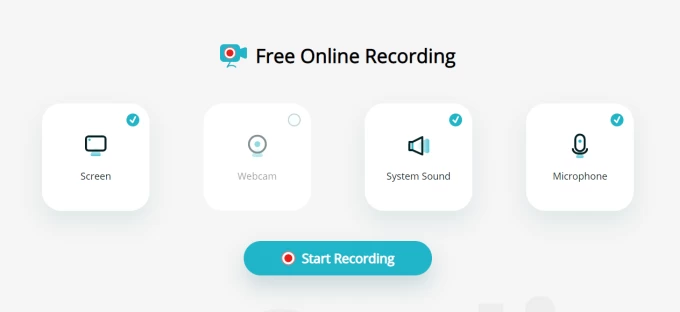
Интерфейс Apowersoft Free Online Screen Recorder построен вокруг короткой последовательности действий. На стартовом экране центральное место занимает кнопка Start Recording. После её нажатия пользователь выбирает источники: экран, веб-камеру, системный звук и микрофон. Такой подход сокращает количество предварительных настроек: перед началом ролика нужно решить, что должно попасть в запись, а не настраивать полноценный проект.
На этапе выбора источников интерфейс показывает четыре основных блока: Screen, Webcam, System Sound и Microphone. Это удобно для типовых комбинаций. Для записи онлайн-урока обычно включают экран и микрофон. Для записи браузерного ролика со звуком — экран и системный звук. Для видео с лицом спикера — экран, веб-камеру и микрофон. Для демонстрации без комментариев достаточно экрана.
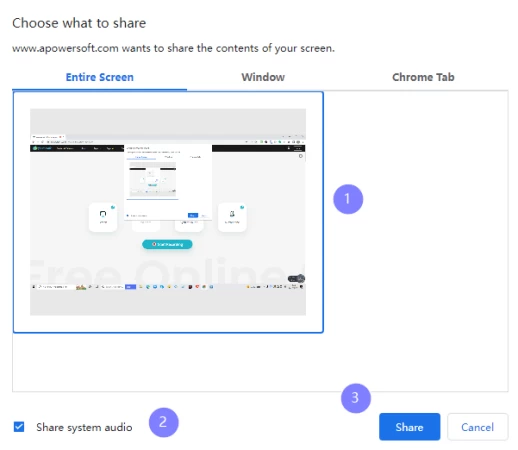
Важная деталь интерфейса — Apowersoft Free Online Screen Recorder использует стандартное окно выбора захвата в браузере. Поэтому режимы Entire Screen, Window и Browser Tab выглядят не как внутреннее меню программы, а как системный выбор источника. Это снижает количество собственных настроек в самом рекордере, но требует внимательно выбирать вкладку или окно перед нажатием Share.
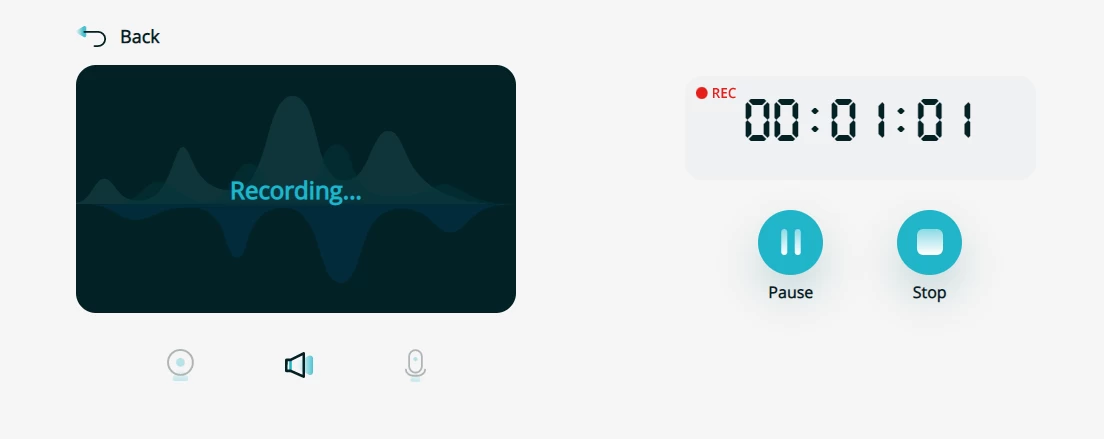
В процессе записи появляется экран управления с таймером и кнопками Pause и Stop. Pause нужен для временной остановки: например, когда требуется открыть другой документ, убрать лишнее окно или подготовить следующий фрагмент объяснения. Stop завершает запись и переводит пользователя к предпросмотру. После остановки ролик можно проверить, сохранить или начать заново через Start A New Video.
Интерфейс не перегружен монтажными панелями. После записи доступны действия вроде Trim Video, AI Subtitle, Video to GIF, Crop Video, Extract Audio, Change Video Speed, Share, Save и Upload. Часть этих действий ведёт к дополнительным веб-инструментам, поэтому в обзоре Apowersoft Free Online Screen Recorder лучше рассматривать их как постобработку вокруг записи, а не как встроенный многофункциональный редактор.
Запись всего экрана, окна и вкладки браузера
Выбор режима записи определяет, что именно увидит зритель. В Apowersoft Free Online Screen Recorder этот этап особенно важен, потому что от него зависит не только изображение, но и доступность некоторых вариантов звука.
Entire Screen записывает весь рабочий стол. Этот режим подходит для презентаций, где нужно переключаться между браузером, PDF, таблицей, мессенджером и приложением. Он удобен для длинной демонстрации, но требует аккуратности: в кадр попадают уведомления, панель задач, соседние окна и всё, что появляется на экране во время записи.
Window записывает конкретное окно приложения. Режим удобен для видеоинструкций по программе: зритель видит только рабочее окно, а личные вкладки и другие документы остаются за пределами записи. При этом у онлайн-версии есть важное ограничение: запись звука отдельного окна недоступна; для такого сценария сервис предлагает использовать настольную версию.
Browser Tab записывает выбранную вкладку браузера. Этот режим особенно полезен для вебинаров, онлайн-курсов, демонстраций веб-сервисов, видео из обучающей платформы и интерфейсов, которые работают внутри браузера. Для вкладки доступен переключатель Share tab audio, поэтому можно записывать не только изображение вкладки, но и её звук.
На практике выбор режима лучше привязывать к задаче, а не к привычке:
| Задача | Подходящий режим | Почему |
|---|---|---|
| Записать презентацию с переходом между окнами | Entire Screen | В кадр попадает весь рабочий процесс |
| Показать настройку одной программы | Window | Записывается только нужное окно |
| Сохранить вебинар или урок в браузере | Browser Tab | Можно включить звук вкладки через Share tab audio |
| Записать ошибку в веб-сервисе | Browser Tab | Лишние окна не попадают в ролик |
| Подготовить объяснение с несколькими приложениями | Entire Screen | Не нужно прерывать запись при переключении |
Если запись предназначена для публикации или отправки клиенту, режим Window и Browser Tab обычно безопаснее полного экрана. Они уменьшают риск случайно показать личные уведомления, список файлов, соседние вкладки, почту или внутренние документы. Полный экран лучше выбирать тогда, когда переходы между окнами являются частью объяснения.
Запись системного звука, микрофона и веб-камеры
Apowersoft Free Online Screen Recorder умеет записывать системный звук, микрофон и веб-камеру вместе с экраном. Для обучающих роликов это важнее, чем просто захват изображения: зритель должен не только видеть действия, но и слышать объяснение или звук демонстрируемого материала.
Микрофон используется для голосового комментария. Такой вариант нужен при создании видеоурока, инструкции, обзора интерфейса, объяснения ошибки или презентации. Перед основной записью лучше сделать короткий пробный ролик: произнести несколько фраз, остановить запись и проверить громкость. Это помогает избежать ситуации, когда видео записано правильно, но голос слишком тихий или отсутствует.

Системный звук нужен, когда в ролик должен попасть звук из браузера или приложения: онлайн-лекция, фрагмент вебинара, воспроизведение обучающего видео, демонстрация аудио в сервисе. В режиме Entire Screen используется Share system audio, а в режиме вкладки — Share tab audio. Если эти переключатели не включены, результат может сохраниться без нужного звука.
Веб-камера добавляет в запись лицо спикера. Такой формат востребован в обучении, продажах, поддержке и командных объяснениях: зритель видит и экран, и автора комментария. Apowersoft Free Online Screen Recorder поддерживает запись веб-камеры вместе с экраном и picture-in-picture-сценарий, где видеопоток камеры дополняет демонстрацию.
Комбинации источников стоит подбирать заранее:
| Сценарий | Экран | Системный звук | Микрофон | Веб-камера |
|---|---|---|---|---|
| Видеоинструкция по интерфейсу | Да | Нет | Да | По необходимости |
| Запись вебинара | Да | Да | Нет | Нет |
| Онлайн-урок с объяснением | Да | Да | Да | По необходимости |
| Презентация с лицом спикера | Да | Нет | Да | Да |
| Демонстрация ошибки | Да | Нет | Да | Нет |
| Запись браузерного видео | Да | Да | Нет | Нет |
На macOS у онлайн-режима есть отдельное ограничение по системному звуку: сообщение в интерфейсе сообщает, что текущая Mac-версия не поддерживает онлайн-запись системного звука и предлагает использовать настольный вариант. Это критично для пользователей, которым нужно записывать звук вебинара или видео именно на Mac.
Как записать экран в Apowersoft Free Online Screen Recorder
Ниже приведён рабочий порядок записи. Он подходит для обычной записи экрана в браузере, видеоинструкции, вебинара, онлайн-урока и короткого ролика с голосовым комментарием.
Шаг 1. Запустить запись через Start Recording
Работа начинается с кнопки Start Recording. После неё открывается подготовительный экран, где выбираются источники: Screen, Webcam, System Sound и Microphone. На этом этапе важно не включать лишнее. Если нужен только скринкаст с голосом, достаточно экрана и микрофона. Если записывается вебинар, нужен экран и звук вкладки или системы. Если создаётся обучающий ролик с лицом автора, добавляется веб-камера.
Для первого ролика лучше выбрать короткий тестовый фрагмент на 10–20 секунд. Это не усложняет работу, но помогает проверить, попал ли в запись голос, правильно ли выбран экран и не мешают ли уведомления.
Шаг 2. Выбрать источник записи
После выбора источников браузер показывает окно Choose what to share. В нём доступны Entire Screen, Window и Browser Tab. Пользователь выбирает нужный источник и подтверждает действие кнопкой Share.
Для записи всего рабочего стола нужно выбрать Entire Screen, затем миниатюру экрана, включить Share system audio и нажать Share. Такой порядок подходит для презентации или демонстрации нескольких приложений.
Для записи отдельного приложения нужно выбрать Window, затем миниатюру нужного окна и нажать Share. Этот режим подходит для обзора программы, показа настроек, демонстрации ошибки и инструкции по конкретному приложению.
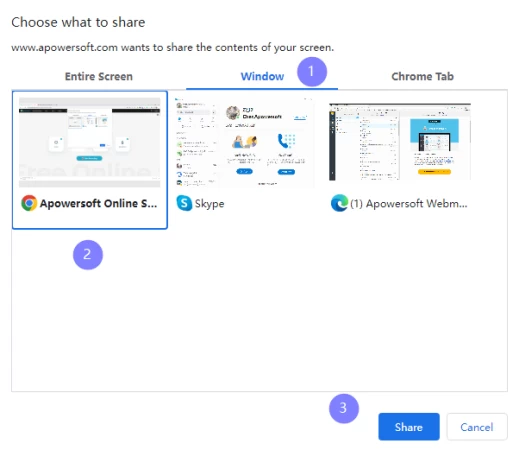
Для записи вкладки нужно выбрать Browser Tab или аналогичный пункт с названием текущего браузера, затем нужную вкладку, активировать Share tab audio и нажать Share. Этот вариант удобен для онлайн-уроков, демонстраций веб-сервисов, вебинаров и записи видео внутри браузера.

Шаг 3. Проверить звук перед основной записью
Самая частая ошибка при записи экрана со звуком — неправильный источник аудио. Микрофон отвечает за голос пользователя, Share system audio — за системный звук при записи экрана, Share tab audio — за звук выбранной вкладки. Если записывается вебинар, но включён только микрофон, в ролик попадёт голос пользователя или тишина, а звук лектора из вкладки не сохранится.
Перед важной записью стоит сделать короткий тест:
выбрать тот же режим, который будет использоваться в основной записи;
включить нужный источник звука;
произнести фразу в микрофон, если нужен комментарий;
воспроизвести звук во вкладке, если записывается браузерное аудио;
остановить запись и проверить предпросмотр.
Такой тест особенно важен перед вебинаром, онлайн-встречей, учебным занятием и записью инструкции для клиента. Ошибка со звуком обнаруживается только после просмотра результата, поэтому проверка до основной записи экономит повторную работу.
Шаг 4. Управлять процессом через Pause и Stop
Во время записи Apowersoft Free Online Screen Recorder показывает таймер и кнопки управления. Pause временно приостанавливает ролик. Эта кнопка полезна, когда нужно убрать лишнее окно, подготовить следующий экран, перейти к другой части инструкции или сделать паузу в объяснении. После паузы запись можно продолжить без создания нового файла.
Stop завершает запись. Нажимать её лучше только после окончания полезного фрагмента, потому что дальше программа переводит пользователя к просмотру и сохранению результата. Если запись получилась неудачной, используется Start A New Video: это быстрее, чем пытаться исправить ролик, в котором с самого начала выбран неверный источник или отсутствует звук.
Шаг 5. Просмотреть запись перед сохранением
После остановки записи открывается предпросмотр. На этом этапе проверяют три вещи: изображение, звук и лишние фрагменты. Если ролик предназначен для отправки другому человеку, стоит просмотреть хотя бы начало, середину и конец. Это помогает убедиться, что выбран правильный экран, голос слышен, вкладка не была перепутана, а в кадр не попали личные уведомления.
Кнопка Save сохраняет видео. Если результат не подходит, Start A New Video запускает новую запись. Для загрузки в облако используется Upload или связанный сценарий с RecCloud: ролик можно сохранить в облачном видеохранилище, организовать плейлист или добавить участников для совместного управления материалами.
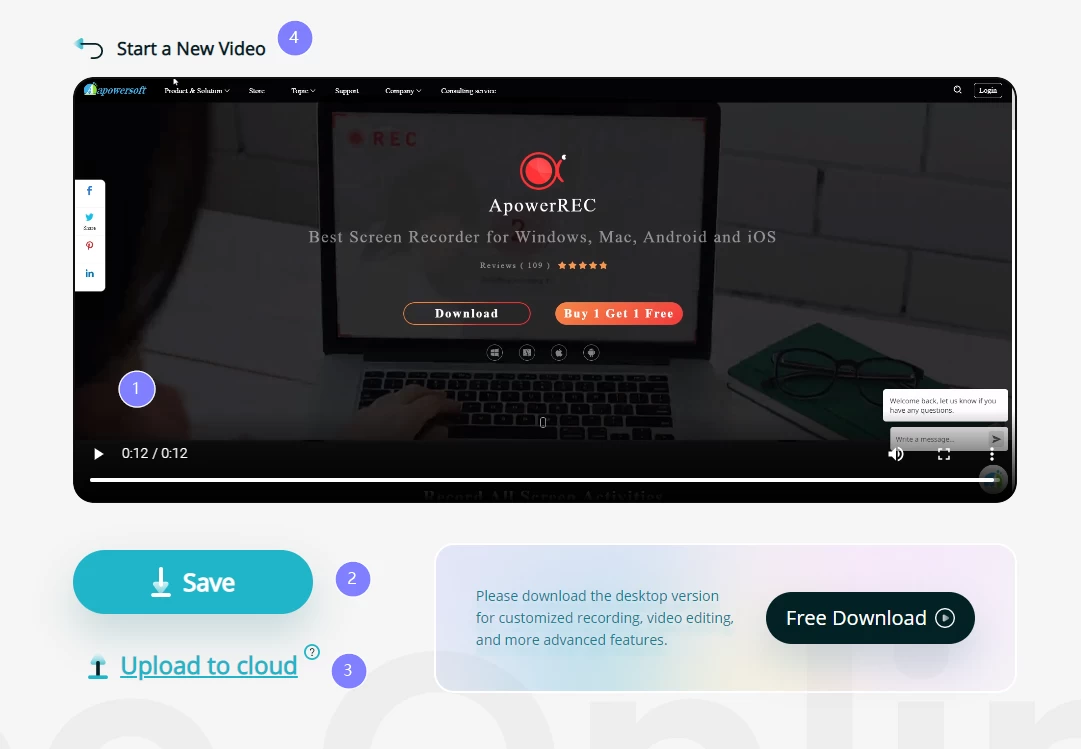
Шаг 6. Сохранить WebM или конвертировать в MP4
Apowersoft Free Online Screen Recorder сохраняет видео в формате WebM. Если нужен MP4, используется кнопка Convert to MP4. Это важная деталь: MP4 получается не как первичный результат записи, а через дополнительный этап конвертации.
WebM подходит для современных браузеров, быстрой отправки и веб-сценариев. MP4 удобнее для загрузки в большинство видеосервисов, передачи клиентам, вставки в презентации, импорта в видеоредакторы и воспроизведения на устройствах, где поддержка WebM ограничена. Если ролик нужен только как быстрый внутренний комментарий, WebM достаточно. Если материал пойдёт в обучение, архив, публикацию или монтаж, лучше конвертировать его в MP4.

Форматы, сохранение и облачная работа
Основной формат сохранения в текущем онлайн-сценарии — WebM. Для получения MP4 предусмотрен отдельный шаг Convert to MP4. Такой подход отличается от старой настольной ветки Screen Recorder Pro, где поддерживался экспорт в несколько видеоформатов, включая MP4, AVI, WMV, FLV, MKV, MOV, MPEG, VOB и WEBM. Поэтому при обзоре именно Apowersoft Free Online Screen Recorder корректно разделять онлайн-рекордер и настольную программу: онлайн-процесс строится вокруг WebM и последующей конвертации в MP4, а расширенные форматы относятся к Screen Recorder Pro.
Локальное сохранение подходит для личного архива, передачи файла через мессенджер, дальнейшего монтажа или загрузки на видеоплатформу. В таком сценарии пользователь полностью контролирует файл: может переименовать его, переместить в папку проекта, отправить коллегам или обработать в другом редакторе.
Загрузка в RecCloud подходит для обмена по ссылке и совместной работы. В описании сохранения после записи RecCloud представлен как облачная видеоплатформа, где можно создавать плейлист и добавлять участников команды для управления роликами. Это удобно, когда запись нужна не как отдельный файл, а как материал для команды, учебной группы или поддержки.
Выбор между локальным файлом и облаком зависит от задачи:

| Ситуация | Лучше сохранить локально | Лучше загрузить в RecCloud |
|---|---|---|
| Нужно смонтировать ролик в отдельном редакторе | Да | Нет |
| Видео отправляется как ссылка нескольким людям | Нет | Да |
| Запись содержит внутренние данные | Да | Только при разрешённом облачном хранении |
| Нужен архив учебных роликов | Да | Да, если удобна командная структура |
| Нужно быстро показать ошибку поддержке | По ситуации | Да |
| Видео требуется загрузить в LMS или презентацию | Да | Нет |
У онлайн-записи есть практическое ограничение для длинных роликов. Интерфейс рекомендует использовать настольный вариант для записей дольше 30 минут, потому что слишком длинную онлайн-запись может не удастся сохранить напрямую. Это не отменяет заявленное отсутствие фиксированного лимита времени, но меняет подход к важным длинным материалам: лекции, большие вебинары и длительные демонстрации лучше записывать с запасным планом.
Системные требования
Apowersoft Free Online Screen Recorder не требует тяжёлой локальной установки как полноценная монтажная программа, но для работы ему нужны условия, без которых запись невозможна. Системные требования здесь лучше понимать не как таблицу с процессором и видеокартой, а как набор обязательных условий для браузерного захвата.
Для записи требуется современный браузер, который поддерживает выбор Entire Screen, Window и Browser Tab. В процессе браузер показывает окно выбора источника и требует подтверждения через Share. Без этого разрешения рекордер не получает доступ к экрану и не начинает захват.
Для записи голоса нужен рабочий микрофон и разрешение браузера на его использование. Для записи лица спикера нужна веб-камера и соответствующее разрешение. Для записи звука вкладки или системы необходимо включить Share tab audio или Share system audio в момент выбора источника. Если разрешения не выданы, программа показывает сообщения о необходимости предоставить доступ.
Для локального сохранения требуется свободное место на диске. Размер итогового файла зависит от длительности, разрешения экрана, количества движения в кадре и звука. Даже короткий ролик с демонстрацией интерфейса занимает место, а длинный вебинар требует заранее подготовленной папки и свободного пространства.
Для облачной загрузки нужно стабильное интернет-соединение. Во время загрузки интерфейс предупреждает не закрывать страницу, потому что закрытие вкладки может прервать передачу. Если запись важная, сначала лучше сохранить файл локально, а затем уже отправлять его в облако или в другой сервис.
На Windows онлайн-сценарий раскрывается шире, чем на Mac, особенно при записи системного звука. В интерфейсе есть отдельное сообщение о том, что текущая Mac-версия не поддерживает онлайн-запись системного звука; свежий обзор TechRadar также отмечает более проблемный опыт на Mac по сравнению с PC.
Минимальные требования по процессору, оперативной памяти и видеокарте для онлайн-рекордера не фиксируются в рабочем интерфейсе так, чтобы их можно было корректно указать как обязательные. Поэтому при выборе компьютера важнее учитывать реальную нагрузку: запись всего экрана с веб-камерой и микрофоном тяжелее, чем короткая запись вкладки браузера без камеры.
Функции, которые важны в повседневной работе
Apowersoft Free Online Screen Recorder воспринимается простым инструментом, но в рабочих сценариях у него есть несколько функций, которые заметно влияют на качество результата.
Запись без водяного знака
Для бесплатного рекордера экрана отсутствие водяного знака — практический плюс. Водяной знак мешает в обучающих роликах, демонстрациях для клиентов, внутренней документации и видеоинструкциях. Apowersoft Free Online Screen Recorder работает без водяного знака и без фиксированного лимита времени на странице онлайн-рекордера.
При этом длинные записи требуют осторожности: для роликов дольше 30 минут интерфейс рекомендует настольный вариант из-за риска неудачного сохранения очень длинного онлайн-видео. Для коротких и средних инструкций это ограничение обычно не критично, но для лекций и вебинаров его нужно учитывать до начала записи.
Синхронная запись экрана и звука
Синхронизация экрана, системного звука и микрофона важна для уроков и демонстраций. Если голос отстаёт от действий, видео становится трудно воспринимать: зритель слышит комментарий к кнопке позже, чем видит действие. Apowersoft Free Online Screen Recorder поддерживает одновременную запись экрана, системного звука и микрофона.
Picture-in-picture с веб-камерой
Формат picture-in-picture помогает сделать обучающий ролик более персональным. Лицо спикера в углу экрана повышает контекст: зритель видит, кто объясняет, а не только набор кликов. Для внутренних инструкций камера не всегда нужна, но для курсов, презентаций и публичных разборов она делает запись ближе к живому объяснению.
Быстрый повтор записи
Кнопка Start A New Video важна для коротких роликов. Если пользователь ошибся в начале, выбрал не ту вкладку или забыл включить звук, проще начать заново, чем пытаться спасать плохую запись. Это особенно полезно для коротких инструкций до одной-двух минут: переснять такой ролик быстрее, чем редактировать.
Постобработка через связанные инструменты
После завершения записи интерфейс предлагает действия вроде Trim Video, AI Subtitle, Video to GIF, Crop Video, Extract Audio и Change Video Speed. Эти функции не превращают онлайн-рекордер в полноценную монтажную программу, но расширяют путь после записи: можно обрезать материал, получить GIF, извлечь аудио или изменить скорость. В свежем обзоре TechRadar отмечено, что на PC после браузерной записи доступны дополнительные варианты обработки, а на Mac набор таких действий работает слабее.
Практические сценарии использования
Запись онлайн-урока
Для онлайн-урока в браузере лучше использовать Browser Tab. Этот режим позволяет записать конкретную вкладку с учебной платформой и включить Share tab audio, чтобы в ролик попал звук занятия. Если преподаватель комментирует материал сам, дополнительно включается Microphone. Веб-камера нужна, когда формат урока предполагает присутствие спикера в кадре.
Перед началом урока стоит закрыть лишние вкладки, отключить уведомления и проверить громкость микрофона. Если занятие длительное, безопаснее разделить его на несколько записей: так проще сохранить результат и быстрее найти нужный фрагмент при повторном просмотре.
Создание видеоинструкции по программе
Для инструкции по программе подходит Window. Пользователь выбирает окно приложения, включает микрофон и записывает порядок действий. Такой подход полезен для CRM, бухгалтерских программ, графических редакторов, внутренних панелей управления и любых инструментов, где нужно показать последовательность кликов.
Если инструкция создаётся для сайта или базы знаний, лучше говорить короткими фразами и не переключаться между окнами без необходимости. Один ролик должен закрывать одну задачу: например, создать карточку клиента, изменить пароль, экспортировать таблицу или включить нужный параметр.
Запись вебинара
Для вебинара выбор зависит от того, где он проходит. Если вебинар открыт во вкладке браузера, лучше выбрать Browser Tab и включить Share tab audio. Если параллельно нужно показывать чат, презентацию и дополнительные материалы, можно выбрать Entire Screen, но тогда нужно заранее убрать личные данные и уведомления.
Для важного вебинара не стоит полагаться только на длинную онлайн-запись. Интерфейс предупреждает, что для роликов дольше 30 минут лучше использовать настольный вариант, потому что слишком длинное видео может не сохраниться напрямую. Поэтому длительные вебинары разумно записывать частями или использовать локальную программу с более предсказуемым сохранением.
Запись видеозвонка
Для видеозвонка обычно выбирают вкладку браузера или окно приложения для конференций. Если звонок идёт в браузере, Browser Tab с Share tab audio помогает записать звук вкладки. Если используется отдельное приложение, режим Window ограничивает кадр окном звонка, но у онлайн-версии есть ограничение по записи звука окна.
Перед записью видеозвонка важно учитывать правила конкретного сервиса и согласие участников. Программа технически помогает записать экран и звук, но не заменяет организационные правила встречи. Для рабочих звонков лучше заранее предупредить участников и убедиться, что в кадр не попадают внутренние данные, которые нельзя распространять.
Быстрое объяснение для коллеги
Для короткого объяснения обычно достаточно Window или Browser Tab, микрофона и записи до нескольких минут. Такой ролик заменяет длинное письмо: пользователь показывает проблему, проговаривает контекст и отправляет результат. Если коллегам удобнее смотреть по ссылке, запись можно загрузить в RecCloud; если файл должен остаться внутри системы документооборота, лучше сохранить локально.
Настройки записи под разные задачи
Apowersoft Free Online Screen Recorder не требует сложной настройки проекта, но перед началом нужно правильно выбрать режим, звук и камеру. Ниже — рабочая таблица для типовых сценариев.
| Задача | Режим записи | Звук | Камера | Итоговый формат |
|---|---|---|---|---|
| Онлайн-урок в браузере | Browser Tab | Share tab audio + Microphone | По необходимости | WebM или MP4 через Convert to MP4 |
| Инструкция по программе | Window | Microphone | Обычно не нужна | WebM или MP4 |
| Вебинар во вкладке | Browser Tab | Share tab audio | Нет | MP4 для архива |
| Презентация с переходами между окнами | Entire Screen | Microphone, при необходимости Share system audio | По необходимости | MP4 |
| Быстрый ролик для коллеги | Window или Browser Tab | Microphone | Нет | WebM |
| Объяснение ошибки в веб-сервисе | Browser Tab | Microphone | Нет | WebM или MP4 |
| Запись материала с системным звуком | Entire Screen или Browser Tab | Share system audio / Share tab audio | Нет | MP4 после конвертации |
Перед записью важно решить, что важнее: приватность или полнота демонстрации. Window и Browser Tab лучше защищают от случайного показа лишних данных. Entire Screen удобнее для сложного объяснения, где нужно переходить между несколькими окнами.
Ограничения Apowersoft Free Online Screen Recorder
Apowersoft Free Online Screen Recorder не стоит оценивать как полноценную замену настольному рекордеру. У него есть сильная сторона — быстрый браузерный старт, но есть и ограничения, которые влияют на выбор.
Первое ограничение связано со звуком окна. Онлайн-рекордер не записывает аудио отдельного окна; в интерфейсе для такого сценария предлагается настольный вариант. Если нужно записать конкретное приложение вместе с его звуком, браузерный режим будет недостаточен.
Второе ограничение — системный звук на Mac в онлайн-режиме. Интерфейс сообщает, что текущая Mac-версия не поддерживает запись системного звука онлайн. TechRadar также оценивает опыт использования на Mac заметно сдержаннее, чем на PC: в свежем обзоре подчёркнуты проблемы браузерного варианта и отсутствие очевидных инструментов редактирования на Mac.
Третье ограничение — зависимость от браузерных разрешений. Для записи нужно разрешить доступ к экрану, микрофону и камере. Если разрешение отклонено или браузер блокирует источник, запись не начнётся или получится без нужного звука. Это нормальная модель безопасности браузера, но для пользователя она означает необходимость внимательно читать системные окна.
Четвёртое ограничение — длинные записи. Хотя сервис работает без фиксированного лимита времени, интерфейс рекомендует настольный вариант для записей дольше 30 минут, потому что очень длинные онлайн-ролики могут не сохраниться напрямую. Для длинных лекций, вебинаров и конференций это важный фактор.
Пятое ограничение — формат WebM как первичный результат. Для MP4 нужен отдельный шаг Convert to MP4. Это не проблема для пользователей, которые отправляют короткие ролики через браузер, но для монтажа, презентаций и загрузки на разные платформы MP4 часто удобнее.
Шестое ограничение — различие между онлайн-рекордером, расширением и настольными продуктами Apowersoft. В экосистеме есть онлайн-инструмент, Chrome-расширение, Screen Recorder Pro и ApowerREC. У них разные интерфейсы и набор возможностей. При выборе важно ориентироваться именно на Apowersoft Free Online Screen Recorder, а не переносить на него все функции настольной ветки.
Плюсы и минусы
Плюсы:
запись экрана запускается через браузерный сценарий, без подготовки сложного проекта;
доступны режимы Entire Screen, Window и Browser Tab;
можно записывать экран, веб-камеру, системный звук и микрофон;
поддерживается запись веб-камеры вместе с экраном в picture-in-picture-сценарии;
онлайн-рекордер работает без водяного знака и фиксированного лимита времени;
результат можно сохранить локально или загрузить в RecCloud;
после записи доступен предпросмотр и быстрый повтор через Start A New Video;
WebM можно перевести в MP4 через Convert to MP4;
интерфейс подходит для коротких инструкций, онлайн-уроков, вебинаров и рабочих объяснений.
Минусы:
онлайн-режим не записывает звук отдельного окна;
на Mac системный звук онлайн не поддерживается;
для длинных записей свыше 30 минут рекомендуется настольный вариант из-за риска проблем с сохранением;
первичный файл сохраняется в WebM, а MP4 требует отдельной конвертации;
браузерные разрешения на экран, камеру и микрофон нужно подтверждать вручную;
для сложной записи игр, сцен, источников и трансляций лучше подходят другие инструменты;
возможности редактирования зависят от платформы и связаны с дополнительными инструментами после записи.
Сравнение с аналогами
Apowersoft Free Online Screen Recorder конкурирует не только с похожими веб-рекордерами, но и с настольными программами. Сравнивать их нужно по задаче. Для быстрого браузерного ролика Apowersoft выглядит проще, чем OBS Studio. Для потоковой трансляции OBS сильнее. Для командного обмена ссылками удобен Loom. Для учебного контента с редактированием подходит ScreenPal. Для локальной записи на Windows без водяного знака можно рассмотреть FlashBack Express.
| Программа | Тип | Платформы | Запись экрана | Камера | Звук | Редактирование | Сильная сторона | Ограничение |
|---|---|---|---|---|---|---|---|---|
| Apowersoft Free Online Screen Recorder | Онлайн-рекордер | Браузерный сценарий, Windows и macOS с ограничениями | Да | Да | Системный звук и микрофон, ограничения для окна и Mac | Базовая постобработка через связанные действия | Быстрый скринкаст через браузер | WebM как первичный формат, ограничения длинных записей |
| OBS Studio | Настольная программа | Windows, macOS, Linux | Да | Да | Несколько аудиоисточников | Монтаж не основной сценарий | Сцены, источники, трансляции | Сложнее для новичка |
| Loom | Облачный рекордер | Chrome, desktop app, mobile app | Да | Да | Экран и аудио на macOS, Windows, Chrome; мобильная запись | Быстрые правки и обмен ссылкой | Асинхронные видео для команды | Зависимость от облачной модели |
| ScreenPal | Рекордер и редактор | Windows, Mac, iPhone, iPad, Android, Chromebook | Да | Да | Микрофон, веб-камера | Сильнее, чем у простых рекордеров | Учебные ролики и редактирование | Бесплатный план ограничивает длительность записи |
| FlashBack Express | Настольная программа | Windows 10/11 | Да | Да | Аудио и веб-камера | Базовая обработка | Локальная запись без водяного знака | Только Windows |
OBS Studio — выбор для тех, кому нужны сцены, источники, запись и стриминг. Программа бесплатная, открытая и доступна на Windows, macOS и Linux. В отличие от Apowersoft Free Online Screen Recorder, OBS требует настройки: сцены, источники, микшер, параметры вывода и горячие клавиши. Такой подход избыточен для короткой записи вкладки, но незаменим для трансляций, сложной записи с несколькими источниками и регулярного производства видео.
Loom удобен для командных коротких сообщений. Он работает через Chrome extension, desktop app и mobile app, записывает экран и камеру, а сильная сторона сервиса — быстрый обмен ссылкой. Если задача состоит в том, чтобы записать объяснение и сразу отправить его коллегам, Loom часто удобнее локального файла. Apowersoft Free Online Screen Recorder лучше подходит, когда нужен простой файл записи без акцента на командной видеоплатформе.
ScreenPal ориентирован на запись и последующую обработку учебного контента. Он доступен для Windows, Mac, iPhone, iPad, Android и Chromebook, поддерживает запись области экрана, микрофон и веб-камеру, а бесплатный план ограничивает запись до 15 минут за раз. Для преподавателя, которому важны комментарии, редактор и учебный workflow, ScreenPal может быть сильнее. Для быстрой онлайн-записи без настройки проекта Apowersoft проще.
FlashBack Express — локальный рекордер для Windows 10 и 11. Он записывает экран, веб-камеру и аудио, работает без водяных знаков и без лимита времени. Его стоит рассматривать пользователям Windows, которым нужна запись на компьютере без браузерной зависимости. Apowersoft удобнее для быстрого старта через веб, FlashBack Express — для локальной записи на одном рабочем месте.
ShareX и Screen GIF находятся ближе к задачам захвата, GIF и рабочих скриншотов, чем к универсальной записи обучающих роликов с веб-камерой. Их стоит смотреть, когда нужен детальный контроль над скриншотами, GIF-анимацией, автоматизацией или короткими визуальными фрагментами. Для полноценного скринкаста с микрофоном Apowersoft Free Online Screen Recorder понятнее новичку.
Отзывы пользователей и профильных изданий
Оценки вокруг Apowersoft Free Online Screen Recorder заметно различаются в зависимости от платформы, способа запуска и ожиданий пользователя. Для короткой записи экрана в браузере сервис получает положительные реакции за простоту, отсутствие водяного знака и возможность записывать звук. Для длинных материалов, Mac-сценариев и задач с редактированием оценки становятся осторожнее.
На странице продукта размещён рейтинг 4.9 на основе 1233 оценок и 902 комментария. В пользовательских комментариях повторяются положительные темы: запись видео для YouTube, локальное сохранение результата, отсутствие жёсткого лимита времени, создание обучающих материалов, запись геймплея и видеоблогов. В комментариях также встречаются обращения по проблемам launcher-компонента и повторного запуска, что отражает зависимость онлайн-инструмента от браузера, разрешений и дополнительных компонентов.
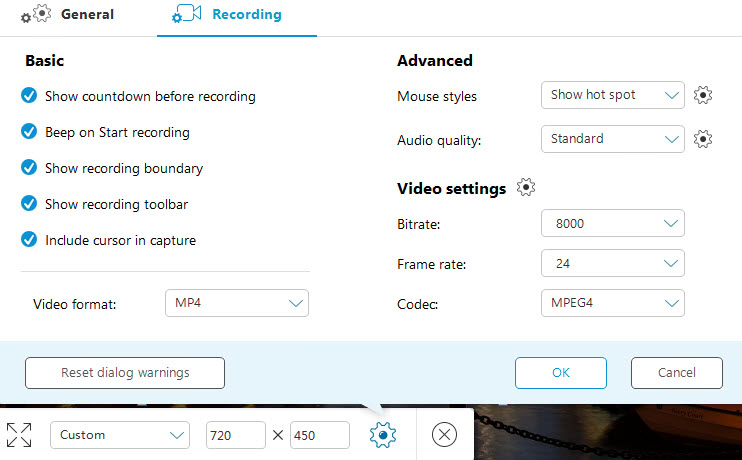
Старый обзор TechRadar оценивал Apowersoft Free Online Screen Recorder как функциональный веб-рекордер без лимитов времени и водяных знаков. В нём отмечались запись экрана или веб-камеры, выбор звука с компьютера, микрофона, обоих источников или без звука, а также настройки вроде горячих клавиш, папки вывода, подсветки курсора и частоты кадров. При этом среди ограничений назывался обязательный launcher.
Свежий обзор TechRadar стал заметно строже. В нём Apowersoft Free Screen Recorder описан как интересная концепция записи экрана, системного звука, микрофона и веб-камеры с веб-страницы. На PC инструмент работает лучше, а Mac-сценарий получил критику из-за проблем с системным звуком, браузерами и отсутствием очевидных инструментов редактирования. Для бесплатного приложения в этом обзоре также упомянуто ограничение в одну минуту, но оно относится к app-сценарию, а не к заявленному онлайн-рекордеру без фиксированного лимита времени.
В подборках бесплатных рекордеров TechRadar ставит OBS Studio как наиболее сильный бесплатный вариант в целом, ShareX — как инструмент для продвинутого захвата на Windows, ScreenPal — как решение с сильным редактированием, а FlashBack Express — как удобный рекордер для вебинаров без водяного знака. На этом фоне Apowersoft Free Online Screen Recorder занимает нишу не самого функционального, а быстрого онлайн-инструмента для записи через браузер.
Усреднённая оценка пользователей сети выглядит так: сервис ценят за быстрый старт, запись экрана со звуком, отсутствие водяного знака, режим записи вкладки и сохранение ролика без сложной настройки. Основные претензии связаны с launcher-компонентом, браузерными разрешениями, различиями между онлайн-версией и настольными продуктами, а также ограничениями Mac-сценария. Поэтому Apowersoft Free Online Screen Recorder лучше воспринимать как удобный инструмент для простых и средних записей, а не как универсальную замену профессиональной программе.
Безопасность и приватность при записи
Запись экрана всегда связана с риском случайно показать лишнюю информацию. Apowersoft Free Online Screen Recorder технически позволяет выбрать весь экран, отдельное окно или вкладку, но ответственность за содержимое кадра остаётся на пользователе. Перед записью стоит закрыть почту, мессенджеры, документы с персональными данными, внутренние панели и вкладки, которые не относятся к ролику.
Режим Browser Tab безопаснее полного экрана, если задача ограничена одним веб-сервисом. Он не показывает рабочий стол и соседние окна. Window удобен для записи конкретной программы. Entire Screen нужно использовать только тогда, когда весь экран действительно нужен: например, при презентации с переходами между несколькими приложениями.
Микрофон и веб-камера требуют отдельной внимательности. Перед записью стоит убедиться, что выбран правильный микрофон, камера направлена корректно, фон не содержит лишней информации, а в комнате нет посторонних разговоров. Если ролик записывается для клиента или публикации, лучше сделать короткую пробную запись и проверить изображение.
Для облачной загрузки нужно учитывать содержание ролика. Если запись содержит внутренние данные, коммерческую информацию, персональные сведения или материалы закрытого обучения, локальное сохранение и дальнейшая передача через утверждённые каналы безопаснее, чем спонтанная отправка в облако. RecCloud удобен для совместной работы, но выбор облака должен соответствовать правилам команды или организации.
Типичные ошибки и как их избежать
Нет звука в записи
Причина обычно в неправильном выборе источника. Для звука вкладки нужен Share tab audio, для системного звука при записи всего экрана — Share system audio, для голоса — Microphone. Перед важной записью нужно сделать короткий тест: записать несколько секунд, остановить, прослушать результат.

Записалась не та вкладка
Ошибка возникает, когда в окне Browser Tab выбрана соседняя вкладка. Перед нажатием Share нужно смотреть не только на миниатюру, но и на название вкладки. Если вкладок много, лучше заранее закрыть лишние или вынести нужную в отдельное окно браузера.
В кадр попали личные уведомления
Это типичная проблема режима Entire Screen. Для рабочих инструкций лучше использовать Window или Browser Tab. Если нужен полный экран, перед записью стоит включить режим «Не беспокоить», закрыть мессенджеры и убрать всплывающие уведомления.
Видео сохранилось в WebM, а нужен MP4
Это нормальная логика онлайн-рекордера. После сохранения используется Convert to MP4. Если файл нужен для презентации, LMS, видеоредактора или отправки пользователю с неизвестным устройством, MP4 лучше подготовить сразу.
Длинная запись не сохраняется
Для длинных роликов онлайн-сценарий менее надёжен. Интерфейс рекомендует использовать настольный вариант для записей дольше 30 минут. Для вебинаров и лекций лучше писать материал частями или использовать локальную программу.
На Mac не записывается системный звук
Это ограничение онлайн-версии для Mac. Для записи микрофона и экрана можно использовать доступные варианты, но системный звук в браузерном Mac-сценарии не поддерживается.
Окно записалось без звука
Онлайн-рекордер не записывает звук отдельного окна. Если нужно именно окно приложения со звуком, следует выбирать другой сценарий записи, где аудио захватывается на уровне системы, или использовать настольный рекордер.
Чем онлайн-версия отличается от настольных решений Apowersoft
Apowersoft Free Online Screen Recorder — не то же самое, что Screen Recorder Pro или ApowerREC. Онлайн-версия сосредоточена на быстром браузерном захвате: выбрать источник, записать, сохранить WebM, конвертировать в MP4 или загрузить в облако. Она хорошо подходит для коротких и средних роликов.
Screen Recorder Pro относится к настольной ветке. В ней описаны расширенные режимы записи, экспорт в девять видеоформатов, встроенный редактор, редактирование во время записи, планировщик, загрузка на YouTube, FTP и ShowMore. Эти функции относятся к отдельному продукту и не должны автоматически ожидаться от онлайн-рекордера.
ApowerREC — более современное настольное направление для записи экрана на Windows и Mac. В нём развиваются аннотации, планировщик задач, управление файлами, загрузка, скриншоты и более гибкая запись. В интерфейсе онлайн-рекордера есть переходы к настольному варианту для задач вроде кастомной области, рисования, локального MP4 и расширенного редактирования.
Для пользователя это означает простое разделение:
| Нужна задача | Подходит Apowersoft Free Online Screen Recorder | Лучше настольная программа |
|---|---|---|
| Быстро записать вкладку браузера | Да | Не обязательно |
| Сделать короткую инструкцию со звуком | Да | По необходимости |
| Записать длинный вебинар | Ограниченно | Да |
| Получить MP4 сразу без отдельного шага | Нет | Да |
| Записать окно приложения вместе с его звуком | Нет | Да |
| Использовать аннотации и планировщик | Ограниченно | Да |
| Писать сложный контент регулярно | Ограниченно | Да |
Подходит ли Apowersoft Free Online Screen Recorder для обучения
Для обучения программа подходит в трёх сценариях: быстрый урок, демонстрация веб-сервиса и объяснение по презентации. Преподаватель может записать вкладку с учебной платформой, включить звук вкладки, добавить микрофон и сохранить ролик. Если нужна камера, она добавляется на подготовительном этапе.
Для курса с большим количеством модулей Apowersoft Free Online Screen Recorder лучше использовать как инструмент записи исходников, а не как полный производственный цикл. Длинные лекции стоит делить на короткие фрагменты: так проще сохранить материал, быстрее переснять ошибочный блок и удобнее смотреть готовый курс. Один ролик должен отвечать на один учебный вопрос.
Для корпоративного обучения программа полезна тем, что не требует сложной подготовки. Специалист может записать процесс в браузере, показать последовательность действий и сохранить ролик. Если организация использует внутреннюю базу знаний, файл можно конвертировать в MP4 и загрузить туда. Если команда работает через ссылки, можно использовать облачный сценарий.
Для обучения с большим объёмом монтажа, титрами, интерактивными заданиями, тестами и структурированными уроками лучше смотреть ScreenPal, Camtasia или другие редакторы. Apowersoft Free Online Screen Recorder решает задачу записи, но не является полноценной платформой для создания интерактивного курса.
Подходит ли программа для работы в команде
В командной работе Apowersoft Free Online Screen Recorder полезен как инструмент асинхронного объяснения. Вместо созвона сотрудник записывает экран, проговаривает проблему и отправляет ролик. Такой формат подходит для баг-репортов, обратной связи по дизайну, объяснения правок, демонстрации CRM, инструкций для новых сотрудников и коротких технических комментариев.
RecCloud добавляет облачную часть: ролики можно загружать, организовывать и использовать в командной работе. В инструкции к сохранению описана возможность создать видеоплейлист и добавить участников команды для управления видео.
Однако для постоянной командной видеокоммуникации Loom часто удобнее. Его сильная сторона — мгновенный обмен ссылкой, комментарии и асинхронное общение. Apowersoft лучше подходит тогда, когда нужен простой рекордер экрана и файл записи, а не отдельная командная видеоплатформа.
Когда лучше выбрать другой инструмент
Apowersoft Free Online Screen Recorder не стоит выбирать по инерции для всех задач. Есть сценарии, где аналоги объективно удобнее.
Для стриминга, записи игр, сложных сцен, нескольких источников и детальной настройки лучше выбрать OBS Studio. Он требует больше времени на освоение, зато позволяет собирать сцены, управлять источниками, записывать и транслировать.
Для быстрых командных видео и обмена ссылками удобен Loom. Он подходит для асинхронной коммуникации: записал экран и камеру, получил ссылку, отправил коллегам.
Для учебных роликов с упором на редактирование и комментарии стоит рассмотреть ScreenPal. Его бесплатный рекордер работает на Windows, Mac, iPhone, iPad, Android и Chromebook, а сама платформа сильнее ориентирована на образовательный workflow.
Для локальной записи на Windows без водяного знака и без лимита времени подойдёт FlashBack Express. Он записывает экран, веб-камеру и аудио, а весь процесс происходит в настольной программе.
Для GIF и коротких фрагментов экрана можно посмотреть Screen GIF. Для скриншотов и точного захвата изображений больше подходит Lightshot или FastStone Capture, если задача связана не с видео, а с изображениями.
Частые вопросы
Нужно ли устанавливать полноценную программу для записи?
Apowersoft Free Online Screen Recorder работает как онлайн-рекордер, но в некоторых сценариях может использовать launcher или предлагать настольный вариант для расширенных функций. Базовая логика остаётся браузерной: Start Recording, выбор источника, Share, запись, сохранение.
Есть ли водяной знак?
Онлайн-рекордер работает без водяного знака. Это одно из главных преимуществ для бесплатной записи видеоинструкций, вебинаров и демонстраций.
Есть ли лимит времени?
Фиксированный лимит времени для онлайн-рекордера не заявлен, но для записей дольше 30 минут интерфейс рекомендует настольный вариант, потому что слишком длинное онлайн-видео может не сохраниться напрямую.
В каком формате сохраняется запись?
Видео сохраняется в WebM. Для MP4 используется кнопка Convert to MP4 после записи.
Почему запись получилась без звука?
Чаще всего не был включён нужный источник: Share system audio для системного звука, Share tab audio для звука вкладки или Microphone для голоса. Нужно повторить запись с правильным источником и предварительно проверить короткий тестовый фрагмент.
Можно ли записывать веб-камеру вместе с экраном?
Да, Apowersoft Free Online Screen Recorder поддерживает запись веб-камеры вместе с экраном и подходит для picture-in-picture-сценария.
Можно ли записать только вкладку браузера?
Да, для этого используется Browser Tab. При необходимости звука вкладки нужно включить Share tab audio и подтвердить выбор кнопкой Share.
Можно ли записать отдельное окно вместе со звуком этого окна?
Онлайн-рекордер не записывает аудио отдельного окна. Для такого сценария нужен другой способ записи, где звук приложения захватывается на уровне системы.
Подходит ли программа для записи игр?
Для простых демонстраций экрана программа может записывать происходящее, но для игр лучше использовать специализированные решения. Игровая запись требует стабильного захвата, настройки производительности, FPS, аудиодорожек и иногда стриминга. Для этого лучше подходит OBS Studio или игровые рекордеры.
Чем Apowersoft Free Online Screen Recorder отличается от ApowerREC?
Apowersoft Free Online Screen Recorder — быстрый онлайн-рекордер для браузерной записи экрана. ApowerREC — настольная программа с аннотациями, планировщиком, управлением файлами, загрузкой, скриншотами и более расширенным контролем записи.
Итоговые рекомендации
Apowersoft Free Online Screen Recorder стоит выбирать для коротких и средних записей: онлайн-уроков, инструкций, демонстраций веб-сервисов, рабочих объяснений, записи вкладки браузера, роликов с микрофоном и быстрых скринкастов. Он особенно удобен, когда нужно получить видео без сложной настройки проекта и без водяного знака.
Для разовой задачи оптимален простой сценарий: выбрать Browser Tab или Window, включить микрофон или звук вкладки, записать ролик, проверить предпросмотр и сохранить результат. Для публикации или передачи в разные системы лучше использовать Convert to MP4.
Для регулярной работы с длинными вебинарами, сложными источниками, записью игр, локальным MP4, аннотациями, автоматическим планированием и более надёжным сохранением лучше смотреть настольные решения. Внутри экосистемы Apowersoft таким вариантом выступает ApowerREC; среди бесплатных альтернатив — OBS Studio, среди простых Windows-рекордеров — FlashBack Express, среди командных облачных записей — Loom, среди учебных редакторов — ScreenPal.
Главный критерий выбора простой: если нужно быстро записать экран в браузере и получить понятный файл, Apowersoft Free Online Screen Recorder справляется с задачей. Если запись становится частью регулярного производства видео, курса, стрима или длинного вебинара, лучше использовать инструмент с большим контролем над источниками, форматами и сохранением.
Список изменений
Ранний онлайн-сценарий: веб-запуск и launcher:
- Ранние обзоры Apowersoft Free Online Screen Recorder описывали его как веб-рекордер, который работает через браузер, но использует небольшой launcher-компонент. TechRadar в старом обзоре отмечал отсутствие лимита времени, отсутствие водяных знаков, запись экрана или веб-камеры, звук с компьютера и микрофона, а также настраиваемые параметры вроде горячих клавиш, папки вывода, подсветки курсора и частоты кадров.
- Этот этап важен для понимания эволюции продукта: Apowersoft Free Online Screen Recorder не был просто статичной веб-страницей. Он сочетал браузерный запуск с локальным компонентом, чтобы обеспечить функции, которые обычный браузер долгое время не предоставлял в полном объёме.
Развитие Screen Recorder Pro:
- В апреле 2015 года Apowersoft выпустила Screen Recorder Pro 2.0. В этой ветке появились улучшения, которые важны для общей истории продукта: редактирование во время записи, улучшенная запись аудио, загрузка на YouTube и FTP, поддержка нескольких видеоформатов и исправления ошибок. Screen Recorder Pro 2.0 расширил экспорт: в списке указаны WMV, AVI, MP4, MOV, MKV, FLV, MPEG, VOB и WEBM; также добавлены AAC и FLAC к аудиоформатам.
- Для онлайн-рекордера это развитие важно как параллельная настольная ветка. Многие функции, которые пользователи ассоциируют с Apowersoft Screen Recorder, относятся именно к Screen Recorder Pro: больше форматов, FTP, YouTube, встроенный видеоредактор, планировщик задач, выбор области вокруг мыши и расширенная постобработка. В обзоре Apowersoft Free Online Screen Recorder эти возможности нельзя автоматически переносить на онлайн-версию, но они объясняют, почему в интерфейсе онлайн-сервиса есть переходы к настольным инструментам.
Переход к ApowerREC:
- В декабре 2017 года появилась ApowerREC — новая программа Apowersoft для Windows и Mac. Она объединила видеорекордер, аннотации в реальном времени, планировщик задач, загрузку видео, инструмент для скриншотов и другие функции. В ApowerREC развивались сценарии, которые выходят за рамки простого онлайн-захвата: запись выбранной области, веб-камеры, системного звука и микрофона, автоматические задачи Task Scheduler и Follow Recording , управление записанными файлами и загрузка на разные площадки.
- Появление ApowerREC отделило простой онлайн-сценарий от профессиональной настольной записи. Apowersoft Free Online Screen Recorder остался быстрым инструментом для браузера, а ApowerREC стал вариантом для пользователей, которым нужны аннотации, планирование, управление файлами и больше контроля.
Современная логика онлайн-рекордера:
- Текущий онлайн-сценарий Apowersoft Free Online Screen Recorder стал ближе к стандартному браузерному захвату. Пользователь нажимает Start Recording , выбирает источники, затем в системном окне браузера выбирает Entire Screen , Window или Browser Tab , подтверждает выбор через Share , а после завершения сохраняет WebM или переводит его в MP4 через Convert to MP4 .
- Развитие программы показывает разделение задач: онлайн-рекордер нужен для быстрого скринкаста, Screen Recorder Pro и ApowerREC — для расширенной локальной записи. Поэтому при выборе важно не смешивать названия. Apowersoft Free Online Screen Recorder — это прежде всего онлайн запись экрана, а не весь набор настольных продуктов Apowersoft.


 *EXE — расширение исполняемого файла. Сайт является партнером проекта
Оставте свой отзыв о Apowersoft Screen Recorder