

SaveFrom.net Helper — это браузерное расширение, которое встраивает элементы загрузки прямо в страницы с медиафайлами. Основной сценарий работы построен вокруг кнопки Download: пользователь открывает страницу с видео, аудио или изображениями, расширение добавляет кнопку рядом с доступным материалом, после чего можно выбрать доступное качество или получить прямую ссылку для браузера либо менеджера загрузок. SaveFrom.net Helper работает не как классический отдельный загрузчик с большим главным окном, а как надстройка над браузером и сайтами, на которых размещён контент.
В обзоре речь идёт именно о SaveFrom.net Helper и связанном сервисе SaveFrom.net. Это важно, потому что у продукта смешанная модель: часть задач выполняется через расширение, часть — через обработку ссылок сервисом. В результате пользователь получает не полноценный менеджер загрузок уровня JDownloader 2 и не консольный инструмент вроде yt-dlp, а быстрый способ сохранить медиафайл из браузера, когда расширение распознало страницу и добавило нужный элемент управления.
SaveFrom.net Helper рассчитан на тех, кому нужно сохранить видео, музыку, изображения или плейлист без ручного поиска медиапотока в коде страницы. Расширение поддерживает сценарии с YouTube, Vimeo, Dailymotion, VK, Odnoklassniki, SoundCloud, Facebook и рядом других ресурсов. Для YouTube, Instagram, VK, Vimeo, Dailymotion, Facebook и других площадок расширение добавляет элементы загрузки на поддерживаемых страницах.
SaveFrom.net Helper не снимает с пользователя ответственность за соблюдение правил площадок и прав на контент. Для YouTube действует ограничение на воспроизведение, загрузку, распространение и иное использование контента вне случаев, прямо разрешённых сервисом, правообладателем или применимым законом. Поэтому инструмент корректнее рассматривать как средство для сохранения разрешённых материалов: собственных файлов, открытых роликов с разрешением на загрузку, учебных материалов с разрешённым офлайн-доступом, медиа из личных архивов и контента, по которому у пользователя есть право на копирование.
Что представляет собой SaveFrom.net Helper
SaveFrom.net Helper работает поверх браузера. После добавления расширения пользователь остаётся на привычной странице сайта, а дополнительные элементы появляются прямо возле видео, аудио, фотографий или ссылок. Видеоролик не нужно переносить в отдельное окно программы: кнопка Download появляется на странице просмотра, а выбор качества открывается рядом с этой кнопкой. Такой подход отличается от настольных загрузчиков, где пользователь обычно копирует адрес страницы, вставляет его в приложение, ждёт анализа ссылки и только затем выбирает параметры сохранения.
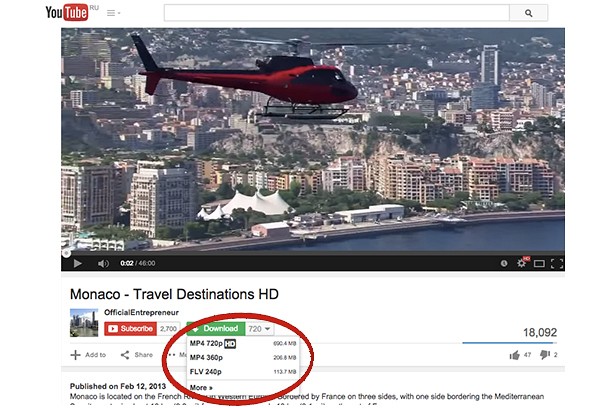
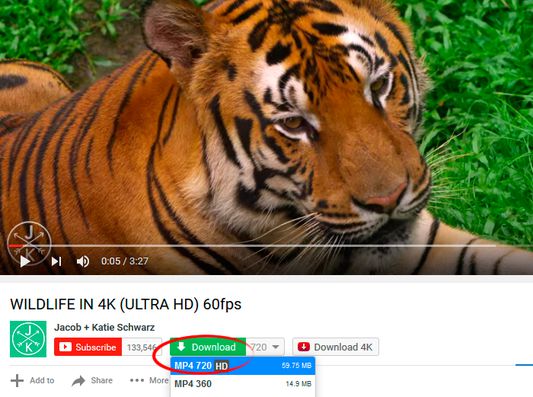
Главная особенность SaveFrom.net Helper — интеграция в страницу. На примере интерфейса видно, что кнопка Download находится под видео рядом с привычными элементами видеостраницы. В выпадающем списке отображаются доступные варианты, например MP4 с разным качеством. В таком сценарии загрузка видео из браузера сводится к нескольким действиям: открыть страницу, дождаться появления кнопки, выбрать доступный вариант и сохранить файл средствами браузера.
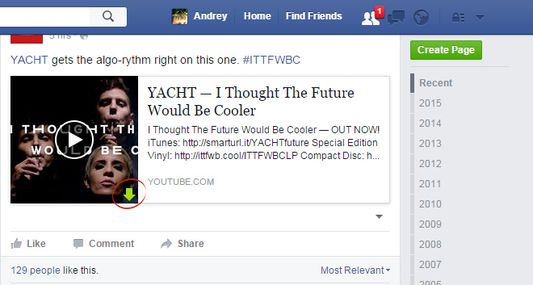
Вторая часть продукта — работа со ссылками. SaveFrom.net Helper добавляет небольшую кнопку рядом с теми ссылками, которые сервис способен обработать. Нажатие на неё выдаёт прямую ссылку, которую можно передать браузеру или менеджеру загрузок. Для пользователя это означает, что расширение не всегда ограничивается видеоплеером: оно также помогает там, где на странице есть ссылки на обрабатываемые медиаматериалы.
Третья часть — функции для музыки. В SaveFrom.net Helper предусмотрены загрузка всех mp3-файлов со страницы, сохранение mp3 с корректными названиями, проверка bitrate и filesize аудиофайла, а также сохранение плейлиста на компьютер для последующего прослушивания в плеере. Эти возможности важны для страниц с несколькими аудиозаписями: пользователь не выбирает каждый файл как обычную ссылку, а работает с медиаблоком через функции расширения.
Для каких задач подходит программа
SaveFrom.net Helper удобен в задачах, где нужен быстрый доступ к файлу непосредственно со страницы. Расширение не требует от пользователя разбираться в сетевых вкладках браузера, искать адрес медиапотока, копировать служебные URL или подбирать формат вручную. Оно добавляет видимый элемент управления и показывает доступные варианты сохранения там, где страница поддерживается сервисом.
Основные задачи SaveFrom.net Helper:
сохранение видео со страницы просмотра через кнопку Download;
выбор доступного качества перед сохранением файла;
загрузка музыки, видео и изображений;
загрузка всех mp3-файлов, найденных на странице;
сохранение mp3 с корректными названиями;
проверка bitrate и filesize аудиофайла;
сохранение плейлиста на компьютер;
получение прямой ссылки для браузера или менеджера загрузок;
работа с поддерживаемыми страницами без отдельного окна настольной программы.
Расширение лучше всего раскрывается в повседневном браузерном сценарии. Пользователь смотрит ролик, слушает музыку, просматривает страницу с фотографиями или открывает плейлист, а SaveFrom.net Helper добавляет действие сохранения прямо в текущий интерфейс. При такой модели не нужно заранее готовить список ссылок, запускать отдельное приложение или настраивать очереди.
Для разового сохранения одного видео SaveFrom.net Helper проще, чем крупный менеджер загрузок. Для регулярной обработки десятков ссылок он уступает инструментам с очередями, правилами, автоматизацией и подробной настройкой форматов. Например, Free Download Manager и Download Master относятся к другой логике работы: они ориентированы на управление загрузками, очередями и файлами, а SaveFrom.net Helper — на кнопку внутри страницы и быстрое получение ссылки.
Для пользователей, которым важна работа именно с видео и аудио, SaveFrom.net Helper ближе к средствам вроде Video DownloadHelper, 4K Video Downloader Plus, JDownloader 2 и yt-dlp. Разница в уровне контроля: SaveFrom.net Helper делает ставку на простую кнопку Download, Video DownloadHelper анализирует медиа в браузере, 4K Video Downloader Plus работает отдельным приложением с параметрами качества и плейлистов, JDownloader 2 управляет очередями и ссылками, а yt-dlp рассчитан на командную строку и автоматизацию.
Интерфейс и принцип работы
SaveFrom.net Helper не выглядит как отдельная программа с классическим меню Файл, Правка, Вид и рабочей областью. Его интерфейс состоит из элементов, которые появляются внутри сайта, и меню расширения в панели браузера. Поэтому обзор интерфейса нужно строить не вокруг главного окна, а вокруг трёх зон: кнопки Download на странице, выпадающего списка качества и меню расширения.
Кнопка Download — центральный элемент. Она появляется на странице, где пользователь смотрит видеофайл, и даёт возможность сохранить видео в доступном качестве. Визуально кнопка располагается рядом с видеоблоком или под ним, чтобы пользователь не переходил на отдельный сайт и не копировал адрес вручную.
Выпадающий список качества раскрывается после нажатия на кнопку или стрелку рядом с ней. В таком списке отображаются доступные варианты, например MP4 с определённым качеством. Набор вариантов зависит от страницы и доступного медиа. Расширение не создаёт качество, которого нет в доступных вариантах, а показывает то, что может обработать через SaveFrom.net.
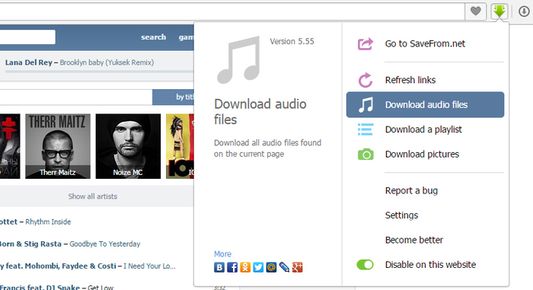
Меню расширения в панели браузера даёт доступ к служебным действиям. На скриншоте видны пункты Go to SaveFrom.net, Refresh links, Download audio files, Download a playlist, Download pictures, Report a bug и Disable. Эти пункты отражают реальные задачи расширения: перейти к сервису, обновить найденные ссылки, сохранить аудио, сохранить плейлист, загрузить изображения, отправить сообщение об ошибке или отключить работу расширения на странице.
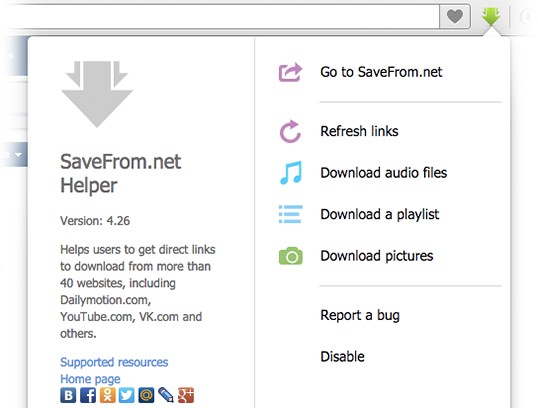
Пункт Refresh links нужен, когда страница уже открыта, но ссылки не появились или содержимое изменилось после загрузки. Для динамических сайтов это важный элемент: музыка, фотографии и видео часто подгружаются без полной перезагрузки страницы, поэтому расширению требуется заново обработать текущую страницу.
Пункт Download audio files связан с задачей массового сохранения mp3-файлов со страницы. Он полезен на страницах, где аудиозаписи представлены списком. Вместо отдельного нажатия на каждую дорожку пользователь работает с найденными аудиофайлами через меню расширения.
Пункт Download a playlist отвечает за сохранение плейлиста на компьютер. Его назначение не в том, чтобы воспроизвести музыку внутри браузера, а в том, чтобы сформировать набор для дальнейшего прослушивания в плеере. Сохранение плейлиста на компьютер удобно, когда пользователь хочет открыть подборку не на сайте, а в локальном проигрывателе.
Пункт Download pictures закрывает отдельный сценарий — сохранение изображений. Для VK расширение интегрируется в дизайн сайта и добавляет ссылки для альбомов с пользовательскими фотографиями, аудио и видеофайлов. Поэтому SaveFrom.net Helper нельзя описывать только как загрузчик видео: в нём есть отдельные действия для фотографий и аудиоконтента.
Работа с видео
Сохранение видео в SaveFrom.net Helper строится вокруг страницы просмотра. Пользователь открывает ролик на поддерживаемом сайте, а расширение добавляет кнопку Download. После нажатия на кнопку можно выбрать доступное качество и формат из предложенного списка. Сценарий не требует ручной вставки ссылки в отдельную программу, когда расширение корректно распознало страницу.
Пошагово процесс выглядит так:
Открыть страницу с видео на поддерживаемом сайте.
Дождаться появления кнопки Download возле видеоблока.
Нажать Download или стрелку рядом с кнопкой.
Выбрать доступное качество из списка.
Подтвердить сохранение файла средствами браузера.
Проверить файл после завершения загрузки.
Практический смысл выбора качества простой: один вариант занимает меньше места и быстрее загружается, другой даёт более чёткую картинку, но требует больше трафика и места на диске. SaveFrom.net Helper показывает доступные варианты, а окончательный выбор зависит от того, где файл будет использоваться: на телефоне, ноутбуке, телевизоре, в презентации или в личном архиве.
Для короткого ролика достаточно выбрать вариант с меньшим размером, если важна скорость. Для просмотра на большом экране лучше выбрать более высокое доступное качество. Для отправки файла через мессенджер рациональнее выбирать меньший размер, потому что крупный файл дольше передаётся и может не пройти по лимитам конкретного сервиса.
Важное ограничение: кнопка Download появляется не на любой странице интернета. Расширение работает там, где SaveFrom.net умеет обработать страницу или ссылку. Если сайт изменил структуру плеера, ограничил доступ к медиафайлам или использует неподдерживаемый механизм воспроизведения, пользователь не получает гарантированный результат. Эта зависимость от сайта — главный компромисс всех браузерных загрузчиков, а не только SaveFrom.net Helper.
Работа с аудио и плейлистами
SaveFrom.net Helper выделяется не только загрузкой видео, но и набором функций для mp3. В расширении есть загрузка всех mp3-файлов со страницы, сохранение mp3 с корректными названиями, проверка bitrate и filesize, а также сохранение плейлиста на компьютер. Для пользователя это означает, что расширение обрабатывает аудиостраницу как набор файлов, а не как один случайный медиапоток.
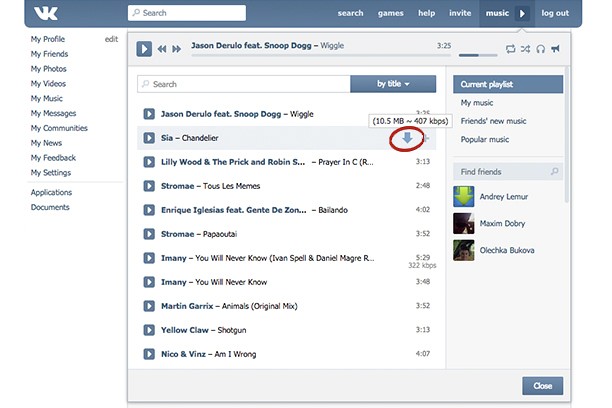
На аудиостранице кнопка загрузки появляется рядом с конкретной композицией. В примере показан значок загрузки у дорожки и всплывающая информация с размером файла и bitrate. Эти данные помогают выбрать нужную запись до сохранения, особенно когда на странице много похожих треков или несколько вариантов одной композиции.
Проверка bitrate полезна для музыкальных файлов. Пользователь видит не только название и длительность, но и технический параметр аудиофайла. Чем выше bitrate, тем больше данных используется для кодирования звука, но итоговое восприятие зависит ещё и от исходника. SaveFrom.net Helper не улучшает качество записи, а показывает доступные сведения о найденном файле.
Сохранение плейлиста на компьютер решает другую задачу. Если пользователь собирает набор аудиозаписей для прослушивания вне браузера, ему не нужно вручную формировать список. Пункт Download a playlist в меню расширения ориентирован именно на такой сценарий: сохранить структуру плейлиста и затем открыть её в плеере.
Для аудио особенно важно проверять результат после загрузки. Минимальный контроль включает три действия:
открыть файл в плеере и убедиться, что он воспроизводится;
проверить название, чтобы не перепутать трек с соседней записью;
сверить размер файла и длительность, если на странице было несколько похожих вариантов.
SaveFrom.net Helper удобен для страниц с несколькими аудиозаписями, но не заменяет музыкальный менеджер. Он не предназначен для редактирования тегов, нормализации громкости, удаления дублей, конвертации библиотеки и сортировки архива. Для таких задач нужны отдельные аудиоинструменты и медиатеки.
Работа с изображениями и фотоальбомами
SaveFrom.net Helper поддерживает сохранение изображений и фотоальбомов. В контексте VK расширение добавляет ссылки для альбомов с пользовательскими фотографиями, аудио и видеофайлов. Это делает программу полезной не только для одиночных роликов, но и для страниц, где контент представлен коллекциями.
Сценарий с изображениями отличается от обычного сохранения картинки через контекстное меню браузера. Обычное меню работает с одним изображением, а расширение ориентировано на медиаблоки и альбомы, где нужно получить несколько файлов или обработать структуру страницы. Пункт Download pictures в меню SaveFrom.net Helper соответствует этой задаче.
При работе с фотоальбомами важно учитывать структуру страницы. Если сайт подгружает изображения по мере прокрутки или открывает фотографии в модальном окне, расширение обрабатывает то, что доступно на странице и поддерживается его механизмом. Поэтому перед массовым сохранением альбома логично открыть нужный раздел, дождаться загрузки фотографий и затем использовать действие расширения.
Для проверки результата после сохранения фотоальбома достаточно открыть папку с файлами, отсортировать изображения по размеру и просмотреть первые несколько элементов. Если часть файлов имеет нулевой размер или не открывается, загрузку нужно повторить после обновления ссылок через Refresh links.
Получение прямых ссылок
SaveFrom.net Helper умеет показывать кнопку рядом со ссылками, которые SaveFrom.net способен обработать. После нажатия пользователь получает прямую ссылку в один шаг, а затем эту ссылку можно подхватить браузером или менеджером загрузок. Такой режим особенно полезен тем, кто использует отдельную программу для очередей и контроля скорости, но хочет получать ссылки прямо из браузера.
Прямая ссылка нужна в трёх типичных ситуациях. Первая — пользователь хочет передать загрузку не браузеру, а отдельному менеджеру. Вторая — нужно сохранить файл в заранее выбранную папку с правилами сортировки. Третья — требуется поставить несколько файлов в очередь, чтобы не загружать их одновременно.
Здесь SaveFrom.net Helper пересекается по смыслу с инструментами из раздела загрузчиков на freeexe.net. Для управления очередями и общими файлами больше подходит Free Download Manager, для привычного русскоязычного менеджера загрузок — Download Master, а для поиска и извлечения уже просмотренных медиа из кэша браузера — VideoCacheView. SaveFrom.net Helper закрывает другой этап: он помогает получить ссылку или кнопку на странице, а не управляет всей системой загрузок.
Поддерживаемые сайты и типы контента
SaveFrom.net Helper поддерживает видеохостинги, социальные сети, аудиостраницы и ряд других сайтов. Расширение работает с YouTube, Instagram, VK, Vimeo, Dailymotion, Facebook и другими площадками, а также обрабатывает ссылки на популярных сайтах, если они поддерживаются сервисом SaveFrom.net.
| Категория | Примеры площадок | Что делает SaveFrom.net Helper |
|---|---|---|
| Видеохостинги | YouTube, Vimeo, Dailymotion | добавляет Download на странице просмотра и показывает доступное качество |
| Социальные сети | VK, Odnoklassniki, Facebook | добавляет ссылки для видео, аудио и фотоальбомов на поддерживаемых страницах |
| Аудиостраницы | SoundCloud, страницы с mp3 | загружает mp3, показывает bitrate и filesize, помогает сохранить плейлист |
| Страницы со ссылками | сайты, ссылки которых обрабатывает SaveFrom.net | добавляет кнопку рядом со ссылкой и выдаёт прямой адрес для браузера или менеджера загрузок |
Перечень поддерживаемых площадок не стоит воспринимать как гарантию работы на каждой конкретной странице. Один и тот же сайт может использовать разные типы плееров, разные правила доступа и разные механизмы подгрузки медиа. SaveFrom.net Helper работает уверенно там, где расширение распознаёт страницу и может получить обрабатываемую ссылку.
Поддержка VK раскрыта подробнее, чем поддержка многих других площадок. Расширение интегрируется в дизайн сайта и добавляет ссылки для альбомов с пользовательскими фотографиями, аудио и видеофайлов. Для аудио дополнительно доступны массовая загрузка mp3, корректные названия, bitrate, filesize и сохранение плейлиста.
Основные функции SaveFrom.net Helper
Загрузка видео через кнопку Download
Функция сохранения видео — самый заметный сценарий SaveFrom.net Helper. Расширение добавляет кнопку Download на страницу просмотра, а пользователь выбирает доступное качество. Для браузерного загрузчика это самый понятный формат работы: действие находится в том же месте, где пользователь смотрит ролик, поэтому не нужно переходить между несколькими окнами.
Такая интеграция хорошо подходит для одиночных роликов. Например, пользователь открывает учебный ролик, видеоинструкцию или собственный материал, видит кнопку Download и сохраняет файл. Если нужно загрузить серию роликов, SaveFrom.net Helper остаётся удобным для ручного выбора, но уступает инструментам с очередями и пакетной обработкой.
Выбор доступного качества
После нажатия на Download пользователь выбирает качество из списка. Визуальный пример показывает варианты MP4 720 HD и MP4 360, а также размер файла рядом с вариантом. Такой список помогает заранее понять, сколько места займёт файл и какой вариант лучше подходит для текущей задачи.
Выбор качества особенно важен для мобильного сценария. Видео в более низком качестве быстрее загружается и занимает меньше места, а видео в более высоком качестве лучше подходит для большого экрана. SaveFrom.net Helper не заменяет видеоконвертер: он сохраняет доступный вариант, а не редактирует параметры файла после загрузки.
Загрузка музыки и mp3
SaveFrom.net Helper умеет работать с аудиофайлами на странице. Доступны загрузка всех mp3-файлов, сохранение mp3 с корректными названиями, проверка bitrate и filesize, а также сохранение плейлиста. Это набор не для профессиональной обработки звука, а для быстрого получения файлов с веб-страницы.
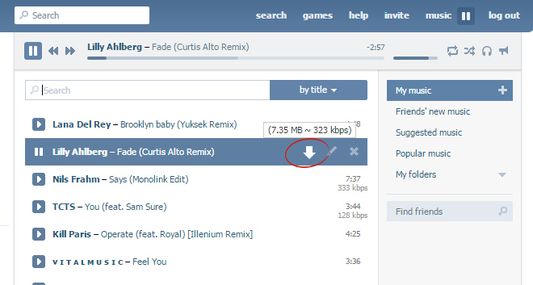
При работе с музыкой пользователь получает больше контекста, чем при обычном сохранении ссылки. Название файла, размер и bitrate помогают не скачивать лишнее и не путать дорожки. Для страниц с большим количеством аудиозаписей это снижает риск ошибочного выбора.
Загрузка изображений
Пункт Download pictures в меню расширения отвечает за сохранение изображений. Для страниц с фотоальбомами это удобнее, чем ручное сохранение каждого файла через контекстное меню. Особенно полезен такой режим там, где расширение интегрируется в структуру сайта и добавляет ссылки на альбомы.
Сохранение изображений через расширение не заменяет графический просмотрщик и не решает задачи обработки фото. Если нужно переименовать изображения по шаблону, изменить размер, конвертировать формат или удалить дубли, после загрузки понадобятся отдельные программы для работы с изображениями.
Сохранение плейлистов
SaveFrom.net Helper умеет сохранять плейлист на компьютер для дальнейшего прослушивания через плеер. Это отдельная функция, потому что плейлист — не просто один аудиофайл, а список записей. Для пользователя это удобно, когда нужно перенести структуру прослушивания из веб-страницы в локальный плеер.
Плейлист нужно проверять после сохранения. Минимальная проверка включает открытие файла в плеере и просмотр списка дорожек. Если часть записей не открывается, стоит обновить ссылки через Refresh links и повторить сохранение на полностью загруженной странице.
Обновление ссылок
Refresh links — служебная функция, которая заставляет расширение заново обработать текущую страницу. Она нужна на сайтах с динамической подгрузкой, где контент появляется после прокрутки, переключения вкладки, раскрытия списка или запуска плеера.
Эта функция помогает в ситуации, когда страница уже открыта, но кнопка загрузки не появилась. Пользователь не меняет настройки браузера и не перезапускает расширение, а обновляет найденные ссылки на текущей странице. Если сайт не поддерживается или изменил механизм выдачи медиа, Refresh links не превращает неподдерживаемую страницу в поддерживаемую, но помогает при обычной задержке распознавания.
Использование SaveFrom.net Helper в Firefox и Opera
SaveFrom.net Helper представлен как расширение для Firefox и Opera. Для Firefox поддерживается совместимость с Firefox 58.0 and later, а для Opera требуется установленный браузер Opera. Для пользователя это означает, что продукт привязан к браузеру: он работает внутри браузерной среды, запрашивает разрешения и добавляет элементы в страницы сайтов.
В Firefox расширение относится к категориям Download Management и Photos, Music & Videos. Набор разрешений включает загрузку файлов и чтение/изменение истории загрузок, доступ к вкладкам и доступ к данным на всех сайтах. Эти разрешения соответствуют логике работы расширения: оно должно видеть страницы, находить медиа, добавлять кнопки и передавать файлы в механизм загрузки браузера.
В Opera расширение запрашивает доступ к данным на всех сайтах, доступ к данным на некоторых сайтах, запись данных в буфер обмена, доступ к вкладкам и активности браузера. Для расширения, которое встраивается в сайты и создаёт прямые ссылки, такие права технически объяснимы, но пользователь должен понимать их масштаб.
Широкие разрешения — один из главных факторов выбора. Пользователь фактически разрешает расширению работать с содержимым страниц. Это нормально для инструментов, которые добавляют кнопки в сайты, но такие расширения стоит держать только в тех браузерах и профилях, где они действительно нужны. Для редкой задачи проще использовать отдельный браузерный профиль или отключать расширение после работы.
Как пользоваться SaveFrom.net Helper
Сохранение видео
Порядок действий при сохранении видео через SaveFrom.net Helper несложный, но у него есть несколько важных деталей. Сначала нужно открыть страницу с роликом и дождаться полной загрузки интерфейса. Затем найти кнопку Download, которая появляется рядом с видеоблоком. После нажатия выбрать качество и подтвердить сохранение.
Пошаговая инструкция:
Откройте страницу с видео, которое разрешено сохранить.
Дождитесь загрузки плеера и элементов страницы.
Найдите кнопку Download под видеоблоком или рядом с ним.
Нажмите кнопку или стрелку возле неё.
Выберите доступный вариант качества.
Сохраните файл через стандартный механизм браузера.
Откройте сохранённый файл и проверьте звук, изображение, длительность и размер.
Если кнопка не появилась, сначала обновите страницу. Затем используйте Refresh links в меню расширения. Если кнопка всё равно отсутствует, страница не распознана расширением или сайт изменил механизм работы с медиа.
Сохранение аудио
Для аудио SaveFrom.net Helper работает через кнопки рядом с аудиозаписями и через меню расширения. Пользователь может сохранить отдельную запись, загрузить все mp3-файлы со страницы или использовать пункт Download a playlist, когда нужен плейлист.
Практический порядок такой:
Откройте страницу со списком аудиофайлов.
Дождитесь полной загрузки списка.
Проверьте, появились ли значки загрузки рядом с треками.
Для одного файла нажмите значок рядом с нужной записью.
Для группы файлов откройте меню расширения и используйте Download audio files.
Для плейлиста используйте Download a playlist.
После сохранения проверьте названия, длительность и воспроизведение файлов.
Функция bitrate и filesize помогает до загрузки понять, какой файл выбран. Это важно, когда на странице есть несколько похожих записей, ремиксов, фрагментов или дублей.
Сохранение изображений
Для изображений используется пункт Download pictures. Перед применением этой функции нужно открыть нужный альбом или страницу, дождаться подгрузки фотографий и затем запустить действие из меню расширения.
После сохранения изображений стоит проверить папку с файлами. Если часть изображений не загрузилась, откройте страницу снова, прокрутите альбом до нужного места, используйте Refresh links и повторите сохранение. Такой порядок уменьшает риск неполной загрузки на страницах с ленивой подгрузкой контента.
Получение ссылки для менеджера загрузок
Когда SaveFrom.net Helper выдаёт прямую ссылку, её можно передать браузеру или менеджеру загрузок. Это полезно, если пользователь ведёт загрузки через отдельную программу, сортирует файлы по папкам, ограничивает скорость или собирает очередь.
Такой сценарий особенно уместен вместе с программами, которые уже есть в смежной категории загрузчиков: Free Download Manager, Download Master, FlashGet, Download Accelerator Plus. SaveFrom.net Helper отвечает за распознавание страницы и получение ссылки, а менеджер загрузок — за очередь, скорость и организацию файлов.
Системные требования
SaveFrom.net Helper зависит не столько от мощности компьютера, сколько от браузера, доступа к интернету и разрешений расширения. В отличие от видеоредактора или конвертера, оно не выполняет тяжёлый монтаж и не кодирует видео на стороне пользователя. Основная работа связана с анализом страницы, добавлением кнопок и передачей ссылки в загрузку.
| Компонент | Требование или условие |
|---|---|
| Firefox | Firefox 58.0 and later |
| Opera | требуется браузер Opera |
| Интернет | нужен доступ к сайтам и медиафайлам |
| Права Firefox | загрузка файлов, доступ к вкладкам, доступ к данным на всех сайтах |
| Права Opera | доступ к данным сайтов, буферу обмена, вкладкам и активности браузера |
| Свободное место | зависит от размера сохраняемых видео, аудио и изображений |
| Совместимость страниц | требуется поддержка конкретного сайта или ссылки сервисом SaveFrom.net |
Для Firefox расширение использует разрешения на загрузку файлов и чтение/изменение истории загрузок, доступ к вкладкам и доступ к данным на всех сайтах. Для Opera используются доступ к данным на всех сайтах и некоторых сайтах, запись в буфер обмена, доступ к вкладкам и активности браузера.
Свободное место на диске зависит от контента. Один короткий аудиофайл занимает мало места, а несколько видеороликов в высоком качестве быстро заполняют накопитель. Перед массовым сохранением плейлиста или фотоальбома стоит проверить папку загрузок и доступный объём диска.
Права доступа и безопасность
SaveFrom.net Helper работает внутри страниц, поэтому ему нужны расширенные разрешения. В Firefox расширение получает доступ к загрузкам, вкладкам и данным на всех сайтах. В Opera — доступ к данным сайтов, буферу обмена, вкладкам и активности браузера. Эти разрешения связаны с функциями программы: она должна читать страницу, добавлять кнопку, находить ссылки и передавать файл в загрузку.
Широкие права доступа не делают расширение автоматически вредным, но требуют внимательного отношения. Любое расширение с доступом к данным на сайтах стоит использовать осознанно: проверять, нужно ли оно постоянно, отключать его в профилях с чувствительными данными и не держать активным там, где оно не используется.
Практические меры безопасности:
использовать расширение только в браузере или профиле, где оно действительно нужно;
отключать расширение на сайтах, где оно не требуется;
не устанавливать неизвестные сборки и копии с непроверенным происхождением;
обращать внимание на запрашиваемые разрешения;
проверять отзывы после крупных изменений браузера или сайтов;
не передавать через страницы с активными расширениями конфиденциальные данные без необходимости.
Вопрос безопасности особенно важен из-за модели работы. SaveFrom.net Helper должен видеть страницы, чтобы добавлять Download и обрабатывать ссылки. Если пользователь открывает банковские кабинеты, корпоративные сервисы, почту и личные документы в том же профиле браузера, разумнее отключать любые медиазагрузчики на время такой работы.
Профильные каталоги программ описывают SaveFrom.net Helper как расширение для добавления быстрых загрузок на популярные сайты и одновременно обращают внимание на спорные моменты вокруг рекламы, переадресаций и доверия к расширению. Для практического вывода это важно: программа удобна по сценарию, но требует осторожного отношения к источнику расширения, разрешениям и активной работе на сайтах.
Плюсы и минусы SaveFrom.net Helper
Плюсы:
кнопка Download появляется прямо на странице с видео;
можно выбрать доступное качество перед сохранением;
поддерживаются видео, музыка и изображения;
есть функции для mp3: массовая загрузка, корректные названия, bitrate и filesize;
доступно сохранение плейлиста на компьютер;
можно получить прямую ссылку для браузера или менеджера загрузок;
интерфейс не требует отдельного большого окна программы;
меню расширения содержит понятные действия: Refresh links, Download audio files, Download a playlist, Download pictures, Disable;
история версий показывает регулярное сопровождение ветки 10.x в Firefox.
Минусы:
расширение запрашивает широкие права доступа к сайтам и вкладкам;
работа зависит от поддержки конкретной страницы;
после изменений сайтов кнопка Download может не появляться или работать нестабильно;
для массовых очередей и сложных правил загрузки удобнее отдельные менеджеры;
расширение не заменяет конвертер, медиатеку и редактор метаданных;
пользователь должен самостоятельно соблюдать правила площадок и права на контент;
отзывы пользователей показывают претензии к сбоям на отдельных площадках и проблемам с аудио в некоторых видео.
Баланс плюсов и минусов зависит от сценария. Для одного ролика или нескольких аудиозаписей SaveFrom.net Helper удобен за счёт кнопки в странице. Для регулярной работы с десятками ссылок лучше использовать менеджер загрузок или инструмент с автоматизацией.
Отзывы пользователей и профильных журналов
Отзывы по SaveFrom.net Helper неоднородные. В Firefox расширение имеет оценку 4.1 из 5 и 4 755 отзывов; распределение оценок показывает крупную долю пятизвёздочных отзывов, но и заметное число единиц. В Opera оценка составляет 4.4 из 5, а число оценок измеряется тысячами. Эти цифры показывают широкое использование расширения, но не отменяют проблем, которые пользователи описывают в свежих отзывах.
Положительное усреднённое мнение пользователей обычно связано с простотой. SaveFrom.net Helper ценят за то, что он добавляет кнопку на страницу, не заставляет копировать ссылку вручную и быстро показывает доступные варианты сохранения. Для людей, которым нужна одна понятная кнопка Download, это сильная сторона продукта.
Негативные отзывы чаще касаются нестабильной работы на конкретных сайтах. В свежих отзывах Firefox встречаются жалобы на работу во Вконтакте, отсутствие значка загрузки под треками, проблемы с музыкой и случаи, когда видео сохраняется без звука. Такие жалобы хорошо объясняют главный риск браузерного загрузчика: результат зависит от того, как конкретная площадка отдаёт медиа и как быстро расширение адаптируется к изменениям.
Softpedia рассматривает SaveFrom.net Helper как браузерное расширение, которое интегрирует функцию загрузки в страницы и поддерживает популярные сайты вроде YouTube, Facebook, Vimeo, Dailymotion и VK. В обзоре выделен подход с кнопкой на самой странице и возможностью выбирать качество и формат.
Softonic описывает SaveFrom.net Helper как расширение, добавляющее быстрые загрузки на популярные сайты и социальные сервисы. При этом каталог отдельно фиксирует спорные моменты: рекламу, переадресации, вопросы к безопасности и ограниченный список площадок. Для практического вывода это важно: программа удобна по сценарию, но требует осторожного отношения к источнику расширения, разрешениям и активной работе на сайтах.
Общий профиль отзывов можно сформулировать так: SaveFrom.net Helper любят за простоту и кнопку в браузере, но критикуют за зависимость от сайтов, сбои после изменений площадок и спорные вопросы вокруг рекламы и безопасности. Это не универсальный инструмент на все случаи, а удобное расширение для поддерживаемых страниц.
Сравнение с аналогами
SaveFrom.net Helper нужно сравнивать не с абстрактными загрузчиками, а с конкретными программами, которые решают похожую задачу разными способами. Ближайшие варианты — Video DownloadHelper, 4K Video Downloader Plus, JDownloader 2, yt-dlp и ClipGrab. Из внутренних материалов сайта по смежным задачам уместны Free Download Manager, Download Master, VideoCacheView и статья как скачать видео с любого сайта.
| Программа | Тип | Сильная сторона | Ограничение |
|---|---|---|---|
| SaveFrom.net Helper | браузерное расширение и веб-сервис | кнопка Download прямо на странице, функции для видео, аудио, изображений и плейлистов | широкие права доступа, зависимость от поддержки сайта |
| Video DownloadHelper | браузерное расширение | обнаружение видео и аудио в браузере, поддержка множества сайтов, аудиоизвлечение | больше разрешений и отдельная логика обработки медиа |
| 4K Video Downloader Plus | настольная программа | плейлисты, каналы, субтитры, 4K/8K, Smart Mode | требует отдельного приложения и настройки параметров |
| JDownloader 2 | менеджер загрузок | очереди, пауза, ограничения скорости, автоизвлечение архивов, LinkGrabber | интерфейс и логика сложнее для разовой задачи |
| yt-dlp | консольная программа | поддержка тысяч сайтов, автоматизация, сценарии командной строки | требуется работа с командами; для части форматов нужен ffmpeg |
| ClipGrab | настольный загрузчик | простой графический сценарий с вставкой ссылки | нет такой прямой интеграции в страницу, как у SaveFrom.net Helper |
Video DownloadHelper ближе всего к SaveFrom.net Helper по формату: это тоже браузерное расширение. Его сильная сторона — обнаружение видео и аудио в браузере, поддержка множества сайтов, HD-загрузка, конвертация и извлечение аудио. В Firefox у Video DownloadHelper значительно больше отзывов и пользователей, а список разрешений включает доступ к данным на ряде доменов и дополнительные права.
4K Video Downloader Plus устроен иначе. Это отдельное приложение, которое работает через копирование ссылки в программу. Оно поддерживает плейлисты, каналы, результаты поиска, субтитры в SRT, 4K и 8K, Smart Mode, встроенный браузер и управление загрузками. Для пользователя, которому нужно сохранить один ролик прямо со страницы, SaveFrom.net Helper проще; для регулярной работы с плейлистами и параметрами качества удобнее настольная программа.
JDownloader 2 — инструмент для тех, кто работает с очередями, множеством ссылок и разными типами файлов. Он умеет запускать, останавливать и ставить загрузки на паузу, задавать ограничения скорости и автоматически извлекать архивы. SaveFrom.net Helper выигрывает в простоте кнопки внутри страницы, но JDownloader 2 сильнее как менеджер большого числа загрузок.
yt-dlp — самый гибкий вариант из сравнения, но он требует командной строки. Проект описывается как командный загрузчик аудио и видео с поддержкой тысяч сайтов; для высококачественных форматов на некоторых площадках может понадобиться ffmpeg для загрузки и объединения раздельных аудио- и видеопотоков. SaveFrom.net Helper удобнее новичку, а yt-dlp сильнее для автоматизации и повторяемых сценариев.
ClipGrab занимает промежуточное место: это графический загрузчик, где пользователь обычно вставляет ссылку и выбирает параметры. Он проще, чем yt-dlp, но не даёт такого встраивания в страницу, как у SaveFrom.net Helper. Поэтому выбор зависит от привычки: работать из браузера через Download или переносить ссылку в отдельное приложение.
Для кого SaveFrom.net Helper подходит
SaveFrom.net Helper подходит новичку, которому нужен понятный сценарий без большого числа настроек. Кнопка Download на странице снижает количество действий: не нужно копировать адрес, открывать отдельную программу, искать поле для ссылки и разбираться в очереди. Пользователь видит кнопку рядом с роликом или аудиозаписью и выбирает доступный вариант.
Расширение подходит пользователю Firefox или Opera, который принимает модель браузерного расширения и понимает значение разрешений. В таком сценарии SaveFrom.net Helper работает как часть браузера, а не как отдельный загрузчик. Это удобно, если основная работа с медиа происходит в браузере.
SaveFrom.net Helper полезен тем, кто сохраняет mp3 со страниц. Функции bitrate, filesize, массовой загрузки mp3 и сохранения плейлиста дают больше контроля, чем обычная кнопка сохранения в браузере. Для небольших аудиоколлекций этого достаточно; для полноценной музыкальной библиотеки потребуются отдельные инструменты сортировки и тегирования.
Программа подходит пользователям менеджеров загрузок, если им нужно получать прямые ссылки. SaveFrom.net Helper распознаёт страницу и выдаёт ссылку, а дальнейшую работу можно передать менеджеру. Такой подход удобен тем, кто уже использует Download Master или Free Download Manager.
Расширение не стоит выбирать тем, кто не хочет давать браузерной надстройке широкий доступ к сайтам. В таком случае лучше использовать отдельный браузерный профиль, настольное приложение или инструмент, который работает только с вручную переданными ссылками.
Когда лучше выбрать альтернативу
Для массовой загрузки большого числа ссылок лучше выбрать JDownloader 2. Он ориентирован на очереди, паузу, ограничения скорости, автоизвлечение архивов и расширенную работу с пакетами. SaveFrom.net Helper удобнее на странице, но не заменяет полноценный менеджер загрузок.
Для автоматизации лучше подойдёт yt-dlp. Командная строка неудобна новичку, зато даёт гибкость: можно писать скрипты, задавать параметры формата, использовать шаблоны имени файла, запускать повторяемые команды и интегрировать загрузку в рабочие процессы.
Для работы с плейлистами, каналами и субтитрами в графическом интерфейсе рационально смотреть в сторону 4K Video Downloader Plus. В нём есть отдельные функции для плейлистов, каналов, результатов поиска, субтитров, 4K/8K, Smart Mode и встроенного браузера.
Для пользователей, которым важна именно браузерная модель, но нужны другие механизмы распознавания медиа, логично сравнить SaveFrom.net Helper с Video DownloadHelper. Video DownloadHelper поддерживает загрузку видео, аудио, live stream, HD Download and Conversion и Audio Download; при этом у него другой набор разрешений и собственная логика обнаружения потоков.
Для простого скачивания обычных файлов, архивов, установщиков и документов SaveFrom.net Helper не нужен. В таких задачах лучше использовать обычный браузер или менеджер загрузок из категории интернет-программ, например Free Download Manager, FlashGet или Download Accelerator Plus.
Типичные ошибки при использовании
Первая ошибка — ожидать, что кнопка Download появится на любом сайте. SaveFrom.net Helper работает только с поддерживаемыми страницами и ссылками. Если сайт не поддерживается, изменил плеер или ограничил доступ к медиа, кнопка не появляется или не даёт нужного результата.
Вторая ошибка — игнорировать права доступа. Расширение получает доступ к вкладкам и данным сайтов, потому что иначе не сможет встраиваться в страницы. Пользователь должен понимать, что такой инструмент лучше держать только там, где он нужен.
Третья ошибка — сохранять материалы без права на копирование. Наличие кнопки Download не означает автоматического разрешения на скачивание и дальнейшее использование файла. У YouTube и других сервисов есть правила, а у контента есть правообладатели.
Четвёртая ошибка — не проверять файл после загрузки. Даже если загрузка завершилась, нужно открыть файл, проверить звук, длительность, размер и качество. В пользовательских отзывах встречаются жалобы на сохранение видео без звука, поэтому контроль результата важен.
Пятая ошибка — путать SaveFrom.net и SaveFrom.net Helper. SaveFrom.net — сервис обработки ссылок, SaveFrom.net Helper — расширение, которое добавляет кнопки и действия в браузер. Эти части связаны, но пользователь взаимодействует с ними по-разному.
Шестая ошибка — использовать расширение как замену всем инструментам загрузки. SaveFrom.net Helper не управляет сложными очередями так, как JDownloader 2, не автоматизирует сценарии так, как yt-dlp, и не предоставляет настольный интерфейс с расширенными параметрами, как 4K Video Downloader Plus. Его зона — быстрые действия внутри страницы.
Как отключить или удалить расширение
Отключение SaveFrom.net Helper выполняется через менеджер расширений браузера. Внутри самого меню расширения также есть пункт Disable, который отключает работу на текущем сайте или в текущем контексте интерфейса расширения. На скриншоте меню этот пункт расположен в нижней части списка действий.
Практический порядок безопасного отключения:
Откройте страницу, где расширение больше не нужно.
Нажмите значок SaveFrom.net Helper в панели браузера.
Используйте Disable, если нужно отключить расширение для сайта.
Для полного отключения откройте менеджер расширений браузера.
Переведите расширение в отключённое состояние или удалите его.
Перезапустите браузер, если элементы расширения остались на странице.
Отключение полезно на сайтах, где расширение не используется. Это уменьшает количество активных надстроек, которые имеют доступ к страницам, и помогает точнее диагностировать проблемы браузера. Если после отключения сайт работает стабильнее, расширение стоит включать только на время загрузки разрешённых медиафайлов.
Практические сценарии использования
Разовое сохранение ролика
Для одного ролика SaveFrom.net Helper удобен за счёт короткого пути. Пользователь открывает страницу, нажимает Download, выбирает качество и сохраняет файл. В этом сценарии расширение выигрывает у настольных программ по количеству действий. Не нужно копировать ссылку, открывать отдельный интерфейс и ждать анализа в очереди.
Проверка результата обязательна: откройте файл, убедитесь, что есть звук, изображение и полная длительность. Если файл не открывается или звук отсутствует, повторите загрузку с другим доступным вариантом качества либо используйте альтернативный инструмент.
Сохранение нескольких аудиозаписей
Для страницы с музыкой лучше использовать функции Download audio files и Download a playlist. Перед загрузкой нужно дождаться, пока список аудио полностью подгрузится. Если часть треков не видна на странице, расширение не сможет обработать их как уже найденные элементы.
После загрузки проверьте названия файлов. SaveFrom.net Helper умеет сохранять mp3 с корректными названиями, но итоговый порядок и структура зависят от страницы. Для большой медиатеки после загрузки потребуется отдельная сортировка.
Сохранение фотоальбома
Для фотоальбома используйте Download pictures. Перед этим откройте нужный альбом, прокрутите страницу до нужных изображений и дождитесь загрузки превью или полных фотографий. Если сайт подгружает изображения частями, преждевременный запуск может дать неполный набор файлов.
После сохранения отсортируйте файлы по размеру и откройте несколько изображений из начала, середины и конца списка. Это быстрее, чем вручную проверять каждый файл, но помогает выявить неполную загрузку.
Работа через менеджер загрузок
Если пользователь применяет менеджер загрузок, SaveFrom.net Helper можно использовать как инструмент получения прямой ссылки. Расширение распознаёт страницу и даёт адрес, а менеджер отвечает за очередь, папку, скорость и повторные попытки.
Такой сценарий подходит для тех, кто часто сохраняет большие файлы или работает с нестабильным соединением. Браузерная кнопка удобна для поиска файла, а менеджер — для контроля процесса.
Ограничения SaveFrom.net Helper
Главное ограничение — зависимость от сайтов. Расширение должно распознать страницу, найти медиа и добавить кнопку. Если сайт изменил структуру, ограничил доступ, применил другой плеер или подгружает медиа нестандартным способом, SaveFrom.net Helper не гарантирует появление Download.
Второе ограничение — права доступа. Расширение работает глубоко внутри браузера и получает доступ к данным на сайтах. Для медиазагрузчика это объяснимо, но для пользователя это серьёзный фактор выбора. В отдельном браузерном профиле риск меньше, чем в основном профиле с почтой, документами, банкингом и корпоративными сервисами.
Третье ограничение — отсутствие полноценного управления загрузками. SaveFrom.net Helper помогает получить файл или ссылку, но не заменяет менеджер загрузок с очередями, правилами, расписанием, ограничением скорости и пакетной обработкой.
Четвёртое ограничение — отсутствие функций редактирования. Расширение не монтирует видео, не перекодирует библиотеку, не чистит звук, не редактирует теги, не сортирует медиаархив и не делает постобработку. Для этих задач нужны отдельные программы.
Пятое ограничение связано с правилами площадок. Даже если файл технически удаётся сохранить, пользователь должен проверять, разрешено ли это правилами сервиса и правообладателем. Это особенно важно для YouTube и других платформ с явными ограничениями на загрузку контента вне разрешённых способов.
Проверка результата после загрузки
После сохранения файла не стоит ограничиваться фактом завершённой загрузки. Для видео нужно проверить воспроизведение, звук, длительность, размер и качество. Для аудио — название, длительность, bitrate и воспроизведение. Для изображений — открытие файла, разрешение и отсутствие повреждённых элементов.
Минимальный чек-лист:
файл открывается в обычном плеере или просмотрщике;
длительность видео или аудио соответствует ожидаемой;
звук присутствует;
размер файла выглядит логичным для выбранного качества;
название файла не перепутано с соседним элементом;
при загрузке плейлиста сохранены нужные записи.
Если видео сохранилось без звука, выберите другой доступный вариант или используйте инструмент, который умеет работать с раздельными аудио- и видеопотоками. В yt-dlp для высококачественных форматов на некоторых сайтах может понадобиться ffmpeg для объединения раздельных потоков.
Если кнопка Download исчезла после обновления сайта, используйте Refresh links, перезагрузите страницу и проверьте, полностью ли загрузился плеер. Если результата нет, страница не поддерживается текущим механизмом расширения.
Рекомендации по выбору сценария
Для новичка лучший сценарий — использовать SaveFrom.net Helper только на поддерживаемых страницах и только для разрешённого контента. Кнопка Download и выбор качества дают быстрый результат без сложной настройки.
Для регулярной работы с несколькими десятками ссылок лучше связать SaveFrom.net Helper с менеджером загрузок или выбрать JDownloader 2. Расширение удобно на этапе получения ссылки, а менеджер лучше справляется с очередью и повторными попытками.
Для пользователя, который не хочет давать расширению широкие права на сайты, лучше работать через отдельный браузерный профиль или выбрать настольную программу. Такой подход отделяет медиазагрузки от повседневного профиля с личными данными.
Для автоматизации, повторяемых задач и тонкого выбора формата рациональнее yt-dlp. Он сложнее, но даёт управление через параметры командной строки и подходит опытным пользователям.
Для графического сценария с плейлистами, субтитрами и настройками качества удобнее 4K Video Downloader Plus. Он не встраивается в страницу так же, как SaveFrom.net Helper, зато предоставляет отдельную рабочую среду для управления загрузками.
Итоговая оценка
SaveFrom.net Helper — практичное браузерное расширение для пользователей, которым нужна кнопка Download прямо на странице с медиа. Его сильная сторона — короткий путь от просмотра к сохранению: открыть страницу, нажать кнопку, выбрать качество, сохранить файл. Дополнительные функции для mp3, плейлистов, изображений и прямых ссылок делают расширение шире, чем простой загрузчик одного ролика.
Главный компромисс SaveFrom.net Helper — простота против зависимости от сайтов и широких разрешений. Расширение удобно, пока поддерживаемая страница распознаётся корректно, но при изменениях площадок могут появляться сбои, отсутствие кнопки или проблемы с результатом. Пользовательские отзывы подтверждают этот контраст: высокий средний рейтинг сочетается с жалобами на работу отдельных функций и площадок.
Для разового сохранения разрешённого видео или аудио SaveFrom.net Helper остаётся удобным вариантом. Для очередей и массовых загрузок лучше смотреть в сторону JDownloader 2 или менеджеров загрузок. Для автоматизации — yt-dlp. Для отдельного графического приложения с настройками плейлистов и качества — 4K Video Downloader Plus. SaveFrom.net Helper занимает свою нишу: он не пытается заменить все загрузчики, а делает одну главную вещь — добавляет сохранение медиа прямо в браузерную страницу.
Список изменений
Этап 2024 года: переход к ветке 10.x:
- В августе 2024 года в истории Firefox отображается версия 10.24 размером 499.89 KB. Осенью 2024 года появились версии 10.32, 10.33 и 10.34, уже с размером около 1.77 MB. В декабре 2024 года вышли 10.37 и 10.38, размер которых указан как 1.78 MB.
- По этим данным нельзя уверенно перечислять внутренние изменения функций: история версий показывает номера, даты, размер и совместимость, но не раскрывает подробный журнал изменений для каждой версии. Поэтому корректный вывод ограничивается тем, что расширение регулярно обновлялось, а размер пакета заметно увеличился после ранней версии ветки.
Этап 2025 года: регулярные релизы:
- В 2025 году в истории Firefox идут версии 10.39, 10.40, 10.41, 10.42, 10.43, 10.44, 10.45, 10.46.1, 10.47, 10.48, 10.49.1, 10.50, 10.51 и 10.52. Даты распределены с января по декабрь, а размер в течение года менялся от 1.78 MB до 2.1 MB.
- Для пользователя важен не сам номер версии, а характер развития: расширение поддерживалось серией последовательных релизов. У загрузчиков медиа это особенно значимо, потому что сайты регулярно меняют разметку, плееры, способы выдачи файлов и правила доступа к потокам.
Этап 2026 года: продолжение ветки 10.x:
- В 2026 году в истории Firefox отображаются версии 10.53.1, 10.54.1, 10.55, 10.56 и 10.57.1. Размер пакета в этих записях находится в диапазоне 2.1–2.15 MB, совместимость остаётся Firefox 58.0 and later.
- История версий показывает регулярное сопровождение расширения в магазине Firefox. При этом не стоит приписывать каждой версии новые функции, если они не перечислены в журнале изменений. Подтверждённые данные дают только линию развития по датам, номерам, размеру и совместимости.


 *EXE — расширение исполняемого файла. Сайт является партнером проекта
Оставте свой отзыв о SaveFrom.net