
Создавать музыку на компьютере можно несколькими принципиально разными способами. Для песни из записанного вокала, гитары и готовой минусовки достаточно аудиоредактора; для электронного трека с барабанами, басом, синтезаторами и MIDI нужна цифровая рабочая станция; нотную партитуру удобнее собирать в нотном редакторе; для черновика без установки программы подходят браузерные студии и генераторы музыки по текстовому описанию. Ниже эти подходы разведены по задачам, чтобы новичок не пытался использовать аудиоредактор как MIDI-секвенсор, а генератор песни — как замену полноценному сведению.
Материал рассчитан на первый законченный проект: от выбора инструмента и подключения оборудования до бита, гармонии, записи, аранжировки, обработки, экспорта и контрольного прослушивания. Главный принцип — сначала выбрать рабочий сценарий, затем освоить минимальный набор операций и только после этого расширять набор плагинов. Такая последовательность помогает доводить треки до файла, а не накапливать программы, пресеты и незаконченные восьмитактовые петли.
Что значит «создавать музыку на компьютере»
Под одной формулировкой скрываются разные типы работы. DAW, аудиоредактор, нотный редактор и ИИ-генератор могут находиться в одной подборке, но решают разные задачи. Ошибка на старте обычно выглядит так: пользователь хочет нарисовать MIDI-партию, выбирает редактор волновой формы и не находит Piano Roll; либо хочет аккуратно отредактировать вокальный дубль, но вместо монтажа генерирует новую песню целиком.
| Тип инструмента | Для чего нужен | Что в нём обычно делают | Когда выбирать |
|---|---|---|---|
| Аудиоредактор | Работа с уже записанным или готовым звуком | Запись с микрофона, обрезка, склейка, изменение громкости, эквализация, эффекты, экспорт | Вокал поверх минусовки, подкаст, озвучка, простой ремикс из готовых аудиофрагментов |
| DAW | Полный музыкальный проект | Аудио и MIDI-дорожки, виртуальные инструменты, паттерны, аранжировка, автоматизация, микшер, плагины, экспорт | Биты, электронная музыка, многодорожечная запись, полноценная песня |
| Нотный редактор | Композиция через партитуру | Ноты, длительности, размер, партии инструментов, MIDI, печатная партитура | Когда удобнее мыслить нотами, оркестровыми партиями и гармонией |
| Браузерная DAW | Проект без установки | Запись, MIDI, лупы, эффекты, совместная работа, экспорт | Учебный компьютер, Chromebook, совместные проекты, быстрый набросок |
| ИИ-генератор | Получение композиции по описанию | Промпт, стиль, настроение, текст песни, варианты, расширение и повторная генерация | Демо идеи, фон, джингл, быстрый эскиз, материал для дальнейшей обработки |
| Плагин | Одна специализированная функция внутри DAW | Синтез, сэмплирование, барабаны, гитарный тракт, коррекция высоты тона, эффекты | Когда базовых устройств DAW уже недостаточно |
Полноценный музыкальный продакшн часто сочетает несколько классов. Например, бит и бас создаются в DAW, вокал записывается там же или в отдельном аудиоредакторе, синтезатор работает как плагин, а финальный WAV проверяется в независимом проигрывателе. ИИ тоже можно встроить в цепочку: сгенерировать основу, импортировать её как аудио и затем вручную выстроить форму, громкость и эффекты.
Что понадобится до запуска программы
Компьютер и накопитель
Для первого проекта не требуется специальный «музыкальный» компьютер. Практическое ограничение появляется, когда проект начинает одновременно воспроизводить много виртуальных инструментов, тяжёлых эффектов и аудиодорожек. В таком случае процессор обрабатывает больше плагинов в реальном времени, оперативная память удерживает крупные библиотеки, а быстрый накопитель ускоряет загрузку проектов и сэмплов. Если система начинает прерывать звук, полезнее сначала увеличить аудиобуфер, заморозить или отрендерить тяжёлые инструментальные партии и отключить неиспользуемые плагины, а не менять весь компьютер.
Наушники и мониторы
Наушники нужны уже на этапе записи: они не дают минусовке попадать в микрофон. Закрытая конструкция обычно удобнее для вокала, потому что меньше звука выходит наружу. Для сведения важнее не «красивое» звучание, а возможность услышать баланс, резкие частоты, чрезмерный бас и шумы. Один комплект наушников не заменяет контроль на нескольких системах: после чернового микса полезно послушать трек на обычных колонках или другом знакомом устройстве при умеренной громкости.
Аудиоинтерфейс и микрофон
Аудиоинтерфейс нужен, если вы записываете микрофон с XLR, электрогитару, бас, синтезатор с линейного выхода или несколько источников одновременно. Для музыки, полностью собранной из MIDI и виртуальных инструментов, он не является обязательным условием старта. Перед записью выберите в программе правильное входное устройство, назначьте вход дорожке, включите запись и проверьте индикатор сигнала. Уровень должен оставлять запас: красный индикатор и слышимое искажение означают перегрузку ещё до обработки.
MIDI-клавиатура
MIDI-клавиатура не записывает звук клавиш: она передаёт ноты, длительность, velocity и другие команды виртуальному инструменту. Если контроллера нет, ноты можно рисовать мышью в Piano Roll или MIDI-редакторе. Для первой композиции это полностью рабочий путь. Клавиатура становится особенно полезной, когда нужно быстро находить мелодию, записывать аккорды с живой динамикой или управлять параметрами синтезатора ручками и пэдами.
Как выбрать способ создания музыки
| Способ | Главная задача | Что получится | Кому подходит |
|---|---|---|---|
| АудиоМАСТЕР | Записать или собрать композицию из готовых аудиофрагментов | Отредактированный аудиотрек с вокалом, музыкой и эффектами | Новичку, которому не нужны MIDI, виртуальные синтезаторы и сложная аранжировка |
| FL Studio | Собрать трек из паттернов, MIDI, сэмплов и аудио | Полный проект с Channel Rack, Piano Roll, Playlist и Mixer | Битмейкинг, электронная музыка, поп, хип-хоп, работа с лупами и синтезаторами |
| Ableton Live | Импровизировать с клипами и затем собрать линейную аранжировку | Проект в Session View и Arrangement View | Электронная музыка, live-перформанс, быстрые вариации аранжировки |
| Cubase | Записывать и редактировать аудио/MIDI в традиционной студийной логике | Многодорожечный проект и финальный микс | Песни с живыми инструментами, MIDI-аранжировка, студийная работа |
| GarageBand | Начать на Mac с готовых инструментов, лупов и дорожек | Проект песни без покупки сложной DAW на старте | Владельцам Mac, которым нужен мягкий вход в запись и MIDI |
| BandLab | Работать в браузере | Облачный многодорожечный проект | Когда нельзя устанавливать программу или нужен общий проект |
| Suno / Udio | Получить музыкальный вариант по описанию | Сгенерированная песня или инструментал | Для быстрого эскиза, референса и фоновой музыки |
| MuseScore Studio | Писать музыку нотами | Партитура, партии и MIDI | Композиторам, учащимся, аранжировщикам |
Если задача звучит как «хочу записать голос под готовую музыку и аккуратно обработать результат», начинать разумнее с аудиоредактора. Если требуется придумать ударные, бас, аккорды и мелодию внутри одного проекта, сразу выбирайте DAW. Если важна партитура, нотная программа будет быстрее. Если нужен эскиз по словесной идее — браузерный ИИ-сервис сокращает путь до первого варианта, но не отменяет проверку структуры, баланса и прав на использование результата.
Создание музыки в Windows
АудиоМАСТЕР — первый способ для записи и сборки трека из аудио
АудиоМАСТЕР — аудиоредактор, а не MIDI-DAW. Его сильный сценарий — записать голос или живой инструмент, открыть готовую минусовку, вырезать неудачные места, соединить фрагменты, отрегулировать громкость, применить эквалайзер, частотный фильтр, эхо или реверберацию и сохранить итоговый файл. Для рисования нот в Piano Roll, программирования виртуальных барабанов и управления VST-инструментами лучше перейти к FL Studio, Ableton Live, Cubase или другой DAW из следующих разделов.

Шаг 1. Выберите исходный сценарий
Для живой записи откройте программу и запустите запись с микрофона. Для записи с микрофона используйте команду «Записать звук с микрофона», затем в окне записи выберите «Устройство записи» и запустите новую запись. Для готового вокала, минусовки или инструментальной партии используйте «Открыть файл». До обработки воспроизведите материал от начала до конца: сначала нужно найти шум, перегрузку, щелчки, слишком тихие места и неудачные вступления.
Шаг 2. Запишите вокал или инструмент с запасом по уровню
Выберите нужный вход, сделайте короткую пробу и посмотрите, не возникает ли слышимого искажения на громких слогах или ударах. Если минусовка используется как ориентир, слушайте её в наушниках: звук из колонок попадёт обратно в микрофон и ухудшит последующее редактирование. Лучше записать несколько дублей целиком или по крупным фразам, чем пытаться исправлять каждую ошибку эффектами.
Шаг 3. Уберите лишнее монтажом
Сначала выполняйте монтаж, затем обработку. Выделяйте паузы, неудачные заходы, случайные звуки до и после полезного материала и удаляйте их. При работе с несколькими фрагментами следите, чтобы стыки не обрывали согласные и хвосты реверберации. Для песни с куплетами и припевами удобно заранее выписать порядок частей и собрать их в нужной последовательности, а уже после этого выравнивать громкость.
Шаг 4. Сведите несколько готовых аудиоисточников
В АудиоМАСТЕРе можно смешивать записи и накладывать голос на музыкальную основу. Практически это означает, что сначала выбирается основной материал, затем добавляется вторая запись и регулируется её положение и уровень. Этот способ подходит для вокала поверх минусовки, бэк-вокала, подложки или простого ремикса. Если требуется десятки независимых дорожек с автоматизацией и виртуальными инструментами, проект уже выходит за границы удобного сценария аудиоредактора.
Шаг 5. Исправьте частотный баланс
После монтажа откройте «Эффекты» → «Эквалайзер» либо «Эффекты» → «Частотный фильтр». Эквалайзер меняет уровень отдельных диапазонов, поэтому его используют не для абстрактного «улучшения», а для конкретной проблемы: слишком гулкого низа, резкой верхней середины, недостаточной разборчивости. Перед применением используйте «Прослушать» и сравнивайте обработанный вариант с исходным примерно на одинаковой воспринимаемой громкости. Слишком сильная коррекция часто делает запись тонкой или неестественной.
Шаг 6. Добавьте пространственные эффекты только после очистки
Эхо и реверберация помогают поместить голос или инструмент в условное пространство, но одновременно подчёркивают шум и размывают дикцию. Поэтому сначала удаляют лишние фрагменты и корректируют проблемные частоты, а затем добавляют эффект небольшими порциями. Для лид-вокала обычно важнее разборчивость текста, чем длинный хвост. Для атмосферного бэк-вокала или перехода эффект можно сделать заметнее.
Шаг 7. Сохраните отдельный итоговый файл
Откройте «Файл» → «Сохранить как». Не перезаписывайте единственную исходную запись: сохраните отредактированный вариант под новым именем. После экспорта обязательно откройте получившийся файл отдельно от проекта и проверьте начало, конец, громкие места, стыки и наличие всех частей. Такая проверка ловит ошибки, которые легко пропустить, пока открыт редактор.
Плюсы:
- Русскоязычный аудиоредактор подходит для понятного сценария «записать → вырезать → обработать → сохранить».
- Есть запись с микрофона, монтаж, смешивание аудио, эквалайзер, частотный фильтр и пространственные эффекты.
- Не требует изучения маршрутизации MIDI и сложной архитектуры DAW для простой песни из готовых аудиодорожек.
Минусы:
- Не заменяет полноценную DAW, когда нужно программировать MIDI, запускать виртуальные синтезаторы и строить большой многодорожечный проект.
- Сведение большого числа независимых партий и сложная автоматизация удобнее в специализированной DAW.
FL Studio — полноценный путь от бита до аранжировки
FL Studio лучше выбирать, когда музыка создаётся внутри проекта: барабаны программируются по шагам, ноты рисуются или записываются по MIDI, инструменты и сэмплы объединяются в паттерны, затем материал раскладывается по Playlist и сводится в Mixer. В отличие от простого аудиоредактора здесь удобно строить электронную композицию от пустого проекта до финального микса.

Шаг 1. Настройте аудио и MIDI
Сначала выберите аудиоустройство и размер буфера, при котором воспроизведение стабильно, а задержка не мешает записи. Для MIDI-клавиатуры откройте настройки MIDI, выберите контроллер в списке Input и включите его. Если клавиатура видна системе, но ноты не звучат, проверьте одновременно три вещи: активен ли вход, назначен ли инструмент каналу и находится ли фокус на нужном инструменте.

Шаг 2. Сделайте ритмическое ядро в Channel Rack
Начните с кика и малого барабана либо хлопка, затем добавьте хэты и перкуссию. На первом проходе задача не в том, чтобы заполнить каждый шаг, а в том, чтобы получить устойчивый грув. Прослушайте рисунок вместе с метрономом, затем отключите метроном и убедитесь, что ритм не разваливается. Если все ударные постоянно играют одинаково громко, измените velocity отдельных событий — особенно хэтов и дополнительных ударов.

Шаг 3. Напишите бас и аккорды в Piano Roll
Откройте Piano Roll выбранного инструмента. По вертикали расположена высота нот, по горизонтали — время. Сначала задайте простой гармонический цикл на 4 или 8 тактов, затем добавьте бас, который поддерживает фундамент аккордов и ритмически взаимодействует с бочкой. Если вы не владеете клавишами, ноты можно полностью нарисовать мышью. Следите за длиной нот: перекрывающиеся длинные басовые ноты могут давать грязь даже при правильной высоте.

Шаг 4. Добавьте мелодию, не перегружая гармонию
Мелодия должна оставлять пространство ритму и вокалу. Начните с короткого мотива, повторите его с изменением окончания, а не добавляйте новые ноты в каждый свободный промежуток. При электронном продакшне один выразительный синтезатор с автоматизацией фильтра часто работает лучше, чем несколько похожих лидов. После создания партии временно приглушите часть инструментов: если композиция остаётся узнаваемой, её ядро сформировано.
Шаг 5. Перенесите материал в Playlist
Паттерн сам по себе ещё не песня. В Playlist распределите интро, куплет, припев, переход и аутро. Меняйте плотность: перед важным разделом можно убрать бас или часть ударных, в припеве — вернуть полный ритм и дополнительный слой. Такой контраст создаёт развитие без постоянного добавления новых инструментов.

Шаг 6. Запишите живой звук на отдельную дорожку
Для вокала или инструмента выберите вход аудиоинтерфейса, подготовьте дорожку и выполните короткую тестовую запись. Наушники должны воспроизводить минусовку, а микрофон — писать только исполнителя. Сразу после дубля проверьте начало и самый громкий участок. Если перегрузка записана на входе, снижение громкости фейдером позже не восстановит повреждённый сигнал.

Шаг 7. Разведите каналы по Mixer
Назначьте основные источники отдельным каналам Mixer: kick, snare, bass, music, lead vocal, backing vocals. Это даёт независимый контроль уровня, панорамы, эффектов и посылов. Для выбранных каналов Channel Rack доступна быстрая маршрутизация на Mixer; после назначения переименуйте каналы, чтобы на этапе сведения не искать «Insert 17» по слуху.

Шаг 8. Поставьте эффекты по причине, а не по привычке
EQ нужен, когда диапазоны конфликтуют или в дорожке есть ненужная энергия; компрессия — когда динамика мешает удерживать источник в миксе; reverb и delay — когда нужно создать глубину и пространство. Сначала добейтесь приемлемого баланса фейдерами. Если микс звучит плохо без плагинов, цепочка из десяти эффектов обычно маскирует, а не решает проблему.

Шаг 9. Экспортируйте и перепроверьте
FL Studio позволяет экспортировать аудиомикс из проекта; для быстрого вызова экспорта WAV используется Ctrl+R, MP3 — Ctrl+Shift+R в Windows. Для мастер-копии проекта практичнее сохранить несжатый WAV, а MP3 сделать отдельной копией для отправки и быстрого прослушивания. Перед рендером выделите полный диапазон песни и проверьте, что конец не обрезает хвост реверберации.

Плюсы:
- Единая среда для пошагового бита, Piano Roll, аранжировки, аудиозаписи, плагинов и сведения.
- Паттерновый подход позволяет быстро получать вариации ударных и музыкальных партий, а Playlist превращает их в полную форму.
- Подходит и для работы мышью, и для MIDI-контроллера; ноты не обязательно исполнять в реальном времени.
Минусы:
- Новичку приходится одновременно освоить несколько окон и понять разницу между Channel Rack, Playlist и Mixer.
- Паттерновая петля легко превращается в бесконечный восьмитактовый цикл, если рано не перейти к аранжировке.
Ableton Live — клипы для экспериментов, Arrangement для готовой песни
Ableton Live строит работу вокруг двух представлений одного проекта. Session View удобен для запуска клипов, импровизации и поиска сочетаний, а Arrangement View показывает песню на линейной временной шкале. Переключение между ними не создаёт два независимых проекта: это разные способы управлять одним набором дорожек и музыкального материала. Такая архитектура особенно полезна, когда композицию хочется сначала «нащупать», а потом зафиксировать в форме.

Как начать: создайте аудио- или MIDI-дорожку, запишите короткий клип либо перетащите подходящий материал из Browser, соберите несколько вариантов в Session View, затем запишите удачную последовательность в Arrangement. Двойной щелчок по MIDI-клипу открывает редактор нот, по аудиоклипу — редактор с параметрами аудио. После формирования структуры проверьте переходы между разделами и откройте File → Export Audio/Video для рендера.
Для электронной музыки сильная сторона Ableton Live — возможность быстро менять комбинации клипов без копирования целых блоков на временной шкале. Для записи группы или длинного вокала можно сразу работать линейно в Arrangement. При сведении не пытайтесь компенсировать плохую аранжировку эффектами: сначала отключите лишние дублирующие партии и оставьте каждому основному элементу собственную роль.
Плюсы:
- Session View позволяет быстро сравнивать музыкальные комбинации и собирать форму из удачных клипов.
- Arrangement View подходит для привычной линейной аранжировки и точной расстановки аудио и MIDI.
- Один проект объединяет лупы, живую запись, MIDI, виртуальные инструменты, эффекты и автоматизацию.
Минусы:
- Два основных представления сначала требуют привыкания: новичок может не понимать, почему клип звучит в Session, а на временной шкале выглядит иначе.
- Большая библиотека устройств не заменяет решение композиционной задачи; без структуры проект легко остаётся набором удачных лупов.
Cubase — традиционная многодорожечная студия для аудио и MIDI
Cubase подходит пользователю, который хочет видеть проект как набор дорожек на общей временной шкале: вокал, гитары, MIDI-инструменты, барабаны, эффекты и автоматизация располагаются в единой аранжировке. До записи полезно открыть настройки проекта и задать рабочие параметры, чтобы аудиофайлы создавались в согласованном формате. В отличие от простого редактора здесь можно параллельно вести десятки партий, обрабатывать их в каналах микшера и экспортировать общий микс.

Первый проект: создайте пустой проект, добавьте MIDI-дорожку для виртуального инструмента и аудиодорожку для записи. Сначала соберите ритмическую и гармоническую основу, затем запишите живые партии. После монтажа назовите дорожки по ролям, сгруппируйте родственные источники и выстройте баланс. Для обычного рендера используется File → Export → Audio Mixdown; для быстрого вывода выбранного материала доступен Quick Audio Export.
Cubase особенно удобен, когда работа строится не только на лупах, а на большом числе записанных дублей и MIDI-партий. При таком проекте сразу поддерживайте порядок: называйте дорожки, удаляйте явный брак, используйте цветовое разделение и не оставляйте десятки неиспользуемых дублей активными. Чем понятнее структура проекта, тем меньше ошибок на этапе экспорта.
Плюсы:
- Полноценная среда для аудиозаписи, MIDI, виртуальных инструментов, автоматизации и сведения.
- Линейная организация проекта привычна для песен с куплетами, припевами и живыми партиями.
- Audio Mixdown позволяет вывести готовый микс из проекта без промежуточной сборки в другом редакторе.
Минусы:
- Большое количество панелей и параметров может перегружать первого пользователя.
- Чтобы получить пользу от студийной архитектуры, нужно сразу освоить дорожки, входы, шины и микшер, а не только импорт аудио.
REAPER — гибкая DAW для записи, MIDI, маршрутизации и рендера
REAPER объединяет многодорожечную запись аудио и MIDI, редактирование, плагины, маршрутизацию, автоматизацию и финальный рендер. Он подходит как для компактного домашнего проекта, так и для сложных сессий, но интерфейс не навязывает один способ работы. Такая свобода полезна опытному пользователю и одновременно требует дисциплины от новичка: нужно самому определить структуру шин, папок, эффектов и имён дорожек.

Как начать: создайте проект, добавьте первую дорожку и назначьте ей вход, если планируется запись. Для программирования партии добавьте виртуальный инструмент и создайте MIDI-item. После записи отредактируйте границы фрагментов, соберите удачный дубль, затем добавьте эффекты и автоматизацию. Перед рендером проверьте маршрут каждой дорожки к мастер-шине, solo/mute и хвосты эффектов.
REAPER особенно рационален, когда нужна универсальная рабочая среда без жёсткой привязки к одному стилю. Вокал, гитара, подкаст, электронный инструмент и MIDI могут жить в одном проекте. Для слабого компьютера полезно рендерить или замораживать тяжёлые виртуальные инструменты в аудио после того, как MIDI-партия утверждена, сохраняя исходный MIDI выключенным для последующей правки.
Плюсы:
- Один проект поддерживает аудио, MIDI, эффекты, сложную маршрутизацию и автоматизацию.
- Гибкая архитектура дорожек позволяет строить и простой, и сложный проект без перехода в другую программу.
- Подходит для регулярной записи живых источников и дальнейшего сведения.
Минусы:
- Свобода настройки означает, что новичок должен самостоятельно выстроить понятный порядок дорожек и шин.
- Визуальная простота интерфейса не означает простоту всех сценариев: маршрутизация и автоматизация требуют отдельного освоения.
Avid Pro Tools — запись и монтаж в студийной логике
Avid Pro Tools ориентирован на дорожки, клипы, запись и микшер. Для первого музыкального проекта создайте дорожки через Track → New, разделив аудио и инструментальные/MIDI-задачи. На аудиодорожке выберите вход, включите Record Enable и проверьте сигнал до начала полноценного дубля. Для MIDI используйте инструментальную или MIDI-дорожку с назначенным виртуальным инструментом.

После записи сначала соберите монтаж: выберите удачные дубли, уберите лишние шумные места и выровняйте границы. Потом переходите к уровню, панораме и эффектам. Для вывода итогового микса используется File → Bounce to → Disk: там выбирается источник bounce, формат файла, стереорежим, разрядность и частота дискретизации. После Bounce откройте готовый файл отдельно и убедитесь, что начало, конец и все автоматизации попали в результат.
Pro Tools разумно выбирать, когда основной материал — запись живых исполнителей, вокала и инструментов, а не только программирование паттернов. В крупном проекте заранее создайте понятные группы: drums, bass, guitars, keys, lead vocal, backing vocals, effects returns. Это быстрее, чем на финальной стадии искать нужный канал среди десятков одинаковых названий.
Плюсы:
- Сильная многодорожечная логика записи, монтажа и микширования.
- Поддерживает сочетание аудио, MIDI и виртуальных инструментов в одном проекте.
- Процедура Bounce позволяет контролировать параметры финального аудиофайла.
Минусы:
- Для пошагового битмейкинга паттерновый интерфейс FL Studio и клиповый подход Ableton Live дают более прямой путь от короткого рисунка к аранжировке.
- Новичку потребуется понять различия между типами дорожек, входами, шинами и режимами записи.
Cakewalk Sonar — современная Windows-DAW с понятным стартом проекта
В Cakewalk Sonar начните с File → New и создайте пустой проект. Затем добавьте Audio Track для микрофона или инструмента с физического входа либо Instrument Track для виртуального инструмента. После создания дорожки назначьте вход, включите запись на нужном канале и сделайте короткий тест до полноценного дубля.

Если записывается живой звук, откройте настройки аудио и выберите корректный драйвер. С аудиоинтерфейсом предпочтителен его ASIO-драйвер; без отдельного интерфейса в Windows используется поддерживаемый системный режим. После выбора устройства проверьте вход на дорожке, Record Arm и мониторинг. Для программной партии добавьте Instrument, выберите инструмент и убедитесь, что MIDI-клавиатура или редактор нот управляет именно этой дорожкой.
Основной проект собирается в Track View, а Console View используется для сведения. Browser помогает импортировать аудио и MIDI, выбирать эффекты и инструменты. В рабочем процессе полезно не путать Browser с дорожками: импортированный материал должен оказаться на конкретной дорожке, иметь понятное имя и попадать в нужный выход.
Плюсы:
- Чёткий старт: Empty Project и кнопка [+] Add Track быстро приводят к записи аудио или программного инструмента.
- Track View, Browser и Console View разделяют аранжировку, выбор ресурсов и сведение.
- Подходит для традиционного Windows-проекта с аудио и MIDI.
Минусы:
- Пользователю, знакомому с Cakewalk by BandLab, нужно учитывать смену продуктовой линии и отличия Sonar по интерфейсу и схеме работы.
- Перед записью важно правильно выбрать драйвер и устройства; неверная аудиоконфигурация приводит к задержке или отсутствию сигнала.
Reason — Rack, Sequencer и Main Mixer в одном проекте
Reason организует инструменты и эффекты в виртуальный Rack, а ноты, аудио и автоматизацию — в Sequencer. Такой подход удобен тем, кто хочет видеть музыкальную цепочку как набор устройств: синтезатор, эффект, микшерный канал и маршрутизация остаются визуально связанными. Для песни можно записывать как аудиодорожки, так и инструментальные партии и управляющую автоматизацию.

Первый проект: добавьте инструмент, создайте инструментальную дорожку и запишите или нарисуйте MIDI. Затем добавьте аудиодорожку для вокала/гитары, включите Record Enable и сделайте тестовую запись. В Sequencer соберите форму, а в Main Mixer выстройте баланс. Blocks полезен, когда куплеты, припевы и другие крупные секции нужно переставлять как структурные блоки.
Reason особенно полезен пользователю, которому нравится работать с виртуальным оборудованием и видеть цепочки устройств, а не только список плагинов. При этом не стоит заполнять Rack устройствами ради вида: каждый синтезатор и эффект должен иметь конкретную роль, иначе проект быстро становится сложным для диагностики.
Плюсы:
- Наглядная Rack-метафора связывает инструменты, эффекты и маршрутизацию.
- Sequencer поддерживает аудио, инструментальные партии и автоматизацию.
- Blocks помогает мыслить крупными секциями композиции.
Минусы:
- Визуальная кабельная и рэковая логика требует привыкания, если раньше использовалась только линейная DAW.
- Большое число устройств легко превращает проект в трудно читаемую цепочку без дисциплины именования.
Fender Studio Pro — полная DAW из линии Studio One
Fender Studio Pro — продолжение DAW, ранее выпускавшейся под названием Studio One Pro. Рабочий процесс охватывает запись, MIDI-продакшн, аранжировку, сведение, мастеринг и подготовку проекта к исполнению. В одной сессии можно сочетать аудиодорожки, виртуальные инструменты, эффекты и автоматизацию.

Для первого трека создайте пустую песню, добавьте инструментальную дорожку и набросайте ритм или гармонию, затем добавьте аудиодорожку для голоса или гитары. Drag-and-drop полезен для быстрого размещения сэмплов и устройств, но после черновика нужно привести проект в порядок: переименовать дорожки, выстроить секции, убрать неиспользуемые события и проверить мастер-выход.
Эту DAW стоит рассматривать, когда требуется единая среда от записи до мастеринга, а не узкий редактор. Для новичка практичная стратегия — несколько недель использовать только базовые дорожки, один синтезатор, EQ, компрессор и реверберацию, не пытаясь изучить все страницы и интеграции одновременно.
Плюсы:
- Полная цепочка от записи и аранжировки до сведения и мастеринга.
- Подходит для аудио и MIDI и не ограничивает проект одним музыкальным жанром.
- Drag-and-drop ускоряет сборку черновика из инструментов и аудиоматериала.
Минусы:
- Переименование продукта усложняет поиск старых инструкций: Studio One Pro и Fender Studio Pro встречаются параллельно.
- Большой набор функций не нужен в первый день; попытка освоить всё сразу замедляет создание первой законченной песни.
MAGIX Music Maker — быстрый конструктор из лупов и виртуальных инструментов
MAGIX Music Maker подходит для быстрого старта, когда композиция строится из лупов, коротких записей и виртуальных инструментов. Основное рабочее пространство объединяет дорожки аранжировки, микшер и инструменты для ввода нот. Новичок может сначала собрать форму из готовых блоков, а затем заменить часть лупов собственными MIDI- и аудиопартиями.

Для аудиозаписи выбирается режим AUDIO REC, для программного инструмента — MIDI REC. При работе с готовыми лупами следите за тональностью и темпом: техническая синхронизация по сетке ещё не гарантирует, что музыкальные фразы гармонически совместимы. После сборки структуры откройте микшер и уменьшите громкость конкурирующих слоёв вместо того, чтобы усиливать каждый новый элемент.
Экспорт выполняется через File → Export; для финальной проверки сохраняйте отдельно проект и несжатый мастер-файл, а сжатую копию создавайте для отправки или публикации там, где она нужна. Такой порядок не привязывает дальнейшее редактирование к одному сжатому файлу.
Плюсы:
- Луповый подход позволяет быстро получить слышимый результат и понять основы формы.
- Аудиозапись и MIDI-инструменты можно сочетать с готовыми музыкальными блоками.
- Микшер и экспорт позволяют довести черновик до самостоятельного аудиофайла.
Минусы:
- Готовые лупы упрощают старт, но без собственных партий композиции легко становятся шаблонными.
- При большом индивидуальном проекте специализированная DAW может дать больше контроля над MIDI, маршрутизацией и монтажом.
Waveform Free — бесплатная DAW для аудио и MIDI
Waveform Free относится к DAW: в ней собирают многодорожечные проекты, работают с MIDI, записывают аудио и подключают плагины. Это принципиально отличает её от Audacity и других редакторов волновой формы. Для первого проекта добавьте дорожку с программным инструментом, создайте MIDI-клип, затем аудиодорожку для живой записи и соберите материал на временной шкале.

Waveform Free рассчитана на Windows и macOS и даёт полный базовый DAW-процесс без отдельной покупки: аудио, MIDI, временная шкала, эффекты и экспорт. Для Linux не следует планировать проект вокруг Free-редакции, пока для неё не выпущена соответствующая сборка.
Плюсы:
- Даёт полноценную логику DAW: дорожки, MIDI, аудио и плагины.
- Подходит для первого знакомства с секвенсором без перехода к простому аудиоредактору.
Минусы:
- Доступность сборок для конкретной ОС нужно сверять с текущей страницей продукта перед установкой.
- Меньшее количество русскоязычных учебных материалов по сравнению с FL Studio и Ableton Live усложняет самостоятельное обучение.
Audacity — когда нужен монтаж аудио, а не MIDI-продакшн
Audacity — многодорожечный аудиоредактор и рекордер. Он подходит для записи голоса и инструментов, обрезки, склейки, шумовой и частотной обработки, но его не следует представлять как полноценную замену DAW для программирования виртуальных инструментов. Если задача — импортировать минусовку, записать вокал, почистить паузы и экспортировать аудио, редактор закрывает эту задачу. Если нужно строить композицию из MIDI-синтезаторов и автоматизировать сложную аранжировку, выбирайте DAW.

Рабочий порядок: импортируйте основу, создайте дорожку записи, выберите устройство входа, запишите тест, затем полный дубль. После монтажа проверьте уровни дорожек и применяйте обработку к конкретной проблеме. Экспортированный файл послушайте отдельно: отсутствие слышимой ошибки в проекте ещё не гарантирует, что выбрана правильная область экспорта или все дорожки включены.
Плюсы:
- Хорошо решает запись и монтаж аудио без необходимости осваивать MIDI-секвенсор.
- Подходит для вокала поверх готовой музыки, озвучки и редактирования отдельных файлов.
Минусы:
- Не предназначен для того же паттернового и инструментального MIDI-процесса, что FL Studio или Ableton Live.
- При большом музыкальном проекте с виртуальными инструментами и сложной маршрутизацией DAW удобнее.
Adobe Audition — аудиоредактор и многодорожечная работа со звуком
Adobe Audition предназначен прежде всего для записи, монтажа, восстановления и многодорожечного сведения аудио. Это не классическая MIDI-DAW с Piano Roll и набором виртуальных инструментов для написания партий. Audition подходит для вокала, живых записей и проектов, где основная работа идёт с уже существующим аудиоматериалом.

Практический сценарий: создайте многодорожечную сессию, импортируйте музыкальную основу, добавьте дорожку для записи, назначьте вход и запишите несколько дублей. После монтажа используйте обработку только там, где она необходима: убрать постоянный шум, скорректировать частотный баланс, контролировать динамику. Для электронной композиции с большим числом MIDI-инструментов удобнее создать основу в DAW, а Audition оставить для специализированной аудиообработки.
Плюсы:
- Сильные инструменты записи, монтажа, обработки и многодорожечного аудио.
- Хорошо подходит для вокала, живых инструментов и восстановления проблемных записей.
Минусы:
- Не является оптимальным первым выбором для MIDI-битмейкинга и программирования виртуальных синтезаторов.
- Для полного инструментального продакшна часто требуется отдельная DAW.
Создание музыки в macOS
Для Mac нет необходимости дублировать все кроссплатформенные DAW из Windows-раздела: FL Studio, Ableton Live, Cubase, REAPER и Avid Pro Tools работают и на macOS. Здесь важнее два решения экосистемы Apple — GarageBand для первого проекта и Logic Pro для более сложной регулярной работы.
GarageBand — понятный старт для владельца Mac
GarageBand объединяет аудиодорожки, программные инструменты, лупы, эффекты и готовые наборы для гитары и вокала. В проекте можно записать голос, сыграть партию виртуального инструмента с MIDI-клавиатуры или экранной клавиатуры, добавить барабаны и собрать структуру на временной шкале. Это полноценный учебный путь к DAW-логике, а не только программа для готовых лупов.

Первый трек: создайте новый музыкальный проект, выберите Software Instrument для MIDI или Audio для микрофона/инструмента. Запишите восьмитактовую основу, затем откройте редактор региона и исправьте ритмические ошибки. Добавьте вторую дорожку только после того, как первая партия устойчиво выполняет свою роль. Когда появился куплетный материал, скопируйте его на временной шкале и измените следующую секцию вместо бесконечного повторения.
При работе с лупами проверяйте не только темп, но и гармонию. Два красивых лупа могут конфликтовать по аккордам. Если в припеве хочется больше энергии, сначала попробуйте добавить слой ударных, октавный бас или более плотную фактуру, а не повышать мастер-громкость. Вокал записывайте в наушниках, чтобы минусовка не попадала в микрофон.
Плюсы:
- Даёт владельцу Mac аудио, MIDI, лупы, программные инструменты и эффекты в одной среде.
- Подходит для знакомства с дорожками, регионами и базовым микшированием без перехода к профессиональной DAW в первый день.
- Проекты можно строить как из готовых элементов, так и из собственных записей и MIDI-партий.
Минусы:
- По мере усложнения проектов может не хватить продвинутой маршрутизации, редактирования и инструментов, доступных в Logic Pro.
- Готовые лупы ускоряют старт, но не заменяют работу над собственной мелодией и аранжировкой.
Logic Pro — развитие GarageBand -проекта до полноценного продакшна
Logic Pro подходит, когда требуется более глубокая работа с MIDI, аудиозаписью, виртуальными инструментами, автоматизацией и микшированием. Его логично выбирать после GarageBand, если базовая модель дорожек и регионов уже понятна, но проектам нужен больший контроль. В одной сессии можно одновременно записывать аудио и программные инструменты, использовать метроном, редактировать MIDI и строить сложную аранжировку.

Для первого серьёзного проекта создайте темп и размер, затем сделайте rhythm section: барабаны и бас. После этого добавьте гармонический инструмент, мелодию и только затем вокал. В миксе используйте отдельные посылы на reverb/delay для нескольких дорожек, а не вставляйте разные пространственные эффекты в каждый канал без необходимости. Такой подход упрощает управление общим пространством.
Если импортируется старый набросок из GarageBand, не начинайте с замены всех звуков. Сначала убедитесь, что форма композиции работает. После переноса проверьте уровень каждой дорожки, назначение инструментов, автоматизацию и плагины, затем заменяйте только те элементы, которые действительно ограничивают результат.
Плюсы:
- Полноценная среда для записи, MIDI, виртуальных инструментов, автоматизации и сведения на Mac.
- Удобно продолжает логику GarageBand, поэтому переход не требует учиться с нуля всей концепции проекта.
- Подходит для сложной аранжировки и регулярной работы с большим числом дорожек.
Минусы:
- Для простого вокала поверх готовой минусовки функциональность избыточна.
- Большая библиотека инструментов и эффектов способна отвлечь от композиции, если выбирать пресеты вместо работы над структурой.
Создание музыки в Linux
Для Linux подходят разные классы инструментов: LMMS удобна для паттернов и виртуальных инструментов, Ardour — для записи и сведения, Bitwig Studio — для кроссплатформенного электронного продакшна, а KWave — для локального редактирования звуковых файлов. Эти программы не взаимозаменяемы, поэтому выбор должен соответствовать рабочей задаче.
LMMS — бесплатная DAW для MIDI, синтезаторов и паттернов
LMMS — свободная кроссплатформенная DAW, в которой удобно собирать электронные композиции из паттернов, виртуальных инструментов и MIDI. Это не рекордер «включил микрофон и записал группу» по своей основной логике; сильнее всего программа раскрывается в программировании ритма, баса, аккордов и мелодий.

Первый проект можно строить в четыре слоя: ударные, бас, гармония и лид. Для каждого слоя создайте отдельную партию, добейтесь работоспособного восьмитактового цикла, затем сразу перенесите его в форму: интро, основной раздел, вариация и завершение. Если вся композиция состоит из одного паттерна, изменение тембра не создаст развития — нужны изменения плотности, ритма или гармонии.
Плюсы:
- Свободная DAW для Windows, macOS и Linux с акцентом на MIDI и электронную музыку.
- Подходит для обучения паттерновому подходу без покупки коммерческой программы.
- Можно строить композицию полностью мышью без MIDI-клавиатуры.
Минусы:
- Для сложной живой многодорожечной записи Ardour даёт более прямую аудиостудийную модель работы.
- Новичку всё равно придётся освоить разницу между паттерном, инструментом, аранжировкой и микшированием.
Ardour — аудио и MIDI для многодорожечной записи
Ardour — открытая DAW для Windows, macOS и Linux, рассчитанная на запись, редактирование, MIDI и сведение. На Linux в настройке аудиосистемы обычно используется ALSA; на других системах доступны соответствующие аудиодрайверы. В музыкальном проекте Ardour удобен, когда важны живые записи, множество входов, шины и традиционная временная шкала.

Начните с подключения аудиоинтерфейса и Audio/MIDI Setup. Создайте одну тестовую аудиодорожку, назначьте физический вход и проверьте сигнал. Только после успешной записи добавляйте остальные дорожки. Для MIDI создайте дорожку инструмента, выберите виртуальный инструмент и запишите или нарисуйте ноты. Такой порядок позволяет отделить проблемы драйвера от проблем конкретного плагина.
Плюсы:
- Подходит для реальной многодорожечной записи аудио и MIDI на Linux.
- Открытая архитектура удобна для проектов с маршрутизацией, шинами и внешним оборудованием.
- Можно использовать ту же DAW на нескольких настольных ОС.
Минусы:
- Аудиоконфигурация Linux требует понимания выбранной звуковой подсистемы и устройств.
- Для чистого программирования простого бита паттерновая DAW может дать более быстрый первый результат.
Bitwig Studio — современный кроссплатформенный вариант
Bitwig Studio — кроссплатформенная DAW с поддержкой Linux. В ней сочетаются линейная аранжировка, клиповый подход, MIDI, аудио, устройства и модульная работа со звуком. Такой набор особенно полезен для электронной композиции, клипового продакшна и экспериментального саунд-дизайна.

Создайте проект с одной инструментальной и одной аудиодорожкой. Сначала проверьте аудиосистему: в Windows с совместимым аудиоинтерфейсом выбирайте его ASIO-драйвер, а в Linux — доступную конфигурацию аудиосистемы. Набросайте MIDI-клип, затем разложите его в аранжировке и добавьте аудио. Экспортируйте черновик на раннем этапе: так сразу обнаруживаются неверная область рендера, случайно заглушённые дорожки и слишком длинные хвосты эффектов.
Плюсы:
- Поддерживает Linux и при этом предлагает современный клиповый и линейный продакшн.
- Подходит для MIDI, аудио, синтеза, модульных связей и экспериментальной электронной музыки.
Минусы:
- Для абсолютного новичка модульные возможности могут оказаться отвлекающими.
- Если задача сводится к простому монтажу готовых записей, специализированный аудиоредактор проще.
KWave — звуковой редактор для Linux, а не основная DAW
KWave — редактор звуковых файлов для локальных задач: обрезать запись, изменить отдельный участок, подготовить сэмпл и выполнить базовую обработку. Его место в музыкальном процессе — подготовка аудио перед импортом в DAW или быстрая правка готового файла, а не замена полноценной рабочей станции.
Плюсы:
- Удобен для точечной работы с аудиофайлами и подготовки сэмплов.
- Не заставляет открывать большой музыкальный проект ради простой правки.
Минусы:
- Не заменяет LMMS, Ardour или Bitwig Studio в задачах MIDI-композиции и полноценной аранжировки.
- Для песни с десятками дорожек и виртуальными инструментами нужен другой класс программы.
Создание музыки онлайн без установки
Браузерная DAW отличается от ИИ-генератора тем, что пользователь сам управляет дорожками, нотами, лупами, записью и эффектами. Это важный вариант для школьного или рабочего компьютера, где установка программ запрещена, для Chromebook и для совместной работы. Главный компромисс — зависимость от браузера и соединения, поэтому важные проекты нужно регулярно сохранять и экспортировать промежуточные копии.
BandLab — браузерная многодорожечная студия
BandLab Studio позволяет создавать аудио- и MIDI-дорожки в браузере, использовать лупы, виртуальные инструменты, эффекты и автоматизацию. MIDI-регион можно открыть в MIDI Editor, а автоматизацию громкости, панорамы и эффектов — нарисовать на отдельной lane. Это уже DAW-процесс, а не генерация готового трека по одному текстовому описанию.

Первый проект: создайте инструментальную дорожку, запишите или нарисуйте четырёх- или восьмитактовый ритм, добавьте бас и гармонию. Затем добавьте Audio Track для голоса. Перед записью проверьте, что браузер получил доступ к микрофону и выбран правильный вход. Для экспорта отдельной дорожки используется меню дорожки и Export as Audio/MIDI; для микса — проектное меню с загрузкой mixdown. Поддерживаются распространённые аудиоформаты и MIDI, но конкретный формат выбирайте по задаче.
В облачной работе полезно делать контрольные экспорты после крупных изменений: перед записью вокала, перед сведением и перед финальной версией. Это даёт независимые копии, даже если случайно изменена автоматизация или удалён регион. Совместный проект также требует договориться, кто редактирует аранжировку, а кто — звук, иначе несколько участников могут одновременно менять одну и ту же секцию.
Плюсы:
- Работает в браузере и позволяет сочетать аудио, MIDI, лупы, эффекты и автоматизацию.
- Подходит для совместной работы и компьютеров без права установки программ.
- Есть экспорт отдельных дорожек, что позволяет продолжить сведение в настольной DAW.
Минусы:
- Зависит от браузера, разрешений на микрофон и сетевого соединения.
- Большой проект с тяжёлыми виртуальными инструментами удобнее вести локально в настольной DAW.
Soundtrap — онлайн-DAW с MIDI и совместной работой
Soundtrap — браузерная DAW, в которой можно импортировать MIDI, записывать дорожки и работать с регионами на временной шкале. MIDI-файл перетаскивается в проект либо импортируется через File; экспорт MIDI выполняется из меню нужной MIDI-дорожки. Для аудиорегионов доступен Time Stretch, с помощью которого длительность материала подгоняется под темп проекта.

Рабочий сценарий: создайте проект, задайте темп, импортируйте или нарисуйте ударные, добавьте бас, аккорды и мелодию. Для совместной работы сначала зафиксируйте форму композиции — например, 8 тактов интро, 16 куплет, 8 припев — и только после этого распределяйте задачи. При импорте стороннего MIDI проверяйте инструмент каждой дорожки: MIDI хранит ноты и команды, но не гарантирует тот же тембр, который звучал у автора файла.
Плюсы:
- Позволяет работать с музыкой в браузере без установки настольной DAW.
- Поддерживает MIDI-импорт/экспорт и редактирование регионов.
- Совместная работа удобна для удалённой учебной группы или команды.
Минусы:
- Некоторые функции зависят от тарифа, поэтому перед началом проекта нужно проверить доступность конкретной операции в своём аккаунте.
- Онлайн-среда хуже подходит для ситуаций, где критична минимальная задержка живого мониторинга.
Как создать песню с помощью ИИ на компьютере
ИИ-генератор сокращает путь до первого звучащего варианта, но задача пользователя не исчезает. Нужно определить тему, функцию трека, жанр, настроение, темп, инструменты, тип вокала и структуру; затем сравнить несколько генераций, выбрать удачные фрагменты и проверить результат. Чем конкретнее художественная задача, тем легче понять, что исправлять: «сделай красивую песню» почти не даёт критериев, а «медленная камерная баллада с фортепиано, мужским спокойным вокалом и коротким припевом» задаёт направление.
В ИИ-работе важно разделять три класса. Suno, Udio, Boomy, AIVA, Mubert, SOUNDRAW и Beatoven.ai создают музыкальный материал. LALAL.AI предназначен прежде всего для разделения готового аудио на составляющие, Adobe Podcast — для обработки речи, а Voice.ERA2.AI относится к голосовым задачам. Эти инструменты могут участвовать в одном производственном процессе, но не являются равнозначными генераторами песен.
Suno — песня по описанию или собственному тексту
В браузерном Create можно начать с простого описания или перейти к расширенному режиму с собственными lyrics и настройками. Для инструментальной композиции включается Instrumental. В описании полезно задать не список случайных прилагательных, а музыкальную иерархию: жанр, темп/ощущение темпа, ведущие инструменты, тип вокала, характер аранжировки и настроение. После Create сервис выдаёт варианты, которые нужно сравнить по форме, вокалу и соответствию исходной идее.

Для собственного текста используйте структурные метки по назначению: [Verse] для куплета, [Chorus] для припева, [Bridge] для контрастного связующего раздела, [Intro] и [Outro] для начала и завершения. Метка не гарантирует идеальный результат сама по себе, но помогает модели понять форму. Если мелодия нравится, а слова или стиль нужно изменить, создавайте новую итерацию на основе удачного варианта, а не пытайтесь одной генерацией решить все проблемы.
Плюсы:
- Позволяет быстро получить полный вариант с вокалом или инструментальную композицию по текстовому описанию.
- Можно использовать собственный текст и структурировать его куплетами, припевами и переходами.
- Подходит для эскиза, референса, демо и проверки идеи до ручной аранжировки.
Минусы:
- Результат приходит как сгенерированная композиция, а не как полностью ручной DAW-проект с вашим контролем каждой MIDI-ноты.
- Условия коммерческого использования зависят от текущего плана и правил сервиса; право получить файл не следует автоматически считать правом на любую публикацию.
Udio — генерация, расширение и ремикс музыкального материала
В Udio первый трек создаётся из Prompt: опишите стиль, настроение или тему, а при необходимости переключитесь на Custom lyrics. После удачной основы можно использовать Extend, чтобы продолжить композицию, и Remix, чтобы получить новую интерпретацию с изменением степени вариативности. Для загруженного собственного аудио доступны дополнительные способы развития материала, но загружать следует только то, на что у вас есть необходимые права.

Практический порядок: сначала сформулируйте короткий промпт без взаимоисключающих жанров, затем прослушайте вариант целиком. Если слабое место — длина или завершение, используйте Extend; если ядро идеи подходит, но аранжировка не устраивает — Remix. При работе с собственным текстом разбейте его на логичные секции и не перегружайте строку стилистическими инструкциями, которые лучше оставить в поле музыкального описания.
Плюсы:
- Позволяет не только генерировать исходный трек, но и развивать удачный материал через Extend и Remix.
- Поддерживает собственный текст и работу с загруженным пользователем аудио в соответствующих режимах.
Минусы:
- Правки выполняются через новые генеративные итерации, а не через классический MIDI-редактор каждой ноты.
- При загрузке исходного аудио пользователь должен иметь право использовать этот материал.
Robotext — текстовый конструктор музыкального промпта
Robotext полезен как пример структурированного музыкального задания. Промпт удобно собирать слоями: жанр и стилистическое направление, настроение, ведущие инструменты, темп, характер ритма, тип вокала и структура. Такой подход переносится и на другие генераторы: вместо длинной эмоциональной истории модель получает параметры, непосредственно связанные с музыкальным результатом.
Для первой попытки задайте один базовый жанр и один контрастный признак, например «электронный поп, тёплый аналоговый синтезатор, спокойный куплет, энергичный припев». Затем меняйте только один-два параметра за итерацию. Если одновременно изменить жанр, темп, вокал, инструменты и структуру, станет неясно, какая именно правка улучшила результат.
Плюсы:
- Структурированный конструктор промпта уменьшает количество случайных и взаимоисключающих описаний.
- Методика применима к нескольким ИИ-сервисам, а не только к одному интерфейсу.
Минусы:
- Промпт сам по себе не заменяет аранжировку и ручное сведение.
- Для юридически значимых условий использования сгенерированной музыки нужно проверять правила именно того сервиса, где выполняется генерация.
Ranvik — генерация трека по заданной идее
Ranvik подходит для сценария «идея → описание → музыкальный результат». Сначала определите назначение: фоновая музыка для видео, песня на собственный текст и короткая заставка требуют разных форм. Фон не должен постоянно отвлекать от речи, а джингл должен быстро приходить к главному мотиву. Поэтому до генерации задайте не только жанр, но и роль музыки, структуру и наличие вокала.

После генерации не выбирайте вариант по первым десяти секундам. Прослушайте вступление, развитие, кульминацию и финал; проверьте, нет ли неожиданных обрывов, смены темпа или вокальной фразы, конфликтующей с текстом. Если сервис позволяет повторную генерацию, фиксируйте, что именно меняете в промпте, чтобы не потерять удачные параметры.
Плюсы:
- Подходит для быстрого превращения текстовой идеи в звучащий эскиз.
- Разделение задач на песню, фон и короткую заставку помогает точнее формулировать генерацию.
Минусы:
- Сгенерированный файл не даёт того же контроля над нотами и микшером, что DAW.
- Перед коммерческой публикацией требуется отдельная проверка текущих лицензионных условий сервиса.
ERA2 Music — генерация музыкального материала по заданию
ERA2 Music используется для генерации музыкального материала по текстовому заданию. Рабочая схема такая же, как у других генераторов: задайте жанр, назначение, настроение и вокальную задачу, получите несколько вариантов, выберите один и затем доработайте структуру или звук в аудиоредакторе либо DAW.
Если результат предназначен для ролика, заранее определите, где в видео должна появиться кульминация. Если это песня, проверьте читаемость припева и повторяемость хука. Для фонового трека убедитесь, что музыкальная плотность оставляет место речи. Один и тот же генератор оценивайте отдельно для фоновой музыки и для песни с точным текстом: это разные задачи.
Плюсы:
- Даёт ещё один генеративный путь без ручного программирования MIDI.
- Подходит для быстрого сравнения нескольких музыкальных направлений до ручного продакшна.
Минусы:
- Лимиты, экспорт и права на использование результата зависят от действующих условий аккаунта.
- Для точной нотной редакции и независимого управления инструментами нужен DAW-проект.
@pesnyaAibot — генерация через Telegram-интерфейс
@pesnyaAibot реализует генеративный сценарий через Telegram-интерфейс. Такой формат подходит для быстрого черновика, но даёт меньше инструментов ручного редактирования, чем DAW. Перед созданием формулируйте задание структурно: тема, жанр, настроение, инструменты, вокал и форма композиции.
Не используйте дополнительные аккаунты или другие способы обходить лимиты сервиса. Если текущего режима недостаточно, сохраните текст задания и перенесите его в другой законно доступный инструмент либо продолжите работу вручную в DAW. Для публикации проверяйте правила использования результата именно в текущей версии сервиса.
Плюсы:
- Быстрый доступ к генерации через привычный мессенджер.
- Структурированный промпт можно переносить между ботом и браузерными генераторами.
Минусы:
- Мессенджерный интерфейс даёт меньше контроля, чем полноценная DAW.
- Лимиты и условия использования меняются и должны проверяться перед публикацией.
Mubert — генеративная музыка для фоновых задач
Mubert логично использовать прежде всего тогда, когда нужен фон определённого настроения, жанра или длительности. В генераторе задаётся описание либо выбираются музыкальные параметры, а результат оценивается по тому, насколько он не конфликтует с речью, монтажом и визуальным темпом. Для песни с точным куплетно-припевным текстом сервисы, ориентированные на вокальные композиции, подходят лучше.
Перед использованием в видео зафиксируйте длину сцены и необходимость музыкальных акцентов. Слишком активный фон может конкурировать с голосом; слишком ровный — не поддерживать смену эпизодов. После генерации импортируйте файл в видеоредактор или DAW и подстройте начало, конец и громкость под реальный монтаж. Лицензия зависит от выбранного режима/условий, поэтому её проверяют до публикации.
Плюсы:
- Подходит для быстрого фонового трека по настроению и жанру.
- Удобен для видео, презентаций и других задач, где музыка выполняет поддерживающую функцию.
Минусы:
- Не является заменой DAW для ручного управления партитурой и миксом.
- Право использования зависит от конкретной лицензии, а не от факта генерации.
Boomy — генерация с последующей настройкой аранжировки
Boomy создаёт исходный музыкальный вариант, после чего позволяет менять отдельные производственные параметры и аранжировку. Это полезнее одноразовой кнопки «сгенерировать», потому что пользователь может сравнить варианты темпа, инструментов и звучания. Однако подход всё равно генеративный: он быстрее создаёт основу, чем ручной MIDI-проект, но даёт меньше микроскопического контроля.
Сначала выберите направление и получите композицию, затем слушайте не тембр отдельного инструмента, а форму целиком. Если структура работает, меняйте инструменты и производственные параметры; если форма не работает, рациональнее сгенерировать другой вариант. После финального выбора экспортируйте материал и, при необходимости, доработайте громкость/монтаж в DAW.
Плюсы:
- Позволяет быстро получить песню и затем менять часть аранжировки и производственных параметров.
- Подходит для пользователя без навыка MIDI-программирования.
Минусы:
- Генеративное редактирование не равно ручной работе с каждой нотой и дорожкой.
- Публикационные условия нужно проверять в текущих правилах аккаунта.
SOUNDRAW — генерация с управлением структурой и инструментами
SOUNDRAW ориентирован на создание музыки с последующей настройкой параметров в браузере. Практический сценарий — выбрать настроение и жанр, получить музыкальную основу, затем регулировать длину, инструменты и развитие секций. Это особенно полезно для фонового контента, который нужно привести к монтажной длительности.

Не подгоняйте видео под случайную структуру сгенерированного трека. Сначала определите ключевые моменты ролика, а затем меняйте секции музыки так, чтобы вступление, подъём и спад совпадали с содержанием. Если важны отдельные инструменты, используйте доступные инструменты микширования/стемов, а не пытайтесь исправлять спектр мастер-файла одним эквалайзером.
Плюсы:
- После генерации даёт больше структурного контроля, чем одноразовый готовый файл.
- Удобен для фоновой музыки заданной длины и характера.
Минусы:
- Для вокальной песни с точными словами предпочтителен генератор с отдельным управлением текстом и структурой вокальных секций.
- Лицензия и доступные варианты экспорта зависят от текущего плана.
AIVA — композиция с управлением стилем и влиянием исходного материала
AIVA используется для генеративной композиции и допускает работу со стилем, а также влияние загружаемого аудио или MIDI в соответствующих режимах. Это полезно, когда автор хочет не просто описать настроение словами, а дать музыкальный ориентир. Загружать следует только собственный материал или материал, на который есть разрешение.

После генерации сравните гармонию, развитие и инструментальную плотность. Для оркестрового или кинематографического материала отдельно проверьте переходы: художественно оправданная резкая смена фактуры всё равно может не совпадать с монтажом конкретной сцены. Перед коммерческим использованием сопоставьте результат с лицензионными условиями выбранного плана.
Плюсы:
- Поддерживает генеративную композицию и сценарии с музыкальным референсом.
- Подходит для инструментальной и саундтрековой работы.
Минусы:
- Не заменяет нотную редактуру и ручную оркестровку, если нужно контролировать каждую партию.
- Права на результат зависят от плана и требуют проверки перед коммерческим использованием.
Beatoven.ai — генеративный фон с текстовым редактированием
Beatoven.ai ориентирован на музыку для контента и позволяет задавать направление через текст, а затем менять жанр, настроение, темп и состав инструментов. Такой сервис удобно использовать, когда музыка должна обслуживать готовую историю — видео, подкаст или презентацию — и требуется быстро получить несколько вариантов атмосферы.

Сначала разделите контент на смысловые отрезки: вступление, основной рассказ, кульминация, завершение. После генерации проверьте, совпадает ли динамика музыки с этими участками. Если речь становится менее разборчивой, снизьте плотность аранжировки или громкость фона, а не усиливайте голос до перегруза. Текущая лицензия сервиса описывает использование загруженных треков в контенте, но её условия нужно сопоставить с вашим способом публикации.
Плюсы:
- Хорошо подходит для музыки под видео и другой контент, где важны настроение и длина.
- Позволяет корректировать музыкальные параметры после первого варианта.
Минусы:
- Не предназначен для ручного MIDI-продакшна песни с точной партитурой.
- Правила лицензии нужно читать применительно к конкретному виду публикации.
MusicGen — модель генерации музыки, а не готовая браузерная студия
MusicGen входит в проект Meta AudioCraft и представляет собой модель text-to-music. Это другой класс инструмента по сравнению с готовым SaaS-сервисом: модель интересна пользователям, которым нужен исследовательский или программный контроль, но она не заменяет браузерную студию с проектами, библиотекой, кнопками экспорта и управлением аккаунтом. В пользовательской статье важно не выдавать MusicGen за мобильное приложение или обычную DAW.
Для новичка практичнее начать с готового сервиса. MusicGen имеет смысл изучать, когда вы понимаете, что такое модель, локальная/программная среда и ограничения вычислительных ресурсов. Результат генерации затем всё равно приходится оценивать по музыкальным критериям и, при необходимости, обрабатывать в DAW.
Плюсы:
- Позволяет работать с text-to-music как с самостоятельной генеративной моделью.
- Интересен для технических экспериментов и собственных исследовательских пайплайнов.
Минусы:
- Не является обычной браузерной DAW с готовым рабочим процессом для новичка.
- Требует более технического подхода, чем сервисы с формой Prompt и кнопкой Create.
LALAL.AI, Adobe Podcast и Voice.ERA2.AI — вспомогательные инструменты, а не генераторы песни
LALAL.AI используют для разделения готового аудио на составляющие. Это может помочь получить вокальную и инструментальную часть для разрешённого вам материала, подготовить стемы для обучения или собственного ремикса. Наличие технической возможности разделить чужую песню не предоставляет права публиковать производную работу.
Adobe Podcast предназначен прежде всего для речевого аудио. Его место в музыкальном процессе — очистить разговорный фрагмент, голосовое вступление или речь для контента, но не заменить DAW, синтезатор или генератор песни.
Voice.ERA2.AI относится к голосовым сценариям, а не к полноценному созданию всей музыкальной композиции. Если проект требует отдельную вокальную дорожку, полученный голосовой материал можно импортировать в DAW и там подстроить время, громкость и эффекты.
Как писать промпт для музыки: рабочая формула
| Компонент | Что указать | Пример формулировки |
|---|---|---|
| Назначение | Песня, фон, джингл, интро, инструментал | Фоновый трек для спокойного объясняющего видео |
| Жанр | Один основной стиль и максимум один осмысленный гибрид | synth-pop с элементами dream pop |
| Темп и ритм | BPM или ощущение движения | умеренный темп, ровный 4/4, упругий бас |
| Инструменты | Ведущие и поддерживающие тембры | мягкий аналоговый синтезатор, электрическое пианино, сухие барабаны |
| Вокал | Пол, манера, наличие/отсутствие | спокойный мужской вокал, без экстремальной подачи |
| Структура | Куплет/припев/бридж или развитие фона | короткое интро, куплет, запоминающийся припев, куплет, припев, аутро |
| Настроение | Эмоциональная функция | светлая ностальгия без драматического подъёма |
После первой генерации меняйте один слой задания за раз. Если не подходит тембр — уточните инструменты; если нет развития — структуру; если вокал перегружает фон — попросите инструментальную версию или более сдержанную манеру. Этот итерационный подход эффективнее, чем каждый раз полностью переписывать промпт и терять удачные параметры.
Проверка ИИ-трека перед использованием
- Прослушайте композицию целиком, а не только самое удачное начало.
- Проверьте, совпадает ли структура с задачей: песня должна иметь осмысленные разделы, фон — не мешать речи, джингл — быстро приходить к главному мотиву.
- Если использовался собственный текст, отдельно проверьте каждое слово и ударение.
- Проверьте начало и конец: случайный обрыв, затянутый хвост или незаконченная вокальная фраза потребуют новой версии или монтажа.
- Перед публикацией откройте текущие условия лицензии сервиса и убедитесь, что ваш тариф разрешает нужный способ использования.
- Если загружали аудио, MIDI или текст третьих лиц, убедитесь, что у вас есть право использовать этот материал.
- Сохраните промпт и параметры удачной генерации вместе с финальным файлом: это позволит воспроизвести направление при следующей итерации.
Универсальная инструкция: делаем первый трек вручную в DAW
Ни одна DAW не отменяет последовательность музыкальной работы. Названия окон различаются, но задачи повторяются: создать проект, задать сетку, получить ритм, добавить низ и гармонию, написать мелодию, разложить материал во времени, записать живые партии, выполнить монтаж, сведение и экспорт. Если освоить эту цепочку в одной программе, переход между FL Studio, Ableton Live, Cubase, REAPER и другими DAW становится проще: меняется расположение инструментов, но не логика проекта.
1. Создайте отдельную папку проекта
До первой ноты создайте папку, где будут лежать файл проекта, записанные дубли, импортированные сэмплы и экспорты. Если DAW предлагает копировать использованные аудиофайлы внутрь проекта, используйте эту функцию перед переносом на другой компьютер. Ссылка на случайный WAV из папки «Загрузки» легко ломается после перемещения файла; локальная копия проекта делает сессию воспроизводимой.
Названия файлов должны отличать стадии: `song_idea`, `song_arrangement`, `song_mix`, `song_mix_02`. Не создавайте двадцать файлов `final_final2_real`; номер и дата полезнее эмоционального названия. После крупных изменений сохраняйте новую ревизию, особенно перед монтажом вокала, заменой темпа и удалением дорожек.
2. Определите темп, размер и рабочую длину
Для большинства первых проектов достаточно размера 4/4. Темп задаёт сетку и влияет на ощущение движения, но не обязан совпадать со стереотипным числом для жанра. Установите BPM, включите метроном и прослушайте несколько тактов. Если планируется запись живого исполнителя, темп лучше выбрать до дублей: последующее сильное растяжение аудио сложнее, чем корректировка MIDI.
Сразу поставьте ориентиры формы: например, интро 8 тактов, куплет 16, припев 8, второй куплет 16, припев 8, бридж 8, финальный припев 16. Это не обязательная формула песни, а способ не оставаться внутри одной петли. Маркеры можно потом передвигать, но они заставляют думать о развитии ещё до сведения.
3. Сделайте ритм, который работает без украшений
Начните с кика и малого барабана/хлопка, затем добавьте хэты. В электронной музыке эти три роли уже дают основу для оценки грува. Не ставьте перкуссию во все свободные доли: дополнительные удары должны подчёркивать движение, а не заполнять сетку. В MIDI меняйте velocity и местами микротайминг, если стиль требует менее механической подачи.
Проверьте ритм на низкой громкости и без остальных инструментов. Если рисунок становится интересным только после пяти эффектов, проблема обычно в самом паттерне или выборе звуков. Хорошая основа должна быть читаема до сложной обработки.
4. Добавьте бас и проверьте взаимодействие с киком
Бас выполняет две задачи: поддерживает гармонический фундамент и формирует низ вместе с ударными. Начните с простых нот на опорных ступенях аккордов. Затем слушайте бас вместе с киком. Если они постоянно атакуют одновременно и оба занимают много низких частот, микс станет перегруженным. Проблему можно решать аранжировкой — изменением длительности и ритма нот — ещё до EQ и сайдчейна.
В MIDI-партии следите за перекрытием нот. Для монофонического баса длинные ноты, случайно заходящие друг на друга, могут давать неожиданные переходы или накопление энергии. Отредактируйте длину прежде, чем искать «волшебный» компрессор.
5. Постройте гармонию из ограниченного числа аккордов
Для первой законченной песни не требуется сложная гармония. Выберите короткий цикл, который поддерживает настроение, и сделайте две вариации: основную для куплета и более напряжённую или открытую для припева. Если теория пока слабая, начните с диатонических аккордов одной тональности и проверяйте все ноты на слух. Цель — не продемонстрировать количество аккордов, а создать основу, на которой мелодия звучит убедительно.
Раскладывайте аккорд между регистрами. Когда бас, левая рука пианино, плотный pad и гитара одновременно играют одинаковые низкие ноты, появляется мутность. Часто проще поднять одну партию на октаву или сократить количество нот, чем вырезать половину спектра эквалайзером.
6. Напишите мелодию как набор мотивов
Сильная мелодия обычно имеет узнаваемый короткий мотив и вариации. Запишите или нарисуйте 1–2 такта, повторите идею, затем измените ритм или окончание. Оставляйте паузы: вокал или лид, который звучит непрерывно, быстрее утомляет и конфликтует с другими партиями. Для куплета можно сделать мелодию уже по диапазону, а в припеве расширить диапазон или изменить ритмический рисунок.
Проверка простая: выключите часть аккомпанемента и сыграйте мелодию с одним гармоническим инструментом. Если она теряет смысл без эффектов и плотного бита, вернитесь к нотам и фразировке. Обработка должна усиливать музыкальную идею, а не создавать её вместо нот.
7. Переведите петлю в аранжировку
Скопируйте основной восьмитактовый блок на всю предполагаемую длину песни, затем начните удалять элементы. В интро оставьте один-два источника, в первом куплете — ритм и основу, в припеве верните полную плотность. Перед новым разделом уберите один важный элемент на четверть или такт — такой контраст часто работает лучше очередного эффекта перехода.
Каждые 4–8 тактов проверяйте, что изменилось для слушателя. Изменением служит не только новый инструмент. Например, смените ритмику, автоматизацию фильтра, добавьте паузу, вокальный ответ, дополнительный слой хэта или другую басовую ноту. Если плотность, ритм и гармония долго остаются неизменными, форма становится статичной.
8. Запишите вокал или живой инструмент
До записи выключите колонки и используйте наушники. На дорожке выберите правильный вход, включите запись, сделайте пробный дубль и проверьте громкие места. Нормальный входной уровень оставляет запас; лучше записать чуть тише без перегрузки, чем получить клиппинг, который уже нельзя исправить фейдером.
Записывайте несколько дублей с одинаковым расстоянием до микрофона. Для вокала отметьте сложные фразы и сделайте дополнительные варианты. Для гитары следите за шумом между фразами и случайными касаниями. После записи не начинайте сразу компрессию: сначала выберите лучший материал и соберите чистый монтаж.
9. Выполните монтаж до эффектов
Срежьте пустые участки только там, где это не создаёт искусственных обрывов дыхания и хвостов. Склейки слушайте в контексте музыки: визуально идеальная граница может звучать неестественно. Если DAW поддерживает кроссфейды между аудиофрагментами, используйте короткий переход на стыках, где слышен щелчок.
MIDI тоже требует монтажа. Исправьте очевидно неправильные ноты, длину, velocity и чрезмерно неточную ритмику. Не квантуйте всё на 100% автоматически: для некоторых партий небольшое отклонение является частью грува. Квантование должно решать слышимую проблему, а не делать график визуально ровным.
10. Сделайте статический микс
Перед плагинами опустите фейдеры и выстройте относительный баланс. Начните с ключевого элемента: в вокальной песне — вокал и ритм-секция, в инструментальном треке — лид и низ. Затем добавляйте остальные дорожки по одной. Если новая партия не добавляет музыкальной функции, отключите её. Сведение становится проще, когда аранжировка не перегружена.
Панораму используйте для пространства, но фундамент — kick, bass, lead vocal — обычно проверяют прежде всего в центре. Стереоэффект не исправляет конфликт двух одинаковых партий. Сначала разделите их регистром, ритмом или тембром, затем уточняйте панораму.
11. Примените EQ, компрессию и пространственные эффекты
EQ используйте с диагностической задачей. Если голос гулкий, ищите проблему в нижней середине; если шипящие раздражают, не поднимайте весь верх; если два инструмента конфликтуют, решите, кто должен быть впереди в конкретном диапазоне. Слепое вырезание «всего ниже 100 Гц» у каждой дорожки может лишить инструменты тела.
Компрессор уменьшает динамический диапазон и помогает удерживать источник в миксе, но слишком сильное сжатие убирает атаку и естественную выразительность. Настраивайте компрессию на реальном громком участке, затем сравнивайте bypass при близкой громкости. Reverb и delay удобнее отправлять с нескольких дорожек на общие return/aux-каналы, если нужна единая акустическая среда.
12. Проверьте мастер-канал и экспортируйте
Мастер-канал не должен постоянно перегружаться. Если индикатор уходит в красную область, сначала уменьшите уровни дорожек или групп, а не просто поставьте лимитер, скрывающий проблему. На мастере не требуется цепочка из множества процессоров для первого проекта: важнее сбалансированный микс с запасом и отсутствие случайной перегрузки.
Для резервной мастер-копии экспортируйте несжатый WAV. Сжатый MP3 или другой формат создайте отдельно для отправки, чернового прослушивания или площадки, которая его требует. После рендера откройте файл в независимом проигрывателе, прослушайте первые и последние секунды, самый громкий припев, тихий участок и переходы. Затем проверьте длительность и убедитесь, что в файл попала вся песня, а не выделенные восемь тактов.
Плагины и инструменты: что добавлять к DAW и на каком этапе
Плагины нужны тогда, когда в проекте уже понятна задача. В музыкальном продакшне используются синтезаторы, барабанные машины, сэмплеры, корректоры вокала и гитарные процессоры. Покупать или устанавливать всё одновременно нерационально: сначала используйте штатные инструменты DAW, затем заменяйте конкретное слабое звено. Ниже каждый инструмент привязан к этапу работы, чтобы список не превращался в каталог.
Синтезаторы: Serum, Massive / Massive X, Operator и Vital
Serum — виртуальный wavetable-синтезатор, который часто используют для басов, лидов, пэдов и эффектов. Его смысл в проекте — создавать собственный тембр или точно менять готовый пресет. Для новичка полезно начать с осциллятора, фильтра и одной огибающей, а не сразу открывать сложную матрицу модуляции.
Massive / Massive X выполняют похожую роль синтезаторного источника, но имеют собственную архитектуру и библиотеку пресетов. Не ставьте Serum и Massive на одну партию только потому, что оба «мощные»: выберите один тембр, который лучше выполняет роль, а второй используйте для контраста в другой секции.
Operator — встроенный синтезатор Ableton Live, полезный для FM- и субтрактивных тембров. Он особенно уместен, если вы уже работаете в Ableton Live: сначала рациональнее изучить штатный инструмент, чем немедленно расширять проект сторонними плагинами.
Vital относится к современным wavetable-синтезаторам и подходит для обучения визуальной модуляции. В учебном треке поставьте задачу: создать бас, pluck и pad из одного синтезатора. Так быстрее становится понятно, какие параметры отвечают за атаку, спектр и движение.
Сэмплеры: Kontakt, Simpler и DirectWave
Kontakt — платформа-сэмплер, через которую работают многочисленные библиотеки инструментов. Его выбирают не ради пустого окна Kontakt, а ради конкретной библиотеки: фортепиано, струнных, ударных, этнических или экспериментальных звуков. Перед загрузкой большой библиотеки проверьте, нужна ли она аранжировке и хватает ли памяти.
Simpler встроен в Ableton Live и превращает отдельный аудиосэмпл в инструмент. Это быстрый путь сделать собственный удар, вокальный chop или тональный инструмент из одного файла. Для начинающего он полезнее огромной библиотеки, когда задача — понять связь между исходным сэмплом, огибающей, высотой и фильтром.
DirectWave используется в экосистеме FL Studio как сэмплер. Практический сценарий — загрузить собственные сэмплы, разложить их по клавиатуре и затем играть партией в Piano Roll. Следите за корневой нотой: неправильное сопоставление приводит к тому, что MIDI визуально совпадает с гармонией, а звучит в другой тональности.
Барабаны: MT Power Drum Kit, Addictive Drums, Stylus RMX, MASCHINE, Battery и FPC
MT Power Drum Kit предназначен для акустически ориентированных барабанных партий. Его роль — дать набор барабанных тембров и ритмическую основу для рок-, поп- и других аранжировок с живым характером ударных.
Addictive Drums также ориентирован на виртуальную ударную установку. Для убедительного результата редактируйте velocity, призвуки и вариации; копирование одного одинакового двухтактового паттерна на всю песню звучит механически даже с хорошими сэмплами.
Stylus RMX работает с ритмическими лупами и их вариациями. Луп удобно использовать как дополнительный слой текстуры, а основной kick/snare-пульс держать отдельно, чтобы аранжировка не зависела от одного готового рисунка и легче менялась между секциями.
MASCHINE сочетает программную и аппаратную логику грува. В DAW-проекте её удобно использовать для создания барабанной и семпловой основы, а затем переносить структуру в основную аранжировку. Следите, где находится «истина» проекта: если часть автоматизации живёт внутри MASCHINE, а часть в DAW, заранее решите, что будет рендериться и управляться снаружи.
Battery — барабанный сэмплер. Его рабочий сценарий — назначить kick, snare, hats и дополнительные one-shot сэмплы на ячейки и программировать их по MIDI. Хороший набор сэмплов не требует автоматически ставить много слоёв: у каждого слоя должна быть слышимая функция.
FPC в FL Studio выполняет роль падового барабанного инструмента. Он удобен, когда вы играете пэдами MIDI-контроллера или хотите собрать собственный kit. Для живой динамики запишите несколько проходов или вручную отредактируйте velocity, а не оставляйте все удары одинаковыми.
Редактирование и коррекция: Edison, Antares Auto-Tune , Pitcher, Melodyne и NewTone
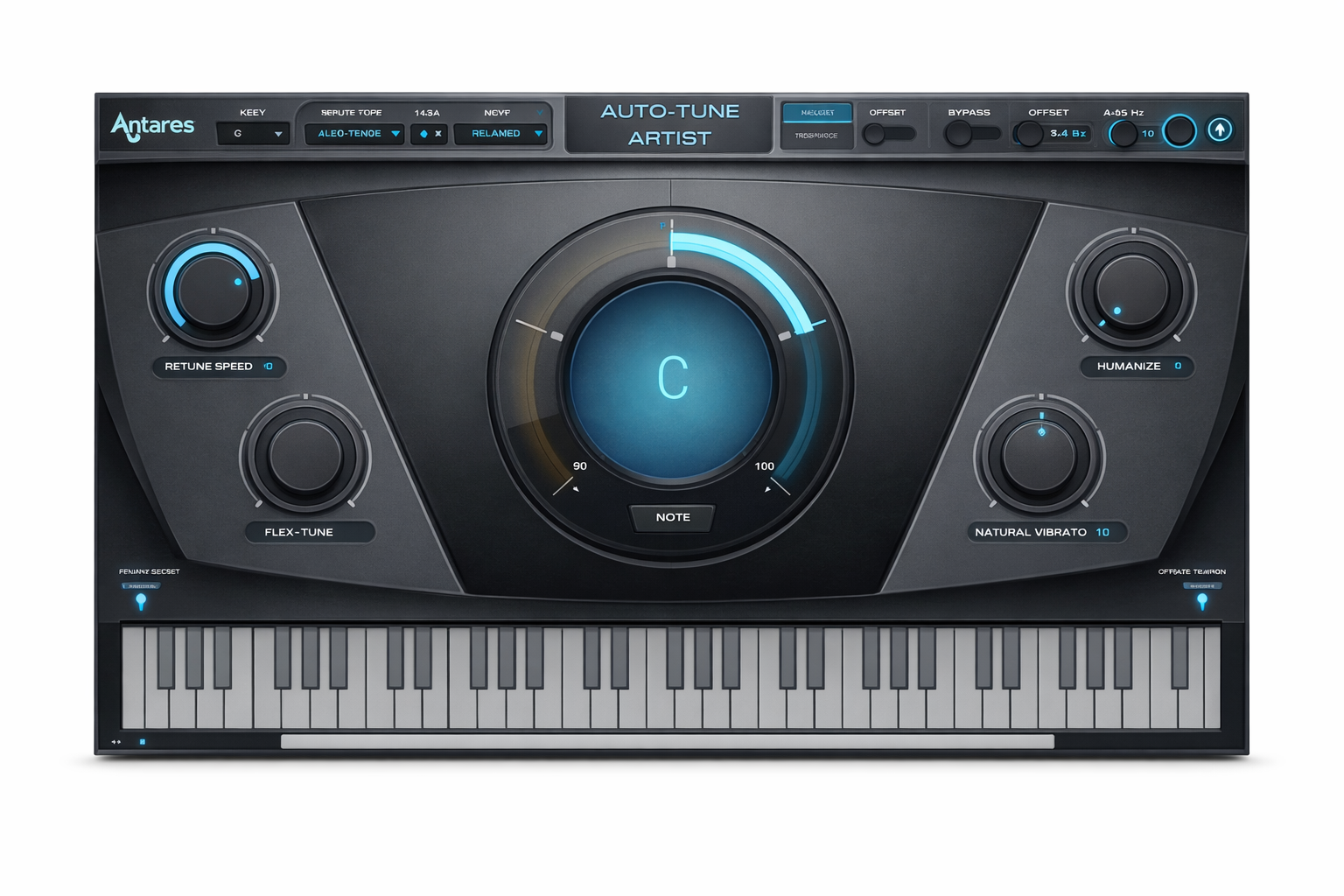
Edison в экосистеме FL Studio — аудиоредактор/рекордер для точной работы с записанным материалом. Он полезен для нарезки, подготовки сэмплов и локального редактирования, когда открывать отдельную внешнюю программу не нужно.
Antares Auto-Tune предназначен для коррекции и художественного изменения высоты вокала. До настройки эффекта определите тональность и характер обработки. Слишком жёсткая коррекция на естественном вокале создаёт слышимые скачки; при намеренно роботизированном звучании скорость коррекции становится частью художественного приёма.
Pitcher решает задачу коррекции высоты внутри FL Studio в реальном времени. Он удобен для мониторинга и быстрых вокальных идей, но коррекция не заменяет удачный дубль. Сначала выбирайте лучший вокальный материал, затем исправляйте отдельные неточности.
Melodyne используют для детального редактирования высоты и времени записанного материала. Это особенно полезно, когда нужно точечно исправить отдельную ноту или фразу, а не применять одинаковую автоматическую коррекцию ко всему дублю. После правки слушайте фразу в контексте: идеально выровненная графика может звучать менее естественно.
NewTone выполняет схожую задачу питч- и тайм-коррекции в FL Studio. Важно различать автоматический «эффект автотюна» и ручную редактуру: ручной режим позволяет оставить удачные естественные переходы и поправить только проблемные места.
Гитарные процессоры: Guitar Rig , AmpliTube и ReValver

Guitar Rig превращает чистый гитарный/басовый сигнал в цепочку усилителя, кабинета и эффектов внутри компьютера. Для записи удобно сохранить достаточно чистый исходный сигнал и обрабатывать его плагином, чтобы затем менять звук без нового дубля. Вход аудиоинтерфейса не должен перегружаться до плагина.
AmpliTube решает задачу виртуального гитарного тракта. Выбирайте усилитель и кабинет в контексте микса: насыщенный соло-пресет с избытком низких частот и широкой стереокартиной будет конфликтовать с басом, вокалом и синтезаторами, поэтому параметры кабинета и эффектов проверяют вместе со всей аранжировкой.
ReValver — виртуальный гитарный процессор для stand-alone работы и подключения в DAW как плагина. Его используют для обработки DI-гитары через модели усилителей, кабинетов и эффектов. Для первого проекта достаточно одной понятной цепочки усилитель → кабинет → минимальный набор эффектов; сложные пресеты лучше собирать после того, как сухая партия ритмически и динамически подходит аранжировке.
Наборы и библиотеки: Komplete Start, Spitfire LABS и Solid Mix Series
Komplete Start удобен как стартовый набор инструментов и эффектов, когда в DAW мало собственных тембров. Не устанавливайте библиотеку ради количества: выберите несколько инструментов, которые реально закрывают роли drums, bass, keys и texture, и изучите их глубже.
Spitfire LABS даёт виртуальные инструменты и текстуры для проектов, где уже используется этот плагин и его библиотеки. Для новых библиотек Spitfire постепенно переносит контент LABS в экосистему Splice INSTRUMENT, поэтому не стоит строить долгосрочный шаблон проекта на предположении, что все новые LABS-паки будут появляться в прежнем интерфейсе. В аранжировке выбирайте один выразительный тембр вместо нескольких библиотек, дублирующих один регистр.
Solid Mix Series упоминается как набор процессоров для сведения. Практический вывод переносится на любые channel-strip/EQ/compressor-плагины: сначала сформулируйте проблему дорожки, затем выбирайте процессор. Набор дорогих эффектов не создаёт автоматически хороший баланс.
Orb Composer — генеративный помощник для MIDI-идей
Orb Composer предназначен для генеративной композиции и выдачи музыкальных идей, которые затем можно переносить в основной DAW-процесс. При этом Orb Composer Pro 1.5 сейчас не является рациональной покупкой для нового проекта: продукт помечен как отсутствующий в продаже. Если у вас уже есть рабочая установка, экспортируйте MIDI или WAV, затем проверяйте гармонию, ритм и инструментовку в основной DAW. Для нового сетапа выбирайте поддерживаемый инструмент с действующей активацией и обновлениями.
Нотный способ: MuseScore Studio
MuseScore Studio нужен пользователю, который строит музыку через партитуру: ноты, длительности, размеры, динамические обозначения и партии инструментов. Это другой способ мышления, чем Piano Roll. В MIDI-DAW нота часто рассматривается как прямоугольник на сетке; в нотном редакторе важна читаемая партитура, голосоведение и возможность передать материал исполнителю.

Для первого произведения создайте партитуру с нужным составом, задайте размер и тональность, затем введите основную гармонию и мелодию. Не начинайте сразу с полного оркестра: сначала две-три партии позволяют услышать ошибки голосоведения и ритма. После того как музыкальная идея работает, добавляйте дополнительные инструменты, артикуляцию и динамику.
Если итоговая цель — современный продакшн со сложным синтезом и обработкой, партитуру или MIDI можно использовать как исходный материал для DAW. При переносе проверяйте темп, размер и назначение инструментов. MIDI переносит ноты и команды, но не обязуется воспроизвести тот же тембр, баланс и артикуляцию, поэтому финальная оркестровка всё равно требует настройки.
Плюсы:
- Подходит для композиции, оркестровки и работы с читаемой нотной партитурой.
- Полезен музыкантам, которым удобнее мыслить нотами и партиями, а не паттернами и аудиоклипами.
- MIDI можно использовать как мост к дальнейшему продакшну в DAW.
Минусы:
- Нотный редактор не заменяет полноценное сведение, саунд-дизайн и сложную обработку аудио.
- Перенос MIDI в другую программу требует заново проверить тембры, артикуляцию и баланс.
Где брать звуки и как не потерять проект из-за лицензии
Для первого трека безопаснее использовать три типа материала: собственные записи, штатные звуки и лупы выбранной программы с понятными условиями использования, а также библиотеки, лицензия которых явно разрешает ваш сценарий. Сэмпл неизвестного происхождения технически работает в проекте, но создаёт проблему с правами уже после завершения песни. Поэтому происхождение стороннего звука фиксируют в момент добавления, а не перед релизом.
Собственные записи
Запишите хлопок, удар по предмету, шум комнаты, гитарный аккорд или голосовой фрагмент, затем обрежьте и обработайте его. Такой материал помогает сделать трек менее похожим на готовый набор лупов. Для тонального сэмпла определите исходную ноту, иначе проигрывание по клавиатуре будет смещать гармонию.
Лупы и one-shot сэмплы
Луп — готовый ритмический или музыкальный фрагмент, one-shot — отдельный удар или звук. Для барабанов удобнее собирать базовый groove из one-shot, а луп использовать как дополнительную текстуру. Так легче менять kick/snare и делать вариации. Если луп тональный, проверьте его тональность и совместимость с аккордами проекта.
Что записать о стороннем материале
- Название библиотеки или сервиса, откуда получен файл.
- Точное имя сэмпла или пресета, чтобы его можно было найти снова.
- Тип лицензии и разрешённый способ использования.
- Нужна ли атрибуция и в каком виде.
- Разрешено ли коммерческое использование и распространение производного трека.
- Ограничено ли распространение самого исходного сэмпла отдельно от композиции.
Если условия непонятны, не маскируйте проблему формулировкой «royalty-free». Это слово не описывает автоматически все права. Для будущего релиза безопаснее заменить сомнительный материал на собственный или на библиотеку с понятной лицензией, пока трек ещё находится в стадии аранжировки.
Сведение: порядок действий вместо бесконечной цепочки эффектов
Сведение начинается не с EQ. Перед плагинами нужно убедиться, что аранжировка не содержит постоянных конфликтов: бас и kick не мешают друг другу ритмически, вокал имеет место в середине, несколько пэдов не играют одинаковые длинные аккорды в одном регистре. Если конфликт можно устранить нотами, длительностями или паузой, это устойчивее, чем жёсткая частотная хирургия.
1. Уровни
Выберите главный элемент и выставьте его комфортно, затем постепенно добавляйте остальные. Не пытайтесь поднять каждый канал до максимально возможной громкости. Если мастер перегружается, уменьшите группу дорожек. Баланс должен работать на умеренной громкости: слишком громкое прослушивание временно делает бас и высокие частоты субъективно эффектнее и мешает принимать решения.
2. Панорама и ширина
Панорама помогает различать партии, но не решает проблему одинаковых тембров. Основные низкочастотные элементы и лид-вокал обычно проверяют в центре; гитары, перкуссию, бэк-вокалы и текстуры можно распределять шире. После стереонастройки обязательно проверьте моно: если важная партия исчезает или резко меняется, возможны фазовые проблемы.
3. Эквализация
Сначала слушайте, затем двигайте фильтр. Для поиска резонанса временно можно усилить узкий диапазон и пройти по спектру, но итоговое решение должно уменьшать реально мешающий участок, а не превращать дорожку в тонкий остаток. Высокочастотный фильтр не нужно автоматически ставить на каждый инструмент с одинаковой частотой: нижний диапазон гитары, пианино и синтезатора нередко формирует характер тембра; решение принимайте по роли инструмента в миксе.
4. Компрессия
Компрессор полезен, когда отдельные удары или слоги слишком выбиваются, а тихие части теряются. Настройте threshold так, чтобы процессор работал на нужных пиках, затем выберите attack и release в соответствии с характером источника. Слишком короткая атака на ударных может убрать щелчок и сделать барабан мягким; слишком длинный release — заставить компрессор не успевать восстановиться между ударами.
5. Reverb и delay
Пространственные эффекты лучше рассматривать как часть аранжировки. Короткая комната делает сухой источник естественнее; длинная реверберация создаёт атмосферу, но занимает много места. Delay может заполнить паузу после вокальной строки без постоянного размытия всей партии. На общем send-канале проще держать несколько источников в одном пространстве и регулировать эффект одним фейдером.
6. Автоматизация
Статический баланс редко подходит всей песне. В припеве инструмент может потребовать небольшого подъёма, а в куплете — наоборот освободить место вокалу. Автоматизируйте громкость, панораму и параметры эффектов там, где меняется музыкальная функция. Не рисуйте сложные кривые до того, как понятна форма композиции: иначе при перестановке секций придётся чинить десятки точек.
7. Контрольные прослушивания
- Тихая громкость: слышны ли вокал, kick, snare и основная мелодия?
- Наушники: нет ли кликов, шумных склеек, чрезмерно широких эффектов?
- Обычные колонки: не исчезают ли бас и важные середины?
- Моно: не проваливаются ли инструменты из-за противофазы?
- С начала до конца без остановки: работает ли музыкальная динамика, а не только отдельные восемь тактов?
Мастеринг и экспорт без потери рабочего материала
Мастеринг начинается после того, как микс уже сбалансирован. Он не предназначен для исправления вокала, который на 6 дБ тише всего проекта, или баса, конфликтующего с kick. Если приходится сильной мастер-компрессией и EQ переделывать баланс, вернитесь в микс: там проблема решается точнее и с меньшими побочными эффектами.
WAV, MP3 и другие копии
Для основной мастер-копии сохраняйте несжатый WAV с параметрами, соответствующими проекту и требованиям дальнейшего использования. MP3 удобен для отправки и быстрого прослушивания, но это сжатая копия. Не храните только MP3, если планируете позднее делать новую кодированную версию: повторное сжатие ухудшает качество и лишает запаса для дальнейшей обработки.
Стемы
Стемы — отдельные крупные группы проекта: drums, bass, music, lead vocal, backing vocals, effects. Они полезны для передачи проекта другому инженеру, альтернативного микса, live-версии или резервного хранения. Перед экспортом стемов решите, включать ли общие send-эффекты; иначе получатель может получить сухие дорожки без той пространственной картины, которая была в проекте.
LANDR и eMastered
LANDR и eMastered относятся к автоматизированному мастерингу. Их используйте как способ получить дополнительную мастер-версию для сравнения, а не как замену сведения. Перед загрузкой убедитесь, что микс не клиппирует, начало и конец не обрезаны, а громкость ключевых элементов уже сбалансирована. При A/B-сравнении выровняйте воспринимаемую громкость, иначе более громкая версия будет казаться предпочтительнее только из-за уровня.
Что сохранить вместе с финалом
- Файл проекта в рабочей DAW.
- Все использованные записи и сэмплы или собранную копию проекта.
- Версию проекта до финального сведения.
- Несжатый мастер-файл.
- Сжатую копию для отправки, если она нужна.
- Стемы для важных проектов.
- Текст песни и заметки по структуре.
- Информацию о лицензиях сторонних сэмплов и ИИ-материала.
Как подготовить трек к выпуску
DistroKid, TuneCore и CD Baby относятся к музыкальной дистрибуции: через такие сервисы готовый релиз передают на поддерживаемые стриминговые площадки. Этот этап начинается после подготовки финального мастера, названия трека, данных автора и обложки. Перед выпуском сравните действующие тарифы, комиссии, правила выплат, требования к метаданным и список площадок.
До загрузки убедитесь, что вы можете подтвердить права на аудио, текст, сэмплы и обложку. Проверьте написание имени исполнителя и названия релиза до отправки: исправление метаданных после доставки на площадки сложнее, чем правка локального файла. Сохраните финальный WAV отдельно от проекта и не экспортируйте новую «финальную» версию в последний момент без повторного прослушивания.
Если в треке использована ИИ-генерация, не исходите из предположения, что любой скачанный файл автоматически разрешён для коммерческого релиза. Сопоставьте условия сервиса, тариф, ваши входные материалы и требования дистрибьютора. Если использована чужая композиция, мелодия, текст или сэмпл без соответствующего разрешения, техническая возможность загрузки не решает вопрос прав.
Частые проблемы и точная последовательность проверки
Большая задержка при записи
Симптом: голос или MIDI-клавиатура слышны заметно позже действия. Сначала уменьшите размер аудиобуфера до значения, при котором система остаётся стабильной. Затем отключите тяжёлые плагины с look-ahead, линейно-фазовые процессоры и цепочки мастеринга на время записи. С аудиоинтерфейсом используйте его рекомендованный драйвер; если устройство поддерживает direct monitoring, он позволяет слышать вход без прохождения через весь программный тракт.
Микрофон подключён, но дорожка молчит
- Проверьте, получает ли компьютер сигнал от устройства вообще.
- В DAW выберите правильное аудиоустройство.
- Назначьте нужный физический вход конкретной дорожке.
- Включите Record Arm/Record Enable.
- Если нужен программный мониторинг, включите мониторинг дорожки; если используется direct monitoring интерфейса, не создавайте двойной сигнал.
- Сделайте короткую запись и проверьте волновую форму, а не только наушники.
MIDI-клавиатура видна, но инструмент не играет
MIDI-клавиатура не создаёт звук сама. Проверьте, включён ли её вход в настройках DAW, существует ли инструментальная дорожка, загружен ли виртуальный инструмент и выбран ли нужный MIDI-канал. В FL Studio отдельно проверьте Enable для контроллера; в других DAW — активность MIDI-input и фокус/monitor instrument track. Если MIDI-индикатор реагирует, а звука нет, проблема уже находится после входа — в инструменте или аудиовыходе.
DAW не видит установленный плагин
Проверьте три вещи: поддерживает ли DAW формат плагина, находится ли файл в сканируемой директории и подходит ли архитектура/платформа. Затем запустите повторное сканирование плагинов средствами DAW. Не копируйте плагин по нескольким случайным папкам: так легко получить дубли и старые версии. Если инструмент существует и как отдельное приложение, это не означает, что DAW автоматически увидит его как VST/AU/AAX.
На мастере клиппинг
Красный индикатор на мастер-шине означает, что суммарный уровень слишком высок. Опустите группы или несколько источников, а не мастер-фейдер после перегружающей цепочки. Проверьте, не добавляет ли gain эквалайзер, компрессор или saturator. Лимитер в конце может защитить от отдельных пиков, но не должен скрывать постоянный перегруженный баланс.
Микс мутный
Сначала отключите половину слоёв и определите, какие два-три элемента создают конфликт. Частая причина — бас, pad, пианино и гитара одновременно занимают нижнюю середину. Разведите партии нотами и регистрами, сократите длительность аккордов, затем применяйте EQ. Если начать с массового вырезания частот на всех дорожках, можно получить тонкий, но всё равно неразборчивый микс.
Трек не выходит из восьмитактовой петли
Скопируйте петлю на 2–3 минуты и создайте форму методом удаления. В интро выключите бас и часть барабанов; в куплете оставьте ядро; перед припевом сделайте паузу или переход; в припеве верните полный слой. После этого добавляйте вариации. Такой способ быстрее, чем пытаться сочинить совершенно новый материал для каждого раздела.
Экспорт звучит иначе, чем проект
- Проверьте выбранную область рендера и точку окончания.
- Убедитесь, что solo/mute находятся в правильном состоянии.
- Проверьте, попадают ли return/aux-эффекты и мастер-процессоры в экспорт.
- Не сравнивайте WAV и MP3 на разной громкости.
- Проверьте, не использует ли внешний проигрыватель собственный эквалайзер или улучшайзер.
- Повторно откройте экспортированный файл в DAW на новой дорожке и сравните с проектом.
ИИ постоянно делает неправильный жанр или структуру
Сократите промпт. Оставьте один основной жанр, настроение, ведущие инструменты и форму. Уберите противоречивые указания вроде «минималистичный, но очень плотный и оркестровый». Для песни разделите lyrics на [Verse], [Chorus] и другие необходимые секции. Если проблема только в окончании, используйте функцию продолжения/новую итерацию вместо полной смены задания.
Неясно, можно ли использовать сэмпл или ИИ-трек
Не публикуйте материал, пока условия не понятны. Найдите лицензию конкретной библиотеки или генератора и сопоставьте её с вашим использованием: коммерческий релиз, видео, реклама, клиентский проект, публичное распространение. Если условия относятся к определённому тарифу, проверьте, на каком плане был создан или скачан файл. Для сомнительного сэмпла самый быстрый технический выход — заменить его до финального сведения.
Как проверить готовый результат перед тем, как считать трек законченным
| Проверка | Что сделать | Что считать ошибкой |
|---|---|---|
| Форма | Прослушать песню от начала до конца без остановки | Затянутое интро, одинаковая плотность всех разделов, случайный обрыв |
| Ритм | Послушать kick, snare и bass отдельно и вместе | Нестабильный groove, конфликт атак, случайные MIDI-ноты |
| Вокал | Проверить тихие и громкие строки | Неразборчивые слова, клиппинг, слишком сильная коррекция высоты |
| Стерео | Сравнить стерео и моно | Исчезновение важной партии, резкое изменение баланса |
| Низкая громкость | Уменьшить громкость до фоновой | Пропадает главный элемент, остаются только яркие эффекты |
| Экспорт | Открыть файл в независимом проигрывателе | Не тот диапазон, обрезанный хвост, лишняя пауза, muted-дорожка |
| Резервная копия | Закрыть проект и открыть снова | Пропавшие сэмплы, отсутствующий плагин без рендера, неизвестная версия проекта |
| Права | Проверить список сторонних материалов | Нет понятной лицензии на сэмпл, текст или генеративный материал |
Полезный критерий завершения — способность воспроизвести итог через неделю. Проект должен открываться, необходимые файлы — находиться, финальный WAV — соответствовать утверждённой версии, а происхождение сторонних материалов — быть понятным. Это важнее ещё одного незначительного изменения EQ, которое слышно только в сравнении A/B на одном месте.
Что выбрать в разных сценариях
| Сценарий | Рациональный старт | Почему |
|---|---|---|
| Записать вокал поверх готовой минусовки | АудиоМАСТЕР | Не нужно осваивать MIDI; достаточно записи, монтажа, обработки и экспорта |
| Сделать электронный бит мышью | FL Studio | Channel Rack, Piano Roll, Playlist и Mixer образуют прямой паттерновый процесс |
| Импровизировать лупами и затем собрать песню | Ableton Live | Session View ускоряет поиск сочетаний, Arrangement фиксирует форму |
| Записывать гитары, вокал и MIDI в одном проекте | Cubase, REAPER или Avid Pro Tools | Традиционная многодорожечная запись и развитый микшер |
| Начать на Mac без сложного перехода | GarageBand | Аудио, MIDI, лупы и инструменты в понятной экосистеме |
| Нужен более глубокий продакшн на Mac | Logic Pro | Расширенная работа с записью, MIDI, инструментами и сведением |
| Нужна Linux-DAW для электронной музыки | LMMS или Bitwig Studio | Паттерны/MIDI и современные инструменты |
| Нужна Linux-DAW для многодорожечной записи | Ardour | Сильный аудио- и MIDI-процесс с традиционной маршрутизацией |
| Нельзя устанавливать программы | BandLab или Soundtrap | Проект создаётся в браузере |
| Нужно быстро услышать идею песни | Suno или Udio | Промпт и lyrics быстро превращаются в звучащие варианты |
| Нужна фоновая музыка для контента | Mubert, SOUNDRAW или Beatoven.ai | Сервисы ориентированы на настроение, длительность и фоновые сценарии |
| Нужно написать партитуру | MuseScore Studio | Нотное представление и партии удобнее Piano Roll |
При нулевом опыте важнее не количество функций, а короткий путь до первого законченного файла. Запишите 60–90 секунд музыки, доведите их до экспорта и только затем начинайте второй проект с новой функцией. Такой цикл быстрее обучает композиции, монтажу и сведению, чем месяц изучения плагинов без законченного результата.
Вопросы о создании музыки на компьютере
Обязательно ли знать ноты?
Нет. В DAW можно создавать музыку на слух, использовать Piano Roll, лупы и MIDI-контроллер. Но базовое понимание длительностей, интервалов, аккордов и тональности ускоряет работу и помогает объяснить собственные идеи. Если требуется партитура для исполнителей, нотная грамотность становится значительно важнее.
Нужна ли MIDI-клавиатура?
Нет. Все ноты можно нарисовать мышью. MIDI-клавиатура ускоряет поиск мелодий, запись аккордов и работу с velocity, но не является условием начала. Если бюджет ограничен, сначала завершите несколько проектов мышью и только потом решайте, действительно ли контроллер ускорит ваш способ работы.
Нужен ли аудиоинтерфейс?
Для полностью программируемой электронной музыки аудиоинтерфейс не обязателен. Он нужен для записи XLR-микрофона, электрогитары, баса, линейного синтезатора и других внешних источников, а также для удобного мониторинга с низкой задержкой. Для первых MIDI-проектов можно начать со встроенного аудиоустройства компьютера.
Чем DAW отличается от аудиоредактора?
DAW рассчитана на проект с множеством аудио- и MIDI-дорожек, виртуальными инструментами, аранжировкой, автоматизацией и микшером. Аудиоредактор ориентирован на запись и изменение уже существующего звука. АудиоМАСТЕР и Audacity удобны для готовых дорожек и вокала; FL Studio, Ableton Live, Cubase и REAPER — для создания полного инструментального проекта.
Можно ли сделать музыку только из лупов?
Технически да, если лицензии лупов разрешают ваш сценарий. Музыкально лучше менять структуру, сочетание элементов и часть партий, чтобы композиция не была простым последовательным копированием готовых фрагментов. Добавьте собственный бас, мелодию, ударные или запись, измените форму и динамику.
Что лучше сохранять кроме MP3?
Минимальный комплект для резервного хранения — проект DAW, все используемые аудиофайлы, несжатый WAV и данные о сторонних лицензиях. Для важной работы сохраните стемы и предыдущую стабильную ревизию проекта. MP3 оставьте как удобную копию, но не как единственный мастер.
Можно ли сначала сделать трек в ИИ, а потом обработать вручную?
Да. Сгенерированный файл можно использовать как разрешённый вам исходный материал: импортировать в DAW, отредактировать структуру, добавить собственный вокал или инструменты, изменить громкость и эффекты. Если сервис даёт стемы, работа становится гибче. Перед публикацией проверьте лицензию генератора и права на все загруженные материалы.
Почему первая песня звучит тише коммерческих релизов?
Громкость финального мастера зависит не только от лимитера. Коммерческие треки имеют контролируемую аранжировку, частотный баланс и динамику ещё до мастеринга. Не пытайтесь сразу догнать громкость сильным лимитированием: сначала добейтесь чистого микса без перегрузки и сохраните запас на мастер-канале.
Как понять, что пора перестать редактировать?
Зафиксируйте критерии: форма закончена, нет технических ошибок, основной элемент читается, экспорт проверен, проект открывается повторно, лицензии понятны. Если изменения становятся настолько малы, что их слышно только при мгновенном A/B на одном коротком участке, сохраните текущую версию и переходите к следующему треку. Завершённые проекты обучают быстрее бесконечной полировки одного черновика.
Итог: какой путь выбрать для первого законченного трека
Для записи голоса или живого инструмента поверх готовой музыкальной основы начните с АудиоМАСТЕРа: этот сценарий не требует MIDI и быстро доводится до понятного экспорта. Для музыки, где нужно самостоятельно создавать ударные, бас, аккорды и мелодию, выбирайте полноценную DAW: FL Studio удобна паттерновым процессом, Ableton Live — клипами и аранжировкой, Cubase, REAPER и Avid Pro Tools — традиционной многодорожечной записью. На Mac простой вход даёт GarageBand, для Linux доступны LMMS, Ardour и Bitwig Studio, а без установки можно работать в BandLab или Soundtrap.
ИИ-генераторы стоит использовать как отдельный метод, а не смешивать с DAW. Suno и Udio быстрее дают песенный эскиз, Mubert, SOUNDRAW и Beatoven.ai полезны для фоновой музыки, а MusicGen относится к технической text-to-music модели. Независимо от выбранного инструмента, результат считается готовым только после полного прослушивания экспортированного файла, проверки структуры, перегрузки, стыков, сохранности проекта и прав на сторонний материал.
 *EXE — расширение исполняемого файла. Сайт является партнером проекта