
Блик нельзя исправлять одним универсальным ползунком. Слабый пересвет с сохранившейся фактурой уменьшается регулировкой светлых тонов, небольшое отражение закрывается восстанавливающей кистью, а полностью белое пятно приходится реконструировать из соседней текстуры или второго кадра. Ниже разобраны все основные случаи: жирный блеск на коже, отражение в очках и стекле, засвеченное небо, солнечный lens flare, блики на воде и глянцевых предметах, а также пересъёмка бумажной фотографии. Первый и самый подробный способ выполнен в ФотоМАСТЕРе; затем показаны точные маршруты для Photoshop, Lightroom, Photopea, Фоторики, Snapseed, системных редакторов iPhone и Android, PhotoScan и GIMP.
Перед обработкой сохраните исходник отдельно. Для JPEG достаточно сделать копию файла, а в редакторе со слоями — дублировать фоновый слой или работать на новом пустом слое с выборкой со всех видимых слоёв. Такая подготовка нужна не только для отмены неудачного мазка. Она позволяет сравнить исходную текстуру с ретушью, проверить, не появились ли повторяющиеся фрагменты, и сохранить редактируемую версию проекта отдельно от готового JPEG или PNG.
Какие блики можно убрать, а какие приходится восстанавливать вручную
Словом «блик» часто называют разные дефекты. Метод зависит от того, что именно произошло с пикселями. Если камера сохранила оттенки и фактуру, достаточно приглушить яркость. Если участок упёрся в предельное значение и стал ровно белым, ползунок «Засветки» затемнит пятно, но не вернёт ресницы, поры кожи, текст на вывеске или облака: этих деталей в файле уже нет.
Блик, пересвет, отражение и засветка объектива
- Обычный световой блик — небольшая яркая область на коже, металле, воде или полированной поверхности. Внутри часто сохраняется текстура, поэтому помогает локальная регулировка светлых тонов.
- Пересвет — участок, в котором яркие значения сжались к белому. При умеренном пересвете детали видны после уменьшения «Засветок» или Highlights. При клиппинге один или несколько цветовых каналов содержат сплошное максимальное значение.
- Зеркальное отражение — изображение лампы, окна, фотографа или комнаты на очках, стекле, экране и лакированной поверхности. Здесь требуется не просто затемнение, а удаление чужого рисунка с восстановлением того, что должно находиться под ним.
- Lens flare — цветные круги, полосы, дуги или общая молочная дымка от света, попавшего в объектив. Локальные элементы можно ретушировать, а рассеянную дымку — ослаблять контрастом и Dehaze; полностью удалить сложную засветку без изменения изображения удаётся не всегда.
- Жирный блеск на лице — сочетание высокой яркости и изменившегося цвета кожи. Его безопаснее исправлять в два этапа: сначала уменьшить яркость, затем выровнять оттенок и только при необходимости переносить текстуру.
- Художественный блик — световой акцент, который показывает форму стекла, металла или глаза. Полное удаление делает предмет плоским, поэтому корректируют только самые отвлекающие участки.
Как проверить, сохранились ли детали
- Увеличьте проблемный участок до 100%. На меньшем масштабе тонкая фактура сливается с белым и кажется утраченной.
- Временно уменьшите экспозицию и светлые тона. В разных редакторах это параметры «Экспозиция», «Засветки», «Светлые», Exposure, Highlights и Whites.
- Посмотрите, появляются ли реальные детали: поры, волосы, складки ткани, рисунок оправы, облака. Серое однородное пятно не считается восстановленной фактурой.
- Проверьте гистограмму. Высокий столбик, прижатый к правой границе, указывает на большое количество очень светлых пикселей. Предупреждение клиппинга в RAW-редакторе показывает, где данные уже достигли предела.
- Для RAW сравните результат с JPEG из камеры. RAW обычно оставляет больше запаса в светах, но не является гарантией: полностью выбитый канал не восстанавливается и в нём.
Практическое правило простое. Если после умеренного снижения Highlights внутри пятна видна естественная фактура, начинайте с тоновой коррекции. Если участок остаётся плоским, переходите к «Штампу», Clone Stamp, Patch или донорскому фрагменту с другого кадра. Попытка затемнить потерянную текстуру создаёт серую заплатку и только подчёркивает дефект.
| Состояние участка | Основной метод | Чего избегать |
|---|---|---|
| Текстура видна, участок лишь слишком яркий | Highlights, Whites, «Засветки», локальная маска | Штампа на всей площади: он заменит настоящие детали копией |
| Мелкий блик на коже или однородном фоне | Корректор, Healing Brush, Heal | Жёсткой кисти и длинных мазков через границы |
| Есть подходящая соседняя фактура | Штамп или Clone Stamp | Одной донорской точки для большого участка |
| Крупный участок без деталей | Patch, заплатка, донор со второго кадра | Глобального затемнения всей фотографии |
| Цветная дымка от света в объективе | Локальная маска, цветовая коррекция, Dehaze | Сильного Dehaze на лице и гладком небе: появятся ореолы |
| Отражение при пересъёмке печатной фотографии | PhotoScan или серия кадров с разными положениями блика | Прямой вспышки и одного кадра под лампой |
ФотоМАСТЕР : основной способ для Windows и macOS
В ФотоМАСТЕРе задачу закрывают три инструмента. «Засветки» уменьшают яркость самых светлых областей по всему кадру. «Корректор» создаёт локальную область с отдельными параметрами тона и цвета. «Штамп» переносит фактуру с донорского участка, когда исходные детали уже потеряны. Эти способы нельзя считать взаимозаменяемыми: правильная последовательность обычно идёт от самой щадящей коррекции к реконструкции.
Подготовка снимка
- Запустите редактор и нажмите «Открыть фото».
- Выберите фотографию и дождитесь появления снимка в рабочем окне. Для ретуши используйте копию исходника, чтобы итоговый экспорт не заменил единственный оригинал.
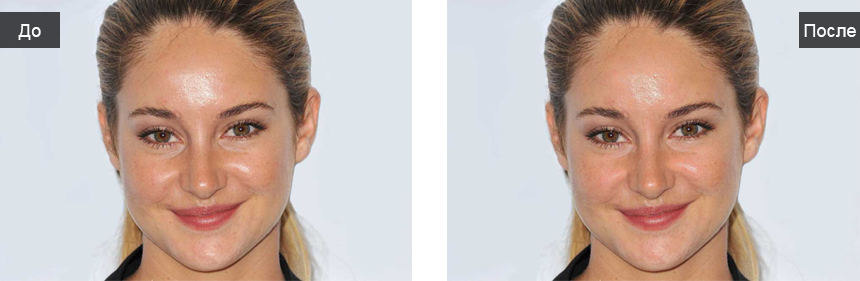
- Сразу оцените дефект на двух масштабах: при полном кадре и при увеличении проблемной зоны. На полном кадре видно, действительно ли блик отвлекает; при 100% — сохранилась ли фактура.
- Не начинайте со «Штампа», пока не проверили «Засветки». Перенос пикселей сложнее отменять и согласовывать по цвету, чем тоновую настройку.
Способ 1. Уменьшить засветку без замены текстуры
Откройте раздел «Улучшения» и найдите тоновый параметр «Засветки». Перемещайте бегунок влево небольшими шагами. Ориентиром служит не конкретное число, а появление деталей и естественный объём. Если сразу установить крайнее отрицательное значение, белый участок может стать плоско-серым, а светлые детали по всему кадру — грязными.

После каждого изменения смотрите на три области: сам блик, соседние светлые участки и общую контрастность. При удачной настройке блик перестаёт перетягивать внимание, но кожа, снег, белая одежда и облака не теряют чистоту. Если светлые тона восстановились, а изображение стало тусклым, верните часть контраста или слегка поднимите тени вместо дальнейшего снижения «Засветок».
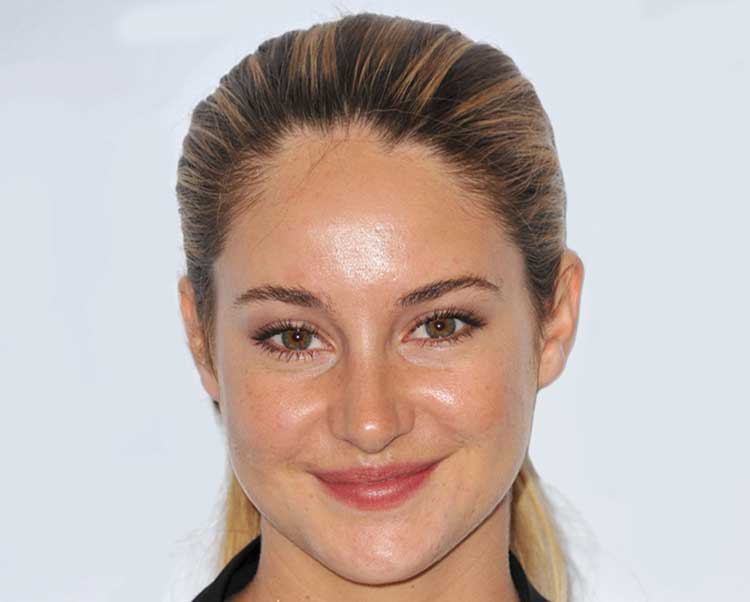
Глобальная регулировка подходит для умеренного пересвета неба, белой стены, блика от вспышки и общей засветки кадра. Она хуже работает, когда на лице много отдельных пятен или отражение содержит чужие контуры. В таких ситуациях параметр можно использовать как первый этап, а локальные остатки обработать «Корректором».
Способ 2. Локальная коррекция блика инструментом «Корректор»
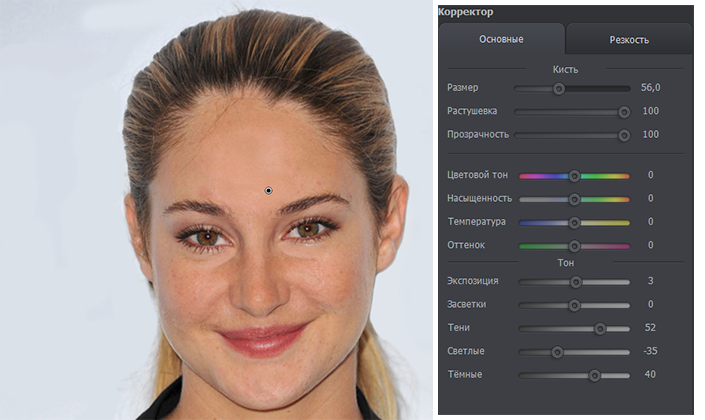
- Перейдите в раздел «Ретушь».
- Выберите «Корректор».
- Настройте размер кисти немного больше дефекта. Слишком большая кисть затронет нормальные участки; слишком маленькая оставит яркий ободок.
- Поставьте заметную растушёвку, чтобы край коррекции плавно переходил в окружающий тон.
- Проведите по блику коротким мазком. На сложном участке лучше создать несколько небольших областей, чем одну огромную.
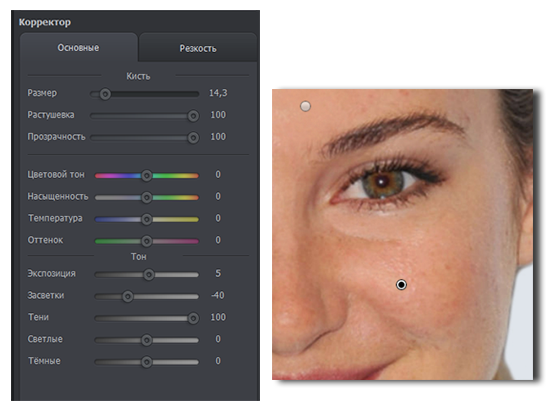
- В правой панели уменьшите «Засветки» и «Светлые». При необходимости скорректируйте «Экспозицию», «Тени» и «Тёмные».
- Нажмите «Применить», только когда край области не виден ни при 100%, ни при уменьшенном масштабе.
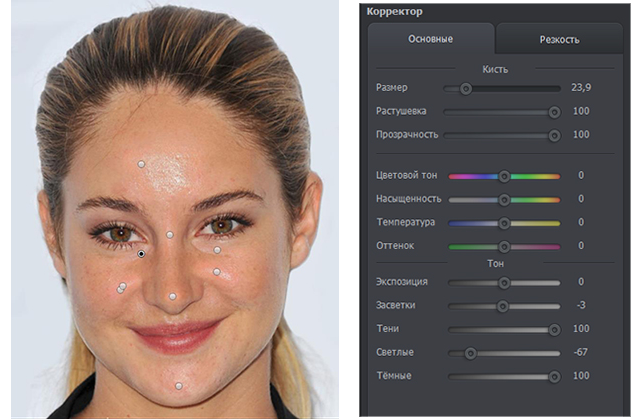
Параметры выполняют разные задачи. «Экспозиция» меняет общую светлоту выбранной области, «Засветки» воздействуют на самые яркие значения, «Светлые» захватывают более широкий диапазон, а «Тени» и «Тёмные» возвращают объём. Сначала снижайте именно верхний диапазон. Если начать с сильного уменьшения экспозиции, обработанный фрагмент станет темнее соседней кожи и будет выглядеть как пятно.
На лице двигайтесь по анатомическим зонам: лоб, переносица, нос, щёки, область под глазами и подбородок. Для каждой зоны подбирайте собственный размер кисти. Не проводите одной областью через бровь, ресницы, край ноздри или губы: растушёвка размягчит контур. Если блик пересекает резкую границу, обработайте стороны отдельно.
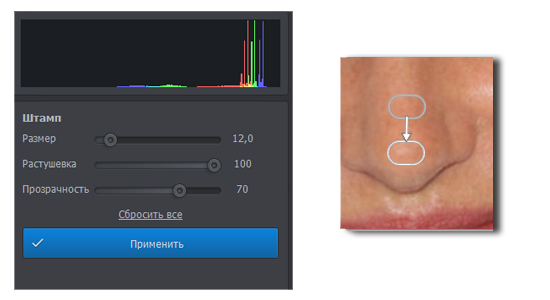
Способ 3. Восстановить утраченную фактуру через «Штамп»
«Штамп» нужен, когда внутри блика нет пор, волосков, ткани или рисунка поверхности. Инструмент копирует пиксели из донорской области. Качество зависит не от количества мазков, а от правильного донора: он должен совпадать по фактуре, направлению, резкости и освещению.
- Откройте «Ретушь» и выберите «Штамп».
- Установите размер кисти чуть меньше участка, который переносите за один проход. Большой блик закрывайте по частям.
- Для кожи оставьте мягкий край. У резкой границы оправы, волос или предмета уменьшите растушёвку и диаметр.
- Проведите по дефекту, затем укажите донорскую область рядом с ним. Выбирайте участок с такой же ориентацией света: кожа со лба не всегда подходит для щеки, а текстура с середины линзы — для края оправы.
- После нескольких мазков смените донор. Повтор одного и того же фрагмента заметен даже при точном совпадении цвета.
- Нажмите «Применить», затем пройдите результат «Корректором», если заплатка отличается по яркости или оттенку.

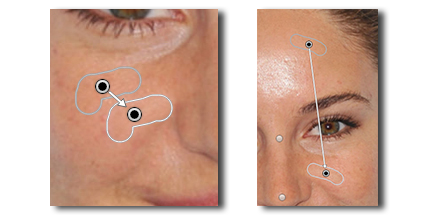
На большой зоне работайте по направлению естественного рисунка. На лбу мазки должны продолжать распределение пор и света, на ткани — линию волокон, на деревянной поверхности — направление текстуры. Не копируйте симметричную деталь без проверки перспективы. Например, второй глаз может стать донором для отражения в очках, но его нужно развернуть, масштабировать и точно совместить, иначе направление ресниц и положение радужки выдадут монтаж.
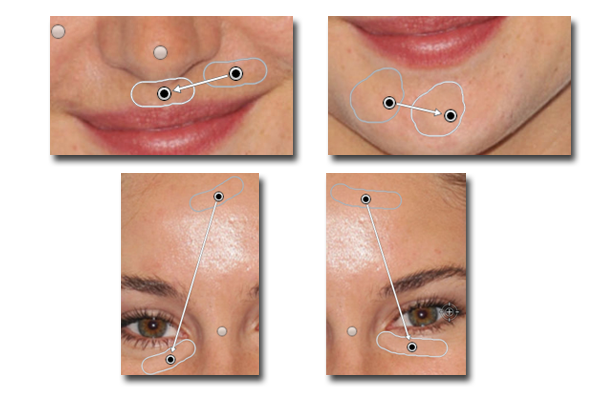
Как согласовать цвет после «Штампа»
Даже подходящая фактура может отличаться по тону. Вернитесь к «Корректору», выделите только заметную заплатку и настройте «Экспозицию», «Засветки», «Светлые», «Тени», температуру и оттенок. Начинайте с минимальных движений. Цель — не сделать участок одинаковым по среднему цвету, а сохранить естественный градиент света на лице или предмете.
Сохранение результата
Сначала сравните изображение с исходником. Затем откройте проблемные зоны при 100% и проверьте кожу, волоски, оправу очков, края блика и повторяющиеся фрагменты. Сохраните готовую фотографию как новый файл и отдельно откройте экспорт для контрольного просмотра. Не перезаписывайте единственный исходник: возможность вернуться к необработанному кадру важнее небольшой экономии места.
Плюсы и минусы ФотоМАСТЕРа для этой задачи
Плюсы:
- три разных механизма закрывают умеренную засветку, локальный блик и полностью потерянную текстуру;
- «Корректор» объединяет локальную маску с регулировкой яркости и цвета;
- интерфейс не требует ручного создания слоёв и масок для каждого небольшого дефекта;
- результат можно проверять в одном рабочем окне и дорабатывать «Штампом» и «Корректором» последовательно.
Минусы:
- глобальные «Засветки» затрагивают все светлые области, поэтому не заменяют локальную обработку;
- «Штамп» требует аккуратного выбора доноров и легко создаёт повторяющуюся фактуру;
- при сложном монтаже очков или восстановлении большого фрагмента слоёв и трансформаций Photoshop удобнее.
Adobe Photoshop : точная ретушь слоями, масками и донорскими областями
Photoshop полезен, когда блик пересекает сложную границу, занимает крупную площадь или требует сочетания нескольких методов. Рабочий порядок: неразрушающая подготовка, восстановление яркости, локальная ретушь, согласование цвета и контроль повторов. Один инструмент редко закрывает весь дефект.
Неразрушающая подготовка
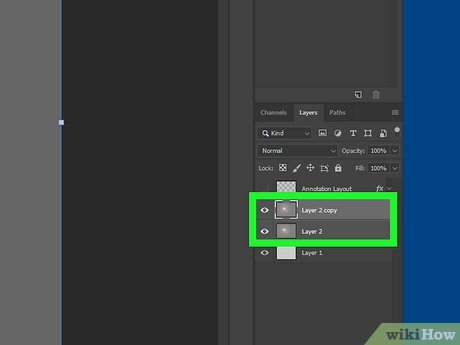
- Откройте фотографию и продублируйте слой сочетанием Ctrl+J в Windows или Command+J в macOS.
- Для Clone Stamp и Healing Brush создайте новый пустой слой.
- На панели параметров установите Sample: Current & Below. Тогда инструмент берёт образец с текущего и нижележащих видимых слоёв, а результат записывает на пустой слой ретуши.
- Оставьте исходный слой заблокированным. Все мазки и заливки выводите на отдельные слои, чтобы менять непрозрачность и маскировать края.
Clone Stamp: прямое копирование фактуры
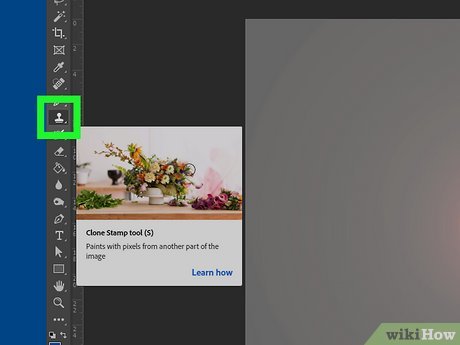
- Выберите «Штамп» (Clone Stamp Tool), горячая клавиша S.
- Установите размер кисти немного меньше дефекта. Hardness уменьшите для кожи и плавного фона; увеличьте около резкой оправы, текста и геометрической границы.
- Удерживайте Alt в Windows или Option в macOS и щёлкните по донорской области.
- Отпустите клавишу и рисуйте короткими мазками по блику.
- Регулярно задавайте новую точку образца. Следите за крестиком источника: он показывает, откуда копируются пиксели.
- После завершения включайте и выключайте слой. Если видно одинаковые поры, облака или узор ткани, исправьте повторы меньшей кистью с другими источниками.
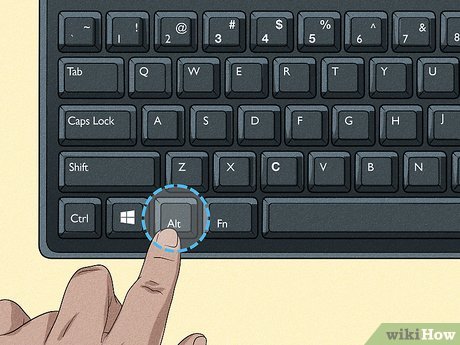
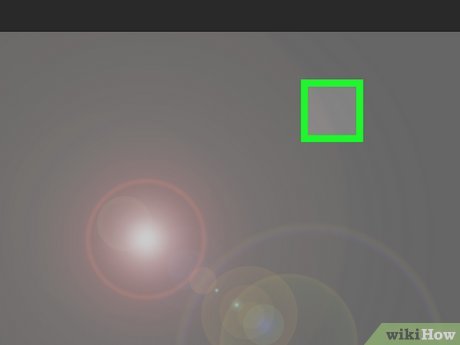
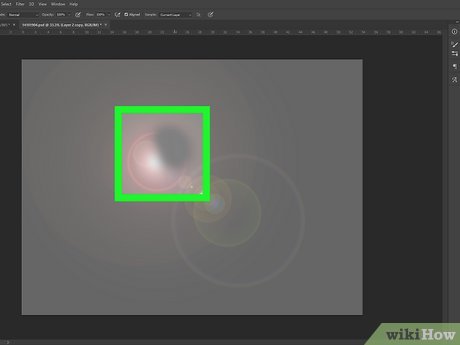

Clone Stamp предпочтителен у края очков, волос, губ, текста и геометрического предмета: он переносит пиксели без автоматического смешивания. Недостаток метода — цвет донора копируется вместе с фактурой. Если освещение отличается, вынесите ретушь на отдельный слой и согласуйте её корректирующей маской, а не пытайтесь закрыть всё одной точкой.
Healing Brush и Patch Tool: смешивание текстуры с окружением
«Восстанавливающая кисть» (Healing Brush Tool) задаёт источник так же, как Clone Stamp, но после мазка подстраивает перенесённую фактуру под окружающий тон. Она удобна для кожи, стены, бумаги и мягкого фона. «Точечная восстанавливающая кисть» (Spot Healing Brush Tool) выбирает источник автоматически и подходит только для маленьких пятен, где рядом нет сложных границ.
«Заплатка» (Patch Tool) работает с выделением. Обведите пересвеченный участок, затем перетащите выделение к области с подходящей фактурой. Для крупного дефекта делите работу на несколько фрагментов. Если одной заплаткой накрыть половину лица, алгоритм смешает свет и геометрию непредсказуемо. После каждого переноса проверяйте глаза, нос, линию волос и оправу: автоматическое смешивание не понимает анатомию.


Content-Aware Fill: автоматическая реконструкция из соседнего окружения
- Выберите Lasso Tool или Polygonal Lasso Tool.
- Обведите блик с небольшим запасом, не захватывая важные границы.
- Щёлкните правой кнопкой мыши внутри выделения и выберите Content-Aware Fill.
- В области предварительного просмотра проверьте, какие части кадра используются как источник.
- Исключите из выборки глаза, текст, оправу, повторяющиеся предметы и другой нежелательный материал.
- Выведите результат на новый слой.
- Доработайте края Healing Brush или Clone Stamp.
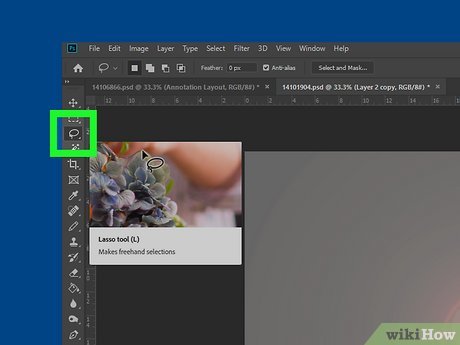
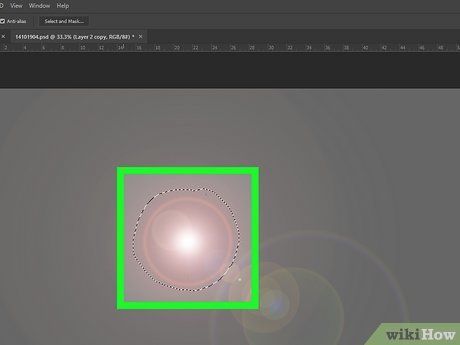

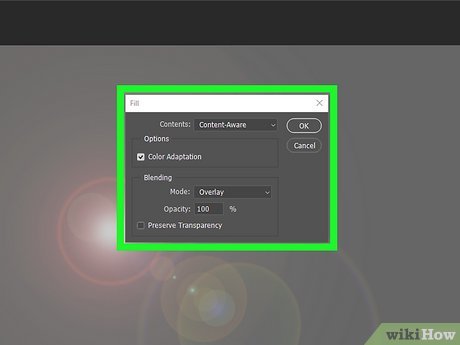
Метод эффективен на траве, стене, небе, песке и других участках с избыточной окружающей фактурой. На лице или очках он часто создаёт правдоподобное на первый взгляд, но анатомически неверное содержимое. В таких местах используйте автоматическую заливку только как черновую основу и обязательно исправляйте её вручную.
Levels, режим Multiply и маска светов
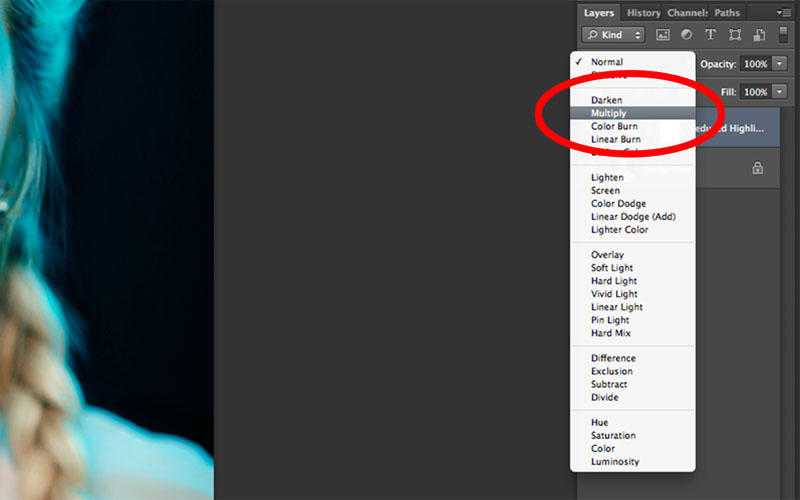
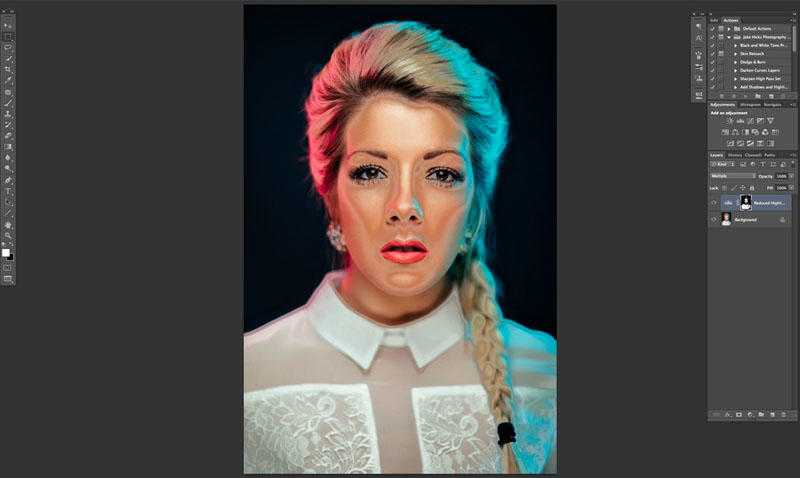
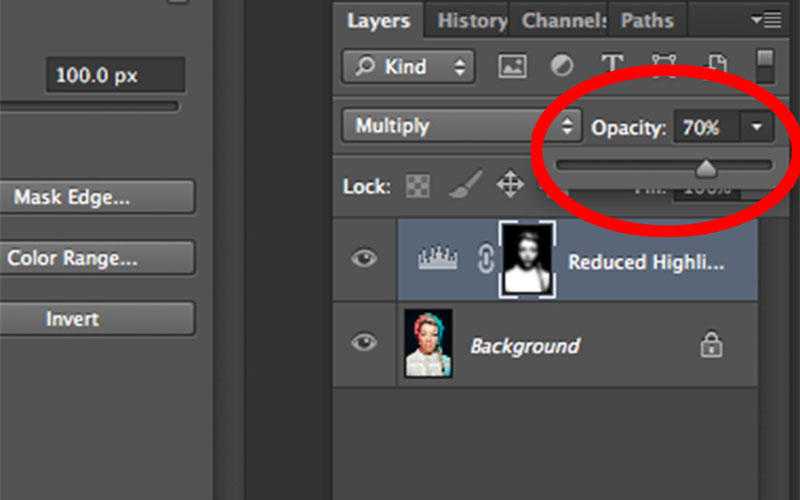
Этот способ уменьшает резкие световые пятна, не заменяя фактуру. Создайте корректирующий слой «Уровни» (Levels), переключите его режим наложения на Multiply и ограничьте действие маской. Для выделения ярких областей можно использовать Color Range с выбором Highlights. Затем растушуйте маску и уменьшите Opacity слоя до естественного результата.
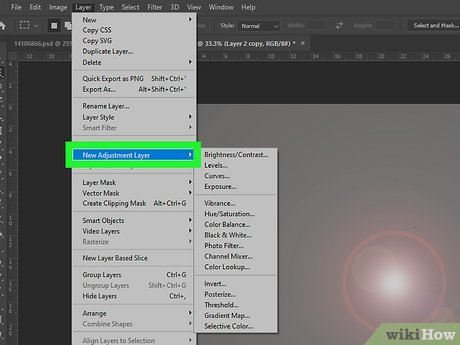
- Создайте корректирующий слой Levels.
- Установите режим наложения Multiply. Кадр затемнится целиком — это промежуточный этап.
- Создайте выделение самых ярких областей через Select → Color Range → Highlights или сформируйте маску вручную.
- Заполните маску так, чтобы корректировка действовала только на блик.
- Используйте Feather для плавной границы. Значение зависит от разрешения: на небольшом лице десятки пикселей уже могут быть чрезмерными.
- Уменьшите Opacity, пока исчезнет отвлекающая яркость, но сохранится естественный световой рисунок.
Цветной блик: Hue/Saturation и слой в режиме Color
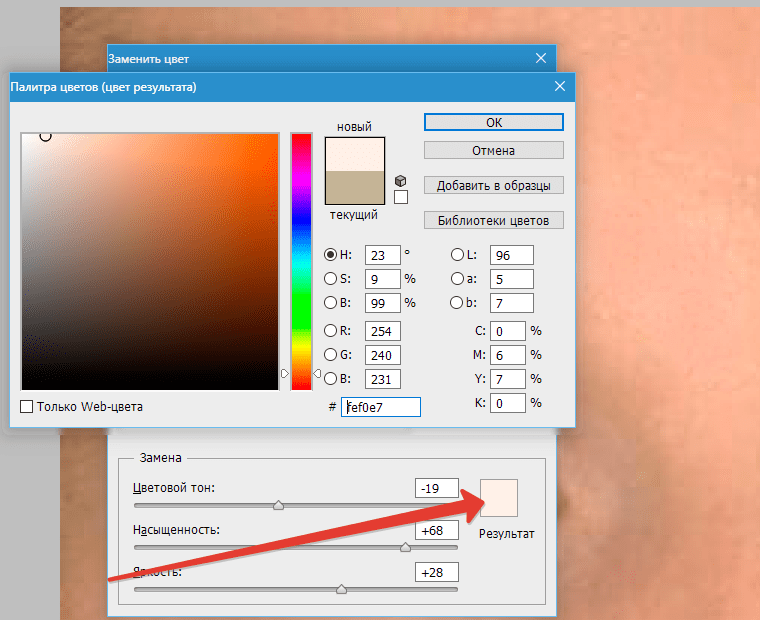
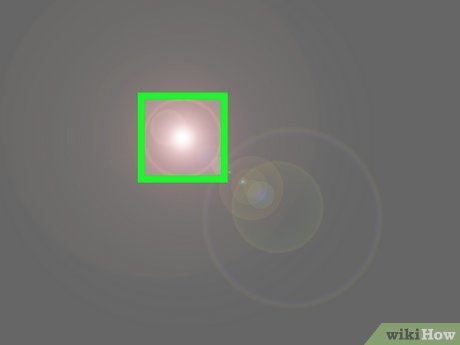
Зелёный, пурпурный или синий flare может быть заметен прежде всего по цвету. Создайте корректирующий слой Hue/Saturation, пипеткой выберите диапазон оттенка, уменьшите Lightness или Saturation и ограничьте результат маской. Не корректируйте весь кадр: тот же оттенок может присутствовать в одежде, глазах или фоне.
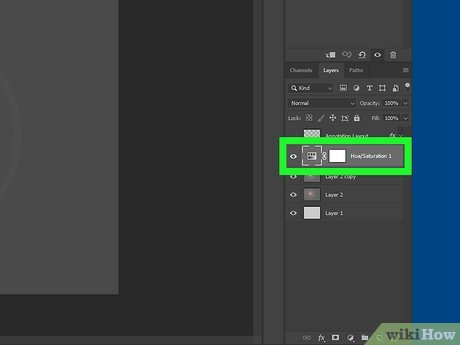
Если яркость уже выровнена, но участок отличается по оттенку, создайте пустой слой в режиме Color. Возьмите пипеткой цвет рядом с дефектом и прокрашивайте мягкой кистью с пониженной непрозрачностью. Режим Color меняет цветовую составляющую, но сохраняет яркостную фактуру. Для кожи берите несколько образцов, потому что лоб, нос и щёки отличаются по тону.

Camera Raw и Dehaze
Для общей молочной засветки откройте Camera Raw Filter, сначала уменьшите Highlights и Whites, затем осторожно увеличьте Dehaze. Параметр повышает локальный контраст и насыщенность, поэтому на коже, небе и тонких градиентах быстро появляются ореолы и жёсткие переходы. Если flare занимает только часть кадра, применяйте эффект через маску, а не ко всему изображению.
Плюсы и минусы Photoshop
Плюсы:
- слои, маски и режимы выборки позволяют работать без изменения исходника;
- Clone Stamp, Healing Brush, Patch и Content-Aware Fill закрывают дефекты разной сложности;
- донорские области можно трансформировать, маскировать и согласовывать по цвету;
- подходит для крупной реконструкции очков, лица, стекла и сложных границ.
Минусы:
- неправильная комбинация инструментов быстро создаёт заметный монтаж;
- обработка крупного блика требует ручного контроля на нескольких масштабах;
- автоматическая заливка не гарантирует правильную анатомию и перспективу.
Adobe Photoshop Lightroom : восстановление светов и локальные маски
Lightroom рационален для RAW-файлов и серий фотографий, где большая часть деталей сохранилась. Он не заменяет Photoshop при сложной реконструкции, зато позволяет быстро определить запас в светах, обработать несколько похожих кадров и вернуться к исходным параметрам без перезаписи оригинала.
Базовая коррекция света
- Откройте фотографию в режиме редактирования и перейдите к панели Light.
- Сначала уменьшите Highlights. Этот ползунок возвращает детали в ярких областях мягче, чем общее снижение Exposure.
- Если белые точки всё ещё слишком резкие, уменьшите Whites.
- Exposure меняйте только после Highlights и Whites. Иначе весь кадр станет тёмным, а блик останется визуально плоским.
- Подстройте Shadows и Blacks, чтобы вернуть объём после работы со светами.
- Включите предупреждение клиппинга или следите за правой границей гистограммы.
Для серии сначала настройте один репрезентативный кадр. Синхронизируйте только глобальные параметры света, а локальные маски проверьте на каждом изображении: положение лица, очков и блика между кадрами меняется.
Локальная маска
Создайте маску кистью, линейным градиентом или подходящим автоматическим выделением. Уменьшите Exposure, Highlights и Whites внутри маски. Feather сделайте достаточным для плавного перехода. Чтобы не затемнить бровь, оправу или текст, вычтите их из маски кистью. Маска должна повторять форму светового пятна, а не прямоугольник вокруг него.
Remove, Heal и Clone
В режиме редактирования откройте панель Edit и выберите инструмент Remove. Внутри доступны три разных механизма. Remove заполняет отмеченный объект новым содержимым и подходит для изолированного пятна на фоне с достаточным окружением. Heal переносит выбранную фактуру, согласуя её со светом и тоном цели; этот режим удобен для кожи и однородного фона. Clone напрямую дублирует пиксели источника и лучше сохраняет резкую геометрию оправы, края предмета или повторяющегося узора.
- Выберите Heal или Clone и задайте Size немного больше дефекта.
- Настройте Feather для плавного перехода; у резкой границы уменьшите растушёвку.
- Opacity оставьте достаточно высокой для полной замены, а при сохранении части естественного блика уменьшите её.
- Проведите по дефекту и проверьте автоматически найденную область-источник.
- Перетащите источник вручную либо нажмите Refresh, если программа выбрала ресницы, край оправы, текст или другой неподходящий фрагмент.
Когда переходить из Lightroom в Photoshop
Передавайте файл в Photoshop, если блик перекрывает глаз, текст, крупный фрагмент очков или сложный рисунок. Lightroom хорошо уменьшает яркость и удаляет небольшие пятна, но не предназначен для свободной сборки донорских фрагментов, точной трансформации второго глаза и многослойной реконструкции.
Плюсы и минусы Lightroom
Плюсы:
- недеструктивные параметры и удобная работа с RAW;
- гистограмма и маски помогают оценивать клиппинг;
- подходит для серий с одинаковой общей засветкой;
- Heal и Clone закрывают мелкую локальную ретушь.
Минусы:
- сложная реконструкция ограничена;
- автоматические источники удаления требуют ручной проверки;
- сильное восстановление светов увеличивает шум и цветовые артефакты в пограничных областях.
Как убрать блики на фото онлайн без установки
Браузерный способ подходит для разовой задачи и компьютера, на который нельзя устанавливать программы. Для локального отражения нужен редактор с кистями, слоями и донорскими точками. Сервис, предлагающий только яркость и контраст, исправит общую засветку, но не восстановит глаз за отражением в очках.
Photopea : слои, Clone Stamp, Healing Brush и Patch
- Откройте файл через File → Open.
- Продублируйте слой или создайте новый пустой слой для ретуши.
- Для прямого копирования выберите Clone Stamp. Удерживайте Alt и щёлкните по источнику, затем прокрашивайте дефект короткими мазками.
- Для кожи и однородного фона выберите Healing Brush. Источник задаётся так же, но цвет подстраивается после мазка.
- Для крупного участка используйте Patch Tool: обведите дефект и перетащите выделение к подходящей фактуре.
- Если блик отличается только оттенком, добавьте корректирующий слой Hue/Saturation и ограничьте его маской.
- Экспортируйте копию через File → Export As, не заменяя исходник.
При обработке в браузере не пытайтесь закрыть большой участок одной автоматической операцией. Photopea повторяет логику слоёв и кистей настольного редактора, поэтому качество зависит от размера кисти, выбора донора и масок. На слабом компьютере сложный PSD с несколькими крупными слоями может работать медленно; для разовой локальной ретуши это обычно не мешает.

Плюсы:
- локальная обработка без установки;
- слои, маски и несколько способов переноса фактуры;
- можно сохранить редактируемый проект и экспортировать готовое изображение.
Минусы:
- ручная ретушь требует тех же навыков, что и в Photoshop;
- производительность зависит от браузера и объёма памяти;
- инструменты не восстанавливают реально отсутствующие детали без подходящего донора.
Фоторика : общая коррекция умеренной засветки
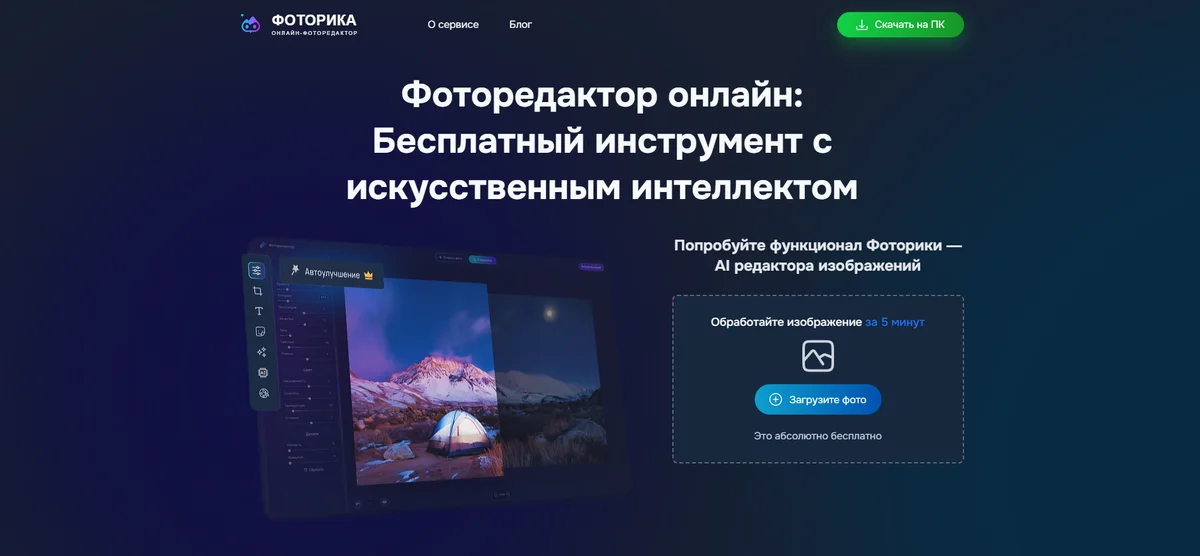
Фоторика подходит, когда весь снимок слишком светлый или блик не перекрывает сложную фактуру. Откройте редактор, загрузите изображение и последовательно уменьшайте яркость, корректируйте контраст, насыщенность, температуру и оттенок. Сравнивайте результат после каждого параметра: одновременное сильное снижение яркости и контраста превращает белые участки в серые и делает изображение плоским.
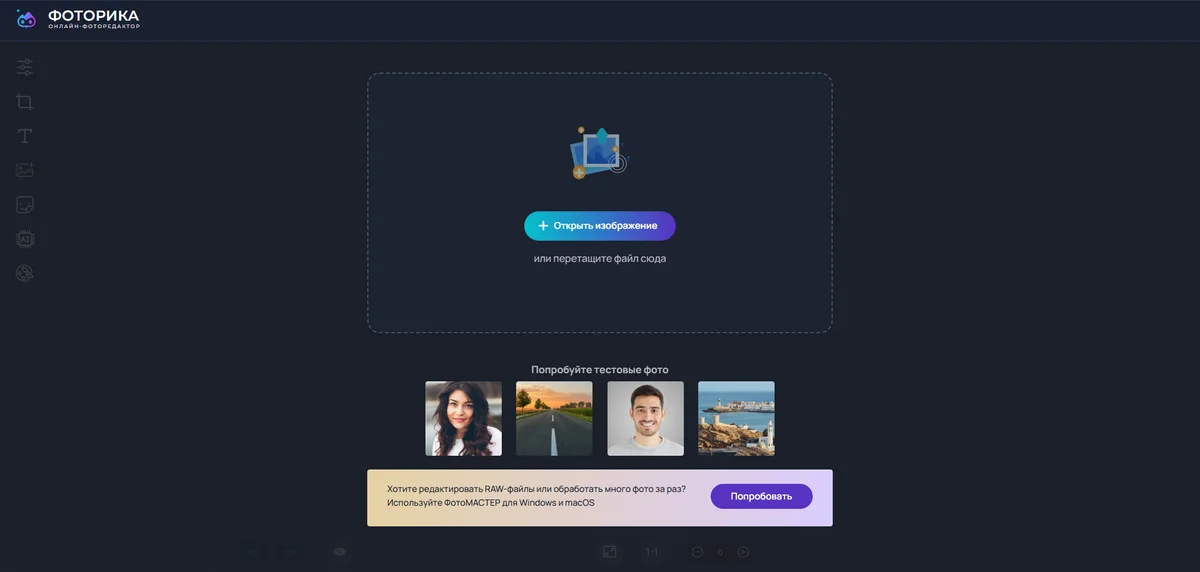
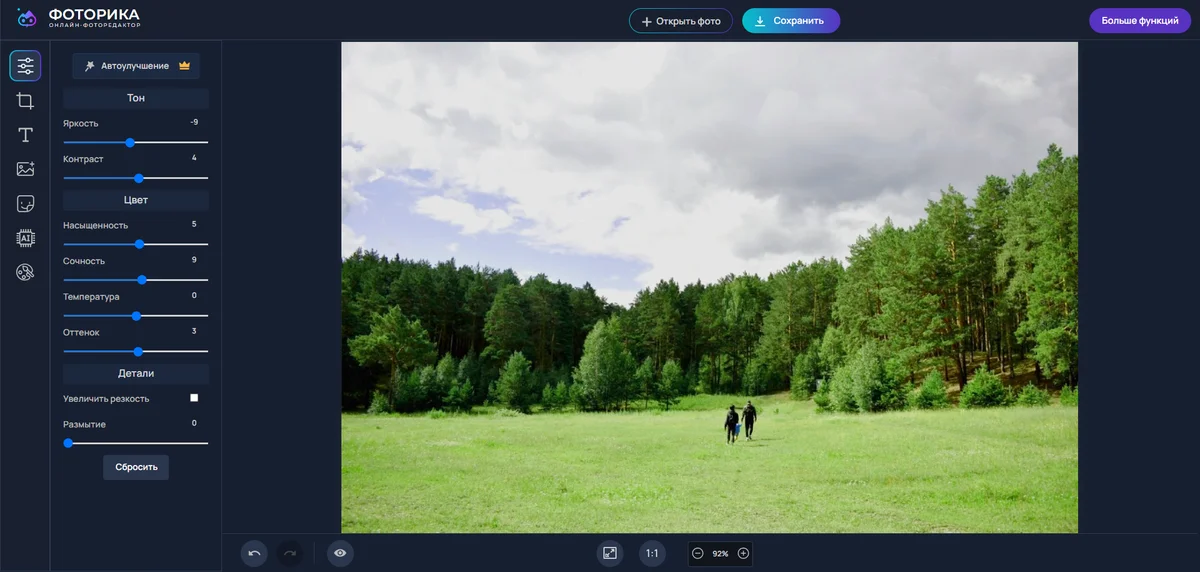
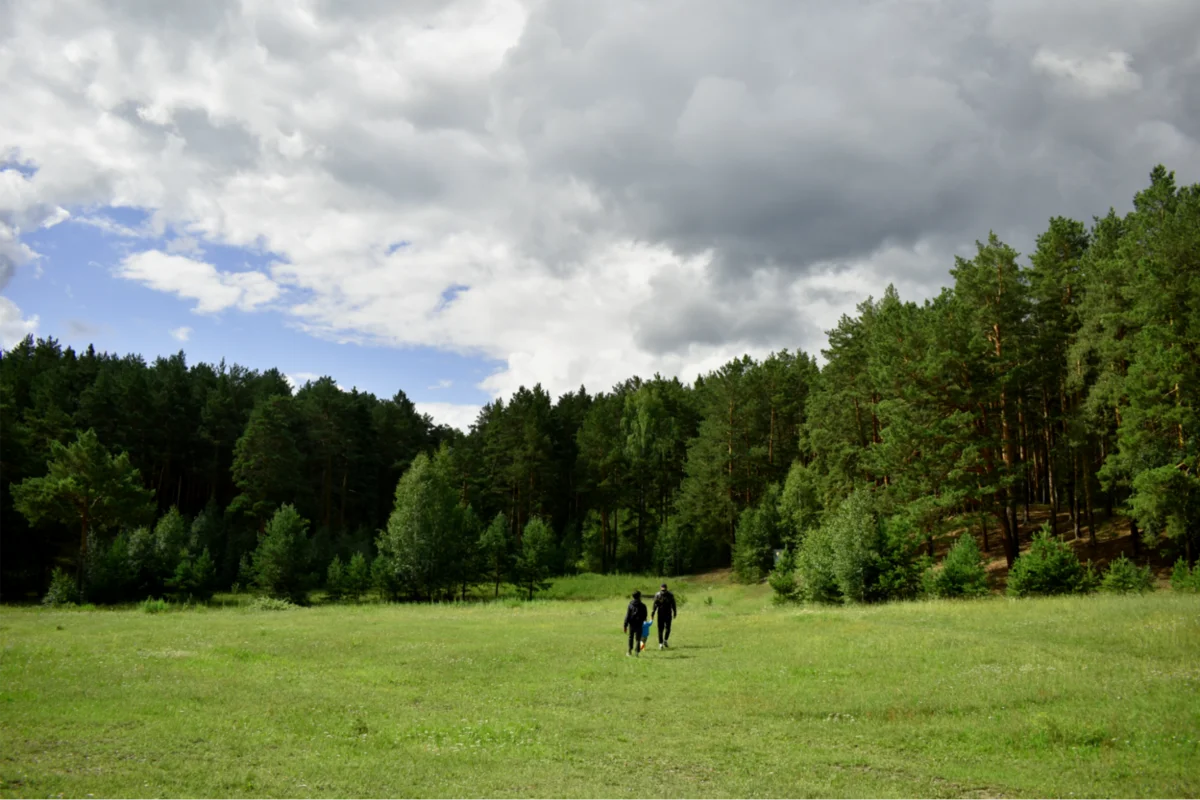
Ограничение принципиальное: общие тоновые параметры не удаляют контур окна в линзе очков, не возвращают облака в полностью белом небе и не создают поры кожи. Для таких дефектов переходите к Photopea, ФотоМАСТЕРу, Photoshop или GIMP.
Плюсы:
- быстрая общая коррекция в браузере;
- не нужно разбираться со слоями и донорскими точками;
- подходит для умеренной равномерной засветки.
Минусы:
- нет полноценной ручной реконструкции локального отражения;
- глобальные параметры затрагивают весь кадр;
- не решает клиппинг и потерю фактуры.
Как убрать засвет на iPhone
Встроенное приложение «Фото»
- Откройте снимок в приложении «Фото» и коснитесь кнопки «Изменить».
- Перейдите в раздел «Коррекция».
- Смахивайте по области настроек под фотографией, пока не появится параметр «Светлые участки».
- Уменьшайте «Светлые участки» до появления доступной фактуры. Если весь кадр остаётся слишком ярким, отдельно уменьшите «Выдержку».
- Параметр «Блеск» используйте после основной коррекции: он меняет распределение света и контраста, поэтому слишком сильное движение делает кожу и облака неестественными.
- Коснитесь значка выбранного параметра, чтобы сравнить изменённый вариант с исходным.
- Проверьте лицо, небо и белые предметы при увеличении, затем нажмите «Готово».
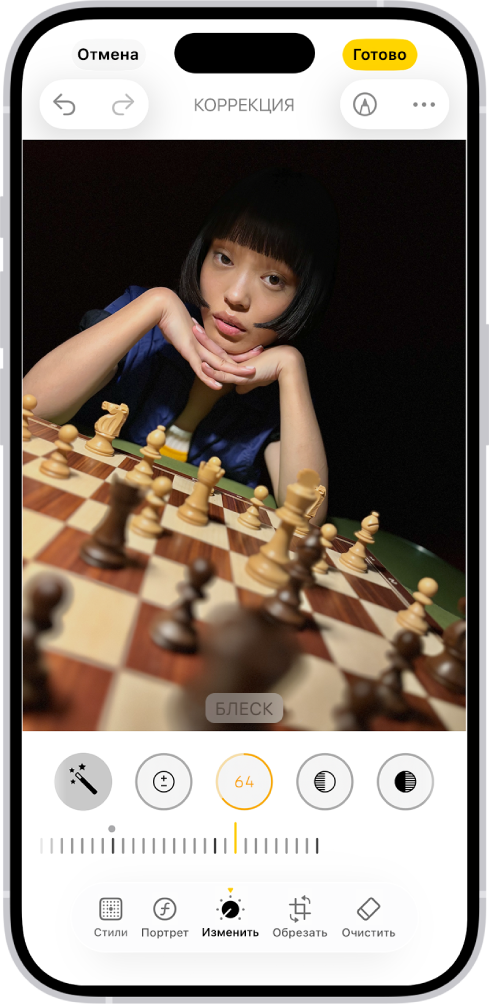
Встроенный редактор исправляет общую засветку только тогда, когда в светлом участке сохранились оттенки и фактура. Он не заменяет восстанавливающую кисть или клонирование: отражение окна в линзе очков останется тем же рисунком, только более тёмным, а полностью закрытый глаз не появится после движения ползунка.
Как убрать блики на Android
Google Photos : общая коррекция умеренной засветки
- Откройте фотографию в Google Photos и нажмите «Изменить» в нижней части экрана.
- Выберите категорию «Настроить».
- Уменьшите «Яркость», когда пересвечен весь снимок. Двигайте ползунок небольшими шагами и следите, не становятся ли нормальные участки слишком тёмными.
- Используйте «Контраст» только после яркости. Сильное повышение контраста делает светлое пятно жёстче и проваливает тени.
- После каждого изменения нажимайте кнопку завершения и проверяйте кадр целиком, а не только белое пятно.
- Для сохранения отдельного результата выберите «Сохранить как копию». Оригинал останется неизменным.
Google Photos в этом сценарии выполняет общую тоновую коррекцию. «Яркость» и «Контраст» не удаляют контур окна, лампы или лица, отражённого в стекле, и не восстанавливают клиппированные детали. Для локального дефекта переходите к Snapseed с «Точечной коррекцией» либо к настольному редактору с управляемой донорской областью.
Snapseed : мобильная локальная коррекция на iPhone и Android
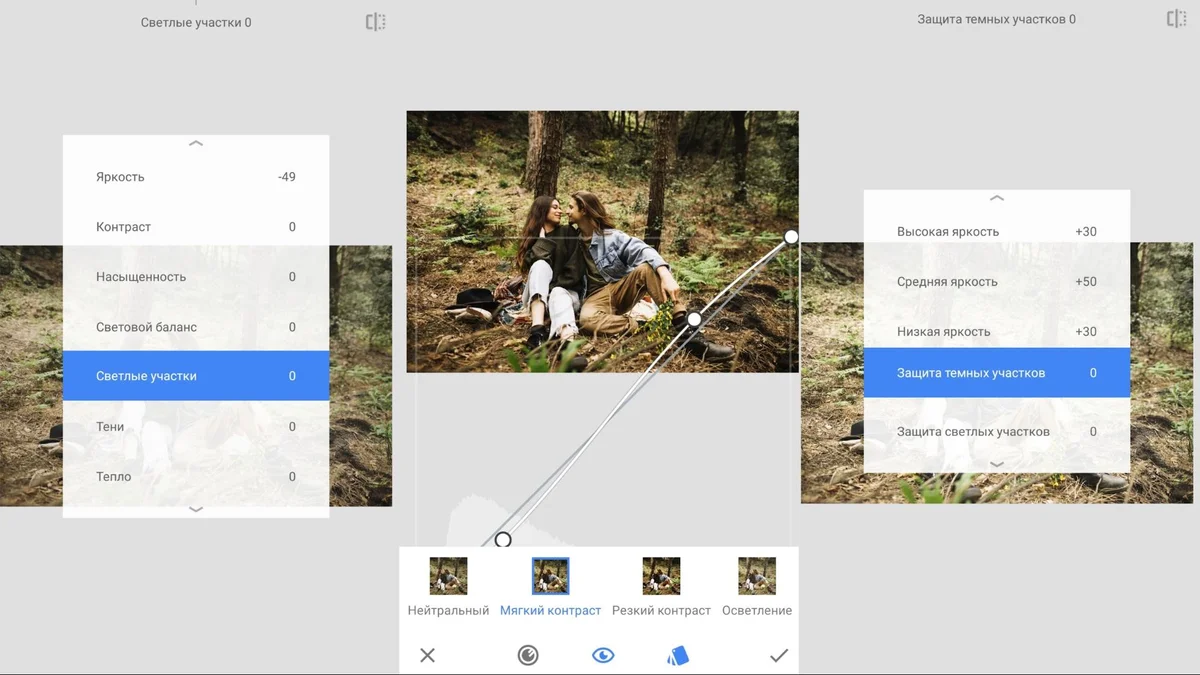
Набор основных инструментов Snapseed одинаков по назначению на iPhone и Android. «Коррекция» меняет общий свет, «Выборочная коррекция» создаёт локальные контрольные точки, а «Точечная коррекция» заменяет небольшие дефекты автоматически подобранной соседней фактурой.
Умеренная засветка через «Коррекцию»
- Откройте фотографию и нажмите «Инструменты».
- Выберите «Коррекция».
- Проведите по экрану вертикально, чтобы выбрать параметр, и горизонтально, чтобы изменить его значение.
- Сначала уменьшите параметр светлых участков, затем при необходимости общую яркость. Контраст корректируйте последним: он одновременно разделяет тени и света.
- Подтвердите изменение галочкой и сравните вариант с исходным снимком.
Локальный блик через «Выборочную коррекцию»
- В разделе «Инструменты» выберите «Выборочная коррекция».
- Поставьте контрольную точку в центре светлого пятна.
- Жестом щипка настройте радиус влияния так, чтобы он не захватывал нормальную кожу, фон или оправу.
- Уменьшите яркость. Контраст и насыщенность меняйте отдельно только после выравнивания света.
- На лбу, носу и щеке создавайте несколько небольших точек: одна крупная область неизбежно затронет участки с разным объёмом.
Небольшое отражение через «Точечную коррекцию»
- Откройте «Инструменты» и выберите «Точечная коррекция».
- Увеличьте фотографию пальцами. Чем точнее масштаб, тем меньше соседней фактуры попадёт в замену.
- Проведите коротким мазком по блику. Не пересекайте одним мазком оправу, волосы, линию губ или край предмета.
- При неудачной подстановке отмените действие и разделите дефект на меньшие фрагменты.
- Нажмите «ЭКСПОРТ». На Android выберите «Сохранить», а на iPhone — «Сохранить копию» или «Экспортировать», чтобы не потерять исходник.
Плюсы:
- есть общая, выборочная и точечная коррекция;
- «Точечная коррекция» подходит для небольших бликов на однородной фактуре;
- один рабочий процесс подходит для iPhone и Android;
- контрольные точки позволяют не затемнять весь кадр.
Минусы:
- «Точечная коррекция» автоматически выбирает источник и не даёт точности полноценного Clone Stamp;
- большой блик на лице приходится делить на много небольших мазков;
- приложение неудобно для реконструкции глаза, оправы и текста.
PhotoScan: как переснять бумажную фотографию без отражений
PhotoScan решает отдельную задачу: отражения появляются не на исходной цифровой фотографии, а при съёмке бумажного отпечатка, ламинированного снимка или изображения под стеклом. Приложение делает несколько кадров при разных положениях телефона и объединяет участки, на которых блик перемещается.
Подготовка
- положите фотографию на ровную поверхность;
- используйте равномерный свет без прямой вспышки;
- протрите стекло или глянцевую поверхность от пыли;
- держите телефон примерно параллельно плоскости снимка;
- не закрывайте источник света рукой и не допускайте резких теней.
Порядок съёмки
- Наведите камеру на всю фотографию и сделайте опорный кадр.
- На экране появятся контрольные точки. Последовательно перемещайте телефон так, чтобы центральный круг совпал с каждой точкой.
- Не вращайте снимок и не меняйте резко расстояние: приложение сопоставляет характерные детали между кадрами.
- После объединения проверьте автоматическую обрезку и углы перспективы.
- Увеличьте глаза, мелкий текст и края. Многокадровое удаление отражений не исправляет смаз от движения и недостаточную резкость.
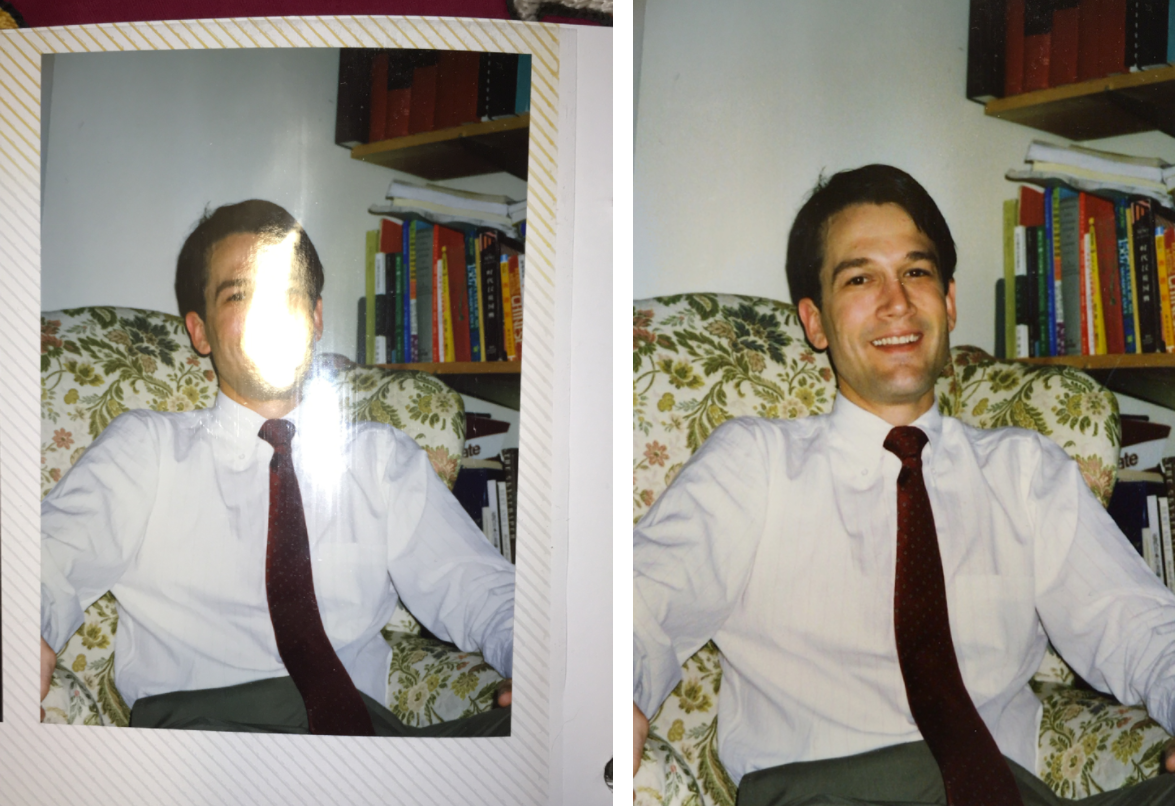
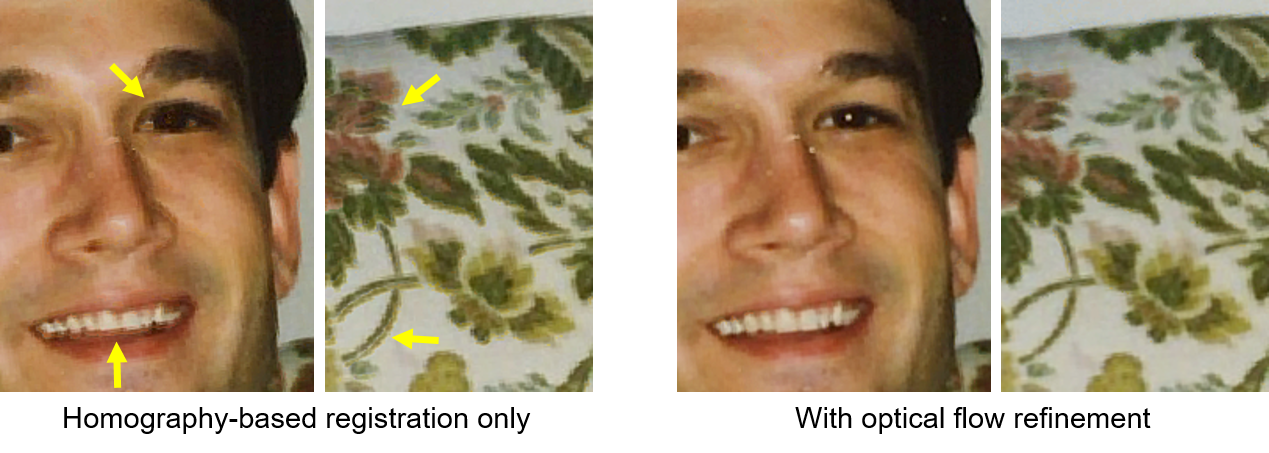
Ограничение метода: приложение не восстанавливает детали, которых нет на бумажном оригинале. Оно устраняет перемещающееся отражение и исправляет перспективу, но не заменяет сканер при требовании максимального разрешения, точного цвета и архивного качества. Для семейного снимка и быстрой оцифровки это практичный вариант; для реставрации и крупной печати лучше получить максимально детальный исходник и затем ретушировать его отдельно.
GIMP : бесплатная обработка в Windows, macOS и Linux
GIMP даёт полноценный настольный набор ретуши в Windows, macOS и Linux. В нём доступны Heal и Clone, слои, маски и тоновые инструменты. Логика работы похожа на Photoshop, но команды и параметры расположены в собственной системе панелей.
Heal для кожи и однородного фона
- Откройте фотографию через File → Open.
- Продублируйте слой или создайте новый прозрачный слой над исходником.
- Выберите Heal Tool.
- Удерживайте Ctrl и щёлкните по донорской области рядом с бликом.
- Используйте мягкую кисть немного больше дефекта и короткие мазки.
- Меняйте источник при переходе между зонами с разным освещением.
Heal смешивает донорскую фактуру с тоном вокруг цели. Поэтому он удобен для небольшого жирного блеска и точек, но может размыть резкую оправу, линию губ и край предмета. Около таких границ переключайтесь на Clone или ограничивайте область выделением.
Clone для точной границы
- Выберите Clone Tool, стандартная горячая клавиша C.
- В Tool Options настройте размер, жёсткость, непрозрачность и выравнивание.
- Удерживайте Ctrl и задайте источник.
- Копируйте небольшими участками, сохраняя направление текстуры.
- Проверяйте крестик источника и не допускайте повторяющегося узора.
- При работе на отдельном слое выберите выборку со всех видимых слоёв, если этот режим требуется для текущего проекта.
Локальная тоновая коррекция
Если фактура сохранилась, не клонируйте её. Создайте выделение вокруг блика, растушуйте край и примените Levels или Curves на отдельном слое либо через маску. Снизьте верхнюю часть кривой, не опуская средние тона сильнее необходимого. После этого снимите выделение и проверьте край при 100%.
Плюсы:
- работает в Linux и на других настольных системах;
- слои, маски, Heal и Clone позволяют выполнять полноценную ручную ретушь;
- подходит для локальной тоновой коррекции и реконструкции.
Минусы:
- интерфейс и терминология требуют освоения;
- сложный дефект исправляется вручную;
- при неправильном источнике Heal создаёт размазанные края, а Clone — повторяющуюся фактуру.
Как не получить блики во время съёмки
Предотвращение сохраняет больше деталей, чем любая ретушь. Основной принцип — изменить геометрию между источником света, отражающей поверхностью и камерой. Отражение исчезает не потому, что поверхность стала менее блестящей, а потому, что отражённый луч перестал попадать в объектив.
Измените угол камеры, объекта или света
- сдвиньте камеру немного выше, ниже или в сторону;
- поверните очки или предмет на несколько градусов;
- поднимите либо опустите источник света;
- для портрета попросите человека слегка изменить наклон головы;
- проверяйте результат в видоискателе на рабочем фокусном расстоянии.
Малое изменение угла часто эффективнее полной перестановки света. Однако следите за перспективой: сильный наклон камеры искажает лицо, картину или документ. Для пересъёмки плоского объекта лучше сохранить параллельность камеры и перемещать источники либо использовать многокадровый метод.
Сделайте свет мягче
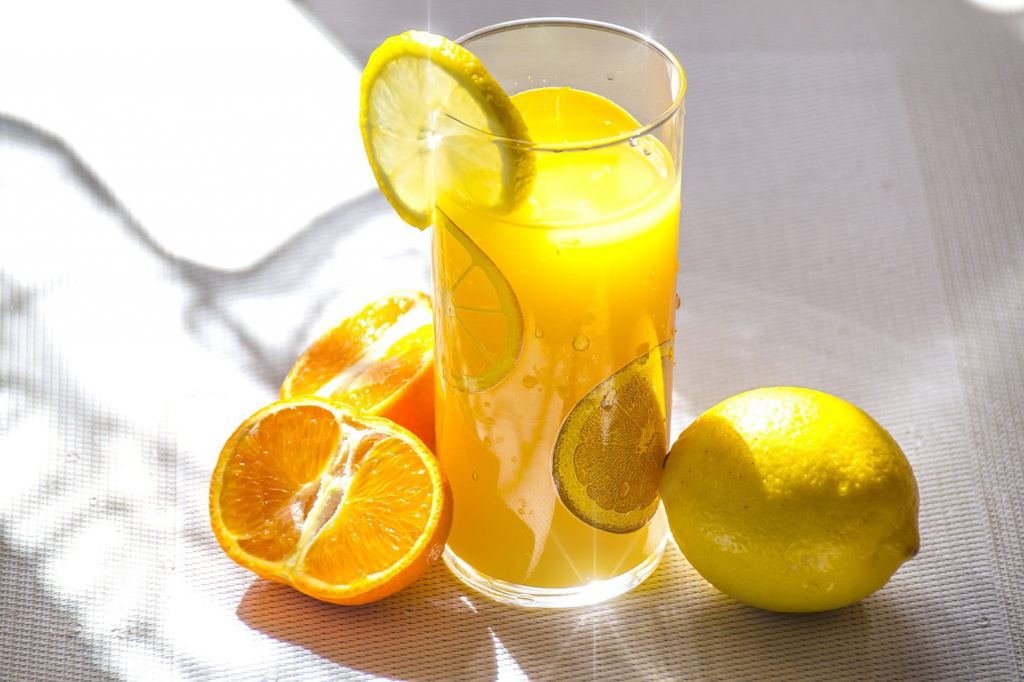
Большой рассеиватель создаёт широкий и менее контрастный блик. Направьте вспышку в белый потолок или стену, поставьте софтбокс ближе к объекту либо используйте отражатель. Мягкий свет не всегда полностью устраняет отражение, но снижает разницу между ярким пятном и окружающей поверхностью, поэтому последующая коррекция требует меньшего вмешательства.

Бленда
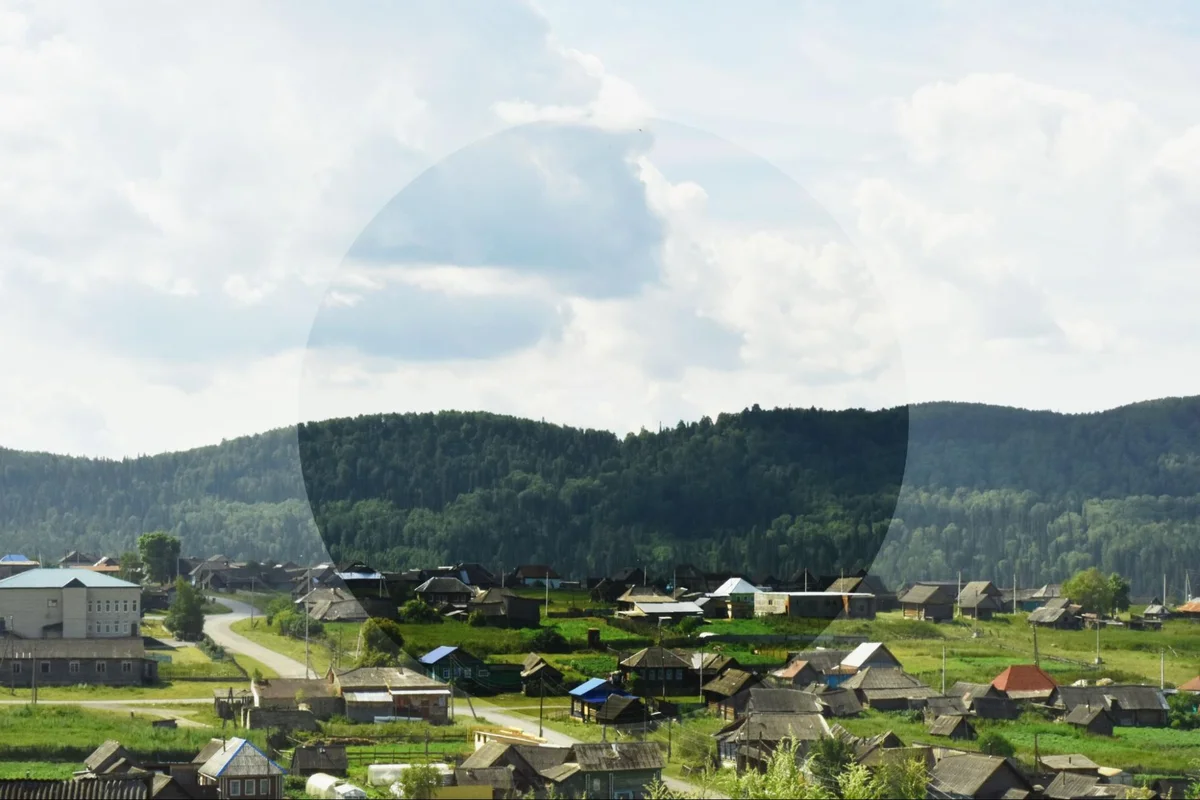
Бленда экранирует боковой свет, который не участвует в построении изображения, но попадает на переднюю линзу и снижает контраст. Она помогает против цветных пятен и общей дымки от солнца или лампы за пределами кадра. Если источник находится внутри кадра, бленда не может его перекрыть.

Поляризационный и ND-фильтр — разные инструменты
| Фильтр | Что делает | Когда помогает | Ограничения |
|---|---|---|---|
| Поляризационный | Уменьшает часть отражённого поляризованного света | Вода, стекло под углом, листва, лакированные неметаллические поверхности | Эффект зависит от угла; отражения от металла подавляются иначе; на широком небе возможна неравномерность |
| ND | Равномерно уменьшает световой поток | Длинная выдержка, открытая диафрагма при ярком свете | Не отделяет отражение от полезного изображения и не заменяет поляризатор |
| Градиентный ND | Затемняет часть кадра | Сильный перепад между небом и землёй | Не удаляет локальное отражение на очках или стекле |

Поворачивайте поляризационный фильтр, наблюдая за конкретным отражением, а не только за общим затемнением кадра. Максимальный эффект не всегда выглядит естественно: вода без единого отражения теряет объём, а витрина может стать визуально пустой. Оставляйте часть контролируемого блика, если он показывает материал и форму.
Экспозиция, гистограмма и RAW
- используйте экспокоррекцию в минус, если предупреждение пересвета появляется на важном объекте;
- не оценивайте свет только по экрану телефона или камеры: яркость дисплея меняется;
- контролируйте правый край гистограммы;
- снимайте в RAW, когда предстоит сложная работа со светами;
- для неподвижной сцены сделайте брекетинг: один кадр для светов, другой для теней;
- не повышайте ISO без необходимости: шум усложняет восстановление пограничных светлых областей.
Разбор частных сценариев
Жирный блеск на лице
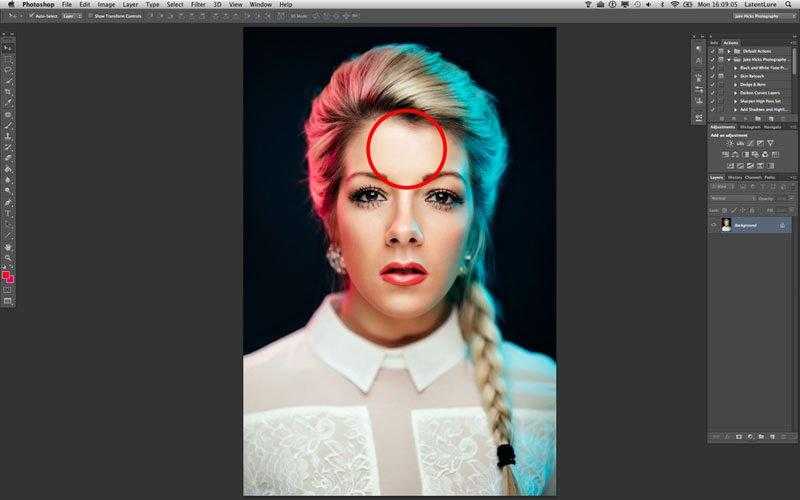
Сначала уменьшите яркость локальной маской или «Корректором». Остановитесь, когда поры и естественный световой рисунок стали читаемыми. Затем выровняйте цвет: блестящий участок часто холоднее или менее насыщен. Healing применяйте только к небольшим точкам, а Clone — к полностью выбитой фактуре. Не удаляйте все световые акценты на носу, скулах и губах: без них лицо становится плоским.
Для большой зоны разделяйте ретушь на лоб, переносицу, нос и щёки. Кожа на этих участках различается по фактуре и направлению света. Копирование с одной щеки на весь лоб создаёт неестественный рисунок пор. После обработки уменьшите масштаб: локально аккуратная заплатка может нарушать общий объём лица.
Отражение в очках
Если через отражение виден глаз, сначала уменьшите свет и насыщенность отражения маской, затем дочистите отдельные линии Healing или Clone. Если глаз полностью закрыт, нужен донор: второй кадр без блика, соседний глаз или отдельный фрагмент той же серии. Симметричный глаз нельзя просто скопировать без трансформации. Разверните его, совместите радужку, учтите перспективу линзы и восстановите край оправы отдельным слоем.
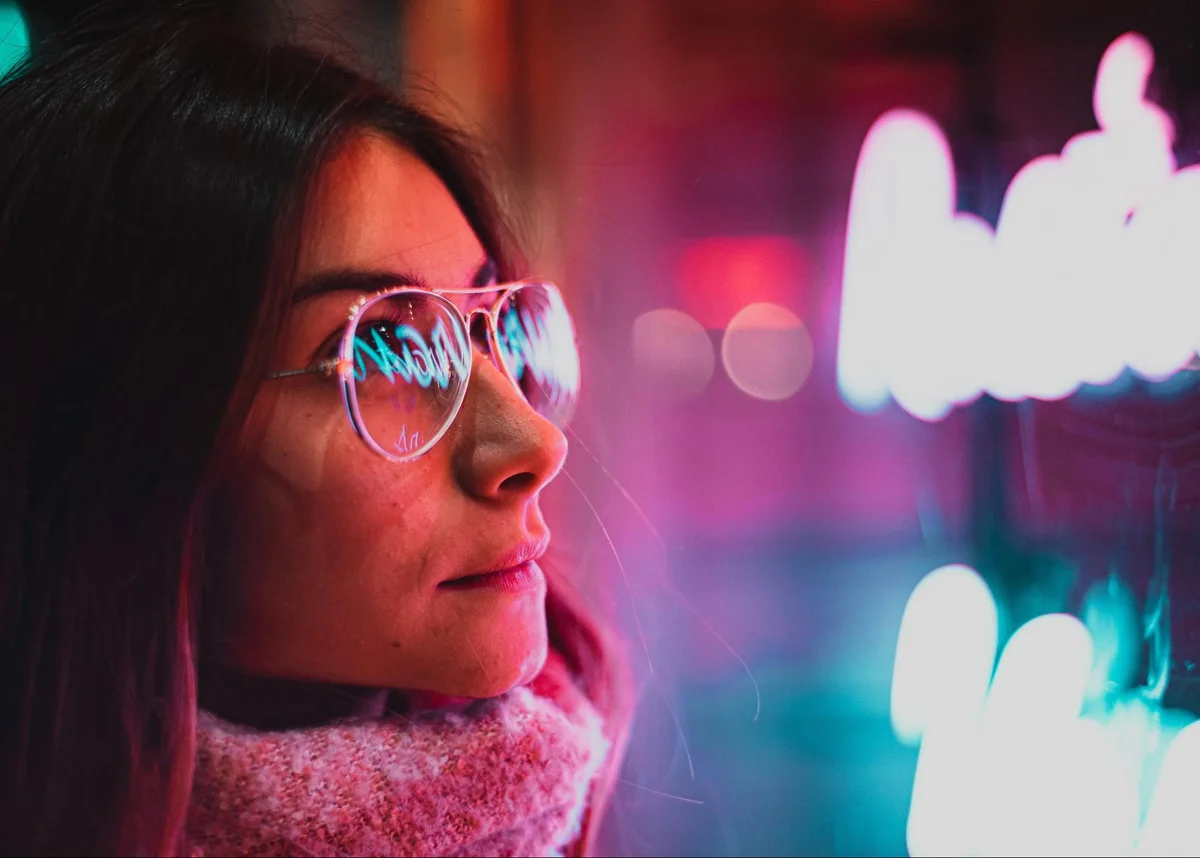
Оправа и линза требуют разных методов. Резкую оправу восстанавливайте Clone Stamp с небольшой жёсткой кистью или отдельной линией. Внутреннюю часть линзы — мягкой маской и донорской фактурой. Не размывайте переход через оправу: даже небольшой сдвиг геометрии заметнее, чем остаточный слабый блик.
Стекло, окно и витрина
При съёмке поднесите объектив ближе к стеклу, затените пространство вокруг линзы и измените угол. Поляризатор помогает только при подходящей геометрии. На готовом кадре сначала определите, является ли отражение однородной дымкой или содержит детали комнаты. Дымку можно ослабить локальным контрастом; контуры людей, окон и ламп требуют маски и реконструкции.
Вода
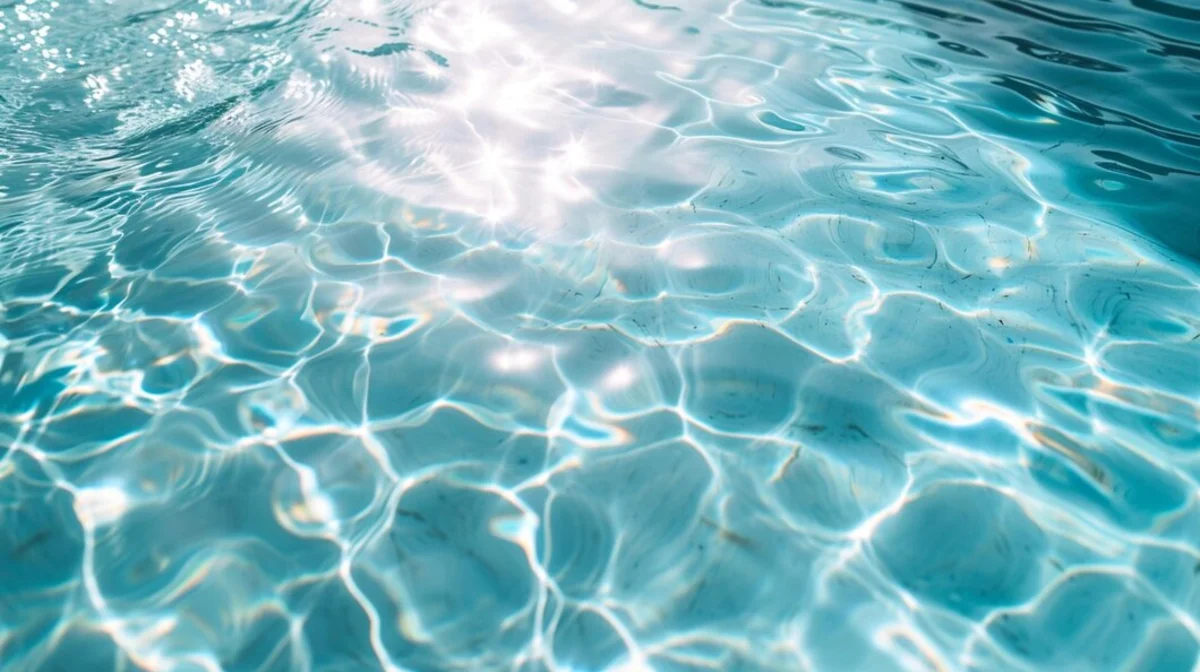
Отражение на воде часто является частью изображения. Поляризатор позволяет регулировать соотношение между отражённым небом и тем, что находится под поверхностью. На готовой фотографии уменьшайте только отвлекающие пятна. Полное клонирование крупной площади воды создаёт повторяющиеся волны; используйте несколько доноров и сохраняйте направление ряби.
Металл, экран и глянцевый товар
На предметной фотографии блик описывает кривизну поверхности. Вместо удаления формируйте его во время съёмки: большой рассеиватель создаёт ровную полосу, чёрные и белые флаги задают границы отражения. На экране выключите ненужные источники, измените угол и используйте длиннофокусное положение, если пространство позволяет. При ретуши сохраняйте градиент и резкий контур самого предмета.
Пересвеченное небо
В RAW сначала уменьшите Highlights и Whites, затем примените градиентную маску сверху. Если облака появились, настройте контраст и цвет локально. Если небо остаётся ровно белым, информация потеряна. Честные варианты — использовать второй кадр из брекетинга, кадрировать изображение или заменить небо отдельным материалом с корректной перспективой и светом. Простое затемнение белого участка создаёт серую плоскость.
Солнечный lens flare
Разделите дефект на цветные фигуры и общую дымку. Круги на однородном фоне удаляйте Healing или Clone; цветной оттенок — Hue/Saturation через маску; дымку — Highlights, Blacks и умеренным Dehaze. Если flare пересекает волосы, лицо и сложный фон, полное удаление потребует покадровой ручной реконструкции и может быть нерационально. Ослабление яркости часто выглядит естественнее.
Печатная фотография под стеклом
Не начинайте с ретуши единственного бликующего кадра. Сначала переснимите оригинал без прямой вспышки, измените положение света либо используйте PhotoScan. Чем меньше отражения на исходнике, тем меньше придётся дорисовывать семейную фотографию. После оцифровки отдельно удаляйте пыль, царапины и остаточные блики.
Когда блик лучше оставить
Оставляйте слабый блик в глазу, на металле, стекле и лакированной поверхности, если он показывает объём. Удаляйте то, что перекрывает важную деталь, содержит узнаваемое отражение комнаты или перетягивает внимание. Критерий — не абсолютная белизна, а роль в композиции. Естественный световой акцент поддерживает форму; паразитное отражение сообщает зрителю лишнюю информацию.
Частые ошибки при удалении бликов
- Затемнение всего кадра. Экспозиция уменьшается, но отражение остаётся. Используйте Highlights или локальную маску.
- Попытка восстановить клиппированный участок ползунками. Ровно белое пятно становится серым без возвращения фактуры. Нужен донор или второй кадр.
- Одна крупная заплатка на лице. Она ломает анатомию и градиент света. Делите область на небольшие зоны.
- Один источник Clone для всего дефекта. Возникают одинаковые поры, облака, волны или рисунок ткани.
- Слишком мягкая кисть у резкой границы. Оправа, ресницы и текст становятся размытыми.
- Слишком жёсткая кисть на коже. Появляется видимый круг и резкий шов.
- Игнорирование цвета. Фактура совпадает, но заплатка отличается по температуре или насыщенности.
- Полное удаление естественных бликов. Лицо и предмет теряют объём.
- Использование ND вместо поляризатора. Весь кадр темнеет, а отношение отражения к полезному изображению почти не меняется.
- Оценка только при большом увеличении. Локально чистый фрагмент может нарушать световой рисунок всего кадра.
- Оценка только в уменьшенном виде. Повторы текстуры и ореолы обнаруживаются после публикации или печати.
- Перезапись исходника. После сохранения с потерями и закрытия проекта восстановить первоначальные данные невозможно.
Как проверить результат после ретуши
- Сравните до и после при одинаковом масштабе и яркости экрана.
- Проверьте участок при 100%. Ищите повторяющиеся поры, волны, облака и линии.
- Уменьшите изображение до размера публикации. Блик не должен снова перетягивать внимание.
- Временно увеличьте контраст: слабый шов маски станет заметнее.
- Просмотрите отдельные цветовые каналы или временно уменьшите насыщенность. Цветная заплатка может быть незаметна в обычном режиме.
- Проверьте резкие границы: оправу, ресницы, волосы, текст, край предмета.
- Отключите ретуширующие слои. Если форма лица или предмета изменилась, верните часть исходной фактуры.
- Экспортируйте тестовый файл и откройте его вне редактора.
- Для печати проверьте полноразмерный файл, а не уменьшенную копию.
- Сохраните редактируемый проект отдельно от итогового JPEG или PNG.
Хорошая ретушь не обязана делать участок идеально равномерным. На коже остаются поры и естественный градиент, на воде — неповторяющаяся рябь, на стекле — слабый объёмный отблеск. Главный признак ошибки — не наличие света, а заметная искусственная заплатка, повтор или сломанная геометрия.
Какой способ выбрать
| Сценарий | Первый выбор | Когда перейти к другому способу |
|---|---|---|
| Новичок на Windows или macOS | ФотоМАСТЕР: «Засветки», «Корректор», «Штамп» | Photoshop нужен при сложной реконструкции и трансформации донора |
| Максимальный ручной контроль | Adobe Photoshop | Lightroom быстрее для серии RAW с сохранёнными деталями |
| Серия фотографий в RAW | Adobe Photoshop Lightroom | Photoshop — если отражение перекрывает важный объект |
| Без установки | Photopea | Фоторика достаточна только для общей умеренной засветки |
| Быстрая обработка на телефоне | Snapseed | Системный редактор подходит, если нужна только регулировка светов |
| Android без отдельного редактора | Google Photos | Snapseed — при необходимости локального Healing |
| Печатная фотография под стеклом | PhotoScan | Сканер и ручная ретушь — для архивного качества |
| Linux | GIMP | Photopea — для быстрой разовой работы в браузере |
| Полностью потерянная текстура | Clone, Patch, «Штамп» или второй кадр | Кадрирование, если корректного донора нет |
Ответы на частые вопросы
Можно ли восстановить полностью белый блик?
Только если в RAW или другом исходнике сохранились значения ниже клиппинга. Когда участок содержит сплошной максимум без фактуры, ползунки не возвращают детали. Их реконструируют из соседней области, второго кадра или подходящего донорского фрагмента.
Почему уменьшение Highlights не удаляет отражение в очках?
Highlights меняет яркость, но не удаляет рисунок окна, лампы или комнаты. После тоновой коррекции остающийся чужой контур нужно ретушировать Healing, Clone, Patch или донором с другого кадра.
Чем отражение отличается от пересвета?
Пересвет — потеря или сжатие яркостных данных. Отражение — изображение другого объекта на поверхности. Отражение может быть правильно экспонировано, но всё равно мешать; пересвет может не содержать узнаваемого рисунка.
Можно ли убрать блик онлайн?
Да. Photopea предоставляет Clone Stamp, Healing Brush, Patch, слои и маски. Фоторика подходит для общей тоновой коррекции, но не заменяет донорскую ретушь при сложном локальном отражении.
Как убрать блики с лица, не потеряв поры?
Сначала уменьшите яркость локально. Healing используйте для небольших пятен, Clone — только там, где фактура отсутствует. Берите донор близко к дефекту, меняйте источник и оставляйте естественный световой градиент.
Что делать, если блик закрывает глаз?
Нужен донор: другой кадр из серии, второй глаз с последующей трансформацией или отдельная фотография в близком ракурсе. Простое затемнение не создаст радужку, ресницы и отражение в зрачке.
Какой фильтр помогает при съёмке через стекло?
Поляризационный фильтр способен уменьшить часть отражений при подходящем угле. ND-фильтр лишь снижает общий световой поток. Дополнительно изменяйте угол камеры, затеняйте пространство у объектива и убирайте яркие предметы за спиной фотографа.
Почему после «Штампа» заметен повторяющийся узор?
Инструмент несколько раз скопировал одну и ту же донорскую область. Используйте меньшую кисть, задавайте новые источники, меняйте расстояние донора и перекрывайте заметные повторы фактурой из других участков.
Почему кожа становится серой?
Слишком сильно снижены экспозиция и светлые тона либо не восстановлена насыщенность. Верните часть яркости, отдельно настройте цвет и сравните участок с соседней кожей при одинаковом освещении.
RAW всегда спасает пересвет?
Нет. RAW хранит больше исходных данных и обычно даёт больший запас, но полностью клиппированный канал остаётся без информации. Результат зависит от экспозиции и динамического диапазона конкретного кадра.
Нужно ли удалять каждый блик на глянцевом предмете?
Нет. Контролируемый блик показывает кривизну и материал. Удаляйте паразитные точки, отражение комнаты и участки без деталей, но сохраняйте световой рисунок, который формирует объём.
Когда лучше переснять фотографию, а не ретушировать?
Пересъёмка эффективнее, когда отражение закрывает большую часть лица или предмета, можно изменить свет и сцена доступна. Несколько минут на смену угла дают больше настоящих деталей, чем длительная реконструкция из соседних пикселей.
Итог
Для умеренной засветки начинайте со светлых тонов: в ФотоМАСТЕРе — с «Засветок», в RAW-редакторе — с Highlights и Whites, на телефоне — с соответствующей настройки светов. Небольшой локальный дефект исправляйте «Корректором» или Healing. Когда фактура потеряна, используйте «Штамп», Clone Stamp, Patch либо второй кадр. Отражение в очках и стекле требует восстановления содержимого, а не только затемнения. Печатную фотографию лучше переснять многокадровым способом PhotoScan, а блики на воде, металле и глянцевом товаре сначала контролировать светом и углом съёмки. В любом редакторе качество определяется одинаково: естественная фактура, отсутствие повторов, сохранённые резкие границы и отдельный исходный файл.
 *EXE — расширение исполняемого файла. Сайт является партнером проекта