
Блик на линзе бывает полупрозрачным, частично закрывающим глаз или полностью уничтожающим видимые детали радужки и ресниц. Эти случаи требуют разных действий. Полупрозрачное отражение обычно исправляют локальной коррекцией света и цвета, небольшое непрозрачное пятно — восстановлением или клонированием соседних пикселей, а полностью закрытый глаз — переносом достоверного фрагмента с другого кадра. Ниже разобраны методы для компьютера, браузера, iPhone и Android, а также признаки, по которым можно заранее понять, какой способ даст естественный результат.
Первый практический способ построен вокруг ФотоМАСТЕР: в нём есть локальный «Корректор» и «Штамп», поэтому новичку не нужно сразу осваивать многослойный композит. Для сложной реконструкции рассматриваются Adobe Photoshop и донорский кадр. Автоматические решения, включая Retouch4me Apex и PortraitPro, оцениваются отдельно: они ускоряют типовую портретную обработку, но не превращают отсутствующую информацию в гарантированно достоверный глаз.
Сначала определите, насколько сильно отражение закрыло глаз
Главная ошибка — выбирать инструмент по привычке, а не по состоянию исходника. Перед ретушью увеличьте фотографию до 100% и посмотрите на три зоны: радужку, линию ресниц и край оправы. Если во всех трёх областях сохранилась текстура, отражение можно ослабить без пересадки глаза. Если видны только отдельные фрагменты, потребуется сочетание тональной коррекции и восстановления. Если линза стала сплошным белым пятном, никакой ползунок не вернёт данные, которых в файле нет.
Полупрозрачный цветной рефлекс
Зелёный, синий, пурпурный или жёлтый оттенок часто появляется из-за покрытия линз, экрана, окна или цветного источника света. Под ним остаются контуры зрачка и ресниц. В таком случае сначала уменьшают экспозицию, светлые участки и насыщенность конкретного оттенка, затем выравнивают цвет линзы относительно второй. Клонирование применяют лишь к небольшим остаточным пятнам, иначе легко получить повторяющуюся текстуру радужки.
Частичное непрозрачное пятно
Если белая полоса пересекает часть радужки, но не закрывает весь глаз, нужен локальный инструмент восстановления. Образец берут максимально близко к дефекту: для белка глаза — с соседнего участка белка, для радужки — с участка той же радужки, для оправы — с ближайшего непрерывного сегмента рамки. Один источник нельзя растягивать на всю линзу: направление ресниц, зерно кожи и градиент освещения меняются даже на небольшом расстоянии.
Когда блик полностью закрыл глаз
Сплошная засветка означает потерю исходных деталей. Самый достоверный донор — соседний кадр той же серии, снятый с тем же выражением лица и направлением взгляда. Второй глаз текущего портрета используют только при сходном ракурсе и освещении. Зеркальное отражение почти всегда требует изменения формы, тона, размера зрачка и маскирования, потому что лицо несимметрично, а свет на двух сторонах отличается.
| Состояние линзы | Что сохранилось | Основной метод | Подходящие инструменты | Риск |
|---|---|---|---|---|
| Цветной полупрозрачный рефлекс | Зрачок, радужка, ресницы и оправа видны | Локальная коррекция света и цвета | «Корректор», маска, Selective, Brush | Плоский или серый глаз при чрезмерном затемнении |
| Небольшое белое пятно | Большая часть глаза сохранена | Healing, Patch или клонирование короткими мазками | «Штамп», Healing Brush, Clone Stamp | Повтор текстуры и повреждение ресниц |
| Полоса через радужку | Сохранились края глаза и часть радужки | Комбинация коррекции, восстановления и маски | ФотоМАСТЕР, Adobe Photoshop, Photopea | Несовпадение рисунка радужки |
| Глаз полностью скрыт | Исходной текстуры нет | Донорский кадр или тщательно контролируемая реконструкция | Adobe Photoshop, Photopea | Неверный взгляд, форма века или искусственная радужка |
Подготовка исходника и донорского материала
Сохраните оригинал и работайте с копией
Не перезаписывайте единственный файл. Создайте отдельную рабочую копию, а в редакторах со слоями выполняйте ретушь на новом пустом слое или на дубликате исходного. Такой порядок позволяет уменьшить непрозрачность исправления, скрыть отдельный мазок маской и сравнить результат с оригиналом без повторного открытия файла.
Найдите лучший кадр-донор до начала обработки
Просмотрите соседние фотографии серии. Донор должен совпадать по пяти признакам: положение головы, направление взгляда, степень открытия века, размер зрачка и характер света. Кадр без очков удобен только тогда, когда лицо не изменило поворот и выражение. Если человек повернул голову даже немного, перенесённый глаз придётся деформировать, а ресницы и блик на радужке могут смотреть в неверную сторону.
- Первый приоритет: соседний кадр в тех же очках, где отражение сдвинулось и глаз виден.
- Второй приоритет: дополнительный дубль без очков при неизменной позе.
- Третий приоритет: сохранившаяся часть того же глаза на текущем снимке.
- Четвёртый приоритет: противоположный глаз текущего портрета после трансформации и цветовой подгонки.
- Последний вариант: генеративное заполнение с покадровой проверкой анатомии.
Проверьте границы дефекта при увеличении
Обведите взглядом не только яркое пятно, но и переходную зону вокруг него. У блика часто есть светлый ореол, цветной край и пониженный контраст в радиусе нескольких пикселей. Если убрать только белый центр, линза останется мутной. Отдельно отметьте места, где отражение пересекает оправу: рамку лучше восстановить после обработки глаза, на отдельном слое или отдельными короткими мазками.
RAW помогает не всегда
RAW содержит больший запас тональных данных, чем готовый JPEG, поэтому полезен при полупрозрачных светах и цветных рефлексах. Но полностью выбитая область остаётся пустой и в RAW. Предобработка может снизить шум и облегчить последующее клонирование, однако она не заменяет донорскую информацию. Если доступен только JPEG, избегайте многократного пересохранения и экспортируйте окончательный результат один раз.
Как убрать блики на Windows и macOS
ФотоМАСТЕР : основной способ для локальной ретуши
ФотоМАСТЕР подходит для слабого или частичного блика, когда под отражением ещё читаются детали глаза. В программе есть два разных инструмента. «Корректор» меняет свет и цвет внутри нарисованной маски, поэтому сохраняет исходную текстуру. «Штамп» копирует пиксели из выбранной области и нужен для небольшого непрозрачного фрагмента. Полностью закрытый глаз лучше переносить в редакторе со слоями и масками.
Шаг 1. Откройте портрет и оцените общий пересвет
Загрузите фотографию, увеличьте лицо и сравните обе линзы. Если слишком ярким выглядит весь кадр, сначала откройте раздел «Улучшения» и уменьшите «Засветки». Не пытайтесь глобальным ползунком сделать белый блик серым: это затемнит кожу, белки глаз и фон. Глобальная коррекция нужна лишь для выравнивания общего диапазона перед локальной работой.
Раздел «Улучшения» и тональные настройки в интерфейсе ФотоМАСТЕРа

Шаг 2. Перейдите в «Ретушь» и выберите «Корректор»
Откройте вкладку «Ретушь», нажмите «Корректор» и установите диаметр кисти немного меньше ширины линзы. Маска должна проходить внутри оправы и не затрагивать бровь, ресницы за пределами стекла и переносицу. На узких участках уменьшайте размер кисти; попытка закрасить всю линзу одним движением повышает риск захватить рамку.
Выбор локального «Корректора» в разделе «Ретушь»
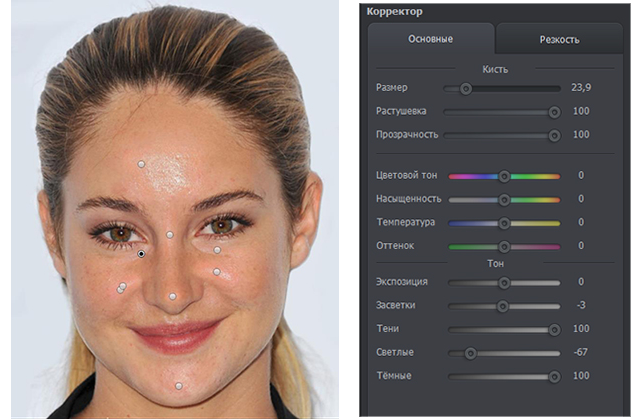
Шаг 3. Нарисуйте маску только по отражению
Проводите кистью по яркому участку несколькими короткими мазками. Если рефлекс состоит из белого центра и цветного ореола, сначала выделите центр, затем расширьте маску на ореол. Граница маски должна быть мягкой. При случайном попадании на оправу удалите лишнюю часть маски, а не компенсируйте ошибку другими ползунками.
«Корректор» создаёт локальную область, внутри которой меняются свет и цвет
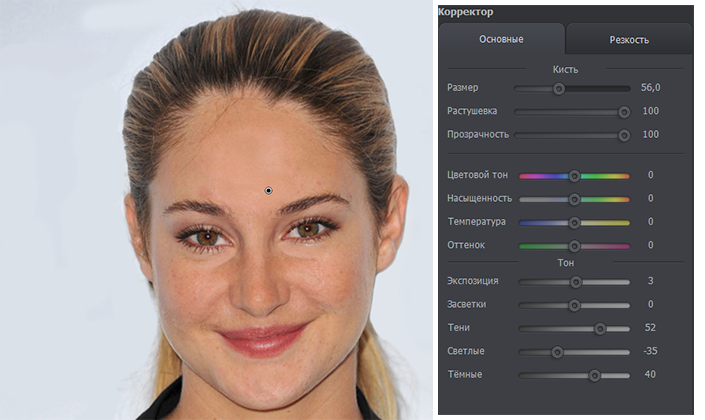
Шаг 4. Снизьте яркость, не уничтожая контраст глаза
Начните с «Засветок» и «Светлых», затем при необходимости уменьшите экспозицию выделенной области. «Тени» и «Тёмные» трогайте только после оценки радужки: чрезмерное снижение делает глаз плоским, а чрезмерное повышение превращает зрачок в серое пятно. Коррекция считается достаточной, когда рисунок радужки читается, но обработанная линза не выглядит темнее второй.
Параметры «Корректора» настраивают после точного выбора области
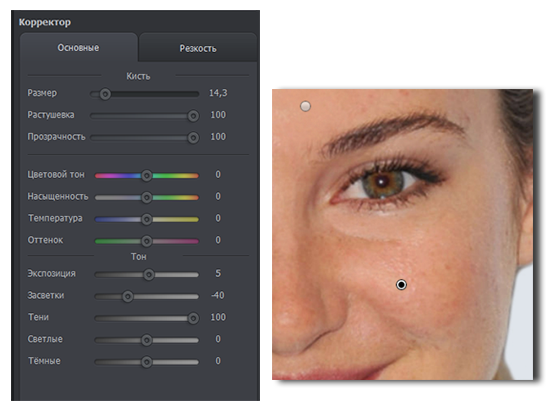
Шаг 5. Исправьте цветной оттенок
Если после снижения яркости остался зелёный или синий налёт, уменьшите насыщенность внутри маски и подстройте температуру либо оттенок. Сравнивайте не с кожей, а со второй линзой и белком глаза. Полностью обесцвечивать область нельзя: радужка и кожа вокруг глаза имеют естественный цвет, который должен сохраниться.
Шаг 6. Уберите небольшое непрозрачное пятно «Штампом»
Нажмите «Применить», вернитесь в «Ретушь» и выберите «Штамп». Укажите донор рядом с пятном: для участка радужки берите образец с той же стороны зрачка, для белка — с соседнего белка, для края оправы — с ближайшего сегмента рамки. Размер кисти должен быть лишь немного больше дефекта. Высокая растушёвка даёт мягкое соединение, а неполная прозрачность позволяет сохранить часть исходной текстуры.
В «Штампе» задаются размер, растушёвка и прозрачность переноса
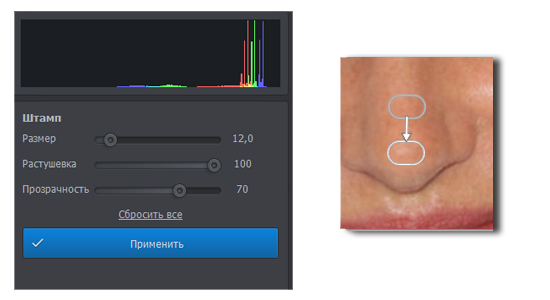
Значения растушёвки и прозрачности подбираются по фотографии. Начните с мягкой границы и неполной непрозрачности, затем уменьшайте растушёвку возле резкой оправы и повышайте прозрачность только там, где исходная текстура должна полностью перекрыться. На резкой металлической оправе мягкая кисть размоет край, а на радужке жёсткая кисть создаст заметный круг.
Источник клонирования и исправляемая область отображаются связанными маркерами

Образец выбирают отдельно для каждого участка с другой текстурой
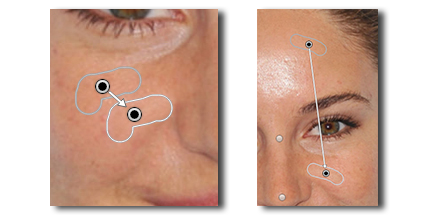
Шаг 7. Восстановите оправу отдельными короткими мазками
После глаза увеличьте край линзы до 200%. Если маска или штамп пересекли рамку, выберите чистый фрагмент той же стороны оправы и продолжите линию по направлению исходного контура. Не копируйте длинную дугу целиком: перспектива и толщина рамки меняются по мере изгиба. Для тонкой металлической оправы делайте несколько точных мазков с меньшей кистью.
Короткие переносы с разными источниками уменьшают повторение текстуры
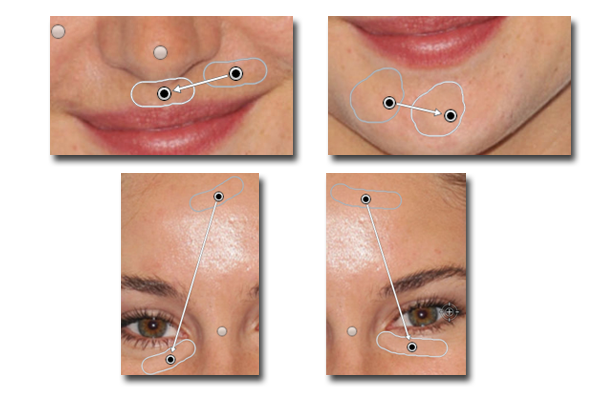
Шаг 8. Сравните результат и сохраните отдельный файл
Выключите просмотр правки или используйте сравнение до и после. Проверьте портрет сначала крупно, затем в масштабе всего кадра. При большом увеличении ищите повторяющиеся фрагменты радужки, светлый ореол и разрыв рамки; при общем просмотре оценивайте, не стал ли один глаз заметно темнее. Сохраните результат под новым именем, чтобы исходник и донор остались неизменными.
Финальное сравнение выполняют и при увеличении, и в общем масштабе
Преимущества ФотоМАСТЕРа
- локальный «Корректор» сохраняет текстуру глаза при полупрозрачном блике;
- «Штамп» позволяет точечно закрыть остаточное белое пятно;
- не требуется собирать сложный многослойный композит;
- тональные и цветовые параметры находятся в одном локальном инструменте;
- подходит для разовой ретуши портрета на Windows и macOS.
Ограничения ФотоМАСТЕРа
- нет отдельной автоматической команды для отражений в очках;
- при полностью закрытом глазе отсутствует удобный многослойный перенос донора;
- качество «Штампа» зависит от аккуратного выбора образца;
- резкую оправу и ресницы приходится восстанавливать вручную.
Как проверить результат в ФотоМАСТЕРе
Убедитесь, что обработанная область сохранила поры кожи, рисунок радужки и естественный слабый свет на линзе. Абсолютно пустое стекло часто выглядит менее правдоподобно, чем небольшой мягкий рефлекс. Если после обработки глаз приходится «рисовать» целиком, остановитесь и перейдите к донорскому способу в Adobe Photoshop.
Adobe Photoshop : ручная ретушь и перенос глаза с донора
Adobe Photoshop нужен, когда блик пересекает ресницы, оправу или закрывает большую часть глаза. Преимущество редактора — раздельные слои, Layer Mask, Clone Stamp, Healing Brush, Patch Tool и точная трансформация. Работайте от простого к сложному: сначала попытайтесь вернуть детали локальной коррекцией, затем восстановите малые участки, и только после этого переносите глаз.
Лёгкий блик: новый слой и Healing Brush
- Откройте фотографию и создайте новый пустой слой над исходным.
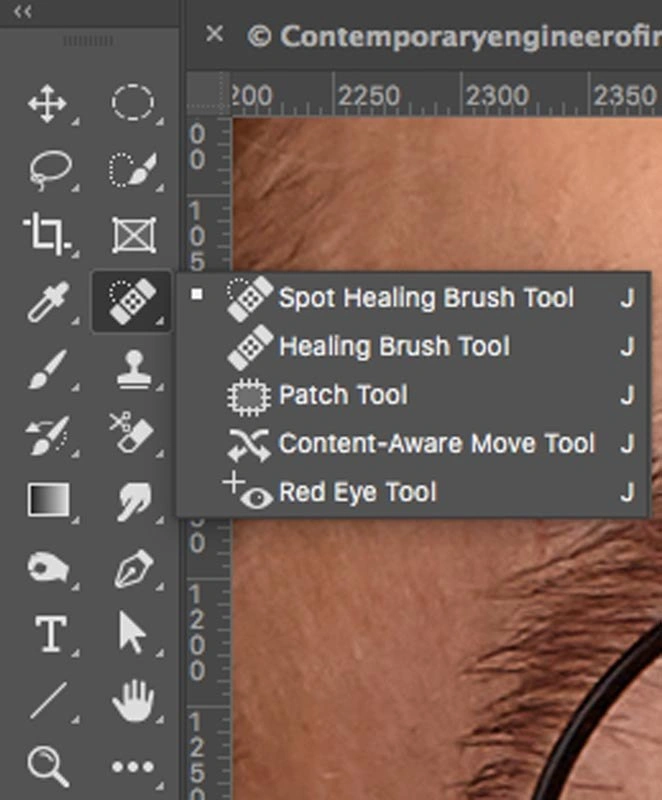
- Выберите Healing Brush Tool. Для малой точки допустим Spot Healing Brush Tool, но на радужке ручной выбор образца даёт больше контроля.
- В параметрах инструмента включите выбор данных с текущего и нижележащих слоёв или со всех слоёв.
- Удерживайте Alt в Windows или Option в macOS и щёлкните по чистому участку рядом с бликом.
- Проведите коротким мазком по дефекту. После каждого изменения текстуры берите новый образец.
- Если цвет линзы отличается, добавьте корректирующий слой Curves или Hue/Saturation и ограничьте его маской.
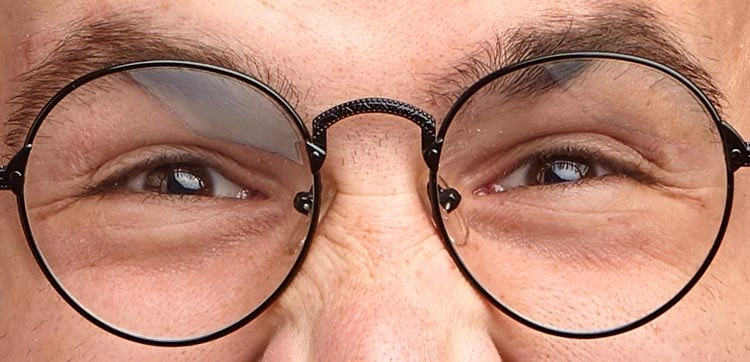
Исходный портрет перед локальной ретушью

Небольшие дефекты удаляют до переноса крупных фрагментов
Средний блик: Clone Stamp на отдельном слое
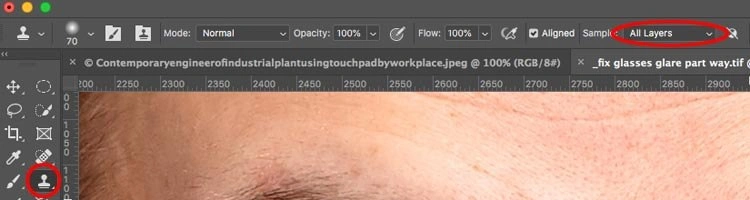
Clone Stamp копирует пиксели без автоматического смешивания, поэтому подходит для ресниц, радужки и резкой оправы. Создайте пустой слой, выберите Clone Stamp Tool и установите Sample в режим Current & Below либо All Layers. Мягкую круглую кисть используйте на плавных участках, более жёсткую — вдоль рамки. Непрозрачность удобнее снижать для нескольких проходов, чем сразу закрывать область на 100%.
Отдельный слой сохраняет исходные пиксели и упрощает исправление ошибок
Перед клонированием проверяют размер, жёсткость, непрозрачность и источник слоёв
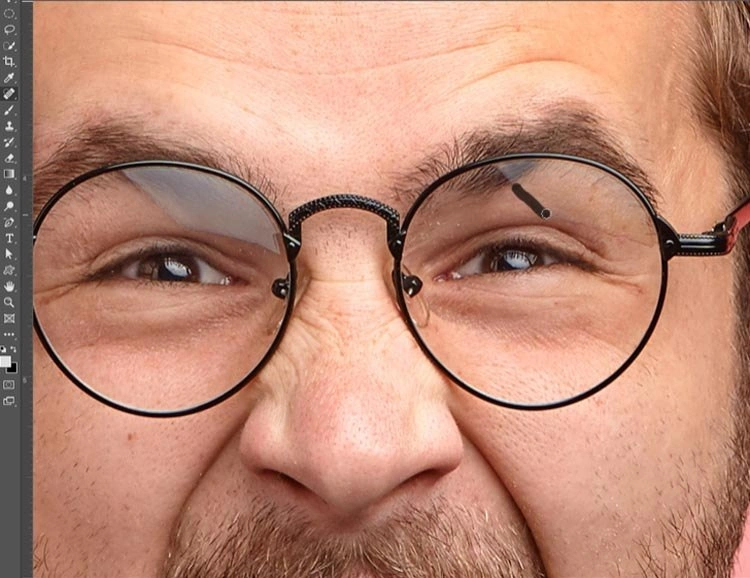
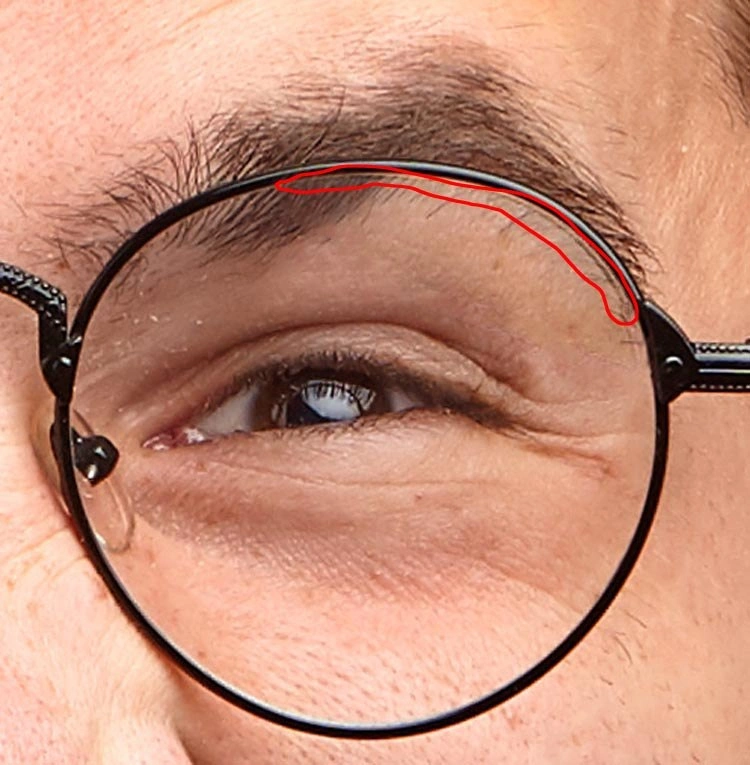
Для радужки берите образец по дуге на одинаковом расстоянии от зрачка. Текстура радужки радиальная: горизонтальное копирование создаёт неверное направление волокон. Для ресниц выбирайте источник с таким же наклоном. Вдоль оправы сначала восстановите глаз, затем скопируйте рамку поверх него на отдельном слое — так линия останется непрерывной.
Короткие мазки уменьшают повторение текстуры и сохраняют форму брови и ресниц
Patch Tool для участка сложной формы
Если отражение занимает компактную область без резкой рамки, выделите его Patch Tool и перетащите выделение на чистую область с похожей фактурой. Для глаза источник должен совпадать не только по цвету, но и по структуре. Patch удобен для кожи вокруг линзы и мягкой засветки, но хуже контролирует тонкую оправу и края радужки. После операции уменьшите эффект маской или исправьте границу Clone Stamp.
Сильный блик: перенос глаза с соседнего кадра
- Откройте основной снимок и донор в одном документе или в двух вкладках.
- Выделите донорский глаз вместе с небольшим запасом кожи, века и внутренней части линзы.
- Скопируйте фрагмент на отдельный слой над основным портретом.
- Снизьте Opacity слоя, чтобы одновременно видеть донор и исходное лицо.
- Используйте Edit → Free Transform для масштаба, поворота и положения.
- При несовпадении перспективы примените Warp умеренно; сильная деформация меняет форму зрачка и века.
- Добавьте Layer Mask и залейте её чёрным, затем белой мягкой кистью проявите только нужные детали.
- Верните непрозрачность слоя к рабочему значению и подгоните свет через Curves, ограниченные обтравочной маской.
- На новом слое восстановите оправу поверх пересаженного фрагмента.
Перед сложным переносом сохраняют исходные слои и создают рабочую копию
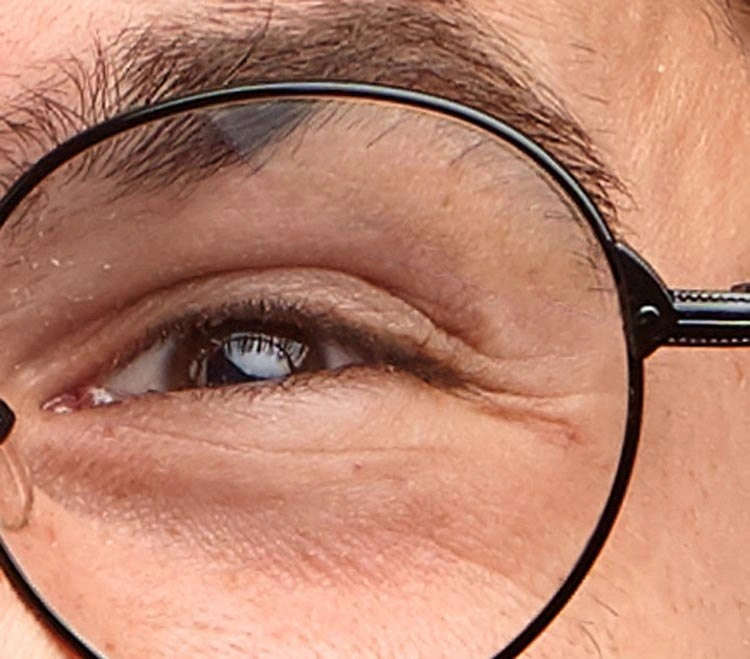
Донор выделяют с небольшим запасом кожи и века для мягкого маскирования

Перенесённый фрагмент должен оставаться самостоятельным слоем

Free Transform используют для совпадения масштаба, поворота и положения
Layer Mask скрывает лишние края без удаления пикселей
Белой кистью по чёрной маске проявляют только достоверные детали
Когда используют второй глаз текущего портрета
Этот вариант допустим, когда нет другого кадра, голова снята почти анфас, оба глаза открыты одинаково и свет симметричен. Скопируйте видимый глаз, выполните Edit → Transform → Flip Horizontal, переместите и подгоните его. Затем измените форму через Warp, маской оставьте только недостающие детали и отдельно согласуйте направление блика в радужке. Нельзя переносить глаз вместе с оправой: геометрия правой и левой линзы различается.
Противоположный глаз используют только при отсутствии подходящего кадра
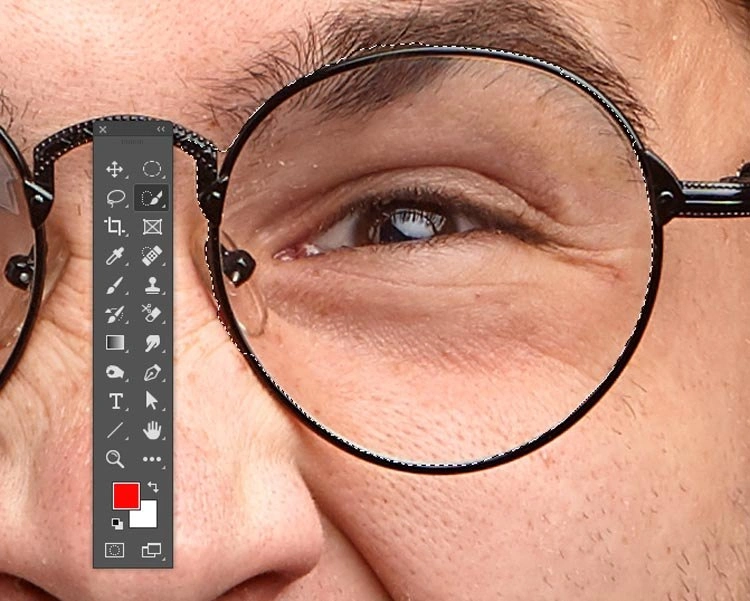
В выделение включают только тот запас, который можно естественно скрыть маской
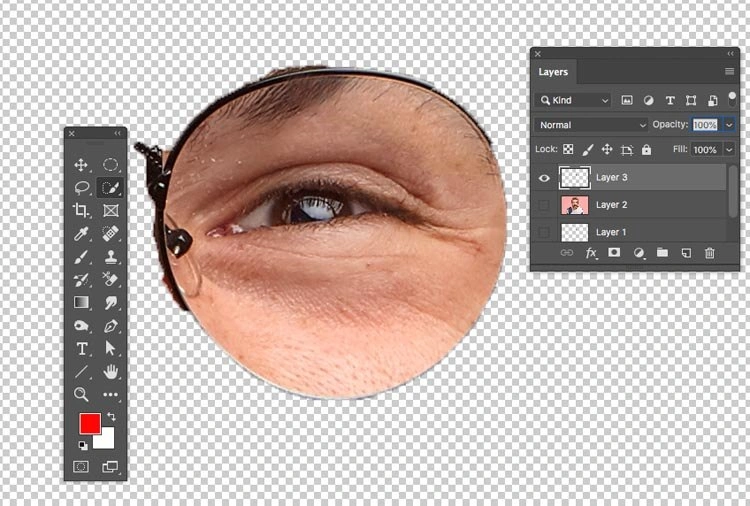
Копия остаётся редактируемой независимо от основного портрета

Flip Horizontal — только начало подгонки, а не готовая замена
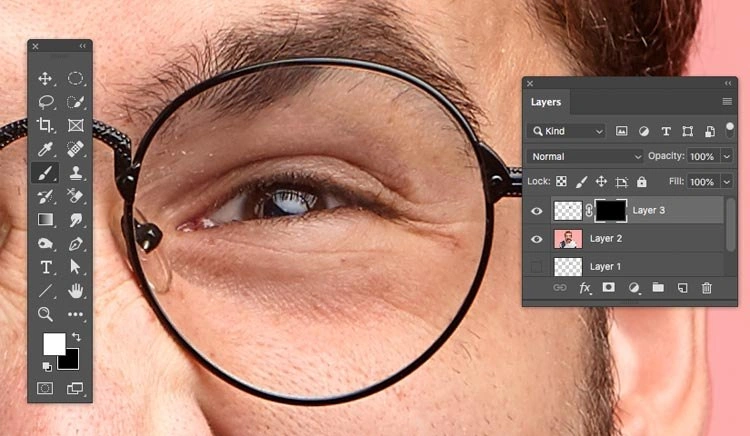
Положение проверяют относительно переносицы, века и зрачка второго глаза

Warp применяют умеренно, чтобы не исказить круглую форму зрачка

Чёрная маска позволяет проявлять фрагмент постепенно
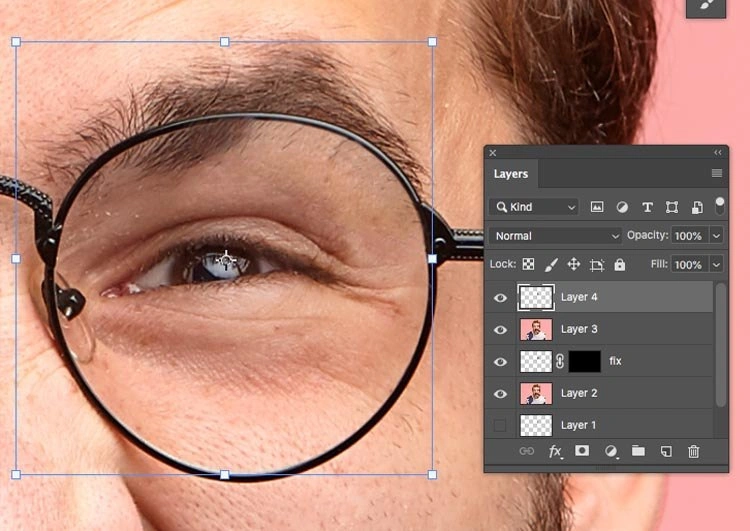
Мягкая кисть помогает соединить донор с исходной кожей и линзой
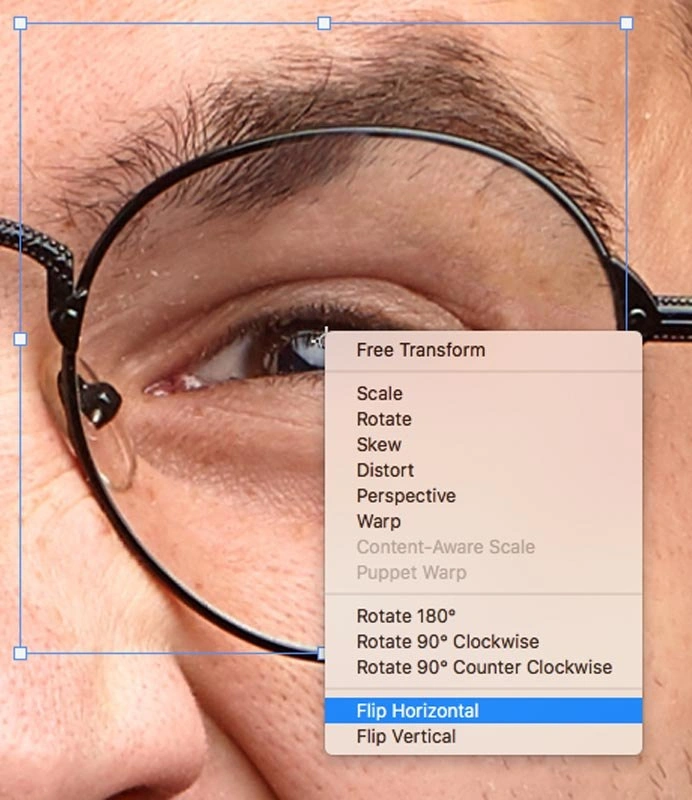
После композита проверяют анатомию, свет, оправу и направление взгляда

Camera Raw : что можно исправить до Photoshop
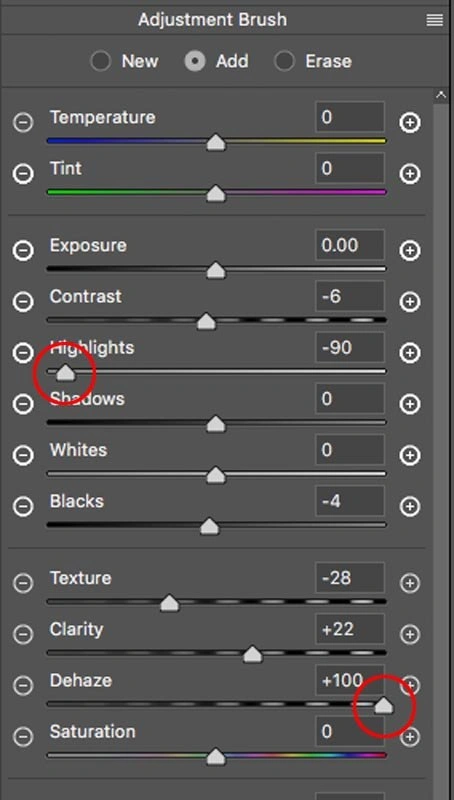
В Camera Raw используйте маску по линзе для Highlights, Whites, Exposure, Saturation, Tint и Dehaze. Современный инструмент Remove включает режимы удаления, восстановления и клонирования. Он подходит для небольшого пятна и переходной зоны. Функцию удаления отражений от окон нельзя считать специальным удалителем блика с очков: задача, геометрия и размер отражающей поверхности различаются.
RAW-проявка помогает ослабить полупрозрачный рефлекс до пиксельной ретуши
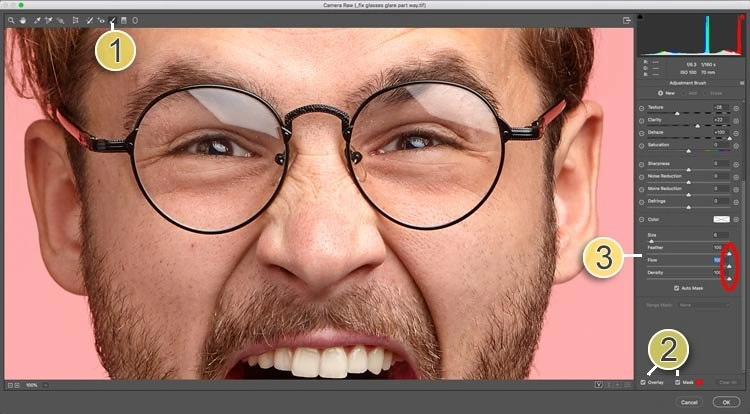
Маску ограничивают областью отражения и не проводят по оправе
Сначала возвращают читаемые детали, затем переходят к восстановлению пикселей
Преимущества Adobe Photoshop
- слои и маски позволяют исправлять каждый этап независимо;
- Clone Stamp сохраняет резкие детали оправы и ресниц;
- можно использовать достоверный глаз из соседнего кадра;
- Free Transform и Warp дают контроль над геометрией донора;
- корректирующие слои согласуют свет и цвет без разрушения исходника.
Ограничения Adobe Photoshop
- сложный перенос требует уверенной работы со слоями и масками;
- зеркальная копия второго глаза легко выдаёт ретушь;
- неаккуратный Clone Stamp создаёт повторяющийся рисунок;
- автоматическое заполнение может выдумать анатомически неверные детали.
Как проверить результат в Adobe Photoshop
Сравните расстояние от зрачка до внутреннего и внешнего уголка, высоту верхнего века, направление ресниц и положение блика в радужке. Затем временно сделайте слой чёрно-белым: без цвета легче заметить разницу яркости между глазами. В конце верните цвет и проверьте непрерывность оправы при 200%.
Adobe Lightroom Classic : локальная коррекция слабого отражения
Adobe Lightroom Classic удобен, когда глаз виден, а задача сводится к выравниванию яркости, оттенка и небольшому восстановлению. В панели Remove доступны режимы Remove, Heal и Clone. Heal смешивает текстуру источника с тоном целевой области, Clone копирует образец напрямую. Для резкой оправы нужен Clone, для мягкого пятна на линзе — Heal.
Каталог Lightroom перед переходом к локальной обработке в Develop
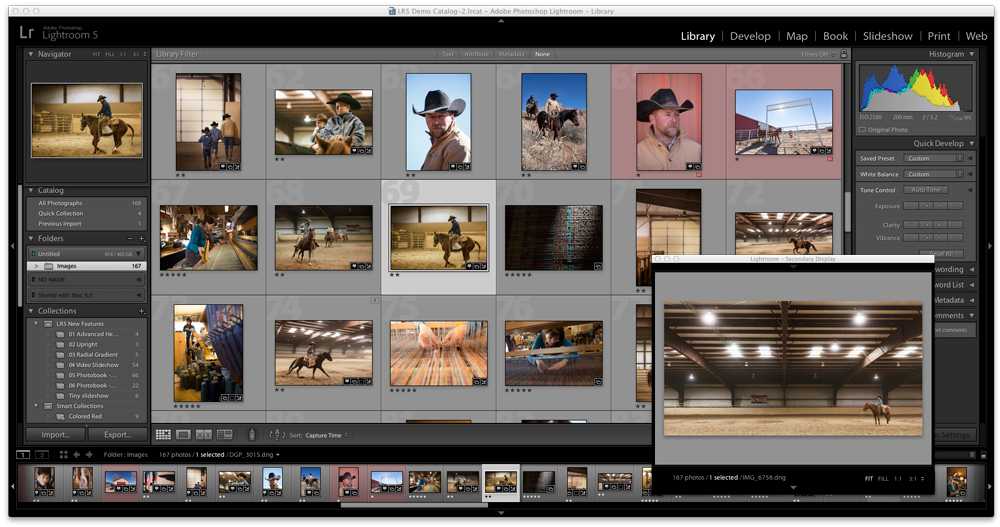
Пошаговая коррекция в Adobe Lightroom Classic
- Откройте фотографию в Develop и увеличьте линзу до 100%.
- Создайте маску кистью по полупрозрачному отражению.
- Снизьте Highlights и Whites; Exposure меняйте небольшими шагами.
- Исправьте Tint, Temperature или Saturation, если рефлекс цветной.
- Откройте Remove. Для маленького мягкого пятна выберите Heal, для оправы или ресниц — Clone.
- Настройте Size, Feather и Opacity. Источник перетащите в область с той же структурой.
- Переключайтесь между общим видом и 100%, чтобы не перетемнить глаз.
Локальные световые и цветовые настройки применяют только к области линзы

Generative Remove требует особенно строгой проверки. На маленьком отражении без анатомических деталей он может ускорить очистку, но полностью закрытый глаз генератор способен заменить правдоподобным на первый взгляд, однако недостоверным рисунком. Для такого случая передайте фотографию в Adobe Photoshop и используйте донорский кадр.
Результат проверяют в увеличении и в общем масштабе кадра

Преимущества Adobe Lightroom Classic
- быстрое сочетание маски, света, цвета и локального удаления;
- удобная работа с RAW и сериями;
- Heal и Clone решают разные типы малых дефектов;
- история правок позволяет вернуться к предыдущему состоянию.
Ограничения Adobe Lightroom Classic
- нет полноценного многослойного композита для донорского глаза;
- генеративная замена анатомии требует ручной проверки;
- тонкую оправу сложнее восстанавливать, чем в Adobe Photoshop;
- непрозрачный блик на весь глаз нельзя исправить одними ползунками.
Как проверить результат в Adobe Lightroom Classic
Выключите маску и сравните обе линзы. Если обработанная область заметно серее или контрастнее второй, уменьшите силу коррекции. Проверьте источник Heal или Clone: он не должен включать край века, ресницу или цветной фрагмент радужки, который повторится в неправильном месте.
Retouch4me Apex : автоматическое уменьшение типовых отражений
Retouch4me Apex содержит специализированный модуль Glasses Glare Removal. Он предназначен для портретов, где отражение распознаётся как типовой блик на линзе. Это отличает его от универсальных генеративных ластиков: пользователь выбирает профильный инструмент, а не просит алгоритм заново придумать содержимое области.
Стартовое окно Apex перед автоматической обработкой портрета
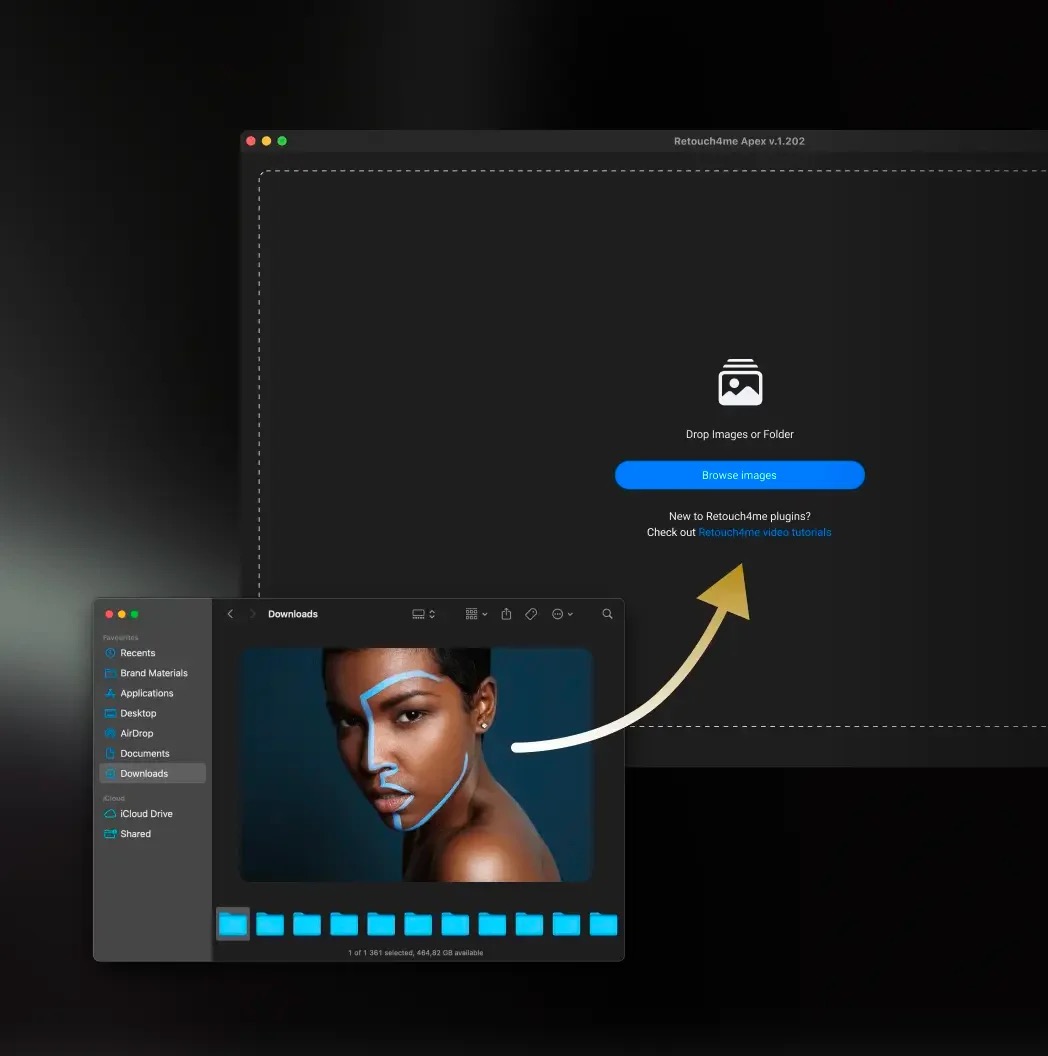
Панель инструментов Retouch4me Apex после загрузки портрета
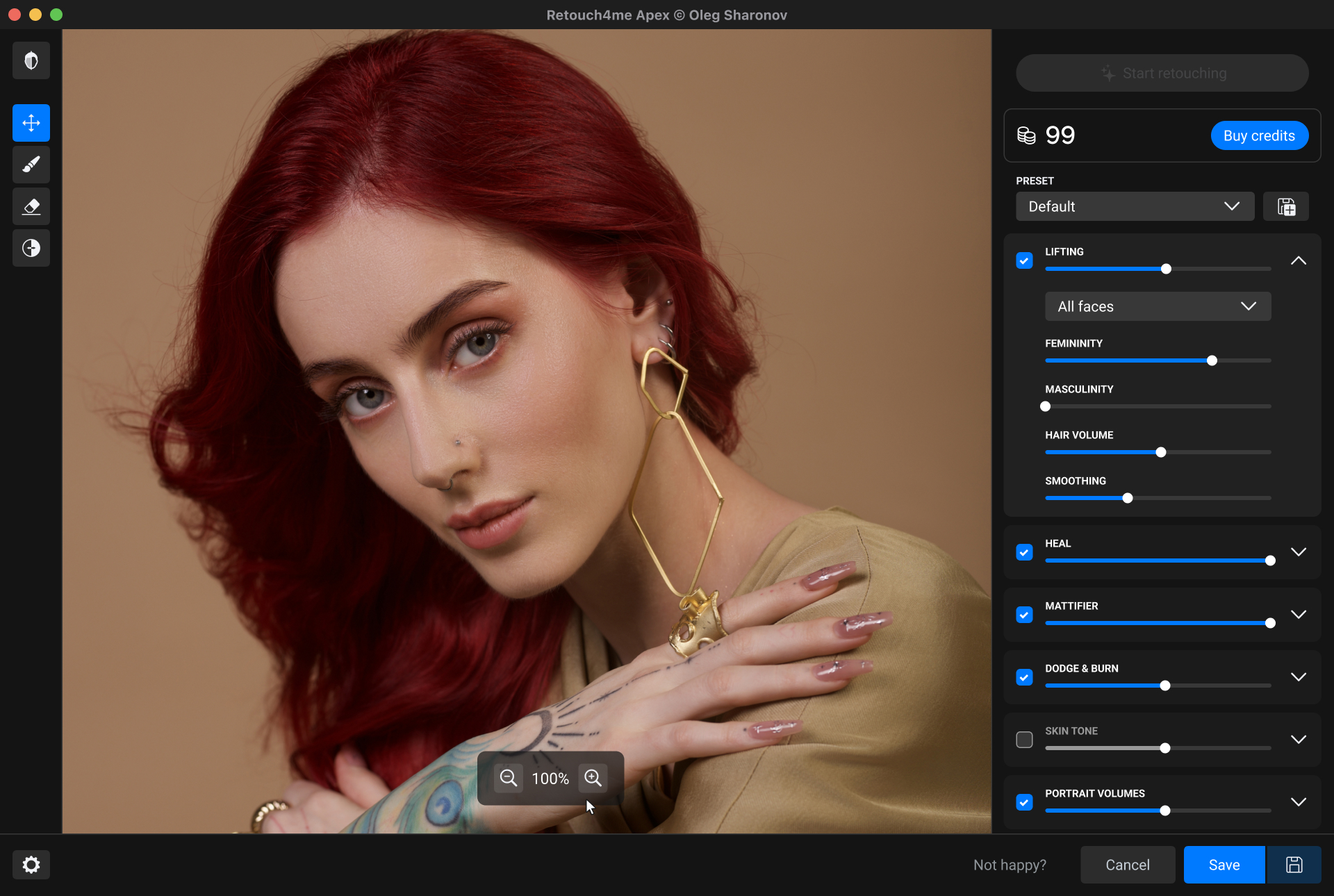
Пошаговая обработка в Retouch4me Apex
- Добавьте один портрет или серию в рабочее окно.
- Запустите обработку и включите Glasses Glare Removal.
- Оцените предварительный просмотр при 100%: важны радужка, ресницы и граница оправы.
- Снизьте интенсивность, если линзы стали неестественно пустыми или изменился контраст глаз.
- Для серии сохраните одинаковые настройки только после проверки нескольких разных лиц и углов очков.
- Нетипичное пятно доработайте Inpaint Brush либо передайте кадр в ручной редактор.
Пакетная обработка полезна для школьных, корпоративных и событийных портретов, но одинаковый пресет нельзя применять вслепую. На одном лице отражение полупрозрачное, на другом оно пересекает оправу, а на третьем закрывает весь глаз. Последний тип требует отдельной ручной проверки и часто — донорского кадра.
Преимущества Retouch4me Apex
- есть отдельный инструмент для бликов и отражений в очках;
- подходит для одиночных фотографий и серий;
- ускоряет типовой портретный поток;
- сохраняет единый стиль обработки при контролируемых настройках.
Ограничения Retouch4me Apex
- сложный непрозрачный блик может потребовать ручной реконструкции;
- результат зависит от того, насколько типовым является отражение;
- облачная обработка требует подключения к интернету;
- пакетный пресет не отменяет покадровую проверку.
Как проверить результат в Retouch4me Apex
Просмотрите минимум три масштаба: весь портрет, лицо и отдельную линзу. Автоматическая правка приемлема, если сохраняются направление взгляда, естественная разница между глазами и слабый оптический рисунок стекла. При исчезновении ресниц, изменении формы зрачка или разрыве рамки кадр отправляют на ручную доработку.
PortraitPro : регулировка отражений внутри портретной обработки
PortraitPro распознаёт лицо и предлагает инструмент Reduce Reflections in Glasses. Он удобен, когда кроме линз нужно согласованно обработать кожу, глаза и общий портрет. Сила эффекта регулируется, поэтому отражение можно ослабить, не превращая стекло в полностью пустую область.
Рабочее окно PortraitPro после распознавания лица
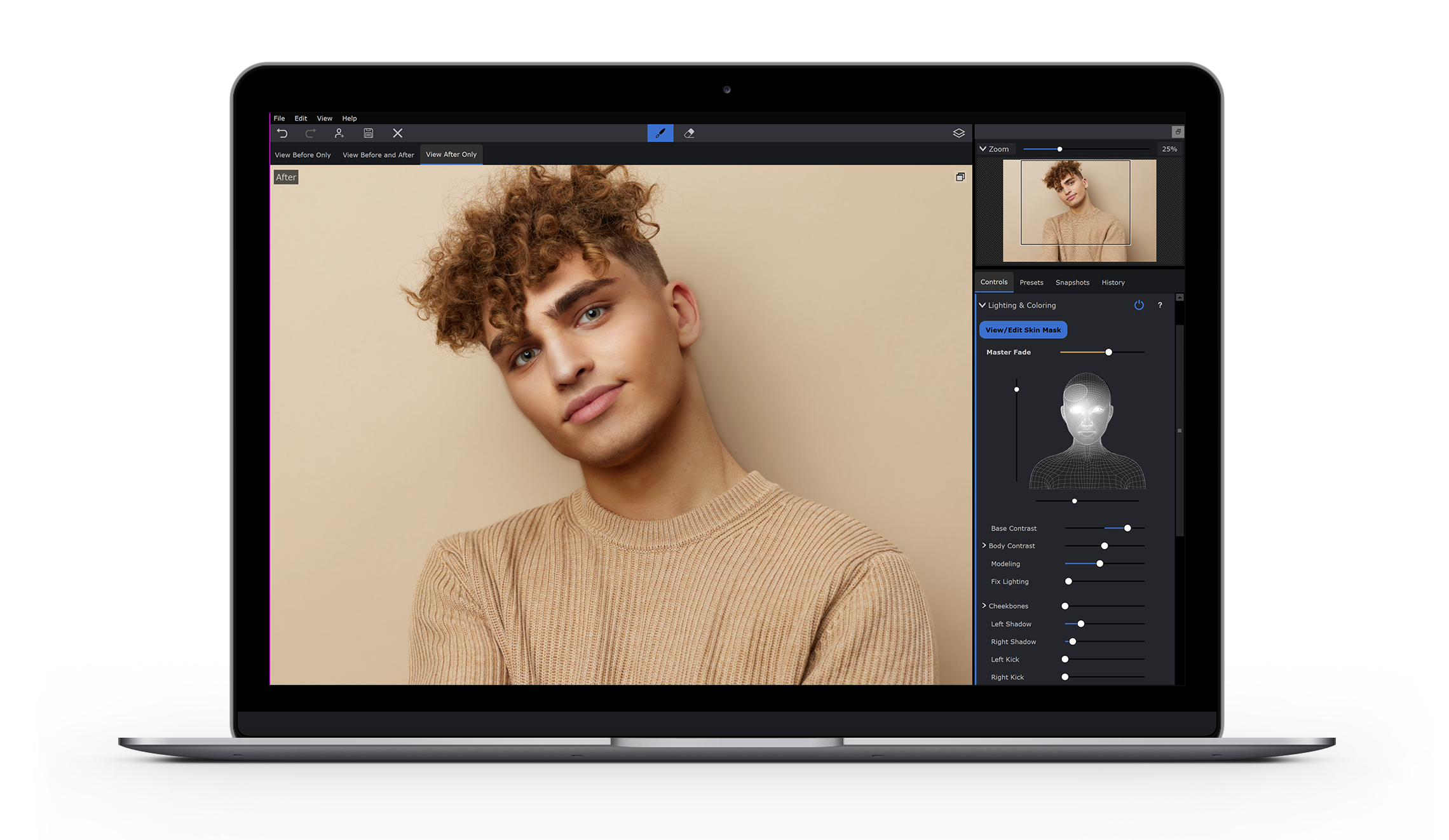
Пошаговая коррекция в PortraitPro
- Откройте портрет и проверьте, правильно ли программа определила глаза и контуры лица.
- Найдите настройку Reduce Reflections in Glasses.
- Повышайте значение постепенно, наблюдая за обеими линзами.
- Остановитесь до того, как исчезнет естественный слабый рефлекс или изменится текстура радужки.
- Увеличьте лицо и проверьте оправу, ресницы, брови и переход от линзы к коже.
- Только после этого корректируйте резкость глаз и другие портретные параметры.
Сравнение отражений на очках до и после профильной коррекции
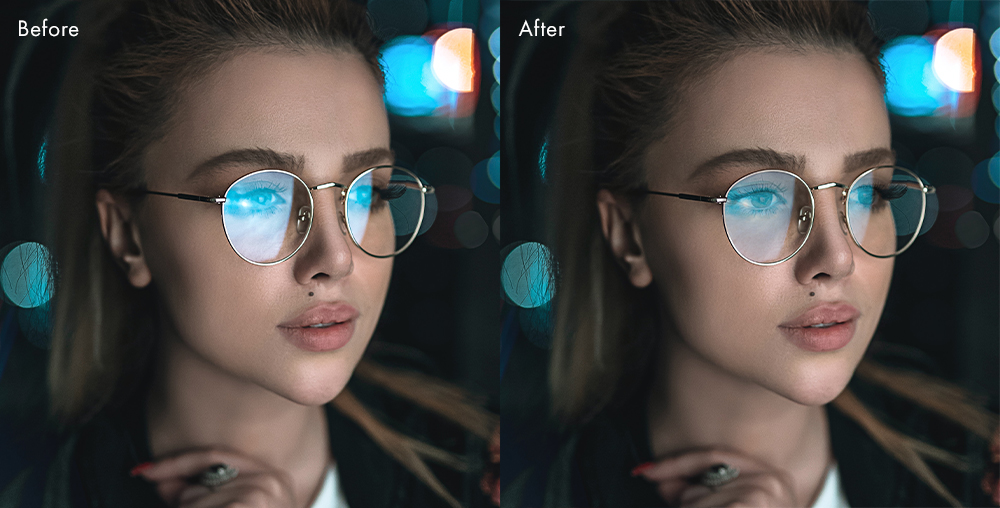
Не усиливайте одновременно удаление отражения и резкость глаз до максимума. Первый инструмент восстанавливает видимость, второй подчёркивает детали. Их суммарное воздействие способно создать слишком жёсткую радужку и яркие белки. Сначала добейтесь естественной прозрачности линзы, затем минимально настройте глаза.
Режим сравнения помогает заметить чрезмерную автоматическую ретушь
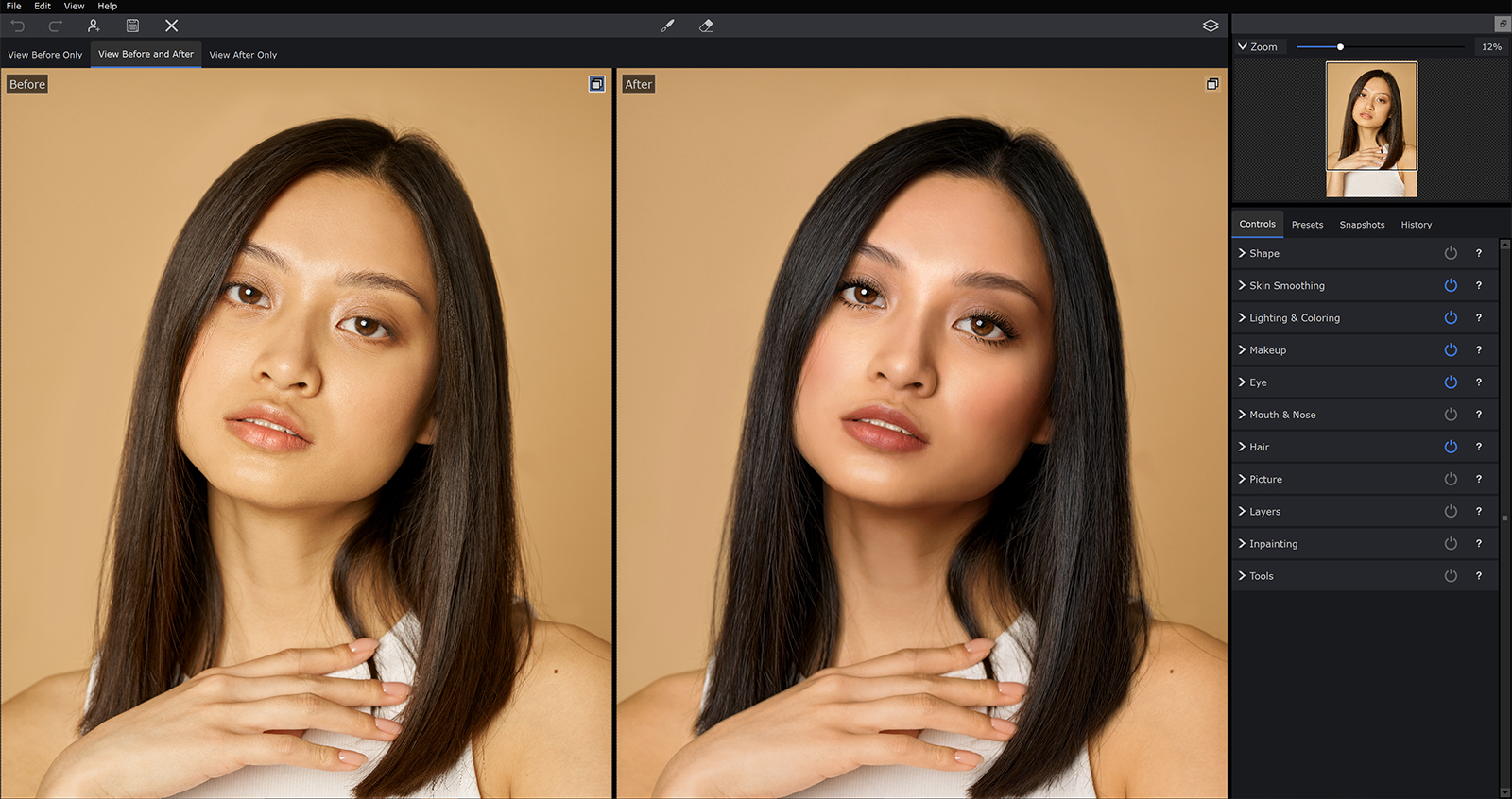
Преимущества PortraitPro
- специализированная настройка отражений в очках;
- сила эффекта регулируется;
- результат оценивается в контексте всей портретной обработки;
- подходит пользователям, которым не нужен ручной композит.
Ограничения PortraitPro
- при полном отсутствии деталей автоматическая коррекция не равна достоверному донору;
- совместное усиление глаз и удаления отражения может выглядеть искусственно;
- ошибка распознавания лица влияет на локальную обработку;
- тонкая ручная реконструкция оправы ограничена.
Как проверить результат в PortraitPro
Сравните портрет до и после при одинаковом масштабе. Глаз под линзой должен остаться тем же по форме и направлению взгляда. Если алгоритм сделал оба глаза одинаково яркими, верните часть исходного отражения: в реальном кадре линзы нередко получают немного разный свет.
Luminar Neo : Erase, GenErase и ручный Clone
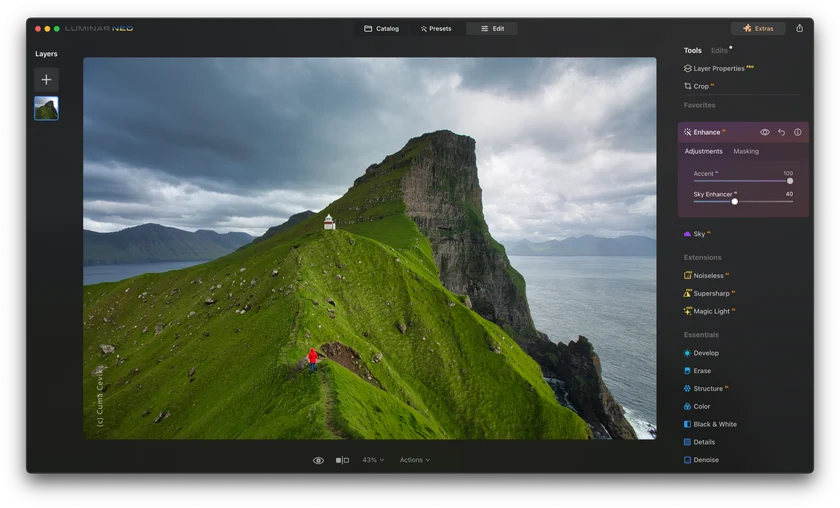
В Luminar Neo нет отдельного инструмента только для бликов в очках, поэтому его используют как универсальный редактор. Erase подходит для небольшого пятна, GenErase — для локальной генеративной замены, Clone — для контролируемого переноса пикселей. Последовательность важна: сначала ослабьте цвет и яркость маской, затем удаляйте только остаточный дефект.
Интерфейс Luminar Neo для локальной обработки фотографии

Пошаговая ретушь в Luminar Neo
- Откройте портрет и создайте отдельный слой или используйте неразрушающую историю правок.
- Маской ограничьте полупрозрачный рефлекс и скорректируйте Highlights, Exposure, Color или Saturation.
- Для малого пятна выберите Erase и закрасьте только центр дефекта.
- Для сложной формы попробуйте GenErase на минимальной области, не включая весь глаз.
- Если результат изменил зрачок или ресницы, отмените генерацию и примените Clone с близким источником.
- Восстановите оправу отдельным проходом более жёсткой кистью.
Локальная коррекция света и цвета предшествует удалению пикселей
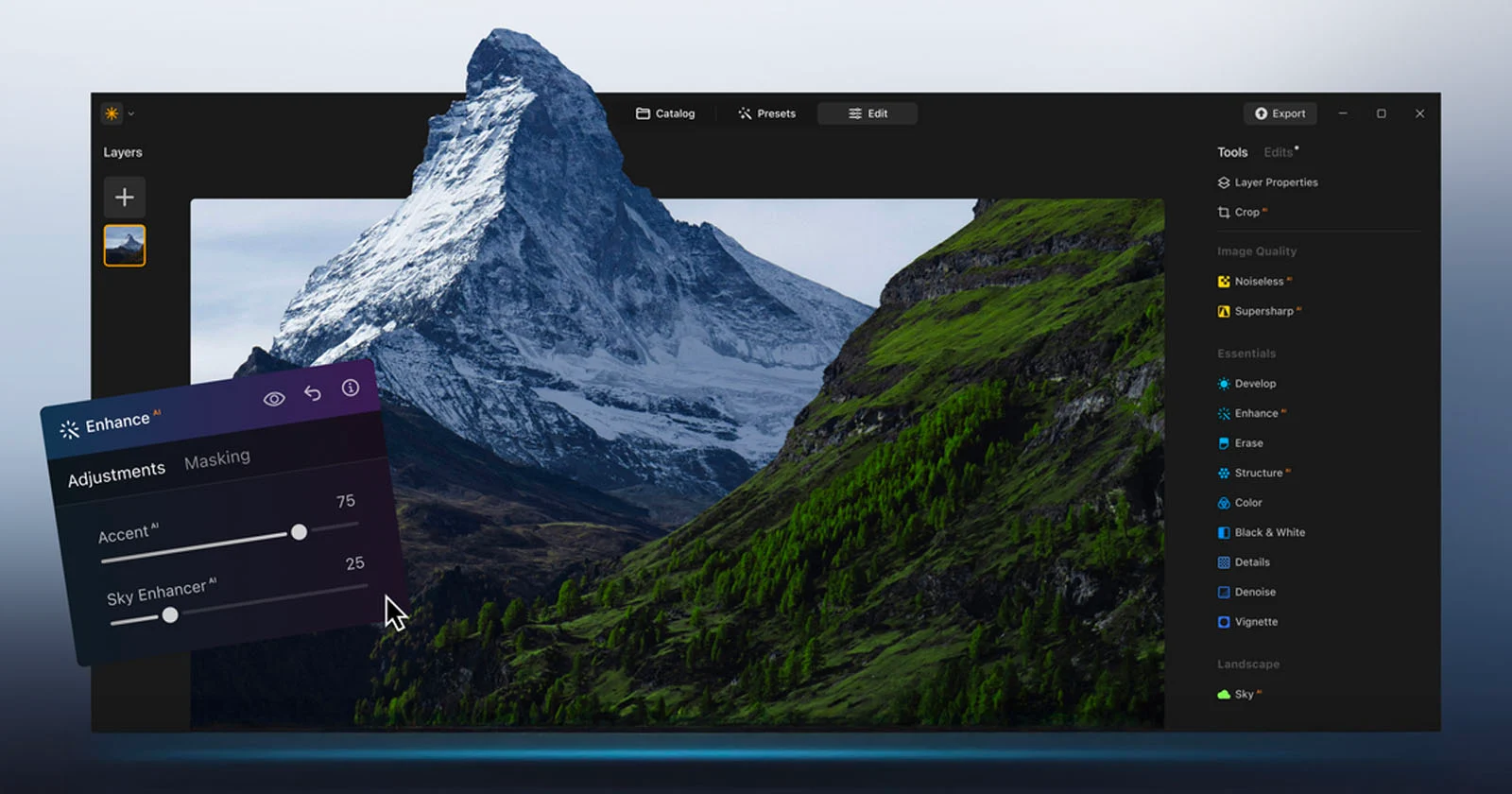
GenErase оценивает окружение, а не извлекает скрытый глаз из исходника. Поэтому генеративный результат может выглядеть убедительно в небольшом масштабе и одновременно содержать неверный рисунок радужки. Для семейного снимка это эстетический риск, для фотографии на документы, корпоративного профиля или медицинского материала — недопустимая подмена внешности.
После AI-операции результат проверяют при 100% и сравнивают с исходником
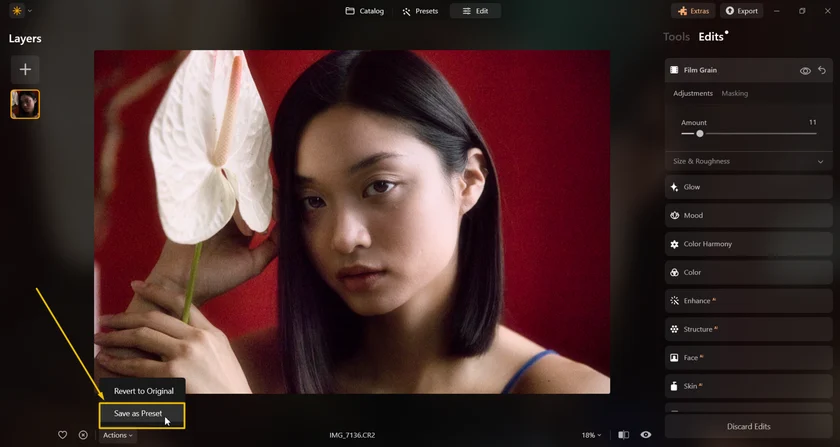
Ручная доработка нужна, если автоматическое удаление затронуло оправу или глаз
Преимущества Luminar Neo
- сочетает маски, ручное удаление, клонирование и генеративную операцию;
- подходит для быстрого исправления небольшого пятна;
- неразрушающий процесс облегчает сравнение вариантов;
- можно сначала выровнять цвет линзы, а затем удалить остаток.
Ограничения Luminar Neo
- нет специализированной команды для блика в очках;
- GenErase способен выдумать анатомические детали;
- сложный донорский композит контролируется слабее, чем в Adobe Photoshop;
- резкая металлическая оправа часто требует ручного Clone.
Как проверить результат в Luminar Neo
Проверьте круглую форму зрачка, число и направление ресниц, границу века и блик в радужке. Сравните с другими фотографиями человека, если они доступны. Если восстановленный глаз отличается от реального, не маскируйте проблему дополнительной резкостью — замените способ на донорский.
DxO PureRAW : только подготовка RAW перед ретушью
DxO PureRAW не является самостоятельным удалителем отражений в очках. Его задача — подготовить RAW: выполнить демозаизацию, шумоподавление и оптические коррекции, после чего передать DNG, TIFF или JPEG в основной редактор. Включение этой программы в рабочую цепочку оправдано для шумного портрета, снятого при высоком ISO, где чистая текстура облегчает клонирование и маскирование.
Lightbox DxO PureRAW для отбора RAW перед обработкой
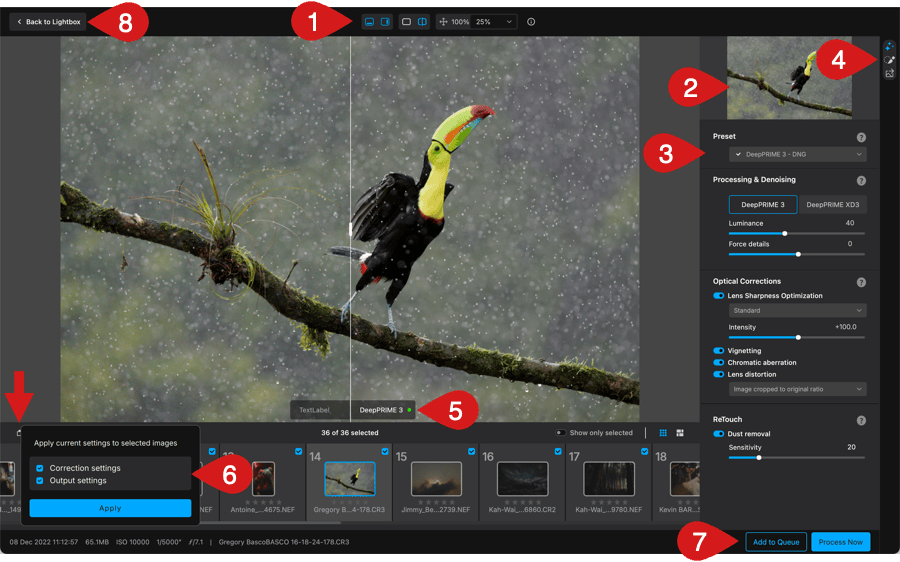
Подготовка RAW в DxO PureRAW
- Добавьте исходные RAW в Lightbox.
- Откройте Process with Preview, чтобы сравнить исходник и обработанный вариант.
- Выберите умеренное шумоподавление и проверьте ресницы, волосы и текстуру радужки при 100%.
- Примените оптические коррекции, не повышая микрорезкость до появления ореолов вокруг оправы.
- Выберите выходной DNG или TIFF для дальнейшей ретуши.
- Нажмите Process Now либо добавьте серию в очередь.
- Откройте полученный файл в ФотоМАСТЕР, Adobe Photoshop или Adobe Lightroom Classic и удалите блик профильными инструментами.
Предварительный просмотр параметров обработки в DxO PureRAW
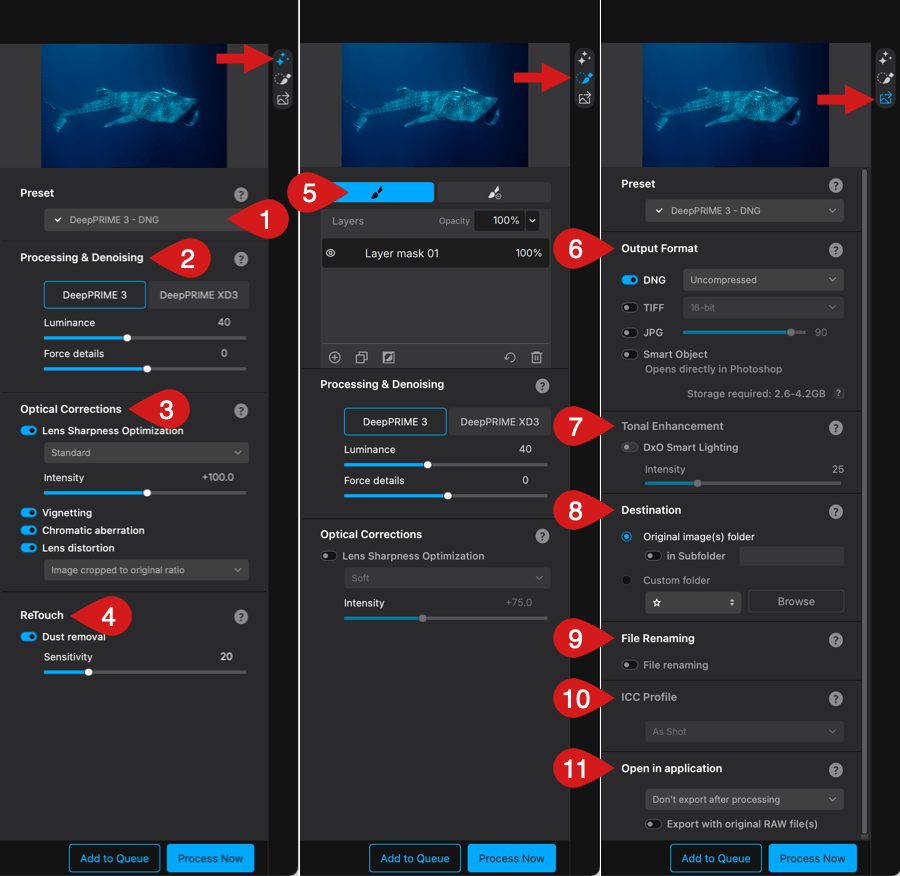
Шумоподавление не должно стирать ресницы и мелкие сосуды белка глаза. Слишком гладкая область становится плохим донором: при клонировании она заметно отличается от необработанной кожи и второго глаза. Сравнение до и после в Process with Preview нужно не для удаления блика, а для контроля качества основы.
Преимущества DxO PureRAW
- улучшает шумный RAW до пиксельной ретуши;
- обрабатывает серию и сохраняет оригиналы неизменными;
- оптические коррекции помогают получить ровную основу;
- выходной DNG или TIFF подходит для дальнейшей работы.
Ограничения DxO PureRAW
- нет отдельного удаления блика в очках;
- после обработки всё равно нужен другой редактор;
- чрезмерное шумоподавление стирает мелкие детали глаза;
- не помогает восстановить полностью закрытую область.
Как проверить результат в DxO PureRAW
До экспорта сравните ресницы, край оправы и радужку в режиме до и после. Обработанный файл должен быть чище, но не пластичнее. Если видимая часть глаза потеряла текстуру, уменьшите силу обработки до передачи в основной редактор.
Как убрать блики онлайн без установки программы
Photopea : Healing, Patch, Clone Stamp и маски в браузере
Photopea воспроизводит многослойную логику настольного редактора в браузере. Для небольшого дефекта подходят Spot Healing Brush и Healing Brush, для области сложной формы — Patch, для оправы и ресниц — Clone Stamp. При полностью закрытом глазе можно перенести донорский фрагмент на отдельный слой и скрыть края маской.
Рабочее пространство Photopea с панелью инструментов и слоями
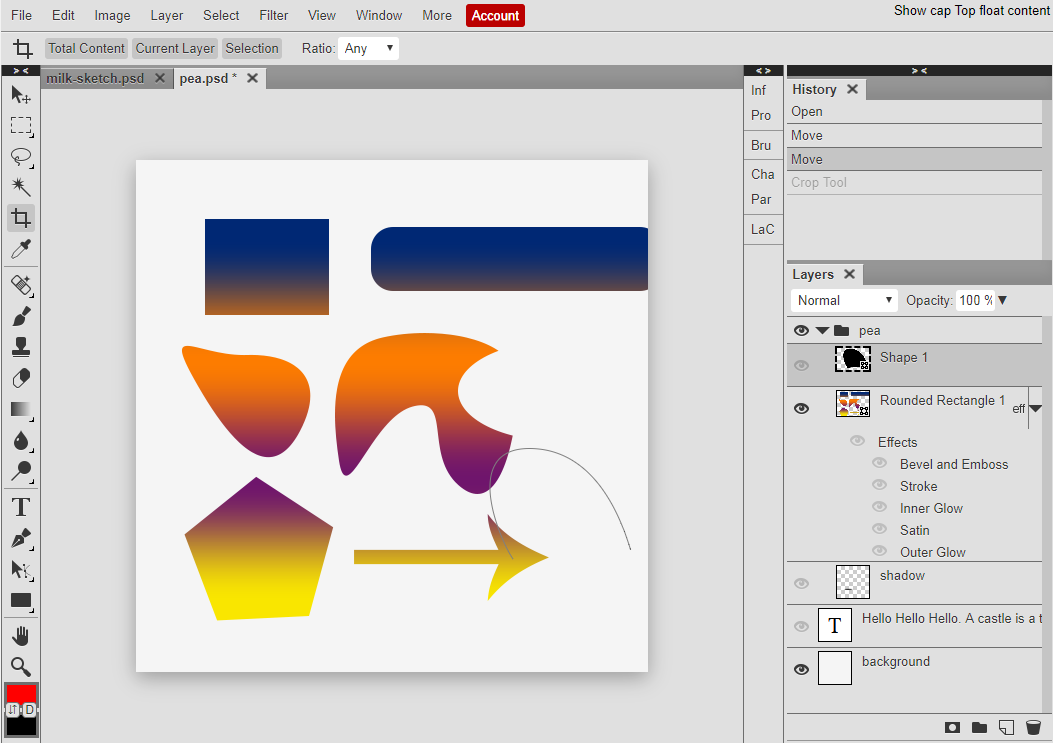
Слабый и средний блик
- Откройте файл через File → Open.
- Создайте новый пустой слой над фотографией.
- Для маленькой точки выберите Spot Healing Brush и проведите короткий мазок.
- Если нужно контролировать источник, выберите Healing Brush, удерживайте Alt и щёлкните по чистому участку.
- Для пятна сложной формы выделите его Patch Tool и перетащите выделение к подходящей текстуре.
- Вдоль оправы используйте Clone Stamp с более жёсткой кистью.
- При цветном рефлексе добавьте корректирующий слой Curves или Hue/Saturation и ограничьте его маской.
Перенос полностью закрытого глаза в Photopea
- Откройте основной портрет и донор.
- Выделите глаз на доноре и скопируйте его в основной документ.
- Через Edit → Free Transform подгоните масштаб и поворот.
- Добавьте Raster Mask к донорскому слою.
- Чёрной кистью скройте лишнюю кожу, затем белой верните нужные участки.
- Создайте корректирующий слой для света и цвета и привяжите его к донору.
- Восстановите оправу Clone Stamp на отдельном верхнем слое.
Маска слоя позволяет скрыть края донора без удаления его пикселей
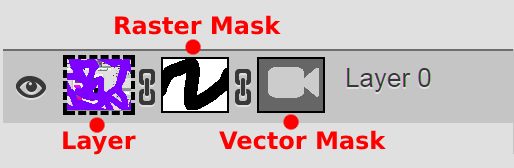
Браузерный редактор удобен для компьютера без установленного ПО, но личные портреты требуют осознанного обращения. Не работайте с конфиденциальным изображением на чужом устройстве, очищайте локальные файлы после сеанса и сохраняйте проект в PSD, если планируете продолжить ретушь.
Преимущества Photopea
- слои, маски и клон доступны в браузере;
- можно выполнить донорский композит без установки;
- PSD сохраняет редактируемую структуру;
- инструменты разделены по типу дефекта.
Ограничения Photopea
- точность зависит от размера экрана и производительности браузера;
- сложная ретушь менее удобна на сенсорном устройстве;
- нужно внимательно контролировать работу с личным фото;
- автоматическое восстановление не заменяет достоверный донор.
Как проверить результат в Photopea
Проверьте маску на чёрном и белом фоне: светлый ореол по краю донора легче заметить при контрастном окружении. Включайте и выключайте слой, чтобы обнаружить смещение зрачка и изменение формы века. Перед экспортом сохраните PSD, затем отдельный JPEG или PNG.
Как убрать блики в очках на iPhone
TouchRetouch : локальное удаление и Clone Stamp
TouchRetouch подходит для небольшого блика, белой точки или короткой полосы, когда глаз остаётся видимым. На телефоне особенно важно работать на максимальном увеличении и маленькой кистью. Попытка провести большим выделением по всей линзе заставляет алгоритм заменить слишком много деталей.
Clone Stamp в TouchRetouch даёт ручной контроль над источником пикселей

Пошаговая ретушь в TouchRetouch
- Откройте портрет и увеличьте одну линзу двумя пальцами.
- Для маленькой точки выберите Objects, затем Brush, закрасьте только дефект и нажмите Go.
- Если автоматическая замена затронула ресницы, отмените действие.
- Перейдите в Clone Stamp, установите источник рядом с бликом и уменьшите размер кисти.
- Короткими касаниями перенесите текстуру радужки или белка глаза.
- Смените источник перед восстановлением оправы; не используйте участок глаза для рамки.
- Просмотрите результат в общем масштабе и экспортируйте копию.
Erase AI применяйте лишь к области, где нет критичной анатомии: к малой светлой точке, краю отражения или фрагменту фона, попавшему в линзу. Если алгоритм должен придумать зрачок, ресницы или форму века, мобильный результат нельзя считать достоверным.
Преимущества TouchRetouch
- быстрая локальная обработка на iPhone и iPad;
- Clone Stamp позволяет выбрать источник вручную;
- малые дефекты можно исправить без настольного компьютера;
- масштабирование жестами удобно для точечной работы.
Ограничения TouchRetouch
- маленький экран затрудняет контроль оправы и ресниц;
- AI-удаление может изменить глаз;
- нет полноценного донорского композита со сложными масками;
- большое выделение часто даёт заметную синтетическую область.
Как проверить результат в TouchRetouch
После уменьшения масштаба посмотрите, не отличается ли один глаз по резкости и размеру зрачка. Затем снова увеличьте линзу и проверьте круговые следы кисти. При сложном блике сохраните исходник и перенесите работу на компьютер вместо многократного мобильного исправления.
Как убрать блики в очках на Android
Snapseed : Healing и локальная коррекция
Snapseed подходит для полупрозрачного цветного рефлекса и маленькой светлой точки. В нём есть Healing, Selective, Brush, Curves, RAW Develop и Dehaze, но нет полноценной системы донорских слоёв для сложной реконструкции. Поэтому мобильный способ ограничивается случаями, где исходный глаз читается.
В меню Snapseed доступны локальная коррекция, кисть и Healing

Цветной полупрозрачный блик
- Откройте фотографию и выберите Tools.
- Нажмите Selective и поставьте контрольную точку внутри линзы.
- Уменьшите радиус, чтобы зона не выходила за оправу.
- Снизьте Brightness и Saturation до совпадения со второй линзой.
- При неравномерном отражении используйте Brush для локальной экспозиции.
- Если нужен общий тональный баланс, откройте Curves после локальной правки.
Маленькое белое пятно
- Выберите Healing, приблизьте изображение и проведите по пятну одним коротким движением.
- Если программа повторила ресницу или разорвала оправу, отмените действие.
- Попробуйте ещё раз меньшим касанием и с другим масштабом.
- Не закрашивайте всю радужку: Healing выбирает окружение автоматически и не даёт точного донорского контроля.
- Нажмите Export и сохраните копию после проверки.
Преимущества Snapseed
- локальная яркость и насыщенность исправляют цветной рефлекс;
- Healing быстро удаляет маленькую точку;
- RAW Develop полезен для мобильного RAW;
- правки можно сравнивать до экспорта.
Ограничения Snapseed
- нет ручного Clone Stamp с точным источником;
- нет удобного многослойного переноса глаза;
- Healing может повторить неправильный соседний фрагмент;
- сложная оправа и полностью закрытый глаз требуют настольного редактора.
Как проверить результат в Snapseed
Увеличьте портрет и найдите размытую заплатку, повтор ресницы или деформацию рамки. Затем оцените фотографию целиком. Если глаз стал темнее второго, вернитесь в Selective и ослабьте коррекцию. Если детали отсутствуют, мобильное затемнение не решит проблему — нужен донор.
Сравнение способов
| Программа | Платформа | Лучший сценарий | Полностью закрытый глаз | Слои и маски | Главное ограничение |
|---|---|---|---|---|---|
| ФотоМАСТЕР | Windows, macOS | Слабый и частичный блик, ручная локальная ретушь | Лучше использовать другой редактор | Упрощённый процесс без сложного композита | Нет специализированного автоматического удаления отражений |
| Adobe Photoshop | Windows, macOS | Точная ретушь, оправа, донорский глаз | Да, при наличии достоверного донора | Полный набор | Высокая сложность ручной подгонки |
| Adobe Lightroom Classic | Windows, macOS | RAW, серия, полупрозрачное отражение | Нет надёжного донорского композита | Маски без полноценной композиции слоёв | Генеративная замена требует проверки анатомии |
| Retouch4me Apex | Windows, macOS | Типовые портреты и пакетная обработка | Только после тщательной проверки; донор надёжнее | Автоматический профильный процесс | Нетипичный блик требует ручной доработки |
| PortraitPro | Windows, macOS | Регулируемая автоматическая портретная коррекция | Не заменяет достоверный донор | Портретные локальные настройки | Легко переусилить глаза и убрать естественный рефлекс |
| Luminar Neo | Windows, macOS | Малое пятно, маска, универсальное AI-удаление | Генерация возможна, но не гарантирует сходство | Слои и маски есть | Нет отдельного инструмента для очков |
| DxO PureRAW | Windows, macOS | Подготовка шумного RAW | Нет | Локальные настройки предобработки | Не удаляет блик как основной редактор |
| Photopea | Браузер | Ручная обработка без установки | Да, с донором и маской | Полный базовый набор | Сложнее работать на слабом устройстве |
| TouchRetouch | iPhone, iPad | Маленькое пятно и ручной клон | Нет надёжного композита | Нет настольной системы слоёв | Маленький экран и риск AI-артефактов |
| Snapseed | Android | Цветной рефлекс и малая точка | Нет | Локальные правки без донорских слоёв | Healing выбирает источник автоматически |
Для разовой правки на компьютере логично начать с ФотоМАСТЕР: сначала «Корректор», затем точечный «Штамп». Для полностью закрытого глаза нужен Adobe Photoshop или Photopea с другим кадром. При десятках типовых портретов ускорение даёт Retouch4me Apex, но сложные изображения всё равно отделяют для ручной проверки.
Как избежать бликов ещё во время съёмки
Профилактика надёжнее реконструкции, потому что сохраняет реальный глаз. Отражение возникает, когда свет от источника попадает на линзу и отражается в направлении камеры. Нужно изменить хотя бы одну часть этой геометрии: положение света, поворот головы, наклон очков или высоту камеры.
Поднимите или сместите источник света
Для студийного портрета поднимите источник выше уровня глаз и наклоните его к лицу. Если блик остаётся, сместите источник в сторону. После каждого изменения смотрите не только на яркое пятно, но и на тень от оправы: слишком высокий свет уберёт отражение, но создаст глубокие тени под глазами.
Поверните голову или камеру на несколько градусов
Небольшой поворот часто уводит отражение за пределы объектива. Просите модель двигаться медленно и следите за направлением взгляда. Сильный поворот меняет форму лица и видимость второй линзы, поэтому выбирайте минимальное изменение, которое решает проблему.
Слегка измените наклон очков
Можно немного приподнять дужки над ушами, чтобы линзы наклонились вниз. Способ используют осторожно: оправа должна сохранять естественную посадку, а глаза — оставаться в центре линз. Заметно перекошенные очки исправить в редакторе сложнее, чем небольшой рефлекс.
Используйте крупный мягкий источник
Мягкий свет не обязательно исчезает из линз, но его граница становится менее резкой и легче поддаётся локальной коррекции. Разместите источник так, чтобы отражение не пересекало зрачок. Белая полоса на периферии линзы менее критична, чем небольшой яркий квадрат прямо на радужке.
Очистите линзы перед серией
Пыль, отпечатки и жирная плёнка рассеивают свет и создают дополнительные светлые пятна. Протрите линзы подходящей салфеткой до того, как модель займёт положение. На ретуши мелкая грязь смешивается с отражением и заставляет обрабатывать большую область.
Снимите дополнительный кадр-донор
После основного снимка попросите модель не менять голову и выражение, затем немного измените угол света или временно снимите очки. Такой дубль нужен не для публикации, а для достоверной текстуры глаз. Снимайте его с теми же фокусным расстоянием, дистанцией и экспозицией.
Поляризационный фильтр — дополнительный, а не гарантированный способ
CPL способен уменьшать некоторые отражения от неметаллических поверхностей, включая стекло. Эффект зависит от угла к источнику и меняется при вращении фильтра. Он также уменьшает количество света. Проверяйте результат в видоискателе и не рассчитывайте, что фильтр устранит любой студийный блик.
Не вынимайте линзы из оправы как стандартный приём
Без линз меняется вид рамки, исчезает естественное преломление, а дужки могут выглядеть иначе. Есть и риск повредить очки. Гораздо безопаснее изменить геометрию света и сделать донорский дубль. Съёмка без линз оправдана только как заранее согласованный специальный приём с подходящей оправой.
Типичные ошибки и способы их исправить
Слишком большая кисть
Большая кисть захватывает ресницы, оправу и кожу. Уменьшите диаметр до размера конкретного пятна и работайте несколькими проходами. Для переходной зоны используйте мягкий край, для рамки — более жёсткий.
Один донор для всей линзы
Постоянный источник создаёт повторяющиеся узоры. Меняйте образец при переходе от белка к радужке, от радужки к ресницам и от глаза к оправе. На коже источник тоже должен перемещаться вместе с градиентом света.
Попытка вернуть детали только снижением светов
Highlights и Whites помогают, пока информация сохранена. Если участок остаётся равномерно белым, дальнейшее снижение превращает его в серую плоскость. Переключитесь на донор или клонирование сохранившейся текстуры.
Зеркальный глаз без подгонки
Flip Horizontal не учитывает асимметрию лица, свет и направление взгляда. После отражения обязательны масштабирование, Warp, маска, коррекция яркости и проверка зрачка. При заметном отличии используйте другой кадр.
Разрыв оправы
Сначала обработайте глаз, затем восстановите рамку на верхнем слое или отдельным проходом. Выбирайте донор с того же сегмента оправы и продолжайте линию короткими мазками. Не копируйте противоположную сторону рамки без учёта перспективы.
Полностью пустые линзы
Слабое отражение подтверждает наличие стекла. Когда обе линзы становятся абсолютно прозрачными, портрет выглядит смонтированным. Верните часть исходного слоя маской или уменьшите интенсивность автоматической коррекции.
Разный контраст глаз
После удаления блика обработанный глаз часто становится резче и темнее. Сравните оба глаза в чёрно-белом виде. Снизьте контраст, резкость или непрозрачность донорского слоя, не пытаясь усилить второй глаз до того же искусственного уровня.
Несовпадающее направление взгляда
Перенесённый зрачок должен находиться в согласованном положении относительно век. Если один глаз смотрит чуть в сторону, человек выглядит косоглазым. Используйте донор с тем же взглядом; перемещение только зрачка обычно разрушает рисунок радужки и блик.
Повторяющиеся ресницы
Клон может продублировать характерную группу ресниц. Меняйте источник, уменьшайте непрозрачность и часть ресниц оставляйте исходной. На маске проявляйте лишь те волоски, которые действительно отсутствуют.
Слишком сильное генеративное удаление
Большое выделение даёт алгоритму свободу заменить глаз, кожу и оправу одновременно. Ограничивайте генерацию малым пятном. Если дефект пересекает анатомически важную область, используйте реальный донор.
Сохранение поверх оригинала
Перезаписанный JPEG лишает возможности вернуться к исходным деталям и сравнить варианты. Храните оригинал, редактируемый проект и финальный экспорт отдельно. Для клиента или семьи полезно сохранить также выбранный кадр-донор.
Проверка только при большом увеличении
При 300% заметны пиксельные дефекты, но трудно оценить взгляд и естественность портрета. Проверяйте 100%, 200% и общий вид. Исправление, идеальное по пикселям, может сделать лицо неузнаваемым в нормальном масштабе.
Чрезмерное сглаживание шума перед клонированием
Гладкий донор выделяется на зернистом исходнике. Сначала согласуйте шум или выполняйте предобработку всего кадра. После композита можно добавить минимальный единый шум на финальный слой, но нельзя размывать только один глаз.
Обработка оправы и глаза одним инструментом
Мягкий Healing хорош для плавной линзы, но размывает резкую рамку. Clone Stamp сохраняет рамку, но может дать жёсткую заплатку на радужке. Разделяйте зоны и инструменты, даже если отражение выглядит единым пятном.
Как проверить результат перед сохранением
Контроль выполняют отдельно от ретуши. После длительной работы глаз привыкает к правке и перестаёт замечать смещение. Сделайте короткую паузу, затем пройдите чек-лист.
- Направление взгляда: зрачки согласованы и не создают ощущения, что глаза смотрят в разные стороны.
- Форма века: верхнее и нижнее веко не деформированы маской или Warp.
- Размер зрачка: соответствует освещению и второму глазу.
- Радужка: радиальный рисунок не повторяется очевидными фрагментами.
- Ресницы: нет зеркальных дублей, обрывов и размытой полосы.
- Оправа: линия непрерывна, толщина и перспектива не скачут.
- Граница линзы: нет светлого ореола вокруг маски.
- Яркость: один глаз не стал заметно темнее или светлее второго.
- Цвет: зелёный или синий рефлекс не сменился серым пятном.
- Резкость: обработанная область не выглядит отдельно вклеенной.
- Шум: зерно на доноре и основном кадре совпадает.
- Естественное стекло: небольшой мягкий рефлекс сохранён, если без него очки выглядят пустыми.
- Общий портрет: человек остаётся узнаваемым, а внимание не притягивает обработанный глаз.
- Файл: оригинал не перезаписан, проект и экспорт сохранены отдельно.
Три масштаба проверки
| Масштаб | Что искать | Что исправлять |
|---|---|---|
| 200% и больше | Повторы пикселей, разрыв рамки, ореол маски | Источник клона, жёсткость кисти, край маски |
| 100% | Радужка, ресницы, шум, резкость | Непрозрачность слоя, свет и цвет донора |
| Весь кадр | Направление взгляда, естественность лица, баланс глаз | Положение донора, общая сила эффекта |
Проверка на временном чёрно-белом слое
Добавьте временное обесцвечивание или снизьте насыщенность просмотра. Без цвета проще увидеть разницу яркости и контраста. Если обработанный глаз выделяется, подстройте Curves или экспозицию донора. Затем удалите временную проверку и верните цвет.
Проверка на контрастном фоне маски
В редакторе со слоями временно поместите под донор яркий однотонный слой. Светлая кайма и незакрытые участки маски станут заметнее. После исправления удалите проверочный слой. Такой приём особенно полезен вокруг ресниц и металлической оправы.
Какой способ выбрать для конкретной задачи
| Сценарий | Первый выбор | Почему | Когда перейти к другому способу |
|---|---|---|---|
| Один портрет, глаз виден | ФотоМАСТЕР | «Корректор» сохраняет текстуру, «Штамп» закрывает остаток | Когда блик уничтожил большую часть глаза |
| Сильный блик и есть соседний кадр | Adobe Photoshop | Слои, маска, трансформация и точная оправа | Не требуется, если донор совпал; при отсутствии компьютера — Photopea |
| RAW-серия с полупрозрачными рефлексами | Adobe Lightroom Classic | Маски и локальная коррекция применяются последовательно к серии | Сложные кадры передать в Adobe Photoshop |
| Много типовых деловых портретов | Retouch4me Apex | Специализированное автоматическое уменьшение отражений | Отобрать нетипичные блики для ручной доработки |
| Портретная коррекция без ручного композита | PortraitPro | Регулируемый Reduce Reflections in Glasses | При потере деталей использовать реальный донор |
| Малое пятно и универсальный AI-редактор | Luminar Neo | Erase, GenErase, Clone и маски | При изменении анатомии перейти к донорскому методу |
| Шумный RAW перед ретушью | DxO PureRAW | Демозаизация, шумоподавление и оптическая подготовка | Блик удалять затем в ФотоМАСТЕР или Adobe Photoshop |
| Работа без установки | Photopea | Слои, маски, Healing, Patch и Clone Stamp в браузере | На слабом устройстве перейти к настольному редактору |
| iPhone, маленькая точка | TouchRetouch | Локальное удаление и ручной Clone Stamp | Сильный блик обработать на компьютере |
| Android, цветной рефлекс | Snapseed | Selective, Brush и Healing | При отсутствии деталей нужен донорский редактор |
Цена ошибки определяет выбор сильнее, чем скорость. Для снимка в личной переписке допустима аккуратная мобильная правка. Для фотографии на документы, публичного профиля, каталога сотрудников или крупной печати используйте исходные детали и реальный кадр-донор. Генерация, меняющая глаза, не должна становиться незаметной подменой внешности.
Ответы на частые вопросы
Можно ли восстановить полностью белый глаз без другого кадра?
Можно создать визуально правдоподобный фрагмент клонированием второго глаза или генеративным заполнением, но это не восстановление исходных данных. Достоверный результат даёт соседний кадр того же человека с тем же взглядом. Если такого кадра нет, обработку следует считать реконструкцией и особенно тщательно проверять сходство.
Почему цветной блик обычно исправить легче?
Под цветным полупрозрачным рефлексом часто сохраняются контуры радужки, зрачка и ресниц. Достаточно локально снизить яркость и насыщенность, затем выровнять оттенок. В сплошном белом пятне текстура отсутствует, поэтому нужны новые пиксели из донора.
Можно ли убрать отражение только ползунком Highlights?
Только если отражение полупрозрачное и занимает ограниченный диапазон светов. Глобальный Highlights меняет весь кадр, поэтому предпочтительна локальная маска. Если после снижения светов область остаётся плоской, переходите к Healing, Clone или донору.
Почему нельзя всегда копировать второй глаз?
Лицо асимметрично, веки открыты неодинаково, а направление света различается. После зеркального отражения меняются положение блика в радужке, форма ресниц и перспектива оправы. Второй глаз — крайний донор, а не универсальная заготовка.
Что делать, если блик пересекает металлическую оправу?
Разделите задачу. Сначала восстановите глаз и линзу мягкими инструментами. Затем на верхнем слое продолжите линию рамки Clone Stamp или «Штампом» с более жёсткой маленькой кистью. Попытка обработать обе зоны Healing Brush размоет металл.
Нужно ли полностью удалять отражение?
Нет. Слабый мягкий рефлекс делает наличие стекла естественным. Цель — открыть взгляд и убрать отвлекающее яркое пятно. Полностью пустые линзы нередко выглядят искусственно, особенно если освещение вокруг предполагает отражения.
Как поступить с солнцезащитными очками?
Если линзы непрозрачные по замыслу, не следует искусственно раскрывать глаза. Убирают только отдельные паразитные пятна, отражение фотографа или слишком яркий источник, сохраняя общий тон стекла. Донорский глаз под тёмной линзой может нарушить реалистичность.
Сохраняется ли качество после обработки на телефоне?
Качество зависит от исходного разрешения и параметров экспорта. Мобильный инструмент способен аккуратно исправить маленький дефект, но сложнее контролировать тонкие края. Не пересылайте файл через сервис, который дополнительно сжимает изображение, до окончательного сохранения.
Подходит ли RAW для удаления блика лучше JPEG?
RAW лучше сохраняет полупрозрачные света и цвет, поэтому облегчает тональную коррекцию. Он не возвращает полностью выбитый глаз. Для такой области нужен донор независимо от формата.
Можно ли обработать сразу сотню портретов?
Типовые отражения можно пропустить через Retouch4me Apex или синхронизированные маски в Adobe Lightroom Classic. Затем серию нужно просмотреть и разделить: слабые результаты принять, частичные доработать, полностью закрытые глаза отправить на ручной донорский композит.
Как подготовить файл к печати?
Проверьте портрет при 100%, сохраните мастер-файл с редактируемыми слоями, затем экспортируйте копию в требуемом цветовом профиле и размере. Перед крупной печатью особенно внимательно смотрите на ореолы маски, шум и непрерывность оправы: дефекты, незаметные на телефоне, становятся видны на бумаге.
Что делать, если отражение показывает фотографа или окно?
Если изображение в линзе полупрозрачное, локально снизьте контраст и насыщенность, затем удалите узнаваемые детали малой кистью. Не выделяйте всю линзу генеративным ластиком. При крупном отражении, закрывающем глаз, используйте соседний кадр.
Можно ли оставить часть блика только на одной линзе?
Да, если это соответствует свету. Линзы расположены под разными углами, поэтому отражения не обязаны быть симметричными. Важно, чтобы оставшийся рефлекс не закрывал зрачок и не выглядел ярче основного света на лице.
Как понять, что ретушь стала чрезмерной?
Признаки — одинаковые глаза, слишком яркая радужка, полностью пустые линзы, гладкая кожа внутри оправы, разный шум и идеальная симметрия ресниц. Уменьшите непрозрачность правки или верните часть исходного изображения маской.
Итог
При слабом или частичном блике начинайте с ФотоМАСТЕР: «Корректор» выравнивает свет и цвет, а «Штамп» закрывает небольшой остаточный дефект. Когда глаз полностью скрыт, наиболее достоверен Adobe Photoshop с соседним кадром, слоями и маской. Для серии типовых портретов Retouch4me Apex сокращает ручную работу, но нетипичные отражения требуют покадрового контроля.
Онлайн-обработку без установки выполняют в Photopea, малое пятно на iPhone — в TouchRetouch, цветной рефлекс на Android — в Snapseed. DxO PureRAW полезен только как подготовка шумного RAW. Независимо от программы, финальная проверка должна подтвердить направление взгляда, форму век, рисунок радужки, непрерывность оправы и естественный слабый рефлекс стекла.
 *EXE — расширение исполняемого файла. Сайт является партнером проекта