
Корректное удаление программы в Windows 7 состоит не в стирании её папки, а в запуске зарегистрированного деинсталлятора, завершении его мастера и проверке оставшихся компонентов. В этой инструкции разобраны обычные и проблемные случаи: удаление через «Ускоритель Компьютера», «Программы и компоненты», собственный файл Uninstall, повышенную командную строку и специализированные деинсталляторы. Отдельные блоки объясняют, что делать при ошибке доступа, повреждённой записи, отсутствующей кнопке удаления, зависшем мастере и найденных остатках.
Материал относится только к Windows 7. Онлайн-сервис не способен удалить локально установленное приложение, его службы и записи из системной конфигурации, поэтому браузерные способы здесь не используются. Поддержка Windows 7 завершилась 14 января 2020 года, поэтому система больше не получает обычные обновления безопасности. Перед установкой любого обслуживающего инструмента требуется сверять совместимость именно с Windows 7 и разрядностью системы.
Что происходит при правильной деинсталляции
Установленная программа обычно состоит не только из каталога в C:\Program Files или C:\Program Files (x86). Инсталлятор может создать ярлыки, общие библиотеки, записи о способе удаления, службы, задания планировщика, элементы автозагрузки, файловые ассоциации и пользовательские настройки. Штатный мастер знает, какие из этих объектов принадлежат приложению, поэтому должен запускаться первым.
Удаление папки через Проводник или файловый менеджер убирает лишь видимые файлы. После такого действия запись может остаться в «Программах и компонентах», служба продолжит запускаться с ошибкой, а повторная установка обнаружит повреждённую старую конфигурацию. Сторонний деинсталлятор полезен не вместо штатного мастера, а как оболочка: он запускает исходный механизм удаления, затем ищет связанные остатки и предлагает проверить их.
| Действие | Что удаляется | Основной риск |
|---|---|---|
| Штатная деинсталляция | Файлы и компоненты, зарегистрированные установщиком | Мастер может быть повреждён или не убрать пользовательский кэш |
| Очистка остатков | Оставшиеся папки, ярлыки и записи, связанные с приложением | Ошибочное удаление общей папки или общего компонента |
| Удаление папки вручную | Только выбранные пользователем файлы | Неполная деинсталляция, сломанная запись и фоновые ошибки |
| Удаление записи из списка | Только регистрационная строка в «Программах и компонентах» | Сама программа остаётся на диске |
Подготовка: что сохранить и проверить перед удалением
Перед началом закройте приложение обычной командой «Выход» или «Exit», а не только крестиком окна. Многие программы оставляют агент в области уведомлений рядом с часами. Щёлкните его значок правой кнопкой мыши и завершите работу, если в меню есть команда выхода. Это снижает вероятность сообщения о занятых файлах.
Сохраните данные, которые деинсталлятор не обязан переносить
- экспортируйте проекты, пользовательские шаблоны, профили, закладки и пресеты;
- проверьте папки «Документы», «Изображения», «Видео» и каталоги внутри профиля пользователя;
- запишите лицензионные данные, если приложение потребуется установить повторно;
- сохраните установочный пакет той же редакции, когда предстоит восстановление повреждённого мастера;
- для игр отдельно проверьте локальные сохранения и синхронизацию с облаком.
Флажок «Удалить пользовательские настройки» в мастере означает, что повторная установка начнётся с чистого профиля. Если требуется сохранить конфигурацию, не отмечайте этот пункт до резервного копирования. Обратная ситуация тоже важна: при устранении ошибки старые настройки иногда нужно удалить, иначе неисправность вернётся после переустановки.
Убедитесь, что выбрана именно программа, а не общий компонент
В списке встречаются драйверы устройств, пакеты Microsoft Visual C++, среды .NET, компоненты Java, обновления и общие библиотеки. Их удаление может нарушить работу нескольких приложений. Сверьте название, издателя, дату установки и путь. Если назначение записи неизвестно, сначала найдите программу, которая её использует, и не применяйте принудительное удаление.
Подготовьте возможность отката для рискованного случая
Точка восстановления полезна перед удалением драйвера, системной утилиты, антивируса, VPN-клиента или приложения со службами. Она сохраняет системные файлы и параметры, но не заменяет копию документов. Для обычного редактора, проигрывателя или игры создание точки не обязательно, если штатный мастер работает без ошибок.
Как удалить программу через Ускоритель Компьютера
Первый практический способ подходит пользователю, которому нужен русскоязычный список установленного ПО и отдельный модуль удаления. «Ускоритель Компьютера» поддерживает Windows 7 и показывает название, издателя, путь, версию и дату установки. Основная операция находится во вкладке «Инструменты».
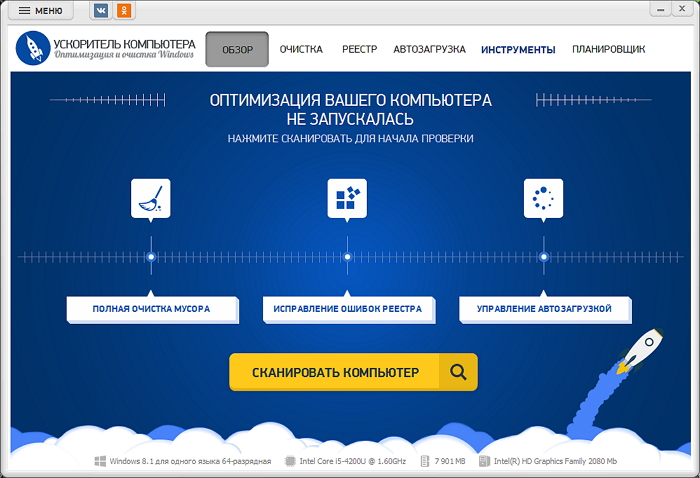
Шаг 1. Откройте раздел «Инструменты»
Запустите программу с учётной записью администратора. В верхней части окна нажмите «Инструменты». Не переходите сразу к очистке реестра: сначала требуется штатно удалить приложение, чтобы его собственный мастер зарегистрировал завершение операции и убрал службы, ярлыки и компоненты.
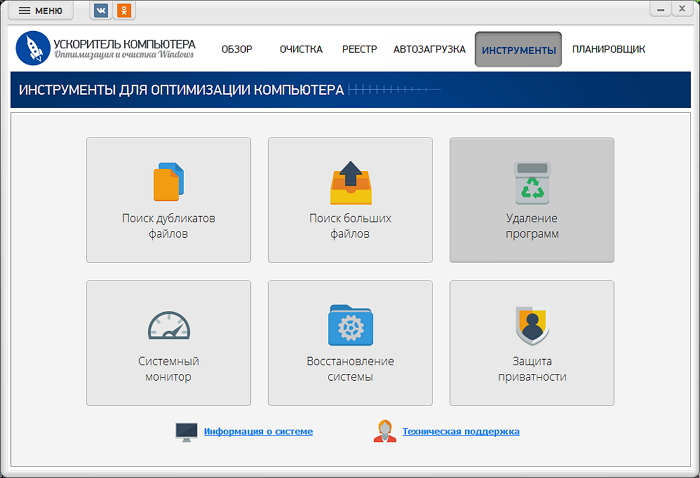
Шаг 2. Перейдите в «Удаление программ»
Нажмите плитку «Удаление программ». Откроется таблица установленного ПО. Используйте поле «Поиск программ…», если список длинный. Сверьте столбцы «Производитель», «Путь», «Версия» и «Дата установки». Путь помогает отличить нужное приложение от одноимённого компонента: обычные 64-разрядные программы чаще находятся в Program Files, 32-разрядные — в Program Files (x86), но это ориентир, а не правило.
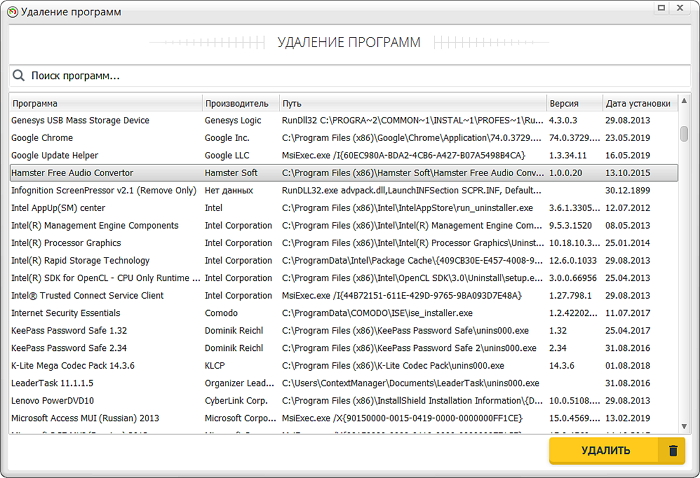
Шаг 3. Выделите строку и нажмите «Удалить»
Щёлкните нужную строку один раз и нажмите жёлтую кнопку «Удалить». После этого выполняйте указания собственного деинсталлятора приложения. Он может предложить закрыть открытые окна, сохранить настройки, удалить профиль или перезагрузить компьютер. Не завершайте мастер через «Диспетчер задач», пока окно отвечает и индикатор продолжает двигаться.
Если выбранная строка содержит путь к пакету Windows Installer или название драйвера, остановитесь и перепроверьте назначение. Удаление драйвера видеокарты, сетевого адаптера или чипсета требует отдельной инструкции производителя и подготовленного пакета для обратной установки.
Шаг 4. Проверьте, исчезла ли запись
После завершения мастера обновите список или закройте и снова откройте модуль. Запись должна исчезнуть. Если она осталась, сначала перезагрузите Windows и проверьте повторно. Сохранившаяся строка не всегда означает, что файлы остались: иногда повреждена только регистрационная запись. В таком случае не нажимайте «Удалить» многократно, а переходите к разделу о повреждённом деинсталляторе.
Нужно ли после этого чистить реестр
В программе есть отдельная вкладка «Реестр», однако массовая очистка всех найденных записей не является обязательной частью деинсталляции. Сканер проверяет несколько категорий, включая отсутствующие DLL, неверные расширения, пути приложений и ошибки установщика. Такой результат шире следов одной удалённой программы. Перед исправлением просмотрите категории и создайте точку восстановления, если затрагиваются системные компоненты.

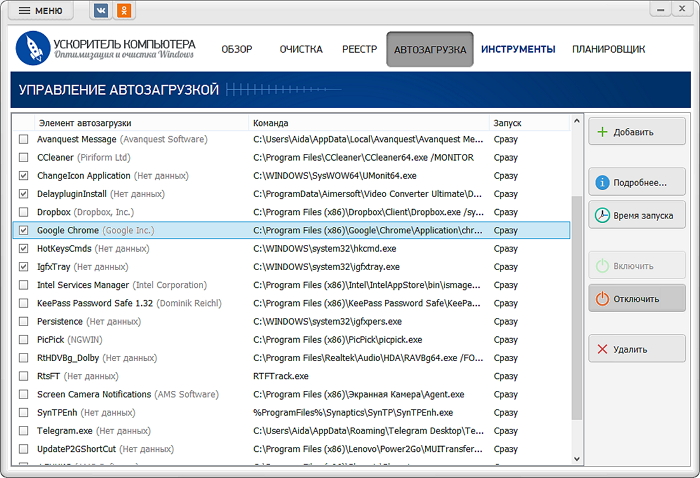
Для контроля автозагрузки используется отдельная вкладка «Автозагрузка». Она полезна, когда после деинсталляции сохранилась команда запуска несуществующего файла. Отключайте только элемент, который однозначно относится к удалённой программе; неизвестные записи Windows и драйверов оставляйте без изменений.
Преимущества Ускорителя Компьютера
- отдельный русскоязычный модуль со списком, поиском, издателем и путём установки;
- поддержка Windows 7 и привычная структура вкладок;
- рядом доступны управление автозагрузкой и создание точки восстановления;
- подходит для первичной инвентаризации старого компьютера.
Ограничения Ускорителя Компьютера
- модуль удаления не заменяет собственный мастер выбранного приложения;
- очистка реестра показывает общесистемные результаты, а не только следы последней программы;
- неизвестные драйверы и общие компоненты нельзя удалять только ради освобождения места.
Как удалить программу через «Панель управления» Windows 7
Штатный путь остаётся основным для исправной программы. Он не требует дополнительного ПО и запускает тот деинсталлятор, который зарегистрировал разработчик. Названия элементов зависят от режима отображения «Панели управления».
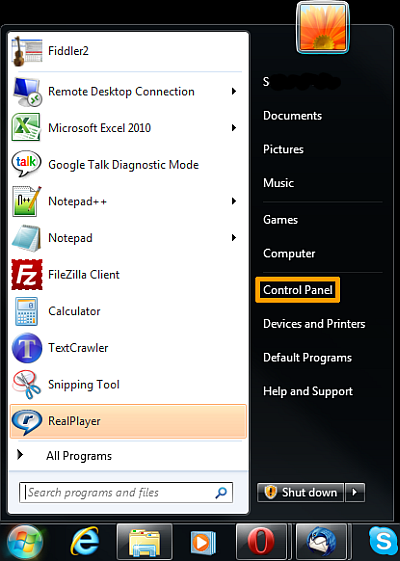
Шаг 1. Откройте меню «Пуск»
Нажмите кнопку с эмблемой Windows в левом нижнем углу или клавишу Windows на клавиатуре. В правой части меню выберите «Панель управления». Если пункта нет, введите его название в строку поиска меню «Пуск».
Шаг 2. Перейдите в «Панель управления»
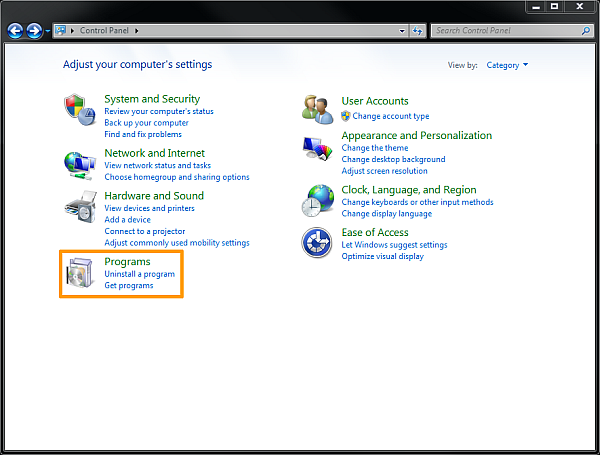
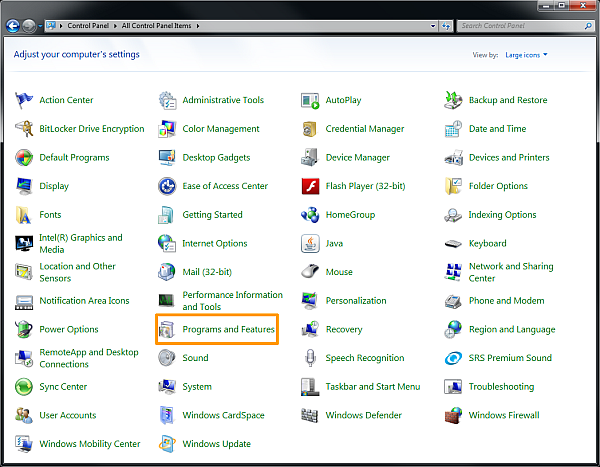
При отображении по категориям откройте раздел «Программы», затем нажмите «Удаление программы». При просмотре крупными или мелкими значками сразу выберите «Программы и компоненты». Оба маршрута ведут к одному списку.
Шаг 3. Найдите приложение
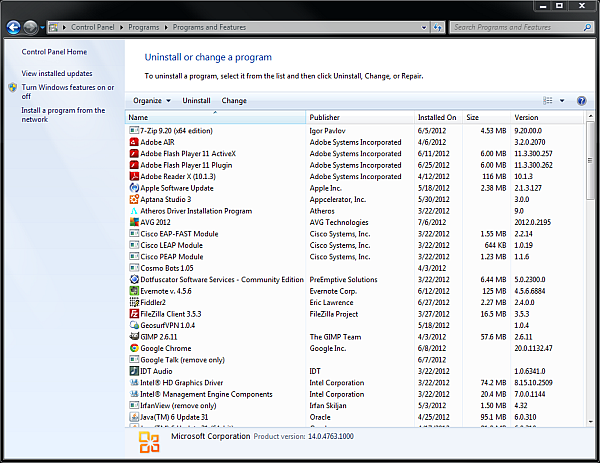
Щёлкните заголовок столбца «Имя», «Издатель», «Установлено», «Размер» или «Версия», чтобы изменить сортировку. Поле поиска в правом верхнем углу помогает найти запись по части названия. Не ориентируйтесь только на значок: несколько компонентов одного пакета могут использовать одинаковую иконку.
Шаг 4. Выберите «Удалить» или «Удалить/Изменить»
После выделения строки над таблицей появляется команда «Удалить», «Удалить/Изменить» или «Изменить». Эти названия задаёт установщик:
- «Удалить» запускает деинсталляцию;
- «Удалить/Изменить» открывает мастер, где затем выбирается удаление;
- «Изменить» позволяет добавить или убрать компоненты пакета;
- «Восстановить» возвращает отсутствующие файлы и может починить повреждённый мастер.
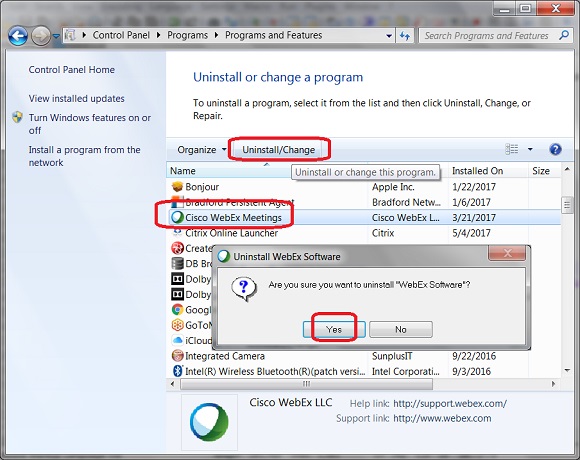
Шаг 5. Завершите мастер приложения
Читайте каждый экран, а не подтверждайте его автоматически. Мастер может предложить удалить общие данные, пользовательский профиль, плагины или сохранённые проекты. Для переустановки с сохранением настроек профиль оставляют; для устранения ошибки его удаляют после резервного копирования. Если появляется запрос контроля учётных записей, проверьте имя издателя и подтвердите действие только для ожидаемого деинсталлятора.
Шаг 6. Выполните требуемую перезагрузку
Перезагрузка нужна, когда мастер должен удалить загруженную DLL, драйвер, службу или файл, занятый системой. Если предлагаются варианты «Перезагрузить сейчас» и «Позже», сохраните документы во всех приложениях. Не откладывайте перезапуск надолго: незавершённое удаление способно мешать обновлению или повторной установке.
Штатный способ не обязан стирать пользовательские проекты, кэш и настройки. Это не ошибка: разработчик может намеренно оставлять профиль для последующей установки. Удалять такие данные следует только после проверки их содержимого.
Как запустить собственный деинсталлятор из меню «Пуск» или папки программы
Некоторые программы создают отдельный ярлык «Удалить», «Uninstall» или «Uninstaller». Этот вариант полезен, когда запись не видна в «Программах и компонентах», но каталог установки сохранился.
Вариант через меню «Пуск»
- Нажмите «Пуск» → «Все программы».
- Откройте папку с названием приложения или издателя.
- Выберите «Удалить», «Uninstall» или «Remove».
- Подтвердите запрос UAC и завершите мастер.
Ярлык безопаснее случайного EXE-файла, потому что он создан установщиком и содержит нужные параметры запуска. Но ярлык может быть повреждён или указывать на уже удалённый файл.
Вариант через каталог установки
Откройте свойства рабочего ярлыка и посмотрите поле «Объект» либо используйте в специализированном деинсталляторе команду «Открыть расположение файла». В каталоге ищите явно названный файл: uninstall.exe, unins000.exe, unwise.exe или другой деинсталлятор с понятным именем. Не запускайте неизвестные исполняемые файлы по очереди.
Если каталог содержит только данные, а деинсталлятора нет, не стирайте папку. Сначала восстановите установку той же редакцией или используйте инструмент принудительного удаления, который умеет связать папку с регистрационными записями.
Как удалить программу с правами администратора
Сообщение о недостаточных правах возникает, когда учётная запись стандартная, деинсталлятор обращается к защищённым каталогам либо запуск не получил повышение. Пароль администратора обойти нельзя: для системных изменений нужны соответствующие полномочия.
Шаг 1. Запустите командную строку с повышением
Откройте «Пуск», введите cmd, щёлкните найденную «Командную строку» правой кнопкой и выберите «Запуск от имени администратора». Подтвердите UAC или введите пароль административной учётной записи.

Шаг 2. Откройте апплет «Программы и компоненты»
Введите команду appwiz.cpl и нажмите Enter. Откроется системный список установленных программ. Команда не удаляет ничего сама: она только запускает нужный элемент «Панели управления».
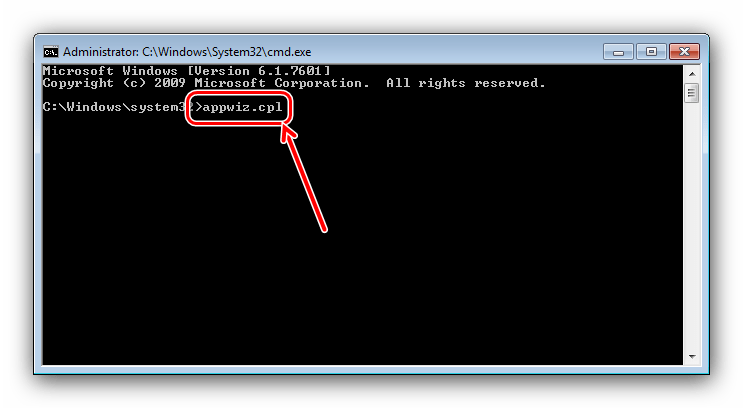
Шаг 3. Выберите программу и запустите мастер
Найдите запись, нажмите «Удалить» или «Удалить/Изменить» и завершите мастер. Отдельный запрос UAC всё равно может появиться, потому что деинсталлятор является самостоятельным процессом. Если права получены, но мастер сообщает об отсутствии файла, проблема связана не с учётной записью, а с повреждённой установкой.

Не применяйте инструкции по смене владельца системных папок для обычной деинсталляции. Изменение разрешений в Windows, Program Files или ProgramData способно ослабить защиту и не восстанавливает повреждённый мастер.
Сравнение способов удаления в Windows 7
| Способ | Когда использовать | Поиск остатков | Риск ошибки |
|---|---|---|---|
| Ускоритель Компьютера | Нужен русскоязычный список с путями и дополнительными инструментами | Отдельные модули, не привязанные автоматически к одной программе | Средний при использовании общей очистки реестра |
| «Программы и компоненты» | Программа исправно зарегистрирована | Нет отдельного сканирования | Низкий |
| Собственный Uninstall | Запись отсутствует, но мастер сохранился | Зависит от разработчика | Низкий при правильном файле |
| appwiz.cpl из повышенной консоли | Требуются права администратора | Нет отдельного сканирования | Низкий |
| Сторонний деинсталлятор | Нужны остатки, принудительный или пакетный режим | Есть, результат требуется проверить | Средний |
| Ручное удаление папки | Не является корректным способом | Нет | Высокий |
Деинсталляторы для Windows 7: что выбрать
В разделе собраны программы, для которых подтверждена работа в Windows 7 или существует отдельная совместимая ветка. Все они сначала используют исходный мастер, когда он доступен. Принудительный режим нужен только при повреждённой записи, отсутствующем деинсталляторе или уже удалённой вручную папке.
| Программа | Windows 7 | Остатки | Принудительный режим | Пакетное удаление | Формат работы |
|---|---|---|---|---|---|
| Ускоритель Компьютера | Поддерживается | Через отдельные системные модули | Нет отдельного режима | Нет | Устанавливаемая программа |
| Revo Uninstaller Free | Поддерживается | После штатного мастера | В Pro; Free использует обычную деинсталляцию и сканирование | В Pro | Setup или portable |
| Geek Uninstaller | Поддерживается | Автоматическое сканирование | Force Removal | В расширенной редакции | Portable |
| IObit Uninstaller | Поддерживается | Список файлов и реестра | Force Uninstall+ | Есть | Устанавливаемая программа |
| Wise Program Uninstaller | Поддерживается | После Safe Uninstall | Forced и Custom Uninstall | Не основной сценарий | Setup или portable |
| HiBit Uninstaller | Поддерживается | После удаления | Forced Uninstall | Есть | Setup или portable |
| Bulk Crap Uninstaller 5.x | Windows 7 SP1 с платформенными обновлениями | С оценкой уверенности | Есть | Основная функция | Setup или portable |
Revo Uninstaller Free
Revo Uninstaller Free подходит для одиночного удаления с последующим сканированием. Бесплатная редакция поддерживает 32- и 64-разрядную Windows 7. Она запускает встроенный деинсталлятор выбранной программы, а после его завершения ищет оставшиеся файлы, папки и записи реестра.
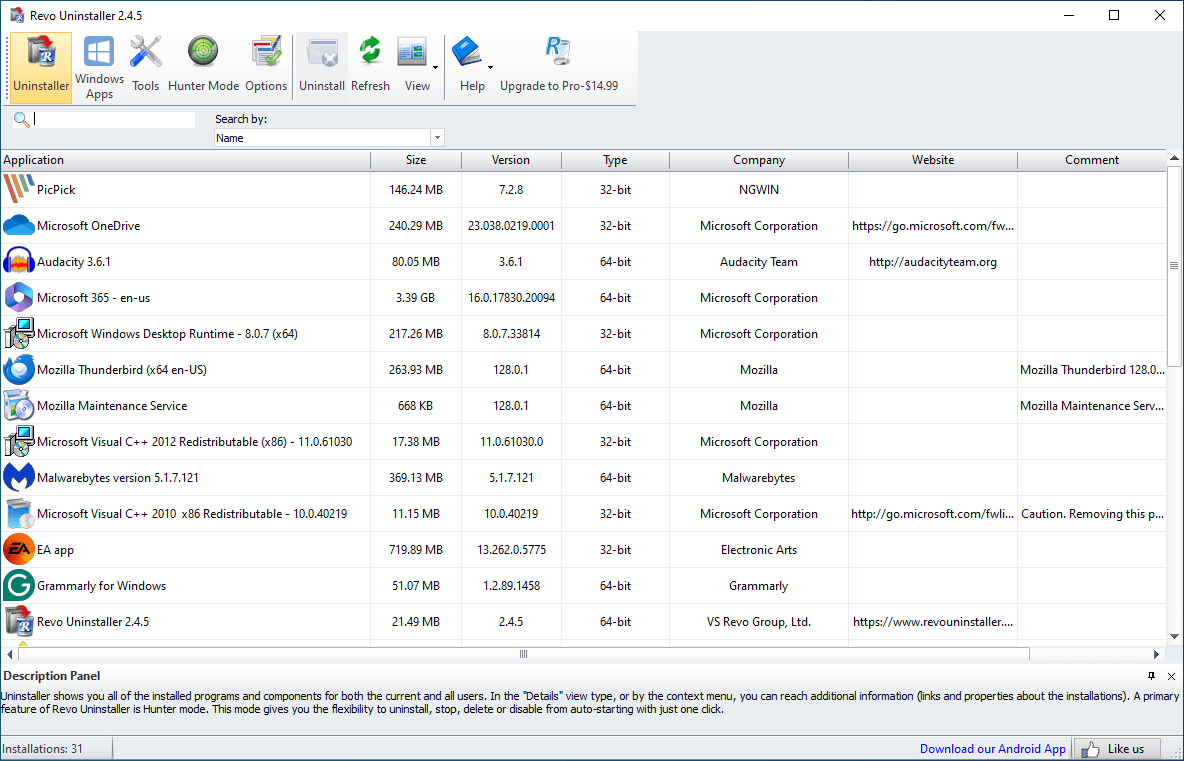
Порядок удаления в Revo Uninstaller Free
- Закройте удаляемое приложение и его значок в области уведомлений.
- В модуле Uninstaller найдите строку по названию или издателю.
- Выделите её и нажмите Uninstall.
- Завершите исходный мастер программы.
- Нажмите Scan и дождитесь поиска остатков.
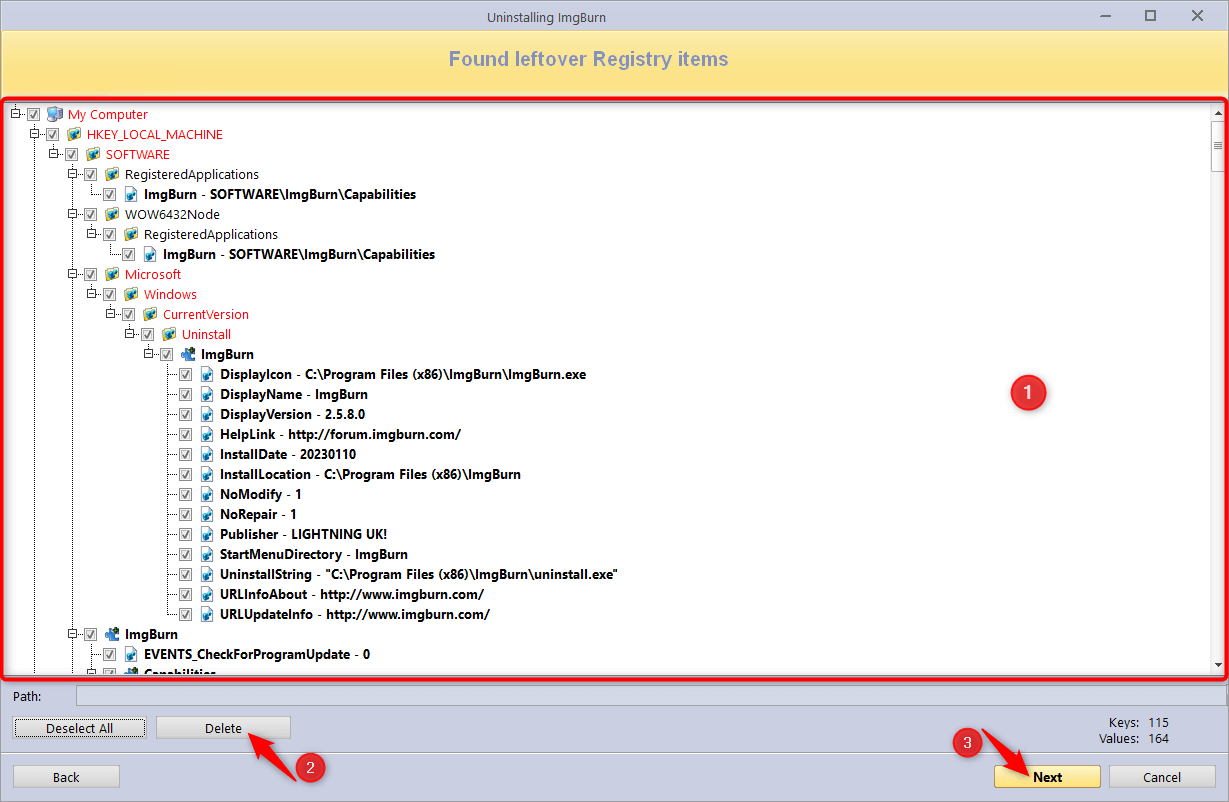
- Проверьте выделенные записи, удалите только принадлежащие приложению элементы, затем перейдите к файлам и папкам.
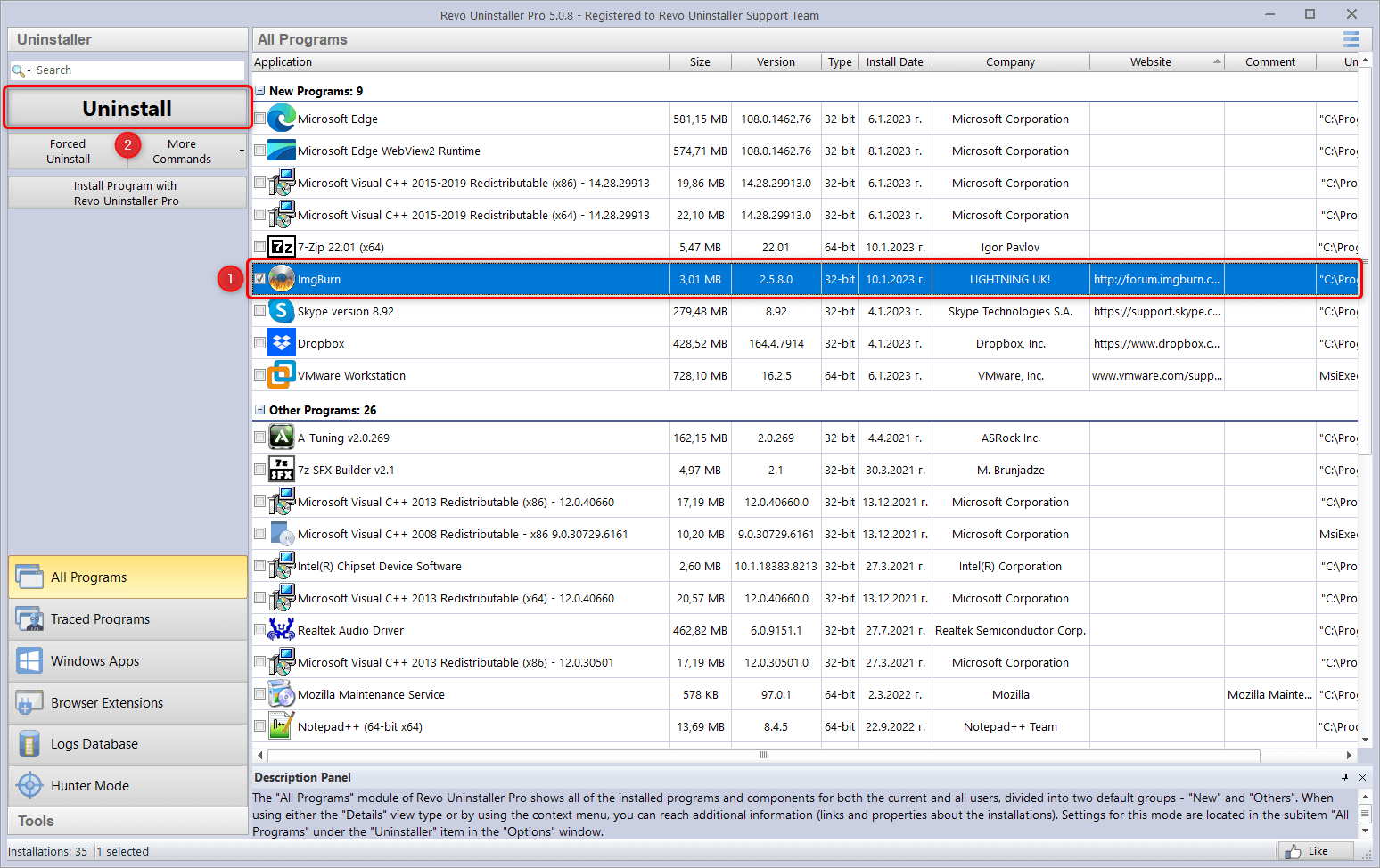
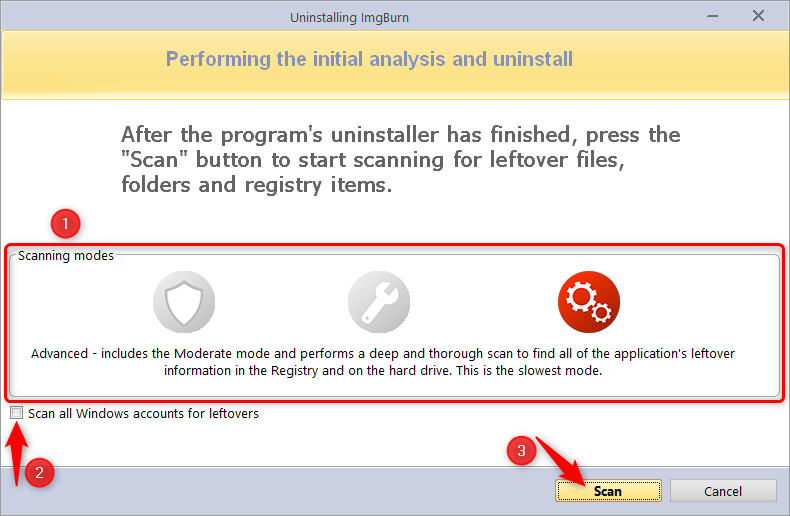
В результатах реестра удаляются отмеченные дочерние значения, а родительские ветви могут показываться для контекста. Не отмечайте общий каталог издателя, если на компьютере остались другие его программы. То же относится к пользовательской папке, где хранятся проекты нескольких приложений.
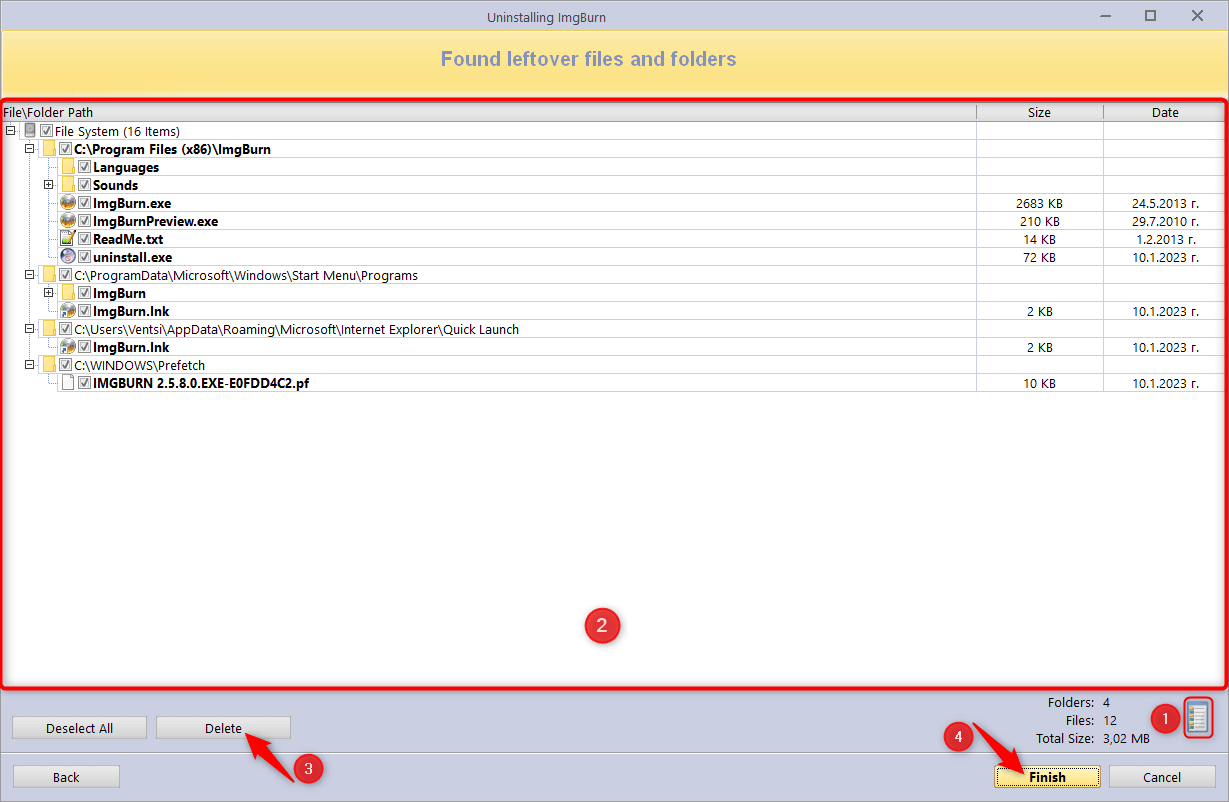
Hunter Mode
Режим Hunter Mode создаёт прицел, который можно перетащить на окно, ярлык или значок в трее. Он полезен, когда название процесса известно визуально, но запись трудно найти. Меню предлагает Uninstall, Stop Auto Starting, Kill Process, Open Containing Folder и Properties. Перед Kill Process сохраните данные: принудительное завершение закрывает приложение без штатного сохранения.

Преимущества Revo Uninstaller Free
- понятная последовательность «штатный мастер → сканирование → проверка остатков»;
- поддержка Windows 7 и портативный вариант;
- Hunter Mode помогает связать видимое окно с установленной программой;
- остатки показываются отдельно для реестра и файловой системы.
Ограничения Revo Uninstaller Free
- Forced Uninstall и пакетное удаление относятся к Pro, а не к Free;
- результаты сканирования требуют ручной проверки;
- Hunter Mode нельзя использовать как повод завершать неизвестные системные процессы.
Подходящий сценарий: одиночная программа корректно запускает собственный мастер, но после него требуется проверить хвосты.
Geek Uninstaller
Geek Uninstaller — портативный деинсталлятор для 32- и 64-разрядной Windows 7. Основное окно содержит список, размер, дату установки и строку мгновенного поиска. Обычная команда запускает штатное удаление и последующее сканирование, Force Removal предназначен для повреждённых и упрямых записей.

Порядок удаления в Geek Uninstaller
- Запустите исполняемый файл с правами администратора.
- Начните вводить название в поле внизу окна.
- Щёлкните строку правой кнопкой и выберите Uninstall для нормального сценария.
- Завершите мастер приложения и проверьте найденные следы.
- Используйте Force Removal только при отсутствующем или неисправном мастере.
Принудительное удаление основывается на обнаруженных связях. Если название слишком общее, например «Update», «Driver» или «Tools», сначала откройте Properties и Installation Folder. Удаление по неточному имени повышает риск затронуть чужие данные.
Преимущества Geek Uninstaller
- не требует установки и быстро запускается;
- есть обычное и принудительное удаление;
- поиск работает прямо в основном списке;
- поддерживает русскую локализацию.
Ограничения Geek Uninstaller
- пакетное удаление относится к расширенной редакции;
- минималистичный интерфейс даёт меньше пояснений о найденных объектах;
- Force Removal требует точной идентификации программы.
Подходящий сценарий: нужен компактный переносной инструмент для одной повреждённой записи без установки обслуживающего пакета.
IObit Uninstaller
IObit Uninstaller поддерживает Windows 7 и группирует настольные программы по категориям. На Windows 7 раздел Windows Apps не используется: он появляется начиная с Windows 8. Для обычного ПО доступны поиск, сортировка, пакетный выбор, восстановительная точка и просмотр остатков.
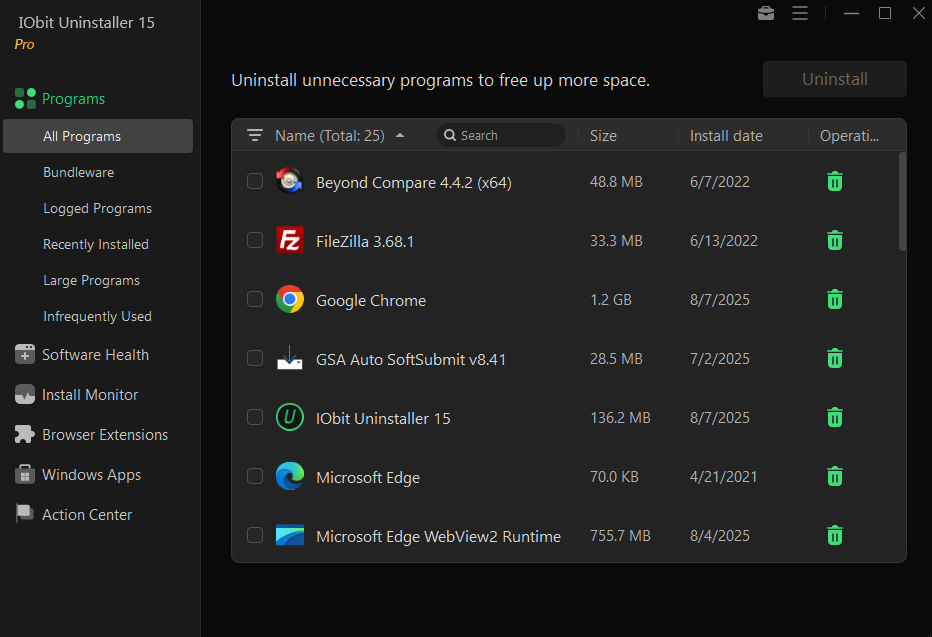
Обычное и пакетное удаление
- Откройте Programs → All Programs.
- Отметьте флажком одну или несколько строк.
- Нажмите Uninstall.
- При рискованном удалении включите Create a restore point before uninstall.
- Для контроля не включайте Automatically remove residual files: после мастера просмотрите список вручную.
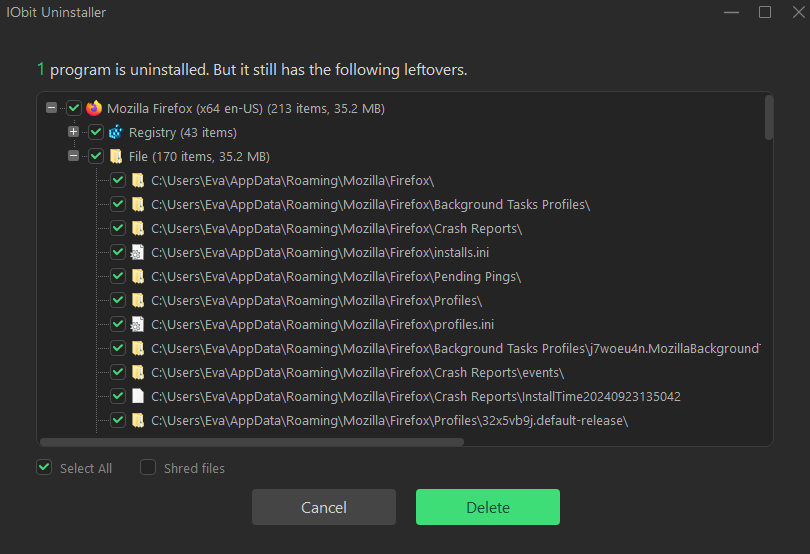
- Завершите исходные мастера выбранных программ и удалите подтверждённые остатки.
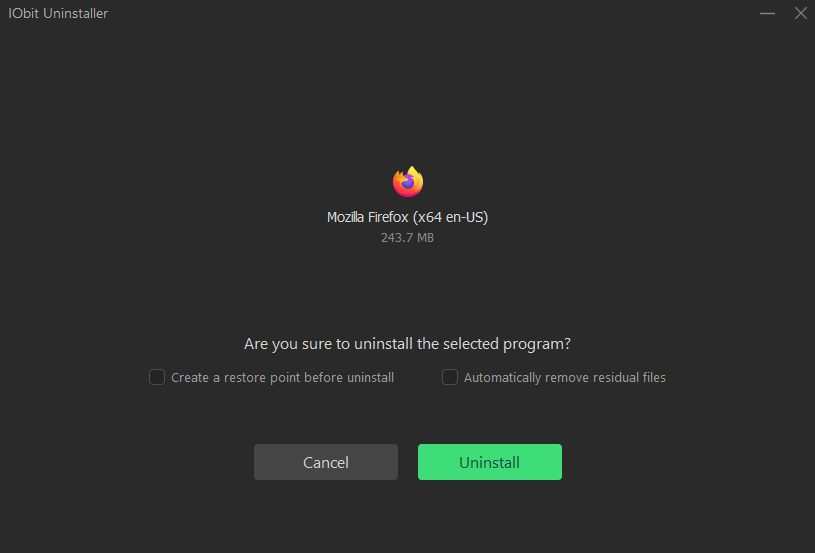
Автоматическое удаление остатков сокращает число экранов, но лишает пользователя проверки. На старом компьютере с несколькими программами одного издателя безопаснее оставить автоматический флажок выключенным. В списке результатов раскройте Registry и File, сверяйте пути и не стирайте общий профиль браузера, если требуется сохранить закладки или другой экземпляр.
Контекстное меню и Force Uninstall+
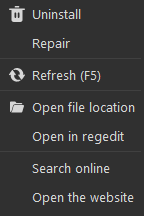
Щелчок правой кнопкой по строке открывает Uninstall, Repair, Refresh, Open file location и Open in regedit. Команда Repair полезна, если собственный установщик умеет восстановить компоненты. Force Uninstall+ принимает файл или папку и пытается определить связанную программу; режим применяют при отсутствующей записи, а не для обычной деинсталляции.
Преимущества IObit Uninstaller
- пакетный выбор нескольких программ;
- опция создания точки восстановления перед операцией;
- остатки выводятся отдельным деревом файлов и реестра;
- есть Force Uninstall+ для отсутствующей регистрационной записи.
Ограничения IObit Uninstaller
- интерфейс содержит дополнительные разделы, не относящиеся к простой деинсталляции;
- автоматическое удаление остатков снижает контроль;
- часть функций и автоматизации зависит от редакции;
- раздел Windows Apps неприменим к Windows 7.
Подходящий сценарий: требуется удалить несколько обычных программ и просмотреть остатки в одном сеансе.
Wise Program Uninstaller
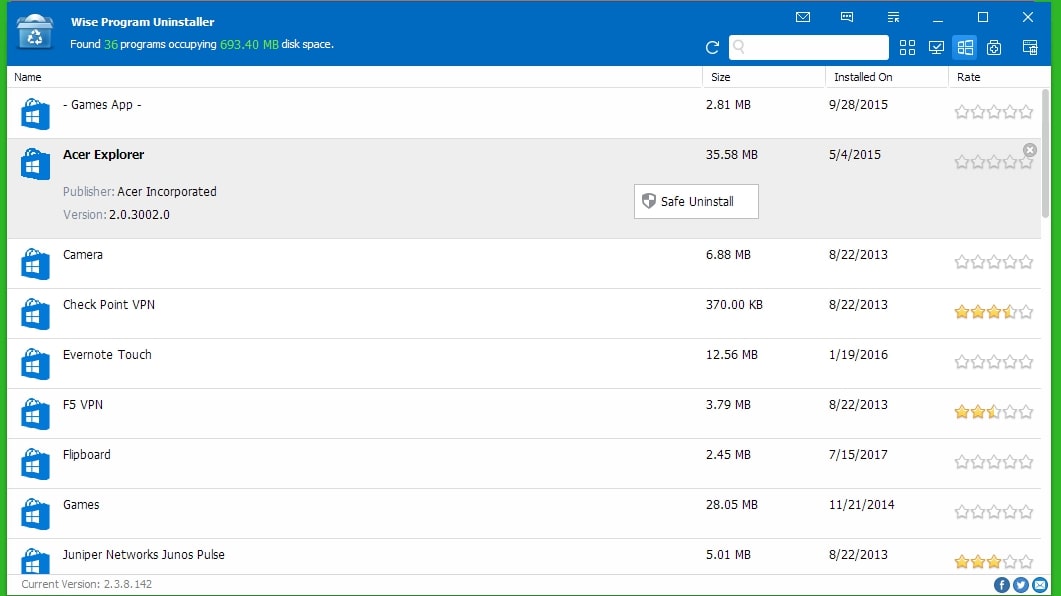
Wise Program Uninstaller поддерживает Windows 7, выпускается в устанавливаемом и portable-вариантах и предлагает четыре действия для настольных программ: Safe Uninstall, Modify, Forced Uninstall и Delete. Эти команды нельзя считать взаимозаменяемыми.
Safe Uninstall
Safe Uninstall вызывает собственный деинсталлятор, затем сканирует остатки. Это основной режим. Найдите программу через строку поиска, выберите Safe Uninstall, завершите мастер и проверьте результаты.
Forced Uninstall
Forced Uninstall ищет связанные файлы, папки и записи реестра без полноценного штатного мастера. Этот режим применяют только тогда, когда Safe Uninstall не работает; каждый найденный элемент необходимо проверить, чтобы не затронуть данные других программ.
Custom Uninstall
Custom Uninstall нужен, если программа отсутствует в списке. Пользователь указывает её папку, программа проверяет наличие собственного деинсталлятора, а при его отсутствии ищет связанные элементы по имени каталога. После поиска следует убедиться, что список не содержит данные других продуктов издателя.

Опасная команда Delete
Delete удаляет только строку из списка и «Программ и компонентов». Файлы приложения не деинсталлируются. Команда уместна лишь для мёртвой записи после подтверждения, что самой программы уже нет. Использовать её для освобождения места бессмысленно.
Преимущества Wise Program Uninstaller
- чёткое разделение безопасного, принудительного и пользовательского сценария;
- поиск отсутствующей программы по каталогу;
- история операций и восстановление резервных копий удалённых остатков;
- поддержка Windows 7.
Ограничения Wise Program Uninstaller
- команда Delete может быть неверно понята как полноценное удаление;
- Forced и Custom Uninstall требуют внимательной проверки совпадений;
- резервные копии занимают место и нуждаются в контроле.
Подходящий сценарий: запись отсутствует, но известна точная папка установки, либо требуется восстановимая очистка остатков.
HiBit Uninstaller
HiBit Uninstaller поддерживает Windows Vista, 7, 8, 10 и 11 в 32- и 64-разрядных редакциях. Доступны устанавливаемый и портативный варианты. Основные функции включают обычное удаление, Forced Uninstall, удаление нескольких программ, мониторинг установок, поиск и управление точками восстановления.
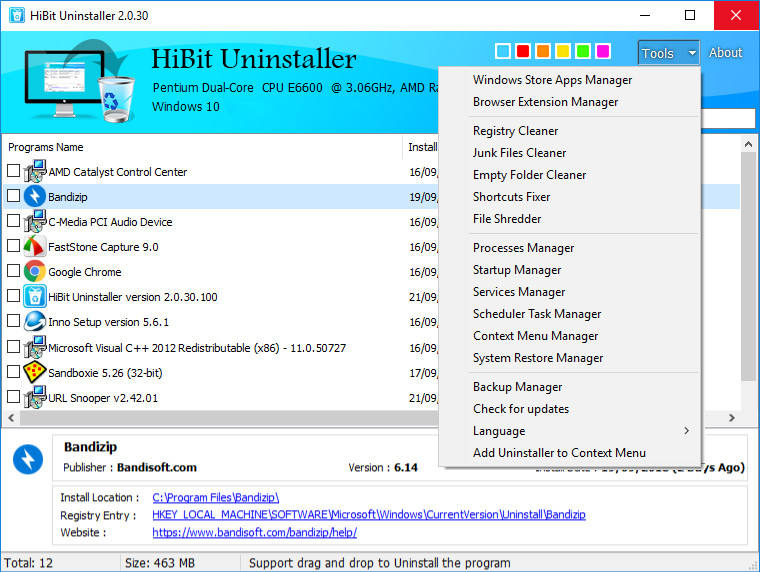
Порядок обычного удаления
- В основном списке найдите приложение через быстрый поиск.
- Выберите обычное удаление, чтобы сначала запустить исходный мастер.
- Закройте мастер и дождитесь анализа оставшихся элементов.
- Просмотрите путь каждого файла и ветвь каждой записи.
- Подтвердите только те объекты, которые однозначно относятся к удалённой программе.
Когда применять Forced Uninstall
Режим предназначен для программы, которая не удаляется стандартно или имеет повреждённый мастер. Он не нужен, если обычное удаление запускается. При совпадении общего названия с системным компонентом сначала откройте каталог и свойства записи.
Пакетный режим и мониторинг установки
Пакетный режим полезен при очистке тестового компьютера, но не делает все мастера полностью независимыми: несколько программ могут использовать общий установщик или требовать перезагрузки. Удаляйте сначала автономные пользовательские приложения, затем перезагружайте систему и проверяйте оставшиеся строки. Мониторинг установки повышает точность будущего удаления, потому что фиксирует изменения в момент инсталляции, но не восстанавливает историю уже установленного ПО.
Преимущества HiBit Uninstaller
- обычный, принудительный и пакетный сценарии в одном инструменте;
- устанавливаемый и portable-режим;
- поддержка Windows 7 в 32- и 64-разрядных редакциях;
- мониторинг новых установок и работа с точками восстановления.
Ограничения HiBit Uninstaller
- много дополнительных системных инструментов усложняет интерфейс новичку;
- принудительный режим не гарантирует безопасное совпадение всех найденных записей;
- пакетная операция требует отдельного контроля каждого штатного мастера.
Подходящий сценарий: регулярное обслуживание Windows 7, когда нужны portable-режим, пакетное удаление и журналирование новых установок.
Bulk Crap Uninstaller 5 .x
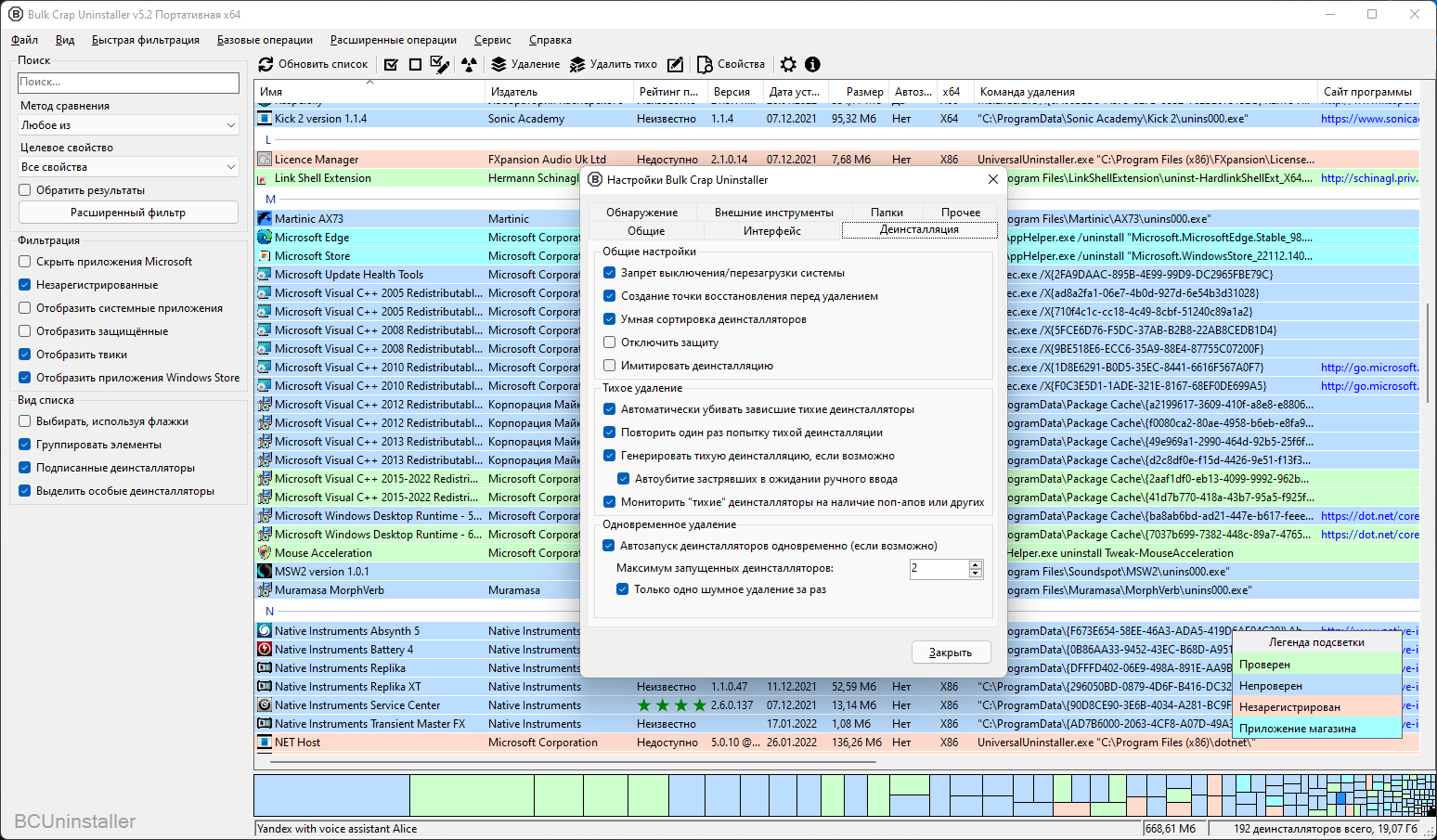
Bulk Crap Uninstaller рассчитан на инвентаризацию и массовое удаление. Для Windows 7 требуется ветка 5.x, Windows 7 SP1 и платформенные обновления. Ветка 6 ориентирована на Windows 10 и новее, поэтому пользователю «семёрки» нельзя выбирать выпуск только по принципу «самый новый».
Что программа обнаруживает
BCU показывает обычные зарегистрированные приложения, скрытые записи, программы с отсутствующим деинсталлятором, некоторые portable-приложения, игры и системные компоненты. Цвета и фильтры помогают классифицировать записи, но не заменяют проверку. Параметры Show system components, Show protected items и Show updates лучше оставить выключенными при обычной очистке.
Как удалить несколько программ
- Создайте точку восстановления через мастер BCU.
- Отфильтруйте список по издателю, размеру, дате или ключевому слову.
- Отметьте только независимые пользовательские программы.
- Выберите Uninstall; тихий режим применяйте лишь к понятным приложениям.
- Следите за отдельными штатными мастерами и не подтверждайте удаление общих компонентов.
- После завершения просмотрите Leftover removal и оценку Confidence.
Как читать список остатков
В окне Leftover removal каждому объекту присваивается оценка уверенности. Very good и Good означают более сильную связь, Questionable — слабое совпадение. Даже высокая оценка не отменяет проверки: общая папка Google, Microsoft, Adobe или другого издателя может принадлежать нескольким программам. Не используйте Select all без просмотра путей.
Преимущества Bulk Crap Uninstaller 5.x
- сильные фильтры и пакетная автоматизация;
- обнаружение незарегистрированных и повреждённых записей;
- оценка уверенности для остатков;
- portable-вариант включает нужную среду выполнения.
Ограничения Bulk Crap Uninstaller 5.x
- для Windows 7 нужна конкретная ветка 5.x и установленные платформенные обновления;
- интерфейс перегружен для разового удаления одной программы;
- тихая автоматизация не подходит для драйверов, антивирусов и общих пакетов;
- расширенные фильтры способны показать защищённые системные компоненты.
Подходящий сценарий: опытный пользователь очищает компьютер от большого числа независимых приложений и готов проверять фильтры, мастера и остатки.
Что делать, если программа не удаляется
Не переходите сразу к принудительной очистке. Большинство ошибок решается восстановлением нормального мастера, освобождением занятых файлов или завершением ожидающей перезагрузки.
Закройте окно, агент и связанные процессы
Сначала завершите программу штатно. Проверьте область уведомлений. Если мастер сообщает, что файл используется, откройте «Диспетчер задач» сочетанием Ctrl+Shift+Esc, перейдите на вкладку «Процессы» и найдите процесс по точному имени исполняемого файла. Завершайте только однозначно связанный процесс. Не останавливайте explorer.exe, svchost.exe, winlogon.exe и другие системные процессы по предположению.
Перезагрузите компьютер
Перезапуск освобождает библиотеки, завершает отложенные операции Windows Installer и применяет предыдущие изменения. После входа не запускайте удаляемую программу, сразу откройте «Программы и компоненты» и повторите действие.
Проверьте, не выполняется ли другой установщик
Windows Installer обрабатывает MSI-пакеты последовательно. Если в фоне идёт установка, обновление или восстановление, новый мастер может сообщить, что другая операция уже выполняется. Дождитесь её завершения. Если окно потеряно, перезагрузите систему; не удаляйте вручную файлы службы Installer.
Используйте «Изменить» или «Восстановить»
В «Программах и компонентах» выделите запись. Если доступна команда «Изменить» или «Восстановить», запустите её. Исправленный установщик вернёт отсутствующие файлы и регистрационные данные. После завершения снова выберите «Удалить».
Переустановите ту же редакцию поверх повреждённой
Используйте установочный пакет той же редакции, разрядности и, по возможности, того же выпуска. Запустите его и выберите Repair, Restore или установку в тот же каталог. Этот способ восстанавливает uninstall.exe и данные Windows Installer, необходимые для обслуживания пакета. После восстановления выполняйте обычную деинсталляцию.
Проверьте службу Windows Installer
Нажмите Win+R, введите services.msc и найдите «Установщик Windows». Для MSI-пакета служба может запускаться по требованию. Если она отключена, верните тип запуска, рекомендованный системой, и запустите мастер. Не меняйте параметры других служб без точного понимания.
Используйте принудительный режим после идентификации
Когда штатный мастер отсутствует или падает, примените Geek Force Removal, Wise Forced/Custom Uninstall, HiBit Forced Uninstall, IObit Force Uninstall+ или BCU Force uninstall. Укажите точное имя и каталог. Сначала сохраните пользовательские данные и создайте точку восстановления.
Для антивируса, драйвера и VPN используйте фирменный очиститель
Такие продукты устанавливают фильтрующие драйверы и службы. Универсальный деинсталлятор может убрать запись, но оставить низкоуровневый компонент. Сначала запускайте штатный мастер, затем фирменную утилиту очистки для конкретного продукта, если она предусмотрена. Не используйте очиститель от другого продукта с похожим названием.
Программа отсутствует в «Программах и компонентах»: алгоритм поиска
- Проверьте точное имя. Ярлык может называться иначе, чем пакет. Посмотрите «Свойства» → «Подробно» и издателя.
- Откройте «Пуск» → «Все программы». Ищите папку приложения и команду Uninstall.
- Проверьте каталог установки. Ищите только явно названный деинсталлятор.
- Откройте список в стороннем деинсталляторе. Он может показывать скрытую или повреждённую запись.
- Переустановите ту же редакцию. Это восстанавливает регистрацию удаления.
- Используйте Custom или Force Uninstall. Укажите каталог и перепроверьте найденные совпадения.
Если программа портативная и никогда не устанавливалась, в системном списке её не будет. В таком случае закройте её, сохраните данные и удалите собственную папку. Но сначала проверьте, не создавала ли она отдельную службу, драйвер или автозагрузку. Portable-формат сам по себе не гарантирует отсутствие системных изменений.
Как безопасно удалить остатки
Остатком считается объект, который принадлежал удалённому приложению и больше не нужен. Сам факт нахождения имени издателя в пути не доказывает принадлежность: одна папка может обслуживать несколько продуктов.
Каталог установки
После перезагрузки проверьте исходный путь. Пустую папку с названием программы можно удалить. Если внутри есть проекты, плагины, базы или профили, перенесите их. Каталог издателя целиком не удаляйте, пока установлены другие его приложения.
Папки AppData
Нажмите Win+R и поочерёдно введите %AppData% и %LocalAppData%. В Roaming чаще лежат профили, синхронизируемые настройки и пользовательские данные; в Local — кэш, журналы и настройки, привязанные к конкретному компьютеру. Удаляйте папку приложения только после проверки файлов. Для браузера, почтового клиента и редактора профиль может содержать важные данные.
ProgramData
Скрытая папка C:\ProgramData хранит общие данные всех пользователей. Там могут находиться базы, лицензии, кэш обновлений и конфигурация службы. Папку с точным названием удалённого приложения можно убрать после резервного копирования, но общий каталог издателя оставляют.
Ярлыки и меню «Пуск»
Неработающий ярлык безопасно удалить. Если ярлык снова появляется после входа, проверьте общую папку меню «Пуск» и задачу обслуживания программы. Сам ярлык не запускает службу, но указывает на незавершённую очистку.
Автозагрузка
Откройте msconfig и вкладку «Автозагрузка» либо используйте проверенный менеджер. Сопоставьте команду и путь. Запись, которая указывает на отсутствующий файл в папке удалённого приложения, можно отключить. Не удаляйте элементы драйверов, безопасности и Windows по одному лишь непонятному имени.
Службы и задания планировщика
В services.msc проверьте точное имя службы и путь к исполняемому файлу. В «Планировщике заданий» смотрите действие задачи. Если путь ведёт в удалённый каталог и издатель совпадает, сначала убедитесь, что другая программа не использует компонент. Универсальные деинсталляторы лучше справляются с удалением связанной службы во время штатного мастера, чем ручная зачистка.
Реестр
Ручной поиск по короткому названию создаёт множество ложных совпадений. Не удаляйте ветви только потому, что в них встречается слово продукта. Используйте результаты деинсталлятора, где показан полный путь и связь с выбранной программой, создавайте резервную копию и удаляйте дочерние значения, а не общие родительские разделы.
Почему Total Commander не заменяет деинсталлятор
Total Commander удаляет выбранные файлы и папки, но не выполняет полноценную деинсталляцию программы. Команда F8 не запускает зарегистрированный мастер, не отменяет регистрацию службы, не обновляет данные Windows Installer и не учитывает пользовательские профили.
Использовать файловый менеджер можно только после завершённой деинсталляции, когда осталась проверенная пустая папка или обычный файл. Попытка удалить весь каталог работающей программы приводит к состоянию, в котором приложение уже не запускается, но система продолжает считать его установленным.
Как проверить результат после удаления
- Перезагрузите Windows, если мастер запросил это или удалялись службы и драйверы.
- Откройте «Программы и компоненты» и убедитесь, что запись исчезла.
- Проверьте исходный каталог; не удаляйте сохранённые проекты автоматически.
- Запустите поиск по точному названию в меню «Пуск» и удалите только неработающие ярлыки.
- Проверьте область уведомлений после нового входа.
- Сверьте автозагрузку: команда не должна указывать на отсутствующий EXE.
- Для программы со службой проверьте, исчезла ли именно эта служба.
- Откройте тип файла, который был связан с программой, и назначьте новое приложение при необходимости.
- При повторной установке убедитесь, что мастер не сообщает о незавершённой старой версии.
- Сравните свободное место, но не оценивайте полноту только по гигабайтам: пользовательские данные могут быть сохранены намеренно.
Один оставшийся текстовый журнал или пустая папка не означает неудачу. Важнее отсутствие работающих служб, повреждённой регистрационной записи и конфликтующего мастера. Пользовательские данные удаляются отдельно и осознанно.
Как определить причину, если удаление не запускается
Одинаковая внешняя проблема — программа не удаляется — возникает по разным причинам. До принудительной очистки нужно определить, на каком этапе прерывается процесс. Это сокращает риск удалить запись из списка, оставив рабочие файлы, службу или драйвер.
| Наблюдаемый признак | Что проверять | Безопасное следующее действие |
|---|---|---|
| Windows запрашивает пароль администратора или сообщает об отказе в доступе | Тип текущей учётной записи и запуск с повышенными правами | Войти под администратором либо открыть appwiz.cpl из командной строки, запущенной от имени администратора |
| После нажатия «Удалить» ничего не происходит | Не появилось ли окно мастера за другими окнами; существует ли файл деинсталлятора | Закрыть список программ, найти штатный ярлык удаления и проверить папку установки |
| Мастер сообщает, что установочный пакет или файл не найден | Не была ли вручную удалена папка, очищен кэш установщика или перемещён каталог | Восстановить установку той же редакции и повторить штатную деинсталляцию |
| Появляется сообщение, что программа используется | Открытые окна, значок в области уведомлений, фоновые процессы и относящаяся к продукту служба | Завершить работу программы её штатной командой, сохранить данные и перезагрузить компьютер |
| Мастер завершился, но строка осталась | Требуется ли перезагрузка; существуют ли каталог и исполняемый файл | Перезагрузить Windows, обновить список и только после проверки удалить недействительную запись |
| Строки нет, но программа запускается | Может использоваться portable-копия, отдельная установка для пользователя или второй каталог | Открыть свойства ярлыка, определить фактический путь и найти деинсталлятор именно этой копии |
| После удаления остаётся служба или значок в автозагрузке | Завершился ли мастер без ошибки и относится ли компонент к той же программе | Сначала перезагрузить систему, затем использовать сканирование остатков либо фирменную утилиту очистки |
| Принудительный деинсталлятор находит сотни записей с общим названием издателя | Пути, имена соседних продуктов и общие каталоги | Отменить массовое подтверждение и удалить только элементы, однозначно относящиеся к выбранной программе |
Проверка ярлыка и фактического каталога
Щёлкните ярлык правой кнопкой и откройте «Свойства». На вкладке «Ярлык» поле «Объект» показывает исполняемый файл, а «Рабочая папка» — каталог запуска. Эта проверка помогает отличить установленную программу от portable-копии и обнаружить вторую установку. Не удаляйте каталог по найденному пути: используйте его для идентификации продукта и поиска штатного файла uninstall.exe, unins000.exe или другой явно обозначенной команды удаления.
Проверка завершения штатного мастера
Успешное закрытие окна не всегда означает окончание операции. Мастер может зарегистрировать отложенное удаление занятых файлов и попросить перезагрузку. До перезапуска компьютера не очищайте каталог вручную и не запускайте второй деинсталлятор. После входа в Windows снова откройте список программ и проверьте путь, ярлыки и связанные процессы.
Когда восстанавливать установку, а когда применять Forced Uninstall
Восстановление предпочтительно, когда сохранился установочный пакет той же программы, но отсутствует часть файлов мастера. Оно возвращает недостающие компоненты и позволяет штатно отменить регистрацию служб, расширений оболочки и ассоциаций. Forced Uninstall используют, когда восстановление невозможно или запись уже повреждена. Перед подтверждением найденных элементов проверьте полный путь и название издателя; совпадение одного короткого слова недостаточно.
Как обращаться с недействительной строкой в списке
Недействительная строка отличается от установленной программы тем, что исполняемый файл, каталог и службы уже отсутствуют, а команда удаления ссылается на несуществующий путь. Функция удаления записи очищает только список «Программы и компоненты». Она не должна использоваться вместо деинсталляции работающего приложения. Сначала подтвердите отсутствие программы, затем удаляйте регистрационную строку через инструмент с понятной командой и резервной копией.
Частые ошибки и их последствия
| Ошибка | Что происходит | Правильное действие |
|---|---|---|
| Стереть папку из Program Files | Мастер, службы и запись остаются повреждёнными | Восстановить установку и запустить штатное удаление |
| Выбрать «Удалить запись» вместо деинсталляции | Программа остаётся на диске, но исчезает из списка | Использовать Safe/Regular Uninstall |
| Отметить все остатки без просмотра | Можно удалить общий профиль или библиотеку | Проверять издателя, путь и соседние программы |
| Удалить Visual C++ или .NET как «ненужное» | Перестают запускаться зависимые приложения | Оставить общий компонент без доказанной причины |
| Прервать мастер через «Диспетчер задач» | Часть компонентов уже удалена, часть остаётся | Подождать, проверить окно и перезагрузить при зависании |
| Запустить несколько принудительных операций | Пересекаются службы, файлы и запросы перезагрузки | Удалять поэтапно и проверять после каждой группы |
| Игнорировать пользовательский профиль | После переустановки возвращается ошибка или теряются данные | Решить заранее, сохранять профиль или очищать его |
| Использовать несовместимую версию Bulk Crap Uninstaller | Программа не запускается из-за ОС или .NET | Для Windows 7 SP1 использовать совместимую ветку 5.x |
| Удалить драйвер обычным пакетным режимом | Устройство теряет функцию, остаётся фильтр или служба | Следовать процедуре производителя |
Как выбрать способ для конкретной ситуации
| Ситуация | Рекомендуемый путь | Почему |
|---|---|---|
| Нужен русскоязычный список и дополнительные системные инструменты | Ускоритель Компьютера | Показывает путь, издателя и отдельный модуль удаления |
| Обычная программа видна в системе | «Программы и компоненты» | Минимальный риск и штатный мастер |
| Есть ярлык Uninstall, но нет строки | Собственный деинсталлятор | Использует механизм разработчика |
| Не хватает прав | appwiz.cpl из повышенной консоли | Запуск с административным токеном |
| Нужно проверить хвосты одной программы | Revo Uninstaller Free | Последовательный просмотр реестра и файлов |
| Нужен portable-инструмент для повреждённой записи | Geek Uninstaller | Force Removal без установки оболочки |
| Нужно удалить несколько приложений | IObit Uninstaller или HiBit Uninstaller | Пакетный выбор и просмотр остатков |
| Программа отсутствует, известна папка | Wise Program Uninstaller | Custom Uninstall принимает каталог |
| Большая инвентаризация старого ПК | Bulk Crap Uninstaller 5.x | Фильтры, пакетность и оценка уверенности |
| Удаляется антивирус или драйвер | Штатный мастер и фирменная утилита | Нужно корректно убрать службы и драйверы |
Расширенная подборка программ находится в разделе полного удаления программ с компьютера. Для этой инструкции приоритетом остаётся совместимость с Windows 7, а не количество дополнительных функций.
Практические сценарии
Нужно освободить место на старом ноутбуке
Сначала отсортируйте программы по размеру, затем проверьте, не относятся ли крупные записи к драйверам, офисному пакету или общим библиотекам. Удаляйте игры, редакторы и приложения, которыми действительно не пользуетесь. После каждой группы перезагружайте компьютер и проверяйте работу сети, звука, видео и периферии. Очистка кэша может освободить больше места, чем удаление небольших утилит, но это отдельная операция.
Нужно переустановить программу с сохранением настроек
Экспортируйте профиль или скопируйте его папку. Выполните обычную деинсталляцию и не отмечайте удаление пользовательских данных. Не очищайте AppData и ProgramData. После установки новой копии проверьте, подхватились ли настройки. Если новая версия меняет формат профиля, импортируйте его через штатную команду, а не заменяйте папки вслепую.
Нужно переустановить программу начисто
Сделайте резервную копию проектов, затем в мастере выберите удаление настроек. После перезагрузки проверьте профиль в AppData, общие данные в ProgramData, автозагрузку и службы. Используйте сканирование остатков. Новую копию устанавливайте только после исчезновения старой записи.
Нужно удалить десятки пробных программ
Используйте пакетный инструмент, но разбейте список на группы: обычные пользовательские приложения, игры, инструменты разработчика и системные компоненты. Начните с первой группы. Не включайте в тихое удаление антивирусы, драйверы, VPN и пакеты, которые требуют выбора компонентов. После каждой группы выполняйте контрольный вход в систему.
После ручного удаления папки осталась запись
Не удаляйте строку сразу. Попробуйте установить ту же программу в прежний каталог, затем штатно удалить её. Если установщик отказывается, используйте Custom или Forced Uninstall и укажите старый путь. Команда удаления записи допустима только после подтверждения, что файлов и служб программы больше нет.
После удаления пропала возможность открывать файл
Удалённая программа была назначена приложением по умолчанию. Установите подходящий просмотрщик или редактор, щёлкните файл правой кнопкой, выберите «Открыть с помощью» → «Выбрать программу» и отметьте использование для файлов этого типа. Не восстанавливайте удалённую программу только ради ассоциации, если есть нужная замена.
Ответы на отдельные вопросы
Удалятся ли документы вместе с программой?
Документы в пользовательских папках обычно сохраняются, но мастер может предложить удалить профиль, проекты или общие данные. Решение зависит от конкретного установщика. Перед подтверждением проверьте формулировку и сделайте копию.
Можно ли удалить программу без пароля администратора?
Приложение, установленное только в пользовательский профиль, иногда удаляется без повышения. Для компонентов в Program Files, служб и системных записей нужны административные права. Обходить пароль нельзя; требуется владелец административной учётной записи.
Почему кнопка «Удалить» отсутствует?
Запись может поддерживать только «Изменить», быть системным компонентом или оказаться повреждённой. Откройте «Изменить» и найдите команду удаления. Если мастер не запускается, восстановите установку или примените проверенный принудительный режим.
Почему после удаления программа всё ещё видна?
Список мог не обновиться, ожидается перезагрузка либо осталась мёртвая регистрационная строка. Перезагрузите Windows и проверьте каталог. Если файлов нет, удаляйте только запись через функцию, которая явно описывает такое действие.
Нужно ли вручную чистить реестр?
Для исправно удалённой программы обычно нет. Ручная очистка оправдана только при конкретной ошибке и точном понимании ветви. Автоматический деинсталлятор с резервной копией безопаснее самостоятельного поиска по короткому названию.
Почему деинсталлятор предлагает Repair вместо Uninstall?
MSI-пакет может считать установку повреждённой или запускаться в режиме обслуживания. Сначала выполните Repair, затем повторите удаление. В Revo Uninstaller Pro для отдельного случая существует Forced MSI Uninstall, но в обычной ситуации восстановление предпочтительнее.
Можно ли удалить папку после успешного мастера?
Да, если после перезагрузки она содержит только кэш, журналы или пустые подкаталоги и не используется другими продуктами. Сначала просмотрите содержимое и название родительской папки.
Зачем сохранять лицензионные данные?
После деинсталляции локальный файл активации может исчезнуть. Для повторной установки нужны ключ, учётная запись или возможность деактивировать старое устройство. Это особенно важно для старого ПО, сервер активации которого может быть недоступен.
Какая ветка Bulk Crap Uninstaller подходит для Windows 7?
Ветка 5.x рассчитана на Windows 7 SP1 с платформенными обновлениями. Portable-сборка включает среду выполнения, но сама система всё равно должна иметь необходимые обновления. Ветка 6 ориентирована на Windows 10 и новее.
Когда нужна безопасная загрузка Windows?
Безопасный режим может освободить файл от сторонней службы, но некоторые установщики и Windows Installer в нём не работают. Используйте его только после обычной перезагрузки и только когда деинсталлятор способен работать в этом режиме; это не универсальный первый шаг.
Почему свободного места стало меньше, чем размер программы?
Размер в «Программах и компонентах» часто приблизительный и не включает общие библиотеки, пользовательские данные или кэш. Часть файлов может быть общей и поэтому остаётся. Оценивать корректность нужно по отсутствию компонентов, а не по одной цифре диска.
Итоговый порядок действий
Для обычной программы сначала используйте Ускоритель Компьютера или системные «Программы и компоненты», завершите собственный мастер и перезагрузите Windows по его запросу. Когда требуется контроль хвостов одной программы, подойдёт Revo Uninstaller Free. Для повреждённой записи удобны Geek Uninstaller, Wise Program Uninstaller и HiBit Uninstaller. Массовую инвентаризацию выполняют IObit Uninstaller или совместимая с Windows 7 ветка Bulk Crap Uninstaller, но системные компоненты, драйверы и антивирусы удаляют отдельно.
Главный контрольный принцип: сначала штатный деинсталлятор, затем проверка результата и только после этого очистка подтверждённых остатков. Ручное стирание папки, массовое удаление записей реестра и принудительное завершение мастера создают больше проблем, чем решают.
 *EXE — расширение исполняемого файла. Сайт является партнером проекта