
Микрофриз выглядит как короткий рывок изображения при нормальном или даже высоком среднем FPS. Счётчик может показывать 90, 144 или 200 кадров в секунду, но отдельный кадр внезапно готовится заметно дольше соседних. Поэтому устранение проблемы начинается не с хаотичного снижения графики и не с десятка твиков реестра, а с измерения времени кадра, воспроизводимого теста и последовательного исключения причин. Ниже разобран порядок для Windows 10 и Windows 11: сначала безопасная очистка фоновой нагрузки, затем проверка игры и драйвера, мониторинг температур и памяти, тестирование накопителя, чистая загрузка и, при необходимости, системная трассировка.
Инструкция рассчитана на настольные компьютеры и игровые ноутбуки. Она охватывает сценарии, когда микрофризы возникают в одной игре или сразу во многих, появляются после обновления, усиливаются после прогрева, сопровождаются провалом загрузки видеокарты либо кратким зависанием звука. Настройки BIOS, оперативной памяти и системных таймеров вынесены ближе к концу: такие действия допустимы только после базовой диагностики и с сохранённым способом отката.
Что считать микрофризом и почему средний FPS его скрывает
FPS показывает количество готовых кадров за интервал, но не описывает равномерность их появления. При 60 FPS идеальное время одного кадра составляет около 16,67 мс, при 120 FPS — 8,33 мс, при 144 FPS — 6,94 мс, при 165 FPS — 6,06 мс, при 240 FPS — 4,17 мс. Если большинство кадров готовится за 7 мс, а отдельный кадр занимает 35–80 мс, игрок видит толчок, хотя среднее значение остаётся высоким.
Практически важен не только один пик. Диагностический смысл имеет его форма и повторяемость:
- одиночный всплеск при первом появлении эффекта или переходе в новую область указывает на компиляцию шейдера либо потоковую загрузку данных;
- регулярный пик через одинаковый интервал заставляет искать фоновую службу, запись телеметрии, оверлей, синхронизацию файлов или периодический опрос устройства;
- ухудшение через 20–60 минут требует проверки температур, заполнения видеопамяти, оперативной памяти, файла подкачки и утечки ресурсов в самой игре;
- провал загрузки GPU одновременно с пиком frametime означает, что видеокарта ждёт данные или команды; это не доказывает её неисправность;
- рывок вместе с зацикливанием или пропаданием звука требует отдельной проверки драйверных задержек, системных событий и аппаратной стабильности.
Сначала отделите микростаттер от других проблем
| Симптом | Что наблюдается | Первая проверка |
|---|---|---|
| Низкий FPS | Кадры постоянно редкие, график frametime расположен высоко без единичных резких выбросов | Снизить тяжёлые настройки, проверить загрузку CPU/GPU и соответствие системным требованиям |
| Микрофриз | Средний FPS нормальный, но линия frametime содержит пики | Записать одинаковую сцену через MSI Afterburner или CapFrameX |
| Сетевой лаг | Персонажи перемещаются рывками, действия откатываются, растёт ping или packet loss | Сравнить с одиночной игрой или локальным режимом, проверить задержку сети |
| Полное зависание | Картинка и звук останавливаются на секунды, возможен вылет или перезапуск драйвера | Журнал Windows, WHEA, события Display, тесты памяти и питания |
| Разрыв кадра | Горизонтальная граница между частями соседних кадров без остановки игры | V-Sync, G-SYNC/FreeSync, частота монитора и режим окна |
| Артефакты | Цветные блоки, полосы, повреждённые текстуры | Температура GPU/VRAM, штатные частоты, драйвер и аппаратная проверка |
Не объединяйте эти симптомы в одну категорию. Например, снижение качества теней помогает при нехватке производительности, но не исправляет периодический всплеск от фоновой службы. Изменение DNS может повлиять на подключение к серверу, но не выровняет локальный график времени кадра в одиночной игре.
Быстрый выбор диагностической ветки
| Когда возникает рывок | Что проверять в первую очередь | Чем подтвердить |
|---|---|---|
| При первом выстреле, эффекте, враге или новой локации | Компиляция шейдеров, кэш, скорость накопителя, патч игры | Повторный проход той же сцены после прогрева |
| Через одинаковые 5–30 секунд | Оверлеи, синхронизация, автозагрузка, мониторинг, антивирусное сканирование | Чистая загрузка и поэтапное возвращение служб |
| После 20–60 минут | Температуры, троттлинг, VRAM, RAM, файл подкачки, утечка памяти | Лог датчиков от запуска до ухудшения |
| После обновления драйвера | Чистая переустановка или A/B-сравнение двух версий | Одинаковая сцена и одинаковые настройки |
| После патча только одной игры | Файлы игры, шейдеры, известная регрессия, API рендеринга | Другие игры и повторный тест после следующего патча |
| Во всех играх, включая старые | Фоновые процессы, драйверы, питание, RAM, накопитель, BIOS | Несколько разных движков и системный мониторинг |
| Только при включённой записи или оверлее | ShadowPlay, Xbox Game Bar, Discord, RTSS, захват экрана | Тест с полностью закрытым приложением захвата |
| Одновременно зависают изображение и звук | DPC/ISR, WHEA, драйвер аудио/сети/видео, память | LatencyMon как подсказка, Event Viewer и ETW-трасса |
Способ 1. Подготовить чистое окружение через Ускоритель Компьютера
Ускоритель Компьютера ставится первым не как универсальное средство от статтеров, а как инструмент начальной подготовки Windows. В этой задаче полезны две функции: удаление временных данных и управление автозагрузкой. Они помогают исключить переполненные каталоги временных файлов и лишние приложения, которые запускаются вместе с системой, занимают память, создают дисковую активность или включают собственные оверлеи.

Шаг 1. Зафиксировать исходный результат
- Перезагрузите Windows и не запускайте браузер, мессенджеры и программы записи.
- Откройте одну игру, загрузите заранее выбранное сохранение или тренировочную карту.
- Пройдите один и тот же маршрут три раза по 60–120 секунд.
- Запишите средний FPS, 1% Low, количество заметных рывков и момент каждого пика.
Без исходной серии невозможно понять, стало ли лучше после очистки. Один удачный прогон не считается доказательством: загрузка шейдеров, случайное появление объектов и сетевые события меняются от запуска к запуску.
Шаг 2. Проверить временные данные
- В главном окне нажмите Сканировать компьютер.
- После анализа откройте вкладку Очистка.
- Просмотрите категории. Оставьте отмеченными временные файлы Windows и браузеров, корзину и другие заведомо ненужные данные.
- Не удаляйте вслепую папки, содержащие сохранённые пароли, активные сессии или нужные офлайн-данные браузера.
- Нажмите Исправить и дождитесь завершения.

Очистка освобождает место и удаляет часть временного мусора, но не должна подаваться как доказанное лечение любого фриза. Если системный SSD и до процедуры имел достаточный запас свободного пространства, а дисковая активность во время пиков была низкой, этот этап не объясняет задержки: переходите к проверке игры, драйвера, памяти и датчиков.
Шаг 3. Уменьшить автозагрузку
- Перейдите на вкладку Автозагрузка.
- Сделайте снимок списка или запишите отключаемые элементы.
- Временно отключите необязательные обновляторы, облачные клиенты, мессенджеры, игровые лаунчеры, RGB-панели и программы записи, которые не нужны для выбранной игры.
- Не отключайте драйверы аудио, тачпада, клавиатуры, контроллеров, средства защиты Windows и службы производителя ноутбука, отвечающие за охлаждение или переключение графики.
- Перезагрузите компьютер и повторите три одинаковых прогона.

Шаг 4. Не включать автоматическую очистку до завершения диагностики
Вкладка Планировщик позволяет запускать обслуживание по расписанию. Во время поиска периодического статтера автоматическую процедуру лучше не назначать: она сама создаёт дисковую и процессорную активность. Сначала завершите диагностику, затем выбирайте время, когда игра не запущена.

Плюсы:
- понятная первая проверка без изменения драйверов, BIOS и частот;
- видимый список автозапуска вместо ручного поиска по нескольким разделам Windows;
- возможность быстро вернуть отключённый элемент;
- очистка временных данных и проверка фоновой нагрузки объединены в одном интерфейсе.
Минусы:
- программа не измеряет frametime и не показывает причину отдельного пика;
- очистка реестра не является обязательным способом устранения игрового статтера;
- неисправность RAM, SSD, видеокарты или блока питания таким тестом не исключается;
- неосторожное отключение системного элемента автозагрузки способно нарушить работу устройства.
Создать воспроизводимый тест до любых глубоких настроек
Главная ошибка форумных экспериментов — одновременно переустановить драйвер, включить XMP, сменить план питания, удалить кэш и ограничить FPS. Даже если рывки исчезнут, невозможно установить причину. Рабочий протокол меняет один параметр за цикл.
Паспорт тестовой сцены
| Поле | Что записать |
|---|---|
| Игра и режим | Название, одиночный или сетевой режим, номер сохранения или карта |
| Маршрут | Точка старта, направление движения, длительность |
| Графика | Разрешение, масштаб рендера, пресет, трассировка лучей, апскейлер |
| API | DirectX 11, DirectX 12 или Vulkan, если игра предлагает выбор |
| Синхронизация | V-Sync, VRR, частота монитора, используемый ограничитель FPS |
| Состояние игры | Холодный запуск или повторный проход после прогрева шейдеров |
| Фон | Какие лаунчеры, браузеры, мессенджеры и оверлеи открыты |
| Результат | Средний FPS, 1% Low, длительность и число заметных пиков |
Для короткого рывка важен не только худший кадр. Сравнивайте три прогона и используйте медианный результат. Если один проход резко отличается от двух других, сначала повторите тест, а не объявляйте настройку рабочей.
Измерить frametime, 1% Low и загрузку компонентов
MSI Afterburner и RivaTuner Statistics Server
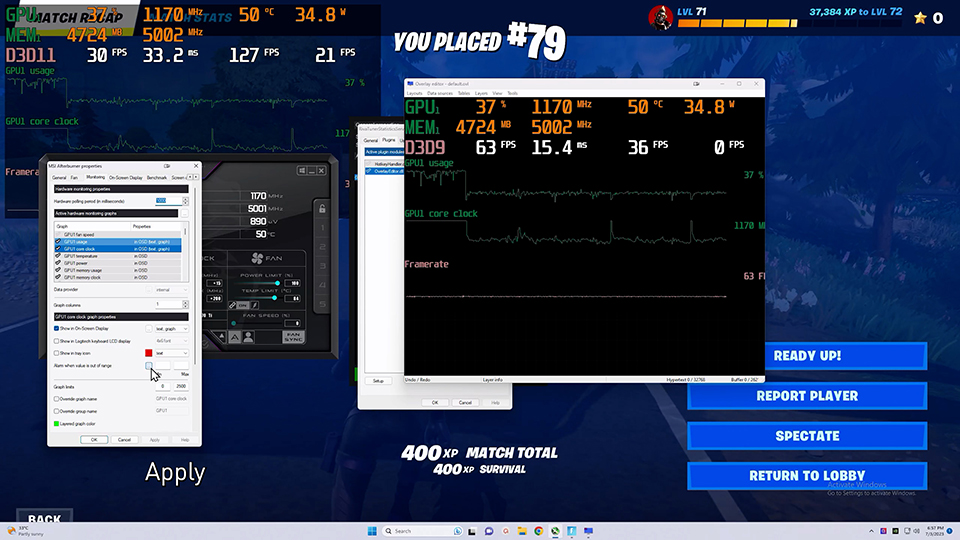
MSI Afterburner подходит для экранного мониторинга. Для вывода OSD вместе с ним устанавливается RivaTuner Statistics Server. Настройки разгона для диагностики не нужны; ползунки частоты, напряжения и power limit следует оставить в штатном положении.
- Откройте MSI Afterburner и нажмите кнопку Settings либо сочетание Ctrl+S.
- Перейдите на вкладку Monitoring.
- Включите мониторинг GPU usage, GPU temperature, GPU power, GPU memory usage, CPU usage, CPU temperature, RAM usage, Framerate и Frametime.
- Для каждого показателя, который нужен в игре, отметьте Show in On-Screen Display.
- Добавьте Framerate Avg и Framerate 1% Low. Для их обновления назначьте горячие клавиши начала и окончания записи на вкладке Benchmark.

На вкладке On-Screen Display назначьте клавишу Toggle On-Screen Display. Кнопка More открывает RTSS, где меняются положение, масштаб и вид оверлея. Не используйте одновременно несколько OSD: наложение Afterburner, CapFrameX, Discord, Steam и панели драйвера усложняет сравнение и само может стать дополнительной нагрузкой.

Для frametime удобнее выбрать режим text, graph. Одиночный высокий зубец на линии соответствует задержавшемуся кадру. Одновременно смотрите загрузку GPU, частоты, температуру, потребление, VRAM и RAM: совпадение событий помогает определить следующую проверку.

Как читать сочетания показателей
- Frametime растёт, GPU usage падает: видеокарта простаивает в ожидании CPU, данных, драйвера или синхронизации.
- Frametime растёт, VRAM близка к пределу, RAM и диск активны: возможен перенос ресурсов между памятью и накопителем.
- Frametime растёт вместе с температурой и снижением частоты: проверяйте троттлинг, питание и охлаждение.
- Пики идут с одинаковым периодом без изменения нагрузки игры: ищите фоновые службы, оверлеи и устройства.
- Пик появляется только при первом эффекте, а затем исчезает: вероятна компиляция шейдеров или первая загрузка ресурса.
CapFrameX для записываемых сравнений
CapFrameX полезнее OSD, когда нужно сравнить несколько прогонов. На странице Capture выбираются горячая клавиша, длительность и процесс игры. На странице Analysis доступны линия frametime, показатели низких процентилей, статистика порогов FPS и разбор выбросов. Сохраняйте комментарий к каждому прогону: например, «драйвер A, V-Sync выкл., лимит в игре 141».
- Закройте лишние оверлеи и запустите игру.
- Убедитесь, что CapFrameX обнаружил один нужный процесс.
- Запустите захват перед началом зафиксированного маршрута.
- Не открывайте меню и не сворачивайте игру во время записи.
- Сделайте три прогона, затем меняйте только один параметр.
- На вкладке анализа сравните не только Average, но и P1/1% Low, форму линии и число крупных выбросов.

Функция удаления выбросов нужна для статистического анализа, но её нельзя использовать, чтобы скрыть реальный повторяемый фриз. Сначала сохраните исходный график. Удалять допустимо только событие, не относящееся к тесту: случайное сворачивание, открытие меню или уведомление, если оно явно зафиксировано в журнале.
Настроить ограничение FPS, V-Sync и переменную частоту обновления
Ограничитель кадров помогает, когда видеокарта постоянно упирается в максимальную загрузку, а время кадра колеблется из-за очереди рендеринга. Он также удерживает частоту внутри рабочего диапазона G-SYNC или FreeSync. Но ровный cap не исправляет повреждённый драйвер, ошибки памяти, подгрузку с медленного диска или компиляцию шейдеров. Настройку оценивают только по повторному графику.
Порядок проверки
- Узнайте фактическую частоту монитора: Параметры → Система → Дисплей → Расширенный дисплей.
- Если в игре есть встроенный ограничитель, начните с него. Укажите значение, которое система способна удерживать в тяжёлой сцене, а не максимальный FPS в пустой комнате.
- Выполните три прогона. Затем, при необходимости, сравните с лимитом драйвера или RTSS.
- Не включайте одновременно лимит в игре, RTSS и панели драйвера. Несколько ограничителей затрудняют интерпретацию.
- Отдельно сравните V-Sync включён и выключен. Для VRR проверьте, активна ли технология и не выходит ли частота кадров за её верхнюю границу.
NVIDIA Control Panel
В панели NVIDIA откройте Manage 3D settings. Для одного проекта используйте вкладку Program Settings, выберите исполняемый файл игры и настройте Max Frame Rate. Такой подход безопаснее глобального ограничения всех 3D-приложений. После теста верните параметр в исходное состояние.
G-SYNC настраивается в разделе Set up G-SYNC, если монитор и подключение поддерживают технологию. Дополнительно проверьте выбранную частоту в Change resolution. Наличие пункта в панели не подтверждает, что игра работает в диапазоне VRR: это показывает только фактическая частота кадров и индикатор монитора, если он предусмотрен.
AMD Software: Adrenalin Edition
В AMD Software ограничитель называется Frame Rate Target Control. Его включают в графических настройках выбранной игры и задают Max FPS. На разных поколениях драйвера расположение может отличаться, поэтому ориентируйтесь на точное название функции. Radeon Chill выполняет более широкую задачу динамического управления частотой и не должен смешиваться с FRTC в одном контрольном тесте.
Когда cap дал реальный результат
- линия frametime стала ровнее во всех трёх прогонах;
- уменьшилось число пиков, а не только средний FPS;
- GPU перестал постоянно находиться у предельной загрузки;
- после возврата старого значения проблема воспроизводится снова;
- изменение не сопровождается новым периодическим рывком от конфликтующих ограничителей.
Проверить игру, файлы и компиляцию шейдеров
Проверка файлов игры в Steam

Повреждённый или неполный файл способен вызывать вылет, неверную загрузку ресурса и повторные обращения к диску. В Steam откройте Библиотека, щёлкните игру правой кнопкой, выберите Свойства → Установленные файлы → Проверить целостность файлов игры. Дождитесь завершения и перезапустите клиент.
Проверка может повторно загрузить изменённые файлы. Поэтому пользовательские моды, ручные замены DLL и редактированные конфигурации следует заранее учесть. Если после восстановления файлов проблема исчезла, не возвращайте все модификации одновременно: добавляйте их по одной и повторяйте тест.
Шейдеры и первый проход
Современные игры компилируют графические программы при запуске, в меню, во время загрузки уровня или непосредственно при первом появлении эффекта. Характерный признак — сильный рывок возникает при первом выстреле, взрыве, персонаже или переходе, а на повторном проходе той же сцены становится слабее.
- Запустите игру после перезагрузки и пройдите сцену один раз.
- Не меняя настройки, сразу повторите маршрут.
- Если второй и третий проход существенно ровнее, зафиксируйте это отдельно от постоянного системного статтера.
- Дождитесь окончания встроенной подготовки шейдеров, если игра показывает прогресс.
- Не удаляйте кэш после каждого запуска: его повторное создание само вызывает новые задержки.
Очистку shader cache применяют только при обоснованном подозрении на повреждение после смены драйвера или крупного обновления. После удаления первый запуск оценивают отдельно; сравнивать его с прогретым прогоном некорректно.
DirectX 11, DirectX 12 и Vulkan
Переключение API допустимо, когда выбор предусмотрен в меню игры или её параметрах запуска. Сделайте отдельную серию для каждого режима. DirectX 12 чаще переносит часть работы по подготовке ресурсов на игру и может сильнее зависеть от реализации шейдерного кэша; DirectX 11 способен вести себя ровнее в одном проекте и хуже в другом. Универсально лучшего API нет.
Не копируйте DLL DXVK, Special K или другие перехватчики в папку сетевой игры без проверки правил античита. Даже технически работающее решение может привести к блокировке запуска или санкции учётной записи. Для одиночных проектов такие инструменты рассматриваются только после резервной копии и при наличии понятного способа удалить все добавленные файлы.
После неудачного патча
Если рывки появились только в одной игре сразу после обновления, а другие проекты работают как раньше, не перестраивайте BIOS и память. Сначала:
- проверьте файлы;
- сбросьте только пользовательские графические параметры, сохранив копию конфигурации;
- сравните поддерживаемые игрой API рендеринга;
- проверьте повторяемость на чистом сохранении или тренировочной карте;
- изучите журнал обновления игры и подтверждённые известные проблемы;
- сохраните запись frametime, чтобы сравнить её после исправления разработчика.
Ожидание патча — корректный технический вывод, если дефект воспроизводится на разных системах и локализован в конкретной версии игры. Переустановка Windows в таком случае не является первым действием.
Отключить фоновые оверлеи, запись и синхронизацию
Фоновое приложение становится подозреваемым не потому, что оно «тяжёлое», а когда его активность совпадает с пиком. Периодические обновления окна, запись последних минут игры, синхронизация облака и аппаратный мониторинг могут создавать повторяемые события.
Что закрыть для контрольного запуска
- браузер с видео, анимацией или большим количеством вкладок;
- Discord с игровым оверлеем;
- Telegram и другие мессенджеры с активной загрузкой медиа;
- OneDrive, Dropbox и резервное копирование;
- RGB-центры и утилиты материнской платы;
- программы удалённого доступа;
- несколько аппаратных мониторов одновременно;
- лаунчеры, которые не нужны запущенной игре.
NVIDIA ShadowPlay и NVIDIA GeForce Experience
Для проверки полностью отключите запись повтора и внутриигровое наложение, затем завершите связанные процессы и перезапустите игру. Простое скрытие панели не всегда останавливает буферизацию последнего фрагмента. Если статтер исчез, возвращайте отдельно оверлей, запись и фильтры, чтобы найти конкретную функцию.
Xbox Game Bar

Нажмите Win+G и убедитесь, что виджеты производительности, записи и галерея не закреплены поверх игры. В Параметры → Игры → Xbox Game Bar и разделе захвата временно отключите фоновую запись. После теста верните функции, которыми пользуетесь, и проверьте их по одной.
AMD Recording и драйвер Radeon
При использовании видеокарты AMD временно отключите запись, Instant Replay, метрики и оверлей в AMD Software. Сам пакет драйвера в sitemap представлен страницей AMD Radeon Driver. Не удаляйте драйвер только ради выключения оверлея: сначала используйте настройки приложения.
Правило подтверждения
Фоновая программа считается причиной, когда проблема исчезает при её полном закрытии в нескольких прогонах и возвращается после включения одной конкретной функции. Совпадение одного удачного запуска с закрытым Discord или браузером недостаточно.
Выполнить чистую загрузку Windows
Чистая загрузка запускает Windows с основными драйверами и минимальным набором сторонних служб. В отличие от безопасного режима, игра сохраняет доступ к обычному видеодрайверу, поэтому метод подходит для поиска конфликта программ. Перед началом сфотографируйте список отключаемых элементов.
- Войдите под учётной записью администратора.
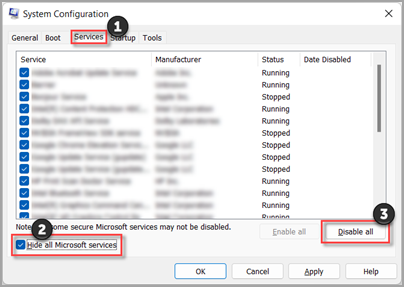
- Нажмите Win+R, введите msconfig и откройте Конфигурация системы.
- На вкладке Службы обязательно отметьте Не отображать службы Microsoft.
- Только после этого нажмите Отключить все, затем Применить.
- Откройте вкладку Автозагрузка и нажмите Открыть диспетчер задач.

- На странице Автозагрузка приложений отключите включённые элементы, предварительно записав их состояние.
- Закройте Диспетчер задач, подтвердите изменения в msconfig и перезагрузите компьютер.
- Запустите только диагностический монитор и игру, затем выполните исходный маршрут.

Как найти виновника методом половин
Если в чистой загрузке микрофризы исчезли, не включайте всё сразу. Активируйте половину отключённых служб, перезагрузитесь и повторите тест. Если проблема вернулась, виновник находится в включённой половине; если нет — в оставшейся. Повторяйте деление, пока не останется одна служба. Аналогично проверяется автозагрузка.
Как вернуть обычный запуск
- Снова откройте msconfig.
- На вкладке Общие выберите Обычный запуск.
- На вкладке Службы включите ранее отключённые элементы.
- В Диспетчере задач верните нужные программы автозагрузки.
- Перезагрузите Windows.
Не снимайте флажок загрузки системных служб и не меняйте вкладку Загрузка без отдельной причины. Особенно не используйте поле Число процессоров как «включение всех ядер»: при стандартном пустом значении Windows уже использует доступные процессоры.
Autoruns для расширенной проверки автозапуска
Autoruns показывает больше точек запуска, чем Диспетчер задач: Run/RunOnce, задачи планировщика, службы, расширения оболочки и другие записи. Используйте его после обычной чистой загрузки, когда периодический процесс не найден.
- Запустите Autoruns от имени администратора.
- Сначала включите скрытие подписанных записей Microsoft, чтобы сократить список.
- Ищите программы, совпадающие по времени с пиком: обновляторы, телеметрию, облачные клиенты, панели периферии.
- Снимайте флажок, а не удаляйте запись. Так изменение можно вернуть.
- После каждого небольшого набора изменений перезагружайтесь и повторяйте тест.
Жёлтая строка с отсутствующим файлом или неизвестный издатель сами по себе не доказывают связь с микрофризами. Нужна повторяемость в игровом тесте.
Переустановить или откатить видеодрайвер контролируемо
Драйвер становится главным подозреваемым, когда проблема появилась сразу после его обновления, затрагивает несколько игр или сопровождается событиями сброса графического адаптера. Простая установка поверх старого пакета не всегда удаляет повреждённые профили и компоненты.
Display Driver Uninstaller

Расположение элементов меняется между выпусками DDU, но рабочая последовательность сохраняется: выбрать тип устройства и производителя, затем запустить очистку с перезагрузкой. Перед нажатием кнопки сверьте выбранный адаптер, потому что программа удаляет пакет указанного производителя.
- Заранее подготовьте установщик драйвера, который будете тестировать. Для ноутбука сначала учитывайте пакет производителя устройства.
- Создайте точку восстановления или резервную копию важных данных.
- Отключите интернет, чтобы Windows Update не установил другой драйвер между очисткой и ручной установкой.
- Загрузитесь в безопасный режим Windows.
- Запустите Display Driver Uninstaller, выберите тип устройства GPU и производителя.
- Используйте действие Clean and restart.
- После обычной загрузки установите подготовленный драйвер, перезагрузитесь и выполните тест без дополнительных изменений.
Не сравнивайте версии драйвера на разных пресетах игры. Для A/B-теста должны совпадать сцена, кэш, настройки синхронизации, фоновые приложения и состояние разгона. Если более старая версия стабильнее в трёх повторениях, зафиксируйте результат и не обновляйтесь до появления исправления для конкретной игры.
Плюсы:
- удаление остатков предыдущего графического пакета;
- возможность честно сравнить две версии;
- обратимый результат при заранее сохранённом установщике.
Минусы:
- не решает проблему игры, RAM или накопителя;
- ошибка выбора устройства или прерванная процедура усложняет восстановление;
- на ноутбуках универсальный пакет может отличаться от OEM-конфигурации;
- после очистки первый запуск игры может заново формировать шейдерный кэш.
Проверить температуры, частоты, питание и троттлинг
HWiNFO32/HWiNFO64
Для длительного наблюдения запустите HWiNFO64 в режиме Sensors-only. Перед входом в игру сбросьте минимальные и максимальные значения. Контролируйте:

- температуру CPU Package и отдельных CCD/ядер, если они доступны;
- температуру GPU, hotspot и памяти видеокарты, если датчики поддерживаются;
- эффективные частоты CPU, а не только заявленное значение;
- GPU Clock, потребление и признаки performance limit;
- температуры SSD NVMe;
- напряжения и обороты вентиляторов как вспомогательные показатели.
Единой «температуры микрофриза» нет. Оценивайте связь: растёт ли температура перед пиком, снижается ли частота, появляется ли флаг thermal/power limit, ухудшается ли график после прогрева. Высокая температура без снижения частоты и без совпадения с пиками не доказывает причину.
FurMark и нагрузка на GPU
FurMark создаёт длительную графическую нагрузку и помогает проверить охлаждение, устойчивость частот и отсутствие артефактов. Он не воспроизводит работу конкретного игрового движка и не заменяет тест сцены. Используйте его только как отдельную проверку:
- верните разгон и undervolt к штатным параметрам;
- запустите мониторинг датчиков;
- выберите разрешение, которое не создаёт ненужную нагрузку на мониторинг;
- наблюдайте температуру, частоту, мощность и изображение;
- остановите тест при артефактах, резком перегреве, запахе или нестабильной работе.
Стабильный FurMark не исключает ошибку CPU, RAM, PCIe, драйвера или игры. Неисправность, проявляющаяся при смене сцен и потоковой загрузке, может не появиться в постоянной синтетической нагрузке.
OCCT
OCCT позволяет раздельно нагружать CPU, память, графический процессор и видеопамять, а также фиксировать ошибки. Для диагностики микрофризов не запускайте все тесты подряд без плана. Сначала выберите компонент, на который указывает мониторинг:

- ошибки или WHEA под нагрузкой CPU — тест процессора и питания;
- подозрение на XMP/EXPO — тест Memory и загрузочный MemTest86;
- артефакты или сбой драйвера — графический тест и VRAM;
- просадка после прогрева — длительный тест с логом датчиков.
Одна найденная ошибка важнее средней производительности. Система с ошибками стабильности сначала возвращается к штатным частотам, затем проверяются охлаждение, модули памяти, контроллер, плата и блок питания.
Андервольт и разгон
Андервольт способен снизить температуру, но не устраняет подгрузку ресурсов, конфликт службы и другие независимые причины фризов. Поэтому отсутствие улучшения плавности при более низкой температуре закономерно: уменьшение напряжения не исправляет подгрузку ресурсов или конфликт службы. Более того, слишком агрессивная кривая способна сама вызывать редкие ошибки. На время диагностики:
- сбросьте разгон GPU и CPU;
- отключите автоматический разгон производителя платы;
- сохраните профиль undervolt, но тестируйте сначала штатный режим;
- после нахождения причины возвращайте оптимизацию отдельным этапом;
- проверяйте не только отсутствие вылета, но и длинный игровой прогон.
Проверить оперативную память и профиль XMP/EXPO
Память часто упоминается в обсуждениях статтера, но низкая задержка в AIDA64 не равна стабильности. Сжатые тайминги могут временно улучшить показатели и одновременно вызвать редкие ошибки, вылеты или повреждение данных. Правильная последовательность начинается со штатных параметров.
Шаг 1. Сравнить с настройками по умолчанию
- Сохраните текущий профиль BIOS или сфотографируйте параметры памяти.
- Отключите XMP/EXPO и ручные тайминги, загрузите штатный режим.
- Выполните три игровых прогона.
- Если статтер исчез, не делайте вывод по одному запуску: проверьте память загрузочным тестом и затем отдельно настройте профиль.
- Если ничего не изменилось, верните прежний профиль только после подтверждения его стабильности.
MemTest86
MemTest86 запускается с USB-накопителя до Windows и проверяет RAM набором тестовых шаблонов. В тестовом экране отображаются текущий проход, номер теста, конфигурация памяти и число ошибок.

Любая воспроизводимая ошибка означает нестабильность подсистемы памяти, но виноват не обязательно сам модуль. Причиной могут быть XMP/EXPO, ручные тайминги, контроллер памяти процессора, слот, материнская плата или напряжения. Действуйте так:
- повторите тест на настройках BIOS по умолчанию;
- проверьте каждый модуль отдельно в рекомендованном слоте;
- затем проверьте оба модуля в слотах, рекомендованных производителем платы;
- не используйте систему для важных данных, пока ошибки не устранены;
- после исправления повторите игровой тест, а не ограничивайтесь MemTest86.
AIDA64 Cache & Memory Benchmark
Бенчмарк AIDA64 показывает пропускную способность и задержку, но не устанавливает универсальный порог для всех платформ. DDR4, DDR5, разные архитектуры CPU, режимы Gear и топология памяти дают разные значения. Сравнивайте только одну систему до и после изменения, сохраняя частоту процессора и фоновые условия.
Короткий встроенный стресс-тест полезен как первичная проверка, но не заменяет длительное тестирование и MemTest86. Стабильность подтверждается отсутствием ошибок в нескольких типах нагрузки и продолжительной игровой сессией.
Почему не следует сразу повышать напряжение
Совет установить произвольные 1,35–1,39 В без учёта типа памяти, спецификации комплекта и контроллера нельзя считать универсальным. Напряжение берут из профиля производителя и документации платы. Ручная настройка выполняется только с контролем температуры, ошибок и возможностью очистить CMOS. Для обычного пользователя безопаснее выбрать штатный профиль или снизить частоту, чем копировать чужие тайминги.
Проверить SSD, HDD, свободное место, VRAM и файл подкачки
Свободное место и активность накопителя
Откройте Параметры → Система → Память и проверьте системный диск. Недостаток свободного пространства мешает обновлениям, временным файлам, кэшу и файлу подкачки. Затем откройте Диспетчер задач → Производительность → Диск и наблюдайте, совпадает ли 100-процентное активное время с пиком frametime.
Высокая загрузка диска во время перехода в новую область может означать обычную потоковую загрузку. Регулярная активность без связи со сценой заставляет проверить индексирование, облачный клиент, антивирус и фоновые обновления.
CrystalDiskInfo
CrystalDiskInfo читает SMART-показатели накопителя и показывает состояние, температуру, интерфейс и счётчики работы. Статус Good исключает не все проблемы производительности, но предупреждения, ошибки интерфейса и высокая температура требуют отдельной проверки и резервного копирования.

Не ориентируйтесь на один процент «здоровья» без расшифровки модели. Для NVMe и SATA набор атрибутов различается. Если есть предупреждение, сначала сохраните важные данные, затем сверяйте показатели с документацией производителя накопителя.
HDD, SATA SSD и NVMe
- HDD: случайное чтение новых ресурсов может давать заметные паузы; перенос игры на SSD является корректным сравнительным тестом.
- SATA SSD: обычно достаточно для игр, но заполнение, перегрев или ошибки интерфейса требуют проверки.
- NVMe: высокая паспортная скорость не исключает перегрев контроллера, фоновые операции и проблемы прошивки.
Перенос игры с SATA SSD на NVMe без изменения результата исключает только конкретную гипотезу. Он не доказывает исправность RAM, драйвера и процессора.
VRAM и оперативная память
Выведите в OSD использование выделенной видеопамяти и общей RAM. Когда VRAM заполнена, драйвер может перемещать ресурсы через системную память, что увеличивает задержки. Для проверки снизьте настройки, которые влияют именно на объём ресурсов: качество текстур, разрешение, трассировку лучей, размер кэшей. Снижение теней или постобработки не всегда уменьшает VRAM.
Если RAM почти полностью занята, закройте фоновые приложения и повторите тест. Увеличение памяти имеет смысл только после подтверждения дефицита: высокая занятость сама по себе допустима, если система не выполняет интенсивные hard pagefaults и игра остаётся ровной.
Файл подкачки
Не отключайте файл подкачки ради «ускорения». Некоторые игры и драйверы ожидают доступную виртуальную память даже при большом объёме RAM. Для базовой диагностики используйте системное управление размером:
- откройте Система → Дополнительные параметры системы;
- в блоке Быстродействие нажмите Параметры;
- перейдите Дополнительно → Виртуальная память → Изменить;
- включите Автоматически выбирать объём файла подкачки;
- перезагрузите Windows и повторите длительный тест.
Ручной огромный файл подкачки не компенсирует нехватку физической памяти без потери скорости. Его задача — устойчивость и размещение неактивных страниц, а не превращение SSD в RAM.
Проверить драйверные задержки, системные события и аппаратные ошибки
LatencyMon как диагностическая подсказка, а не окончательный диагноз
LatencyMon измеряет время выполнения DPC и ISR, а также hard pagefaults. Изначально программа ориентирована на пригодность системы к обработке аудио в реальном времени, поэтому красное итоговое сообщение нельзя автоматически переводить как «найдена причина фризов в игре». Полезны повторяемые совпадения.

- Закройте лишние приложения, запустите LatencyMon и нажмите Start.
- Оставьте программу работать в фоне, воспроизведите проблемную сцену и отметьте время рывка.
- Откройте вкладки Drivers, Stats и Processes.
- Смотрите, какой драйвер имеет высокое время выполнения и повторяется ли это в нескольких запусках.
- Отдельно оцените hard pagefaults процесса игры: они показывают обращения к страницам, которых нет в физической памяти, но не всегда означают неисправность.
Часто в верхней части списка оказываются системные компоненты, через которые проходит работа реального драйвера. Например, запись рядом с графическим ядром Windows не доказывает, что повреждён именно файл Microsoft. Следующий шаг — обновить или временно отключить связанное устройство: сетевой адаптер, аудиоинтерфейс, USB-контроллер, Bluetooth или программный фильтр.
Просмотр событий Windows
Откройте меню Win+X → Просмотр событий, затем Журналы Windows → Система. Сопоставляйте события с точным временем зависания. Особое внимание требуется следующим категориям:
- WHEA-Logger — аппаратные ошибки CPU, памяти, шины PCIe и других компонентов;
- Display и события графического драйвера — сброс или восстановление видеодрайвера;
- Disk, storahci, stornvme и контроллеры хранения — таймауты и ошибки ввода-вывода;
- Kernel-Power — неожиданное выключение, которое описывает последствие, а не обязательно первопричину;
- ошибки служб, возникающие в ту же секунду, что и рывок.
Одиночное предупреждение, не совпадающее по времени, не является доказательством. Используйте Фильтр текущего журнала, сохраните событие и его XML. При WHEA верните штатные частоты и напряжения до дальнейших экспериментов.
Windows Performance Recorder
Когда обычный мониторинг показывает пик, но не объясняет его, запишите ETW-трассу. Графическая версия Windows Performance Recorder и Windows Performance Analyzer входят в Windows Performance Toolkit. Трасса фиксирует активность процессов, CPU, диска, файлов и драйверов с временной шкалой.
- Откройте Windows Performance Recorder.
- Для первичного сбора оставьте профиль First level triage. Если нужен расширенный выбор, нажмите More options.
- В расширенном режиме добавляйте только нужные профили, например CPU usage, Disk I/O activity и File I/O activity. Избыточная трасса создаёт большой файл и дополнительную нагрузку.
- Нажмите Start, запустите короткую тестовую сцену и воспроизведите микрофриз.
- Сразу после события вернитесь в WPR, нажмите Save, добавьте описание и сохраните ETL.


Windows Performance Analyzer
Откройте ETL в Windows Performance Analyzer. В левой панели Graph Explorer разверните категории Computation, Storage и System Activity. Перетащите нужный график в область Analysis, приблизьте секунду рывка и ищите процесс, стек или операцию, которая выросла одновременно с событием.

Самостоятельная интерпретация стеков требует подготовки. Если причина не очевидна, передайте специалисту ETL, точное время пика, сведения о системе, запись CapFrameX и список уже выполненных изменений. Это полезнее сообщения «все игры фризят при 150 FPS».
Проверить BIOS/UEFI и параметры процессора без случайных твиков
BIOS меняют после того, как Windows, игра, драйвер и базовая стабильность уже проверены. Названия разделов отличаются у ASUS, MSI, Gigabyte, ASRock и производителей ноутбуков. До изменения сфотографируйте каждую страницу, сохраните профиль и узнайте способ очистки CMOS.
XMP и EXPO
Первый тест — сравнение активного профиля памяти со штатным режимом. Если без XMP/EXPO график становится ровным, это указывает на нестабильность профиля или контроллера, а не на необходимость немедленно уменьшать тайминги. После этого проверяются обновление BIOS, рекомендованные слоты, частота, напряжение по спецификации и MemTest86.
C-states и управление питанием
На разных платформах отключение и включение C-states дают разные результаты из-за различий процессоров, BIOS и драйверов. Не существует универсального значения для всех ПК. Сделайте один A/B-тест:
- запишите исходное значение Global C-State Control или аналогичного параметра;
- измените только его;
- повторите три игровых прогона и тест простоя;
- проверьте температуру, потребление и стабильность сна;
- если улучшение не повторяется, верните исходное значение.
Ryzen X3D и системы с несколькими CCD
Совет включить Global C-State Control помогал отдельным владельцам Ryzen X3D, но не является общей настройкой для всех поколений, материнских плат и игр. На процессорах с несколькими CCD дополнительно важны актуальный BIOS, драйвер чипсета и корректная работа планировщика. Не меняйте affinity процессов вручную до проверки штатной конфигурации.
Above 4G Decoding и Resizable BAR
Resizable BAR использует Above 4G Decoding и поддержку со стороны платформы, видеокарты и драйвера. Включение может менять производительность в отдельных играх, но не служит универсальным исправлением статтера. Проверьте текущий статус в панели драйвера или системной информации, затем сравнивайте одну игру за раз.
Обновление BIOS
Обновляйте BIOS, когда новая версия исправляет совместимость CPU, память, AGESA/микрокод или конкретную проблему вашей платы. Во время прошивки обеспечьте стабильное питание, используйте файл для точной модели и не прерывайте процесс. После обновления загрузите настройки по умолчанию, настройте только обязательные параметры и заново проверьте память. Прошивка ради случайного эксперимента не является первым способом.
Process Lasso , ParkControl и игровые ускорители
Process Lasso
Process Lasso управляет приоритетами, affinity и режимами производительности. Его используют после доказанной проблемы планирования, а не для автоматического назначения игре максимального приоритета.

Безопасный эксперимент:
- сначала запишите исходный прогон без правил;
- включите для игры Performance Mode, не меняя affinity;
- повторите тест и сравните график;
- если изменений нет, удалите правило;
- ручное исключение ядер выполняйте только при известной проблеме конкретного процессора или игры.
Приоритет Realtime использовать нельзя: игра способна вытеснить важные системные процессы и сделать управление компьютером нестабильным. Высокий приоритет также не создаёт дополнительные вычислительные ресурсы.
ParkControl
ParkControl позволяет тестировать core parking и частотное масштабирование планов питания. На современном процессоре парковка ядер не считается неисправностью сама по себе. Изменение оправдано, когда график показывает повторяемый переход частот или конкретная игра реагирует на задержку пробуждения ядер.

- сохраните исходный план питания;
- меняйте только один параметр;
- контролируйте потребление и температуру;
- обязательно тестируйте простой и сон;
- после отрицательного результата возвращайте значения.
Wise Game Booster и JetBoost
Wise Game Booster и JetBoost относятся к утилитам временного отключения фоновых процессов и служб. Их роль совпадает с ранним этапом инструкции: уменьшить программный фон. Они не заменяют чистую загрузку, потому что пользователь должен знать, какие именно элементы остановлены и как их вернуть.
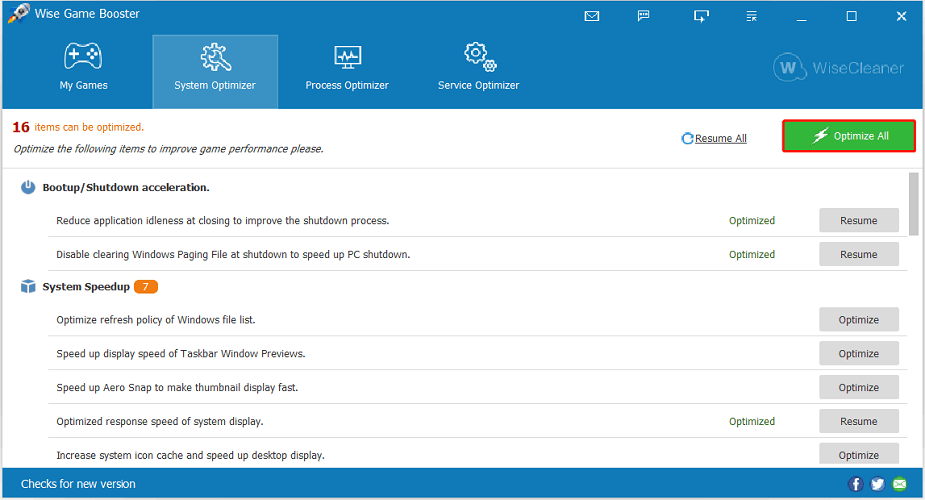
Не используйте несколько оптимизаторов одновременно. Если программа даёт улучшение, повторите те же действия вручную или через чистую загрузку, чтобы определить реальную причину.
Проверить систему на вредоносные и нежелательные процессы
Необычная постоянная загрузка CPU, GPU или диска в простое требует проверки безопасности. Сначала используйте встроенную Безопасность Windows → Защита от вирусов и угроз → Параметры сканирования. Для дополнительной разовой проверки подходит Kaspersky Virus Removal Tool.
Перед сканированием закройте игру. Сам процесс проверки активно читает диск и не должен работать во время контрольного прогона. После удаления угроз перезагрузитесь, повторно проверьте автозагрузку и убедитесь, что системная нагрузка в простое вернулась к нормальному состоянию.
Дополнительные методы: Lossless Scaling, Special K и DXVK
Эти инструменты не относятся к базовой диагностике. Они способны изменить способ вывода кадров или графический API, но не доказывают устранение первопричины.
Lossless Scaling
Масштабирование и генерация промежуточных кадров могут визуально сделать движение плавнее, если исходная частота стабильна. При нерегулярной подаче исходных кадров генерация иногда лишь маскирует проблему или создаёт новые артефакты. Сначала добейтесь ровного базового frametime, затем оценивайте функцию в отдельном тесте.
Special K
Special K предоставляет перехват рендеринга, мониторинг и управление представлением кадров для поддерживаемых одиночных игр. Совместимость зависит от API и защиты проекта. Не добавляйте его в игру с античитом без прямого разрешения разработчика. Перед использованием сохраните список добавляемых файлов, чтобы полностью удалить вмешательство.
DXVK
DXVK переводит вызовы Direct3D 9/10/11 в Vulkan. В отдельных старых играх это меняет производительность и компиляцию шейдеров. Метод требует точного соответствия разрядности DLL и поддерживаемого API. Он не предназначен для DirectX 12, способен конфликтовать с модами и античитом и не должен быть первым способом для системных фризов.
Какие популярные советы не следует применять вслепую
Поле «Число процессоров» в msconfig
Пустой параметр означает использование доступных процессоров по умолчанию. Установка максимального числа не «разблокирует ядра», а задаёт ограничение для загрузочной конфигурации. Не меняйте его ради повышения FPS.
Минимальное состояние процессора 100%
Постоянная максимальная готовность частот повышает энергопотребление и нагрев. Иногда она меняет поведение конкретной системы, но это диагностический тест, а не универсальный режим. Если результат не подтверждён графиком, верните сбалансированный план.
HPET и команды bcdedit
Отключение HPET, useplatformclock и disabledynamictick часто копируется из устаревших инструкций без учёта версии Windows и платформы. Таймеры выбираются системой и приложением; принудительная конфигурация способна ухудшить задержки. Если такие значения ранее добавлялись вручную, сначала зафиксируйте вывод bcdedit /enum. Для возврата пользовательских значений к поведению по умолчанию применяют удаление соответствующих записей, но команду следует выполнять только после подтверждения, что запись действительно существует, и с готовым способом восстановления загрузки.
Очистка реестра как основной способ
Сломанная запись автозапуска или драйвера может создавать проблему, но массовая очистка реестра не объясняет игровой frametime. Не удаляйте сотни записей ради абстрактного ускорения. Используйте конкретный журнал, службу или драйвер, связанный с симптомом.
Отключение Windows Update и защиты
Постоянное отключение обновлений и средств безопасности создаёт риск и не требуется для нормальной игровой диагностики. Допустимо временно дождаться завершения активной загрузки либо назначить удобные часы. Фиксируйте наличие фоновой активности, а не ломайте механизмы обслуживания.
Сторонние «облегчённые» сборки Windows
Удалённые компоненты и изменённые политики делают результат непредсказуемым. Для сравнения используйте неизменённый установочный образ Windows, актуальные драйверы и известный набор служб. Иначе невозможно отделить проблему игры от модификации системы.
Чужие тайминги и напряжения памяти
Даже одинаковое название комплекта не гарантирует одинаковые микросхемы, контроллер и плату. Скопированные параметры способны загрузиться и пройти короткий тест, но вызывать редкие ошибки. Приоритет — профиль производителя, штатный режим и полноценная проверка.
Одновременное изменение нескольких параметров
Переустановка Windows, прошивка BIOS, DDU, отключение C-states и разгон памяти в один день уничтожают диагностическую ценность результата. В журнале должно быть одно изменение и одна серия повторных прогонов.
Практические маршруты для разных сценариев
Микрофризы только в одной игре
- запишите frametime в повторяемой сцене;
- сравните первый и повторный проход для проверки шейдеров;
- проверьте файлы игры;
- отключите моды и оверлеи;
- сравните API, доступные в самой игре;
- проверьте известные проблемы последнего патча;
- не меняйте BIOS, если другие игры стабильны.
Микрофризы во всех играх
- подготовьте систему через Ускоритель Компьютера и автозагрузку;
- выполните чистую загрузку;
- сравните две игры на разных движках;
- проверьте драйвер GPU через чистую установку;
- запишите датчики и системные события;
- проверьте RAM и накопитель;
- при отсутствии ответа создайте ETW-трассу.
Проблема появилась после обновления драйвера
- не удаляйте кэш до записи исходного результата;
- сделайте три прогона на текущем драйвере;
- очистите пакет через DDU;
- установите предыдущую проверенную версию;
- дайте игре заново подготовить шейдеры;
- повторите ту же серию.
Проблема начинается после прогрева
- запустите лог HWiNFO до старта игры;
- записывайте VRAM, RAM, температуры, частоты и мощность;
- выполняйте один маршрут каждые 10 минут;
- сравните момент ухудшения с датчиками;
- перезапустите только игру: если плавность возвращается, ищите утечку ресурсов;
- перезапустите Windows: если требуется полный перезапуск, проверяйте драйвер и системную память.
Одновременно зависают картинка и звук
- проверьте Event Viewer и WHEA;
- верните штатные частоты;
- запустите LatencyMon во время воспроизведения;
- временно отключите дополнительные аудио- и сетевые устройства;
- проверьте RAM и питание;
- запишите короткую WPR-трассу.
Новый компьютер
На новом ПК начинайте не с ручных таймингов, а с базовой сборки:
- проверьте установку модулей RAM в рекомендованные слоты;
- обновите драйверы чипсета, GPU, сети и аудио через Windows Update либо приложение производителя устройства;
- сначала тестируйте BIOS по умолчанию без разгона;
- проверьте температуры и подключение питания GPU;
- проведите MemTest86 и компонентные тесты;
- только после стабильной базы включайте XMP/EXPO и оптимизации.
Игровой ноутбук
Подключите штатный блок питания, выберите производительный профиль производителя и проверьте, какой GPU использует игра. Режим гибридной графики, MUX-переключатель и лимиты мощности меняются между моделями. Не копируйте настольные значения температуры и напряжения. Сравните режимы только через фирменную панель и перезагрузку, если она требуется.
В Windows есть фризы, а в другой ОС нет
Такое сравнение усиливает подозрение на драйвер, службу или конфигурацию Windows, но не называет конкретный компонент. Выполните чистую загрузку, проверьте драйверные события, LatencyMon и ETW. Не исключайте прошивку устройства: разные ОС используют разные драйверные пути и режимы энергосбережения.
Как доказать, что причина найдена
Исправление считается подтверждённым только после повторяемого сравнения. Используйте следующую схему:
- три исходных прогона;
- одно изменение;
- три прогона после изменения;
- возврат исходного параметра;
- ещё один контрольный прогон;
- повторное включение исправления.
| Показатель | До | После | Контроль после отката |
|---|---|---|---|
| Средний FPS | Записать медиану | Сравнить | Проверить возврат |
| 1% Low | Три значения | Три значения | Одно контрольное |
| Крупные пики frametime | Количество и высота | Количество и высота | Появились ли снова |
| GPU usage | Поведение в момент пика | Изменилось ли | Вернулось ли |
| Температуры и частоты | Максимум и момент снижения | Сравнить | Сравнить |
| Ошибки | WHEA, тесты, драйвер | Отсутствуют или остались | Проверить повтор |
Не требуйте идеальной прямой линии: загрузка локации, автосохранение и сетевое событие могут давать редкие пики. Цель — устранить заметные повторяемые задержки и установить их причину.
Журнал диагностики
| Дата | Изменение | Сцена | Результат | Откат |
|---|---|---|---|---|
| Заполняется пользователем | Только один параметр | Одинаковый маршрут | FPS, 1% Low, пики | Как вернуть |
Храните рядом скриншоты OSD, файлы CapFrameX, логи датчиков и события Windows. Такой набор позволяет продолжить диагностику после перерыва и передать специалисту проверенные данные.
Частые ошибки при устранении микрофризов
- Тестировать разные сцены. Тяжёлая перестрелка и пустой коридор несопоставимы.
- Считать один пик доказательством. Нужны повторения и привязка ко времени.
- Измерять только FPS. Без frametime короткая задержка теряется в среднем значении.
- Запускать пять оверлеев. Сам мониторинг становится новой переменной.
- Удалять shader cache перед каждым тестом. Первый проход снова компилирует данные.
- Отключать файл подкачки. Это уменьшает запас виртуальной памяти и не ускоряет RAM.
- Игнорировать ошибки MemTest86 или WHEA. Сначала устраняется нестабильность, затем оценивается плавность.
- Объявлять SSD исправным по высокой скорости. Нужны SMART, температура и совпадение активности с пиком.
- Сравнивать драйверы без очистки и прогрева шейдеров. Результат смешивает несколько факторов.
- Сразу переустанавливать Windows. Без предыдущих измерений потеряется возможность найти конфликт.
Ответы на вопросы
Почему игра дёргается при стабильных 144 FPS?
Счётчик усредняет выпуск кадров. Один кадр может занять 40 мс, а соседние — 6–7 мс. Среднее останется высоким, но рывок будет заметен. Нужен график frametime и 1% Low.
Может ли ограничение FPS полностью убрать микрофризы?
Да, если причина связана с постоянной предельной загрузкой GPU, очередью кадров или выходом из диапазона VRR. Оно не исправит ошибку RAM, компиляцию шейдеров, сбой драйвера и дисковый таймаут.
Нужно ли ставить лимит на три кадра ниже герцовки?
Это распространённая стартовая настройка для некоторых VRR-сценариев, но точное значение зависит от монитора, игры, V-Sync и ограничителя. Проверяйте фактический диапазон и график, а не копируйте число без теста.
Поможет ли перенос игры на NVMe?
Перенос помогает, когда задержки связаны с чтением ресурсов с HDD, перегруженного или проблемного накопителя. Если игра уже находится на исправном SSD и активность диска не совпадает с пиками, NVMe не гарантирует изменения.
Нужно ли отключать XMP или EXPO?
Временно — да, как диагностический A/B-тест. Постоянно отключать профиль нужно только при подтверждённой нестабильности, пока параметры не исправлены.
Почему после удаления кэша стало хуже?
Кэш должен сформироваться заново. Первый проход после очистки может содержать больше компиляционных задержек. Оценивайте повторные проходы одной сцены.
Можно ли ориентироваться на задержку памяти в AIDA64?
Только для сравнения одной системы с самой собой. Универсального нормального числа для всех CPU, DDR4/DDR5 и режимов контроллера нет. Низкая задержка не заменяет тест стабильности.
Когда переустанавливать Windows?
После чистой загрузки, проверки драйверов, событий, целостности системы и аппаратной стабильности, если проблема остаётся системной и конфигурация Windows повреждена. До переустановки сохраните исходные измерения, чтобы после чистой системы проверить тот же сценарий.
Когда обращаться в сервис?
При ошибках MemTest86 на штатных настройках, повторяющихся WHEA, артефактах, отключениях питания, перегреве, запахе, физических повреждениях, нестабильности нескольких компонентов или невозможности безопасно завершить тест. Передайте сервису журнал, логи и условия воспроизведения.
Почему видеозапись не показывает рывок, который виден на мониторе?
Захват может записывать кадры другим темпом, сглаживать пропуски или не отражать задержку представления на дисплее. Поэтому к ролику добавляют график frametime и точное время события.
Помогает ли переустановка игры?
Она полезна при повреждённых файлах или модификациях, но сначала быстрее выполнить проверку целостности и сбросить только подозрительные конфигурации. Полная переустановка не исправляет системный драйвер и память.
Итоговый порядок действий
Начните с очистки временных данных и автозагрузки через Ускоритель Компьютера, затем создайте повторяемую сцену и запишите frametime. После этого последовательно проверяйте ограничитель FPS и VRR, файлы игры, шейдеры, оверлеи, чистую загрузку и драйвер GPU. Если проблема сохраняется во всех играх, переходите к датчикам, RAM, накопителю, WHEA и ETW-трассе.
Для одной игры после патча приоритет имеют файлы, кэш и известная регрессия. Для ухудшения после прогрева — длительный лог температур и памяти. Для зависания вместе со звуком — системные события, драйверные задержки и аппаратная стабильность. BIOS, C-states, HPET, ручные тайминги и сторонние DLL рассматриваются последними и только с откатом.
Главный критерий исправления — не субъективное впечатление от одного запуска, а повторяемая серия: одинаковая сцена, одно изменение, три прогона и контрольный возврат параметра. Такой подход позволяет убрать микрофризы без случайного повреждения стабильной конфигурации и точно понять, какой компонент или программа создавали задержку.
 *EXE — расширение исполняемого файла. Сайт является партнером проекта