

Xbox Game Bar — встроенная игровая панель Windows для быстрого захвата видео, создания скриншотов, управления звуком, просмотра производительности, общения через Xbox Social и работы с виджетами поверх игры. Панель открывается сочетанием Win+G и работает как оверлей: пользователь не выходит на рабочий стол, а вызывает нужный блок прямо поверх игры, приложения или активного окна. Внутри находятся виджеты Capture, Gallery, Audio, Performance, Resources, Xbox Social, Spotify, Widget Store и настройки самой панели.
Программа рассчитана не на монтаж и не на сложный стриминг, а на быстрые игровые действия: записать удачный момент, сделать скриншот, включить микрофон, посмотреть FPS, отрегулировать громкость игры и голосового чата, открыть список друзей или закрепить поверх игры индикатор нагрузки. Для таких сценариев Xbox Game Bar удобнее полноценного рекордера: не нужно собирать сцены, выбирать источники, настраивать кодировщик и заранее готовить профиль записи. Но это же определяет ограничения: панель не заменяет OBS Studio, Bandicam, ShareX или драйверные оверлеи NVIDIA и AMD, когда нужен контроль над областью записи, несколькими источниками, трансляцией, веб-камерой, фильтрами звука и сложными профилями.
Главная логика Xbox Game Bar — быстро вызвать нужный инструмент и быстро вернуться в игру. В обычной игровой сессии это выглядит так: игрок нажимает Win+G, открывает Capture, нажимает кнопку записи, отключает или включает микрофон, закрепляет Performance и закрывает оверлей. После этого запись идёт в фоне, а файл сохраняется в папке Videos\Captures. Видео сохраняются в MP4, скриншоты — в PNG; имя файла содержит название игры или приложения, дату и время записи.
Xbox Game Bar особенно полезна пользователям, которым нужно встроенное решение без отдельной установки. Панель уже является частью игрового слоя Windows, вызывается системным сочетанием клавиш и подходит для коротких клипов, скриншотов, быстрой проверки нагрузки CPU/GPU/RAM/FPS и управления звуком. Для длительных обучающих видео, записи рабочего стола, многооконных инструкций и стриминга с несколькими сценами лучше выбирать другой инструмент: например, OBS Studio, FastStone Capture, Icecream Screen Recorder, oCam или Free Screen Recorder.
Что представляет собой Xbox Game Bar
Xbox Game Bar — системный игровой оверлей Windows, который открывает набор отдельных виджетов поверх активной игры. В отличие от классического приложения с одним главным окном, панель собирается из небольших блоков: один отвечает за запись, другой — за звук, третий — за производительность, четвёртый — за социальные функции, пятый — за сторонние расширения. Виджеты можно показывать, скрывать, перемещать, закреплять и комбинировать под свой сценарий.
Такой формат отличается от обычных рекордеров экрана. В OBS Studio пользователь сначала создаёт сцену, добавляет источники, выбирает устройство захвата, настраивает аудиомикшер и параметры вывода. В Xbox Game Bar запись привязана к игровому или прикладному сценарию: открыл игру, нажал Win+G, включил Record from now или сочетание Win+Alt+R, остановил запись тем же сочетанием. Поэтому панель хорошо работает как быстрый инструмент для клипов и заметок, но не подходит для продакшена, где в кадре одновременно нужны игра, камера, браузер, чат, графика, заставка и отдельная дорожка микрофона.
Встроенность в Windows влияет и на аудиторию. Xbox Game Bar используют игроки, которым нужно сохранить последние секунды матча, записать короткий фрагмент прохождения, показать ошибку в игре разработчику, сделать скриншот результата, проверить падение FPS или быстро поменять громкость Discord, браузера и игры. Программа также полезна владельцам портативных Windows-устройств: режим Compact Mode упрощает навигацию на небольшом экране и поддерживает управление контроллером.
Xbox Game Bar не требует привязки к конкретной игровой платформе. Она может использоваться с играми из Microsoft Store, Steam, Epic Games Store, Battle.net и другими приложениями, если игра совместима с оверлеем. При этом социальные функции Xbox Social логично раскрываются для пользователей Xbox-экосистемы: список друзей, сообщения, голосовое общение и приглашения удобнее тем, кто уже использует Xbox-аккаунт и играет с друзьями на ПК, консоли или мобильных устройствах.
Интерфейс и логика работы
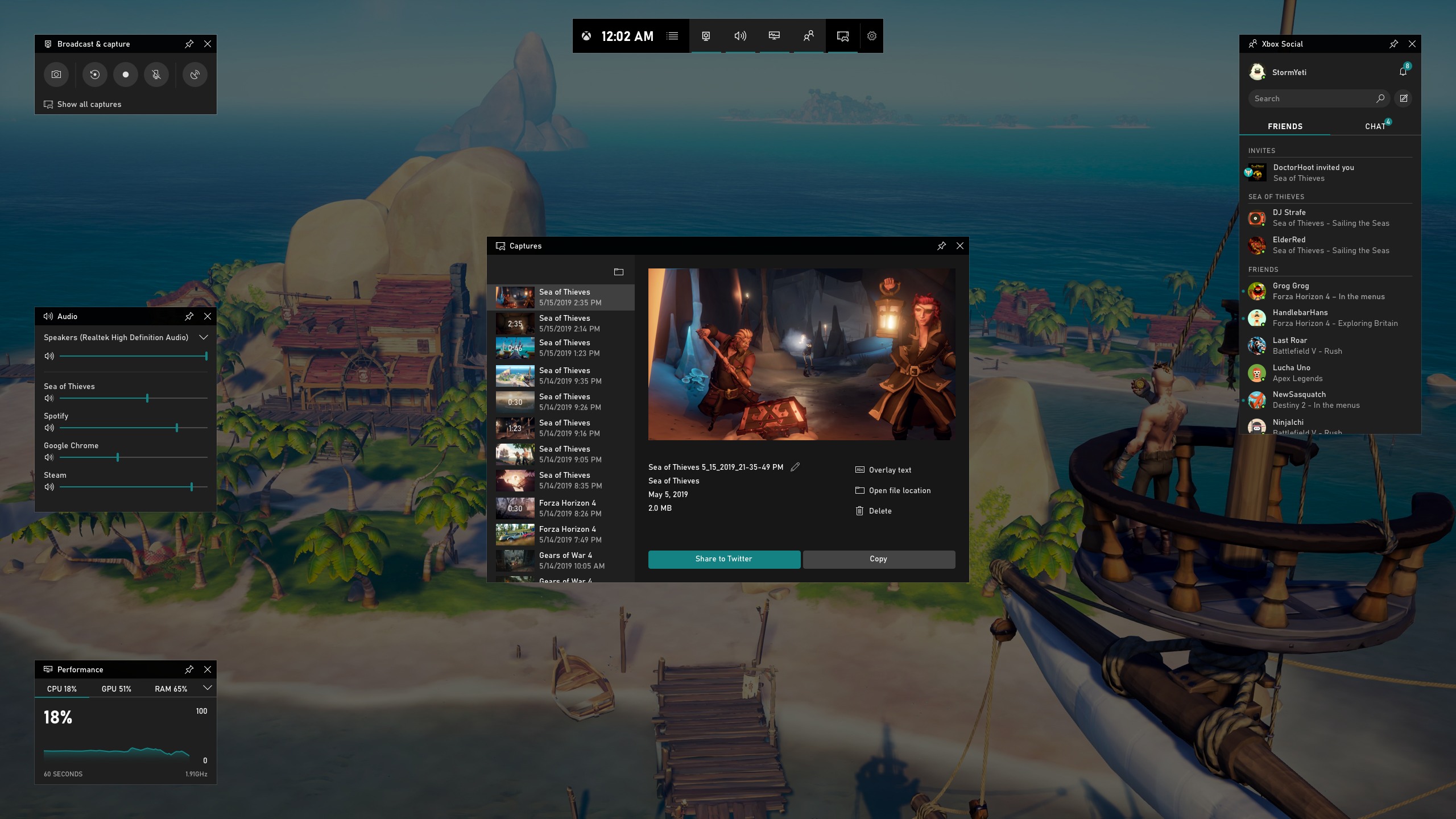
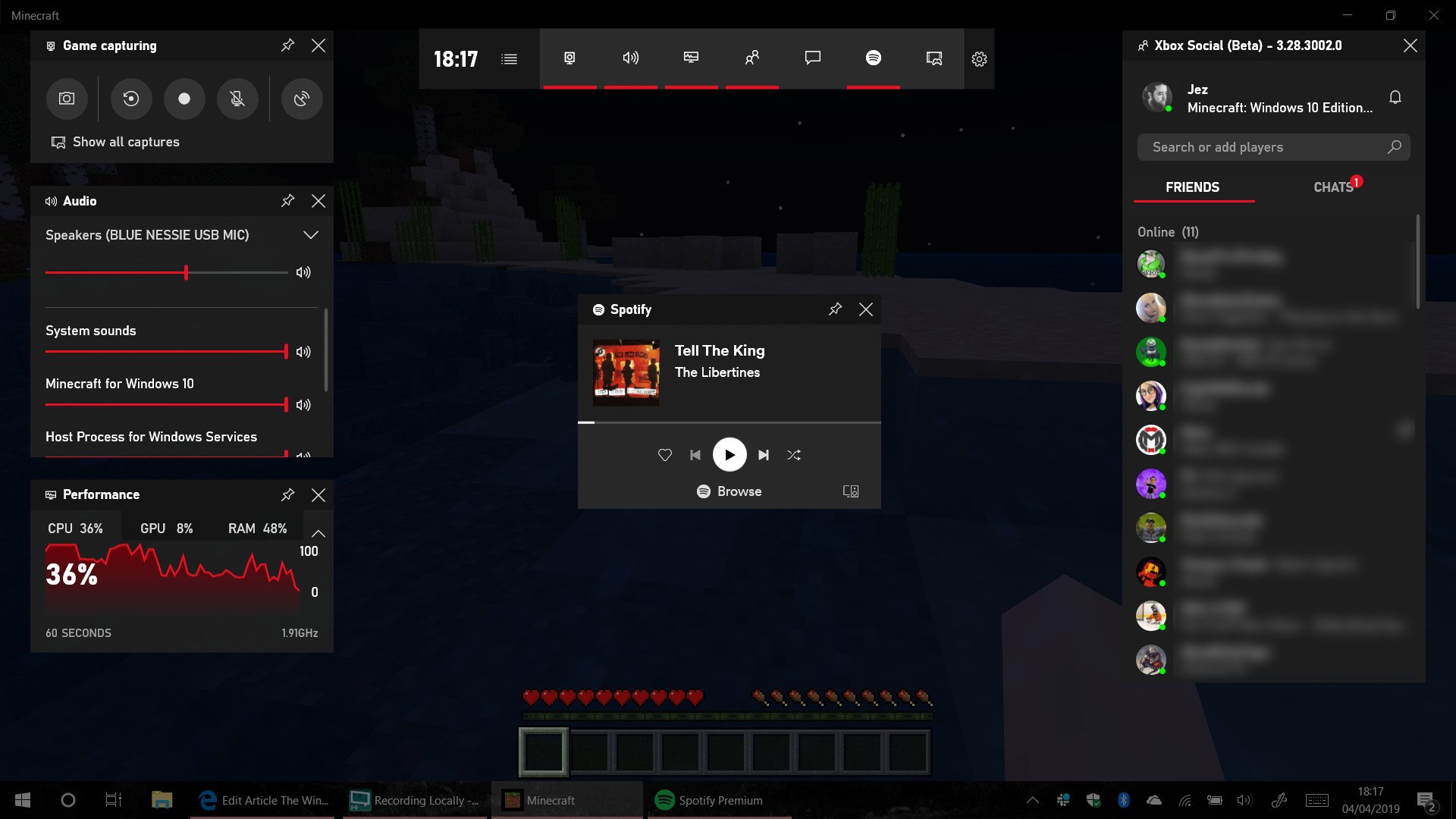
Xbox Game Bar открывается поверх текущего окна сочетанием Win+G. На экране появляется верхняя панель с иконками и отдельные виджеты. В центре управления находится Widget Menu — меню, через которое открываются Capture, Gallery, Audio, Performance, Resources, Xbox Social, Spotify, Widget Store и другие доступные блоки. Многие виджеты можно закрепить, чтобы они оставались видимыми после закрытия основной панели.
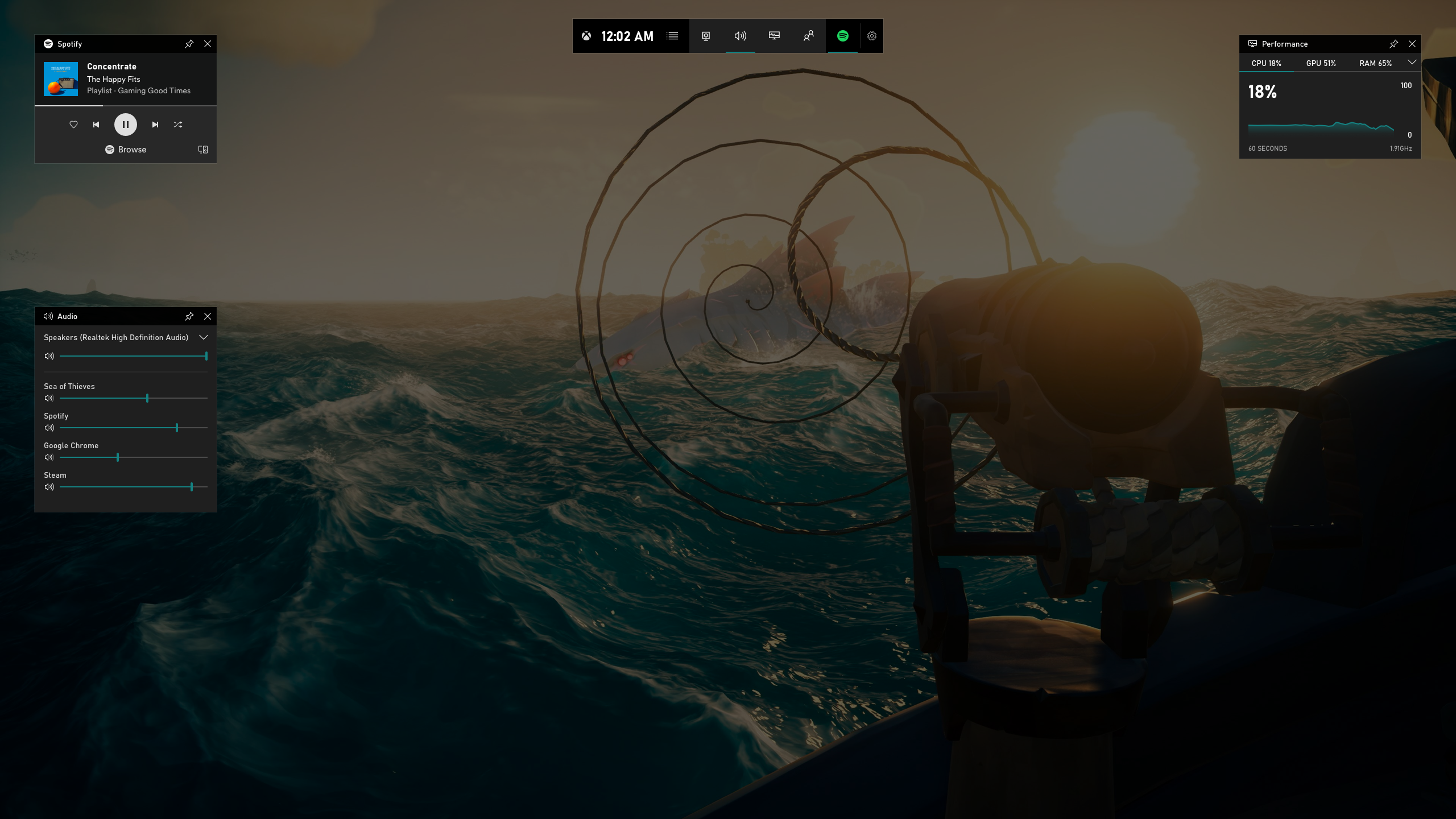
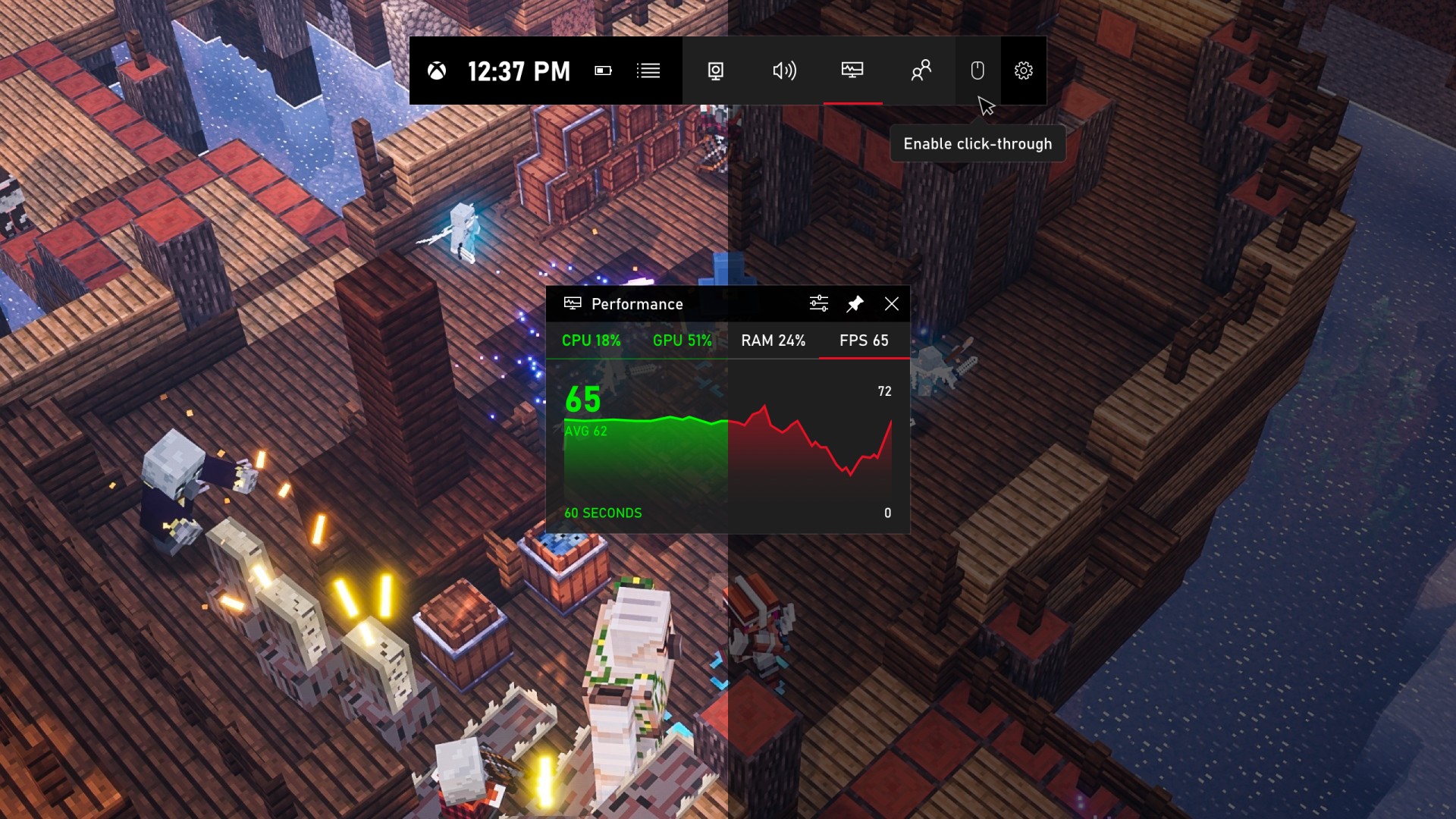
Интерфейс не занимает весь экран. Виджет Capture обычно располагается отдельным небольшим окном и содержит кнопки для скриншота, записи последних моментов, запуска записи и управления микрофоном. Audio показывает устройства и громкость приложений. Performance выводит показатели CPU, GPU, VRAM, RAM и FPS. Resources помогает увидеть, какие процессы создают нагрузку. Gallery открывает сохранённые клипы и снимки.
Важная особенность панели — свободное расположение виджетов. Пользователь может поставить Capture ближе к левому краю, Performance — в угол, Audio — рядом с системным звуком, а Xbox Social — справа. Если виджет нужен постоянно, его закрепляют кнопкой с булавкой. Если он мешает обзору, его закрывают крестиком или снимают закрепление. Такая схема удобна в играх с разными интерфейсами: в шутере индикатор FPS лучше перенести туда, где нет мини-карты, а в стратегии — туда, где он не закрывает панель ресурсов или список юнитов.
В Xbox Game Bar есть функции прозрачности и click-through для закреплённых виджетов. Прозрачность снижает визуальную нагрузку, а click-through позволяет направлять клики в игру, а не в закреплённый виджет. Это важно в играх, где курсор активно используется на карте, панели способностей или интерфейсе инвентаря: закреплённый мониторинг не должен перехватывать мышь в момент боя или строительства.
Основные функции Xbox Game Bar
Запись игрового видео
Запись видео — главная функция Xbox Game Bar. Для старта используется кнопка записи в Capture или сочетание Win+Alt+R. После запуска появляется индикатор записи, а остановка выполняется той же комбинацией Win+Alt+R. Такой сценарий подходит для коротких клипов, фрагментов прохождения, демонстрации бага, записи матча, сохранения результата теста или подготовки небольшого ролика для отправки другу.
Xbox Game Bar записывает игру или приложение, а не строит произвольную сцену. Это удобно, когда в кадре должен быть только игровой процесс, но ограничивает работу с инструкциями, где нужно переключаться между несколькими окнами. Game Bar записывает одно окно приложения и не предназначена для записи всего рабочего стола, File Explorer и свободного переключения между окнами после начала записи.
Для записи требуется поддержка аппаратного кодирования видеокартой. Xbox Game Bar использует аппаратные кодировщики Intel Quick Sync H.264 or later, NVIDIA NVENC или AMD VCE. Если видеокарта или драйвер не соответствуют этим требованиям, функция записи клипов недоступна, а пользователь получает сообщение о несоответствии требованиям захвата.
Запись подходит для игровых роликов без сложной постобработки. Пользователь получает готовый MP4-файл, который можно открыть в видеоплеере, отправить через мессенджер, добавить в монтажный проект или загрузить на площадку. При этом Xbox Game Bar не даёт такого же контроля, как OBS Studio: нет системы сцен, нет независимого размещения веб-камеры в кадре, нет сложной маршрутизации звука, нет набора фильтров и переходов.
Запись последних моментов
Функция записи последних моментов полезна, когда событие уже произошло: победный выстрел, редкий баг, удачная гонка, неожиданный финал матча, смешной момент в кооперативе. Для сохранения последних секунд используется Win+Alt+G. Длительность такого клипа меняется в настройках Captures Windows.
Смысл функции — фоновый буфер. Windows сохраняет недавний игровой фрагмент, а пользователь нажимает сочетание клавиш после события. Это отличается от обычной записи, которую нужно включать до начала сцены. Для соревновательных игр и прохождений такой подход удобнее: не нужно постоянно писать весь матч и потом вырезать нужный кусок.
Ограничение очевидно: фоновая запись должна быть включена заранее. Если она выключена, Win+Alt+G не сохранит уже прошедший момент. Перед важной игровой сессией лучше открыть Settings > Gaming > Captures и проверить параметры фоновой записи, длительность клипа и наличие свободного места на диске.
Скриншоты
Xbox Game Bar делает скриншоты через кнопку камеры в Capture или сочетание Win+Alt+Print Screen. Снимки сохраняются в PNG в папку Videos\Captures, а просмотр доступен через Gallery. Это удобно для результатов матчей, настроек графики, ошибок, игровых сцен, достижений и сравнений качества изображения.
В отличие от обычной клавиши Print Screen, скриншот через Xbox Game Bar встроен в игровую логику панели: снимок попадает в ту же библиотеку захватов, что и видео. Пользователь не ищет изображение в буфере обмена, не вставляет его в Paint и не сохраняет вручную. Для серии быстрых снимков это практичнее, чем общий системный скриншот.
Gallery помогает быстро открыть последние клипы и снимки. В ней можно проверить, сохранился ли нужный момент, открыть расположение файла и перейти к управлению сохранёнными материалами. Для длинной работы с архивом лучше использовать Проводник и привычную структуру папок, но для проверки результата сразу после записи Gallery достаточно.
Микрофон и звук
Запись с микрофоном включается и отключается через кнопку микрофона в Capture или сочетание Win+Alt+M. Это удобно для роликов с голосовым комментарием: пользователь может объяснять происходящее, а затем выключить микрофон, когда комментарий не нужен. Во время записи микрофон переключается сочетанием Win+Alt+M, а сама запись стартует и останавливается через Win+Alt+R.
Виджет Audio нужен для управления звуком без Alt+Tab. Он показывает устройства вывода и отдельные громкости приложений. Практический сценарий простой: игра слишком громкая, голосовой чат тихий, Spotify мешает слышать шаги. Вместо перехода в системные настройки пользователь открывает Xbox Game Bar, меняет баланс в Audio и возвращается в игру.
Для записи важно заранее проверить, какой звук попадёт в файл. В настройках захвата есть варианты записи звука: только игровой звук, все системные звуки или другой выбранный режим в зависимости от доступных параметров Windows. Если ролик нужен для публикации, лучше сделать короткую тестовую запись на 10–15 секунд и проверить голос, громкость игры и отсутствие лишних уведомлений.
Performance: FPS, CPU, GPU, RAM и VRAM
Performance показывает нагрузку на процессор, видеокарту, видеопамять, оперативную память и FPS. Виджет можно закрепить поверх игры, чтобы следить за просадками частоты кадров, ростом нагрузки или нехваткой ресурсов. Это полезно при настройке графики, сравнении пресетов, поиске причины лагов, проверке поведения после обновления драйвера или тестировании игры на ноутбуке.
Performance не заменяет специализированные программы мониторинга вроде MSI Afterburner, HWiNFO или GPU-Z. Он не предназначен для глубокого анализа датчиков, температур, лимитов питания и логирования. Но как быстрый индикатор поверх игры он удобен: пользователь видит, упирается ли игра в GPU, насколько загружен CPU, хватает ли RAM и меняется ли FPS после снижения качества теней, сглаживания или разрешения.
Для постоянного использования виджет лучше закрепить и уменьшить визуальную нагрузку через прозрачность. Если в игре активно используется мышь, помогает click-through: показатели остаются на экране, но клики продолжают проходить в игру. Такой режим был добавлен вместе с расширением виджетов и настройками прозрачности.
Resources: какие процессы создают нагрузку
Resources дополняет Performance. Виджет показывает процессы и их влияние на систему. В игровом сценарии это помогает быстро увидеть, что рядом с игрой ресурсы потребляет браузер, лаунчер, голосовой клиент, облачная синхронизация или другое приложение. Пользователь не открывает Диспетчер задач, а смотрит нагрузку прямо поверх игры.
Практическая польза Resources заметна на ноутбуках и портативных Windows-устройствах. Если игра начинает тормозить после запуска браузера, голосового чата или обновления лаунчера, виджет помогает быстро понять, что именно добавило нагрузку. Это не инструмент системного администрирования, но для игровой диагностики его достаточно: он показывает не абстрактную медленную Windows, а конкретные приложения, которые конкурируют за ресурсы.
Xbox Social: друзья, сообщения и голосовое общение
Xbox Social выводит социальные функции Xbox поверх игры. Пользователь видит друзей, может открыть сообщения, голосовой чат и игровые приглашения. Социальные функции Xbox Game Bar позволяют общаться с друзьями на Xbox, мобильных устройствах и ПК без выхода из игры; разговоры синхронизируются через Xbox-приложения.
Этот блок полезен тем, кто играет с друзьями в Xbox-экосистеме. Если вся команда уже сидит в Discord, Xbox Social не станет главным центром общения. Если же друзья используют Xbox Live, консоль Xbox и Xbox app на ПК, виджет экономит переключение между окнами. В кооперативных играх это особенно удобно: приглашение, сообщение и голосовой контакт доступны через один оверлей.
Spotify и управление музыкой
Виджет Spotify позволяет управлять музыкой и подкастами из Xbox Game Bar. Через него можно запускать воспроизведение, ставить паузу, переключать треки, включать shuffle, добавлять в избранное и выбирать плейлисты. Для работы нужен Spotify для Windows, а запуск выполняется через меню виджетов Xbox Game Bar.
Музыка поверх игры полезна не во всех жанрах. В соревновательных шутерах, где важны шаги и позиционирование, Spotify часто мешает. В гоночных играх, песочницах, симуляторах, спортивных проектах и одиночных RPG управление музыкой из оверлея удобно: не нужно сворачивать игру, искать окно Spotify и возвращаться обратно. Если громкость музыки конфликтует с голосовым чатом, рядом используется Audio, где меняется уровень отдельных приложений.
Widget Store и сторонние виджеты
Widget Store расширяет Xbox Game Bar сторонними виджетами. В магазине доступны дополнительные блоки для сервисов, оборудования и отдельных игр. Важные параметры закреплённых виджетов — click-through и прозрачность: они помогают оставить нужную информацию поверх игры, но не мешать обзору и управлению.
Сторонние виджеты имеют смысл, когда они связаны с конкретным оборудованием, сервисом или игрой. Например, виджеты Corsair iCUE работают с поддерживаемыми устройствами iCUE, а XSplit требует установленное ПО XSplit для доступа к его функциям через Game Bar. Это важное ограничение: Widget Store не превращает Xbox Game Bar в универсальный набор всех функций. Некоторые виджеты — это только интерфейсный мост к другой программе или устройству.
Как включить и открыть Xbox Game Bar
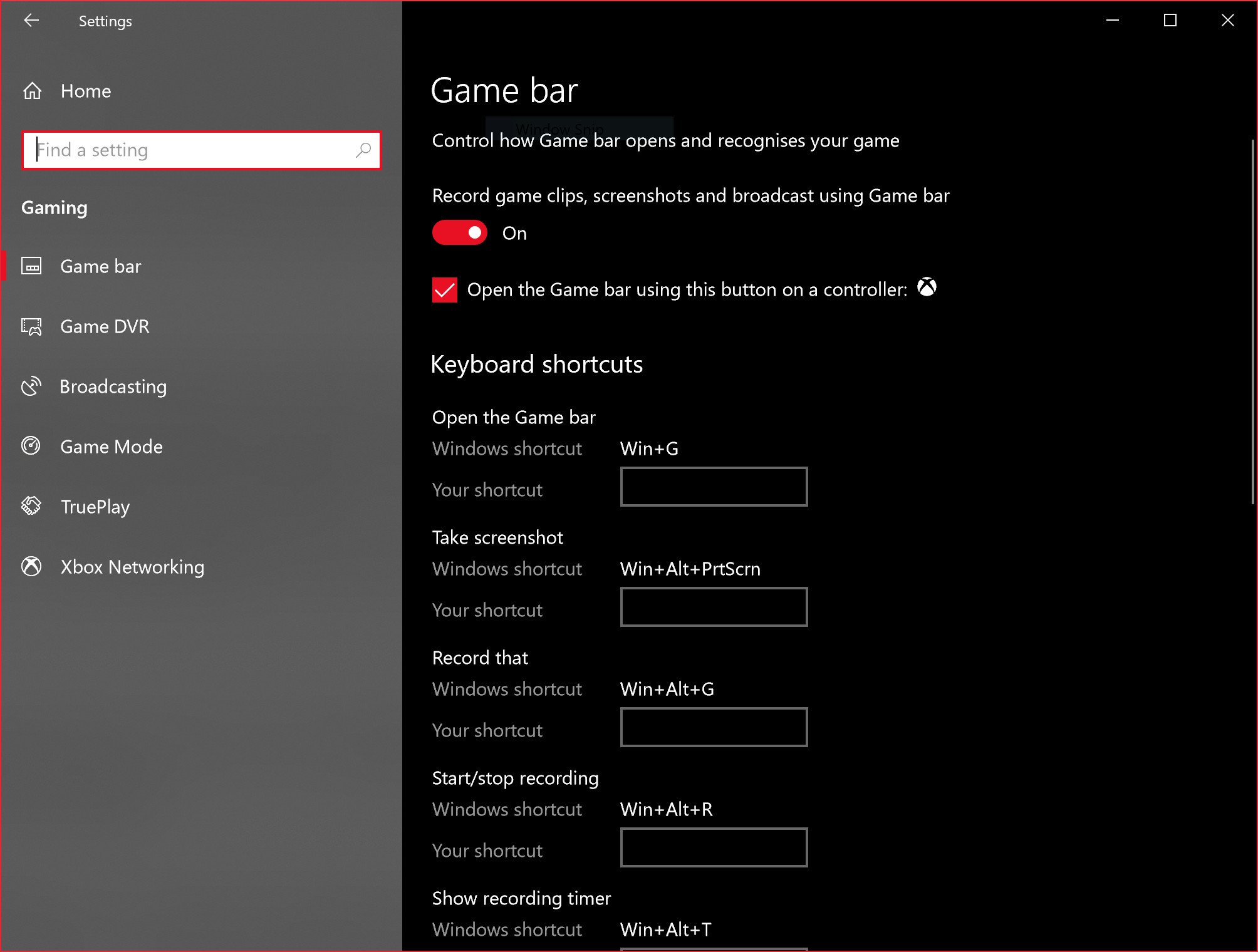
Xbox Game Bar открывается сочетанием Win+G. Если панель не появляется, нужно проверить системный переключатель в Settings > Gaming > Game Bar. В Windows также доступен запуск через кнопку Xbox на совместимом контроллере, если эта возможность включена в настройках.
Порядок проверки:
Откройте Settings.
Перейдите в Gaming.
Откройте Game Bar.
Проверьте, что Xbox Game Bar включена.
Нажмите Win+G в игре или приложении.
Если сочетание изменено, проверьте раздел горячих клавиш в настройках панели.
После открытия Game Bar можно сразу вызвать Widget Menu и выбрать нужный виджет. Для записи достаточно Capture. Для проверки результата нужен Gallery. Для звука — Audio. Для FPS — Performance. Для нагрузки приложений — Resources.
Как записать видео игры через Xbox Game Bar
Запись видео в Xbox Game Bar строится вокруг Capture. Виджет можно открыть через Win+G, а затем через меню виджетов выбрать Capture. В нём используется кнопка записи с круглой иконкой, а остановка выполняется через индикатор записи или сочетание Win+Alt+R.
Пошаговая схема:
Запустите игру или приложение, которое нужно записать.
Нажмите Win+G.
Откройте Widget Menu.
Выберите Capture.
Нажмите кнопку Start recording или используйте Win+Alt+R.
При необходимости включите микрофон кнопкой в Capture или сочетанием Win+Alt+M.
Запишите нужный фрагмент.
Остановите запись через Win+Alt+R.
Откройте Gallery, чтобы проверить файл.
При необходимости откройте расположение файла в папке Videos\Captures.
Перед длинной записью нужно проверить свободное место. Игровое видео быстро занимает диск, особенно при высоком качестве, длительной записи и большом разрешении игры. Xbox Game Bar удобна для коротких клипов и фрагментов, но для часовой записи прохождения лучше заранее убедиться, что диск не заполнится во время записи.
Как записать последние секунды игры
Запись последних моментов используется, когда событие уже произошло. Для сохранения последних секунд нажмите Win+Alt+G. Эта функция работает при включённой фоновой записи. Длительность фрагмента меняется в настройках Captures, где задаётся, сколько времени сохранять при команде записи последнего момента.
Настройка выглядит так:
Откройте Settings.
Перейдите в Gaming.
Откройте Captures.
Включите фоновую запись.
Выберите длительность сохраняемого фрагмента.
Запустите игру.
После нужного события нажмите Win+Alt+G.
Откройте Gallery и проверьте клип.
Эта функция лучше всего подходит для мультиплеера. В матчах нельзя предсказать, когда произойдёт удачный момент, поэтому постоянная ручная запись неудобна. Фоновый буфер решает задачу иначе: игрок не записывает весь вечер, а сохраняет отдельные моменты после события.
Как сделать скриншот
Для скриншота используется кнопка камеры в Capture или сочетание Win+Alt+Print Screen. Файл сохраняется в PNG в папке Videos\Captures, а открыть его можно через Gallery.
Пошагово:
Откройте игру или приложение.
Нажмите Win+G.
Откройте Capture.
Нажмите кнопку камеры.
Откройте Gallery, чтобы проверить снимок.
Сочетание Win+Alt+Print Screen быстрее: оно не требует открывать оверлей. Такой способ удобен для серийных снимков: сравнить графические настройки, сохранить экран результатов, зафиксировать ошибку, показать интерфейс или отправить изображение в поддержку.
Как записать голос с микрофона
Для включения микрофона во время записи используется Win+Alt+M или кнопка микрофона в Capture. Перед записью стоит проверить разрешения микрофона в Windows, выбранное устройство ввода и уровень громкости. Если микрофон выключен в системе или занят другим приложением, голос в клипе не появится.
Практический порядок:
Подключите микрофон или гарнитуру.
Проверьте устройство ввода в параметрах Windows.
Откройте игру.
Нажмите Win+G.
Откройте Capture.
Нажмите кнопку микрофона или используйте Win+Alt+M.
Запустите запись через Win+Alt+R.
Сделайте короткий тестовый клип.
Проверьте звук через Gallery.
Для роликов с голосовым комментарием лучше не полагаться на первый дубль. Xbox Game Bar быстро пишет короткие тесты, поэтому проверка занимает меньше минуты: записать фразу, остановить запись, открыть файл, убедиться, что голос слышен и не перекрывается игрой.
Как управлять звуком через Audio
Виджет Audio полезен во время игры, когда нужно быстро поменять громкость. Он показывает микшер приложений и устройства вывода. Игрок может уменьшить браузер, сделать тише Spotify, прибавить голосовой чат или выбрать другое аудиоустройство без выхода из полноэкранного режима.
Рабочие сценарии:
в игре слишком громкие эффекты, а голос команды не слышен;
Spotify играет громче игры;
браузер с видео остался открытым и мешает записи;
нужно быстро переключиться между колонками и гарнитурой;
перед записью нужно убедиться, что системный звук попадёт в клип.
Audio удобен именно в сочетании с записью. Если ролик записывается для публикации, важно не только включить захват, но и выставить баланс: громкий микрофон и тихая игра выглядят так же плохо, как громкая игра и неразборчивый голос. Xbox Game Bar решает это без перехода в отдельный микшер Windows.
Как закрепить FPS и показатели нагрузки поверх игры
Для мониторинга используется Performance. Виджет открывается через Widget Menu, затем его можно закрепить булавкой. Внутри отображаются показатели CPU, GPU, VRAM, RAM и FPS. Если нужно оставить только FPS или несколько метрик, интерфейс виджета позволяет сократить отображение и оставить более компактную панель.
Порядок:
Запустите игру.
Нажмите Win+G.
Откройте Widget Menu.
Выберите Performance.
Расположите виджет в удобном месте.
Закрепите его кнопкой с булавкой.
Настройте прозрачность, если виджет закрывает важные элементы игры.
Включите click-through, если нужно, чтобы клики проходили в игру.
Performance полезен при подборе графических настроек. Например, если GPU постоянно загружен почти полностью, а CPU не перегружен, снижение качества графики или разрешения может дать эффект. Если CPU загружен сильнее, а FPS падает в сценах с большим количеством объектов, проблема может быть связана с процессорной нагрузкой. Xbox Game Bar не делает глубокую диагностику, но помогает быстро увидеть направление поиска.
Compact Mode для портативных Windows-устройств
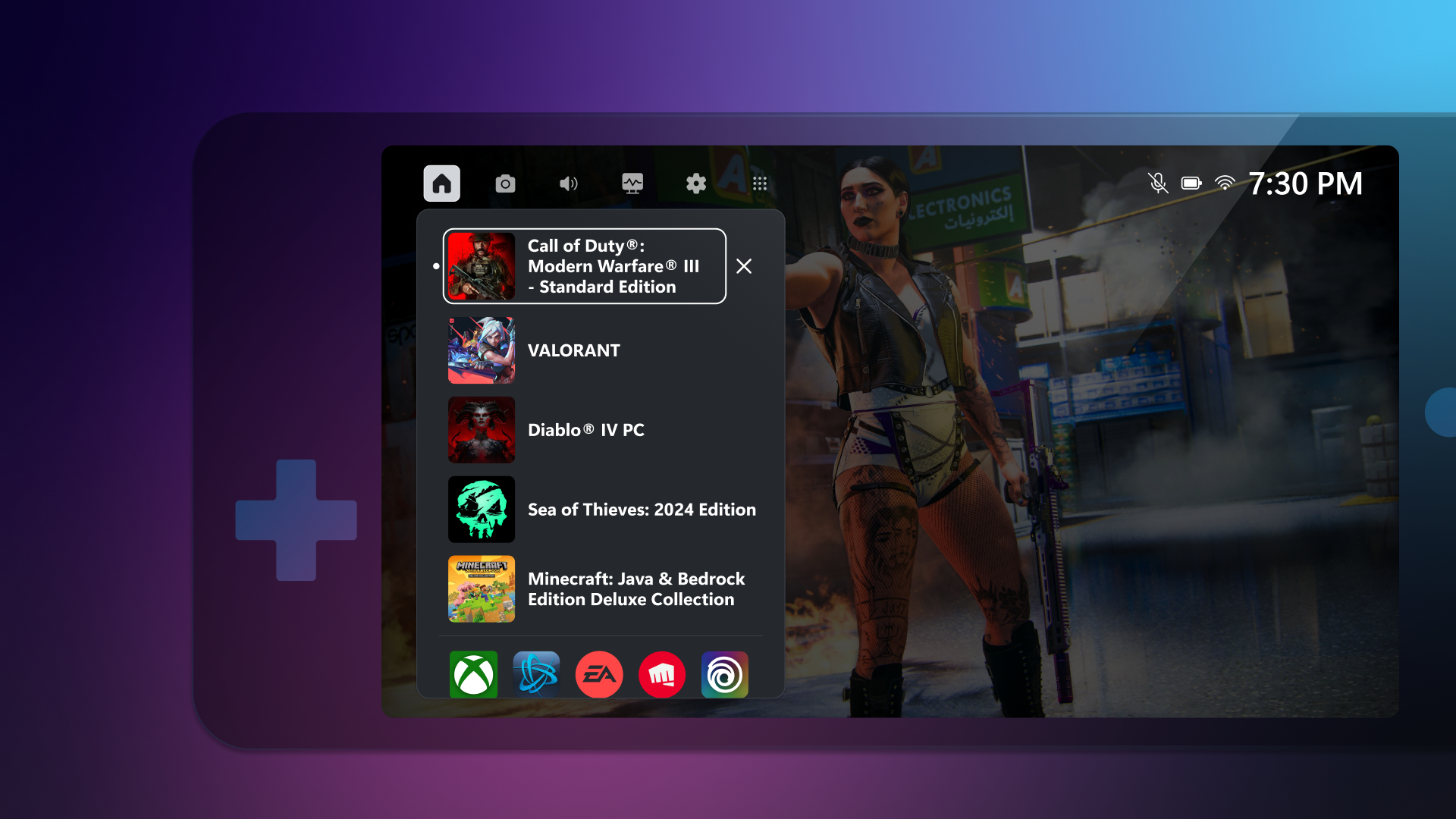
Compact Mode — режим Xbox Game Bar для небольших экранов и управления контроллером. Он упрощает навигацию по виджетам, показывает недавно запущенные игры, игровые лаунчеры и утилиты, даёт доступ к Widget Store и поддерживает переключение между виджетами бамперами LB/RB. В этом режиме можно закрыть запущенную игру через Home widget, выбрав игру и нажав close.
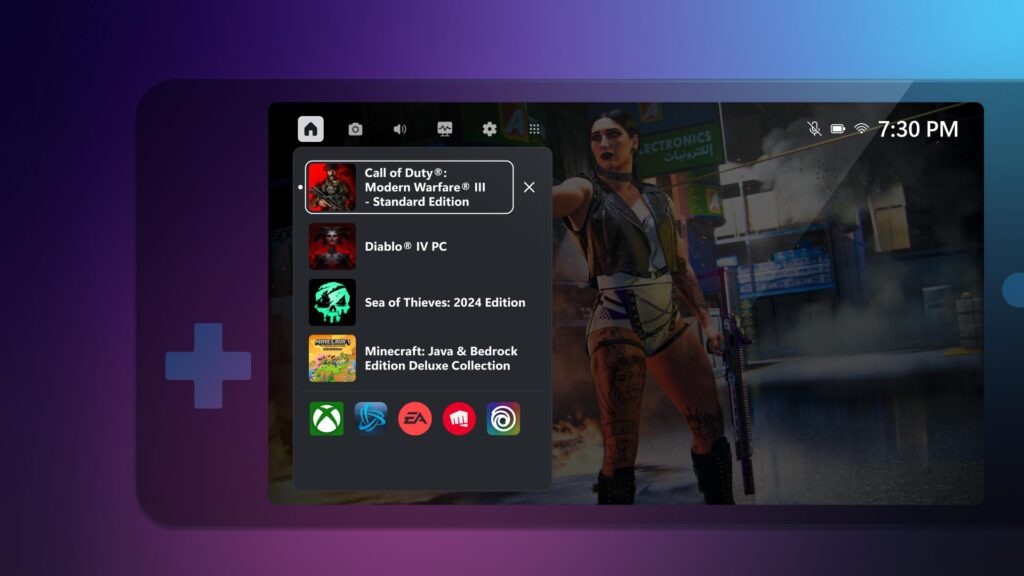
Compact Mode важен для устройств вроде ASUS ROG Ally, Lenovo Legion Go и других портативных ПК на Windows. На таком экране классический рабочий стол, маленькие кнопки и обычные окна неудобны. Режим упрощает доступ к игровым действиям: открыть панель, переключить виджет, посмотреть последние игры, зайти в магазин виджетов, закрыть зависшую игру без поиска окна на рабочем столе.
Включение выполняется через настройки Game Bar: Game Bar Settings > General > Compact Mode. На обычном настольном ПК этот режим не обязателен, но на маленьком экране и с геймпадом он делает панель заметно удобнее.
Горячие клавиши Xbox Game Bar
Горячие клавиши — основной способ работы с Xbox Game Bar. Они особенно важны в полноэкранных играх, где открывать панель мышью неудобно. Часть сочетаний используется для записи, часть — для скриншотов, часть — для микрофона.
| Действие | Сочетание |
|---|---|
| Открыть Xbox Game Bar | Win+G |
| Начать или остановить запись | Win+Alt+R |
| Записать последние моменты игры | Win+Alt+G |
| Сделать скриншот | Win+Alt+Print Screen |
| Включить или отключить микрофон во время записи | Win+Alt+M |
Эти сочетания можно менять в настройках Game Bar. Для игр, где Win+G не выводит оверлей поверх полноэкранного режима, часто помогает прямое сочетание Win+Alt+R для старта и остановки записи. В ранней документации Windows 10 этот сценарий уже использовался для полноэкранных игр: если сама панель не отображается, запись можно запускать горячей клавишей.
Настройки захвата
Основные параметры захвата находятся в Settings > Gaming > Captures и в настройках самой Game Bar. Там настраиваются фоновая запись, длительность клипа последнего момента, запись звука, качество и другие параметры, доступные в конкретной конфигурации Windows.
Что стоит проверить перед использованием:
включена ли Xbox Game Bar;
включена ли фоновая запись, если нужен Win+Alt+G;
куда сохраняются клипы;
хватает ли свободного места на диске;
записывается ли системный звук;
включён ли микрофон;
поддерживает ли видеокарта аппаратный кодировщик;
не отключены ли горячие клавиши.
Для коротких клипов достаточно стандартных параметров. Для длительной записи лучше уменьшить риск ошибок: закрыть лишние программы, проверить папку сохранения, убедиться, что диск не заполнен, сделать тестовую запись и открыть файл. Особенно важно проверить звук: чаще всего неудачный клип связан не с изображением, а с тем, что микрофон был выключен или системный звук записался не так, как ожидалось.
Где хранятся клипы и скриншоты
Записи Xbox Game Bar сохраняются в папке Videos\Captures. Видео сохраняются как MP4, скриншоты — как PNG. Файлы также доступны через Gallery внутри Game Bar.
Стандартный путь выглядит так:
C:\Users\Имя_пользователя\Videos\Captures
Если клипов много, папку лучше регулярно очищать или переносить на диск с большим объёмом. Игровые видео могут быстро занимать место, особенно при длительной записи. Для архивирования удобно создавать подпапки по играм или проектам: отдельно для багов, отдельно для удачных моментов, отдельно для материалов, которые пойдут в монтаж.
Gallery удобна для быстрой проверки, но не заменяет файловый менеджер. Если нужно переименовать много файлов, перенести записи, отсортировать клипы по дате или подготовить материал для публикации, проще открыть папку Captures в Проводнике.
Системные требования
Xbox Game Bar работает в Windows 10 и Windows 11, но для части функций важна версия Windows и поддержка аппаратного кодирования видеокартой. Для записи клипов требуется видеокарта с Intel Quick Sync H.264 or later, NVIDIA NVENC или AMD VCE. Без такого кодировщика захват видео в Xbox Game Bar не работает.
Для отдельных функций Xbox app и Game Bar с октября 2024 года требуется Windows 10 22H2 или новее. Это важно для пользователей старых сборок Windows 10: сама панель может открываться, но часть новых возможностей не будет работать корректно.
| Компонент | Требование или условие |
|---|---|
| Операционная система | Windows 10 или Windows 11 |
| Новые функции Xbox app и Game Bar | Windows 10 22H2 или новее для части возможностей |
| Запуск панели | Win+G, кнопка Xbox на совместимом контроллере |
| Запись видео | Intel Quick Sync H.264 or later, NVIDIA NVENC или AMD VCE |
| Сохранение файлов | Свободное место в папке Videos\Captures |
| Микрофон | Разрешение Windows на использование микрофона и выбранное устройство ввода |
| Compact Mode | Windows-устройство с поддерживаемой Game Bar; режим включается в настройках Game Bar |
Системные требования у Xbox Game Bar отличаются от требований игры. Игра может запускаться нормально, но запись не стартует, если не поддерживается нужный аппаратный кодировщик или драйвер работает некорректно. Поэтому при ошибке захвата сначала проверяют видеодрайвер, поддержку кодировщика и включение Game Bar, а уже потом параметры конкретной игры.
Ограничения записи
Xbox Game Bar удобна, когда нужно записать игру или одно приложение. Она хуже подходит для записи всего рабочего стола, Проводника, нескольких окон, произвольной области экрана и сложных обучающих материалов. Game Bar пишет одно окно приложения и не даёт переключиться на запись другого окна после старта; также она не записывает весь экран, рабочий стол и File Explorer.
Это не недостаток для главной аудитории программы. В игровом сценарии обычно нужно записать именно игру. Но если задача — записать инструкцию по Windows, показать переходы между Проводником, браузером, настройками и редактором, Xbox Game Bar быстро упирается в ограничение одного окна. В таком случае лучше использовать Snipping Tool для простой записи области, ShareX для гибкого захвата и автоматизации или OBS Studio для сложной сцены.
Отдельное ограничение связано с полноэкранными режимами и графическими API. Для некоторых игр на Vulkan и OpenGL Game Bar может не отображаться поверх полноэкранного режима; в таких случаях помогает оконный режим или borderless windowed. Это ограничение связано с тем, как игра выводится на экран и участвует ли в отрисовке Desktop Window Manager.
Что Xbox Game Bar делает хорошо
Xbox Game Bar сильна в коротких действиях, которые не требуют подготовки. Нажать Win+Alt+R быстрее, чем открывать отдельный рекордер, выбирать источник и проверять сцену. Нажать Win+Alt+G после удачного момента удобнее, чем держать включённую запись всё время. Открыть Audio быстрее, чем сворачивать игру и искать микшер. Закрепить Performance проще, чем ставить отдельный мониторинг.
Плюсы:
встроена в Windows 10 и Windows 11;
открывается сочетанием Win+G;
записывает игровые клипы через Capture;
сохраняет последние моменты через Win+Alt+G;
делает скриншоты через Win+Alt+Print Screen;
сохраняет видео в MP4, а скриншоты в PNG;
показывает сохранённые файлы через Gallery;
позволяет включать и отключать микрофон через Win+Alt+M;
даёт быстрый доступ к микшеру звука через Audio;
показывает CPU, GPU, VRAM, RAM и FPS через Performance;
помогает увидеть нагрузку приложений через Resources;
поддерживает Xbox Social для общения;
работает с виджетами и Widget Store;
поддерживает закрепление, прозрачность и click-through для виджетов;
имеет Compact Mode для небольших экранов и управления контроллером.
Эти преимущества особенно заметны у пользователей, которым нужна не монтажная студия, а быстрый игровой инструмент. Xbox Game Bar закрывает большинство базовых задач: записать, проверить, сохранить, отправить, посмотреть нагрузку, поправить звук, вернуться в игру.
Что ограничивает Xbox Game Bar
Главные ограничения связаны с узкой задачей панели. Она создана для игрового оверлея, а не для универсальной записи всего экрана. Поэтому она уступает отдельным рекордерам в гибкости, управлении областью захвата, сложных аудиосценариях и записи нескольких источников.
Минусы:
запись зависит от аппаратного кодировщика видеокарты;
панель не подходит для полноценной записи рабочего стола и File Explorer;
захват ориентирован на игру или одно приложение;
после старта записи нельзя свободно переключить захват на другое окно;
нет системы сцен, как в OBS Studio;
нет полноценного монтажа внутри программы;
нет развитых инструментов аннотаций, как в ShareX;
для некоторых игр на Vulkan/OpenGL может потребоваться оконный режим;
сторонние виджеты могут зависеть от отдельных приложений или поддерживаемого оборудования;
для профессионального стриминга возможностей недостаточно.
Эти минусы не делают Xbox Game Bar плохим инструментом. Они показывают границу применения. Для короткого игрового клипа программа уместна. Для записи курса, стрима, вебинара, обзора программы с несколькими окнами и заставками лучше выбрать другой инструмент.
Практические сценарии использования
Быстро сохранить удачный момент в игре
Лучший сценарий Xbox Game Bar — сохранение коротких игровых моментов. В соревновательных играх, гонках, файтингах и кооперативных сессиях событие часто происходит внезапно. Постоянно записывать весь матч неудобно: файлы становятся большими, а нужный фрагмент потом приходится искать. Win+Alt+G решает задачу иначе: игрок включает фоновую запись и сохраняет последние секунды после события.
Схема:
Включить фоновую запись в Captures.
Запустить игру.
Играть как обычно.
После нужного момента нажать Win+Alt+G.
Проверить клип в Gallery.
Такой способ особенно удобен для моментов, которые невозможно повторить: редкий баг, случайная победа, смешная ошибка соперника, удачный прыжок, результат теста.
Записать короткую инструкцию в игре или приложении
Xbox Game Bar можно использовать для коротких инструкций, если всё происходит в одном окне. Например, показать настройку графики в игре, путь к параметру в лаунчере, ошибку входа, проблему с интерфейсом или последовательность действий в одной программе. Для такой задачи достаточно Win+Alt+R и микрофона.
Если инструкция требует переключаться между рабочим столом, Проводником, браузером и несколькими приложениями, Xbox Game Bar становится неудобной. Тогда лучше выбрать OBS Studio, ShareX или другой рекордер. Для статичных скриншотов можно использовать Lightshot или FastStone Capture.
Проверить производительность игры
Performance помогает быстро понять, что происходит с FPS и нагрузкой. Пользователь запускает игру, открывает Performance, закрепляет виджет и меняет настройки графики. После каждого изменения видно, как меняются FPS, загрузка GPU, CPU, RAM и VRAM.
Практический пример:
при снижении теней FPS вырос, а GPU разгрузился — настройка влияет на видеокарту;
при большом количестве объектов FPS падает, а CPU загружен сильнее — игра упирается в процессорную часть;
VRAM близка к пределу — стоит снизить текстуры или разрешение;
RAM заполнена, рядом открыт браузер — можно закрыть лишние вкладки или приложения.
Xbox Game Bar не выводит все датчики, но помогает принять быстрые решения без установки дополнительных программ.
Управлять звуком во время игры
Audio закрывает типичную проблему игровых сессий: игра, музыка, голосовой чат и браузер звучат одновременно. Вместо выхода на рабочий стол пользователь открывает Win+G, переходит в Audio и меняет громкость отдельных приложений. Это удобно перед записью и во время игры.
Сценарии:
уменьшить громкость Spotify перед началом записи;
сделать Discord громче игры;
отключить браузер, который случайно воспроизводит видео;
переключить звук с колонок на гарнитуру;
проверить, что игра и микрофон слышны в клипе.
Играть на портативном ПК с контроллером
Compact Mode делает Xbox Game Bar более удобной на портативных Windows-устройствах. Обычный Windows-интерфейс на маленьком экране часто требует точных касаний или мыши. Compact Mode упрощает структуру и поддерживает переключение виджетов контроллером. Это помогает, когда нужно быстро открыть Game Bar, закрыть игру, перейти к виджету или управлять игровыми утилитами без клавиатуры.
Сравнение с аналогами
Xbox Game Bar нужно сравнивать не с абстрактными рекордерами, а с конкретными инструментами, которые решают похожие задачи. Основные альтернативы: OBS Studio, NVIDIA App с ShadowPlay, AMD Software: Adrenalin Edition, Steam Game Recording, Bandicam и ShareX. У каждого варианта свой сценарий: быстрый клип, драйверный оверлей, стриминг, запись области, скриншоты, автоматизация или интеграция с игровой платформой.
| Инструмент | Лучше подходит для | Сильная сторона | Ограничение |
|---|---|---|---|
| Xbox Game Bar | Быстрые клипы, скриншоты, FPS, звук, Xbox Social | Встроенная панель Windows с Win+G | Ограничена одним окном и игровым сценарием |
| OBS Studio | Стриминг, сложная запись, сцены | Сцены, источники, микшер, фильтры | Требует настройки |
| NVIDIA App / ShadowPlay | Владельцы видеокарт NVIDIA | Instant Replay, запись через драйверный оверлей | Привязка к NVIDIA |
| AMD Software: Adrenalin Edition | Владельцы AMD Radeon | Захват видео, GIF, изображений, Instant Replay | Привязка к AMD |
| Steam Game Recording | Игры в Steam и Steam Deck | Запись, клипы, таймлайн, Steam Overlay | Сильнее раскрывается внутри Steam |
| Bandicam | Запись игр, экрана и устройств | Режимы Screen/Game/Device, 4K, высокий FPS | Отдельная программа |
| ShareX | Скриншоты, область экрана, автоматизация | Захват любой области, загрузка, действия после захвата | Не игровой оверлей |
Xbox Game Bar и OBS Studio
OBS Studio — инструмент для записи и стриминга с полноценной системой сцен и источников. В нём можно добавить захват игры, окно браузера, веб-камеру, изображение, текст, микрофон, аудио приложения, карту захвата и другие источники. Сцены переключаются переходами, а аудио обрабатывается микшером и фильтрами.
Xbox Game Bar проще. Она не требует создавать сцену, но и не даёт такой гибкости. Для короткого игрового момента Game Bar удобнее: нажал Win+Alt+R, записал, остановил. Для стрима, вебинара, обучающего ролика, записи с камерой и несколькими источниками лучше OBS Studio.
Xbox Game Bar и NVIDIA App / ShadowPlay
NVIDIA App с ShadowPlay ориентирована на владельцев видеокарт NVIDIA. ShadowPlay поддерживает Instant Replay для сохранения последних секунд геймплея, запись видео и скриншотов; запись вручную доступна вплоть до 8K HDR 30 fps или 4K HDR 120 fps при совместимом оборудовании, а для RTX 40-series — запись в AV1.
Xbox Game Bar не привязана к бренду видеокарты, но для записи всё равно требует аппаратный кодировщик. Для пользователя NVIDIA выбор зависит от сценария. Если нужен системный оверлей Windows с Xbox Social, Audio, Performance и Widget Store — удобнее Game Bar. Если нужен драйверный игровой захват, Instant Replay и возможности NVIDIA — логично сравнить с NVIDIA GeForce Experience или NVIDIA App.
Xbox Game Bar и AMD Software: Adrenalin Edition
AMD Software: Adrenalin Edition включает функции захвата изображений, GIF и видео, а также Instant Replay, который может сохранять недавний игровой фрагмент. Instant Replay работает как непрерывная запись геймплея с возможностью сохранить недавний отрезок игровой сессии.
Для владельцев AMD Radeon Adrenalin удобен тем, что связан с драйвером, игровыми профилями и настройками видеокарты. Xbox Game Bar удобнее как общая панель Windows: виджеты, звук, Xbox Social, Gallery, Compact Mode. Если задача только в клипах и мониторинге, оба варианта работают в одном поле. Если нужно менять драйверные игровые параметры, преимущество у AMD Software.
Xbox Game Bar и Steam Game Recording
Steam Game Recording — встроенная система записи Steam для геймплея, клипов, сохранения и обмена фрагментами. Она рассчитана на запись в фоне, закладки, клипы и работу через Steam Overlay. Система используется для записи, перемотки, сохранения и публикации игрового видео.
Если пользователь играет преимущественно в Steam, Steam Game Recording органично встроен в библиотеку и Steam Overlay. Xbox Game Bar шире с точки зрения Windows: она не зависит от Steam и открывается поверх разных игр и приложений. Поэтому Steam Recording удобнее для Steam-центристского сценария, а Xbox Game Bar — для смешанной библиотеки и функций Windows-оверлея.
Xbox Game Bar и Bandicam
Bandicam — отдельная программа для записи экрана, игр и внешних устройств. Она поддерживает режимы записи экрана, игры и устройства, сохраняет видео в MP4 или AVI, а игровой режим рассчитан на DirectX/OpenGL/Vulkan и высокий FPS.
Xbox Game Bar не требует отдельного интерфейса и быстрее запускается, но Bandicam гибче в выборе режима. Если нужно записать область экрана, веб-камеру, внешнее HDMI-устройство, длительный материал или конкретный режим записи, Bandicam сильнее. Если нужен быстрый клип без подготовки, Xbox Game Bar проще.
Xbox Game Bar и ShareX
ShareX — бесплатная open-source программа для захвата и записи любой области экрана, обмена файлами, автоматизации действий после захвата и загрузки на разные сервисы. ShareX особенно полезен для скриншотов, аннотаций, GIF, загрузки изображений и пользовательских сценариев.
Xbox Game Bar удобнее в игре: Win+G, Capture, Performance, Audio, Xbox Social. ShareX удобнее в рабочем сценарии: выбрать область, сделать скриншот, добавить действия после захвата, загрузить файл, получить ссылку, записать GIF. Если пользователь делает много скриншотов интерфейса Windows и веб-страниц, ShareX практичнее. Если нужны игровые клипы и оверлей поверх игры, Game Bar подходит лучше.
Отзывы профильных изданий и пользовательские оценки
Профильные издания обычно оценивают Xbox Game Bar как полезный встроенный оверлей, но не как замену профессиональным рекордерам. В обзорах отмечают переход к виджетному интерфейсу, управление громкостью, аудиовыходами и мониторинг CPU/GPU/RAM. При этом отдельно указывают на ограничение одного окна и невозможность записи всего рабочего стола и File Explorer.
В материалах профильных журналов среди важных улучшений выделяют Widget Store, прозрачность и click-through, потому что закреплённые виджеты меньше закрывают игровое поле. Отдельно отмечается переработка интерфейса Game Bar для более удобного использования на небольших экранах и устройствах с контроллером.
Xbox Game Bar также часто называют недооценённым инструментом Windows 11: оверлей ориентирован на геймеров, но содержит полезные дополнительные функции — социальные возможности Xbox и системные инструменты поверх игры.
В пользовательских обсуждениях повторяется разделение на две группы. Первая ценит Xbox Game Bar за встроенность, запись последних секунд, быстрые скриншоты, мониторинг и отсутствие отдельной установки. Вторая критикует панель за сбои записи, неработающие горячие клавиши, серые кнопки захвата, проблемы с FPS-виджетом и бесполезность для тех, кто уже использует OBS, Steam Recording, NVIDIA или AMD. Такое разделение закономерно: Game Bar хорошо работает как базовый игровой оверлей, но разочаровывает пользователей, ожидающих от неё полноценный рекордер всего экрана.
Типичные проблемы и решения
Win+G не открывает Xbox Game Bar
Если Win+G не открывает панель, сначала проверяют включение Xbox Game Bar в Settings > Gaming > Game Bar. Затем стоит проверить пользовательские горячие клавиши, обновления Windows и состояние приложения Game Bar. При неработающих сочетаниях можно перейти в Settings > Gaming > Game Bar и задать новое сочетание.
Что сделать:
Открыть Settings > Gaming > Game Bar.
Включить Xbox Game Bar.
Проверить сочетания клавиш.
Перезагрузить игру.
Проверить, появляется ли панель в оконном режиме.
При сбоях открыть параметры приложения Game Bar и выполнить Repair или Reset.
Запись не запускается
Если кнопка записи недоступна, проверяют три вещи: включена ли Game Bar, поддерживает ли видеокарта аппаратное кодирование и совместимо ли окно с записью. Для захвата клипов требуется Intel Quick Sync H.264 or later, NVIDIA NVENC или AMD VCE.
Порядок диагностики:
обновить драйвер видеокарты;
проверить, что игра запущена как активное окно;
попробовать оконный или borderless-режим;
проверить, не пытается ли пользователь записывать рабочий стол или File Explorer;
сделать тест в другой игре;
проверить свободное место в папке Captures.
Не записывается микрофон
Если в клипе нет голоса, нужно проверить кнопку микрофона в Capture, сочетание Win+Alt+M, разрешения микрофона в Windows и выбранное устройство ввода. Запись микрофона не гарантируется просто фактом подключения гарнитуры: микрофон должен быть разрешён и выбран системой.
Проверка:
Открыть параметры звука Windows.
Выбрать нужный микрофон.
Проверить уровень входа.
Открыть Game Bar.
Включить микрофон в Capture.
Сделать короткую тестовую запись.
Нет системного звука в записи
Если видео записалось без звука игры, нужно проверить настройки захвата и Audio. В настройках записи выбирается, какие звуки попадают в ролик. Также важно, чтобы игра выводила звук на устройство, которое используется Windows, а не на отключённые колонки, виртуальное устройство или другой аудиовыход.
Практическая проверка простая: запустить игру, открыть Audio, убедиться, что громкость игры не выключена, включить запись, сказать короткую фразу в микрофон и остановить запись через 10 секунд. Затем открыть файл в Gallery и проверить оба источника звука.
Не отображается FPS
Если Performance не показывает FPS, стоит перезапустить игру, проверить разрешения производительности, обновить Windows и убедиться, что игра совместима с оверлеем. В некоторых случаях панель требует дополнительных разрешений для счётчика FPS, а после их выдачи нужен перезапуск игры или системы. Проблемы с FPS-виджетом встречаются именно в этой зоне: разрешение выдано, но панель продолжает требовать его снова.
Виджеты мешают игре
Если закреплённый виджет закрывает интерфейс игры, его можно переместить, открепить, сделать прозрачнее или включить click-through. Для постоянного мониторинга лучше оставить только нужные показатели и убрать лишние блоки. В шутерах Performance часто ставят в верхний угол, в стратегиях — туда, где он не закрывает мини-карту, ресурсы и панель команд.
Game Bar не появляется поверх игры
Некоторые игры, особенно в полноэкранном режиме Vulkan или OpenGL, могут не показывать Game Bar. В таких случаях помогает оконный режим или borderless windowed. Это ограничение связано с механизмом вывода кадра и участием Desktop Window Manager.
Безопасность, приватность и контроль перед публикацией
Xbox Game Bar записывает то, что попадает в захватываемое игровое или прикладное окно, а также звук, выбранный в настройках. Если включён микрофон, в ролик попадёт голос. Если включена запись всех системных звуков, в клипе могут оказаться уведомления, музыка, голосовой чат, браузер и другие приложения.
Перед публикацией клипа стоит проверить:
не видны ли личные данные;
не попали ли в кадр логины, никнеймы, коды, переписки;
не слышны ли чужие голоса без согласия;
не записались ли уведомления мессенджеров;
нет ли в ролике лишней вкладки браузера или системного окна;
не слишком ли громкий микрофон;
не перекрывает ли виджет важную часть кадра.
Для игровых клипов это особенно важно при записи лобби, экранов аккаунта, чатов и меню. Даже если геймплей выглядит безопасно, первые и последние секунды записи могут содержать лишнюю информацию: переключение окна, голос в чате, уведомление, имя пользователя или список друзей.
Кому подходит Xbox Game Bar
Xbox Game Bar подходит пользователю, которому нужна встроенная игровая панель без сложной настройки. Это хороший вариант для быстрых клипов, скриншотов, сохранения последних секунд, базового мониторинга FPS и управления звуком. Панель особенно удобна тем, кто играет на Windows 10/11, использует Xbox Social, не хочет ставить отдельный рекордер и не планирует профессиональный стриминг.
Подходит:
игрокам, которым нужны короткие клипы;
пользователям, которые хотят записывать геймплей без OBS;
тем, кто часто делает скриншоты игры;
пользователям Xbox app и Xbox Social;
владельцам портативных Windows-устройств;
тем, кто хочет видеть FPS и нагрузку без отдельного мониторинга;
игрокам, которым нужно быстро управлять громкостью приложений.
Не лучший выбор:
для записи всего рабочего стола;
для сложных обучающих видео;
для стриминга с несколькими сценами;
для записи веб-камеры и графических оверлеев;
для гибкой записи области экрана;
для систем без поддерживаемого аппаратного кодировщика;
для пользователей, которым нужен глубокий мониторинг температур, частот и логов.
Частые вопросы
Как открыть Xbox Game Bar?
Нажмите Win+G. На совместимом контроллере можно использовать кнопку Xbox, если такая возможность включена в настройках.
Как начать запись?
Откройте игру или приложение и нажмите Win+Alt+R. Второй способ — открыть Win+G, перейти в Capture и нажать кнопку записи.
Как остановить запись?
Нажмите Win+Alt+R повторно или используйте кнопку остановки на индикаторе записи.
Где лежат записи Xbox Game Bar?
Видео и скриншоты сохраняются в папке Videos\Captures. Видео — в MP4, скриншоты — в PNG.
Как записать последние 30 секунд?
Включите фоновую запись в Captures, затем после нужного события нажмите Win+Alt+G. Длительность сохраняемого фрагмента меняется в настройках Windows.
Почему запись не работает?
Чаще всего причина в отключённой Game Bar, несовместимом окне, отсутствии поддержки аппаратного кодировщика, старом драйвере видеокарты, попытке записать рабочий стол или File Explorer либо проблеме с полноэкранным режимом игры. Для записи нужны Intel Quick Sync H.264 or later, NVIDIA NVENC или AMD VCE.
Можно ли записывать рабочий стол?
Xbox Game Bar не подходит для полноценной записи рабочего стола и File Explorer. Для таких задач лучше использовать Snipping Tool, ShareX, OBS Studio или другой рекордер.
Можно ли записывать микрофон?
Да. Микрофон включается через кнопку в Capture или сочетание Win+Alt+M.
Можно ли закрепить FPS поверх игры?
Да. Откройте Performance, закрепите виджет булавкой и разместите его в удобном месте. Для меньшего визуального мешания можно использовать прозрачность и click-through.
Чем Xbox Game Bar отличается от OBS Studio?
Xbox Game Bar — быстрый встроенный игровой оверлей. OBS Studio — полноценная программа для записи и стриминга со сценами, источниками, микшером, фильтрами и переходами.
Когда лучше выбрать ShareX?
ShareX лучше подходит для захвата произвольной области, скриншотов, GIF, автоматизации действий после захвата и загрузки файлов. Xbox Game Bar удобнее для игровых клипов и оверлея поверх игры.
Когда лучше выбрать NVIDIA App или AMD Software?
Если у пользователя видеокарта NVIDIA или AMD и нужны драйверные функции записи, Instant Replay и интеграция с настройками видеокарты, стоит сравнить Xbox Game Bar с NVIDIA App или AMD Software: Adrenalin Edition.
Итоговые рекомендации
Xbox Game Bar — удачный встроенный инструмент для коротких игровых задач: записать фрагмент, сохранить последние секунды, сделать скриншот, включить микрофон, открыть галерею, поправить звук, закрепить FPS и посмотреть нагрузку. Панель не требует подготовки и открывается через Win+G, поэтому хорошо подходит для повседневной игры на Windows 10 и Windows 11.
Для быстрых клипов и скриншотов достаточно Xbox Game Bar. Для стриминга, сложных сцен, веб-камеры и нескольких источников лучше выбрать OBS Studio. Для драйверной записи владельцам NVIDIA стоит сравнить панель с NVIDIA GeForce Experience или NVIDIA App, владельцам AMD — с AMD Software: Adrenalin Edition. Для захвата области, скриншотов интерфейса и автоматизации удобнее ShareX или FastStone Capture. Для простого отдельного рекордера можно рассмотреть Icecream Screen Recorder, oCam или Free Screen Recorder.
Главное — выбирать Xbox Game Bar по её сильному сценарию. Она не универсальная студия записи, а игровая панель Windows: быстро открылась, записала момент, показала FPS, дала доступ к звуку и друзьям, сохранила файл в Captures и не заставила выходить из игры.
Список изменений
Game DVR и ранняя Game Bar в Windows 10:
- История Xbox Game Bar началась с Game Bar и Game DVR в Windows 10. В 2015 году Microsoft добавила возможность записывать игровые клипы на ПК через сочетание Windows+G , кнопку Record , команду Record that для сохранения последних секунд и горячие клавиши Windows+Alt+R для старта и остановки записи. Уже тогда видео сохранялись в MP4 , а скриншоты — в PNG в папке Videos\Captures .
- Ранняя Game Bar была проще: запись, скриншот, базовые настройки Game DVR и связь с Xbox app. В 2015 году появилась возможность включать голосовой комментарий через микрофон и переключать микрофон сочетанием Win+Alt+M . Это сделало Game DVR полезнее не только для немых игровых клипов, но и для коротких роликов с объяснением.
Переход к полноценной Xbox Game Bar:
- Крупный этап развития произошёл в 2019 году, когда Xbox Game Bar стала виджетным оверлеем. Панель получила Spotify, социальные функции, Broadcast & Capture, управление звуком, настройки расположения виджетов и закрепление блоков. Xbox Game Bar стала настраиваемым игровым оверлеем, встроенным в Windows 10 и вызываемым через Win+G .
- Именно после этого Xbox Game Bar стала не просто кнопкой записи, а набором игровых инструментов поверх окна. Пользователь мог управлять музыкой, чатом, захватом и производительностью из одного слоя. В обновлённой панели появились виджеты для регулировки громкости, выбора аудиовыходов и мониторинга CPU, GPU и RAM.
Widget Store, прозрачность и click-through:
- В 2020 году Xbox Game Bar получила Widget Store . Вместе с ним появились сторонние виджеты XSplit, Razer, Corsair и Ghost для Destiny 2. Тогда же были добавлены функции click-through и прозрачности для закреплённых виджетов. Это изменило сценарий использования: оверлей мог оставаться поверх игры, но меньше мешал обзору и управлению.
- Для разработчиков Game Bar стала платформой виджетов. Для пользователей — более гибким оверлеем. Вместо фиксированного набора блоков появилась возможность добавлять функции под конкретные устройства, игры и сервисы. Но зависимость некоторых виджетов от внешнего ПО сохранилась: например, XSplit требовал установленное приложение XSplit, а Corsair iCUE — совместимые устройства и установленный iCUE.
Compact Mode и портативные Windows-устройства:
- В 2024 году Xbox Game Bar получила Compact Mode для всех PC-игроков на Windows. Режим рассчитан на небольшие экраны и портативные Windows-устройства. Он упрощает навигацию, поддерживает контроллер, показывает недавно запущенные игры, даёт доступ к лаунчерам, утилитам и Widget Store. Переключение между виджетами выполняется бамперами LB/RB , а запущенную игру можно закрыть через Home widget .
- Этот этап показывает направление развития Game Bar: панель становится не только оверлеем для настольного ПК, но и интерфейсным слоем для портативного игрового Windows-сценария. На большом мониторе обычный режим удобен, на маленьком экране Compact Mode снижает количество мелких элементов и делает управление контроллером практичнее.


 *EXE — расширение исполняемого файла. Сайт является партнером проекта
Оставте свой отзыв о Xbox Game Bar