

Wise Game Booster — узкая системная утилита для пользователей Windows, которым нужно перед запуском игры быстро уменьшить фоновую нагрузку: завершить лишние процессы, остановить нерелевантные службы, применить игровые системные настройки и запускать добавленные игры из одного окна. Программа не относится к игровым лаунчерам в стиле Steam и не заменяет панель драйвера видеокарты: её задача — подготовить среду Windows к игровой сессии, а не управлять библиотекой покупок, модами, облачными сохранениями или графическими профилями конкретной игры.
Главная логика Wise Game Booster строится вокруг четырёх разделов: My Games, System Optimizer, Process Optimizer и Service Optimizer. В My Games пользователь добавляет игры и запускает их из общего окна; в System Optimizer применяются системные настройки; в Process Optimizer отображаются процессы, которые можно завершить ради освобождения ресурсов; в Service Optimizer собраны службы, остановка которых помогает снизить фоновые операции Windows перед игрой. Кнопка Optimize All запускает комплексную оптимизацию системы, процессов и служб последовательно.
Программа особенно уместна на компьютерах, где перед игрой остаются открытыми браузеры, мессенджеры, обновляторы, вспомогательные службы, фоновые утилиты и другие процессы, которые используют оперативную память и процессорное время. Wise Game Booster не делает из слабого ПК новую игровую систему, но сокращает количество ручных действий: вместо перехода в Диспетчер задач, Службы, параметры автозагрузки и сетевые настройки пользователь работает в одном окне. В пользовательских оценках повторяется трезвая формулировка: утилита помогает уменьшить фоновую нагрузку, но не даёт магического прироста FPS на любой конфигурации.
Краткая карточка Wise Game Booster
| Параметр | Что важно знать |
|---|---|
| Назначение | Оптимизация ПК для игр за счёт настройки Windows, завершения ненужных процессов и остановки нерелевантных служб |
| Тип программы | Бесплатная утилита WiseCleaner для ускорения игр |
| Основная платформа | Windows |
| Основные разделы интерфейса | My Games, System Optimizer, Process Optimizer, Service Optimizer |
| Главная кнопка оптимизации | Optimize All |
| Добавление игр | Add Game для ручного добавления, Search Game для поиска игр на локальных дисках |
| Запуск игры | Двойной клик по значку игры или пункт Run Game в контекстном меню |
| Восстановление служб | Restore, Start, Resume All Services или перезагрузка ПК |
| Подходящий сценарий | Игроку нужно быстро подготовить Windows к запуску игры без ручного закрытия процессов и служб |
| Ограничение | Результат зависит от того, сколько фоновых процессов и служб реально мешают системе |
В отличие от универсальных чистильщиков, Wise Game Booster не пытается закрыть все задачи обслуживания Windows. Он работает с теми действиями, которые прямо связаны с игровой сессией: закрывает лишнюю активность, освобождает память, переводит отдельные системные параметры в более подходящее состояние и оставляет пользователю возможность вернуть остановленные службы. Это делает программу ближе к лёгкому игровому режиму Windows с ручным управлением, чем к тяжёлым пакетам комплексного обслуживания ПК.
Интерфейс Wise Game Booster
Интерфейс Wise Game Booster устроен так, чтобы основные операции выполнялись без длинной цепочки настроек. В верхней части окна находятся четыре вкладки. Первая, My Games, отвечает за библиотеку добавленных игр. В ней видны значки игр, кнопка Add Game, кнопка Search Game и нижний блок статуса, где отображается количество найденных пунктов для оптимизации. Справа в нижней части расположен блок действий с Optimize All и отдельными кнопками Optimize напротив категорий.
Вкладка System Optimizer предназначена для системных параметров. В обзорах интерфейса Wise Game Booster для этого раздела приводятся конкретные примеры: запуск Windows Explorer отдельным процессом для снижения конфликтов, автоматический перезапуск Windows Explorer при проблемах с рабочим столом, автоматическое завершение зависших приложений и повышение скорости отклика программ переднего плана. Эти настройки относятся не к графике игры, а к поведению Windows во время нагрузки.
Process Optimizer показывает фоновые приложения, которые используют память и процессор. Для игрока этот раздел важен перед запуском тяжёлых проектов: браузер с несколькими вкладками, клиенты синхронизации, обновляторы и другие программы способны занять заметную часть RAM. Wise Game Booster не скрывает процесс от пользователя, а показывает список и даёт возможность завершить выбранные элементы вручную. В этом же заключается риск: закрывать нужно только те процессы, назначение которых понятно.
Service Optimizer работает со службами Windows. Это более чувствительный раздел, чем список обычных приложений: служба может отвечать за сетевые функции, аудио, безопасность, печать, обновления, синхронизацию или работу периферии. Wise Game Booster даёт рекомендации и возможность остановки, но после игровой сессии службы нужно возвращать, если они нужны обычной работе Windows. Для этого предусмотрены Restore, Start и Resume All Services.
В правом верхнем углу интерфейса находится Restore. Этот элемент нужен не для запуска игр, а для возвращения остановленных служб. Если после оптимизации перестала работать функция Windows или сторонняя программа, пользователь открывает Restore, запускает нужную службу кнопкой Start или возвращает все службы через Resume All Services. Второй способ восстановления — перезагрузка ПК.
Как Wise Game Booster добавляет и запускает игры
Автоматический поиск игр через Search Game
Вкладка My Games поддерживает автоматический поиск игр на локальных дисках. Для этого используется кнопка Search Game с иконкой лупы. После поиска найденные игры добавляются в список, и пользователь получает единое окно для запуска. Такой подход удобен, когда на компьютере установлено много игр, а ярлыки разбросаны по рабочему столу, меню Пуск, папкам лаунчеров и отдельным каталогам.
Автоматический поиск не отменяет ручное добавление. Wise Game Booster ориентируется на локальные файлы и ярлыки, поэтому игра, установленная нестандартно, перенесённая вручную, размещённая в отдельной папке или запускаемая через специфический клиент, не всегда попадает в список после сканирования. В таком случае пользователь добавляет её через Add Game, выбирает файл игры и подтверждает выбор. Когда программа не нашла игру, используется именно такой порядок: Add game → выбор игры → Open.
Ручное добавление игры через Add Game
Add Game нужен для точного добавления конкретной игры в My Games. Пользователь нажимает кнопку с плюсом, выбирает исполняемый файл или ярлык и добавляет игру в главное окно. После этого значок игры появляется рядом с другими добавленными проектами. Wise Game Booster не переносит игру, не меняет её файлы и не превращает её в отдельный профиль графики: он добавляет удобную точку запуска внутри своего интерфейса.
Ручной способ полезен в нескольких ситуациях:
игра установлена не в стандартной папке;
игра запускается через отдельный исполняемый файл;
автоматический поиск пропустил проект;
пользователь хочет добавить только одну игру без повторного поиска по дискам;
на рабочем столе слишком много ярлыков и удобнее держать игровые проекты в одном окне;
нужно быстро перейти к оптимизации перед запуском игры, не открывая папку установки.
My Games не заменяет полноценную библиотеку игрового магазина. В Wise Game Booster нет витрины, карточек покупок, облачной синхронизации, достижений и социальных функций. Раздел выполняет более простую задачу: собрать ярлыки запуска и связать их с оптимизацией ПК для игр. Именно поэтому программа подходит пользователям, которым нужен не новый игровой центр, а лёгкая программа для ускорения игр перед запуском.
Запуск игры из My Games
После добавления игры её можно открыть двойным кликом по значку. Второй вариант — щёлкнуть по значку правой кнопкой мыши и выбрать пункт Run Game. В этом же меню доступны Add Game, Delete Game и Game Information. Delete Game удаляет запись из списка Wise Game Booster, а не саму установленную игру с диска. Game Information открывает сведения о добавленной игре внутри контекста программы.
Контекстное меню показывает, что Wise Game Booster работает с добавленной игрой как с элементом собственной панели запуска. Пользователь не обязан искать ярлык в Windows после каждой оптимизации: достаточно выбрать игру в My Games и запустить её из того же окна, где выполнялась подготовка системы. Это особенно удобно на старых ПК и ноутбуках, где перед запуском игры приходится закрывать браузер, облачную синхронизацию, утилиты обновления и другие фоновые процессы.
Основные функции Wise Game Booster
Оптимизация одним нажатием через Optimize All
Optimize All — центральная кнопка Wise Game Booster. После нажатия программа запускает автоматическую оптимизацию и проходит системные параметры, процессы и службы по очереди. Такой режим рассчитан на пользователя, который не хочет вручную разбираться в каждом пункте перед игровой сессией. В нижней части окна отображается, сколько пунктов можно оптимизировать, сколько процессов можно завершить для освобождения памяти и сколько служб можно остановить.
Автоматический режим подходит для типового сценария: пользователь открыл Wise Game Booster, добавил игру, нажал Optimize All, дождался завершения операции и запустил игру из My Games. При этом программа не требует от новичка открывать список служб Windows или вручную искать процессы с большим потреблением памяти. Для опытного пользователя остаются отдельные вкладки, где можно просмотреть рекомендации и применить только выбранные действия.
Optimize All не нужно воспринимать как универсальную кнопку повышения FPS. Она уменьшает фоновую нагрузку и применяет системные настройки, но не меняет возможности процессора, видеокарты и объёма оперативной памяти. Если игра упирается в слабую видеокарту, недостаточный объём VRAM или слишком тяжёлые графические настройки, Wise Game Booster не заменит снижение качества текстур, разрешения, теней, сглаживания или апгрейд железа. Пользовательская оценка WiseCleaner прямо сводит эффект к лёгкому улучшению плавности за счёт остановки фоновых задач, без магического прироста FPS.
System Optimizer
System Optimizer отвечает за системные параметры Windows, которые влияют на стабильность и отклик окружения во время нагрузки. В этом разделе Wise Game Booster работает не с конкретной игрой, а с поведением Windows: как система реагирует на зависшие приложения, как обрабатывает Windows Explorer, как распределяется отклик программ переднего плана. Softpedia в обзоре интерфейса Wise Game Booster выделяет примеры таких действий: запуск Windows Explorer отдельным процессом, автоматический перезапуск Windows Explorer при проблемах с рабочим столом и ускорение отклика foreground-программ.
Для игрока этот раздел полезен тем, что снижает влияние системных мелочей на игровую сессию. Игра часто работает в полноэкранном режиме, а рядом остаётся Windows: оболочка, фоновые окна, сетевые процессы, системные службы, мессенджеры, оверлеи. Когда окружение Windows перегружено, пользователь может получить не только низкий FPS, но и рывки, задержки при Alt+Tab, зависания рабочего стола после выхода из игры, медленную реакцию приложений поверх игры. System Optimizer не лечит все причины таких проблем, но закрывает часть типовых системных настроек в одном разделе.
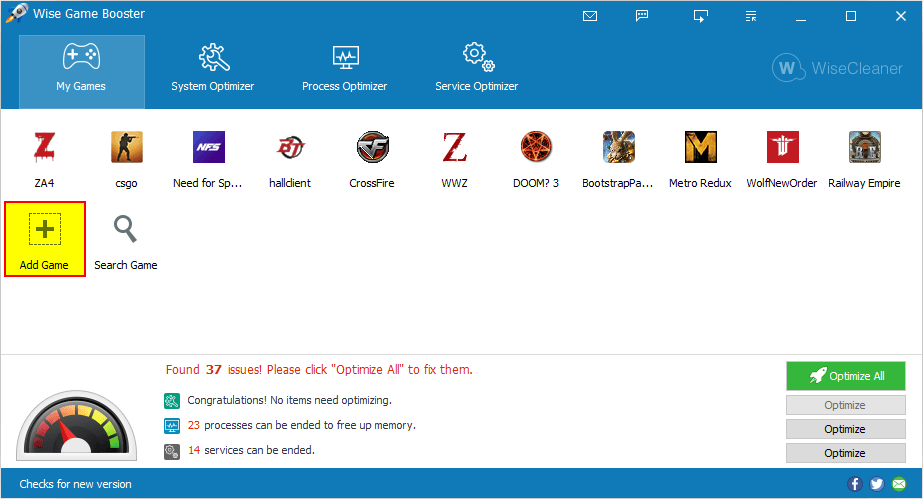
Смысл System Optimizer не в разгоне компьютера. Он не добавляет ядра процессору, не увеличивает объём видеопамяти и не меняет параметры графического драйвера. Раздел работает на уровне Windows-настроек и дополняет другие вкладки Wise Game Booster. На слабых системах системная оптимизация помогает убрать часть лишней нагрузки; на хорошо настроенном игровом ПК эффект часто меньше, потому что фоновых проблем изначально немного.
Process Optimizer
Process Optimizer показывает процессы, которые используют ресурсы компьютера и могут быть завершены перед запуском игры. В практическом сценарии это один из самых понятных разделов: пользователь видит список программ, оценивает их необходимость и завершает то, что не нужно во время игры. MiniTool описывает этот раздел как список программ с высоким потреблением памяти, где видны CPU usage и memory usage, а пользователь может завершить лишние фоновые задачи для высвобождения ресурсов.
Раздел особенно полезен, когда игра запускается после длительной обычной работы за ПК. К этому моменту в памяти могут оставаться:
браузер с большим числом вкладок;
клиент облачной синхронизации;
мессенджер;
офисная программа;
лаунчер, не относящийся к запускаемой игре;
утилита обновления;
фоновый установщик;
медиаплеер;
программа для скриншотов;
клиент удалённого доступа;
процесс, который остался после закрытия основного окна приложения.
Закрывать всё подряд не нужно. Перед онлайн-игрой нельзя бездумно завершать античит, игровой клиент, сетевой компонент лаунчера, голосовую связь, драйверную панель, программу записи экрана или оверлей, если они нужны во время сессии. Wise Game Booster даёт удобный список, но решение о ручном завершении остаётся за пользователем. Для безопасного сценария достаточно нажать Optimize All и не трогать процессы, назначение которых неясно.
Важная особенность Process Optimizer — он помогает не только освободить оперативную память, но и снизить количество конкурирующих фоновых действий. Даже когда RAM формально хватает, активные процессы могут обращаться к диску, сети, процессору и графическим компонентам. На старых HDD, слабых ноутбучных CPU и системах с 4–8 ГБ RAM это часто выражается в микрофризах, долгом Alt+Tab и рывках при подгрузке игровых сцен.
Service Optimizer
Service Optimizer работает глубже, чем обычный список процессов. Службы Windows запускаются в фоне и могут оставаться активными без открытого окна. Wise Game Booster показывает службы, которые считает нерелевантными для игровой сессии, и даёт возможность остановить их. Такой подход помогает уменьшить количество фоновых операций, но требует аккуратности: служба может отвечать за сеть, обновления, безопасность, звук, печать, ввод, периферию или другие функции Windows.
Программа предусматривает возврат служб к рабочему состоянию. Если после игровой сессии нужно восстановить систему, пользователь открывает Restore, нажимает Start напротив нужной службы или выбирает Resume All Services. Второй способ — перезагрузка ПК. Наличие такого восстановления важно, потому что остановленная служба может не мешать игре, но быть нужна для обычной работы, обновлений, подключения устройств или сетевых функций.
Для новичка безопаснее использовать Service Optimizer через общий сценарий Optimize All и не останавливать отдельные службы вручную без понимания их назначения. Для опытного пользователя раздел полезен как быстрый интерфейс к тем службам, которые обычно приходится искать через системную оснастку Windows. При этом Wise Game Booster остаётся игровой утилитой, а не полноценным администраторским инструментом для постоянной настройки служб.
My Games как простая игровая панель
My Games — не декоративный раздел. Он связывает оптимизацию и запуск игры в один сценарий. Пользователь добавляет игры через Add Game, ищет их через Search Game, запускает через двойной клик или Run Game, а при необходимости удаляет запись из списка через Delete Game. Если на рабочем столе много ярлыков, этот раздел уменьшает хаос: игровые проекты собираются в одном окне Wise Game Booster.
При этом My Games не должен восприниматься как замена Steam, Epic Games Launcher, GOG Galaxy или Battle.net. Wise Game Booster не управляет покупками, обновлениями, DLC, облачными сохранениями и друзьями. Он просто хранит точки запуска и помогает перед стартом игры выполнить оптимизацию ПК для игр. Такой минимализм — плюс для тех, кому нужна лёгкая утилита без тяжёлого клиента, но минус для пользователей, которые хотят полноценный игровой центр.
Как пользоваться Wise Game Booster: пошаговая инструкция
Подготовка перед первым запуском
Перед использованием Wise Game Booster желательно закрыть рабочие документы, сохранить открытые проекты и завершить задачи, которые не должны быть прерваны. Это особенно важно перед ручным завершением процессов: если пользователь закроет редактор, браузер с несохранённой формой или программу синхронизации в середине операции, можно потерять несохранённые данные. Сама логика Wise Game Booster ориентирована на игровую сессию, поэтому лучше запускать его тогда, когда обычная работа уже завершена.
Базовый порядок подготовки:
Закрыть документы, редакторы, рабочие вкладки браузера и программы, которые не нужны во время игры.
Оставить активными игровые клиенты, античит, драйверные панели, голосовую связь и запись экрана, если они используются.
Открыть Wise Game Booster.
Перейти в My Games.
Добавить игру через Add Game или найти её через Search Game.
Проверить нижний блок рекомендаций.
Запустить Optimize All.
Открыть игру двойным кликом или через Run Game.
Этот сценарий не требует глубокого знания Windows. Пользователь работает в интерфейсе Wise Game Booster и не открывает вручную Диспетчер задач, список служб и системные параметры. Опытный пользователь может дополнительно просмотреть Process Optimizer и Service Optimizer, чтобы решить, какие процессы и службы трогать не стоит.

Добавление игры вручную
Когда игра не появилась после Search Game, используется ручное добавление:
Открыть вкладку My Games.
Нажать Add Game.
Выбрать файл запуска игры.
Нажать Open.
Убедиться, что значок игры появился в My Games.
Такой способ особенно полезен для игр без стандартного установщика, старых проектов, переносных сборок, отдельных модификаций, игр из нестандартных папок и проектов, которые запускаются через собственный файл. Wise Game Booster не меняет структуру папки игры: он добавляет запись в свою панель и позволяет запускать игру из неё.
Автоматический поиск через Search Game
Search Game удобен, когда пользователь хочет быстро собрать в My Games несколько игр. Кнопка с лупой запускает поиск по локальным дискам, после чего найденные игры появляются в главном окне. Этот способ экономит время, если на компьютере много игр, но не гарантирует нахождение каждого проекта. Поэтому Search Game и Add Game лучше воспринимать как дополняющие способы: первый подходит для быстрого поиска, второй — для точного добавления конкретной игры.
После поиска имеет смысл проверить список. Если Wise Game Booster добавил лишний элемент или пользователь больше не хочет видеть игру в окне, запись можно убрать через контекстное меню Delete Game. Это действие удаляет запись из My Games, а не игру с диска. Для запуска добавленной игры используется двойной клик или Run Game.
Оптимизация перед запуском игры
Оптимизация перед игрой выполняется через Optimize All:
Открыть Wise Game Booster.
Проверить, что нужная игра есть в My Games.
Нажать Optimize All.
Дождаться завершения оптимизации.
Запустить игру двойным кликом или через Run Game.
Кнопка Optimize All проходит системные настройки, процессы и службы последовательно. В нижнем блоке интерфейса показано, какие категории затронуты: пункты системной оптимизации, процессы для высвобождения памяти и службы для остановки. Такой подход хорошо подходит для разовой игровой сессии: пользователь не строит сложный профиль, а быстро переводит ПК в более чистое состояние перед запуском игры.
Ручная работа с Process Optimizer
Ручной режим Process Optimizer лучше использовать только тогда, когда понятно, что именно закрывается. Например, браузер, медиаплеер или неиспользуемый мессенджер можно завершить перед одиночной игрой. Но онлайн-игра может зависеть от лаунчера, античита, голосового чата и сетевых компонентов. Завершение таких процессов способно привести к ошибке запуска, разрыву соединения, проблемам с авторизацией или пропаже оверлея.
Практичное правило: сначала закрывать обычные пользовательские приложения, а не системные и игровые компоненты. Если процесс не знаком, его лучше оставить. Wise Game Booster помогает увидеть лишнюю нагрузку, но не отменяет необходимости понимать, что происходит с активными задачами Windows.
Ручная работа с Service Optimizer
Service Optimizer требует ещё большей осторожности. В этом разделе пользователь работает не с открытыми окнами, а со службами. Остановка службы может не проявиться сразу, но после выхода из игры пользователь обнаружит, что не работает сетевой компонент, устройство, печать, обновление, поиск, синхронизация или другая часть системы. Поэтому перед ручной остановкой полезно читать описание службы и не применять действие ко всему списку без разбора. MiniTool отдельно подчёркивает, что перед остановкой службы стоит читать описание и убеждаться, что её можно остановить без проблем.
После игры службы возвращаются через Restore. Для одиночной службы используется Start, для всех остановленных служб — Resume All Services. Перезагрузка ПК тоже возвращает систему к рабочему состоянию. Этот порядок нужно учитывать, если после оптимизации не запускается обновление, не работает принтер, пропала сетевая функция или программа, которая зависит от остановленной службы.
Проверка результата после оптимизации
Wise Game Booster не даёт универсальной гарантии прироста FPS, поэтому результат лучше оценивать не по одному запуску, а по нескольким признакам:
игра быстрее выходит в главное меню;
меньше рывков при загрузке уровня;
Alt+Tab работает стабильнее;
браузер и лишние фоновые приложения не занимают память во время игры;
в Диспетчере задач видно меньше активных пользовательских процессов;
онлайн-игра не теряет связь из-за закрытия нужного клиента;
после возврата служб система работает так же, как до игровой сессии.
Если после оптимизации игра не стала стабильнее, стоит проверить уже не Wise Game Booster, а настройки графики, драйвер видеокарты, температуру процессора и GPU, объём RAM, состояние накопителя и фоновые оверлеи. Wise Game Booster работает с программной нагрузкой Windows, а не с физическими ограничениями железа.
Что Wise Game Booster реально помогает сделать
Wise Game Booster решает набор конкретных задач. Его сильная сторона — не сложная автоматизация, а быстрый доступ к действиям, которые часто выполняют вручную перед запуском тяжёлой игры. Программа помогает собрать игры в My Games, закрыть часть ненужных процессов, остановить нерелевантные службы, применить системные настройки и вернуть службы после завершения игровой сессии.
Практические результаты выглядят так:
снижение фоновой нагрузки — меньше программ конкурируют с игрой за память и процессор;
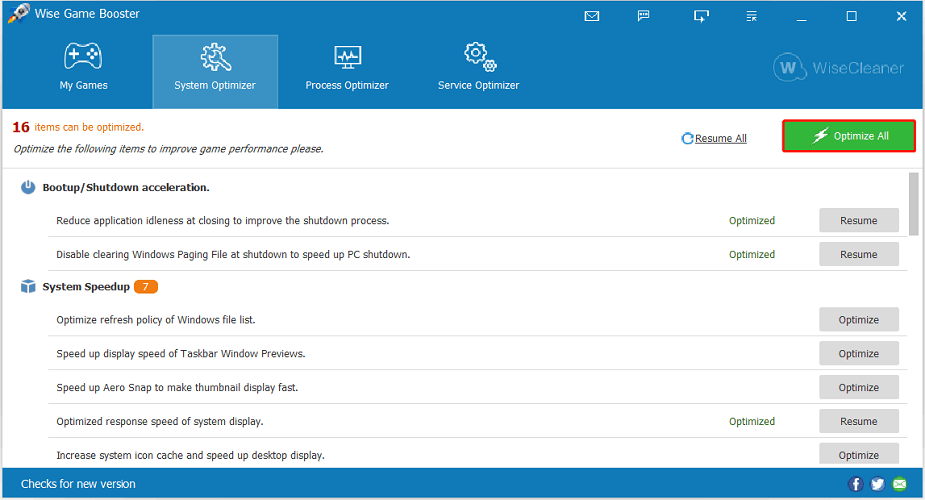
освобождение оперативной памяти — особенно заметно, если перед запуском был открыт браузер, мессенджеры и вспомогательные приложения;
упрощение запуска игр — добавленные игры открываются из My Games;
быстрая подготовка Windows — системные настройки, процессы и службы обрабатываются из одного окна;
контроль служб — остановленные службы можно вернуть через Restore и Resume All Services;
понятный сценарий для новичка — достаточно добавить игру и использовать Optimize All;
ручные инструменты для опытного пользователя — отдельные вкладки позволяют не полагаться только на общий режим.
На старом ноутбуке или офисном ПК с дискретной видеокартой начального уровня такой подход полезен тем, что убирает часть лишних фоновых операций. На игровом ПК с достаточным запасом RAM и чистой автозагрузкой эффект будет скромнее: если система уже не перегружена, Wise Game Booster просто не найдёт много того, что можно закрыть или остановить.
Чего не стоит ждать от Wise Game Booster
Wise Game Booster не выполняет задачи, которые относятся к другим классам программ. Он не обновляет драйвер видеокарты, не настраивает графический профиль NVIDIA или AMD, не управляет разгоном GPU, не меняет настройки конкретной игры, не ремонтирует повреждённые игровые файлы и не заменяет апгрейд железа. В рамках подтверждённых функций программа работает с системными настройками, процессами, службами и списком игр.
Ограничения важно учитывать заранее:
если игре не хватает мощности видеокарты, завершение фоновых процессов не решит проблему полностью;
если игра упирается в малый объём видеопамяти, Wise Game Booster не увеличит VRAM;
если накопитель медленно читает данные, оптимизация процессов не заменит переход на SSD;
если в игре выставлены слишком тяжёлые графические настройки, сначала нужно снижать разрешение, тени, сглаживание, дальность прорисовки и качество текстур;
если система уже чистая, свободной RAM много, а фоновых задач мало, эффект будет ограниченным;
если закрыть нужный процесс или службу, игра, лаунчер, звук, сеть или запись экрана могут работать неправильно.
Главный практический вывод: Wise Game Booster полезен как быстрый инструмент подготовки Windows, но не как средство гарантированного роста FPS. В этом смысле программа честнее воспринимается как помощник для снижения фоновой нагрузки, а не как ускоритель, который устраняет любые аппаратные ограничения.
Системные требования
| Компонент | Требование |
|---|---|
| Операционная система | Windows 11, Windows 10, Windows 8/8.1, Windows 7 |
| Разрядность | 32-bit и 64-bit editions |
| Процессор | Pentium 1 GHz или выше |
| Оперативная память | 4 GB RAM или выше |
| Место на диске | минимум 20 MB для установки |
| Языки интерфейса | Поддерживается русский язык, также доступны English, German, French, Ukrainian, Spanish, Italian, Japanese и другие языки |
| macOS | Не относится к поддерживаемым ОС |
| Linux | Не относится к поддерживаемым ОС |
Wise Game Booster рассчитан на Windows-компьютеры. В списке поддерживаемых систем присутствуют Windows 11, Windows 10, Windows 8/8.1 и Windows 7 в 32- и 64-разрядных редакциях. Минимальные аппаратные требования невысокие: Pentium 1 GHz, 4 GB RAM и 20 MB свободного места на диске. Русский язык входит в список поддерживаемых языков интерфейса.
Небольшие требования соответствуют назначению программы. Wise Game Booster не является тяжёлым игровым клиентом и не хранит крупные игровые данные. Основная нагрузка приходится не на саму утилиту, а на игру, которую пользователь запускает после оптимизации. Поэтому требования Wise Game Booster нужно рассматривать отдельно от требований конкретной игры: если игра требует современную видеокарту и большой объём RAM, наличие лёгкого ускорителя не отменяет эти условия.
Плюсы и минусы Wise Game Booster
Плюсы:
программа бесплатна для использования;
интерфейс сосредоточен на игровой задаче, а не на десятках общих модулей обслуживания ПК;
Optimize All запускает системную оптимизацию, работу с процессами и службами из одного окна;
My Games помогает запускать добавленные игры без поиска ярлыков по рабочему столу и папкам;
Add Game и Search Game закрывают оба сценария: ручное добавление и автоматический поиск;
Process Optimizer показывает фоновые процессы, которые можно завершить перед игрой;
Service Optimizer даёт доступ к остановке нерелевантных служб;
Restore и Resume All Services помогают вернуть остановленные службы;
русский язык присутствует в списке поддерживаемых языков;
программа не перегружена функциями, которые не относятся к запуску игры;
требования к системе невысокие;
понятна новичку, но даёт ручные вкладки опытному пользователю.
Минусы:

Wise Game Booster не гарантирует рост FPS в каждой игре;
результат зависит от реального количества лишних фоновых процессов и служб;
на чистой системе с достаточным запасом ресурсов эффект будет ограниченным;
ручная остановка служб требует понимания, что именно останавливается;
программа не заменяет обновление драйвера видеокарты, настройку графики в игре и апгрейд железа;
My Games не является полноценной игровой библиотекой с покупками, обновлениями, облачными сохранениями и социальными функциями;
нет функций тонкой автоматизации CPU affinity и приоритетов процессов уровня Process Lasso;
нет игрового центра с магазином предложений, автоактивацией при запуске и встроенными игровыми функциями уровня Razer Cortex;
не поддерживаются macOS и Linux;
развитие программы по журналу изменений выглядит сосредоточенным на исправлениях и совместимости, а не на добавлении больших новых модулей.
Сильная сторона Wise Game Booster — простота. Слабая сторона — та же простота, если пользователю нужны глубокие правила процессов, мониторинг, драйверные функции, автоматические игровые профили или встроенный FPS-индикатор. Поэтому программа хорошо подходит как лёгкий ускоритель игр для Windows, но не как универсальный игровой комбайн.
Сравнение с аналогами
| Программа | Основная задача | Игровая библиотека | Оптимизация одним действием | Работа с процессами | Работа со службами | Автоактивация при запуске игры | FPS-индикатор | Глубина настройки |
|---|---|---|---|---|---|---|---|---|
| Wise Game Booster | Подготовка Windows к игровой сессии | Да, My Games | Да, Optimize All | Да, Process Optimizer | Да, Service Optimizer | Нет подтверждённой функции автоактивации уровня Razer Cortex | Нет подтверждённого встроенного счётчика | Низкая или средняя |
| Razer Cortex | Игровой центр и Game Booster для Windows 10/11 64-bit | Да | Да | Да, через Game Booster | Да, через управление несущественными приложениями и OS-режимами | Да, Auto-Boost | Да, in-game FPS counter | Средняя |
| Process Lasso | Реальное управление CPU, приоритетами, правилами и отзывчивостью системы | Нет | Не игровой бустер в классическом смысле | Да, глубоко | Не основной фокус | Да, через автоматизацию режимов и планов питания | Нет как игровая функция | Высокая |
| PC Game Booster / Game Fire | Оптимизация и управление играми в одном интерфейсе | Да | Да | Да | Да | Да, automatic performance boost when launching games | Зависит от редакции и функций | Средняя |
| Smart Game Booster | Игровой бустер с дополнительными функциями обслуживания | Да | Да | Да | Да | Есть игровые оптимизации | Есть мониторинговые игровые функции в новых редакциях | Средняя или высокая |
Wise Game Booster проще Razer Cortex. Razer Cortex объединяет Game Booster, запуск игр, поиск игровых предложений и игровые функции на одной платформе; поддерживает Windows 11 и Windows 10 64-bit; отдельная страница Game Booster описывает два режима для работы с Windows OS и несущественными приложениями, а также in-game FPS counter. Wise Game Booster не пытается быть такой платформой: он открывается быстрее концептуально, требует меньше настройки и лучше подходит пользователю, которому нужны Add Game, Optimize All и ручные вкладки без дополнительных игровых сервисов.
Process Lasso — другой тип инструмента. Он не строится вокруг My Games, зато даёт ProBalance, Performance Mode, автоматизацию CPU affinities, priorities и других process settings, переключение планов питания при запуске заданных приложений. Это решение для тех, кто хочет не просто завершать фоновые процессы перед игрой, а управлять поведением процессов постоянно. Wise Game Booster легче для новичка, Process Lasso сильнее для опытного пользователя, который понимает приоритеты процессов, планы питания и долгосрочные правила.
PC Game Booster, ранее известный как Game Fire, ближе к Wise Game Booster по идее игрового профиля. Он заявляет управление играми из одного интерфейса, real-time performance boost и automatic performance boost when launching games. Wise Game Booster проще: пользователь сам открывает программу, нажимает Optimize All и запускает игру. Такой ручной сценарий менее автоматизирован, но понятнее: действия видны, а возврат служб выполняется через Restore или Resume All Services.
Smart Game Booster отличается более насыщенным набором функций. В Steam-описании Smart Game Booster указаны обновление графических драйверов, освобождение места на диске, дефрагментация игры, ускорение отклика системы и функция Can You Run It для проверки совместимости компьютера с играми. Wise Game Booster не перегружает интерфейс такими модулями: он сосредоточен на процессах, службах, системных параметрах и запуске игр. Для пользователя, которому нужны драйверные функции и проверка совместимости, Smart Game Booster выглядит шире; для пользователя, которому важен минимальный ручной бустер без лишних модулей, Wise Game Booster проще.
На freeexe.net Wise Game Booster логично соседствует с программами для системной оптимизации и контроля процессов. Для расширения темы можно использовать внутренние страницы Wise Game Booster, Process Lasso, Advanced SystemCare, CCleaner, Driver Booster, NVIDIA GeForce Experience и Wise Care 365. Эти программы относятся к смежным задачам: управление процессами, очистка системы, драйверы, оптимизация Windows и игровые компоненты.
Отзывы пользователей и профильных журналов
Усреднённое мнение пользователей
В пользовательских оценках Wise Game Booster чаще всего выделяются три мысли. Первая — программа удобна тем, что избавляет от ручной настройки Windows перед игрой. Вторая — на слабом или старом компьютере уменьшение фоновой нагрузки может слегка улучшить плавность и снизить рывки. Третья — не стоит ждать магического повышения FPS, если проблема вызвана железом или настройками графики. Эти формулировки совпадают с логикой самой программы: она закрывает процессы, останавливает службы и применяет системные параметры, но не меняет аппаратные возможности ПК.
Положительная оценка обычно появляется в сценариях, где до запуска игры действительно было много лишней активности: открытый браузер, фоновые мессенджеры, облачные клиенты, служебные процессы, обновляторы и приложения, оставшиеся после обычной работы. В таком случае Wise Game Booster даёт ощутимый порядок: пользователь видит, что можно завершить, нажимает Optimize All и запускает игру из My Games.
Сдержанная оценка появляется на игровых ПК с достаточным объёмом RAM и чистой автозагрузкой. Если система уже работает без лишней нагрузки, Wise Game Booster не находит много процессов и служб, которые могли бы заметно повлиять на игру. Поэтому корректная оценка программы зависит не от названия booster, а от исходного состояния Windows.
Мнение Softpedia
Softpedia в Windows-обзоре Wise Game Booster отмечает, что программа показывает в нижней части окна предварительные данные по оптимизации, завершению процессов и остановке служб, а также описывает конкретные системные действия: запуск Windows Explorer отдельным процессом, автоматический перезапуск Windows Explorer и ускорение отклика программ переднего плана. В том же обзоре подчёркнуты низкое или умеренное использование памяти, низкая нагрузка на CPU, быстрый отклик и быстрое применение изменений.
В игровой ветке Softpedia Wise Game Booster получил оценку 4.0/5. Редакционный обзор описывает программу как инструмент для оптимизации операционной системы, обработки процессов и временной остановки служб. Отдельно отмечены автоматическое обнаружение установленных игр, ручное добавление игры при необходимости и Optimize All как подходящий вариант для новичков.
Мнение MajorGeeks
MajorGeeks описывает Wise Game Booster как бесплатный инструмент ускорения игр с 1-Click Optimization, My Games, System Optimization, manual optimization suggestions и Service Resume. В карточке подчёркивается, что Optimize All закрывает фоновые процессы и ненужные службы, My Games помогает не искать игры среди ярлыков, а Service Resume нужен для восстановления состояния служб после остановки.
Такая оценка хорошо отражает сильную сторону Wise Game Booster: программа не пытается быть универсальным центром всего игрового ПК. Она закрывает короткую задачу — подготовить Windows к игре и дать способ отката для служб. Для каталога утилит это важное отличие от чистильщиков, деинсталляторов и драйверных программ.
Мнение TechSpot
TechSpot описывает Wise Game Booster как бесплатный game speedup tool, который помогает улучшить производительность ПК за счёт one-click optimization. В карточке отдельно указаны Optimize All, My Games, System Optimization, manual optimization suggestions в Process Optimizer и Services Optimizer, а также Service Resume. Пользовательский рейтинг на TechSpot отображается как 4 stars out of 5 на основе 19 votes.
Для обзора программы эта оценка полезна тем, что TechSpot не превращает Wise Game Booster в чудо-средство. Описание сосредоточено на конкретных механизмах: закрытие процессов, службы, системные параметры и список игр. Именно такой подход нужен для честного обзора Wise Game Booster: не обещать невозможное, а показать, какие операции программа действительно выполняет.
Общая картина отзывов
По совокупности отзывов и редакционных карточек Wise Game Booster воспринимается как простая, лёгкая и понятная программа для подготовки Windows к игре. Положительные оценки связаны с удобством Optimize All, наличием My Games, возможностью ручной работы с процессами и службами, а также с возвратом остановленных служб через Service Resume. Осторожные оценки связаны с тем, что прирост FPS зависит от исходного состояния ПК, а ручная остановка служб требует внимательности.
Безопасность и аккуратность при использовании
Wise Game Booster работает с чувствительными элементами Windows: активными процессами и службами. Поэтому безопасный сценарий начинается с простого правила: перед оптимизацией нужно сохранить данные и закрыть всё, что не должно быть прервано. Программа полезна для завершения лишних процессов, но она не знает, какие именно окна пользователь считает важными в текущий момент.
Перед онлайн-игрой нельзя бездумно закрывать:
античит;
игровой лаунчер;
клиент магазина, через который запущена игра;
голосовую связь;
программу записи экрана;
драйверную панель;
оверлей;
сетевой компонент;
приложение контроллера или клавиатуры;
утилиту мыши, если игра использует её профили;
программу, которая отвечает за звук или гарнитуру.
Перед одиночной игрой рисков меньше, но всё равно не стоит завершать незнакомые системные процессы. Process Optimizer удобен для браузера, мессенджера и лишних пользовательских программ, но не должен использоваться как инструмент хаотичного закрытия всего списка. Service Optimizer требует ещё большей осторожности, потому что службы часто не имеют видимого окна, а их остановка проявляется позже.
После игровой сессии важно вернуть службы. Если использовался Service Optimizer, стоит открыть Restore и нажать Resume All Services либо перезагрузить ПК. Это особенно важно перед дальнейшей обычной работой: обновления, сеть, синхронизация, устройства и другие функции могут зависеть от служб, которые были остановлены ради игровой сессии.
Типичные ошибки при использовании Wise Game Booster
Ждать гарантированный прирост FPS
Самая частая ошибка — воспринимать Wise Game Booster как средство обязательного повышения FPS. Программа снижает фоновую нагрузку, но не меняет аппаратные ограничения. Если игра упирается в видеокарту, CPU, малый объём видеопамяти или слишком тяжёлые настройки графики, сначала нужно работать с настройками игры и железом. Wise Game Booster полезен тогда, когда системе мешают фоновые процессы и службы.
Закрывать процессы без разбора
Process Optimizer показывает процессы, но не освобождает пользователя от проверки. Закрывать можно браузер, медиаплеер, лишний мессенджер, программу с открытым окном, неиспользуемый клиент синхронизации. Нельзя бездумно завершать античит, лаунчер, драйверные компоненты, голосовую связь и сетевые процессы, если игра от них зависит.
Останавливать службы и забывать про Restore
Service Optimizer полезен только при аккуратном использовании. После игры нужно вернуть службы через Restore, Start, Resume All Services или перезагрузку ПК. Если этого не сделать, обычная работа Windows может стать менее предсказуемой: отдельные функции не стартуют, устройство не реагирует, сетевой компонент работает нестабильно или обновление не начинается.
Использовать Wise Game Booster вместо настройки самой игры
Если игра тормозит из-за качества теней, сглаживания, разрешения, трассировки лучей, высоких текстур или дальности прорисовки, Wise Game Booster не заменит настройку графики. Правильный порядок такой: сначала привести игровые настройки к возможностям ПК, затем убрать лишнюю фоновую нагрузку через Wise Game Booster, после этого сравнить стабильность.
Не проверять, что именно добавлено в My Games
После Search Game стоит просмотреть список. Если Wise Game Booster добавил лишний элемент или пользователь больше не хочет видеть игру в окне, запись можно убрать через контекстное меню Delete Game и добавить вручную через Add Game. Это особенно актуально для старых игр, модификаций, portable-сборок и проектов, которые запускаются через отдельный лаунчер.
Считать My Games полноценным игровым лаунчером
My Games — это удобная панель запуска внутри Wise Game Booster, а не замена игровому магазину. Она не управляет покупками, обновлениями, облаком и социальными функциями. Если пользователь хочет объединить игровые магазины, ему нужен другой класс программ. Если задача — быстро подготовить Windows и запустить игру, My Games справляется.
Для кого Wise Game Booster подходит
| Сценарий | Насколько подходит | Почему |
|---|---|---|
| Старый ПК или ноутбук с большим числом фоновых программ | Хорошо | Закрытие процессов и остановка служб могут уменьшить нагрузку перед игрой |
| Игровой ПК с чистой системой и большим запасом RAM | Ограниченно | Фоновой нагрузки мало, поэтому эффект ниже |
| Новичок, которому нужна одна кнопка | Хорошо | Optimize All запускает общий сценарий без ручной настройки |
| Опытный пользователь | Средне | Есть ручные вкладки, но нет глубокой автоматизации уровня Process Lasso |
| Игрок с большой библиотекой ярлыков | Хорошо | My Games, Add Game и Search Game помогают собрать запуск в одном окне |
| Онлайн-игрок с античитом и голосовой связью | Подходит с осторожностью | Нельзя закрывать процессы, нужные игре, лаунчеру, сети и связи |
| Пользователь macOS или Linux | Не подходит | Поддерживаемые ОС относятся к Windows |
| Пользователь, которому нужен FPS-индикатор и автоактивация | Лучше смотреть Razer Cortex | Wise Game Booster проще и не фокусируется на таких функциях |
| Пользователь, которому нужны правила CPU priority и affinity | Лучше смотреть Process Lasso | Wise Game Booster не предназначен для глубокой постоянной автоматизации процессов |
| Пользователь, которому нужны драйверы и проверка совместимости игр | Лучше смотреть Smart Game Booster или драйверные инструменты | Wise Game Booster сосредоточен на процессах, службах и системных настройках |
Wise Game Booster особенно хорошо подходит тем, кто хочет минимальное количество действий: открыть программу, нажать Optimize All, запустить игру. На слабых ПК это может быть полезнее, чем попытка вручную закрывать всё через системные инструменты. На мощных ПК программа остаётся удобной, но больше как дисциплинирующий инструмент: она показывает, что перед игрой в системе действительно лишнее.
Практические сценарии применения
Слабый ноутбук с 4–8 ГБ RAM
На слабом ноутбуке главная проблема часто не только в видеокарте, но и в памяти. Браузер, мессенджер, облачная синхронизация и служебные утилиты занимают RAM ещё до запуска игры. Wise Game Booster в таком сценарии помогает быстро убрать часть фоновых программ через Process Optimizer и применить Optimize All. После игры важно вернуть службы, если использовался Service Optimizer.
Домашний ПК после рабочего дня
После работы на ПК остаются открытыми документы, вкладки браузера, обновляторы, корпоративные мессенджеры, облачные клиенты и утилиты для удалённого доступа. Перед запуском игры Wise Game Booster помогает отделить игровую сессию от рабочего состояния: закрыть лишнее, остановить часть служб, запустить игру из My Games. Перед этим нужно сохранить рабочие данные.
Компьютер ребёнка или начинающего пользователя
Для начинающего пользователя Wise Game Booster удобен тем, что не требует прямого доступа к службам Windows. Основной сценарий можно свести к трём действиям: открыть My Games, нажать Optimize All, запустить игру. Ручные вкладки лучше не использовать без понимания процессов и служб. Такой подход снижает риск ошибок.
Опытный пользователь с ручной настройкой
Опытный пользователь может использовать Wise Game Booster как быстрый интерфейс для повторяемого сценария перед игрой. Например, вручную проверить Process Optimizer, оставить нужные программы, применить System Optimizer, затем выборочно пройти Service Optimizer. Но если требуется постоянное управление приоритетами процессов, ограничение фоновых задач и автоматические правила, Wise Game Booster лучше дополнять или заменять Process Lasso.
Онлайн-игра с голосовой связью и записью
Перед онлайн-матчем важно не закрыть нужные компоненты. Если используется Discord, TeamSpeak, OBS, лаунчер, античит и оверлей, эти процессы нужно оставить. Wise Game Booster полезен для закрытия браузера, лишних приложений и служебных программ, но не для агрессивного завершения всего списка. После оптимизации стоит запустить игру и проверить голосовую связь до начала матча.
Частые вопросы
Wise Game Booster бесплатный?
Да. Wise Game Booster относится к бесплатным утилитам WiseCleaner. TechSpot описывает его как freeware, а MajorGeeks — как бесплатный game speedup tool.
Есть ли русский язык?
Да. Русский язык входит в список поддерживаемых языков Wise Game Booster. В перечне также есть English, German, French, Spanish, Ukrainian, Italian, Japanese, Korean, Turkish, Vietnamese и другие языки.
Работает ли Wise Game Booster на Windows 11?
Да. В списке поддерживаемых ОС указаны Windows 11, Windows 10, Windows 8/8.1 и Windows 7, включая 32- и 64-разрядные редакции.
Можно ли использовать Wise Game Booster на macOS?
Нет. Поддерживаемые операционные системы относятся к Windows. Для macOS программа не предназначена.
Что делать, если Wise Game Booster не нашёл игру?
Нужно добавить игру вручную: открыть Wise Game Booster, нажать Add Game, выбрать игру и нажать Open. После этого игра появится в My Games.
Как запустить игру из Wise Game Booster?
Добавленную игру можно открыть двойным кликом по её значку в My Games. Второй способ — нажать правой кнопкой мыши по значку и выбрать Run Game.
Как вернуть службы после игровой сессии?
Нужно открыть Restore, нажать Start напротив конкретной службы или выбрать Resume All Services для возврата всех служб. Также можно перезагрузить ПК.
Повысит ли Wise Game Booster FPS?
Программа снижает фоновую нагрузку, завершает ненужные процессы, останавливает нерелевантные службы и применяет системные настройки. Прирост FPS зависит от состояния ПК и конкретной игры. Если проблема связана с железом или графическими настройками, результат будет ограниченным. Пользовательская оценка WiseCleaner прямо описывает эффект как возможное лёгкое улучшение плавности без магического повышения FPS.
Чем Wise Game Booster отличается от Razer Cortex?
Wise Game Booster проще: My Games, Optimize All, System Optimizer, Process Optimizer, Service Optimizer. Razer Cortex шире: игровой центр, Game Booster, запуск игр, поиск предложений, Auto-Boost и in-game FPS counter. Wise Game Booster подходит тем, кому нужна лёгкая ручная подготовка Windows; Razer Cortex — тем, кто хочет более крупную игровую платформу.
Можно ли удалить игру из My Games без удаления с компьютера?
Да. Пункт Delete Game в контекстном меню убирает запись из My Games. Он относится к списку Wise Game Booster, а не к удалению файлов игры с диска.
Итог
Wise Game Booster — конкретная программа для подготовки Windows к игровой сессии. Её рабочий сценарий прост: добавить игру в My Games, нажать Optimize All, при необходимости проверить Process Optimizer и Service Optimizer, затем запустить игру двойным кликом или через Run Game. Утилита полезна, когда системе мешают фоновые процессы, лишние службы и накопившаяся пользовательская активность перед запуском игры.
Для новичка оптимальный режим — Add Game или Search Game, затем Optimize All без ручной остановки непонятных служб. Для владельца слабого ПК Wise Game Booster полезен как быстрый способ освободить ресурсы перед тяжёлой игрой, но после сессии нужно вернуть службы через Restore или перезагрузку. Для опытного пользователя программа удобна как лёгкий ручной бустер, но при необходимости глубоких правил процессов, автоактивации, FPS-индикатора или драйверных функций стоит сравнить её с Razer Cortex, Process Lasso, PC Game Booster или Smart Game Booster.
Список изменений
2016: стабилизация интерфейса, локализации и Service Optimizer:
- В апреле 2016 года в версии 1.36 были исправлены проблемы с обновлением информации интерфейса, улучшен Service Optimizer , обновлены переводы и внесены небольшие улучшения GUI. Это важный ранний этап: вкладка служб относится к самым чувствительным частям программы, поэтому улучшение Service Optimizer напрямую влияет на безопасное использование Wise Game Booster.
- В мае 2016 года версия 1.37 исправила проблемы с messy code в некоторых языках, обновила переводы и получила небольшие улучшения GUI. Для многоязычной программы это не косметика: если текст интерфейса отображается некорректно, пользователь хуже понимает, какой процесс или служба будут затронуты. В утилите, которая завершает процессы и останавливает службы, читаемость интерфейса напрямую связана с безопасностью применения.
- В октябре 2016 года версия 1.38 исправила проблему запуска в ограниченной учётной записи, улучшила локализацию и языковую поддержку, получила небольшие исправления и улучшения GUI. Исправление запуска в ограниченной учётной записи важно для домашних ПК, где пользователь может не работать под администраторским профилем постоянно.
2017: доработка GUI и исправления:
- В марте 2017 года версия 1.39 принесла небольшие исправления и улучшения GUI. По журналу изменений это не функциональный перелом, а этап шлифовки интерфейса. Для Wise Game Booster такой тип обновлений имеет смысл: программа должна быть понятной именно в момент быстрого запуска перед игрой, когда пользователь не хочет разбираться в сложной панели управления.
2018: улучшение поиска игр и оптимизаторов:
- В ноябре 2018 года версия 1.52 получила улучшения GUI, улучшение функции поиска игр, улучшение системной оптимизации, улучшение Service Optimizer и обновление переводов. Этот этап особенно связан с реальным игровым сценарием: Search Game нужен для автоматического наполнения My Games , а системный и сервисный оптимизаторы отвечают за подготовку Windows к игровой нагрузке.
- В декабре 2018 года версия 1.53 улучшила поиск игр, совместимость с Wise Care 365 и GUI. Связь с Wise Care 365 объяснима: Wise Game Booster использует идею системной оптимизации, но применяет её к игровому режиму, тогда как Wise Care 365 относится к более широкому обслуживанию ПК. Для читателя, которому интересны смежные инструменты WiseCleaner, на freeexe.net есть отдельные страницы Wise Care 365 , Wise Registry Cleaner и Wise Disk Cleaner .
2019: исправления по отзывам и улучшения интерфейса:
- В июле 2019 года версия 1.54 исправила проблемы, полученные из пользовательской обратной связи, обновила переводы и улучшила GUI. Для игровой утилиты такой тип обновления важен: проблемы обычно проявляются на разных конфигурациях Windows, с разными наборами служб, языками интерфейса, играми и сторонними программами.
- Softpedia в игровой ветке своего каталога оценивала Wise Game Booster как инструмент для оптимизации операционной системы, обработки процессов и остановки служб. В обзоре подчёркивалось, что автоматический поиск игр удобен для большой библиотеки, а Optimize All подходит новичкам, потому что программа сама занимается процессами, службами и системными параметрами.
2020: трей, масштабирование и исправление поиска локальных игр:
- В феврале 2020 года версия 1.55 исправила проблему, связанную со службой Encrypting File System, добавила функцию Minimize to system tray и обновила переводы. Сворачивание в системный трей полезно для утилиты, которая используется перед запуском игры: Wise Game Booster может оставаться доступным, не занимая место на панели задач.
- В августе 2020 года версия 1.56 получила небольшие исправления, обновления переводов и улучшения GUI. В декабре 2020 года версия 1.57 добавила совместимость с 4K UHD-мониторами, поддержку масштабирования 100%, 150% и 200%, исправила зависание интерфейса при поиске локальных игр, а также получила улучшения GUI и удобства. Для современных дисплеев масштабирование важно: мелкие элементы интерфейса на 4K-мониторе затрудняют ручную работу с процессами и службами.
- История версий показывает, что Wise Game Booster не развивался как крупная игровая платформа. Основной вектор — стабильность, совместимость, локализация, GUI, поиск игр и корректная работа оптимизаторов. Это соответствует характеру программы: она выполняет ограниченный набор задач и не пытается конкурировать с игровыми магазинами, драйверными центрами или системами мониторинга железа.


 *EXE — расширение исполняемого файла. Сайт является партнером проекта
Оставте свой отзыв о Wise Game Booster