
MPEG-5 EVC — это видеокодек Essential Video Coding из стандарта ISO/IEC 23094-1, а не очередное расширение семейства MPEG, которое автоматически понимает любой видеоконвертер. Практическая сложность начинается именно здесь: файл с потоком EVC может не открываться в обычном плеере, обозначение .evc используется и другими типами данных, а надпись «MPEG» в списке форматов конвертера не означает поддержку MPEG-5 Part 1. Поэтому рабочий маршрут состоит из нескольких отдельных операций: сначала определить тип потока, затем проверить наличие EVC-декодера, при необходимости декодировать или транскодировать видео и только после этого переходить к обычному монтажу и экспорту.
Для Windows основной пользовательский сценарий построен так: EVC сначала декодируется или транскодируется EVC-совместимым инструментом, затем подготовленный MP4/H.264 открывается в ВидеоМАСТЕР, где можно обрезать фрагменты, соединить несколько клипов, изменить параметры и выполнить финальную конвертацию. ВидеоМАСТЕР здесь используется именно на этапе работы с подготовленным распространённым форматом, а не как EVC-декодер. Для технической обработки отдельно разобраны XEVD, XEVE, FFmpeg и Zond 265; платформенные разделы ограничены реально доступными для каждой системы операциями.
Что такое MPEG-5 EVC и почему с ним возникает путаница
Полное название EVC — Essential Video Coding. Это MPEG-5 Part 1, стандартизованный как ISO/IEC 23094-1:2020. Стандарт описывает синтаксис кодированного потока, его семантику и процесс декодирования; область применения включает хранение цифрового видео, телевизионное вещание и коммуникации реального времени. В требования MPEG к EVC входили эффективность кодирования как минимум на уровне HEVC, пригодная для реального времени вычислительная сложность и более предсказуемая структура лицензирования.
У EVC два ключевых профиля. Baseline Profile сформирован из технологий, для которых MPEG ориентировался на давно известные или свободно доступные решения. Main Profile добавляет ограниченный набор дополнительных инструментов. Существенная деталь Main Profile состоит в том, что дополнительные инструменты можно отключать или заменять соответствующими базовыми механизмами по отдельности. Для пользователя это означает не «два разных расширения», а разные наборы возможностей одного кодека: конкретный decoder должен поддерживать профиль и инструменты, которыми закодирован поток.
| Понятие | Что означает | Практическое следствие |
|---|---|---|
| MPEG-5 EVC | Стандарт видеокодирования MPEG-5 Part 1 | Для просмотра нужен EVC-декодер, а для создания EVC — EVC-энкодер |
| Baseline Profile | Базовый профиль EVC | Совместимость зависит от того, поддерживает ли decoder этот профиль |
| Main Profile | Профиль с дополнительными инструментами кодирования | Поток Main нельзя автоматически считать совместимым с любым ранним EVC-проигрывателем |
| VES | Elementary video stream, то есть элементарный видеопоток без обычного пользовательского контейнера | В таком файле нет привычной структуры MP4 с отдельными дорожками видео и звука |
| MP4 | Контейнер | Расширение .mp4 не определяет codec внутри |
evc1 | Зарегистрированный sample entry code для Essential Video Coding в ISO Base Media File Format | EVC может находиться в MP4-совместимой структуре, поэтому искать только файлы .evc неправильно |
EVC, HEVC, AV1 и VVC — не варианты одного и того же формата
HEVC/H.265, AV1, VVC/H.266 и MPEG-5 EVC решают сходную задачу — уменьшают объём видеоданных при заданном качестве, — но это разные стандарты и битовые потоки. Совместимость с HEVC не даёт совместимость с EVC. По той же причине наличие в конвертере профиля H.265 не является доказательством, что программа прочитает MPEG-5 EVC. При диагностике неизвестного файла сначала нужно получить имя кодека из анализатора, а не ориентироваться на похожие аббревиатуры.
EVC и LCEVC — разные части MPEG-5
Особенно легко перепутать EVC с LCEVC. EVC — MPEG-5 Part 1. LCEVC — MPEG-5 Part 2 и использует другую модель: enhancement layer дополняет базовый видеокодек. Команды и библиотеки с обозначениями LCEVC или liblcevc, а также workflow с enhancement layer относятся к другому технологическому стеку. Далее под EVC имеется в виду именно MPEG-5 Part 1.
Сначала определите, что именно у вас за файл
Первое действие с неизвестным .evc — не установка случайного «EVC Viewer», а идентификация содержимого. Расширение .evc используется как минимум в нескольких несовместимых контекстах: для MPEG-5 Essential Video Coding, служебных файлов EarthView/Echoview и старых мультимедийных типов, не относящихся к MPEG-5 Part 1. Поэтому совпадение трёх букв в конце имени не подтверждает видеокодек.
Признаки настоящего MPEG-5 EVC
- анализатор определяет codec как EVC или MPEG-5 Part 1;
- для элементарного потока специализированный decoder XEVD принимает файл как bitstream;
- в MP4-структуре видеодорожка может использовать код
evc1; - специализированный анализатор Zond 265 для EVC VES показывает профиль, уровень, chroma subsampling, bit depth, разрешение, frame rate и структуру NAL units.
Если вместо видеопараметров программа определяет файл как проект, таблицу, данные географической программы или другой документ, менять расширение на .mp4 бессмысленно. Переименование меняет только имя файла и не создаёт контейнер, не преобразует bitstream и не добавляет отсутствующий decoder.
Проверка через FFprobe
Когда используется сборка FFmpeg, в которой присутствуют EVC demuxer/parser, информацию удобно запросить утилитой FFprobe. Команда не изменяет файл:
ffprobe -hide_banner -show_streams -show_format input.evcДля настоящего EVC важна строка видеопотока, где codec распознан как EVC. Если утилита не распознаёт вход или сообщает, что decoder отсутствует, этого недостаточно для вывода «файл повреждён». Сначала проверьте возможности конкретной сборки. Поддержка EVC в FFmpeg опирается на внешние библиотеки XEVD/XEVE, поэтому два бинарника с одинаковым названием программы могут отличаться набором доступных кодеков.
Проверка decoder и encoder в FFmpeg
На Windows можно отфильтровать список так:
ffmpeg -decoders | findstr /I evc
ffmpeg -encoders | findstr /I evc
На Linux используется тот же список с фильтром:
ffmpeg -decoders | grep -i evc
ffmpeg -encoders | grep -i evc
Для EVC-декодирования FFmpeg может использовать XEVD через внешний wrapper libxevd, а для кодирования — XEVE через libxeve. Наличие EVC decoder/encoder зависит от конфигурации конкретной сборки. Если EVC отсутствует в списке доступных компонентов, заменой расширения входного файла это не исправить.
Что сохранить до экспериментов
- оригинальный EVC-файл без изменений;
- результат идентификации codec/profile/разрешения;
- частоту кадров и bit depth, если они известны;
- отдельную копию перед remux или transcode;
- имя конечного файла, из которого понятно, выполнялось ли перекодирование.
Эта дисциплина важна потому, что raw YUV после декодирования может занимать во много раз больше исходного EVC, а повторное lossy-кодирование необратимо меняет изображение. Исходный поток должен оставаться контрольной точкой.
Windows: основной способ — подготовить EVC и отредактировать в ВидеоМАСТЕР
Этот способ рассчитан на пользователя, которому нужен обычный редактируемый ролик, а не исследование структуры кодека. Он состоит из двух программных этапов. На первом EVC-capable decoder переводит исходный поток в совместимое видео. На втором ВидеоМАСТЕР выполняет обычную работу с подготовленным файлом: импорт, обрезку, соединение, настройку формата и экспорт. Такой маршрут надёжнее попытки передать .evc напрямую в универсальный конвертер, потому что именно поддержка EVC проверяется до монтажа.
Шаг 1. Проверьте EVC-декодирование
Перед конвертацией убедитесь, что в используемой сборке FFmpeg доступен libxevd. Для дополнительной проверки можно запросить справку decoder:
ffmpeg -h decoder=evcЕсли вывод содержит справку libxevd, decoder зарегистрирован. Если FFmpeg сообщает, что decoder неизвестен, переходить к H.264 ещё рано: нужна сборка с XEVD. Альтернатива для чистого элементарного потока — запустить XEVD напрямую, что разобрано ниже.
Шаг 2. Создайте монтажно-совместимый файл
Для обычного SDR-материала и максимальной совместимости с бытовыми редакторами практичен MP4 с H.264. Пример ниже предполагает, что в сборке доступны libxevd и libx264:
ffmpeg -i input.evc -c:v libx264 -crf 18 -preset medium -pix_fmt yuv420p output-for-edit.mp4Это именно транскодирование: EVC декодируется, а кадры затем кодируются H.264. В примере задан -crf 18; это параметр качества кодировщика x264, а полученный H.264 остаётся форматом с потерями и не является математически lossless. Для 10-битного или HDR-источника принудительный yuv420p упрощает совместимость ценой перехода к 8-битному 4:2:0. Если сохранение bit depth, HDR-метаданных и точной цветовой цепочки критично, исходник нужно оставить отдельно и строить профессиональный промежуточный workflow, а не применять этот совместимый пресет.
Если EVC находится внутри MP4 и контейнер содержит аудиодорожку, можно сохранить аудио при транскодировании видео:
ffmpeg -i input-with-evc.mp4 -map 0:v:0 -map 0:a? -c:v libx264 -crf 18 -preset medium -pix_fmt yuv420p -c:a aac output-for-edit.mp4Знак вопроса в -map 0:a? делает аудиодорожку необязательной: команда не завершится ошибкой только из-за отсутствия звука. Для элементарного .evc звук обычно вообще не является частью такого файла.
Шаг 3. Добавьте подготовленный MP4 в ВидеоМАСТЕР
Запустите ВидеоМАСТЕР и нажмите «Добавить». В диалоге открытия выберите output-for-edit.mp4. На этом этапе импортируется уже не исходный EVC, а совместимый результат предыдущего шага. Это позволяет точно отделить проблему codec support от дальнейшего редактирования.

После загрузки проверьте превью и длительность. Если картинка отсутствует уже здесь, сначала воспроизведите подготовленный MP4 в другом плеере. Не имеет смысла менять эффекты или параметры экспорта, пока не доказано, что промежуточный файл создан корректно.
Шаг 4. При необходимости соедините несколько подготовленных клипов
Если EVC-материал был разбит на несколько независимых потоков и каждый уже переведён в совместимый формат, отметьте нужные элементы и используйте «Соединить». На скриншоте видно, что файлы остаются отдельными позициями в списке, а сверху формируется операция объединения.

Не объединяйте файлы до проверки их основных параметров. Смешивание разных frame rate, разрешений или ориентаций может потребовать дополнительного преобразования. Для архивного мастер-файла безопаснее сохранять исходные сегменты отдельно, а объединённый ролик считать производной версией.
Шаг 5. Удалите ненужные фрагменты
Выделите ролик и нажмите «Обрезать». В отдельном окне доступны маркеры диапазона и поля времени. После выбора нужного участка используйте «Обрезать сейчас», затем «Применить». Так проще удалить технические кадры в начале или конце декодированного тестового потока до финального экспорта.
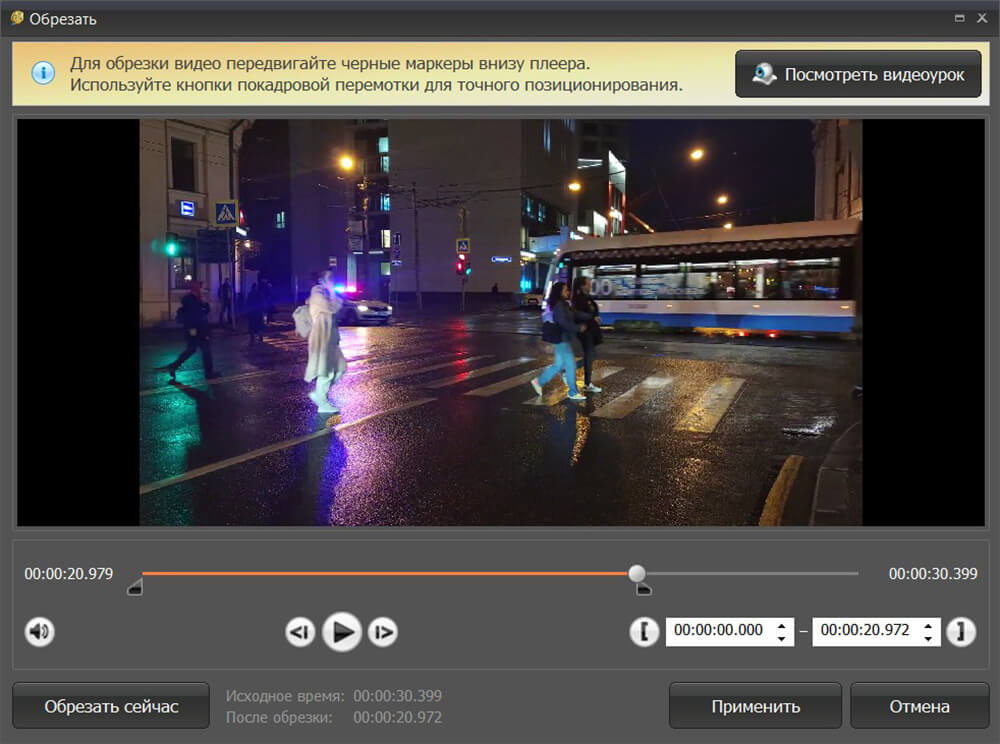
Если задача состоит в точном инженерном сравнении EVC до и после конвертации, обрезку лучше не выполнять до проверки длительности и frame count. Монтаж меняет временную структуру материала и усложняет побитовое или покадровое сопоставление.
Шаг 6. Выполните только нужные визуальные правки
В окне редактирования ВидеоМАСТЕР доступны отдельные вкладки эффектов, кадрирования, текста, улучшений, поворота и скорости. Не включайте «улучшения» автоматически только потому, что источник был закодирован EVC. Кодек и цветокоррекция решают разные задачи. Стабилизация, изменение яркости или насыщенности имеют смысл только когда это требуется самим материалом.

Для технического перекодирования без творческой обработки оставьте изображение без фильтров. Так проще понять, какие изменения связаны именно с новым видеокодеком и параметрами экспорта.
Шаг 7. Выберите выходной формат
Откройте «Форматы» на нижней панели. В интерфейсе присутствуют раздел «HD-видео» и готовые варианты, включая HD H.264, HD MKV, HD MPEG-4, HD WMV и HD MOV. Для типового совместимого результата после EVC удобно оставить H.264, если целевое устройство или площадка не требует другого codec.

Не путайте выбор контейнера с видеокодеком. MP4 может содержать разные видеокодеки, а операция «выбрать MP4» сама по себе не гарантирует H.264. Проверяйте и профиль экспорта, и параметры codec.
Шаг 8. Проверьте размер кадра, frame rate и bitrate
Нажмите «Параметры». В окне параметров конвертации видны отдельные настройки видео и аудио, включая codec, «Размер кадра», «Частота кадров» и bitrate. Не увеличивайте разрешение выше исходного в надежде восстановить детали: апскейл меняет число пикселей, но не возвращает информацию, потерянную при съёмке или предыдущем сжатии.
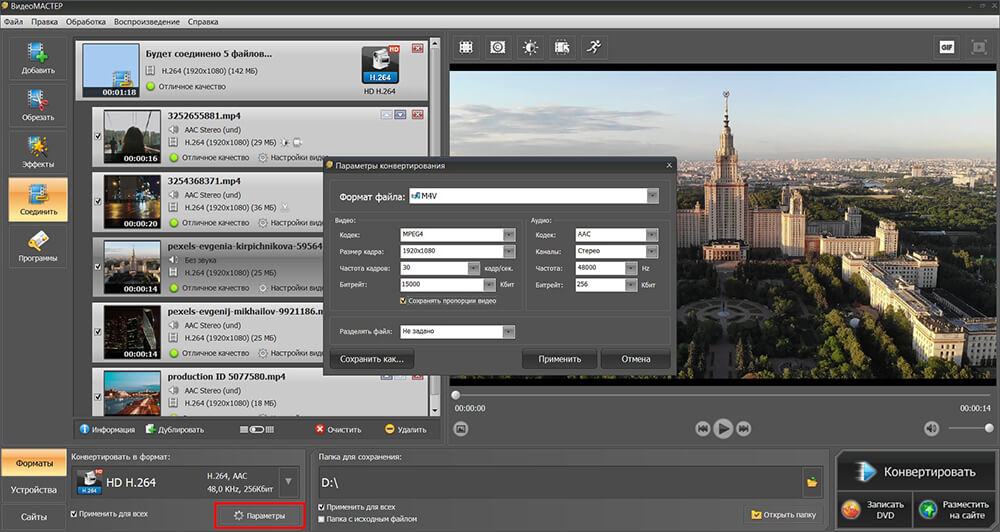
Для обычного преобразования сохраняйте исходные resolution и frame rate. Изменяйте их только под конкретное ограничение: например, когда конечная система принимает не более 1080p или фиксированную кадровую частоту. Снижение bitrate уменьшает размер файла ценой большей компрессии; его нельзя использовать как «без потери качества».
Шаг 9. Укажите папку результата и запустите конвертацию
На нижней панели задайте «Папка для сохранения». Затем нажмите «Конвертировать». Если обрабатывается несколько подготовленных роликов одинакового типа, можно применить единые настройки к группе, но контрольный первый файл лучше экспортировать отдельно и проверить до запуска большой очереди.
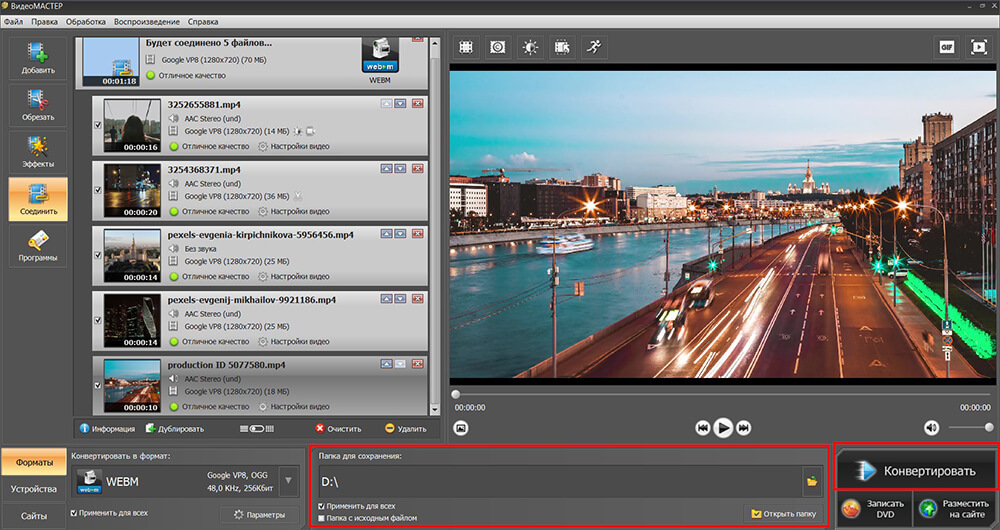
Шаг 10. Проверьте итог, а исходный EVC сохраните
- откройте итоговый файл и просмотрите начало, середину и конец;
- сверьте длительность с подготовленным промежуточным файлом;
- проверьте разрешение и frame rate;
- убедитесь, что нет рассинхронизации аудио;
- просмотрите сцены с быстрым движением и мелкими деталями на предмет новых артефактов;
- не удаляйте исходный EVC: финальный MP4 уже прошёл как минимум одно декодирование и одно повторное кодирование.
Плюсы:
- GUI-этап отделён от сложной EVC-совместимости: после подготовки используется обычный монтажный файл;
- доступны обрезка, соединение, визуальные правки и управляемый экспорт;
- параметры разрешения, частоты кадров и bitrate можно проверить перед финальной конвертацией;
- способ подходит пользователю Windows, которому не нужен анализ NAL units и toolset.
Минусы:
- ВидеоМАСТЕР не рассматривается как подтверждённый нативный MPEG-5 EVC decoder;
- нужен отдельный предварительный этап через XEVD/FFmpeg;
- транскодирование EVC в H.264 создаёт новое сжатие, а совместимый 8-битный preset не сохраняет 10-битный/HDR workflow без изменений.
Windows и Linux: декодирование MPEG-5 EVC через XEVD и FFmpeg

XEVD — открытый eXtra-fast Essential Video Decoder. Его задача уже, чем у универсального конвертера: принять MPEG-5 EVC bitstream и получить декодированные кадры. Для XEVD доступны 64-битные build workflows под Linux и Windows; decoder поддерживает Main и Baseline profiles. Это делает XEVD удобной контрольной точкой: если специализированный decoder корректно читает поток, проблему последующего редактора можно решать уже после декодирования.
Как проверить XEVD без догадок
После сборки исполняемый файл называется xevd_app. Запуск без параметров выводит доступные options; базовые параметры — -i для входного bitstream, -o для выходного видео и -m для числа threads. Минимальная команда декодирования:
xevd_app -i input_bitstream.evc -o output_video.yuvРезультат output_video.yuv — raw video. Это не обычный «готовый фильм» и не контейнер MP4. В raw YUV нет стандартного набора метаданных, на который можно слепо положиться при открытии: ширина, высота, chroma format, bit depth и frame rate должны быть известны из исходного потока или анализа. Именно поэтому перед декодированием полезно сохранить параметры, показанные Zond 265 или FFprobe.
Почему YUV выглядит огромным
EVC уменьшает объём данных за счёт видеокомпрессии. После декодирования кадры превращаются в несжатое или практически необёрнутое представление YUV, поэтому размер резко возрастает. Это нормальный результат, а не признак ошибки XEVD. Для длинного 4K-материала промежуточный YUV может потребовать очень много дискового пространства; рассчитывайте место до запуска обработки.
Как передать decoded frames в обычный файл
Если известны геометрия, частота кадров и pixel format YUV, FFmpeg может принять rawvideo и закодировать его в монтажный codec. Пример для 1920×1080, 30 fps, YUV 4:2:0 8-bit:
ffmpeg -f rawvideo -pix_fmt yuv420p -video_size 1920x1080 -framerate 30 -i output_video.yuv -c:v libx264 -crf 18 -preset medium output-for-edit.mp4Параметры 1920x1080, 30 и yuv420p нельзя копировать механически. Для 10-битного Main-profile потока формат кадра может отличаться. Неверная ширина или pixel format приводит к «съехавшим» цветам, диагональным полосам, неверному размеру кадра или ошибке чтения.
Прямое EVC-декодирование в FFmpeg
Если сборка FFmpeg содержит libxevd, отдельный raw YUV-файл можно пропустить и сразу транскодировать EVC в H.264:
ffmpeg -i input.evc -c:v libx264 -crf 18 -preset medium -pix_fmt yuv420p output.mp4Преимущество такого пути — меньше промежуточных файлов. Преимущество XEVD→YUV — диагностическая прозрачность: становится понятно, что EVC decoder сам по себе отработал и выдал кадры. Для отладки неизвестного потока второй вариант часто удобнее, для обычной пользовательской конвертации — прямой путь короче.
Remux EVC в MP4 без перекодирования
Современный FFmpeg содержит поддержку EVC в MOV/MP4-структуре и sample entry evc1. Поэтому EVC elementary stream можно упаковать в MP4 без перекодирования, если конкретная сборка содержит соответствующие demuxer/parser/muxer:
ffmpeg -i input.evc -c:v copy output-evc.mp4Ключ -c:v copy означает stream copy. Кадры не декодируются и не кодируются заново; меняется контейнеризация. Качество видеопотока при таком remux не ухудшается, но и совместимость decoder не повышается автоматически. Внутри output-evc.mp4 остаётся EVC. Плеер, который понимает MP4, но не умеет EVC, всё равно не обязан воспроизвести этот файл.
| Операция | Что меняется | Потеря от нового видеокодирования | Совместимость |
|---|---|---|---|
Переименование .evc → .mp4 | Только имя | Нет, потому что обработки вообще нет | Не исправляет формат |
Remux -c:v copy | Контейнер/служебная структура | Нет | Помогает только системам, где есть EVC decoder и нужен MP4 |
| Transcode EVC → H.264 | Сам видеокодек | Да, если новый codec используется в lossy-режиме | Обычно существенно выше |
| XEVD → raw YUV | EVC превращается в decoded frames | Сам decoder не создаёт новое lossy-сжатие | YUV требует дальнейшей упаковки/кодирования для обычного использования |
Как проверить MP4 после remux
Не ограничивайтесь успешным завершением команды. Запросите параметры дорожки:
ffprobe -hide_banner -show_streams output-evc.mp4Если цель была сохранить EVC, codec должен оставаться EVC. Если ожидался H.264, но FFprobe продолжает показывать EVC, вы сделали remux, а не транскодирование. Это одна из самых частых логических ошибок в инструкциях по «конвертации без потери качества».
Плюсы:
- XEVD предназначен именно для MPEG-5 EVC и поддерживает Baseline/Main;
- FFmpeg позволяет объединить диагностику, remux и transcode в одном CLI-workflow;
- операции можно автоматизировать для серии файлов после проверки одного образца;
- можно отдельно контролировать decoder и encoder.
Минусы:
- наличие EVC зависит от конкретной сборки FFmpeg;
- raw YUV требует точных параметров кадра и много места;
- CLI не даёт визуального монтажного интерфейса;
- для 10-bit/HDR материала нужен отдельный контроль pixel format и метаданных.
Кодирование EVC через XEVE и FFmpeg
XEVE выполняет обратную задачу относительно XEVD: принимает decoded video и создаёт MPEG-5 EVC bitstream. Это нужно не для «открытия неизвестного файла», а когда пользователь сознательно хочет получить EVC после обработки или провести сравнение Baseline/Main. XEVE принимает raw YUV и Y4M. Для raw YUV нужно явно сообщить геометрию и frame rate; Y4M хранит часть этой информации в собственном заголовке и поэтому удобнее для воспроизводимого workflow.
Пример кодирования raw YUV
xeve_app -i RaceHorses_416x240_30.yuv -w 416 -h 240 -z 30 -o output.evcПараметры -w, -h и -z задают width, height и frames per second. Для другого исходника подставляются его реальные значения. Копирование чужих размеров в команду не «масштабирует» raw video — encoder просто неверно интерпретирует расположение байтов.
Пример для Y4M
xeve_app -i input.y4m -o output.evcДля profile предусмотрены значения main и baseline; в encoder также есть preset fast, medium, slow, placebo, QP, GOP-related parameters, bit depth и число threads. Эти настройки нельзя сводить к простой шкале «быстро/качественно»: профиль определяет набор coding tools, preset — соотношение сложности поиска и скорости, а QP влияет на quantization.
Кодирование EVC внутри FFmpeg
Wrapper libxeve в FFmpeg требует, чтобы сборка была создана с библиотекой XEVE. Проверка:
ffmpeg -h encoder=libxeveWrapper libxeve поддерживает профили Baseline/Main, presets fast, medium, slow, placebo, параметры управления quantization/quality и число threads. Пример кодирования rawvideo:
ffmpeg -f rawvideo -pix_fmt yuv420p -video_size 1920x1080 -framerate 30 -i input.yuv -c:v libxeve output.evcТакой EVC-файл удобен для проверки decoder interoperability, но не следует выбирать EVC как универсальный delivery codec только из-за технической эффективности. Перед использованием в рабочем процессе нужно убедиться, что весь downstream — плееры, редакторы, серверы, устройства и QA-инструменты — действительно поддерживает EVC.
Baseline или Main: как выбрать
| Сценарий | Предпочтение | Причина |
|---|---|---|
| Проверка максимально простой EVC-цепочки | Baseline | Меньше зависимости от дополнительных Main tools |
| Исследование возможностей EVC | Main | Позволяет задействовать дополнительные инструменты профиля |
| Обмен файлом с известным decoder | Профиль, который decoder явно поддерживает | Совместимость важнее абстрактного преимущества профиля |
| Архив без подтверждённого будущего decoder | Не полагаться только на EVC | Долгосрочная воспроизводимость требует учитывать поддержку экосистемы |
Как проверить собственный EVC после кодирования
- Запустите XEVD на полученном
output.evc. - Сверьте разрешение, profile, bit depth и frame rate в анализаторе.
- Проверьте начало и конец sequence, чтобы исключить преждевременное завершение.
- Для сравнительного теста используйте одинаковый исходник и одинаковую область кадров для разных encoder settings.
- Не судите о качестве только по размеру файла: меньший bitrate должен оцениваться вместе с визуальными артефактами или объективными метриками.
Windows, macOS и Linux: анализ EVC в Zond 265
Zond 265 занимает другую нишу, чем ВидеоМАСТЕР или FFmpeg. Это видеоанализатор, а не бытовой монтажный редактор. Для MPEG-5 EVC он работает с EVC VES — elementary video stream. В интерфейсе можно увидеть структуру кадров, типы NAL units, profile, level, chroma subsampling, bit depth, resolution, frame rate, bitrate, GOP statistics и набор coding tools. Анализ EVC VES доступен в Windows, Linux и macOS.
Что видно сразу после открытия EVC
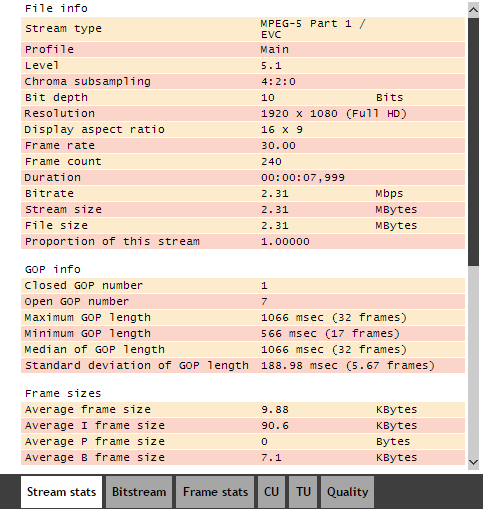
На реальном скриншоте EVC-потока Zond 265 строка Stream type показывает MPEG-5 Part 1 / EVC, Profile — Main, далее отображаются Level, chroma subsampling 4:2:0, bit depth, resolution, frame rate, frame count и bitrate. Это значительно надёжнее попытки определить codec только по расширению файла.
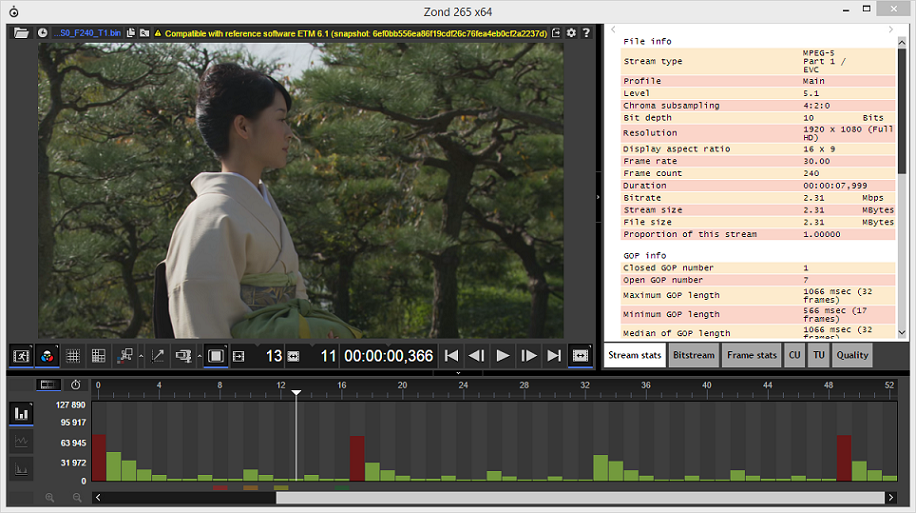
Для практической диагностики достаточно зафиксировать четыре группы параметров: codec/profile, геометрию и bit depth, временные параметры и контейнер/тип потока. Они понадобятся, если EVC затем декодируется в raw YUV.
Timeline и типы кадров
В нижней части интерфейса Zond 265 строит frame-size bar chart и обозначает разные типы кадров. Это помогает увидеть распределение размера кадров, GOP и точки, где структура резко меняется.
Timeline особенно полезен перед выборочной проверкой качества: вместо случайного кадра можно открыть большой I-frame, сложный участок с B/P frames или сцену, где bitrate заметно меняется.
Stream stats: главные параметры файла
Во вкладке Stream stats собраны file info и статистика GOP. Для EVC на скриншоте видны Main profile, Level 5.1, 10-bit, Full HD, 30 fps и длительность тестовой sequence. В собственном файле значения будут другими; важен не пример, а место интерфейса, где их сверять.
Toolset: почему Main-profile потоки могут отличаться
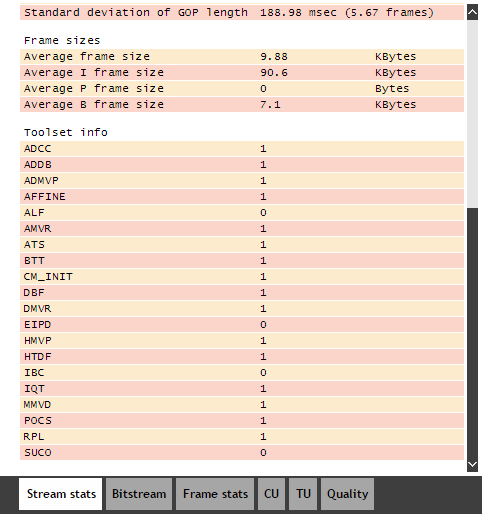
Ниже в Stream stats отображается Toolset info: для тестового файла видно состояние ADCC, ADDB, ADMVP, AFFINE, ALF, AMVR, ATS, BTT, CM_INIT, DBF, DMVR, EIPD, HMVP, HTDF, IBC, IQT, MMVD, POCS, RPL и SUCO. Это практический ответ на вопрос, почему два EVC Main-файла с одинаковым разрешением могут предъявлять разные требования к раннему decoder: важен не только label профиля, но и реально использованные tools.
Bitstream: NAL units и поля синтаксиса
Вкладка Bitstream показывает NAL units и их параметры. На примере видны SPS_NUT, PPS_NUT, IDR_NUT и NON_IDR_NUT. Этот уровень нужен при разработке codec, проверке битового потока и диагностике файла, который decoder принимает не полностью.
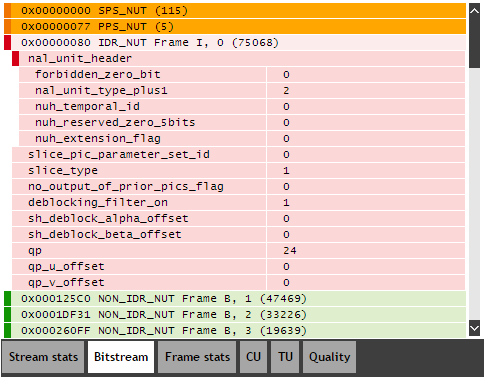
Обычному пользователю не нужно интерпретировать каждый syntax element. Достаточно понимать назначение вкладки: если файл распознан как EVC и структура NAL читается, это сильное подтверждение типа потока. Если анализатор определяет совершенно другой формат, дальнейшие EVC-команды применять нельзя.
Prediction/transform grids
Zond 265 умеет накладывать сетки и визуализации coding structure поверх декодированного изображения. Для EVC это инструмент анализа compression decisions, а не фильтр, который изменяет видео.

Плюсы:
- анализ EVC VES в Windows, Linux и macOS;
- Windows, Linux и macOS;
- параметры stream, GOP, NAL units и coding toolset в одном интерфейсе;
- подходит для QA, разработки codec и диагностики несовместимости.
Минусы:
- это анализатор, а не универсальный видеоредактор;
- для EVC используется VES; MP4 в поддерживаемых вариантах контейнера относится к другим перечисленным codecs, поэтому EVC-in-MP4 не используется как рабочий вход этого способа;
- инженерные вкладки избыточны, если задача — просто получить MP4 для просмотра.
Linux: практический EVC-workflow без GUI-зависимости
Для Linux рабочий стек состоит из XEVD, XEVE, FFmpeg и Zond 265. Каждый этап нужен не всегда: для проверки bitstream достаточно Zond 265 или FFprobe; для получения обычного MP4 требуется декодирование/транскодирование; для обратного создания EVC используется XEVE.
Сценарий 1. Только проверить файл
- Определите EVC через FFprobe или Zond 265.
- Запишите profile, resolution, frame rate, bit depth.
- Не создавайте YUV, если редактирование и перекодирование не нужны.
Сценарий 2. Декодировать EVC в raw YUV
xevd_app -i input.evc -o decoded.yuvПосле завершения убедитесь, что размер файла ненулевой и decoder не сообщил об ошибке потока. Для визуальной проверки rawvideo понадобится приложение, которому можно явно передать геометрию и pixel format, либо последующая упаковка через FFmpeg.
Сценарий 3. Получить совместимый MP4
Если FFmpeg уже видит EVC decoder, используйте прямой transcode в H.264. Если нет — сначала XEVD→YUV, затем rawvideo→H.264. В обоих случаях исходный EVC остаётся отдельным мастер-файлом.
Сценарий 4. Отредактировать подготовленный файл в Kdenlive

Kdenlive подходит для монтажа на Linux, но в этом workflow используется только после EVC preprocessing. Нативное декодирование MPEG-5 EVC для него здесь не предполагается. Импортируйте уже созданный H.264/MP4, выполните монтаж и экспортируйте проект с параметрами, соответствующими целевой площадке.
Плюсы Linux-цепочки:
- чёткое разделение decoder, encoder, анализатора и редактора;
- CLI-команды легко повторять для набора файлов;
- XEVD/XEVE имеют воспроизводимый Linux build workflow;
- можно сохранить диагностический лог вместе с исходным EVC.
Минусы:
- нужно понимать rawvideo parameters;
- не каждая готовая сборка FFmpeg содержит libxevd/libxeve;
- универсальный GUI-конвертер не заменяет проверку decoder support.
macOS: анализ MPEG-5 EVC и подготовка к монтажу
На macOS Zond 265 поддерживает анализ EVC VES: можно определить профиль, параметры потока и изучить bitstream непосредственно на Mac. Для XEVD и XEVE используются build workflows под Linux, Windows и ARM; отдельный macOS workflow в практической части не применяется. Поэтому на Mac анализ EVC и подготовка файла к монтажу рассматриваются как разные этапы.
Рабочий сценарий на Mac
- Откройте EVC VES в Zond 265 и подтвердите MPEG-5 Part 1.
- Зафиксируйте profile, resolution, frame rate, bit depth и toolset.
- Если требуется монтаж, сначала декодируйте или транскодируйте EVC средствами, которые действительно распознают MPEG-5 Part 1, и только затем передавайте промежуточный файл редактору.
- Передайте совместимый промежуточный файл в выбранный видеоредактор macOS.
- После экспорта сравните duration, frame rate и изображение с исходной sequence.
Такой маршрут длиннее попытки «открыть всё одним приложением», но устраняет ключевую ошибку при выборе ПО: обычная поддержка MOV/MP4 на Mac не доказывает MPEG-5 EVC. Контейнер и codec проверяются отдельно.
Почему QuickTime не используется как доказательство

QuickTime здесь не используется как EVC-плеер. Наличие MP4 или других MPEG-контейнеров в обычном медиасценарии не означает декодирование MPEG-5 Part 1: сначала EVC переводится в совместимый с целевой системой codec.
Android: EVC Player от SolveigMM как техническая реализация, а не массовое приложение
Для Android есть подтверждённый проект SolveigMM EVC Decoder/Player, но его нельзя описывать как обычный универсальный проигрыватель из магазина приложений. Реализация создавалась и тестировалась на Huawei P40 Pro с Kirin 990, использовала ETM 6.1 как основу и была оптимизирована под ARM. В раннем этапе демонстрировалось воспроизведение 1080p при 24 fps на выбранном подмножестве инструментов EVC Main profile.
На следующем этапе выбранный toolset расширили, а decoder дополнительно оптимизировали. Результаты относятся к конкретным test sequences и Huawei P40 Pro. Поэтому этот пример не означает, что любой Android-телефон аппаратно или программно воспроизводит произвольный Main-profile EVC.

Что показывает мобильный пример
- software real-time EVC decoding на Android технически реализован;
- результат зависит от набора EVC tools, QP, оптимизации и производительности CPU;
- для Huawei P40 Pro была создана конкретная optimized implementation;
- изображение выше показывает сам работающий EVC Player и диагностические значения FPS.
Границы мобильного примера
- наличие универсального EVC-player в Google Play;
- совместимость со всеми Android-устройствами;
- поддержку любого Main-profile toolset;
- наличие встроенного EVC-монтажа или конвертации в пользовательском приложении.
Поэтому для обычного владельца телефона практичнее сначала преобразовать EVC в совместимый delivery codec на компьютере, а не строить процесс вокруг исследовательского player. Это особенно важно, если файл нужно отправлять другим людям: совместимость получателя важнее того, что один демонстрационный decoder способен воспроизвести sequence на конкретном смартфоне.
Почему обычные онлайн-конвертеры нельзя автоматически считать EVC-конвертерами
Convertio, CloudConvert, 123apps, Online-Convert, VEED.IO, Media.io и FreeConvert работают с множеством распространённых media formats, но в этом workflow они не используются для прямого MPEG-5 EVC input. Режим «MPEG converter» нельзя трактовать как поддержку каждого стандарта семейства MPEG: обычный MPEG-файл и Essential Video Coding — разные входные случаи.
Поэтому браузерный конвертер не используется как основной EVC-метод. После локального preprocessing ситуация меняется: если EVC уже преобразован в H.264/MP4, обычный сервис можно применять для дальнейшего изменения размера или формата, который он принимает.
Как безопасно проверить незнакомый online-service
- В списке входных форматов найдите именно «MPEG-5 EVC», «Essential Video Coding» или EVC codec, а не просто MPEG/MPG.
- Проверьте, относится ли обозначение EVC к video codec, а не к совпадающему расширению другого типа файла.
- Не загружайте единственную копию исходника: online conversion не заменяет локальный backup.
- После преобразования проверьте codec результата через FFprobe, а не только расширение.
- Если сервис преобразовал файл, но не показывает параметры входного codec, сам факт успеха ещё не объясняет, что именно находилось внутри.
Почему «конвертировать EVC в MP4» — неоднозначная задача
MP4 — контейнер. Можно сделать MP4 и оставить внутри EVC через remux. Можно декодировать EVC и записать H.264 в MP4. Можно создать другой codec в том же контейнере. Эти три операции дают файлы с одинаковым расширением .mp4, но с разной совместимостью. Поэтому корректная постановка задачи звучит не «сделать MP4», а «получить MP4/H.264 для редактирования» или «упаковать исходный EVC в MP4 без перекодирования».
Что использовать после декодирования EVC
После того как EVC преобразован в распространённый codec, круг обычных программ резко расширяется. Ниже инструменты расположены по роли в этом workflow; первым остаётся ВидеоМАСТЕР. Для VLC Media Player, HandBrake, Kdenlive и DaVinci Resolve здесь рассматривается работа с уже подготовленным файлом, а не декодирование исходного MPEG-5 EVC.
| Программа | Роль после EVC preprocessing | Когда выбирать | Главное ограничение в контексте EVC |
|---|---|---|---|
| ВидеоМАСТЕР | GUI-конвертация, обрезка, соединение, базовое редактирование и экспорт | Windows, когда нужен понятный пользовательский процесс | Исходный EVC предварительно переводится в совместимый формат |
| FFmpeg | Диагностика, remux, transcode, automation | Нужен полный контроль codec/container и повторяемые команды | EVC зависит от наличия libxevd/libxeve в build |
| VLC Media Player | Контрольное воспроизведение уже совместимого файла и обычные convert-сценарии | Нужно быстро проверить H.264/MP4 после preprocessing | Упоминание VLC Media Player в generic MPEG-инструкциях не доказывает нативный EVC |
| HandBrake | Повторное кодирование распространённых форматов | Нужно подготовить уже декодированный материал под device/delivery | Получает уже подготовленный распространённый формат, а не исходный EVC bitstream |
| Kdenlive | Нелинейный монтаж подготовленного материала | Монтаж на Linux | EVC сначала переводится в codec, который рабочая multimedia stack открывает надёжно |
| DaVinci Resolve | Монтаж, color workflow и профессиональный post-production подготовленного файла | Сложный проект после технической конвертации | Используется после предварительного перевода EVC в совместимый монтажный формат |
ВидеоМАСТЕР : когда достаточно первого сценария
Выбирайте ВидеоМАСТЕР, если конечная цель — вырезать фрагменты, объединить клипы и получить обычный файл для просмотра. Технический EVC-этап остаётся отдельным, а дальнейшая работа проходит в GUI.
FFmpeg : когда важнее воспроизводимость процесса
FFmpeg удобнее, если нужно обработать серию EVC-файлов одинаковыми параметрами, записать команды в журнал проекта, проверить codec после каждого этапа и избежать ручного выбора настроек для десятков файлов.
VLC Media Player : контрольный просмотр
VLC Media Player полезен уже после создания H.264/MP4: просмотрите весь ролик или выборочные участки, проверьте звук и seek. Если файл воспроизводится в одном приложении, это ещё не гарантирует универсальную совместимость, поэтому для delivery полезно проверить хотя бы две независимые реализации decoder.

HandBrake : delivery-кодирование после технической подготовки
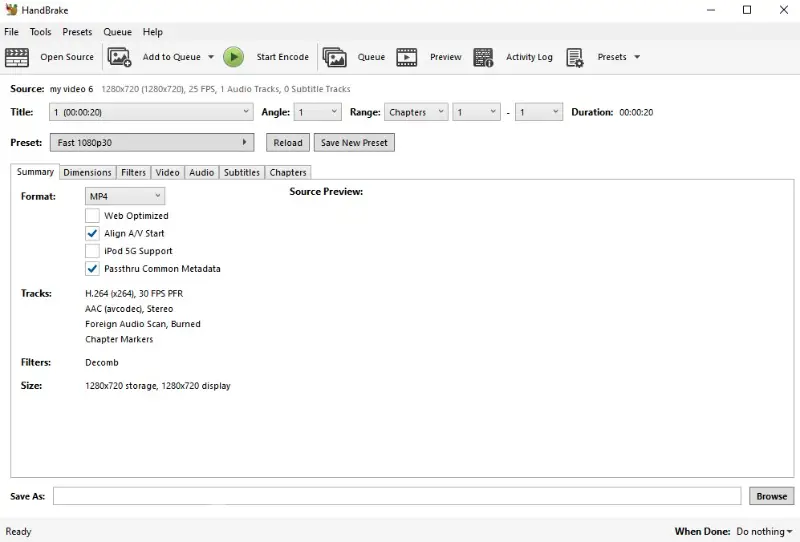
HandBrake имеет смысл после EVC→совместимый промежуточный формат, когда нужен типовой output под устройство. В этом workflow HandBrake получает уже декодированный распространённый формат, а не исходный EVC bitstream.
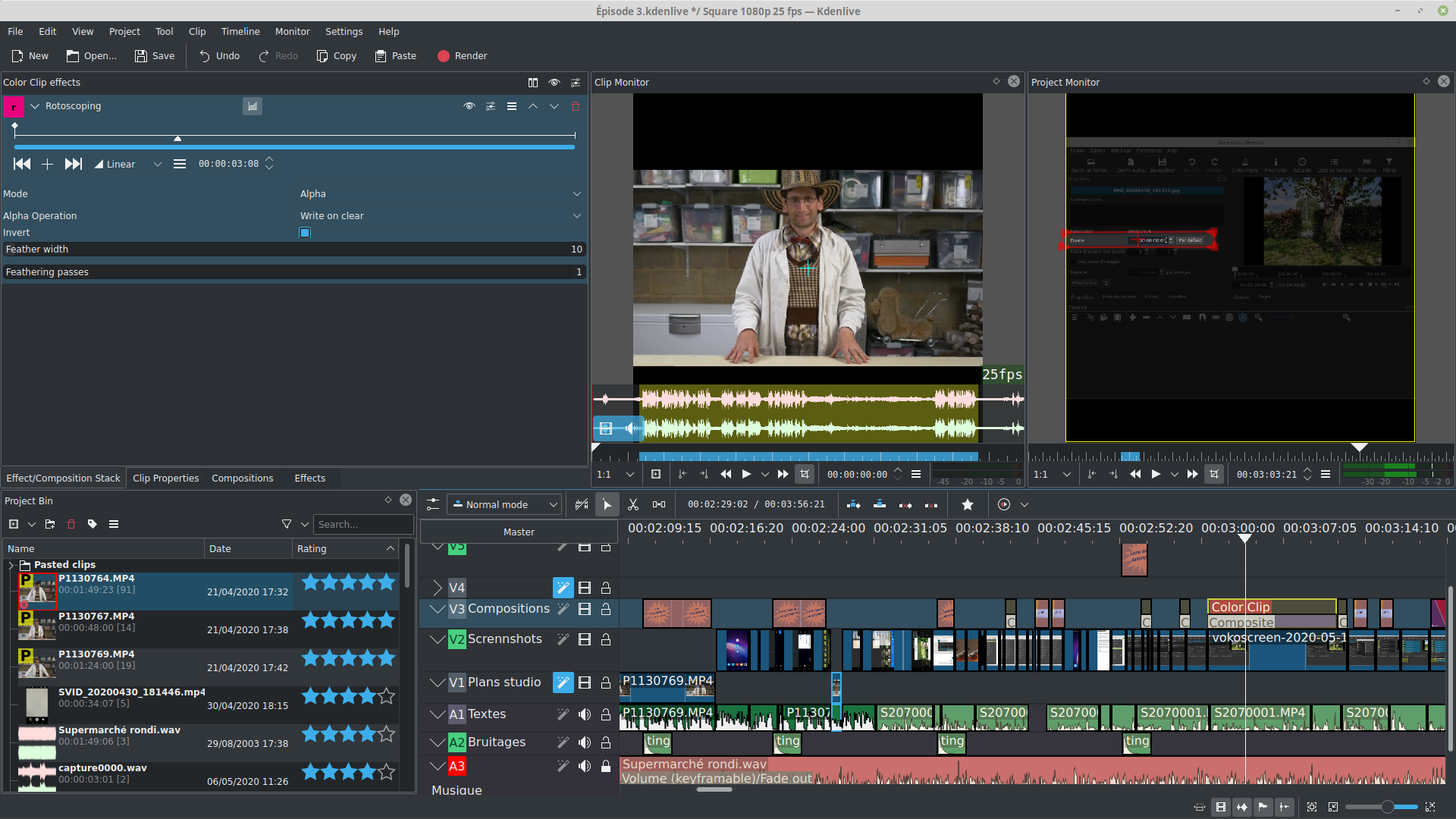
Kdenlive : монтаж на Linux
Kdenlive ставится после decoder stage в логике workflow, а не вместо decoder. Это сохраняет прозрачную диагностику: если монтажный редактор не принимает intermediate MP4, проблема уже не относится к MPEG-5 EVC.
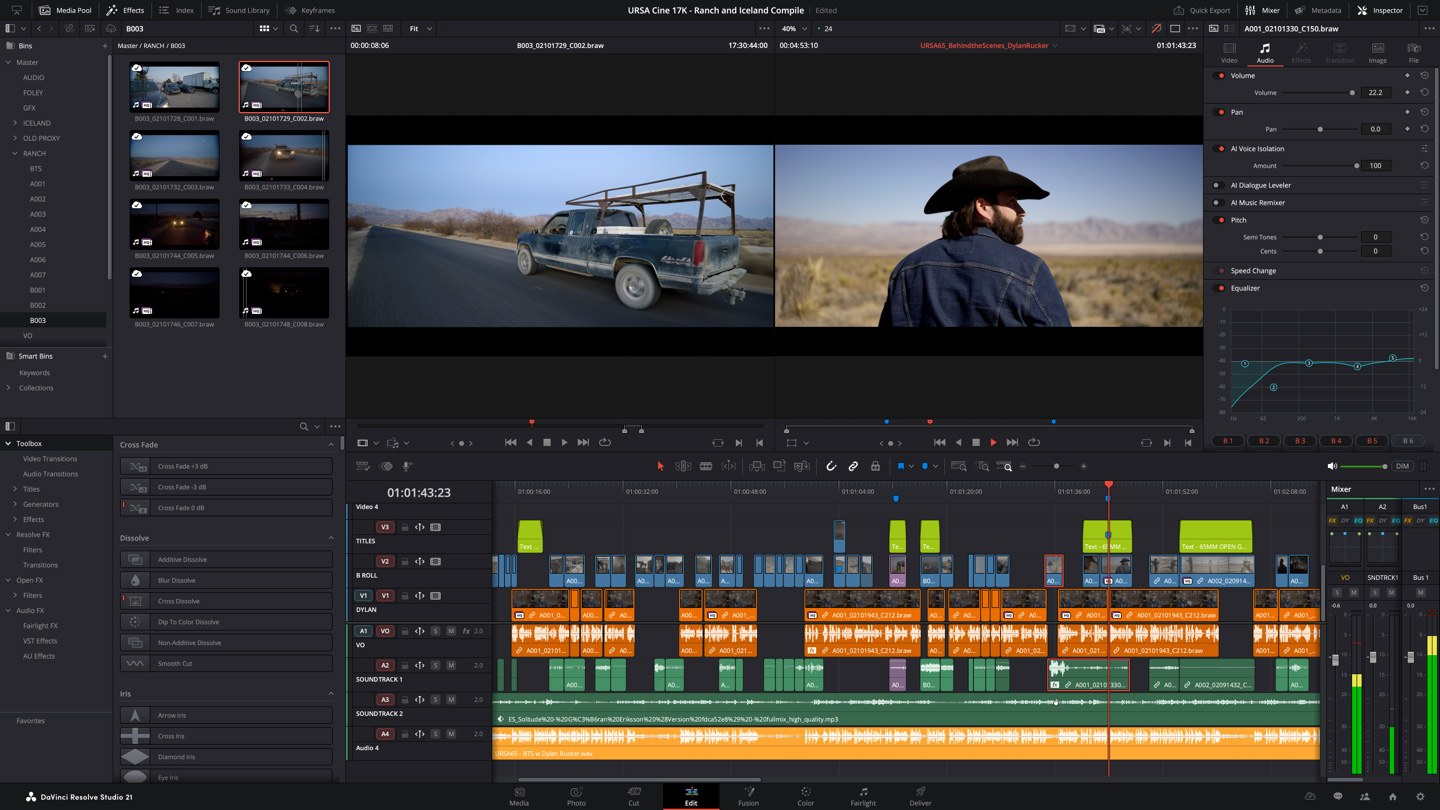
DaVinci Resolve : сложный post-production
DaVinci Resolve уместен, когда после EVC preprocessing требуется многодорожечный монтаж, цветокоррекция и более сложный проект. Для технического одноразового преобразования подключать тяжёлый NLE нет необходимости.
Как выбрать способ под задачу
| Задача | Первый инструмент | Следующий этап | Что проверить |
|---|---|---|---|
| Обычный пользователь Windows хочет отредактировать EVC | ВидеоМАСТЕР — первый пользовательский этап после подготовки | Сначала EVC→H.264 через XEVD/FFmpeg, затем GUI-монтаж | Codec промежуточного MP4, frame rate, длительность |
| Нужно понять, действительно ли это EVC | Zond 265 | При необходимости FFprobe/XEVD | Stream type, profile, VES, bit depth |
Нужно декодировать чистый .evc | XEVD | YUV→совместимый codec через FFmpeg | Geometry и pixel format raw YUV |
| Нужно сделать MP4 без изменения EVC | FFmpeg | Remux -c:v copy | Что codec после remux остался EVC |
| Нужно получить максимально совместимый файл | FFmpeg | EVC→H.264/MP4 | Bit depth/HDR implications и качество |
| Нужно закодировать собственный EVC | XEVE | Проверка через XEVD и Zond 265 | Profile, preset, QP/quality, decoder interoperability |
| Linux montage | XEVD/FFmpeg | Kdenlive после preprocessing | Codec intermediate и project settings |
| macOS analysis | Zond 265 | Монтаж после отдельного EVC decode/transcode в совместимый промежуточный формат | EVC VES и параметры потока |
| Android research/demo | SolveigMM EVC Player | Реализация для Huawei P40 Pro | Toolset, производительность и ограничения конкретного проекта |
В таблице ВидеоМАСТЕР стоит первым как основной пользовательский сценарий статьи, но это не означает, что он заменяет EVC decoder. Его роль начинается после технической подготовки. Для диагностики и codec engineering правильным первым инструментом остаётся специализированный анализатор или decoder.
Как конвертировать MPEG-5 EVC с минимальными потерями
Фраза «без потери качества» применима только после уточнения операции. Remux действительно может сохранить исходный EVC bitstream без повторного видеокодирования. Транскодирование EVC→H.264 обычно создаёт новый lossy encode. Декодирование в raw YUV сохраняет decoded picture, но резко увеличивает размер и само по себе ещё не создаёт удобный delivery-файл.
1. Не перекодируйте, если нужно только поменять контейнер
Если целевая система понимает EVC, но требует MP4, сначала рассматривается stream copy. Это не повышает codec compatibility, зато исключает новое поколение компрессии. Проверка после remux обязательна: codec должен остаться EVC.
2. Не меняйте resolution без задачи
Уменьшение 4K до 1080p может быть оправдано ограничением конечного устройства и уменьшает объём данных. Увеличение 1080p до 4K не возвращает исходные детали. Для сравнения качества EVC с другим codec сохраняйте одинаковое разрешение.
3. Сохраняйте исходный frame rate
Принудительное изменение 24→30 или 30→60 fps создаёт новые временные решения: дублирование, interpolation или иное перераспределение кадров в зависимости от инструмента. Если цель — только codec conversion, не добавляйте изменение frame rate в ту же операцию.
4. Учитывайте bit depth
На реальном EVC-примере Zond 265 виден 10-bit stream. Перевод такого материала в 8-bit yuv420p удобен для совместимости, но это уже изменение представления цвета. Для master workflow фиксируйте исходный bit depth до transcode и не называйте 8-bit conversion «полностью без потерь».
5. Не путайте chroma subsampling и resolution
4:2:0 описывает цветовую дискретизацию, а 1920×1080 — геометрию кадра. Оба параметра влияют на объём и качество, но по-разному. При raw YUV неверное chroma format приводит не к мягкому ухудшению, а к неправильной интерпретации данных.
6. Ограничивайте число поколений lossy encode
Плохая цепочка выглядит так: EVC→низкобитрейтный H.264→монтаж→ещё один H.264→онлайн-сервис→ещё один H.264. Каждый дополнительный encode может усиливать ringing, blocking, banding и потерю мелких деталей. Если промежуточный H.264 нужен только для монтажа, задавайте достаточное качество и избегайте лишних промежуточных загрузок в веб-сервисы и обратных выгрузок.
7. Сравнивайте одинаковые кадры
Для визуальной проверки выберите сцены с движением, тонкими линиями, текстурами, градиентами и тёмными областями. Сравнивайте один и тот же frame или временную точку. Случайные стоп-кадры из разных моментов не позволяют отличить артефакт codec от изменения содержания сцены.
8. Разделяйте технический master и delivery copy
Master нужен для дальнейшей работы и повторной конвертации; delivery copy — для конкретной площадки или устройства. Один и тот же файл редко оптимален для обеих задач. Исходный EVC и, при необходимости, высококачественный intermediate следует хранить отдельно от финального компактного MP4.
Типичные ошибки и как их исправить
Ошибка: любой .evc считается MPEG-5 EVC
Почему возникает: совпадает расширение.
Что делать: определить codec через Zond 265, FFprobe или XEVD. Если файл определяется как данные другой программы, EVC video workflow к нему не применяется.
Ошибка: «MPEG converter» принимается за MPEG-5 EVC converter
Почему возникает: в интерфейсе есть MPEG/MPG.
Что делать: искать явное упоминание MPEG-5 EVC/Essential Video Coding. Поддержка MPEG-1, MPEG-2 или MPEG-4 не наследуется автоматически.
Ошибка: FFmpeg установлен, но libxevd отсутствует
Симптом: команда EVC decode не запускается или decoder не найден.
Что делать: проверить ffmpeg -decoders и ffmpeg -h decoder=evc. Возможность EVC определяется build configuration, а не только названием исполняемого файла.
Ошибка: EVC перепутан с LCEVC
Симптом: инструкция предлагает LCEVC-specific library или enhancement-layer workflow.
Что делать: для Essential Video Coding искать MPEG-5 Part 1, XEVD/XEVE/libxevd/libxeve. LCEVC относится к Part 2.
Ошибка: файл переименован из .evc в .mp4
Симптом: проигрыватель по-прежнему сообщает об ошибке.
Что делать: выполнить настоящий remux через muxer либо transcode. Переименование не создаёт MP4 boxes и codec configuration.
Ошибка: выполнен remux, а пользователь ожидал H.264
Симптом: итог называется .mp4, но всё равно не открывается на обычном устройстве.
Что делать: проверить codec через FFprobe. При -c:v copy EVC остаётся EVC; для H.264 требуется декодирование и повторное кодирование.
Ошибка: raw YUV открывается с искажёнными цветами или полосами
Причина: неверно указаны width, height, bit depth или chroma format.
Что делать: вернуться к параметрам исходного EVC, зафиксированным анализатором. Raw YUV не должен угадываться по размеру окна плеера.
Ошибка: после EVC→H.264 картинка стала бледнее или появились banding
Причина: возможен переход 10-bit→8-bit, изменение color metadata или слишком агрессивное сжатие.
Что делать: проверить bit depth и pixel format до и после, исключить творческие фильтры, повторить transcode с подходящим качеством и цветовой цепочкой.
Ошибка: frame rate изменён одновременно с codec
Симптом: движение выглядит менее плавно или длительность отличается.
Что делать: сначала выполнить codec conversion с исходным frame rate. Изменение fps проводить отдельным осознанным этапом.
Ошибка: Zond 265 считается монтажным редактором
Причина: программа отображает декодированное изображение и множество элементов управления.
Что делать: использовать Zond 265 для analysis/QA. Для монтажа после transcode перейти в ВидеоМАСТЕР, Kdenlive или DaVinci Resolve.
Ошибка: мобильный EVC Player считается универсальным Android-приложением
Причина: демонстрация работает на смартфоне.
Что делать: учитывать, что мобильная реализация оптимизирована под Huawei P40 Pro и определённый toolset. Для массового обмена подготовить распространённый codec.
Ошибка: online converter используется до проверки типа файла
Симптом: сервис отклоняет загрузку или выдаёт непонятный результат.
Что делать: сначала определить codec локально. Если online-service не заявляет EVC, не использовать факт наличия «MPEG» как доказательство.
Ошибка: исходный EVC удалён после первого успешного MP4
Почему опасно: MP4/H.264 мог быть создан с меньшим bit depth, другим bitrate или неудачными параметрами.
Что делать: хранить исходный EVC до завершения проверки результата и, для важных материалов, отдельно от рабочих копий.
Как проверить результат после открытия, редактирования или конвертации
Успешное завершение программы — только технический признак. Финальная проверка должна отвечать на три вопроса: что находится внутри файла, сохранились ли временные параметры и нет ли визуального/звукового дефекта.
Проверка 1. Codec и контейнер
Запустите FFprobe на результате. Для совместимого delivery-файла, который вы сознательно переводили в H.264, codec не должен оставаться EVC. Для remux-задачи наоборот: EVC должен сохраниться.
ffprobe -hide_banner -show_streams -show_format result.mp4Проверка 2. Resolution
Сверьте width/height с исходником. Незапланированное 1920×1080→1280×720 означает, что в одном из presets произошло масштабирование. Если уменьшение не требовалось, вернитесь к настройкам экспорта.
Проверка 3. Frame rate и duration
Сравните fps и общую длительность. Небольшая разница отображения времени может зависеть от timebase/container, но заметное изменение длительности требует проверки mapping и кадровой частоты.
Проверка 4. Bit depth и pixel format
Для 10-bit EVC особенно важно знать, был ли сознательный переход в 8-bit. Если задача была сохранить мастер-качество, такой переход нельзя оставлять незамеченным.
Проверка 5. Seek и декодирование всего файла
Просмотрите не только первый кадр. Перемотайте к середине и концу, затем проиграйте участки вокруг сцен со сложным движением. Ошибка decoder может проявляться только после определённой NAL sequence.
Проверка 6. Audio
Raw .evc не обязан содержать звук. Если EVC находился в контейнере с audio track и после transcode звук пропал, проверьте stream mapping. Для команды с -map 0:a? сохранение звука зависит от наличия входной аудиодорожки.
Проверка 7. Визуальные артефакты
- контуры на резких границах;
- блоки в движении;
- banding в градиентах;
- цветовой сдвиг после смены bit depth/pixel format;
- неожиданное кадрирование или изменение aspect ratio;
- рассинхронизация звука и изображения.
Проверка 8. Сохраняемость workflow
Запишите, какой инструмент выполнял каждый этап: decoder, промежуточный codec, редактор, финальный encoder. Через несколько месяцев эта информация важнее красивого имени файла, потому что позволяет повторить преобразование без догадок.
Практические сценарии
Нужно просто посмотреть короткий EVC-файл на Windows
Сначала подтвердите EVC через Zond 265 или FFprobe. Затем при наличии libxevd создайте H.264/MP4. Для просмотра и простой обрезки используйте ВидеоМАСТЕР. Не создавайте raw YUV, если он не нужен для диагностики.
Нужно сохранить EVC, но поместить его в MP4
Используйте remux -c:v copy в FFmpeg. После операции проверьте, что codec остался EVC. Такой MP4 не становится универсальным H.264-файлом.
Нужно исследовать Main-profile bitstream
Откройте EVC VES в Zond 265, изучите Stream stats, Toolset info, Bitstream и timeline. Если нужен decoded reference, дополнительно используйте XEVD. Монтажные программы в этом сценарии вторичны.
Нужно перекодировать большую коллекцию
Сначала обработайте один representative-файл и выполните весь контроль качества. После подтверждения параметров автоматизируйте FFmpeg. Не запускайте batch на весь архив до проверки bit depth, frame rate и выходного codec.
Нужно отредактировать материал на Linux
Декодируйте или транскодируйте EVC через XEVD/FFmpeg, затем импортируйте intermediate в Kdenlive. Разделение этапов упрощает поиск проблемы: decoder отвечает за EVC, редактор — за монтаж.
Нужно продолжить сложный post-production
После технической конвертации используйте DaVinci Resolve или другой NLE, который надёжно принимает выбранный intermediate codec. Не добавляйте ещё одно поколение низкобитрейтного H.264 между EVC и NLE без необходимости.
Файл пришёл с расширением .evc, но никто не знает его происхождение
Не меняйте расширение. Сначала анализатор. Если не определяется MPEG-5 Part 1, остановите EVC workflow и ищите программу по фактическому типу данных. Это безопаснее установки случайных «EVC opener», которые могут относиться к совершенно другому формату.
Вопросы и ответы
MPEG-5 EVC и файл с расширением .EVC — всегда одно и то же?
Нет. Расширение .evc встречается у данных, не относящихся к MPEG-5 Part 1. Подтверждайте codec анализатором. Для настоящего video bitstream ищите определение EVC/MPEG-5 Part 1, профиль и видеопараметры.
Можно ли просто переименовать .evc в .mp4?
Нет. Переименование не создаёт MP4-container structure. Для сохранения EVC в MP4 используется настоящий remux; для совместимого MP4/H.264 требуется transcode.
Чем remux отличается от конвертации EVC в H.264?
Remux копирует уже закодированный EVC в другой контейнер и не перекодирует кадры. EVC→H.264 сначала декодирует EVC, затем создаёт новый H.264 bitstream. Вторая операция повышает совместимость, но добавляет новое кодирование.
Можно ли открыть MPEG-5 EVC в VLC Media Player ?
VLC Media Player в этом workflow используется для контрольного просмотра уже подготовленного распространённого файла. Обычная работа VLC с MPEG/HEVC не заменяет отдельный этап декодирования MPEG-5 EVC.
Можно ли конвертировать EVC через Convertio или другой online-service?
Перечисленные generic online-converters не используются здесь для прямого MPEG-5 EVC input. После локального EVC→H.264 они подходят только для обычных операций с теми output/input formats, которые принимает конкретный сервис.
Что такое evc1?
evc1 — зарегистрированный four-character sample entry code для Essential Video Coding в ISO media file ecosystem. Он показывает, почему EVC не ограничивается только расширением .evc.
Зачем нужны XEVD и XEVE отдельно?
XEVD — decoder: превращает EVC bitstream в decoded video. XEVE — encoder: создаёт EVC из raw/Y4M video. Разделение полезно для тестирования interoperability и точной диагностики.
Почему в обычной сборке FFmpeg EVC может не работать?
FFmpeg использует внешние библиотеки XEVD/XEVE через wrappers libxevd и libxeve. Они должны присутствовать при конфигурации build. Проверяйте конкретный бинарник командами списка decoders/encoders.
Нужно ли сначала делать raw YUV?
Нет. Если FFmpeg напрямую декодирует EVC и задача — получить обычный MP4, transcode можно сделать одной командой. YUV полезен как прозрачный intermediate при отладке decoder, тестировании codec и инженерном анализе.
Почему raw YUV не открывается как обычное видео?
В raw YUV отсутствует типичный контейнер с полным набором metadata. Приложению нужно знать width, height, frame rate, bit depth и chroma format. Неверные параметры дают неправильное изображение.
Как редактировать EVC в ВидеоМАСТЕР ?
Сначала преобразуйте EVC в монтажный формат, который открывает ВидеоМАСТЕР, например H.264/MP4. Затем используйте «Добавить», «Обрезать», «Соединить», «Форматы», «Параметры» и «Конвертировать». Исходный EVC bitstream в этом сценарии обрабатывается до запуска редактора.
Есть ли EVC-плеер для Android?
SolveigMM EVC Player/Decoder использовался как техническая реализация на Huawei P40 Pro. Этот вариант не переносится автоматически на все Android-устройства: результат зависит от конкретного toolset и производительности платформы.
Что делать на iPhone или iPad?
Для iPhone и iPad не выбирайте mobile converter только по наличию MP4/MPEG в списке форматов. Практический путь для EVC — преобразовать видео на компьютере в codec, который целевое iOS-устройство воспроизводит штатно, а уже затем переносить готовый файл.
Что делать на macOS?
Для анализа EVC VES на macOS подходит Zond 265. Для редактирования используйте совместимый промежуточный файл после отдельного decode/transcode MPEG-5 EVC. В этом workflow XEVD/XEVE-команды сборки на macOS не используются.
Можно ли сохранить качество без повторного кодирования?
Да, если задача ограничивается remux и конечная система умеет сам EVC codec. Если требуется H.264 вместо EVC, это уже transcode. Тогда качество зависит от параметров нового encoder.
Как понять, что после remux внутри MP4 всё ещё EVC?
Проверьте файл через FFprobe. Расширение .mp4 описывает контейнер, а строка codec показывает видеокодирование. После -c:v copy ожидается EVC.
Стоит ли удалять исходный EVC после успешной конвертации?
Для важных материалов — нет. Сохраните оригинал как master, пока не проверены качество, duration, frame rate, bit depth и совместимость результата. Это даёт возможность повторить transcode с другими параметрами без накопления потерь.
Итог: какой маршрут выбрать
Для обычной работы на Windows используется двухэтапный маршрут: сначала определить MPEG-5 EVC и декодировать или транскодировать его EVC-совместимым инструментом, затем открыть подготовленный H.264/MP4 в ВидеоМАСТЕР. Так технический codec-stage отделяется от понятного GUI для обрезки, соединения и финальной конвертации.
Для технического контроля используйте XEVD и FFmpeg: XEVD даёт прямое декодирование EVC в raw frames, FFmpeg — проверку build capabilities, transcode и remux. Для кодирования собственного EVC нужен XEVE. Когда требуется понять profile, toolset, NAL structure и параметры потока, Zond 265 полезнее обычного видеоредактора.
На Linux XEVD/XEVE дают CLI-workflow для декодирования и кодирования; после preprocessing монтаж можно продолжить в Kdenlive. На macOS Zond 265 используется для анализа EVC VES, а декодирование выполняется отдельным EVC-совместимым этапом до монтажа. На Android SolveigMM EVC Player демонстрирует оптимизированное воспроизведение на Huawei P40 Pro и не означает универсальную поддержку EVC всеми телефонами.
Главное правило для MPEG-5 EVC простое: сначала проверяется codec, затем выбирается decoder, и только после этого — редактор или конвертер. Это исключает две самые дорогие ошибки: обработку чужого типа .evc как видео и потерю времени на программы, которые поддерживают «MPEG», но не Essential Video Coding.
 *EXE — расширение исполняемого файла. Сайт является партнером проекта