

Kdenlive — подробный обзор бесплатного нелинейного видеоредактора для Windows, Linux и macOS
Kdenlive — бесплатный нелинейный видеоредактор из экосистемы KDE. Название расшифровывается как KDE Non-Linear Video Editor, поэтому программа изначально строится вокруг монтажной шкалы, нескольких видео- и аудиодорожек, работы с клипами, эффектами, переходами, титрами, субтитрами и последующим рендерингом готового ролика. Это не конвертер, не простой резак и не онлайн-сервис с шаблонами, а полноценная программа для монтажа видео на компьютере.
Главная особенность Kdenlive — сочетание открытого кода, локальной работы с файлами и набора инструментов, который закрывает большинство задач домашнего, учебного, авторского и полупрофессионального монтажа. В одном проекте можно собрать видео из разных фрагментов, отделить звук, добавить музыку, выровнять громкость, наложить титры, использовать цветокоррекцию, сделать плавные переходы, подготовить субтитры и вывести результат в MP4, WebM, H.265, GIF, последовательность изображений или другой профиль рендера.
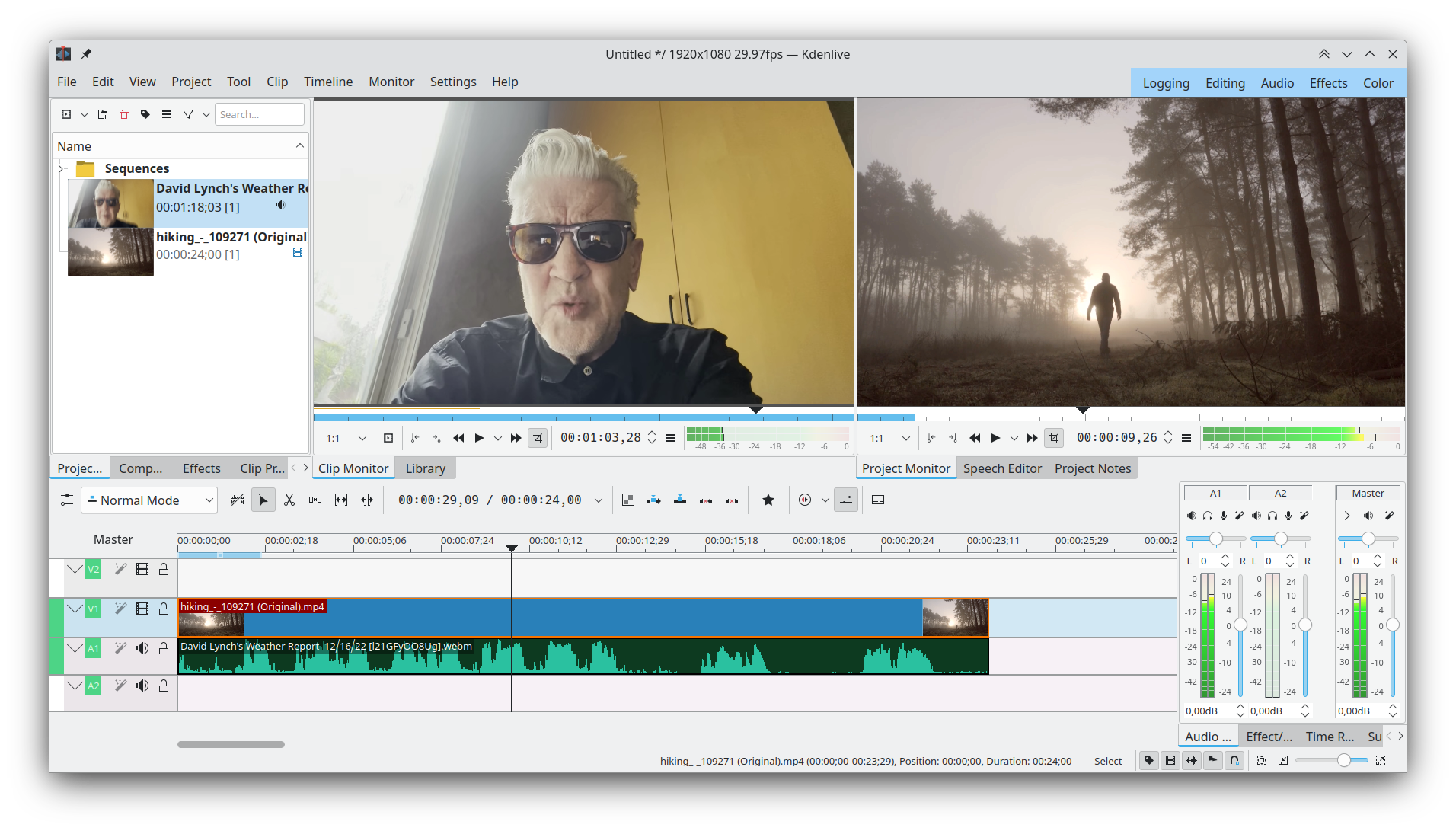
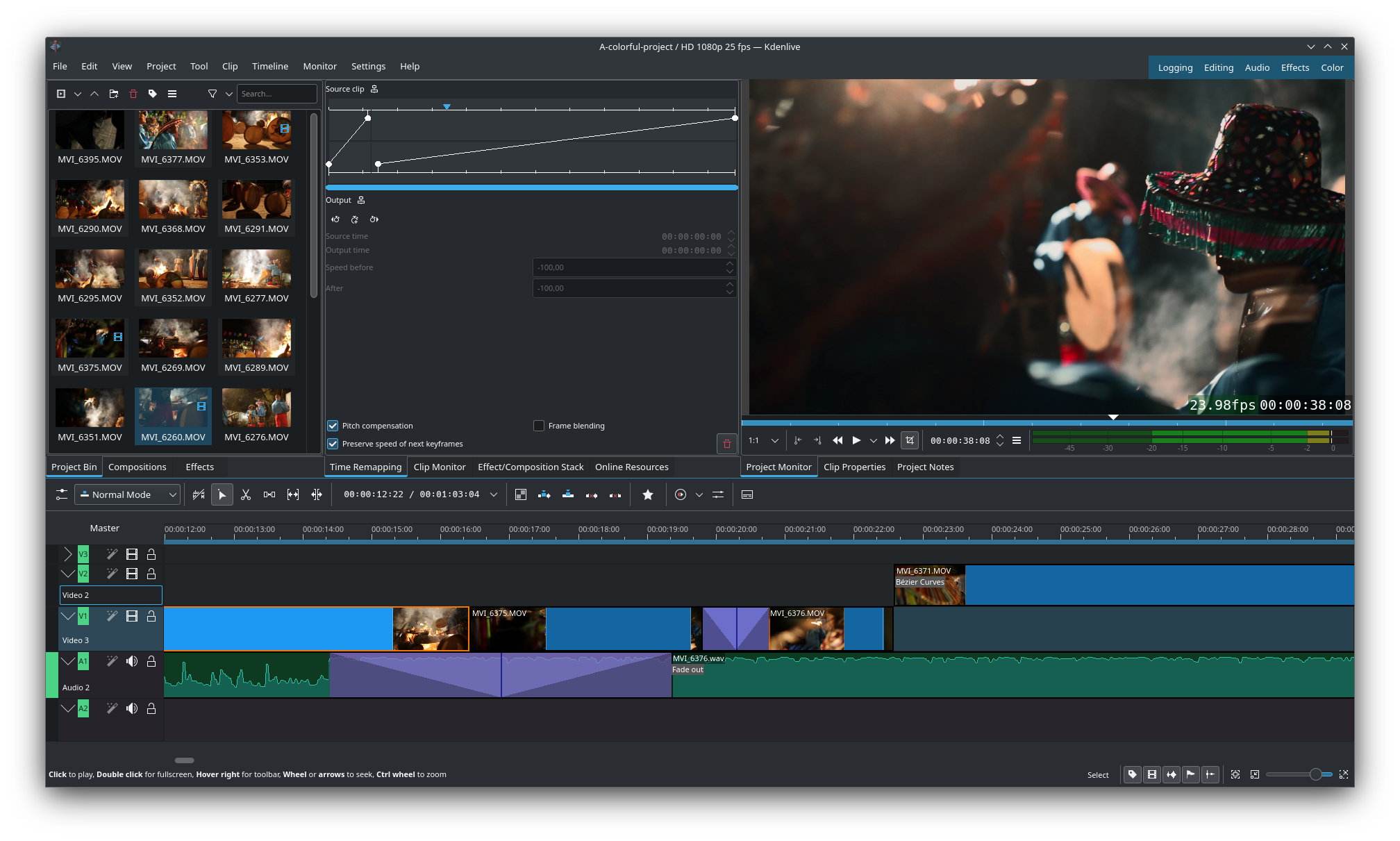
Kdenlive особенно заметен среди бесплатных видеоредакторов для Linux, но не ограничивается Linux-сценарием. Программа работает также на Windows и macOS, поэтому один и тот же монтажный подход можно использовать на разных системах. Внутри проекта важны не облачные шаблоны, а привычная логика настольного редактора: исходники попадают в Project Bin, монтаж собирается на Timeline, предпросмотр идёт через Clip Monitor и Project Monitor, а итоговый файл создаётся через Render.
Краткая карточка программы
| Параметр | Значение |
|---|---|
| Название | Kdenlive |
| Полное название | KDE Non-Linear Video Editor |
| Тип | настольный нелинейный видеоредактор |
| Лицензия | GNU General Public License |
| Платформы | Windows, Linux, macOS, BSD |
| Основной сценарий | монтаж видео на таймлайне |
| Рабочая логика | Project Bin → Timeline → эффекты, титры, звук → Render |
| Монтаж | многодорожечный, с видео- и аудиодорожками |
| Титры | Title Clip, Titler App, шаблоны .kdenlivetitle |
| Субтитры | ручное редактирование, импорт ASS/SRT/VTT/SBV, экспорт ASS/SRT |
| Автоматические субтитры | Speech to Text через VOSK и Whisper |
| Цвет и контроль изображения | Histogram, Vectorscope, RGB Parade, Waveform |
| Звук | waveform, Audio Mixer, Audio Meter, аудиоэффекты |
| Ускорение работы | Proxy editing, Preview Resolution, Timeline Preview Rendering |
| Экспорт | Full Project, Selected Zone, Marker Zone, Markers Multi-Export |
| Подходит для | роликов YouTube, обучающих видео, домашнего монтажа, Linux-рабочих станций, проектов без подписки |
Kdenlive не требует оплаты за разблокировку базового монтажа, не разделяет инструменты на платные уровни и не строит работу вокруг облачного кабинета. Это удобно для пользователей, которым нужен редактор на локальном компьютере: исходники остаются в файловой системе, проект сохраняется в .kdenlive, а готовое видео формируется отдельным рендером.
Для каких задач подходит Kdenlive
Kdenlive видеоредактор рассчитан на монтаж, где нужно не просто обрезать один файл, а собрать последовательность из нескольких материалов. На таймлайне удобно объединять съёмку с камеры, запись экрана, голосовую дорожку, музыку, изображения, заставки, логотипы, титры и субтитры. Такой набор делает программу практичной для авторов обучающих роликов, обзоров программ, домашних видео, лекций, презентационных материалов и коротких клипов для социальных платформ.
Для новичка Kdenlive хорош тем, что базовый монтаж не требует обязательного понимания сложной постобработки. Достаточно добавить файлы через Add Clip or Folder, перетащить их на Timeline, подрезать границы клипов, добавить переход и выполнить Render to File. При этом программа не запирает пользователя в упрощённом режиме: по мере роста задач можно подключать эффекты, keyframes, Color workspace, Audio Mixer, Speech Editor, proxy clips и сложные переходы.
Для опытного пользователя важнее другое: Kdenlive поддерживает многодорожечную структуру, настраиваемый интерфейс, рабочие пространства Logging, Editing, Audio, Effects и Color, редактирование сочетаний клавиш, маркеры, зоны, отдельные последовательности, 3-point editing и расширенную настройку рендера. Это позволяет выстроить собственный монтажный процесс, а не подстраиваться под жёсткий мастер создания роликов.
Kdenlive подходит для таких задач:
монтаж видео из нескольких клипов с разной длительностью;
нарезка интервью, лекций, записей экрана и обучающих материалов;
добавление заставки, финального экрана, подписи автора и всплывающих пояснений;
работа с музыкой, голосом, шумами и плавным затуханием звука;
создание титров, прокручиваемых финальных credits и простых графических вставок;
подготовка субтитров вручную или через Speech to Text;
цветовая коррекция через эффекты и контрольные scopes;

монтаж 4K-проектов с proxy editing на компьютерах, которым тяжело воспроизводить исходники в полном качестве;
экспорт целого проекта, выбранной зоны или нескольких фрагментов по маркерам.
Для разовой обрезки ролика Kdenlive может быть избыточным: интерфейс содержит больше панелей, чем нужно для простого удаления начала и конца видео. В такой задаче проще использовать лёгкий редактор или специализированный инструмент вроде Avidemux. Для полноценного монтажа с титрами, переходами, дорожками и аудио Kdenlive даёт больше контроля.
Платформы и особенности работы на разных системах
Kdenlive работает на Windows, Linux, macOS и BSD. На Windows программа рассчитана на 64-битную систему Windows 10 или новее. На macOS используется ветка для современных систем, включая компьютеры Apple Silicon и Intel. На Linux Kdenlive особенно органично вписывается в рабочие окружения KDE, но программа не требует именно рабочего стола Plasma: она запускается и в других окружениях.
Возможности интерфейса и логика монтажа совпадают между платформами: Project Bin, Timeline, Clip Monitor, Project Monitor, Effects, Compositions, Audio Mixer и Render остаются теми же рабочими узлами. Различия чаще проявляются в производительности, доступности кодеков, драйверах, стабильности графической подсистемы и поведении отдельных внешних компонентов. Для монтажа это означает простой практический вывод: один и тот же проект лучше вести на той системе, где стабильнее работает конкретная связка CPU, GPU, драйверов, диска и исходных файлов.
На Linux Kdenlive часто выбирают пользователи, которым нужен открытый видеоредактор без перехода на коммерческие пакеты. На Windows программу используют как бесплатную альтернативу подписочным редакторам. На macOS Kdenlive интересен тем, кто не хочет ограничиваться iMovie и не готов покупать Final Cut Pro, но при этом принимает интерфейс KDE-приложения и его монтажную логику.
Системные требования
Производительность Kdenlive напрямую зависит от разрешения исходников, кодека, количества дорожек, включённых эффектов и скорости накопителя. Для SD, HD и 4K нужны разные ресурсы: лёгкий проект с одним HD-файлом и тяжёлый 4K-монтаж с цветокоррекцией, шумоподавлением и несколькими дорожками нагружают компьютер по-разному.
| Компонент | Минимальный ориентир для Kdenlive |
| Windows | 64-битная Windows 10 1809 или новее |
| Linux | 64-битная Linux-система |
| macOS | macOS 13 Ventura или новее |
| CPU для SD | x86 Intel или AMD, минимум одно ядро 2 ГГц |
| CPU для HD | 4 ядра |
| CPU для 4K | 8 ядер |
| GPU | совместимая OpenGL 2.0; на Windows также совместимые DirectX 9 или DirectX 11 драйверы |
| RAM для SD | 4 ГБ |
| RAM для HD | 8 ГБ |
| RAM для 4K | 16 ГБ |
Видеомонтаж в Kdenlive сильно зависит от CPU. Даже при наличии профилей рендера с поддержкой GPU воспроизведение на таймлайне в значительной степени использует процессор. Для пользователя это означает, что мощная видеокарта сама по себе не решает проблему рывков при предпросмотре, особенно если исходники записаны в тяжёлом кодеке, проект содержит эффекты или таймлайн собирается из нескольких слоёв.
На слабом компьютере нужно сразу включать инструменты облегчения предпросмотра:
Preview Resolution снижает качество предпросмотра в мониторе, не меняя итоговый экспорт;
Proxy создаёт облегчённые копии тяжёлых исходников для монтажа;
Timeline Preview Rendering предварительно просчитывает сложные участки таймлайна, чтобы они воспроизводились плавнее;
временное отключение тяжёлых эффектов в Effect/Composition Stack помогает быстрее собрать черновую структуру ролика;
экспорт короткой зоны через Selected Zone позволяет проверить проблемный фрагмент без рендера всего проекта.
Для 4K-монтажа Kdenlive лучше использовать с быстрым SSD, достаточным объёмом RAM и включёнными proxy clips. При длинных проектах с несколькими дорожками особенно важна дисциплина проекта: отдельные папки для видео, музыки, изображений, титров и рендеров уменьшают риск путаницы с исходниками.
Интерфейс Kdenlive
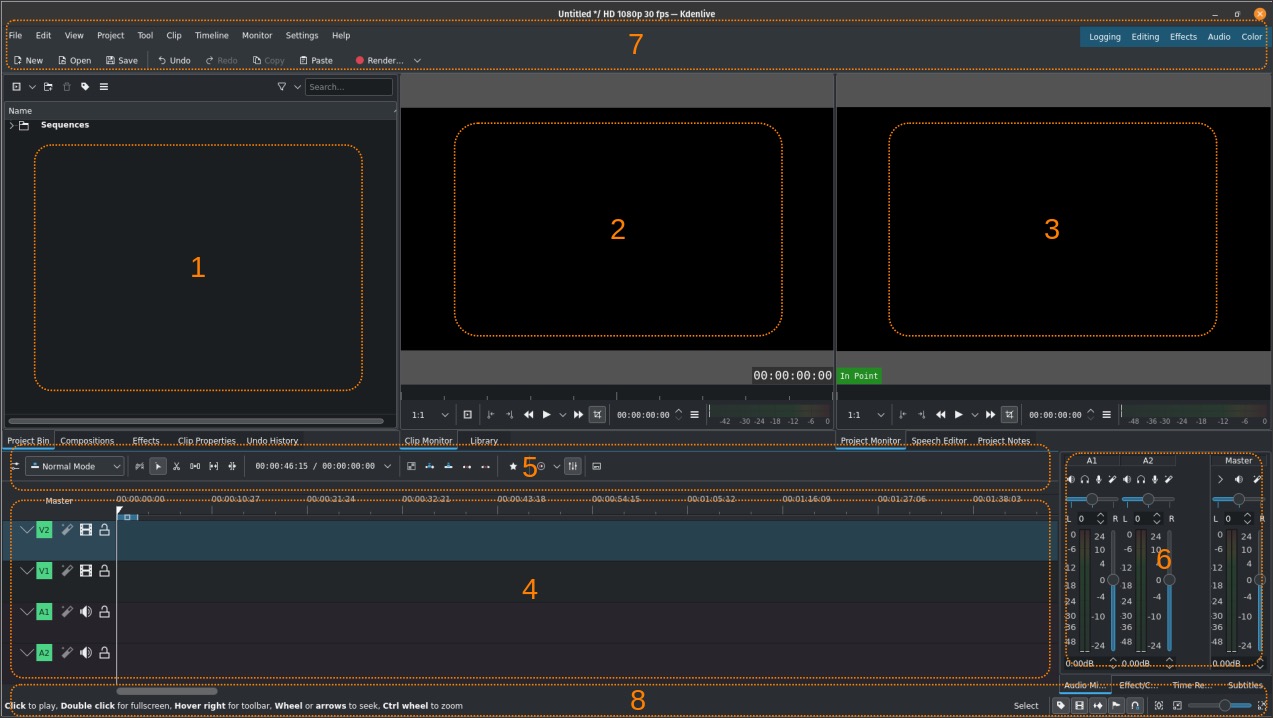
Интерфейс Kdenlive построен вокруг нескольких рабочих панелей. Программа не пытается спрятать монтаж за мастером из трёх шагов: пользователь видит исходники, мониторы, таймлайн, дорожки, эффекты, переходы и аудиоуровни. Сначала такое окно выглядит насыщенным, но после понимания роли каждой зоны рабочий процесс становится предсказуемым.

Project Bin
Project Bin — медиакорзина проекта. В неё добавляются видео, аудио, изображения, .json-анимации, Krita image archives, другие проекты Kdenlive, цветные клипы, image sequence, Title Clip, Template Title и Sequence. Это не обычная папка на диске, а рабочий список ассетов, связанных с проектом.
Кнопка Add Clip or Folder открывает диалог добавления файлов. Небольшая стрелка рядом с ней раскрывает дополнительные типы клипов. Папки внутри Project Bin являются виртуальными: они помогают разложить материалы по смыслу, но не обязательно повторяют структуру диска. Для большого проекта удобно создать отдельные папки под основную съёмку, B-roll, музыку, дикторскую дорожку, изображения, титры и служебные фрагменты.
Project Bin важен не только в начале работы. Через контекстное меню клипа можно открыть Clip Properties, создать Proxy Clip, найти использование клипа в Timeline через Clip in Timeline, заменить исходник через Replace Clip, извлечь аудио через Extract Audio или выполнить Media Jobs. Это превращает Project Bin в центр управления исходниками, а не просто в список импортированных файлов.
Clip Monitor и Project Monitor
Kdenlive использует два монитора. Clip Monitor показывает выбранный исходный клип из Project Bin. Он нужен для просмотра материала до добавления на таймлайн, выбора фрагмента, установки In и Out, а также подготовки зоны для 3-point editing. Project Monitor показывает результат Timeline с учётом монтажа, переходов, эффектов, титров и звука.
Такое разделение помогает работать быстрее. Например, длинное интервью можно просматривать в Clip Monitor, отмечать нужную часть, а затем вставлять её на Timeline через Insert Clip Zone in Timeline или Overwrite Clip Zone in Timeline. После этого Project Monitor показывает уже смонтированный результат, а не исходный файл.
В мониторах доступны Play, перемотка, таймкод, зоны In/Out, масштаб предпросмотра, полноэкранный режим, overlay-сетка и инструменты прямого управления эффектами. Для эффектов Transform и Crop by Padding можно менять позицию и размер прямо в Project Monitor, когда включён Edit Mode. Это удобно при размещении картинки в картинке, логотипа, титра или увеличенного фрагмента записи экрана.
Timeline
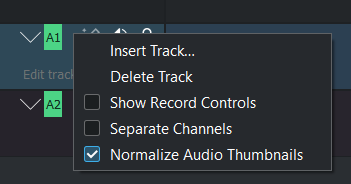
Timeline — центральная часть Kdenlive. Именно здесь клипы размещаются на дорожках, обрезаются, перемещаются, накладываются друг на друга, соединяются переходами и превращаются в готовую последовательность. Дорожки обозначаются как V для видео и A для аудио. В заголовке дорожки доступны блокировка, скрытие видео, отключение звука, изменение высоты и управление эффектами дорожки.
На Timeline видны клипы, миниатюры видео, аудиоволны, названия, маркеры, зоны, keyframes, переходы и композиции. Часть отображения включается и выключается через иконки в нижней строке: Show video thumbnails, Show audio thumbnails, Show markers comments, Snap, Zoom to fit project и масштабирование таймлайна. Когда проект становится плотным, эти переключатели помогают разгрузить экран.
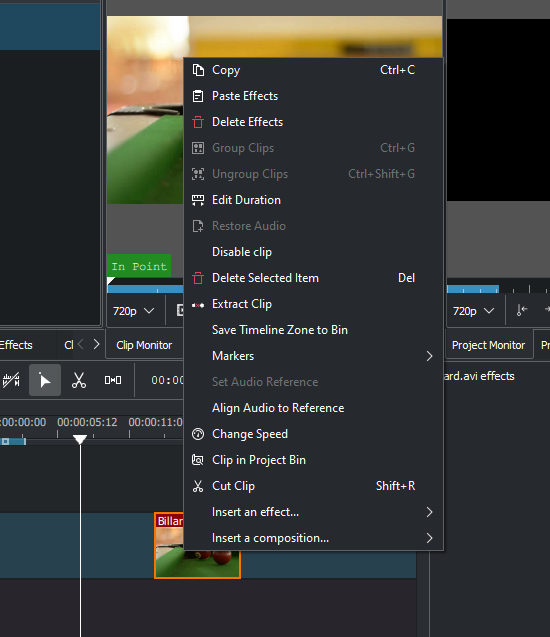
Для редактирования используются Selection Tool, Razor Tool, Spacer Tool, Slip Tool и Ripple Tool. Обрезать клип можно перетаскиванием края или командами Resize Item Start и Resize Item End. Разрез выполняется через Cut Clip, удаление — через Delete Selected Item, группировка — через Group Clips. При аккуратной работе с дорожками Kdenlive позволяет быстро собирать ролики из десятков и сотен фрагментов.
Effect/Composition Stack
Effect/Composition Stack показывает параметры выбранного эффекта или композиции. Если на клип добавлен RGB Adjustment, Transform, Blur, Sharpen, Alpha Shapes или другой эффект, его настройки появляются в этой панели. Здесь меняются числовые значения, включаются keyframes, временно отключается отдельный эффект или весь стек эффектов выбранного клипа.
Эта панель особенно важна для цветокоррекции, анимации и переходов. Например, Transform можно использовать для увеличения фрагмента записи экрана, Position and Zoom — для движения кадра, RGB Adjustment — для изменения цвета, а Wipe — для настройки перехода между слоями. Keyframes позволяют менять параметры во времени: позицию, масштаб, прозрачность, цветовые значения и другие свойства.
Рабочие пространства
В верхней части окна доступны рабочие пространства Logging, Editing, Audio, Effects и Color. Они меняют набор и расположение панелей под конкретный этап работы. Logging удобен для просмотра и отбора исходников, Editing — для основной сборки таймлайна, Audio — для контроля звука, Effects — для настройки эффектов, Color — для цветокоррекции и просмотра scopes.
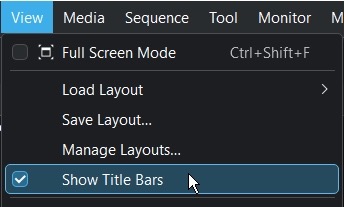
Пользователь может менять расположение панелей, включать и выключать виджеты через меню View, сохранять удобные компоновки и адаптировать окно под размер монитора. Для ноутбука полезно оставить только Project Bin, Project Monitor и Timeline. Для большого экрана можно одновременно держать Clip Monitor, Project Monitor, Effect/Composition Stack, Audio Mixer и scopes.
Основные функции Kdenlive
Многодорожечный нелинейный монтаж
Kdenlive работает по классической схеме нелинейного монтажа: исходники не изменяются, а проект хранит информацию о том, где клипы стоят на таймлайне, какие участки используются, какие эффекты применены и как должен выглядеть результат. Это значит, что исходное видео остаётся на диске в прежнем виде, а программа формирует новый файл только на этапе Render.
На одной монтажной шкале можно совмещать основное видео, B-roll, заставки, изображения, титры, логотипы, музыку и голос. Видео дорожки располагаются слоями: клип на верхней дорожке перекрывает клипы ниже, если у него нет прозрачности или композиции. Аудиодорожки микшируются между собой, поэтому голос, музыка и звуковые эффекты могут звучать одновременно.

Для обычного ролика достаточно нескольких дорожек: V1 для основного видео, V2 для перебивок и титров, A1 для звука камеры, A2 для дикторской дорожки, A3 для музыки. Для сложного проекта дорожек может быть больше: отдельные слои под субтитры, графику, водяной знак, фоновую анимацию и временные варианты монтажа.
3-point editing
3-point editing ускоряет работу с длинными исходниками. Пользователь открывает клип в Clip Monitor, ставит In и Out, выбирает место на Timeline и вставляет зону командой Insert Clip Zone in Timeline или Overwrite Clip Zone in Timeline. В первом случае фрагмент встраивается в последовательность, во втором — заменяет материал в выбранной зоне.
Такой способ удобен при монтаже интервью, лекций, выступлений и документальных фрагментов. Вместо перетаскивания длинного файла на таймлайн и ручной нарезки пользователь заранее выбирает нужный участок в мониторе. В плотном проекте это уменьшает количество лишних фрагментов и помогает держать Timeline чище.
Переходы и композиции
В Kdenlive переходы являются частью системы Compositions. Есть два основных подхода: same-track transitions между соседними клипами на одной дорожке и Composite Transitions между перекрывающимися клипами на разных дорожках. Для быстрого растворения чаще используется Wipe с методом None (Dissolve). Для более заметных переходов доступны разные wipe-методы, Slide, Luma и другие варианты.
Переход можно добавить несколькими способами: через Mix Clips, через правый клик по клипу и Insert a Composition, через перетаскивание композиции из панели Compositions или через специальную область на краю клипа. После добавления параметры перехода меняются в Effect/Composition Stack: выбирается Composition Type, Wipe Method, Softness, направление, Composition Track и другие параметры.
Для аккуратного монтажа переходы нужно использовать умеренно. В обучающем видео чаще достаточно короткого Dissolve или прямой склейки. В семейном ролике можно использовать Wipe и Slide. В деловом ролике лучше избегать слишком заметных эффектов между каждым фрагментом: они отвлекают от содержания.
Эффекты и цветокоррекция
Эффекты Kdenlive сгруппированы по назначению: цвет, резкость, размытие, трансформация, маски, альфа-канал, стилизация, аудиообработка и другие категории. Добавление эффекта происходит из панели Effects: пользователь выбирает клип на Timeline, находит нужный эффект и применяет его к клипу. После этого параметры появляются в Effect/Composition Stack.
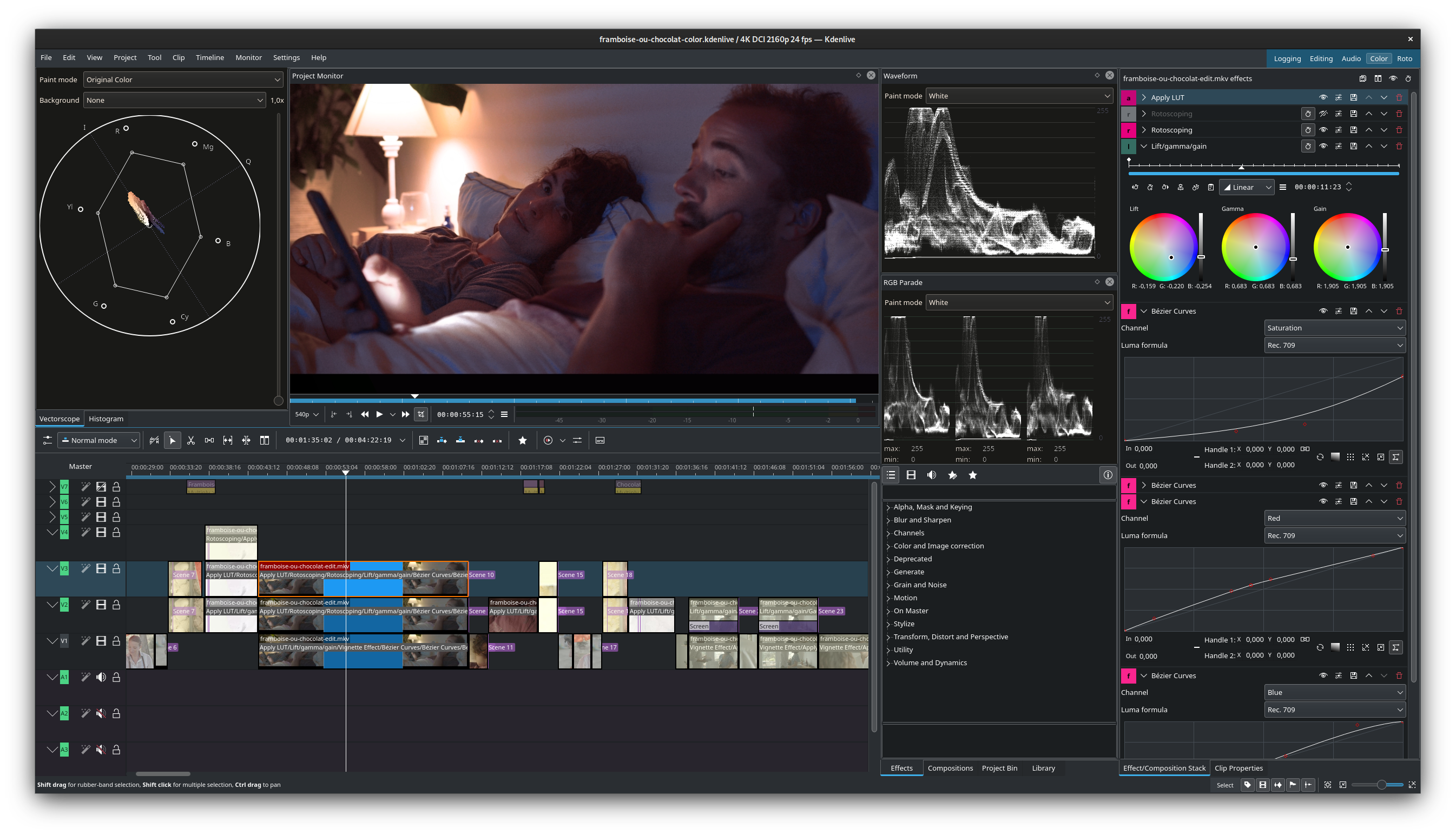
Для цветокоррекции в Kdenlive важны не только ползунки, но и измерительные панели. Histogram показывает распределение яркости, Waveform помогает контролировать экспозицию, Vectorscope показывает цветовой баланс и насыщенность, RGB Parade разделяет каналы, а Audio Meter контролирует уровень звука. Эти панели особенно полезны, когда изображение на мониторе обманывает из-за яркости экрана или профиля дисплея.
В простом сценарии цветокоррекция сводится к выравниванию яркости, контраста и баланса белого. В более сложном проекте можно сочетать несколько эффектов, использовать keyframes и отключать тяжёлые фильтры на время чернового монтажа. Если эффект требует много ресурсов, его удобно временно выключить через значок глаза в Effect/Composition Stack и вернуть перед рендером.
Титры и графика
Титры создаются через Title Clip. В Project Bin пользователь выбирает Add Clip or Folder и затем Add Title Clip либо открывает создание титра через контекстное меню. Kdenlive запускает отдельное окно Titler App, где можно добавить текст, прямоугольники, эллипсы, изображения, настроить расположение объектов, цвет, шрифт, выравнивание и безопасные зоны.

Кнопка Create Title закрывает редактор и добавляет титр в Project Bin. После этого Title Clip перетаскивается на видеодорожку выше основного видео. Если титр нужно изменить, достаточно дважды щёлкнуть по нему в Project Bin или Timeline, внести правки и нажать Update Title. Обновления применяются к этому титру в проекте.
Title Clip поддерживает альфа-канал, поэтому текст и фигуры можно накладывать поверх видео без отдельного вырезания фона. Для анимации используются keyframes, Transform, motion tracking и композиции. Прокручиваемый текст подходит для финальных credits, а шаблоны .kdenlivetitle помогают сохранить оформление для повторного использования в других проектах.
Субтитры и Speech to Text
Субтитры в Kdenlive редактируются прямо на таймлайне на специальной subtitle track или через Subtitle Window. Пользователь может добавить субтитр через Project → Subtitle → Add Subtitle, сочетанием Shift+S, через Add Subtitle icon в Timeline Toolbar или двойным щелчком по дорожке субтитров. Готовые файлы импортируются в ASS, SRT, VTT и SBV, а экспорт выполняется в ASS и SRT.
Kdenlive хранит субтитры как .ass, поэтому доступны стили, позиционирование и расширенные возможности формата ASS. Subtitle Manager используется для создания, дублирования, удаления файлов субтитров, управления стилями и слоями. Многослойные субтитры помогают размещать разные строки в разных зонах кадра, например перевод речи снизу и поясняющую подпись сверху.
Speech to Text используется в двух сценариях: автоматическое создание субтитров и работа с транскриптом через Speech Editor. Для распознавания используются VOSK и Whisper. В окне Automatic Subtitling выбирается часть таймлайна, модель, язык и параметры обработки, затем нажимается Process. Для интервью и длинных разговорных записей такой подход ускоряет черновую подготовку субтитров, но результат всё равно нужно вычитывать, синхронизировать и исправлять.
Работа со звуком
Звук в Kdenlive отображается в виде waveform на аудиодорожках. Это помогает находить начало реплик, паузы, хлопки, пики и места для склейки. Audio Mixer показывает уровни дорожек и Master, позволяет контролировать громкость и клиппинг. Audio Meter полезен перед рендером: если уровень постоянно уходит в красную область, итоговый файл будет звучать перегруженно.
Для простого ролика достаточно выровнять громкость голоса, уменьшить музыку под речь и добавить fade out в конце. В Kdenlive затухание можно сделать перетаскиванием красного треугольника на краю аудиоклипа: это быстрый способ создать Fade out без отдельного поиска эффекта. Для более аккуратной работы применяются аудиоэффекты, keyframes громкости и раздельные дорожки под голос, музыку и шумы.
Proxy editing и предпросмотр
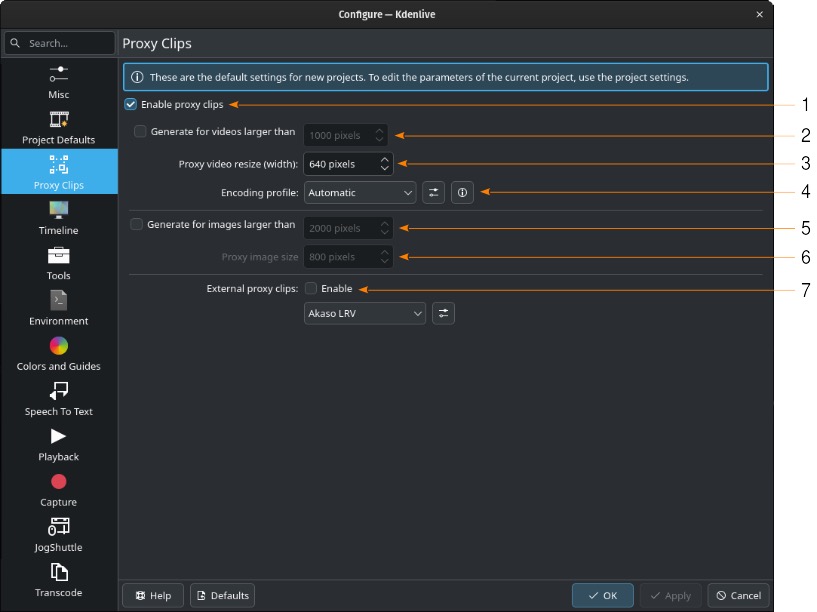
Proxy editing создаёт облегчённые копии тяжёлых исходников. При монтаже Kdenlive использует эти копии для плавного предпросмотра, а при финальном рендере обращается к исходникам в полном качестве. Это особенно важно для 4K-видео, файлов с высокой частотой кадров, материалов с тяжёлым сжатием и проектов на ноутбуках.
Proxy Clips включаются в настройках проекта и могут создаваться автоматически для файлов больше заданной ширины. В Project Bin прокси-клип помечается специальным индикатором. Качество предпросмотра при этом ниже, но монтаж становится отзывчивее. Для проверки итогового вида достаточно выполнить рендер короткой зоны или временно отключить proxy для отдельного фрагмента.
Preview Resolution и Timeline Preview Rendering решают другую часть проблемы. Preview Resolution снижает качество отображения в мониторе, а Timeline Preview Rendering просчитывает участок с эффектами и композициями. Proxy помогает с тяжёлыми исходниками, а preview rendering — с тяжёлыми эффектами на таймлайне. Эти инструменты лучше использовать вместе, если проект заметно тормозит.
Motion tracking и AI powered tools
Kdenlive включает motion tracking и инструменты для задач, где объект в кадре нужно отслеживать или выделять. Motion Tracker полезен для привязки графики к движущемуся объекту, размытия лица, сопровождения подписи или стабилизации эффекта в выбранной области. В Project Monitor при поддерживаемых эффектах можно работать с прямым управлением, менять положение и размер рамки, а keyframes позволяют уточнять результат во времени.
Object segmentation на базе SAM2 используется для создания масок объектов, удаления фона или применения эффекта только к выделенному объекту. Обработка выполняется локально. Такой инструмент не заменяет ручной ротоскопинг во всех сложных сценах, но помогает ускорить задачи, где нужно отделить человека, предмет или область от фона без покадрового вырезания.
Захват экрана и запись
Kdenlive поддерживает захват через ScreenGrab и работу с видео с устройств DeckLink. ScreenGrab полезен для обучающих материалов, демонстраций интерфейса и программных обзоров. Настройки захвата находятся через Settings → Configure Kdenlive → Capture, а сама запись добавляется в проект как обычный клип, который затем можно обрезать, сопроводить титрами, озвучить и экспортировать.
Для обзоров программ такой сценарий удобен: сначала записывается экран, затем в Kdenlive добавляется голос, вырезаются паузы, вставляются увеличения через Transform, поверх интерфейса размещаются стрелки или текстовые пояснения, а в конце выполняется Render to File.
Как смонтировать простое видео в Kdenlive
Ниже — практический рабочий процесс для короткого ролика: несколько клипов, музыка, титр, переход и экспорт. Эта схема подходит для первого проекта, учебного видео, короткого обзора или семейного ролика.
Шаг 1. Создать проект и выбрать параметры
Работа начинается с нового проекта. В диалоге Project Settings задаются папка проекта, профиль, разрешение, частота кадров и другие параметры. Если пользователь добавляет первый клип и его параметры отличаются от проекта, Kdenlive предлагает привести проект к профилю этого клипа. Это снижает риск ситуации, когда исходник 25 fps монтируется в проекте 30 fps без необходимости.
Для ролика из материалов одной камеры удобно принять параметры первого клипа. Для смешанного проекта лучше заранее выбрать итоговый формат: например 1920×1080 при 25 или 30 fps для обычного Full HD-ролика либо вертикальный профиль для короткого видео под мобильное потребление.
Шаг 2. Добавить файлы в Project Bin
Файлы добавляются через Add Clip or Folder. В Project Bin можно сразу разложить материалы по папкам: Video, Audio, Images, Titles. Если файлов мало, папки не обязательны, но даже в небольшом проекте порядок помогает быстрее находить нужные элементы.
Добавлять можно видео, аудио, изображения и последовательности изображений. Для заставок и подписей лучше использовать отдельные Title Clip, а не встраивать весь текст в исходное изображение: титр останется редактируемым внутри проекта.

Шаг 3. Перетащить клипы на Timeline
Основные видеофрагменты переносятся из Project Bin на видеодорожку V1 или V2. Если клип содержит звук, Kdenlive размещает видеочасть на видеодорожке, а звук — на аудиодорожке. Дальше клипы выстраиваются в нужном порядке: начало ролика, основной блок, перебивки, финальный фрагмент.
Playhead показывает текущую позицию. Нажатие Space запускает и останавливает просмотр в Project Monitor. Для точной подгонки используется масштаб таймлайна: колесо мыши с Ctrl или ползунок внизу окна увеличивают участок вокруг курсора.
Шаг 4. Обрезать лишние фрагменты
Лишнее удаляется двумя основными способами. Первый — подвести курсор к краю клипа и перетащить его до нужного момента. Второй — поставить playhead в точку разреза и выполнить Cut Clip. После разреза ненужную часть можно удалить клавишей Delete.
Для удаления фрагмента без пустого зазора используется Extract Clip. Если нужно просто убрать фрагмент, оставив паузу на таймлайне, подходит обычное удаление. В разговорных роликах чаще используют Extract Clip, чтобы паузы не оставляли чёрные участки.
Шаг 5. Добавить переход
Для простого перехода между соседними клипами используется Mix Clips или Wipe. Если клипы находятся на разных видеодорожках и перекрываются, можно выбрать Insert a Composition и затем Wipe. Параметр Softness регулирует мягкость границы, а Wipe Method определяет форму перехода.
Короткий Dissolve хорошо подходит для смены сцен, где не нужен резкий скачок. Для обучающих роликов часто достаточно прямой склейки без перехода. Если каждый фрагмент соединять заметной анимацией, видео начинает выглядеть перегруженным.
Шаг 6. Добавить титр
В Project Bin создаётся Add Title Clip. В Titler App пользователь вводит текст, выбирает размер шрифта, цвет, выравнивание, положение и при необходимости добавляет прямоугольник или изображение. После нажатия Create Title титр появляется в Project Bin и перетаскивается на видеодорожку выше основного видео.
Для нижней подписи удобно разместить текст в безопасной зоне, чтобы он не обрезался на разных экранах. Если титр должен появляться плавно, к нему добавляется fade или композиция. Для повторяющихся выпусков стоит сохранить шаблон .kdenlivetitle.
Шаг 7. Настроить звук
Музыка добавляется на отдельную аудиодорожку. Голос лучше держать отдельно от фоновой музыки, чтобы регулировать уровни независимо. Если музыка мешает речи, её громкость уменьшается на всём участке речи или через keyframes. В конце ролика fade out делается перетаскиванием красного треугольника на правом краю аудиоклипа.
Перед рендером нужно просмотреть ролик с открытым Audio Mixer. Голос не должен проваливаться на фоне музыки, а Master не должен постоянно уходить в клиппинг. Если в исходнике есть тихие и громкие фрагменты, их лучше выровнять до финального Render.
Шаг 8. Проверить результат в Project Monitor
Project Monitor показывает итоговый монтаж. На этом этапе проверяются склейки, пропавшие кадры, пустые промежутки, громкость, титры, синхронизация субтитров и правильность переходов. Если нужно проверить только часть проекта, выставляется зона In и Out клавишами I и O.
При рывках в предпросмотре не стоит сразу менять монтаж. Сначала лучше снизить Preview Resolution, включить proxy clips или просчитать тяжёлый участок через Timeline Preview Rendering. Финальный файл может выглядеть нормально, даже если предпросмотр тормозит из-за ресурсов компьютера.
Шаг 9. Выполнить Render
Рендеринг открывается через File → Render, кнопку Render или сочетание Ctrl+Enter. В окне Render выбирается Output file, профиль, диапазон и кнопка Render to File. Для обычного веб-ролика подходит MP4-H264/AAC. Для 4K доступны профили H.265 и WebM-AV1/Opus, для GIF — GIF High Quality, для аудио — отдельные аудиопрофили.
Перед запуском важно проверить диапазон: Full Project рендерит весь проект от первого до последнего клипа, Selected Zone — только выделенную зону, Marker Zone — участок между маркерами, Markers Multi-Export — несколько файлов по зонам маркеров. Ошибка с Selected Zone — частая причина, почему пользователь получает не весь ролик, а только фрагмент.
Экспорт и форматы
Render в Kdenlive — отдельный этап, потому что файл проекта .kdenlive не является готовым видео. Он хранит монтажные решения: расположение клипов, эффекты, титры, пути к исходникам, параметры дорожек и рендера. Чтобы получить ролик для просмотра, публикации или передачи, нужно создать итоговый файл.
В окне Rendering доступны основные варианты диапазона:
| Режим | Что рендерится | Когда использовать |
| Full Project | весь проект от первого до последнего клипа | финальный ролик |
| Selected Zone | только выделенная зона таймлайна | проверка фрагмента, тест цвета или звука |
| Marker Zone | участок между выбранными маркерами | отдельная глава или сцена |
| Markers Multi-Export | несколько файлов по зонам маркеров | нарезка серии фрагментов из одного проекта |
| Generate Script | создание скрипта для последующей обработки | пакетный рендер или отложенная обработка |
Профили рендера сгруппированы по категориям. Для обычного ролика чаще всего используется Generic с MP4-H264/AAC. Для современной 4K-публикации можно выбрать H.265 или WebM-AV1/Opus. Для прозрачного видео существуют профили Video with Alpha. Для аудио доступны AC3, ALAC, FLAC, MP3, OGG и WAV. Для последовательности изображений поддерживаются BMP, DPX, GIF, JPEG, PNG, PPM, TGA, TIFF и webp.
Аппаратно ускоренные профили включают NVENC, VAAPI и VideoToolbox. Их стоит выбирать осознанно: аппаратный кодировщик может ускорить рендер, но качество, доступность и стабильность зависят от видеокарты, драйвера и выбранного кодека. Для архива и максимального контроля лучше сделать короткий тестовый Selected Zone, сравнить размер, качество и время рендера, а уже затем запускать весь проект.
Преимущества и ограничения
Плюсы:
бесплатная программа без платных уровней для разблокировки монтажных функций;
открытый код и развитие внутри KDE-сообщества;
версии для Windows, Linux, macOS и BSD;
многодорожечный нелинейный монтаж;
Project Bin с папками, тегами, proxy clips и поиском использования клипов на Timeline;
отдельные Clip Monitor и Project Monitor;
эффекты, переходы, композиции, keyframes и прямое управление эффектами в мониторе;
встроенный Title Clip и Titler App;
ручные и автоматические сценарии работы с субтитрами;
Audio Mixer, Audio Meter и waveform на дорожках;
Histogram, Vectorscope, RGB Parade и Waveform для контроля цвета;
proxy editing, Preview Resolution и Timeline Preview Rendering для тяжёлых проектов;
экспорт всего проекта, выбранной зоны и зон по маркерам;

настраиваемый интерфейс и рабочие пространства.
Минусы:
интерфейс насыщен панелями и требует привыкания;
комфортный 4K-монтаж требует сильного CPU и достаточного объёма RAM;
тяжёлые эффекты могут заметно замедлять предпросмотр;
производительность зависит от кодека исходников, драйверов и платформы;
для крупных коммерческих пайплайнов с командной работой удобнее специализированные профессиональные пакеты;
автоматические субтитры требуют установки и настройки моделей;
сложные маски, object segmentation и motion tracking требуют ручной проверки результата;
для простого одноразового реза программа избыточна.
Главный компромисс Kdenlive — между свободой и ручной настройкой. Пользователь получает много инструментов без подписки, но должен понимать структуру проекта, дорожки, форматы, рендер и способы оптимизации предпросмотра. Это честная плата за гибкость настольного редактора.
Сравнение с аналогами
Kdenlive чаще всего сравнивают с Shotcut, DaVinci Resolve, Adobe Premiere Pro, Final Cut Pro, OpenShot и Blender VSE. Эти программы пересекаются по задаче монтажа, но рассчитаны на разные сценарии.
| Программа | Платформы | Сильная сторона | Ограничение | Когда выбирать |
| Kdenlive | Windows, Linux, macOS, BSD | бесплатный многодорожечный монтаж, титры, субтитры, proxy, эффекты | требует привыкания и ресурсов для HD/4K | открытый редактор для регулярного монтажа |
| Shotcut | Windows, Linux, macOS | простой кроссплатформенный open-source редактор | меньше похож на классический монтажный пакет с развитой организацией проекта | быстрый монтаж без сложной структуры |
| DaVinci Resolve | Windows, Linux, macOS | цвет, звук, монтаж, Fusion, профессиональный постпродакшен | высокий порог входа и требования к железу | сложные проекты, цветокоррекция, коммерческая работа |
| Adobe Premiere Pro | Windows, macOS | индустриальные рабочие процессы, экосистема Adobe | подписка и зависимость от коммерческой платформы | команды, студии, связка с After Effects и Audition |
| Final Cut Pro | macOS | высокая оптимизация под Mac, магнитная шкала | только macOS и платная модель | пользователи Mac, которым нужен быстрый монтаж в экосистеме Apple |
| OpenShot | Windows, Linux, macOS | простота для новичка | меньше контроля для плотного многодорожечного монтажа | короткие ролики и базовые операции |
| Blender VSE | Windows, Linux, macOS | связка с 3D, compositing и Blender-проектами | видеомонтаж не является главным фокусом интерфейса | проекты с 3D, анимацией и визуальными сценами |
Kdenlive и Shotcut
Shotcut проще воспринимается пользователями, которым нужно быстро обрезать видео, соединить несколько фрагментов и вывести файл. Kdenlive сильнее в структуре проекта: Project Bin, папки, sequences, отдельные рабочие пространства, Title Clip, субтитры, markers, proxy workflow и привычная логика NLE делают его удобнее для регулярного монтажа.
Если задача разовая и состоит из нескольких склеек, Shotcut может оказаться быстрее. Если нужно вести серию роликов, повторять титры, работать с несколькими дорожками, добавлять субтитры и организовывать исходники, Kdenlive даёт больше пространства для роста.
Kdenlive и DaVinci Resolve
DaVinci Resolve сильнее как профессиональный комбайн: монтаж, цвет, Fusion, Fairlight и развитые инструменты постпродакшена находятся в одном приложении. Kdenlive проще в лицензионной модели, легче вписывается в open-source рабочее место и не требует перехода на закрытую экосистему.
Для цветокоррекции, коммерческого постпродакшена и командных проектов DaVinci Resolve выглядит сильнее. Для Linux-пользователя, автора обучающих видео, домашнего монтажёра или человека, которому нужен бесплатный редактор без сложной студийной инфраструктуры, Kdenlive часто рациональнее.
Kdenlive и Adobe Premiere Pro
Adobe Premiere Pro остаётся стандартом для многих профессиональных монтажных процессов, особенно там, где важны After Effects, Audition, Media Encoder, шаблоны, плагины, командные привычки и обмен проектами внутри студии. Kdenlive не копирует эту экосистему, но закрывает базовый и средний монтаж без подписки.
Kdenlive стоит выбирать, когда важны открытый код, локальная работа, отсутствие платных уровней и поддержка Linux. Premiere Pro уместнее, когда проект зависит от Adobe-цепочки, корпоративных стандартов, совместимости с подрядчиками и сложного продакшена.
Kdenlive и Final Cut Pro
Final Cut Pro ориентирован на macOS и хорошо использует возможности Mac. Его магнитная монтажная логика отличается от классического трекового таймлайна. Kdenlive ближе к традиционному многодорожечному подходу: пользователь сам управляет дорожками, слоями, композицией и расположением клипов.
Пользователю Mac, который уже работает в экосистеме Apple и хочет максимально оптимизированный редактор, Final Cut Pro подходит лучше. Пользователю, которому нужна одна логика на Linux, Windows и macOS, больше подходит Kdenlive.
Kdenlive и OpenShot
OpenShot проще для первых шагов: интерфейс легче, базовые действия понятнее, меньше панелей и настроек. Kdenlive сложнее, но даёт больше контроля над таймлайном, эффектами, звуком, титрами, субтитрами, маркерами и экспортом. OpenShot хорош для коротких домашних роликов, а Kdenlive — для регулярной работы, где проект постепенно усложняется.
Kdenlive и Blender VSE
Blender VSE удобен тем, кто уже работает в Blender и хочет собрать видео рядом с 3D-сценами, анимацией и compositing. Kdenlive лучше как отдельный видеоредактор: Project Bin, Timeline, мониторы, титры, субтитры, Audio Mixer и Render устроены именно вокруг монтажа ролика. Если проект начинается с видео, Kdenlive логичнее. Если проект начинается с 3D-сцены, Blender может быть удобнее.
Отзывы пользователей и профильных журналов
Мнение профильных изданий
Профильные Linux- и open-source-издания рассматривают Kdenlive как один из заметных настольных видеоредакторов в свободной экосистеме. В старых обзорах Linux Journal Kdenlive описывался как стабильный и пригодный для многодорожечного монтажа редактор при правильной подготовке исходников. В материалах LinuxInsider программа оценивалась как продуктивный редактор для результатов близкого к профессиональному уровня, но с оговоркой о необходимости времени на освоение и мощного компьютера для тяжёлых задач.
Network World выделял у Kdenlive критически важные для видеопроизводства функции: многодорожечный монтаж, waveform на клипах со звуком, редактор титров, blue screen и rotoscoping-инструменты. 9to5Linux в материалах о новых ветках делает акцент на улучшениях интерфейса, докинга, структуры меню, welcome screen, safe-area, аудиомикшера и стабильности.
XDA в публикациях о бесплатных альтернативах Premiere Pro рассматривает Kdenlive как вариант, который не заменяет Premiere во всех сценариях, но достаточен для повседневного монтажёра, которому нужен надёжный инструмент без подписки. Такой взгляд хорошо отражает реальную позицию программы: Kdenlive не пытается быть студийным стандартом для всех, но закрывает большой объём задач индивидуального автора.
Усреднённое мнение пользователей
Пользовательские отзывы о Kdenlive обычно делятся на две группы. Положительные оценки касаются бесплатности, открытого кода, доступности на Linux, отсутствия подписочной модели, понятного базового монтажа, proxy workflow и возможности получить готовый ролик без перехода в коммерческие пакеты. Пользователи, которые регулярно делают обучающие видео, записи экрана, ролики для YouTube и личные проекты, часто выделяют практичность Timeline, Project Bin и Render.
Критика чаще связана со стабильностью на отдельных конфигурациях, тяжёлым предпросмотром, зависимостью от CPU, особенностями драйверов и сложностью интерфейса для новичка. Часть пользователей отмечает, что программа работает стабильно на Linux, но может вести себя иначе на Windows или macOS в зависимости от системы. Другие жалуются на рывки при 4K, необходимость proxy clips и падения в длинных проектах с эффектами.
Эти отзывы нужно читать через сценарий. Для коротких HD-роликов, учебных материалов и локального монтажа Kdenlive даёт сильное соотношение возможностей и стоимости. Для длинных коммерческих проектов с жёсткими сроками лучше заранее сделать тестовый монтаж, проверить рендер, стабильность, работу proxy, поведение титров, субтитров и цветокоррекции на конкретном компьютере.
Безопасность, лицензия и приватность
Kdenlive распространяется как свободное программное обеспечение под GNU General Public License. В практическом смысле это означает отсутствие подписки, регистрации для разблокировки базовых функций и платных премиум-инструментов внутри редактора. Программа работает локально: пользователь добавляет файлы с диска, монтирует проект и создаёт итоговый рендер на своём компьютере.
Локальная работа особенно важна для материалов, которые не хочется загружать в браузерные редакторы: личные видео, рабочие записи, черновики лекций, внутренние обучающие материалы, проекты клиентов. При этом пользователь сам отвечает за хранение исходников, резервные копии и доступ к файлам. Если исходный файл перенесён или удалён, Kdenlive не сможет корректно открыть связанный клип без повторного указания пути.
Автоматические функции Speech to Text и object segmentation используют локально установленные модели и компоненты, но требуют настройки. Для таких инструментов важно заранее учитывать объём загружаемых моделей, место на диске и нагрузку на CPU, GPU и RAM.
Производительность и работа на слабом компьютере
Kdenlive можно использовать на не самом новом компьютере, но рабочий процесс нужно адаптировать. Главная ошибка — сразу монтировать тяжёлое 4K-видео с эффектами в полном качестве предпросмотра и ожидать плавного Project Monitor. Монтажный предпросмотр и итоговый рендер — разные задачи: предпросмотр должен быть отзывчивым, а финальный файл должен быть качественным.

Практичная схема для слабого ПК:
Создать проект с правильным профилем.
Включить proxy clips для тяжёлых исходников.
Снизить Preview Resolution.
Сначала собрать черновой монтаж без тяжёлой цветокоррекции.
Добавить титры, звук и переходы.
Сложные эффекты включать ближе к финальной проверке.
Для проблемных мест использовать Timeline Preview Rendering.
Перед полным Render сделать короткий Selected Zone.
На ноутбуке особенно важно следить за перегревом и свободным местом на диске. Proxy-файлы занимают место, а рендер создаёт новый итоговый файл. Если системный диск почти заполнен, программа и кодировщик могут работать нестабильно. Для длинных проектов лучше хранить исходники, прокси и рендеры на быстром SSD с запасом свободного пространства.
Типичные ошибки новичков
Не сохранять проект до длинной работы. File → Save создаёт файл проекта, но не готовое видео. Сохранять нужно регулярно.
Путать Clip Monitor и Project Monitor. Первый показывает исходник из Project Bin, второй — результат Timeline.
Добавлять тяжёлые эффекты до черновой сборки. Цветокоррекцию, размытие, маски и object segmentation лучше включать после основной нарезки.
Монтировать 4K без proxy. На слабом и среднем компьютере это приводит к рывкам предпросмотра.
Выбирать Selected Zone вместо Full Project при финальном рендере. В результате экспортируется только выделенный фрагмент.
Оставлять пустой участок в начале Timeline. Готовый файл начинается с чёрного экрана.
Не проверять Audio Mixer. Перегруженный Master приводит к неприятному звуку после экспорта.
Удалять или переносить исходники после сборки проекта. Kdenlive хранит ссылки на файлы, поэтому при переносе исходников проект теряет связи.
Использовать слишком много переходов. Частые Wipe и Slide делают ролик визуально шумным.
Не просматривать итоговый файл после Render. Проверять нужно не только проект, но и готовое видео.
Практические сценарии использования
Монтаж ролика для YouTube
Для YouTube-ролика Kdenlive позволяет собрать вступление, основной материал, перебивки, подписи, музыку и финальный экран. Основное видео размещается на нижней дорожке, титры и графика — выше, голос и музыка — на отдельных аудиодорожках. Маркеры помогают отметить главы, а рендер в MP4-H264/AAC подходит для большинства стандартных публикаций.
Для регулярных выпусков стоит создать шаблоны титров: название ролика, имя автора, нижняя подпись, финальный экран. Их можно хранить как Title Template и повторно использовать в новых проектах. Это быстрее, чем каждый раз заново настраивать шрифт, цвет и положение текста.
Короткое вертикальное видео
Вертикальный проект требует правильного профиля и внимательной работы с safe areas. В Kdenlive можно размещать титры так, чтобы они не попадали под интерфейс платформы, использовать Transform для кадрирования горизонтального видео и выводить короткие фрагменты через Selected Zone. Для вертикальных роликов важно проверять читаемость текста на небольшом экране: слишком мелкий шрифт в Project Monitor может выглядеть приемлемо на компьютере и плохо на смартфоне.
Обучающее видео с записью экрана
Kdenlive подходит для записи и монтажа обучающих роликов. Запись экрана добавляется на Timeline, лишние паузы вырезаются через Cut Clip или Resize Item Start/End, важные места увеличиваются через Transform, а поверх интерфейса добавляются Title Clip с пояснениями. Голосовая дорожка держится отдельно от системного звука, чтобы её можно было выровнять независимо.
Для длинной инструкции удобно ставить маркеры: установка, настройка, первый запуск, экспорт, ошибки. Маркеры помогают ориентироваться в проекте и могут использоваться при разбиении материала на отдельные зоны.
Семейный или архивный ролик
В семейном ролике обычно важны простота и аккуратность: выбрать удачные фрагменты, убрать тряску и пустые места, добавить музыку, титры с датой и мягкие переходы. Kdenlive позволяет собрать такой материал без шаблонного оформления. Изображения можно добавить как отдельные клипы, изменить их длительность и наложить fade.
Для архивных видео лучше не перегружать цветокоррекцией. Достаточно выровнять яркость, убрать слишком резкие перепады и следить, чтобы звук не был чрезмерно громким или тихим.
Монтаж на Linux
На Linux Kdenlive часто выбирают как основной настольный видеоредактор. Он хорошо вписывается в open-source набор программ рядом с OBS Studio, Blender, Audacity и VLC Media Player. Типичная связка выглядит так: OBS записывает экран, Audacity помогает с отдельной аудиозаписью, Kdenlive собирает ролик, VLC проверяет итоговый файл.
Для стабильной работы на Linux важно не смешивать слишком много разных сборок и внешних библиотек в одном рабочем процессе. Если проект важный, лучше не менять окружение в середине монтажа и сохранять резервные копии .kdenlive.
Частые вопросы о Kdenlive
Kdenlive бесплатный?
Да. Kdenlive — бесплатный видеоредактор с открытым исходным кодом. В программе нет подписки для разблокировки базового монтажа, титров, эффектов или рендера.
Подходит ли Kdenlive для Windows?
Да. Kdenlive работает на 64-битной Windows 10 или новее. Интерфейс и монтажная логика совпадают с Linux- и macOS-версиями: Project Bin, Timeline, Effects, Compositions, Render и другие основные элементы остаются теми же.
Подходит ли Kdenlive для 4K?
Да, но 4K требует сильного CPU, достаточной RAM и аккуратного workflow. Для 4K-проектов лучше использовать proxy clips, Preview Resolution и Timeline Preview Rendering. На слабом компьютере монтаж без proxy будет тяжёлым.
Можно ли делать титры?
Да. Для этого используется Title Clip и Titler App. В титрах доступны текст, изображения, прямоугольники, эллипсы, safe zones, шаблоны и обновление через Update Title. Title Clip размещается на видеодорожке выше основного видео.
Можно ли делать субтитры?
Да. Kdenlive поддерживает добавление и редактирование субтитров на специальной дорожке, импорт ASS/SRT/VTT/SBV, экспорт ASS/SRT, стили и многослойные субтитры. Speech to Text помогает автоматически создавать черновые субтитры через VOSK или Whisper.
Какие форматы экспорта доступны?
В Render доступны аудиопрофили AC3, ALAC, FLAC, MP3, OGG и WAV; последовательности BMP, DPX, GIF, JPEG, PNG, PPM, TGA, TIFF и webp; видео с альфа-каналом; Lossless/HQ; MP4-H264/AAC; MPEG-2; WebM-VP8/Vorbis; MP4-H265; WebM-AV1/Opus; WebM-VP9/Opus; VOB и аппаратно ускоренные профили NVENC, VAAPI и VideoToolbox.
Почему тормозит предпросмотр?
Чаще всего предпросмотр тормозит из-за тяжёлого кодека, высокого разрешения, слабого CPU, большого количества эффектов или нескольких слоёв на таймлайне. Для решения используют proxy clips, снижение Preview Resolution, отключение тяжёлых эффектов на время монтажа и Timeline Preview Rendering.
Что выбрать: Kdenlive или DaVinci Resolve?
Kdenlive лучше подходит пользователю, которому нужен бесплатный открытый редактор, Linux-совместимость и понятная локальная работа без подписки. DaVinci Resolve сильнее в профессиональной цветокоррекции, звуке, визуальных эффектах и студийных пайплайнах. Для обучающих роликов, YouTube, записей экрана и домашнего монтажа Kdenlive достаточно функционален. Для сложного коммерческого постпродакшена Resolve чаще практичнее.
Можно ли использовать Kdenlive вместо Premiere Pro?
Для повседневного монтажа, роликов, обучающих видео, титров, переходов, субтитров и экспорта — да. Для проектов, завязанных на Adobe After Effects, Audition, корпоративные шаблоны, плагины и обмен с командами, Premiere Pro остаётся удобнее. Kdenlive стоит рассматривать не как полную замену во всех студийных сценариях, а как сильный бесплатный редактор для локального монтажа.
Итог: кому стоит выбрать Kdenlive
Kdenlive стоит выбрать пользователю, которому нужен бесплатный нелинейный видеоредактор без подписки, с многодорожечным таймлайном, эффектами, титрами, субтитрами, proxy editing и гибким рендером. Программа особенно хорошо подходит для Linux, но не ограничивается им: на Windows и macOS она сохраняет ту же монтажную логику.
Новичку Kdenlive подходит для изучения настоящего таймлайн-монтажа: исходники, дорожки, склейки, переходы, титры, звук и Render. Автору YouTube и обучающих видео программа даёт достаточно инструментов для регулярного выпуска роликов. Пользователю слабого ПК нужно сразу привыкнуть к proxy clips и снижению Preview Resolution. Опытному монтажёру Kdenlive интересен как открытая среда, где можно настроить интерфейс, сочетания клавиш, проектную структуру и экспорт под свой процесс.
Для простого одноразового реза Kdenlive может быть слишком большим инструментом. Для сложного коммерческого пайплайна с командной работой, тяжёлым цветом и интеграцией с профессиональными студийными системами лучше сравнить его с DaVinci Resolve, Adobe Premiere Pro и Final Cut Pro. В большинстве авторских, учебных, домашних и независимых проектов Kdenlive закрывает задачу монтажа без перехода на платную подписку и без загрузки исходников в онлайн-редактор.
Список изменений
История версий:
- Kdenlive развивался как долгосрочный проект, а не как разовая программа под один набор функций. В истории хорошо видны несколько этапов: запуск как небольшого редактора, переход между поколениями KDE, превращение в официальное приложение KDE, кроссплатформенность, переработка таймлайна и добавление современных инструментов монтажа.
- Ранний Kdenlive был ориентирован прежде всего на Linux-среду и KDE. Постепенно программа стала шире: появилась цель кроссплатформенности, интерфейс получил новые рабочие пространства, а таймлайн прошёл через глубокую переработку. Особенно важным этапом стала переработка 2018–2019 годов: старая логика таймлайна ограничивала развитие, поэтому код потребовал значительного обновления.
- В более поздних ветках появились функции, которые приблизили Kdenlive к привычным современным NLE: 3-point editing, preview resolution, workspace layouts, субтитры на таймлайне, копирование keyframes между эффектами, masking effects, time remapping, nested timelines/sequences, multiple subtitle tracks, built-in effects, улучшения markers, audio mixer, титров, докинга окон и 10-bit pipeline для эффектов, композиции и рендера.
- Развитие Kdenlive показывает баланс между базовым монтажом и более сложными задачами. Программа сохраняет бесплатную открытость, но постепенно добавляет функции, которые раньше ожидались только от тяжёлых профессиональных пакетов: proxy workflow, многослойные субтитры, object segmentation, OpenTimeLineIO import/export, улучшенные scopes, гибкий Render и расширенные возможности работы с аудио.


 *EXE — расширение исполняемого файла. Сайт является партнером проекта
Оставте свой отзыв о Kdenlive