
VEED.IO — браузерная платформа для создания и редактирования видео, в которой монтаж, автоматические субтитры, запись экрана, перевод, озвучка, работа с брендом и AI-инструменты собраны в одном рабочем процессе. Сервис ориентирован не на классический многодорожечный монтаж уровня студийной постобработки, а на быстрое производство роликов для соцсетей, маркетинга, обучения, презентаций, продуктовых демо, подкастов, вебинаров и командных коммуникаций.
Главная особенность VEED.IO — работа без установки настольной программы. Пользователь открывает редактор в браузере, загружает видео, записывает экран или начинает проект через AI-инструмент, затем добавляет субтитры, текст, музыку, фон, брендовые элементы и экспортирует результат. В одном меню доступны Video Editor, Automatic Subtitle Generator, Screen Recorder, Video Background Remover, Video Translator, Video Compressor, Video Converter, Add Text to Video, AI Avatars, Dubbing AI, AI Text to Speech, Eye Contact AI, Remove Background Noise from Audio и другие инструменты.
VEED.IO видеоредактор особенно удобен для задач, где важны скорость, субтитры, готовый формат под площадку и минимальное количество ручных операций. Для ролика в TikTok, Reels, YouTube Shorts или LinkedIn достаточно загрузить исходник, выбрать формат, включить Auto Subtitle, поправить текст, настроить стиль подписи, добавить брендовые элементы и выгрузить готовое видео. Для длинного фильма, сложной цветокоррекции, звукового микса с большим количеством дорожек и точной работы с исходниками лучше использовать настольные редакторы вроде DaVinci Resolve, Adobe Premiere Pro или другие программы из раздела мультимедийных редакторов.
Что такое VEED.IO
VEED.IO онлайн-видеоредактор работает как облачная студия для создания и обработки роликов. В отличие от локальных программ, он не требует установки, отдельного кодека, ручной настройки проекта и подготовки рабочей папки на диске. Основной рабочий процесс строится вокруг браузерного редактора: пользователь добавляет медиафайл, записывает экран, выбирает AI-инструмент или начинает с шаблона, после чего редактирует результат в визуальном интерфейсе.
VEED.IO для монтажа видео закрывает несколько групп задач:
обрезка и сборка ролика из фрагментов;
добавление текста, субтитров, динамических подписей и визуальных элементов;
запись экрана, веб-камеры и микрофона;
удаление фонового шума из аудио;
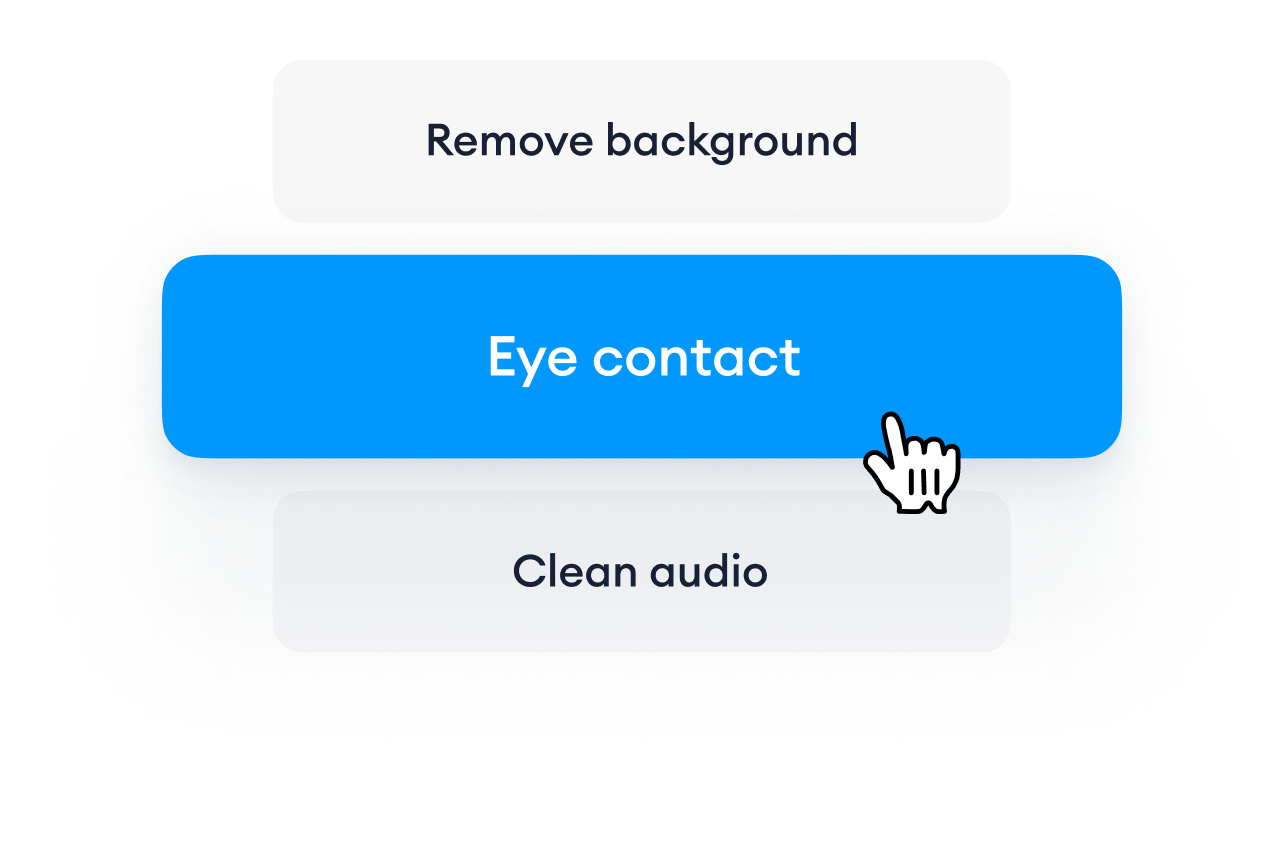
коррекция взгляда через Eye Contact AI;
удаление и замена фона через Video Background Remover;
перевод субтитров и видео;
создание AI-видео, аватаров и озвучки;
сжатие и конвертация видео;
подготовка роликов для соцсетей и бизнес-коммуникаций.
По логике работы VEED.IO ближе к сервисам быстрого контент-производства, чем к профессиональным нелинейным монтажным системам. В нем меньше ручного контроля над сложной структурой проекта, но больше готовых действий для типичных задач: сделать субтитры, убрать паузы, записать экран, подготовить вертикальный формат, добавить брендовые шрифты и выгрузить ролик. Именно поэтому VEED.IO обзор корректнее строить вокруг реальных сценариев: социальные видео, обучение, маркетинг, подкасты, демонстрации продукта и командные материалы.
Сервис развивается как AI video creation platform: в нем есть не только редактор, но и генеративные инструменты. В VEED есть AI Video Generator, Text to Video AI, Image to Video AI, AI Avatar, Dubbing AI, AI Text to Speech, AI Clip Generator, Fabric 1.0, Sora 2, Veo 3.1, Kling AI и AI Reel Generator. Эти инструменты относятся к созданию роликов из идеи, текста, изображения или исходного видео, а не только к ручному монтажу готового файла.
Для кого подходит VEED.IO
Контент-мейкеры, блогеры и авторы коротких роликов
VEED.IO для YouTube, TikTok и Reels полезен тем, кто регулярно делает короткие видео и не хочет каждый раз открывать сложный настольный редактор. В таких сценариях основной объем работы обычно связан не с тонкой цветокоррекцией, а с обрезкой, вертикальным кадрированием, субтитрами, акцентными надписями, чисткой звука и быстрым экспортом.
Для автора короткого ролика типичный процесс выглядит так:
загрузить исходное видео;
выбрать формат под площадку;
включить автоматические субтитры;
удалить лишние паузы или фрагменты;
добавить текст, музыку, фоновые элементы;
проверить читаемость на мобильном экране;
экспортировать готовый файл.
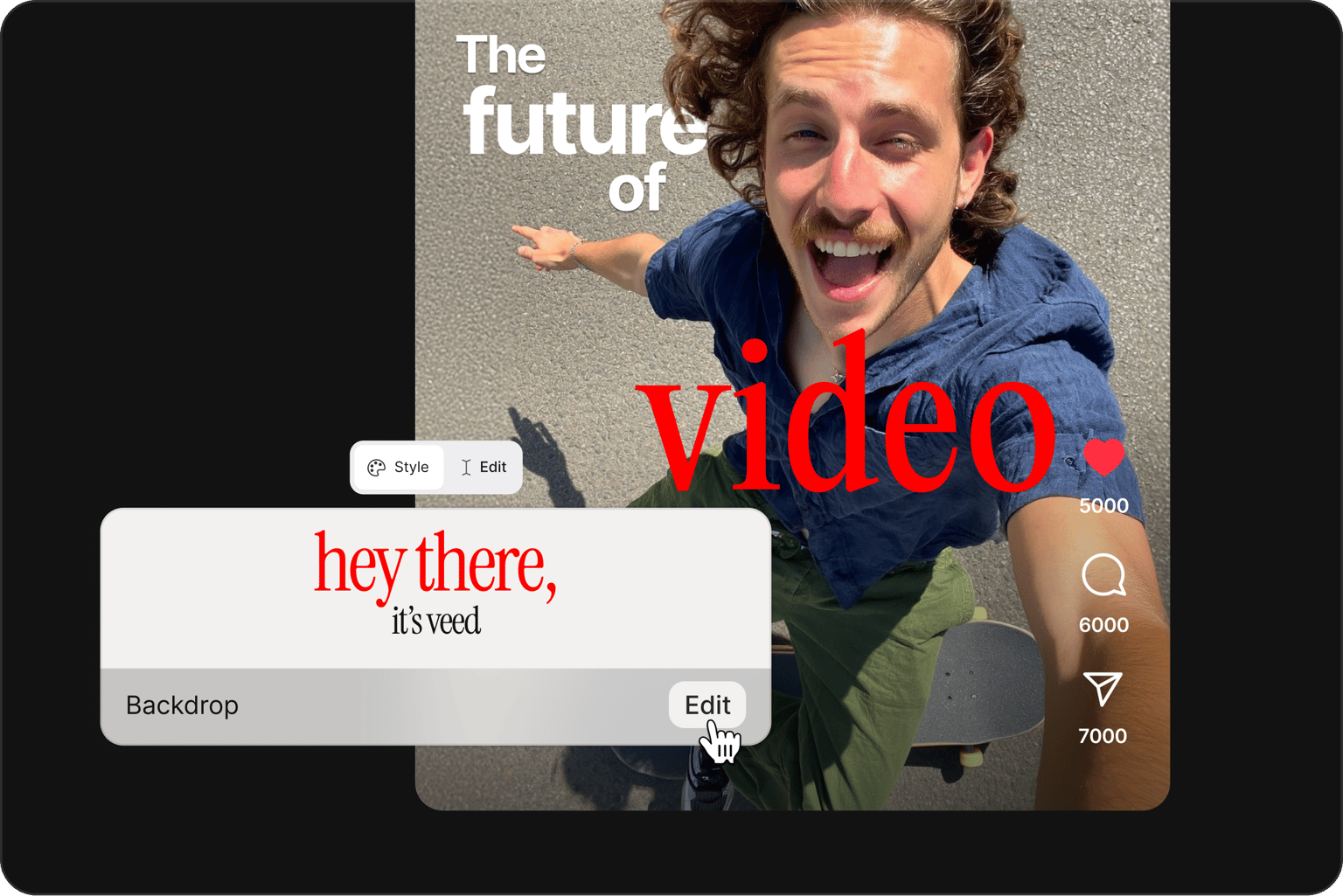
VEED.IO автоматические субтитры особенно важны для социальных сетей, где значительная часть аудитории смотрит видео без звука. Редактор не ограничивается простым текстом внизу кадра: пользователь настраивает стиль, размер, цвет, фон, анимацию и размещение подписи. Для коротких роликов это важнее, чем наличие десятков профессиональных панелей, которыми автор редко пользуется.
Маркетологи и SMM-специалисты
Для маркетинга VEED.IO удобен в задачах, где нужно быстро собрать серию роликов по единому визуальному шаблону. Сервис подходит для UGC-креативов, рекламных видео, анонсов, демонстраций продукта, объясняющих роликов, нарезок из вебинаров и адаптации одного материала под несколько площадок.
В маркетинговом сценарии важны не только монтажные операции, но и повторяемость результата. Brand Kit помогает сохранять цвета, шрифты, логотипы и визуальный стиль. Это снижает риск, что ролики разных сотрудников будут выглядеть как материалы от разных брендов. В связке с субтитрами, шаблонами и AI-инструментами VEED.IO видеоредактор подходит для команд, которые выпускают много коротких материалов и не хотят передавать каждую мелкую правку отдельному монтажеру.
Преподаватели, эксперты и авторы обучающих материалов
VEED.IO запись экрана закрывает задачи, где нужно показать интерфейс, презентацию, сайт, таблицу, приложение или обучающий процесс. Сервис записывает экран, веб-камеру и звук, а затем открывает результат в редакторе. После записи пользователь добавляет субтитры, чистит звук, исправляет взгляд на камеру, удаляет лишние паузы и экспортирует видео.
Для преподавателя или эксперта такой процесс удобнее, чем связка из нескольких отдельных программ: рекордер, аудиоредактор, конвертер, редактор субтитров и видеомонтаж. В VEED.IO запись, монтаж, субтитры и экспорт находятся в одном рабочем цикле. Рекордер поддерживает запись вкладки браузера, окна или всего экрана; после завершения записи доступна кнопка Edit, которая переводит материал в редактор.
Команды, отделы продаж и внутренние коммуникации
Для команд VEED.IO полезен в формате быстрых видеообъяснений: записать экран, показать проблему в интерфейсе, подготовить продуктовый демо-ролик, записать ответ клиенту, оформить инструкцию для отдела поддержки. Ссылкой на видео можно поделиться с коллегами, а комментарии помогают согласовывать правки без пересылки тяжелых файлов.
Такой сценарий особенно заметен в удаленной работе. Вместо длинного текстового описания сотрудник записывает экран, голосом объясняет контекст, добавляет субтитры и отправляет ссылку. Для внешних презентаций можно дополнительно убрать фоновый шум, заменить фон веб-камеры и привести ролик к фирменному стилю.
Когда VEED.IO не лучший вариант
VEED.IO не заменяет профессиональную монтажную станцию для задач, где нужны точные монтажные дорожки, сложный грейдинг, работа с прокси, продвинутый звук, VFX-композитинг, глубокая настройка кодеков и контроль над большим проектом. Для таких задач лучше использовать настольные редакторы, например Shotcut, VSDC Free Video Editor, Movavi Video Editor, Adobe Premiere Pro, DaVinci Resolve или другие программы по уровню задачи.
Ограничение связано не с одной функцией, а с самим форматом продукта. Браузерный редактор зависит от стабильности интернета, производительности устройства, включенного аппаратного ускорения и особенностей браузера. При коротких роликах это не мешает, но при больших проектах локальная программа дает больше контроля.
Интерфейс и логика работы
Интерфейс VEED.IO построен вокруг простого пути: создать или открыть проект, добавить материал, выбрать инструмент, отредактировать и экспортировать. В верхней части сайта доступны Login и Sign Up, а вход в работу начинается через Start for free, Create AI video, AI Edit, Edit a video, Upload your video или похожие кнопки на страницах конкретных инструментов.
Внутри редактора пользователь работает не с абстрактным набором профессиональных панелей, а с конкретными действиями. Для субтитров используется раздел Subtitles, для автоматической генерации — Auto Subtitle, для записи — Start Recording, для разрешений браузера — Allow, для финальной выгрузки — Export и Download. Эти названия важны: они встречаются в инструкциях VEED и отражают реальный порядок действий в сервисе.
Основные зоны редактора
Рабочее окно VEED.IO состоит из нескольких логических зон:
| Зона интерфейса | Для чего используется |
|---|---|
| Область предпросмотра | Проверка кадра, текста, субтитров, фона, положения элементов и результата AI-обработки |
| Таймлайн | Обрезка, перестановка фрагментов, настройка длительности текста, аудио, видео и субтитров |
| Левая панель инструментов | Доступ к Subtitles, Text, Audio, Elements, Record, Brand Kit, AI-инструментам и медиа |
| Правая или контекстная панель | Настройка выбранного клипа, текста, субтитров, фона, размера, стиля и эффектов |
| Верхняя зона проекта | Управление проектом, экспортом, предпросмотром и общими действиями |
| Экспортное окно | Настройка вывода, сохранение видео и скачивание результата |
Интерфейс не требует заранее создавать проект с точным разрешением и частотой кадров. VEED.IO ориентирован на выбор готового формата под конечную площадку: вертикальный ролик, квадратное видео, горизонтальная презентация, короткий клип или материал для публикации в социальной сети. Для автора контента это снижает количество технических решений на старте.
Как устроена работа с проектом
В обычном сценарии пользователь сначала выбирает способ начала:
загрузить видеофайл;
записать экран;
записать веб-камеру;
создать ролик через AI;
начать с шаблона;
открыть конкретный инструмент, например Add Subtitles to Video или Screen Recorder.
После загрузки исходник появляется на таймлайне. Дальше пользователь выбирает нужные действия: обрезает начало и конец, удаляет паузы, добавляет текст, запускает Auto Subtitle, выбирает стиль субтитров, добавляет музыку, применяет Clean Audio или Remove Background. На финальном этапе используется Export, затем Download.
Такой порядок делает VEED.IO без установки удобным для разовой задачи. Не нужно разбираться в проектных настройках, подключать внешние плагины или выбирать кодек до начала работы. Большая часть решений принимается ближе к экспорту, когда уже понятно, куда будет публиковаться ролик.
Основные функции VEED.IO
Монтаж видео в браузере
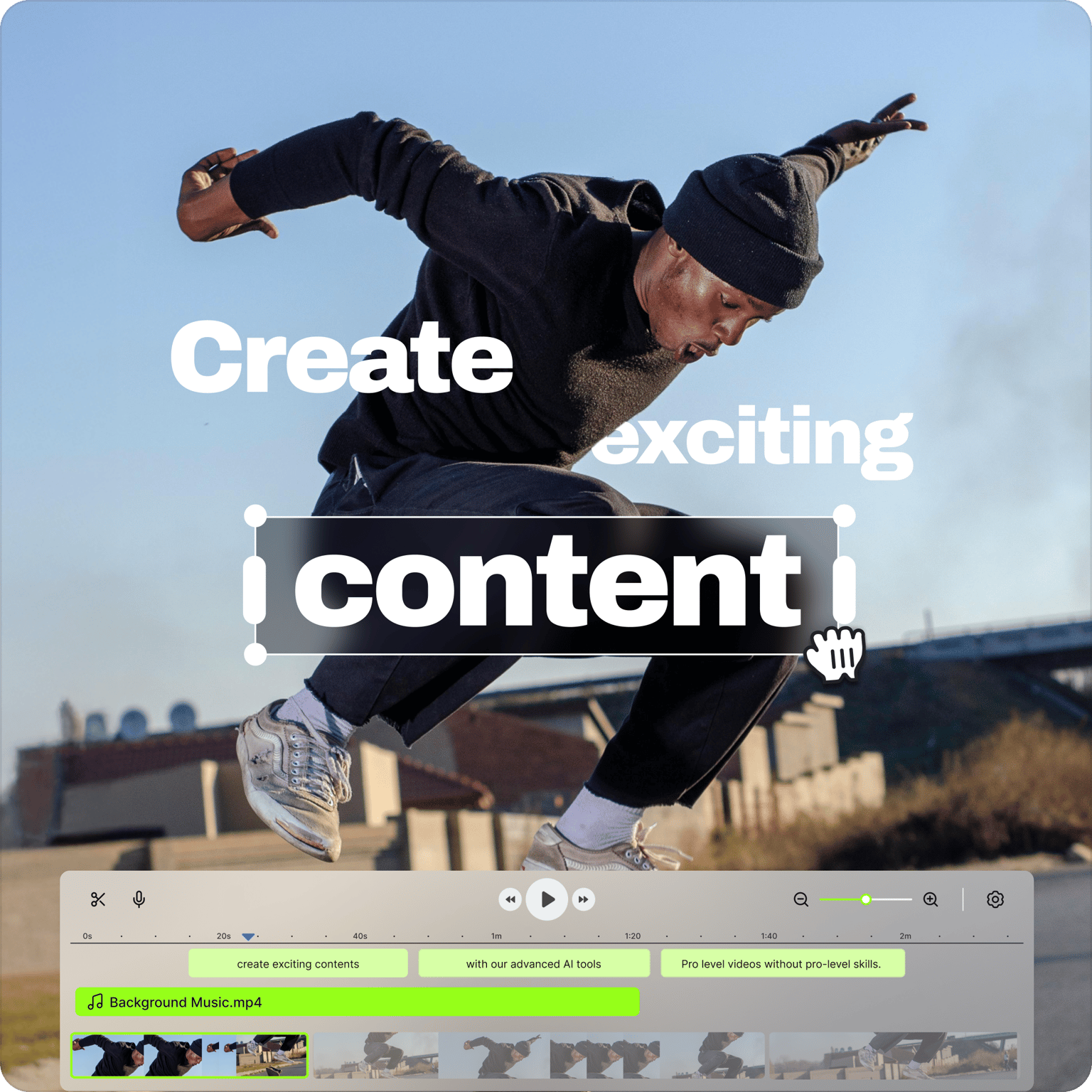
VEED.IO видеоредактор позволяет выполнять базовый и полуавтоматический монтаж прямо в браузере. Пользователь добавляет видео на таймлайн, обрезает фрагменты, меняет порядок клипов, добавляет текст, музыку, изображения, элементы оформления и субтитры. Для социальных роликов этого достаточно: большая часть таких задач сводится к сокращению исходника, усилению смысла через подписи и подготовке формата под площадку.
Важное отличие от локальных редакторов — акцент на готовых действиях. Вместо ручного поиска каждого участка тишины можно использовать автоматические инструменты. Вместо отдельного редактора субтитров — раздел Subtitles. Вместо отдельного рекордера — встроенный Screen Recorder. Вместо хромакея в сложной программе — Remove Background или Green Screen в соответствующем инструменте.
VEED.IO для монтажа видео лучше раскрывается в коротких проектах:
ролик с говорящей головой;
видеоурок с экраном и веб-камерой;
демонстрация сервиса;
фрагмент вебинара;
вертикальный ролик с субтитрами;
видеообъявление для соцсетей;
рекламный креатив;
короткий продуктовый обзор;
внутренняя инструкция для команды.
Для длинного фильма, клипа с десятками дорожек или проекта с точной постобработкой нужны инструменты другого уровня. Однако для регулярного выпуска коротких материалов VEED.IO сокращает путь от исходника до публикации.
Автоматические субтитры
VEED.IO субтитры — одна из центральных функций сервиса. Пользователь загружает видео, открывает Subtitles и выбирает Auto Subtitle. После распознавания речи редактор создает синхронизированные строки, которые можно править вручную: исправлять слова, менять тайминг, добавлять описания звуков, настраивать стиль и размещение.
Сервис поддерживает несколько способов работы с подписями:
| Способ | Когда использовать |
|---|---|
| Auto Subtitle | Когда нужно быстро распознать речь и получить черновые субтитры |
| Ручной ввод | Когда текста мало или нужна точная авторская формулировка |
| Загрузка SRT или VTT | Когда субтитры уже подготовлены отдельно |
| Экспорт SRT, VTT или TXT | Когда площадка принимает отдельный файл субтитров |
| Прожженные субтитры | Когда подписи должны быть всегда видны в самом видео |
VEED.IO автоматические субтитры полезны не только для доступности, но и для удержания внимания. В коротких роликах текст помогает зрителю понять смысл без звука. Для YouTube можно использовать отдельный SRT, чтобы зритель включал и выключал подписи. Для TikTok, Reels и многих социальных форматов часто удобнее прожечь субтитры в изображение, чтобы они отображались независимо от настроек платформы.
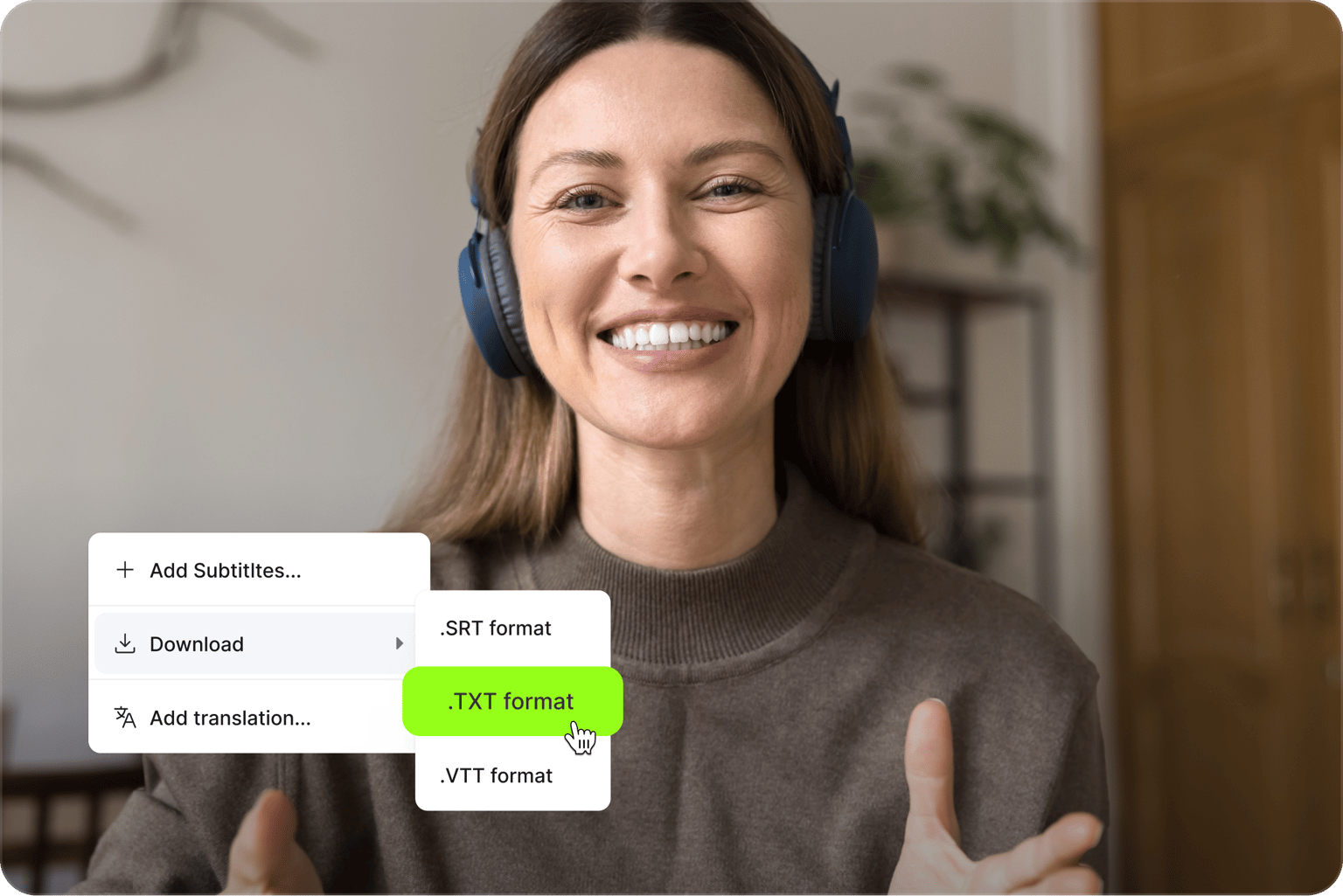
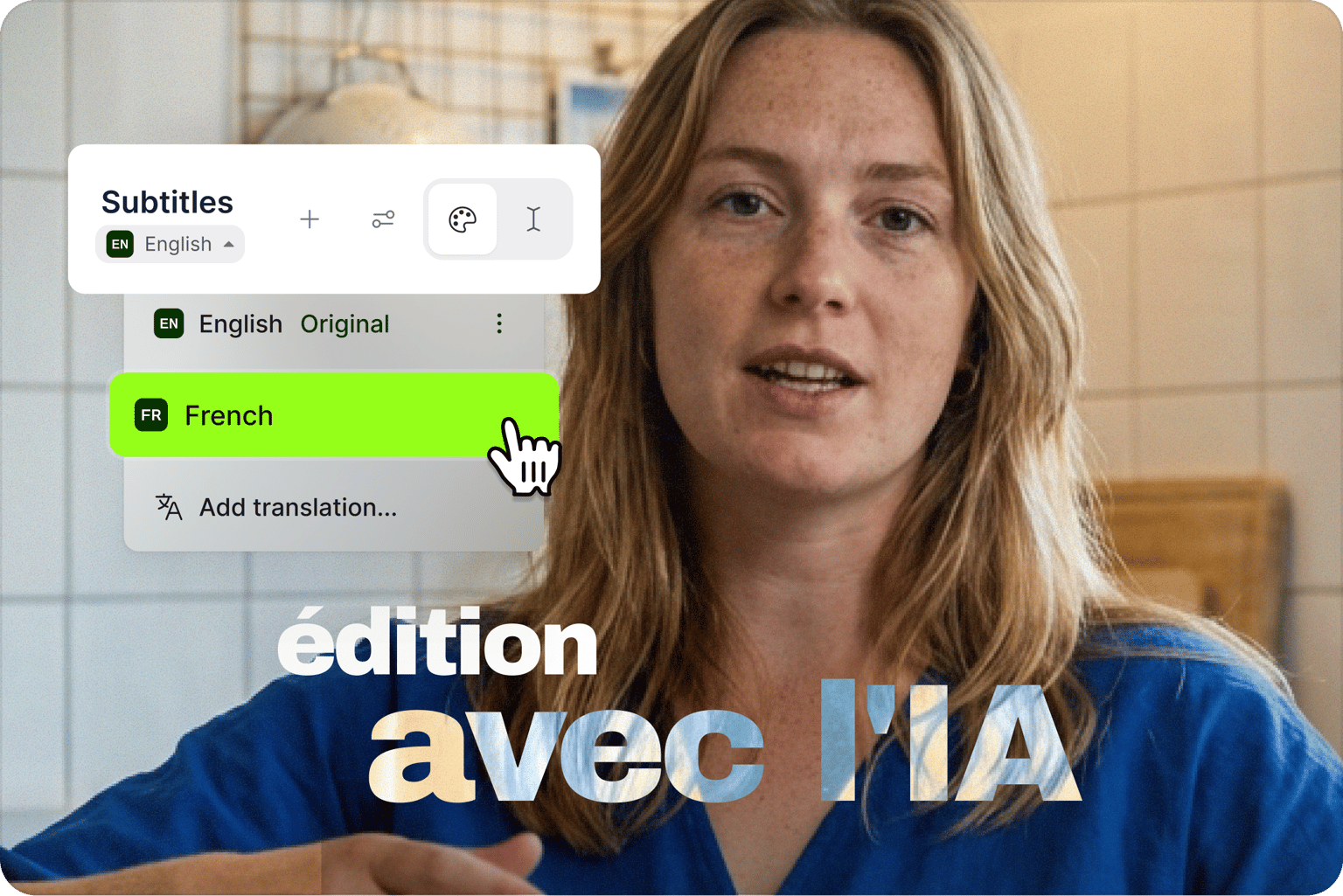
VEED поддерживает экспорт закрытых субтитров в SRT, VTT и TXT на платных планах, а также перевод субтитров более чем на 125 языков. В разделе Add Subtitles описан путь через Auto Subtitle, ручную правку, перевод и выгрузку файла субтитров.
Динамические подписи для соцсетей
Для коротких роликов важен не только текст, но и визуальная подача. VEED.IO позволяет оформлять субтитры как заметный элемент кадра: менять шрифт, размер, цвет, фон, стиль и анимацию. Такой формат особенно подходит для Reels, TikTok и YouTube Shorts, где зритель часто принимает решение о просмотре в первые секунды.
Динамические подписи помогают решить три задачи:
удержать внимание при просмотре без звука;
выделить важные слова в речи;
сделать ролик визуально похожим на формат конкретной площадки.
При этом автоматические субтитры нельзя оставлять без проверки. Любая система распознавания ошибается на фамилиях, названиях продуктов, аббревиатурах, профессиональных терминах, словах на другом языке и речи с шумом. Перед экспортом нужно прочитать весь текст, проверить тайминг и убедиться, что подписи не перекрывают лицо, товар, презентацию или элементы интерфейса.
Запись экрана и веб-камеры
VEED.IO запись экрана работает как отдельный инструмент, встроенный в общий рабочий процесс. Пользователь выбирает Start Recording, разрешает доступ через Allow, выбирает формат записи и запускает запись красной кнопкой. Сервис записывает экран, веб-камеру и звук, а затем открывает результат в редакторе.
Рекордер подходит для:
обучающих видео;
демонстраций сайта или приложения;
презентаций;
видеоответов клиентам;
внутренних инструкций;
обзоров интерфейса;
коротких лекций;
записи экрана для YouTube;
командных объяснений.
Screen Recorder записывает браузерное окно, вкладку или весь экран, поддерживает 1080p High-res recordings, Simple Editor, запись веб-камеры и аудио. Рекордер совместим с Windows, Mac и Linux через браузер. Мобильная запись не поддерживается: для записи предлагается использовать планшет или настольное устройство.
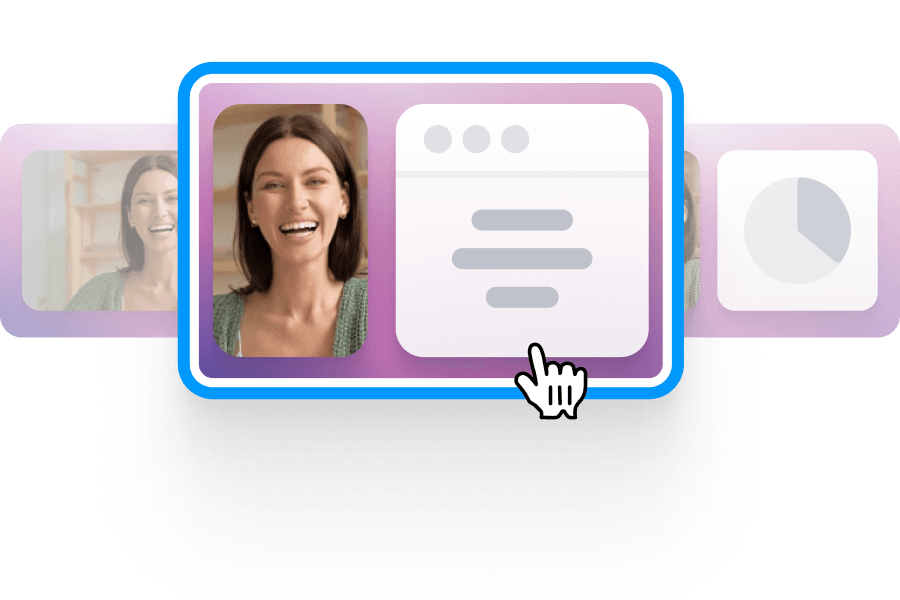
После завершения записи пользователь нажимает Edit и переходит к монтажу. Там доступны автоматические субтитры, музыка, звуковые эффекты, экспорт и AI-инструменты. Для обучающих роликов это особенно удобно: сначала записывается экран, затем добавляется текстовое сопровождение, исправляются паузы, чистится звук и экспортируется итоговое видео.

AI-инструменты для улучшения видео
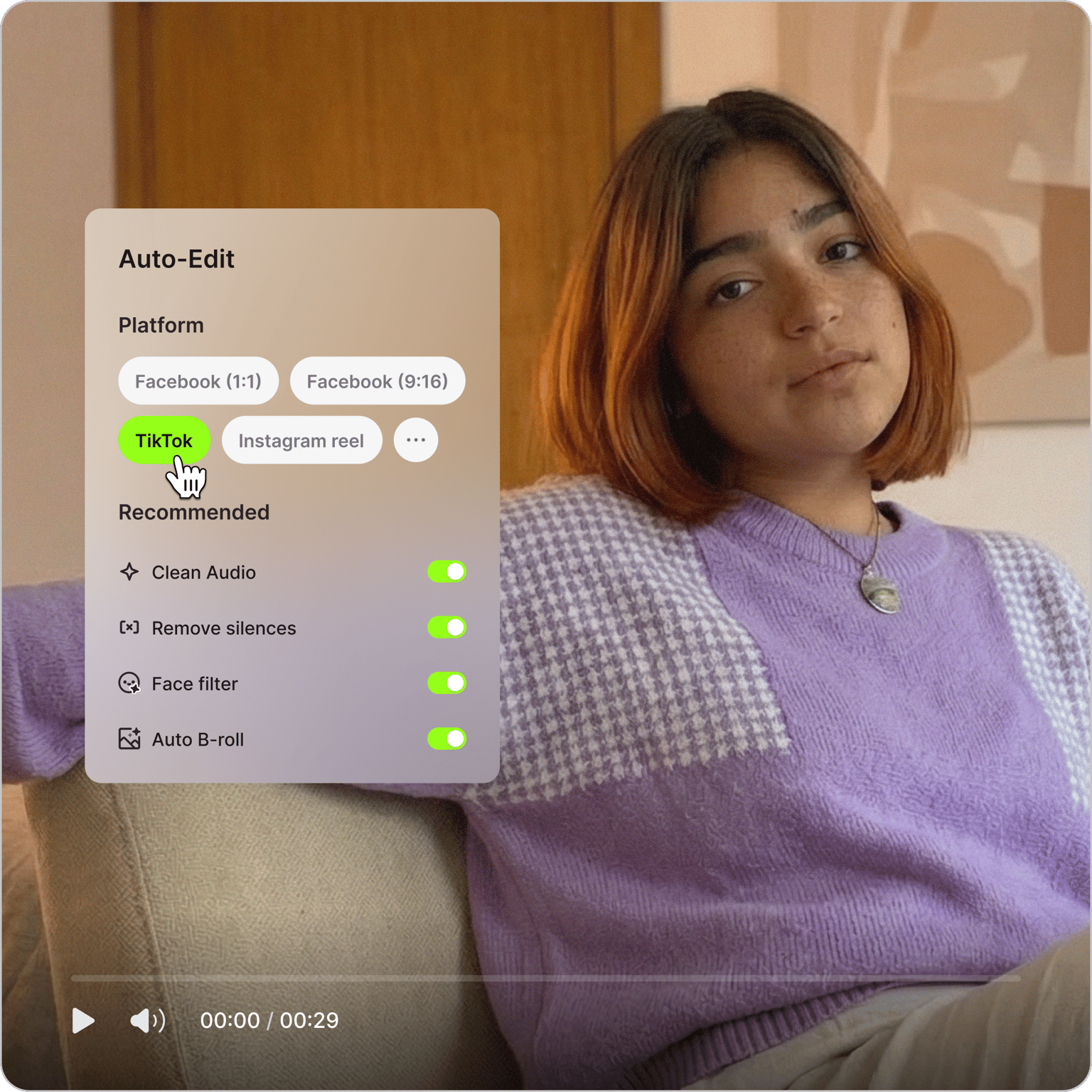
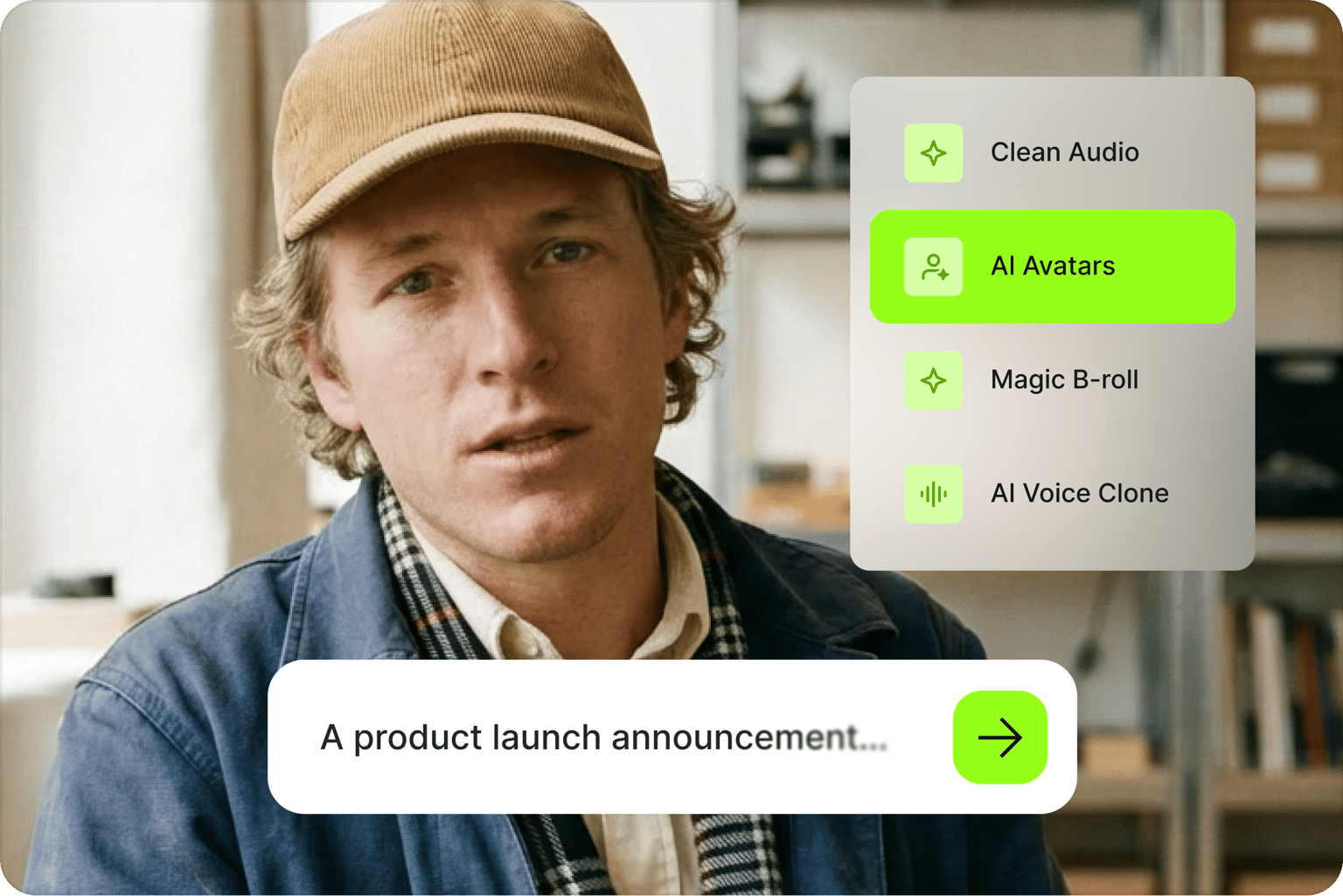
VEED.IO AI video editor объединяет автоматические действия, которые обычно требуют отдельной ручной обработки. В интерфейсе Auto-Edit доступны функции вроде Clean Audio, Remove silences, Face filter и Auto B-roll. В AI Video Editor также есть noise removal, eye contact correction, AI B-roll, platform-specific resizing и safe zone previews.
Полезные AI-инструменты VEED.IO:
| Инструмент | Что делает | Где особенно полезен |
|---|---|---|
| Clean Audio | Уменьшает фоновый шум и улучшает речь | Подкасты, лекции, записи веб-камеры, инструкции |
| Eye Contact AI | Корректирует направление взгляда к камере | Говорящая голова, обучающие видео, видеообращения |
| Remove silences | Убирает паузы и пустые участки | Вебинары, интервью, монологи |
| AI B-roll | Добавляет поддерживающие визуальные вставки | Объясняющие ролики, маркетинг, YouTube |
| Video Background Remover | Удаляет фон без зеленого экрана | UGC, презентации, рекламные креативы |
| AI Avatars | Создает видео с цифровым спикером | Обучение, маркетинг, локализация |
| Text to Speech Video | Генерирует озвучку из текста | Ролики без диктора, инструкции, локализация |
| Dubbing AI | Помогает переводить и озвучивать видео | Многоязычные материалы |
| Video Translator | Работает с переводом видеоконтента | Международная аудитория |
AI-функции не отменяют ручную проверку. После автоматической обрезки нужно посмотреть переходы, после Clean Audio — прослушать речь, после Eye Contact AI — проверить естественность глаз, после перевода — вычитать термины и имена. Чем важнее ролик для бренда или клиента, тем тщательнее должен быть контроль результата.
Удаление и замена фона
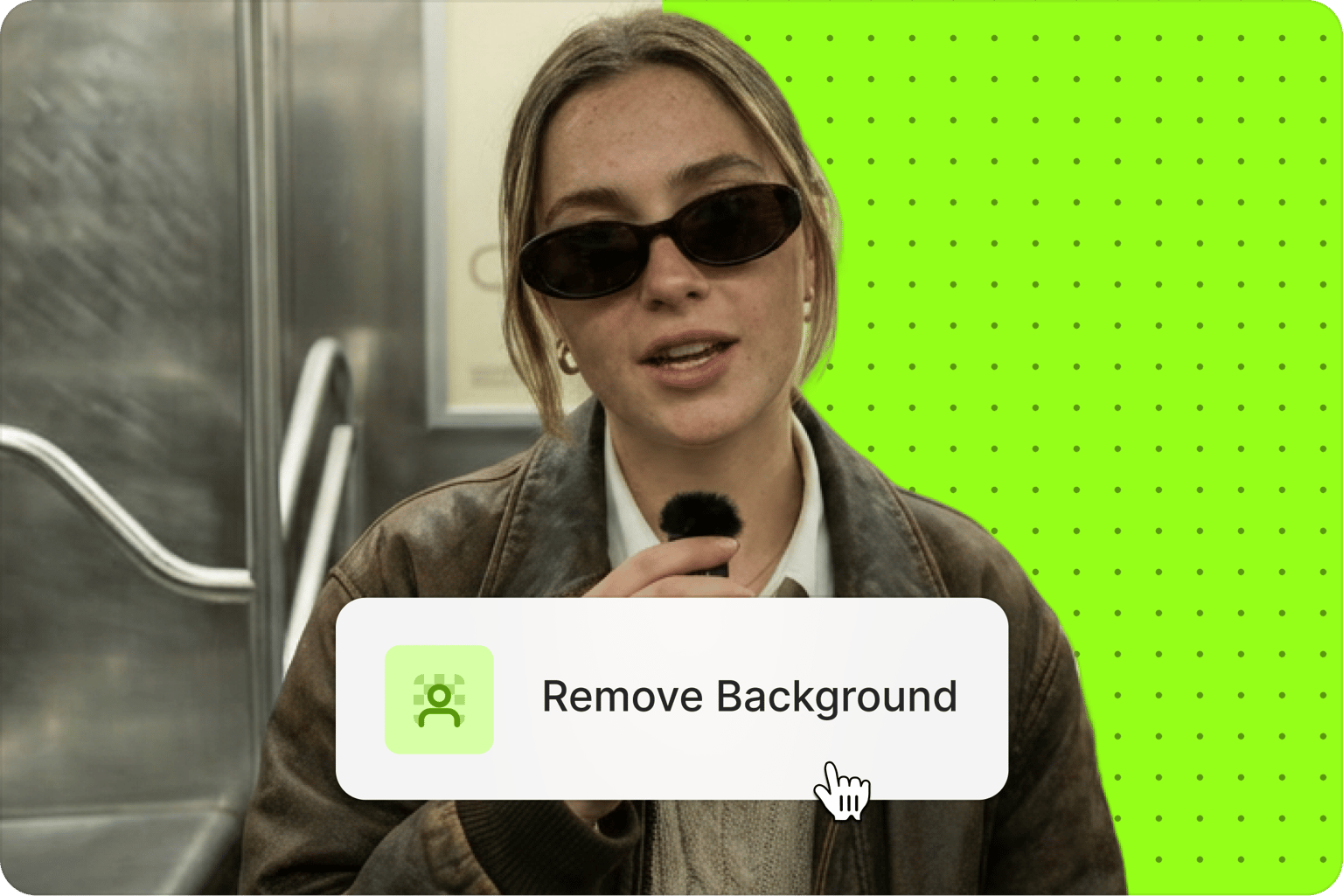
Video Background Remover в VEED.IO удаляет фон из видео и позволяет заменить его цветом, изображением, стоковым футажом или AI-сценой. Инструмент полезен, когда запись сделана дома, в офисе, в дороге или в помещении, которое не подходит под брендовый ролик. Для работы не нужен зеленый экран: фон удаляется через AI. Для роликов, снятых на зеленом фоне, доступен вариант Green Screen.
Порядок работы с фоном:
загрузить видео в редактор;
выбрать клип на таймлайне;
открыть настройки видео;
выбрать Remove Background в разделе Magic Tools или Video;
добавить новый фон под прозрачное видео;
проверить края волос, рук, микрофона и одежды;
экспортировать результат.
Функция подходит для говорящих голов, обучающих роликов, продуктовых объяснений, рекламных видео и презентаций. Ограничение типично для AI-удаления фона: сложные волосы, прозрачные предметы, резкие движения, слабый свет и похожие цвета объекта и фона ухудшают качество маски. Поэтому перед серийным использованием нужно проверить один фрагмент и посмотреть, насколько аккуратно отделяется объект.
Перевод, транскрибация и работа с текстом
VEED.IO объединяет несколько текстовых инструментов, которые часто путают между собой:
| Функция | Результат |
|---|---|
| Automatic Subtitle Generator | Синхронизированные субтитры по речи |
| Audio to Text | Текстовая расшифровка аудио |
| Video to Text | Текстовая расшифровка видео |
| Video Translator | Перевод видео или субтитров |
| Text to Speech Video | Озвучка по написанному тексту |
| Dubbing AI | Дублирование видео на другой язык |
| Export SRT/VTT/TXT | Отдельный файл субтитров или транскрипта |
Для YouTube и обучающих платформ часто нужен SRT или VTT. Для социальных сетей удобнее встроенные подписи, потому что они всегда видны в кадре. Для блога, карточки товара или описания под видео полезен TXT-транскрипт. Для международной аудитории важен перевод, но его нужно проверять вручную: автоматический перевод не всегда корректно передает термины, шутки, имена и продуктовые названия.
Сжатие и конвертация
VEED.IO включает Video Compressor, MP4 Compressor и Video Converter. Эти инструменты полезны, когда ролик нужно уменьшить перед отправкой, адаптировать под платформу или привести к совместимому формату. В отличие от отдельного конвертера, они встроены в общую платформу: после обработки файл можно сразу редактировать, подписывать, переводить и экспортировать.
Сжатие удобно для:
отправки роликов коллегам;
загрузки в LMS или CRM;
публикации в соцсетях;
уменьшения файлов после записи экрана;
подготовки материалов для сайта;
быстрой передачи демо клиенту.
При сжатии всегда важно проверять картинку и звук после экспорта. Слишком сильное уменьшение размера ухудшает мелкий текст на экране, интерфейсные элементы, презентации и демонстрации программ. Если записывается обучающее видео, где важны меню, цифры и таблицы, лучше сохранять более высокое качество.
Пошаговая инструкция: как сделать видео в VEED.IO
Шаг 1. Начать проект
Работа начинается с выбора действия. Для обычного монтажа пользователь открывает редактор и загружает видео. Для записи урока выбирает Screen Recorder и нажимает Start Recording. Для ролика с AI можно начать с Create AI video или AI Edit. Для субтитров удобнее сразу открыть инструмент Add Subtitles to Video и добавить файл.
На старте нужно понять конечный формат: горизонтальное видео для YouTube, вертикальный ролик для Reels или TikTok, квадратный формат для ленты, презентация для коллег, инструкция с экраном и веб-камерой. От этого зависит кадрирование, размер текста, позиция субтитров и длительность фрагментов.
Шаг 2. Загрузить или записать видео
Для готового исходника используется загрузка файла. Для записи экрана выбирается макет: только экран, только камера, экран с камерой, запись звука или комбинированный вариант. После выбора браузер просит разрешение через Allow. Это стандартный этап: без разрешения браузер не даст доступ к экрану, микрофону или камере.
При записи обучающего ролика лучше заранее закрыть лишние вкладки, отключить уведомления, подготовить демонстрируемое окно и сделать пробную запись. VEED.IO позволяет делать повторы, поэтому перед основной записью удобно проверить микрофон, кадр веб-камеры и видимость мелкого текста на экране.
Шаг 3. Обрезать лишнее на таймлайне
После загрузки или записи видео появляется на таймлайне. Здесь удаляются неудачные дубли, пустые паузы, подготовительные фразы, долгие переходы между окнами и технические фрагменты. В коротком ролике особенно важно начало: первые секунды должны сразу показывать тему, результат или проблему.
Для говорящей головы полезно убрать:
длинный вдох перед началом речи;
паузы между мыслями;
повторяющиеся фразы;
фрагменты с поиском нужной вкладки;
технические комментарии, не относящиеся к зрителю;
участки, где лицо перекрыто интерфейсом или окно неактивно.
Если включается автоматическое удаление пауз, после него нужно просмотреть переходы. В некоторых местах естественная пауза помогает смыслу, поэтому не каждую тишину стоит удалять.
Шаг 4. Добавить автоматические субтитры
Для субтитров открывается Subtitles и выбирается Auto Subtitle. После генерации VEED.IO показывает строки с таймингом. Пользователь правит ошибки, меняет разбиение строк, добавляет описания звуков для закрытых субтитров, выбирает стиль и проверяет расположение.
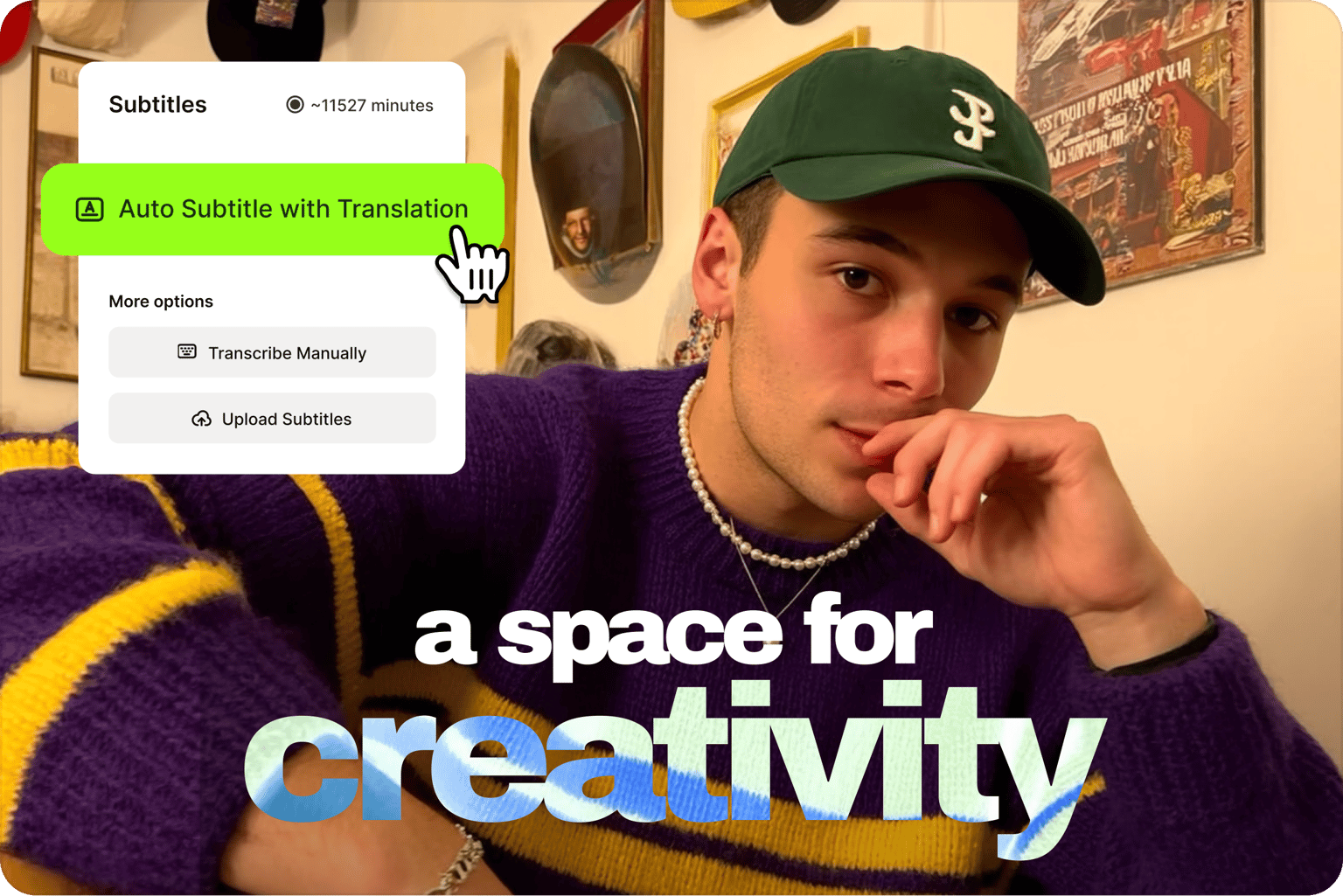
Для социальных роликов подписи лучше делать крупными, контрастными и размещать так, чтобы они не попадали под интерфейс площадки. Для YouTube можно использовать отдельный SRT, а для Reels и TikTok — прожженные субтитры. VEED.IO поддерживает оба подхода: экспорт видео с встроенными подписями и скачивание SRT/VTT/TXT на платных планах.
Шаг 5. Улучшить звук
После субтитров стоит проверить звук. Если запись сделана в комнате с шумом, вентилятором, улицей, эхом или щелчками клавиатуры, используется Clean Audio или Remove Background Noise from Audio. Инструмент не превращает плохую запись в студийную, но помогает сделать речь чище.
Перед экспортом нужно прослушать весь ролик в наушниках. Иногда агрессивная шумоподавляющая обработка делает голос металлическим, обрезает окончания слов или создает артефакты на тихой речи. Для обучающих видео лучше сохранить разборчивость, чем стремиться к полной тишине между фразами.
Шаг 6. Исправить взгляд и фон
Для видео с веб-камерой доступны Eye Contact AI и Remove Background. Eye Contact AI помогает, когда спикер читает текст, смотрит в заметки или на экран, а не прямо в камеру. Remove Background скрывает домашнюю или офисную обстановку и заменяет ее нейтральным или брендовым фоном.
Эти функции особенно уместны в:
видеообращениях;
онлайн-курсах;
экспертных роликах;
продуктовых демо;
рекламных креативах;
презентациях для клиентов;
коротких UGC-роликах.
После применения нужно проверить естественность. Слишком заметная коррекция взгляда или неаккуратное удаление фона ухудшает доверие к ролику.
Шаг 7. Настроить формат под площадку
VEED.IO удобен тем, что ролик можно адаптировать под разные площадки. Для TikTok и Reels нужен вертикальный формат, крупные подписи и быстрый темп. Для YouTube подходит горизонтальное видео, более спокойный монтаж и отдельные субтитры. Для LinkedIn важны аккуратные подписи, логотип, понятная первая фраза и чистый звук. Для внутренней инструкции важнее разборчивость экрана, чем визуальные эффекты.
Перед экспортом стоит проверить:
не перекрывают ли субтитры лицо и важные элементы;
читается ли текст на мобильном экране;
нет ли черных полей после изменения формата;
не обрезана ли презентация;
достаточно ли громкий голос;
нет ли ошибок в названиях и цифрах;
не слишком ли быстро сменяются кадры.
Шаг 8. Экспортировать видео
Финальная операция выполняется через Export. После обработки пользователь скачивает результат через Download или получает вариант для дальнейшего распространения. Для материалов с субтитрами нужно заранее выбрать подходящий тип вывода: видео с прожженными подписями или отдельный файл субтитров.
Для соцсетей чаще выбирают прожженные субтитры, потому что они остаются частью картинки. Для YouTube, обучающих платформ и корпоративных видеохостингов часто удобнее SRT или VTT, так как зритель включает подписи самостоятельно, а автор может хранить текст отдельно.
Тарифы и ограничения
VEED.IO тарифы разделяют бесплатное использование, платные планы для авторов и командные варианты. Pricing содержит Start for free, paid plans, вопросы о trial, cancel anytime, валютах и способах оплаты, AI credits, лимитах субтитров и переводов, оплате нескольких пользователей, refund policy и образовательных планах.
В разных материалах VEED встречаются Free, Lite, Pro и Enterprise. Для практического выбора важнее не название плана, а ограничения, которые влияют на конкретный рабочий процесс: водяной знак, качество экспорта, лимиты автосубтитров, доступ к AI-инструментам, перевод, командные роли, брендовые наборы, хранилище, количество редакторов и AI credits.
| План | Для кого подходит | Что проверять перед работой |
|---|---|---|
| Free | Первое знакомство, короткие тесты, разовая проверка интерфейса | Водяной знак, длительность, лимиты автосубтитров, доступ к AI-инструментам |
| Lite | Создатели коротких роликов и регулярный легкий монтаж | Экспорт без водяного знака, Full HD, автосубтитры, стоковые материалы, базовый брендовый набор |
| Pro | Авторы и малые команды, которым нужны AI-функции, бренд и больше возможностей | Расширенные AI-инструменты, перевод, брендовые настройки, совместная работа, лимиты по субтитрам и генерации |
| Enterprise | Компании с требованиями к безопасности, управлению доступами и большим объемам | Индивидуальные лимиты, роли, безопасность, обучение редакторов, персонализированные аватары, поддержка |
Бесплатный режим полезен для знакомства, но его нельзя рассматривать как полноценную замену платной работе, если ролики публикуются от имени бренда. Для регулярного контента важны экспорт без водяного знака, предсказуемые лимиты, доступ к нужным AI-инструментам и возможность хранить проекты.
Платный план оправдан, когда VEED.IO используется не один раз, а как часть рабочего процесса:
каждую неделю выпускаются ролики с субтитрами;
нужно быстро адаптировать видео под разные площадки;
команда работает с единым брендом;
используются AI-озвучка, перевод, Eye Contact AI или удаление фона;
важен экспорт без водяного знака;
требуется больше лимитов на субтитры, перевод и генерацию;
нужно совместное редактирование и комментарии.
Главная ошибка при выборе плана — смотреть только на цену. Для VEED.IO важнее понять, сколько минут субтитров, переводов, генерации и экспорта нужно в месяц. Если пользователь делает один ролик в неделю, требования одни. Если команда ежедневно выпускает короткие видео для нескольких каналов, лимиты становятся критичным параметром.
Системные требования
VEED.IO работает через браузер, поэтому классические системные требования в стиле процессор, видеокарта, объем оперативной памяти, свободное место на диске здесь не описывают всю картину. Для стабильной работы важны современный браузер, нормальная производительность устройства, включенное аппаратное ускорение и устойчивое интернет-соединение.
Поддерживаемые платформы
Screen Recorder в VEED.IO совместим с Windows, Mac и Linux и работает как инструмент записи с браузерным доступом. Это означает, что пользователю не нужно устанавливать отдельный рекордер для базовой записи экрана.
| Компонент | Требование для комфортной работы |
|---|---|
| Устройство | Ноутбук, настольный компьютер или планшет для поддерживаемых сценариев |
| ОС | Windows, macOS, Linux для записи экрана через браузер |
| Браузер | Современный браузер с поддержкой аппаратного ускорения |
| Интернет | Стабильное подключение для загрузки, обработки и экспорта |
| Камера и микрофон | Нужны для записи веб-камеры, голоса и презентаций |
| Аппаратное ускорение | Требуется для плавной работы редактора и предотвращения ошибки device isn’t supported |
Аппаратное ускорение
Ошибка We're sorry, your device isn't supported связана с отключенным Hardware acceleration в браузере. VEED использует современные веб-технологии, и аппаратное ускорение нужно для плавной работы сайта и редактора. В справке описаны шаги включения для Chrome, Edge и Firefox.
Для пользователя это означает простое правило: если редактор не запускается, тормозит или показывает ошибку поддержки устройства, нужно проверить аппаратное ускорение в настройках браузера. Также стоит обновить браузер, закрыть лишние вкладки и не запускать тяжелые приложения параллельно с обработкой видео.
Мобильные ограничения
VEED.IO как платформа имеет мобильные сценарии, но Screen Recorder не поддерживает запись с мобильных устройств на странице записи экрана. Для такой задачи используется планшет или настольное устройство.
Это важно учитывать при планировании уроков и демонстраций. Если нужно записать интерфейс мобильного приложения, лучше подготовить отдельный способ захвата экрана или использовать устройство, с которого запись поддерживается. Для монтажа короткого ролика мобильный сценарий подходит лучше, чем для полноценной записи экрана.
Плюсы и минусы VEED.IO
Плюсы:
работает в браузере и не требует установки настольной программы;
объединяет монтаж, запись экрана, субтитры, перевод, сжатие, конвертацию и AI-инструменты;
Auto Subtitle ускоряет подготовку роликов с речью;
поддерживает экспорт субтитров в SRT, VTT и TXT на платных планах;
Screen Recorder записывает экран, веб-камеру и звук;
Clean Audio помогает улучшить речь в записях;
Eye Contact AI полезен для видеообращений и обучающих роликов;
Video Background Remover удаляет фон без зеленого экрана;
есть инструменты для вертикальных роликов, Reels, TikTok, YouTube Shorts и LinkedIn;
Brand Kit помогает сохранять единый стиль;
командные сценарии поддерживают совместную работу, комментарии и общий доступ;
интерфейс проще для новичка, чем у профессиональных NLE;
AI-инструменты закрывают много повторяющихся операций без перехода в другие сервисы.
Минусы:
браузерный формат зависит от интернета, браузера и производительности устройства;
для стабильной работы требуется включенное аппаратное ускорение;
запись экрана с мобильных устройств не поддерживается в Screen Recorder;
автоматические субтитры требуют ручной вычитки;
удаление фона и Eye Contact AI нужно проверять на естественность;
часть возможностей зависит от тарифа и лимитов;
бесплатный режим подходит главным образом для тестов и коротких задач;
для больших проектов локальный редактор дает больше контроля;
профессиональная цветокоррекция, VFX и сложный звук удобнее в специализированных программах;
при работе с конфиденциальными видео нужно учитывать облачную обработку и условия аккаунта.
Сравнение с аналогами
VEED.IO альтернативы отличаются не только ценой, но и логикой работы. Одни сервисы сильнее в мобильном коротком контенте, другие — в дизайне, третьи — в текстовом монтаже, четвертые — в профессиональном постпродакшене. Поэтому сравнивать VEED.IO нужно не с абстрактными видеоредакторами, а с конкретными инструментами.
| Программа | Сильная сторона | Где VEED.IO удобнее | Где аналог сильнее |
|---|---|---|---|
| CapCut | Короткие ролики, мобильный и social-first монтаж | Субтитры, запись, командная работа, брендовые и AI-сценарии в браузере | Мобильный монтаж и быстрые трендовые ролики |
| Canva Video Editor | Дизайн, шаблоны, брендовая графика | Видеоцентричный workflow, запись, субтитры, AI-улучшения роликов | Макеты, презентации, графический дизайн |
| Descript | Текстовое редактирование аудио и видео | Быстрые ролики, визуальные субтитры, social video, браузерные AI-инструменты | Подкасты, монтаж через транскрипт, сценарная работа |
| Clipchamp | Простой редактор в экосистеме Microsoft | Больше AI-видеоинструментов и social-focused функций | Базовый монтаж для пользователей Windows |
| DaVinci Resolve | Профессиональный монтаж, цвет, звук, VFX | Быстрая подготовка роликов без установки | Сложный постпродакшен |
| Adobe Premiere Pro | Профессиональный монтаж и интеграция Adobe | Скорость и простота для коротких задач | Большие проекты, плагины, глубокий контроль |
| Shotcut | Бесплатный локальный монтаж | Браузерные субтитры, запись и AI-инструменты | Работа офлайн и локальный контроль |
| OBS Studio | Запись и стриминг | Монтаж после записи, субтитры, экспорт | Гибкая запись, сцены, трансляции |
VEED.IO и CapCut
CapCut рассчитан на быстрый social-first монтаж, особенно в мобильном формате. В нем сильны трендовые эффекты, шаблоны, короткие ролики, авто-субтитры и инструменты для авторов TikTok-формата. CapCut также развивает AI-функции, авто-субтитры, text-to-speech и онлайн-редактирование.
VEED.IO отличается тем, что строит работу вокруг браузерной платформы для записи, субтитров, команды, бренда и AI-подготовки контента. Для автора, который монтирует на телефоне и делает трендовые клипы, CapCut часто удобнее. Для маркетолога, преподавателя или команды, которым нужны запись экрана, SRT/VTT/TXT, Brand Kit, AI-очистка звука, Eye Contact AI и совместная работа, VEED.IO выглядит более цельным инструментом.
VEED.IO и Canva Video Editor
Canva сильнее как дизайн-платформа. Ее видеоинструменты встроены в экосистему шаблонов, презентаций, баннеров, соцсетей и брендовых материалов. Canva Video Background Remover удаляет фон видео в один клик, а видеоредактор Canva удобен для материалов, где видео является частью дизайна.
VEED.IO лучше подходит, когда основная задача — именно видео: субтитры, запись, перевод, монтаж говорящей головы, удаление фона, очистка звука, AI B-roll, экспорт субтитров. Canva удобнее, если ролик является частью большой дизайн-системы: презентации, обложки, карточки, посты и рекламные макеты. VEED.IO сильнее там, где много речи и нужно быстро превратить запись в готовый видеоматериал.
VEED.IO и Descript
Descript строит редактирование вокруг текста: видео и аудио редактируются как документ. Сервис подходит для подкастов, интервью, расшифровки, screen recording, Studio Sound и монтажа через транскрипт. Descript работает как редактор видео и аудио с логикой текстового документа.
VEED.IO ближе к визуальной social video платформе. В нем проще быстро сделать ролик с динамическими субтитрами, брендовыми элементами, фоном, вертикальным форматом и экспортом. Descript лучше подходит, когда основа проекта — длинная речь, интервью или подкаст, где редактировать удобнее через текст. VEED.IO удобнее, когда нужно быстро оформить видео для публикации и визуально усилить его.
VEED.IO и Clipchamp
Clipchamp — простой онлайн-видеоредактор Microsoft, встроенный в повседневные сценарии пользователей Windows и Microsoft-экосистемы. Он поддерживает AI subtitles более чем на 80 языках, запись экрана и камеры, настройку стиля субтитров и экспорт видео.
VEED.IO шире по AI-видеоинструментам: Eye Contact AI, Background Remover, AI Avatars, Dubbing AI, Text to Speech Video, Video Translator, AI Clip Generator и генеративные модели. Clipchamp удобен для базового монтажа и простых роликов в экосистеме Microsoft. VEED.IO лучше подходит, если работа регулярно связана с субтитрами, переводом, записью, брендингом и AI-обработкой.
VEED.IO и профессиональные настольные редакторы
DaVinci Resolve, Adobe Premiere Pro, Final Cut Pro и похожие программы решают другой класс задач. Они рассчитаны на сложный монтаж, цветокоррекцию, многокамерные проекты, профессиональный звук, работу с прокси, точные таймлайны, эффекты, плагины и контроль экспорта. VEED.IO не конкурирует с ними в полномасштабном продакшене.
Зато VEED.IO выигрывает там, где локальная программа избыточна:
нужно быстро добавить субтитры к MP4;
требуется записать экран и сразу отредактировать;
нужно убрать фон у говорящей головы;
нужно подготовить вертикальный ролик;
нужна озвучка или перевод;
видео делает маркетолог, эксперт или преподаватель без опыта в сложном монтаже;
важнее скорость публикации, чем глубокий контроль каждого параметра.
Для локальной работы без браузера можно смотреть в сторону Shotcut, VSDC Free Video Editor, Movavi Video Editor и других программ из раздела видео и аудио. Для записи экрана как отдельной задачи есть OBS Studio и раздел screen capture.
Отзывы пользователей и профильных изданий
Мнение профильных изданий
TechRadar в обзоре VEED описывает сервис как сильный онлайн-инструмент для создания видео с чистым интерфейсом, доступным бесплатным аккаунтом, гибкими шаблонами и стоковыми материалами. При этом издание отдельно отмечает ограничение: сервис особенно хорош, пока пользователь не пытается активно загружать собственные медиа в проблемных сценариях. В плюсах TechRadar выделяет free account available, clean interface, capable tools и responsive work.
Такое мнение хорошо совпадает с реальной ролью VEED.IO: это не замена профессиональной монтажной станции, а онлайн-сервис для быстрого создания и оформления роликов. Он раскрывается в коротких видео, шаблонах, субтитрах, записи и AI-улучшениях. Если задача состоит в долгом локальном монтаже большого проекта, сильнее специализированные настольные редакторы.
Пользовательские оценки
На G2 у VEED высокий средний рейтинг: 4.6 из 5 по 2 141 отзыву. В отзывах чаще повторяются темы простоты, интуитивного интерфейса, удобного редактирования, субтитров, AI-инструментов и быстрой подготовки роликов. G2 также относит VEED к категориям AI Video Generators, Video Editing, Video Translation, Text to Speech, Screen and Video Capture и Video Content Creation.
Capterra показывает более критичную картину: у VEED видна оценка 3.2 по 61 отзыву на странице Pricing и встречаются жалобы на задержки, лаги, сбои, поддержку и соотношение цены и результата. При этом описание продукта на Capterra подтверждает сильные стороны VEED: online video editing, recording, hosting and sharing, one-click subtitling, translation, noise reduction, cropping, transitions, custom branding, compression, format conversion и командная работа в облаке.
На Trustpilot встречаются положительные отзывы об удобстве генерации AI-контента, но также есть критика ограничений бесплатного режима, водяных знаков, проблем с качеством, звуком, исчезновением материалов и нестабильностью отдельных функций.
Усредненное впечатление
Пользователи чаще хвалят VEED.IO за:
простое освоение;
быстрый старт в браузере;
автоматические субтитры;
удобные инструменты для коротких роликов;
AI-очистку звука;
запись экрана;
визуальные шаблоны;
подготовку контента для социальных сетей;
возможность не переходить между несколькими сервисами.
Критика чаще касается:
производительности при тяжелых файлах;
задержек и буферизации;
ограничений бесплатного режима;
тарифных границ;
ожиданий от AI-функций;
поддержки;
качества экспорта в отдельных случаях;
облачной зависимости.
Таким образом, VEED.IO лучше оценивать по сценарию. Для автора коротких роликов, преподавателя или маркетолога сервис дает быстрый результат. Для пользователя, который ожидает стабильности локальной монтажной станции при больших файлах и сложных проектах, браузерный формат становится ограничением.
Безопасность, приватность и работа с файлами
VEED.IO работает как облачный сервис, поэтому видео загружается в онлайн-среду для редактирования, обработки, субтитров, перевода и экспорта. Это удобно для совместной работы и доступа из браузера, но требует внимательного отношения к конфиденциальным материалам.
VEED завершил SOC 2 Type II audit for Security. Security также включает соответствие GDPR и CPPA. Privacy Policy описывает обработку персональных данных при использовании приложений и сервисов, включая создание аккаунта, покупку сервиса, загрузку и редактирование аудио- и видеофайлов.
Для обычного пользователя важны практические правила:
не загружать конфиденциальные видео без понимания условий аккаунта;
использовать платный или корпоративный план для рабочих материалов, если важны доступы и гарантии;
не делать публичными материалы, которые содержат персональные данные;
проверять, кто имеет доступ к ссылке на видео;
не использовать бесплатный режим для чувствительных материалов без изучения условий;
удалять ненужные проекты и медиа из аккаунта;
учитывать, что видео, голос и лицо относятся к чувствительным данным в рабочих и образовательных сценариях.
Terms of Use указывает, что пользователь сохраняет права собственности на загружаемый контент и на контент, созданный через инструменты, но при бесплатной подписке VEED получает дополнительное право использовать загруженный в Applications контент для улучшения приложений и связанных продуктов, включая обучение и развитие AI-моделей; это не применяется к paid-for subscription, enterprise customers и их контенту.
Для бизнеса это важный критерий выбора плана. Если в роликах есть сотрудники, клиенты, коммерческая информация, внутренние интерфейсы, документы или персональные данные, бесплатный режим не должен быть рабочим стандартом. Для таких задач нужно отдельно проверять договорные условия, доступы, хранение, роли, права команды и требования безопасности.
Типичные ошибки при работе с VEED.IO
Оставлять автоматические субтитры без проверки
Auto Subtitle ускоряет работу, но не отменяет вычитку. Ошибки в именах, брендах, терминах и числах портят впечатление сильнее, чем отсутствие красивой анимации. Перед экспортом нужно прочитать весь текст, проверить разбиение строк и убедиться, что подписи не меняют смысл.
Выбирать формат в конце монтажа
Если сначала смонтировать горизонтальный ролик, а потом в конце сделать вертикальный формат, часть важного кадра окажется обрезанной. Формат под площадку лучше выбрать до добавления текста и субтитров. Особенно это важно для Reels, TikTok и YouTube Shorts.
Загружать тяжелые проекты без подготовки браузера
VEED.IO без установки удобен, но браузерный редактор чувствителен к устройству. Перед длинной записью или большим проектом нужно закрыть лишние вкладки, включить аппаратное ускорение, проверить интернет и сделать короткий тест. Ошибка device isn’t supported связана с аппаратным ускорением, поэтому эту настройку стоит проверить заранее.
Путать прожженные и отдельные субтитры
Прожженные субтитры становятся частью картинки. Их нельзя выключить, зато они видны везде. SRT и VTT остаются отдельными файлами: зритель включает их на платформе, а автор может редактировать текст отдельно. Для TikTok и Reels чаще нужны прожженные подписи. Для YouTube и обучающих систем часто удобнее SRT или VTT.
Слишком агрессивно чистить звук
Clean Audio помогает убрать шум, но после обработки нужно слушать голос. Если обработка делает речь искусственной, лучше уменьшить вмешательство или перезаписать фрагмент. В обучающем видео разборчивость важнее полной тишины.
Не проверять AI-удаление фона
Remove Background хорошо работает в типичных сценах с человеком на контрастном фоне, но сложные волосы, микрофоны, руки, очки, прозрачные предметы и плохой свет могут дать артефакты. Перед публикацией нужно посмотреть ролик полностью, а не только первый кадр.
Считать VEED.IO заменой профессиональному монтажу
VEED.IO AI video editor полезен для быстрого результата, но не предназначен для всех задач постпродакшена. Если проект требует цветокоррекции, точного звука, сложного композитинга и большого таймлайна, лучше выбрать настольный редактор.
Практические сценарии использования
Быстрый ролик для соцсетей
Для короткого ролика VEED.IO работает как быстрый конвейер. Автор загружает исходник, выбирает вертикальный формат, удаляет лишние фрагменты, включает Auto Subtitle, оформляет подписи, добавляет текстовый акцент и экспортирует видео.
Оптимальный порядок:
выбрать вертикальный формат;
обрезать вступление;
оставить одну главную мысль;
добавить субтитры через Auto Subtitle;
выбрать крупный стиль подписи;
проверить, что текст не попадает под интерфейс площадки;
добавить логотип или фирменный цвет;
экспортировать с прожженными субтитрами.
Этот сценарий подходит для Reels, TikTok, YouTube Shorts, LinkedIn-клипов, анонсов и коротких экспертных видео.
Обучающее видео с записью экрана
Для урока пользователь открывает Screen Recorder, выбирает макет экрана и камеры, нажимает Start Recording, дает разрешения через Allow и записывает демонстрацию. После завершения запись отправляется в редактор. Там удаляются паузы, добавляются субтитры, чистится звук и экспортируется финальный материал.
Перед записью нужно подготовить экран:
увеличить масштаб интерфейса;
закрыть личные вкладки;
отключить уведомления;
открыть нужные страницы заранее;
проверить микрофон;
сделать пробный фрагмент на 20–30 секунд.
VEED.IO запись экрана особенно удобна для преподавателей, технической поддержки, продуктовых команд и экспертов, которым нужно быстро показать процесс.
Маркетинговый ролик
Для маркетинга VEED.IO используется как инструмент быстрого производства креативов. Команда может взять исходное видео, добавить брендовые цвета, субтитры, логотип, фон, текстовый призыв, AI-озвучку и несколько вариантов кадрирования. Один исходник превращается в несколько версий под разные площадки.
Маркетинговый сценарий часто включает:
короткую говорящую голову;
удаление фона;
брендовый фон;
динамические субтитры;
CTA-текст;
музыку;
вертикальную и квадратную версии;
экспорт без водяного знака;
проверку читаемости на мобильном экране.
Видео для отдела продаж
Отдел продаж может использовать VEED.IO для персональных демо. Менеджер записывает экран, показывает конкретную функцию продукта, добавляет голосовой комментарий, чистит звук, добавляет субтитры и отправляет клиенту ссылку. Такой формат точнее обычного письма: клиент видит продукт и слышит пояснение.
Для таких материалов особенно важны:
короткая длительность;
четкая структура;
отсутствие лишних вкладок;
чистый звук;
понятные подписи;
аккуратный финальный кадр;
контроль доступа к ссылке.
Подкаст или интервью
VEED.IO подходит для нарезки подкастов и интервью на короткие фрагменты. Длинную запись можно разбить на клипы, убрать паузы, добавить субтитры, оформить вертикальный формат, вставить заголовок и подготовить несколько коротких публикаций.
Для текстового монтажа длинных подкастов Descript часто удобнее, но VEED.IO сильнее в быстрой визуальной упаковке клипов для соцсетей. Если основная задача — нарезать длинную речь по тексту, стоит сравнить оба инструмента. Если задача — сделать яркий вертикальный ролик с субтитрами и брендингом, VEED.IO подходит лучше.
Внутренняя инструкция для команды
Внутренние инструкции не требуют сложного монтажа. Важно, чтобы сотрудник быстро понял процесс. VEED.IO позволяет записать экран, добавить голос, выделить смысл субтитрами и отправить ссылку. Такой формат хорошо работает для объяснения действий в CRM, админке, таблице, таск-трекере или внутреннем сервисе.
Для внутренних видео лучше не перегружать оформление. Достаточно:
четкого экрана;
хорошего звука;
коротких блоков;
субтитров;
понятного названия;
ссылки для команды.
Как выбрать VEED.IO под свой сценарий
| Сценарий | Подходит ли VEED.IO | Что учитывать |
|---|---|---|
| Разовый ролик с субтитрами | Да | Проверить водяной знак и лимиты |
| Регулярные Reels и TikTok | Да | Нужны автосубтитры, стиль, шаблоны, экспорт без водяного знака |
| Обучающее видео с экраном | Да | Проверить запись, звук, аппаратное ускорение |
| Командные маркетинговые ролики | Да | Важны Brand Kit, роли, лимиты, совместная работа |
| Подкастовые нарезки | Да | Для длинного текстового монтажа сравнить с Descript |
| Профессиональный фильм | Нет | Нужен настольный NLE |
| Сложная цветокоррекция | Нет | Лучше DaVinci Resolve или Premiere Pro |
| Запись трансляций | Частично | Для гибкой записи и стриминга лучше OBS Studio |
| Конфиденциальные материалы | Только после проверки условий | Важны план, доступы, безопасность, обработка данных |
Частые вопросы
Можно ли пользоваться VEED.IO без установки?
Да. VEED.IO работает как браузерный сервис. Пользователь открывает редактор, загружает файл, записывает экран или использует AI-инструмент без установки настольной программы. Для стабильной работы нужен современный браузер и включенное аппаратное ускорение.
Подходит ли VEED.IO для Windows, macOS и Linux?
Для Screen Recorder указана совместимость с Windows, Mac и Linux через браузер. Это делает сервис удобным для пользователей разных настольных платформ.
Можно ли делать субтитры автоматически?
Да. В редакторе используется Subtitles → Auto Subtitle. После генерации текст можно редактировать, стилизовать, переводить, прожигать в видео или выгружать отдельным файлом в поддерживаемых форматах.
Можно ли скачать SRT?
Да. VEED поддерживает экспорт закрытых субтитров в SRT, VTT и TXT на платных планах. Для YouTube SRT удобен как отдельный файл субтитров, а для коротких социальных роликов чаще выбирают прожженные подписи.
Работает ли запись экрана на телефоне?
Screen Recorder не поддерживает запись с мобильных устройств. Для записи экрана используется планшет или настольное устройство.
Чем VEED.IO отличается от CapCut?
CapCut сильнее в мобильном social-first монтаже и трендовых роликах. VEED.IO удобнее для браузерной работы, записи экрана, субтитров, SRT/VTT/TXT, брендовых наборов, командных сценариев и AI-инструментов вроде Eye Contact AI, Clean Audio и Video Background Remover.
Чем VEED.IO отличается от Canva?
Canva сильнее как дизайн-платформа с большим количеством шаблонов, презентаций и визуальных макетов. VEED.IO сильнее в задачах, где видео является главным объектом: монтаж, запись экрана, автосубтитры, перевод, очистка звука, удаление фона и экспорт роликов.
Подходит ли VEED.IO для профессионального монтажа?
VEED.IO подходит для профессиональной подготовки коротких маркетинговых, обучающих и социальных видео, но не заменяет полноценный профессиональный монтажный комплекс для фильмов, клипов, сложной цветокоррекции, VFX и большого постпродакшена.
Нужен ли мощный компьютер?
Для коротких роликов достаточно современного устройства и браузера с аппаратным ускорением. Для длинных файлов, записи экрана, AI-обработки и больших проектов производительность устройства влияет на комфорт. Если появляется ошибка device isn’t supported, нужно проверить Hardware acceleration.
Итог и рекомендации
VEED.IO — практичный онлайн-видеоредактор для пользователей, которым нужно быстро превратить исходник, запись экрана или идею в готовый ролик. Сервис особенно силен в субтитрах, записи экрана, коротких видео для соцсетей, AI-очистке звука, удалении фона, переводе и командной подготовке контента. Он подходит авторам, маркетологам, преподавателям, экспертам, отделам продаж и небольшим командам, которым важен результат без сложного монтажного цикла.
Для разовой задачи достаточно проверить бесплатный режим и понять ограничения. Для регулярных публикаций важны экспорт без водяного знака, лимиты субтитров, доступ к AI-инструментам и Brand Kit. Для бизнеса нужно отдельно оценить безопасность, роли, условия обработки файлов и требования к конфиденциальным материалам.
VEED.IO стоит выбирать, когда нужен браузерный монтаж, автоматические субтитры, запись экрана, подготовка роликов для YouTube, TikTok, Reels и LinkedIn, а также AI-инструменты в одном интерфейсе. Для сложного монтажа, цветокоррекции и VFX лучше использовать настольные программы. Для дизайна и презентаций удобнее Canva, для текстового монтажа подкастов — Descript, для мобильных трендов — CapCut, для простой работы в Windows-экосистеме — Clipchamp, для записи и стриминга — OBS Studio.
Список изменений
2018: старт браузерного видеоредактора:
- VEED начал развитие как браузерный видеоредактор, ориентированный на доступный онлайн-монтаж. В 2018 году проект стартовал как bootstrapped business: без внешнего финансирования на раннем этапе. Это важно для понимания продукта: VEED рос не как тяжелая студийная система, а как сервис, который решает практические задачи создателей видео в браузере.
- На раннем этапе фокус был на простых операциях: обрезка, кадрирование, объединение видео, добавление текста, базовый экспорт. Такой набор соответствовал потребностям пользователей, которым не требовалась профессиональная монтажная среда, но нужен был быстрый способ подготовить ролик для публикации.
2019–2021: расширение от простого монтажа к рабочей платформе:
- После первого этапа VEED расширялся в сторону инструментов, которые нужны создателям контента ежедневно: музыка, медиа, эффекты, субтитры, инструменты под YouTube и социальные платформы, запись экрана, запись веб-камеры и телесуфлер. Развитие VEED шло от базовых операций cutting/cropping/merging к более широкому набору функций: музыка, работа со звуком, эффекты, субтитры, инструменты для YouTube, экранная и веб-камерная запись, teleprompter text.
- Этот этап сформировал основную логику сервиса: VEED.IO видеоредактор должен не только обрезать файл, но и закрывать весь путь от записи до публикации. Поэтому рядом с монтажом появились субтитры, запись, шаблоны, медиа и экспорт под платформы.
2022: инвестиции Sequoia и масштабирование:
- В феврале 2022 года VEED привлек $35 млн от Sequoia. Это было первое внешнее финансирование после запуска как bootstrap-проекта в 2018 году. На тот момент VEED уже был online-only web-based platform для видеосоздателей, которая помогает редактировать и публиковать работы.
- После этого этапа VEED получил ресурс для расширения команды, роста продукта и развития функций, связанных с бизнесом, командами и AI. Для пользователей это выразилось в движении от простого онлайн-монтажа к более комплексной системе создания видео.
2023: усиление AI-редактирования:
- В 2023 году VEED активнее развивал AI-инструменты для автоматизации монтажных действий. AI Video Editor стал не просто набором эффектов, а способом сократить ручной просмотр таймлайна: убрать паузы, почистить звук, добавить субтитры, вставить B-roll и подготовить ролик под платформу.
- В этот период особенно заметен сдвиг к workflow для маркетологов, солопредпринимателей, авторов обучающих видео и команд, которым нужно не художественное редактирование, а быстрый повторяемый результат.
2024–2026: AI video creation platform:
- В текущем виде VEED.IO уже не ограничивается редактором. Сервис представлен как AI video creation platform, где можно генерировать ролики, брендировать их, добавлять субтитры, использовать AI-модели и готовить материалы для соцсетей. В навигации присутствуют Fabric 1.0, Sora 2, Veo 3.1, Kling AI, AI Avatar, Dubbing AI, AI Text to Speech, AI Clip Generator и другие инструменты.
- Развитие VEED.IO показывает движение от простого браузерного монтажа к платформе, где пользователь сначала создает или записывает материал, затем автоматически улучшает его, добавляет субтитры, переводит, брендирует и публикует. Это не классическая история версий с номерами релизов, а развитие SaaS-сервиса: функции добавляются в продукт постепенно, а пользователь работает с актуальным веб-интерфейсом.


 *EXE — расширение исполняемого файла. Сайт является партнером проекта
Оставте свой отзыв о VEED.IO