
Когда локальный PDF после двойного щелчка запускает Chrome, Edge, Firefox или другой браузер, чаще всего сам файл исправен: операционная система просто связала расширение .pdf с браузером. Но похожий симптом возникает и в других ситуациях. PDF-ссылка на сайте может открываться во встроенном просмотрщике браузера, уже скачанный документ может запускаться автоматически, а конкретный сайт может принудительно отдавать файл на скачивание. Эти сценарии требуют разных действий. Сначала определяется тип проблемы, затем меняется приложение для PDF, после чего отдельно настраивается поведение браузера. Основной способ для Windows показан через PDF Commander; также разобраны другие просмотрщики, macOS, Linux, Android и iPhone/iPad.
Сначала определите, где именно открывается PDF
Не начинайте со сброса браузера, переустановки программы или правки реестра. Сначала воспроизведите проблему на одном тестовом PDF и зафиксируйте, что именно происходит. Это экономит время, потому что системная ассоциация файла и встроенный PDF Viewer браузера — независимые механизмы.
| Что происходит | Где находится настройка | Что менять |
|---|---|---|
| Дважды щёлкаете локальный файл в Проводнике, запускается Chrome или Edge | Windows | Приложение по умолчанию для расширения .pdf |
| PDF лежит на сайте и открывается внутри вкладки браузера | Chrome, Edge, Firefox, Яндекс Браузер или другой браузер | Поведение встроенного PDF Viewer |
| PDF скачался, а затем сам открылся в браузере или Reader | Настройки загрузок браузера либо PDF-программы | Автоматическое открытие скачанного типа файлов |
| На одном сайте PDF показывается во вкладке, а на другом всегда скачивается | Сайт и HTTP-ответ сервера | Обычный пользователь сохраняет файл вручную; владелец сайта проверяет заголовки ответа |
| В Проводнике у PDF значок Chrome и подпись вроде Chrome HTML Document | Windows | Проверить реальное расширение и сменить приложение по умолчанию |
| Только один документ не открывается корректно | Сам файл | Сравнить с другим PDF и проверить, действительно ли файл имеет формат PDF |
Полезный контрольный тест состоит из двух частей. Сначала сохраните любой корректный PDF в отдельную папку и откройте его двойным щелчком. Затем откройте PDF-ссылку в браузере. Если первое действие запускает нужную программу, а второе по-прежнему показывает файл во вкладке, системная ассоциация уже исправлена — осталась только настройка браузера.
Почему браузер вообще умеет открывать PDF
Современные браузеры содержат собственные средства чтения PDF. Google Chrome, Microsoft Edge, Mozilla Firefox, Яндекс Браузер и Safari могут показывать страницы, искать текст, масштабировать документ и печатать его без отдельного настольного Reader. Поэтому открытие PDF во вкладке не означает повреждение файла или изменение формата.
Отдельно действует системная ассоциация. Windows хранит соответствие между расширением файла и приложением, которое запускается при двойном щелчке. Если для .pdf выбран Chrome, локальный документ откроется Chrome даже при установленном PDF-редакторе. Если ассоциация указывает на PDF Commander, Adobe Acrobat Reader или Foxit Reader, тот же самый файл будет передан этой программе. Содержимое PDF при смене приложения не изменяется.
Веб-ссылка работает иначе. Браузер получает HTTP-ответ сайта и решает, показать документ встроенным viewer, скачать его или передать внешнему приложению. Поэтому настройка Windows не гарантирует, что щелчок по PDF-ссылке сразу откроет настольный Reader: сначала браузер должен либо скачать файл, либо отказаться от внутреннего просмотра.
Почему значок Chrome не превращает PDF в HTML
Windows часто использует значок приложения, назначенного для формата. Из-за этого настоящий файл contract.pdf может выглядеть как «Chrome HTML Document». Проверяйте не иконку, а расширение. В Windows 11 его можно показать через Проводник: Вид → Показать → Расширения имён файлов. Если имя заканчивается на .pdf, файл остаётся PDF. Переименование .html в .pdf не конвертирует веб-страницу в PDF и не является способом исправления.
Windows 11 и Windows 10: основной способ через PDF Commander
PDF Commander подходит как первый способ, потому что это отдельное настольное приложение для PDF: на Windows оно открывает документы, позволяет читать их, редактировать текст и объекты, работать со страницами, распознавать сканы, подписывать и защищать файлы. Для текущей задачи важнее другое: программу можно назначить обработчиком .pdf, чтобы локальные документы перестали запускать браузер.
Способ 1. Назначить PDF Commander через «Открыть с помощью»
- Найдите любой локальный файл с расширением
.pdfв Проводнике. - Нажмите по нему правой кнопкой мыши и выберите Открыть с помощью.
- Если PDF Commander сразу есть в списке, выберите его. Если нет, откройте список других приложений и найдите установленный PDF Commander.
- В Windows 11 используйте действие, которое делает выбранную программу постоянной для этого типа файла. В Windows 10 аналогичный результат достигается выбором другого приложения с флажком постоянного использования для
.pdf. - Откройте файл ещё раз двойным щелчком. Должен запуститься PDF Commander, а не браузер.
Если программа используется только один раз через «Открыть с помощью», постоянная ассоциация может не измениться. Проверка простая: закройте PDF Commander и снова дважды щёлкните тот же PDF. Если вновь стартует браузер, переходите к системной настройке приложений по умолчанию.
Способ 2. Изменить обработчик .pdf через «Параметры» Windows
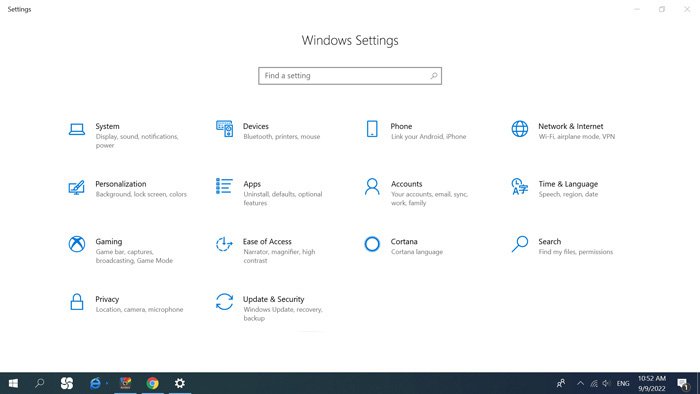
- Откройте Параметры.
- Перейдите в Приложения → Приложения по умолчанию.
- Найдите настройку по типу файла и введите
.pdf. - Нажмите текущее приложение рядом с PDF. Если там указан Microsoft Edge, Chrome или другой браузер, выберите PDF Commander.
- Подтвердите изменение, затем закройте «Параметры».
- В Проводнике откройте тестовый PDF двойным щелчком.

На скриншоте показан интерфейс Windows 10. В Windows 11 тот же тип настройки находится в Параметры → Приложения → Приложения по умолчанию, где .pdf можно найти по типу файла.
Этот путь надёжнее, когда в контекстном меню нет постоянного выбора. Windows хранит настройку именно для расширения .pdf, поэтому смена браузера по умолчанию для веб-страниц не требуется. Chrome может остаться основным браузером, а PDF Commander — приложением для локальных PDF.
Что проверить после смены приложения
- Файл по-прежнему заканчивается на
.pdf. - Двойной щелчок запускает PDF Commander.
- При двойном щелчке не появляется вкладка браузера с локальным путём к файлу.
- В PDF Commander отображаются реальные страницы документа, а не страница скачивания или веб-ошибка.
- После перезагрузки компьютера ассоциация сохраняется.
Если локальный PDF уже открывается в PDF Commander , а ссылка всё равно остаётся во вкладке
Это нормальный результат: системная ассоциация исправлена, но встроенный viewer браузера по-прежнему активен. Не меняйте приложение Windows повторно. Настройте конкретный браузер по инструкции ниже. Для Chrome и Edge это обычно означает «скачивать PDF вместо внутреннего просмотра», после чего скачанный файл можно открыть приложением Windows по умолчанию.
Как отключить встроенное открытие PDF в браузере
Браузерные настройки влияют прежде всего на PDF-ссылки в интернете. Они не заменяют системную настройку .pdf. Для предсказуемого результата сначала задайте отдельный Reader в Windows, затем решите, нужно ли браузеру показывать PDF во вкладке или скачивать его.
Google Chrome : открывать PDF во вкладке или скачивать
В Chrome откройте меню с тремя точками → Settings → Privacy and security → Site Settings → Additional content settings → PDF documents. Быстрый путь — ввести в адресной строке chrome://settings/content/pdfDocuments. На странице доступны два режима: Open PDFs in Chrome и Download PDFs.


Если цель — перестать читать PDF внутри Chrome и использовать PDF Commander, Adobe Acrobat Reader или другой системный Reader, выберите Download PDFs. После щелчка по PDF-ссылке файл сохранится в загрузки. Дальше откройте его из панели загрузок или Проводника: Windows передаст документ приложению, которое назначено для .pdf.
Если выбрать Open PDFs in Chrome, встроенный viewer останется активным. Это удобно для разового чтения без сохранения отдельного файла. Chrome умеет искать текст, масштабировать, печатать, добавлять базовые пометки и работать с формами, но системную ассоциацию такой режим не меняет.
Chrome скачивает PDF и сразу сам его запускает
Это отдельная настройка от PDF Viewer. Откройте список недавних загрузок Chrome. Если для PDF был включён режим автоматического открытия после скачивания, отключите постоянное автоматическое открытие этого типа файла. После этого загрузка останется в папке до вашего действия. Проверка: скачайте тестовый PDF ещё раз; браузер должен завершить загрузку, но не запускать внешнюю программу сам.
Microsoft Edge: отключить внутренний PDF Viewer
Microsoft Edge содержит встроенный PDF Reader и умеет открывать как локальные, так и веб-PDF. Для пользовательской настройки откройте edge://settings/content/pdfDocuments либо перейдите через Settings → Cookies and site permissions → PDF documents. Включённый параметр Always download PDF files заставляет Edge загружать веб-PDF вместо показа во вкладке.

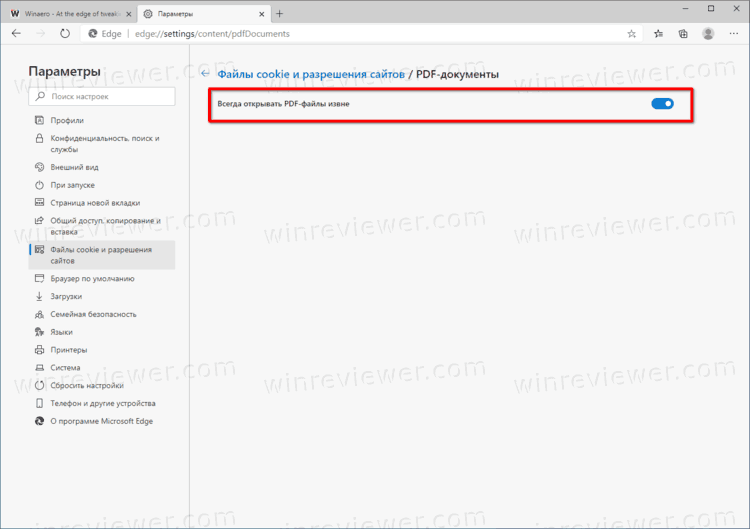
После включения загрузки важно проверить приложение Windows для .pdf. Если самим Reader по умолчанию остаётся Edge, скачанный PDF снова может вернуться в Edge при ручном открытии. Поэтому связка должна быть такой: в Edge PDF скачивается, а в Windows расширение .pdf связано с PDF Commander, Adobe Acrobat Reader, Foxit Reader или другим выбранным приложением.
Edge на рабочем компьютере: политика AlwaysOpenPdfExternally
В организациях настройку может задавать администратор через политику AlwaysOpenPdfExternally. При включённой политике внутренний PDF Viewer Edge отключается, PDF рассматривается как загрузка, а дальнейшее открытие выполняет приложение операционной системы по умолчанию. Политика находится в административных шаблонах Microsoft Edge. Обычному домашнему пользователю править реестр ради этой задачи не нужно: сначала достаточно пользовательской настройки Edge и приложения для .pdf.
Если переключатель в Edge заблокирован или рядом указано, что браузер управляется организацией, самостоятельное изменение может быть недоступно. В этом случае проблема относится не к повреждённому PDF, а к корпоративной политике. На рабочем ПК правильный путь — уточнить правила у администратора, а не пытаться обходить управление устройством.
Mozilla Firefox : выбрать действие для Portable Document Format (PDF)
Firefox позволяет задавать действие для PDF отдельно от остальных типов файлов. Откройте меню → Settings → General. В блоке Files and Applications найдите таблицу Applications, затем строку Portable Document Format (PDF). В колонке действия можно выбрать встроенный просмотр Firefox, сохранение файла, внешнее приложение или запрос действия.
Open in Firefox оставляет встроенный viewer. Выбор внешнего приложения передаёт загруженный PDF выбранному Reader. Always ask удобен, если часть документов вы читаете в браузере, а часть открываете в отдельном редакторе: Firefox будет спрашивать действие для каждого PDF.
Если Firefox настроен на внешний Reader, но локальный файл из Проводника всё равно запускает Firefox, исправляйте Windows-ассоциацию. Настройка Firefox определяет реакцию самого браузера на PDF-контент, а не системное приложение для двойного щелчка.
Яндекс Браузер : отключить «Открывать в браузере PDF-файлы»
В Яндекс Браузере откройте меню → Настройки → Инструменты. В разделе Просмотр файлов отключите Открывать в браузере PDF-файлы. После этого браузер перестаёт использовать внутренний PDF-просмотрщик для обычного сценария и передаёт сохранённый документ системному приложению.


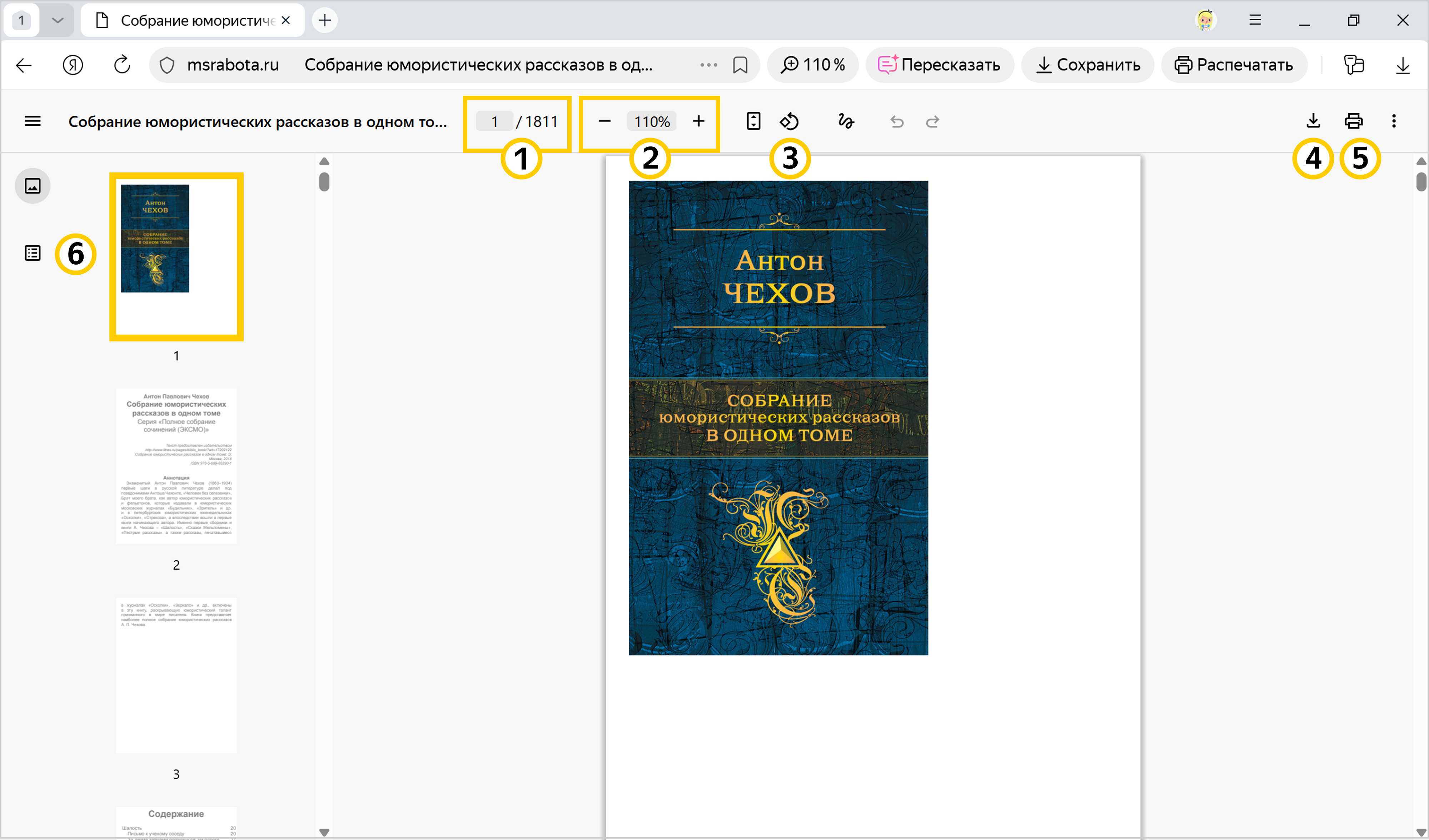
У браузера есть ещё быстрый просмотр PDF из списка загрузок. Если нужно полностью уйти от browser-viewer, проверьте меню конкретного загруженного PDF и отключите быстрый просмотр для PDF. Это отдельная функция: отключение одного режима не всегда означает отключение второго.
Opera

Opera основана на Chromium и умеет открывать PDF во встроенном просмотрщике. Для точной настройки введите в адресной строке opera://settings/content/pdfDocuments. Режим Open PDFs in Opera оставляет документ во встроенном viewer, а Download PDFs отправляет PDF в папку загрузок. После скачивания файл открывается приложением, назначенным для .pdf в операционной системе. Поэтому, если нужен отдельный Reader, проверьте два уровня: Download PDFs в Opera и системную ассоциацию .pdf. Старые команды chrome://plugins и Adobe PDF plug-in для этого не нужны.
Почему старые инструкции про Internet Explorer и Adobe PDF plug-in больше не подходят
В старых инструкциях можно встретить включение Adobe PDF Reader plug-in, страницу chrome://plugins и настройку ActiveX в Internet Explorer. Эти механизмы относятся к прежнему поколению браузеров. Современные Chrome, Edge и Firefox используют собственные PDF Viewer и отдельные настройки обработки PDF. Поэтому поиск Adobe plug-in или ActiveX-компонента не исправляет текущую ассоциацию .pdf и не отключает современный встроенный viewer.
Internet Explorer в этой задаче нужен только для понимания старых советов, которые ещё встречаются в поиске. В современной Windows основные точки настройки — Приложения по умолчанию для расширения .pdf и PDF-параметры используемого браузера.
Какую отдельную программу использовать для PDF в Windows
Если цель состоит только в том, чтобы PDF больше не запускался через браузер, достаточно назначить любой установленный PDF-ридер приложением для расширения .pdf. Но программы различаются по возможностям: один Reader рассчитан в основном на чтение, другой умеет распознавать сканы, менять текст и страницы, подписывать документы или конвертировать их. Поэтому выбирать программу разумнее по реальной задаче, а не только по значку файла.
| Программа | Основной сценарий | Платформы в рассматриваемых сценариях | Что учитывать |
|---|---|---|---|
| PDF Commander | Чтение и полноценная работа с PDF: текст, страницы, OCR, формы и защита | Windows; отдельная редакция для ряда Linux-дистрибутивов | Первый практический способ для Windows; на macOS и мобильных ОС программы нет |
| Adobe Acrobat Reader | Чтение, комментарии, заполнение и подпись | Windows, macOS, Android, iOS | Глубокое редактирование относится к расширенным продуктам Acrobat |
| Foxit PDF Reader | Чтение, разметка, формы и подписи | Windows и другие поддерживаемые настольные/мобильные среды | Не путать Reader с отдельным платным редактором Foxit PDF Editor |
| SumatraPDF | Быстрое локальное чтение документов | Windows | Минималистичный просмотрщик, не редактор содержимого PDF |
| PDFelement Pro | Редактирование, OCR, формы и конвертация | Windows, macOS | Избыточен, если требуется только открыть документ вне браузера |
| Nitro PDF Reader | Снятый с поддержки Windows-reader для просмотра и аннотаций | Windows | Nitro Reader прекращён и больше не поддерживается; не путать его с текущей линейкой Nitro PDF Pro |
| Cool PDF Reader | Базовое чтение и печать | Windows | Подходит для простой задачи, но не заменяет полнофункциональный редактор |
| WPS Office | PDF вместе с текстами, таблицами и презентациями | Windows, macOS, Linux, Android, iOS | Удобен, если нужен единый офисный пакет; состав PDF-функций шире простого Reader |
| PDF-XChange Editor | Просмотр, аннотации и редактирование на Windows | Windows | Часть функций требует лицензии; применение лицензируемых инструментов без неё может добавить водяные знаки |
| Power PDF (Kofax Power PDF) | Полнофункциональная работа с PDF, OCR и конвертация | Windows | Текущая линейка Power PDF относится к полноценным PDF-редакторам, а не к лёгким Reader |
| Xodo PDF Reader | Чтение, разметка, формы и подпись | Windows, macOS, Linux; отдельные мобильные приложения | Нужно отличать бесплатный Reader от более функционального Xodo PDF Studio |
PDF Commander : основной вариант для этой инструкции
PDF Commander имеет смысл выбирать, когда после исправления ассоциации нужно не только читать документ, но и работать с его содержимым. В Windows программа открывает локальные PDF, позволяет редактировать текст и изображения, управлять страницами, добавлять подписи и защиту, а для сканов использовать распознавание текста. Это принципиальное отличие от browser-viewer: документ остаётся отдельным файлом, а инструменты работы с PDF находятся в специализированном приложении.
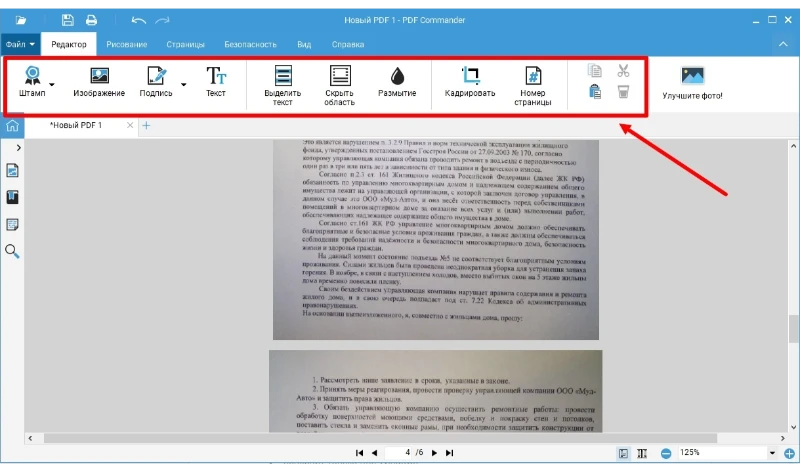
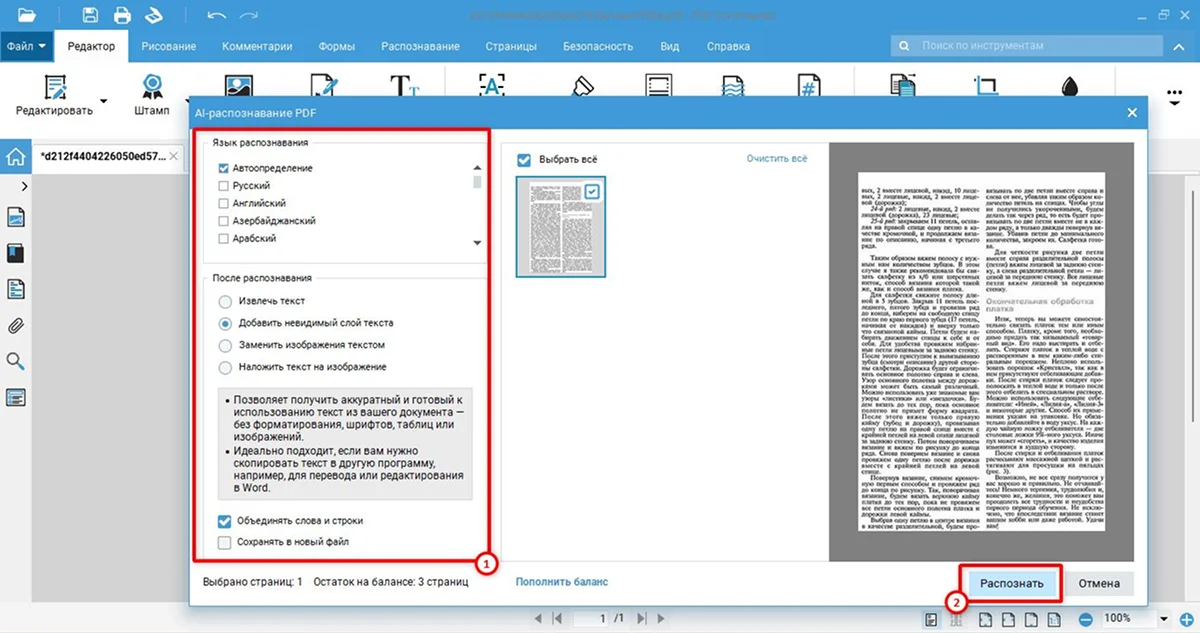
Как использовать для проблемы с браузером. Сначала откройте один сохранённый PDF через контекстное меню Windows и назначьте PDF Commander постоянным приложением для .pdf. Затем двойным щелчком откройте тот же файл. Если стартует окно редактора, системная часть проблемы решена. Если PDF-ссылка в интернете по-прежнему остаётся во вкладке, меняйте настройку браузера, а не повторяйте назначение программы.
Плюсы:
- отдельное настольное приложение для локальной работы с PDF;
- помимо просмотра доступны редактирование содержимого и операции со страницами;
- OCR позволяет превратить скан с изображением текста в документ, где текст можно распознавать и использовать дальше;
- подходит как постоянный обработчик
.pdfв Windows.
Минусы:
- нет версии для macOS, Android и iPhone/iPad, поэтому мобильные и Mac-инструкции требуют других приложений;
- для простого разового чтения браузер или лёгкий Reader требуют меньше действий;
- Linux-редакция отличается от Windows по набору операций с существующим текстом.
Кому подходит. Выбирайте этот вариант для регулярной работы с локальными PDF на Windows, когда браузер нужен только для веб-страниц, а документы требуется не просто просматривать, но и править, собирать, распознавать или подписывать.
Adobe Acrobat Reader
Adobe Acrobat Reader подходит для привычного сценария «открыть, прочитать, найти текст, оставить комментарий, заполнить форму и подписать». Для устранения открытия PDF через браузер достаточно назначить Reader приложением для .pdf в Windows или через Get Info → Open with → Change All на macOS. После этого локальный файл будет передаваться Reader независимо от того, какой браузер установлен по умолчанию.
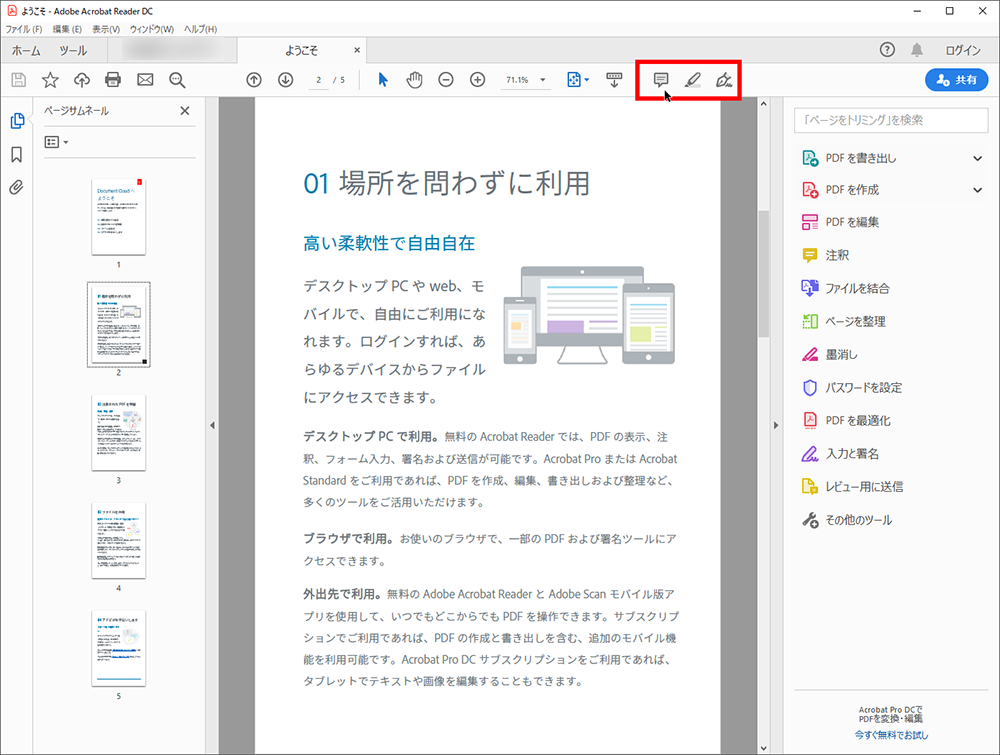
Reader не следует смешивать с полнофункциональным редактированием Acrobat. Для рассматриваемой проблемы это даже преимущество: если задача — читать и комментировать PDF вне Chrome или Edge, не требуется менять сам документ. Для сложного изменения текста, структуры и конвертации понадобится соответствующий набор инструментов Acrobat либо другой редактор.
Плюсы:
- подходит для чтения PDF, комментариев, форм и подписей;
- есть настольные и мобильные варианты, поэтому привычный интерфейс можно использовать на нескольких устройствах;
- можно назначить обработчиком локальных PDF без изменения настроек самого документа.
Минусы:
- расширенное редактирование содержимого не относится к базовой задаче Reader;
- если оставить PDF Viewer Chrome или Edge активным, веб-ссылка всё равно может открываться во вкладке даже при назначенном Reader.
Кому подходит. Тем, кому нужно надёжно читать и проверять документы, заполнять формы и оставлять пометки без обязательного редактирования исходного текста.
Foxit PDF Reader
Foxit PDF Reader — отдельный PDF-reader с инструментами просмотра, поиска, комментариев, заполнения форм и подписей. В контексте этой статьи его роль проста: назначить приложением для .pdf, чтобы локальные документы больше не уходили в браузер, и оставить браузерный viewer только там, где он действительно нужен для веб-ссылок.

При выборе важно не путать Foxit PDF Reader с отдельным редактором Foxit PDF Editor. Reader достаточен для чтения и разметки; полномасштабное изменение содержимого относится к другой продуктовой задаче. Если PDF открывается через Chrome только потому, что Chrome назначен приложением по умолчанию, установка Reader без изменения ассоциации проблему не исправит — требуется именно выбрать его для расширения .pdf.
Плюсы:
- отдельный режим чтения и аннотаций без необходимости работать во вкладке браузера;
- формы и подписи полезны для документов, которые нужно заполнить и вернуть;
- подходит как постоянный Reader для локальных файлов.
Минусы:
- не все функции семейства Foxit относятся к бесплатному Reader;
- настройка браузера всё равно требуется, если нужно не отображать веб-PDF внутри Chrome или Edge.
Кому подходит. Пользователям, которым важнее чтение, комментарии и формы, чем глубокое редактирование PDF.
SumatraPDF
SumatraPDF рассчитан прежде всего на быстрое локальное чтение. Его удобно назначить для .pdf, если браузер используется для сайтов, а документы должны открываться в отдельном минималистичном окне без редакторских панелей. Программа известна компактным интерфейсом и не пытается заменить полноценный PDF-редактор.
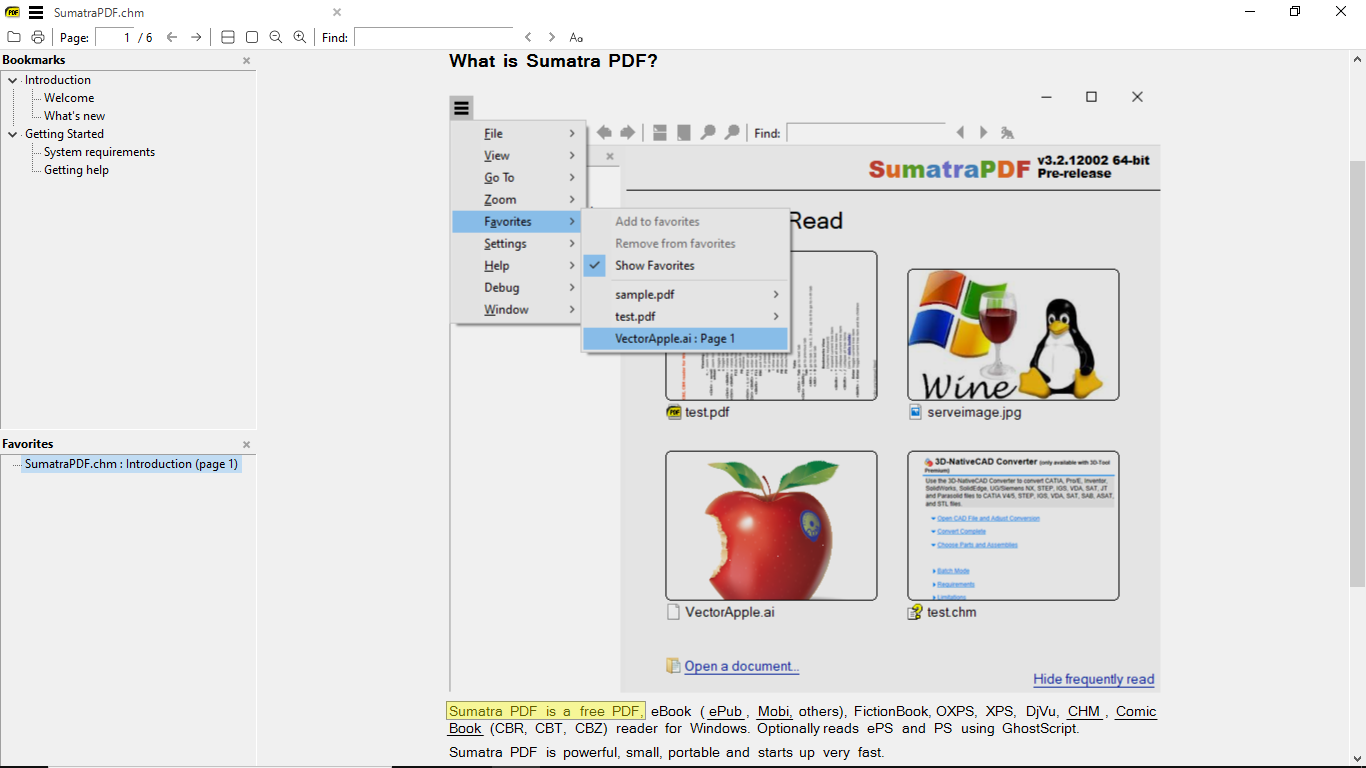
Для исправления ассоциации последовательность такая же, как у других Windows-программ: правый клик по PDF → Открыть с помощью → выбор SumatraPDF как постоянного приложения либо назначение через «Приложения по умолчанию». После этого проверяйте именно локальный файл. Поведение PDF-ссылок Chrome, Edge и Firefox меняется отдельно.
Плюсы:
- минималистичный интерфейс подходит для чтения без лишних панелей;
- хорошо отделяет задачу просмотра документа от браузера;
- подходит пользователю, которому не требуется менять содержимое PDF.
Минусы:
- не является полнофункциональным редактором текста и объектов PDF;
- если требуется OCR, сложная работа со страницами или формы, нужен инструмент другого класса.
Кому подходит. Для чтения локальной документации, инструкций и книг на Windows, когда главная цель — быстро открыть файл в отдельном окне.
PDFelement Pro
PDFelement Pro относится к полноценным PDF-редакторам. Чтобы использовать его вместо Chrome для локальных документов, нужны два независимых действия: сначала Windows связывает .pdf с редактором, затем при необходимости браузер переводится в режим скачивания PDF. Сам факт установки редактора не отключает Chrome PDF Viewer.

Редактор уместен, если после открытия документ нужно менять: работать с текстом и объектами, распознавать сканы, конвертировать, организовывать страницы или заполнять формы. Если пользователь только читает PDF, более простой Reader будет рациональнее и не будет занимать центральное место в рабочем процессе.
Плюсы:
- совмещает просмотр и редактирование в одном приложении;
- подходит для документов, которые после открытия нужно преобразовать или распознать;
- может быть системным обработчиком
.pdf.
Минусы:
- для задачи «только открыть файл не в браузере» функциональность избыточна;
- условия лицензии и доступность отдельных расширенных функций нужно учитывать отдельно от самой ассоциации файлов.
Кому подходит. Пользователям, которые регулярно редактируют PDF и хотят сразу переходить из Проводника в рабочий редактор.
Nitro PDF Reader : снятая с поддержки линейка Reader
Nitro PDF Reader — прежняя Windows-программа Nitro для чтения, комментариев и работы с формами. Продукт прекращён и больше не поддерживается. Если Reader уже установлен на старом компьютере, он может оставаться обработчиком .pdf, но для новой установки выбирать его не следует: у Nitro сейчас используется другая продуктовая линейка.
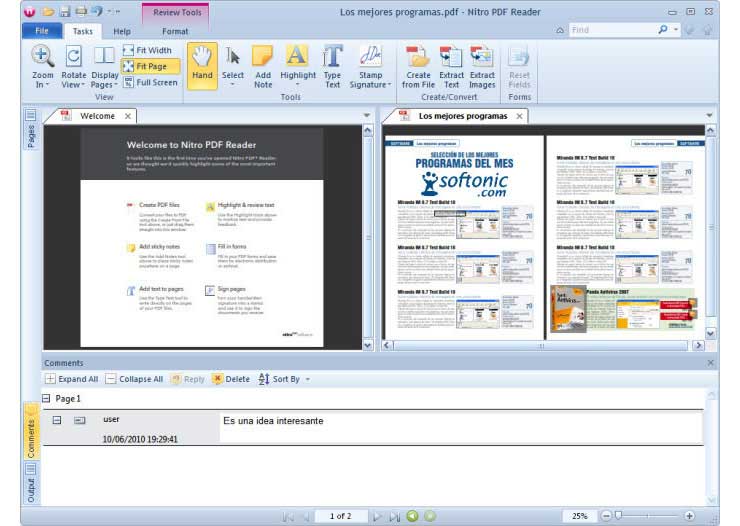
Если Nitro PDF Reader уже установлен и открывает имеющиеся документы, его можно назначить обработчиком .pdf тем же способом Windows. Для нового компьютера рациональнее выбрать поддерживаемый Reader или редактор: прекращённая программа не получает исправления и обновления поддержки.
Плюсы:
- Reader рассчитан на просмотр и аннотации PDF;
- может объяснять, почему на старом ПК PDF уже связан с Nitro, а не с браузером.
Минусы:
- продукт прекращён и больше не поддерживается;
- для нового рабочего места лучше выбирать активно поддерживаемый Reader или редактор.
Кому подходит. Раздел нужен прежде всего владельцам существующих старых установок, которые встретили Nitro PDF Reader в своей системе.
Cool PDF Reader
Cool PDF Reader представляет более простой класс Windows-просмотрщиков. Он открывает PDF, поддерживает базовую навигацию, печать и поворот, а также простые операции экспорта. Такой Reader полезен именно как замена браузеру для чтения, но не должен описываться как полноценный редактор документов.
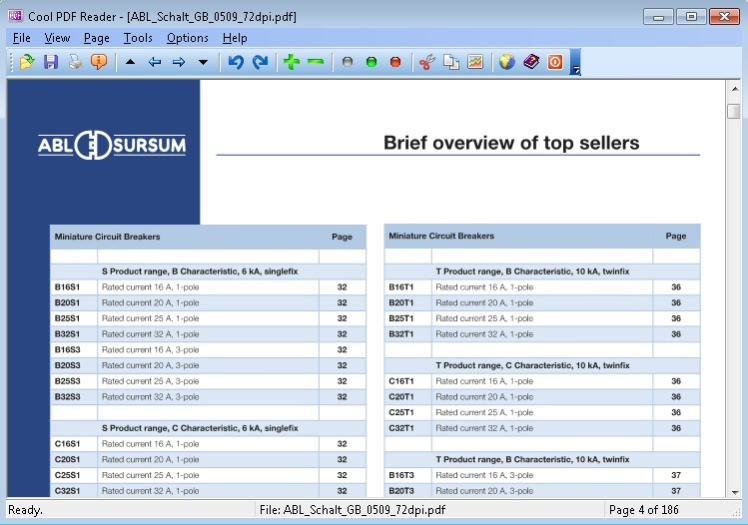
Чтобы использовать его в рассматриваемом сценарии, назначьте программу для .pdf через Windows и проверьте локальный файл. Если при клике по веб-ссылке документ продолжает открываться в Chrome или Edge, это не сбой Cool PDF Reader: браузерный viewer регулируется отдельно.
Плюсы:
- простой сценарий чтения и печати;
- не перегружает задачу открытия файла редакторскими функциями;
- может служить отдельным системным Reader на Windows.
Минусы:
- нет набора функций, сопоставимого с полноценными PDF-редакторами;
- для OCR, изменения исходного текста и сложной работы со страницами потребуется другая программа.
Кому подходит. Тем, кому нужно просто отделить чтение локальных PDF от браузера и не требуется сложная обработка документа.
WPS Office и WPS PDF
WPS Office объединяет работу с офисными документами и PDF. PDF-модуль позволяет открывать документы, искать содержимое, делать аннотации и использовать дополнительные PDF-инструменты. Для пользователя, который одновременно работает с DOCX, XLSX, PPTX и PDF, такой подход уменьшает количество отдельных приложений.
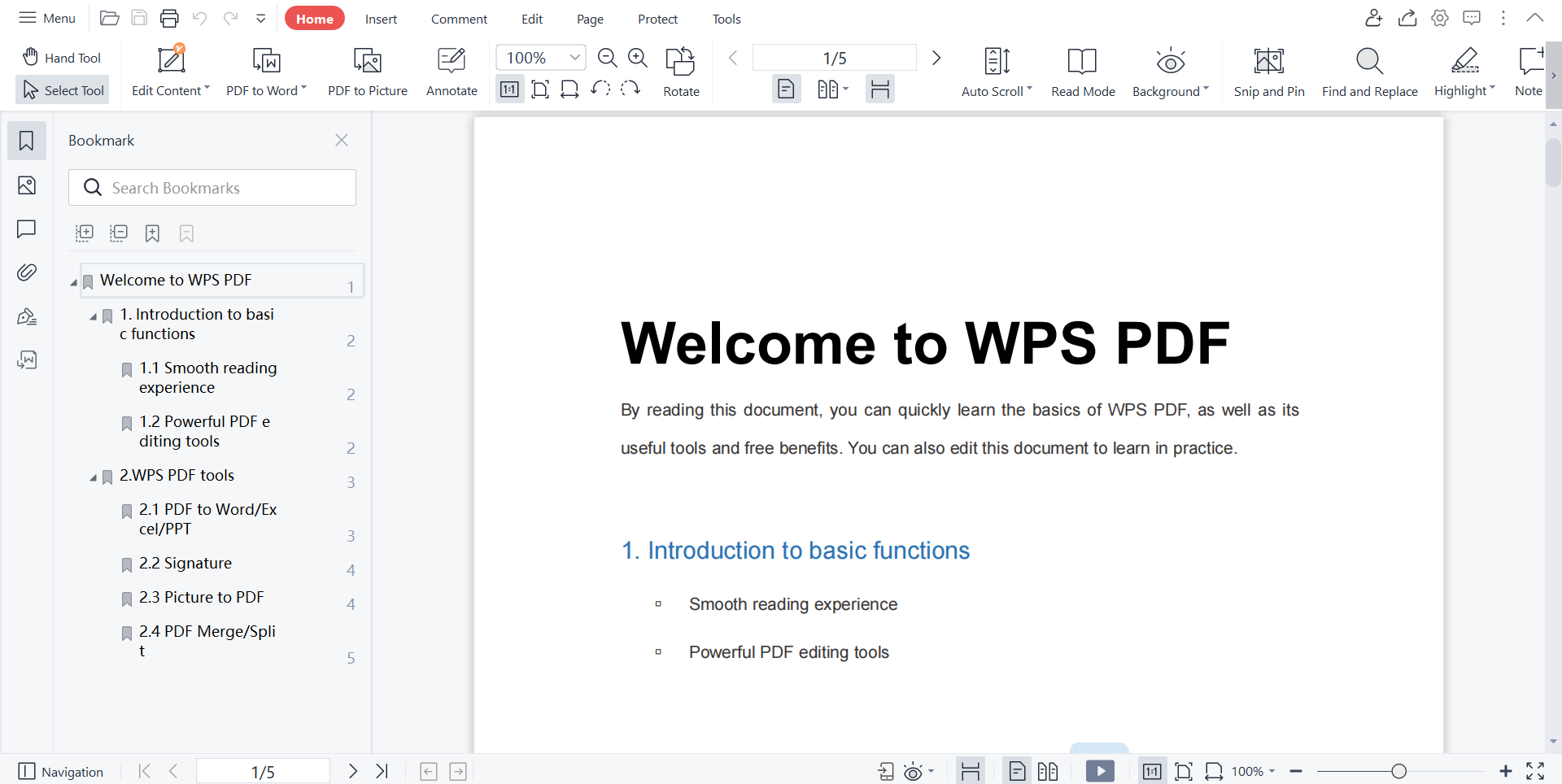
На Windows WPS Office можно назначить приложением для PDF через системные настройки. После этого локальный файл открывается в WPS, а не в браузере. Состав расширенных PDF-функций зависит от конкретного инструмента и режима, поэтому для проблемы ассоциации важнее проверять сам факт открытия нужным приложением, а не наличие каждой редакторской возможности.
Плюсы:
- PDF находится в одном рабочем окружении с текстами, таблицами и презентациями;
- есть режим чтения, поиск и аннотации;
- подходит пользователям, которые не хотят держать отдельный Reader только ради просмотра.
Минусы:
- для пользователя, которому нужен только лёгкий просмотр PDF, офисный пакет заметно шире задачи;
- не все дополнительные PDF-инструменты следует считать одинаково доступными без проверки конкретного режима.
Кому подходит. Для рабочего компьютера, где PDF тесно связан с документами Word/Excel/PowerPoint-класса и нужен единый набор офисных инструментов.
PDF-XChange Editor
PDF-XChange Editor — Windows-приложение, сочетающее просмотр, комментарии и инструменты редактирования. Его можно назначить для .pdf, чтобы локальные документы открывались непосредственно в редакторе. В бесплатном режиме доступно много функций, но часть возможностей относится к лицензируемым: использование таких инструментов без лицензии может привести к добавлению демонстрационных водяных знаков в сохранённый документ.

Это ограничение важно именно при выборе программы по умолчанию. Для чтения PDF риск изменения файла отсутствует, пока пользователь не применяет ограниченную функцию и не сохраняет документ. Перед редактированием ценного оригинала разумно работать с копией и проверять, относится ли выбранный инструмент к свободно доступным.
Плюсы:
- одна программа покрывает просмотр, разметку и значительную часть редакторских операций;
- подходит как постоянный Windows-обработчик PDF;
- удобен для тех, кому браузерного viewer недостаточно.
Минусы:
- часть функций лицензируется отдельно;
- применение ограниченной функции без лицензии может повлиять на сохраняемый документ водяным знаком, поэтому режим работы нужно контролировать.
Кому подходит. Пользователям Windows, которым нужен не только Reader, но и насыщенный инструментарий аннотаций и редактирования.
Power PDF (Kofax Power PDF)
Power PDF — полнофункциональный PDF-редактор, ранее широко известный под названием Kofax Power PDF. Программа предназначена для создания, преобразования, редактирования, совместного использования и электронной подписи PDF; для сканов доступно OCR. В проблеме с браузером принцип тот же: Power PDF назначается приложением для локальных .pdf, а встроенный viewer браузера настраивается отдельно.
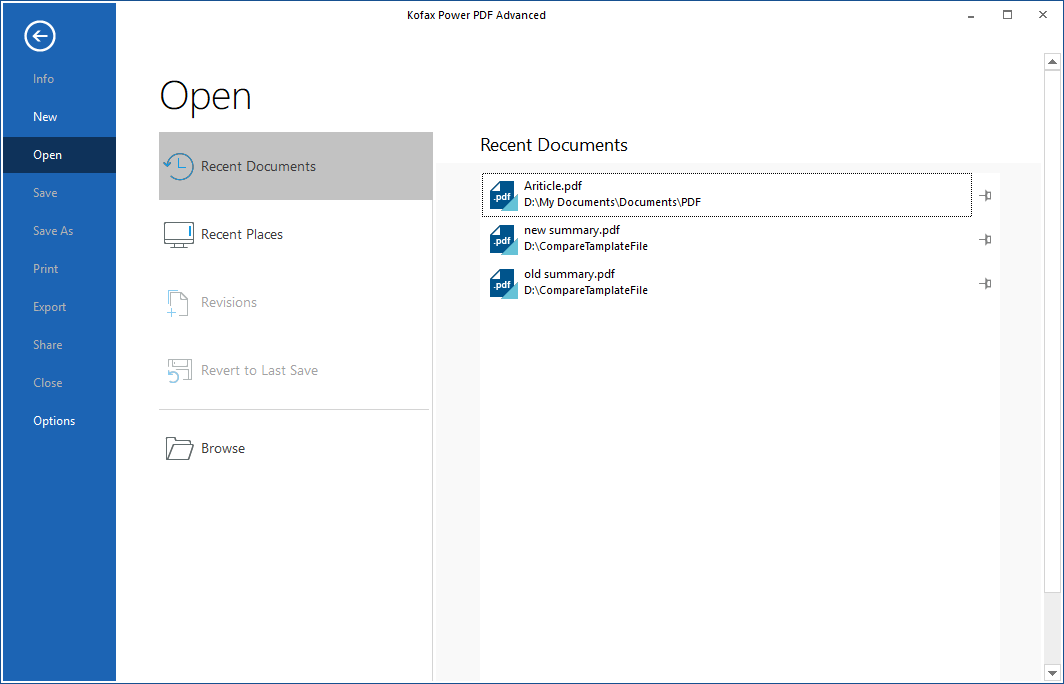
Для исправления ассоциации не требуется менять сам PDF или конвертировать его. Достаточно выбрать Power PDF в системном списке приложений для .pdf, затем повторно открыть сохранённый документ и убедиться, что запускается редактор, а не браузер.
Плюсы:
- класс полноценного PDF-редактора, а не только viewer;
- OCR помогает со сканами, где на странице изначально нет текстового слоя;
- подходит для пользователей, которые после открытия документа выполняют сложную обработку.
Минусы:
- избыточен для задачи простого чтения PDF;
- для простого чтения документов набор возможностей избыточен.
Кому подходит. Для рабочих процессов, где PDF нужно не просто открыть, а редактировать, распознавать и преобразовывать.
Xodo PDF Reader

Xodo PDF Reader доступен как настольный Reader для Windows, macOS и Linux. Он рассчитан на открытие, просмотр, аннотации и разметку PDF; отдельно существует более функциональный Xodo PDF Studio. Для задачи открытия PDF вне браузера важен именно Reader: он позволяет вывести локальные PDF из браузера в отдельное приложение без необходимости покупать полнофункциональный редактор ради чтения.
На Windows назначьте Xodo PDF Reader для .pdf через Default apps; на macOS используйте Get Info → Open with → Change All. На Linux конкретный интерфейс выбора приложения зависит от рабочего окружения, поэтому универсальную несуществующую кнопку для всех дистрибутивов использовать нельзя.
Плюсы:
- отдельный Reader есть сразу для трёх настольных платформ;
- поддерживает просмотр и аннотации без привязки к browser-viewer;
- удобен, если один и тот же подход нужен на Windows, Mac и Linux.
Минусы:
- не следует смешивать возможности бесплатного Reader и расширенного Xodo PDF Studio;
- мобильный интерфейс и настольный Reader — разные приложения и рабочие сценарии.
Кому подходит. Пользователям нескольких настольных ОС, которым нужен единый отдельный Reader с разметкой.
macOS: как сделать, чтобы локальные PDF открывались не в браузере
На Mac системная ассоциация файла и поведение Safari или другого браузера — разные уровни. Если двойной щелчок по сохранённому PDF запускает браузер, меняйте приложение для типа файла через Finder. Это не требует удалять браузер, менять его браузером по умолчанию или переносить документ в облачный сервис.
Изменить приложение только для одного PDF
- Откройте Finder и найдите PDF.
- Щёлкните файл правой кнопкой или удерживайте Control при щелчке.
- Выберите Open With.
- Укажите Preview, Adobe Acrobat Reader, Xodo PDF Reader или другое установленное приложение.
Этот способ действует на конкретное открытие. Он удобен, когда один документ требуется временно передать другой программе, но не исправляет постоянную ассоциацию всех PDF.
Назначить программу для всех PDF через Get Info
- В Finder выделите любой файл с расширением
.pdf. - Откройте File → Get Info.
- Разверните раздел Open with.
- Выберите нужный Reader.
- Нажмите Change All, чтобы применить выбор ко всем файлам этого типа.
- Подтвердите изменение, если macOS запросит подтверждение.

Проверка результата: закройте открытые окна Reader, затем дважды щёлкните другой сохранённый PDF. Он должен запуститься в выбранном приложении. Если веб-ссылка в Safari при этом продолжает отображаться во вкладке, системная ассоциация работает правильно — это отдельное поведение браузера.
Safari и PDF-ссылки
Safari умеет отображать PDF-контент как часть браузерного просмотра. Изменение Open with → Change All отвечает за локальные файлы Finder и не обязано заставлять любую веб-ссылку немедленно переходить во внешний Reader. Если документ нужен как отдельный файл, сохраните его, а затем откройте выбранным приложением.
Не переносите в Safari инструкции из Chrome с переключателем PDF documents → Download PDFs: это конкретный интерфейс Chromium, а не универсальная настройка всех браузеров.
Почему PDF Commander здесь не используется
У PDF Commander нет версии для macOS. Поэтому устанавливать его как «Mac-способ» или советовать мобильную версию нельзя. На Mac практический выбор — Preview, Adobe Acrobat Reader, Xodo PDF Reader или другой реально доступный Reader.
Linux: когда PDF запускается через Chrome или Firefox
В Linux нельзя давать одну универсальную цепочку вида «Параметры → Приложения по умолчанию → PDF» для всех систем: интерфейс зависит от дистрибутива и рабочего окружения. Поэтому надёжная диагностика строится иначе. Сначала выясните, открывается ли локальный файл браузером из файлового менеджера или проблема относится только к PDF-ссылкам в Chrome/Firefox.
PDF Commander в поддерживаемых Linux-системах
У PDF Commander есть Linux-редакции для Astra Linux, ALT Linux, РЕД ОС и РОСА. В Linux программа открывает PDF, позволяет добавлять текст и изображения, работать со страницами, закладками и комментариями, использовать подписи и штампы и выполнять распознавание сканов. Для задачи этой статьи достаточно назначить установленный Reader обработчиком PDF в используемом рабочем окружении, а браузерные ссылки настроить отдельно.
Чтобы убрать браузер из локального сценария, в используемом файловом менеджере назначьте установленный Reader приложением для PDF, если рабочее окружение предоставляет такую настройку через свойства файла или команду «Открыть с помощью». Название пункта зависит от рабочего окружения; единого интерфейса выбора приложения для GNOME, KDE и всех других сред Linux нет.
Google Chrome и Mozilla Firefox в Linux
Если проблема возникает только после щелчка по ссылке внутри Google Chrome, используйте настройку PDF documents и режим загрузки, описанный выше. В Mozilla Firefox действие задаётся для Portable Document Format (PDF) в разделе Applications. Эти браузерные параметры работают независимо от того, какой Reader выбран в файловом менеджере.
Контроль: сначала откройте локальный PDF из папки, затем тот же или другой PDF по веб-ссылке. Если первый открывается Reader, а второй остаётся во вкладке, системная ассоциация исправна — осталось только настроить браузер.
Android: что делать, если PDF открывается внутри Chrome
На Android сначала определите, открыт ли PDF как веб-документ внутри Google Chrome или уже сохранён в памяти устройства. Веб-PDF браузер может показать в своей вкладке, а сохранённый файл можно передать отдельному Reader через системное действие Open with. Эти два сценария настраиваются независимо.
Передать открытый PDF другому приложению
- Сохраните PDF на устройство или откройте его из приложения, которое показывает системное действие для передачи файла.
- Выберите Open with, Share или меню дополнительных действий — название зависит от приложения, из которого передаётся PDF.
- В списке приложений укажите установленный PDF-reader, например Adobe Acrobat Reader.
- Откройте сохранённый PDF повторно из файлового менеджера и проверьте, что документ передаётся нужному Reader.
Сначала проверьте документ в выбранном Reader: страницы, шрифты, формы и вложенные элементы должны отображаться корректно. После этого уже имеет смысл оставлять Reader постоянным обработчиком PDF в системных настройках устройства.
Сохранить PDF на устройство вместо чтения во вкладке
В меню открытого PDF Google Chrome доступна загрузка документа. После сохранения файл можно открыть из системного файлового менеджера и передать Reader. Такой путь полезен, если документ нужно хранить локально, прикреплять к письму, открывать без соединения или редактировать в отдельном приложении.
Adobe Acrobat Reader на Android
Adobe Acrobat Reader существует как мобильное приложение и подходит для просмотра, комментариев, заполнения форм и подписи. В рассматриваемом сценарии не нужно изменять сам PDF: откройте в Acrobat сохранённый документ через Files внутри приложения или передайте PDF из браузера, почты либо другого приложения через Open with, Share или меню дополнительных действий.
Плюсы:
- мобильный интерфейс рассчитан на чтение PDF на небольшом экране;
- комментарии, формы и подпись полезнее browser-viewer при работе с документом;
- тот же класс приложения доступен и на настольных ОС.
Минусы:
- часть расширенных операций выходит за рамки базового Reader;
- сам факт установки не гарантирует, что Chrome перестанет показывать PDF внутри своей вкладки — передачу нужно выбрать явно.
Xodo PDF Reader и мобильный Xodo
Xodo PDF Reader представлен в экосистеме Xodo и на мобильных устройствах. Для Android это ещё один вариант, когда документ требуется читать, размечать, заполнять или подписывать в специализированном PDF-интерфейсе. Не следует приписывать мобильному приложению весь набор функций настольного Xodo PDF Studio: для решения проблемы с браузером достаточно подтверждённых операций просмотра и работы с PDF.
Проверка результата на Android: откройте PDF по ссылке, выберите Open with..., укажите Reader, затем закройте документ и повторите действие. Если выбран постоянный вариант, система должна снова предложить тот же Reader или сразу передать ему документ согласно настройке. Если файл по-прежнему остаётся в Chrome, проверьте, не открываете ли вы новую веб-страницу с встроенным PDF вместо уже сохранённого файла.
iPhone и iPad: назначить приложение для PDF через «Файлы»
Старые инструкции часто утверждают, что на iPhone невозможно указать приложение для определённого типа файла. В современной системе это уже не точное описание. В приложении «Файлы» можно задать, каким приложением постоянно открывать конкретный тип поддерживаемого файла. Для PDF это практичнее, чем искать отдельную категорию PDF в общем разделе приложений по умолчанию.
Задать Always Open With для PDF
- Сохраните PDF в приложение Files / «Файлы».
- Нажмите и удерживайте файл.
- Откройте Get Info / «Свойства».
- Нажмите Always Open With.
- Выберите установленное PDF-приложение.
- Откройте другой PDF из «Файлов» и проверьте, что он передаётся выбранной программе.

Эта настройка относится к открытию сохранённых файлов через «Файлы». PDF, показанный непосредственно внутри Safari, остаётся веб-содержимым браузера до тех пор, пока пользователь не сохранит документ или не передаст его другому приложению через системное меню обмена.
Adobe Acrobat Reader на iPhone и iPad
Adobe Acrobat Reader доступен на iOS/iPadOS и подходит для просмотра, комментариев, форм и подписи. Если он выбран через Always Open With, локальный PDF из «Файлов» можно передавать Reader без промежуточного открытия браузера.
PDF Expert на iPhone и iPad
PDF Expert — отдельное приложение для iPhone и iPad для чтения и работы с PDF. Его можно выбрать для сохранённого файла через системное действие открытия или назначить через Always Open With в приложении «Файлы». Это влияет на локальные документы, но не отключает отображение PDF внутри Safari.
При назначении через Always Open With важно выбирать именно установленное приложение, а не браузер. После этого проверяйте сохранённый файл из «Файлов», потому что поведение PDF внутри Safari регулируется другим механизмом.
Xodo PDF Reader на мобильных устройствах
У экосистемы Xodo PDF Reader есть мобильные приложения для iOS и Android. Этот вариант удобен, если один и тот же формат аннотаций и чтения используется на нескольких устройствах. При этом локальный Reader не отключает Safari как браузер: он становится приложением для сохранённого PDF только после явного выбора или системного назначения.
Почему PDF Commander нельзя выбирать на iPhone или Android
Мобильной версии PDF Commander нет, как и редакции для macOS. Поэтому продукт используется здесь только для Windows и поддерживаемых Linux-систем. На iPhone, iPad и Android выбирайте приложение, выпущенное для соответствующей мобильной платформы.
Если PDF открывается в браузере только на одном сайте
Когда локальные PDF уже запускаются нужной программой, а необычное поведение наблюдается только на одном сайте, менять приложение Windows обычно бессмысленно. В этом сценарии решение может определяться HTTP-ответом сайта: сервер сообщает браузеру тип содержимого и то, как его следует обработать.
Content-Type: application/pdf
Заголовок Content-Type: application/pdf сообщает браузеру, что сервер возвращает PDF. Современный браузер со встроенным viewer способен показать такой ответ прямо во вкладке. Это не означает, что Chrome или Edge стал приложением по умолчанию для всех локальных PDF.
Content-Disposition: inline и attachment
Content-Disposition: inline ориентирует браузер на отображение содержимого в текущем контексте, если браузер умеет его показывать. Content-Disposition: attachment используется, когда сервер предлагает файл как загрузку. Поэтому две внешне одинаковые ссылки на PDF на разных сайтах могут вести себя по-разному даже в одном и том же браузере.
Браузерные пользовательские настройки также способны влиять на результат. Например, режим Download PDFs в Google Chrome заставляет скачивать PDF вместо показа во встроенном viewer. Получается два уровня: сайт отдаёт HTTP-ответ, а браузер применяет к PDF собственные правила.
Что может сделать обычный пользователь
- сохранить PDF локально и открыть его назначенным Reader;
- использовать настройку браузера «скачивать PDF», если она доступна;
- сравнить поведение той же ссылки в другом браузере;
- не менять системную ассоциацию, если двойной щелчок по локальным PDF уже работает правильно.
Что меняет владелец сайта
Владелец ресурса проверяет MIME-тип и Content-Disposition в HTTP-ответе, а также логику формирования ссылки. Это серверная задача. Пользователь не может исправить заголовки чужого сайта через настройку приложения по умолчанию в Windows.
Практический вывод: если проблема встречается только на одном домене, сначала сравните поведение локального файла и PDF на другом сайте. Если они работают ожидаемо, не переустанавливайте Reader и не сбрасывайте Windows — ищите причину в поведении конкретной веб-ссылки.
PDF скачался, но после загрузки сразу открывается
Этот симптом отличается от встроенного просмотра. В первом случае PDF остаётся во вкладке до скачивания. Во втором файл уже сохранён, но браузер или внешняя программа автоматически запускает его после завершения загрузки. Настройка приложения для .pdf определяет, чем файл откроется, а режим автоматического запуска — откроется ли он сам.
Отключить автоматическое открытие типа файла в Google Chrome
Откройте список недавних загрузок Chrome и найдите управление автоматическим открытием загруженных файлов этого типа. Если для PDF включено постоянное открытие после скачивания, отмените его. После этого документ должен остаться в папке загрузок до ручного запуска.
Проверка: загрузите PDF ещё раз. Успешный результат — файл появляется в загрузках, но не запускает Adobe Acrobat Reader, PDF Commander или браузер автоматически.
Если запускается не та программа
Автоматическое открытие может быть включено правильно, но Windows передаёт PDF не тому приложению. Тогда не отключайте саму загрузку: измените ассоциацию .pdf через Открыть с помощью или Приложения по умолчанию. После этого тот же автоматический сценарий будет запускать выбранный Reader.
Почему PDF отображается как Chrome HTML Document
Название или значок Chrome HTML часто пугает пользователя, потому что выглядит так, будто PDF «превратился в веб-страницу». В большинстве таких случаев нужно сначала проверить расширение. Windows может показывать значок приложения, связанного с типом файла, а не изображение, описывающее внутренний формат документа.
Шаг 1. Показать расширения файлов
- Откройте Проводник.
- В Windows 11 используйте View → Show → File name extensions.
- Посмотрите на полное имя документа.
Если имя заканчивается на .pdf, сам факт значка Chrome не превращает файл в HTML. Исправляйте ассоциацию. Если окончание действительно .html или .htm, это другой формат; простое переименование в .pdf не выполняет конвертацию.
Шаг 2. Вернуть нужный Reader
Для настоящего .pdf выполните правый клик → Открыть с помощью и выберите первым практическим вариантом PDF Commander либо другой установленный Reader. После постоянного назначения значок файла обычно меняется на значок выбранной программы, а двойной щелчок запускает её.
Шаг 3. Не путать ассоциацию с повреждением файла
Если файл имеет расширение .pdf, но не открывается ни в одном Reader, проблема уже не сводится к значку Chrome. Проверьте другой заведомо рабочий PDF. Если второй документ открывается, первый может быть повреждён, недокачан или вообще содержать данные другого типа.
Что делать, если смена программы по умолчанию не помогла
Не начинайте со сброса Windows, правки реестра или переустановки всех браузеров. Последовательная проверка быстрее отделяет системную ассоциацию от браузерной настройки и повреждённого файла.
1. Повторно определите тип сценария
Откройте один PDF двойным щелчком из папки и другой PDF по ссылке в браузере. Если только веб-ссылка остаётся во вкладке, Windows-ассоциация не является причиной. Если оба открываются браузером, сначала исправляйте локальную ассоциацию.
2. Проверьте расширение файла
Включите отображение расширений и убедитесь, что документ действительно заканчивается на .pdf. Значок программы и тип файла — разные признаки. Не переименовывайте HTML, изображение или документ другого формата в PDF ради попытки «починить» открытие.
3. Проверьте встроенный viewer конкретного браузера
- в Google Chrome — PDF documents и выбор между просмотром и загрузкой;
- в Microsoft Edge — PDF documents и режим загрузки;
- в Mozilla Firefox — действие для Portable Document Format (PDF);
- в Яндекс Браузере — Просмотр файлов и опция открытия PDF в браузере.
4. Проверьте другой PDF
Если новая ассоциация работает с одним документом, но не с другим, системная настройка уже исправна. Второй файл нужно диагностировать отдельно: получить свежую копию, проверить размер файла и попробовать открыть его в другом Reader.
5. Проверьте, открывается ли сам Reader
Запустите выбранную программу отдельно, затем используйте её команду открытия файла. Если PDF Commander, Adobe Acrobat Reader, Foxit PDF Reader или другой Reader не может открыть заведомо исправный документ даже вручную, причина уже в приложении или его установке, а не в Chrome.
6. Учтите корпоративное управление Microsoft Edge
На рабочем или учебном компьютере PDF-настройка Edge может задаваться политикой организации. Если параметр заблокирован или браузер сообщает об управлении организацией, не пытайтесь обходить политику через реестр. Для домашнего компьютера административная политика не нужна; для управляемого устройства правила меняет администратор.
7. Проверьте расширения браузера только при наличии признаков вмешательства
Если поведение изменилось после установки дополнения, временно отключите именно это расширение и повторите тест. Массовое удаление всех расширений без связи с симптомом не является первым шагом. То же относится к очистке всей истории и сбросу настроек браузера: такие действия уместны после проверки профильной PDF-настройки, а не вместо неё.
8. Проверка безопасности — только при нетипичных изменениях
Если ассоциации файлов самопроизвольно меняются снова, появляются неизвестные программы, браузер перенаправляет страницы или меняются другие системные настройки без вашего действия, выполните проверку встроенными средствами безопасности Windows или установленным доверенным защитным ПО. Само по себе открытие PDF в Chrome не является признаком вредоносной программы: для современных браузеров встроенный PDF Viewer — штатная функция.
Браузер или отдельная PDF-программа: что выбрать для разных задач
| Сценарий | Практичный вариант | Почему |
|---|---|---|
| Быстро прочитать PDF по ссылке | Встроенный viewer браузера | Не нужно переключаться между окнами и предварительно сохранять документ |
| Регулярно открывать сохранённые PDF | PDF Commander или отдельный Reader | Системная ассоциация делает поведение двойного щелчка предсказуемым |
| Редактировать текст, изображения и страницы | PDF Commander, PDFelement Pro, PDF-XChange Editor или другой редактор | Browser-viewer рассчитан прежде всего на просмотр, а не на полноценное изменение структуры документа |
| Читать без лишних панелей на Windows | SumatraPDF | Минималистичный Reader отделяет чтение документа от браузера |
| Работать с формами и комментариями | Adobe Acrobat Reader или Foxit PDF Reader | Специализированные инструменты удобнее простого browser-viewer |
| Один Reader на Windows, macOS и Linux | Xodo PDF Reader | Настольный Reader доступен на трёх системах |
| PDF вместе с офисными файлами | WPS Office | PDF и офисные документы находятся в одном пакете |
| Открывать PDF на Android | Adobe Acrobat Reader или мобильный Xodo | Chrome может передать открытый PDF через Open with... |
| Открывать сохранённый PDF на iPhone/iPad | Adobe Acrobat Reader, PDF Expert или мобильный Xodo | Приложение можно выбрать для файла через Files → Get Info → Always Open With |
| PDF ведёт себя иначе только на одном сайте | Проверить способ загрузки и HTTP-ответ | Системная ассоциация может быть полностью исправна |
| Рабочий Edge управляется организацией | Корпоративная политика | Пользовательский переключатель может быть заблокирован администратором |
Нет необходимости заставлять один инструмент выполнять все роли. Можно оставить встроенный просмотр в браузере для документов по ссылке, а локальные PDF связать с отдельной программой. И наоборот, если каждый веб-PDF требуется сохранять в папку и обрабатывать в редакторе, включите режим загрузки в браузере и назначьте нужный Reader для .pdf.
Как проверить, что PDF больше не открывается не тем приложением
- Проверьте локальный файл. Сохраните заведомо рабочий PDF и дважды щёлкните его. Должно запуститься выбранное приложение.
- Проверьте расширение. Имя должно заканчиваться на
.pdf, а не на.html,.htmили другой формат. - Проверьте вторую копию. Откройте другой PDF, чтобы исключить настройку, случайно применённую только к одному документу.
- Проверьте веб-ссылку. Откройте PDF в используемом браузере. Он должен либо отображаться во viewer, либо скачиваться — согласно выбранной настройке.
- Проверьте загрузку. Если установлен режим скачивания, файл должен появиться в папке загрузок.
- Проверьте автоматический запуск. Если он отключён, файл после загрузки не должен сам запускать Reader.
- Проверьте обратимость. При необходимости верните браузеру просмотр PDF и убедитесь, что это не изменило приложение для локальных файлов.
Такая проверка важнее изменения значка. Иконка может обновиться не сразу, а правильное приложение при двойном щелчке показывает фактическую системную ассоциацию.
Частые ошибки при настройке PDF
- Менять только браузер. Режим Download PDFs не исправляет приложение Windows для локального
.pdf. - Менять только Windows. Новый Reader по умолчанию не обязан отключать встроенный viewer для веб-ссылок.
- Считать значок Chrome конвертацией. Сначала проверяйте расширение.
- Использовать старые инструкции chrome://plugins. Современные браузеры работают со встроенными PDF Viewer, а не со старым Adobe plug-in.
- Править реестр на домашнем ПК первым шагом. Для обычной проблемы достаточно Default apps и настройки браузера.
- Смешивать Windows 10 и Windows 11. Названия и расположение элементов интерфейса различаются; общий принцип — назначение приложения для
.pdf. - Применять мобильную инструкцию к настольной программе. У PDF Commander нет версии для iPhone, Android или macOS.
- Пытаться исправить один проблемный сайт системной ассоциацией. Если другие PDF работают, проверяйте поведение самой ссылки и браузера.
- Переименовывать HTML в PDF. Изменение расширения не преобразует содержимое файла.
- Сбрасывать браузер до проверки PDF-настройки. Сначала используйте профильный параметр, затем переходите к общему troubleshooting.
Ответы на частые вопросы
Почему PDF открывается через браузер, хотя Adobe Acrobat Reader уже установлен?
Установка Reader и назначение Reader приложением по умолчанию — разные действия. Проверьте ассоциацию .pdf в Windows или Open with → Change All на macOS. Если речь о ссылке внутри браузера, отдельно настройте PDF Viewer браузера.
Почему смена программы в Windows не изменила открытие PDF-ссылок?
Windows определяет приложение для локального файла. Chrome, Edge, Firefox и Яндекс Браузер отдельно решают, показывать ли PDF-содержимое внутри вкладки, скачивать его или передавать внешнему приложению. Эти уровни нужно настраивать независимо.
Почему один сайт открывает PDF во вкладке, а другой скачивает?
На результат влияют браузерная настройка и HTTP-заголовки сайта. Сервер может возвращать PDF как содержимое для отображения или как вложение для загрузки. Поэтому разное поведение двух сайтов не доказывает неисправность Windows.
Можно ли оставить PDF Viewer браузера и одновременно использовать PDF Commander ?
Да. Оставьте встроенный viewer для веб-ссылок, а PDF Commander назначьте приложением для локальных .pdf. Тогда ссылка быстро читается во вкладке, а сохранённый документ двойным щелчком открывается в редакторе.
Почему Microsoft Edge снова открывает PDF на рабочем компьютере?
На управляемом устройстве поведение может задаваться политикой организации. Политика AlwaysOpenPdfExternally управляет встроенным PDF Viewer Edge. Если пользовательский параметр заблокирован, изменение должен выполнять администратор согласно правилам организации.
Есть ли PDF Commander для Mac, Android или iPhone?
Нет. PDF Commander доступен для Windows и поддерживаемых Linux-систем. На macOS, Android и iPhone/iPad выбирайте приложения, выпущенные для этих платформ.
Можно ли на iPhone назначить PDF-приложение без постоянного выбора через меню «Поделиться»?
Для сохранённого файла используйте приложение «Файлы»: удерживайте PDF → Get Info → Always Open With и выберите приложение. Это относится к файлам, открываемым через «Файлы»; PDF внутри Safari остаётся браузерным содержимым до сохранения или передачи приложению.
Почему скачанный PDF запускается сам?
Проверьте автоматическое открытие загруженных файлов этого типа в браузере. После отключения PDF должен остаться в загрузках до ручного запуска. Если он открывается автоматически нужным способом и вас устраивает такое поведение, менять ассоциацию не требуется.
Что делать, если проблема только с одним PDF?
Откройте другой заведомо рабочий документ. Если остальные PDF запускаются нужным Reader, системная ассоциация исправна. Повторно загрузите проблемный файл и проверьте его расширение и размер; не меняйте все настройки Windows из-за одного повреждённого документа.
Нужно ли удалять Google Chrome , чтобы PDF открывался программой?
Нет. Браузер и PDF-reader могут работать параллельно. Достаточно назначить нужное приложение для .pdf и выбрать, должен ли Chrome показывать веб-PDF во вкладке или скачивать его.
Что лучше для чтения: браузер или отдельный Reader?
Для разового просмотра ссылки удобен встроенный browser-viewer. Для регулярной работы с сохранёнными документами отдельный Reader даёт предсказуемое открытие из файловой системы. Если нужны изменение текста, OCR, страницы, формы или подписи, выбирайте специализированный Reader или PDF-редактор с соответствующими функциями.
Как выбрать способ без лишних действий
Если двойной щелчок по локальному PDF запускает браузер на Windows, начинайте с назначения PDF Commander или другого Reader для расширения .pdf. Если локальные документы уже работают, а проблема относится только к ссылкам, меняйте PDF-настройку конкретного браузера. На Mac используйте Get Info → Open with → Change All; на Android Chrome позволяет передать PDF через Open with...; на iPhone и iPad сохранённый файл можно связать с приложением через Files → Get Info → Always Open With.
Не смешивайте эти сценарии. Системная ассоциация отвечает за сохранённые файлы, browser-viewer — за PDF-контент внутри браузера, автоматическое открытие — за действие после загрузки, а HTTP-заголовки сайта — за то, как конкретная веб-ссылка предлагается браузеру. Когда причина определена правильно, проблема обычно решается одной профильной настройкой без переустановки браузера, правки реестра и изменения самого PDF.
 *EXE — расширение исполняемого файла. Сайт является партнером проекта