
PDF-XChange Viewer — настольная программа для Windows, рассчитанная на чтение, поиск, комментирование и разметку PDF-документов. В отличие от минималистичных просмотрщиков, она не ограничивается кнопками открытия и печати: в интерфейсе есть вкладки документов, панель миниатюр, закладки, комментарии, инструменты выделения текста, штампы, измерения, экспорт страниц в изображения и OCR для распознавания сканов. Эта программа занимает промежуточное место между простым PDF reader и редактором: она удобна для работы с документами, где нужно не переписать исходный PDF, а внимательно прочитать файл, оставить пометки, найти нужные фрагменты, подготовить страницы к печати или извлечь изображение.
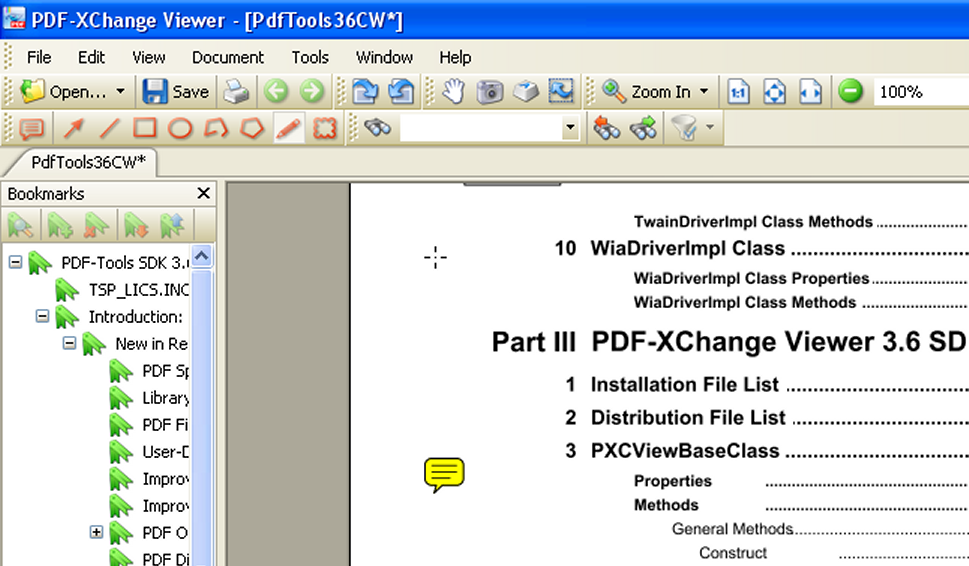
PDF-XChange Viewer относится к классическим Windows-приложениям с верхним меню и несколькими панелями инструментов. Такая структура особенно удобна для тех, кто привык к старым офисным программам: основные команды находятся в меню File, Edit, View, Document, Comments, Tools, Window и Help, а часто используемые действия вынесены на панели с кнопками. Программа открывает несколько PDF в одном окне через Tab Bar, показывает страницы в области Thumbnails, а сам документ размещает в Main Page Display Area. Интерфейс PDF-XChange Viewer делится на несколько основных зон: Menu Bar, Tool Bars, Tab Bar, Thumbnails, Main Page Display Area и Options Bar.
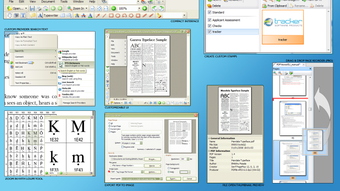
Главная особенность PDF-XChange Viewer — сочетание лёгкого просмотра и инструментов для рабочих пометок. Программа подходит для ситуаций, где PDF нужно не просто открыть, а разобрать: проверить договор, отметить фрагменты инструкции, добавить замечания к отчёту, найти слово в длинном документе, распознать текст в скане, сохранить страницу как изображение, заполнить форму или подготовить документ к обсуждению. Для пользователя, которому нужен PDF-XChange Viewer на русском, важна не только локализация интерфейса, но и предсказуемая логика: меню и панели не прячут базовые операции в сложные мастера, а открывают их прямо из рабочей области.
Основная информация о PDF-XChange Viewer
| Параметр | Данные |
|---|---|
| Полное название | PDF-XChange Viewer |
| Разработчик | Tracker Software / PDF-XChange |
| Тип программы | PDF reader/viewer с комментариями, разметкой и OCR |
| Основная платформа | Windows |
| Поддерживаемая ОС для ветки Viewer | Windows XP или более поздняя версия |
| Форматы установочных пакетов ветки Viewer | ZIP installer, EXE installer, MSI Network Installer 32 bit, MSI Network Installer 64 bit |
| Основные задачи | просмотр PDF, поиск, печать, аннотации, работа с вкладками, OCR, экспорт страниц в изображения |
| Связанный продукт | PDF-XChange Editor заменил ветку Viewer |
| Подходящий сценарий | чтение, проверка, комментирование, разметка и базовая обработка PDF на Windows |
PDF-XChange Viewer в ветке 2.5.322.10 работает как просмотрщик PDF с расширенным набором операций: он открывает документы из файла и по URL, сохраняет изменённые копии, печатает, показывает свойства документа, импортирует и экспортирует данные форм, поддерживает комментарии, даёт доступ к OCR и позволяет экспортировать страницы или области страницы в графические файлы. Ветка Viewer включает набор задач View, modify, and annotate PDF files, бесплатный OCR, поддержку Windows XP or later и варианты ZIP, EXE и MSI-пакетов.
Важно понимать границу возможностей: PDF-XChange Viewer не является полноценным современным редактором содержимого PDF. Он силён там, где нужно просматривать, комментировать, выделять, распознавать и аккуратно сохранять рабочие изменения. Для глубокой переделки макета, редактирования существующего текста как в текстовом процессоре, массовой конвертации и сложной работы с формами удобнее использовать преемника PDF-XChange Editor или другой редактор PDF. Внутри каталога freeexe его логично сравнивать с Adobe Acrobat Reader, Foxit Reader, Sumatra PDF, STDU Viewer и Nitro PDF Reader.
Интерфейс PDF-XChange Viewer
Интерфейс PDF-XChange Viewer построен вокруг документа, а не вокруг стартового экрана. После открытия PDF большую часть окна занимает область просмотра страниц. Верхняя часть отведена под меню и панели инструментов, слева обычно располагаются миниатюры страниц или закладки, снизу находятся элементы навигации и масштаба. Такая компоновка удобна для длинных файлов: пользователь видит страницу, быстро переключается по миниатюрам и не теряет доступ к кнопкам поиска, печати, сохранения, поворота, масштаба и комментариев.
Menu Bar
Menu Bar — верхнее меню программы. Через него доступны все основные функции PDF-XChange Viewer:
File — открытие, сохранение, печать, свойства документа, работа с данными форм;
Edit — операции редактирования, поиск, настройки программы через Preferences...;
View — управление панелями, миниатюрами, закладками, масштабом, режимами отображения;
Document — операции со страницами: вставка, извлечение, удаление, поворот, обрезка, подпись, вложения и OCR;
Comments — управление комментариями, списком комментариев, импортом и экспортом заметок;
Tools — ручной инструмент, выделение, снимок области, масштаб, комментарии, разметка, измерения и ссылки;
Window — управление открытыми окнами и документами;
Help — справка и сведения о программе.
Main Menu выступает основным центром управления PDF-XChange Viewer, где File отвечает за операции уровня файла, Edit — за правку и настройки, View — за отображение, Document — за страницы, Comments — за комментарии, Tools — за инструменты просмотра и разметки.
Tool Bars
Tool Bars — набор панелей с кнопками. Они нужны для быстрых действий без раскрытия меню. В классической конфигурации пользователь видит кнопки открытия файла, сохранения, печати, масштабирования, перехода по страницам, OCR, поиска, снимка области, выделения текста, добавления заметки, текста, штампа и фигур. Панели можно настраивать: PDF-XChange Viewer поддерживает настройку интерфейса через правый клик по области Tool Bars и пункт Customize..., после чего команды и сочетания клавиш меняются через свойства в окне настройки.
Панели особенно полезны при разборе документов. Например, при проверке договора пользователь держит открытыми Comment & Markup Toolbar, Find Toolbar и кнопки масштаба; при чтении скана важнее кнопка OCR и навигация по страницам; при подготовке отдельных фрагментов отчёта к пересылке пригодится Snapshot Tool и экспорт страницы в изображение.
Tab Bar
Tab Bar показывает открытые документы. PDF-XChange Viewer может держать несколько PDF в одном окне, а активный документ выделяется ярче остальных. Рядом с вкладкой есть кнопка закрытия документа. Такой режим удобен для сравнения двух файлов, переноса страниц между документами, проверки разных редакций договора или одновременного чтения инструкции и приложения к ней. Вкладки позволяют быстро переключаться между загруженными PDF-файлами.
Thumbnails и Bookmarks
Левая панель используется для миниатюр страниц и закладок. Thumbnails показывает страницы как уменьшенные изображения, поэтому пользователь быстро находит титульный лист, таблицу, приложение, страницу с подписью или схему. Bookmarks удобны для больших документов с внутренней структурой: вместо ручного перелистывания пользователь переходит к разделу по названию.
Панель миниатюр важна не только для навигации. В PDF-XChange Viewer она используется в рабочих операциях со страницами: выбор страницы, визуальная проверка порядка, переход к нужному листу, контроль результата после поворота или обрезки. Для длинных PDF с десятками страниц это быстрее, чем переход через поле номера страницы.
Main Page Display Area и Options Bar
Main Page Display Area — основная область чтения. Именно здесь отображается текущая страница, двухстраничный разворот или другой выбранный режим отображения. Options Bar содержит элементы просмотра и навигации: номер страницы, кнопки перехода, масштаб, режимы подгонки страницы. Команды Fit Page и Fit Width особенно полезны: первая показывает страницу целиком, вторая подгоняет ширину под окно.
Для чтения документов на небольшом экране удобнее Fit Width, потому что текст занимает максимальную ширину окна. Для проверки макета, таблиц, печатных форм и договоров удобнее Fit Page, так как видна вся страница целиком. Переключение не требует поиска в меню: сочетания Ctrl+1 и Ctrl+2 закреплены за Fit Page и Fit Width.
Какие задачи можно выполнить в PDF-XChange Viewer
PDF-XChange Viewer полезен в типичных задачах, где документ уже существует и его нужно прочитать, проверить, прокомментировать или подготовить к передаче. Программа не превращает PDF в обычный текстовый документ, но даёт достаточно инструментов для офисной, учебной и архивной работы.
Открытие PDF-файлов и работа с копиями
Открытие локального документа выполняется через File → Open... или сочетание Ctrl+O. Команда вызывает стандартное окно Windows для выбора PDF-файла, а справа в диалоге отображаются миниатюра и сведения о выбранном документе. Для документов, доступных по сетевому или интернет-адресу, предусмотрена команда Open from URL...: пользователь вводит PDF URL и подтверждает действие кнопкой OK.
Сохранение требует внимательности. Команда Save доступна после изменения документа и сразу сохраняет правки поверх исходного файла. Предупреждения перед перезаписью нет; для сохранения отдельной версии используется Save As..., а для копии — Save Copy As....
На практике безопасный порядок такой:
Открыть PDF через Open....
Сразу сохранить рабочую копию через Save As... или Save Copy As....
Выполнять комментарии, OCR, поворот страниц или экспорт уже в копии.
Проверить документ после сохранения.
Не использовать Save, если исходник нужно оставить неизменным.
Такой подход особенно важен при работе с договорами, сканами документов, учебными материалами и файлами, полученными от коллег. PDF-XChange Viewer даёт быстрые команды сохранения, но ответственность за выбор исходника и копии остаётся на пользователе.
Навигация по документу
PDF-XChange Viewer удобен при чтении больших файлов. Пользователь может переходить по страницам стрелками, через поле номера страницы, по миниатюрам, закладкам, истории просмотра и вкладкам. Для длинных инструкций и отчётов полезны сочетания Home и End для перехода к первой и последней странице, стрелки Right и Left для следующей и предыдущей страницы, Alt+Right и Alt+Left для перехода к следующему и предыдущему виду.
Режим вкладок решает ещё одну задачу — сравнение документов. Например, можно открыть договор и приложение, две редакции одного файла или PDF и его скан-копию. Переключение по вкладкам быстрее, чем поиск окон на панели задач Windows. При этом миниатюры и закладки остаются внутри активного документа, поэтому пользователь не смешивает страницы разных файлов.
Поиск по PDF-документу
Обычный поиск запускается через Edit → Find или Ctrl+F. Для расширенного поиска используется Search или Ctrl+Shift+F. Команды Find Next и Find Previous закреплены за F3 и Shift+F3. Это удобно при проверке договоров, технических инструкций, финансовых отчётов и методических материалов: пользователь вводит слово, номер пункта, фамилию, артикул или название раздела и переходит по совпадениям.
Поиск работает по текстовому слою PDF. Если файл представляет собой скан без распознанного текста, обычный поиск не находит слова на странице. В такой ситуации нужен Document → OCR Pages...: после распознавания отсканированный текст становится доступным для выделения и поиска. OCR Pages... открывает окно параметров распознавания и делает сканированный текст searchable and selectable.
Комментарии, заметки и разметка
PDF-XChange Viewer хорошо подходит для проверки документов. В меню Tools и на панели Comment & Markup Toolbar доступны заметки, текстовые вставки, текстовые поля, выноски, выделение, зачёркивание, подчёркивание, фигуры, стрелки, линии, штампы, вложения и измерительные инструменты. Для рецензирования документов это важнее, чем полноценное редактирование содержимого: исходный текст остаётся на месте, а замечания располагаются поверх страницы как комментарии.
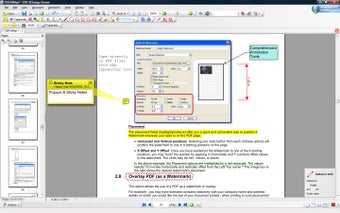
Sticky Note Tool добавляет заметку в выбранную точку страницы. Пользователь выбирает инструмент, кликает по месту комментария и вводит текст в появившееся окно. Заметку можно перемещать, отвечать на неё через Add Reply, менять свойства и устанавливать текущий внешний вид как стандартный через Set Current Appearance as Default.
Typewriter Tool позволяет печатать текст прямо поверх страницы. Это удобно для заполнения простых бланков, добавления пояснения, внесения короткого ответа или проставления служебной пометки. У инструмента есть форматирование: шрифт, размер, жирный, курсив, подчёркивание, зачёркивание, выравнивание и цвет текста. Для быстрого доступа к панели форматирования используется Ctrl+E.
Textbox Tool добавляет текст в рамке, а Callout Tool создаёт выноску со стрелкой. Эти инструменты удобны при объяснении ошибок на макете, проверке схем, работе с чертежами, комментировании отчётов и согласовании правок. Выноска хорошо показывает, к какому месту относится замечание, а текстовое поле можно использовать для отдельного блока с пояснением.
Выделение, подчёркивание и зачёркивание текста
Инструменты Highlight Tool, Crossout Tool и Underline Tool работают с текстовым слоем PDF. Пользователь выбирает инструмент, выделяет фрагмент курсором, после чего текст получает визуальную разметку. Важное ограничение: такие инструменты не работают с текстом, который находится только внутри изображения. Для скана нужен OCR, иначе программа воспринимает страницу как картинку. Текст, находящийся в виде изображения, нельзя выделить, зачеркнуть или подчеркнуть как обычный текст, пока он не распознан.
В рабочих сценариях это выглядит так:
для договора с текстовым слоем можно сразу выделять пункты, зачёркивать спорные места и оставлять заметки;
для скана договора сначала запускается OCR Pages..., затем выполняется поиск и разметка;
для изображения страницы без OCR можно использовать фигуры, стрелки, текстовые поля и выноски, но не обычное текстовое выделение;
для финальной передачи лучше сохранить копию документа, чтобы исходный PDF остался без пометок.
Штампы и графическая разметка
Штампы нужны для повторяемых отметок: Approved, Draft, служебная пометка, дата проверки, визуальная маркировка статуса. PDF-XChange Viewer поддерживает палитру штампов и создание пользовательских штампов из изображений, PDF-документов и содержимого буфера обмена. В связке со списком комментариев это помогает вести простое согласование: один участник помечает страницы штампом, другой отвечает заметкой, третий проверяет список комментариев.
Фигуры применяются для визуальной разметки: линия, стрелка, прямоугольник, овал, многоугольник, облако, карандаш и ластик. В проверке макетов прямоугольником удобно обвести проблемную область, стрелкой указать на неверный элемент, облаком выделить блок, требующий переработки. После рисования к объекту можно добавить всплывающее примечание, поэтому разметка остаётся понятной даже без отдельного письма с пояснениями.
Измерительные инструменты
PDF-XChange Viewer включает измерения расстояния, периметра и площади. В меню инструментов и на соответствующей панели доступны Distance Tool, Perimeter Tool и Area Tool. Для PDF с чертежами, схемами и планами это полезнее обычных комментариев: пользователь не только отмечает место, но и фиксирует размер, длину маршрута или площадь области.
При работе с измерениями важны единицы и масштаб. Раздел Measurement в настройках отвечает за линейные единицы отображения, а сами инструменты используют визуальную разметку на странице. Для инженерных и строительных файлов PDF-XChange Viewer не заменяет специализированную CAD-систему, но подходит для просмотра, проверки и простых измерений внутри PDF.
Работа с формами
PDF-XChange Viewer поддерживает работу с PDF-формами. Через меню File → Form Data доступны операции импорта и экспорта данных форм. Import Data to Form... загружает данные из FDF-файла в PDF AcroForm с совпадающими именами полей, а Export Data from Form... сохраняет данные заполненной формы в FDF.
Такой сценарий полезен для повторяемых бланков: анкета, заявление, форма отчёта, стандартный документ с полями. Вместо ручного переноса всех значений пользователь может заполнить поля, сохранить данные формы и использовать их отдельно от визуального PDF. При этом важно не путать заполнение формы и редактирование обычного текста: форма содержит интерактивные поля, а простой отсканированный бланк требует либо OCR, либо наложения текста через Typewriter Tool.
Операции со страницами
Меню Document содержит команды для страниц: Insert Pages, Insert Empty Pages, Extract Pages, Delete Pages, Rotate Pages, Crop Pages, Signing, Attach a File..., OCR Pages.... В бесплатном режиме часть этих операций относится к PRO-функциям. Использование некоторых PRO-функций в FREE-режиме приводит к водяным знакам после сохранения, а перед выполнением такой операции появляется предупреждающий диалог с выбором Yes или No.
Самая безопасная базовая операция — поворот страниц. Она нужна для сканов, где часть листов повернута боком или вверх ногами. Команда Rotate Pages... позволяет повернуть выбранные страницы, а горячая клавиша Ctrl+Shift+R открывает эту операцию быстрее. Для визуального поворота просмотра без изменения страниц используются отдельные команды вращения вида.
Crop Pages помогает убрать лишние поля, чёрные края сканов или область, не относящуюся к содержанию. Однако обрезка — более рискованная операция, особенно в FREE-режиме и при работе с единственным экземпляром документа. Перед ней стоит создать копию файла и проверить, не исчезли ли номера страниц, подписи, печати или элементы формы.
Вложения в PDF
Команда Attach a File... добавляет вложение к активному PDF-документу. Встроенная панель вложений позволяет открыть, сохранить, добавить или удалить прикреплённые файлы. В рабочем документообороте это удобно, когда к PDF нужно приложить исходную таблицу, текстовый комментарий, изображение, акт, дополнительную схему или другой сопроводительный материал. Панель вложений содержит действия Open, Save..., Add New... и Delete.
При отправке таких файлов нужно учитывать совместимость: вложение внутри PDF увидит не каждый пользователь, если он открывает документ через браузерный просмотрщик или упрощённое приложение. Для критически важных материалов безопаснее дополнительно передавать вложения отдельными файлами, а внутри PDF оставлять комментарий о составе комплекта.
OCR в PDF-XChange Viewer
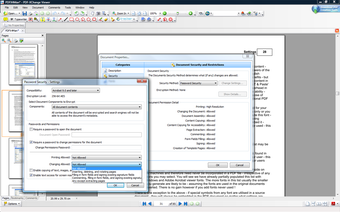
OCR — одна из самых важных функций PDF-XChange Viewer для архивных документов. Команда Document → OCR Pages... открывает окно распознавания, где выбирается диапазон страниц: All, Selected Pages или Current Page. После распознавания сканированный текст становится доступен для поиска и выделения.
OCR нужен, когда PDF выглядит как обычный документ, но на деле содержит только изображение страницы. Признак простой: текст не выделяется курсором, Find не находит слова, копирование возвращает пустой результат или набор символов. После OCR поверх изображения создаётся текстовый слой; визуально страница остаётся похожей на исходный скан, но поиск и выделение начинают работать.
Когда запускать OCR
OCR в PDF-XChange Viewer уместен в нескольких типичных ситуациях:
скан договора нужно сделать доступным для поиска по фамилии, дате, номеру пункта или сумме;
архив инструкций нужно привести к виду, где работает копирование текста;
учебный материал в виде скана нужно пометить выделением и комментариями;
PDF с изображениями страниц нужно подготовить для дальнейшего разбора;
пользователь хочет быстро проверить, есть ли в документе нужный термин, но обычный Find ничего не находит.
Для больших сканов лучше распознавать не весь файл сразу, а нужный диапазон страниц. Это уменьшает время операции и снижает риск сохранить лишние изменения. Если требуется распознать только текущий лист, в окне OCR Pages... выбирается Current Page.
Как проверить результат OCR
После распознавания результат проверяется не по сообщению программы, а по действиям в документе:
Выбрать Select Tool или Select Text.
Попробовать выделить строку текста на странице.
Скопировать фрагмент через Ctrl+C.
Вставить текст в блокнот или редактор.
Запустить Find через Ctrl+F и найти слово, которое есть на странице.
Проверить несколько мест: заголовок, основной текст, таблицу, мелкий шрифт.
Если распознавание ошибается, причина обычно связана с качеством скана: низкое разрешение, наклон страницы, размытый текст, шум, сложная таблица, рукописные элементы или нестандартный шрифт. PDF-XChange Viewer помогает сделать текст searchable and selectable, но не превращает плохой скан в идеально вычитанный документ. Для юридических, финансовых и технических файлов результат OCR нужно проверять вручную.
Почему OCR связан с комментариями
Многие инструменты разметки PDF-XChange Viewer работают лучше, когда в документе есть текстовый слой. Highlight Tool, Crossout Tool и Underline Tool применяются к тексту, а не к картинке. Поэтому порядок работы со сканом такой: сначала OCR Pages..., затем поиск, затем выделение, подчёркивание, зачёркивание и комментарии. Если распознавание не выполнено, остаются только визуальные пометки: стрелки, прямоугольники, выноски, текстовые поля и заметки.
Экспорт PDF в изображения
PDF-XChange Viewer умеет экспортировать выбранные страницы или область страницы в графический файл. Команда находится в File → Export → Export to Image.... В окне экспорта выбираются диапазон страниц, формат изображения, папка назначения, имя файла, режим обработки нескольких страниц, масштаб, разрешение и цвет фона. Экспорт поддерживает набор графических форматов, включая BMP, DCX, GIF, JBIG2, JNG и другие варианты; в настройках экспорта также доступна работа с именами через макросы номера страницы, даты, времени и авто-нумерации.
Экспорт нужен не только для получения картинки. Он решает прикладные задачи:
сохранить одну страницу договора как изображение для вставки в отчёт;
подготовить фрагмент инструкции для презентации;
отправить страницу пользователю, который не работает с PDF;
превратить страницу в PNG или JPEG для сайта, письма или внутреннего документа;
создать изображение схемы, таблицы или формы без передачи всего PDF.
Параметр Resolution влияет на качество и размер файла. Значение 300 DPI подходит для большинства ситуаций: чем выше разрешение, тем лучше детализация и больше размер изображения. Для экрана часто достаточно умеренного разрешения, для печати и архивных копий нужен более высокий показатель.
Как экспортировать страницу в изображение
Рабочая последовательность без лишних действий:
Открыть документ.
Перейти на нужную страницу через миниатюры или поле номера.
Выбрать File → Export → Export to Image....
В Page Range указать текущую страницу, диапазон или все страницы.
В Image Type выбрать формат.
Через Destination Folder выбрать папку для результата.
В File Name задать понятное имя или использовать макросы.
Для нескольких страниц выбрать режим: один многостраничный файл, отдельные файлы по диапазонам или отдельный файл для каждой страницы.
Настроить Resolution и параметры фона.
Нажать Export... и дождаться завершения операции.
Если экспортируется несколько страниц в отдельные файлы, макросы в имени помогают избежать перезаписи: в имя можно добавить номер страницы, общее число страниц, дату, время или авто-нумерацию. Это полезно при подготовке набора изображений для сайта, каталога, технического задания или внутренней инструкции.
Горячие клавиши и настройка рабочего окна
PDF-XChange Viewer рассчитан на работу мышью, но горячие клавиши заметно ускоряют чтение и разметку. Пользователь, который часто открывает PDF, ищет фрагменты и переключает масштаб, быстрее работает через клавиатуру.
| Действие | Сочетание |
|---|---|
| Open... | Ctrl+O |
| Save | Ctrl+S |
| Save As | Ctrl+Shift+S |
| Print... | Ctrl+P |
| Find | Ctrl+F |
| Search | Ctrl+Shift+F |
| Find Next | F3 |
| Find Previous | Shift+F3 |
| Pages Thumbnails | Ctrl+T |
| Bookmarks | Ctrl+B |
| Comments | Ctrl+M |
| Preferences... | Ctrl+K |
| Document Properties... | Ctrl+D |
| Crop Pages... | Ctrl+Shift+T |
| Delete Pages... | Ctrl+Shift+D |
| Rotate Pages... | Ctrl+Shift+R |
| Actual Size | Ctrl+0 |
| Fit Page | Ctrl+1 |
| Fit Width | Ctrl+2 |
| Zoom In | Ctrl+Num + |
| Zoom Out | Ctrl+Num - |
| Full Screen | F12 |
| Show/Hide Toolbar | F8 |
| Show/Hide Menu Bar | F9 |
| Show/Hide All Bars | F11 |
Эти сочетания особенно полезны на небольшом экране. F8 возвращает панели инструментов, если они случайно скрыты; F9 управляет строкой меню; F11 скрывает или показывает все панели. Панели можно восстановить через правый клик по пустой области тулбаров и добавление нужных элементов.
Настройка Preferences
Окно Preferences... открывается через Edit → Preferences... или Ctrl+K. В нём собраны настройки запуска, отображения документов, производительности, языка, ассоциаций файлов, регистрации, доступности, измерений, безопасности, JavaScript, снимка области, форм, комментариев, полноэкранного режима, интерфейса и поисковых провайдеров. Раздел настроек включает вкладки General, Color Management, Page Display, Rendering, Performance, Languages, File Associations, Security, Snapshot Tool, Forms, Commenting, Full Screen, Customize UI и Search Providers.
В разделе General настраивается работа с несколькими документами. Режим Multiple Documents позволяет открывать несколько файлов в одном экземпляре программы, а Tabbed Documents показывает каждый документ на отдельной вкладке. Там же задаётся восстановление последней сессии, количество документов в списке недавних файлов, папка для документов, открытых по URL, и режим сохранения.
Для регулярной работы стоит настроить:
Tabbed Documents — чтобы открытые PDF не расползались по разным окнам;
Show Close Button for Each Tab — чтобы быстро закрывать лишние файлы;
Maximum of Documents in Recents — чтобы список недавних документов не становился слишком длинным;
Destination Folder for Downloads from URLs — чтобы файлы, открытые по ссылкам, сохранялись в понятном месте;
Set Document Save Method — чтобы поведение сохранения соответствовало рабочему процессу;
File Associations — чтобы определить, будет ли PDF-XChange Viewer основным просмотрщиком PDF.
FREE и PRO-режим: что важно знать перед сохранением
PDF-XChange Viewer может работать в FREE и PRO-режиме. Проверка режима выполняется через окно About PDF-XChange Viewer...: если отображается FREE, пользователь работает без регистрации; если PRO, доступны расширенные функции без ограничений соответствующего режима. В FREE-режиме нужно быть осторожным при использовании отдельных функций, потому что сохранение после PRO-операций приводит к водяным знакам.
Это не мешает использовать Viewer как просмотрщик и инструмент для комментариев, но влияет на операции со страницами и расширенную обработку. Перед удалением страниц, вставкой, обрезкой, подписью или другими действиями из меню Document нужно смотреть на предупреждения программы. Если появляется диалог PRO-функции, нажатие Yes означает выполнение операции с риском водяных знаков после сохранения, а No отменяет действие.
Практический ориентир простой:
| Ситуация | Как действовать |
|---|---|
| Нужно прочитать PDF | Открыть документ, использовать масштаб, миниатюры, закладки |
| Нужно оставить комментарии | Использовать Sticky Note, Typewriter, Textbox, Highlight, Callout |
| Нужно искать по скану | Выполнить OCR Pages, затем Find или Search |
| Нужно сохранить без риска для исходника | Использовать Save As или Save Copy As |
| Появилось предупреждение PRO | Не сохранять поверх исходника, проверить, нужна ли эта операция |
| Нужно удалить, вставить или обрезать страницы | Работать только с копией и учитывать режим программы |
Такой подход защищает документ от случайной перезаписи и от появления нежелательных водяных знаков в рабочем файле.
Системные требования
PDF-XChange Viewer в ветке 2.5.322.10 рассчитан на Windows XP или более поздние версии Windows. Для этой ветки доступны ZIP installer 32/64 bit, EXE installer 32/64 bit, MSI Network Installer 32 bit и MSI Network Installer 64 bit.
| Компонент | Требование или характеристика |
|---|---|
| Операционная система | Windows XP or later |
| Архитектура | 32/64 bit для ZIP и EXE; отдельные MSI-пакеты для 32 bit и 64 bit |
| Основной исполняемый файл | PDFXCview.exe |
| Дополнительные компоненты установки | pdfviewer, LiveUpdate, Help, Languages, IEAddin, FFAddin, ShellExtensions |
| Режим работы | FREE или PRO в зависимости от регистрации |
| Работа с браузером | Компоненты IEAddin и FFAddin предназначены для просмотра PDF в браузере при соответствующей установке |
| Командная строка | Поддерживается запуск с PDF-файлом или URL как первым элементом командной строки |
Для старых компьютеров важен не только факт поддержки Windows XP, но и интерфейсная лёгкость. PDF-XChange Viewer не требует ленточного интерфейса и не заставляет пользователя работать через облачные функции. Основной рабочий процесс остаётся локальным: файл открывается в окне программы, комментарии и изменения сохраняются в PDF, а дополнительные операции выполняются через меню и панели.
Компоненты установки позволяют выбрать, как именно программа будет встроена в систему. pdfviewer устанавливает сам просмотрщик, Help добавляет справочные файлы, Languages отвечает за локализацию, ShellExtensions интегрируют функции в оболочку Windows, а IEAddin и FFAddin относятся к просмотру PDF внутри браузеров.
Подробный разбор инструментов
File: открытие, сохранение, печать и свойства
Меню File отвечает за операции с файлом. Open... открывает PDF с диска, Open from URL... открывает PDF по сетевому или интернет-адресу, Save сохраняет изменения в текущий файл, Save As создаёт файл с новым именем, Save Copy As сохраняет копию. В этом же меню находятся New Document..., Send by E-mail..., Close, Close All, Recent Files, Export, Form Data, Print..., Document Properties..., Copy Full File Name, Open Containing Folder... и Exit.
Самая важная практическая разница — между Save, Save As и Save Copy As. Save удобен при работе с черновой копией, но опасен для оригинала. Save As создаёт новый файл и переключает пользователя на него. Save Copy As сохраняет отдельную копию, оставляя текущий документ активным. При проверке чужих документов безопаснее начинать с копии.
Edit: поиск, настройки и сброс параметров
В Edit расположены стандартные операции Undo, Redo, Cut, Copy, Paste, Delete, а также Find, Search, импорт и экспорт настроек, сброс параметров и Preferences.... Раздел настроек особенно важен, потому что PDF-XChange Viewer позволяет довольно глубоко менять поведение интерфейса: вкладки, последние документы, сохранение, отображение страниц, производительность, язык, безопасность, формы и комментарии.
Экспорт настроек полезен при переносе привычной конфигурации. Если пользователь настроил панели, вид, комментарии и поведение документов, он может сохранить параметры в файл и восстановить их позже. Это удобнее, чем вручную собирать набор панелей на каждом компьютере.
View: отображение страниц и панелей
Меню View управляет тем, что пользователь видит в окне программы. Через него включаются панели, миниатюры, закладки, комментарии, вложения, слои, поля формы, строка состояния, режимы масштаба и отображения страниц. Команды Actual Size, Fit Page, Fit Width, Zoom To, Full Screen, Rotate View и Page Layout напрямую влияют на чтение.
Для обычного чтения удобен Fit Width: строка занимает ширину окна, а вертикальная прокрутка становится основной. Для проверки формы, подписи, печати и расположения блоков удобнее Fit Page. Для подробного изучения схемы или мелкого текста используется Zoom To... или кнопки увеличения.
Document: страницы, OCR и вложения
Document — самый рискованный и самый полезный раздел при обработке PDF. Здесь находятся команды, которые меняют структуру документа: вставка, извлечение, удаление, поворот, обрезка, подпись, вложения и OCR. Часть этих действий относится к PRO-функциям, поэтому перед сохранением нужно учитывать режим программы и предупреждения.
В повседневной работе чаще всего нужны:
Rotate Pages... — исправить ориентацию сканов;
OCR Pages... — сделать скан доступным для поиска;
Extract Pages... — получить отдельные страницы;
Crop Pages... — убрать лишние поля;
Attach a File... — добавить вложение;
Delete Pages... — удалить лишние листы из копии документа.
Для исходников, которые нельзя повредить, все операции из Document выполняются только после сохранения отдельной копии.
Comments: список замечаний и управление пометками
Меню Comments отвечает за работу с комментариями как с набором объектов. Пользователь может показать или скрыть комментарии, открыть список комментариев, импортировать и экспортировать их, сформировать сводку и выполнить Flatten Comments.... Сводка комментариев удобна при согласовании документов: вместо просмотра каждой страницы подряд можно пройти по списку всех замечаний.
Flatten Comments... превращает комментарии в часть содержимого страницы. Это нужно, когда документ передаётся человеку или системе, где интерактивные комментарии могут не отображаться. После flatten правки уже нельзя редактировать как отдельные объекты, поэтому операция подходит для финальной копии, а не для рабочего исходника.
Tools: чтение, выделение, снимок и измерения
В Tools собраны рабочие инструменты пользователя. Hand Tool перемещает страницу, Select Tool выделяет текст, Snapshot Tool копирует выделенную область страницы как изображение, Zoom Tools управляют масштабом, Comment & Markup Tools добавляют пометки, а Measuring Tools выполняют измерения. В PDF-XChange Viewer именно этот раздел делает программу полезной для разборов документов, а не только для чтения.
Snapshot Tool удобен, когда нужно быстро взять фрагмент страницы: таблицу, схему, подпись, часть инструкции, иллюстрацию. Он не заменяет полноценный экспорт, но ускоряет копирование небольших областей в письмо, документ или презентацию. Для качественного файла лучше использовать Export to Image..., а для быстрой вставки — Snapshot Tool.
Плюсы и минусы PDF-XChange Viewer
Плюсы:
классический интерфейс с меню, панелями и вкладками документов;
удобная навигация через Thumbnails, Bookmarks, историю просмотра и поле страницы;
развитые инструменты комментариев: Sticky Note, Typewriter, Textbox, Callout, штампы, фигуры, выделение, подчёркивание и зачёркивание;
OCR через Document → OCR Pages..., который делает сканированный текст доступным для поиска и выделения;
экспорт страниц и областей страницы в изображения через File → Export → Export to Image...;
горячие клавиши для поиска, масштаба, миниатюр, закладок, печати и полноэкранного режима;
работа с несколькими PDF в одном окне через вкладки;
поддержка PDF-форм и импорта/экспорта данных форм;
измерительные инструменты для расстояния, периметра и площади;
гибкие настройки интерфейса, отображения, производительности, языка, безопасности и комментариев.
Минусы:
ветка Viewer закрыта и заменена PDF-XChange Editor;
часть операций со страницами относится к PRO-функциям и может приводить к водяным знакам при сохранении в FREE-режиме;
интерфейс перегружен для пользователя, которому нужно только открыть PDF и пролистать несколько страниц;
редактирование существующего содержимого PDF ограничено: программа сильнее в комментариях и разметке, чем в полной переделке макета;
OCR требует проверки результата, особенно на плохих сканах, таблицах и мелком шрифте;
при использовании Save можно перезаписать исходный файл без дополнительного предупреждения;
функции браузерных дополнений ориентированы на старые браузерные сценарии;
современная совместная работа и расширенные PDF-процессы лучше реализованы в новых редакторах PDF.
Сравнение с аналогами
PDF-XChange Viewer стоит сравнивать не с абстрактным классом программ, а с конкретными решениями, которые закрывают похожие задачи: чтение PDF, комментарии, формы, OCR, лёгкий интерфейс или работу на старых системах.
| Программа | Сильная сторона | Ограничение | Когда выбрать |
|---|---|---|---|
| PDF-XChange Viewer | Разметка, OCR, вкладки, экспорт в изображения, классический интерфейс | Ветка Viewer закрыта, часть функций относится к PRO | Нужны чтение, комментарии, OCR и привычный интерфейс на Windows |
| PDF-XChange Editor | Современная программа PDF-XChange для создания, просмотра, редактирования, аннотирования, OCR и цифровой подписи | Часть функций платная и может добавлять водяные знаки при использовании без лицензии | Нужна более новая среда PDF-XChange с редактированием и расширенными инструментами |
| Adobe Acrobat Reader | Просмотр, подпись, комментарии и совместная работа с PDF на настольных и мобильных платформах | Расширенное редактирование относится к платным продуктам Adobe | Нужна максимальная совместимость с PDF-процессами Adobe |
| Foxit PDF Reader | Аннотации, выделение, подчёркивание, sticky notes, работа с комментариями и совместными сценариями | Для сложного редактирования нужен отдельный Foxit PDF Editor | Нужен современный PDF reader с активной экосистемой |
| Sumatra PDF | Очень лёгкий и быстрый просмотрщик PDF, EPUB, MOBI, CBZ, DjVu, XPS, CHM и других форматов | Нет развитого набора аннотаций и OCR как в PDF-XChange Viewer | Нужен быстрый просмотр без сложных панелей |
| STDU Viewer | Чтение разных документных форматов, включая PDF, TIFF, DjVu и XPS | Подходит больше для чтения, чем для разметки PDF | Нужен архивный просмотрщик разных форматов документов |
| Nitro PDF Reader | Удобен для чтения, комментариев и базовых офисных задач с PDF | Не заменяет специализированный редактор для сложной правки | Нужен альтернативный PDF reader с офисной логикой |
PDF-XChange Editor в этой таблице — ближайший родственник Viewer. Editor позволяет создавать, просматривать, редактировать, аннотировать, выполнять OCR и подписывать PDF, но часть функций требует оплаты и при использовании без лицензии оставляет водяные знаки.
Adobe Acrobat Reader удобен там, где важны совместимость, подпись и корпоративная среда. Reader ориентирован на просмотр, обмен, подпись, комментарии и совместную работу с PDF на desktop и mobile.
Foxit PDF Reader ближе к современному рабочему PDF-просмотрщику: в нём есть выделение, подчёркивание, sticky notes, вложения как комментарии и инструменты для комментирования 3D PDF.
Sumatra PDF лучше выбирать, если задача — быстро открыть файл без разметки и дополнительных панелей. Он бесплатный, open source, работает на Windows и поддерживает PDF, EPUB, MOBI, CBZ, CBR, DjVu, XPS, CHM и распространённые форматы изображений.
STDU Viewer полезен как универсальный просмотрщик документов. Его сильная сторона — чтение разных форматов, включая PDF, TIFF, DjVu и XPS, но для активной разметки PDF он уступает PDF-XChange Viewer.
Для читателя freeexe полезны и смежные страницы: PDFsam подходит для операций со страницами PDF, PDF Shaper Free — для набора утилит обработки PDF, PDFCreator и doPDF — для создания PDF через виртуальную печать, WinScan2PDF — для простого создания PDF со сканера, Calibre — для работы с электронными книгами.
Отзывы пользователей и профильных изданий
Профильные издания чаще всего оценивали PDF-XChange Viewer как лёгкую, но не примитивную альтернативу Adobe Reader. Softpedia описывает программу как advanced PDF viewer с zoom tools, comment and markup utilities, image exporting options и link functions; на странице загрузки Softpedia у PDF-XChange Viewer указана оценка 4.6/5 на основе 593 голосов.
В отдельном обзоре Softpedia 2007 года PDF-XChange Viewer назван лёгким инструментом для просмотра и маркировки PDF, где есть вкладки, переключение между файлами и широкий набор настроек Preferences. Обзор подчёркивал, что программа содержит опции, достаточные обычному пользователю для работы с PDF, и не выглядит тяжёлой.
TechRadar при обзоре PDF-XChange Editor прямо связывает Editor с Viewer: Editor назван successor to the excellent PDF-Change Viewer, а переработанный дизайн Editor противопоставлен прежнему интерфейсу Viewer. Эта оценка важна для понимания места программы: Viewer воспринимается как удачная старая база, на которой вырос более современный продукт.
ComputerBase описывает PDF-XChange Viewer как бесплатную альтернативу Adobe Acrobat Reader и инструмент для просмотра и обработки PDF, отмечая большое количество полезных функций редактирования и небольшое потребление ресурсов. В немецком обзоре Viewer имеет оценку 4,9 Sterne на основе 57 Bewertungen.
Softonic выделяет у PDF-XChange Viewer вкладочный интерфейс, настройку панелей, масштаб, измерения, функции ссылок, комментарии, разметку, отправку документа через почтовую программу и экспорт PDF в изображение. Там же перечислены форматы экспорта BMP, JPEG, TGA, GIF и TIFF.
В пользовательских оценках чаще всего повторяются несколько тем: скорость работы, лёгкость, комментарии, закладки, OCR, измерительные инструменты и портативный вариант. Один из отзывов Softonic за январь 2015 года выделяет fast work, lightweight, portable version, add/edit comments, add/edit bookmarks, OCR и measurement.
SnapFiles показывает похожий акцент: оценка пользователя за версию 2.5.201 выделяет бесплатный OCR, возможность получить текст из сканированного PDF и сделать PDF fully searchable.
Усреднённое впечатление от PDF-XChange Viewer такое: программу любят за быстрый запуск, большое количество инструментов в сравнительно компактном интерфейсе, вкладки и OCR. Основные претензии связаны не с просмотром, а с ограничениями старой ветки, предупреждениями PRO-функций и тем, что интерфейс с множеством кнопок требует привыкания. Для пользователя, которому нужен только быстрый просмотр, Sumatra PDF проще; для пользователя, которому нужны комментарии, OCR и контроль PDF, Viewer выглядит заметно полезнее минималистичных альтернатив.
Инструкция: как начать работу с PDF-XChange Viewer
Ниже — рабочий сценарий без описания мест получения программы: только последовательность действий внутри самого PDF-XChange Viewer.
Первое открытие PDF
Запустить PDF-XChange Viewer.
Открыть меню File.
Выбрать Open... или нажать Ctrl+O.
В стандартном окне Windows выбрать PDF-файл.
Нажать Open.

Проверить, что документ появился во вкладке Tab Bar.
Включить миниатюры через View → Pages Thumbnails или Ctrl+T, если левая панель скрыта.
Выбрать удобный масштаб: Fit Page через Ctrl+1 или Fit Width через Ctrl+2.
После открытия стоит посмотреть на левую панель. Если документ большой, миниатюры помогут быстрее найти нужную страницу. Если PDF содержит структуру, полезнее открыть Bookmarks через Ctrl+B.
Поиск нужного фрагмента
Нажать Ctrl+F.
Ввести слово, номер пункта, дату или другое значение.
Нажать Enter или использовать кнопки перехода.
Для следующего совпадения нажать F3.
Для предыдущего совпадения нажать Shift+F3.
Если поиск ничего не находит в скане, выполнить OCR.
Для расширенного поиска удобнее Ctrl+Shift+F. Он подходит для длинных документов, где нужно искать не только текущее слово на странице, а просмотреть весь файл или набор открытых документов.
OCR для скана
Открыть сканированный PDF.
Проверить, выделяется ли текст курсором.
Если текст не выделяется, открыть Document → OCR Pages....
В Page Range выбрать All, Selected Pages или Current Page.
Запустить распознавание.
После завершения нажать Ctrl+F и найти слово, которое точно есть на странице.
Выделить строку текста и скопировать её через Ctrl+C для проверки.
Если OCR нужен только для одной страницы, не стоит распознавать весь документ. В больших архивах это сокращает время обработки и упрощает контроль результата.
Добавление комментария
Открыть нужную страницу.
Выбрать Sticky Note Tool на панели комментариев или через меню инструментов.
Кликнуть в точке, к которой относится замечание.
Ввести текст комментария.
При необходимости переместить заметку за рамку.
Для ответа по заметке открыть контекстное меню и выбрать Add Reply.
Сохранить копию документа через Save As....
Заметки удобны для обсуждения: они не закрывают текст страницы полностью и сохраняют привязку к конкретному месту. Если замечание должно быть видно сразу на листе, лучше использовать Textbox Tool или Callout Tool.
Выделение важного текста
Убедиться, что текст выделяется курсором.
Выбрать Highlight Tool.
Протянуть курсор по нужному фрагменту.
Для спорного фрагмента использовать Crossout Tool.
Для подчёркивания использовать Underline Tool.
При необходимости открыть контекстное меню выделения и добавить примечание.
Если текст не выделяется, страница является изображением. Сначала выполняется OCR Pages..., затем разметка.
Добавление текста поверх PDF
Выбрать Typewriter Tool.
Кликнуть в место ввода.
Напечатать текст.
Для новой строки нажать Enter.
Нажать Ctrl+E, если нужна панель форматирования.
Настроить шрифт, размер, цвет, жирность, курсив или подчёркивание.
Сохранить копию через Save As....
Typewriter Tool подходит для бланков, где нужно добавить несколько слов, дату, номер, ФИО или короткий ответ. Для текста в рамке лучше выбрать Textbox Tool, а для комментария с указателем — Callout Tool.
Экспорт страницы в изображение
Перейти на нужную страницу.
Открыть File → Export → Export to Image....
Выбрать диапазон страниц.
Указать Image Type.
Выбрать папку результата через Destination Folder.
Задать имя файла.
Настроить Resolution.
Нажать Export....
Открыть получившееся изображение и проверить читаемость.
Для одной страницы имя можно задать вручную. Для набора страниц лучше использовать макрос номера страницы или авто-нумерацию, иначе файлы легко перепутать.
Типичные ошибки при работе с PDF-XChange Viewer
Сохранение поверх исходника
Главная ошибка — использовать Save для единственного экземпляра документа. Если файл получен от клиента, коллеги, преподавателя или госоргана, безопаснее сначала сделать копию через Save As... или Save Copy As.... Команда Save сохраняет изменения в текущий файл без дополнительного предупреждения перед перезаписью.
Использование PRO-функций без проверки режима
В FREE-режиме отдельные операции из меню Document могут привести к водяным знакам после сохранения. Ошибка возникает, когда пользователь нажимает Yes в предупреждении, выполняет действие, сохраняет файл и только потом замечает водяные знаки. Перед операциями удаления, вставки, обрезки, подписи и другими структурными действиями нужно проверять предупреждения и работать с копией.
Поиск в скане без OCR
Если PDF создан как изображение, Find не найдёт текст. Нельзя исправить это другим масштабом, сменой режима отображения или включением миниатюр. Нужно выполнить Document → OCR Pages..., затем проверить выделение и поиск. Без OCR текстовые инструменты выделения тоже не работают.
Ожидание полноценного редактирования текста
PDF-XChange Viewer позволяет добавлять текстовые объекты, комментарии и разметку, но не предназначен для свободного редактирования существующего PDF как документа Word. Если нужно переписать абзац, изменить макет, заменить изображения, выполнить редактирование объектов страницы или подготовить коммерческий PDF с новой структурой, лучше использовать PDF-XChange Editor или другой полноценный редактор.
Игнорирование списка комментариев
При большом числе пометок легко пропустить замечание на странице. Поэтому после рецензирования стоит открыть список комментариев через Show Comments List. Он помогает увидеть все заметки, выделения, выноски и штампы в одном месте. Для передачи правок коллегам можно использовать сводку комментариев.
Непроверенный результат OCR
OCR не является ручной вычиткой. После распознавания нужно проверить хотя бы несколько фрагментов: заголовки, мелкий текст, таблицы, номера, даты, суммы. Особенно важно проверять договоры, финансовые документы, технические параметры и инструкции, где ошибка в одном символе меняет смысл.
Для кого подходит PDF-XChange Viewer
PDF-XChange Viewer подходит пользователю, которому нужен не просто просмотр PDF, а рабочий инструмент для чтения, поиска и комментариев на Windows. Программа особенно уместна в нескольких сценариях.
Для старых компьютеров и привычного интерфейса
Классический интерфейс с меню и панелями хорошо воспринимается на старых системах и у пользователей, привыкших к традиционным Windows-программам. Нет необходимости осваивать ленточную структуру, облачные разделы или современные панели с большим количеством скрытых режимов. Команды видны сразу: Open, Save, Print, Find, OCR, инструменты комментариев и масштаб.
Для работы с архивными PDF
Архивы часто содержат сканы, смешанные документы, старые инструкции, договоры, приложения и страницы разного качества. PDF-XChange Viewer даёт набор, который закрывает такие задачи: миниатюры для навигации, OCR Pages... для поиска по сканам, Rotate Pages... для исправления ориентации, Export to Image... для извлечения страницы, Sticky Note и Highlight Tool для пометок.
Для учебной работы
Студенту или преподавателю программа удобна для разметки методичек, книг, статей и сканов. Можно выделить важные фрагменты, добавить заметки, сделать выноску к формуле, сохранить страницу как изображение и искать по длинному PDF. Для электронных книг без сложной разметки может быть удобнее Sumatra PDF, но для учебных комментариев PDF-XChange Viewer функциональнее.
Для офисной проверки документов
В офисной работе Viewer полезен для согласования PDF без изменения основного текста. Юрист, бухгалтер, менеджер или редактор может оставить заметку, выделить пункт, зачеркнуть спорный фрагмент, добавить текстовое пояснение, поставить штамп и отправить копию. Список комментариев помогает собрать замечания без отдельной таблицы.
Для технических документов
Измерительные инструменты, фигуры, стрелки и выноски делают PDF-XChange Viewer удобным для схем, планов, чертежей, технических отчётов и инструкций. Он не заменяет CAD и инженерные системы, но подходит для просмотра, первичной проверки и комментариев внутри PDF.
Когда лучше выбрать другую программу
PDF-XChange Viewer не должен закрывать все PDF-задачи. Есть сценарии, где разумнее выбрать другой инструмент.
Нужен простой просмотр без комментариев
Если пользователь открывает PDF только для чтения и не использует заметки, OCR, экспорт и формы, Sumatra PDF будет проще. Он меньше отвлекает, быстрее воспринимается новичком и поддерживает несколько форматов электронных книг. Его ограничение — отсутствие развитой системы разметки и OCR.
Нужна современная среда PDF-XChange
Если нужен продукт той же линейки, но с более широким редактированием, стоит рассматривать PDF-XChange Editor. Он создаёт, просматривает, редактирует, аннотирует, выполняет OCR и подписывает PDF, но отдельные функции требуют лицензии и при использовании без неё добавляют водяные знаки.
Нужна совместимость с корпоративными PDF-процессами
В компаниях, где документы проходят через Adobe-среду, часто выбирают Adobe Acrobat Reader. Он ориентирован на просмотр, подпись, комментарии, обмен и совместную работу с PDF на компьютере и мобильных устройствах.
Нужен современный reader с совместной работой
Foxit PDF Reader подходит пользователям, которым нужны аннотации, выделение, подчёркивание, sticky notes, вложения как комментарии и современная экосистема Foxit. Для сложного редактирования потребуется Foxit PDF Editor, но как PDF reader Foxit удобен для активной работы с комментариями.
Нужен универсальный просмотрщик разных форматов
Если в архиве не только PDF, но и DjVu, TIFF, XPS, электронные книги и другие документы, стоит смотреть в сторону STDU Viewer или Sumatra PDF. PDF-XChange Viewer лучше раскрывается именно на PDF: комментарии, OCR, экспорт, формы и операции со страницами.
Безопасность и аккуратность работы с документами
PDF-XChange Viewer работает с файлами, в которых часто содержатся персональные данные, договоры, отчёты, счета, сканы паспортов, учебные материалы и технические документы. Поэтому важны не только функции, но и порядок действий.
Первое правило — не менять оригинал без копии. Для любых комментариев, OCR, поворота страниц, экспорта или структурных операций лучше сначала использовать Save As.... Второе правило — читать предупреждения PRO-функций. Третье — проверять результат OCR и экспорта. Четвёртое — не полагаться на скрытые комментарии, если документ отправляется в систему, которая может их не показать; для финального вида иногда требуется flatten-копия.
Отдельно стоит учитывать JavaScript и безопасность вложений. В Preferences... есть разделы Security и JavaScript, а параметры безопасности позволяют управлять запуском действий и открытием вложений. В старых PDF-файлах могут встречаться вложения, ссылки и сценарии, поэтому документы из неизвестных источников лучше открывать с осторожностью и не запускать вложенные файлы без проверки.
Практические сценарии использования
Разбор договора
PDF-XChange Viewer подходит для договора в PDF, если нужно проверить пункты и передать замечания:
Открыть файл через Open....
Сохранить копию через Save As....
Включить Pages Thumbnails.
Найти ключевые разделы через Ctrl+F.
Выделить спорные пункты через Highlight Tool.
Использовать Crossout Tool для фрагментов, которые нужно убрать.
Добавить пояснения через Sticky Note Tool или Callout Tool.
Открыть список комментариев и проверить, что все замечания отображаются.
Сохранить рабочую копию.
Если договор является сканом, сначала выполняется OCR. После распознавания поиск по датам, суммам и фамилиям становится быстрее.
Проверка инструкции
Для технической инструкции важны закладки, миниатюры, поиск, выделение и экспорт страниц. Пользователь может быстро найти раздел, выделить важный пункт, добавить заметку с уточнением и сохранить одну страницу как изображение для отчёта или письма. Если инструкция содержит схемы, полезны стрелки, прямоугольники и Snapshot Tool.
Работа с учебным материалом
Для лекций и методичек удобны выделение, подчёркивание, заметки и текстовые вставки. Студент может открыть PDF, выделить определения, добавить комментарии к сложным местам, использовать Search для повторяющихся терминов и экспортировать страницу с формулой в изображение. Если файл сканированный, OCR делает его пригодным для поиска.
Архив сканов
В архиве сканы часто имеют повёрнутые страницы, лишние поля и отсутствующий текстовый слой. PDF-XChange Viewer закрывает базовую обработку: Rotate Pages..., OCR Pages..., Find, Export to Image..., комментарии и миниатюры. Для массовой пакетной обработки нужны отдельные инструменты, но для ручной проверки конкретных файлов Viewer удобен.
Заполнение бланка
Если PDF содержит интерактивные поля, пользователь заполняет их прямо в документе. Если полей нет, но нужно добавить текст поверх страницы, используется Typewriter Tool. Для даты, номера, ФИО или короткого ответа этого достаточно. После заполнения лучше сохранить копию, чтобы исходный бланк остался пустым.
Итог
PDF-XChange Viewer — удачный пример PDF-просмотрщика, который вырос за пределы простого чтения. Его сильные стороны — вкладки, миниатюры, поиск, комментарии, OCR, экспорт страниц в изображения, измерения и классический интерфейс с прямым доступом к командам. Он подходит для пользователей Windows, которым нужно читать и разбирать PDF, оставлять пометки, проверять сканы и работать с архивными документами.
Выбирать PDF-XChange Viewer стоит для задач, где важны комментарии, OCR и привычная структура меню. Для минимального чтения без разметки удобнее Sumatra PDF. Для современных PDF-процессов и расширенного редактирования логичнее PDF-XChange Editor. Для корпоративной совместимости с Adobe-средой подойдёт Adobe Acrobat Reader, а для активной работы в более новой reader-экосистеме — Foxit PDF Reader.
Список изменений
2007: появление Viewer как альтернативы тяжёлым PDF-просмотрщикам:
- Первые обзоры PDF-XChange Viewer делали акцент на том, что программа открывает PDF во вкладках, даёт инструменты пометок и не перегружает систему. Softpedia в обзоре 2007 года описывала Viewer как лёгкий инструмент для просмотра и разметки, с вкладками, настройками Preferences, управлением RAM и рабочими потоками CPU.
- На этом этапе сильной стороной программы был сам формат работы: не отдельное окно на каждый документ, а вкладки внутри одной программы; не только чтение, но и пометки; не только печать, но и настройки отображения. Для середины 2000-х это делало PDF-XChange Viewer заметной альтернативой Adobe Reader.
2008–2011: развитие интерфейса, меню и инструментов разметки:
- К ветке 2.5x PDF-XChange Viewer получил уже зрелую структуру: меню File , Edit , View , Document , Comments , Tools , панели инструментов, закладки, миниатюры, экспорт, формы, OCR, комментарии, измерения и операции со страницами. На этом этапе Viewer был уже не простым PDF reader, а многофункциональной программой для чтения и разметки.
- Именно в этот период сформировались основные элементы, по которым программу узнают: классическая строка меню, несколько рядов кнопок, левая панель страниц, вкладки PDF, развитая система комментариев и панель настроек. Для многих пользователей такая структура стала удобнее, чем минималистичные PDF-просмотрщики без разметки.
2012–2013: OCR становится заметной функцией:
- OCR в PDF-XChange Viewer стал одним из факторов, из-за которых программу продолжили использовать даже после появления более новых PDF-инструментов. OCR Pages... находится в меню Document и используется для распознавания страниц, чтобы сделать скан доступным для поиска и выделения.
- Для PDF-просмотрщика это важное изменение: программа начала закрывать задачу, которая обычно требовала отдельного OCR-приложения. Пользователь мог открыть скан, распознать страницы и затем искать по тексту внутри того же окна.
2014–2017: переносимость, стабильность и привычный рабочий процесс:
- PortableApps выпускал переносимые сборки PDF-XChange Viewer и описывал программу как lightweight PDF viewer with basic editing and OCR functionality. В 2017 году выпуск 2.5.322.4 обновлял сборку и менял способ хранения настроек в портативной версии, что влияло на вид и историю файлов после обновления.
- Для пользователей это означало, что Viewer применялся не только как установленное приложение, но и как переносной инструмент. Портативный сценарий удобен для работы на нескольких компьютерах: программа хранится на внешнем носителе, запускается без полноценной установки и сохраняет привычную конфигурацию.
2018: финальный этап ветки 2.5:
- В 2018 году вышли сборки 2.5.322.8 , 2.5.322.9 и 2.5.322.10 . Последняя из них исправила уязвимость проверки цифровой подписи. Для Viewer указана версия 2.5.322.10, дата обновления 16 декабря 2018 года и статус замены на PDF-XChange Editor.
- После закрытия ветки Viewer программа осталась важной для тех, кому нужен классический интерфейс, низкая нагрузка и привычные инструменты комментирования. Для новых рабочих процессов логика PDF-XChange сохранилась в PDF-XChange Editor, но Viewer продолжает рассматриваться как отдельная программа со своим набором задач и ограничений.


 *EXE — расширение исполняемого файла. Сайт является партнером проекта
Оставте свой отзыв о PDF Viewer