

Cool PDF Reader — компактная программа для чтения PDF на Windows. Её основная задача — открыть PDF файл, показать страницы, отправить документ на печать, повернуть страницу, изменить масштаб, извлечь текст, взять из PDF графику и сохранить содержимое в другие форматы. Это не тяжёлый редактор PDF и не офисный пакет: программа сосредоточена на просмотре, печати, обрезке, извлечении и конвертации PDF в TXT, BMP, JPG, GIF, PNG, WMF, EMF, EPS и TIFF.
Cool PDF Reader удобен там, где нужен небольшой просмотрщик PDF без перегруженного интерфейса. Он подходит для разового чтения документов, работы на старых компьютерах, запуска в portable-сценарии, быстрой печати PDF документа и простого экспорта PDF в TXT или изображение. При этом программу не стоит воспринимать как альтернативу полноценным PDF-редакторам: редактирование текста внутри PDF, OCR, развитые комментарии, работа с формами и командные функции относятся к другому классу программ.
Краткая характеристика Cool PDF Reader
| Параметр | Значение |
|---|---|
| Название | Cool PDF Reader |
| Разработчик | PDF2EXE Software / CoolPDF Software |
| Тип программы | PDF reader, PDF viewer |
| Основная платформа | Microsoft Windows |
| Основные задачи | просмотр PDF, печать, обрезка, извлечение текста и графики, конвертация PDF |
| Форматы экспорта | TXT, BMP, JPG, GIF, PNG, WMF, EMF, EPS, TIFF |
| Язык интерфейса | English |
| Лицензия | бесплатно для домашнего и персонального использования; для бизнеса и коммерческой среды нужна коммерческая лицензия |
| Варианты пакета | Standalone Package, All-in-One Installer, Standard Installer |
| Поддержка систем | Windows 11, 10, 8.1, 8, 7, Vista, XP, 2000; Windows Server 2022, 2019, 2016, 2012, 2008, 2003, 2000; 32-bit и 64-bit |
Лицензия важна для выбора сценария. Для личного компьютера Cool PDF Reader используется как freeware-программа, но коммерческая среда отделена от домашнего применения. Это значит, что для офиса, организации, сервисного центра, учебного класса с коммерческой эксплуатацией или корпоративного парка компьютеров нужно учитывать лицензионное ограничение, а не просто ставить программу как бесплатный PDF просмотрщик.
Назначение программы
Cool PDF Reader решает узкий набор задач, но делает это без лишней оболочки. В нём можно открыть PDF, проверить содержимое, перейти к нужной странице, увеличить или уменьшить масштаб, повернуть отображение, запустить полноэкранный просмотр PDF, напечатать документ, сохранить текст в TXT или получить страницу в виде изображения. Для пользователей, которым нужен лёгкий PDF Reader для Windows, такой набор функций закрывает базовый рабочий сценарий.
Главное отличие программы от браузерного просмотра PDF — наличие отдельных операций для извлечения и конвертации. Браузер обычно открывает документ и печатает его, но Cool PDF Reader дополнительно работает с PDF to Text и PDF to image. Это полезно, когда нужно быстро получить текстовую копию документа, сохранить страницу как PNG или JPG, подготовить иллюстрацию из PDF для вставки в другой файл или вынести графику из документа без установки большого редактора.
Интерфейс Cool PDF Reader
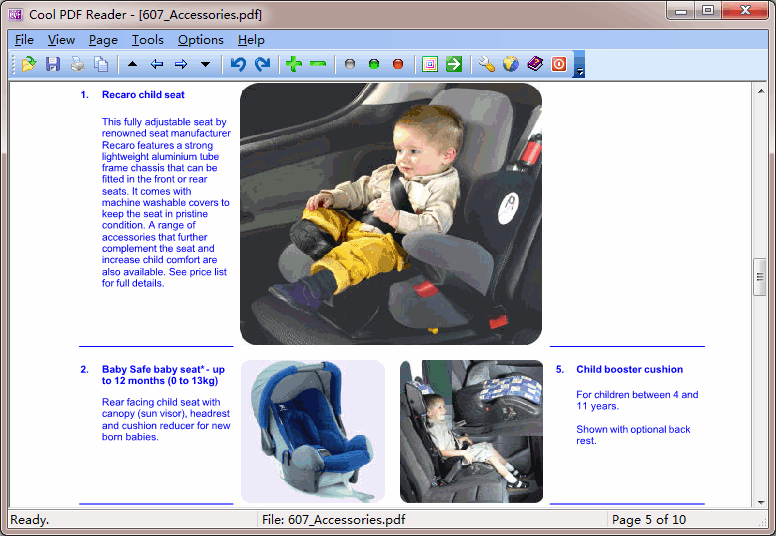
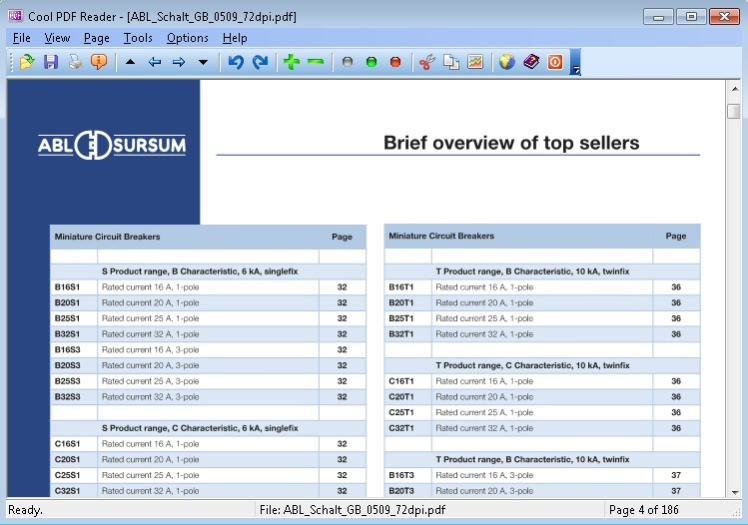
Интерфейс Cool PDF Reader построен как классическое Windows-приложение. В верхней части расположена строка меню, под ней — панель инструментов с иконками, основную часть окна занимает область просмотра PDF, а внизу находится строка состояния. В строке состояния отображаются состояние программы, имя открытого PDF и номер текущей страницы. Такой интерфейс не требует отдельного обучения: пользователь открывает документ через File, перемещается по страницам через Page или кнопки навигации, меняет масштаб через View и отправляет файл на печать через Print.
Главное окно
Главное окно Cool PDF Reader рассчитано на чтение документа без лишних панелей. В центре отображается страница PDF, а по краям остаётся минимум управляющих элементов. При работе с многостраничными документами пользователь видит номер текущей страницы в строке состояния, а переходы выполняются через First Page, Previous Page, Next Page и Last Page. Эти команды важны для технических инструкций, договоров, руководств, каталогов и других файлов, где нужно быстро двигаться между разделами.
Верхняя панель не перегружена вкладками. На ней размещены кнопки открытия файла, сохранения, печати, просмотра свойств, перехода по страницам, поворота, масштабирования, подгонки страницы, полноэкранного режима и запуска слайд-шоу. Такой набор соответствует назначению программы: открыть, прочитать, распечатать, сохранить в другой вид, а не редактировать документ как макет.
Меню File
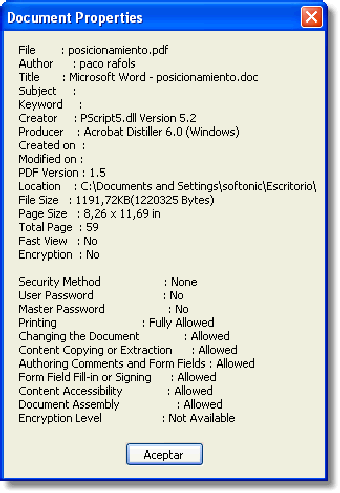
Меню File отвечает за операции с файлом. В нём сосредоточены открытие PDF, закрытие документа, сохранение результата, печать и просмотр свойств. Когда задача сводится к тому, чтобы открыть PDF файл и отправить его на принтер, пользователь работает именно через этот блок: Open открывает документ, Print отправляет его на печать, Properties показывает сведения о PDF.
Ссылка:
Функция Properties особенно полезна при проверке документа перед отправкой или печатью. Через свойства можно увидеть параметры PDF-файла, включая сведения о документе и разрешениях. Для обычного пользователя это не редакторский инструмент, а быстрый способ понять, что открытый файл действительно соответствует ожидаемому документу.
Меню View
Меню View управляет отображением PDF. Через него используются масштабирование, поворот, Fit Width и Fit Page. Fit Width подгоняет страницу по ширине окна, а Fit Page показывает страницу целиком по высоте. Для чтения длинного текста удобна подгонка по ширине, для просмотра бланков, схем и таблиц — Fit Page, потому что весь лист остаётся перед глазами.
Масштабирование PDF в Cool PDF Reader работает как базовая операция просмотра: Zoom In увеличивает страницу, Zoom Out уменьшает. Если текст в документе мелкий, пользователь увеличивает страницу до комфортного размера. Если нужно увидеть общую структуру страницы, таблицу или расположение блоков, масштаб уменьшается или включается подгонка под страницу.
Поворот страницы PDF нужен для сканов, таблиц, альбомных листов, технических схем и документов, которые были сохранены с неправильной ориентацией. На панели предусмотрены Rotate CCW и Rotate CW: первая команда поворачивает страницу против часовой стрелки, вторая — по часовой стрелке.
Меню Page
Меню Page отвечает за навигацию. В нём находятся переход к первой странице, предыдущей странице, следующей странице, последней странице и переход к выбранному номеру. Это простые команды, но именно они делают просмотр больших PDF предсказуемым: пользователь не прокручивает документ вслепую, а переходит к нужному месту по номеру страницы.
При чтении инструкции или электронного руководства удобно сочетать Page с масштабированием. Например, сначала через Go to page открыть нужный раздел, затем включить Fit Width для чтения текста, а при просмотре таблицы перейти в Actual Size или Fit Page. Cool PDF Reader не предлагает сложной системы вкладок и боковых панелей, поэтому навигация здесь максимально прямолинейная.
Меню Tools
Меню Tools в Cool PDF Reader связано с полноэкранным слайд-шоу. Slide show превращает PDF в последовательность страниц, удобную для демонстрации на экране. Это не презентационный редактор и не замена PowerPoint, но режим полезен для файлов, уже подготовленных в виде страниц: инструкций, схем, учебных материалов, подборок изображений, листов каталога.
Полноэкранный просмотр PDF особенно уместен, когда документ показывается на проекторе или большом мониторе. При таком сценарии лишние элементы интерфейса мешают, а последовательный переход между страницами становится важнее редактирования.
Меню Options
Options управляет отображением элементов интерфейса. Через этот раздел можно убрать строку состояния, панель инструментов или строку меню. Для простого чтения это даёт более чистую область просмотра. Для работы с несколькими действиями подряд панель инструментов лучше оставить, потому что кнопки Open, Print, Zoom In, Zoom Out, Fit Width и Full screen ускоряют повторяющиеся операции.
Отдельно полезны параметры показа страниц. В интерфейсе встречаются режимы, связанные с непрерывным отображением, прокруткой колесом мыши, drag & drop, загрузкой последнего чтения и созданием smart bookmark. Эти элементы делают Cool PDF Reader ближе к полноценной читалке, хотя набор функций всё равно остаётся базовым по сравнению с современными PDF-редакторами.
Основные возможности Cool PDF Reader
Просмотр PDF
Просмотр PDF на Windows — центральная функция Cool PDF Reader. Программа открывает PDF-документы, показывает страницы в рабочей области и даёт стандартные инструменты чтения: переходы по страницам, масштабирование, поворот, полноэкранный режим и подгонку страницы под окно. Поддержка PDF-файлов всех версий и работа с 72 языками входят в основные возможности программы.
Для обычного документа сценарий выглядит просто: пользователь открывает PDF, проверяет первую страницу, выбирает подходящий масштаб и двигается по файлу. Для документов с большим количеством страниц важны First Page, Previous Page, Next Page, Last Page и Go to page. Для сканов и файлов с альбомной ориентацией важны Rotate CW и Rotate CCW.
Печать PDF документа
Печать PDF документа выполняется через Print. В отличие от конвертации, печать не меняет формат файла и не создаёт графическую копию страницы. Команда отправляет PDF на принтер, поэтому подходит для бланков, договоров, чек-листов, методичек, инструкций и других документов, которые нужно получить на бумаге.
Перед печатью полезно проверить масштаб отображения и ориентацию страницы. Если документ на экране повернут неправильно, сначала используется Rotate CW или Rotate CCW. Если нужно проверить сведения о файле, открывается Properties. Для обычной печати достаточно открыть PDF, убедиться, что страницы отображаются корректно, и выбрать Print.
Обрезка PDF файла
Crop PDF file — отдельная функция Cool PDF Reader. Она нужна, когда в документе есть лишние поля, слишком большая пустая область или требуется подготовить фрагмент страницы к дальнейшему использованию. Обрезка PDF файла не заменяет редактирование макета, но помогает привести отображаемую область к более удобному виду.
Типичные сценарии обрезки:
убрать широкие поля у скана перед чтением;
подготовить фрагмент страницы для сохранения как изображение;
сфокусироваться на таблице, схеме или иллюстрации;
уменьшить визуальный мусор на странице перед демонстрацией.
При работе с важными документами результат обрезки нужно проверять по краям страницы. В PDF легко случайно отрезать номер страницы, сноску, подпись, печать или часть таблицы. Cool PDF Reader удобен для простой обрезки, но для юридически значимых документов и макетов лучше использовать редактор, где видно структуру страницы и есть отмена сложных действий.
Извлечение текста из PDF
Extract PDF to TXT сохраняет текстовую часть PDF в TXT. Это полезно, когда нужно перенести текст из документа в блокнот, письмо, базу знаний или другой редактор без ручного перепечатывания. Функция PDF to Text особенно практична для простых документов, где текст хранится как текстовый слой, а не как изображение.
Извлечение текста из PDF не равно распознаванию сканов. Если PDF создан из изображений без текстового слоя, обычный экспорт в TXT не превратит картинку в редактируемый текст. Для таких файлов нужен OCR-инструмент, например редактор или распознаватель, а не простой PDF reader. Поэтому после экспорта в TXT важно открыть результат и проверить, что текст действительно извлечён, а структура строк и символов сохранена достаточно корректно.
Извлечение графики из PDF
Cool PDF Reader умеет брать текст и графику из PDF-документа. Для пользователя это означает, что из PDF можно вынести не только текстовый слой, но и изображения или графические фрагменты. Такая задача часто возникает при работе с каталогами, инструкциями, учебными материалами, схемами, презентационными PDF и документами, где иллюстрации нужны отдельно от страницы.
Извлечение изображений из PDF полезно в трёх случаях:
нужно получить иллюстрацию без снимка экрана;
требуется использовать схему или картинку в другом документе;
нужно сохранить страницу или её содержимое в графическом формате.
Качество результата зависит от исходного PDF. Если изображение внутри PDF было сжато или вставлено в низком разрешении, Cool PDF Reader не сделает его детальнее. Программа извлекает или экспортирует то, что уже содержится в документе.
Конвертация PDF в изображения
Конвертация PDF в JPG, PNG, BMP, GIF, TIFF, WMF, EMF и EPS — сильная сторона Cool PDF Reader для базовой работы с документами. Когда PDF нужно отправить человеку, у которого нет подходящего просмотрщика, вставить страницу в презентацию, сохранить схему как картинку или подготовить иллюстрацию для сайта, PDF to image оказывается быстрее полноценного редактирования.
Выбор формата зависит от задачи:
| Формат | Когда использовать |
|---|---|
| JPG | для страниц с фотографиями, иллюстрациями и материалами, где важен небольшой размер файла |
| PNG | для схем, интерфейсов, таблиц, изображений с чёткими линиями и текстом |
| BMP | для несжатого изображения, когда размер файла не критичен |
| GIF | для простых изображений с ограниченной палитрой |
| TIFF | для архивных и полиграфических сценариев, где нужен многостраничный или качественный растровый формат |
| WMF / EMF | для векторных сценариев в среде Windows и офисных документах |
| EPS | для совместимости с графическими и издательскими процессами |
Для большинства бытовых задач достаточно JPG и PNG. PNG лучше подходит для текста и схем, потому что сохраняет чёткие границы. JPG удобнее для фотографических страниц, но может давать артефакты на мелком тексте. TIFF выбирают там, где важно сохранить страницу как документное изображение.
Полноэкранный просмотр и слайд-шоу
Full screen показывает PDF без лишних элементов окна, а Slide show делает просмотр последовательным. Эти функции полезны для демонстрации документов, чтения на большом экране, просмотра сканов и листания материалов, подготовленных в виде страниц.
Полноэкранный режим лучше использовать после проверки ориентации и масштаба. Если страница слишком мелкая, сначала выбирается Fit Width или Zoom In. Если документ состоит из изображений, слайд-шоу помогает воспринимать его как набор слайдов, но не добавляет функций презентационного редактора: анимации, заметки докладчика и монтаж слайдов не относятся к задачам Cool PDF Reader.
Что Cool PDF Reader не заменяет
Cool PDF Reader не является полноценным PDF-редактором. В нём нет подтверждённого набора инструментов для сложного редактирования текста внутри PDF, OCR-распознавания сканов, командного согласования, облачной синхронизации, продвинутых комментариев, сравнения версий документа и управления формами на уровне крупных PDF-пакетов.
Это важно учитывать перед выбором программы. Если пользователю нужно только открыть PDF, распечатать файл, сохранить текст в TXT или выполнить конвертацию PDF в PNG, Cool PDF Reader подходит. Если нужно исправить текст в договоре, распознать скан, подписать форму, добавить комментарии, скрыть конфиденциальные фрагменты или собрать документ из страниц, лучше смотреть на другие инструменты.
Установка и варианты запуска
Cool PDF Reader существует в нескольких вариантах пакета. Standalone Package не требует установки; All-in-One Installer объединяет программу и установщик в один EXE; Standard Installer устанавливает программу через мастер. Standalone Package работает даже при входе в Windows с Guest privilege, а Standard Installer и All-in-One Installer требуют Power Users или Administrator privilege.
| Вариант | Что означает | Когда уместен |
|---|---|---|
| Standalone Package | запуск без установки | переносной сценарий, временный компьютер, ограниченные права |
| All-in-One Installer | программа и установщик в одном EXE | установка одним исполняемым файлом |
| Standard Installer | установка через мастер | обычный домашний ПК или рабочее место с правами администратора |
Standalone Package особенно важен для пользователей, которым нужен PDF без установки. Такой вариант удобен на флешке, внешнем диске или компьютере, где нельзя менять систему. Но переносной запуск не нужно путать с полной независимостью от Windows: программа всё равно рассчитана на Windows-среду.
Как открыть PDF в Cool PDF Reader
Открытие PDF — самый простой сценарий работы с программой. Он подходит для инструкции, договора, электронного билета, технического паспорта, каталога, учебного материала или обычного документа.
Запустите Cool PDF Reader.
В меню File выберите Open.
Укажите PDF-файл.
Дождитесь появления первой страницы в рабочей области.
Проверьте номер страницы в строке состояния.
Используйте Zoom In или Zoom Out, если текст слишком мелкий или крупный.
Для подгонки страницы выберите Fit Page или Fit Width.
Для перехода по документу используйте First Page, Previous Page, Next Page, Last Page или Go to page.
При неправильной ориентации страницы используйте Rotate CW или Rotate CCW.
Для чтения без лишних элементов включите Full screen.
В этом сценарии Cool PDF Reader работает как небольшой просмотрщик PDF. Пользователь не настраивает профиль документа, не выбирает режим рецензирования и не переключается между рабочими пространствами. Все основные действия сосредоточены в верхнем меню и на панели инструментов.
Как напечатать PDF документ
Печать PDF через Cool PDF Reader нужна, когда документ уже готов и не требует редактирования. Это может быть бланк, инструкция, форма, билет, акт, накладная, методический материал или страница с таблицей.
Порядок действий:
Откройте PDF через File → Open.
Проверьте, что отображается нужный документ.
Перейдите к странице, которую нужно напечатать, если печатается не весь файл.
Проверьте ориентацию страницы.
При необходимости поверните отображение через Rotate CW или Rotate CCW.
Откройте File → Print.
Выберите принтер и параметры печати.
Запустите печать.
Перед печатью многостраничных файлов желательно проверить первые страницы и страницы с таблицами. Если документ был создан из сканов, часть страниц может иметь разную ориентацию. Cool PDF Reader помогает быстро повернуть отображение, но контроль результата остаётся за пользователем.
Как извлечь текст из PDF в TXT
Экспорт PDF в TXT нужен, когда текст из документа требуется использовать отдельно: вставить в заметку, отправить фрагмент по почте, перенести в текстовый редактор, подготовить выдержку или быстро найти нужную информацию в обычном текстовом файле.
Порядок действий:
Откройте PDF-документ.
Убедитесь, что текст на странице отображается как текст, а не как картинка.
Выберите функцию Extract PDF to TXT или сохранение в текстовый формат.
Укажите место сохранения TXT-файла.
Откройте полученный TXT.
Проверьте переносы строк, пробелы, спецсимволы и порядок абзацев.
При необходимости вручную исправьте структуру текста.
PDF to Text хорошо работает для документов с нормальным текстовым слоем. Для отсканированных страниц, где каждая страница является изображением, нужен OCR. Cool PDF Reader не нужно выбирать для распознавания сканов: его задача — извлечение уже существующего текста, а не интеллектуальное восстановление символов из изображения.
Как сохранить PDF как изображение
Конвертация PDF в JPG или PNG удобна, когда нужно отправить одну страницу как картинку, вставить схему в документ, подготовить изображение для презентации или сохранить визуальную копию страницы. В Cool PDF Reader для этого используется сохранение PDF в графический формат.
Порядок действий:
Откройте нужный PDF.

Перейдите к странице, которую нужно сохранить.
Настройте ориентацию страницы, если она отображается неправильно.
Выберите сохранение или конвертацию в графический формат.
Укажите формат: JPG, PNG, BMP, GIF, TIFF, WMF, EMF или EPS.
Сохраните файл.
Откройте результат и проверьте читаемость текста, качество схем и наличие всех важных элементов страницы.
Для текста, таблиц и интерфейсных скриншотов лучше выбирать PNG. Для фотографий и страниц, где важен небольшой размер файла, чаще подходит JPG. Для архивной графики и документооборота может использоваться TIFF. EPS, WMF и EMF нужны реже, но полезны в связке с графическими и офисными программами Windows.
Как использовать обрезку PDF
Обрезка PDF файла в Cool PDF Reader нужна для удаления лишних полей или подготовки области страницы к просмотру и экспорту. Эта функция полезна при работе со сканами, каталогами и файлами, где полезная часть страницы занимает небольшую область.
Порядок действий:
Откройте PDF.
Перейдите к странице, которую нужно обрезать.
Выберите Crop PDF file.
Укажите область, которую нужно оставить.
Проверьте результат в просмотре.
При необходимости сохраните или экспортируйте страницу.
После обрезки важно проверить края. В документах с печатями, подписями, нумерацией страниц и сносками полезные элементы часто находятся близко к полям. Если обрезка выполняется перед печатью, нужно также проверить, как страница помещается на листе.
Системные требования
Cool PDF Reader рассчитан на широкий диапазон Windows-систем. Программа поддерживает 32-bit и 64-bit Windows, включая Windows 11, Windows 10, Windows 8.1, Windows 8, Windows 7, Windows Vista, Windows XP, Windows 2000, а также Windows Server 2022, 2019, 2016, 2012, 2008, 2003 и 2000.
| Компонент | Требование |
|---|---|
| Операционная система | Microsoft Windows |
| Клиентские версии Windows | Windows 11, 10, 8.1, 8, 7, Vista, XP, 2000 |
| Серверные версии Windows | Windows Server 2022, 2019, 2016, 2012, 2008, 2003, 2000 |
| Архитектура | 32-bit и 64-bit |
| Права для Standalone Package | запуск возможен даже при Guest privilege |
| Права для Standard Installer и All-in-One Installer | Power Users или Administrator privilege |
| Язык интерфейса | English |
Для старого компьютера Cool PDF Reader интересен именно сочетанием небольшого размера и поддержки старых редакций Windows. Для современного рабочего места важно другое: программа не перегружает систему, но уступает крупным PDF-решениям по дополнительным функциям.
Плюсы и минусы Cool PDF Reader
Плюсы:
программа открывает и печатает PDF без перегруженного интерфейса;
поддерживается экспорт PDF в TXT и несколько графических форматов;
есть обрезка PDF файла;
доступны поворот страницы, масштабирование, Fit Page, Fit Width и полноэкранный режим;
Standalone Package подходит для запуска без установки;
программа поддерживает широкий диапазон Windows-систем;
предусмотрены варианты для 32-bit и 64-bit Windows;
интерфейс построен на привычной схеме File, View, Page, Tools, Options, Help;
Cool PDF Reader подходит для простого просмотра PDF на Windows и разовых операций с документами.
Минусы:
программа не заменяет полноценный PDF-редактор;
не заявлены OCR-распознавание, развитые аннотации и облачная синхронизация;
интерфейс ориентирован на классическую Windows-логику и выглядит устаревшим по сравнению с современными PDF-приложениями;
бесплатное использование ограничено домашним и персональным сценарием;
коммерческая среда требует отдельной лицензии;
для работы с формами, подписями, комментариями и редактированием текста лучше выбирать другие решения;
английский интерфейс может быть неудобен пользователям, которым нужна русская локализация.
Сравнение с аналогами
Cool PDF Reader стоит сравнивать не с абстрактными PDF-программами, а с конкретными решениями: Sumatra PDF, Adobe Acrobat Reader, Foxit PDF Reader, PDF-XChange Editor и SlimPDF. Эти программы пересекаются по просмотру PDF, но отличаются по назначению.
| Критерий | Cool PDF Reader | Sumatra PDF | Adobe Acrobat Reader | Foxit PDF Reader | PDF-XChange Editor | SlimPDF |
|---|---|---|---|---|---|---|
| Основной сценарий | просмотр, печать, извлечение, конвертация | быстрое чтение PDF и eBook-форматов | чтение, формы, подпись, комментарии | просмотр, аннотации, формы, подпись | просмотр, редактирование, OCR, аннотации | просмотр, аннотации, формы |
| Платформа | Windows | Windows | Windows, macOS, мобильные платформы, web | desktop, mobile, web | Windows | Windows, macOS, Linux |
| Экспорт PDF в TXT | есть | не основная задача | зависит от продукта и сценария | не главная функция Reader | есть в составе редакторских функций | не основная сильная сторона |
| PDF to image | есть: BMP, JPG, GIF, PNG, WMF, EMF, EPS, TIFF | не основной сценарий | через экосистему Acrobat | зависит от продукта | развитые функции экспорта | не основной сценарий |
| Аннотации | не основной акцент | минималистичный подход | есть инструменты комментариев | есть аннотации | развитые аннотации | есть markup-инструменты |
| OCR | не заявлен | не основной сценарий | в продуктах Acrobat | зависит от продукта | есть OCR в редакторской линейке | не основной акцент |
| Подходит для старого ПК | да | да | хуже по лёгкости | средне | зависит от конфигурации | да |
| Когда выбирать | нужен малый просмотрщик с экспортом в TXT/изображения | нужно читать PDF, EPUB, MOBI, DjVu, XPS, CHM | нужны формы, подпись, экосистема Adobe | нужны аннотации, формы и подпись | нужно редактировать и распознавать PDF | нужен лёгкий современный просмотрщик с аннотациями |
Sumatra PDF
Sumatra PDF лучше подходит для чтения разных форматов: PDF, EPUB, MOBI, CBZ, CBR, DjVu, XPS, CHM и изображений. Он бесплатный, open source, без рекламы и подписки, работает на Windows 7, 8, 10 и 11, доступен в 32-bit, 64-bit и ARM64-сборках.
Cool PDF Reader выигрывает у Sumatra PDF в другом сценарии: когда нужен экспорт PDF в TXT или конвертация PDF в JPG, PNG, TIFF и другие графические форматы. Sumatra PDF сильнее как читатель книг и документов, Cool PDF Reader — как небольшой инструмент просмотра и простого извлечения содержимого.
Adobe Acrobat Reader
Adobe Acrobat Reader ориентирован на чтение PDF, работу с формами, подпись и комментарии. В Acrobat доступны сценарии Fill and Sign: заполнение текстовых полей, добавление отметок и подписи.
Cool PDF Reader проще и легче, но не подходит вместо Acrobat Reader там, где пользователь работает с формами, подписью, согласованием и комментариями. Его логичнее использовать для просмотра, печати и конвертации, а Acrobat Reader — для документов, где важны стандартные PDF-процессы вокруг подписи и заполнения.
Foxit PDF Reader
Foxit Reader рассчитан на просмотр, аннотации, заполнение форм и подпись PDF на desktop, mobile и web.
По сравнению с Foxit PDF Reader, Cool PDF Reader менее функционален в совместной и офисной работе, зато проще. Если нужно открыть PDF без сложной оболочки и сохранить страницу как изображение, Cool PDF Reader выглядит уместно. Если нужно комментировать документ, заполнять формы и подписывать PDF, Foxit PDF Reader практичнее.
PDF-XChange Editor
PDF-XChange Viewer и PDF-XChange Editor относятся к более функциональной PDF-линейке. PDF-XChange Editor предназначен для создания, редактирования, улучшения и конвертации PDF-документов; редакторская линейка включает OCR-функции, а версия Editor Plus содержит Enhanced OCR Engine.
Cool PDF Reader не конкурирует с PDF-XChange Editor как редактор. Его сильная сторона — простой просмотр и экспорт. PDF-XChange Editor лучше там, где нужно редактировать страницы, распознавать текст, добавлять комментарии, работать с формами и создавать документы.
SlimPDF
SlimPDF — лёгкий PDF reader для Windows, macOS и Linux. Он открывает PDF, поддерживает светлую и тёмную темы, аннотации, заполнение форм, проверку цифровых подписей и занимает около 15 MB.
Cool PDF Reader меньше по набору современных функций, зато делает акцент на PDF to Text и PDF to image. SlimPDF лучше для пользователя, которому нужны современный интерфейс, формы и аннотации. Cool PDF Reader лучше для простого Windows-сценария, где важны просмотр, печать и экспорт PDF в TXT или изображение.
Отзывы пользователей и профильных изданий
Отзывы о Cool PDF Reader неоднородны. Программу ценят за малый размер, простое открытие PDF, печать и экспорт в изображения. Критикуют за ограниченную функциональность, устаревший интерфейс, отсутствие ряда возможностей современного PDF reader и слабую пригодность для сложных документов.
Softpedia
Softpedia описывает Portable Cool PDF Reader как решение для открытия PDF, чтения содержимого и сохранения текста или изображений. В редакционном обзоре отмечены портативность, возможность запуска с внешнего носителя, импорт через file browser или drag and drop, масштабирование, поворот страниц, полноэкранный режим, переход к первой и последней странице, просмотр свойств, печать и сохранение в TXT, JPEG, GIF, PNG, BMP, EPS, WMF и EMF. При этом обзор фиксирует ограничения: нет функции поиска, нельзя копировать текст, а при попытке создать slideshow программа один раз зависла и аварийно завершилась.
Эта оценка хорошо отражает профиль программы: Cool PDF Reader полезен как маленькая утилита для простых операций, но не закрывает требования к развитому PDF reader.
Softonic
Softonic показывает Cool PDF Reader как бесплатную Windows-программу из категории Productivity / PDF, с пользовательской оценкой 3.4 на основе 48 оценок и карточкой версии 3.5.0.550. В разделе пользовательских отзывов на этой странице нет опубликованных мнений: посетителям предлагается оставить первый отзыв.
Карточка Softonic подчёркивает лёгкость программы и относит её к PDF-инструментам для Windows. Это соответствует реальному месту Cool PDF Reader: не универсальный редактор, а небольшой просмотрщик с базовыми операциями.
Software Informer
Software Informer выделяет конвертацию PDF в другие форматы, высокую скорость конвертации и быструю печать как плюсы. Среди минусов указано отсутствие поддержки DOC, RTF и XLS при конвертации PDF-документов. Также отмечены всплывающие окна в интерфейсе.
Такой вывод важен для пользователя, который выбирает программу именно ради конвертации. Cool PDF Reader сохраняет PDF в TXT и графические форматы, но не является универсальным конвертером PDF в офисные документы.
MajorGeeks
MajorGeeks описывает Cool PDF Reader как небольшой PDF viewer/reader для просмотра и печати PDF, а также конвертации PDF в TXT, BMP, JPG, GIF, PNG, WMF, EMF и EPS. В списке возможностей указаны просмотр и печать, извлечение PDF в TXT, поддержка PDF разных версий, работа с множеством языков, масштабирование и поворот страниц.
Этот профиль совпадает с основной логикой программы: читать, печатать, экспортировать, а не редактировать документ.
The Portable Freeware Collection
The Portable Freeware Collection характеризует Cool PDF Reader как маленький и быстрый PDF viewer с печатью, конвертацией в изображение, slideshow, crop PDF и другими функциями. В пользовательских комментариях встречаются как положительные, так и критические оценки. Один из пользователей отмечает полезность печати PDF под Windows XP, другой критикует записи в реестре, всплывающие окна и качество отображения. В старых комментариях также встречаются претензии к качеству рендеринга и сравнению с Foxit PDF Reader.
Такой набор мнений показывает, что Cool PDF Reader лучше воспринимать как утилиту для простых задач. Пользователь, которому нужен современный PDF reader с высоким качеством отображения сложных документов, комментариями и поиском, будет требовательнее.
Усреднённое мнение
Общий вывод по отзывам такой: Cool PDF Reader нравится тем, кому нужен небольшой просмотрщик PDF с печатью и сохранением страниц в изображения или TXT. Негативные оценки чаще связаны с ожиданиями полноценного PDF reader: поиска, копирования, стабильного slideshow, современного интерфейса, высокого качества рендеринга сложных файлов и отсутствия всплывающих окон. Поэтому программа подходит для конкретных простых сценариев, но не должна восприниматься как универсальная замена Adobe Acrobat Reader, Foxit PDF Reader или PDF-XChange Editor.
Безопасность и ограничения использования
Cool PDF Reader работает с документами локально, но безопасность зависит не только от самой программы, а от источника файла и типа PDF. PDF может содержать вложения, сценарии, нестандартные элементы, повреждённые объекты или просто быть созданным некорректно. Для просмотра обычных документов Cool PDF Reader подходит, но подозрительные PDF из писем, архивов и неизвестных источников лучше открывать только после проверки антивирусом и в изолированной среде.
Отдельное ограничение — лицензия. Бесплатность Cool PDF Reader относится к домашнему и персональному использованию. Для бизнеса и коммерческой среды требуется коммерческая лицензия.
Кому подойдёт Cool PDF Reader
Cool PDF Reader подойдёт пользователю, который понимает границы программы и не ждёт от неё полноценного PDF-редактирования.
| Сценарий | Почему Cool PDF Reader подходит |
|---|---|
| Разовое чтение PDF | программа быстро открывает документ и даёт базовую навигацию |
| Печать документа | Print отправляет PDF на принтер без лишних действий |
| Старый компьютер | небольшой размер и поддержка старых Windows делают программу уместной для слабого ПК |
| Запуск без установки | Standalone Package подходит для portable-сценария |
| Экспорт PDF в TXT | Extract PDF to TXT сохраняет текстовую часть документа |
| Конвертация PDF в изображение | поддерживаются JPG, PNG, BMP, GIF, TIFF, WMF, EMF, EPS |
| Просмотр на экране | есть масштабирование, поворот, Fit Page, Fit Width и Full screen |
Cool PDF Reader особенно полезен как запасной PDF reader. Например, на компьютере уже может быть браузер или тяжёлый PDF-редактор, но для быстрой печати, извлечения текста или сохранения страницы в PNG удобнее запустить компактную утилиту.
Кому лучше выбрать другую программу
Cool PDF Reader не нужен там, где PDF-документы являются частью ежедневного документооборота с комментариями, подписями, формами, облачным обменом и редактированием.
| Задача | Более подходящий вариант |
|---|---|
| Чтение PDF, EPUB, MOBI, DjVu, XPS, CHM | Sumatra PDF |
| Заполнение форм и подпись | Adobe Acrobat Reader, Foxit Reader |
| Аннотации и комментарии | Foxit PDF Reader, PDF-XChange Editor |
| OCR и редактирование PDF | PDF-XChange Editor, ABBYY FineReader PDF |
| Создание и сборка PDF | PDFsam, PDF Shaper Free |
| Виртуальная печать в PDF | doPDF, CutePDF Writer |
| Чтение электронных книг | STDU Viewer, Cool Reader, Icecream Ebook Reader |
Выбирать альтернативу нужно не потому, что Cool PDF Reader плох как класс, а потому, что его задача уже. Он хорош для просмотра, печати и простого экспорта. Для правки, распознавания и совместной работы нужны другие инструменты.
Типичные ошибки при работе с Cool PDF Reader
Ожидать редактирование PDF как в Acrobat
Cool PDF Reader не предназначен для изменения текста, перестройки страниц, редактирования изображений внутри PDF и подготовки сложных документов. Если открыть договор и попытаться исправить строку в тексте, программа не заменит редактор. Её задача — просмотр, печать, обрезка, извлечение и конвертация.
Путать извлечение текста с OCR
Extract PDF to TXT работает с текстом, который уже есть в PDF. Скан без текстового слоя останется изображением. Для распознавания сканов нужен OCR. Эта ошибка часто приводит к ожиданию, что любой PDF можно превратить в редактируемый TXT, но технически это разные операции.
Выбирать неправильный формат изображения
JPG подходит для фотографий, но может ухудшать мелкий текст. PNG лучше сохраняет интерфейсы, схемы и таблицы. TIFF уместен для документных архивов. Если после конвертации PDF в JPG текст выглядит размытым, стоит повторить сохранение в PNG или TIFF.
Не проверять результат перед отправкой
После экспорта в TXT или изображение нужно открыть итоговый файл. В TXT могут измениться переносы строк, порядок колонок и пробелы. В изображении могут потеряться мелкие детали, если исходный PDF был низкого качества или выбран неподходящий формат.
Использовать программу в коммерческой среде без проверки лицензии
Для домашнего и персонального применения Cool PDF Reader бесплатен, но бизнес и коммерческая среда требуют коммерческой лицензии. Это важно для организаций, где даже маленькая программа должна соответствовать внутренним правилам лицензирования.
Считать portable-сценарий полной изоляцией
Standalone Package не требует установки и может запускаться при Guest privilege, но это не означает, что программа полностью изолирована от системы. The Portable Freeware Collection отдельно отмечает, что программа пишет настройки в реестр.
Практические сценарии использования
Быстро открыть документ
Cool PDF Reader подходит, когда нужно просто открыть PDF и посмотреть содержимое. Пользователь запускает программу, выбирает Open, проверяет документ и закрывает окно. Для такого сценария не нужны аннотации, боковые панели, облако и учётная запись.
Распечатать PDF на старом компьютере
На старых системах тяжёлые PDF-пакеты могут запускаться медленно. Cool PDF Reader остаётся полезным вариантом для печати простых документов: открыть файл, проверить страницу, нажать Print. Поддержка Windows XP, Windows 2000 и старых Windows Server делает программу применимой в наследуемых средах.
Сохранить страницу PDF как PNG
Этот сценарий нужен для инструкций, отчётов, презентаций и материалов, где страница PDF должна стать изображением. Пользователь открывает нужную страницу, проверяет масштаб и ориентацию, выбирает экспорт в PNG. Если страница содержит схему, таблицу или интерфейс, PNG сохраняет текст и линии аккуратнее, чем JPG.
Получить текст из документа
Когда PDF содержит текстовый слой, Extract PDF to TXT помогает быстро получить обычный текстовый файл. Это удобно для цитирования, переноса фрагмента в заметки, подготовки черновика или архивирования содержимого в простом формате.
Показать PDF как слайды
Slide show и Full screen подходят для PDF, подготовленного как набор страниц. Это может быть учебный материал, каталог, инструкция или демонстрационный файл. Cool PDF Reader показывает страницы последовательно, без превращения документа в презентационный проект.
FAQ
Cool PDF Reader бесплатный?
Cool PDF Reader бесплатен для домашнего и персонального использования. Для бизнеса и коммерческой среды нужна коммерческая лицензия.
Можно ли открыть PDF файл без установки?
Да. Standalone Package не требует установки и работает даже при Guest privilege. Standard Installer и All-in-One Installer требуют Power Users или Administrator privilege.
Можно ли конвертировать PDF в JPG?
Да. Cool PDF Reader сохраняет PDF в JPG, а также в BMP, GIF, PNG, WMF, EMF, EPS и TIFF.
Можно ли сделать конвертацию PDF в PNG?
Да. PNG входит в список поддерживаемых графических форматов. Этот формат лучше выбирать для схем, таблиц, интерфейсов и страниц с мелким текстом.
Можно ли извлечь текст из PDF?
Да. Для этого используется Extract PDF to TXT. Функция работает с текстом, который уже содержится в PDF как текстовый слой.
Есть ли OCR?
OCR не относится к функциям Cool PDF Reader. Для распознавания сканов лучше использовать PDF-XChange Editor, ABBYY FineReader PDF или другой инструмент с OCR.
Поддерживает ли программа Windows 11?
Да. В списке поддерживаемых систем есть Windows 11, Windows 10, Windows 8.1, Windows 8, Windows 7, Windows Vista, Windows XP и Windows 2000.
Есть ли русская версия интерфейса?
Подтверждённый язык интерфейса в карточках программы — English. Русскоязычный интерфейс не стоит указывать как доступный без отдельного подтверждения.
Можно ли копировать текст и изображения?
История версии 3.21 содержит Copy text and pictures out of PDF files, а версия 3.16 — Snip text and graphics out of PDF. Это относится к задачам извлечения текста и графики из PDF.
Чем Cool PDF Reader отличается от Sumatra PDF?
Sumatra PDF сильнее как универсальная читалка разных форматов: PDF, EPUB, MOBI, CBZ, CBR, DjVu, XPS, CHM и изображений. Cool PDF Reader интереснее, когда нужен экспорт PDF в TXT и графические форматы.
Чем Cool PDF Reader отличается от Foxit PDF Reader?
Foxit PDF Reader рассчитан на просмотр, аннотации, заполнение форм и подпись PDF. Cool PDF Reader проще и ориентирован на открытие, печать, обрезку, извлечение и конвертацию PDF.
Итог
Cool PDF Reader стоит выбирать для простых задач: открыть PDF на Windows, распечатать документ, повернуть страницу, изменить масштаб, запустить полноэкранный просмотр, извлечь текст в TXT или сохранить PDF как JPG, PNG, TIFF и другие графические форматы. Это небольшой PDF viewer для тех случаев, когда не нужен тяжёлый редактор и нет задачи работать с формами, OCR, комментариями и облачной синхронизацией.
Для старого компьютера, переносного запуска и разовой печати Cool PDF Reader остаётся практичным вариантом. Для ежедневного документооборота, правки текста, распознавания сканов, подписей и аннотаций лучше выбрать Adobe Acrobat Reader, Foxit PDF Reader, PDF-XChange Editor или другой специализированный инструмент.
Список изменений
Версия 1.0:
- В ранней ветке появилась поддержка Windows Vista. Это был важный этап для программы, ориентированной на Windows-пользователей: PDF-просмотрщик должен был запускаться не только на старых системах, но и на новых на тот момент версиях Windows.
Версия 3.16:
- В версии 3.16 добавлены Snip text and graphics out of PDF и поддержка Windows 10. Развитие функции извлечения текста и графики усилило практическую ценность программы: Cool PDF Reader стал полезен не только для чтения PDF, но и для получения содержимого из документа.
Версия 3.21:
- В версии 3.21 появилась возможность Copy text and pictures out of PDF files, а также поддержка Windows 10 64-bit. Для пользователей это означало более удобную работу с текстом и изображениями внутри PDF-документов, особенно на современных 64-битных системах.
Версия 3.5:
- В версии 3.5 усилена PDF to Text conversion: текстовое извлечение стало быстрее. Это логичное развитие для программы, где экспорт PDF в TXT является одной из ключевых операций.
Что показывает развитие программы:
- Cool PDF Reader не ушёл в сторону сложного редактирования, форм, облачных сервисов и совместной работы. Его развитие связано с тем, чтобы открывать PDF, печатать, извлекать текст и графику, работать на разных версиях Windows и оставаться небольшим инструментом. Поэтому программа занимает место между совсем минималистичными читалками и крупными PDF-редакторами.


 *EXE — расширение исполняемого файла. Сайт является партнером проекта
Оставте свой отзыв о Cool PDF Reader