
Оптимизация Windows 11 для игр начинается не со случайных команд реестра, а с устранения конкретного ограничения: фоновой нагрузки, неверно выбранной видеокарты, перегрева, заполненного накопителя, неподходящего режима питания или слишком тяжёлых настроек графики. Средний FPS показывает только часть картины. Для оценки плавности важны также 1% low, график времени кадра, температура компонентов и стабильность частот. Поэтому каждое изменение в этой инструкции сопровождается проверкой результата и понятным способом возврата исходной настройки.
Материал рассчитан на настольные компьютеры и ноутбуки с Windows 11. Здесь нет универсального обещания увеличить частоту кадров на фиксированное число процентов: один и тот же переключатель даёт разный результат на разных процессорах, видеокартах, драйверах и игровых движках. Базовый маршрут безопасен и обратим. Отключение защитных функций, изменение разделов диска и другие вмешательства вынесены в отдельные блоки с предупреждениями.
| Симптом | Что измерить | Что проверять первым |
|---|---|---|
| Низкий FPS постоянно | Загрузка GPU, частоты, разрешение, пресет | Выбор видеокарты, режим питания, настройки графики |
| Провалы через несколько минут | Температура и частота CPU/GPU | Троттлинг, охлаждение, профиль ноутбука |
| Рывки при нормальном среднем FPS | 1% low и время кадра | Фоновые процессы, VRAM, RAM, шейдеры, накопитель |
| Высокий ping | Задержка до сервера, потери пакетов | Загрузки, Wi‑Fi, сервер, провайдер |
| Долгие загрузки уровней | Активность диска и свободное место | HDD/SSD, заполнение раздела, поддержка DirectStorage |
| Игра запускается на встроенной графике | Загрузка каждого GPU | Параметры графики Windows, MUX/GPU Mode |
Способ №1. Очистка и автозагрузка через Ускоритель Компьютера
Ускоритель Компьютера подходит для первого практического этапа: просмотра временных файлов, контроля автозагрузки, поиска крупных данных и удаления ненужных программ. Эти операции освобождают место и уменьшают часть фоновой нагрузки. Они не заменяют настройку видеодрайвера, охлаждения или графики и не исправляют аппаратный дефицит производительности.
Шаг 1. Зафиксируйте исходное состояние
До очистки запустите одну и ту же игру, выберите повторяемую сцену и запишите средний FPS, 1% low, температуру GPU и время кадра. Закройте браузер, мессенджеры и редакторы только после первого замера: иначе сравнение будет проведено в разных условиях. Запишите также свободное место на системном разделе и разделе с игрой.
Шаг 2. Выполните сканирование без автоматического исправления
Откройте вкладку «Обзор» и нажмите «Сканировать компьютер». После завершения не применяйте общий результат вслепую. Разделите найденное на три группы: временные файлы, элементы реестра и автозагрузка. Для игровой производительности практическое значение имеют прежде всего ненужные файлы и программы, запускаемые вместе с Windows.
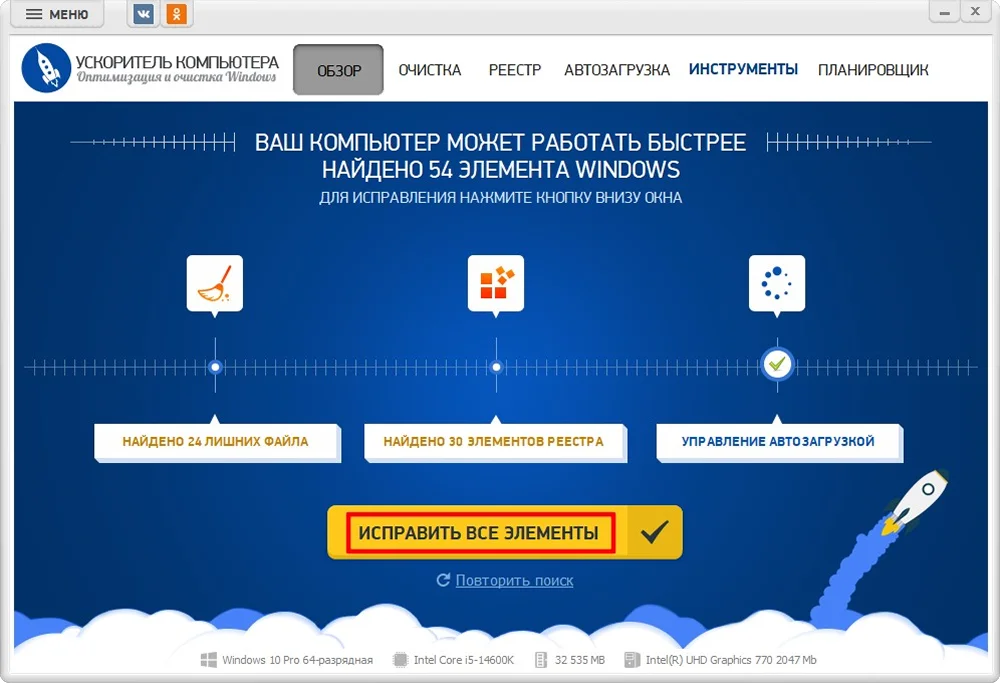
Очистка реестра не является самостоятельным способом повышения FPS. Не используйте количество найденных записей как показатель ускорения. Приоритет — освобождение места и отключение ненужных пользовательских приложений из автозапуска.
Шаг 3. Просмотрите категории очистки
Перейдите во вкладку «Очистка» и снимите отметки с категорий, содержимое которых вы хотите сохранить. Особое внимание требуется к данным браузеров, загрузкам, корзине и временным папкам приложений. Не удаляйте папки игры, моды, сохранения, пользовательские пресеты и кэш лаунчера только потому, что они занимают много места. Кэш шейдеров после удаления будет создан заново, поэтому первый запуск игры может сопровождаться повторной компиляцией и временными рывками.
- Безопаснее всего начинать с временных файлов Windows и давно неиспользуемых установочных остатков.
- Корзину очищайте после ручной проверки.
- Загрузки и документы не относятся к системному мусору.
- Данные авторизации браузеров не удаляйте перед игровым сеансом, если через браузер выполняется вход в сервисы.
Шаг 4. Проверьте автозагрузку
Нажмите «Управление автозагрузкой» или откройте вкладку «Автозагрузка». Отключайте только программы, которые не нужны сразу после входа в систему: облачные клиенты, мессенджеры, вспомогательные панели, медиасерверы и обновляторы сторонних приложений. Не удаляйте записи драйвера видеокарты, звуковой подсистемы, антивируса, тачпада, клавиатуры, фирменного управления вентиляторами и профилей питания.

После отключения одного или нескольких элементов перезагрузите компьютер и убедитесь, что звук, сеть, подсветка, горячие клавиши и профили ноутбука продолжают работать. Если пропала нужная функция, верните конкретную запись, а не включайте весь список.
Шаг 5. Найдите крупные файлы и ненужные программы
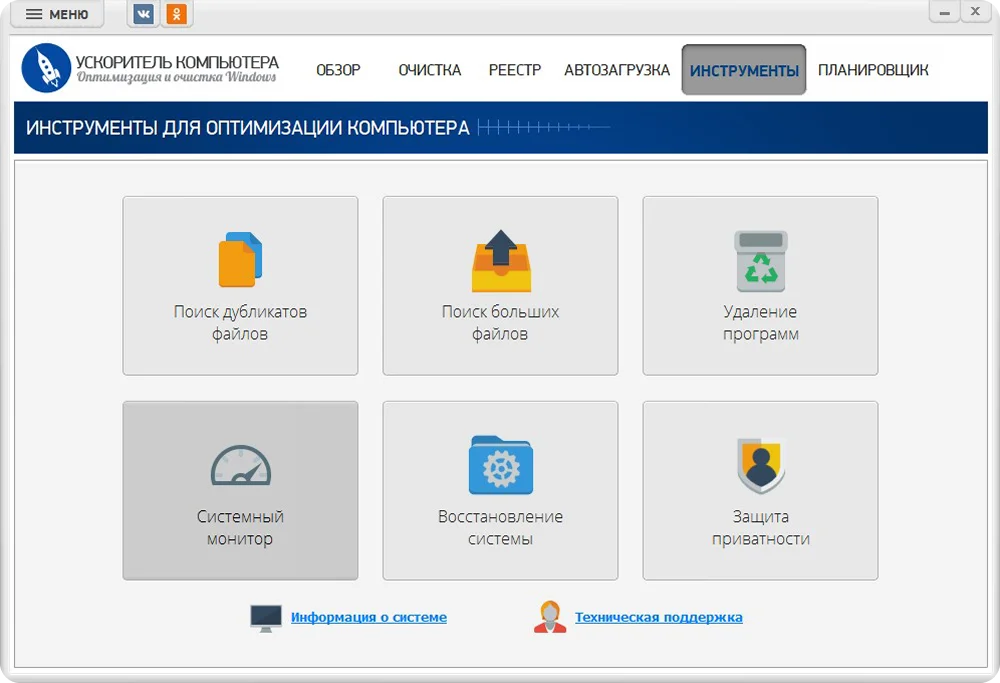
Во вкладке «Инструменты» доступны поиск дубликатов, поиск больших файлов и удаление программ. Для игр полезнее всего поиск крупных файлов: он помогает понять, почему раздел заполнен, не перемещая данные автоматически. Дубликаты проверяйте вручную, поскольку одинаковое имя или содержимое может относиться к резервной копии, модификации либо файлам разных проектов.
Шаг 6. Настройте планировщик без вмешательства во время игры
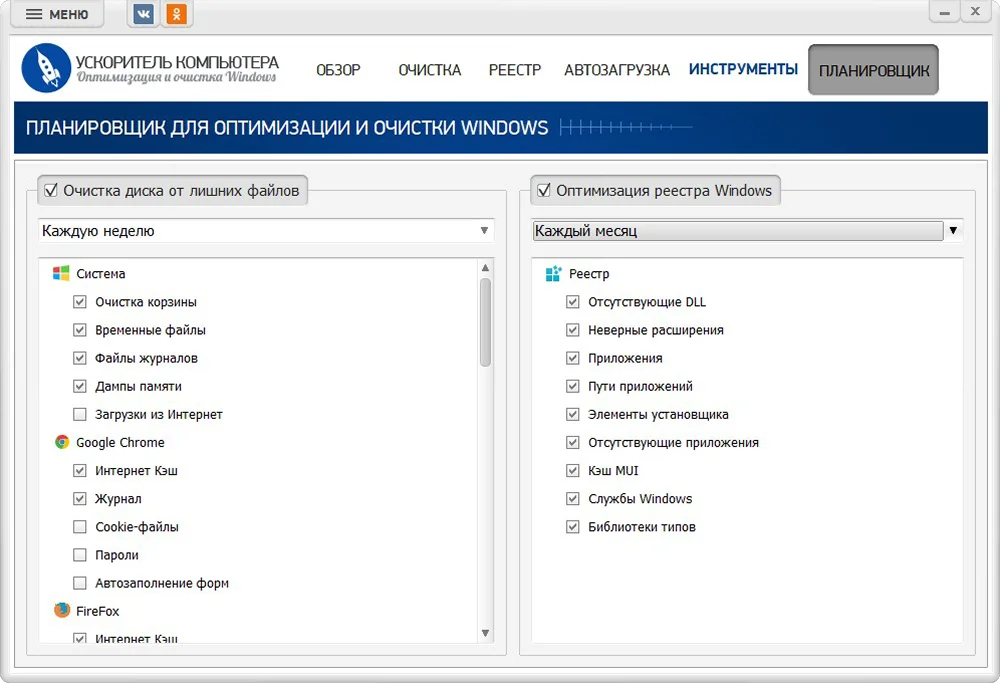
Планировщик не должен запускать очистку, проверку диска или реестра во время игрового сеанса. Назначайте обслуживание на время, когда игра и лаунчеры закрыты. Не включайте автоматическое удаление паролей, автозаполнения и загрузок. После обслуживания перезапустите компьютер и повторите исходный тест.
Плюсы
- объединяет очистку, автозагрузку и поиск крупных файлов в одном интерфейсе;
- позволяет освободить место без ручного обхода системных папок;
- даёт возможность вернуть отключённый элемент автозагрузки после проверки.
Минусы
- очистка и исправление реестра не гарантируют прирост FPS;
- автоматическое применение всех найденных действий может удалить нужные данные или отключить полезный компонент;
- программа не устраняет перегрев, недостаток VRAM, медленный процессор и сетевую задержку.
Как измерять FPS, 1% low и время кадра
Оптимизация считается успешной только тогда, когда повторный тест выполнен в той же сцене и с теми же настройками. Средний FPS оценивает общую скорость рендеринга, но скрывает короткие провалы. Показатель 1% low отражает нижнюю часть распределения кадров: чем ближе он к среднему FPS, тем ровнее игра. График времени кадра показывает каждую задержку в миллисекундах; единичные высокие пики соответствуют заметным рывкам.
Счётчик FPS в Xbox Game Bar

Нажмите Win+G, откройте виджет «Производительность» и закрепите его. Отметьте FPS, CPU, GPU, VRAM и RAM. При первом использовании счётчика FPS Windows может запросить разрешение на доступ к данным производительности; примените запрос и заново откройте игровой сеанс. Виджет удобен для быстрой проверки, но не заменяет подробный график frametime.
Счётчик FPS в Steam

В клиенте откройте «Настройки → В игре» и включите счётчик кадров. Он показывает текущий FPS с минимальным количеством параметров. Для точного сравнения используйте одинаковое положение камеры и одинаковую длительность замера.
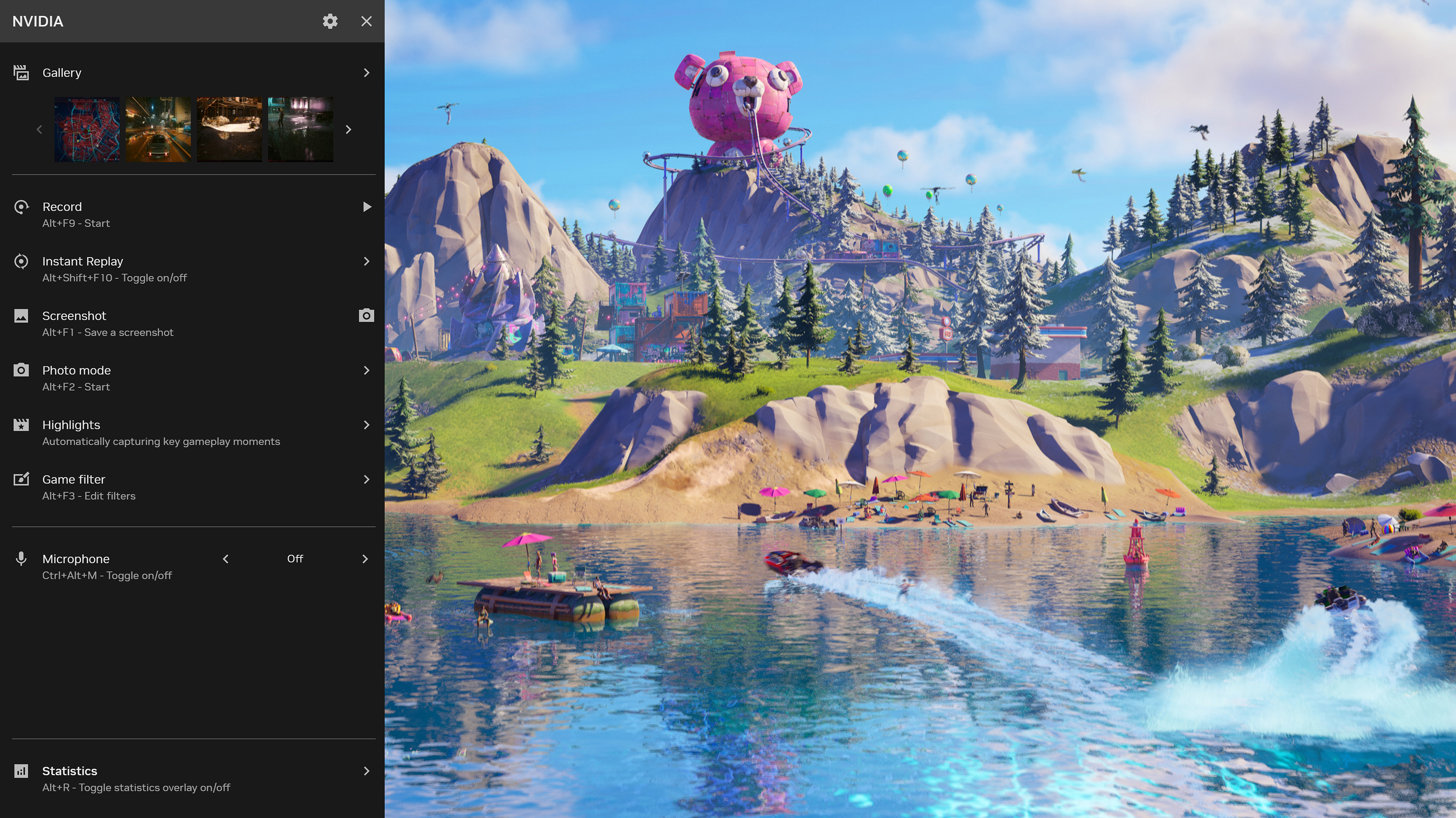
Мониторинг в NVIDIA App
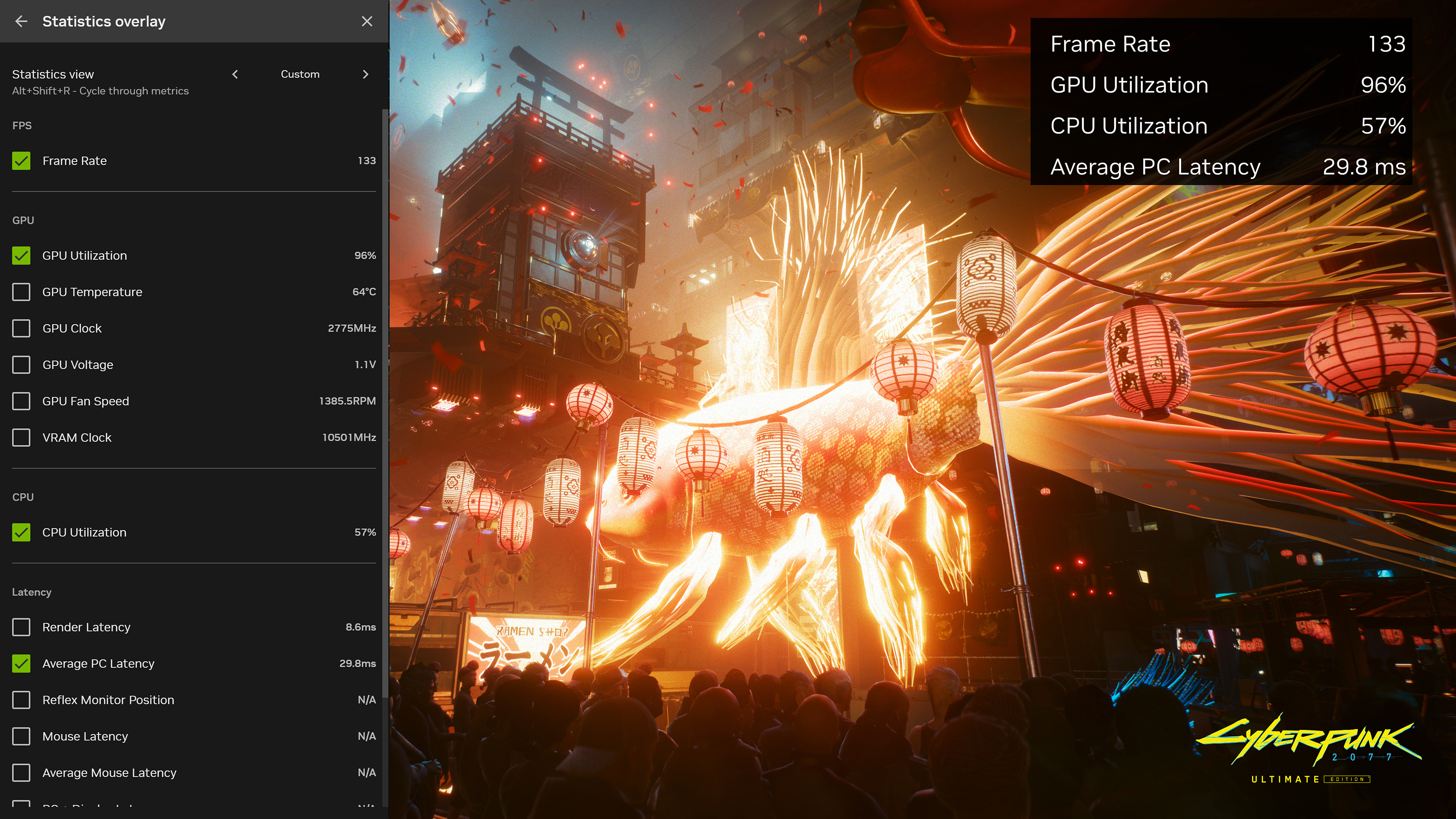
Откройте оверлей сочетанием Alt+Z, перейдите к статистике и выберите нужные показатели. NVIDIA App отображает FPS, загрузку CPU и GPU, температуру, 1% low и доступные метрики задержки. Оставляйте только необходимые строки: перегруженный оверлей затрудняет чтение и может закрывать элементы игры.
Мониторинг в AMD Software: Adrenalin Edition
Включите метрики в разделе «Performance» и выведите оверлей поверх игры. Набор показателей зависит от оборудования. Для диагностики достаточно FPS, загрузки GPU, температуры, частоты, потребления памяти и загрузки CPU.
MSI Afterburner
MSI Afterburner вместе с RivaTuner Statistics Server подходит для детального графика frametime и ограничения FPS. Не меняйте частоты и напряжение, если задача сводится к мониторингу. Сначала настройте только отображение показателей, затем проведите базовый тест.
HWMonitor и HWiNFO
Эти утилиты полезны для проверки максимальных температур, частот и лимитов мощности. Они не показывают качество игрового кадра так наглядно, как график frametime, но помогают подтвердить троттлинг и снижение частот под нагрузкой.
| Инструмент | Главная задача | Ограничение |
|---|---|---|
| Xbox Game Bar | Быстрый FPS и загрузка компонентов | Ограниченная детализация времени кадра |
| Steam | Минимальный счётчик FPS | Нет температур и 1% low |
| NVIDIA App | FPS, 1% low, загрузка и задержка | Только поддерживаемые NVIDIA GPU |
| AMD Software | Метрики Radeon и профили игр | Набор функций зависит от GPU |
| MSI Afterburner | График frametime и расширенный OSD | Требует настройки датчиков |
| HWMonitor/HWiNFO | Температуры, частоты, лимиты | Не заменяют игровой бенчмарк |
Безопасные настройки Windows 11 для игр
Включите игровой режим
Откройте «Параметры → Игры → Игровой режим» и включите переключатель «Игровой режим». Эта функция помогает Windows отдавать приоритет игровому процессу и ограничивать часть фоновой активности. Она не повышает физическую мощность процессора или видеокарты, поэтому результат оценивают по стабильности 1% low и количеству фоновых всплесков.
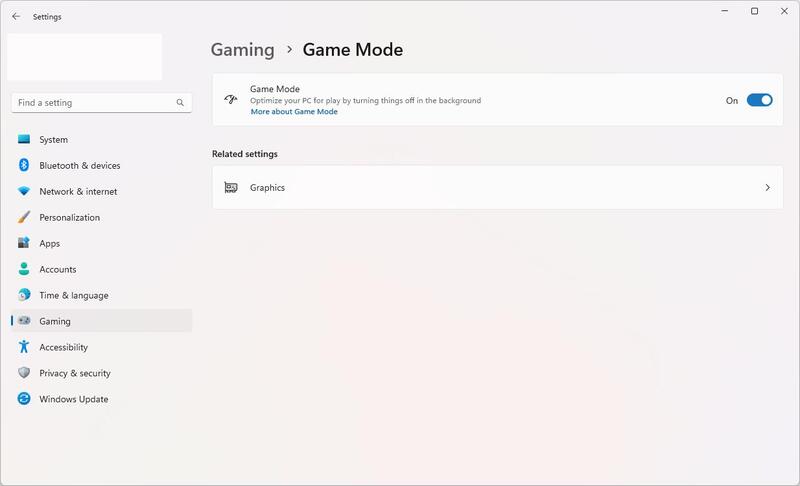
Сочетание Win+G открывает Game Bar, а не включает игровой режим. Это различие важно: отключение оверлея не выключает сам Game Mode, а удаление Game Bar не является обязательным условием оптимизации.
Отключите ненужную фоновую запись
Перейдите в «Параметры → Игры → Записи». Отключите запись произошедшего, если не используете сохранение последних секунд игрового процесса. Постоянный буфер записи расходует ресурсы видеокарты, процессора и накопителя. Ручную запись можно оставить: нагрузка появляется только после запуска захвата.
Если вы регулярно сохраняете клипы, не удаляйте Xbox Game Bar. Сначала сравните игру с выключенной фоновой записью и активным оверлеем, затем отдельно выключите сам оверлей. Так станет понятно, какой компонент влияет на систему.
Назначьте игре производительный GPU
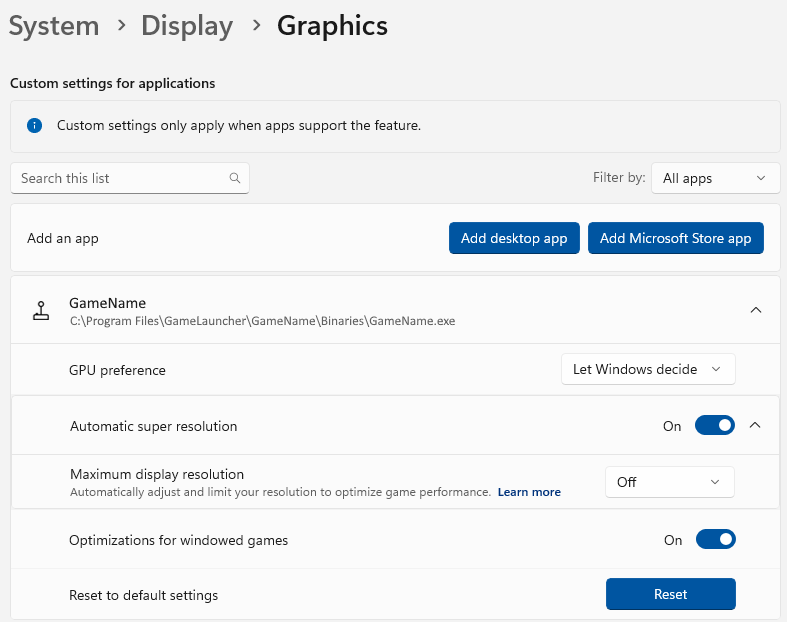
Откройте «Параметры → Система → Дисплей → Графика». Найдите игру в списке либо добавьте её исполняемый файл. Нажмите «Параметры», выберите «Высокая производительность» и сохраните настройку. На ноутбуке этот пункт направляет игру к дискретной видеокарте, но не отключает встроенную графику для рабочего стола.
Добавляйте именно файл игры, а не только лаунчер. У многих проектов основной исполняемый файл находится в подпапке Binaries, Win64 или в каталоге конкретной версии игры. После изменения полностью закройте процесс игры и запустите его заново.
Проверьте аппаратное планирование GPU
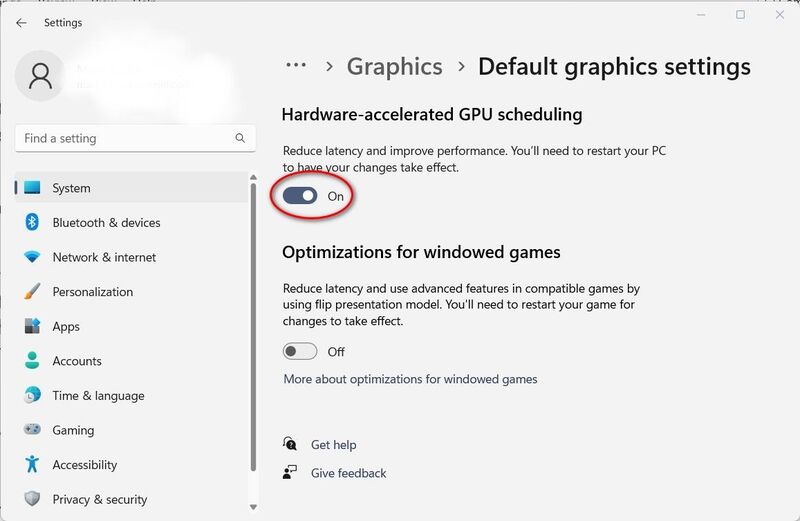
В разделе «Параметры → Система → Дисплей → Графика» откройте параметры по умолчанию и найдите «Планирование графического процессора с аппаратным ускорением». После изменения требуется перезагрузка. HAGS переносит часть планирования работы GPU в аппаратный планировщик. На одном сочетании игры и драйвера функция уменьшает задержки, на другом не меняет результат или вызывает нестабильность. Проведите два одинаковых теста и оставьте состояние с лучшим frametime.
Включите оптимизацию для игр в оконном режиме
В том же разделе включите «Оптимизация для игр в оконном режиме». Функция предназначена для совместимых игр DirectX 10 и DirectX 11, работающих в оконном и безрамочном режимах. Перезапустите игру. Если появились проблемы с захватом, HDR, оверлеем или отображением, откройте индивидуальные параметры приложения и выключите оптимизацию только для него.
Используйте Auto SR только на совместимом оборудовании
Automatic Super Resolution доступна только на поддерживаемых системах и для совместимых игр. Путь: «Параметры → Система → Дисплей → Графика». Функцию можно включить глобально или для отдельной игры. Windows может предложить допустимое разрешение и восстановить исходное после выхода. Auto SR не следует искать на обычном ПК, если переключатель отсутствует: это аппаратное ограничение, а не ошибка настройки.
Настройте HDR и Auto HDR по назначению
Откройте «Параметры → Система → Дисплей → HDR» и включайте HDR только на дисплее с поддержкой HDR10. Auto HDR расширяет диапазон яркости в совместимых SDR-играх, но не повышает FPS. На ноутбуке HDR увеличивает энергопотребление; для игры от батареи это ухудшает автономность и может снизить доступный лимит мощности.
Если после включения HDR изображение стало бледным, слишком тёмным или изменились цвета интерфейса, настройте баланс яркости SDR-контента либо верните SDR. Оценивать HDR нужно по изображению, а не по счётчику кадров.
Частота экрана, VRR, VSync и ограничение FPS
Выберите максимальную поддерживаемую частоту
Откройте «Параметры → Система → Дисплей → Расширенный дисплей». Выберите нужный монитор и установите подходящее значение в списке частоты обновления. Если рядом с частотой стоит отметка, предупреждающая об изменении разрешения, проверьте, не переключится ли монитор на более низкое разрешение.
Высокая частота экрана не увеличивает число кадров, которое рассчитывает видеокарта. Она позволяет чаще выводить готовые кадры и уменьшает интервал между обновлениями. Для 144 Гц игра должна выдавать достаточно высокий FPS, иначе преимущество будет ограничено.
Различайте VRR и DRR
VRR синхронизирует частоту монитора с готовностью кадров и уменьшает разрывы. DRR в Windows динамически меняет частоту интерфейса ради плавности и экономии энергии. На совместимом дисплее DRR требует VRR и частоту не ниже 120 Гц. Если игра без поддержки VRR ограничивается более низкой частотой, выключите DRR и повторите тест.
Настройте VSync без двойного управления
Вертикальная синхронизация устраняет разрывы, но может увеличить задержку и ограничить FPS. Не задавайте противоречащие параметры одновременно в игре и драйвере. Для начала оставьте управление приложению. Затем проверьте один из вариантов: VSync в игре, VSync в панели драйвера или отключённый VSync при активном VRR.
Ограничьте FPS осмысленно
Лимит кадров полезен, когда видеокарта постоянно работает на пределе, ноутбук перегревается или частота кадров скачет значительно выше возможностей монитора. Ограничение немного ниже устойчивого значения снижает нагрев и выравнивает frametime. Не используйте произвольное число: сначала определите частоту, которую система удерживает в тяжёлой сцене.
| Сценарий | Базовая настройка | Что проверить |
|---|---|---|
| Монитор с VRR | VRR включён, лимит немного ниже верхней границы диапазона | Разрывы и задержка |
| Обычный монитор 60 Гц | VSync или лимит 60 FPS | Input lag и ровность кадра |
| Киберспортивная игра | Минимальная задержка, высокий устойчивый FPS | 1% low и отсутствие упора в GPU |
| Горячий ноутбук | Лимит ниже пикового FPS | Температура и частоты через 15 минут |
Режим питания и фоновые процессы
Выберите подходящий режим питания
На ноутбуке подключите штатный блок питания. Затем откройте «Параметры → Система → Питание и батарея» и выберите режим, ориентированный на производительность. На настольном ПК проверьте схему питания через Панель управления. Высокая производительность увеличивает готовность системы поддерживать частоты, но также повышает энергопотребление и температуру.
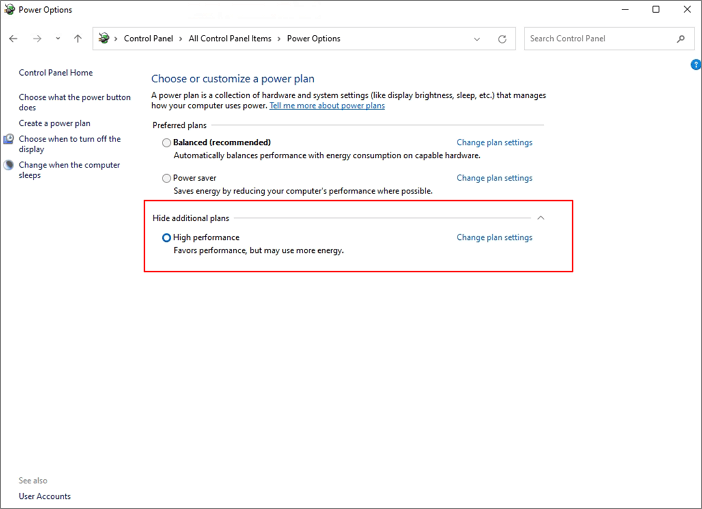
Схема «Максимальная производительность» не является обязательной. На современных системах она часто не даёт отличия в игре по сравнению с корректно настроенным режимом производительности, но удерживает компоненты в более активном состоянии. Используйте её только после измерения.
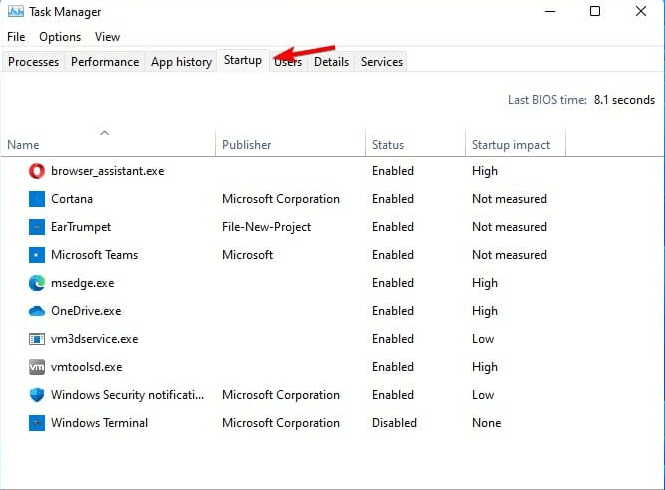
Отключите ненужную автозагрузку средствами Windows
Нажмите Ctrl+Shift+Esc, откройте «Автозагрузка приложений», отсортируйте список по влиянию на запуск и отключите программы, которые не нужны после входа. Это безопаснее массового отключения служб через msconfig. Системные службы и драйверы не отображаются в этом списке как обычные пользовательские приложения.
Найдите процесс, создающий нагрузку
В «Диспетчере задач → Процессы» отсортируйте таблицу по CPU, памяти, диску и GPU. Закройте только понятные пользовательские приложения. Не завершайте процессы Windows, антивируса, драйверов и фирменного управления ноутбуком. Если нагрузка возвращается после каждого запуска, найдите настройку автозапуска внутри самой программы.

Используйте чистую загрузку для диагностики, а не постоянно
Чистая загрузка помогает определить конфликт фонового ПО. Откройте msconfig, на вкладке «Службы» включите «Не отображать службы Microsoft», затем временно отключите оставшиеся сторонние службы. В «Автозагрузке» перейдите в Диспетчер задач и отключите пользовательские элементы. После проверки возвращайте службы группами, пока не обнаружите источник конфликта.
Не оставляйте систему в диагностическом состоянии без причины. Могут перестать работать обновление периферии, управление вентиляторами, звук, синхронизация и защита.
Системные обновления, чипсет и прошивка
Видеодрайвер — не единственный программный слой, от которого зависит игровая стабильность. Планировщик задач процессора, управление питанием, контроллеры USB, сеть, звук и накопитель используют драйверы чипсета и устройств. Ошибка в этом слое чаще проявляется не как постоянно низкий средний FPS, а как редкие зависания, пропадание звука, нестабильный выход из сна, сброс частот или потеря подключённой периферии.
Установите накопительные обновления Windows 11
- Откройте «Параметры» сочетанием Win+I.
- Перейдите в раздел «Центр обновления Windows».
- Нажмите «Проверить наличие обновлений».
- Завершите установку и перезагрузите компьютер, даже если Windows не требует немедленного перезапуска.
- После входа повторно откройте раздел обновлений и убедитесь, что система не ожидает второй этап установки.
Не запускайте сравнительный тест, пока Windows загружает или устанавливает обновление в фоне. В «Диспетчере задач» это видно по активности процессов обслуживания и высокой нагрузке на диск. Сначала завершите цикл обновления и перезагрузки, затем записывайте исходные показатели игры.
Проверьте дополнительные обновления отдельно
В разделе «Дополнительные параметры → Необязательные обновления» Windows может предлагать драйверы устройств. Не устанавливайте весь список автоматически. Сначала сопоставьте название оборудования и текущую проблему. Для ноутбука приоритет имеет пакет с сайта производителя модели, поскольку он учитывает переключаемую графику, фирменные режимы питания, клавиши, звук и контроллеры. Необязательный драйвер полезен, когда производитель прямо рекомендует его или штатное устройство не определяется корректно.
Обновите драйвер чипсета из правильного источника
Для готового ноутбука или брендового ПК используйте страницу поддержки конкретной модели. Для самостоятельно собранного компьютера ориентируйтесь на производителя материнской платы и платформы процессора. После установки пакета чипсета перезагрузите систему и только затем обновляйте драйвер видеокарты. Такой порядок уменьшает вероятность того, что игровая проблема останется из-за старого драйвера контроллера питания, PCI Express или накопителя.
Универсальный обновлятор драйверов не должен заменять этот порядок. Он может определить устройство по общему идентификатору, но не учитывает фирменные зависимости конкретного ноутбука. Перед заменой работающего системного драйвера создайте точку восстановления и сохраните установщик текущего пакета.
Не обновляйте BIOS ради абстрактного ускорения
BIOS и UEFI обновляют, когда в описании прошивки указано исправление, относящееся к вашему оборудованию: совместимость памяти, стабильность процессора, работа видеокарты, накопителя, USB или конкретная уязвимость. Прошивка не является обычным переключателем повышения FPS. Ошибка питания или выбор файла для другой модели может сделать компьютер неработоспособным.
- сверьте точную модель платы или ноутбука и текущую версию BIOS;
- проверьте список изменений и обязательные промежуточные этапы;
- подключите ноутбук к штатному адаптеру, а настольный ПК — к стабильному питанию;
- не запускайте обновление во время разгона или нестабильной работы памяти;
- после прошивки проверьте профиль памяти, режим загрузки и настройки вентиляторов: часть параметров может вернуться к значениям по умолчанию.
Если игра работала стабильно и описание новой прошивки не связано с наблюдаемой проблемой, оставьте BIOS без изменений. Для диагностики FPS безопаснее сначала проверить драйверы, температуры, питание и настройки игры.
Оперативная память, файл подкачки и кэш шейдеров
Нехватка оперативной памяти редко выражается только снижением среднего FPS. Более характерные признаки — длинные пики времени кадра, задержка при переключении между локациями, активная работа накопителя, закрытие фоновых приложений системой и резкие паузы при возврате в игру. Поэтому память оценивают вместе с frametime и дисковой активностью.
Проверьте реальное использование RAM
- Запустите игру и загрузите сцену, в которой обычно появляются фризы.
- Нажмите Ctrl+Shift+Esc и откройте «Производительность → Память».
- Сравните значения «Используется», «Доступно» и «Выделено».
- На вкладке «Процессы» отсортируйте список по столбцу «Память» и найдите браузер, лаунчер, редактор, виртуальную машину или другой процесс, занимающий значительный объём.
- Закройте только ненужные приложения и повторите одну и ту же игровую сцену.
Не завершайте процессы драйвера видеокарты, звуковой службы, антивируса или фирменного управления ноутбуком только потому, что они присутствуют в списке. Цель — убрать понятную пользовательскую нагрузку, а не освободить максимальное число мегабайт любой ценой.
Оставьте файл подкачки под управлением Windows
Полное отключение файла подкачки не превращает RAM в более быструю память. Оно уменьшает доступный запас выделенной памяти и может привести к закрытию игры или приложения, когда суммарный объём обязательств превышает физическую RAM. Для большинства игровых компьютеров корректный базовый вариант — автоматическое управление.
- Нажмите Win+R, введите sysdm.cpl и нажмите Enter.
- На вкладке «Дополнительно» в блоке «Быстродействие» нажмите «Параметры».
- Откройте вкладку «Дополнительно» и в блоке «Виртуальная память» нажмите «Изменить».
- Включите «Автоматически выбирать объём файла подкачки».
- Подтвердите изменения и перезагрузите компьютер.
Ручной фиксированный размер нужен только для специального сценария, в котором известны требования программы и проводится контроль выделенной памяти. Не переносите файл подкачки на медленный HDD только ради освобождения нескольких гигабайт на SSD: при обращении к нему задержки накопителя становятся частью игрового процесса.
Не очищайте кэш шейдеров перед каждым запуском
Кэш шейдеров хранит уже подготовленные данные, чтобы игре не приходилось заново выполнять часть компиляции. После обновления драйвера, удаления кэша или крупного патча первые запуски могут сопровождаться кратковременными статтерами, пока кэш формируется заново. Регулярная очистка перед игрой способна повторно создавать именно ту проблему, которую пользователь пытается устранить.
Очищайте «Кэш шейдеров DirectX» только при конкретной неисправности: повреждённом отображении после обновления, устойчивых новых статтерах, конфликте старого профиля или когда это требуется для устранения конкретной ошибки игры. Путь в Windows 11: «Параметры → Система → Память → Временные файлы». Отметьте только нужную категорию, удалите её, перезагрузите систему и дайте игре завершить повторную компиляцию.
Проверьте конфигурацию модулей памяти
Установленные модули должны работать в предусмотренной платой многоканальной конфигурации. На настольном ПК порядок слотов указан в руководстве материнской платы; при двух модулях это не всегда соседние разъёмы. После перестановки памяти проверьте общий объём, частоту и стабильность. Не включайте профиль разгона памяти одновременно с другими изменениями: сначала убедитесь, что система проходит тест памяти и несколько длительных игровых сессий без ошибок.
Для ноутбука возможность расширения зависит от конструкции: часть памяти бывает распаяна, а свободный слот отсутствует. Перед покупкой модуля сверяйте поддерживаемый тип, объём и организацию памяти по документации конкретной модели. Добавление RAM имеет смысл при подтверждённом дефиците, а не как универсальная замена настройке графики.
Как оценить результат
После закрытия лишних приложений и проверки файла подкачки повторите тест в сцене, где раньше появлялись фризы. Улучшением считается уменьшение пиков frametime и рост 1% low при неизменных настройках игры. Если показатели не изменились, верните закрытые программы в обычный рабочий режим и ищите ограничение в GPU, CPU, температуре или накопителе.
Обновление драйверов и панели видеокарт
Правильный порядок обновления снижает риск установить неподходящий пакет. Для ноутбука сначала проверяйте страницу производителя модели, особенно для BIOS, чипсета, графики переключаемого типа и фирменных служб. Для настольного ПК используйте производителя видеокарты и чипсета. Windows Update подходит для системных компонентов и необязательных драйверов, но не всегда содержит самый свежий игровой пакет.
NVIDIA App
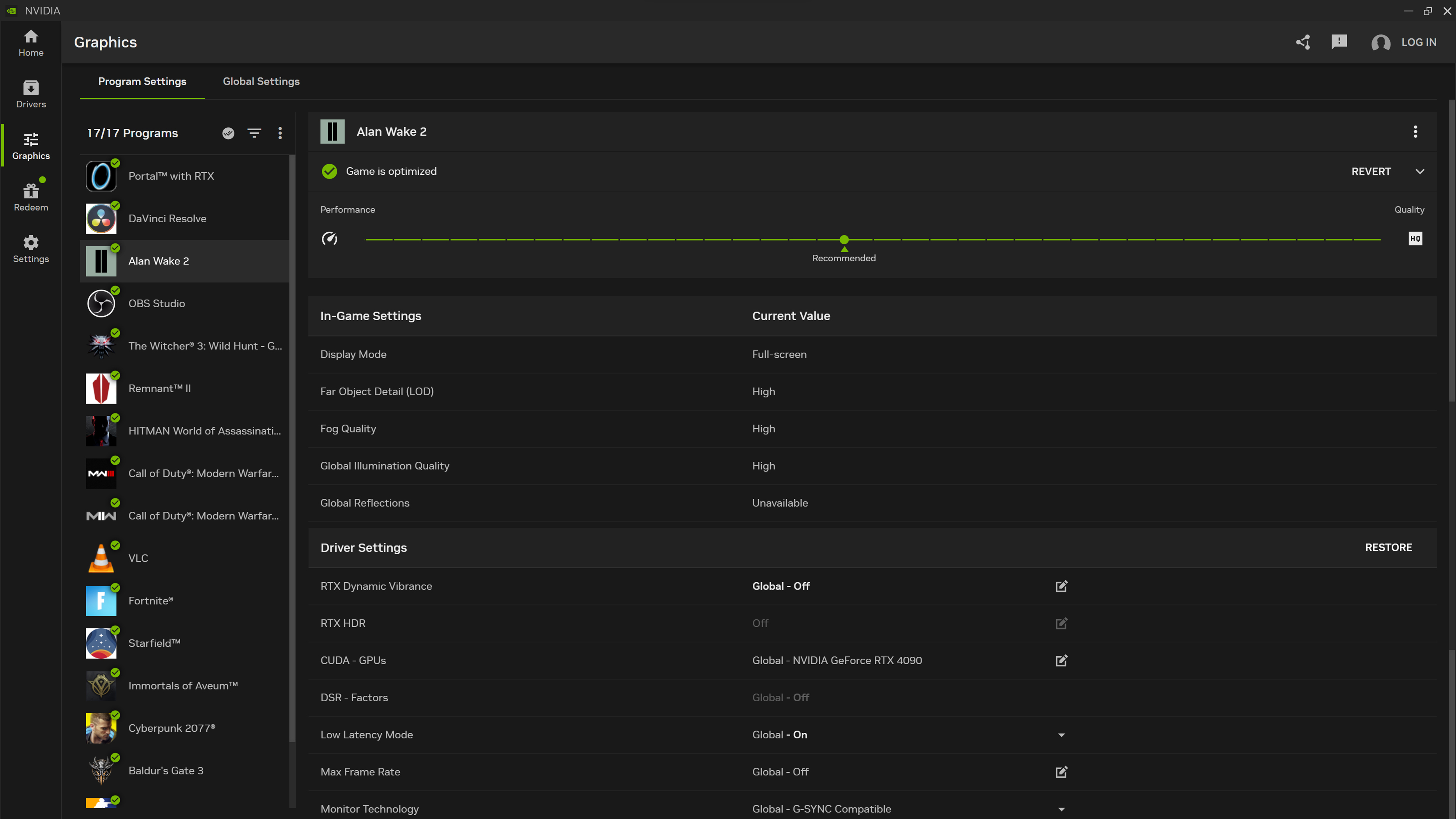
Откройте вкладку «Drivers», установите Game Ready Driver и перезагрузите компьютер, если установщик этого требует. Затем откройте «Graphics», выберите игру и меняйте параметры только для неё. Глобальные параметры затрагивают все приложения и усложняют поиск причины проблемы.
Low Latency Mode
Режим низкой задержки управляет очередью подготовленных кадров в поддерживаемых API. Для игр с NVIDIA Reflex предпочтительнее использовать Reflex внутри игры. Не включайте одновременно все варианты уменьшения задержки: сравните базовое состояние, Reflex и драйверный Low Latency Mode отдельно.
Max Frame Rate
Драйверный лимит полезен для игр без качественного ограничителя. Устанавливайте его после измерения устойчивого FPS. Если игра поддерживает собственный лимит с ровным frametime, внутриигровой вариант обычно проще тестировать.
NVIDIA GeForce Experience

Если на компьютере сохранился NVIDIA GeForce Experience, его оверлей и оптимизация настроек выполняют часть тех же задач. В актуальном интерфейсе эти задачи выполняет NVIDIA App. Не держите одновременно несколько оверлеев записи и статистики.
AMD Software: Adrenalin Edition
Откройте «Gaming → Graphics». Для диагностики создайте профиль конкретной игры. Глобальные переключатели применяются ко всем играм, поэтому сначала оставьте профиль Default и меняйте по одному параметру.

- Radeon Super Resolution — драйверное масштабирование для совместимых сценариев. Оно повышает производительность за счёт рендеринга в меньшем разрешении и последующего апскейла.
- Radeon Anti-Lag — уменьшает задержку между вводом и отображением в поддерживаемых конфигурациях.
- Radeon Boost — динамически снижает разрешение в движении в поддерживаемых играх.
- Radeon Chill — регулирует частоту кадров для снижения энергопотребления и нагрева.
- Enhanced Sync — вариант синхронизации, который нужно проверять вместе с VRR и внутриигровым VSync.
Не включайте RSR, Boost, Chill и несколько ограничителей одновременно в первом тесте. Иначе невозможно определить, какая функция изменила качество изображения, задержку или температуру.
Intel Graphics Software
Intel Graphics Software объединяет драйверы, профили приложений, параметры дисплея и телеметрию. Откройте профиль игры, сохраните исходное состояние и меняйте доступные опции по одной. Набор параметров зависит от конкретного Intel GPU и платформы; функции разгона и управления питанием доступны не на каждом устройстве.
В разделе производительности включите только нужные метрики: FPS, использование памяти, частоту, температуру и напряжение. Если приложение показывает нулевые значения, сначала обновите официальный графический пакет и перезапустите систему, а не устанавливайте сторонний датчик поверх неисправной службы.
Когда откатывать драйвер
Если после обновления появились вылеты, чёрный экран, повреждение изображения или резкие статтеры, верните предыдущий рабочий пакет. Сначала используйте встроенный откат в Диспетчере устройств или чистую переустановку официального драйвера. Display Driver Uninstaller применяйте только при повреждённой установке и после создания точки восстановления.
Оптимизация игрового ноутбука
Играйте от штатного адаптера питания
Работа от батареи ограничивает доступную мощность CPU и GPU даже при полном заряде. Подключите штатный адаптер напрямую, убедитесь, что Windows показывает питание от сети, и только затем запускайте тест. Не оценивайте FPS сразу после подключения: дождитесь переключения профиля и стабилизации частот.
Выберите фирменный профиль
На ASUS ROG и TUF откройте Armoury Crate и выберите Operating Mode. Режимы Windows, Silent, Performance, Turbo и Manual имеют разные пределы мощности и алгоритмы вентиляторов. Performance подходит для большинства игровых сценариев; Turbo повышает пределы мощности и шум; Manual требует понимания температур и кривой вентиляторов. Доступность режимов зависит от модели и питания.
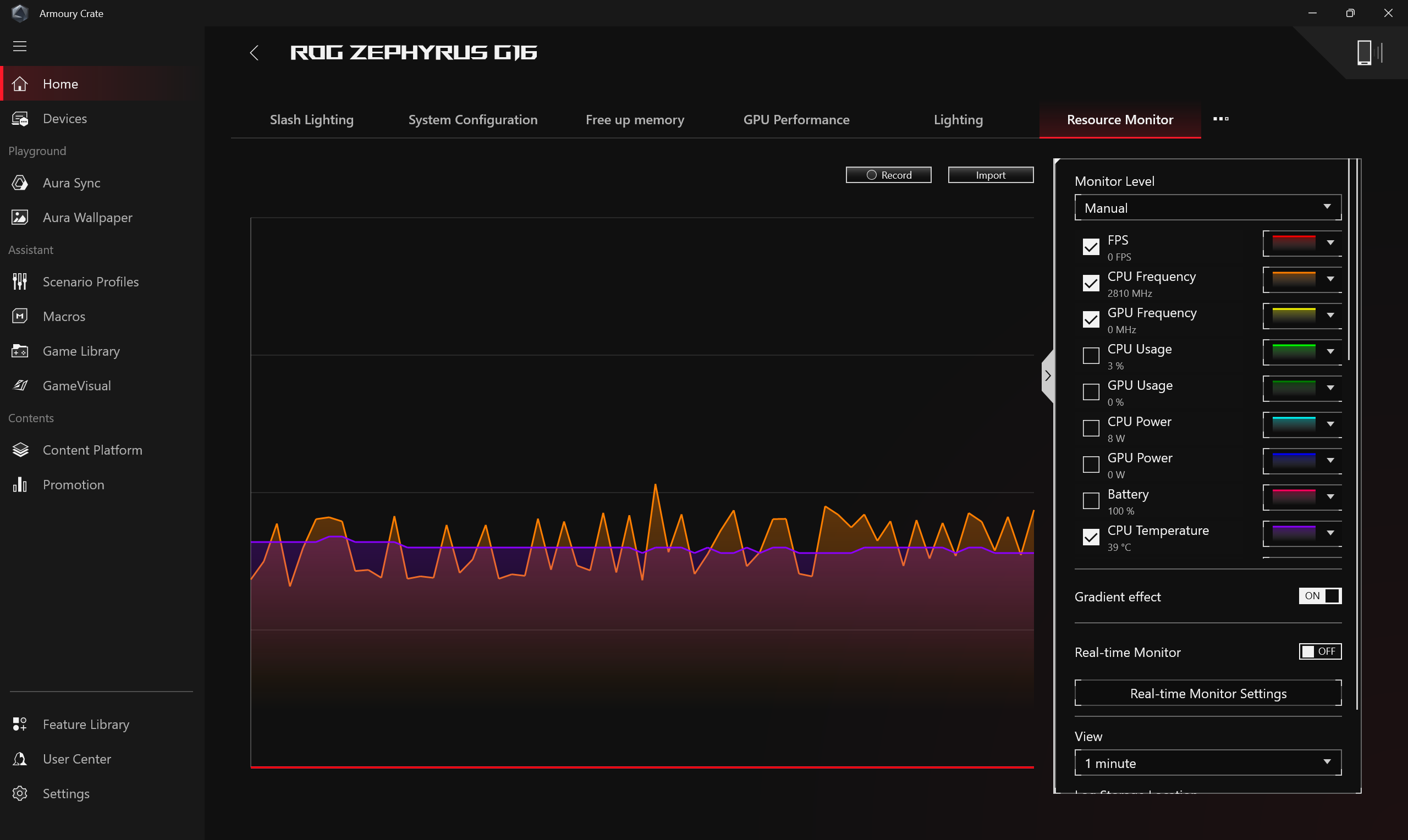
Проверьте GPU Mode и MUX
На поддерживаемом ноутбуке режим Ultimate направляет изображение через дискретную видеокарту и уменьшает зависимость от встроенного GPU, но увеличивает энергопотребление и может требовать перезагрузку. Standard, Eco и Optimized решают другие задачи. Не переключайте GPU Mode во время игры и сохранения данных.
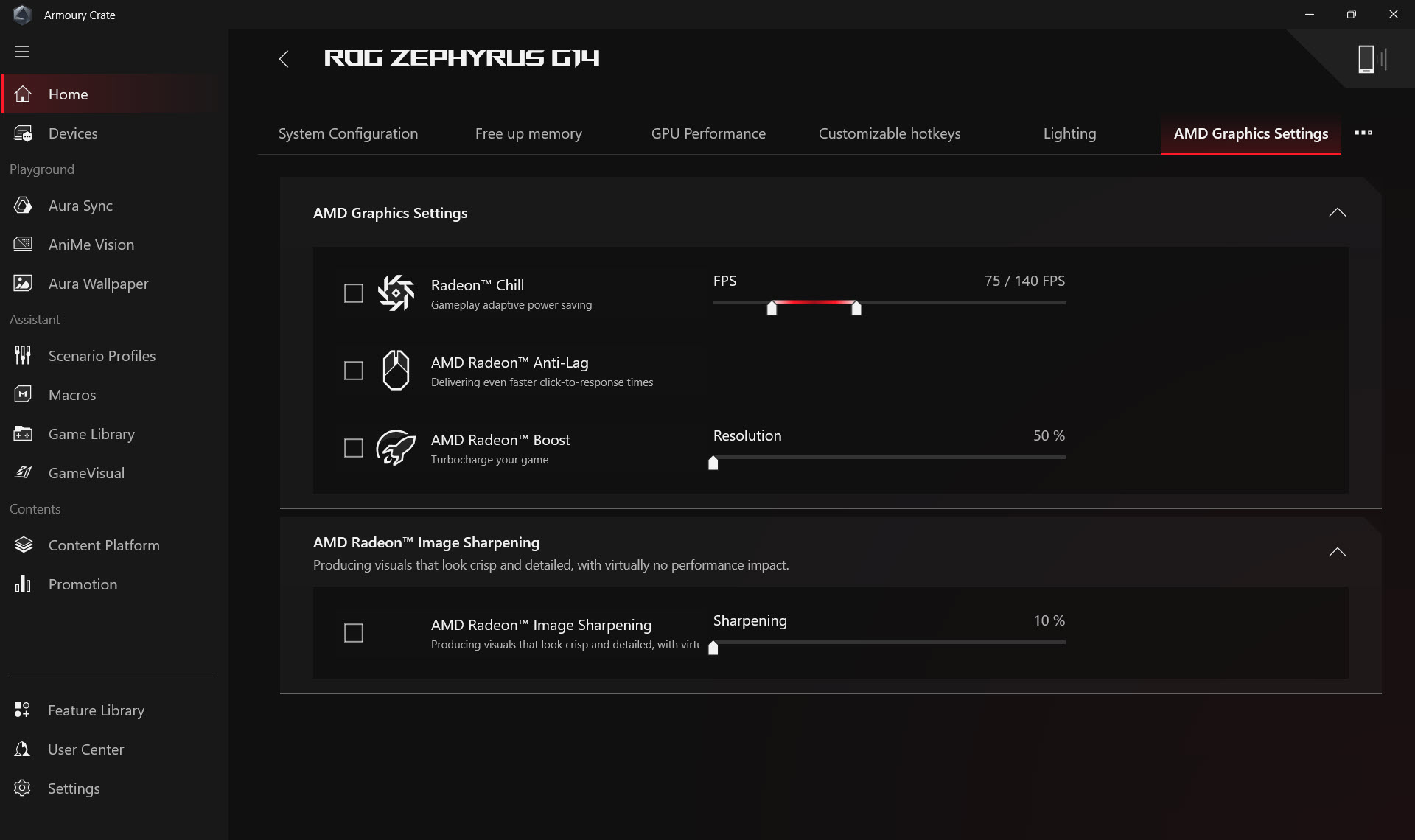
Не дублируйте настройки AMD
На моделях с AMD Armoury Crate может показывать отдельный блок графических функций. Не задавайте разные значения Chill, Anti-Lag и Boost одновременно в Armoury Crate и AMD Software. Выберите одну панель управления и проверяйте результат после каждого изменения.
Контролируйте троттлинг
Запустите игру на 15–20 минут и наблюдайте за частотами и температурой. Троттлинг подтверждается не высокой температурой сама по себе, а одновременным снижением частоты и производительности при достижении лимита. Очистите вентиляционные отверстия, поставьте ноутбук на твёрдую поверхность и проверьте профиль вентиляторов. Разборку и замену термоинтерфейса выполняют с учётом конструкции и гарантии устройства.
Когда Turbo хуже Performance
Turbo повышает шум и тепловыделение. В тонком корпусе краткий рост мощности может смениться более сильным ограничением после прогрева. Сравнивайте не первую минуту, а длительный тест. Если Performance даёт близкий средний FPS, но лучше 1% low и меньше шума, он практичнее.
Настройки графики внутри игры
Системные переключатели не компенсируют слишком тяжёлый пресет. Начинайте с родного разрешения монитора и среднего или высокого профиля, затем снижайте самые дорогие эффекты. Не переключайте десять параметров одновременно.
| Настройка | Главная нагрузка | Что менять |
|---|---|---|
| Разрешение и масштаб рендеринга | GPU | Снижать первым при полном упоре в видеокарту |
| Трассировка лучей | GPU и VRAM | Отключать или снижать при сильной просадке |
| Тени | GPU, иногда CPU | Высокие вместо ультра |
| Отражения и объёмные эффекты | GPU | Снижать ступенчато |
| Дальность прорисовки и толпа | CPU и GPU | Снижать при упоре в процессор |
| Текстуры | VRAM | Подбирать по объёму видеопамяти |
| Сглаживание | GPU | Сравнивать качество и стоимость |
| Размытие движения, зерно, хроматическая аберрация | Небольшая | Отключать по визуальному предпочтению |
Разрешение и апскейлинг
DLSS, FSR и XeSS рендерят игру в меньшем внутреннем разрешении и восстанавливают изображение. Начинайте с режима Quality. Balanced и Performance дают больше FPS ценой детализации. Сравнивайте тонкие линии, растительность, интерфейс и движение камеры.
Генерация кадров
Frame Generation увеличивает отображаемую частоту, создавая промежуточные кадры. Она не повышает базовую скорость симуляции и может добавлять задержку. Используйте её, когда исходный FPS уже достаточно стабилен, а не как средство превратить тяжёлые 20 кадров в отзывчивую игру.
Текстуры и VRAM
Высокие текстуры часто мало влияют на FPS, пока помещаются в видеопамять. После превышения объёма VRAM появляются подгрузки и статтеры. Снизьте качество текстур на одну ступень и повторите сцену с быстрым перемещением камеры.
Процессорное ограничение
Если GPU загружен заметно ниже максимума, а один или несколько потоков CPU упираются в предел, уменьшение разрешения не даст значительного роста. Снижайте плотность толпы, дальность прорисовки, физику и параметры симуляции. Закройте фоновые приложения и проверьте частоты процессора.
DirectX 11, DirectX 12 и Vulkan
Выбор API зависит от реализации конкретной игры. Один проект стабильнее работает в DirectX 11, другой лучше распределяет нагрузку в DirectX 12 или Vulkan. Сравнивайте одинаковую сцену после перезапуска. Первый запуск нового API может сопровождаться компиляцией шейдеров, поэтому не оценивайте только первые минуты.
Накопитель, свободное место и DirectStorage
Когда заполненный диск влияет на игру
Нехватка места мешает обновлению игры, созданию временных файлов, работе файла подкачки и кэша шейдеров. Она также снижает запас для обслуживания Windows. Свободное место не повышает вычислительную мощность видеокарты, но устраняет ошибки установки, подгрузки и записи.
SSD против HDD
Перенос игры с HDD на SSD сокращает загрузки и ускоряет потоковую подачу ресурсов. Средний FPS в статичной сцене может не измениться, но уменьшаются паузы при чтении данных. Для SSD используйте встроенную «Оптимизацию дисков» Windows; система выполняет подходящее обслуживание, включая TRIM. Не запускайте классическую ручную дефрагментацию сторонними утилитами.
DirectStorage
DirectStorage работает только в играх, которые реализовали эту технологию. Для полной поддержки требуется NVMe SSD, драйвер Standard NVM Express Controller и совместимый DirectX 12 GPU с Shader Model 6.0. Основной эффект относится к времени загрузки, снижению процессорных расходов ввода-вывода и потоковой подаче ресурсов. Это не глобальный переключатель повышения FPS.
Когда изменять разделы диска
Изменение размера раздела оправдано, когда на физическом диске есть соседнее доступное пространство, а системный раздел действительно мал. Перед операцией создайте резервную копию важных данных, подключите ноутбук к питанию и не прерывайте процесс. Для обычной нехватки места сначала удалите ненужные файлы или перенесите игры.
4DDiG Partition Manager
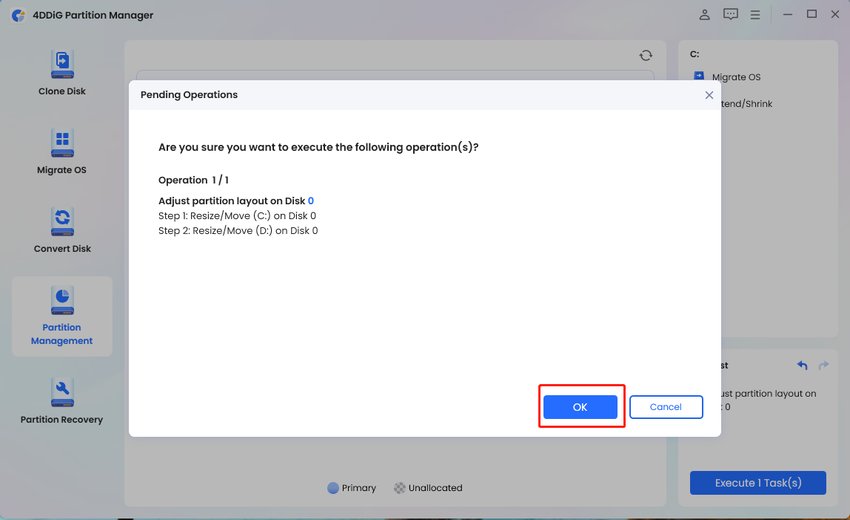
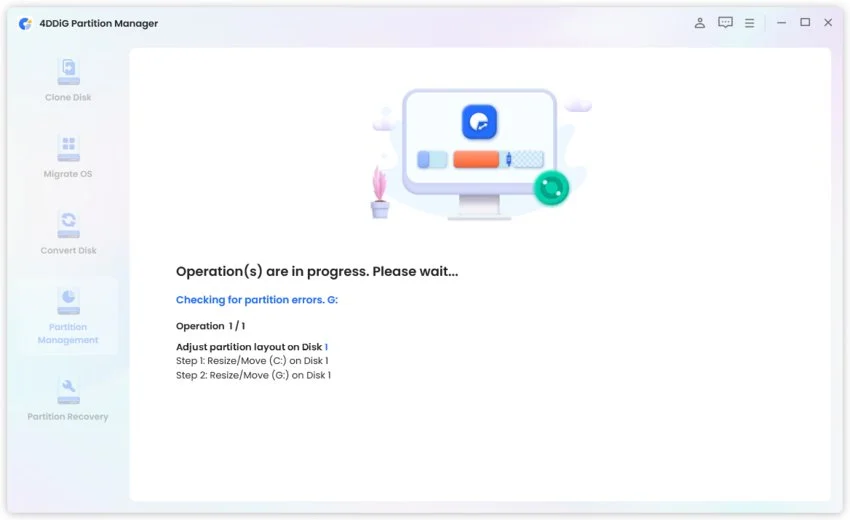
4DDiG Partition Manager меняет размер разделов и показывает список ожидающих операций до выполнения. Она не должна использоваться как первый способ повышения FPS. Сначала проверьте резервную копию и убедитесь, что выбраны правильный диск и раздел.
EaseUS Partition Master

EaseUS Partition Master рассматривайте как инструмент управления разделами, а не ускоритель игр. Проверьте схему диска, выберите раздел, задайте новый размер, просмотрите список запланированных изменений и только после этого применяйте операцию. Не перемещайте границы разделов во время обновления Windows или при нестабильном питании.
AOMEI Partition Assistant

AOMEI Partition Assistant также подходит для перераспределения пространства. Перед подтверждением проверьте, откуда берётся свободная область, не затрагивается ли раздел восстановления и требуется ли перезагрузка. После операции откройте «Управление дисками» и убедитесь, что объём и файловая система отображаются корректно.
Проверка результата
- Windows загружается без восстановления и ошибок BitLocker.
- Раздел имеет ожидаемый размер.
- Игра и лаунчер видят свои файлы.
- Свободного места достаточно для обновления и временных данных.
- Повторный тест сравнивается отдельно от операции изменения разделов.
Оверлеи, лаунчеры и запись
Оверлей и загрузки в Steam
Откройте «Настройки → В игре» и отключите оверлей для конкретного проекта, если он конфликтует с захватом, модификациями или античитом. Затем откройте «Загрузки» и запретите фоновые загрузки во время игры либо задайте расписание. Не отключайте клиент полностью для проектов, которым он нужен для лицензии, сохранений и сети.
Discord
В пользовательских настройках откройте Game Overlay и выключите его для игры, где наблюдаются проблемы. Голосовую связь оставьте активной. Аппаратное ускорение Discord проверяйте отдельным тестом: его отключение переносит часть работы с GPU на CPU и не является универсальным ускорением.
Запись и оверлей Xbox Game Bar
Если нужен счётчик FPS или ручная запись, оставьте Game Bar и отключите только запись произошедшего. Если оверлей не используется, выключите его в «Параметры → Игры → Game Bar». Не удаляйте компонент командами PowerShell до диагностики.
Razer Cortex
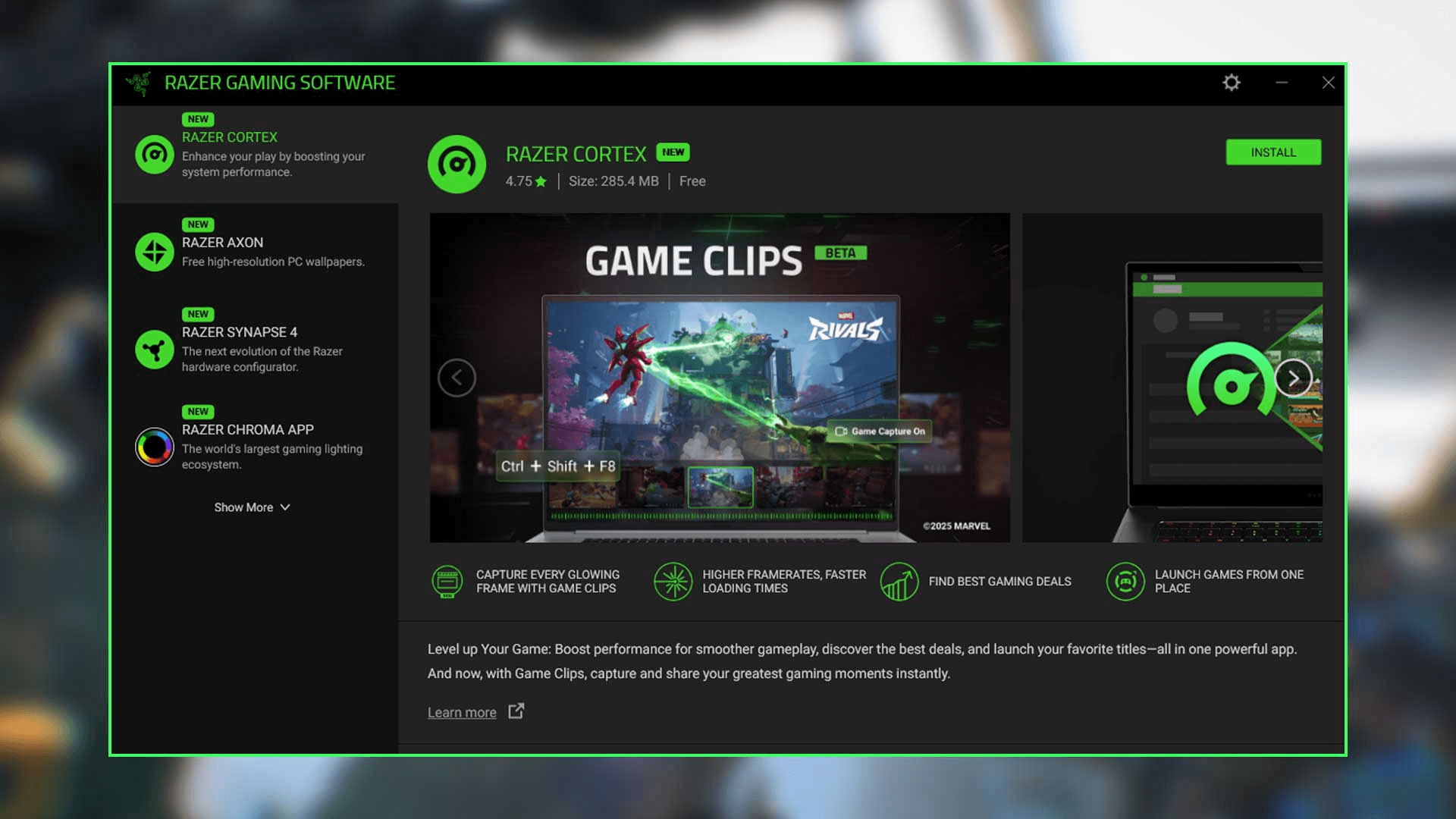
Razer Cortex может временно закрывать часть фоновых приложений и возвращать их после игрового сеанса. Просмотрите список до запуска режима: не отключайте звук, сеть, защиту, драйверы периферии и управление охлаждением. Сравните результат с обычным Game Mode Windows.
OBS Studio

При одновременной игре и записи в OBS Studio выбирайте аппаратный кодировщик поддерживаемой видеокарты, если он доступен, и не завышайте разрешение, FPS и качество записи. Проверьте статистику пропущенных кадров: перегрузка рендеринга указывает на GPU, перегрузка кодировщика — на параметры кодирования, а потери сети — на канал передачи.
| Компонент | Что отключать | Что сохранять |
|---|---|---|
| Steam | Оверлей и загрузки при конфликте | Лицензию, облачные сохранения, сеть |
| Discord | Оверлей для конкретной игры | Голосовую связь |
| Xbox Game Bar | Фоновую запись | Счётчик FPS при необходимости |
| Razer Cortex | Только выбранные пользовательские процессы | Драйверы и OEM-службы |
| OBS Studio | Лишние источники и фильтры | Необходимый захват и звук |
Сеть и задержка
Разделяйте ping и input lag
Ping — время прохождения данных до сервера и обратно. Input lag — задержка между вводом и отображением результата на локальной системе. Frametime — время построения кадра. Снижение графических настроек может уменьшить input lag, но не исправит плохой маршрут до игрового сервера.
Остановите фоновые передачи
Проверьте Steam, Microsoft Store, облачные клиенты, браузер, торрент-клиент и обновление Windows. Завершите загрузку или поставьте её на паузу до теста. В «Параметры → Windows Update → Дополнительные параметры → Оптимизация доставки» ограничьте обмен обновлениями с другими устройствами, если он создаёт нагрузку на сеть.
Выберите проводное подключение
Ethernet устраняет помехи радиоканала и колебания качества сигнала. Для Wi‑Fi используйте диапазон 5 или 6 ГГц при достаточном сигнале, разместите устройство ближе к точке доступа и избегайте перегруженного канала. Средний ping без потерь важнее максимальной заявленной скорости тарифа.
Не применяйте универсальный твик Nagle
Параметры TcpAckFrequency и TCPNoDelay не являются универсальным способом снизить задержку во всех играх. Сетевой стек, протокол игры и серверная реализация различаются. Ошибочная правка реестра усложняет диагностику и может ухудшить поведение других приложений. Сначала устраните загрузки, потери пакетов, слабый Wi‑Fi и неправильный сервер.
Когда проблема вне компьютера
Если задержка высокая только на одном сервере, сравните другой регион и время суток. Одновременный рост ping у нескольких устройств указывает на сеть или провайдера. Стабильный локальный FPS при резких телепортациях персонажей указывает на сетевую проблему, а не на видеокарту.
VBS, целостность памяти и виртуализация
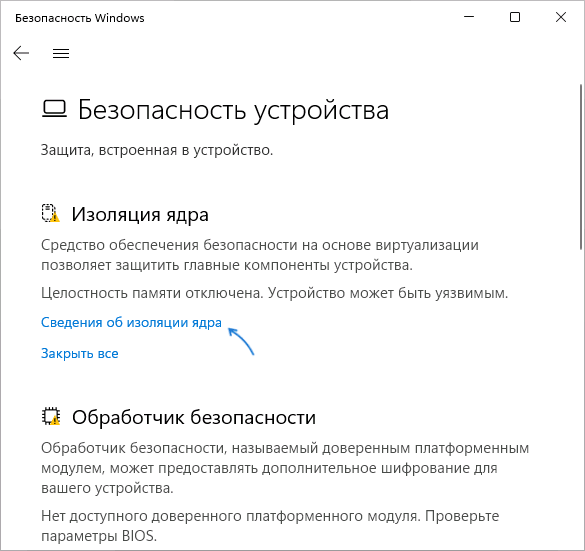
Целостность памяти, также называемая HVCI, использует аппаратную виртуализацию для проверки низкоуровневого кода и защиты от вредоносных драйверов. Отключение снижает уровень защиты. Этот шаг не относится к базовой оптимизации и оправдан только после измерения, когда остальные причины исключены.
Как проверить состояние
Откройте «Безопасность Windows → Безопасность устройства → Изоляция ядра → Сведения об изоляции ядра». Запишите текущее состояние «Целостность памяти». Не меняйте параметр перед установкой неизвестного драйвера и не отключайте защиту на компьютере, где хранятся важные данные.
Как провести корректный тест
- Запишите исходные FPS, 1% low и frametime.
- Измените только состояние целостности памяти.
- Перезагрузите компьютер.
- Повторите ту же сцену несколько раз.
- Верните защиту, если измеримого преимущества нет.
Virtual Machine Platform
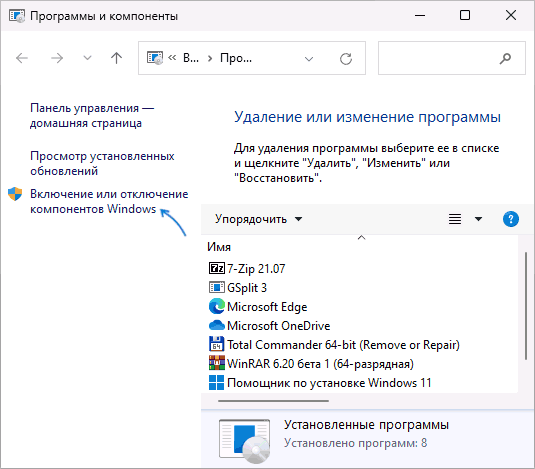
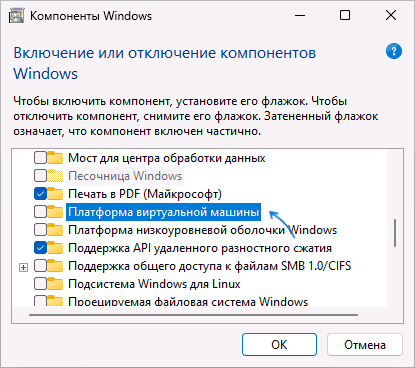
Откройте окно компонентов Windows через поиск «Включение или отключение компонентов Windows». Virtual Machine Platform требуется WSL2, части средств виртуализации и некоторым приложениям. Отключение может нарушить их работу. Не снимайте отметку, если компьютер используется для разработки, виртуальных машин или Android-подсистемы.
Когда не отключать защиту
- компьютер используется для учёбы, работы, банковских операций или хранения важных данных;
- устанавливаются моды и программы из непроверенных источников;
- нет воспроизводимого теста, показывающего реальное улучшение;
- проблема связана с перегревом, заполненным диском или неправильной видеокартой;
- виртуализация нужна другим приложениям.
Спорные методы, которые не следует применять вслепую
Отключение HPET
HPET участвует в системных таймерах. Команды bcdedit и отключение устройства без понимания конфигурации могут изменить измерение времени и поведение планировщика. Универсального значения «включено быстрее» или «выключено быстрее» нет. Не используйте этот твик вместо диагностики драйвера и frametime.
Наборы реестра для игр
Готовые REG-файлы часто меняют сеть, мультимедийный планировщик, приоритеты и службы одним пакетом. Без описания каждого параметра невозможно связать результат с конкретной правкой и безопасно выполнить откат. Не импортируйте такие файлы.
Массовое отключение служб
Службы Windows связаны с обновлением, безопасностью, сетью, звуком, устройствами и магазином. Выигрыш от отключения нескольких простаивающих служб обычно меньше риска потерять функцию. Для поиска конфликта используйте временную чистую загрузку с возвратом групп служб.
Отключение индексирования всех дисков
Индексирование обычно работает с низким приоритетом и ускоряет поиск. Если служба создаёт нагрузку, ограничьте индексируемые расположения и дождитесь завершения первичного построения. Полное отключение не является обязательной игровой настройкой.
Автоматическая очистка RAM
Свободная оперативная память не является самоцелью: Windows использует её под кэш. Принудительная очистка standby list может заставить систему повторно читать данные с диска. ISLC применяют только при подтверждённой проблеме с конкретной игрой и проверяют по графику frametime.
Отключение антивируса
Не отключайте защиту целиком. При подтверждённом конфликте добавляйте исключение только для доверенной папки игры и только после проверки файлов. Сначала дождитесь завершения фонового сканирования и обновления баз.
Удаление встроенных приложений скриптом
Сторонний debloat-скрипт может удалить Game Bar, Store, компоненты Xbox, восстановление и зависимости других приложений. Удаляйте ненужные программы по одной через «Параметры → Приложения → Установленные приложения».
Разгон без контроля
Разгон CPU, GPU и памяти повышает тепловыделение и риск ошибок. Нестабильный разгон проявляется не только вылетом, но и редкими статтерами, повреждением данных и сбросом драйвера. Сначала верните заводские параметры и проверьте игру.
Как проверить результат и выполнить откат
Порядок повторного теста
- Перезагрузите компьютер после изменений, требующих перезапуска.
- Закройте те же приложения, что и в исходном тесте.
- Используйте то же разрешение, пресет, сцену и длительность.
- Выполните не менее трёх проходов после прогрева.
- Сравните медиану, 1% low, пики frametime и температуры.
Что считать улучшением
Рост среднего FPS полезен только при сохранении или улучшении 1% low. Если средний показатель вырос, но график времени кадра получил высокие пики, игра стала менее плавной. Снижение температуры при том же FPS также является улучшением: система получает запас до троттлинга и работает тише.
Журнал изменений
| Изменение | Исходное состояние | Результат | Решение |
|---|---|---|---|
| Game Mode | Выключен | 1% low улучшился | Оставить включённым |
| HAGS | Выключен | Появились статтеры | Вернуть выключенное состояние |
| Лимит FPS | Без лимита | Температура ниже, кадр ровнее | Оставить лимит |
| Оверлей | Включён | Разницы нет | Выбрать по удобству |
Точка восстановления
Точка восстановления полезна перед драйвером, системными компонентами, реестром и изменением служб. Она не заменяет резервную копию личных файлов. Для обычного переключателя Game Mode или параметра игры достаточно записать исходное значение.
Откат драйвера
Если проблема появилась сразу после обновления, удалите новый пакет штатным способом и установите предыдущий официальный драйвер. После отката очистите кэш шейдеров только при необходимости и дайте игре заново скомпилировать данные.
Диагностика по симптомам
FPS низкий при загрузке GPU 95–100%
Видеокарта является основным ограничением. Снизьте разрешение, масштаб рендеринга, трассировку лучей, тени и отражения. Включите DLSS, FSR или XeSS в режиме Quality. Проверка системных служб здесь вторична.
GPU загружен слабо, а FPS низкий
Проверьте загрузку отдельных потоков CPU, режим питания, выбор дискретной видеокарты, температуру и ограничение FPS. В сетевой игре причиной может быть серверная симуляция. Снижение разрешения при процессорном ограничении почти не помогает.
Провалы появляются при повороте камеры
Проверьте VRAM, оперативную память, накопитель и компиляцию шейдеров. Снизьте текстуры при переполнении VRAM, закройте приложения, занимающие RAM, и перенесите игру с HDD на SSD.
После обновления драйвера появились вылеты
Верните предыдущий пакет и сбросьте профиль игры в панели видеокарты. Не меняйте одновременно BIOS, драйвер и системные настройки: это мешает определить причину.
Ноутбук быстро теряет FPS
Сравните первую минуту и состояние после прогрева. Если частоты падают вместе с ростом температуры, настройте профиль вентиляторов, очистите вентиляцию и ограничьте FPS. Проверьте, что используется штатный адаптер.
Игра выглядит плавно, но управление запаздывает
Отключите лишнюю буферизацию, сравните VSync, Reflex или Anti-Lag, проверьте загрузку GPU и ограничьте её ниже постоянных 100%. Высокая загрузка GPU может увеличивать очередь рендеринга.
Ping высокий только вечером
Сравните кабель и Wi‑Fi, другой сервер и другое устройство. Одновременное ухудшение на нескольких устройствах указывает на перегрузку сети или провайдера, а не на параметры Windows.
Готовые маршруты для разных сценариев
Слабый компьютер
- Очистите место и автозагрузку через Ускоритель Компьютера.
- Включите Game Mode.
- Обновите официальный драйвер GPU.
- Снизьте разрешение, тени и дальность прорисовки.
- Включите апскейлинг Quality или Balanced.
- Ограничьте FPS на устойчивом уровне.
Современный игровой ПК
- Проверьте максимальную частоту монитора и VRR.
- Настройте профиль конкретной игры в панели GPU.
- Сравните HAGS и оконную оптимизацию.
- Проверьте 1% low, а не только средний FPS.
- Не отключайте защиту без измеримого эффекта.
Игровой ноутбук
- Подключите штатное питание.
- Выберите Performance или подходящий OEM-профиль.
- Проверьте GPU Mode и дискретную видеокарту.
- Контролируйте температуру после прогрева.
- Используйте лимит FPS для снижения нагрева.
Онлайн-шутер
- Остановите загрузки и облачную синхронизацию.
- Используйте кабель или стабильный Wi‑Fi.
- Проверьте высокий устойчивый FPS и 1% low.
- Сравните Reflex, Anti-Lag или низкую задержку в игре.
- Не применяйте сетевые REG-твики.
Игра со стримом или записью
- Используйте OBS Studio с аппаратным кодировщиком.
- Отключите лишние оверлеи записи.
- Ограничьте FPS, чтобы оставить запас GPU.
- Следите за пропущенными кадрами рендера и кодировщика.
- Снизьте разрешение или частоту записи до устойчивого значения.
Частые ошибки
- Менять всё сразу. После пакета из десяти твиков невозможно определить полезное действие и выполнить точный откат.
- Сравнивать разные сцены. Меню и открытая локация создают разную нагрузку.
- Оценивать первые минуты после очистки кэша. Игра может повторно компилировать шейдеры.
- Игнорировать 1% low. Высокий средний FPS не исключает заметных рывков.
- Отключать службы Microsoft постоянно. Чистая загрузка предназначена для поиска конфликта.
- Использовать глобальные настройки драйвера. Изменения затрагивают другие игры и приложения.
- Удалять Game Bar до проверки записи. Часто достаточно выключить фоновый захват.
- Дефрагментировать SSD сторонней утилитой. Для SSD используется оптимизация Windows и TRIM.
- Обещать рост FPS после расширения C. Свободное место решает проблемы хранения, а не увеличивает мощность GPU.
- Отключать целостность памяти без теста. Потеря защиты может не дать измеримого результата.
- Запускать ноутбук от батареи. Профиль питания ограничивает мощность.
- Ставить неизвестные драйверы. Неподходящий пакет вызывает нестабильность и проблемы переключаемой графики.
Ответы на частые вопросы
Нужно ли всегда включать игровой режим Windows 11?
Игровой режим относится к базовым безопасным настройкам. Оставьте его включённым, если повторный тест не выявил конфликт. Он не заменяет настройки графики и драйвера.
Стоит ли включать HAGS?
Проведите два теста после перезагрузки. Оставьте состояние с лучшим 1% low и меньшим количеством пиков frametime. Универсального результата для всех GPU и игр нет.
Почему высокий FPS не даёт плавности?
Среднее значение скрывает редкие длинные кадры. Проверьте 1% low и график frametime, затем фоновые процессы, VRAM, RAM, температуру и накопитель.
Нужна ли схема максимальной производительности?
Нет. Сначала используйте обычный режим производительности. Максимальная схема оправдана только при измеримом преимуществе и приемлемой температуре.
Повышает ли очистка реестра FPS?
Нет подтверждённого механизма, который превращает количество удалённых записей в частоту кадров. Для игр важнее место на диске, автозагрузка, драйверы, температура и графика.
Можно ли отключить целостность памяти?
Это уменьшает защиту от вредоносных низкоуровневых драйверов. Рассматривайте отключение только как контролируемый эксперимент после базовой оптимизации и возвращайте защиту при отсутствии измеримого эффекта.
Где лучше ограничивать FPS?
Начинайте с качественного внутриигрового ограничителя. Если его нет или frametime неровный, сравните лимит панели драйвера или RivaTuner. Используйте только один основной лимитер.
Нужно ли дефрагментировать SSD?
Классическая ручная дефрагментация не нужна. Запускайте встроенную «Оптимизацию дисков» Windows, которая выбирает подходящее обслуживание накопителя.
Перенос с HDD на SSD увеличит FPS?
Основной эффект — более быстрые загрузки и меньше пауз при чтении ресурсов. Средний FPS в сцене может остаться прежним.
Почему игра использует встроенную видеокарту?
Добавьте исполняемый файл игры в «Параметры → Система → Дисплей → Графика» и выберите «Высокая производительность». На поддерживаемом ноутбуке проверьте MUX или GPU Mode.
Что делать после неудачного драйвера?
Верните предыдущий официальный пакет, сбросьте профиль игры и повторите тест. Не добавляйте новые системные твики до восстановления стабильности.
Нужно ли отключать все оверлеи?
Нет. Отключайте по одному и проверяйте. Счётчик FPS может быть полезнее потенциальной небольшой нагрузки. Основной кандидат на отключение — ненужная постоянная запись.
Почему игра тормозит только через 20 минут?
Проверьте температуру, частоты и лимиты мощности после прогрева. Такой сценарий характерен для троттлинга, а не для Game Mode.
Можно ли использовать несколько оптимизаторов одновременно?
Не следует. Дублирующиеся планировщики, очистка и управление автозагрузкой затрудняют откат и создают дополнительный фон. Используйте один понятный инструмент и встроенные средства Windows.
Итоговый контрольный список
- Записаны исходные средний FPS, 1% low, frametime и температуры.
- Через Ускоритель Компьютера очищены только проверенные категории и отключена только ненужная автозагрузка.
- Включён Game Mode, ненужная фоновая запись выключена.
- Для игры назначен производительный GPU.
- HAGS и оконная оптимизация проверены отдельными тестами.
- Монитор работает на нужной частоте, VRR и VSync не конфликтуют.
- Установлен официальный драйвер GPU и создан профиль конкретной игры.
- На ноутбуке подключено питание, выбран подходящий OEM-профиль и проверена температура.
- Настройки графики соответствуют ограничению CPU, GPU и VRAM.
- На диске есть запас места, игра по возможности размещена на SSD.
- Оверлеи и загрузки отключены только при подтверждённом влиянии.
- Защитные функции не отключены без воспроизводимого результата.
- Каждое изменение записано и может быть возвращено.
Для большинства компьютеров достаточна последовательность из очистки и автозагрузки, Game Mode, правильного GPU, режима питания, официального драйвера, корректной герцовки и разумных внутриигровых настроек. Продвинутые вмешательства оправданы только после измерений. Такой порядок даёт не случайный кратковременный прирост, а понятную и воспроизводимую настройку Windows 11 для стабильной игры.
 *EXE — расширение исполняемого файла. Сайт является партнером проекта