
Видеофайл определяется не одним расширением. MP4, MKV, AVI, MOV и WebM — это контейнеры: внутри них находятся видеопоток, звук, субтитры и служебные данные. Два файла с одинаковым расширением .mp4 могут использовать разные видеокодеки, например H.264, H.265/HEVC или AV1, поэтому один будет воспроизводиться на старом компьютере, а другой — нет. Выбор проигрывателя имеет смысл начинать с конкретной задачи: локальный файл, диск, поток по URL, IPTV, медиатека, 4K/HDR или мобильный просмотр. Ниже разобраны настольные, мобильные и браузерные варианты, а также отдельный способ для случая, когда исходный ролик проще привести к совместимому формату, чем менять плеер на каждом устройстве.
На Windows, macOS и Linux набор плееров различается, а на Android и iPhone/iPad к поддержке кодеков добавляются доступ к файлам, сетевым папкам, субтитрам, Picture-in-Picture и аппаратному декодированию. Браузерные решения тоже делятся по архитектуре: одни загружают ролик на сервер, другие проигрывают локальный файл средствами браузера, третьи требуют отдельный launcher. Это различие влияет на конфиденциальность, скорость старта и реальную поддержку форматов.
Как открыть проблемное видео: первый способ через ВидеоМАСТЕР
ВидеоМАСТЕР — не классический медиаплеер, а конвертер видео со встроенной областью предпросмотра. В теме проигрывателей он полезен как первый практический способ, когда файл открывается на компьютере, но не воспроизводится на телевизоре, старом ноутбуке, телефоне, в браузере или в приложении с более узкой поддержкой кодеков. Вместо установки набора случайных кодек-паков можно подготовить копию в более совместимой комбинации контейнера и кодека, сохранив исходник отдельно.

Пошаговая подготовка файла в ВидеоМАСТЕР
- Добавьте исходный ролик. В главном окне нажмите «Добавить» и выберите файл. После импорта он появляется в списке, а справа доступна область предпросмотра. Если кадры отображаются и звук слышен, программа смогла декодировать исходник — это хороший признак перед дальнейшим преобразованием.
- Не конвертируйте без причины. Если ролик уже нормально открывается на целевом устройстве, преобразование только создаст лишнюю копию и при повторном кодировании может изменить качество. Конвертация нужна при несовместимом контейнере, кодеке, разрешении или профиле воспроизведения.
- Откройте список выходных форматов. Нажмите «Форматы». Для максимально распространённого бытового сценария обычно выбирают MP4; в списке программы есть профили MP4 с H.264 и H.265. H.264 совместим с большим числом старых устройств, тогда как H.265/HEVC при сопоставимом качестве позволяет сильнее уменьшать поток, но требует поддержки декодера на устройстве.
- Проверьте параметры. Через кнопку «Параметры» уточните разрешение и другие доступные настройки выбранного профиля. Не увеличивайте разрешение низкокачественного исходника только ради числа 4K: добавление пикселей не возвращает детали, которых нет в оригинале.
- Выберите папку назначения. В поле «Папка для сохранения» задайте отдельный каталог. Исходный файл лучше не перезаписывать, пока новая копия не проверена полностью.
- Запустите обработку. Нажмите «Конвертировать». После завершения откройте новый файл в том плеере или на том устройстве, для которого выполнялась подготовка, и проверьте не только первые секунды, но и перемотку, звук, синхронизацию и субтитры.

Как выбрать профиль без лишней потери качества
Само расширение MP4 не гарантирует совместимость: внутри контейнера важны видеокодек, аудиокодек, профиль кодирования, разрешение и частота кадров. Для старого телевизора или простого встроенного плеера безопаснее начинать с H.264 в MP4 и обычного AAC-звука, если такое сочетание поддерживает конкретное устройство. HEVC имеет смысл оставлять, когда воспроизводящее устройство явно поддерживает H.265. AV1 ещё требовательнее к совместимости оборудования и программного декодера. Если исходный файл уже имеет подходящий кодек, лишнее полное перекодирование нежелательно.
После конвертации проверяйте не только факт запуска. Пройдите в середину и ближе к концу ролика, послушайте несколько фрагментов речи и музыки, переключите доступные аудиодорожки, убедитесь, что субтитры не потерялись, а изображение не стало растянутым. Если исходник содержит несколько дорожек или встроенные субтитры, заранее проверьте, какие из них попадут в новый файл: разные контейнеры и профили по-разному обращаются с такими потоками.
Плюсы:
- решает проблему несовместимого контейнера или кодека, не заставляя менять плеер на каждом целевом устройстве;
- есть встроенный предпросмотр, поэтому исходник можно проверить до запуска обработки;
- поддерживаются распространённые контейнеры, включая MP4, MKV, AVI, MOV и WebM;
- можно подготовить отдельную совместимую копию и оставить оригинал нетронутым.
Минусы:
- это не замена полноценному медиаплееру для постоянного просмотра библиотеки;
- при перекодировании видео требуется время, а слишком низкие параметры могут ухудшить изображение;
- конвертация не исправляет физически повреждённый файл, если декодер не может прочитать существенную часть данных.
Как выбрать проигрыватель видео и не запутаться в форматах
Полезнее сравнивать плееры не по обещанию «открывает всё», а по набору задач. Для одного пользователя критичен аппаратный HEVC на слабом ноутбуке, для другого — ASS/SSA-субтитры, для третьего — сетевой поток, DLNA или Chromecast. Ещё один критерий — насколько легко вернуть программу к предсказуемым настройкам после экспериментов с фильтрами и декодерами. Чем сложнее плеер, тем важнее понимать, какие настройки действительно нужны.
| Что проверять | Почему это важно | Практический ориентир |
|---|---|---|
| ВидеоМАСТЕР | Нужен не для регулярного просмотра, а для подготовки несовместимого файла. | Первый способ, когда конкретное устройство не понимает исходный контейнер или кодек. |
| Контейнер | MP4, MKV, AVI, MOV и WebM могут содержать разные кодеки. | Не делайте вывод о совместимости только по расширению файла. |
| Видеокодек | H.264, HEVC, AV1 и VP9 требуют разных декодеров и разной производительности. | Для старой техники чаще проще H.264; HEVC и AV1 проверяйте на конкретном устройстве. |
| Аудиокодек | Изображение может идти без звука, если не поддерживается аудиопоток. | При проблеме «есть видео, нет звука» проверяйте не только плеер, но и формат аудиодорожки. |
| Субтитры | SRT, ASS/SSA, VobSub и WebVTT отличаются по возможностям и способу хранения. | Нужны выбор дорожки, внешнего файла, задержки и кодировки. |
| Аппаратное декодирование | Перенос декодирования с CPU на поддерживаемый GPU снижает нагрузку. | Особенно заметно на 4K HEVC/AV1; при артефактах аппаратный режим полезно временно отключить. |
| HDR и 10-bit | Нужна согласованная поддержка файла, декодера, видеовывода, ОС и дисплея. | Запуск файла ещё не означает корректный HDR-вывод. |
| Сетевые источники | URL, HLS, RTSP, IPTV и локальные сетевые папки требуют разных протоколов. | Проверяйте нужный протокол, а не общую фразу «есть стриминг». |
| Casting | Chromecast, AirPlay и DLNA — разные технологии. | Поддержка одной не означает поддержку остальных. |
| DVD/Blu-ray | Физические диски и защищённый коммерческий контент — отдельный сценарий. | Не путайте воспроизведение папки/образа с поддержкой защищённого диска. |
Контейнер и кодек — это не одно и то же
Контейнер описывает упаковку потоков. Например, MKV способен хранить несколько звуковых дорожек и субтитров, а MP4 широко используется для H.264/H.265 и AAC. Кодек определяет, как сжат видеопоток или звук. Поэтому сообщение «плеер поддерживает MP4» неполно: важнее, умеет ли он декодировать конкретный видеокодек и аудиокодек внутри этого MP4. Именно поэтому иногда помогает другой плеер с собственными декодерами, а иногда — только преобразование файла.
Когда аппаратное ускорение помогает, а когда мешает
На 4K-видео программное декодирование может полностью загрузить процессор. Плееры с аппаратным декодированием передают поддерживаемую часть работы видеоускорителю. Это уменьшает нагрузку, но не является универсальным лекарством: старый драйвер, неподдерживаемый профиль кодека или проблемный видеовывод способны вызвать зелёный экран, артефакты и зависание. В mpv аппаратное декодирование по умолчанию не обязательно включено; стандартное сочетание Ctrl+H переключает hwdec между auto и no. Такой тест помогает быстро понять, связан ли дефект с аппаратным путём.
Субтитры: что нужно кроме кнопки «включить»
Для фильмов и сериалов полезны выбор встроенной дорожки, подключение внешнего SRT/ASS/SSA, изменение задержки, кодировки, размера и положения текста. Формат ASS/SSA может содержать сложное оформление, поэтому результаты в разных движках отличаются сильнее, чем у простого SRT. В SMPlayer, например, поиск внешних субтитров вынесен в Subtitles → Find subtitles on opensubtitles.org; после выбора результата используется команда Download. У плеера также сохраняется позиция воспроизведения, что удобно при длинных фильмах.
4K, HDR и высокая частота кадров
Разрешение 3840×2160 само по себе не определяет сложность файла. 4K H.264, 4K HEVC Main10 и 4K AV1 предъявляют разные требования к CPU/GPU. Для HDR дополнительно важны 10-битный тракт, цветовое пространство, тональное отображение и возможности дисплея. Если HDR-ролик выглядит серым или слишком тёмным на SDR-мониторе при исправном декодировании, причина связана с tone mapping или цветовым трактом. Поэтому оценивать плеер по одному факту «запускает 4K» недостаточно.
Проигрыватели видео для Windows
В Windows доступны десятки мультимедийных программ, но их назначение различается: рядом с полноценными видеоплеерами существуют аудиоплееры, codec packs, IPTV-клиенты и программы записи экрана. В этом разделе собраны именно проигрыватели для регулярного воспроизведения видео. Критерии одинаковые: форматы, субтитры, аппаратное декодирование, сетевые источники, удобство управления и ограничения. Исторические и узкоспециализированные продукты разобраны отдельно, чтобы не ставить их в один ряд с современными универсальными плеерами.
VLC Media Player
VLC Media Player — свободный кроссплатформенный медиаплеер VideoLAN с собственными декодерами. Он воспроизводит локальные файлы, DVD, Audio CD, VCD и сетевые потоки, поэтому подходит как базовый вариант, когда не хочется отдельно устанавливать набор кодеков. VLC выпускается для основных настольных и мобильных платформ: Windows, macOS, Linux, Android и iOS.

Для обычного файла достаточно открыть его через меню Media или перетащить в окно. В плеере есть выбор аудиодорожек и субтитров, регулировка скорости, плейлист и воспроизведение сетевых адресов. Поддержка аппаратного декодирования помогает на тяжёлом видео, но при визуальных артефактах его полезно временно отключить и сравнить результат. Для Chromecast VLC умеет передавать совместимый контент на устройство, однако такая передача зависит от формата и сети.
Плюсы:
- собственные декодеры уменьшают зависимость от системных codec packs;
- работает с локальными файлами, дисками и сетевыми потоками;
- доступен на Windows, macOS, Linux, Android и iOS;
- есть развитые настройки субтитров, аудиодорожек и видеовывода.
Минусы:
- интерфейс содержит много технических настроек, которые не нужны при простом просмотре;
- аппаратное декодирование и видеовывод иногда приходится переключать при проблемных драйверах или экзотических файлах.
PotPlayer
PotPlayer ориентирован на Windows и сочетает встроенные декодеры с расширенными настройками изображения, звука и субтитров. Плеер поддерживает аппаратное ускорение через DXVA, CUDA и QuickSync, субтитры SMI/SRT/VobSub/ASS/SSA, OpenCodec и работу с DVD, TV и HDTV. Это вариант для пользователя, которому нужен не только запуск файла, но и ручной контроль декодирования и вывода.
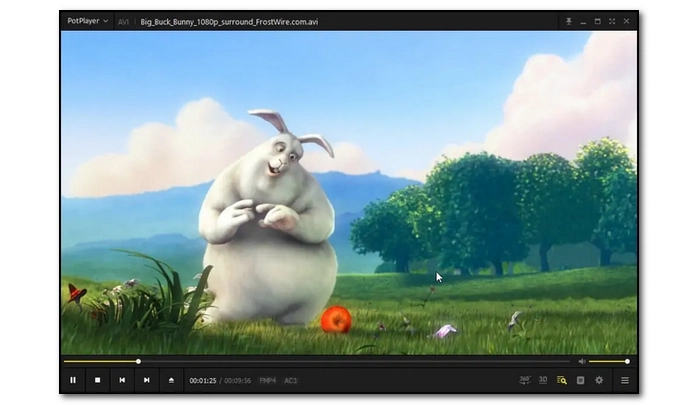
PotPlayer полезен при многодорожечных MKV и видео с внешними субтитрами: можно выбирать поток и менять параметры отображения. При проблеме с 4K имеет смысл сначала проверить, задействован ли подходящий аппаратный декодер, а уже затем снижать разрешение или конвертировать файл. Большое число параметров — одновременно сильная сторона и источник ошибок: не меняйте сразу несколько фильтров, иначе будет сложно понять, какая настройка вызвала дефект.
Плюсы:
- аппаратное декодирование через несколько поддерживаемых технологий;
- широкие возможности субтитров и дорожек;
- поддержка дисков и телевизионных источников;
- подходит для тонкой настройки вывода на Windows.
Минусы:
- доступен прежде всего как Windows-плеер;
- обилие фильтров и параметров усложняет диагностику после неудачных изменений.
KMPlayer
KMPlayer существует в нескольких редакциях, поэтому сведения о мобильном KMPlayer и настольном KMPlayer 64X нельзя смешивать. Для Windows KMPlayer 64X воспроизводит 4K/8K/UHD и 60 fps, распространённые контейнеры AVI, MPEG, TS, MKV, MP4, WebM, MOV, 3GP/3G2, FLV, OGM, RM и WMV, аппаратное ускорение и захват кадров. Мобильные приложения имеют другой интерфейс и набор функций.

При выборе KMPlayer сначала определите редакцию: инструкция для 64X не должна переноситься на Android/iOS и наоборот. Для тяжёлых файлов важны реальный кодек и поддержка GPU, а не только надпись 8K в характеристиках. Если ролик запускается, но перемотка тормозит или звук уходит от изображения, сравните результат на том же файле в другом декодере либо временно отключите аппаратное ускорение.
Плюсы:
- поддерживает широкий набор контейнеров на Windows;
- есть аппаратное ускорение и функции захвата кадров;
- ориентирован на высокое разрешение и многомедийное воспроизведение.
Минусы:
- несколько продуктов KMPlayer под одним брендом требуют внимательно выбирать инструкцию;
- настройки и интерфейс настольной и мобильной редакций не взаимозаменяемы.
MPC-HC
MPC-HC внешне сохраняет идею классического Media Player Classic. В 2017 году исходная ветка проекта объявила о завершении разработки, однако поддерживаемая ветка clsid2 продолжает выпускаться. Она использует встроенные LAV Filters и рассчитана на современные Windows. Поэтому утверждение «MPC-HC давно закрыт» без уточнения ветки устарело.
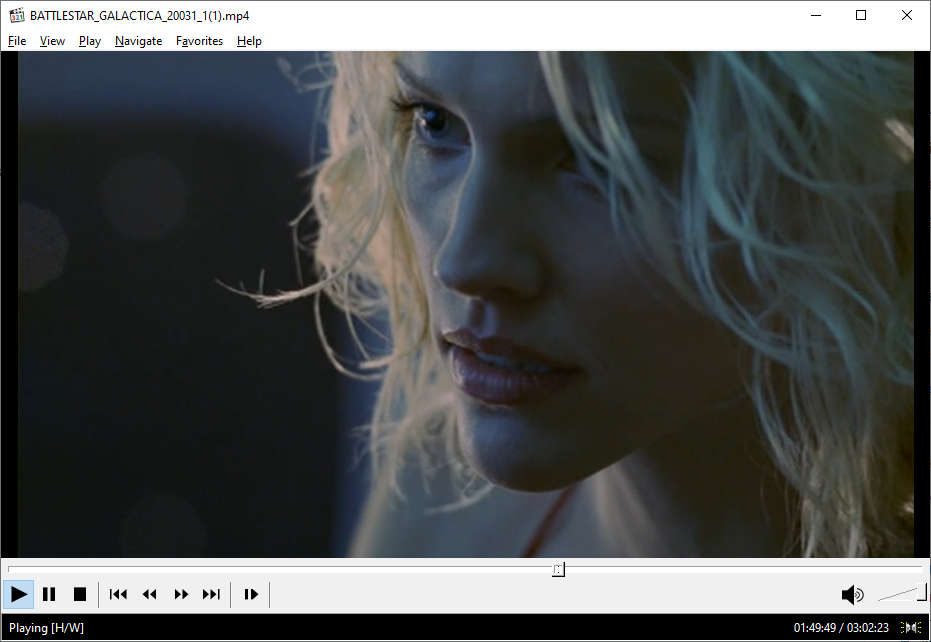
Для локального файла в актуальной ветке используется File → Open File/URL. Плеер ценят за компактный интерфейс, быстрый запуск и прямой доступ к фильтрам. Для HDR результат зависит от выбранного видеорендерера и возможностей системы; один факт декодирования HEVC не гарантирует правильную передачу HDR. Если требуется минималистичный интерфейс без медиатеки, MPC-HC остаётся практичным вариантом.
Плюсы:
- компактный классический интерфейс;
- встроенная связка с LAV Filters закрывает многие обычные форматы;
- актуальная поддерживаемая ветка существует, несмотря на старое farewell-сообщение.
Минусы:
- ориентирован на Windows;
- часть продвинутых сценариев, например HDR, зависит от внешнего рендерера и его настройки.
MPC-BE
MPC-BE — отдельный проект в стиле Media Player Classic для Windows, а не «новая версия» MPC-HC. Проект распространяется как open-source и содержит собственные улучшения декодирования и интерфейса. Это самостоятельная ветка, поэтому MPC-BE и MPC-HC следует сравнивать как разные проекты, а не объединять их характеристики.
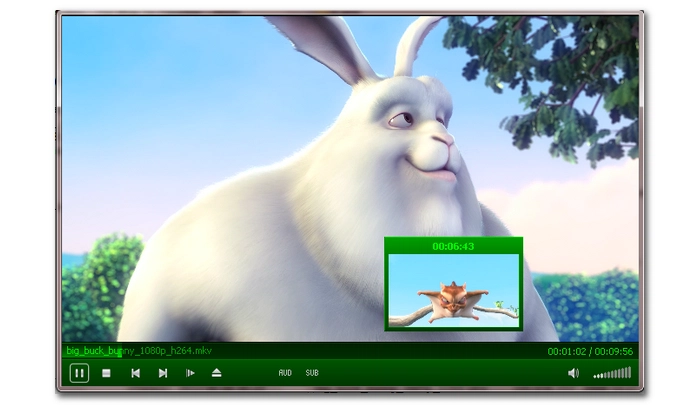
MPC-BE подходит пользователю, которому нужен лаконичный Windows-плеер с аппаратным декодированием и привычной строкой меню. В сравнении с тяжёлыми медиакомбайнами он меньше ориентирован на библиотеку и облачные сервисы, зато удобен для файловой модели работы: открыть ролик, выбрать дорожку, проверить субтитры и закрыть программу.
Плюсы:
- лёгкий интерфейс в традиции Media Player Classic;
- аппаратное декодирование и работа с распространёнными форматами;
- не требует полноценной медиатеки для обычного локального просмотра.
Минусы:
- отдельный проект не следует путать с MPC-HC: настройки и сборки у них разные;
- не предназначен для управления большой сетевой медиатекой уровня Plex или Kodi.
GOM Player
GOM Player доступен для Windows и macOS, но списки поддерживаемых возможностей у этих редакций различаются. На Windows программа работает с большим набором локальных форматов, субтитрами и внешними кодеками; на macOS набор технологий другой. Поэтому функцию Windows-редакции нельзя автоматически приписывать версии для macOS.
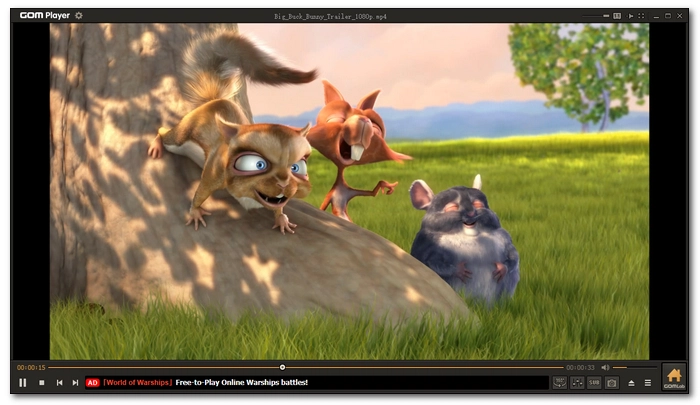
GOM подходит тем, кому нужны субтитры и привычный графический интерфейс. При выборе бесплатной или платной редакции учитывайте ограничения, рекламу и состав функций конкретной редакции; эти параметры не следует переносить между вариантами. Free и Plus различаются моделью распространения и набором коммерческих возможностей; не переносите функции одной редакции на другую.
Плюсы:
- есть Windows- и macOS-редакции;
- сильный акцент на субтитры и мультимедийные форматы;
- на Windows поддерживается подключение внешних кодеков.
Минусы:
- набор функций зависит от платформы и редакции;
- коммерческие условия и различия Free/Plus требуют проверки перед покупкой, а не переноса из старых обзоров.
Windows Media Player
В современных Windows нужно различать приложение Media Player и Windows Media Player Legacy. Microsoft продолжает оставлять Legacy как дополнительный компонент для совместимости, но рекомендует современный Media Player для обычных современных сценариев. Поэтому советы из старых подборок про WMP 7/9/10/11 нельзя применять к Windows 11 без уточнения.
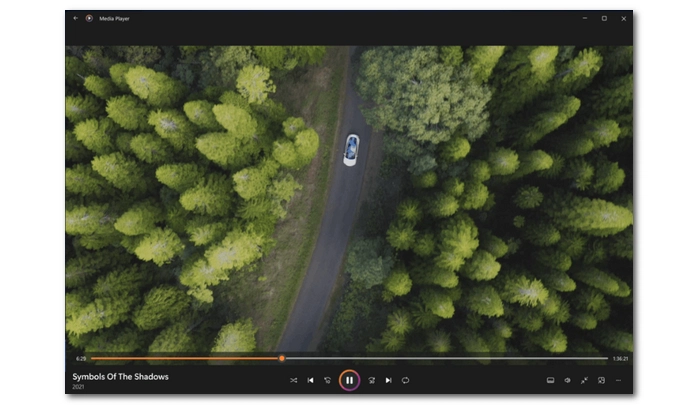
Если нужен именно Legacy-компонент, в Windows 11 путь установки проходит через Start → Settings → System → Optional Features → View features, затем поиск Windows Media Player Legacy, кнопки Next и Add. Это не означает, что Legacy лучше современного приложения: он нужен прежде всего для совместимости со старым рабочим процессом. Воспроизведение DVD также нельзя считать автоматически доступным во всех редакциях Windows.
Плюсы:
- системная интеграция и знакомая модель работы с библиотекой;
- современный Media Player не требует отдельного стороннего плеера для базовых форматов;
- Legacy можно добавить как optional feature при необходимости совместимости.
Минусы:
- старые инструкции для WMP 7–11 часто не соответствуют Windows 11;
- поддержка некоторых кодеков и DVD зависит от установленных компонентов Windows.
mpv
mpv — кроссплатформенный проигрыватель с минимальным экранным интерфейсом и очень глубокой настройкой через параметры запуска и конфигурационные файлы. Его выбирают не за медиатеку, а за качественный видеовывод, скрипты, командную строку и предсказуемое управление. В отличие от плееров с десятками диалогов, многие возможности mpv находятся в горячих клавишах и конфигурации.
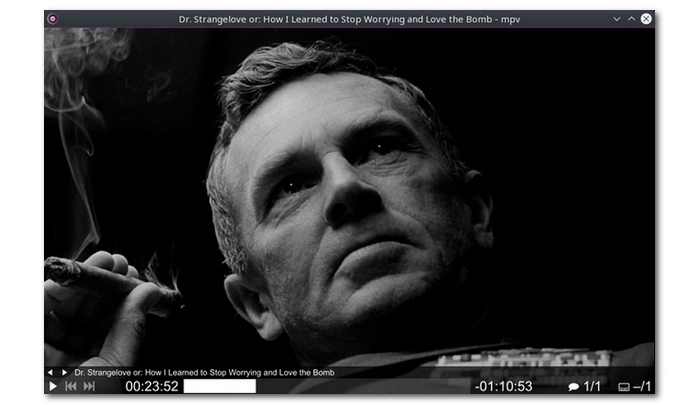
Полезные стандартные сочетания mpv: Ctrl+H переключает аппаратное декодирование между auto и no; S сохраняет снимок без субтитров, s — снимок с отображаемыми субтитрами, Ctrl+S захватывает окно вместе с экранными элементами. F9 показывает список доступных аудио- и субтитровых потоков. Эти команды удобны для диагностики многодорожечного файла без поиска пунктов меню.
Плюсы:
- кроссплатформенность и сильный видеовывод;
- точная настройка и автоматизация через конфигурацию и скрипты;
- понятные горячие клавиши для дорожек, снимков и hwdec.
Минусы:
- не самый очевидный выбор для пользователя, который ожидает полноценную медиатеку и большое меню;
- расширенные параметры лучше менять по одному, фиксируя исходные значения, а не перебирать случайные комбинации.
SMPlayer
SMPlayer — графический медиаплеер для Windows и Linux, использующий мощный backend и поставляемый с набором кодеков. Он запоминает позицию и настройки для файла, поддерживает субтитры, YouTube, скины и Chromecast. Это удобный компромисс между техническими возможностями mpv/MPlayer и обычным меню.

Точные действия полезнее общих описаний: файл открывается через Open → File...; поиск субтитров — Subtitles → Find subtitles on opensubtitles.org, затем выбор результата и Download; Chromecast — Play → Play on Chromecast; передачу видео на другой экран программа предлагает через Video → Send video to screen. Для создания контактного листа есть Video → Thumbnail Generator, а настройки интерфейса находятся в Options → Preferences → Interface.
Плюсы:
- работает на Windows и Linux;
- даёт графический интерфейс поверх мощного мультимедийного движка;
- умеет искать субтитры и передавать видео на Chromecast;
- запоминает позицию просмотра и настройки конкретного файла.
Минусы:
- интерфейс насыщен меню и требует небольшого освоения;
- онлайн-функции зависят от внешних сервисов и сетевой доступности.
Kodi
Kodi отличается от обычного файлового плеера назначением: это медиацентр, рассчитанный на библиотеку фильмов, сериалов, музыки, локальные и сетевые источники, полноэкранное управление и телевизионный сценарий. Если нужно дважды щёлкнуть один MP4, Kodi избыточен; если требуется медиатека на телевизоре или домашнем ПК, его архитектура становится преимуществом.

Важный критерий Kodi — организация источников. Сначала добавляют папки с медиа, затем задают тип содержимого и метаданные. Такая модель удобна для коллекции, но создаёт больше первоначальных действий, чем VLC или MPC-HC. Поддержка дополнений расширяет возможности, однако сторонний модуль следует оценивать отдельно от самого Kodi по безопасности, законности источника и актуальности.
Плюсы:
- сильная медиатека и полноэкранный интерфейс для ТВ;
- локальные и сетевые источники объединяются в одну библиотеку;
- подходит для постоянной домашней медиасистемы.
Минусы:
- избыточен для разового открытия одного файла;
- качество и безопасность сторонних дополнений не гарантируются самим фактом установки Kodi.
5KPlayer
5KPlayer сочетает локальное воспроизведение с AirPlay, DLNA, библиотекой, аппаратным ускорением и передачей медиа между устройствами. Такой набор интересен, когда компьютер используется не только как экран, но и как узел домашней медиасети.
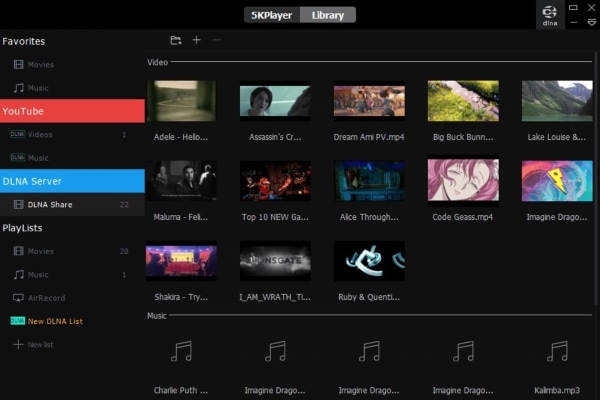
Перед выбором 5KPlayer важнее проверить нужную сетевую технологию. AirPlay и DLNA — не одно и то же, а успешное обнаружение устройства зависит от сети и совместимости приёмника. Для обычного локального MKV дополнительная сетевость не даёт преимущества сама по себе, поэтому программа уместнее при регулярной передаче контента на другие экраны.
Плюсы:
- сочетает локальный плеер, библиотеку и сетевую передачу;
- поддерживает AirPlay и DLNA-сценарии;
- предусматривает аппаратное ускорение.
Минусы:
- часть функций не нужна при простом просмотре локальных файлов;
- сетевые возможности зависят от совместимости устройств и конфигурации локальной сети.
Splash
Splash — Windows-плеер, ориентированный на HD-видео и визуальные настройки. Интерфейс включает управление воспроизведением, работу с субтитрами, телевизионный режим и средства обработки изображения. Его следует выбирать не по рекламному определению «ultimate», а по тому, нужны ли конкретно эти средства улучшения и удобен ли интерфейс.
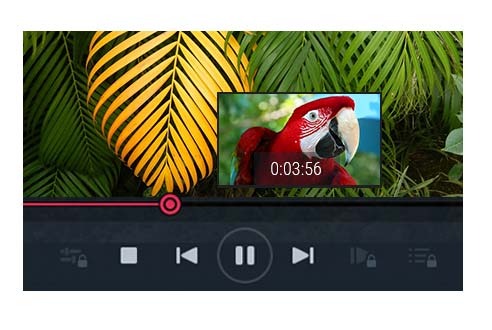
При использовании любых «улучшателей» изображения полезно сравнивать результат с исходным режимом. Повышение резкости, сглаживание движения и масштабирование способны сделать один материал приятнее, а другой — добавить ореолы, шум или неестественную плавность. Для проверки отключите обработку и сравните один и тот же короткий фрагмент.
Плюсы:
- понятный графический интерфейс для локального видео;
- есть собственные средства обработки изображения и работа с субтитрами;
- ориентирован на HD-сценарии.
Минусы:
- дополнительная постобработка не всегда улучшает конкретный источник;
- не заменяет медиацентр, если нужна большая сетeвая библиотека.
Light Alloy
Light Alloy — компактный Windows-плеер со встроенными кодеками, предпросмотром, IPTV/Internet Radio и переключением потоков. Его сильная сторона — классический интерфейс без обязательной большой библиотеки. Для локальной коллекции на Windows это более прямой рабочий процесс, чем у медиацентров.

Light Alloy стоит рассматривать, если нужны локальные файлы, плейлист и сетевые источники в одном лёгком окне. Для коммерческих Blu-ray и сложных защищённых дисков не следует переносить возможности обычного файлового воспроизведения: поддержка рипа, папки или потока не равна обходу DRM.
Плюсы:
- компактный интерфейс и файловая модель работы;
- есть IPTV/Internet Radio и переключение потоков;
- подходит для Windows без тяжёлой медиатеки.
Минусы:
- узкая платформенная специализация;
- для защищённых дисков и DRM нужны отдельные совместимые средства.
BS.Player
BS.Player — Windows-медиаплеер для локального видео, плейлистов и субтитров. У разных редакций продукта различается набор дополнительных возможностей, поэтому инструкции и функции одной редакции нельзя автоматически переносить на другую.

Практическая ценность BS.Player — традиционный интерфейс, локальные плейлисты и работа с субтитрами. Для простого просмотра файлов это понятный сценарий; если нужны сложные сетевые потоки, медиатека или расширенная обработка видео, функциональнее сравнить его с VLC, MPC-HC и SMPlayer.
Плюсы:
- понятный классический сценарий локального просмотра;
- поддержка субтитров — одна из устойчивых тем продукта;
- подходит для привычного Windows-сценария с локальными файлами и субтитрами.
Минусы:
- функции разных редакций нельзя переносить друг на друга;
- для сложных сетевых сценариев есть более специализированные плееры.
Zoom Player Free
Zoom Player Free — Windows-плеер с настраиваемым интерфейсом и развитой системой управления воспроизведением. Free и MAX нельзя считать одной и той же редакцией: платные возможности MAX не должны автоматически приписываться бесплатной версии.

Zoom Player уместен для пользователя, который хочет детально настроить управление, масштабирование и навигацию. Но при сравнении с VLC или MPC-HC надо отдельно проверять, относится ли нужная функция к Free. Если основная задача — просто открыть MP4/MKV, сложная конфигурация не даёт автоматического выигрыша.
Плюсы:
- гибко настраиваемый интерфейс и управление;
- подходит для Windows и файлового просмотра;
- бесплатная редакция отделена от функционально более широкой MAX.
Минусы:
- Free и MAX различаются, поэтому нельзя смешивать их характеристики;
- широкая настройка повышает порог входа для разового просмотра.
ALLPlayer
ALLPlayer — Windows-медиаплеер для локального воспроизведения и субтитров. Его уместно рассматривать не как универсального победителя, а как альтернативу классическим программам с привычным оконным интерфейсом.

Перед выбором ALLPlayer стоит сравнить поддержку конкретного проблемного кодека и субтитров с тем, что уже умеют VLC, PotPlayer или MPC-HC. Если уникальной нужной функции нет, менять стабильный рабочий плеер только ради числа поддерживаемых расширений не требуется.
Плюсы:
- обычный графический интерфейс без необходимости изучать командную строку;
- ориентирован на локальные видео и субтитры;
- подходит пользователю, которому нужен обычный оконный player без медиасервера.
Минусы:
- не даёт очевидного преимущества для пользователя, которому уже подходят VLC/MPC-HC;
- онлайн-возможности зависят от конкретной редакции и доступности внешних сервисов.
CyberLink PowerDVD
PowerDVD — коммерческий медиаплеер, который отличается от бесплатных файловых плееров акцентом на домашний кинотеатр, диски и высококачественное видео. С VLC и PotPlayer его объединяет воспроизведение видео, но модели использования разные: PowerDVD интересен прежде всего там, где нужны поддерживаемые дисковые форматы, медиатека и функции домашнего кинотеатра.
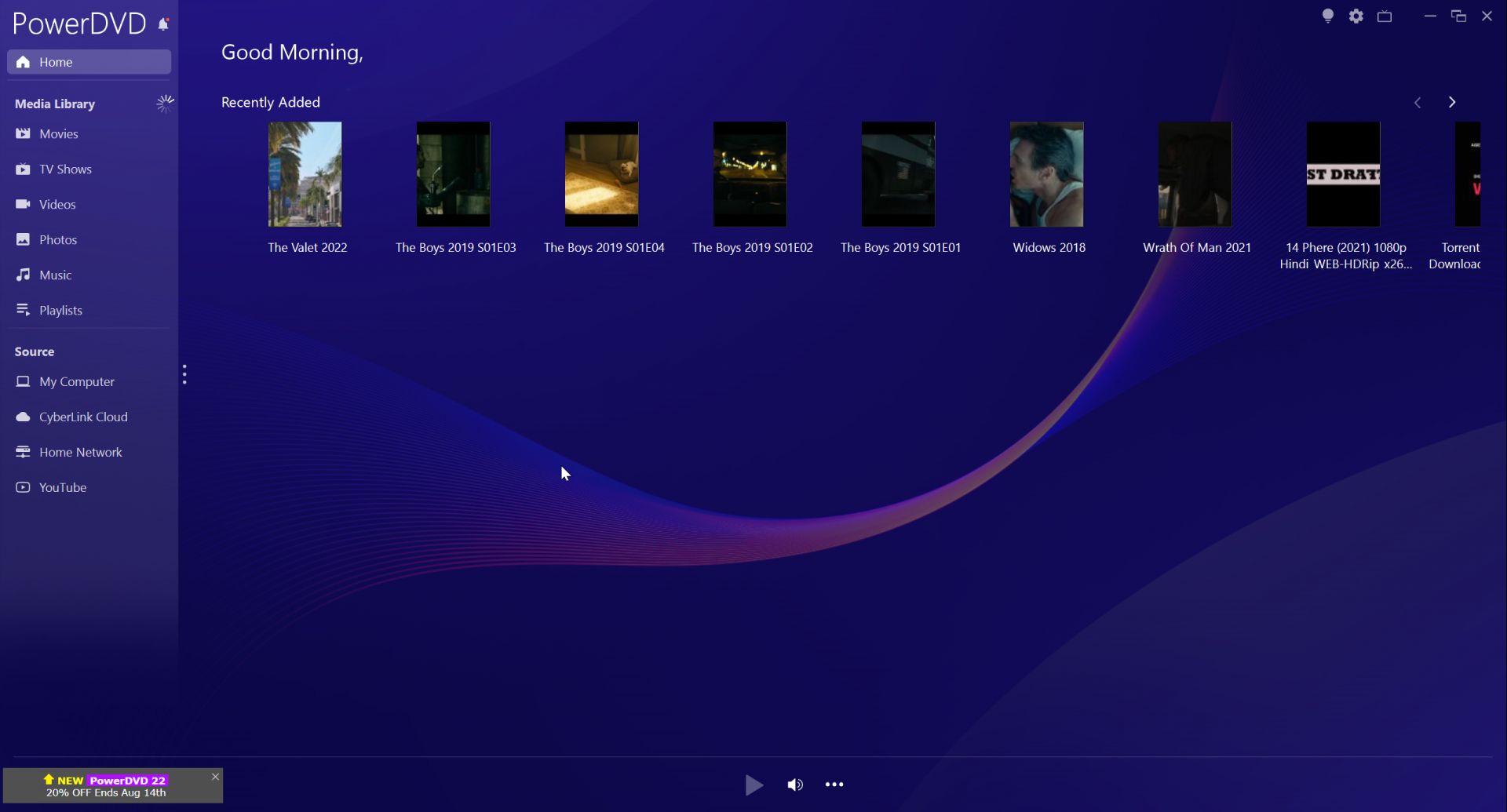
Для PowerDVD особенно важно проверять редакцию и лицензию: поддержка конкретного дискового формата или премиальной функции может зависеть от комплектации. Нельзя переносить возможность из Ultra в более дешёвую редакцию только потому, что продукты называются одинаково. Для обычных файлов без дисков коммерческий пакет часто избыточен.
Плюсы:
- ориентация на домашний кинотеатр и дисковые сценарии;
- графический интерфейс и библиотека рассчитаны на медиаколлекцию;
- удобен в сценарии домашнего кинотеатра и работы с поддерживаемыми дисками.
Минусы:
- коммерческий продукт с различиями между редакциями;
- для простого MP4/MKV многие функции не используются.
RealPlayer
RealPlayer исторически объединяет проигрывание и дополнительные медиафункции. RealPlayer, RealTimes и RealPlayer Cloud относятся к разным этапам развития семейства, поэтому их функции нельзя механически объединять. Для задачи просмотра видео важен именно пользовательский медиаплеер, а не прежние облачные продукты с похожими названиями.

Если задача ограничена локальными файлами, RealPlayer оценивают по удобству самого воспроизведения, медиатеке и управлению файлами. Сетевые загрузки, облачные функции и конвертация относятся к отдельным сервисным сценариям и не должны определять выбор локального плеера.
Плюсы:
- классический графический интерфейс медиаплеера;
- медиатека удобнее минималистичной строки управления при работе с коллекцией;
Минусы:
- похожие названия RealTimes и RealPlayer Cloud легко спутать с самим плеером;
- дополнительные сетевые сервисы не нужны для обычного локального просмотра.
DivX Player
DivX Player — часть экосистемы DivX и рассчитан на воспроизведение распространённых видеоформатов. Он рассчитан на популярные видеоконтейнеры и кодеки и удобен пользователю, который уже работает с DivX-компонентами. В отличие от VLC или mpv, его ценность сильнее связана с конкретной экосистемой и сопутствующими средствами DivX.
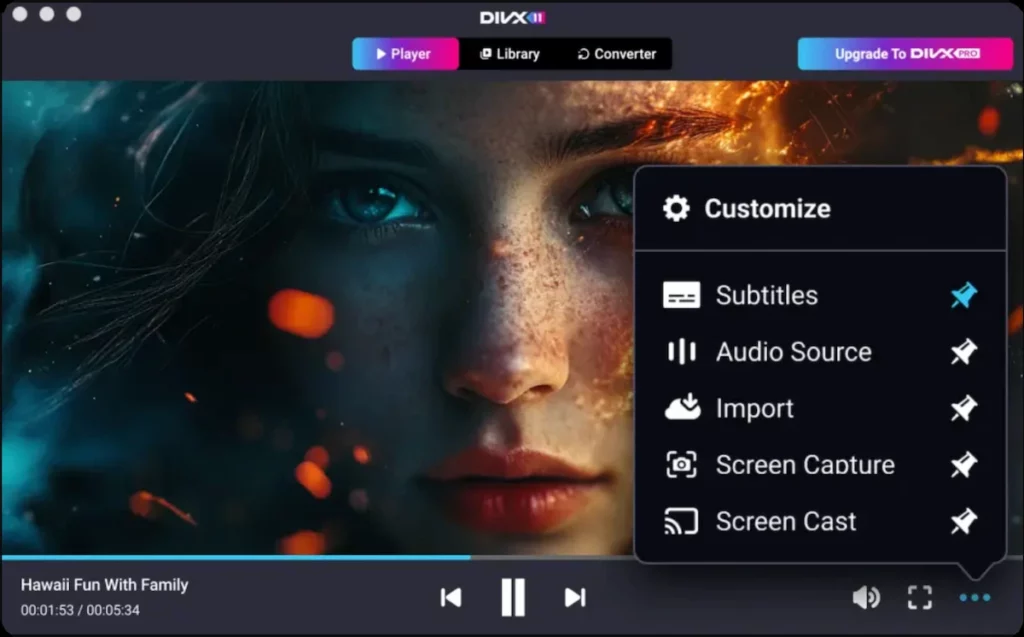
Не следует путать DivX Player с DivX Converter или DivX Pro: это разные части экосистемы DivX. Если нужен только просмотр локальных файлов, сравнивайте интерфейс, субтитры и аппаратное декодирование, а не набор функций конвертера.
Плюсы:
- понятный пользовательский плеер для распространённых видеоформатов;
- логично вписывается в экосистему DivX;
- может использоваться как самостоятельный player внутри экосистемы DivX.
Минусы:
- часть функций относится к экосистеме DivX и не нужна для простого локального просмотра;
- DivX Player и DivX Converter — разные компоненты, поэтому функции конвертера не относятся к плееру.
MediaMonkey
MediaMonkey прежде всего известен как менеджер медиатеки, поэтому он отличается от минималистичных видеоплееров. MediaMonkey уместен пользователю, которому важны организация большой коллекции и единая библиотека разных типов медиа. Для одного видео это лишний слой управления, для большой коллекции — наоборот, полезная структура.
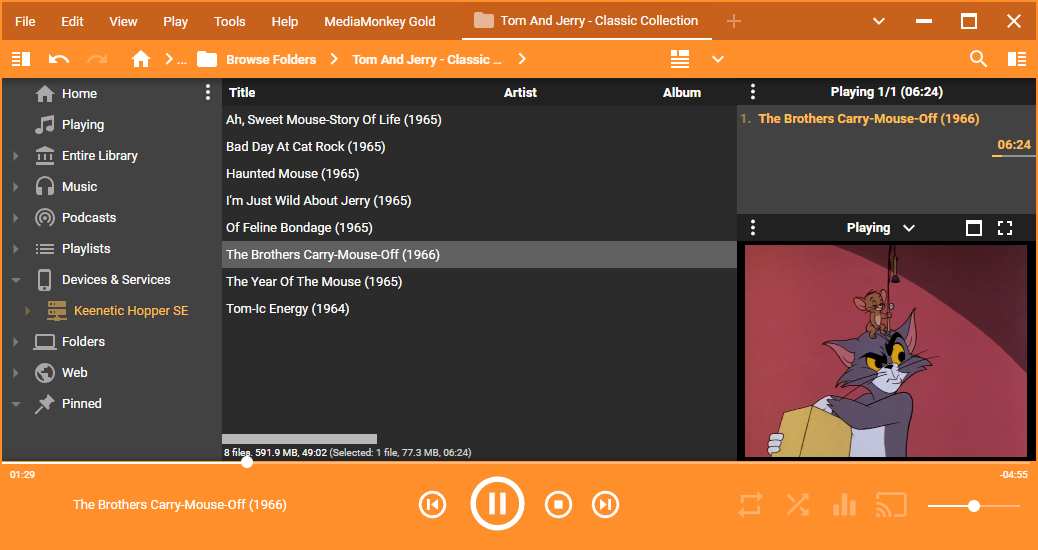
Выбирайте MediaMonkey, когда основная задача — каталогизация, теги, плейлисты и управление коллекцией. Если приоритет — максимально широкая поддержка необычных видеокодеков, специализированный VLC/mpv/PotPlayer обычно проще диагностировать, потому что его роль как декодера и плеера выражена яснее.
Плюсы:
- удобен для большой медиатеки и плейлистов;
- объединяет управление коллекцией и воспроизведение;
- подходит для пользователя с большим количеством аудио и видео.
Минусы:
- избыточен для разового открытия файла;
- не стоит выбирать его только ради экзотического кодека, не проверив фактическую поддержку.
Проигрыватели видео для macOS
На macOS есть две группы решений: нативные плееры, которые используют системные возможности Apple и вписываются в интерфейс платформы, и кроссплатформенные VLC/mpv-подобные программы с более широким контролем кодеков. Один и тот же пользователь может держать QuickTime Player для простого MOV/MP4 и отдельный IINA или VLC для MKV, внешних субтитров и сетевых потоков. Повторно разворачивать VLC карточкой здесь нет смысла — его кроссплатформенные возможности уже описаны выше.
IINA
IINA — нативно оформленный медиаплеер для macOS на базе mpv. Он сочетает движок mpv с привычными для Mac жестами, Picture-in-Picture, Dark Mode, Touch Bar на совместимых моделях, превью по таймлайну, онлайн-субтитрами и системой плагинов. Это один из наиболее логичных вариантов для пользователя, которому нравится качество и гибкость mpv, но не хочется строить повседневную работу вокруг командной строки.

IINA умеет открывать локальные файлы и сетевые источники, а также работает с онлайн-видео через поддерживаемые механизмы. На практике его удобно назначить приложением для MKV и других контейнеров, которые не всегда вписываются в базовый QuickTime-сценарий. При проблемах с аппаратным декодированием важно помнить, что IINA наследует значительную часть поведения mpv: изменение видеовывода и hwdec должно быть осмысленным, а не случайным.
Плюсы:
- нативный интерфейс macOS поверх движка mpv;
- Picture-in-Picture, жесты, превью и онлайн-субтитры;
- поддерживает плагины и расширенную настройку;
- удобнее чистого mpv для пользователя, предпочитающего графический интерфейс.
Минусы:
- только macOS;
- часть глубокой настройки всё равно связана с понятиями и параметрами mpv.
Elmedia Player
Elmedia Player — macOS-плеер с акцентом на локальные файлы, субтитры и передачу контента на другие устройства. Elmedia поддерживает AirPlay 2, DLNA и Chromecast, а файл можно открыть перетаскиванием, через системное Open With или встроенный файловый браузер. Это важное отличие от программ, где casting ограничен только одной технологией.
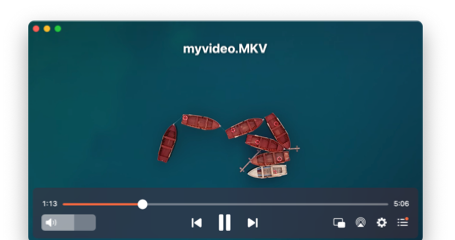
Elmedia имеет смысл, когда Mac используется как источник для телевизора или приставки. Для локального просмотра без передачи на экран более простой IINA тоже решает большинство задач. При casting учитывайте, что воспроизводимость зависит не только от Elmedia, но и от принимающего устройства: если телевизор не понимает исходный поток, плееру может потребоваться транскодирование или другой способ передачи.
Плюсы:
- поддержка AirPlay 2, DLNA и Chromecast в одном macOS-приложении;
- можно открывать файл drag-and-drop, через Open With и встроенный browser;
- есть работа с субтитрами и OpenSubtitles.
Минусы:
- часть возможностей распределена по редакциям продукта, поэтому состав платных функций надо проверять перед покупкой;
- сетевой вывод зависит от совместимости приёмника и локальной сети.
Cisdem Video Player
Cisdem Video Player существует для macOS и Windows и рассчитан на локальные видео вплоть до 4K/5K/8K, плейлисты, разные аудиодорожки, субтитры и снимки кадров. На Mac файл открывается через File → Open File; внешний текст субтитров добавляется через Choose Subtitles..., а снимок экрана создаётся сочетанием Command+P.
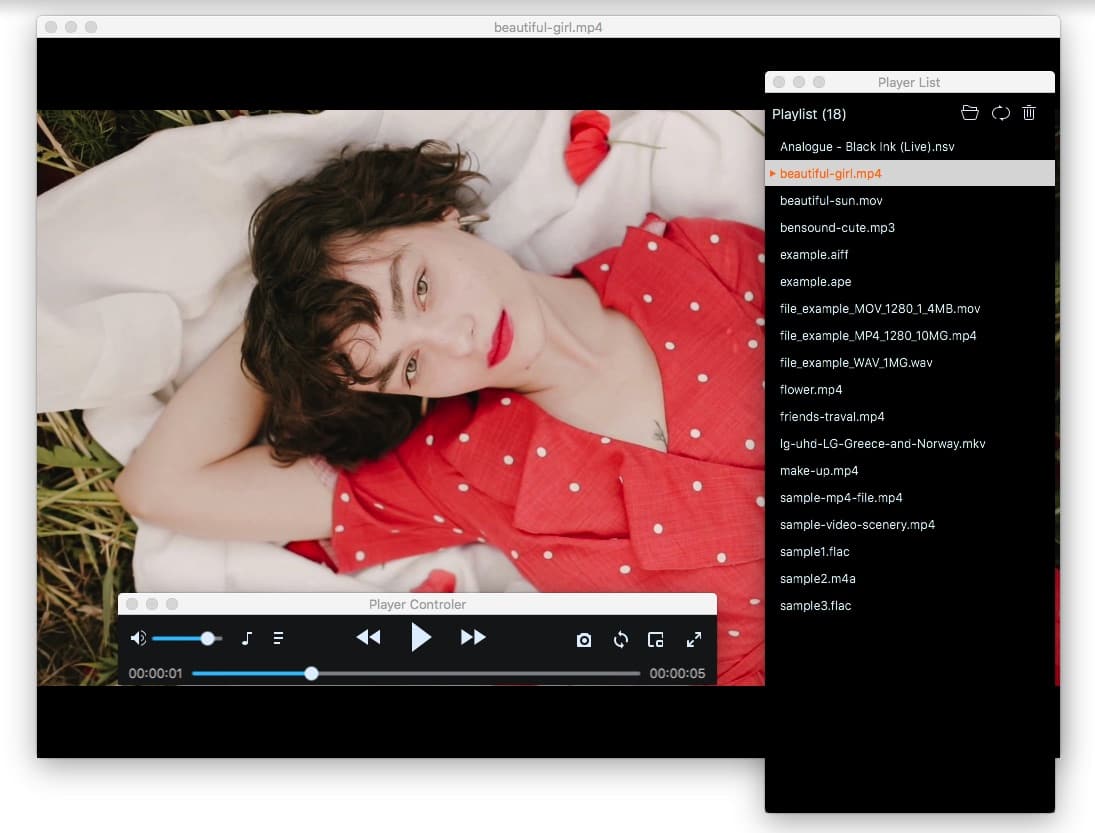
Отдельный режим контроллера удобен на большом экране: элементы управления можно вынести от изображения. Для высоких разрешений важнее оценить реальное декодирование конкретного HEVC/AV1-файла на вашем Mac, а не только максимальную цифру разрешения в описании. При многодорожечном MKV проверьте выбор звука и внешних субтитров до начала фильма.
Плюсы:
- работает на macOS и Windows;
- поддерживает плейлисты, несколько дорожек и внешние субтитры;
- есть Separate Mode и снимки кадров.
Минусы:
- часть дополнительных функций может зависеть от редакции;
- поддержка высокого разрешения не отменяет аппаратных ограничений конкретного Mac.
Vidi: Универсальный Плеер
Vidi — приложение из Mac App Store, рассчитанное на локальное воспроизведение на Mac. Его следует отличать от одноимённых мобильных и сторонних продуктов: здесь речь именно о Vidi: Universal Player для macOS.
Выбирать Vidi стоит пользователю, который хочет приложение из экосистемы App Store и простой файловый сценарий. Цены и состав встроенных покупок меняются, поэтому перед оплатой сравните условия, показанные в App Store на вашем устройстве.
Плюсы:
- реальное приложение macOS из App Store;
- ориентировано на локальное воспроизведение и системный интерфейс Apple;
- не требует эмулятора мобильной ОС.
Минусы:
- простая файловая модель не заменяет серверную медиатеку, если нужна библиотека по сети;
- покупки и расширенные функции относятся к отдельным условиям мобильной редакции.
QuickTime

QuickTime Player остаётся системным и самым прямым способом воспроизведения поддерживаемого видео на macOS. Он хорошо интегрирован с системой, умеет базовое воспроизведение и ряд простых операций, но не является универсальным декодером для любого MKV или необычной связки кодеков. Поэтому держать его как первый системный вариант разумно, а для несовместимого файла — использовать IINA/VLC либо подготовить совместимую копию.
Отдельно важно не путать современный QuickTime Player в macOS с QuickTime 7 for Windows. Последний Apple больше не поддерживает, поэтому QuickTime 7 для Windows не относится к решениям для современной Windows.
Плюсы:
- встроен в macOS и хорошо согласован с системой;
- минимальный интерфейс подходит для быстрого просмотра поддерживаемых файлов;
- не требует отдельной настройки для обычного MOV/MP4.
Минусы:
- не рассчитан на максимальное количество экзотических контейнеров и кодеков;
- QuickTime 7 для Windows является устаревшим и неподдерживаемым продуктом.
Проигрыватели видео для Linux
В Linux особенно полезно разделять движок и графическую оболочку. mpv и MPlayer могут использоваться напрямую, а Celluloid и SMPlayer дают графический интерфейс поверх мощного backend. Для Wayland, аппаратного декодирования и конкретного дистрибутива результат зависит от сборки, драйвера и видеостека.
Celluloid
Celluloid — GTK-интерфейс для mpv. Он сохраняет сильные стороны mpv, но предлагает обычное окно с кнопками, диалогом Open, плейлистом, drag-and-drop и настройками. Проект поддерживает mpv-конфигурацию, MPRIS2 и Wayland, поэтому хорошо вписывается в современный GNOME-подобный рабочий стол.
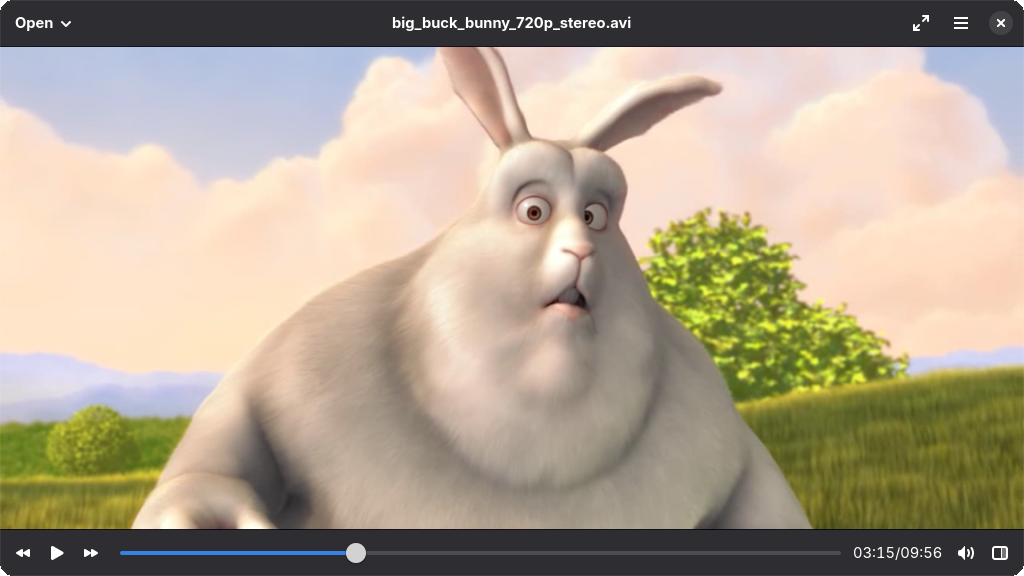
Celluloid особенно уместен, если чистый mpv нравится качеством воспроизведения, но нужен визуальный список файлов и стандартные диалоги. При диагностике проблем полезно помнить, что многие свойства декодирования приходят от mpv: если ролик одинаково ломается в Celluloid и mpv с одинаковыми параметрами, искать причину надо глубже — в декодере, драйвере или самом файле.
Плюсы:
- GTK-интерфейс поверх mpv;
- поддерживает drag-and-drop, playlist, MPRIS2 и Wayland;
- можно использовать mpv-настройки без отказа от графической оболочки.
Минусы:
- часть поведения зависит от mpv и его конфигурации;
- не является медиасервером или полноценной библиотекой уровня Kodi.
Haruna
Haruna — медиаплеер KDE на базе libmpv. В интерфейсе доступны Open File, Open Url, выбор Subtitles и Audio, а настройки открываются через Configure. Программа умеет автоматически формировать плейлист, показывать thumbnail preview и использовать yt-dlp для поддерживаемого онлайн-видео.
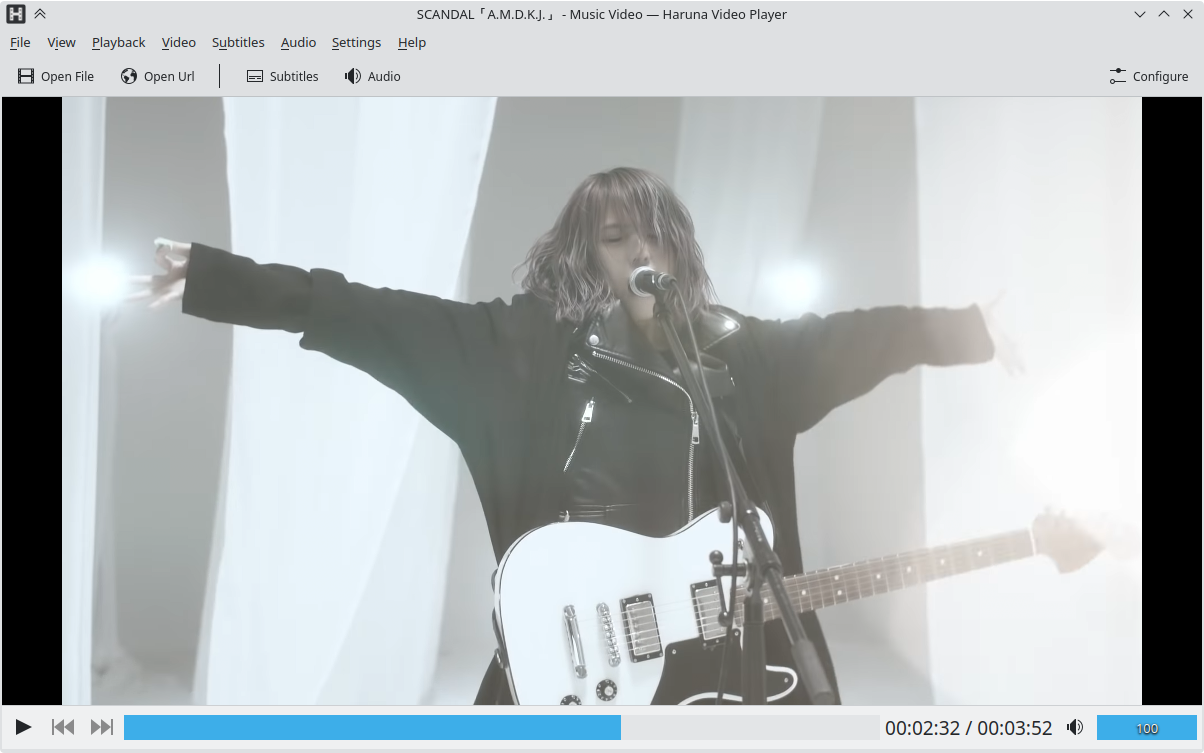
Haruna логично выбирать в Plasma/KDE, когда нужен нативно выглядящий интерфейс и возможности mpv без ручного создания большого config-файла. Онлайн-видео зависит от yt-dlp и доступности конкретного сайта, поэтому это не гарантированная функция для любого URL. Для обычного локального файла приложение работает как традиционный плеер с графическими дорожками и субтитрами.
Плюсы:
- интеграция с KDE и libmpv;
- Open File/Open Url, дорожки, субтитры и настраиваемые shortcuts;
- есть thumbnail preview и автоматический playlist.
Минусы:
- онлайн-воспроизведение через yt-dlp зависит от стороннего компонента и сайта;
- ориентирован на Linux/KDE, а не на одинаковый интерфейс на всех ОС.
MPlayer
MPlayer — один из старейших кроссплатформенных мультимедийных движков; на его подходах построены многие графические оболочки и способы управления воспроизведением. Для современного обычного пользователя чистый MPlayer менее удобен, чем SMPlayer или mpv, потому что требует более технической модели работы.
MPlayer имеет смысл в старых сценариях, специализированных сборках и там, где пользователь понимает его командные параметры. Для новичка графическая оболочка снижает риск неверной конфигурации. Не следует путать MPlayer с MPlayerX: это отдельные продукты с разной историей.
Плюсы:
- широкая историческая поддержка мультимедиа и платформ;
- послужил backend для ряда графических оболочек;
- подходит для технического управления через параметры.
Минусы:
- чистый интерфейс менее удобен для новичка, чем современные GUI-оболочки;
- старые сторонние сборки и MPlayerX нельзя автоматически считать актуальной версией MPlayer.
Проигрыватели видео для Android
На Android плеер работает внутри модели разрешений и хранилища смартфона. Кроме кодека важны доступ к папкам, внешним накопителям, сетевым потокам, Picture-in-Picture, жестам и выбору дорожек. Сторонний APK-каталог не должен быть единственным основанием для установки: для Android важны точная идентификация разработчика, разрешения приложения и совместимость с вашей версией системы.
XPlayer — Video Player All Format
XPlayer, также называемый Video Player All Format, — Android-плеер для локальных роликов с поддержкой субтитров, плавающего окна и управления воспроизведением. Это не настольное приложение: запуск XPlayer на Windows или Mac через BlueStacks — отдельный эмуляционный сценарий с дополнительными расходами памяти и процессора.
XPlayer подходит, когда ролики хранятся непосредственно на Android-устройстве и нужны жесты, внешние субтитры или Picture-in-Picture. Перед доступом к личной медиатеке проверьте разрешения приложения и папки, которые ему действительно требуются. Для сетевого NAS лучше убедиться в поддержке нужного протокола, а не ориентироваться на общее «все форматы».
Плюсы:
- ориентирован на сенсорный Android-интерфейс;
- есть субтитры и плавающее воспроизведение;
- подходит для локальной мобильной коллекции.
Минусы:
- не является нативным Windows/macOS-плеером;
- условия мобильного приложения и его разрешения следует проверять в системной карточке магазина на устройстве.
MX Player
MX Player — Android-плеер с аппаратным декодированием HW+, многопоточным декодированием, жестами масштабирования и перемещения изображения, а также развитой работой с субтитрами. Приложение содержит рекламу и встроенные покупки, поэтому определение «полностью бесплатный без оговорок» некорректно.
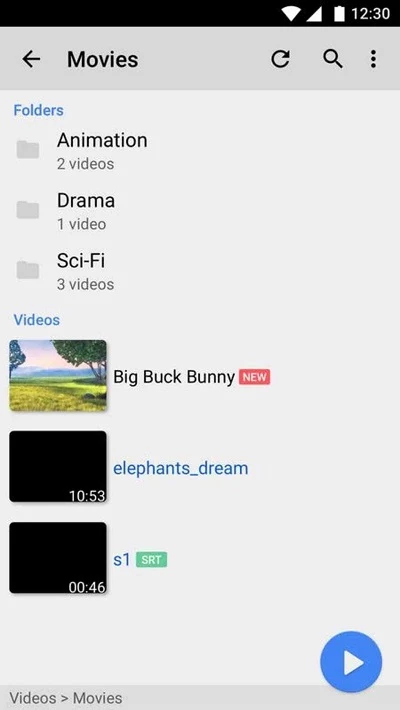
При воспроизведении тяжёлого файла сначала оставьте аппаратный режим, а при артефактах сравните его с программным декодированием. Жесты делают MX Player удобным на телефоне: пользователь может менять масштаб и положение видео без открытия большого меню. Для внешних субтитров важно проверить кодировку и синхронизацию, особенно у старых SRT.
Плюсы:
- HW+ и многопоточное декодирование;
- удобные сенсорные жесты для видео;
- развитая поддержка субтитров;
- подходит для локальной медиатеки Android.
Минусы:
- текущая модель распространения включает рекламу и покупки;
- часть результата аппаратного декодирования зависит от SoC и системных кодеков устройства.
PLAYit
PLAYit на Android сочетает воспроизведение локальных видео с плавающим окном, фоновым режимом, приватной папкой и дополнительными инструментами. Плеер работает с 4K/1080p и контейнерами MKV, FLV, 3GP, M4V, TS, MPG; также есть онлайн-субтитры и жестовое управление скоростью, яркостью и громкостью.
Программа рассчитана на пользователя, которому нужен не только минимальный playback, но и мобильные дополнительные режимы. При этом обилие функций увеличивает число разрешений и экранов, поэтому для максимально простого офлайн-плеера логичнее рассмотреть Just (Video) Player. Фоновое воспроизведение полезно для лекций и клипов, где изображение не требуется постоянно.
Плюсы:
- плавающее окно и фоновое воспроизведение;
- жесты для скорости, яркости и громкости;
- есть онлайн-субтитры и несколько дополнительных мобильных инструментов.
Минусы:
- функциональность шире простой задачи «открыть видео» и избыточна для минималистичного сценария;
- онлайн-возможности зависят от сети и внешних сервисов.
Just (Video) Player
Just (Video) Player — минималистичный Android-плеер на базе ExoPlayer/Media3 и FFmpeg-компонентов. Он работает с H.264, H.265/HEVC, VP8, VP9 и AV1, контейнерами MP4/MOV, WebM, MKV, Ogg, MPEG-TS/PS и FLV, а также DASH, HLS, SmoothStreaming и RTSP. Приложение поддерживает SRT, SSA, TTML и VTT, выбор аудио/субтитров, скорость, PiP и жесты.
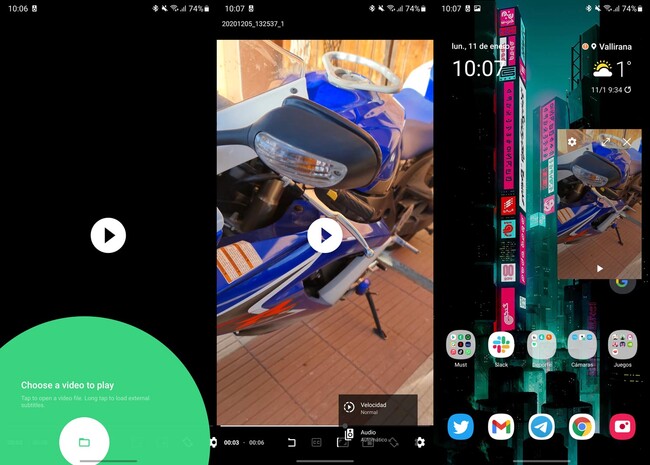
Отличительная черта — отсутствие рекламы, трекинга и лишних разрешений. Для внешних субтитров можно долго нажать действие открытия файла и выбрать subtitle-файл; аналогично длинное нажатие помогает задать корневую папку видео. HDR работает только на совместимом оборудовании, поэтому наличие пункта HDR не превращает SDR-дисплей в HDR.
Плюсы:
- минималистичный интерфейс без рекламы и трекинга;
- современные кодеки и потоковые протоколы;
- PiP, жесты, дорожки и несколько форматов субтитров;
- поддержка HDR на совместимом оборудовании.
Минусы:
- не предоставляет тяжёлую медиатеку с постерами и каталогизацией;
- реальная аппаратная поддержка AV1/HEVC/HDR зависит от смартфона.
Как запустить Android-плеер на ПК через эмулятор
Video Player All Format можно запустить через BlueStacks на Windows или Mac. Это модель запуска Android-приложения, но это не нативный видеоплеер для ПК. Эмулятор создаёт отдельную Android-среду, расходует дополнительную оперативную память и процессорное время и усложняет доступ к файлам хост-системы. Поэтому такой путь оправдан только тогда, когда нужна именно мобильная функция или интерфейс конкретного приложения.
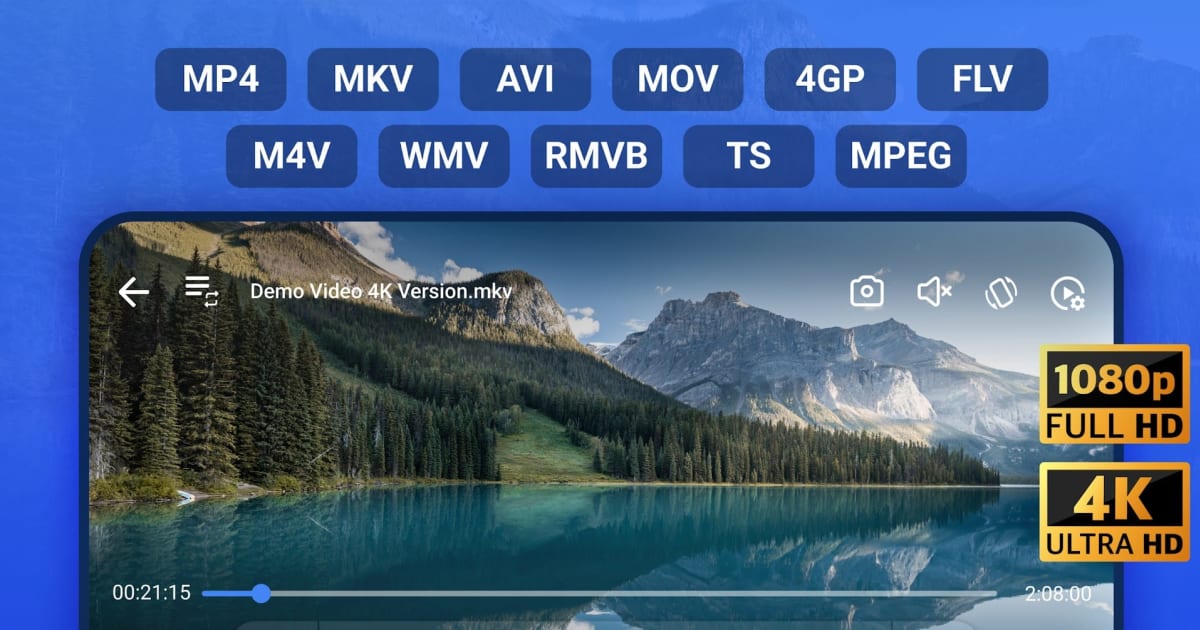
- Установите Android-эмулятор и войдите в среду Android.
- Установите нужный мобильный плеер из доверенного магазина внутри эмулятора.
- Предоставьте эмулятору доступ только к той папке компьютера, где лежит тестовый видеофайл.
- Откройте файл в Android-приложении и сравните нагрузку и качество с нативным VLC, PotPlayer, IINA или другим настольным плеером.
Если цель — просто смотреть MP4/MKV на компьютере, нативный плеер почти всегда прямее: меньше слоёв, проще аппаратное декодирование и понятнее доступ к файлам. Эмуляция — дополнительный способ, а не замена обычному desktop-player.
Проигрыватели видео для iPhone и iPad
На iOS/iPadOS важен системный File Provider: хороший плеер должен удобно получать файлы из «Файлов», сетевых хранилищ или медиасервера. Второй критерий — Picture-in-Picture и корректная работа с дорожками и субтитрами. Кроссплатформенный VLC уже разобран выше, поэтому здесь акцент на приложениях, специфичных для экосистемы Apple.
Infuse
Infuse доступен в экосистеме Apple на iPhone, iPad, Apple TV, Mac и Vision Pro и ориентирован на красивую медиатеку и сетевые источники. Он работает с распространёнными контейнерами вроде MKV и MP4, поддерживает 4K HDR/Dolby Vision на совместимом оборудовании, сетевые SMB/NFS/FTP/WebDAV, интеграции с Plex, Emby и Jellyfin, облачные источники и субтитры OpenSubtitles.
Infuse особенно силён в домашней библиотеке, где файлы не копируются вручную на каждый iPhone. При этом DRM-защищённые покупки iTunes — отдельный класс контента и не воспроизводятся как обычный MKV. Часть расширенных возможностей относится к Pro, поэтому сетевой протокол или премиальную функцию нужно сверять с текущим планом приложения.
Плюсы:
- сильная медиатека для устройств Apple;
- SMB/NFS/FTP/WebDAV и интеграции с Plex/Emby/Jellyfin;
- поддержка 4K HDR/Dolby Vision на совместимом оборудовании;
- удобен для домашнего сервера и Apple TV.
Минусы:
- часть функций относится к Pro;
- DRM-контент из iTunes не превращается в обычный локальный файл для стороннего плеера.
Outplayer
Outplayer — iPhone/iPad-плеер с акцентом на локальные файлы, 4K HDR, Picture-in-Picture, жесты, главы, плейлисты и субтитры, включая одновременное отображение двух языков. Он работает с приложением «Файлы», внешними накопителями и SMB-папками. Базовое воспроизведение работает без рекламы, а дополнительные возможности доступны через встроенные покупки.
Outplayer подходит пользователю, которому не нужна тяжёлая кинобиблиотека, но нужен гибкий файловый плеер. Для изучения языка полезны двойные субтитры; для сетевой коллекции важен SMB. На старом устройстве 4K/HDR может упираться в аппаратный декодер, поэтому тестировать нужно тем же файлом, который планируется смотреть.
Плюсы:
- Picture-in-Picture, жесты и двойные субтитры;
- работа с Files, SMB и внешними накопителями;
- базовое воспроизведение без рекламы.
Минусы:
- часть продвинутых функций относится к встроенным покупкам;
- высокое разрешение и HDR ограничены возможностями конкретного устройства.
nPlayer
nPlayer — сетевой и локальный iOS/iPadOS-плеер с поддержкой MP4, MOV, MKV, AVI, WMV, ASF, FLV, OGV, RMVB и TP, аппаратного декодирования AV1/HEVC/H.264/MPEG-4 на совместимом устройстве, нескольких дорожек и субтитров. Сильная сторона — протоколы WebDAV, FTP, SFTP, HTTP, SMB, NFS, UPnP/DLNA и облачные источники.
Интерфейс рассчитан на жесты: правую часть экрана можно использовать для громкости, левую — для яркости, горизонтальный жест — для перемотки; есть отдельные жесты субтитров. Это делает nPlayer удобным в поездке и при просмотре с сетевого NAS. Но чем больше сетевых протоколов, тем важнее не сохранять пароли в ненадёжных общедоступных сетях.
Плюсы:
- очень широкий набор сетевых протоколов;
- аппаратное декодирование современных кодеков на совместимых устройствах;
- гибкие жесты и многодорожечное воспроизведение.
Минусы:
- настройка сетевых источников сложнее обычного локального открытия;
- доступность аппаратного AV1/HEVC зависит от модели iPhone/iPad.
Как смотреть видео в браузере без обычного настольного плеера
Браузерный способ нельзя описывать одним словом «онлайн». У него есть как минимум три архитектуры. В первой файл загружается на сервер сервиса и затем воспроизводится или редактируется там. Во второй браузер открывает локальный файл средствами HTML5/Media Source и не отправляет его на сервер. В третьей веб-страница запускает отдельный helper/launcher на компьютере. Эти варианты по-разному влияют на конфиденциальность, скорость старта и поддержку кодеков.
| Способ | Что происходит с файлом | Когда использовать | Главное ограничение |
|---|---|---|---|
| VEED | Файл загружается в веб-сервис. | Нужно быстро открыть AVI/другой ролик, получить веб-предпросмотр, редактирование и ссылку. | Загрузка зависит от интернета, размера файла и лимитов аккаунта. |
| Free-Codecs Online Media Player | Локальный файл остаётся на устройстве и читается браузером. | Нужно быстро проверить файл без установки отдельной программы. | Кодеки ограничены возможностями конкретного браузера и ОС. |
| FVC Free Video Player | Страница инициирует установку FVC Launcher, после чего файл открывается через helper. | Подходит, если устраивает небольшой дополнительный launcher. | Это не полностью безустановочный браузерный способ. |
VEED AVI Player
VEED использует серверный сценарий: пользователь загружает файл, получает воспроизведение в браузере, при необходимости редактирует его и затем экспортирует или делится результатом. Для AVI рабочий путь строится как Upload → Edit → Share. После редактирования используются команды Done и Export. Такой процесс удобен для совместной работы и публикации, но принципиально отличается от локального VLC: файл передаётся сервису.

Перед загрузкой частного видео проверьте режим доступа. VEED использует параметры Public/Private, но сам факт приватного режима не отменяет передачи данных на сервер. Для больших 4K-файлов upload может занять больше времени, чем установка локального плеера. Бесплатные аккаунты также имеют ограничения загрузки, поэтому браузерный сервис не стоит считать безусловно удобнее desktop-программы.
Плюсы:
- не требует полноценного настольного медиаплеера;
- совмещает просмотр, редактирование, экспорт и веб-публикацию;
- подходит для совместного сценария, где результат всё равно должен оказаться онлайн.
Минусы:
- файл загружается на сервер;
- работа зависит от подключения и лимитов аккаунта;
- избыточен для конфиденциального локального просмотра большого файла.
Free-Codecs Online Media Player
Free-Codecs Online Media Player реализует другой подход: локальный файл открывается в браузере и не отправляется на сервер. В интерфейсе есть Add Files, Load URL, Load Subtitle File, Picture-in-Picture, Fullscreen, Loop и Screenshot. Поддерживаются плейлисты M3U/M3U8/PLS и внешние VTT, SRT, SUB, ASS и SSA.
Главная оговорка — декодирование выполняется возможностями браузера и платформы. То, что интерфейс принимает файл HEVC или AV1, не гарантирует, что конкретная комбинация браузера, ОС и аппаратного декодера его воспроизведёт. При неудаче сначала откройте тот же ролик в VLC/mpv: успешное воспроизведение там указывает на ограничение browser media stack, а сам файл при этом декодируется другим плеером.
Плюсы:
- локальный файл не требуется отправлять на сервер;
- есть URL, плейлисты, внешние субтитры, PiP и screenshot;
- удобен для быстрой проверки на чужом компьютере без установки.
Минусы:
- форматная поддержка зависит от браузера и ОС;
- не даёт настолько глубоких настроек декодеров и рендеринга, как mpv/PotPlayer/VLC.
FVC Free Video Player
FVC использует дополнительный компонент. После нажатия Play Now страница предлагает Download FVC Launcher; затем файл открывается через Open File. Поэтому корректное определение — браузерный интерфейс с launcher-компонентом, а не полностью безустановочный плеер.
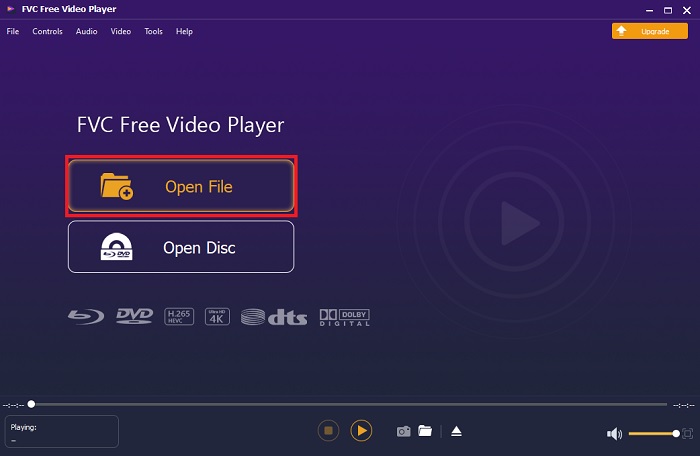
В FVC есть Tools → Effects для эффектов воспроизведения и Tools → Preferences для параметров, включая папку/формат снимков и GPU acceleration. Если политика рабочего компьютера запрещает установку helper-программ, этот способ не подходит: используйте локальный HTML5-плеер либо уже установленный системный player.
Плюсы:
- простая схема открытия файла из веб-интерфейса;
- есть эффекты, preferences, snapshots и GPU acceleration;
- работает как промежуточный вариант между веб-страницей и desktop-плеером.
Минусы:
- требует установки FVC Launcher;
- не соответствует строгому требованию «ничего не устанавливать»;
- launcher остаётся обязательным дополнительным компонентом этого способа.
Плееры для сайта и видеоплатформы — отдельный класс инструментов
Под названием «online video players» часто объединяют технологии, предназначенные не для открытия MKV двойным щелчком, а для владельцев сайтов, стриминговых платформ и разработчиков. Сравнивать их с VLC по числу кодеков некорректно: задача здесь — встроить player в веб-страницу, управлять доставкой, аналитикой, DRM или рекламой. Пользователю, который просто хочет посмотреть файл, этот класс обычно не нужен.
| Инструмент | Тип | Для чего нужен | Почему не заменяет обычный локальный плеер |
|---|---|---|---|
| VPlayed | платформа видеохостинга/OTT | Публикация и доставка видео с собственным веб-плеером. | Требует серверного/платформенного сценария, а не локального открытия файла. |
| jPlayer | веб-библиотека | HTML5 audio/video player в интерфейсе сайта. | Это компонент страницы для разработчика. |
| Flowplayer | веб-видеоплатформа/player | Встраивание и доставка онлайн-видео. | Предназначен для публикации, а не локальной коллекции пользователя. |
| JW Player | веб-плеер и видеоплатформа | Стриминг, публикация и монетизация. | Работает как часть веб-сервиса/сайта. |
| IPTV Stream Player | IPTV-клиент/плеер | Воспроизведение IPTV-источников. | Узкая задача потокового телевидения не равна универсальному local player. |
| iTunes / web-сценарии | медиасервис/библиотека | Управление библиотекой Apple и связанным контентом. | Не является универсальным браузерным декодером произвольного MKV. |
| Twitch Web Player | плеер стриминговой платформы | Просмотр трансляций Twitch. | Не предназначен для локального файла. |
| Wistia Player | веб-видеоплатформа | Встраивание бизнес-видео и аналитика. | Нужен владельцу сайта/контента, а не зрителю локального архива. |
| VdoCipher | защищённая доставка видео | DRM/контроль доступа к веб-видео. | Решает защиту контента, а не бытовое воспроизведение файлов. |
| Video.js | open-source web player framework | Создание HTML5-player на сайте. | Это JavaScript-компонент для разработчика. |
| ExoPlayer / AndroidX Media3 | Android media framework | Основа для приложений, например собственных мобильных плееров. | Это библиотека разработки, а не готовое пользовательское приложение. |
Такое разделение предотвращает распространённую ошибку: ExoPlayer, Video.js и JW Player могут быть отличными технологиями, но пользователь не устанавливает их вместо VLC. Для пользователя их правильнее рассматривать как отдельный способ — создание или использование веб/мобильного плеера разработчиком.
Устаревшие решения, которые не стоит выбирать для современной системы
Возраст программы и состояние её поддержки важнее узнаваемого названия. Продукт, рассчитанный на снятую с поддержки платформу или технологию, не становится подходящим для современной системы только из-за прежней популярности. Ниже перечислены позиции, по которым есть конкретная причина не ставить их в один ряд с современными VLC, mpv, IINA или PotPlayer.
QuickTime 7 for Windows
Apple прекратила поддержку QuickTime 7 for Windows. Эта Windows-редакция рассчитана на Windows Vista/7, поэтому устанавливать QuickTime 7 на Windows 10/11 ради MOV не следует. На Mac актуален встроенный QuickTime Player, а на Windows MOV открывают современные кроссплатформенные плееры или преобразуют файл в совместимый формат.
Adobe Flash Player

Flash Player завершил жизненный цикл 31 декабря 2020 года, а Adobe начала блокировать Flash-контент 12 января 2021 года. Его наличие среди прежних видеоплееров — исторический след эпохи Flash, а не актуальная рекомендация. Для современного веб-видео используются HTML5 и современные браузерные media APIs.
MPC-HC — старое farewell-сообщение и современная ветка
Оригинальная ветка MPC-HC остановила разработку в 2017 году, но поддерживаемая ветка clsid2 продолжает работу. Поэтому правильный вывод не «MPC-HC закрыт», а «оригинальная команда остановила старую ветку, после чего проект получил поддерживаемый форк». Это существенно для пользователя Windows: актуальный MPC-HC и архивная версия 1.7.13 — не одно и то же состояние продукта.
Windows Media Player 7/9/10/11
WMP 7, 9, 10 и 11 относятся к предыдущим поколениям Windows, а современная Windows 11 использует новое приложение Media Player, а Windows Media Player Legacy устанавливается отдельно как optional feature. Для новой Windows ориентируйтесь на современный Media Player или на Windows Media Player Legacy, когда нужна именно совместимость со старым рабочим процессом.
Flip4Mac и Perian
Эти Mac-компоненты исторически расширяли QuickTime-экосистему, поэтому встречаются среди прежних медиаплееров. В современной архитектуре macOS разумнее использовать актуальный самостоятельный плеер с нужными декодерами — IINA, VLC, Elmedia или Cisdem — чем строить инструкцию вокруг старых QuickTime-компонентов.
Как отличить видеоплеер от смежной мультимедийной программы
Большие программные каталоги содержат десятки названий, которые нельзя без фильтра превратить в единый рейтинг: рядом стоят самостоятельные видеоплееры, аудиоплееры, codec packs, IPTV-клиенты, серверы, редакторы, браузерные компоненты и давно известные исторические продукты. Следующие таблицы показывают роль таких программ, чтобы не устанавливать неподходящий тип инструмента.
| Название | Класс | Как относиться |
|---|---|---|
| MKV Player | узкий Windows-плеер | Ориентирован на локальные видео; перед использованием стоит проверить текущую поддержку проекта. |
| Total Video Player | мультимедийный плеер | Мультимедийный плеер старой школы; не смешивать с одноимёнными конвертерами. |
| Kantaris Media Player | медиаплеер | Отдельный player старой школы; для современной системы сначала проверяйте статус поддержки. |
| UMPlayer | медиаплеер | Медиаплеер старой школы; для современной системы важна поддерживаемая сборка. |
| QQ-Player | медиаплеер | Отдельный Windows-player; не относится к системному Media Player. |
| ROX Player | медиаплеер | Windows-плеер старой школы; не включён в основной список современных вариантов. |
| Bino | специализированный player | Исторически ориентирован в том числе на stereoscopic video; нишевая задача. |
| Any FLV Player | форматно-ориентированный player | Узкий FLV-сценарий потерял прежнюю универсальность после ухода Flash-экосистемы. |
| x3D Player | 3D-video player | Нишевый 3D-сценарий; не заменяет универсальный медиаплеер. |
| FLVPlayer4Free | FLV-player | Исторический форматно-ориентированный вариант; не базовая рекомендация для современных файлов. |
| Tomabo MP4 Player | MP4-player | Узкая ориентация на MP4; название контейнера не гарантирует поддержку всех кодеков внутри MP4. |
| Free Avi Player | AVI-player | Узкая специализация; AVI может содержать разные видеокодеки, поэтому одной поддержки контейнера недостаточно. |
| Название | Класс | Комментарий |
|---|---|---|
| PlayerFab | медиаплеер | Коммерческий медиаплеер с несколькими редакциями; функции разных редакций нельзя смешивать. |
| QMPlay2 | кроссплатформенный player | Нишевый вариант с собственным GUI; по набору типовых сценариев его проще сопоставлять с mpv и SMPlayer. |
| MMP Minimalist Media Player | минималистичный player | Подходит как компактная альтернатива, но не требует отдельной большой карточки без подтверждённых уникальных функций. |
| GridPlayer | multi-video player | Нишевый сценарий одновременного просмотра нескольких видео. |
| MPC Qute Theater | player в стиле MPC | Отдельный проект; не смешивать с MPC-HC и MPC-BE. |
| MPV-EASY Player | оболочка для mpv | GUI-вариант вокруг mpv; функции движка не следует автоматически считать функциями самой оболочки. |
| mpv.net | Windows GUI/обвязка mpv | Использует mpv-подход, но является отдельным проектом. |
| JuceVLC | VLC-подобный/нишевый player | Отдельный проект, не редакция VLC Media Player. |
| mpv-hero | оболочка/плеер на mpv | Нишевый вариант; не смешивать с базовым mpv. |
| Quark Player | медиаплеер | Нишевый медиаплеер; перед использованием на новой ОС проверьте совместимость с системой. |
| ImPlay | медиаплеер | Нишевый player; отдельного преимущества перед mpv, VLC или SMPlayer для обычного просмотра не требуется, если текущий плеер уже решает задачу. |
| MoonPlayer | медиаплеер | Кроссплатформенный нишевый проект; перед использованием на новой ОС проверьте совместимость и поддержку разработчиком. |
| AVPlayer | медиаплеер | Общее название встречается у разных продуктов; без точной идентификации нельзя давать универсальную инструкцию. |
| SPlayer | медиаплеер | Название SPlayer используется разными продуктами; конкретное приложение нужно идентифицировать по разработчику. |
| WebTorrent Desktop | P2P-player/client | Воспроизводит контент в P2P-сценарии; это не обычный локальный player. |
| Powder Player | P2P/streaming player | Специализирован на потоковом/P2P-сценарии; не базовый выбор для локального архива. |
| Soda Player | сетевой/P2P player | Сетевой сценарий отличается от обычного файла; текущий статус проекта надо проверять. |
| VSO Media Player | медиаплеер | Отдельный Windows-плеер; перед использованием на современной Windows проверьте его совместимость и поддерживаемые форматы. |
| Kodi DSPlayer | специализированная ветка/модификация | Не следует смешивать с обычным Kodi. |
| Media Player .NET | Windows-player | Название слишком общее; требуется точная идентификация проекта перед установкой. |
| FF Player | медиаплеер | Отдельный медиаплеер; не путать с FFplay из FFmpeg. |
| Название | Роль | Почему выделено отдельно |
|---|---|---|
| K-Lite Codec Pack Full | codec pack | Пакет декодеров и фильтров, а не отдельный универсальный player; обычно включает MPC-HC-компоненты. |
| HEVC Video Extensions from Device Manufacturer | системный codec extension | Добавляет HEVC-декодирование в поддерживаемые приложения Windows; не самостоятельный плеер. |
| QT Lite | QuickTime-компоненты | Исторический пакет, а не современная замена QuickTime Player. |
| Free HTML5 Video Player And Converter | конвертер/веб-компонент | Создание HTML5-видео — другая задача, чем локальный просмотр. |
| SSuite Free TV-App | TV/streaming приложение | Ориентировано на телевизионный/сетевой контент. |
| IPTV Smarters Pro | IPTV-клиент | Нужен для IPTV-плейлистов/сервисов, а не для универсального локального playback. |
| ACE Stream | P2P streaming платформа/client | Потоковый P2P-сценарий; не равен обычному медиаплееру. |
| FreeTube | YouTube-клиент | Специализирован на просмотре YouTube, а не произвольной медиатеки. |
| Jellyfin | медиасервер/клиентская экосистема | Организует собственный медиасервер; это архитектура «сервер + клиенты». |
| IPTVnator | IPTV-player | Узкий IPTV-сценарий. |
| IPTV Player Nova Pro | IPTV-player | Отдельный потоковый телевизионный клиент. |
| IPTV Player Zero | IPTV-player | Отдельный потоковый телевизионный клиент. |
| Fusion Media Player | медиаплеер | Название требует точной идентификации; не путать с Blackmagic Fusion. |
| Movavi Video Suite | видеопакет | Комплексная работа с видео шире простого воспроизведения; не ставится в один ряд с минимальным player. |
| Plex | медиасервер/клиент | Подходит для библиотеки и стриминга между устройствами; требует отдельной серверной/аккаунтной модели. |
| Plex Media Server | сервер | Это серверная часть, а не локальный видеоплеер. |
| Leawo Blu-ray Player | дисковый/файловый player | Интересен прежде всего Blu-ray/DVD-сценарием; ограничения защищённых дисков надо проверять отдельно. |
| AVI Previewer | предпросмотр AVI | Узкая утилита для предварительного просмотра, не универсальная медиатека. |
| AVS Media Player | медиаплеер | Самостоятельный player; для сложного HEVC/AV1-файла сравнивайте его декодирование с VLC/PotPlayer. |
| Screenbox | медиаплеер | Медиаплеер с современным интерфейсом; сравнивайте поддержку нужного кодека и субтитров с основными вариантами. |
| VidBox | медиаплеер/видеоприложение | Слишком общее название; необходима точная идентификация продукта. |
| Название | Основной профиль | Почему не в основном рейтинге |
|---|---|---|
| AIMP | аудиоплеер | Может воспроизводить мультимедиа в отдельных сценариях, но основной профиль — музыка, поэтому не является главным видеоплеером статьи. |
| Winamp | аудиоплеер/мультимедиа | Исторически умел видео, но основная ценность — аудио и библиотека. |
| foobar2000 | аудиоплеер | Основной сценарий — аудио; не стоит включать в рейтинг видеоплееров ради количества. |
| MusicBee | аудиоменеджер | Сильная музыкальная библиотека, не основной video-player. |
| VUPlayer | аудиоплеер | Аудио-ориентированная программа. |
| Boom Audio Player | аудиоплеер | Не основной инструмент для видео. |
| Audiotran | аудиоинструмент | Не относится к универсальным видеоплеерам. |
| Jammix Enhancer | аудиоулучшатель | Обработка звука, а не воспроизведение видео как главная задача. |
| SRS iWOW | аудиоэффекты | Компонент обработки звука, не отдельный универсальный video player. |
| AutoLyrix | lyrics/аудио-инструмент | Не является видеоплеером общего назначения. |
| Vocaloid | синтез вокала | Не относится к проигрывателям видео, несмотря на попадание в мультимедийные каталоги. |
| Hear | аудиообработка | Не основной видеоплеер. |
| Google Music Player | музыкальный player | Аудиосценарий. |
| Resonic | аудиоплеер/аудиобраузер | Ориентирован на звук. |
| Freebox Jukebox | jukebox | Медиатека музыкального типа, не основная программа для кино. |
| aTunes | аудиоплеер | Музыкальная библиотека и playback. |
| Juice | podcast/audio client | Не универсальный видеоплеер. |
| Songbird | исторический медиаплеер | Старый медиаменеджер; не современная рекомендация для видео. |
| AudialsOne | медиапакет | Запись/управление медиа шире локального playback. |
| CyberLink Media Suite | медиапакет | Набор приложений, а не отдельный player. |
| Adobe Media Player | исторический продукт Adobe | Не актуальная замена современным HTML5/desktop player. |
Такое разделение не создаёт ложного впечатления, будто codec extension, медиасервер, аудиоплеер и local video player решают одну задачу. Для редкого продукта критичны совместимость с вашей ОС и наличие поддерживаемой сборки; при отсутствии этих условий безопаснее выбрать поддерживаемый плеер того же класса.
Редкие и исторические плееры
| Название | Что это | Практический вывод |
|---|---|---|
| MPlayerX | macOS-player старой школы | Не путать с MPlayer; перед использованием на современной macOS требуется проверка совместимости и подписи приложения. |
| DAPlayer | Windows-медиаплеер | Старый Windows-плеер; перед использованием на современной системе проверьте совместимость и поддержку разработчиком. |
| JetVideo | медиаплеер | Исторический мультимедийный продукт; текущую совместимость нужно проверять отдельно. |
| FreeSmith Video Player | Windows-player | Отдельный старый player; для новой системы сначала проверьте совместимость и поддержку разработчиком. |
| MoliPlayer | мобильный/мультимедийный player | Название относится к отдельному продукту; актуальную доступность магазина нужно проверять перед установкой. |
| Banshee | медиаплеер/библиотека | Исторически известен как Linux/desktop media manager, но не основной современный видеоплеер статьи. |
| Wondershare Player | медиаплеер | Не смешивать с редактором Filmora и другими продуктами Wondershare. |
| Nero Media Player | медиаплеер семейства Nero | Историческая часть Nero-экосистемы; не равен современному универсальному player. |
| Miro | медиаплеер/интернет-видео | Встречается в старых Windows/macOS-списках; современную поддержку необходимо подтверждать отдельно. |
| Any Video Player | общее название продукта | Перед установкой требуется точная идентификация разработчика: название слишком общее. |
| Mac Media Player | macOS-player | Общее название, поэтому перед установкой нужно сверить разработчика и точную карточку приложения. |
| Movie Time | macOS-player | Старый macOS-player; для современной macOS нужен поддерживаемый вариант. |
| Wide Screen Movie Player | macOS-player | Нишевый macOS-player; не используется как базовая рекомендация. |
| Nice Player | macOS-player | Старый компактный player; перед использованием нужна проверка совместимости с современной macOS. |
| doubleTwist | медиа-менеджер/player | Больше ориентирован на синхронизацию и медиабиблиотеку, чем на роль универсального desktop decoder. |
| Movie Player Pro | iOS-player | Мобильный iOS-плеер; перед установкой важно сверять название и разработчика, поскольку одинаковые названия встречаются у разных приложений. |
| RockPlayer 2 | iOS/мобильный player | Исторический мобильный вариант; не включён в основные рекомендации без текущей карточки магазина. |
| PlayerXtreme | iOS/iPadOS-player | Мобильный player с файловым сценарием; перед выбором сверяйте текущие функции и покупки в App Store. |
| Video Stream | мобильный/streaming player | Слишком общее имя; необходима точная идентификация приложения. |
| Mobo Video Player | Android-player | Старый Android-вариант; доступность и современная совместимость требуют проверки Google Play. |
| Dice Player | Android-player | Исторический мобильный player; не переносите старые заявления о кодеках на новые Android. |
| GPlayer | мобильный player | Название используется разными приложениями; нужна идентификация разработчика. |
Другие Windows-программы: какой класс задач они решают
| Название | Класс | Почему не в основном списке |
|---|---|---|
| Easy Youtube Player | YouTube-oriented player | Нужен для отдельного онлайн-сценария, а не для локального архива любых форматов. |
| Zoom Player Stream | streaming-вариант | Не смешивать с Zoom Player Free и MAX: редакции и назначение различаются. |
| MediaShow | медиаорганайзер/пакет | Организация и демонстрация медиа шире обычного video playback. |
| ClanDownloader | загрузчик/медиасредство | Загрузка контента — другая задача, чем воспроизведение. |
| ESPN app/player | спортивный стриминг | Сервисный player конкретной платформы, не локальный медиаплеер. |
| JRiver Media Center | медиацентр | Медиатека, аудио/видео и домашняя система; ближе к Kodi, чем к MPC-HC. |
| MAX Tray Player | tray-player | Нишевая модель управления из системного трея. |
| Videobox | общее имя видеопродукта | Без точной идентификации разработчика нельзя давать инструкцию. |
| MPC XP-2000 | MPC-подобный player | Историческая запись; не путать с MPC-HC и MPC-BE. |
| 3D Video Player | 3D-oriented player | Специализированный 3D-сценарий, а не универсальный выбор. |
| 3GP Player | форматно-ориентированный player | Узкая работа с 3GP; современный универсальный player обычно покрывает этот сценарий. |
| WinX DVD Player | DVD-oriented player | Дисковый сценарий; современную совместимость и защищённые диски проверяйте отдельно. |
| ACG Player | Windows Store-style player | Отдельный Windows-player; сравнивайте его реальные форматы и аппаратное декодирование с VLC/MPC-HC. |
| uView Player | floating/compact player | Нишевый режим поверх других окон; проверяйте актуальную доступность. |
| Crystal Player | Windows-player | Старый независимый player; не основная современная рекомендация. |
| Movavi Media Player | player в экосистеме Movavi | Не путать с Movavi Video Suite, Editor или Converter. |
| VAF Player | медиаплеер | Редкое название; нужна точная идентификация текущего проекта. |
| HUPlayer | медиаплеер | Редкий медиаплеер; для новой системы сначала проверьте поддержку разработчиком и совместимость. |
| DVD X Player | DVD-oriented player | Основное назначение связано с DVD; защищённые диски проверяются отдельно. |
| Flash Player XP | исторический Flash-player | Не современный путь к веб-видео после EOL Flash. |
| Winamp Essentials Pack | дополнение к Winamp | Пакет расширений, а не самостоятельный видеоплеер. |
| Return YouTube Dislike | browser extension | Расширение интерфейса YouTube, вообще не медиаплеер. |
| Rich Media Player | медиаплеер | Общее название, требующее точной идентификации. |
| RealTimes | исторический сервис Real | Не смешивать с текущим RealPlayer. |
| RealPlayer Cloud | исторический cloud-продукт | Облачная ветка старой экосистемы Real, не отдельная актуальная рекомендация. |
| Tomahawk | музыкальный/сетевой player | Основной профиль связан с музыкой и источниками, а не с локальным кино. |
| GinoPlayer | медиаплеер | Редкий player; перед использованием проверьте поддержку разработчиком и совместимость. |
| XULPlayer | медиаплеер | Исторический/нишевый проект; для новой системы сначала проверьте поддержку разработчиком и совместимость. |
| Jay Brain | медиаплеер/редкая запись | Название требует дополнительной идентификации. |
| Moovida | исторический media center | Старый медиacenter; не основной современный вариант. |
| Aqualung | аудиоплеер | Музыкальный playback, не основной video player. |
Почему видео не открывается: диагностика по симптомам
Самая полезная проверка — отделить проблему файла от проблемы конкретного плеера. Не начинайте с установки нескольких codec packs и случайного изменения десяти параметров. Сначала сохраните исходник, откройте его во втором плеере с собственными декодерами, зафиксируйте точный симптом и только затем меняйте один фактор за раз.
Файл вообще не начинается
- Проверьте размер. Нулевой или подозрительно маленький файл часто означает незавершённую загрузку или копирование.
- Сравните в другом плеере. Откройте тот же файл в VLC Media Player или mpv. Если оба не могут прочитать поток, проблема вероятнее в самом файле, чем в одном приложении.
- Не переименовывайте расширение как способ конвертации. Замена .mkv на .mp4 не меняет контейнер и кодек.
- Проверьте источник. Если файл скачан частично или переносился с повреждённого носителя, сначала восстановите корректную копию.
- Только после этого конвертируйте. Если исходник нормально декодируется на компьютере, но не совместим с другим устройством, используйте ВидеоМАСТЕР и создайте отдельную совместимую копию.
Есть звук, но нет изображения
Этот симптом чаще указывает на видеодекодер или видеовывод. Узнайте, чем закодирован поток: H.264, HEVC, AV1, VP9 или другой codec. Затем сравните software и hardware decoding. В mpv для быстрой проверки служит Ctrl+H; в других плеерах соответствующий переключатель находится в настройках decoder/video. Если при отключённом hwdec изображение появляется, проблема связана с аппаратным путём, драйвером или неподдерживаемым профилем GPU.
Если второй современный плеер тоже даёт только звук, но файл нормально воспроизводится на другом устройстве, проверьте наличие нужного декодера и поддержку кодека видеоускорителем текущего компьютера. Программное декодирование позволяет обойти отсутствие аппаратного декодера ценой большей нагрузки на CPU. Для старого телевизора проще подготовить H.264-копию, чем пытаться добавить HEVC/AV1-декодер туда, где это технически невозможно.
Есть изображение, но нет звука
Проверьте список аудиодорожек: в MKV часто хранится несколько потоков; выбранная дорожка иногда оказывается комментаторской, без нужного звука или на другом языке. Второй уровень диагностики — аудиокодек. AC-3, E-AC-3, DTS, TrueHD и AAC имеют разную совместимость с устройствами и режимами passthrough. Если компьютер воспроизводит звук, а телевизор — нет, в таком случае причина находится в аудиодорожке, а не в видеокодеке.
При подключении по HDMI также проверьте устройство вывода Windows/macOS и режим передачи многоканального звука. Ошибка маршрутизации может выглядеть как «файл без звука», хотя сам декодер работает. Конвертировать весь видеопоток ради аудио нерационально: если программа позволяет сохранить совместимое видео и изменить только звуковую часть, это уменьшает лишнюю обработку.
Субтитры не видны или отображаются кракозябрами
- Убедитесь, что выбрана правильная дорожка, а не режим Off/None.
- Если субтитры внешние, положите SRT/ASS рядом с видео или подключите файл через меню плеера.
- Проверьте кодировку старого SRT. Некорректная кодировка проявляется испорченными кириллическими символами.
- Для ASS/SSA проверьте наличие шрифтов и поддержку стилей. Простое текстовое отображение может не совпадать с оформлением автора.
- Если текст появляется раньше или позже речи, меняйте subtitle delay, а не скорость всего видео.
- В SMPlayer для поиска текста можно использовать Subtitles → Find subtitles on opensubtitles.org.
4K HEVC или AV1 тормозит
Сначала смотрите не на разрешение, а на codec, bit depth и frame rate. 4K H.264 24 fps и 4K AV1 60 fps дают совершенно разную нагрузку. Проверьте аппаратное декодирование и загрузку CPU/GPU во время одного и того же фрагмента. Если CPU упирается в 100%, а GPU decoder не используется, аппаратный путь не задействован или устройство его не поддерживает. Если hwdec включён, но кадры всё равно пропускаются, снизьте тяжёлую постобработку и фильтры.
На слабом компьютере практичнее подготовить H.264 1080p-копию через ВидеоМАСТЕР, чем смотреть 4K с постоянными рывками. Но сохраните оригинал: понижение разрешения и повторное кодирование необратимо уменьшают запас качества.
HDR выглядит серым, слишком тёмным или перенасыщенным
HDR требует согласованного пути от файла до экрана. Проверьте, действительно ли дисплей поддерживает HDR, включён ли соответствующий системный режим, работает ли 10-bit output и выполняется ли tone mapping при выводе на SDR. Разные плееры и рендереры могут по-разному преобразовывать HDR в SDR. Сравнивать нужно один и тот же кадр без дополнительных «улучшателей» яркости и насыщенности.
Нельзя исправить отсутствующий HDR-дисплей простым переключателем «HDR» в плеере. В этом случае нужен корректный tone mapping в SDR. Если цвет важен, например при просмотре мастер-файла, не делайте вывод по случайному офисному монитору.
Сетевой поток или IPTV не запускается
- Проверьте URL в том же плеере повторно и исключите лишние пробелы.
- Уточните протокол: HLS, RTSP, HTTP, P2P/ACE и IPTV-playlist — разные технологии.
- Откройте другой заведомо рабочий поток. Если он запускается, проблема в конкретном адресе или сервере.
- Проверьте firewall/VPN/proxy только после локального теста, чтобы не менять сеть без необходимости.
- Для M3U/M3U8 убедитесь, что плейлист доступен и ссылки внутри него не истекли.
- Если речь о ACE Stream, учитывайте P2P-архитектуру: это отдельный сетевой сценарий, а не обычный HTTP-файл.
Видео открывается на телефоне, но не на телевизоре
Смартфон часто имеет более новый программный стек, чем встроенный player старого телевизора. Даже если оба устройства понимают MP4, телевизор может не поддерживать HEVC Main10, AV1, конкретный уровень H.264 или аудиокодек. Найдите спецификацию телевизора и сравните codec/profile/level. Если обновить плеер на телевизоре нельзя, создайте совместимую копию — обычно MP4/H.264 с поддерживаемым звуком — и проверьте её отдельно.
Плеер предлагает установить кодек-пак
Не устанавливайте первый найденный пакет только из-за одного файла. Современные VLC Media Player, PotPlayer, MPC-HC, mpv и SMPlayer уже закрывают многие форматы собственными или встроенными декодерами. Codec pack имеет смысл, когда конкретному системному приложению действительно нужен DirectShow/Media Foundation-компонент и вы понимаете, какой именно codec отсутствует. Несколько конкурирующих пакетов способны усложнить диагностику фильтров.
Как проверить результат после смены плеера или конвертации
Файл, который «запустился», ещё не считается полностью проверенным. Ошибка может проявиться после перемотки, при смене дорожки или ближе к повреждённому участку. Для важного видео используйте короткий контрольный проход.
- Старт. Проверьте первые 20–30 секунд: изображение, звук, правильный aspect ratio.
- Середина. Перемотайте в середину и убедитесь, что seek не зависает и синхронизация сохраняется.
- Конец. Откройте последние минуты. Незавершённые файлы нередко ломаются именно там.
- Аудиодорожки. Переключите каждую нужную дорожку и убедитесь, что язык и каналы соответствуют ожиданию.
- Субтитры. Включите встроенные и внешние subtitles, проверьте кириллицу, позицию и синхронизацию.
- Нагрузка. На 4K/HEVC/AV1 следите за пропущенными кадрами и загрузкой CPU/GPU.
- HDR. Сравните цвет в правильном HDR/SDR-режиме, не подменяя проверку повышением насыщенности.
- Целевое устройство. Если файл конвертировался ради телевизора или телефона, финальная проверка должна проходить именно на нём, а не только в preview конвертера.
Сравнение по практическим сценариям
| Сценарий | Что выбрать | Почему |
|---|---|---|
| ВидеоМАСТЕР | Несовместимый файл нужно подготовить для старого телевизора, телефона или приложения. | Первый способ, когда проблема не в удобстве плеера, а в контейнере/кодеке целевого устройства. |
| VLC Media Player | Нужен универсальный бесплатный кроссплатформенный player. | Собственные декодеры, локальные файлы, диски и сетевые потоки. |
| PotPlayer | Нужна глубокая ручная настройка на Windows. | DXVA/CUDA/QuickSync, субтитры, фильтры и дорожки. |
| MPC-HC / MPC-BE | Нужен лёгкий Windows-player без тяжёлой медиатеки. | Классический интерфейс и быстрый файловый workflow. |
| mpv | Нужны точный видеовывод, scripts и hotkeys. | Минималистичный interface и глубокая конфигурация. |
| SMPlayer | Нужен GUI поверх мощного движка на Windows/Linux. | Меню, субтитры, Chromecast и запоминание позиции. |
| Kodi | Строится домашняя медиатека для ТВ. | Library-first подход и сетевые источники. |
| IINA | Нужен нативный по ощущению player для macOS. | mpv backend, PiP, gestures, thumbnails. |
| Elmedia Player | Mac должен передавать видео на TV. | AirPlay 2, DLNA и Chromecast в одном приложении. |
| Celluloid / Haruna | Нужен Linux GUI вокруг mpv/libmpv. | Интеграция с GTK или KDE без чистой command line. |
| Just (Video) Player | Нужен простой Android-player без рекламы. | Современные codecs, PiP, streams и минималистичный интерфейс. |
| MX Player | Нужны развитые сенсорные жесты и subtitles на Android. | HW+ и мобильное управление. |
| Infuse | Есть домашний NAS/Plex/Emby/Jellyfin и Apple-устройства. | Сильная сетeвая library и Apple TV ecosystem. |
| nPlayer | На iPhone/iPad нужны SMB/NFS/WebDAV/SFTP и гибкие gestures. | Сетевые протоколы и многодорожечное playback. |
| Free-Codecs Online Media Player | Нужно быстро открыть локальный файл в browser. | Файл не требуется загружать на сервер. |
| VEED | Видео всё равно нужно редактировать/публиковать онлайн. | Upload, edit, export/share в одном веб-процессе. |
Как выбрать плеер под конкретного пользователя
Новичку
Начните с VLC Media Player на компьютере или системного Media Player/QuickTime на соответствующей ОС. Не меняйте decoder/render settings, пока конкретный файл не покажет проблему. Для Android, если нужен максимально чистый playback без медиатеки, удобен Just (Video) Player. Если видео не поддерживается устройством целиком, а не одним приложением, вместо бесконечной установки новых плееров создайте совместимую копию через ВидеоМАСТЕР.
Для старого или слабого компьютера
Предпочтительнее лёгкие MPC-HC/MPC-BE, mpv или SMPlayer с корректным аппаратным декодированием. Не включайте одновременно тяжёлые sharpen/interpolation-фильтры. Для 4K HEVC, который аппаратно не поддерживается, снизьте разрешение или подготовьте H.264-копию. Это честнее, чем ожидать, что другой интерфейс компенсирует отсутствие аппаратного декодера.
Для домашнего кинотеатра
Kodi подходит для медиатеки и телевизионного интерфейса; PowerDVD — для коммерческого Windows-сценария с дисками и домашним кинотеатром; Infuse — для Apple TV и сетевой коллекции; Plex/Jellyfin строят серверно-клиентскую модель. В этой категории сначала выбирают архитектуру хранения и доставки, а потом оболочку плеера.
Для субтитров и изучения языка
SMPlayer, PotPlayer, VLC Media Player, mpv и мобильный Outplayer дают полезные сценарии с внешними subtitles; Outplayer выделяется двойными субтитрами, SMPlayer — встроенным поиском через OpenSubtitles. Проверьте ASS/SSA, если важны сложные стили, и SRT, если нужен максимально простой переносимый текст.
Для сетевого хранилища NAS
На Apple-устройствах удобны Infuse и nPlayer с SMB/NFS и другими сетевыми протоколами. Для телевизионной библиотеки подходят Kodi, Plex или Jellyfin. Не открывайте NAS наружу через случайный порт только ради плеера; внутри домашней сети используйте протокол и учетную запись с минимально необходимыми правами.
Для просмотра без установки
Если принципиально нельзя устанавливать программу, используйте локальный browser-player, который читает файл на устройстве. Free-Codecs Online Media Player подходит лучше FVC для строгого требования «без установки», потому что FVC требует Launcher. VEED тоже работает в браузере, но файл передаётся на сервер, что не подходит для конфиденциального или очень большого видео.
Частые ошибки при выборе и настройке видеоплеера
- Считать MP4 кодеком. MP4 — контейнер; внутри встречаются H.264, H.265 и другие видеопотоки.
- Устанавливать несколько codec packs подряд. Это усложняет DirectShow-конфигурацию и не помогает плеерам с собственными декодерами.
- Путать player и converter. ВидеоМАСТЕР нужен для подготовки совместимой копии, а VLC Media Player или MPC-HC — для повседневного просмотра.
- Выдавать web-player framework за приложение. Video.js, JW Player и ExoPlayer — инструменты другой категории.
- Верить максимальному разрешению без проверки codec. «8K» в описании не гарантирует плавный AV1 на старом GPU.
- Менять сразу десять настроек. При диагностике переключайте по одному параметру: hwdec, renderer, audio output, subtitle renderer.
- Скачивать старую программу по названию из рейтинга. QuickTime 7 for Windows и Flash Player — примеры устаревших рекомендаций.
- Считать launcher чисто браузерным решением. FVC требует отдельный компонент.
- Игнорировать целевое устройство. Успех на мощном ПК не доказывает совместимость телевизора или автомобиля.
- Удалять исходник сразу после конвертации. Сначала проверьте новую копию по всей длительности и все нужные дорожки.
Вопросы о проигрывателях видео
Какой плеер открыть первым, если неизвестен формат?
На компьютере разумный первый тест — VLC Media Player либо mpv/MPC-HC: у них широкий набор декодеров и они позволяют быстро отделить несовместимость системного приложения от повреждения файла. На macOS для нативного интерфейса можно начать с IINA, на Android — с Just (Video) Player или MX Player. Если файл нигде не декодируется, смена интерфейса уже не решает проблему.
Нужен ли K-Lite Codec Pack для VLC ?

Обычно нет. VLC использует собственный мультимедийный стек и не зависит от K-Lite для основной массы поддерживаемых форматов. Codec pack нужен преимущественно приложениям, использующим системные DirectShow-компоненты. Устанавливать его «на всякий случай» ради VLC не требуется.
Почему MKV не открывается на телевизоре, хотя телевизор заявляет MKV?
Потому что MKV — контейнер. Телевизор может принимать сам контейнер, но не поддерживать HEVC Main10, AV1, DTS или другой поток внутри. Сравните codec/profile/level и звук со спецификацией телевизора. Если обновление недоступно, подготовьте совместимую MP4/H.264-копию через ВидеоМАСТЕР.
Можно ли смотреть HEVC в браузере?
Можно только при наличии поддержки HEVC в конкретной комбинации браузера, ОС и декодера. Поэтому локальный HTML5-player не гарантирует HEVC на любом компьютере. Если браузер не декодирует файл, desktop-player с собственными декодерами часто справится.
Что выбрать для 4K — VLC , PotPlayer или mpv?
Все три способны работать с высококачественным видео, но результат определяется конкретным codec, GPU, драйвером и видеовыводом. VLC Media Player проще как универсальная отправная точка, PotPlayer даёт больше Windows-настроек, mpv удобен для точного контролируемого видеовывода. Сравнивайте один и тот же тяжёлый файл и следите за dropped frames, а не за названием программы.
Почему после включения аппаратного ускорения появились артефакты?
Аппаратный декодер может не поддерживать конкретный профиль или конфликтовать с драйвером/renderer. Отключите hwdec и повторите тот же фрагмент. Если дефект исчез, обновите драйвер или используйте software decoding для этого файла. В mpv быстрый переключатель — Ctrl+H.
Какой способ безопаснее для личного видео: VEED или локальный browser-player?
С точки зрения минимизации передачи данных локальный player, который не загружает файл на сервер, оставляет видео на устройстве. VEED требует upload, потому что редактирование и web-share выполняются сервисом. Если ролик конфиденциальный и онлайн-функции не нужны, локальный VLC/mpv или browser-player без upload — более прямой процесс.
Нужно ли конвертировать видео перед просмотром?
Нет, если целевой плеер и устройство уже корректно декодируют файл. Конвертация нужна при реальной несовместимости или когда требуется уменьшить разрешение/битрейт для слабого устройства. Любое лишнее повторное кодирование увеличивает время обработки и способно снизить качество.
Что делать, если звук и картинка постепенно расходятся?
Сначала проверьте другой плеер. Если рассинхронизация одинаково повторяется в разных плеерах, причиной служат временные метки файла или переменная частота кадров. Если дефект только в одном приложении, отключите необычные аудио/video filters и аппаратный режим. Для постоянной ошибки файла используют корректную пересборку контейнера или конвертацию, но исходник сохраните.
Как понять, что плеер подходит для постоянной работы?
Проверьте пять реальных файлов из своей коллекции: обычный H.264, самый тяжёлый HEVC/AV1, многодорожечный MKV, файл с внешними субтитрами и сетевой источник, если он нужен. Если все сценарии работают без ручного переключения фильтров каждый раз, плеер подходит лучше, чем программа с длинным списком функций, но нестабильная на вашем наборе файлов.
Итог: выбирать нужно по сценарию, а не по числу расширений
Для универсального локального просмотра на нескольких ОС практичной отправной точкой остаётся VLC Media Player. На Windows больше контроля дают PotPlayer, MPC-HC, MPC-BE и mpv; для графического Linux-workflow удобны SMPlayer, Celluloid и Haruna; на macOS нативнее ощущается IINA, а для передачи на телевизор полезен Elmedia. На Android простой privacy-oriented подход предлагает Just (Video) Player, а MX Player делает акцент на жестах и аппаратном декодировании. В экосистеме Apple сетевую медиатеку хорошо закрывают Infuse и nPlayer.
Если проблема повторяется не в одном приложении, а на конкретном телевизоре, телефоне или старом компьютере, смена проигрывателя не всегда решает несовместимость. В этом случае ВидеоМАСТЕР используется как отдельный первый способ подготовки файла: сохранить исходник, выбрать совместимый контейнер/кодек, создать копию и проверить её на целевом устройстве. Для браузера дополнительно решите, можно ли передавать файл серверу: VEED предполагает upload, локальный HTML5-player — нет, а FVC требует Launcher. Такая классификация позволяет выбрать не «самый лучший плеер вообще», а правильный инструмент для конкретного файла и устройства.
 *EXE — расширение исполняемого файла. Сайт является партнером проекта