
Ableton Live и FL Studio решают одну большую задачу — позволяют собрать музыкальный проект от первой идеи до готового аудиофайла, — но организуют эту работу по-разному. В Ableton Live композицию можно строить на линейной шкале Arrangement View или собирать и запускать клипы в Session View; во FL Studio основу проекта составляют Channel Rack, паттерны, Piano Roll, Playlist и отдельный Mixer. Поэтому выбор лучше делать не по жанру и не по списку известных артистов, а по тому, как именно вы хотите программировать MIDI, записывать живой звук, работать с лупами, автоматизацией, микшированием и выступлениями.
Ниже сравнение построено как практическая инструкция. Сначала отделим задачи простого аудиомонтажа от задач полноценной DAW, затем разберём одинаковые операции в обеих программах и в конце дадим сценарную матрицу выбора. Это важнее формулы «одна программа для новичков, другая для профессионалов»: обе среды подходят для серьёзной работы, но требуют разной организации проекта.
Сначала определите, нужна ли вам полноценная DAW
Перед установкой сложной студии полезно определить тип задачи. Если нужно нарезать готовую запись, склеить несколько фрагментов, записать голос, убрать шум, применить простой эффект или сохранить файл в другом аудиоформате, полноценный секвенсор может оказаться избыточным. Когда же задача включает MIDI-партии, виртуальные инструменты, десятки дорожек, автоматизацию параметров, сложный роутинг, аранжировку и работу с темпом, нужна DAW.
| Программа | Что закрывает лучше всего | Когда выбирать | Главное ограничение |
|---|---|---|---|
| АудиоМАСТЕР | Редактирование готового аудио, запись голоса, обрезка, склейка, эффекты, конвертация | Подкаст, дикторская запись, подготовка отдельного аудиофайла, быстрый монтаж файла | Не заменяет полноценную DAW для сложного MIDI-производства и многодорожечной аранжировки |
| Ableton Live | Клиповый и линейный workflow, работа с лупами, warping, MIDI, запись и live-performance | Электронная музыка, импровизация, саунд-дизайн, выступления, гибридные сетапы | Логика Session View и устройств требует отдельного освоения |
| FL Studio | Паттерны, Step Sequencer, Piano Roll, Playlist, детальное программирование MIDI | Битмейкинг, электронная музыка, MIDI-композиция, аранжировка из паттернов | Связь Channel Rack, Playlist и Mixer отличается от классической «дорожка = канал микшера» |
АудиоМАСТЕР : когда вместо DAW достаточно аудиоредактора
АудиоМАСТЕР работает в Windows и ориентирован на операции с готовой звуковой дорожкой. В главном окне отображается форма волны; слева расположены команды обработки. Такой формат удобен, когда пользователь уже имеет записанный голос, музыку или извлечённый звук и не собирается строить проект из MIDI-инструментов и десятков дорожек.

Как сделать базовый монтаж
- Откройте файл. После загрузки запись появляется как форма волны. Для удаления фрагмента выделите его на временной шкале и используйте кнопку с ножницами. Такой способ подходит для паузы в начале, неудачного дубля или лишнего хвоста.
- Проверьте границы. Перед удалением прослушайте несколько секунд до и после выделения. Резкий срез внутри слова, музыкальной атаки или реверберационного хвоста слышен сильнее, чем небольшой запас тишины.
- Примените обработку только после монтажа. Сначала уберите лишние участки, затем переходите к громкости, шумоподавлению и эффектам. Иначе придётся пересчитывать обработку для фрагментов, которые всё равно будут удалены.
- Прослушайте результат целиком. Проверяйте не только обработанный участок, но и место стыка. Для речи особенно заметны скачки фонового шума и тембра между соседними фрагментами.
Для изменения голоса используется отдельное окно с пресетами и параметрами темпа, громкости эха, числа ревербераций и сдвига высоты тона. Это пример локальной обработки готового сигнала: она не требует строить MIDI-цепочку или настраивать виртуальный инструмент.

Как записать голос
- В стартовом окне выберите команду «Записать звук с микрофона».
- Выберите нужное устройство записи. Если к компьютеру подключены встроенный микрофон, USB-микрофон и аудиоинтерфейс, важно выбрать именно тот вход, который используется физически.
- Запустите запись и произнесите тестовую фразу до основного дубля. Проверьте, что сигнал не слишком тихий и не перегружен.
- После остановки нажмите «Сохранить», вернитесь в основное окно и при необходимости обрежьте начало и конец.
При финальном сохранении открывается «Мастер сохранения», где можно выбрать формат и параметры кодирования. На интерфейсном скриншоте видны WAV, MP3, MP2, WMA, AAC, AC3, OGG и FLAC. Для дальнейшего монтажа безопаснее сохранять промежуточную версию в несжатом или lossless-формате, а MP3 использовать уже для доставки, когда требуется небольшой файл.

Плюсы:
- задачи обрезки, склейки, записи и конвертации доступны без построения сложного проекта;
- форма волны и инструменты обработки находятся в одном рабочем окне;
- подходит для подготовки отдельных аудиофайлов перед импортом в DAW.
Минусы:
- не предназначен для полноценного MIDI-композинга;
- не заменяет Session View, Playlist, Piano Roll, виртуальные инструменты и развитую автоматизацию DAW;
- для сведения многодорожечной композиции удобнее сразу работать в Ableton Live или FL Studio.
Короткий ответ: что лучше для разных задач
У Ableton Live и FL Studio нет одного объективного победителя. Разница становится ясной, если сравнивать конкретную операцию. Ableton Live сильнее отделяет два режима построения формы — Session View для клипов и Arrangement View для линейной шкалы. FL Studio делает акцент на паттернах и свободном размещении Pattern Clips, Audio Clips и Automation Clips в Playlist.
| Сценарий | Ableton Live | FL Studio | Что проверить лично |
|---|---|---|---|
| Быстрый барабанный паттерн | Drum Rack и MIDI Clip | Channel Rack и Step Sequencer | Сколько действий требуется до первой вариации ритма |
| Детальное редактирование MIDI | MIDI Note Editor, Velocity/Chance, MIDI Tools | Piano Roll, note properties, scale snapping, ghost notes | Насколько быстро вы редактируете velocity, длину, аккорды и соседние партии |
| Работа с лупами | Session View и Warp встроены в общий workflow | Audio Clips, Playlist, time-stretch и инструменты редактирования | Как удобно менять темп и перестраивать форму трека |
| Линейная запись | Arrangement View, take lanes, comping | Playlist Audio Tracks и Mixer inputs | Как быстро настраивается вход и повторная запись дублей |
| Live-performance | Session View и clip launching — центральная часть программы | Есть Performance Mode в Playlist | Какой способ запуска сцен и клипов лучше соответствует вашему сету |
| Долгосрочные обновления | Переход между крупными поколениями Live лицензируется отдельно | Платные редакции включают Lifetime Free Updates для FL Studio | Полная стоимость владения выбранной редакцией |
Что именно сравнивать: редакция важнее названия программы
Ставить рядом максимальную редакцию одной программы и начальную редакцию другой некорректно. В Ableton Live основная линейка включает Intro, Standard и Suite. Во FL Studio используются Fruity Edition, Producer Edition, Signature Bundle и All Plugins Edition. Набор инструментов, эффектов и дополнительных функций зависит от редакции, поэтому наличие конкретной функции всегда нужно оценивать в рамках выбранной комплектации.
Ableton Live : Intro, Standard и Suite
Для выбора между редакциями сначала составьте список собственных задач. Если вам нужны базовая запись и композиция, проверяйте ограничения Intro. Если проект опирается на расширенный набор устройств и библиотек, сравнивайте Standard и Suite. Stem Separation в текущем Live относится к возможностям Suite; эту деталь важно проверить до покупки, если вы планируете регулярно разделять готовые треки на компоненты.
FL Studio : Fruity, Producer, Signature и All Plugins
Во FL Studio критическая граница проходит между Fruity и Producer Edition. Producer Edition и более старшие комплектации включают полноценную работу с записью аудио и набор функций, которых нет в начальной редакции. Signature Bundle добавляет отдельные плагины поверх Producer Edition, а All Plugins Edition расширяет комплект ещё сильнее. Для большинства сравнений DAW разумно сопоставлять не самую дешёвую Fruity Edition с Live Suite, а редакции, которые реально закрывают нужный производственный сценарий.
Проверка перед покупкой: выпишите пять функций, без которых ваш проект невозможен — например, запись вокала, stem separation, конкретный встроенный инструмент, Max for Live, Edison или расширенный пакет эффектов. Затем проверьте именно эти позиции в таблицах редакций. Такой подход надёжнее оценки по числу плагинов: десять ненужных устройств не компенсируют отсутствие одной обязательной функции.
Интерфейс: две разные модели организации одной и той же музыки
Ableton Live : Session View и Arrangement View
Ableton Live строится вокруг двух основных представлений. Arrangement View — линейная временная шкала, где видна форма композиции от начала до конца. Session View — сетка клипов, ориентированная на запуск музыкальных фрагментов, импровизацию и перестройку формы без обязательного следования единой временной линии. Между представлениями можно переключаться клавишей Tab.
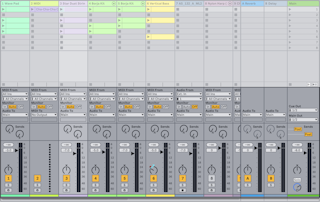
Главное следствие такой архитектуры — идея и финальная аранжировка могут существовать в разных формах. Можно сначала собрать набор клипов в Session View, запустить их в нужной последовательности и записать действия в Arrangement. Во время такой записи Live фиксирует запуск клипов и автоматизацию, а затем результат можно редактировать на линейной шкале.

FL Studio : Channel Rack, Piano Roll, Playlist и Mixer
FL Studio распределяет работу по нескольким главным окнам. Channel Rack хранит инструменты и каналы и включает Step Sequencer для быстрого программирования шаговых паттернов. Piano Roll отвечает за детальную MIDI-партию. Playlist собирает Pattern Clips, Audio Clips и Automation Clips в финальную композицию. Mixer обрабатывает аудиосигналы, эффекты и маршрутизацию.
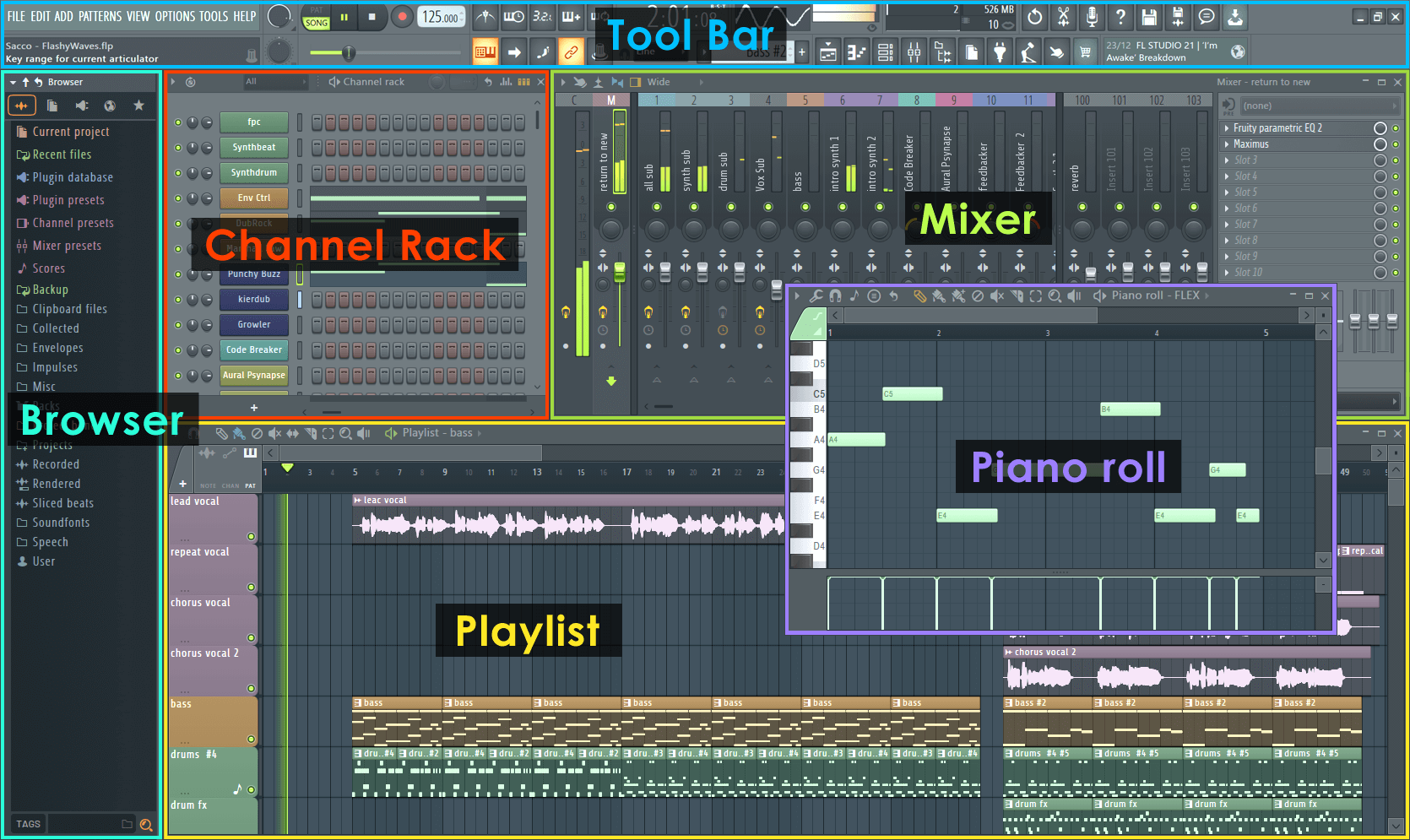
Быстрые клавиши главных окон: Channel Rack — F6, Piano Roll — F7, Playlist — F5, Mixer — F9. Их полезно выучить в первые дни: эти четыре команды сокращают постоянные переходы к кнопкам окон и позволяют быстрее перемещаться между созданием паттерна, редактированием нот, аранжировкой и микшированием.
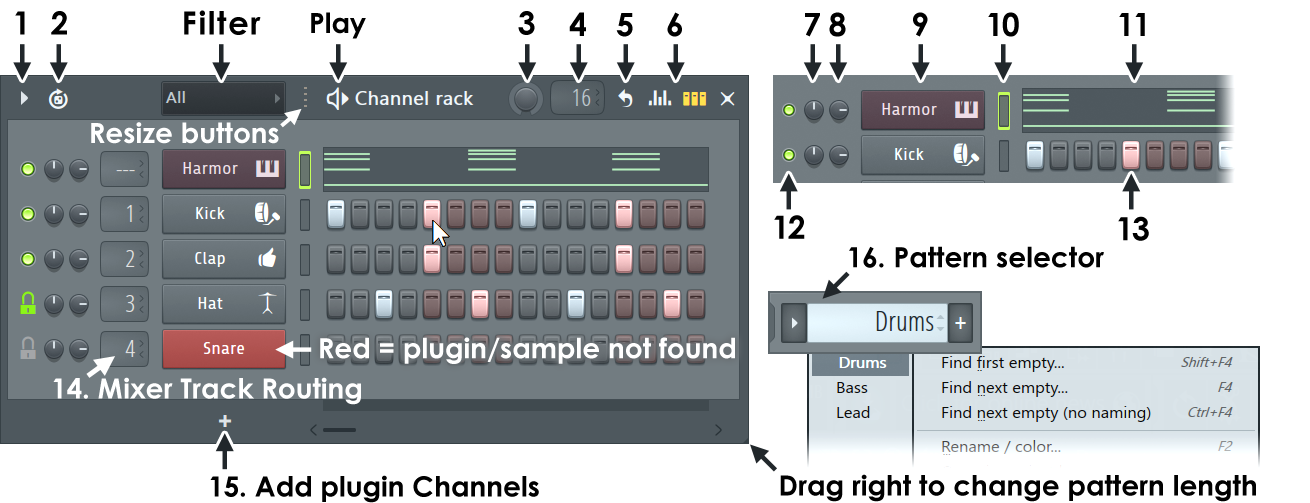
Ключевое отличие от многих традиционных DAW: обычная дорожка Playlist по умолчанию не обязана соответствовать одному Mixer Insert. Это даёт свободу размещения клипов, но поначалу может путать. Если нужен более классический принцип «инструмент — дорожка Playlist — дорожка Mixer», используйте Track Mode: инструмент можно перетащить на заголовок дорожки Playlist или выбрать соответствующий режим через контекстное меню дорожки.
Что быстрее для первого бита
Сравнивать скорость имеет смысл на одинаковой задаче. Ниже — простой тест на восемь тактов: бочка, малый барабан, хэты, бас и короткая мелодия. Не оценивайте качество звуков — используйте любые встроенные инструменты. Цель теста — понять, какая логика редактирования требует меньше лишних действий именно от вас.
Первый бит в Ableton Live
- Создайте MIDI Track и загрузите Drum Rack из Browser. Если используете готовый drum kit, перетащите его на MIDI-дорожку.
- В Session View дважды щёлкните пустой слот на MIDI-дорожке — создастся MIDI Clip. В Arrangement View можно дважды щёлкнуть по свободному участку MIDI-дорожки или выделить диапазон и вызвать Create → Insert Empty MIDI Clip(s).
- Откройте MIDI Note Editor двойным щелчком по клипу. Расставьте четыре удара kick на четвертях, snare на второй и четвёртой доле, затем добавьте восьмые или шестнадцатые hi-hat.
- Создайте вторую MIDI Track для баса, загрузите инструмент и запишите или нарисуйте ноты.
- Сделайте вариацию клипа: дублируйте его, измените последние один-два удара или velocity.
- Если идеи собирались в Session View, включите Arrangement Record и запустите клипы/сцены в желаемом порядке. После остановки перейдите в Arrangement View и отредактируйте полученную структуру.
Для этого workflow важна не скорость рисования каждой ноты, а возможность держать несколько вариантов ритма рядом и переключать их как клипы. Если вы любите сначала импровизировать с блоками, а потом фиксировать форму, этот подход уменьшает число операций копирования на таймлайне.
Первый бит в FL Studio
- Откройте Channel Rack клавишей F6. Добавьте или выберите каналы kick, snare/clap и hi-hat.
- В Step Sequencer включите шаги для базового ритма. Для четырёхдольной основы разместите kick по четвертям, snare на второй и четвёртой доле и затем заполните хэты.
- Создайте басовый канал. Откройте его Piano Roll клавишей F7 и нарисуйте ноты. Для точной правки используйте Snap и нижнюю панель note properties.
- Переключитесь на новый Pattern, создайте вариацию барабанов или мелодии.
- Откройте Playlist клавишей F5 и разместите Pattern Clips на шкале времени. Растяните структуру на восемь тактов, чередуя основной и вариативный паттерны.
- Назначьте каналы на Mixer Inserts и откройте Mixer клавишей F9 для регулировки уровней и эффектов.
FL Studio особенно быстро показывает преимущество, если мышление уже паттерновое: Step Sequencer позволяет начать ритм до открытия Piano Roll, а Playlist собирает готовые паттерны в композицию. Пользователю, привыкшему к линейным дорожкам, стоит сразу попробовать Track Mode — это уменьшает ощущение разрыва между Playlist и Mixer.
MIDI и Piano Roll: где удобнее программировать ноты
Ableton Live : MIDI Note Editor и MIDI Tools
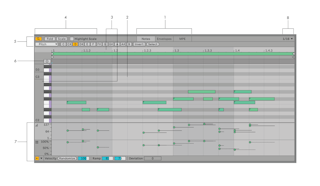
В Ableton Live MIDI-клип открывается в Clip View. Двойной щелчок по клипу показывает MIDI Note Editor. Ноты можно добавлять, перемещать, изменять по длине и выравнивать по сетке. Отдельные lanes позволяют работать с velocity и chance. Для текущего Live 12 также предусмотрены MIDI Tools: панели Transform и Generate применяют преобразования к выделенным нотам или генерируют новый материал. Auto Apply может применять изменения сразу во время настройки инструмента.
Практический сценарий: выделите двухтактовый аккордовый рисунок, откройте Transform и попробуйте инструмент, который меняет ритмический или высотный рисунок. Затем сравните результат с ручным редактированием. Если вы часто начинаете с идеи и хотите быстро получать несколько вариантов, генеративные и трансформационные инструменты сокращают механическую работу, но финальную музыкальную проверку всё равно выполняет пользователь.
FL Studio : Piano Roll и свойства отдельных нот

Piano Roll FL Studio раскрывается отдельно и рассчитан на детальную работу с нотами. В нижней области Event Editor можно редактировать velocity и другие свойства нот, а меню Snap задаёт привязку к сетке. Доступны ghost notes — отображение нот из других каналов, что удобно при построении баса относительно аккордов или мелодии относительно баса. Для работы в заданной тональности можно использовать инструменты масштаба и привязки нот к выбранной гамме.

Для проверки собственного предпочтения сделайте одну и ту же операцию: импортируйте или нарисуйте восьмитактовую мелодию, затем измените velocity у каждой второй ноты, перенесите две ноты на октаву, укоротите группу нот и подстройте несколько нот относительно аккордовой партии. Если эти действия в одной среде выполняются заметно быстрее без обращения к справке, это важнее абстрактного рейтинга Piano Roll.
Запись вокала и живых инструментов
Обе DAW записывают внешний звук, но подготовка отличается. Независимо от программы сначала настройте аудиоинтерфейс и буфер, затем убедитесь, что выбран правильный физический вход. Не записывайте важный дубль до короткого теста: перегруз на входе нельзя исправить снижением фейдера после записи.
Как записать аудио в Ableton Live
- Создайте Audio Track.
- В секции In/Out выберите внешний источник в Audio From. Если входы скрыты, откройте настройки Audio и активируйте нужные входы в конфигурации.
- Выберите режим мониторинга, подходящий к вашему сетапу. При аппаратном direct monitoring обычно не требуется слышать второй программный мониторинг с задержкой.
- Включите Arm на нужной дорожке.
- В Arrangement View установите позицию начала и включите Arrangement Record. При циклической записи Live создаёт take lanes, что позволяет собрать comp из нескольких дублей.
- После записи раскройте take lanes и выберите удачные фрагменты. Не нормализуйте и не обрабатывайте исходный дубль до выбора лучшей комбинации.
Comping особенно полезен для вокала, гитары и живой партии: несколько проходов хранятся параллельно, а итоговая главная дорожка собирается из выбранных участков. Это лучше, чем вручную раскладывать каждый дубль по отдельным дорожкам только ради выбора фраз.
Как записать аудио в FL Studio
- Откройте Options → Audio settings. В Windows для аудиоинтерфейса используйте его штатный ASIO-драйвер; если такого драйвера нет, доступен встроенный ASIO-драйвер Image-Line. На macOS используется Core Audio. После выбора устройства проверьте sample rate и buffer.
- Откройте Mixer клавишей F9 и выберите свободный Mixer Insert.
- В селекторе входа назначьте физический вход микрофона или инструмента. Убедитесь, что индикатор уровня реагирует на сигнал.
- Свяжите Playlist Track с нужным Mixer Insert: щёлкните правой кнопкой заголовок дорожки Playlist и выберите Track mode → Audio track, затем нужный Mixer Track. Такой Audio Track принимает записи с связанного входа и возвращает записанные Audio Clips в тот же Mixer Track.
- Включите запись на нужной дорожке и запустите транспорт. Перед основным дублем сделайте короткий тест и проверьте мониторинг и уровень входа.
- Для нескольких дублей в Audio Track mode включите Loop record и отключите Blend record: предыдущие записи не будут подмешиваться к следующему проходу после остановки.
- После записи проверьте попадание события относительно сетки. При постоянном смещении используйте Input Delay Compensation для входа, а не ручное перетаскивание каждого будущего дубля.
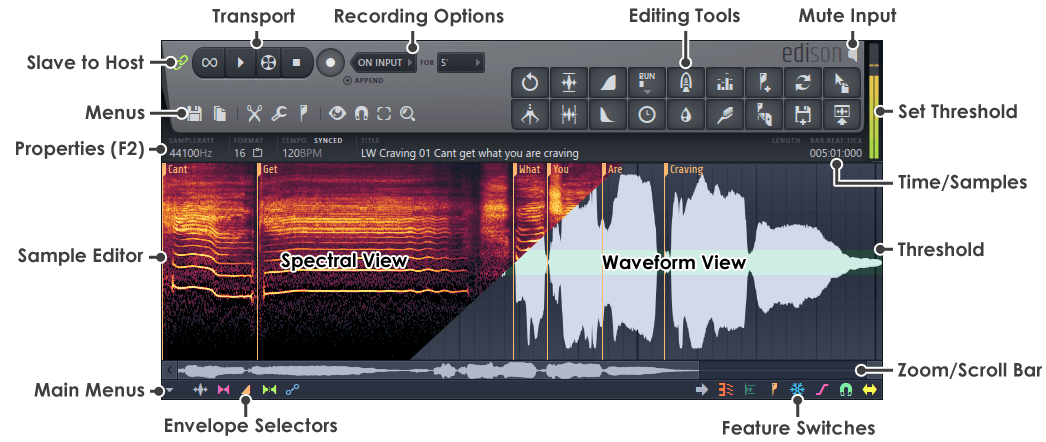
Альтернативный путь внутри FL Studio — Edison, интегрированный редактор/рекордер, который можно загрузить в effect slot Mixer Track. Он удобен для захвата коротких фрагментов, обработки и последующей отправки выделения в Playlist, но для длинной многодорожечной записи логичнее использовать Playlist Audio Track.
Редактирование аудио, Warp и time-stretch
Ableton Live : Warp и Clip View
Audio Clip открывается в Clip View. Sample Editor показывает форму волны и параметры warping. Warp нужен, когда аудио должно следовать темпу проекта или когда пользователь вручную исправляет временную структуру. Типичный сценарий — луп записан при другом BPM: после включения Warp его можно синхронизировать с проектом и уточнить warp markers на транзиентах.
Работайте по принципу «сначала ритмическая структура, потом звук». Сначала проверьте downbeat и положение основных транзиентов, затем выбирайте алгоритм и корректируйте детали. Если сначала применить агрессивный time-stretch, а затем менять сетку, вы будете оценивать артефакты и синхронизацию одновременно.
FL Studio : Audio Clips и Edison
В FL Studio Audio Clips можно растягивать и размещать в Playlist, а для точечного редактирования доступен Edison. В Edison можно выделять область, обрезать материал и отправлять его обратно в Playlist через Send sample to Playlist. Для задач, связанных с темпом, FL Studio также предоставляет инструменты растяжения и отдельные средства работы с аудио.
Сравнивать здесь стоит не «качество движка» на слух по разным исходникам, а удобство процесса. Возьмите один 4-тактовый drum loop, измените темп проекта на 10–15 BPM, затем добейтесь совпадения первой и последней доли. После этого проверьте атаку бочки и хэта на нескольких местах. Только одинаковый исходник позволяет понять, какой workflow вам понятнее.
Сэмплирование и работа с лупами
В обеих DAW аудиофайл можно превратить из пассивного клипа в материал для нового инструмента. Разница в том, куда пользователь попадает после импорта и как быстро может перейти к нарезке, MIDI-управлению и обработке.
Ableton Live : Simpler, Sampler и Drum Rack
Simpler удобен для загрузки отдельного сэмпла и управления им с MIDI. Drum Rack организует набор ударных по pads и позволяет строить ритм как MIDI-клип. Sampler рассчитан на более глубокую работу с многосэмпловым материалом и параметрами инструмента. Для beatmaking типовой путь выглядит так: загрузить Drum Rack, выбрать набор ударных, создать MIDI Clip и редактировать рисунок в Note Editor.

FL Studio : Sampler, Slicex, FPC и Edison
Во FL Studio базовый сэмпл может жить как Channel в Channel Rack, ритмические наборы удобно программировать через Step Sequencer или FPC, а нарезку и обработку можно делать в специализированных инструментах. Edison полезен как промежуточный редактор: выделение отправляется в Playlist или другие совместимые места проекта, поэтому не обязательно экспортировать временный файл через отдельный внешний редактор.
Проверка результата: после нарезки исходного лупа соберите новый двухтактовый рисунок, который заметно отличается от оригинала. Если вы только изменили темп и повторили исходную последовательность, вы проверили time-stretch, а не sampling workflow.
Stem separation: разделение готового трека
Функция разделения готовой стереозаписи на отдельные компоненты полезна для ремиксов, обучения, реставрации аранжировки и подготовки материала к последующей обработке. Она не восстанавливает исходную многодорожечную сессию: результат остаётся алгоритмической оценкой компонентов, поэтому после разделения нужно прослушивать утечки и артефакты.
Ableton Live : Separate Stems to New Audio Tracks
В Live 12 Suite для аудиофайла в Browser или аудиоклипа в Session/Arrangement доступна команда Separate Stems to New Audio Tracks через контекстное меню или меню Create. Результат создаётся на новых Audio Tracks. Для проверки сначала послушайте каждый stem соло, затем сложите их вместе и сравните с исходником по проблемным местам — тарелкам, реверберации, плотным гитарам и вокальным бэкам.
FL Studio : разделение на stems
Stem Separation доступен начиная с Producer Edition. Для Audio Clip откройте меню клипа и выберите Extract stems from sample. Программа разделяет материал на Drums, Bass, Instruments и Vocals. После обработки проверьте каждый полученный stem в solo, а затем сложите дорожки вместе и сравните с исходником: алгоритмическое разделение не восстанавливает исходную многодорожечную сессию и может оставлять взаимные утечки.
Если stem separation — обязательный сценарий, сравнивайте не только наличие функции, но и редакцию, скорость обработки на вашем компьютере и качество именно на собственных музыкальных материалах. Один удачный демонстрационный трек не заменяет тест на вокале, ударных и плотном миксе, с которыми вы реально работаете.
Встроенные инструменты и эффекты
Количество встроенных устройств важно только после определения редакции. В Suite и All Plugins Edition набор значительно шире, чем в начальных комплектациях. Поэтому корректное сравнение строится по категориям: нужен ли вам конкретный синтез, сэмплер, drum workflow, dynamics, EQ, distortion, reverb, delay, modulation и инструменты для творчества.
Ableton Live : устройства как часть единой цепочки

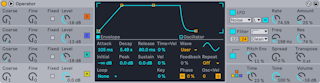
В Ableton устройства располагаются последовательно в Device View. Instrument Rack и Audio Effect Rack позволяют объединять цепочки и назначать макросы. Max for Live расширяет систему дополнительными устройствами и возможностью строить собственные инструменты и эффекты в соответствующей редакции. Для саунд-дизайнера это важно не количеством названий, а тем, что обработка и управление параметрами остаются внутри одного device chain.
FL Studio : Channel instruments, Mixer effects и Patcher
Во FL Studio генераторы обычно живут в Channel Rack, а эффекты — в slots соответствующих Mixer Inserts. Patcher позволяет строить более сложные цепочки и маршруты внутри одного контейнера. Для пользователя, который любит открывать отдельные плагины и свободно компоновать их, такая архитектура привычна; для пользователя Live переход между отдельными окнами может сначала ощущаться более разрозненным.
Перед покупкой дорогой комплектации выпишите конкретные плагины, которыми вы действительно собираетесь пользоваться. Если весь проект строится на сторонних VST3, преимущество расширенного встроенного набора может быть меньше, чем кажется по таблице «число инструментов».
Mixer, routing, sends и sidechain
Маршрутизация — один из критериев, который лучше всего показывает разницу между программами. На небольшом проекте достаточно изменить громкость дорожки, но в реальной сессии появляются группы барабанов, send-эффекты, sidechain, параллельная обработка и внешние входы. Если вы понимаете signal flow в выбранной DAW, проект легче диагностировать: можно быстро ответить, почему звук исчез, почему реверберация слышна после mute или почему компрессор реагирует не на тот источник.
Routing в Ableton Live
В Live входы и выходы дорожек настраиваются через секцию In/Out. Audio Track может получать сигнал с внешнего входа, другой дорожки или внутренней точки маршрута; MIDI Track аналогично может принимать MIDI и отправлять его в инструмент или внешний адресат. Return Tracks используются для общей обработки, а дорожки можно группировать для совместного управления.

Практический тест routing
- Создайте две музыкальные дорожки: например, drums и bass.
- Добавьте Return Track с реверберацией и отправьте в неё небольшую часть drums. Убедитесь, что сухой и обработанный сигналы слышны одновременно.
- Создайте отдельную группу для барабанных дорожек и проверьте, что group fader меняет общий уровень, не разрушая внутренний баланс.
- Для sidechain выберите источник kick в поддерживающем sidechain эффекте на bass. Не судите результат только по падению громкости: проверьте, что детектор действительно получает kick, а не весь барабанный bus.
Routing в FL Studio
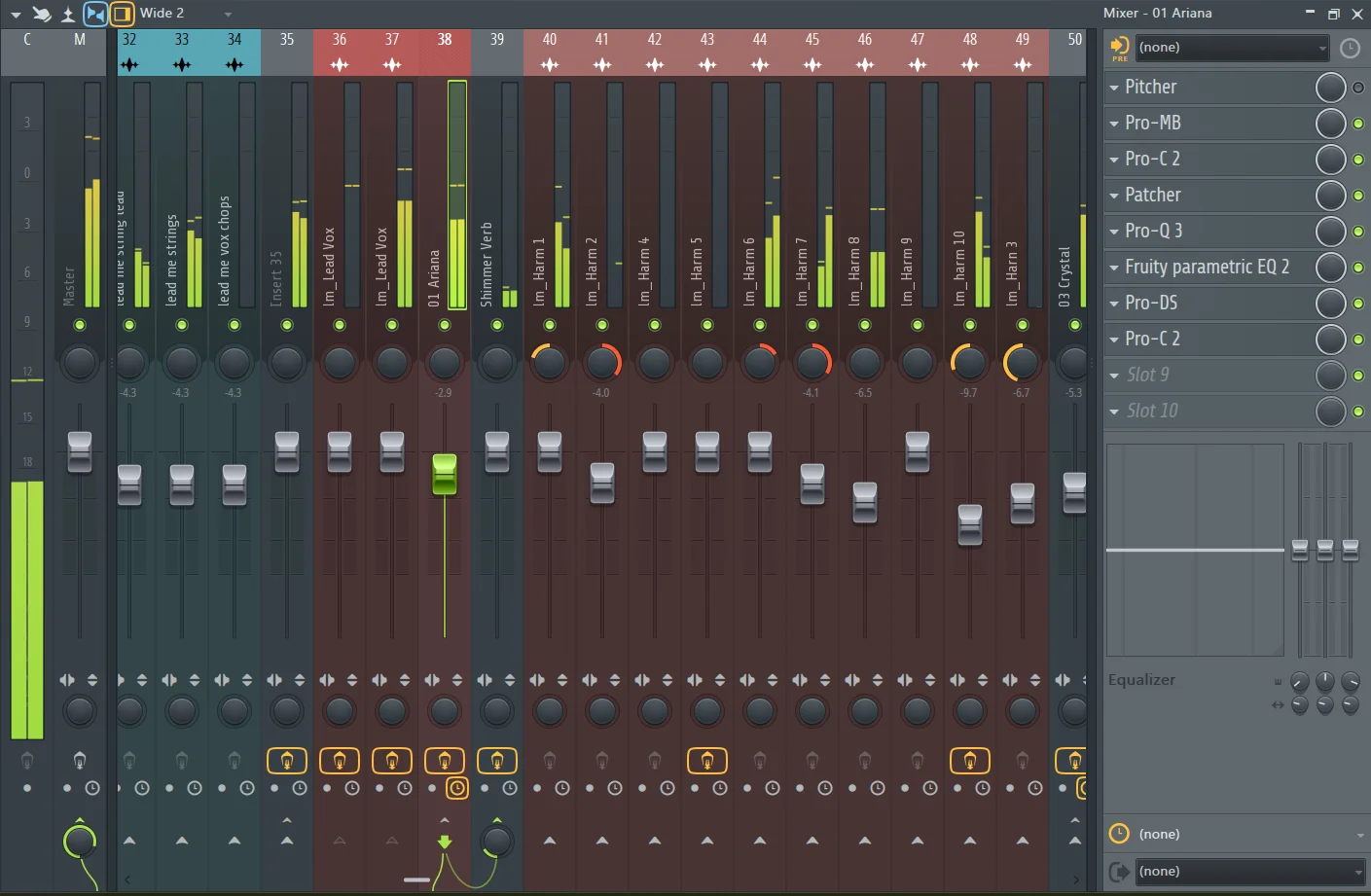
Во FL Studio внутренние источники направляются на Mixer Insert через routing selector канала. В Mixer выбранный Insert можно отправить в другой Insert кнопкой Send. Для управляющего sidechain-сигнала используйте команду Sidechain only to this track в контекстном меню send-переключателя. Такой маршрут передаёт управляющий сигнал на принимающий Insert без обычного слышимого аудиомикса.
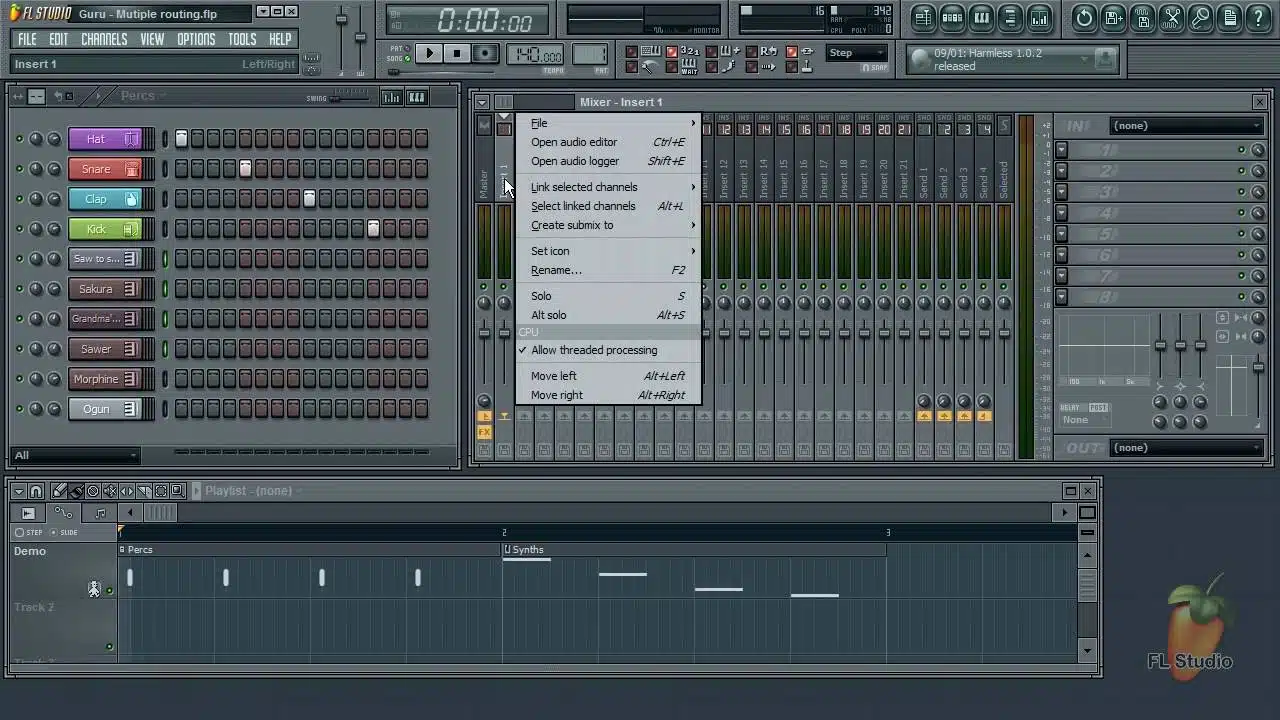
Здесь особенно важно запомнить, что обычные Playlist Tracks не обязаны соответствовать Mixer Inserts. Если проект быстро разрастается, используйте понятные имена, цвета и Track Mode для дорожек, которым нужна стабильная связь. Это сокращает ошибки, когда пользователь визуально работает с одной строкой Playlist, а фактический звук проходит через другой Insert.
Плюсы подхода Ableton Live:
- routing находится рядом с дорожкой и хорошо читается в одном представлении;
- Session и Arrangement используют одни и те же дорожки и их маршруты;
- группы, sends и resampling естественно входят в линейный signal flow.
Плюсы подхода FL Studio:
- Mixer позволяет свободно соединять Inserts и строить сложные внутренние цепочки;
- sidechain и отдельные sends не привязаны к визуальной позиции клипа в Playlist;
- Track Mode позволяет при необходимости получить более традиционную связанную структуру.
Ограничение обоих подходов: сложный routing становится неочевидным без именования. Перед финальным сведением переименуйте группы, return/send-дорожки и основные buses. Цвет — вспомогательный признак; название должно объяснять назначение даже на монохромном скриншоте или при поиске.
Автоматизация: как заставить параметры меняться по времени
Автоматизация нужна не только для эффектных фильтр-свипов. Ею регулируют громкость вокальных фраз, send на реверберацию, панораму, cutoff синтезатора, mute-переходы и параметры сторонних плагинов. Хороший workflow позволяет быстро ответить на три вопроса: где хранится automation, к какому параметру она относится и как временно отключить её для проверки.
Автоматизация в Ableton Live
В Arrangement View автоматизацию можно записывать в реальном времени: при активных Automation Arm и Arrangement Record изменения поддерживаемого параметра фиксируются как automation. После записи кривую можно редактировать точками. В Session View у клипов есть собственные envelopes, что удобно для повторяющихся модуляций внутри лупа.
Мини-инструкция по автоматизации в Ableton Live
- Откройте Arrangement View и выберите дорожку с инструментом.
- Включите Automation Mode, чтобы увидеть lanes автоматизации.
- Выберите параметр, например фильтр инструмента, и создайте несколько breakpoint-точек.
- Сделайте подъём параметра на последних двух тактах секции.
- Прослушайте переход в контексте микса. Если эффект заметен только в solo, автоматизация не решает музыкальную задачу.
Automation Clips в FL Studio
В FL Studio типичный путь — создать Automation Clip для параметра и разместить его в Playlist. Кривая автоматизации существует как отдельный клип, поэтому её легко копировать, растягивать и видеть рядом с Pattern Clips и Audio Clips. Это особенно удобно, когда один и тот же параметр должен иметь повторяемую форму в нескольких секциях.
Мини-инструкция по Automation Clip в FL Studio
- Измените нужный параметр, чтобы он стал последним активным контролом, либо откройте его контекстное меню там, где доступна команда создания automation.
- Создайте Automation clip. Новый клип появится среди источников Playlist.
- Разместите его под музыкальной секцией и добавьте контрольные точки.
- Проверьте минимальное и максимальное значение: слишком широкий диапазон cutoff, resonance или громкости может давать скачок сильнее ожидаемого.
- Скопируйте клип в следующую секцию только если форма действительно должна повторяться; иначе создайте unique-вариант и измените его отдельно.
Как сравнить: автоматизируйте один и тот же параметр на четырёх тактах, затем измените длительность перехода вдвое. Смотрите не на внешний вид кривой, а на количество действий, необходимых для точного результата.
Сторонние плагины и совместимость проекта
Обе программы поддерживают сторонние плагины, но переносимость проекта зависит не только от DAW. На втором компьютере должны быть установлены совместимые версии тех же инструментов и эффектов. Даже когда формат плагина поддерживается на обеих ОС, конкретный производитель может использовать разные сборки или пути к контенту.
Ableton Live на Windows поддерживает 64-битные VST2 и VST3, а на macOS — VST2, VST3 и Audio Units. FL Studio на Windows поддерживает VST 1/2, VST3 и CLAP; на macOS к ним добавляются 64-битные Audio Units. Перед миграцией проекта проверяйте формат каждого критически важного плагина: одинаковое название плагина не гарантирует, что в двух системах установлен совместимый формат.
Как подготовить проект к переносу
- Сохраните исходный проект в родном формате DAW.
- Соберите используемые внешние аудиофайлы в папку проекта. В Ableton Live для этого применяется логика Collect All and Save/сбора файлов; в FL Studio используйте штатные средства упаковки проекта и проверки используемых файлов.
- Зафиксируйте сложные сторонние инструменты в аудио. В Live 12 для этого есть Bounce to Audio; во FL Studio можно консолидировать дорожки или экспортировать stems.
- Экспортируйте отдельные stems с одинаковой начальной точкой. Это страховка на случай отсутствующего плагина.
- Сделайте отдельный MIDI-export для партий, которые могут понадобиться в другой DAW.
- На втором компьютере сначала откройте копию проекта, а не единственный оригинал.
Проект Ableton Live нельзя открыть во FL Studio как полностью редактируемый проект и наоборот. Универсальный перенос строится через аудиостемы, MIDI и отдельные исходники. Автоматизация и сложный routing при таком переносе требуют либо печати в аудио, либо ручного восстановления.
Экспорт готового трека и stems
Экспорт — последняя стадия, на которой легко потерять результат правильного микса. Перед рендером проверьте, что master не клиппует, solo/mute находятся в нужном состоянии, границы экспорта охватывают хвосты delay/reverb, а случайная loop-selection не обрезает финал.
Экспорт из Ableton Live
- В Arrangement View выделите временной диапазон композиции. Если экспортируется весь проект, проверьте начало и конец области.
- Откройте File → Export Audio/Video. В Live также используется клавиатурная команда экспорта.
- Для обычного stereo master выберите Main как источник рендера.
- Если нужны stems, используйте вариант All Individual Tracks или выберите нужные дорожки в соответствии с задачей.
- Выберите формат и параметры аудиофайла. Для дальнейшего мастеринга или передачи звукорежиссёру предпочтителен несжатый формат; MP3 нужен главным образом как компактная копия для прослушивания.
- После рендера импортируйте готовый файл в новый пустой проект или обычный плеер и прослушайте начало, самый громкий фрагмент и окончание.
Экспорт из FL Studio
- Проверьте режим Song и границы Playlist.
- Откройте команду экспорта и выберите нужный аудиоформат. FL Studio рендерит аудио в WAV, MP3, OGG, FLAC и M4A; для переноса проекта между DAW предпочтительнее WAV или FLAC, а не формат с потерями.
- Для обычного master оставьте рендер Master Mixer Track.
- Для отдельных дорожек используйте Split mixer tracks. Эта опция создаёт отдельные файлы для активных Mixer Tracks и подходит для передачи stems в другую DAW.
- Проверьте tail-режим, качество ресэмплинга и остальные параметры экспорта в соответствии с задачей. Не повышайте разрядность или sample rate только ради большего числа: это не возвращает информацию, которой не было в исходниках.
- Откройте готовый файл вне проекта и сравните с воспроизведением внутри DAW на одинаковой громкости.
Контрольный тест stems: импортируйте все экспортированные дорожки в новый пустой проект, установите их с нулевой точки и воспроизведите вместе. Если сумма заметно отличается от исходного микса, проверьте master processing, send-эффекты, sidechain и настройки split export.
Live-performance: главное различие двух подходов
Старое упрощение «Ableton — для сцены, FL Studio — только для студии» некорректно. У FL Studio есть Performance Mode, а Ableton Live можно использовать исключительно линейно. Различие в другом: Session View является одной из двух центральных моделей Ableton Live, поэтому клиповый запуск встроен в архитектуру программы с самого начала.
Session View в Ableton Live
В Session View клипы располагаются по дорожкам и сценам. Каждый клип имеет кнопку запуска; сцена позволяет стартовать набор клипов одной строкой. Пользователь может запускать фрагменты в разной последовательности, а затем записать эту импровизацию в Arrangement. Это удобно для электронной музыки, DJ-переходов, живого ремикса и сетов, где структура композиции меняется на сцене.
Чтобы проверить, нужен ли вам такой подход, подготовьте четыре сцены: intro, verse/build, drop/chorus и outro. В каждой оставьте несколько взаимозаменяемых клипов. Сыграйте структуру без мыши, используя MIDI-контроллер или компьютерную клавиатуру, и запишите действия в Arrangement. Если этот способ ощущается естественнее ручного копирования блоков на таймлайне, Session View становится сильным аргументом за Live.
Performance Mode в FL Studio
Playlist FL Studio имеет Performance Mode для запуска клипов в реальном времени. Его стоит проверять отдельно от обычного паттернового production workflow. Пользователь, который пишет музыку в FL Studio, но выступает редко, может не переходить в этот режим вообще; наоборот, для сценического сета имеет смысл заранее подготовить дорожки, зоны запуска и контроллер.
Сценическое предупреждение: перед выступлением выключите автоматические обновления системы, проверьте аудиодрайвер, отключите ненужные фоновые приложения, протестируйте проект на длительном воспроизведении и подготовьте аварийную stereo-версию сета. Это не преимущество одной DAW, а базовая защита от отказа компьютера.
Контроллеры и аппаратная интеграция
Выбор DAW меняется, если уже куплен конкретный контроллер. Ableton развивает собственную линейку Push и поддерживает control surfaces; экосистема FL Studio включает специализированные контроллеры и готовые интеграции с MIDI-устройствами. Но покупка контроллера не обязательна: обе программы работают с обычными MIDI-клавиатурами.
Ableton Push и Session workflow

Push тесно связан с клипами, устройствами, нотами и микшированием Live. Его сильная сторона проявляется, если пользователь действительно хочет уменьшить количество операций мышью и управлять Session View, нотами и параметрами устройств с hardware-поверхности.
FL Studio и MIDI-контроллеры
Во FL Studio внешние MIDI-клавиатуры используются для игры на инструментах и записи нот в Piano Roll. Для конкретного контроллера проверяйте наличие готового script/profile и поддержку транспортных кнопок, энкодеров и pads. Наличие USB-порта само по себе не означает глубокую интеграцию.
Как выбирать контроллер вместе с DAW: составьте список из пяти операций — transport, запись, переключение треков, управление инструментом, запуск clips/patterns. Если три из них всё равно требуют мыши и вам это мешает, ищите более глубокую интеграцию именно с выбранной программой.
Что лучше для слабого компьютера
Нельзя честно назначить победителя по одному числу системных требований. Реальная нагрузка зависит от проекта: конкретных синтезаторов, oversampling, reverbs, linear-phase processing, числа голосов, sample libraries, buffer size и sample rate. Два пустых проекта почти ничего не говорят о работе реальной композиции.
Как провести собственный тест производительности
- Установите trial обеих программ на один и тот же компьютер.
- Выберите одинаковый sample rate и сопоставимый audio buffer.
- Создайте 8–12 инструментальных дорожек с сопоставимой сложностью: барабаны, бас, несколько синтезаторов и два send-эффекта.
- Запустите одинаковую длительность проекта и наблюдайте за индикатором audio/CPU load.
- Добавляйте тяжёлый эффект по одному экземпляру до появления щелчков или dropout.
- После этого примените штатный способ экономии ресурсов и измерьте изменение.
Как снизить нагрузку в Ableton Live
- увеличьте buffer size, если не записываете партию с минимальной задержкой;
- отключите неиспользуемые устройства и входы/выходы;
- используйте Bounce to Audio, когда виртуальный инструмент и его цепочка уже не требуют постоянного редактирования;
- снижайте polyphony и oversampling в конкретных устройствах, если качество остаётся приемлемым;
- не держите тяжёлые analyser/visualizer-устройства открытыми без необходимости.
Как снизить нагрузку в FL Studio
- проверьте Options → Audio settings и buffer;
- консолидируйте готовые инструментальные партии в аудио, если MIDI уже утверждён;
- отключайте неиспользуемые эффекты и генераторы;
- используйте Playlist consolidation для «заморозки» тяжёлой цепочки в аудио;
- контролируйте количество голосов и высококачественные режимы плагинов во время композиции.
Главное правило: low-latency режим нужен во время записи, но не обязан оставаться активным во время сведения. Увеличение буфера после записи часто даёт системе больше времени на обработку тяжёлого проекта без изменения музыкального содержимого.
Что проще освоить новичку
Новичку сложно не потому, что одна DAW «профессиональная», а другая «простая», а потому что он ещё не знает, где живут ключевые сущности проекта. В Ableton нужно понять дорожки, clips, Session/Arrangement и device chains. Во FL Studio — Channels, Patterns, Piano Roll, Playlist и Mixer routing. После освоения этих связей интерфейс перестаёт казаться набором несвязанных окон.
Первые пять вещей в Ableton Live
- Переключение Session View / Arrangement View клавишей Tab.
- Создание Audio Track и MIDI Track.
- Перетаскивание инструмента или sample из Browser.
- Открытие Clip View и MIDI Note Editor.
- Export Audio/Video после выделения диапазона.
Первые пять вещей в FL Studio
- Channel Rack — F6.
- Piano Roll — F7.
- Playlist — F5.
- Mixer — F9.
- Связь Channel с Mixer Insert и размещение Pattern Clip в Playlist.
Если после одного часа вы не можете объяснить собственными словами путь сигнала от инструмента до master, не переходите к покупке дополнительных плагинов. Сначала разберите routing и сохранение проекта. Большая библиотека звуков не исправляет непонимание базовой архитектуры.
Trial и лицензирование: как проверить выбор до оплаты
Ableton Live : 30-дневный trial Suite
Trial Ableton Live предоставляет функциональность Live Suite на ограниченный период. Во время активного trial можно сохранять и экспортировать проекты. После окончания пробного периода проекты остаются открываемыми, но сохранение и экспорт недоступны до активации подходящей лицензии. Поэтому тест лучше планировать заранее, а не тратить первые дни на установку случайных плагинов.
FL Studio : trial без ограничения по сроку
Trial FL Studio не привязан к короткому временному окну, но имеет принципиальное ограничение работы с сохранёнными проектами: экспорт доступен, однако сохранённый проект нельзя полноценно переоткрыть без разблокированной лицензии. Для честного теста завершайте небольшую композицию за одну сессию или экспортируйте stems перед закрытием.
Как использовать trial разумно
- День 1: базовая навигация и первый beat.
- День 2: MIDI и automation.
- День 3: запись 30–60 секунд голоса или инструмента.
- День 4: импорт нескольких loops и time-stretch.
- День 5: mixer, send и sidechain.
- День 6: export master и stems.
- День 7: повторить самый частый реальный сценарий без подсказок.
Покупать следует только после последнего пункта. Если программа удобна лишь при повторении учебного видео, но каждый собственный проект заставляет искать базовые команды заново, привычка ещё не сформировалась.
Практический тест: один восьмитактовый проект в обеих DAW
Длинный список функций не показывает реальный workflow. Сделайте один и тот же проект в Ableton Live и FL Studio, используя только встроенные средства и одинаковые исходные WAV-сэмплы. Цель — не художественный результат, а воспроизводимая процедура, по которой можно сравнить число переключений, понятность маршрутизации и скорость типовых операций.
Шаг 1. Подготовьте исходники
- один kick;
- один snare или clap;
- один closed hi-hat;
- один двух- или четырёхтактовый loop;
- короткая запись голоса;
- один встроенный синтезатор для bass;
- один встроенный синтезатор для melody/chords.
Используйте одни и те же WAV-файлы в обеих программах. Иначе вы будете сравнивать библиотеки, а не workflow.
Шаг 2. Задайте общий темп и восемь тактов
Выберите один BPM и не меняйте его между тестами. Создайте восьмитактовую структуру с двумя условными секциями по четыре такта. Вторая секция должна отличаться хотя бы одним барабанным элементом и одной MIDI-деталью.
Шаг 3. Соберите ударные
В Ableton Live используйте Drum Rack и MIDI Clip. Во FL Studio — Channel Rack/Step Sequencer или FPC, если хотите pad-подход. Зафиксируйте, сколько раз пришлось переключать окна и где редактировалась velocity.
Шаг 4. Напишите bass и chords
Создайте две MIDI-партии. Обязательно отредактируйте несколько velocity, длину нот и одну ошибочную ноту. Это проверяет не только ввод, но и исправление — операция, которая в реальной работе повторяется постоянно.
Шаг 5. Добавьте loop другого темпа
Если исходный loop не совпадает с BPM проекта, синхронизируйте его. В Ableton проверьте Warp и положение транзиентов. Во FL Studio используйте штатные средства time-stretch/fit. Оцените не только совпадение длины, но и качество атак.
Шаг 6. Сделайте automation
Автоматизируйте cutoff или send на последних двух тактах. В Ableton используйте automation lane/envelope, во FL Studio — Automation Clip. Затем удвойте длину перехода. Запишите, где операция оказалась понятнее.
Шаг 7. Запишите голос
Запишите одну и ту же фразу. Не используйте разные микрофоны или положение относительно капсюля. Обрежьте начало и конец, выровняйте положение относительно сетки и добавьте лёгкий send-reverb.
Шаг 8. Настройте mixer
Разведите kick, snare, bass, music и vocal по отдельным каналам микширования. Создайте один общий reverb send и один sidechain-сценарий от kick к bass. После этого переименуйте каналы.
Шаг 9. Экспортируйте master и stems
Сначала экспортируйте stereo master, затем отдельные stems. Импортируйте master и несколько stems обратно в пустой проект для контрольного прослушивания.
Шаг 10. Оцените не звук, а процесс
| Критерий | Вопрос для оценки |
|---|---|
| Навигация | Где вы чаще искали нужное окно или параметр? |
| MIDI | Где быстрее исправлялись ноты, velocity и длины? |
| Аранжировка | Где проще перестроить четыре такта без разрушения проекта? |
| Аудио | Где понятнее запись, обрезка и time-stretch? |
| Routing | Можете ли вы быстро показать путь kick до master и sidechain? |
| Automation | Где легче изменить уже созданную кривую? |
| Экспорт | Где проще получить master и stems без повторной настройки? |
| Ошибки | Какая среда позволила быстрее понять причину исчезнувшего звука? |
Если одна DAW выиграла по пяти-шести операциям, которые вы выполняете каждый день, этот результат полезнее любого общего рейтинга. Если результаты разделились, выбирайте по самой дорогой по времени операции. Например, вокалисту важнее запись и comping, чем скорость Step Sequencer; битмейкеру важнее MIDI и patterns, чем сложный live routing.
Как выбрать по реальному сценарию
Для новичка, который никогда не работал в DAW
Не начинайте с покупки максимальной редакции. Сначала пройдите тестовый проект: один drum pattern, одна MIDI-партия, один audio clip, automation и export. FL Studio часто быстрее приводит новичка к первому ритму через Channel Rack и Step Sequencer; Ableton Live быстрее показывает цельную структуру дорожек, если пользователь уже понимает линейный секвенсор. Но окончательное решение определяется тем, в какой среде вы через несколько дней перестаёте искать базовые операции.
Для битмейкера и MIDI-композитора
Сделайте особый акцент на Piano Roll. Во FL Studio проверьте note properties, ghost notes, scale snapping, tools и работу нескольких patterns. В Ableton Live — MIDI Note Editor, Velocity/Chance, multi-clip editing и MIDI Tools. Если вы тратите большую часть времени на рисование нот мышью, различия MIDI-редактора будут весить больше, чем набор эффектов.
Для электронной музыки из loops и сэмплов
Ableton Live стоит тестировать через Session View и Warp, а не только через Arrangement. FL Studio — через Playlist, Audio Clips и связку с Channel Rack. Возьмите пять loops разной длины и попробуйте быстро менять их сочетания. Если вам важно импровизировать до появления финальной формы, Session View даёт отдельный рабочий слой. Если привычнее строить композицию из Pattern/Audio Clips на Playlist, FL Studio сохраняет весь материал в одном главном аранжировочном поле.
Для записи вокала
Проверьте не только кнопку Record, а полный цикл: input, monitoring, несколько takes, comping, редактирование, send reverb и export stems. Ableton Live имеет take lanes в Arrangement. Во FL Studio линейная запись удобнее после настройки Audio Track и Mixer input. Если вокал — центральная часть проекта, потратьте на этот тест больше времени, чем на drum programming.
Для гитариста или музыканта с внешними инструментами
Главными становятся latency, мониторинг, удобство многократной записи и routing. Проверьте работу аудиоинтерфейса с минимально стабильным буфером, затем запишите несколько дублей под метроном. Если требуется внешняя MIDI-аппаратура, отдельно проверьте отправку MIDI и возврат аудио.
Для live performer
В Ableton Live обязательно протестируйте Session View, scenes, clip launching и запись сессии в Arrangement. Во FL Studio включите Performance Mode и проверьте назначение клипов контроллеру. Сценический выбор должен учитывать не только возможности, но и устойчивость собственного проекта: сколько плагинов загружается, как быстро можно восстановиться после ошибки и есть ли резервный stereo-файл.
Для саунд-дизайнера
Проверьте racks, resampling/bounce, modulation, automation и скорость построения сложной цепочки. Ableton Live особенно удобно тестировать через Instrument/Audio Effect Racks и Max for Live в редакции, где он доступен. Во FL Studio — через Patcher, Mixer routing и внутренние генераторы/эффекты. Побеждает не программа с большим каталогом, а среда, где вы быстрее строите повторяемый сигнал-процесс.
Для слабого ПК
Не выбирайте по форумному утверждению «эта DAW легче». Установите обе trial, создайте одинаковый проект и измерьте поведение при одинаковом buffer и sample rate. Затем примените Bounce to Audio или consolidation и повторите тест. Если одна среда остаётся стабильнее именно на вашем железе и вашем наборе плагинов, это объективный локальный аргумент.
Для пользователя, которому важна стоимость владения
Сравнивайте не рекламную стартовую цену, а редакцию, которая закрывает обязательные функции, плюс будущие крупные обновления. FL Studio включает Lifetime Free Updates для платных редакций. У Ableton переходы между крупными поколениями лицензируются по собственной модели. При этом более дешёвая редакция, которая вынуждает сразу докупать несколько внешних плагинов, может оказаться дороже комплектации с нужными инструментами внутри.
Когда вместо Ableton Live и FL Studio стоит посмотреть другую программу
Ableton Live и FL Studio закрывают большинство задач домашнего музыкального production, но не все рабочие процессы одинаковы. Следующие программы имеет смысл рассматривать только при конкретной причине: привязке к macOS, студийному обмену, Linux, аппаратному контроллеру или необходимости более простого аудиомонтажа.
АудиоМАСТЕР

Платформа и роль. АудиоМАСТЕР ставится первым как проверка самой постановки задачи: если нужны запись голоса, обрезка, склейка, шумоподавление, эффекты и конвертация готового файла, DAW может быть избыточной.
Когда рассматривать. Для подкаста, озвучки, подготовки отдельной дорожки и правки звука перед дальнейшим монтажом.
Ограничение. Это аудиоредактор, а не замена полноценному MIDI-секвенсору, поэтому для виртуальных инструментов, сложной аранжировки и live-performance нужна DAW.
Кому подходит. Пользователю Windows, который решает задачу на уровне отдельного аудиофайла и не хочет строить многодорожечный музыкальный проект.
Logic Pro

Платформа и роль. Logic Pro — DAW экосистемы Apple, поэтому рассматривать её разумно прежде всего пользователям Mac, которые хотят глубокую интеграцию с macOS и программно-аппаратной средой Apple.
Когда рассматривать. Если вы работаете только на Mac и вам нужен линейный production workflow с MIDI, записью, встроенными инструментами и большим набором обработки, Logic Pro является прямым конкурентом обеих главных программ.
Ограничение. Это не кроссплатформенный выбор для Windows/macOS-пары. Если проект должен регулярно открываться на Windows-машинах, платформенная привязка становится существенным фактором.
Кому подходит. Продюсеру, который уже строит рабочее место вокруг Mac и не планирует переносить родной проект на Windows.
Cubase
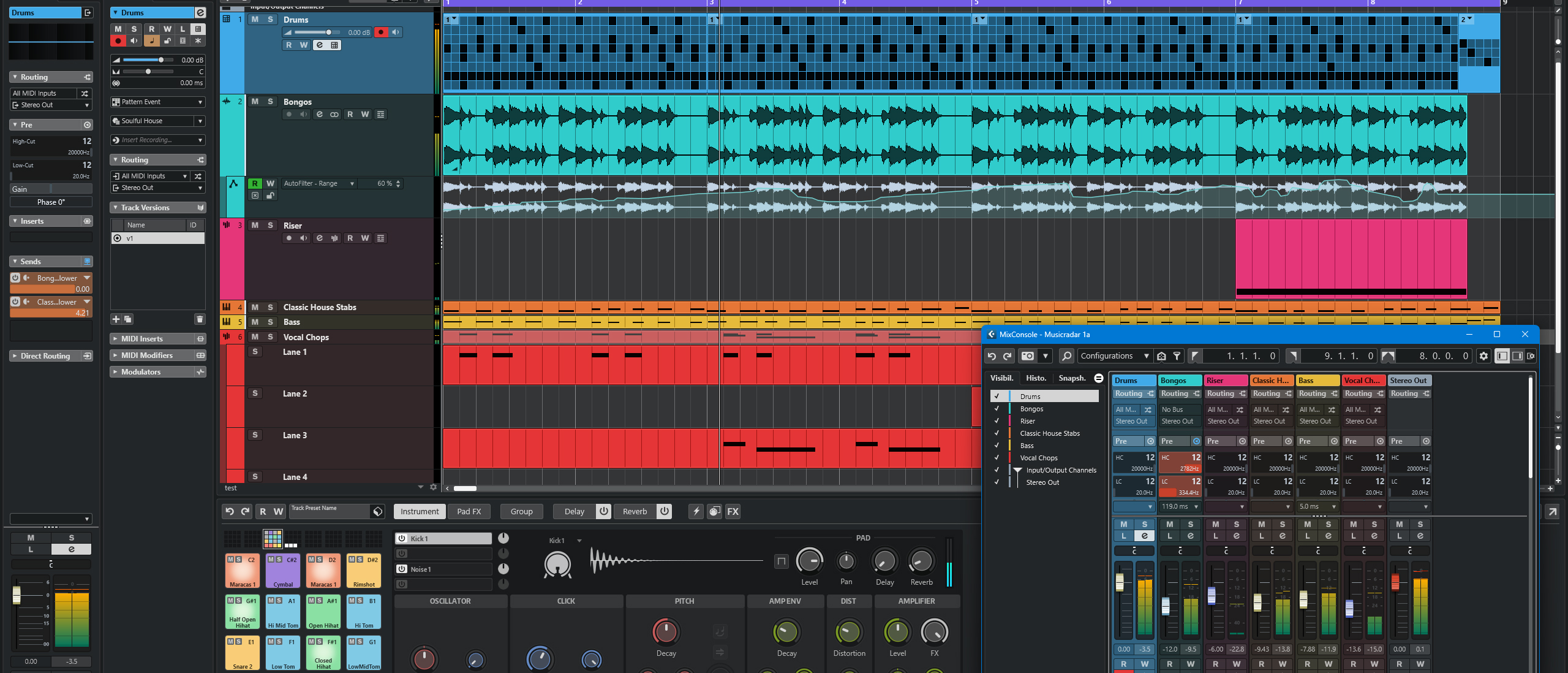
Платформа и роль. Cubase — полноценная DAW для MIDI, аудиозаписи, аранжировки и сведения с традиционной дорожечной структурой проекта. Поэтому её логично оценивать как отдельный вариант для пользователя, которому не нужен центральный акцент на Session View или паттерновом Channel Rack.
Когда рассматривать. Если важны традиционная линейная структура проекта, детальная MIDI-работа и многодорожечная запись без центрального акцента на клиповом Session workflow.
Ограничение. Переход из FL Studio или Ableton Live потребует заново выучить routing, горячие клавиши и логику отдельных редакторов; наличие привычных функций не делает интерфейс одинаковым.
Кому подходит. Пользователю, который хочет классическую студийную DAW и готов осваивать более традиционную многодорожечную модель.
REAPER

Платформа и роль. REAPER известен гибкой настройкой, небольшим базовым размером установки и развитой работой с аудиодорожками, routing и скриптами.
Когда рассматривать. Для записи, монтажа, сведения и автоматизации, особенно если пользователь готов настроить интерфейс и команды под себя.
Ограничение. Из коробки REAPER не повторяет ориентированный на loops Session View Ableton или паттерновый Channel Rack FL Studio. Для электронного production workflow часто требуется собственная настройка.
Кому подходит. Технически уверенным пользователям, которым важна гибкость и контроль над рабочей средой.
Pro Tools

Платформа и роль. Pro Tools ориентирован на многодорожечную запись, монтаж и постобработку аудио и широко используется в студийных workflow.
Когда рассматривать. Если основная работа — запись большого количества живых источников, редактура дублей и взаимодействие со студией, где проекты уже построены вокруг Pro Tools.
Ограничение. Для быстрого создания электронных patterns и performance-oriented workflow он не повторяет центральные преимущества FL Studio и Ableton Live.
Кому подходит. Инженеру записи, редактору аудио и пользователю, которому важна совместимость с конкретной студийной средой.
Reason
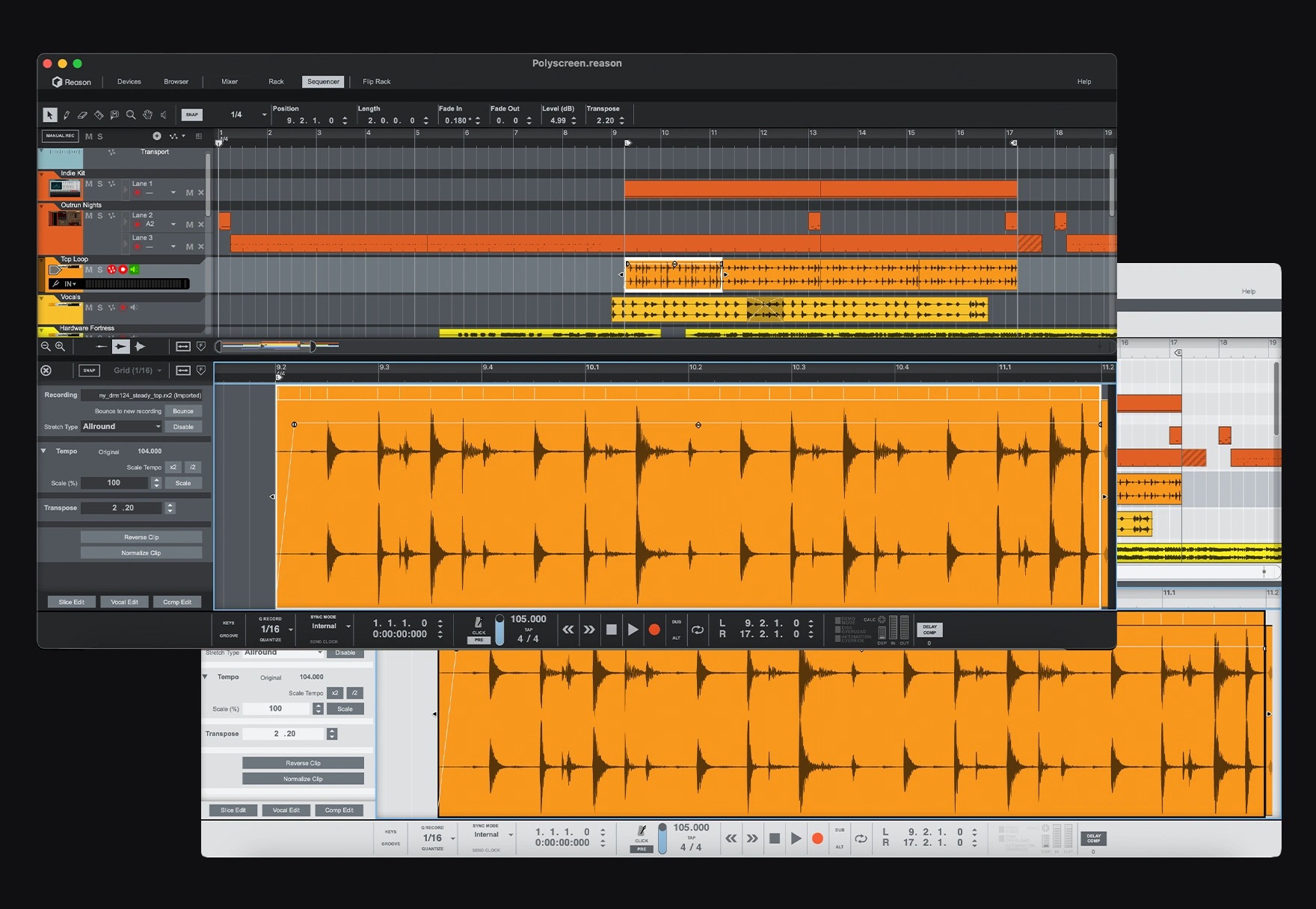
Платформа и роль. Reason строит значительную часть опыта вокруг виртуальной rack-среды с инструментами и эффектами.
Когда рассматривать. Если нравится модульное соединение устройств, визуальная rack-метафора и sound-design workflow.
Ограничение. Переход с паттернов FL Studio или Session View Ableton требует другой организации проекта; совпадение набора синтезаторов не означает совпадение workflow.
Кому подходит. Продюсеру, который воспринимает проект как набор соединённых модулей и любит строить звук внутри rack.
Studio One

Платформа и роль. Studio One — современная линейная DAW для записи, MIDI, аранжировки и сведения.
Когда рассматривать. Если нужен более традиционный timeline-first workflow и тесная связь композиции, записи и микширования без необходимости работать через Session View или отдельную паттерновую модель.
Ограничение. Пользователю, который ценит именно clip launching Ableton или Step Sequencer/Piano Roll FL Studio, придётся проверить, не потеряет ли он привычную скорость.
Кому подходит. Автору песен и домашней студии, где одинаково важны MIDI и живое аудио.
GarageBand

Платформа и роль. GarageBand — более простая музыкальная среда Apple для записи, виртуальных инструментов и базовой аранжировки.
Когда рассматривать. Если пользователь только начинает и работает на совместимом устройстве Apple, а возможности профессиональной DAW пока избыточны.
Ограничение. По глубине routing, редактирования и расширяемости это не равная замена старшим DAW в сложных проектах.
Кому подходит. Новичку и автору простых демо, который хочет понять базовые принципы дорожек, MIDI и записи.
Cakewalk / SONAR

Платформа и роль. Линейка Cakewalk/SONAR исторически ориентирована на классический DAW-workflow с MIDI и аудио.
Когда рассматривать. Если требуется традиционная аранжировка и запись, особенно в Windows-ориентированном рабочем процессе.
Ограничение. Названия, лицензирование и состав продуктовой линейки этой экосистемы менялись. Перед выбором проверяйте точное название текущего продукта, поддерживаемую ОС и модель лицензирования, чтобы не перепутать разные поколения одной линейки.
Кому подходит. Пользователю, которому ближе традиционный трековый подход.
Audacity

Платформа и роль. Audacity — аудиоредактор и рекордер, а не прямая замена полноценной production DAW по принципу FL Studio или Ableton Live.
Когда рассматривать. Для простой записи, обрезки, чистки и обработки отдельных аудиофайлов, когда MIDI, виртуальные инструменты и сложная аранжировка не нужны.
Ограничение. Не следует выбирать Audacity для задачи, которая по сути требует полноценного MIDI-секвенсора и развитого проекта с виртуальными инструментами.
Кому подходит. Пользователю, которому нужен технический аудиомонтаж, а не музыкальная DAW.
Ardour
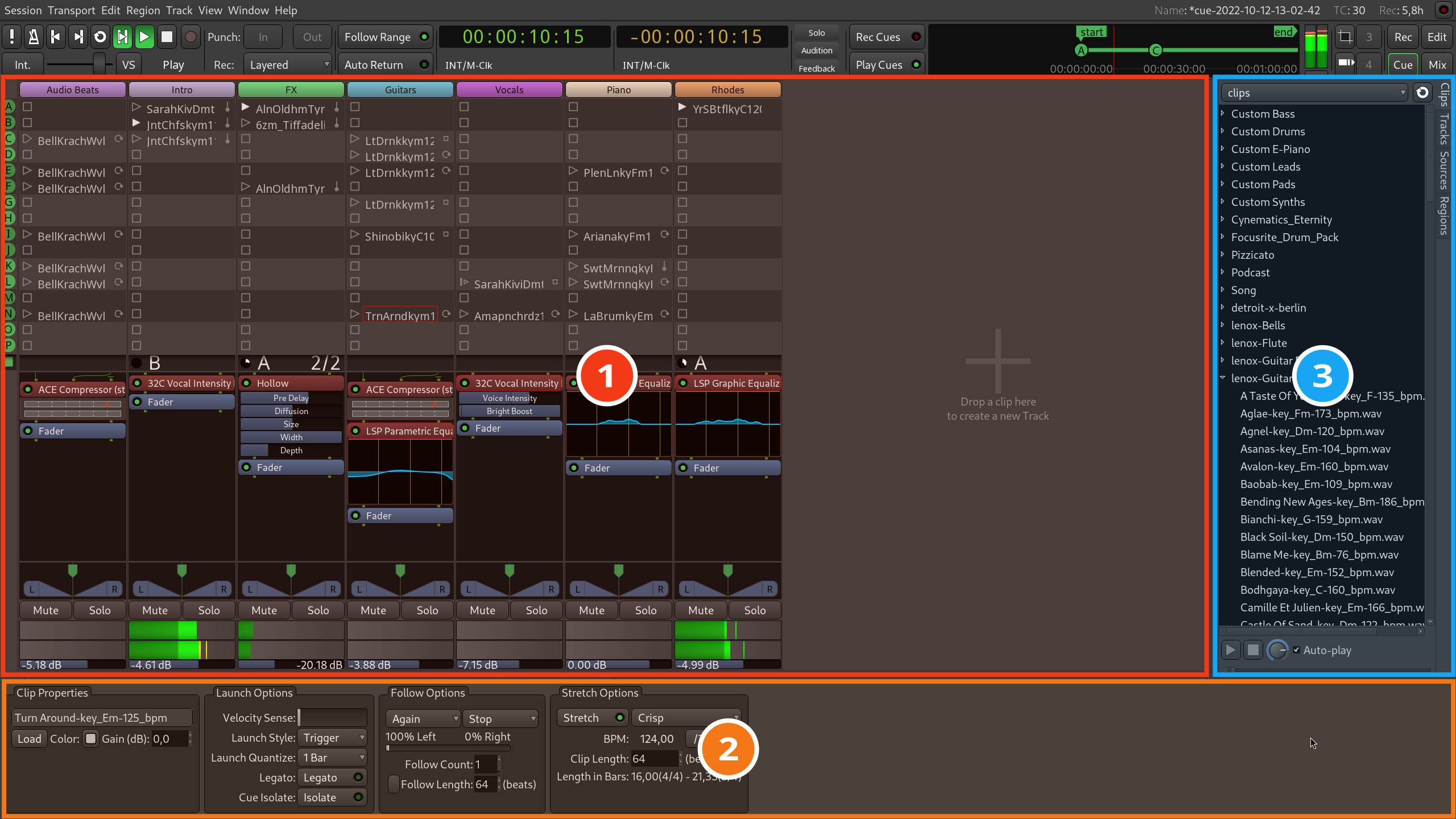
Платформа и роль. Ardour — многоплатформенная DAW с акцентом на запись, редактирование, routing и микширование.
Когда рассматривать. Если важны Linux и открытый production workflow, которого нет у desktop-версий Ableton Live и FL Studio.
Ограничение. Для пользователя, ориентированного на крупные коммерческие экосистемы встроенных sound packs и специализированный clip/pattern workflow, опыт будет другим.
Кому подходит. Пользователю Linux и тем, кому важна кроссплатформенная студийная работа с аудио.
LMMS / Linux Multimedia Studio
Платформа и роль. LMMS ориентирован на MIDI, паттерны и электронную музыку и доступен на нескольких настольных системах, включая Linux.
Когда рассматривать. Если нужен бесплатный вход в pattern-based production или работа на Linux.
Ограничение. Набор функций записи, сторонней совместимости и общий production workflow отличается от коммерческих DAW; перед миграцией нужен отдельный тест реального проекта.
Кому подходит. Новичку с ограниченным бюджетом и пользователю Linux, которому важнее MIDI/pattern production, чем студийная запись.
MASCHINE
Платформа и роль. MASCHINE — программно-аппаратная система, тесно связанная с собственным контроллерным workflow.
Когда рассматривать. Если битмейкинг строится вокруг pads, быстрого выбора звуков и hardware-first управления.
Ограничение. Это не просто ещё один skin для FL Studio или Ableton Live: подход к аранжировке и интеграции оборудования отличается, а внутренняя страница FreeEXE для MASCHINE в предоставленном sitemap не подтверждена.
Кому подходит. Пользователю, для которого контроллер является центральным способом создания ритмов и идей.
Частые ошибки при выборе Ableton Live или FL Studio
Ошибка 1. Сравнивать разные поколения программ
Не переносите названия команд и ограничения из старых поколений программ на современный интерфейс автоматически. Если скриншот или инструкция показывает другой набор меню, другую редакцию или старое название элемента, сначала найдите тот же этап в установленной версии. Отсутствие функции на старом кадре не доказывает, что её нет в текущей программе.
Ошибка 2. Сравнивать самую дешёвую редакцию с максимальной
Fruity Edition и Live Suite решают разный объём задач. Сначала выберите требуемые функции, затем сопоставляйте комплектации. Иначе цена и возможности будут искусственно перекошены.
Ошибка 3. Выбирать по жанру
Фраза «FL Studio для хип-хопа, Ableton для техно» слишком груба. В обеих программах можно писать разные стили. Жанр важен только через конкретные операции: сколько MIDI вы программируете, насколько часто работаете с loops, записываете ли живой звук и выступаете ли с clips.
Ошибка 4. Путать внешний вид с простотой
Интерфейс может казаться чистым, но быть непривычным. Простота измеряется тем, насколько быстро пользователь выполняет повторяющиеся действия и исправляет ошибки. Один скриншот не показывает workflow.
Ошибка 5. Игнорировать routing
Многие новички сначала учатся рисовать ноты, а затем теряются при записи или сведении. Разберите путь сигнала в первую неделю. Это экономит больше времени, чем изучение десятков дополнительных эффектов.
Ошибка 6. Покупать плагины до освоения stock-инструментов
Сторонний компрессор или синтезатор не решает проблему непонимания automation, gain staging и arrangement. Закончите хотя бы один маленький проект штатными средствами, чтобы понимать, какое ограничение действительно нужно снять.
Ошибка 7. Считать trial формальностью
Пробная версия нужна не для просмотра меню, а для завершённой мини-композиции. Только полный путь от пустого проекта до export показывает реальные трения.
Ошибка 8. Проверять производительность на пустом проекте
Запуск программы и загрузка одной дорожки не отражают реальную нагрузку. Нужен одинаковый проект, одинаковый buffer и сопоставимые эффекты.
Ошибка 9. Забывать про переносимость
Если вы обмениваетесь проектами с другим музыкантом, заранее согласуйте DAW, версии плагинов и формат обмена. Stems и MIDI безопаснее, чем надежда открыть чужой родной проект в другой программе.
Ошибка 10. Путать мобильные продукты с desktop DAW
FL Studio Mobile — отдельное приложение, а Ableton Note — отдельная мобильная среда для музыкальных идей. Их наличие не означает, что desktop-проект и интерфейс полностью переносятся на телефон без ограничений.
Ошибка 11. Выбирать по числу встроенных плагинов
Количество устройств не показывает, закроют ли они ваши задачи. Важнее наличие нужного типа инструмента, качество workflow и редакция, в которой он доступен.
Ошибка 12. Экспортировать без контрольного прослушивания
После финального рендера всегда прослушивайте файл вне проекта. Так обнаруживаются неверные границы, обрезанные хвосты, случайные solo/mute и ошибки split export.
Частые вопросы
Можно ли начать в FL Studio и потом перейти на Ableton Live ?
Да, но родной проект FL Studio не превращается автоматически в редактируемый проект Ableton Live. Для переноса экспортируйте stems с общей нулевой точки, MIDI-партии и необходимые исходные samples. Сложную автоматизацию и routing либо запекайте в аудио, либо восстанавливайте вручную.
Можно ли использовать обе DAW одновременно?
Да, в рабочем процессе можно распределить задачи между программами, но это усложняет хранение версий, синхронизацию файлов и перенос automation. Для большинства проектов проще определить основную DAW, а вторую использовать для специализированной операции и возвращать результат через audio/MIDI.
Какая программа лучше для Piano Roll?
FL Studio предлагает отдельный Piano Roll с note properties, ghost notes, scale tools и большим набором операций. Ableton Live 12 использует MIDI Note Editor и MIDI Tools. Чтобы выбрать между ними, повторите один MIDI-тест: создайте восьмитактовую партию, измените velocity, длину нот, аккорд, несколько соседних партий и одну автоматизируемую характеристику, а затем сравните количество переключений между окнами.
Какая DAW лучше для записи вокала?
Обе подходят. В Ableton Live сильный практический аргумент — take lanes и comping в Arrangement. Во FL Studio нужно уверенно настроить Mixer input и Audio Track. Для вокалиста важнее проверить latency, monitoring и сборку нескольких дублей, чем ориентироваться на жанровую репутацию программы.
Что лучше для live-выступления?
Ableton Live строит значительную часть workflow вокруг Session View и clip launching. FL Studio имеет Performance Mode. Если live — ключевая задача, сделайте тест с контроллером и несколькими сценами/клипами; не выбирайте только по описанию функции.
Что лучше для слабого ноутбука?
Универсального победителя нет. Сравнивайте одинаковый проект на вашем компьютере, одинаковый buffer и те плагины, которыми реально будете пользоваться. После этого проверьте Bounce to Audio/consolidation и повторите измерение.
Нужен ли внешний аудиоредактор?
Для большинства музыкальных задач обе DAW имеют собственные средства работы с аудио. Отдельный редактор вроде АудиоМАСТЕР удобен, когда нужно быстро подготовить отдельный файл, записать голос или выполнить конвертацию без загрузки большого проекта.
Можно ли делать профессиональные треки только штатными средствами?
Да, обе программы включают инструменты и эффекты для полного production cycle в подходящих редакциях. Сторонние плагины нужны тогда, когда они дают конкретный отсутствующий workflow, звук или совместимость, а не потому, что stock-устройства якобы непригодны для серьёзной работы.
Нужно ли сразу покупать максимальную редакцию?
Нет. Выберите список обязательных функций и купите минимальную редакцию, которая их закрывает. Максимальный комплект оправдан, когда вы понимаете, какие дополнительные инструменты действительно используете.
Что выбрать для битов?
Сделайте основной тест через FL Studio Channel Rack/Step Sequencer и Ableton Live Drum Rack/MIDI Clip. Если основная работа — постоянное программирование patterns и подробный Piano Roll, FL Studio может соответствовать мышлению лучше. Если вы хотите быстро комбинировать клипы, loops и живую структуру, проверьте Session View Ableton Live.
Что выбрать для сведения?
Обе DAW имеют полноценные mixers, automation, effects, sends и routing. Выбор определяется тем, насколько прозрачно для вас устроен signal flow. Если вы не можете быстро найти источник перегруза или неверного send, проблема не в качестве суммирования, а в организации проекта.
Сохраняется ли качество при переносе stems?
При корректном экспорте в несжатый формат stems подходят для переноса между DAW. Следите за общей стартовой точкой, sample rate, master processing и хвостами эффектов. MP3 для такого обмена не подходит как рабочий исходник из-за потерь при кодировании.
Как понять, что пора менять DAW?
Смена оправдана, если повторяющаяся ключевая операция систематически требует обходных путей: например, live clip launching, специфическая многодорожечная запись или нужная интеграция с оборудованием. Если раздражение связано только с непривычными горячими клавишами, дешевле сначала потратить время на освоение текущей среды.
Итог: Ableton Live или FL Studio
Выбирайте Ableton Live, если центральная часть вашего процесса — работа с clips, loops, Session View, warping, импровизационная сборка аранжировки и live-performance. Выбирайте FL Studio, если вам ближе patterns, Step Sequencer, отдельный мощный Piano Roll и свободное построение композиции в Playlist. Для записи живого аудио, сведения, automation, сторонних плагинов и финального экспорта подходят обе среды, поэтому эти задачи сами по себе не определяют победителя.
Если работа ограничивается монтажом готовой записи, конвертацией, записью голоса и простой обработкой, полноценная DAW не обязательна: АудиоМАСТЕР закрывает такой класс задач проще. Если же проект включает MIDI, виртуальные инструменты, многодорожечную аранжировку и сложный routing, выбирайте между Ableton Live и FL Studio через одинаковый тестовый проект, а не по чужому жанровому ярлыку.
Самый надёжный критерий — количество лишних действий в вашей ежедневной работе. Закончите одну небольшую композицию в trial каждой DAW, запишите голос, сделайте automation, sidechain, export master и stems. После этого различие между программами становится практическим: одна из них потребует меньше постоянных переключений и лучше совпадёт с тем, как вы строите музыку.
 *EXE — расширение исполняемого файла. Сайт является партнером проекта