

NanoStudio 2 — мобильная студия для создания музыки на iPad, iPad Pro, iPhone и iPod touch, построенная вокруг MIDI-аранжировки, синтеза, сэмплирования, микширования и финального mixdown. Это не простой аудиоредактор и не набор отдельных драм-пэдов, а цельная DAW для iOS: внутри есть Song Editor, Part Editor, Automation Editor, Mixer, Sample Editor, синтезатор Obsidian, драм-сэмплер Slate, встроенные эффекты, поддержка AUv3-инструментов, AUv3-аудиоэффектов и MIDI-эффектов.
Программа особенно хорошо раскрывается в электронных жанрах, битмейкинге, MIDI-композиции, создании лупов, работе с синтезаторными партиями и набросками треков на сенсорном экране. NanoStudio 2 обзор важно начинать именно с этого ограничения: приложение рассчитано на производство музыки внутри MIDI- и сэмплерной среды, а не на классическую многодорожечную запись вокала, гитар, барабанов и живых инструментов в линейные аудиодорожки. Linear audio tracks в NanoStudio 2 отсутствуют, поэтому длинные вокальные и гитарные записи удобнее вести в другой DAW.
При этом NanoStudio обзор программы нельзя сводить к фразе «мобильный секвенсор». Внутри есть полноценный цикл работы: пользователь создает проект, записывает MIDI-партии, собирает барабаны в Slate, пишет басы и лиды в Obsidian Synth, редактирует ноты в Part Editor, прорисовывает автоматизацию, настраивает уровни в Mixer, добавляет эффекты, делает mixdown в WAV, AIFF, OGG или M4A и при необходимости экспортирует отдельные дорожки.
Что такое NanoStudio 2 и для каких задач она нужна
NanoStudio 2 относится к классу мобильных DAW, но по логике ближе к самодостаточной MIDI-студии, чем к универсальному рекордеру. В центре workflow находится композиция из дорожек, MIDI-партий, инструментов, автоматизации и микшерной маршрутизации. Встроенные инструменты закрывают две базовые задачи: Obsidian отвечает за мелодические, басовые, атмосферные и сэмплерные партии, а Slate — за ударные, one-shot-сэмплы и ритмические элементы.
Главная сильная сторона Nano Studio для iPad — плотная интеграция редакторов. Song Editor отвечает за структуру трека, Part Editor — за ноты и MIDI-события, Automation Editor — за изменение параметров во времени, Sample Editor — за работу с аудиофайлами, Mixer — за уровни, sends, insert effects и финальный master output. В результате пользователь не переключается между набором разрозненных приложений: большинство операций по созданию трека выполняется внутри одной среды.
Для новичка NanoStudio 2 удобна тем, что стартовый проект можно собрать из готового шаблона: Slate drum kit и три Obsidian synths для bass, strings и lead synth sound уже входят в Default project. Пользователь начинает не с пустой технической схемы, а с работающей четырехдорожечной заготовки, где можно сразу нажать PLAY, записать ритм через RECORD, затем выбрать другой инструмент и добавить мелодическую партию.
Для более опытного музыканта ценность в другом: секвенсор NanoStudio поддерживает темповые и размерные дорожки, tempo ramps, Ableton Link, импорт и экспорт MIDI, linked parts, track lanes, track automation, part automation, группировку дорожек и send effects. Это делает программу подходящей не только для коротких лупов, но и для законченных композиций со структурой, развитием, автоматизацией фильтров, изменением темпа и отдельной подготовкой stems.
NanoStudio 2 для iPhone воспринимается иначе, чем на iPad. На телефоне интерфейс полезен для набросков, правки MIDI, записи небольших партий и работы с готовыми идеями. На iPad приложение дает больше пространства для Song Editor, Mixer, Obsidian Synth и Slate Drum Pad Sampler, поэтому именно планшетный сценарий остается основным для долгой аранжировки и микширования.
Краткая карточка NanoStudio 2
| Параметр | NanoStudio 2 |
|---|---|
| Тип программы | мобильная DAW для iOS/iPadOS |
| Основное назначение | синтез, сэмплирование, MIDI-аранжировка, редактирование, микширование, mixdown |
| Основные редакторы | Song Editor, Part Editor, Automation Editor, Sample Editor, Mixer |
| Встроенные инструменты | Obsidian Synth, Slate Drum Pad Sampler |
| Поддержка плагинов | AUv3 instruments, audio effects и MIDI effects |
| Работа с MIDI | запись MIDI-партий, редактирование нот, импорт и экспорт MIDI, tempo и time signature tracks |
| Работа с аудио | запись и редактирование сэмплов, импорт аудиофайлов, resampling, mixdown, stems |
| Форматы аудио | WAV, AIFF, OGG, M4A, MP3 для загрузки и редактирования; сохранение MP3 выполняется в другой формат |
| Сильный сценарий | электронная музыка, битмейкинг, MIDI-композиция, работа с AUv3 |
| Существенное ограничение | нет линейных аудиодорожек для полноценной многодорожечной записи вокала и инструментов |
NanoStudio 2 не конкурирует напрямую с настольными пакетами вроде REAPER, Cubase или Adobe Audition по задачам студийной записи. Ее поле — мобильная DAW для битмейкинга и электронной музыки, где важнее быстрый доступ к инструментам, MIDI-редактирование, сенсорное управление, встроенный синтезатор, драм-пэды и автономная работа на iPad.
Интерфейс NanoStudio 2
Интерфейс NanoStudio 2 строится вокруг верхней Status Bar и рабочих страниц. В верхней части расположены элементы навигации, выбор активного инструмента, позиция воспроизведения, темп, размер и транспортные кнопки PLAY, STOP, RECORD. Пользователь быстро переходит между проектом, Song Editor, Mixer, инструментом и редакторами, не открывая отдельные окна в стиле настольной DAW.

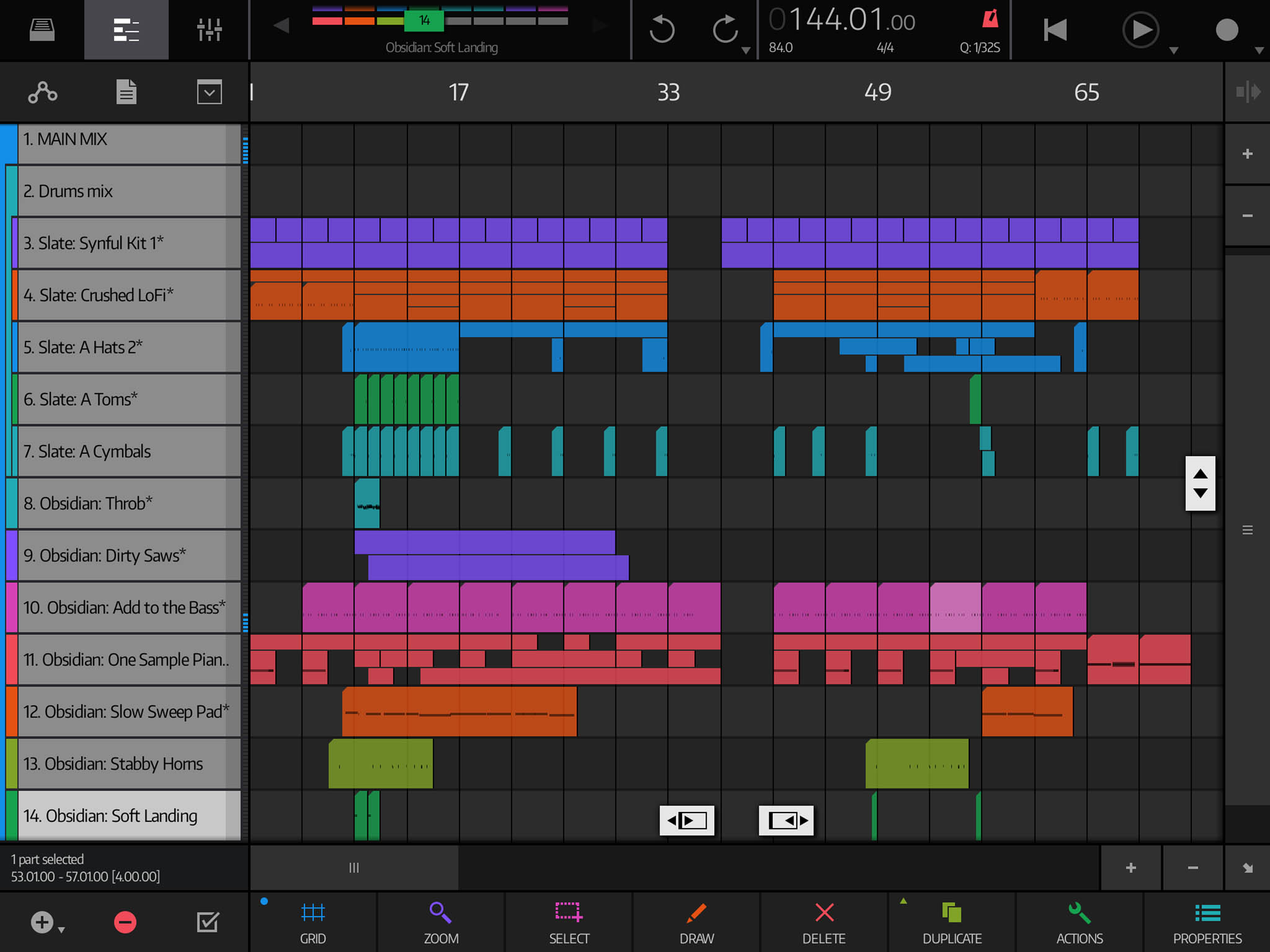
Song Editor NanoStudio показывает трек как сетку с дорожками и блоками-партиями. В левой части видны названия дорожек, в основной области — цветные MIDI-партии, расположенные по тактам. Внизу находится панель команд, через которую выполняются операции с частями аранжировки: запись, редактирование, масштабирование, действия с выбранными блоками, переход к автоматизации и другим режимам.
Логика интерфейса рассчитана на сенсорные жесты. Для навигации используются drag, pinch zoom, tap, double tap, tap and hold. В Song Editor можно выделять дорожки и части, перемещать блоки, дублировать фрагменты, изменять длину, объединять и разделять части. Если нужно открыть содержимое MIDI-блока, пользователь делает double tap on a part и переходит в Part Editor.
Важная особенность интерфейса — единая визуальная грамматика. Редактор песни, редактор MIDI-партий, автоматизация и Sample Editor используют похожие принципы: слева список параметров или дорожек, сверху временная линейка, в центре рабочая область, внизу командные кнопки. После освоения Song Editor переход к Part Editor и Automation Editor не требует заново изучать программу.
Mixer NanoStudio устроен как микшерная консоль с вертикальными strip-каналами. Каждый канал показывает уровень, панораму, mute/solo, sends, MIDI FX, audio FX и фейдер. Master Strip находится справа и управляет общим уровнем выхода, включая уровень финального Mixdown.

В Mixer особенно заметно, что NanoStudio 2 проектировалась не как игрушечный groovebox. Дорожки можно группировать, направлять на send effects, обрабатывать цепочками audio effects и MIDI effects, а затем выводить в master. При больших проектах важно не оставлять все каналы в одном плоском списке: группировка барабанов, синтезаторных слоев, баса и эффектов делает микс читабельнее.
Основные инструменты NanoStudio 2
Song Editor
Song Editor — центральное место аранжировки. В нем трек существует как список дорожек, а каждая дорожка содержит последовательность parts. Part может хранить MIDI notes, automation или связанный материал. Две специальные дорожки отвечают за tempo track и time signature track: это позволяет менять темп и размер внутри композиции, а не фиксировать их на весь проект.
Работа с дорожками организована через простые действия. Пользователь выбирает дорожку, при необходимости включает multi-selection, удаляет выбранные дорожки красной кнопкой - или добавляет новую серой кнопкой +. Обычное нажатие на + добавляет Obsidian instance, а удержание открывает выбор типа дорожки.
Практически это выглядит так: для баса создается дорожка Obsidian, для ударных — Slate, для стороннего синтезатора — AU instrument, для общего реверберационного пространства — пустая дорожка без инструмента, используемая как send return. Такой подход удобнее, чем копировать один и тот же reverb на каждую партию: signal routing через sends уменьшает беспорядок в миксе и дает единый контроль wet-сигнала.
Song Editor NanoStudio поддерживает linked parts. Если один MIDI-луп повторяется в нескольких местах трека, его можно сделать связанным: изменение нот в одной копии применяется ко всем связанным экземплярам. Когда нужна вариация, part можно сделать уникальным и отредактировать только конкретный фрагмент. Это особенно полезно для барабанных паттернов, басовых остинато и повторяющихся синтезаторных риффов.
Part Editor и MIDI редактор
Part Editor используется для редактирования содержимого part. В обычной мелодической дорожке слева отображается клавиатурная шкала, а в рабочем поле — MIDI-ноты. Если part относится к Slate, слева выводится список pad names, поэтому барабанные события читаются как удары конкретных пэдов, а не как абстрактные ноты на клавиатуре.

MIDI редактор поддерживает перемещение нот по времени и высоте, изменение длины, выделение отдельных событий и группы нот, quantize, работу с velocity и переход к part automation. Внизу редактора видны командные кнопки для задач, которые часто выполняются после записи: исправить ритмическое смещение, укоротить ноты, поднять партию на октаву, очистить лишние события, изменить velocity у выбранных нот.
Для записи MIDI-партий используются экранная клавиатура, пэды Slate, внешние MIDI-контроллеры или AUv3/MIDI-инструменты. При включенной real-time quantize NanoStudio 2 подтягивает записанные события к выбранной сетке, что помогает быстро набрасывать партии без долгой ручной правки. При этом ручное редактирование остается доступным: даже после записи в реальном времени можно открыть Part Editor и выровнять проблемные ноты точечно.
Важная деталь — velocity editor. Отдельные drag handles используются для масштабирования и смещения velocity: один умножает значения выбранных нот, другой добавляет или вычитает величину. На практике это удобно для оживления хэта, snare ghost notes и басовой партии: можно сделать динамику ровнее или, наоборот, подчеркнуть акценты без перезаписи всей партии.
Obsidian Synth
Obsidian Synth — центральный синтезатор NanoStudio 2. Он совмещает синтез и сэмплерную логику: каждый oscillator может использовать разные методы синтеза, а также samples и multisamples. В Obsidian есть 3 oscillators, 32 note polyphony, 7 synthesis methods, включая analogue, wavetable, FM, multi-saw и phase distortion.
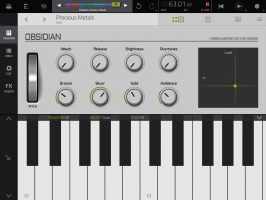
В Obsidian есть несколько рабочих страниц. На performance-странице пользователь играет на экранной клавиатуре, управляет макросами и контроллерами. На страницах редактирования настраиваются oscillators, filters, envelopes, LFO, modulation и effect chain. Для быстрого создания партии можно выбрать factory patch, записать MIDI через RECORD, затем открыть Part Editor и поправить ноты.
Синтезатор подходит для басов, лидов, пэдов, атмосферных текстур, коротких pluck-партий, 303-подобных линий и сэмплерных звуков. Важную роль играет modulation: параметры Obsidian управляются envelopes, LFOs и macro controllers, а движения контроллеров можно записывать и редактировать в секвенсоре.
Для баса типичный сценарий такой: пользователь выбирает Obsidian, открывает patch list, берет init-патч или готовый bass preset, настраивает oscillator, filter cutoff, resonance, envelope amount и, при необходимости, LFO-модуляцию фильтра. Если движение фильтра нужно синхронизировать с ритмом, оно записывается как automation, а затем уточняется в Automation Editor.
Для пэдов важнее длинные envelopes, фильтры, stereo movement и send reverb. Вместо плотной записи аудиослоя Obsidian позволяет держать партию MIDI-редактируемой: после изменения гармонии не нужно заново перезаписывать звук, достаточно открыть MIDI part и перенести ноты.
Slate Drum Pad Sampler
Slate Drum Pad Sampler — второй главный инструмент NanoStudio 2. Он работает как performance pad sampler: пользователь запускает сэмплы с пэдов, записывает ритм в реальном времени или прорисовывает события в Part Editor. Slate содержит 32 pads, factory samples и kits, а каждый pad может использовать split или layered samples, фильтр, waveshaper, envelopes и voice grouping.

В интерфейсе Slate справа находится сетка пэдов, слева — параметры выбранного pad или bus. Для каждого удара можно настроить level, pan, pitch, envelope, trigger mode и routing. Такой подход удобен для битмейкинга: kick, snare, clap, hats, percussion и FX находятся на отдельных пэдах, но записываются в единую барабанную дорожку.
Создание битов на iPad в NanoStudio 2 обычно начинается именно со Slate. Пользователь выбирает kit, включает metronome или loop, нажимает RECORD и набивает ритм пальцами. Ошибки исправляются через UNDO, повторная запись выполняется поверх 4-bar loop, а точная правка ударов переносится в Part Editor. Начальный сценарий работы с программой строится вокруг записи барабанов через Slate pads, выбора следующего инструмента и последовательного добавления слоев.
Slate полезен не только для ударных. На пэды можно назначать вокальные фразы, короткие guitar riffs, synth stabs, one-shot effects, шумы, transition sounds и любые короткие аудиофрагменты. При таком сценарии сэмплирование в NanoStudio превращается в ритмическую игру: пользователь не раскладывает звук как длинную аудиодорожку, а запускает фразы как музыкальные события.
Sample Editor
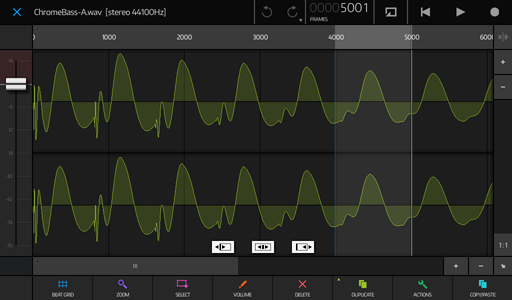
Sample Editor отвечает за работу с аудиофайлами. Он открывает mono и stereo samples, поддерживает WAV, AIFF, OGG, M4A и MP3 для загрузки и редактирования, а также работает с обычными bit depths и sample rates. MP3 можно загрузить и отредактировать, но сохранять результат нужно в другом формате.

В Sample Editor используются собственные UNDO/REDO, PLAY, STOP/LOCATE, LOOP и RECORD. Через grid units можно выбрать FRAMES, TIME или BEATS. Для BEATS задаются tempo и time signature, поэтому редактирование сэмпла можно привязать к музыкальной сетке, а не только к абсолютному времени.
Sample Editor закрывает несколько практических задач:
обрезка начала и конца one-shot-сэмпла;
подготовка ударного звука перед назначением в Slate;
нормализация и базовая правка громкости;
проверка mixdown после экспорта;
сохранение обработанного файла в Library или Project folder;
подготовка короткой фразы для последующего resampling.
Не стоит путать Sample Editor с линейной аудиодорожкой. Он редактирует отдельные аудиофайлы и сэмплы, но не превращает NanoStudio 2 в классическую DAW для длинной многодорожечной записи. Для подготовки сэмплов он подходит хорошо, для записи вокального дубля на всю песню — нет.
Эффекты и обработка звука
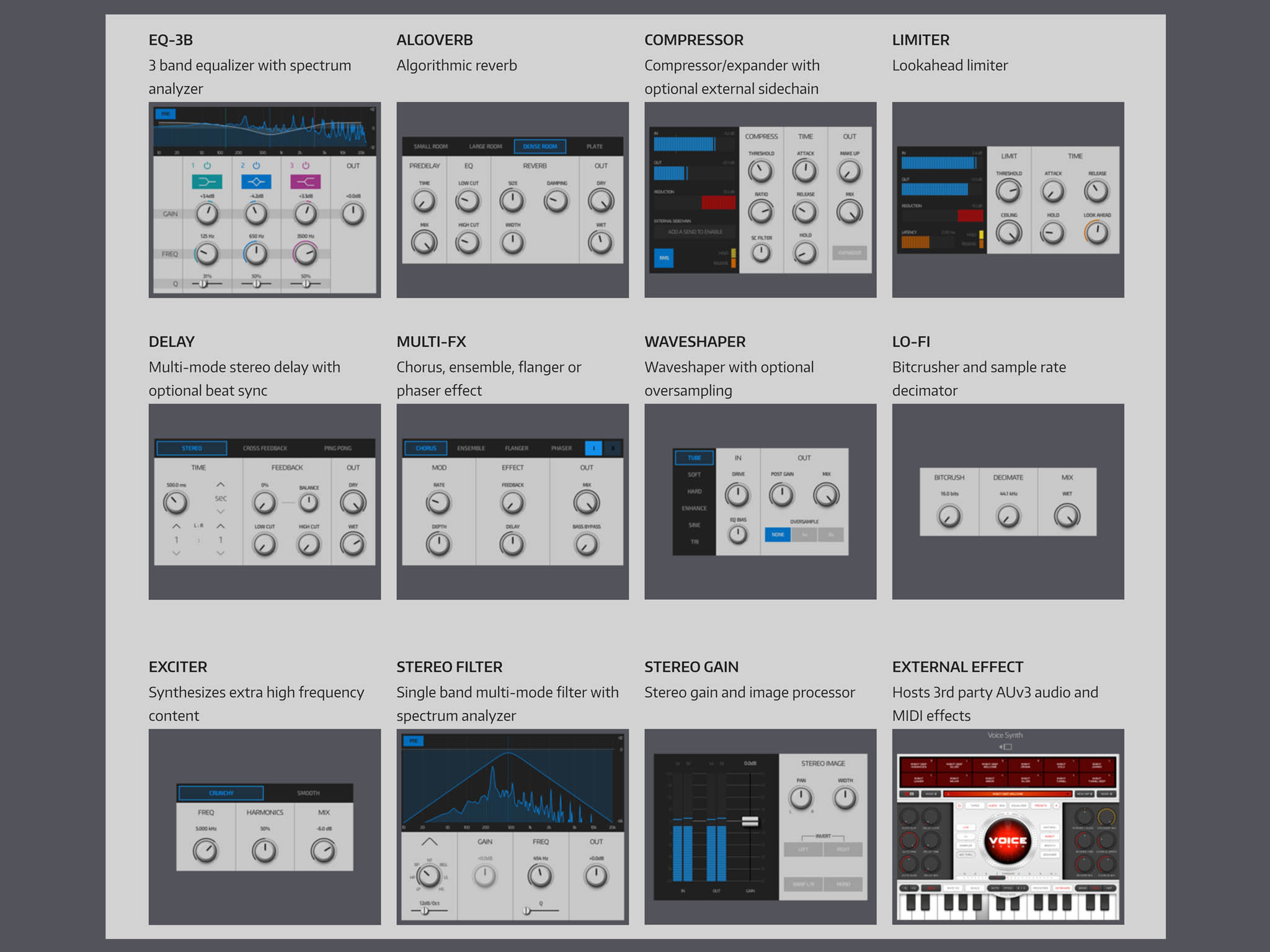
Эффекты в NanoStudio 2 встроены в микшерную логику. На дорожку можно добавлять insert effects, на send return — общие эффекты, а в master chain — обработку финального выхода. В списке встроенных эффектов есть reverb, sidechain compressor/expander, EQ with spectrum analysis, look-ahead limiter, delay, exciter, chorus, flanger и phaser. AU audio/MIDI effects добавляются в цепочку так же, как внутренние эффекты.
Эффекты в NanoStudio 2 удобнее рассматривать по задачам:
| Задача | Подходящий инструмент |
| Пространство для барабанов или синтезаторов | reverb через send track |
| Ритмическое эхо | delay на дорожке или send |
| Контроль динамики | compressor/expander |
| Защита master output от пиков | look-ahead limiter |
| Частотная коррекция | EQ with spectrum analysis |
| Расширение и движение | chorus, flanger, phaser |
| Насыщение | exciter, waveshaper |
| Сайдчейн-эффект | sidechain compressor/expander |
Для больших проектов правильнее разделять insert и send effects. Insert подходит для обработки конкретной дорожки: например, EQ на басе, phaser на лид-синте, compressor на ударной группе. Send удобен для общей реверберации или delay, когда несколько дорожек должны звучать в одном пространстве. Типовой send setup выглядит так: создать пустую дорожку через Add Track no instrument, добавить audio send через ADD AUDIO SEND, выбрать destination, затем открыть AUDIO FX tab и настроить эффект.
Automation Editor делает обработку динамической. Вместо статичного cutoff, pan или send level пользователь записывает движение ручки или рисует точки автоматизации. Automation points создают steps, ramps или curves, а данные могут управлять параметрами instrument, effect, mixer track или send.
Работа с AUv3-плагинами
AUv3 плагины — один из главных аргументов в пользу NanoStudio 2. Приложение работает как host для Audio Unit instruments, audio effects и MIDI effects. Внешний AU instrument можно использовать как внутренний инструмент, а AU audio/MIDI effects добавляются в цепочку обработки. Библиотека AU-инструментов и пресетов доступна для поиска и организации, поэтому сторонние синтезаторы не выглядят чужеродными внутри проекта.
Практический сценарий выглядит так: пользователь создает дорожку не с Obsidian, а с AU instrument, выбирает нужный синтезатор, записывает MIDI-партию, затем обрабатывает дорожку внутренним EQ или сторонним AUv3-effect. MIDI остается в NanoStudio, звук генерируется внешним инструментом, а микширование выполняется через Mixer NanoStudio.
AUv3 MIDI effects полезны для арпеджиаторов, генераторов аккордов, MIDI-трансформаций и creative sequencing. В таком случае NanoStudio 2 выступает как контейнер: MIDI effect формирует или изменяет события, инструмент воспроизводит звук, mixer и automation управляют результатом.
Сильная сторона такого подхода — расширяемость. Obsidian и Slate покрывают базовые задачи, но при необходимости можно подключить внешний синтезатор, drum machine, MIDI utility, reverb, limiter или creative effect. Ограничение тоже есть: стабильность проекта зависит не только от NanoStudio 2, но и от поведения конкретных AUv3-плагинов. В mixdown предусмотрена опция Wait for AUs to Load, которая помогает в случаях, когда Audio Units требуют дополнительного времени перед рендерингом.
Пошаговая инструкция: как создать первый трек в NanoStudio 2
Шаг 1. Создать проект
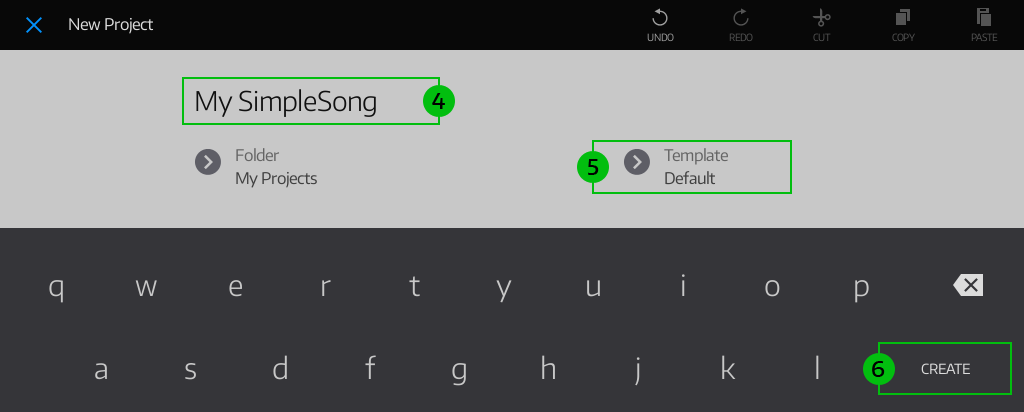
Работа начинается с Project Page. Пользователь открывает HOME на Status Bar, выбирает Project, затем New. После имени проекта выбирается Default template, и кнопка CREATE создает стартовую структуру. В Default project уже есть Slate drum kit и три Obsidian synths: bass, strings и lead synth sound. Такой шаблон удобен для первого трека, потому что сразу есть ритм-секция, басовая партия, гармонический слой и лид.
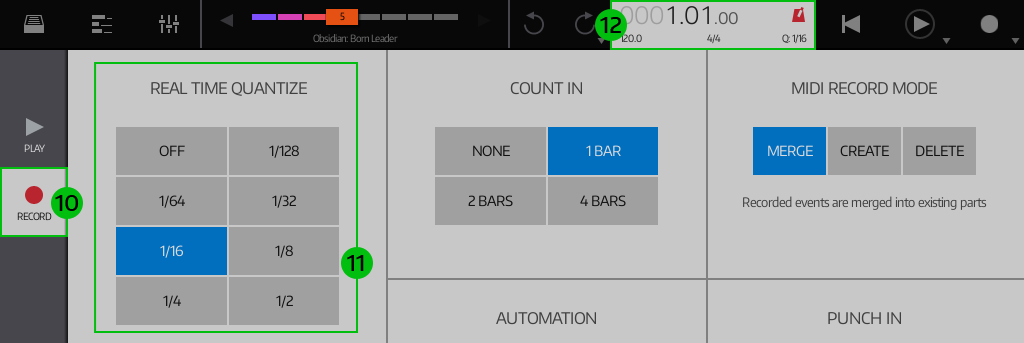
Перед записью полезно проверить loop. Для этого нажимают на song position indicator в Status Bar, открывают song settings dropdown, переходят на PLAY tab и проверяют, что song looping включен, а loop length установлен на 4 bars. Затем на RECORD tab задается real-time quantize interval, чтобы запись с пэдов и клавиатуры попадала в сетку.
Шаг 2. Записать барабанный рисунок в Slate
После создания проекта выбирается инструмент Slate. Инструмент можно выбирать через instrument select button или горизонтальным swipe по instrument select area в Status Bar. Для записи нажимают RECORD: запись стартует после 1-bar count-in и продолжается в 4-bar loop, пока пользователь не нажмет STOP или PLAY.
На этом этапе не нужно добиваться идеальной партии с первого дубля. Удобнее записать kick и snare, затем добавить hats, percussion и ghost notes отдельными проходами. Если партия не получилась, UNDO отменяет всю запись. Удержание UNDO/REDO показывает историю отмен, поэтому можно вернуться к предыдущему состоянию без полного удаления проекта.
Шаг 3. Отредактировать ударные в Part Editor
После записи барабанов part открывается двойным нажатием. В Part Editor для Slate слева отображаются названия пэдов, поэтому пользователь видит, где находятся kick, snare, hats и percussion. События можно перемещать по сетке, укорачивать, дублировать, удалять и квантизировать.
Для ровного dance-бита достаточно выровнять kick по сильным долям, snare или clap по второй и четвертой доле, hats — по восьмым или шестнадцатым. Для более живого грува важнее velocity: слабые ghost notes не должны звучать так же громко, как основной snare. В NanoStudio 2 velocity можно масштабировать и смещать для выделенной группы нот, что ускоряет правку динамики.
Шаг 4. Добавить бас в Obsidian
Следующий слой — бас. Пользователь выбирает Obsidian, открывает patch list и берет басовый preset или init patch. Для начального трека достаточно одного плотного oscillator, фильтра low-pass, короткой envelope и легкого drive. После записи через RECORD басовая партия открывается в MIDI редакторе, где исправляются длительности и синкопы.
Если бас должен качать вместе с бочкой, полезно выстроить ноты вокруг kick. В электронных жанрах бас часто не играет поверх каждого удара, а оставляет пространство для transient. В NanoStudio 2 это удобно корректировать прямо в Part Editor: ноты можно перемещать по сетке и подгонять длину без перезаписи звука.
Шаг 5. Записать гармонию и лид
После баса добавляется pad, chord stab или lead. Default template уже содержит Obsidian synths для strings и lead, поэтому можно переключиться на следующую дорожку через instrument select. Для гармонии удобна длинная release envelope и мягкий фильтр, для лида — более яркий timbre, pitch bend wheel и макроконтроллеры.
Запись MIDI-партий лучше делать короткими блоками. Если партия повторяется, part можно дублировать или сделать linked part. Для вариации в конце 8-го или 16-го такта создается unique copy, где меняются последние ноты или автоматизация фильтра.
Шаг 6. Нарисовать автоматизацию
Automation Editor используется для изменения параметров во времени. В NanoStudio 2 автоматизация может управлять инструментом, эффектом, mixer track или send. Например, у Obsidian можно записать движение filter cutoff, у delay — feedback, у send track — уровень реверберации перед брейком.
Практический прием: перед переходом к новой части трека постепенно открыть cutoff у пэда и увеличить send на reverb, а после дропа резко вернуть параметры назад. Automation points позволяют сделать плавную ramp-кривую или ступенчатое изменение, поэтому движение не ограничено ручной записью в реальном времени.
Шаг 7. Настроить микс
Микширование начинается с уровней. В Mixer пользователь снижает громкость слишком ярких дорожек, выстраивает balance между drums, bass, chords и lead, затем настраивает pan. Master Strip справа контролирует общий output и уровень, который попадет в final Mixdown.

Для стартового микса достаточно трех правил:
kick и bass не должны конфликтовать по громкости и низким частотам;
lead не должен перекрывать vocal chops, chords или основной мотив;
send reverb лучше держать умеренно, чтобы барабаны и бас не теряли атаку.
Если проект растет, дорожки группируются. Drums group собирает kick, snare, hats и percussion; synth group объединяет pads, arps и leads; отдельная return-дорожка держит общий reverb. В Song Editor group track создается через multi-selection, удержание grey + и команду Group Selected Tracks.
Шаг 8. Сделать mixdown
Финальный export выполняется через Project Page и раздел Mixdown. NanoStudio 2 умеет делать Final Mix, All Tracks, Top Level Tracks и Soloed Tracks. Region выбирается как Entire Song или Song Loop. Для stems удобно использовать All Tracks или Top Level Tracks, для быстрого прослушивания — Final Mix.
Параметры mixdown включают format, sample rate, normalize files, Wait for AUs to Load, Render Tail, Trim Start Silence, Trim End Silence и Zip Output Files. Render Tail нужен, когда после последнего такта еще звучит delay или reverb. Zip Output Files полезен при экспорте stems: несколько файлов упаковываются в один архив. Старт рендера выполняется кнопкой START.
Шаг 9. Проверить результат
После рендера previous mixdowns отображаются на странице предыдущих экспортов. Файл можно прослушать через play button или открыть двойным нажатием в Sample Editor. Если mixdown используется для resampling, обработанный файл удобно сохранять через Save As в Library folder или Project folder.
Контроль результата стоит делать в трех режимах: через наушники, через динамик устройства и на внешней акустике. NanoStudio 2 позволяет быстро исправить проблемный баланс, потому что MIDI-партии, эффекты и микшер остаются редактируемыми до финального экспорта.
Экспорт, mixdown и обмен файлами
Экспорт в NanoStudio 2 устроен гибче, чем простой bounce всей песни. Mixdown может создать один stereo output file, отдельные файлы для всех дорожек, top level tracks или только soloed tracks. Region Entire Song экспортирует всю композицию, Song Loop — только текущую loop region. Это позволяет использовать одну и ту же функцию для финального файла, stems, ресэмплинга и подготовки отдельных фрагментов.
Поддерживаются mixdown options с quality settings до 32 bit/96kHz и файловыми форматами WAV, AIFF, OGG и M4A. Для обмена доступны iOS Files app, Dropbox, AudioShare, iTunes File Sharing, AirDrop, email, импорт из iTunes music library и встроенный WebDAV server.
Экспорт MIDI важен для переноса музыкальной структуры в другую DAW. Импорт и экспорт MIDI files выполняются через Song Editor: импорт — через FILE button и File Browser, экспорт — через ACTIONS command button, filename и EXPORT. Поддерживаются MIDI Type 0 и Type 1, расширения .mid и .midi.
Перенос в настольную среду имеет ограничения. MIDI можно передать в другую DAW, stems можно экспортировать как аудио, но проект NanoStudio 2 не превращается автоматически в проект REAPER, Cubase или Adobe Audition. Если нужно продолжить сведение на компьютере, разумно экспортировать stems, отдельно сохранить MIDI и зафиксировать tempo/time signature.

Системные требования
NanoStudio 2 работает на устройствах Apple. Для iPad и iPad Pro заявлена совместимость с iOS 11.x или новее; также поддерживаются iPad, iPad Pro, iPhone или iPod с iOS 11.x or later.
| Компонент | Требование |
| Платформа | iOS/iPadOS |
| Устройства | iPad, iPad Pro, iPhone, iPod touch |
| Минимальная система | iOS 11.x или новее |
| Внешние устройства | hardware audio/MIDI devices, Bluetooth MIDI controllers, Core MIDI |
| Плагины | AUv3 instruments, AUv3 audio effects, MIDI effects |
| Внешний обмен | Files app, Dropbox, AudioShare, AirDrop, email, WebDAV, iTunes File Sharing |
Для комфортной работы важна не только версия iOS, но и размер экрана. На iPad удобнее редактировать Song Editor, Mixer и Part Editor, потому что больше дорожек и параметров помещается без постоянного масштабирования. На iPhone NanoStudio 2 сохраняет основные функции, но длинная аранжировка и детальная автоматизация требуют больше переключений между страницами.
Внешняя клавиатура, MIDI-контроллер или аудиоинтерфейс расширяют сценарии. MIDI-клавиатура упрощает запись партий Obsidian и AUv3-синтезаторов, а аудиоинтерфейс удобен для записи сэмплов и мониторинга. При этом программа остается полностью работоспособной без внешнего оборудования: экранные клавиши, Slate pads и сенсорные контроллеры закрывают базовый мобильный workflow.
Преимущества и ограничения NanoStudio 2
Плюсы:
единая среда для синтеза, сэмплирования, MIDI-аранжировки, автоматизации, микширования и mixdown;
Obsidian Synth закрывает широкий диапазон звуков: bass, pads, leads, wavetable, FM, multi-saw, phase distortion и sample-based patches;
Slate Drum Pad Sampler удобен для ударных, one-shots, vocal chops, FX и ритмического запуска сэмплов;
AUv3 плагины расширяют программу за счет сторонних инструментов, аудиоэффектов и MIDI-эффектов;
Song Editor поддерживает tracks, parts, linked parts, tempo track, time signature track, track lanes и MIDI import/export;
Automation Editor работает с instrument, effect, mixer track и send parameters;
Mixer поддерживает grouping, sends, insert chains, master output и финальный mixdown;
mixdown можно делать как final stereo file, stems, soloed tracks или region export;
интерфейс хорошо адаптирован под сенсорное управление, gestures и быстрый переход между редакторами.
Минусы:

отсутствие linear audio tracks ограничивает запись длинного вокала, гитары и живых инструментов;
на iPhone детальная аранжировка требует частых переключений и масштабирования;
большие проекты с множеством AUv3 зависят от производительности устройства и поведения сторонних плагинов;
перенос проекта в настольную DAW требует экспорта stems и MIDI, прямой совместимости проектов нет;
пользователям, привыкшим к аудиодорожкам GarageBand, Cubasis или BeatMaker 3, придется перестроить workflow вокруг MIDI, сэмплов и mixdown;
русскоязычный интерфейс не является сильной стороной программы: названия страниц, кнопок и функций используются на английском.
Сравнение с аналогами
NanoStudio 2 логично сравнивать не с аудиоредакторами вроде Audacity или ocenaudio, а с мобильными DAW и production apps. Аудиоредакторы сильнее в чистке, нарезке, записи и обработке готового аудиофайла; NanoStudio 2 предназначена для сборки трека из MIDI, синтезаторов, сэмплов, плагинов, эффектов и микшера.
| Программа | Сильная сторона | Ограничение относительно NanoStudio 2 |
| NanoStudio 2 | MIDI workflow, Obsidian, Slate, AUv3, mixdown stems | нет linear audio tracks |
| GarageBand for iOS | простая запись, Touch Instruments, Live Loops, Audio Unit Extensions | меньше контроля над MIDI-аранжировкой и внутренней архитектурой проекта |
| Cubasis | ближе к настольной DAW, аудиодорожки, MIDI, AU, запись через интерфейс | сложнее для быстрого sketch workflow |
| FL Studio Mobile | кроссплатформенность, мобильные проекты, audio recording, instruments, effects | иной workflow, меньше похож на iPad-MIDI-студию NanoStudio |
| KORG Gadget | модульная среда с гаджетами, сильная электронная направленность | меньше универсальности как AUv3 host внутри проекта |
| BeatMaker 3 | sampling, pads, audio tracks, performance-подход | другой акцент: сильнее сэмплерный центр, менее гладкая MIDI-аранжировка для части пользователей |
GarageBand for iOS подходит тем, кто хочет быстро записать идею, сыграть Touch Instruments, использовать Live Loops, подключить гитару или бас через amps и stompbox effects. В нем также есть Audio Unit Extensions, но сама логика проще и дружелюбнее для новичка. Для пользователя, которому нужна альтернатива GarageBand на iPad с более плотной MIDI-структурой, NanoStudio 2 выглядит более специализированной.
Cubasis ближе к настольной DAW: Steinberg делает акцент на audio tracks, записи через audio interface, MIDI over Bluetooth LE, Audio Unit MIDI support и работе с инструментами и эффектами в привычной студийной схеме. Сравнение NanoStudio 2 и Cubasis обычно упирается в задачу: Cubasis удобнее для аудиозаписи и классического проекта с аудио+MIDI, NanoStudio 2 быстрее для MIDI-композиции, встроенного синтеза, Slate-битов и компактного production workflow.
FL Studio Mobile работает на Android/Chrome OS, iOS, macOS и Windows, а также как FL Studio native plugin. В нем есть instruments, sounds, effects, audio recording и pitch correction. Для пользователя, которому важна кроссплатформенность и связь с настольным FL Studio, это сильный аргумент. NanoStudio 2, наоборот, глубже встроена в iOS-музыкальную среду с AUv3 и сенсорным MIDI-workflow.
KORG Gadget построен вокруг набора специализированных instruments/gadgets и хорошо подходит для электронной музыки. В iOS-версии поддерживается AUv3, позволяющий использовать gadget instruments в GarageBand, Logic Pro и других приложениях. NanoStudio 2 отличается тем, что сама выступает host-средой, где Obsidian, Slate, AUv3, Mixer, Automation Editor и mixdown находятся в одном проекте.
BeatMaker 3 сильнее ориентирован на sampling и performance. В нем есть audio tracks, запись multiple audio tracks simultaneously, disk streaming и развитая работа с pads. Если основная задача — chop samples, finger drumming и performance pads, BeatMaker 3 часто удобнее. Если важнее стабильный Song Editor, Obsidian, Slate и ясный MIDI-секвенсор, NanoStudio 2 смотрится логичнее.
Отзывы пользователей и профильных журналов
Профильные издания хорошо показывают, как воспринималась NanoStudio в разные периоды. WIRED в обзоре оригинальной NanoStudio поставил 8/10 и выделил насыщенность iPhone-интерфейса: synths, sampler, sequencer и usable interface. Ограничения тоже были конкретными: шесть дорожек записи и вокальные сэмплы до 90 секунд.
Resident Advisor в обзоре NanoStudio 1.21 описывал приложение как попытку дать complete mobile DAW experience: от записи или прорисовки нот до готового stereo mix. Среди компонентов были два инструмента, mixer, sequencer, audio effects, TRG-16 и параметры pitch, pan, volume, sends для пэдов. Такой отзыв важен для истории: NanoStudio изначально оценивали за цельность, а не за одну отдельную функцию.
MusicRadar при выходе NanoStudio 2 описывал ее как end-to-end iOS music production app и выделял Obsidian, Slate, sequencing и mixing options. Издание подчеркивало, что приложение может работать не только с AUv3, но и как self-contained app с собственными устройствами.
Пользовательские отзывы вокруг NanoStudio 2 обычно сходятся в нескольких темах. Положительно оценивают Obsidian Synth, быстрый MIDI workflow, ясную структуру Song Editor, Slate для битмейкинга, легкость набросков на iPad и возможность довести идею до mixdown без настольного компьютера. В отзывах встречаются похвалы стабильности, звучанию Obsidian, удобству Slate Drums и общей интуитивности интерфейса.
Критика повторяется так же стабильно. Чаще всего пользователи хотят linear audio tracks, slicing/assign samples to pads, более развитые chord functions, keyboard shortcuts и дальнейшее развитие приложения. Отсутствие аудиодорожек — не мелкий недостаток, а граница применимости: NanoStudio 2 сильна как MIDI-production suite, но не заменяет Cubasis, BeatMaker 3 или настольную DAW для проектов, где основа — длинные аудиозаписи.
Кому подойдет NanoStudio 2
NanoStudio 2 подходит пользователям, которые пишут музыку внутри iPad, а не просто записывают внешние источники. Программа особенно сильна для тех, кто строит трек из MIDI-партий, синтезаторов, drum pads, сэмплов и эффектов.
Новичку в мобильном битмейкинге NanoStudio 2 дает понятный старт: Default project, Slate drum kit, Obsidian bass, strings и lead. Можно быстро записать 4-bar loop, исправить ошибки через UNDO и открыть Part Editor для правки нот.
Пользователю iPad, который пишет электронную музыку, программа дает связку Obsidian + Slate + Mixer. Басы, пэды, лиды, ударные, эффекты, automation и stems находятся в одном проекте, поэтому не нужно сразу собирать сложный комплект из нескольких приложений.
Музыканту, которому нужен быстрый MIDI-скетчбук, NanoStudio 2 удобна за счет Song Editor, linked parts, real-time quantize и MIDI export. Идею можно записать на iPhone или iPad, затем экспортировать MIDI и stems для дальнейшей работы.
Владельцу AUv3-плагинов программа подходит как host. Внешние instruments, audio effects и MIDI effects встраиваются в проект рядом с Obsidian и Slate, а микширование и автоматизация остаются внутри NanoStudio.
Тем, кто работает без настольной DAW, приложение дает законченный цикл: создать проект, записать партии, обработать, свести, выполнить mixdown, экспортировать audio или MIDI.
Кому лучше выбрать другую программу
NanoStudio 2 не стоит выбирать как основную программу для записи длинного вокала. Sample Editor записывает и редактирует сэмплы, но отсутствие linear audio tracks делает вокальный production неудобным: компинг дублей, длинные дорожки, точная работа с take lanes и монтаж вокала лучше выполнять в другой DAW.
Гитаристам и авторам песен с живой записью удобнее Cubasis, GarageBand или настольная DAW. Если основа проекта — несколько аудиодорожек с guitar takes, vocal harmonies, live bass и внешними микрофонами, NanoStudio 2 будет требовать обходных схем через samples и mixdown.
Пользователям Windows как основной платформы лучше смотреть в сторону REAPER, Cubase, Adobe Audition, Audacity, Wave Editor или других программ из раздела мультимедийных редакторов. NanoStudio 2 — iOS/iPadOS-среда, а не настольное Windows-приложение.
Командной работе с обменом проектами, session management и большим количеством stems лучше подходит настольная DAW. NanoStudio 2 умеет archive и mixdown, но не заменяет полноценный студийный pipeline, где важны совместные проекты, версионирование, плагины на нескольких компьютерах и инженерный контроль.
Частые ошибки при работе с NanoStudio 2
Использовать NanoStudio 2 как аудиорекордер
Главная ошибка — ожидать от программы поведения классической аудио-DAW. NanoStudio 2 отлично записывает MIDI, редактирует сэмплы, делает mixdown и работает с AUv3, но linear audio tracks отсутствуют. Для длинной записи вокала и гитар лучше выбрать другую программу, а NanoStudio использовать для инструментала, сэмплов, MIDI и электронного production.

Не группировать дорожки
Когда проект содержит десятки партий, плоский список дорожек быстро мешает. Drums, bass, synths, FX и returns лучше группировать. Group Selected Tracks помогает держать аранжировку и микшер в порядке, а общие insert effects на группе проще контролировать, чем одинаковые эффекты на каждой дорожке.
Перегружать insert effects
Insert effects на каждой дорожке быстро усложняют проект. Reverb и delay часто лучше выносить на send track. Тогда несколько дорожек используют один общий эффект, а глубина обработки регулируется send level. Это делает микс прозрачнее и сокращает количество однотипных настроек.
Игнорировать Automation Editor
Статичная партия редко звучит законченно. В NanoStudio 2 automation управляет фильтром, громкостью, панорамой, send level, effect parameters и instrument controls. Даже простое открытие cutoff перед переходом делает аранжировку живее. Automation Editor стоит использовать не только для эффектов, но и для развития музыкальной идеи.
Не проверять mixdown
После START в Mixdown работа не заканчивается. Файл нужно прослушать, проверить хвост реверберации, отсутствие обрезанного delay, громкость master output и баланс. Если AUv3-инструмент не прозвучал в рендере, используется Wait for AUs to Load. Если хвост эффекта обрезан, включается Render Tail.
Не сохранять логические версии проекта
NanoStudio 2 поддерживает autosave, user save и previous save. Autosave помогает восстановить состояние после закрытия приложения, user save фиксирует ручное сохранение, previous save позволяет вернуться к предыдущему ручному сохранению. Перед крупным изменением аранжировки или микса лучше сделать явное сохранение, чтобы не потерять удачный вариант.
Практические сценарии работы
Быстрый бит на iPad
Для быстрого бита достаточно Slate и одного Obsidian. Пользователь выбирает kit, записывает kick/snare/hats, исправляет timing в Part Editor, добавляет бас Obsidian, затем короткий lead или pad. На Mixer выставляются уровни, на send track добавляется reverb, финальный результат экспортируется как Final Mix.
Электронный трек с развитием
Для полноценной электронной композиции лучше использовать Song Editor как структуру: intro, main loop, break, build-up, drop, outro. Linked parts ускоряют повторение паттернов, а unique parts дают вариации в конце фраз. Automation Editor отвечает за filter sweeps, send rises, delay throws и постепенное изменение macro controllers.
Работа с AUv3-синтезаторами
Если Obsidian не закрывает конкретный тембр, создается AU instrument track. MIDI пишется в NanoStudio 2, звук генерирует внешний AUv3. Встроенный Mixer управляет уровнем, sends, EQ и эффектами. Такой подход удобен для владельцев нескольких iOS-синтезаторов: NanoStudio 2 остается центральным секвенсором и микшером.
Подготовка stems для настольной DAW
Когда трек нужно довести на компьютере, используется Mixdown Type All Tracks или Top Level Tracks. Для удобства stems архивируются через Zip Output Files. Отдельно экспортируется MIDI, если нужно сохранить редактируемые партии. В настольной DAW затем открываются аудиофайлы, а MIDI используется для замены инструментов или дополнительной аранжировки.
Resampling внутри проекта
Resampling полезен, когда сложную цепочку синтезаторов и эффектов нужно превратить в аудиофрагмент. Пользователь делает mixdown нужного региона или soloed tracks, открывает результат в Sample Editor, сохраняет его в Library или Project folder, затем назначает на Slate pad или использует как sample source в Obsidian. Такой прием освобождает ресурсы и превращает сложный звук в управляемый сэмпл.
Советы по организации проекта
Хороший проект NanoStudio 2 легче сводить, если структура продумана с начала. Дорожки лучше называть по роли: Kick, Snare, Hats, Perc, Bass, Pad, Lead, FX, Reverb Return. Цвета и расположение помогают быстрее ориентироваться в Song Editor.
Для повторяющихся партий используйте linked parts. Для вариаций — unique copy. Это сохраняет баланс между скоростью и контролем: луп можно изменить во всех местах, а переходные такты редактировать отдельно.
Tempo и time signature tracks не стоит игнорировать. Даже если трек написан в одном темпе, отдельная tempo automation или tempo ramp помогает делать build-up, slowdown, переходы и экспериментальные секции. Ableton Link полезен, когда NanoStudio 2 синхронизируется с другими приложениями или внешним setup.
Для эффектов лучше заранее разделить роли. Insert — для индивидуальной коррекции дорожки. Send — для общего пространства. Master — для финального контроля. Если всё добавлять на каждый канал без системы, микс быстро станет тяжелым для чтения и правки.
Итог
NanoStudio 2 — сильная мобильная DAW для iOS, если задача строится вокруг MIDI, синтеза, сэмплирования, AUv3, drum pads, автоматизации и mixdown. Она особенно удачна для электронной музыки, битмейкинга, быстрых набросков на iPad, создания инструменталов и работы с Obsidian Synth и Slate Drum Pad Sampler.
Для разовой идеи достаточно Default project, Slate и пары дорожек Obsidian. Для регулярной работы важнее освоить Song Editor, Part Editor, Automation Editor, Mixer, send effects и mixdown stems. Для проектов с длинным вокалом, живыми инструментами и многодорожечной аудиозаписью разумнее выбрать Cubasis, GarageBand, BeatMaker 3 или настольную DAW.
NanoStudio 2 лучше раскрывается у пользователя, который мыслит партиями, паттернами, сэмплами и автоматизацией. Когда трек строится из MIDI-событий, синтезаторных слоев, барабанных пэдов и управляемого микшера, программа дает компактный и последовательный workflow без лишнего перехода между приложениями.
Список изменений
История версий и развитие NanoStudio:
- История NanoStudio начинается с первой версии, которую профильные издания рассматривали как одну из ранних попыток уместить полноценную мобильную DAW в iPhone и iPad. Оригинальный NanoStudio включал два инструмента, mixer, sequencer и набор audio effects; Resident Advisor в 2011 году отдельно описывал TRG-16 Performance Pad как 16-pad drum sampler с pitch, pan, volume и send effects для каждого pad.
- WIRED в 2011 году оценил оригинальный NanoStudio на 8/10, выделил плотную упаковку synths, sampler и sequencer в iPhone-интерфейс, а среди ограничений отметил six-track recording cap и vocal samples до 90 seconds. Эти ограничения хорошо показывают контекст первой NanoStudio: приложение было сильным для своего времени, но мобильные устройства и iOS-музыкальная экосистема еще не позволяли строить такие же большие проекты, как позднее в NanoStudio 2.
- NanoStudio 2 вышла как новая среда, а не косметическое обновление старой программы. MusicRadar в 2018 году описывал ее как end-to-end iOS music production app: приложение сохранило идеи оригинала, но получило новый synth Obsidian, drum sampler Slate, sequencing и mixing options, AUv3-поддержку и новый аудиодвижок.
- Развитие NanoStudio 2 шло по нескольким направлениям:
- В истории изменений NanoStudio 2 перечислены важные обновления: universal-режим для iPhones и iPods, увеличение maximum polyphony Obsidian с 16 до 32, исправления Song Editor, улучшение automation curves, параметры Mixdown для ожидания загрузки AUs, исправления iOS 14, Bluetooth MIDI dialog, Audiobus SDK и Ableton Link SDK, добавление Studio Drums IAP и Ableton Link Start/Stop Sync.
- История NanoStudio важна не как список дат, а как эволюция идеи. Первая версия пыталась вместить студию в ранний мобильный интерфейс. NanoStudio 2 уже строилась вокруг зрелой iOS-музыкальной среды: AUv3, Ableton Link, Audiobus, Bluetooth MIDI, Files app, WebDAV и более серьезный микшерный workflow. Поэтому NanoStudio 2 воспринимается не как ретро-приложение, а как самостоятельная мобильная DAW с сильной MIDI-основой.


 *EXE — расширение исполняемого файла. Сайт является партнером проекта
Оставте свой отзыв о Nano Studio