
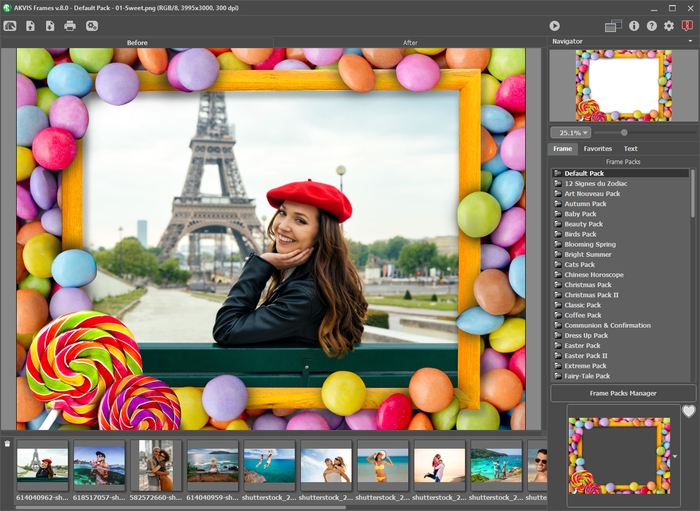
AKVIS Frames — бесплатная настольная программа для оформления фотографий готовыми тематическими рамками AKVIS, а также собственными PNG-шаблонами с прозрачными областями. Она рассчитана прежде всего на пользователя, которому нужен не универсальный фоторедактор, а короткий и предсказуемый процесс: открыть один или несколько снимков, выбрать рамку, разместить изображения в её прозрачных областях, при необходимости добавить подпись, логотип или водяной знак и сохранить готовую композицию. В актуальной версии 8.1 программа работает в Windows, macOS и Linux, поддерживает пакетную обработку, пользовательские наборы рамок и отдельный менеджер коллекций.
Что именно представляет собой AKVIS Frames
Название важно трактовать буквально. AKVIS Frames — самостоятельное приложение линейки AKVIS, а не режим внутри AKVIS ArtSuite, не старый AKVIS Frame Suite и не подключаемый фильтр Photoshop. Программа использует собственную систему тематических Frame Packs и предназначена для помещения фотографий в готовые декоративные шаблоны. Такой узкий предмет определяет и устройство рабочего окна: вместо слоёв, кистей и сложной цветокоррекции в центре находятся изображение, выбранная рамка, список загруженных фотографий и инструменты позиционирования.
Текущая версия — 8.1 от 15 апреля 2026 года. Ветка 8.x стала существенной не из-за изменения базового принципа, а из-за появления пакетной обработки в версии 8.0 и последующей доработки интерфейса и стабильности в 8.1. Поэтому пользователю старых выпусков 7.x важно различать два уровня изменений: сами коллекции рамок продолжали пополняться независимо от номера программы, а автоматическая обработка серии появилась именно в 8.0.
В комплекте присутствует Default Pack с бесплатными рамками. Отдельно доступен Free Pack на 48 рамок; его ZIP-файл занимает около 73,7 МБ. Остальные тематические коллекции распространяются отдельно и после установки требуют регистрации своим серийным номером. Исключение — Free Pack: он не требует регистрации. Это означает, что бесплатность приложения и доступность всех коммерческих коллекций — разные вещи. Программа запускается по бесплатному ключу, но значительная часть каталога рамок лицензируется отдельно.
Каталог наборов разделён по практическим темам: семья, праздники и события, времена года, природа, стили и направления, хобби, страны и путешествия. В нём встречаются коллекции для свадеб, дней рождения, Рождества, Хэллоуина, выпускных, детских фотографий, путешествий и декоративных стилей. Такой способ организации полезен, когда оформление выбирают не по техническому эффекту, а по событию или сюжету снимка.
AKVIS Frames умеет работать не только с готовыми коллекциями. Пользователь может загрузить отдельный собственный PNG-файл, если в нём есть одна или несколько прозрачных областей для фотографий, либо собрать целый Custom Pack из папки с PNG-шаблонами. Это принципиальное отличие от приложений, где рамки полностью закрыты внутри встроенной библиотеки: здесь собственный визуальный материал можно встроить в штатный процесс выбора пакетов.
Для кого программа подходит лучше всего
Основной сценарий — оформление готовой фотографии без полноценного монтажа. Программа уместна для семейных снимков, поздравительных карточек, приглашений, объявлений, памятных изображений, печатных фотографий и небольших серий, которым нужен одинаковый декоративный каркас. От пользователя не требуется строить рамку из слоёв вручную: композиция уже заложена в прозрачные области шаблона, а работа сводится к выбору кадров и их размещению.
Для начинающего пользователя важна ограниченность интерфейса. В AKVIS Frames нет необходимости сначала осваивать модель документа большого фоторедактора. В типовой задаче достаточно понимать четыре действия: загрузить фотографию, выбрать пакет и конкретную рамку, отрегулировать положение снимка и запустить обработку. Эта простота одновременно является преимуществом и границей применения: программа не предназначена для сложной ретуши, многослойной верстки или глубокой тональной обработки изображения.
Для фотографа, регулярно оформляющего однотипные серии, интереснее режим Batch Processing. Он применяет выбранную рамку к последовательности фотографий и может учитывать текст, настроенный во вкладке Text. При этом режим не превращается в конструктор нескольких вариантов: одна операция использует одну выбранную рамку и один набор текстового оформления. Если заказ требует чередовать разные шаблоны, серии нужно разделить.
Для дизайнера собственных шаблонов полезна поддержка PNG с прозрачностью и Custom Pack. Здесь AKVIS Frames выступает не как средство рисования рамки с нуля, а как проигрыватель подготовленного шаблона: графику создают заранее в редакторе, а затем используют прозрачные участки как окна для фотографий. Поэтому качество исходного PNG, его размер, цветовой режим и расположение прозрачных областей прямо влияют на результат.
Для тех, кому нужно только время от времени добавить простую границу, AKVIS Frames может оказаться избыточным из-за обязательной активации бесплатной лицензии по электронной почте. Если же нужен доступ к тематическим композициям AKVIS, управление пакетами, несколько окон под фотографии, собственные наборы и печать постеров, такая специализация становится оправданной.
Распространение, бесплатная лицензия и рамки, которые продаются отдельно
Само приложение AKVIS Frames распространяется бесплатно. Для Windows доступны отдельные 64- и 32-разрядные установщики, для macOS — 64-разрядный образ, для Linux — установка через поддерживаемые пакетные системы и Flatpak. 64-разрядный установщик Windows версии 8.1 имеет размер около 44,0 МБ. Наличие отдельных сборок важно учитывать при подготовке карточки программы: размер одного дистрибутива нельзя автоматически переносить на другой.
Бесплатность не означает запуск без регистрации. При первом запуске незарегистрированной копии появляется окно активации. Для получения бесплатного ключа требуется указать действующий адрес электронной почты, принять политику конфиденциальности и включить подписку на рассылку AKVIS. Ключ приходит на указанный адрес. В условиях этой бесплатной активации есть необычное ограничение: отмена подписки отключает бесплатный лицензионный ключ. Поэтому пользователь, принципиально не желающий поддерживать такую подписку, должен учитывать это ещё до установки.
После получения письма в окно активации вводятся имя и серийный номер. При прямом соединении компьютер должен иметь доступ в интернет, после чего команда ACTIVATE завершает регистрацию. Есть и офлайн-схема: программа показывает HardwareID компьютера, этот идентификатор отправляют в службу активации, а в ответ получают файл Frames.lic. Лицензионный файл сохраняется в папке AKVIS в общих документах пользователей. Такая схема позволяет зарегистрировать программу на машине без сетевого доступа, но всё равно требует обмена данными через электронную почту с другого устройства.
Лицензирование тематических Frame Packs устроено отдельно. Каждый платный набор имеет собственный серийный номер и регистрируется независимо от программы. Нельзя использовать ключ приложения вместо ключа пакета. После покупки набора предоставляется Pro-лицензия на шаблоны, разрешающая их коммерческое использование; один такой пакет можно активировать и использовать на двух компьютерах. Это условие относится к приобретённым коллекциям и не означает, что любой графический материал из бесплатного приложения автоматически получает те же права.
ZIP-пакеты рамок не предназначены для обычной распаковки. Пакеты загружаются в программу через Frame Packs Manager, а при ручном получении ZIP-файл помещается в папку наборов без извлечения содержимого. Если раскрыть такой пакет как обычный ZIP, вместо рабочих рамок высокого разрешения пользователь увидит только небольшие изображения для предварительного просмотра. Для Free Pack действует тот же принцип хранения, хотя его не нужно регистрировать.
С практической точки зрения модель распространения состоит из трёх независимых частей: бесплатного приложения, бесплатного ключа с электронной регистрацией и библиотеки пакетов, где есть как свободный Free Pack, так и платные тематические наборы. Ошибка возникает, когда эти части принимают за единую бесплатную коллекцию: установка Frames сама по себе не разблокирует все пакеты.
Установка и первый запуск
Windows
В Windows установка начинается с EXE-файла нужной архитектуры. Для установки нужны права администратора. В мастерe сначала выбирается язык, затем принимается лицензионное соглашение и продолжается установка. Универсальный мастер AKVIS умеет устанавливать standalone- и plugin-компоненты для тех продуктов, где они предусмотрены, но AKVIS Frames распространяется как самостоятельное приложение; в его загрузке нет отдельного плагина. После завершения программа появляется в меню «Пуск», а ярлык на рабочем столе создаётся, если такая опция была выбрана.
Первый запуск следует разделять на технический и лицензионный этапы. Технически приложение уже установлено, но до нормальной работы нужно пройти бесплатную активацию. Введите рабочий адрес электронной почты в окно регистрации, выполните условия получения ключа, дождитесь письма, затем укажите имя и полученный серийный номер. При прямой активации оставьте соединение с сервером и нажмите ACTIVATE. После успешной регистрации можно переходить к загрузке фотографий и пакетов.
macOS
Для macOS используется DMG. Установка программ AKVIS требует прав администратора: пользователь открывает образ, принимает лицензионное соглашение и переносит приложение в Applications либо в другое выбранное место. AKVIS Frames запускается как самостоятельное приложение. Актуальные системные требования охватывают macOS 10.12 Sierra — macOS 26 Tahoe, 64-разрядную среду.
На современных Mac ключевой вопрос — не наличие отдельного «Mac-варианта интерфейса», а соответствие версии системы и архитектуры. В истории 7.1 появилась нативная поддержка Apple M1, при этом поддержка OS X 10.10–10.11 была прекращена. В текущих требованиях минимальной версией уже указана 10.12. Пользователю старого компьютера стоит проверить версию macOS до загрузки, а не ориентироваться на давние обзоры, где встречаются более старые диапазоны совместимости.
Linux
Linux поддерживается с января 2023 года. Доступны Debian/Ubuntu, Red Hat/CentOS/Fedora, openSUSE и установка через Flatpak; в 2024 году Flatpak был отдельно добавлен в историю обновлений. Общая инструкция AKVIS для Linux указывает 64-разрядный kernel 5.0 или новее. Установка требует соответствующих прав для пакетного менеджера. После добавления репозитория приложение может обновляться штатными средствами дистрибутива.
При выборе Linux особенно важно не переносить команды из инструкции другого продукта буквально: универсальные примеры AKVIS показывают пакетное имя на примере конкретного приложения. Для Frames следует использовать пакет, предназначенный именно для AKVIS Frames, либо Flatpak-установку из актуального списка. Практически это означает, что пользователь должен выбирать Frames в репозитории, а не копировать название пакета из примера для Coloriage AI или другого инструмента.
Что проверить после установки
- в заголовке окна отображается AKVIS Frames, а не ArtSuite или другой продукт;
- версия приложения соответствует 8.1;
- в рабочем окне доступны вкладки Frame, Favorites и Text;
- в списке пакетов присутствует Default Pack;
- после регистрации приложение не показывает приглашение активировать бесплатную лицензию при каждом старте;
- при необходимости дополнительных рамок открывается Frame Packs Manager, а не обычная программа распаковки ZIP;
- папка хранения пакетов указывает на доступное для записи место.
Интерфейс AKVIS Frames: что находится в рабочем окне
Главное окно построено вокруг крупной области предпросмотра. Над изображением расположены состояния Before и After, справа — Navigator и панель работы с рамками, а снизу — лента миниатюр загруженных фотографий. Такая компоновка сохраняется в современных выпусках и хорошо показывает логику программы: исходные изображения подаются снизу, рамка выбирается справа, а центральная область используется для размещения и проверки результата.

Вкладка Frame отвечает за коллекции и конкретные шаблоны. Сначала выбирается пакет, затем его образец открывает перечень рамок. Default Pack идёт вместе с программой; загруженные наборы добавляются в тот же список. На современных скриншотах ниже перечня пакетов видна кнопка Frame Packs Manager — через неё открывается отдельное окно управления библиотекой.
Favorites — не отдельная коллекция файлов, а подборка отмеченных пользователем рамок из зарегистрированных пакетов. Возможность появилась в версии 7.0. Она особенно полезна при большом каталоге: вместо повторного поиска по тематическим коллекциям можно собрать рабочий набор из часто используемых вариантов.
Вкладка Text появилась в версии 5.0. В ней можно включить режим Text или Image. Первый используется для надписи, второй — для графического элемента, например логотипа или водяного знака. На скриншоте версии 8.0 видны параметры шрифта, размера, обводки, растяжения и позиционирования, а также отдельный переключатель Image.

Navigator служит для ориентации при увеличенном просмотре. Само окно Navigator было добавлено в версии 2.5. В текущем интерфейсе рядом с миниатюрой результата отображается масштаб. Настройка Interface Scale в Preferences управляет размером элементов интерфейса, а значение Auto подстраивает рабочее пространство под разрешение экрана.

В Preferences доступны Language, Interface Scale, Interface Theme, Recent Files, Lock the Control Panel, Scale Frame to Fit Window и Set Frame Packs Folder. Интерфейс можно переключать между Light и Dark. Recent Files задаёт число последних файлов до 30. Lock the Control Panel фиксирует верхнюю панель, а Scale Frame to Fit Window автоматически подгоняет масштаб при выборе новой рамки.
Лента миниатюр под рабочей областью используется, когда открыто несколько фотографий. Выбранный кадр выделяется, изображения можно переставлять перетаскиванием и удалять из списка кнопкой или клавишей Delete. Возможность менять порядок кадров перетаскиванием была явно добавлена в версии 6.0; это особенно важно для шаблонов с несколькими прозрачными зонами.
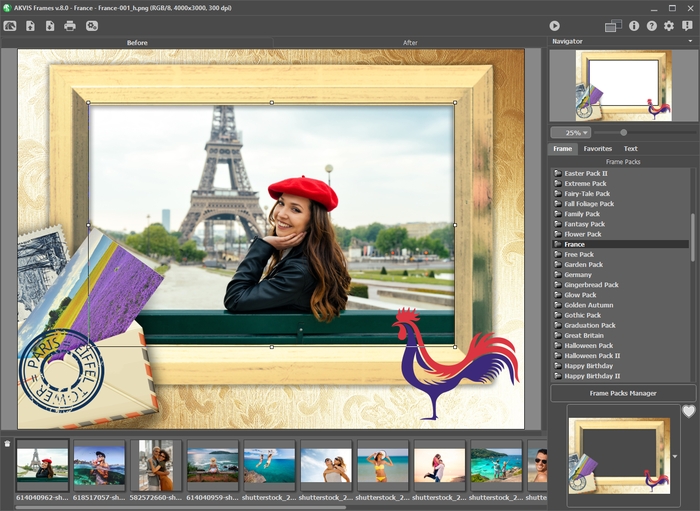
На другом скриншоте видна работа с выбранной фотографией внутри рамки: вокруг изображения появляется прямоугольник с маркерами, позволяющий контролировать заполнение области. Для композиции с одним окном пользователь самостоятельно подбирает размер, позицию и угол поворота; для многооконных рамок программа умеет подбирать кадры с учётом соотношения сторон.
Полноэкранный снимок интерфейса версии 7.0 показывает ещё одну полезную деталь: справа рядом сосуществуют Frame, Favorites и Text, а в нижней ленте может быть открыто сразу много фотографий. Это подтверждает, что программа рассчитана не только на единичный файл, хотя пакетная автоматизация как отдельная функция появилась позже.

Базовый рабочий процесс: от фотографии до готового файла
1. Загрузка изображений
Работа начинается кнопкой открытия изображения. Можно выбрать один или несколько файлов. Документированные входные типы включают JPEG, RAW, PNG, BMP, WEBP и TIFF. После загрузки миниатюры появляются под центральным окном. Выбор другого кадра выполняется щелчком; порядок можно менять, а ненужные позиции удалять.
Если рамка рассчитана на несколько фотографий, имеет смысл заранее расположить снимки в понятном порядке и проверить их ориентацию. Автоматическое распределение учитывает отношение ширины к высоте прозрачных областей: горизонтальные фотографии направляются в более подходящие горизонтальные окна, вертикальные — в вертикальные. Это не заменяет визуальную проверку, потому что удачное соотношение сторон ещё не гарантирует правильное кадрирование лица или смыслового объекта.
2. Выбор пакета и шаблона
Во вкладке Frame выбирается установленный пакет. После выбора коллекции её образец отображается на квадратной кнопке; щелчок по шаблону открывает рамки внутри набора. Пользователь может выбрать готовый вариант либо [Custom]… и загрузить свой PNG с прозрачными участками. Часто используемую рамку можно добавить в Favorites.
Для платного тематического пакета наличие файла ещё не означает доступность полного шаблона: коллекция становится рабочей после регистрации своим серийным номером. Если пакет установлен, но не активирован, сначала завершите регистрацию в Frame Packs Manager. Free Pack — исключение, для него этот шаг не нужен.
3. Размещение фотографий
Первый загруженный снимок программа помещает в рамку автоматически. Другой кадр можно перетащить в нужную область или назначить двойным щелчком по миниатюре. Двойной щелчок особенно удобен для рамки с одним окном; при нескольких прозрачных областях автоматический подбор зависит от соотношения сторон.
После назначения фотографии регулируются размер, положение и угол поворота. Цель — заполнить прозрачную область без нежелательных пустот и одновременно сохранить важные части кадра. Для портретов контроль ведут по лицам и рукам, для архитектуры — по вертикалям и ключевым объектам, для предметной съёмки — по полям вокруг товара. Это не отдельные функции программы, а практический способ проверить, что автоматическое заполнение не испортило композицию.
4. Clipping для однооконной прозрачной рамки
Для прозрачного шаблона с одним отверстием доступна опция Clipping. Она предназначена для ситуации, когда угол или край фотографии начинает просвечивать за внешними границами декоративной формы. Если после масштабирования виден участок снимка, который должен быть скрыт рамкой, включение Clipping помогает ограничить видимую область.
Проверять Clipping лучше на увеличенном масштабе, особенно если рамка имеет неровный контур. На общем виде тонкая полоска у края может быть незаметна, но проявиться при печати или экспорте большого JPEG/PNG.
5. Запуск обработки
Когда положение кадров настроено, запускается обработка командой Run. Программа сглаживает и скрывает края фотографии, чтобы они вписались в рамку. После вычисления результат оценивается в состоянии After. Начиная с версии 5.0 обработку можно также запускать переходом на вкладку After.
На этом этапе следует проверить не только декоративную часть, но и границы каждой прозрачной зоны. Для многооконного шаблона последовательно просмотрите все лица и детали: автоматическое распределение может быть технически корректным, но композиционно неудачным. Если объект обрезан, вернитесь к размещению, измените масштаб или назначьте другой кадр.
6. Добавление текста или изображения
Во вкладке Text можно включить Text для надписи либо Image для графического элемента. Это позволяет добавить дату, подпись, поздравление, логотип или водяной знак уже в рамках единого процесса. Позиционирование следует проверять относительно декоративных элементов: текст не должен попадать на насыщенный орнамент, а логотип — закрывать лицо.
7. Печать или сохранение
Готовую композицию можно напечатать непосредственно из программы либо сохранить в TIFF, BMP, WEBP, JPEG или PNG. При сохранении задаются имя файла, тип и папка. RAW является входным форматом, но в перечень выходных типов не входит: результат записывается в один из перечисленных растровых форматов.
Особое предупреждение касается цветового формата шаблона. Во время работы исходные фотографии приводятся к формату рамки. Если сама рамка имеет RGB/8, фотография также становится RGB/8. Для исходников с большей глубиной цвета это принципиально: AKVIS Frames следует рассматривать как финальный этап декоративного оформления, а не как место для сохранения высокобитного мастер-файла перед дальнейшей глубокой коррекцией.
Frame Packs Manager: загрузка, активация и удаление коллекций
Frame Packs Manager отделяет управление библиотекой от собственно редактирования. В окне отображаются доступные пакеты, статус их загрузки и действия Download, Buy, Activate и Delete. В версии 7.0 менеджер был переработан; тогда же добавили возможность выбирать несколько пакетов с Ctrl и вынесли кнопку менеджера на верхнюю панель.
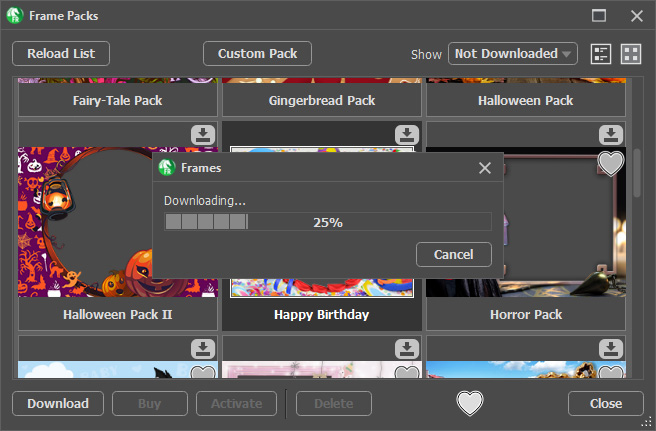
Рабочая последовательность для бесплатного или уже купленного пакета проста: обновить список, выбрать коллекцию и загрузить её. Для коммерческого набора после загрузки потребуется Activate и серийный номер именно этого пакета. Кнопка Buy открывает браузер для приобретения коллекции, а Delete удаляет выбранный набор из библиотеки.
Папка хранения пакетов настраивается в Preferences через Set Frame Packs Folder. По умолчанию используется каталог AKVIS в общих документах пользователей; на Windows это C:\Users\Public\Documents\AKVIS, на macOS — /Users/Shared/AKVIS. Папку можно изменить, что полезно при небольшом системном диске или при необходимости держать крупную коллекцию на другом локальном томе.
Ручная установка пакета не должна превращаться в распаковку ZIP-пакета. ZIP переносится в выбранную папку в исходном виде. Такой порядок важен и для диагностики: если после скачивания пользователь распаковал коллекцию и видит только маленькие превью, нужно удалить извлечённые копии, вернуть исходный ZIP в папку пакетов и загрузить его через программу.
Для коммерческого набора сбой активации стоит отделять от сбоя загрузки. Если миниатюра пакета видна, файл уже получен; недоступность рамок может означать, что не введён серийный номер. Если же коллекция отсутствует в списке, сначала проверяют папку пакетов, фильтр отображения и обновление списка, а уже затем лицензию.
Собственные рамки и Custom Pack
Самый прямой способ использовать собственный дизайн — выбрать [Custom]… и открыть PNG-файл с одной или несколькими прозрачными областями. Именно прозрачность задаёт места, куда попадут фотографии. Прямоугольное отверстие не обязательно: область может иметь произвольную форму, что позволяет делать фигурные вырезы, декоративные маски и многооконные композиции.
Если собственных шаблонов много, удобнее создать Custom Pack. В Frame Packs Manager для этого предусмотрена кнопка Custom Pack. Диалог Create New Frame Pack содержит Frame Pack Name, автоматически формируемое ZIP Archive Name и выбор папки с PNG files. После подтверждения изображения из папки собираются в отдельный набор, который появляется в системе пакетов.
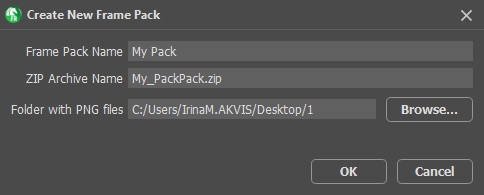
Перед сборкой собственного пакета лучше привести файлы к единообразной логике. Программа не требует, чтобы все отверстия имели одинаковую форму, но пользователю проще ориентироваться, если названия PNG однозначно описывают назначение, а горизонтальные и вертикальные варианты различаются. Это особенно важно потому, что в версии 7.3 отдельно исправлялась работа с длинными именами файлов шаблонов: старые сборки могли вести себя с ними хуже.
Критический технический момент — формат рамки определяет формат помещённой фотографии. Если пользователь создаёт рамку в RGB/8, итоговое изображение будет приведено к RGB/8. Поэтому подготовка шаблона — не только дизайнерская задача. Размер, цветовой режим и прозрачность PNG следует выбирать с учётом того, где будет использоваться результат: экранная публикация, домашняя печать или серия изображений одного размера.
Для проверки нового шаблона полезно использовать фотографию с заметными деталями по краям. Так легче увидеть, где прозрачная область заканчивается, нет ли случайных полупрозрачных пикселей и требуется ли Clipping. После этого стоит проверить второй кадр другого соотношения сторон: шаблон должен быть пригоден не только для единственного тестового снимка.
Текст, логотипы и водяные знаки
Вкладка Text работает как дополнительный слой оформления внутри процесса Frames. Режим Text добавляет строку текста, режим Image — графический объект. Возможность была введена в версии 5.0, поэтому инструкции к более ранним выпускам не отражают этот этап. В текущем окне видны настройки шрифта, размера, обводки, растяжения и позиционирования для текста, а для изображения — загрузка графики, масштаб, оттенки серого, прозрачность и позиция.
Для открытки логично сначала подобрать рамку и закончить кадрирование, а уже затем располагать надпись. Если изменить рамку после настройки текста, свободная область может сместиться и подпись окажется на орнаменте. Аналогично логотип лучше позиционировать после финального выбора шаблона.
В пакетной обработке текст становится частью общей операции: выбранная рамка и содержимое вкладки Text применяются к серии. Это удобно для одинаковой даты, названия мероприятия или водяного знака. Но индивидуальные подписи для каждого файла требуют отдельной подготовки, потому что одна пакетная операция использует единое текстовое оформление.
При водяном знаке следует оценивать не только видимость, но и читаемость после уменьшения. Если итоговый JPEG будет заметно меньше рабочего окна, тонкая обводка или мелкая подпись может исчезнуть. Надёжная проверка — сохранить тестовый файл в целевом размере и открыть его обычным просмотрщиком при масштабе 100%.
Пакетная обработка в версии 8.x
Batch Processing появилась в AKVIS Frames 8.0. Её задача — применить одну выбранную рамку к серии фотографий. Если рамка содержит несколько отверстий, изображения размещаются автоматически с учётом подходящего соотношения сторон. Одновременно может применяться текст или изображение, настроенное во вкладке Text.
Ключевое ограничение режима нужно учитывать заранее: одна пакетная операция использует только одну выбранную рамку и текст из соответствующей вкладки. Это не генератор, который перебирает все шаблоны пакета, и не система индивидуального дизайна на каждый файл. Серии с разными рамками следует разделять на отдельные запуски.

На этапе подготовки серии проверьте ориентацию исходников и сам шаблон на нескольких типичных кадрах. Если рамка имеет горизонтальное окно, а половина серии состоит из вертикальных портретов, автоматическая подгонка неизбежно будет агрессивнее. Оптимальный пакет — тот, где прозрачная область по пропорциям близка к большинству исходников.
После запуска прогресс показывает номер текущего изображения и общее число файлов. Для длинной серии это позволяет понять, что процесс продолжается, а не завис. В версии 8.1 отдельно исправлялись ошибки и повышалась стабильность, но числовых эталонов скорости обработки на конкретном процессоре не задано. Поэтому оценивать время лучше по короткой пробной серии из нескольких файлов того же разрешения.
Проверка пакетного результата должна быть выборочной, но охватывать разные типы кадров: первый, несколько середины, последний, вертикальный и горизонтальный снимки. Для многооконных шаблонов дополнительно смотрят, не перепутались ли важные кадры при автоматическом распределении. Такой контроль быстрее, чем ручная обработка всей серии, и одновременно снижает риск массово сохранить неудачное кадрирование.
Как подготовить серию перед пакетным запуском
Пакетный режим имеет смысл настраивать на одном типовом кадре, а затем проверять ещё несколько снимков с другими пропорциями. Причина в устройстве функции: ко всей серии применяется одна выбранная рамка и содержимое вкладки Text. Поэтому изменение шаблона, подписи или логотипа относится сразу ко всему запуску, а не к отдельной фотографии внутри очереди. Если для части снимков нужен другой дизайн, их следует вынести в отдельную серию и обработать вторым запуском.
Особенно внимательно стоит готовить смешанную подборку из горизонтальных и вертикальных фотографий. В многооконных шаблонах AKVIS Frames распределяет изображения по прозрачным областям с учётом соотношения сторон. Перед обработкой большой серии полезно открыть по одному горизонтальному и вертикальному кадру и оценить, насколько выбранная геометрия рамки подходит обоим. Такая проверка не меняет алгоритм программы, но позволяет заранее заметить композиции, где важный объект оказывается слишком близко к краю прозрачного окна.
Второй контрольный пункт — текст и графическая подпись. Batch Processing переносит в серию только выбранную рамку и оформление из соответствующей вкладки Text. Если используется логотип, его размер и положение следует оценить на фотографиях с наиболее светлым и наиболее тёмным фоном: это помогает убедиться, что знак остаётся читаемым и не перекрывает значимую часть кадра. Для дат или подписей нужно проверить длину строки до запуска всей очереди, потому что один и тот же текст будет воспроизводиться на каждом результате.
Третий пункт связан с цветовым форматом. При работе с рамкой исходная фотография приводится к формату самой рамки; например, рамка RGB/8 переводит помещённое изображение в RGB/8. Это правило действует независимо от того, открывается один файл или серия. Поэтому высокобитные RAW- и TIFF-исходники лучше сохранять отдельно как мастер-файлы, а пакетное оформление использовать для конечных публикационных или печатных копий, где такое преобразование заранее принято.
После завершения серии проверяйте не только наличие всех файлов, но и три визуальных признака: кадрирование у краёв прозрачной области, положение подписи или логотипа и соответствие ориентации фотографии выбранному окну. Для многооконной рамки дополнительно сравните несколько результатов между собой, поскольку автоматическое распределение кадров зависит от геометрии прозрачных областей. Такой просмотр позволяет отделить технически завершённую пакетную обработку от композиционно пригодного результата.
Форматы изображений, импорт, экспорт и интеграции
| Задача | Поддержка в AKVIS Frames | Что учитывать |
|---|---|---|
| Открытие JPEG | Да | Подходит для обычных фотографий и готовых файлов. |
| Открытие RAW | Да, для поддерживаемых камер | Список RAW-моделей расширялся в нескольких версиях; результат сохраняется не в RAW. |
| Открытие PNG | Да | PNG также используется для пользовательских рамок с прозрачными областями. |
| Открытие BMP | Да | Поддерживается как входной растровый формат. |
| Открытие WEBP | Да | WEBP доступен и среди выходных типов. |
| Открытие TIFF | Да | При работе всё равно учитывайте цветовой формат выбранной рамки. |
| Сохранение TIFF | Да | Один из пяти документированных выходных типов. |
| Сохранение BMP | Да | Подходит, когда нужен несжатый/простой растровый контейнер. |
| Сохранение WEBP | Да | Удобен для веб-графики при совместимом рабочем процессе. |
| Сохранение JPEG | Да | Практичный вариант для фотографий без необходимости прозрачности. |
| Сохранение PNG | Да | Естественный выбор для графики и случаев, где важны особенности PNG. |
RAW-поддержка расширялась в версиях 3.x, 4.0, 5.0, 6.0 и 8.0. Это означает, что старый список камер нельзя считать актуальным для 8.1. Для конкретной камеры разумно проверять совместимость именно текущей ветки перед большим проектом, особенно если модель появилась недавно.
Интеграция AKVIS Frames с внешними редакторами отличается от большинства платных эффектов AKVIS. Frames распространяется как standalone-приложение; отдельного Photoshop-плагина в текущей загрузке нет. Если нужен продукт AKVIS с рамками и одновременно с plugin-версией, это уже другой продукт — AKVIS ArtSuite, и смешивать его возможности с Frames нельзя.
Внутри экосистемы AKVIS тематические Frame Packs совместимы с AKVIS Frames и со standalone-редакцией AKVIS ArtSuite. Это не означает, что ZIP-пакет является универсальным ZIP-набором для любых графических редакторов: коллекции загружаются средствами этих программ и не предназначены для обычной распаковки.
Отдельного сложного проектного формата в базовом рабочем процессе не требуется: пользователь открывает фотографии, оформляет композицию и сохраняет конечный растровый файл. Поэтому перед завершением сеанса лучше убедиться, что позиционирование, текст и нужный вариант рамки уже окончательны. Для последующей глубокой ручной правки удобнее сохранять исходные фотографии отдельно и не заменять ими мастер-копии.
Печать: одиночный лист, несколько копий и постер
AKVIS Frames включает диалог печати, поэтому оформленный файл необязательно сначала сохранять и открывать в другой программе. В панели Print выбираются принтер, разрешение, число копий, ориентация, параметры страницы и полей. Масштаб можно задавать через размер либо Fit to Page, а изображение — выравнивать на листе. Также доступны цвет фона и, в соответствующем режиме, настройки размещения нескольких копий.

Во вкладке Page задаётся количество копий на странице, их расположение по горизонтали и вертикали и расстояние между экземплярами. Это полезно для небольших карточек или нескольких одинаковых отпечатков. Poster делит изображение на несколько листов; можно включать поля для склейки, номера страниц и линии реза. Таким образом, функция печати выходит за рамки одной фотографии «по центру листа» и покрывает простую домашнюю раскладку.
Перед печатью нужно проверить соответствие пропорций рамки бумаге. Fit to Page предотвращает выход за край листа, но может изменить физический размер отпечатка. Если важен точный размер, сначала задайте ширину и высоту, затем оцените поля и ориентацию в предпросмотре. Для постера проверьте количество листов и зоны склейки до отправки задания на принтер.
Производительность и качество результата
AKVIS Frames не относится к программам с тяжёлой генеративной обработкой: его вычислительная задача — разместить фотографии в шаблоне, обработать края, добавить текст/изображение и сформировать итоговый растр. Тем не менее время зависит от разрешения фотографий, размера рамки, количества прозрачных областей и числа файлов в серии. Для больших пакетов RAW и пакетной обработки нагрузка выше, чем для единичного JPEG.
История выпуска показывает несколько технических оптимизаций. В версии 5.0 ускорили применение рамки и улучшили сглаживание встраивания изображения. В 6.0 улучшили обработку прозрачных шаблонов, а в 7.2 — обработку прозрачных рамок. Версия 7.3 исправила потерю DPI при сохранении, а 8.1 сосредоточилась на интерфейсных улучшениях, исправлениях и стабильности.
Для практической оценки скорости лучше брать тест, похожий на реальную задачу: например, пять JPEG или RAW того же разрешения и ту же рамку, которая будет использована в серии. Такой тест покажет не абстрактную производительность компьютера, а фактическую длительность выбранной операции. Отдельных нормативов «секунд на фото» для 8.1 нет, поэтому чужое измерение на другом железе плохо переносится на конкретную коллекцию.
Качество итогового изображения зависит не только от алгоритма сглаживания, но и от самой рамки. Готовые тематические пакеты содержат высокоразрешённые шаблоны, тогда как пользовательский PNG может быть маленьким. Если рамку сильно растягивать, декоративные детали могут потерять резкость даже при хорошем исходном фото. Поэтому разрешение пользовательского шаблона следует выбирать с запасом под конечный размер.
Ещё один фактор — преобразование фотографии к формату рамки. Пример RGB/8 прямо показывает, что высокобитный исходник может быть сведён к 8 битам на канал. Если требуется сохранить максимально широкий запас для цветокоррекции, сначала закончите коррекцию в специализированном редакторе, сохраните мастер-файл отдельно и только копию передавайте в Frames для декоративного оформления.
Системные требования
Версия 8.1 предназначена для Windows, macOS и Linux. В текущем диапазоне Windows поддерживаются версии 7–11, причём есть 32- и 64-разрядные сборки. macOS — от 10.12 Sierra до macOS 26 Tahoe, 64-bit. Linux — 64-bit для Debian/Ubuntu, Red Hat/CentOS/Fedora и openSUSE; общая Linux-инструкция AKVIS указывает kernel 5.0 или новее и также поддерживает Flatpak.
| Платформа | Минимальная конфигурация | Рекомендуемая конфигурация | Особенности |
|---|---|---|---|
| Windows 7–11 | Pentium IV, 4 ГБ RAM | Intel Core i5, 8 ГБ RAM | Отдельные 32- и 64-разрядные установщики. |
| macOS 10.12–26 | Intel, 4 ГБ RAM | Intel/M1, 8 ГБ RAM | 64-разрядная версия; нативная поддержка Apple M1 появилась в 7.1. |
| Linux 64-bit | Intel Core i3, 8 ГБ RAM | Intel Core i5, 16 ГБ RAM | Debian/Ubuntu, Red Hat/CentOS/Fedora, openSUSE; доступен Flatpak. |
Интерфейс доступен на английском, немецком, русском, французском, испанском, португальском, итальянском и японском. Файлы справки доступны на тех же языках, кроме японского. Русский интерфейс, таким образом, поддерживается штатно, и для его включения не требуется отдельный русификатор: язык выбирается в Preferences.
Минимум RAM нужно воспринимать как порог запуска, а не как обещание одинаковой скорости на любых файлах. Для Linux рекомендуемый объём выше — 16 ГБ. При обработке большой серии RAW имеет смысл ориентироваться на рекомендованную конфигурацию, потому что одновременно возрастает объём декодирования исходников и размер промежуточных изображений.
Для Windows 64-bit размер проверенного установщика 8.1 составляет около 44,0 МБ. Это размер конкретного дистрибутива, а не объём всего рабочего окружения после установки и не размер библиотеки рамок. Дополнительные Frame Packs занимают место отдельно; один Free Pack, например, распространяется ZIP-файлом примерно 73,7 МБ.
Практические сценарии использования
Поздравительная открытка из одной фотографии
Для единичной открытки загрузите снимок, выберите тематический пакет и рамку, затем подгоните лицо или главный объект внутри окна. После обработки перейдите в Text, добавьте поздравление и сохраните PNG или JPEG. Если открытка предназначена для печати, заранее оцените поля в Print и не полагайтесь только на экранный масштаб.
Свадебная или семейная композиция с несколькими окнами
Загрузите несколько кадров и разместите их в ленте в логичном порядке. Выберите многооконную рамку. Автоматическое распределение использует соотношение сторон, поэтому после первого результата вручную проверьте каждое окно. Портрет, помещённый в слишком узкую горизонтальную область, лучше заменить или переназначить, даже если программа сочла пропорции приемлемыми.
Серия фотографий с одинаковым брендингом
Если десяткам изображений нужна одна и та же рамка и логотип, настройте один эталонный кадр, проверьте текст или Image во вкладке Text и запустите Batch Processing. Сначала обработайте короткую пробную серию. После проверки масштаба логотипа и кадрирования можно запускать весь набор.
Собственная фирменная рамка
Подготовьте PNG с прозрачной областью, загрузите его через [Custom]… и проверьте на снимках разных пропорций. Если шаблон используется регулярно, соберите Custom Pack. Для печатных материалов заранее задавайте достаточное разрешение PNG и помните, что цветовой формат рамки влияет на помещаемые фотографии.
Домашняя печать нескольких карточек
После оформления откройте Print, настройте принтер и физический размер. В Page задайте несколько копий и интервалы. Это удобнее, чем вручную собирать одинаковые экземпляры на листе в отдельном редакторе. Для постера используйте Poster и проверьте линии реза, номера и поля склейки.
Коллекция старых снимков
AKVIS Frames не восстанавливает повреждения и не выполняет ретушь старой фотографии, поэтому сначала обработайте исходник подходящим инструментом, а рамку добавляйте на финальном этапе. Такой порядок сохраняет разделение задач: коррекция содержимого фотографии выполняется до Frames, декоративное оформление — после.
Оформление для веб-публикации
Для сайта или социальной публикации сначала определите конечный размер. Если работать только с огромным исходником, мелкие детали рамки и подписи могут выглядеть иначе после уменьшения. Сохраните пробный WEBP, JPEG или PNG, уменьшите до фактического размера размещения и проверьте текст, контраст рамки и отсутствие тонких просветов по краям.
Ограничения, которые важно учитывать до начала работы
AKVIS Frames узко специализирована. В ней нет смысла искать полноценную замену Photoshop, Affinity Photo или другому многослойному редактору: основная задача — готовые и пользовательские рамки, размещение фотографий, текст/изображение, пакетное применение и печать. Чем сложнее требуется композиция за пределами прозрачных областей шаблона, тем быстрее пользователь упрётся в границы этой модели.
Бесплатная активация требует электронной почты и подписки на рассылку, причём отмена подписки отключает бесплатный ключ. Для части пользователей это серьёзнее, чем отсутствие какой-либо отдельной функции, потому что влияет на сам доступ к программе. Это условие следует учитывать при выборе инструмента для среды, где регистрация на внешние рассылки нежелательна.
Большинство тематических коллекций не входят в бесплатный доступ автоматически. Free Pack и часть Default Pack доступны без покупки, но коммерческие тематические наборы приобретаются и активируются отдельно. При оценке стоимости конкретного проекта следует считать не только цену программы — она равна нулю, — но и необходимость нужного Frame Pack.
Пакетная обработка не чередует разные рамки. Один запуск использует одну выбранную рамку и текст. Это удобно для унификации серии, но не подходит для автоматического создания десятков разных дизайнерских вариантов из одной папки.
Формат рамки влияет на формат фотографии. Пример RGB/8 показывает риск потери большей глубины цвета исходника. Поэтому Frames не стоит использовать как промежуточный этап перед серьёзной градацией высокобитных файлов. Сохраняйте мастер отдельно и работайте в Frames с копией после основной коррекции.
Список выходных форматов ограничен TIFF, BMP, WEBP, JPEG и PNG. RAW открывается как исходник, но не является форматом сохранения. Пользователю, которому нужен редактируемый многослойный документ, следует выполнять дальнейший монтаж в другом редакторе.
Пользовательские рамки требуют прозрачного PNG. Обычный JPEG без альфа-канала не создаёт отверстие для фотографии. Если шаблон подготовлен неверно, проблема не исправится переключением Frames: нужно вернуться в редактор исходной рамки и правильно сформировать прозрачную область.
Плюсы и минусы AKVIS Frames
Плюсы
- само приложение версии 8.1 распространяется бесплатно для Windows, macOS и Linux;
- рабочий процесс специально построен вокруг рамок и не требует освоения многослойного редактора;
- можно открыть сразу несколько фотографий и работать с многооконными шаблонами;
- поддерживаются собственные PNG-рамки с одной или несколькими прозрачными областями;
- Custom Pack позволяет организовать собственную библиотеку шаблонов;
- Favorites собирает часто используемые рамки из разных зарегистрированных пакетов;
- вкладка Text добавляет подписи, логотипы и водяные знаки;
- Batch Processing в ветке 8.x применяет выбранную рамку и текст к серии;
- есть прямой диалог печати, в том числе несколько копий на листе и Poster;
- интерфейс доступен на русском языке;
- поддерживаются JPEG, RAW, PNG, BMP, WEBP и TIFF на входе, а также пять распространённых форматов сохранения.
Минусы
- для бесплатного ключа нужна регистрация по электронной почте и подписка на рассылку; отписка отключает ключ;
- большинство тематических Frame Packs приобретаются и активируются отдельно;
- один пакетный запуск использует только одну рамку, поэтому разнообразные серии нельзя полностью автоматизировать одним заданием;
- при обработке фотография приводится к формату рамки, что критично для высокобитных исходников;
- программа не предназначена для сложной ретуши, многослойного монтажа и полноценной цветокоррекции;
- ZIP-пакеты Frame Packs нельзя использовать как обычные универсальные ZIP-наборы для сторонних редакторов.
Частые ошибки и способы проверки результата
Программа просит активацию, хотя она бесплатная
Это штатное поведение незарегистрированной копии. Бесплатность относится к цене приложения, а не к отсутствию лицензионного ключа. Получите ключ через окно запуска и завершите регистрацию. Если ключ ранее работал, а затем был отключён, проверьте, не была ли отменена обязательная для бесплатного ключа подписка.
Пакет загружен, но рамки недоступны
Сначала определите тип набора. Free Pack не требует регистрации. Платный тематический пакет должен быть активирован своим серийным номером. Серийный номер Frames и серийный номер пакета — разные значения. Если коллекция куплена, откройте Frame Packs Manager и активируйте именно её.
После распаковки ZIP видны только маленькие картинки
Не распаковывайте Frame Pack. Удалите извлечённые превью и используйте исходный ZIP-файл. Поместите ZIP в папку пакетов или загрузите коллекцию через Frame Packs Manager. Рабочие рамки высокого разрешения извлекаются самой программой.
Угол фотографии виден за фигурной рамкой
Для однооконного прозрачного шаблона используйте Clipping и повторно проверьте края. Также можно изменить масштаб или положение фотографии. Просмотр при 100% особенно полезен для тонких фигурных границ.
В многооконной рамке кадры распределены неудачно
Автоматический выбор учитывает пропорции областей и фотографий, а не смысл кадра. Перетащите нужную фотографию вручную или измените порядок. После назначения проверьте каждое окно отдельно.
После сохранения качество цвета отличается от мастер-файла
Проверьте формат рамки. Если она RGB/8, исходная фотография также приводится к RGB/8. Для высокобитного материала храните мастер отдельно и используйте копию для оформления.
Серия обработалась, но везде одна и та же рамка
Это ограничение Batch Processing, а не ошибка. Один запуск применяет одну выбранную рамку. Для второй рамки создайте отдельную серию и запустите обработку повторно.
Логотип слишком крупный после пакетной обработки
Перед всей серией сохраните 2–3 типичных файла и посмотрите их в конечном размере. Настройка Image во вкладке Text одинакова для пакетной операции, поэтому слишком большой масштаб повторится на всех кадрах.
Не видно нужного пакета в списке
Откройте Frame Packs Manager, обновите список, проверьте фильтр отображения и папку Frame Packs в Preferences. Если ZIP был получен вручную, он должен находиться в выбранной папке без распаковки.
После смены рамки всё стало слишком мелким на экране
В Preferences включите Scale Frame to Fit Window. Эта настройка автоматически подгоняет масштаб рабочей области к новой рамке. Для точной проверки деталей после этого всё равно используйте Navigator и необходимый процент увеличения.
Печать режет края композиции
Проверьте ориентацию, поля и Fit to Page. Если нужен точный физический размер, задайте размеры вручную и убедитесь, что они укладываются в печатную область выбранного принтера. Для Poster отдельно проверьте количество листов и поля склейки.
RAW с новой камеры не открывается
RAW-поддержка зависит от конкретной модели камеры и обновлялась по версиям. Сначала убедитесь, что установлена 8.1, а не старая ветка. Если модель отсутствует в поддерживаемом списке, конвертируйте исходник в TIFF или другой подходящий формат в RAW-конвертере и уже затем оформляйте в Frames.
Как проверить готовый файл перед публикацией или печатью
- Откройте сохранённый JPEG, PNG, WEBP, TIFF или BMP отдельно от AKVIS Frames и убедитесь, что файл читается.
- Просмотрите изображение при масштабе 100%, особенно углы, фигурные края и границы прозрачных областей.
- Проверьте лица и важные объекты во всех окнах многооконной рамки.
- Убедитесь, что текст не попал на декоративный элемент и остаётся читаемым в конечном размере.
- Если добавлен логотип, оцените его непрозрачность и масштаб на фактическом размере публикации.
- Для серии сравните несколько файлов из начала, середины и конца, а также горизонтальные и вертикальные исходники.
- Для печати проверьте DPI и физические размеры; ветка 7.3 исправила историческую проблему потери DPI, поэтому особенно нежелательно использовать более старую сборку для печатного проекта.
- Храните исходную фотографию отдельно, особенно если она имела большую глубину цвета, чем выбранная рамка.
Такая проверка отделяет три разных класса проблем. Ошибка шаблона проявляется на всех фотографиях в одном месте; ошибка автоматического кадрирования — только на отдельных снимках; ошибка экспорта — уже в сохранённом файле. Благодаря этому легче понять, что именно нужно исправить, не переделывая весь проект.
Безопасность и приватность
Обычный рабочий процесс AKVIS Frames построен как настольная обработка файлов: фотографии открываются с компьютера, а результат сохраняется в выбранную папку или отправляется на принтер. Для оформления не требуется загружать каждый снимок в веб-редактор. Это полезно для фотографий, которые пользователь не хочет передавать в браузерный сервис.
При этом лицензионная часть использует сетевые и идентификационные данные. Для бесплатного ключа нужен адрес электронной почты, принятие политики конфиденциальности и подписка на рассылку. При прямой активации требуется интернет. В офлайн-схеме программа показывает HardwareID компьютера, который пользователь отправляет службе активации для получения Frames.lic. Поэтому нельзя описывать приложение как полностью автономное от внешней регистрации.
Менеджер коммерческих пакетов также взаимодействует с загрузкой и активацией. Кнопка Buy открывает браузер, Download получает выбранный набор, Activate проверяет его лицензию. Если организация запрещает такие соединения на рабочей станции, процесс регистрации и получения пакетов следует согласовать с её правилами, а не пытаться обходить ограничения.
Фотографии и Frame Packs лучше хранить в папках с понятными правами доступа. Каталог по умолчанию находится в общих документах пользователей, поэтому на многопользовательском компьютере это не то же самое, что личная закрытая папка. Если коллекции или собственные шаблоны конфиденциальны, перенесите папку Frame Packs через Preferences в подходящее место, доступ к которому контролируется средствами операционной системы.
Отзывы пользователей и профильных изданий
Профессиональные обзоры AKVIS Frames в открытом доступе в основном относятся к более старым версиям, поэтому их полезно читать как оценку концепции интерфейса, а не как описание текущей 8.1. Softpedia в обзоре 2019 года поставила программе 3,5 из 5 и выделила простоту, ориентированную на новичков; при этом критика касалась ограниченного количества рамок, поставляемых непосредственно с программой. С тех пор появились новые пакеты и функции, включая Custom Pack, Favorites, Text и Batch Processing, поэтому старый обзор не покрывает всю нынешнюю функциональность.
Salvatore Aranzulla в материале 2018 года рассматривал AKVIS Frames как бесплатную настольную программу для Windows и Mac с тематически сгруппированными рамками высокого разрешения. Этот материал подтверждает давнюю специализацию продукта, но его платформенный список уже устарел: сегодня поддерживается и Linux, а диапазон версий Windows/macOS изменился.
DesignEasy в 2015 году характеризовал продукт как очень простой standalone-инструмент. Этот вывод хорошо согласуется с текущей архитектурой: даже после появления дополнительных функций приложение осталось самостоятельным редактором рамок, а не переросло в универсальную многослойную систему.
Публичных содержательных пользовательских отзывов мало. Software Informer показывает 14 голосов со средней оценкой 2,4 из 5: один голос на 5 звёзд, два на 4, четыре на 3, два на 2 и пять на 1. При этом письменных объяснений этих голосов нет, поэтому статистика показывает неоднородную реакцию, но не позволяет надёжно определить причины оценок.
На SoftPortal сохранён один старый комментарий к версии 1.0 от декабря 2015 года: пользователь жаловался, что программа просит активацию. Для текущей версии это наблюдение не следует трактовать как сбой: бесплатная лицензия действительно требует активации. Изменился сам процесс и интерфейс регистрации, но принцип «бесплатно после получения ключа» сохранился.
Общий вывод из отзывов ограничен объёмом данных. Профессиональные публикации сходятся на простоте и узкой специализации; старые пользовательские оценки противоречивы и слишком малочисленны, чтобы переносить их на 8.1. Для решения о применимости важнее проверяемые особенности: обязательная бесплатная активация, отдельная лицензия пакетов, пользовательские PNG, пакетная обработка, поддерживаемые форматы и требования конкретной системы.
Сравнение с аналогами
Сравнивать AKVIS Frames корректнее не с любым фоторедактором, а с программами, которые действительно умеют оформлять фотографии рамками. Два показательных варианта — AKVIS ArtSuite и PhotoScape X. Первый использует те же тематические Frame Packs, но является более широким продуктом AKVIS; второй — универсальный фоторедактор с большой встроенной библиотекой рамок, объектов и эффектов.
| Критерий | AKVIS Frames | AKVIS ArtSuite | PhotoScape X |
|---|---|---|---|
| Главная задача | Тематические готовые рамки, собственные PNG-рамки, текст и пакетное применение. | Рамки плюс дополнительные декоративные эффекты и генерация вариантов рамок. | Универсальное редактирование, рамки, объекты, фильтры, collage, batch и другие инструменты. |
| Модель распространения | Приложение бесплатно; бесплатный ключ требует регистрации; тематические пакеты в основном отдельно. | Платная программа с 10-дневным пробным периодом. | Есть бесплатная PhotoScape X и платная Pro-редакция. |
| Тематические AKVIS Frame Packs | Да. | Да, в standalone-редакции. | Нет; используется собственная библиотека PhotoScape X. |
| Собственный прозрачный PNG как рамка | Да, включая Custom Pack. | Имеет собственные механизмы рамок и образцов; тематические hand-painted packs доступны в standalone. | Имеет объекты, рамки, формы и другие средства, но не использует формат пакетов AKVIS. |
| Другие художественные эффекты | Не являются основной функцией. | Да: эффекты, текстуры, цветовые и декоративные преобразования. | Да: фильтры, эффекты, кисти, объекты и инструменты редактирования. |
| Пакетная обработка | Да; одна выбранная рамка и текст на серию. | Да. | Да; отдельный Batch Editor и другие пакетные функции. |
| Плагин для фоторедактора | Нет отдельной plugin-сборки в текущем дистрибутиве. | Да на поддерживаемых платформах/редакциях; standalone также есть. | Основной продукт — самостоятельное приложение. |
| Платформы | Windows 7–11, macOS 10.12–26, Linux 64-bit. | Windows, macOS, Linux в актуальной линейке; набор возможностей зависит от standalone/plugin. | Windows 10 64-bit и macOS 10.12+ в заявленной версии PhotoScape X. |
| Когда рациональнее выбирать | Когда нужны именно AKVIS-пакеты и максимально прямой процесс оформления. | Когда кроме рамок нужны эффекты или интеграция как plugin там, где она поддерживается. | Когда требуется универсальный редактор с рамками, collage, фильтрами и большой встроенной библиотекой. |
AKVIS Frames против AKVIS ArtSuite
Главное практическое различие — ширина задачи. Frames бесплатно решает конкретную задачу готовых тематических рамок. ArtSuite 21.1 объединяет рамки и эффекты, позволяет создавать дополнительные типы обрамления и доступен в standalone и plugin-вариантах на поддерживаемых системах. Если пользователю нужны только Frame Packs, Frames экономит сложность и стоимость самого приложения. Если нужны художественные эффекты и работа из совместимого фоторедактора, ArtSuite функционально шире.
При этом общая библиотека тематических ручных рамок связывает продукты: те же Frame Packs предназначены для Frames и для standalone-редакции ArtSuite. Это делает переход между ними проще, но не превращает продукты в разные лицензии одной программы. Интерфейсы, набор функций и модель оплаты различаются.
AKVIS Frames против PhotoScape X
PhotoScape X — иной тип продукта. В его перечне есть 290+ Frames, 240+ Shapes, Borders, более тысячи объектов и множество фильтров, а также Viewer, Cut Out, Batch, Collage, Combine, GIF Creator и другие модули. Поэтому он подходит пользователю, который хочет выполнять много разных операций в одном приложении.
AKVIS Frames, напротив, рациональнее при привязке к каталогу AKVIS и собственным прозрачным PNG-шаблонам. Здесь меньше отвлекающих модулей, а Frame Packs Manager, Favorites и Custom Pack непосредственно обслуживают библиотеку рамок. Выбор зависит не от абстрактного «лучше», а от рабочего процесса: тематические AKVIS-пакеты — в пользу Frames; универсальное редактирование и большая встроенная система эффектов — в пользу PhotoScape X.
FAQ по AKVIS Frames
AKVIS Frames действительно бесплатна?
Да, само приложение распространяется бесплатно. Но для работы нужен бесплатный лицензионный ключ, который получают по электронной почте после выполнения условий активации. Большинство тематических Frame Packs приобретаются отдельно.
Какая версия актуальна?
Актуальная версия — 8.1, выпущенная 15 апреля 2026 года. Она содержит интерфейсные улучшения, исправления ошибок и доработки стабильности поверх функциональности 8.0.
Есть ли AKVIS Frames для Windows 11?
Да. В текущих требованиях указаны Windows 7–11. Для Windows доступны отдельные 32- и 64-разрядные сборки.
Работает ли программа на Mac с Apple Silicon?
Нативная поддержка процессоров Apple M1 появилась в версии 7.1. Текущая macOS-сборка 64-разрядная; диапазон систем — macOS 10.12–26.
Есть ли версия для Linux?
Да. Поддержка Linux появилась в январе 2023 года. Указаны Debian/Ubuntu, Red Hat/CentOS/Fedora, openSUSE, а также Flatpak; общая инструкция AKVIS требует 64-разрядный kernel 5.0+.
Нужен ли Photoshop?
Нет. AKVIS Frames — самостоятельное приложение. Текущая загрузка не требует Photoshop и не содержит отдельную plugin-сборку Frames.
Можно ли использовать рамки AKVIS в ArtSuite?
Тематические Frame Packs предназначены для AKVIS Frames и standalone-редакции AKVIS ArtSuite. Для ArtSuite это отдельный продукт и отдельная лицензия программы.
Можно ли добавить свою рамку?
Да. Используйте PNG с одной или несколькими прозрачными областями и выберите [Custom]…. Для большой библиотеки можно создать Custom Pack из папки PNG.
Можно ли сделать рамку из JPEG?
Для собственного шаблона требуется прозрачность, поэтому штатный способ использует PNG. Обычный JPEG не содержит прозрачной области, в которую программа могла бы поместить фотографию.
Что такое Free Pack?
Это отдельный бесплатный набор из 48 рамок. Он распространяется ZIP-файлом примерно 73,7 МБ и, в отличие от коммерческих тематических пакетов, не требует регистрации.
Почему нельзя распаковывать Frame Pack?
ZIP-пакет предназначен для загрузки самой программой. После обычной распаковки пользователь видит только небольшие превью, а не рабочие рамки высокого разрешения. ZIP нужно хранить целиком в папке пакетов.
Можно ли использовать купленные рамки коммерчески?
При покупке Frame Pack предоставляется Pro-лицензия на шаблоны, разрешающая коммерческое использование; один пакет можно активировать на двух компьютерах.
Можно ли обработать сразу много фотографий?
Да. Batch Processing доступна с версии 8.0 и применяет выбранную рамку к серии. Если рамка многооконная, фотографии автоматически распределяются по подходящим областям.
Можно ли в одном пакетном запуске использовать несколько рамок?
Нет. Один запуск использует одну выбранную рамку и текст из вкладки Text. Для другого шаблона нужна отдельная обработка.
Какие форматы можно открыть?
В типовом рабочем процессе открываются JPEG, RAW, PNG, BMP, WEBP и TIFF. RAW-поддержка зависит от конкретных моделей камер и обновлялась в нескольких версиях.
В какие форматы сохраняется результат?
Доступны TIFF, BMP, WEBP, JPEG и PNG.
Сохраняется ли RAW после оформления?
Нет. RAW используется как входной тип, а финальный результат сохраняется в один из пяти растровых форматов: TIFF, BMP, WEBP, JPEG или PNG.
Почему важен формат самой рамки?
Потому что фотография преобразуется к формату рамки. Если шаблон RGB/8, помещённый снимок также будет RGB/8. Для высокобитного мастер-файла это основание хранить исходник отдельно.
Есть ли русский язык?
Да. Русский входит в список языков интерфейса и справки. Язык переключается в Preferences.
Можно ли изменить размер интерфейса?
Да. В Preferences есть Interface Scale, включая Auto для подстройки к разрешению экрана. Поддержка интерфейса на 4K/5K заметно улучшалась ещё в версии 2.0.
Что делает Scale Frame to Fit Window?
Опция автоматически подгоняет масштаб рабочей области под окно при выборе рамки. Если её выключить, текущий масштаб сохраняется.
Зачем нужен Favorites?
Favorites собирает отмеченные рамки из разных зарегистрированных пакетов в одной вкладке. Функция появилась в версии 7.0.
Можно ли печатать прямо из программы?
Да. Print поддерживает настройку принтера, разрешения, ориентации, масштаба и полей. Page размещает несколько копий на листе, Poster делит изображение на несколько страниц.
Нужен ли интернет для работы с фотографиями?
Обычное редактирование выполняется в настольном приложении с локальными файлами. Интернет требуется для прямой активации и загрузки/регистрации пакетов; для программы предусмотрен и офлайн-способ активации через HardwareID и файл Frames.lic.
Что произойдёт после отмены рассылки?
В условиях бесплатного ключа указано, что отмена подписки приводит к его деактивации. Это нужно учитывать до регистрации.
Чем версия 8.1 отличается от 8.0?
8.0 добавила пакетную обработку, расширила RAW-поддержку и совместимость с macOS 14 Sonoma. 8.1 сосредоточилась на улучшениях интерфейса, исправлениях и стабильности.
Когда лучше выбрать другой редактор?
Если задача требует многослойного монтажа, сложной ретуши, локальной цветокоррекции, масок и редактируемого проекта, AKVIS Frames слишком узка. Она сильнее всего именно на финальном оформлении фотографий рамками, а не на полной обработке исходника.
Итог: кому имеет смысл устанавливать AKVIS Frames
AKVIS Frames 8.1 оправдана, когда главный объект работы — рамка, а не универсальная обработка фотографии. Она даёт готовые тематические пакеты, собственные прозрачные PNG, Custom Pack, Favorites, подписи и логотипы, пакетную обработку и печать в одном специализированном интерфейсе. Бесплатное приложение поддерживает три настольные платформы и русский язык.
Перед установкой нужно принять два ограничения. Первое — бесплатный ключ привязан к регистрации по электронной почте и подписке на рассылку. Второе — значительная часть тематических Frame Packs лицензируется отдельно. Если эти условия подходят, программа даёт короткий путь от исходной фотографии к оформленному JPEG, PNG, WEBP, TIFF или BMP. Если же нужен сложный монтаж или независимость от регистрации и внешней библиотеки пакетов, рациональнее использовать более универсальный редактор.
Список изменений
История версий:
- AKVIS Frames развивается с 2015 года. Ранние версии сформировали базовую модель рамок, затем появились поддержка экранов высокого разрешения, Navigator, переработанный менеджер коллекций, собственные пакеты, вкладка Text, улучшения прозрачных шаблонов, Favorites, Linux и пакетная обработка. Параллельно выпускались новые тематические Frame Packs, но номер пакета не является номером программы: коллекции могут выходить между релизами приложения.
- Между версиями выходили отдельные коллекции рамок: например, Overlay Effects, Classic Pack, Butterflies, Emoji Frames и Let’s Party. Такие записи показывают развитие контента, но не должны подменять историю самой программы. Последняя запись о версии приложения — 8.1; более поздний тематический пакет не означает автоматического повышения номера Frames.


 *EXE — расширение исполняемого файла. Сайт является партнером проекта
Оставте свой отзыв о AKVIS Frames