

Contort — небольшая графическая программа для Windows, рассчитанная на искажение, морфинг и смешивание частей изображений. Её задача не в полноценной ретуши, не в многослойном дизайне и не в подготовке сложных макетов, а в локальной деформации выбранного фрагмента: лицо можно скрутить, растянуть, сжать, втянуть внутрь, разорвать наружу, объединить с фрагментом другого снимка или дополнить декоративным эффектом. В программе используются операции nudge, twist, squash, stretch, exploding, imploding, merging и overlay, а также эффекты pencil draw, color blushing, segmenting, embossing, contour line banding и inverse brightness.
Contort относится к старой школе графических утилит: одно окно, английское меню, панель быстрых команд, выделенная область и набор операций, которые сразу меняют картинку. Такой подход удобен для пользователя, которому нужна не универсальная среда редактирования, а программа для деформации фото и создания визуального гротеска. В этом смысле Contort ближе к отдельному инструменту для экспериментов с формой изображения, чем к редакторам вроде GIMP, Paint.NET или Krita.
Что такое Contort
Contort — это редактор эффектов для изображений, построенный вокруг выделенной области. Пользователь открывает картинку, выбирает часть изображения и применяет к ней искажение. Изменение происходит не как в классическом редакторе с десятками независимых панелей, а через набор специализированных действий: сдвиг, скручивание, растяжение, сжатие, взрыв фрагмента, втягивание фрагмента внутрь и объединение с другими изображениями.
Главная особенность Contort — работа с формой объекта. Программа хорошо вписывается в сценарии, где нужно сделать карикатурное лицо, сюрреалистичный портрет, странный коллаж или быстро исказить предмет на фотографии. В ней есть функции для смешивания частей разных изображений, поэтому редактор используется не только как distort and morph pictures tool, но и как простая программа для фотомонтажа.
Редактор не пытается заменить Photoshop, GIMP или Paint.NET. Его логика уже: взять фрагмент, изменить форму, объединить с другой областью, применить эффект и сохранить результат. Благодаря этому Contort понятен в задачах, где нужна именно деформация лица на фото, изменение формы выделенной области или наложение части одной картинки на другую.
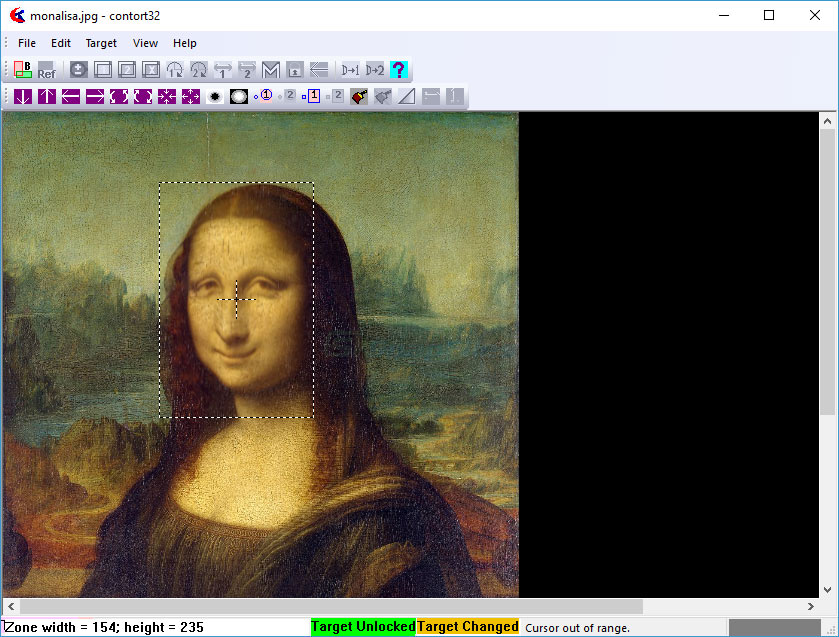
Важное отличие от многих универсальных редакторов — визуальная прямолинейность. На скриншотах Contort видно верхнее меню File, Edit, Target, View, Help, рабочую область с изображением и панель кнопок. Внизу отображается состояние Target Unlocked, а в рабочей области может быть открыто несколько изображений, что соответствует задачам смешивания и переноса фрагментов.
Кому подойдёт Contort
Contort рассчитан на пользователей, которым нужен быстрый графический эксперимент без сложной подготовки проекта. В нём удобно делать портретные деформации, карикатурные эффекты, грубый морфинг, необычные коллажи и визуальные заготовки для мемов, иллюстраций или учебных примеров по обработке изображения.
Подходящие сценарии
| Сценарий | Почему Contort подходит |
|---|---|
| Шуточная обработка портрета | В программе есть twist, squash, stretch, exploding и imploding, которые меняют форму лица или отдельной зоны снимка. |
| Сюрреалистичный эффект | Искажение выбранной области можно сочетать с inverse brightness, embossing, contour line banding и color blushing. |
| Коллаж из нескольких картинок | Contort умеет накладывать часть одного изображения на другое и смешивать фрагменты плавно или резко. |
| Быстрая деформация без сложного редактора | Интерфейс строится вокруг изображения, выделенной области и команд обработки, а не вокруг многослойного проекта. |
| Эксперименты со старым Windows-редактором | Программа относится к компактным настольным утилитам для Windows и занимает около 2,9 МБ. |
| Подготовка декоративной картинки | В редакторе есть pencil draw effect, embossing, segmenting, contour line banding и text watermark. |
Для новичка Contort привлекателен тем, что основная работа начинается с понятного действия: открыть изображение, выделить участок, применить эффект. Пользователю не нужно собирать проект из слоёв, групп, масок и корректирующих элементов. Достаточно выбрать область лица, предмета или фона и использовать операции, которые меняют геометрию выбранного фрагмента.
Для опытного пользователя Contort интересен как узкий инструмент. В сложной ретуши обычно удобнее редактор с полноценными слоями и точной историей действий, но в задаче быстро исказить фрагмент отдельная утилита не отвлекает лишними режимами. Это особенно заметно при создании абстрактных или гротескных изображений, где важен не фотореализм, а выразительное изменение формы.
Для регулярной дизайнерской работы Contort ограничен. Он не рассчитан на сборку многостраничных макетов, обработку RAW-файлов, цветовой менеджмент в полиграфическом процессе или сложную неразрушающую ретушь. В таких задачах уместнее GIMP, Paint.NET, Photoshop, Photopea или другой редактор с более широким набором инструментов. Contort стоит рассматривать как редактор для сюрреалистичных эффектов и локальной деформации, а не как универсальную графическую среду.
Основные характеристики Contort
Contort устроен как компактная программа для image distortion и photo manipulation. Её рабочий процесс строится вокруг выделения, целевой области и набора операций, которые меняют форму или визуальный стиль изображения. В редакторе доступны деформация частей картинки, объединение фрагментов, коллажирование, watermark text, художественные эффекты и базовая коррекция яркости, контраста и гаммы.
| Характеристика | Описание |
|---|---|
| Назначение | Деформация, морфинг, смешивание и декоративная обработка изображений. |
| Основной принцип работы | Пользователь выбирает область изображения и применяет к ней искажение или эффект. |
| Платформа | Windows; в карточках программы перечислены Windows 10, 8, 7, Vista и XP. |
| Язык интерфейса | English. |
| Размер программы | Около 2,9 МБ. |
| Основные операции с формой | Nudge, twist, squash, stretch, exploding, imploding. |
| Смешивание изображений | Merging и overlay; часть изображения можно наложить на другое место другой картинки плавно или резко. |
| Эффекты | Pencil draw effect, color blushing, segmenting, embossing, contour line banding, inverse brightness. |
| Коррекция | Contrast, brightness, gamma, rotation и blushing. |
| Дополнительные задачи | Collage, text watermark, whole-picture merging. |
| Стиль интерфейса | Оконная Windows-программа с верхним меню, панелью команд и рабочей областью изображения. |
Contort особенно заметен как программа для искажения изображений, потому что большая часть функций связана не с восстановлением качества снимка, а с изменением формы. При обработке портрета это превращается в карикатуру; при обработке предметной фотографии — в абстрактную форму; при смешивании двух изображений — в коллаж или визуальный монтаж без сложной структуры проекта.
Отдельного внимания заслуживает расхождение в карточках лицензии. SnapFiles, MajorGeeks, Softpile и Apponic отмечают программу как Free или Freeware, а один пользователь Software Informer написал, что сохранённые файлы получают watermark до оплаты $18. Этот комментарий важен для оценки пользовательского опыта, но он не меняет того, что в нескольких каталогах программа фигурирует как бесплатная.
Интерфейс и рабочее окно
Рабочее окно Contort выглядит как классическая настольная программа для Windows. В верхней части расположено меню File, Edit, Target, View и Help. Под меню находится панель кнопок, ниже — область изображения. На скриншотах также видны открытые картинки внутри одного рабочего пространства и строка состояния с текстом Target Unlocked.
Такая организация интерфейса подчёркивает логику программы. File отвечает за операции с файлом, Edit — за редактирование, Target — за работу с целевой областью, View — за отображение, Help — за справку. В процессе деформации пользователь работает не с абстрактным документом, а с конкретным участком изображения: выделяет область, меняет её, затем оценивает результат в рабочем окне.
На изображении хорошо видно, что Contort рассчитан на прямую работу с графикой. В центре находится редактируемый материал, сверху — команды, слева и сверху — панели управления. Такой интерфейс не выглядит современным, но он соответствует назначению программы: быстро выполнить деформацию, смешать фрагменты и получить готовую картинку.
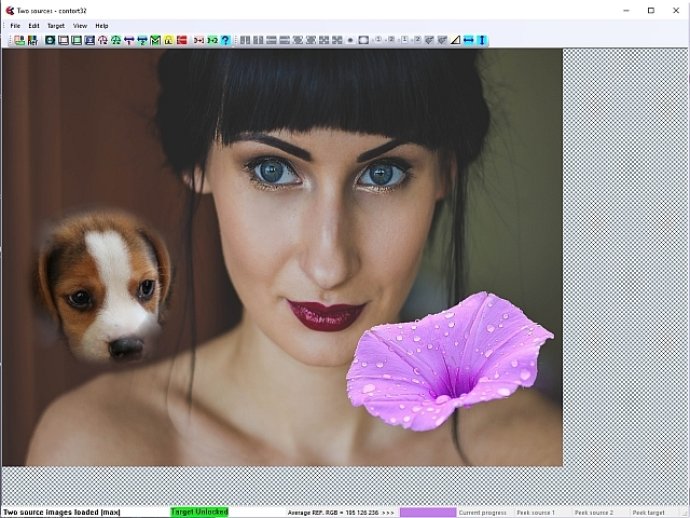
Важная деталь интерфейса — разделение исходной и целевой логики. В названиях окон и строке состояния используются понятия Source и Target. Это удобно для merge parts of pictures: пользователь видит изображение-источник, целевую область и результат преобразования. При наложении фрагмента одной картинки на другую такой подход помогает не потерять, откуда взят элемент и куда он переносится.
В Contort нет необходимости искать десятки скрытых панелей. Основная работа сосредоточена вокруг изображения и команд, которые прямо влияют на видимый фрагмент. При цветовой настройке используются параметры contrast, brightness и gamma, а при геометрическом изменении — операции twist, squash, stretch, nudge, exploding и imploding. Эти названия лучше сохранять в оригинале, потому что они являются частью терминологии интерфейса и описаний программы.
Как работает деформация изображения
Contort использует локальную деформацию: пользователь выбирает часть картинки и применяет к ней действие. Такой принцип отличается от фильтра, который одинаково меняет всё изображение. При локальной обработке можно исказить только лицо, глаз, нос, руку, предмет, фрагмент фона или отдельную деталь коллажа. Результат зависит от размера области, положения рамки и выбранной операции.
Основные деформации в Contort связаны с физически понятными действиями: сдвинуть, закрутить, сжать, растянуть, взорвать или втянуть. Именно поэтому программа хорошо подходит для карикатурных эффектов. Изменяется форма объекта, а не только цвет, резкость или контраст.
Выделение области
Выделение — первый рабочий шаг перед деформацией. Пользователь выбирает участок, который станет объектом обработки. При работе с портретом это может быть лицо целиком, отдельный глаз, нос, рот или контур головы. При работе с предметом — корпус, край, ручка, логотип или декоративная деталь. При создании абстрактной картинки выделяется участок текстуры, линии или цветового пятна.
Размер области напрямую влияет на характер искажения. Маленькая рамка даёт локальное изменение: например, можно вытянуть только угол улыбки или скрутить один глаз. Большая рамка меняет целый объект, поэтому лицо превращается в гротескную форму, а предмет — в вытянутую или сплющенную фигуру. Такой подход удобен для обработки портретов с деформацией, потому что пользователь управляет не только типом эффекта, но и зоной его действия.
При смешивании изображений выделение выполняет вторую задачу: оно определяет, какую часть картинки пользователь переносит или объединяет с другой. В сценарии коллажа это может быть голова человека, часть животного, объект на переднем плане или фрагмент текстуры. Contort позволяет смешивать фрагменты с заметным переходом или без резкой границы, что важно для монтажа и сюрреалистичных композиций.
Nudge, twist, squash и stretch
Nudge в Contort используется как сдвиг выбранной области. Это базовая операция для точечной деформации, когда нужно слегка сместить форму без сильного разрушения изображения. В портрете nudge подходит для изменения положения черты лица, в предметной фотографии — для смещения края или выступа, в абстрактной композиции — для мягкого искривления линии.
Twist отвечает за скручивание. Этот эффект особенно заметен на лицах, круговых объектах, глазах, узорах, спиралях и текстурах. При умеренном применении twist создаёт карикатурный изгиб, при сильном — превращает фрагмент в вихревую форму. Для surreal effects это одна из ключевых операций, потому что она нарушает естественную геометрию объекта, но сохраняет узнаваемые цвета и детали.
Squash сжимает выделенную область. В портрете этот эффект делает лицо приплюснутым, укорачивает черты, меняет пропорции головы или отдельных элементов. На предметах squash подчёркивает комичность формы: объект выглядит так, будто его придавили. В сочетании с stretch можно добиться контраста между сжатыми и вытянутыми зонами.
Stretch растягивает фрагмент. В Contort это действие используется для вытягивания лица, носа, глаз, предметов или частей фона. При работе с портретом stretch создаёт гротескные пропорции, а при работе с абстрактной картинкой помогает получить длинные линии и растянутые цветовые переходы. В паре с squash редактор даёт простую схему изменения формы: один участок сжимается, другой вытягивается.
Exploding и imploding
Exploding и imploding создают более сильное визуальное вмешательство. Exploding раздвигает фрагмент наружу, создавая эффект распада, расширения или взрывного искажения. Imploding, наоборот, стягивает область внутрь. Такие операции хорошо подходят для юмористических изображений, абстрактных композиций и портретов с сильной деформацией.
Exploding полезен, когда нужно сделать объект динамичным: лицо будто распирает изнутри, предмет разлетается, текстура расходится от центра. Imploding работает иначе: изображение втягивается, образуется визуальная воронка, деталь проваливается внутрь. В простом редакторе эти эффекты заменяют сложную ручную деформацию, которую в универсальных программах пришлось бы собирать через отдельные инструменты трансформации.
При работе с такими эффектами важно выбирать область осознанно. Слишком крупное выделение меняет всю композицию, а маленькое — даёт точечный акцент. Для портрета это значит, что можно обработать лицо целиком или отдельно изменить нос, рот, глаза, щёки и подбородок. Для коллажа эффект используется на переносимом фрагменте, чтобы он лучше вписывался в сюрреалистичную сцену.
Цветовая правка рядом с деформацией
Contort не ограничивается геометрией. В программе есть contrast, brightness, gamma, rotation и blushing. Эти параметры помогают подготовить изображение после искажения: сделать фрагмент светлее или темнее, усилить контраст, изменить гамму, повернуть область или добавить цветовой акцент.
Такая коррекция особенно полезна при смешивании картинок. Фрагменты из разных изображений часто отличаются по яркости и цвету. В Contort можно не только перенести часть картинки, но и визуально приблизить её к целевой области. Это не профессиональная цветокоррекция, а быстрый набор действий для декоративного монтажа.
На скриншотах интерфейса видна отдельная логика Target: пользователь работает с целевым изображением, а не просто применяет фильтр ко всему открытому файлу. Это соответствует функциям merging и overlay, где важны источник, целевая область и характер перехода.
Смешивание фрагментов и наложение изображений
Смешивание изображений — вторая сильная сторона Contort после деформации. Программа позволяет брать часть одной картинки и накладывать её на другую. Часть изображения можно overlay в любое место другой картинки; переход может быть smooth или abrupt.
В обычном сценарии пользователь работает с двумя изображениями: одно выступает источником, другое — целевой картинкой. Из источника выбирается фрагмент, затем он переносится, смешивается, подгоняется и при необходимости деформируется. Такой процесс подходит для простого коллажа, замены детали, создания визуального гибрида или подготовки странной композиции в духе старых графических эффектов.
Contort не требует полноценной панели слоёв для базового совмещения. Это упрощает задачу, но задаёт ограничения: программа ориентирована на быстрый результат, а не на сложный редактируемый проект. При аккуратной работе можно создать изображение, где стык между фрагментами менее заметен. При резком overlay получается намеренно грубый коллаж, который подходит для юмористического или экспериментального эффекта.
Где смешивание особенно полезно
Портретный монтаж. Можно взять часть одного лица и соединить с другим изображением, затем использовать twist, squash или stretch для гротескного результата.
Сюрреалистичный коллаж. Фрагмент животного, предмета или текстуры переносится на другой фон, после чего обрабатывается цветом и деформацией.
Комбинирование объектов. Две картинки объединяются в одну композицию без необходимости открывать тяжёлый редактор.
Декоративная стилизация. После merge можно добавить embossing, inverse brightness или contour line banding.
Подготовка необычной иллюстрации. Contort помогает быстро сделать основу, которую затем можно доработать в другом редакторе.
Смешивание в Contort ценно не точностью, а скоростью эксперимента. Пользователь видит, как фрагмент взаимодействует с целевым изображением, и сразу применяет деформацию. Это делает программу удобной для задач, где результат должен выглядеть странно, комично или намеренно искусственно.
Эффекты и коррекция изображения
В Contort есть набор эффектов, который расширяет программу за пределы обычного distortion. Они работают как декоративные преобразования: одни меняют форму, другие — цвет, фактуру или тон. В сочетании с морфингом они позволяют делать не только карикатуры, но и стилизованные изображения.

| Эффект или инструмент | Что делает в рабочем процессе |
|---|---|
| Pencil draw effect | Превращает изображение в стилизованный рисунок карандашного типа. |
| Color blushing | Добавляет цветовой акцент и помогает изменить визуальное восприятие фрагмента. |
| Segmenting | Разбивает изображение на визуальные сегменты и подходит для декоративной обработки. |
| Embossing | Создаёт рельефный эффект, похожий на тиснение. |
| Contour line banding | Добавляет контурно-полосатую обработку, полезную для абстрактных изображений. |
| Inverse brightness | Инвертирует яркостное восприятие и меняет тональную структуру картинки. |
| Contrast | Усиливает или ослабляет различие между светлыми и тёмными участками. |
| Brightness | Делает изображение светлее или темнее. |
| Gamma | Меняет распределение средних тонов. |
| Rotation | Поворачивает изображение или фрагмент в рамках обработки. |
| Text watermark | Добавляет текстовую метку на изображение. |
| Image dapple effect | Добавляет пятнистый декоративный эффект. |
Эти эффекты делают Contort полезным для декоративной обработки, но их лучше воспринимать как часть экспериментального набора. Pencil draw effect подходит для быстрого перехода от фотографии к рисованной стилизации. Embossing создаёт рельеф, который хорошо смотрится на текстурах и объектах с контрастными краями. Inverse brightness резко меняет восприятие света и тени, поэтому эффект часто выглядит сильнее обычной коррекции яркости.
Contour line banding и segmenting ближе к абстрактной обработке. Они полезны, когда цель — не сохранить естественный вид снимка, а получить необычную графику. Color blushing можно применять после деформации, чтобы выделить область или изменить настроение изображения.
Параметры contrast, brightness и gamma удобны в двух ситуациях. Первая — когда деформированная область стала визуально слабее и её нужно подчеркнуть. Вторая — когда переносимый фрагмент отличается от целевой картинки по свету. В Contort такая правка выполняет утилитарную задачу: не превращает программу в профессиональный редактор цвета, но помогает довести простой коллаж до более цельного вида.
Пошаговая инструкция: как исказить портрет в Contort
Портретная деформация — самый понятный сценарий для Contort. Лицо содержит узнаваемые элементы, поэтому даже небольшое изменение формы сразу заметно. Редактор подходит для карикатурного эффекта, гротескного портрета, шуточной картинки и сюрреалистичной иллюстрации.
Шаг 1. Открыть изображение через File
Работа начинается с меню File. На скриншотах интерфейса Contort видно классическое верхнее меню, где File находится в левом верхнем углу. В рабочем процессе это раздел для операций с изображением: открыть файл, подготовить изображение к обработке и сохранить результат.
Для портрета лучше выбирать снимок, где лицо занимает заметную часть кадра. Чем меньше лицо, тем труднее точно обработать отдельные черты. Для первого опыта подходит фронтальный или полуоборотный портрет с хорошо различимыми глазами, носом, ртом и контуром головы.
Шаг 2. Выделить область лица или отдельную деталь
После открытия изображения пользователь выделяет область обработки. Для мягкого эффекта выбирается отдельная деталь: глаз, нос, рот, щека или подбородок. Для сильной карикатуры выделяется лицо целиком. При выделении важно оставлять вокруг объекта небольшой запас, чтобы деформация не обрывалась слишком резко по краю.
В Contort результат зависит от того, насколько точно выделена область. Маленькая рамка подходит для точного twist image или stretch image на отдельном фрагменте. Большая рамка меняет общий силуэт и превращает портрет в гротеск. При обработке лица лучше начинать с умеренного выделения: оно даёт заметный эффект, но не разрушает всю композицию.
Шаг 3. Применить nudge для мягкого сдвига
Nudge подходит для небольших изменений. Им можно немного сдвинуть угол рта, сместить нос, изменить направление брови или нарушить симметрию лица. Такой эффект выглядит мягче, чем twisting или exploding, поэтому nudge удобен на первом этапе.
Рабочая логика проста: пользователь выбирает фрагмент, затем сдвигает его в нужном направлении. В портрете это помогает создать комичный перекос без полного разрушения формы. В предметной фотографии nudge можно использовать для лёгкого искривления линии, края или контура объекта.
Шаг 4. Использовать twist для скручивания
Twist создаёт более выразительное искажение. На лице этот инструмент особенно заметен в области глаз, носа и рта. Скручивание одной зоны делает портрет гротескным, а скручивание всего лица превращает снимок в сюрреалистичную карикатуру.
Twist стоит применять постепенно. Слишком сильное скручивание быстро делает изображение нечитаемым: черты лица превращаются в спираль, а узнаваемость исчезает. Для выразительного результата лучше обработать несколько небольших зон, чем один раз скрутить всё лицо целиком.
Шаг 5. Добавить squash или stretch
Squash и stretch работают с пропорциями. Squash сжимает фрагмент, stretch вытягивает его. В портрете эти операции создают классический карикатурный эффект: вытянутый нос, сплюснутое лицо, увеличенный подбородок, удлинённая голова или растянутый рот.
Для деформации лица на фото полезна комбинация эффектов. Например, нос можно stretch, щёки слегка squash, а глаза обработать twist. Такой подход делает результат разнообразнее, чем один крупный фильтр на всю область. При этом Contort остаётся простым: все действия происходят внутри одного окна и применяются к выбранному фрагменту.
Шаг 6. Усилить результат через exploding или imploding
Exploding и imploding используются для более сильного художественного эффекта. Exploding подходит для изображения, где фрагмент должен разойтись наружу. Imploding создаёт ощущение втягивания внутрь. На портретах это даёт резкий гротеск: лицо распадается, проваливается или выглядит как деформированная маска.

Эти операции лучше применять к тем зонам, которые должны стать смысловым центром картинки. На портрете это обычно глаза, рот или всё лицо. На снимке с животным — глаза, морда или силуэт головы. На предмете — центральная часть формы или логотип.
Шаг 7. Скорректировать яркость, контраст и gamma
После сильной деформации изображение иногда теряет выразительность: тени растягиваются, светлые области становятся плоскими, границы менее читаемыми. В Contort для этого есть contrast, brightness и gamma. Они помогают вернуть читаемость фрагмента и подчеркнуть итоговую форму.
Контраст уместен, когда нужно усилить переходы между светом и тенью. Brightness помогает сделать результат светлее или темнее. Gamma влияет на средние тона и полезна, когда картинка выглядит слишком тусклой или слишком жёсткой. В декоративной обработке эти параметры работают вместе с эффектами embossing, inverse brightness и contour line banding.
Шаг 8. Сохранить результат через File
Когда деформация завершена, результат сохраняется через меню File. Для подобных экспериментов важно сохранять копию, а не заменять исходный портрет. Contort делает сильные визуальные преобразования, поэтому исходный файл лучше держать отдельно от готового результата.
Портрет после Contort обычно не выглядит как естественная ретушь. Он выглядит как карикатура, морфинг изображений или сюрреалистичный эффект. Это нормальный результат для программы: она создана именно для заметной деформации и смешивания, а не для незаметного улучшения фотографии.
Пошаговая инструкция: как смешать части двух изображений
Смешивание фрагментов в Contort используется для коллажей и визуальных гибридов. В отличие от портретной деформации, здесь важны не только форма искажения, но и соответствие двух изображений: масштаб, положение, цвет, яркость и характер перехода.
Шаг 1. Подготовить изображения
Для смешивания нужны два изображения: источник и целевая картинка. Источник содержит фрагмент, который будет перенесён. Целевая картинка становится основой композиции. В интерфейсе Contort на скриншотах видны отдельные окна с изображениями внутри рабочей области, что соответствует сценарию работы с несколькими картинками.
При выборе пары изображений лучше использовать материалы с понятным объектом: лицо и фон, животное и портрет, предмет и текстура, фрагмент пейзажа и абстрактная картинка. Чем проще форма переносимого объекта, тем легче сделать merge без грубого визуального конфликта.
Шаг 2. Выделить фрагмент источника
Пользователь выбирает часть изображения, которую нужно перенести. Это может быть голова, лицо, глаз, объект, деталь одежды, часть животного, логотип или фрагмент текстуры. В Contort размер выбранной области определяет, какая часть картинки попадёт в целевой монтаж.
Для аккуратного результата выделение должно включать весь нужный фрагмент и небольшой запас вокруг него. При слишком тесной рамке край объекта будет обрезан. При слишком широкой рамке вместе с объектом попадёт лишний фон.
Шаг 3. Перенести фрагмент на целевое изображение
Contort поддерживает overlay фрагмента на другую картинку. Часть изображения можно наложить в любое место другой картинки, а переход может быть smooth или abrupt.
Smooth-переход полезен, когда фрагмент должен выглядеть частью общей композиции. Abrupt-переход подходит для намеренно грубого коллажа, где видимый стык становится частью стиля. Для юмористических картинок и сюрреалистичных эффектов оба варианта имеют смысл: один делает монтаж мягче, другой подчёркивает искусственность.
Шаг 4. Подогнать форму через деформацию
После переноса фрагмент можно обработать twist, squash, stretch, exploding или imploding. Это помогает подогнать форму под целевую картинку. Например, лицо можно слегка растянуть, чтобы оно соответствовало положению головы; предмет можно скрутить, чтобы он вписался в абстрактный фон; текстуру можно сжать или растянуть для декоративного перехода.
Здесь Contort раскрывается как программа для деформации фото и простого фотомонтажа одновременно. Сначала фрагмент переносится, затем меняется форма, затем корректируется цвет или яркость. Такой процесс короче, чем сборка сложного проекта в универсальном редакторе, но и менее гибкий при детальной правке.
Шаг 5. Использовать цветовую настройку
Фрагменты из разных изображений часто отличаются по освещению. В Contort для быстрой подгонки используются brightness, contrast, gamma и blushing. Эти параметры помогают сделать перенесённый элемент более заметным или приблизить его к целевой картинке.
Blushing особенно уместен в декоративных коллажах. Он добавляет цветовой акцент и помогает связать фрагмент с общей цветовой схемой. Для реалистичного монтажа возможностей Contort недостаточно по сравнению с Photoshop или GIMP, но для сюрреалистичных и юмористических изображений такой набор работает по назначению.
Шаг 6. Добавить watermark text или декоративный эффект
После смешивания можно добавить text watermark, pencil draw effect, embossing, inverse brightness или contour line banding. Text watermark используется для подписи или обозначения изображения. Pencil draw effect превращает результат в рисованную стилизацию. Embossing и contour line banding усиливают декоративность, особенно на коллажах с грубыми переходами.
Финальный результат в Contort лучше воспринимать как отдельную графическую картинку, а не как незаметный фотомонтаж. Программа рассчитана на видимый эффект: зритель должен заметить деформацию, смешивание, странную форму или стилизацию.
Что можно сделать в Contort
Contort подходит для конкретных задач, где важна форма изображения. Ниже — практические сценарии, в которых программа раскрывается лучше всего.
| Задача | Инструменты Contort | Практический результат |
|---|---|---|
| Исказить портрет | Nudge, twist, squash, stretch | Карикатурное лицо, деформированные черты, гротескный портрет. |
| Создать сюрреалистичную картинку | Exploding, imploding, twist, inverse brightness | Изображение с нарушенной геометрией и необычной тональностью. |
| Смешать два изображения | Merging, overlay, smooth или abrupt transition | Коллаж, гибридный объект, перенос части одной картинки на другую. |
| Сделать декоративную стилизацию | Pencil draw effect, embossing, segmenting | Рисованный, рельефный или сегментированный эффект. |
| Подчеркнуть форму после искажения | Contrast, brightness, gamma | Более читаемые границы, усиленный визуальный акцент. |
| Добавить текстовую метку | Text watermark | Подпись или отметка на готовом изображении. |
| Подготовить материал для дальнейшей обработки | Деформация и экспорт результата | Заготовка для доработки в GIMP, Paint.NET, Photoshop или другом редакторе. |
| Сделать абстрактную композицию | Contour line banding, inverse brightness, blushing | Необычная графика с выраженной декоративной обработкой. |
В задачах, где нужно быстро получить заметный визуальный эффект, Contort удобнее тяжёлых редакторов. Пользователь не настраивает сложную сцену, не создаёт структуру слоёв и не собирает эффект из нескольких фильтров. Он выделяет область и применяет действие. Для простой программы это главная ценность.
В задачах, где нужен контроль над каждой правкой, Contort уступает универсальным редакторам. В Photoshop есть Liquify и Transform Warp, в Photopea — Liquify и Puppet Warp, в Paint.NET — слои, история и эффекты, в GIMP — полноценная свободная среда для редактирования изображений. Contort выигрывает в узкой задаче локальной деформации, но не заменяет комплексный редактор.
Ограничения Contort
Contort нужно оценивать как специализированный редактор. Его сила — локальное искажение, морфинг и смешивание частей изображения. Его слабая сторона — узкая область применения. Пользователь, которому нужна полноценная ретушь, работа с большим количеством объектов, точная цветокоррекция, подготовка макета или сложная история правок, быстрее упрётся в ограничения.
Основные ограничения
Английский интерфейс. В программе используются команды File, Edit, Target, View, Help и англоязычные названия эффектов.
Windows-ориентация. Contort относится к настольным программам для Windows.
Узкая специализация. Основные функции связаны с искажением, морфингом, смешиванием, коллажем и декоративными эффектами.
Старый стиль интерфейса. Окно, меню и панели выглядят как классическая утилита прежних поколений Windows-программ.
Не универсальная замена фоторедактору. Для комплексной обработки удобнее GIMP, Paint.NET, Fotor, Picosmos Tools или другой редактор с широкой задачей обработки.
Смешанные пользовательские оценки. В разных каталогах оценки отличаются: от очень низких пользовательских баллов на одних страницах до более высоких на других.
Разный опыт с лицензией. В каталогах программа фигурирует как Free или Freeware, но пользователь Software Informer оставил комментарий о watermark при сохранении без оплаты.
Эти ограничения не делают Contort бесполезным. Они помогают правильно выбрать сценарий. Для быстрого искажения лица, странного коллажа или декоративного эффекта программа подходит. Для регулярной ретуши, подготовки коммерческой графики или аккуратного монтажа лучше выбирать редактор с более развитым набором инструментов.
Плюсы и минусы
Плюсы:

программа сфокусирована на конкретной задаче — деформации и морфинге изображений;
есть набор операций для изменения формы: nudge, twist, squash, stretch, exploding и imploding;
доступно смешивание частей разных изображений через merging и overlay;
переход между фрагментами может быть smooth или abrupt;
поддерживаются декоративные эффекты pencil draw, color blushing, segmenting, embossing, contour line banding и inverse brightness;
есть базовая коррекция contrast, brightness и gamma;
программа подходит для коллажей, text watermark и whole-picture merging;
небольшой размер делает Contort компактной настольной утилитой;
интерфейс не перегружен сложными профессиональными панелями.
Минусы:
интерфейс английский;
программа рассчитана на Windows-сценарий работы;
внешний вид относится к старым настольным редакторам;
возможности сосредоточены вокруг деформации, смешивания и эффектов, поэтому Contort не заменяет полноценный графический редактор;
пользовательские оценки на разных площадках заметно расходятся;
один пользовательский отзыв сообщает о watermark при сохранении без оплаты, хотя несколько каталогов обозначают программу как Free или Freeware.
Системные требования
Contort относится к компактным Windows-программам. Размер программы составляет около 2,9 МБ, среди поддерживаемых систем перечислены Windows 10, Windows 8, Windows 7, Windows Vista и Windows XP. Отдельные дополнительные системные требования для Contort не выделяются.
| Параметр | Значение |
|---|---|
| Операционная система | Windows 10 / 8 / 7 / Vista / XP. |
| Размер | Около 2,9 МБ. |
| Язык интерфейса | English. |
| Дополнительные требования | Отдельные дополнительные требования не перечислены. |
| Тип программы | Настольный графический редактор эффектов. |
| Основная нагрузка | Локальная обработка изображений, деформация и смешивание фрагментов. |
Такие требования соответствуют характеру Contort. Это не редактор с тяжёлой системой каталогизации, не пакет для профессиональной обработки RAW и не среда для сложных макетов. Программа выполняет ограниченный набор графических действий и поэтому остаётся небольшой по размеру.
Для пользователя это означает простую практическую границу: Contort логичен на старых и нетребовательных Windows-сценариях, где нужна локальная обработка изображения. Для современного рабочего процесса с большим количеством файлов, высоким разрешением, сложными проектами и точным контролем цвета удобнее использовать более развитые редакторы из раздела графических программ или категории редакторов изображений.
Отзывы пользователей и профильных журналов
Оценки Contort в публичных карточках неоднородны. У программы нет большого массива современных пользовательских обзоров, но есть рейтинги и отдельные комментарии на профильных площадках с программами. Они показывают, что Contort воспринимают как нишевый редактор: одним пользователям нравится простота и необычный эффект, другие оценивают программу низко из-за ограниченности, старого интерфейса или спорного опыта с watermark.
Оценки на профильных площадках
| Площадка | Оценка / данные | Что это показывает |
|---|---|---|
| MajorGeeks | 5 при 7 голосах | Небольшое число голосов, но положительная оценка в карточке программы. |
| Software Informer | 4.5 при 2 голосах; один голос на 5 и один на 4 | Очень малая выборка, но оба голоса положительные. |
| FileCroco | 1.7 при 6 голосах | На этой площадке пользовательская оценка низкая. |
| Windows10Download | 2.33/5 при 3 голосах | Низкая оценка при малом количестве голосов. |
| Uptodown | Нет пользовательских мнений | Страница показывает отсутствие отзывов пользователей. |
Такая картина характерна для старых нишевых утилит. Голосов мало, поэтому каждая оценка сильно влияет на итоговый рейтинг. Contort нельзя оценивать как массовый редактор с тысячами отзывов. Это программа с узкой аудиторией, и её рейтинг зависит от того, совпала ли задача пользователя с назначением редактора.
Что пользователям нравится
Положительный отклик связан с тем, что программа выполняет редкую задачу без перегруженного интерфейса. Для карикатур, деформации лица, простого морфинга и сюрреалистичного коллажа Contort даёт быстрый результат. Пользователь не открывает большой редактор, не ищет плагины и не собирает эффект вручную. Он выбирает область, применяет twist, squash, stretch или другую операцию и получает заметное изменение.
Пользователям также важна компактность. Размер около 2,9 МБ делает Contort типичной небольшой Windows-утилитой. Для старого редактора это существенная особенность: программа не выглядит как тяжёлый пакет, а запускается как отдельный инструмент для конкретной графической задачи.
Что вызывает претензии
Низкие оценки связаны с ограниченностью. Пользователь, который ждёт современный фоторедактор, сталкивается с узким набором операций и старым интерфейсом. Contort не предназначен для полноценной ретуши, сложной коррекции, слоёв, макетов и аккуратного профессионального монтажа. Его сильные эффекты быстро делают изображение грубым, а не естественным.
Отдельная претензия встречается в пользовательском комментарии Software Informer: автор отзыва пишет, что программа работает, но сохранённые файлы получают watermark до оплаты $18. Этот отзыв важен как часть пользовательского опыта, потому что он расходится с тем, как несколько каталогов обозначают программу — Free или Freeware.
Усреднённое мнение
Contort воспринимается как любопытная программа для узкого круга задач. Её ценят за быстрый morphing, image distortion, смешивание фрагментов и старый прямой интерфейс. Её критикуют за нишевость, возраст, ограниченный рабочий процесс и неоднозначный опыт с лицензией у части пользователей.
Для обзора это означает простой вывод: Contort стоит рассматривать не по критериям универсального редактора, а по тому, насколько нужна именно деформация и смешивание изображений. В своей нише программа понятна. За пределами этой ниши она быстро уступает более широким решениям.
Сравнение с аналогами
Contort лучше сравнивать не с абстрактным классом редакторов, а с конкретными программами, которые решают похожие задачи: деформация, фотомонтаж, эффекты, коллажи и базовая обработка. В сравнении важно учитывать, что Contort узко сфокусирован на искажении и смешивании, а многие аналоги являются полноценными редакторами.
| Программа | Где сильнее Contort | Где сильнее аналог |
|---|---|---|
| GIMP | Быстрее подходит для старого сценария: выделить область и применить заметную деформацию без большого проекта. | GIMP — свободный кроссплатформенный редактор для GNU/Linux, macOS, Windows и других систем, с более широкой задачей обработки изображений. |
| Paint.NET | Contort проще, когда нужна именно карикатурная деформация или смешивание фрагментов. | Paint.NET поддерживает слои, историю, работу с несколькими изображениями и эффекты, включая distortion и embossing. |
| Adobe Photoshop | Contort легче воспринимается как отдельная утилита для быстрого эффекта. | Photoshop содержит Liquify с инструментами Forward Warp, Pucker, Bloat, Twirl и Transform Warp с сеткой и контрольными точками. |
| Photopea | Contort работает как настольная Windows-программа и не требует браузерного интерфейса. | Photopea включает Liquify, Puppet Warp, Levels, Curves и другие инструменты более широкого редактора. |
| Pixlr | Contort ближе к старому локальному редактору для быстрых гротескных эффектов. | Pixlr предлагает онлайн-Liquify с Push, Enlarge, Shrink, Swirl Right, Swirl Left и Restore. |
| Fotor | Contort точнее сфокусирован на искажении формы и merging. | Fotor удобнее рассматривать как более общий инструмент для обработки и оформления изображений. |
| Photobie | Contort проще для сюрреалистичного искажения фрагмента. | Более общие редакторы удобнее для стандартной коррекции, рисования и оформления. |
| FotoMorph | Contort удобен для статичного искажения и смешивания внутри одного рабочего процесса. | FotoMorph логичнее выбирать для задач, где нужен именно морфинг как отдельная анимационная идея. |
Contort и GIMP
GIMP сильнее в сложной обработке. Он кроссплатформенный, свободный и подходит для широкого редактирования изображений. Contort выигрывает только в узкой задаче: быстро исказить фрагмент, смешать части и получить странный эффект без настройки большого проекта.
Для пользователя выбор выглядит так: GIMP нужен для универсальной работы с изображениями, Contort — для простого distortion and morph pictures сценария. Когда требуется ретушь, маски, композиция и точная доработка, GIMP практичнее. Когда задача — сделать гротескный портрет за несколько действий, Contort ближе к цели.
Contort и Paint.NET
Paint.NET удобнее для стандартной обработки изображений. В нём есть слои, история, эффекты и работа с несколькими файлами. Contort не конкурирует с ним как универсальный редактор, но отличается более узкой специализацией на деформации и смешивании.
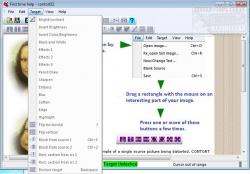
Paint.NET стоит выбирать для регулярной обработки, подготовки изображений, простого дизайна и работы с эффектами в более современной среде. Contort имеет смысл, когда нужна конкретная программа для искажения фото, особенно с twist, squash, stretch, exploding и imploding.
Contort и Photoshop
Photoshop значительно шире. Его Liquify предназначен для управляемой деформации с кистями, настройками размера и давления, а Transform Warp позволяет менять форму через сетку и контрольные точки. Это инструменты для профессиональной обработки и точного управления изображением.
Contort проще и грубее. Он не требует знания профессионального интерфейса, но и не даёт такого уровня контроля. Для серьёзной ретуши портрета лучше Photoshop. Для старого юмористического эффекта, быстрого морфинга и простого коллажа Contort выполняет задачу без сложного набора инструментов.
Contort и Photopea
Photopea работает в браузере и включает Liquify и Puppet Warp. Это делает его удобным для пользователей, которым нужен современный редактор без установки отдельной настольной программы. Contort остаётся локальным Windows-инструментом с классическим интерфейсом и узким назначением.
Выбор зависит от рабочего сценария. Photopea удобнее для широкой обработки и совместимости с современными форматами проекта. Contort — для локальной деформации, быстрого эффекта и работы в стиле старых графических утилит.
Contort и Pixlr
Pixlr предлагает онлайн-инструмент Liquify с Push, Enlarge, Shrink, Swirl Right, Swirl Left и Restore. Эти инструменты ближе к современной браузерной обработке: пользователь открывает изображение в веб-интерфейсе и работает с деформацией через онлайн-редактор.
Contort не пытается быть онлайн-сервисом. Его преимущество — простая настольная модель: открыть изображение, выделить область, применить эффект. Для пользователя, которому нужен браузерный редактор, Pixlr удобнее. Для старого локального workflow с отдельной Windows-утилитой Contort остаётся тематически подходящим.
Типичные ошибки при работе с Contort
Contort даёт быстрый эффект, но результат легко испортить чрезмерной деформацией. Ошибки чаще связаны не с интерфейсом, а с неправильным выбором области и силы воздействия.
Слишком большая область выделения
Когда пользователь выделяет слишком большую часть изображения, эффект меняет не деталь, а всю композицию. На портрете это приводит к полной потере узнаваемости лица. На предмете — к грубой деформации, где объект перестаёт читаться. Для аккуратной карикатуры лучше обрабатывать отдельные зоны: глаза, нос, рот, контур лица.
Слишком сильный twist
Twist быстро превращает изображение в спираль. На небольших участках это выразительно, на всей картинке — часто избыточно. Для портретов лучше применять twist к одной детали, а остальную форму менять через squash или stretch.
Попытка использовать Contort как полноценный редактор
Contort предназначен для distort and morph pictures, merging и декоративных эффектов. Пользователь, который открывает его как замену Photoshop, GIMP или Paint.NET, сталкивается с ограничениями. Для сложной работы с изображениями лучше использовать редакторы изображений, а Contort оставить для деформации и гротеска.
Смешивание изображений с разным светом
При overlay фрагмент из одной картинки может резко отличаться от целевого изображения по яркости и цвету. В Contort есть brightness, contrast, gamma и blushing, но они решают задачу только на базовом уровне. Для сюрреалистичного коллажа этого достаточно, для фотореалистичного монтажа — нет.
Сохранение поверх исходника
Результаты Contort часто необратимы в практическом смысле: после сильной деформации вернуть исходную форму сложно. Поэтому исходное изображение лучше сохранять отдельно. Готовый файл должен быть копией, особенно при работе с портретами и личными фотографиями.
Неправильное ожидание от эффектов
Pencil draw effect, embossing, inverse brightness и contour line banding создают декоративный результат. Они не улучшают фотографию в классическом смысле. Эти эффекты нужны для стилизации, абстракции и визуального эксперимента, а не для исправления дефектов снимка.
Практические рекомендации по сценариям
Contort лучше выбирать по задаче, а не по общему сравнению с большими редакторами.
| Сценарий | Рекомендация |
|---|---|
| Быстро исказить лицо | Contort подходит: используйте выделение, twist, squash и stretch. |
| Сделать смешной портрет | Начните с nudge и stretch, затем добавьте twist к отдельной детали. |
| Создать странный коллаж | Используйте overlay или merging, затем подгоните форму через деформацию. |
| Сделать картинку похожей на рисунок | Применяйте pencil draw effect после основной деформации. |
| Получить рельефный эффект | Используйте embossing на фрагменте с заметными границами. |
| Подготовить профессиональный монтаж | Выберите Photoshop, GIMP или Photopea. |
| Работать с большим количеством изображений | Contort не оптимален; удобнее редактор с развитой организацией файлов. |
| Сделать локальный эксперимент на Windows | Contort подходит именно как узкая утилита для эффектов. |
Для новичка лучший путь — начать с портрета и небольшого выделения. Сначала применить nudge, затем twist или stretch, после этого добавить contrast или brightness. Такой порядок помогает понять, как программа меняет форму и как параметры влияют на результат.
Для пользователя с опытом Contort интересен как быстрый промежуточный инструмент. В нём можно сделать грубую деформацию, сохранить результат и затем доработать изображение в GIMP, Paint.NET, XnView, XnView MP или другом редакторе.
Для задач с высокой точностью Contort лучше не использовать как основной инструмент. Там, где важны аккуратные края, контроль цвета, редактируемая структура и возможность вернуться к отдельной операции, нужны более развитые программы.
Внутренние альтернативы и смежные программы
На freeexe можно рассматривать Contort рядом с программами для графики и обработки изображений. Это не прямые копии, но они полезны в соседних сценариях:
GIMP — для полноценного редактирования изображений и более сложных проектов;
Paint.NET — для удобной работы с изображениями, слоями и эффектами;
Krita — для цифрового рисования и графической работы;
Fotor — для обработки фотографий и оформления изображений;
PicPick — для захвата, аннотирования и простой графической обработки;
Picosmos Tools — для набора графических операций в одном пакете;
Converseen — для пакетных операций с изображениями;
XnView и XnView MP — для просмотра и управления изображениями;
FastStone Image Viewer и IrfanView — для просмотра, базовой обработки и повседневной работы с графическими файлами;
FotoMorph — для задач, связанных с морфингом как отдельным визуальным направлением.
Contort отличается от этих программ тем, что не стремится закрыть весь процесс обработки. Его место — локальная деформация, смешивание фрагментов и быстрые эффекты. Смежные программы лучше подходят для просмотра, пакетной обработки, рисования, ретуши или подготовки файлов.
Итог: стоит ли использовать Contort
Contort стоит использовать, когда нужна конкретная задача: исказить изображение, сделать morphing, смешать части разных картинок, добавить гротескный эффект или подготовить необычный коллаж. Программа проста по логике: открыть изображение, выбрать область, применить nudge, twist, squash, stretch, exploding, imploding, merging или overlay, затем при необходимости скорректировать brightness, contrast, gamma и добавить декоративный эффект.
Для быстрых шуточных портретов Contort подходит хорошо. Он даёт заметный результат без сложного профессионального интерфейса. Для сюрреалистичных эффектов программа тоже уместна: inverse brightness, embossing, contour line banding, color blushing и pencil draw effect помогают превратить обычную картинку в экспериментальную графику.
Для серьёзной ретуши, аккуратного фотомонтажа, работы со слоями, большим количеством изображений и точным контролем лучше выбирать другие редакторы. В таких сценариях практичнее GIMP, Paint.NET, Photoshop, Photopea или другой инструмент с более широкой структурой. Contort остаётся не универсальным решением, а небольшой программой для тех случаев, когда нужна именно деформация, морфинг и смешивание изображений.
Список изменений
Contort 2.6:
- Contort 2.6 фигурирует в старых карточках как ранняя версия Windows-программы в категории Effects. Для неё указываются формат EXE, размер около 1,22 МБ, английский язык и разработчик Philip Haydon.
- Эта стадия отражает базовую идею программы: не универсальный редактор, а отдельный инструмент для эффектов. Уже на этом этапе Contort воспринимался как утилита для искажения, а не как полноценная среда графического дизайна.
Contort 2.70:
- В версии 2.70 расширились возможности работы с текстом и сохранением. В этой версии доступны ввод текста любого размера, цвета и шрифта, подсветка изображения с любого направления и быстрое сохранение файла. Также описывается возможность записывать действия в AVI animation movie во время работы с Contort.
- Для развития программы это важный этап. Contort перестал быть только инструментом деформации и получил функции, связанные с оформлением результата: текст, направленная подсветка, быстрый вывод изображения и запись последовательности действий. Это расширило сценарии от одиночной картинки к заготовкам для простого движения или демонстрации эффекта.
Contort 2.8:
- Для Contort 2.8 отмечается complete redesign of UI. Это означает переработку интерфейса: программа сохранила специализацию на деформации и смешивании, но изменила оболочку работы с инструментами.
- Переработка интерфейса важна для такой утилиты, потому что результат зависит от скорости управления. При работе с морфингом пользователь постоянно выбирает область, применяет действие, оценивает форму и повторяет операцию. Более понятный интерфейс сокращает количество лишних действий и делает эксперименты быстрее.
Contort 2.9:
- В Contort 2.9 добавлены New image dapple effect и on-the-fly file saving to create videos. Эти изменения продолжили линию, начатую в версии 2.70: программа развивалась не только в сторону статичных эффектов, но и в сторону последовательного сохранения кадров для видео.
- Версия 2.9 также закрепила основной набор функций, по которым Contort узнаётся в обзорах: distortion, morphing, merging, overlay, text watermark, pencil draw effect, color blushing, segmenting, embossing, contour line banding и inverse brightness.
Как менялась программа:
- Расширение эффектов. К базовой деформации добавлялись декоративные эффекты, включая pencil draw, embossing, contour line banding, inverse brightness и image dapple effect.
- Улучшение оформления результата. Появились возможности работы с текстом, watermark и направленной подсветкой.
- Движение к последовательному выводу. В истории упоминаются AVI animation movie и on-the-fly file saving to create videos, что связано с сохранением процесса изменения изображения.


 *EXE — расширение исполняемого файла. Сайт является партнером проекта
Оставте свой отзыв о Contort