
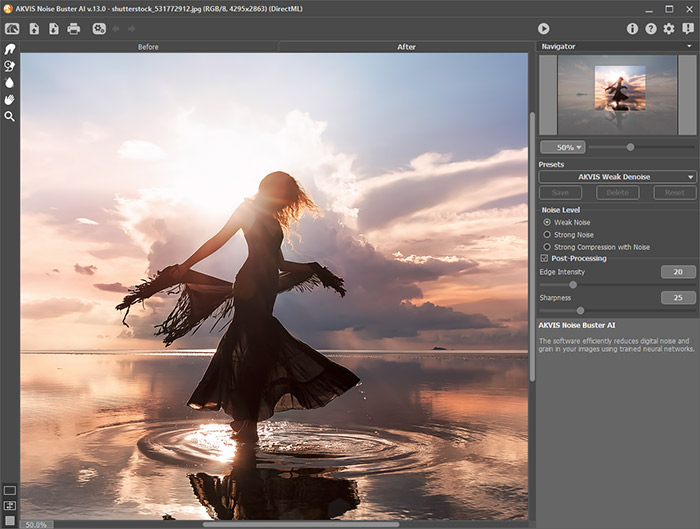
AKVIS Noise Buster — настольная программа AKVIS LLC для подавления цифрового шума, цветных шумовых пятен, зернистости и артефактов JPEG на фотографиях и сканированных изображениях. В актуальной ветке 13.2 продукт называется AKVIS Noise Buster AI: основную очистку выполняют обученные нейронные сети, а пользователь выбирает один из трех режимов сложности шума и при необходимости корректирует границы, резкость и степень смешивания с исходником. Программа рассчитана на фотографов, ретушеров и домашних пользователей, которым нужен отдельный инструмент шумоподавления без перехода в многофункциональный RAW-конвертер или большой графический редактор. Она выпускается как самостоятельное приложение и как плагин для совместимых фоторедакторов, поддерживает пакетную обработку и сохраняет прежний традиционный алгоритм, применявшийся до версии 12.0.
Что именно представляет собой AKVIS Noise Buster
Точное назначение продукта важно отделить от задач обычного фоторедактора. AKVIS Noise Buster не строит каталог снимков, не заменяет проявку RAW и не предлагает полный набор инструментов композиционного монтажа. Его центральная операция — удаление цифрового шума. В цветной фотографии программа различает два основных типа дефектов: яркостный шум, проявляющийся как неоднородная зернистость и темные точки, и цветовой шум, заметный как случайные цветные пятна и пиксели. Текущий алгоритм также рассчитан на артефакты сжатия JPEG, поэтому отдельный сценарий программы — очистка уже сжатых изображений, в которых вместе с шумом появились блочные или цветовые дефекты.
Название AKVIS Noise Buster сохраняет преемственность старых выпусков. С версии 12.0 в названии интерфейса и продуктовых страниц используется добавка AI, потому что основная ветка перешла на нейросетевую обработку. Это не отдельный одноименный продукт: версия 13.2 продолжает ту же линейку, а в ее настройках доступен переключатель Old Algorithm для возврата к традиционному алгоритму предыдущих поколений. Такое соседство двух подходов полезно при сравнении старых инструкций и отзывов: материалы о версиях 8–11 описывают ручные параметры старого алгоритма, а современный рабочий процесс начинается с выбора AI-режима.
Программа работает с цифровыми и отсканированными изображениями. Наиболее понятные причины появления дефекта — высокая чувствительность ISO, длинная выдержка, особенности небольшого сенсора, недостаточная освещенность и последующее сильное осветление теней. Для сканов отдельной задачей остается муар: в традиционной ветке алгоритма режим Remove Moiré и регулирующий его параметр Blur доступны только в лицензиях Home Deluxe и Business. Благодаря этому AKVIS Noise Buster охватывает не только современные фото с сенсорным шумом, но и часть типичных дефектов оцифрованных печатных материалов.
Главное отличие текущей архитектуры от старых версий состоит в том, что пользователь не обязан вручную настраивать отдельные уровни яркостного и цветового шума перед каждой обработкой. В AI-режиме сначала выбирается подходящая обученная модель: Weak Noise, Strong Noise или Strong Compression with Noise. После этого результат уточняется постобработкой. Такой порядок сокращает число исходных параметров, но не отменяет визуального контроля: на мелкой фактуре, волосах, коже, шерсти, ткани, траве и архитектурных деталях чрезмерное шумоподавление способно выглядеть слишком гладким даже тогда, когда технический шум действительно уменьшен.
AKVIS Noise Buster относится к узкоспециализированным средствам обработки изображений. Для сравнения с более широкими решениями на FreeEXE есть отдельная категория программ шумоподавления на фото, однако внутри этого обзора рассматривается именно AKVIS Noise Buster: его интерфейс, алгоритмы, лицензии, ограничения и текущая версия 13.2.
Для кого предназначена программа
Домашнему фотографу AKVIS Noise Buster дает простой сценарий: открыть JPEG, TIFF, PNG или поддерживаемый RAW-файл, подобрать один из трех уровней шума, посмотреть результат на фрагменте и запустить обработку всего кадра. Такой подход особенно удобен, когда требуется исправить несколько снимков с вечерней съемки, концертные кадры на высокой чувствительности или старые фотографии после сканирования, а сложная система каталогов и модулей проявки не нужна.
Для ретушера важнее другое: программа доступна как плагин, поэтому шумоподавление можно встроить в существующий рабочий процесс совместимого редактора. В Adobe Photoshop вызов выполняется через Filter → AKVIS → Noise Buster AI; в AliveColors — Effects → AKVIS → Noise Buster AI; в Corel PaintShop Pro — Effects → Plugins → AKVIS → Noise Buster AI; в Corel PHOTO-PAINT — Effects → AKVIS → Noise Buster AI. После обработки плагин возвращает результат в хост-приложение, а дальнейшее сохранение, работа со слоями и прочая ретушь выполняются уже средствами этого редактора.
Для фотографа, обрабатывающего серии, существенна пакетная функция. Она предназначена для снимков, сделанных в одинаковых условиях и с близкими настройками камеры. Если шумовая структура серии сходна, один пресет можно применить сразу к группе файлов. Это не означает, что все фотографии следует без проверки обрабатывать одинаково: кадр с глубокими тенями и кадр с хорошо освещенным лицом могут по-разному реагировать на один уровень очистки. Поэтому наиболее надежный порядок — сначала проверить пресет на нескольких репрезентативных кадрах серии, а затем запускать Batch Processing.
Для коммерческой студии критична лицензия. Домашние варианты предназначены для некоммерческого применения, а право коммерческого использования предусмотрено только в Business. Это различие важнее набора дополнительных инструментов: покупка Home Deluxe не превращает домашнюю лицензию в коммерческую. Если обработанные изображения создаются в рамках оплачиваемой работы, рекламного производства или другой коммерческой деятельности, ориентироваться следует на Business.
AKVIS Noise Buster менее логичен для пользователя, которому нужен единый конвейер от импорта RAW до каталога, коррекции объектива, локальных масок и экспорта. В таком случае специализированный модуль шумоподавления становится только одной частью цепочки. Сильная сторона Noise Buster — именно узкая задача и работа как отдельного приложения либо подключаемого модуля, а не попытка заменить весь фотографический процесс.
Модель распространения и лицензирование
AKVIS Noise Buster 13.2 распространяется как платное настольное программное обеспечение с бессрочной лицензией. Перед покупкой доступен полнофункциональный 10-дневный пробный период, для начала которого регистрация не требуется. В незарегистрированной копии при запуске можно выбирать функциональный уровень Home, Home Deluxe или Business, чтобы оценить различия до приобретения лицензии. Лицензия рассчитана на два компьютера.
| Лицензия | Текущая цена | Редакция | Коммерческое использование | Ключевое отличие |
|---|---|---|---|---|
| Home Plugin | $49 | Только плагин | Нет | Для пользователя, который всегда запускает шумоподавление из совместимого фоторедактора |
| Home Standalone | $49 | Только самостоятельное приложение | Нет | Не требует хост-редактора; включает Crop, открытие, сохранение, печать и пакетный диалог standalone |
| Home Deluxe | $55 | Standalone + Plugin | Нет | Две редакции и расширенный Smart Blur |
| Business | $89 | Standalone + Plugin | Да | Коммерческие права и полный набор функций, включая Smart Blur |
Все четыре лицензии включают современное AI-шумоподавление, традиционный алгоритм, три AI-режима, Smudge, History Brush, пресеты и пакетную обработку. Разница Home Plugin и Home Standalone относится прежде всего к форме запуска. Crop относится к самостоятельной редакции, поэтому его нет у Home Plugin. Smart Blur доступен только в Home Deluxe и Business. В результате выбор лицензии лучше начинать не с цены, а с двух вопросов: нужен ли запуск без внешнего редактора и требуется ли коммерческое применение.
Home Plugin оправдан, когда фотограф уже постоянно работает в Photoshop, PaintShop Pro, PHOTO-PAINT, AliveColors или другом совместимом приложении и не собирается открывать Noise Buster отдельно. Home Standalone, напротив, рассчитан на автономную очистку и экспорт файлов. Home Deluxe снимает ограничение между этими двумя способами работы и добавляет расширенный инструмент сглаживания. Business отличается не только комплектом редакций: именно эта лицензия разрешает коммерческое использование.
Бессрочная лицензия не означает бессрочное право на все будущие крупные версии. Для текущей ветки обновление бесплатно для пользователей, которые купили или обновили продукт в течение последних 12 месяцев; для более старых лицензий переход на 13.2 предлагается отдельно. Такой механизм следует отличать от подписки: установленная лицензированная версия не превращается в помесячный сервис, но право на будущий номер программы зависит от периода обновлений.
Интерфейс AKVIS Noise Buster
Рабочее окно построено вокруг большой области просмотра и компактной панели параметров. Основную часть занимает Image Window с вкладками Before и After. Before показывает исходное изображение, After — результат. Переход на After одновременно запускает обработку с текущими настройками, поэтому эта вкладка не является пассивной «галереей результата»: она связана с вычислением эффекта. Для быстрого сравнения достаточно нажимать на изображение, переключаясь между исходником и обработанной версией.
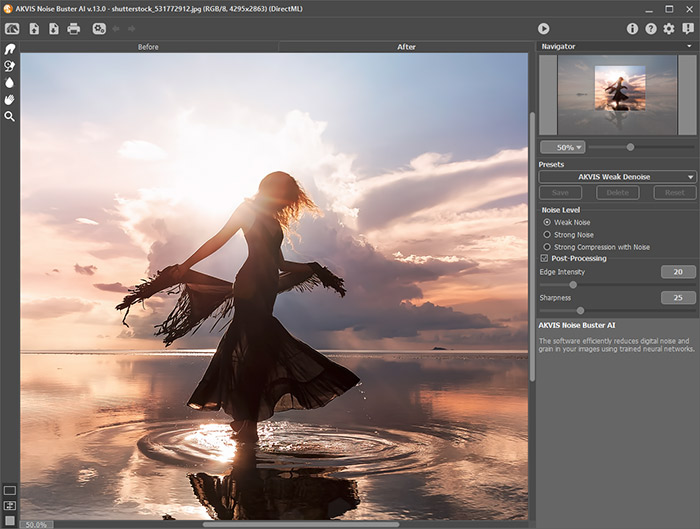
Верхнюю полосу занимает Control Panel. В самостоятельной редакции там доступны команды открытия файла, сохранения результата, печати и вызова Batch Processing. Там же находятся отмена и повтор действий, запуск обработки с текущими параметрами, справка, информация о программе и Preferences. В плагине часть команд автономной работы отсутствует, а применение эффекта возвращает обработанное изображение в хост-редактор.
Слева находится Toolbar. Набор инструментов зависит от этапа. До основной обработки доступны Quick Preview и, в самостоятельной редакции, Crop. После получения результата становятся доступны инструменты локальной постобработки: Smudge, History Brush и Smart Blur при наличии Home Deluxe или Business. Дополнительные Hand и Zoom отвечают за навигацию по кадру и масштаб, а не за изменение пикселей.
Правая часть объединяет Navigator и Settings Panel. Navigator показывает уменьшенную копию изображения и помогает быстро перемещаться по кадру при увеличенном масштабе. Settings Panel содержит выбор режима Noise Level и параметры постобработки. Ниже расположено поле Presets: сохраненный набор настроек можно вызывать повторно, что особенно полезно перед пакетной серией или при регулярной обработке кадров с похожей шумовой структурой.
В нижней части левой панели расположен выбор View Modes. Помимо обычного переключения Before/After, интерфейс поддерживает варианты разделенного просмотра, при которых исходный и обработанный фрагменты можно видеть одновременно с вертикальной или горизонтальной границей. Это полезнее простого общего взгляда на кадр, потому что позволяет проверять одну и ту же мелкую структуру без изменения масштаба: например, сравнить волоски, ресницы, текстуру ткани или тонкие линии здания до и после фильтра.
Встроенные подсказки Hints могут отображаться под Settings Panel, под Image Window или полностью скрываться. Control Panel можно закрепить, чтобы предотвратить его случайное сворачивание. Масштаб интерфейса регулируется отдельно от масштаба фотографии; при режиме Auto размер элементов рабочего пространства подстраивается под разрешение дисплея.
Preferences и три темы оформления
В Preferences собраны настройки, не относящиеся непосредственно к силе шумоподавления. Здесь выбираются Language, Interface Scale и Interface Theme. В версии 13.1 закреплены три темы — Light, Gray и Dark. Отдельно настраивается Initial Image Scale: фотография может открываться под размер окна либо в масштабе 100%. Для автономной редакции задается число Recent Files, причем список недавних документов ограничивается максимум 30 позициями.

Размер области Quick Preview также задается в Preferences и регулируется в диапазоне от 200×200 до 1000×1000 пикселей. Это практичная настройка производительности: маленький фрагмент быстрее пересчитывается, а большой дает более репрезентативный кусок изображения. Оптимальный размер зависит не от формального разрешения файла, а от того, какую фактуру требуется оценить. Для портрета полезно захватить одновременно участок кожи, волосы и границу лица; для архитектуры — однотонную поверхность и тонкие геометрические линии.
Особый пункт Preferences — Old Algorithm. Он переключает программу с AI-ветки на традиционный алгоритм, использовавшийся до версии 12.0. Это не декоративная совместимость: старый режим открывает другой набор параметров с гистограммой шума, Noise Level, Smooth Level, Fade, Quality и отдельными настройками детализации. Поэтому при сравнении собственных старых пресетов и современных AI-режимов нужно сначала проверить, какой алгоритм активирован.
Quick Preview как основной инструмент настройки
Quick Preview — пунктирная область на вкладке Before, в которой эффект пересчитывается без запуска обработки всего кадра. Рамку можно перетащить на другой участок либо задать заново. Правильный выбор фрагмента заметно влияет на качество решения: если поставить рамку только на гладкое небо, можно получить хорошее подавление зерна и не заметить потерю тонкой фактуры на основном объекте.
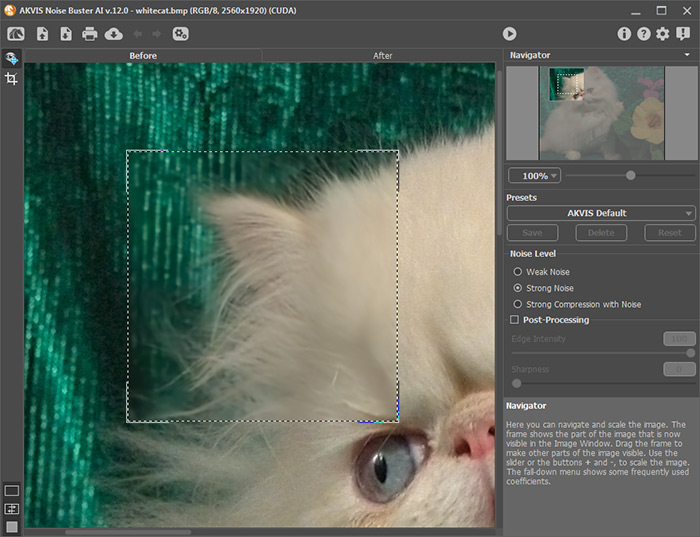
Для первичной оценки стоит выбирать фрагмент, где одновременно присутствуют шум и значимые детали. На портрете это может быть граница щеки и волос; на ночной фотографии — теневая область рядом с контрастным объектом; на скане — участок печатной фактуры и ровный фон. После выбора режима и постобработки полезно переставить Quick Preview на второй участок с другой текстурой. Если оба фрагмента выглядят естественно, риск переобработки всего кадра становится ниже.
После обработки: Smudge, History Brush и Smart Blur
Smudge работает как локальный инструмент постобработки результата. History Brush позволяет частично вернуть исходное изображение на выбранных участках, то есть смешать обработанный результат с оригиналом пространственно, а не одним глобальным коэффициентом. Это особенно полезно, когда фильтр удачно очищает фон, но на небольшом объекте хочется восстановить исходную микрофактуру.
Smart Blur предназначен для дополнительного сглаживания зерна и шума при сохранении контуров и мелких деталей, но доступен только в Home Deluxe и Business. Наличие этого инструмента не означает, что его нужно применять после каждого AI-прохода. Сначала оценивается результат основной нейросетевой обработки, затем локальные инструменты используются только там, где остается конкретный дефект или, наоборот, требуется вернуть часть оригинальной структуры.
Локальная постобработка выполняется после основного расчета. Если после работы Smudge, History Brush или Smart Blur изменить параметры шумоподавления и запустить обработку изображения заново, внесенные этими инструментами изменения будут потеряны. Поэтому сначала имеет смысл завершить подбор основных параметров и только затем переходить к ручной коррекции результата.
Установка и первый запуск
Для Windows 10–11 актуальная версия 13.2 распространяется одним 64-битным установщиком Standalone + Plugin. Это важно: отдельный Windows-файл для плагина искать не требуется, выбор компонентов выполняется во время установки. В macOS самостоятельное приложение и плагин публикуются отдельными 64-битными пакетами. Для Linux заявлена самостоятельная редакция, рассчитанная на 64-битные Debian/Ubuntu, Red Hat/CentOS, Fedora и openSUSE.
Установка в Windows начинается с запуска EXE-файла. Мастер предлагает язык, после чего требуется принять лицензионное соглашение. На этапе выбора компонентов можно отметить Standalone и выбрать из списка графический редактор или несколько редакторов для установки плагина. Отдельно доступен компонент Desktop Shortcut. После подтверждения набора компонентов мастер выполняет установку. Такой порядок позволяет поставить только автономную программу, только нужные подключения к редакторам или обе части сразу.
Плагин имеет смысл устанавливать только для реально используемого совместимого редактора. Наличие AKVIS Noise Buster в системе само по себе не заставляет любой фоторедактор обнаружить фильтр: хост должен поддерживать соответствующие плагины, а модуль должен быть подключен к этому приложению. Если Noise Buster установлен как Standalone, он запускается независимо и не требует редактора-хоста.
Первый незарегистрированный запуск открывает доступ к 10-дневному ознакомительному периоду. Регистрация для начала тестирования не нужна. При запуске можно выбрать, какой функциональный уровень проверять: Home в форме Plugin или Standalone, Home Deluxe либо Business. Это позволяет до покупки отдельно убедиться, нужен ли Smart Blur, требуется ли одновременный доступ к standalone и plugin и соответствует ли программа рабочему процессу пользователя.
После покупки пробная установка активируется серийным номером. Серийный номер действует на совместимых платформах в пределах совместимых систем: при наличии разрешенной установки он не привязан только к Windows или только к macOS. При обновлении лицензии повторная активация выполняется тем же серийным номером. Старые версии для владельцев соответствующих лицензий могут быть доступны в клиентском разделе, что полезно при необходимости сохранить прежний алгоритм или совместимость старой рабочей станции.
Что проверить сразу после установки
- В самостоятельной редакции убедиться, что изображение открывается через Control Panel и перетаскиванием в пустую рабочую область.
- В плагинной редакции проверить появление AKVIS Noise Buster AI в меню Filter или Effects конкретного хост-приложения.
- Открыть Preferences и выбрать подходящий язык интерфейса; русский входит в текущий список языков интерфейса и справки.
- Проверить Interface Scale и Initial Image Scale, особенно на экранах с высоким разрешением.
- Выбрать размер Quick Preview: от 200×200 до 1000×1000 пикселей.
- Убедиться, что Old Algorithm выключен, если предполагается работа современной AI-веткой. Для сравнения со старыми пресетами его можно включить осознанно.
Базовый рабочий процесс: от открытия файла до сохранения
Наиболее надежный способ освоить AKVIS Noise Buster — пройти один кадр от начала до конца, не пытаясь сразу применять максимальное подавление. Современная версия рассчитана на быстрый старт с настройками по умолчанию, но качество результата зависит от правильного выбора режима и последующей проверки деталей.
- Откройте изображение. В Standalone можно дважды щелкнуть по пустой рабочей области, использовать команду открытия на Control Panel или перетащить файл. В плагине сначала откройте изображение в хост-редакторе, затем вызовите Noise Buster AI из Filter/Effects.
- Найдите показательный участок. Переместите рамку Quick Preview туда, где видны одновременно шум и мелкие детали. Не оценивайте фильтр только по однородному небу или стене.
- Сравните настройки по умолчанию с исходником. Внутри Quick Preview щелчок по области позволяет сопоставить обработку и оригинал.
- Выберите Noise Level. Начните с Weak Noise. Если заметная зернистость и цветовые пятна остаются, сравните Strong Noise. Для изображения с выраженными JPEG-артефактами используйте Strong Compression with Noise.
- Проверьте другой участок. Переставьте Quick Preview на кожу, волосы, ткань, мелкий текст, листву или другую критичную фактуру.
- Настройте Edge Intensity и Sharpness. Эти параметры применяются после удаления шума и помогают компенсировать визуальное смягчение границ. Повышайте их только до уровня, на котором контуры выглядят естественно.
- Используйте Blend with Original, если результат слишком гладкий. Небольшое смешивание возвращает часть исходной фактуры вместе с частью исходного шума. Значение 100 полностью возвращает оригинал, поэтому это не «усилитель качества», а регулятор доли исходного кадра.
- Запустите полный расчет. Переход на After либо команда обработки применяет текущие настройки ко всему изображению.
- При необходимости выполните локальную постобработку. History Brush возвращает исходную структуру на отдельных участках; Smudge используется для локального сглаживания; Smart Blur доступен в Home Deluxe и Business.
- Сохраните результат. В Standalone используется команда сохранения и один из поддерживаемых выходных форматов. В плагине примените эффект и продолжайте сохранение средствами хост-редактора.
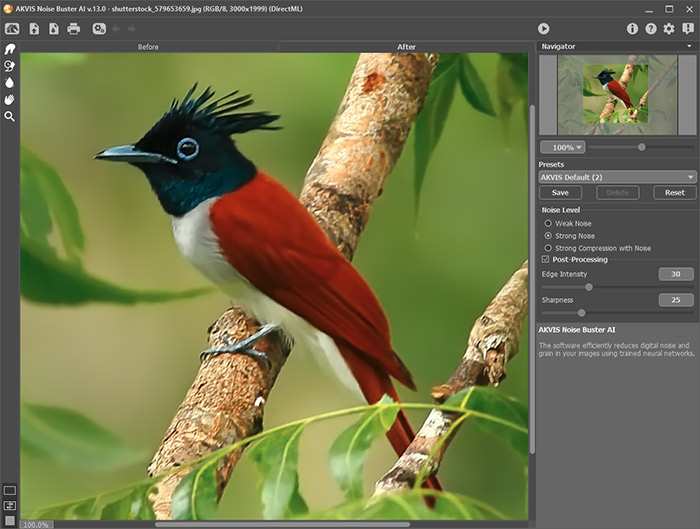
Порядок «небольшой фрагмент → полный кадр» важен не только из-за скорости. Шумоподавление — компромисс между очисткой случайных пиксельных отклонений и сохранением настоящей мелкой структуры. Быстрый предварительный расчет позволяет несколько раз изменить модель и постобработку, прежде чем тратить время на весь файл.
Как выбрать между Weak Noise, Strong Noise и Strong Compression with Noise
Weak Noise — первая точка проверки для умеренной зернистости. Его разумно выбирать, когда главный риск состоит не в недостаточной очистке, а в потере фактуры: дневной портрет с небольшим шумом в тенях, кадр на умеренном ISO, изображение с мелкими волосами или тканью. Если после обработки цветные точки и крупная зернистость остаются явно заметными, тогда есть основание переходить к более сильному режиму.
Strong Noise предназначен для кадров с выраженным цифровым шумом. Типичные признаки — заметная яркостная зернистость по большой площади, цветовые вкрапления в тенях и сильная неоднородность после осветления темного кадра. При таком режиме контроль деталей особенно важен: сильный шум часто лежит на тех же пространственных масштабах, что и полезная мелкая фактура.
Strong Compression with Noise объединяет шумоподавление с задачей очистки сильно сжатого изображения. Это режим не для любого JPEG как формата, а для ситуации, когда к зернистости добавились заметные последствия компрессии. Если JPEG качественный и артефакты сжатия визуально не выражены, выбор более специальной модели только по расширению файла не обоснован.
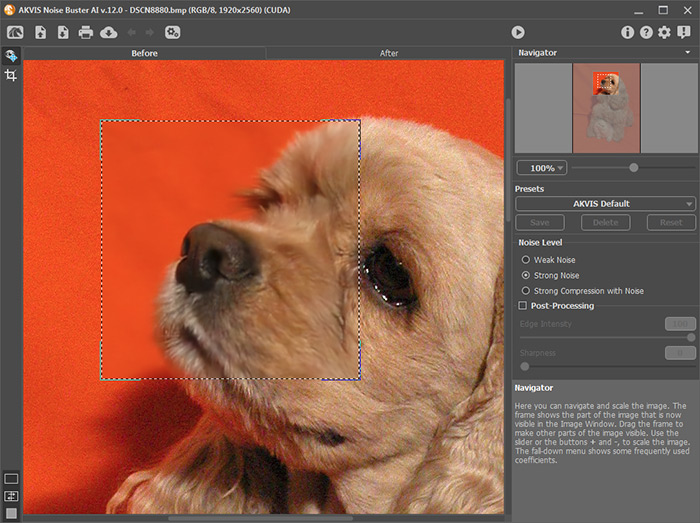
Режим нужно оценивать на реальном масштабе. При просмотре уменьшенной фотографии агрессивная очистка часто выглядит привлекательнее, потому что потеря микродеталей скрывается ресемплингом. Финальная проверка в 100% масштабе показывает, сохранились ли тонкие контуры и не превратились ли естественные текстуры в однородные пятна.
AI-параметры и точная роль постобработки
В версии 13.2 современная Settings Panel специально невелика: главная классификация выполняется через Noise Level, а после нее доступны Edge Intensity, Sharpness и Blend with Original. Эти параметры не следует воспринимать как три взаимозаменяемых регулятора «качества». Каждый решает отдельную задачу.
Edge Intensity
Edge Intensity имеет диапазон 0–100 и делает края более отчетливыми. Он полезен, когда после удаления шума границы объектов кажутся мягкими: контур лица на фоне, детали одежды, ветки, надписи, геометрия здания. Повышение значения не восстанавливает информацию, потерянную в исходном файле; оно усиливает воспринимаемую четкость границ. Поэтому параметр проверяют на контрастных переходах, а не на однородной поверхности.
Признак чрезмерного Edge Intensity — контур начинает визуально отделяться от объекта сильнее, чем в оригинале. На портрете это может проявляться как неестественно жесткая линия волос или ресниц, на архитектуре — как слишком подчеркнутые тонкие линии. Проверка Before/After позволяет понять, действительно ли новый контраст принадлежит исходной структуре.
Sharpness
Sharpness также регулируется от 0 до 100, но действует шире: повышает четкость через усиление контраста между пикселями. После шумоподавления этот параметр может вернуть ощущение резкости, однако избыточное значение способно подчеркнуть остаточный шум и создать грубую микроконтрастную фактуру. Если исходник уже прошел сильное повышение резкости в другом редакторе, дополнительная агрессивная настройка в Noise Buster обычно требует особенно осторожного визуального контроля.
Разделение Edge Intensity и Sharpness позволяет работать в два шага. Сначала оцениваются именно границы объектов, затем общая четкость. Если увеличить оба параметра одновременно до высоких значений, трудно понять, какой из них создает нежелательную жесткость. Последовательная настройка быстрее обнаруживает источник артефакта.
Blend with Original
Blend with Original появился в версии 13.2 и регулируется от 0 до 100. При 0 отображается полностью отфильтрованный результат. По мере увеличения значения программа возвращает все большую долю исходного изображения, вместе с его реальными деталями и шумом. При 100 виден оригинал без заметного фильтра. Поэтому назначение параметра — не усилить нейросетевой эффект, а ослабить его в пользу естественной структуры.
Практический случай для Blend with Original — кожа или мелкая природная фактура, которая после AI-обработки стала слишком гладкой. Вместо перехода на полностью другой алгоритм можно вернуть небольшую долю оригинала и сравнить баланс. Аналогичный прием полезен для шерсти, песка, древесины и ткани. Однако если проблема состоит в остаточном сильном цветном шуме, увеличение Blend возвращает и этот дефект; тогда сначала стоит проверить другой Noise Level.

Традиционный алгоритм и зачем он сохранен
До версии 12.0 AKVIS Noise Buster использовал традиционный алгоритм шумоподавления. В современном выпуске он не удален: переключатель Old Algorithm в Preferences возвращает прежнюю систему управления. Это дает пользователю два принципиально разных интерфейса обработки внутри одной программы. AI-ветка предлагает выбор обученной модели и короткую постобработку; традиционная ветка показывает гистограмму шума и дает больше прямых числовых параметров.
Гистограмма старого алгоритма описывает шум исходного изображения. Серой областью обозначается яркостная составляющая, красной — цветовая. Чем сильнее распределение смещено вправо, тем выше уровень шума; высота показывает число пикселей с соответствующим уровнем. При изменении параметров сама гистограмма не меняется, поскольку она относится к исходнику, а не является графиком текущего результата. Это важное ограничение: по ней нельзя оценивать, «сколько шума осталось» после каждой настройки.
Для изображения в градациях серого цветовая составляющая отсутствует, поэтому в традиционной схеме настраивается яркостный шум. На цветной фотографии параметры старой ветки разделяют подавление и восстановление деталей более явно, чем современная AI-панель.
| Параметр старого алгоритма | Диапазон | Назначение | Что контролировать |
|---|---|---|---|
| Fade | 0–100% | Смешивает отфильтрованный результат с оригиналом | Естественность фактуры и возврат исходного шума |
| Quality | 1–20 | Повышает качество подавления цветовых пятен ценой времени обработки | Цветные дефекты и длительность расчета |
| Noise Level | 0–100 | Задает уровень шума, который алгоритм должен распознавать | Не принять полезную мелкую структуру за шум |
| Smooth Level | 0–100 | Определяет степень сглаживания распознанного шума | Потерю деталей и чрезмерное выравнивание цвета |
| Microdetail | 0–100 | Усиливает мелкие детали после фильтрации | Не вернуть шум вместе с микроконтрастом |
| Edge Intensity | 0–100 | Подчеркивает контуры | Жесткие или искусственные границы |
| Sharpness | 0–100 | Повышает общую четкость | Ореолы и подчеркивание остаточного шума |
Fade в старой ветке выполняет концептуально близкую задачу к Blend with Original современной версии: уменьшение фильтрации возвращает часть исходной структуры вместе с шумом. Однако параметры двух алгоритмов нельзя считать прямыми числовыми эквивалентами. Пресет с Fade из версии 11 не переводится автоматически в такое же числовое значение Blend с гарантированно тем же изображением, потому что сама базовая обработка различается.
Quality особенно показателен как отличие традиционного алгоритма от AI. Чем выше значение, тем тщательнее обрабатываются цветовые шумовые пятна и тем дольше длится расчет. В современной AI-ветке пользователь не управляет аналогичным параметром качества нейросети напрямую: производительность определяется выбранной моделью, размером изображения и доступным аппаратным ускорением.
Remove Moiré предназначен для подавления муара на сканированных материалах; сам этот режим и регулирующий его Blur доступны только владельцам Home Deluxe и Business. При работе со сканом важно не путать муар с обычной низкочастотной текстурой бумаги или печати: итог оценивается по сохранению реальных линий и текста, а не только по уменьшению повторяющегося узора.
Пакетная обработка
Batch Processing автоматизирует обработку серии изображений. Функция доступна во всех текущих лицензиях, а в Standalone вызывается с Control Panel. Основной сценарий — набор кадров, снятых в одинаковых условиях с одинаковыми или близкими настройками камеры. Один пресет последовательно применяется к серии, избавляя от ручного открытия и запуска фильтра для каждого файла.
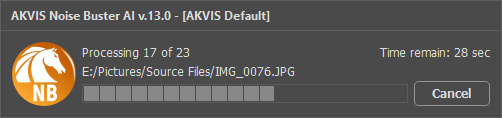
Пакетная обработка наиболее предсказуема, когда серия действительно однородна: одна камера, одинаковое ISO, сходная экспозиция и похожий характер теней. Если в одной папке смешаны дневные кадры, ночные снимки и сильно сжатые копии, одинаковый AI-режим перестает быть надежным общим решением. В таком случае серию лучше разделить по характеру шума и создать отдельные пресеты.
В ветке 11.0 пакетное именование было расширено: результат можно формировать с суффиксом либо новым именем и порядковым номером. Современная функция сохраняет сам принцип пакетной автоматизации, но перед большим запуском полезно провести пробу на нескольких файлах и проверить папку вывода, формат и визуальное качество результата. Это снижает риск получить десятки технически обработанных, но слишком сглаженных кадров.
Presets и Batch Processing дополняют друг друга. Пресет фиксирует параметры, пакет применяет их к множеству изображений. Для повторяющейся съемки — например, предметной серии при одинаковом свете — можно сохранить отдельный набор настроек. Для разовых неоднородных фотографий преимущество пакетной функции меньше, потому что визуальная проверка каждого типа сцены остается необходимой.
Форматы, импорт, экспорт и интеграции
Самостоятельная редакция открывает JPEG, TIFF, BMP, PNG, WEBP, TGA и RAW-файлы. Для RAW поддерживается множество камерных расширений; в инструкции приведены CRW, NEF, ORF и PEF как примеры. Поддержка RAW расширялась по мере развития продукта, а TGA был добавлен в версии 13.0. Это делает Noise Buster пригодным не только для фотографии с камеры, но и для растровых изображений из других графических процессов.
При сохранении в Standalone доступны TIFF, BMP, JPEG, WEBP, TGA и PNG. RAW используется как источник, а не как собственный выходной формат проявки. Это принципиально отличает программу от полноценного RAW-конвертера: Noise Buster может прочитать поддерживаемый камерный файл и выполнить шумоподавление, но его задача не состоит в создании нового RAW-контейнера или развитии недеструктивного каталога правок.
Для JPEG важно различать обычный вывод и проблему компрессионных артефактов. Если исходник уже сильно сжат, AI-режим Strong Compression with Noise может одновременно бороться с шумом и типичными дефектами компрессии. После обработки повторное сохранение JPEG с чрезмерным сжатием способно снова добавить потери, поэтому для промежуточной работы логичнее использовать формат без дополнительной потери качества, когда это соответствует дальнейшему процессу.
Плагинная редакция передает вопрос импорта и финального экспорта хост-приложению. Пользователь открывает файл в Photoshop, PaintShop Pro, PHOTO-PAINT, AliveColors или другом совместимом редакторе, запускает фильтр, применяет результат и продолжает работу в исходной программе. Такой режим удобен, когда шумоподавление является только одним этапом ретуши и итог должен остаться в документе хоста.
Матрица текущих лицензий перечисляет поддержку RGB, CMYK, Lab и Grayscale, а также 8/16- и 32-битной глубины цвета. При этом автономная редакция сохраняет результат в растровые форматы TIFF, BMP, JPEG, WEBP, TGA и PNG, а работа с PSD зависит от плагинной редакции и хост-редактора. Поэтому в полиграфическом или многослойном процессе Noise Buster логичнее использовать как этап шумоподавления внутри совместимого редактора, который отвечает за структуру документа и дальнейшие преобразования.
Системные требования
Версия 13.2 — полностью 64-битная на поддерживаемых платформах. Для Windows актуальны Windows 10 и Windows 11. Поддержка Windows 7 и Windows 8 прекращена в ветке 13.0. На Mac диапазон начинается с macOS 10.15 Catalina и в текущей версии включает macOS 26 Tahoe. Linux заявлен для 64-битных Debian/Ubuntu, Red Hat/CentOS, Fedora и openSUSE.
| Платформа | Поддерживаемая ОС | Минимум | Рекомендуется |
|---|---|---|---|
| Windows | Windows 10–11, 64-bit | Intel Core Duo, 8 GB RAM, 8 GB HDD, DirectX 9+ совместимая видеокарта | Intel Core i5, 16 GB RAM, 10 GB HDD, дискретная AMD/NVIDIA с DirectX 12+ и 3 GB+ видеопамяти |
| macOS | macOS 10.15 Catalina – macOS 26 Tahoe, 64-bit | Intel, 8 GB RAM, 8 GB HDD | Intel или Apple M1, 16 GB RAM, 10 GB HDD |
| Linux | 64-bit Debian/Ubuntu, Red Hat/CentOS, Fedora, openSUSE | Intel Core i3, 8 GB RAM | Intel Core i5, 16 GB RAM |
Для плагина дополнительно требуется установленный совместимый графический редактор. Самостоятельная редакция этого условия не имеет. На Windows рекомендация дискретной видеокарты не случайна: начиная с 13.0 нейросетевая инфраструктура переведена с TensorFlow на ONNX Runtime, а для аппаратного ускорения добавлен DirectML, работающий с AMD и NVIDIA. На Mac в той же ветке добавлен CoreML.
Системные требования не дают фиксированного времени обработки. Они описывают поддерживаемую конфигурацию и рекомендуемый запас ресурсов. Два компьютера, соответствующие минимуму, могут заметно различаться по скорости из-за процессора, видеокарты, размера изображения и выбранного режима. Для регулярной работы с крупными файлами ориентироваться разумнее на рекомендуемые 16 GB RAM и современный ускоритель, а не на минимальные значения.
Интерфейс и справка доступны на английском, немецком, французском, испанском, португальском, итальянском, японском, упрощенном китайском и русском языках. Переключение языка выполняется в Preferences, поэтому отдельная русскоязычная сборка не требуется.
Производительность и аппаратное ускорение
Ветка 13.0 изменила технологическую основу нейросетевой части: TensorFlow был заменен на ONNX Runtime, Windows получил DirectML для AMD и NVIDIA, а macOS — CoreML. Это расширило аппаратный путь по сравнению с веткой 12, в которой ускорение AI было привязано к NVIDIA CUDA. Разработчик одновременно описал 13.0 как более быстрый выпуск с переобученными сетями, но универсального времени в секундах для конкретного разрешения не публикуется.
На практике оценивать скорость следует по собственным файлам во время 10-дневного теста. Для такой проверки нужен воспроизводимый сценарий: один и тот же кадр, один AI-режим, одинаковый масштаб и отсутствие параллельных тяжелых задач. Изменение Noise Level меняет нейросетевую обработку, а полный кадр требует существенно больше вычислений, чем Quick Preview, поэтому сравнивать время предпросмотра с финальным расчетом напрямую нельзя.
Quick Preview снижает число дорогих полных пересчетов. Вместо многократного запуска фильтра на многомегапиксельном изображении можно настроить режим на области 200×200–1000×1000, проверить второй участок и только затем перейти на After. Для слабой машины уменьшение Preview Window Size ускоряет интерактивный подбор, но слишком маленькая рамка может скрыть проблемы на другой фактуре.
Традиционный алгоритм имеет собственный параметр Quality 1–20, где повышение качества увеличивает время обработки цветового шума. В AI-ветке такого ползунка нет; скорость зависит от нейросети и вычислительной платформы. Поэтому советы старых обзоров о «медленном плагине» нельзя переносить на версию 13.2 без оговорки: они относятся к существенно другой архитектуре и аппаратному окружению.
Пакетная обработка не делает один кадр вычислительно бесплатным, но сокращает ручные операции между файлами. Это важное различие: выигрыш Batch Processing состоит прежде всего в автоматизации очереди, а не в обещанном ускорении самого нейросетевого расчета. Для большого задания время лучше оценить на небольшой выборке и умножать с запасом, учитывая различия размеров файлов.
Практические сценарии обработки
Высокое ISO и съемка при слабом свете
Высокая чувствительность и недостаток света — базовый сценарий для Noise Buster. На таком кадре шум обычно сильнее заметен в тенях и на гладких цветовых переходах. Первую рамку Quick Preview стоит ставить не на самый светлый объект, а на участок, где видны темный фон, полутон и небольшая деталь. Так можно одновременно оценить удаление цветных точек и сохранение контуров.
При умеренном шуме логично начать с Weak Noise. Если зернистость остается по всей площади, сравнить Strong Noise. После выбора модели сначала проверяется исходная детализация, и только затем добавляются Edge Intensity и Sharpness. Такой порядок предотвращает ситуацию, когда сильная резкость маскирует слишком агрессивное сглаживание, создавая впечатление «четкости» без исходной микрофактуры.
Темный кадр после осветления
Шум, почти незаметный в темном исходнике, часто становится явно видимым после подъема экспозиции или теней. В документации AKVIS есть отдельный пример с осветлением темной фотографии: это типичная ситуация, когда шумоподавление логично оценивать на уже скорректированной яркости, а не на настолько темном изображении, где дефект просто скрыт. Если основная цветокоррекция выполняется во внешнем редакторе, плагинный режим позволяет встроить Noise Buster в нужную точку процесса.
Последовательность зависит от природы дефекта. Слишком раннее агрессивное шумоподавление до осветления может сделать тени чистыми, но лишить их деталей, которые стали бы видимы после коррекции. Слишком позднее повышение Sharpness после сильного осветления может подчеркнуть остаточный шум. Поэтому для сложного темного кадра полезно сохранить копию исходника, выполнить основную тональную коррекцию, затем настроить Noise Buster по наиболее проблемной тени и сравнить результат с необработанным вариантом в масштабе 100%.
Цветовой шум
Цветовой, или chroma noise, воспринимается как случайные красные, синие и другие цветные пятна на участках, где исходный цвет должен быть однороднее. Современный AI-режим не требует отдельного ползунка для цветовой составляющей: соответствующая нейросеть обрабатывает ее вместе с яркостным шумом. В традиционном алгоритме красная часть гистограммы отдельно показывает цветовую компоненту, что помогает понять происхождение дефекта.
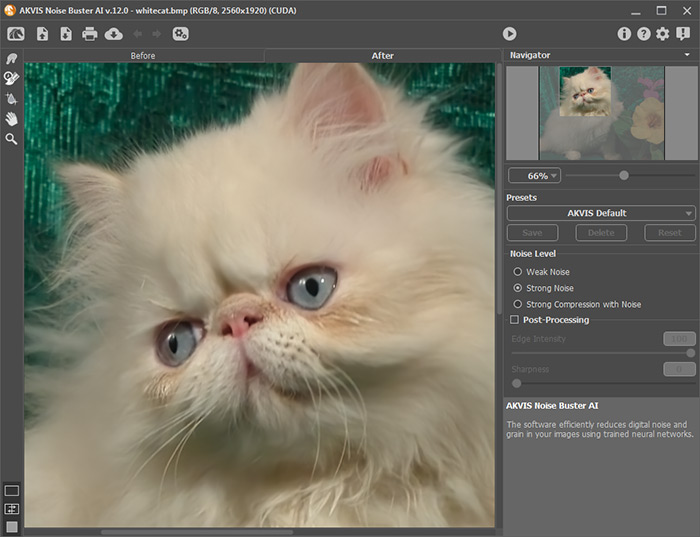
После удаления цветных пятен нужно смотреть не только на чистоту фона, но и на естественные цветовые границы. Например, на ткани или окрашенной поверхности мелкие разноцветные элементы могут быть реальной фактурой. Если они исчезли вместе с шумом, следует проверить более слабый режим либо увеличить Blend with Original.
JPEG с заметным сжатием
Strong Compression with Noise предназначен для файлов, в которых шум сочетается с последствиями сильной JPEG-компрессии. Это может быть старая копия, фотография из мессенджера или веб-публикации, многократно пересохраненный файл. Здесь программа решает более сложную задачу, чем простое удаление зерна: она также подавляет артефакты JPEG.
После такой очистки особенно важно не разрушить результат новым сильным сжатием. Если изображение будет еще редактироваться, промежуточный экспорт лучше выполнять в формате без дополнительной потери качества, поддерживаемом рабочим процессом. JPEG имеет смысл оставить для финальной доставки, когда известны требуемые размер и качество.
Сканированные фотографии и муар
Скан печатного изображения может содержать не только обычную зернистость, но и регулярный муар от взаимодействия печатной растрировки и сетки сканера. В традиционном алгоритме Noise Buster режим Remove Moiré вместе с регулирующим его Blur доступен только в Home Deluxe и Business. Для скана с текстом или тонкими линиями сила обработки должна оцениваться особенно осторожно: регулярный рисунок может уменьшиться одновременно с полезной периодической структурой.
Если цель — реставрация старой фотографии, шумоподавление не заменяет удаление царапин, пятен и механических дефектов. Noise Buster специализируется на шуме и муаре; крупные повреждения требуют другого инструмента ретуши. Это помогает не завышать ожидания от автоматической очистки старой фотографии.
Портрет и кожа
На портрете яркостный шум особенно заметен на коже, но именно кожа быстро начинает выглядеть искусственно при чрезмерном сглаживании. Для настройки полезно поместить Quick Preview так, чтобы в рамку попали и кожа, и волосы или ресницы. Если гладкий участок улучшается, а волосы теряют отдельные линии, это сигнал уменьшить силу режима либо вернуть немного исходника через Blend with Original.
History Brush дает дополнительный локальный контроль после полного расчета. Если лицо очищено удачно, а небольшой участок волос или ткани потерял фактуру, можно частично восстановить оригинал только там. Такой локальный прием точнее глобального ослабления эффекта, когда большая часть кадра уже обработана правильно.
Предметная съемка и каталожные серии
При постоянном свете и одинаковых настройках камеры предметные серии хорошо подходят для пресетов и пакетной обработки. Сначала на одном кадре выбирается режим, затем на втором с другим предметом проверяются темные участки и мелкие текстуры. После этого параметры сохраняются как Preset и применяются к серии через Batch Processing.
Неодинаковый материал предметов требует контроля: глянцевый пластик, ткань и металл по-разному проявляют микрофактуру. Один пресет может быть безопасным для гладких поверхностей и слишком сильным для ткани. Поэтому перед большой серией полезно выбрать несколько файлов, представляющих разные фактуры, а не только один «средний» кадр.
Рендеры и синтетические изображения
В наборе примеров AKVIS отдельно рассматривается подавление шума на rendered image. Это показывает, что продукт не ограничен данными фотокамеры: если рендер содержит стохастический шум, он также может быть объектом обработки. При этом исходная геометрия и повторяющиеся мелкие элементы требуют того же контроля границ, что и архитектурная фотография.
Для синтетической графики особенно заметна опасность избыточной Sharpness: на идеально ровных линиях лишнее усиление контраста воспринимается как новый дефект. Поэтому после шумоподавления сначала оценивается чистота плоскостей и сохранность геометрии, а повышение резкости добавляется только при реальной необходимости.
Ограничения AKVIS Noise Buster
Первое ограничение связано с предметной областью. Noise Buster — не полный фоторедактор и не цифровая лаборатория для всего RAW-процесса. Он не организует каталог, не заменяет комплексную коррекцию объектива и не строит многоступенчатую систему локальных масок уровня универсальных редакторов. Это преимущество для короткой операции шумоподавления, но недостаток для пользователя, который хочет вести всю обработку в одном приложении.
Второе ограничение — зависимость результата от исходной информации. Шумоподавление может уменьшить случайный шум и подчеркнуть сохранившиеся детали, но не способно достоверно вернуть текстуру, которой в файле уже нет из-за сильного смаза, критического недоэкспонирования или разрушительного JPEG-сжатия. Визуально «чистый» результат не всегда означает восстановленный исходник.
Третье ограничение — риск переобработки. Нейросеть может удалить реальный шум, но чрезмерно сильный режим вместе с агрессивной резкостью способен изменить характер кожи, шерсти, травы и мелкого рисунка. Версия 13.2 добавляет Blend with Original именно как способ вернуть часть естественной структуры, однако его применение также возвращает часть шума. Это осознанный компромисс, а не автоматическое улучшение без побочных эффектов.
Четвертое ограничение относится к лицензиям. Home Plugin не содержит самостоятельную редакцию, Home Standalone — плагин, а Smart Blur доступен только в Home Deluxe и Business. Любое коммерческое применение требует Business. Низкая разница в цене между домашними вариантами не отменяет различия прав использования.
Пятое ограничение — требования текущей ветки. Windows 7 и Windows 8 больше не поддерживаются, а все актуальные сборки 13.2 — 64-битные. На старом компьютере наличие предыдущей совместимой версии не означает совместимость с 13.2. Перед обновлением рабочей станции нужно сверить ОС и аппаратные требования.
Шестое ограничение касается плагина. Его наличие требует совместимого редактора, а конкретный путь вызова зависит от хоста. Если используемый редактор не поддерживает AKVIS-плагины, самостоятельная версия остается рабочей альтернативой, но теряется непосредственное возвращение результата в документ хоста.
Седьмое ограничение — отсутствие опубликованного универсального бенчмарка. Аппаратное ускорение DirectML и CoreML есть, но нельзя честно обещать определенное число секунд на 24-, 45- или 60-мегапиксельный кадр. Скорость следует проверять на собственной конфигурации и типичных файлах в течение пробного периода.
Плюсы и минусы
Плюсы
- Точная специализация на яркостном и цветном шуме, зернистости и JPEG-артефактах без необходимости осваивать большой многофункциональный редактор.
- Три нейросетевых режима с понятным разделением по характеру дефекта: Weak Noise, Strong Noise и Strong Compression with Noise.
- Blend with Original в версии 13.2 позволяет управлять компромиссом между чистотой и естественной фактурой.
- Сохраняется традиционный алгоритм с подробными ручными параметрами и гистограммой шума для пользователей старого рабочего процесса.
- Есть Standalone и Plugin, а Home Deluxe и Business включают обе формы запуска.
- Batch Processing и Presets подходят для серий, снятых в одинаковых условиях.
- Windows-ветка 13 использует DirectML и может задействовать совместимые AMD и NVIDIA, macOS — CoreML.
- Русский язык входит в текущий набор языков интерфейса и справки.
- 10-дневная полнофункциональная пробная версия запускается без обязательной регистрации.
Минусы
- Это специализированный шумодав, а не полный RAW-конвертер, каталогизатор или универсальный редактор.
- Smart Blur недоступен в двух базовых Home-лицензиях.
- Коммерческая работа разрешена только лицензией Business.
- Версия 13.2 не поддерживает Windows 7 и Windows 8 и требует 64-битной системы.
- RAW можно открывать, но самостоятельная программа сохраняет результат в растровые форматы, а не строит полноценный недеструктивный RAW-конвейер.
- Сильное шумоподавление требует ручной проверки мелких текстур; автоматический выбор не устраняет риск чрезмерного сглаживания.
- Скорость на конкретном оборудовании заранее нельзя вывести из системных требований, поэтому производительность для больших серий лучше проверять на собственных файлах.
Отзывы пользователей и профильных изданий
Отзывы об AKVIS Noise Buster нужно читать с привязкой к версии. Продукт существует давно, а его алгоритм существенно менялся: пользовательский опыт 2006 или 2012 года относится к традиционной ветке, а обзор 12.2 — к первой AI-архитектуре. Ни старые похвалы, ни старые жалобы на скорость нельзя автоматически переносить на 13.2.
Пользовательские отзывы
На SnapFiles опубликован один пользовательский отзыв за сентябрь 2012 года о версии 8.5. Автор поставил 3 из 5, признал, что фильтр работает, но назвал плагин медленным и сомневался в его ценности на фоне бесплатных альтернатив. Для истории продукта это полезный сигнал о восприятии старой ветки, но он не является измерением скорости версии 13.2: современная программа использует другую AI-архитектуру и аппаратное ускорение.
На MacUpdate сохранились еще более ранние отзывы о версиях 1.1, 3.0 и 7.0. Среди них есть положительные оценки результата и стабильности в конкретных старых связках с Photoshop Elements и Photoshop CS2, а также жалоба 2006 года на падения плагина в Photoshop CS2. Эти сообщения показывают разный опыт первых поколений, но их техническая среда давно не совпадает с нынешней 64-битной веткой.
В опубликованных пользовательских свидетельствах на странице AKVIS встречаются положительные замечания о применении Noise Buster для финальных копий и об удалении JPEG-артефактов. Такие отзывы нельзя считать независимой репрезентативной выборкой, потому что они отобраны самим разработчиком. Практический вывод из всего массива отзывов ограничен: программа давно используется именно как специализированный шумодав, но актуальные качество и скорость версии 13.2 рациональнее оценивать на собственных типичных файлах в пробный период.
Профильные обзоры
В обзоре Softpedia автор Andrei Verdeanu оценивал AKVIS Noise Buster как более доступный по интерфейсу специализированный инструмент по сравнению с крупными графическими пакетами. Он отмечал быстрый доступ к командам, drag-and-drop, пресеты и ручную настройку; в тестируемой тогда версии также была отмечена невысокая скорость на отдельных операциях. Этот материал относится к прежней реализации интерфейса и алгоритма, поэтому его наблюдение об удобстве можно рассматривать исторически, а цифры производительности — нет.
The Kleper Report в 2017 году рассматривал продукт как отдельное приложение и Photoshop-плагин, выделяя Quick Preview и специализированный характер шумоподавления. Такой вывод по архитектуре сохраняет смысл и сегодня: Standalone, Plugin и предварительный фрагмент остаются частью программы. Но сами результаты обработки того обзора получены до перехода на нейронные сети в 12.0.
Публикации 2011 года также отмечали простоту и наглядность старого интерфейса, а обзоры того периода обсуждали GPU-ускорение и RAW-поддержку тогдашней версии. Их полезно использовать только для истории развития, а не для выбора текущей ОС, форматов или видеокарты. Современные требования следует брать из ветки 13.2, где Windows ограничен версиями 10–11 и применяется DirectML.
Таким образом, профессиональная пресса последовательно воспринимала Noise Buster как узкий специализированный фильтр с относительно прямым рабочим процессом. Главный разрыв между старыми публикациями и текущей версией — не косметический: с 12.0 основное подавление стало AI-ориентированным, а 13.0 сменил нейросетевый фреймворк и схему ускорения. Поэтому современный выбор программы должен опираться прежде всего на пробную обработку собственных файлов, а исторические обзоры — на понимание эргономики и эволюции продукта.
Сравнение с аналогами
Сопоставлять AKVIS Noise Buster разумно с программами, которые решают ту же задачу, но строят рабочий процесс по-другому. Здесь важны не абстрактные оценки качества, а одинаковые критерии: какие файлы являются главным входом, где выполняется шумоподавление в цепочке, насколько широк набор соседних функций, какие интеграции доступны и что получает пользователь после обработки.
| Критерий | AKVIS Noise Buster 13.2 | DxO PureRAW 6 | ON1 NoNoise AI |
|---|---|---|---|
| Основная роль | Отдельный шумодав для обычных растровых изображений, сканов и поддерживаемых RAW; есть современный AI и старый алгоритм | RAW-препроцессор: демозаика, шумоподавление и оптические коррекции перед дальнейшей обработкой | AI-шумоподавление с дополнительным deblur и более тесной ориентацией на фотографический RAW-процесс |
| Главный тип исходника | JPEG, TIFF, BMP, PNG, WEBP, TGA и RAW | RAW-файлы совместимых камер; результат предназначен для последующей работы в редакторе | Фотографии, включая RAW; заявлен вывод высококачественного DNG |
| Алгоритмический выбор | Weak Noise, Strong Noise, Strong Compression with Noise; плюс Traditional Algorithm | DeepPRIME 3 и DeepPRIME XD3, одновременно выполняющие демозаику и шумоподавление | Современные AI-модели шумоподавления и deblurring |
| Автономная работа | Да, Standalone; также есть Plugin | Да; также интеграция Lightroom Classic и системные расширения | Да; также плагин для Photoshop, Lightroom и других редакторов |
| Пакетная обработка | Да, с Presets | Да, включая параллелизацию пакетной очереди в ветке 6 | Да, с акцентом на ускоренную загрузку RAW и batch export |
| Соседние функции | Crop в Standalone, Smudge, History Brush, Smart Blur в старших лицензиях | Коррекции объектива, демозаика, DNG-компрессия, удаление пыли сенсора | Шумоподавление сочетается с восстановлением резкости/deblur и интеграцией в ON1 Photo RAW |
| Кому логичнее | Тем, кому нужен отдельный фильтр для разных растровых форматов и плагин без перехода на полный RAW-конвейер | Фотографам, которые хотят начать именно с обработки RAW и передать улучшенный DNG/файл в Lightroom, Camera Raw или Photoshop | Тем, кому кроме удаления шума нужен связанный AI-инструмент для резкости и тесная работа с экосистемой ON1 |
DxO PureRAW отличается фундаментально: его шумоподавление объединено с демозаикой RAW и оптическими модулями камеры/объектива. В PureRAW 6 применяются DeepPRIME 3 и DeepPRIME XD3; обработанные файлы предназначены для продолжения работы в Lightroom Classic, Lightroom, Camera Raw, Photoshop и других редакторах. Поэтому PureRAW логичнее, когда исходной точкой процесса является RAW и фотограф хочет выполнить шумоподавление до основной проявки.
AKVIS Noise Buster шире по бытовым растровым входам: он напрямую работает не только с RAW, но и с JPEG, TIFF, PNG, WEBP, TGA и BMP, включая сканы и уже сжатые изображения. Его Strong Compression with Noise специально учитывает ситуацию с JPEG-артефактами. Взамен Noise Buster не объединяет шумоподавление с профильными коррекциями объектива и глубокой RAW-демозаикой уровня PureRAW.
ON1 NoNoise AI ближе по форме: это также отдельное приложение и плагин с AI-шумоподавлением. Однако ON1 дополнительно делает акцент на deblurring, восстановлении резкости, DNG и интеграции со своей полной средой Photo RAW. Это важное различие сценария: Noise Buster остается более узким фильтром, тогда как NoNoise AI теснее связан с набором инструментов ON1 и может быть частью более широкого фотографического пакета.
Выбор между этими программами зависит от точки входа. Для JPEG или скана, который нужно быстро очистить без полного RAW-процесса, специализация AKVIS удобнее. Для исходного RAW, где одновременно важны демозаика и оптические профили, логика PureRAW последовательнее. Для пользователя, который хочет шумоподавление и AI-deblur внутри экосистемы ON1, NoNoise AI дает более тесную связку. Ни одно из этих различий не доказывает универсальное превосходство качества: окончательную оценку шума и деталей нужно делать на одинаковом исходнике в одинаковом масштабе.
Типовые ошибки и способы проверки результата
Ошибка: выбирать Strong Noise автоматически для любого заметного шума
Более сильная модель не означает автоматически более качественный результат. Если Weak Noise уже убирает основную зернистость, переход на Strong Noise может дать меньше фактуры без заметного выигрыша в чистоте. Проверка проста: поставить Quick Preview на участок с мелкими деталями, сравнить Weak и Strong при одинаковых параметрах постобработки и оценить одновременно фон и границы.
Ошибка: оценивать только уменьшенную фотографию
Уменьшенный вид скрывает часть потерь. После полного расчета нужно проверить 100% на нескольких участках: коже, волосах, ткани, листве, мелком тексте, тонких линиях. Затем полезно отдалить изображение и оценить общий вид. Эти два масштаба отвечают на разные вопросы: 100% показывает артефакты обработки, а общий вид — визуальный баланс кадра.
Ошибка: ставить Quick Preview на однородный фон
На гладком небе или стене почти любой сильный шумодав выглядит убедительно, потому что там мало настоящих деталей. Рамку лучше ставить на границу двух типов области: гладкая поверхность плюс фактура. Тогда в одном пересчете видно, уменьшается ли шум и сохраняются ли реальные линии.
Ошибка: одновременно резко повышать Edge Intensity и Sharpness
Два параметра отвечают за разные аспекты четкости. Если поднять оба одновременно, источник ореолов или жесткости определить трудно. Сначала следует настроить Noise Level, затем Edge Intensity по границам, после этого Sharpness по общей микроконтрастной структуре. При появлении грубых линий последний измененный параметр проще откатить.
Ошибка: считать Blend with Original усилением качества
Blend with Original возвращает оригинал. Вместе с деталями возвращается и исходный шум. При 100 эффект фильтра полностью исчезает. Этот регулятор полезен для естественности, но не исправляет неверно выбранную модель. Если цветовой шум остается сильным, увеличение Blend только усугубит его; сначала следует проверить другой Noise Level.
Ошибка: забыть, что включен Old Algorithm
После переключения Old Algorithm набор настроек меняется, и советы для AI-ветки перестают соответствовать интерфейсу. Если вместо трех моделей видны параметры Fade, Quality, Noise Level, Smooth Level и гистограмма, активирован традиционный режим. Перед поиском «пропавшего» Blend with Original нужно проверить Preferences.
Ошибка: трактовать гистограмму старого алгоритма как измеритель результата
Гистограмма описывает шум исходного файла и не меняется при перемещении ползунков. Она помогает оценить структуру исходного шума, но не показывает остаток после фильтра. Качество результата проверяется визуально через Preview и Before/After.
Ошибка: запускать один пакет на неоднородной папке
Batch Processing рассчитан на серии с близкими условиями съемки. Если в папке смешаны ISO 100 и ISO 12800, дневные и ночные кадры, RAW и сильно сжатые JPEG, единый пресет может быть неадекватен части файлов. Решение — разделить набор по характеру дефекта и проверить несколько представителей каждой группы.
Ошибка: повторно сильно сжимать JPEG после очистки
Strong Compression with Noise может уменьшить дефекты уже сжатого файла, но последующий экспорт с низким качеством JPEG снова создаст компрессионные потери. Если предстоит дальнейшая ретушь, промежуточный файл лучше сохранять без новой потери качества. Финальный JPEG создается только на последнем этапе с учетом требований публикации.
Ошибка: принимать отсутствие шума за восстановление деталей
Чистый участок может быть слишком гладким. После шумоподавления нужно искать не только остаточные точки, но и сохранность естественной структуры. На портрете это поры и отдельные волоски, на пейзаже — мелкая листва, на одежде — рисунок ткани. Если структура исчезла, уменьшить силу обработки или немного увеличить Blend with Original обычно разумнее, чем дополнительно повышать резкость.
Проверочный протокол для одного кадра
- Зафиксировать исходный файл и не перезаписывать его.
- Выбрать первый контрольный участок с шумом и деталями.
- Сравнить Weak Noise и следующий более сильный режим без максимальной постобработки.
- Проверить второй участок с другой фактурой.
- Запустить полный расчет.
- В 100% масштабе проверить минимум три зоны: гладкую, детализированную и контрастную.
- Сравнить Before/After на одинаковом масштабе и положении.
- Убедиться, что Edge Intensity и Sharpness не создали жесткие контуры.
- При необходимости использовать Blend with Original или History Brush для возврата фактуры.
- После сохранения открыть полученный файл заново и проверить формат, размеры, цвет и отсутствие новых JPEG-артефактов.
Безопасность, локальная обработка и приватность
AKVIS Noise Buster — устанавливаемое настольное приложение, а не обязательный веб-сервис для загрузки фотографий. Основная обработка в Standalone выполняется на локальном компьютере; плагин работает внутри локального хост-редактора. Для пользователя, который не хочет отправлять исходные фотографии на сторонний сервис только ради шумоподавления, это принципиальное свойство архитектуры.
Локальная обработка не означает, что программа вообще никогда не использует сеть. В интерфейсе есть элементы, связанные с новостями, обновлениями, справкой и страницами продукта, а лицензирование предполагает активацию. Поэтому утверждать полное отсутствие сетевых обращений без отдельного сетевого аудита нельзя. Конфиденциальный рабочий процесс следует оценивать по правилам конкретной организации и настройкам рабочей станции.
С точки зрения сохранности данных главный риск связан не с самим фильтром, а с перезаписью исходника. При эксперименте с сильным шумоподавлением лучше сохранять отдельную копию, особенно для JPEG и сканов, где исходных данных уже немного. В плагинном рабочем процессе дополнительную защиту дает копия слоя или другой недеструктивный механизм хост-редактора, если он поддерживается.
Установщик следует брать из доверенного канала и проверять соответствие версии 13.2 и разрядности. Windows-сборка текущей версии имеет форму Standalone + Plugin для 64-битных Windows 10–11. Если сторонний каталог предлагает более старую 12.2 или 9.0, это не та же актуальная сборка, даже если название файла похоже.
Практическая диагностика проблем
| Симптом | Что проверить | Корректирующее действие |
|---|---|---|
| Плагин не виден в редакторе | Совместимость хоста и выбран ли он при установке | Переустановить компонент плагина для нужного редактора либо использовать Standalone |
| Нет Blend with Original | Версию программы и флажок Old Algorithm | Для AI-ветки нужен 13.2; выключить Old Algorithm |
| Нет Smart Blur | Тип лицензии | Инструмент предусмотрен в Home Deluxe и Business |
| Обработка слишком сглаживает кожу | Noise Level, Blend with Original, участок Preview | Сравнить более слабую модель, вернуть часть оригинала, локально восстановить фактуру History Brush |
| После фильтра заметны жесткие контуры | Edge Intensity и Sharpness | Снизить последний усиленный параметр и снова проверить 100% |
| Старый компьютер не принимает версию 13.2 | ОС и 64-битность | Текущая Windows-ветка поддерживает только Windows 10–11 64-bit |
| Пакет дал неодинаково хорошие результаты | Однородность условий съемки | Разделить серию по ISO/типу дефекта и применить разные пресеты |
| После сохранения JPEG снова видны блоки | Параметры финального JPEG-сжатия | Не использовать сильное повторное сжатие; промежуточно сохранять без потерь |
| Скорость ниже ожидаемой | Соответствие рекомендуемой конфигурации, размер файла, аппаратное ускорение | Проверить DirectML/CoreML-совместимую среду и сократить полные пересчеты за счет Quick Preview |
FAQ по AKVIS Noise Buster
AKVIS Noise Buster и AKVIS Noise Buster AI — это одна программа?
Да. Название с AI используется в актуальной ветке после перехода на нейросетевую обработку. Версия 13.2 продолжает прежнюю линейку AKVIS Noise Buster и даже сохраняет Old Algorithm из выпусков до 12.0.
Какая версия актуальна?
Актуальная опубликованная версия — 13.2. Она вышла 15 апреля 2026 года в составе весеннего обновления линейки AKVIS. В ней появился Blend with Original, были доработаны интерфейс и стабильность.
Можно ли использовать программу бесплатно?
Постоянной бесплатной редакции нет. Доступен полнофункциональный 10-дневный пробный период без обязательной регистрации, в котором можно переключать функциональные уровни и оценивать различия лицензий.
Есть ли подписка?
Основные лицензии Noise Buster продаются как Lifetime License. Право на новые версии предоставляется в рамках периода бесплатных обновлений; для более старой лицензии новый крупный выпуск может потребовать платного обновления. Это отличается от подписки с прекращением работы после ежемесячной оплаты.
Можно ли работать коммерчески с Home Deluxe?
Нет. Home Plugin, Home Standalone и Home Deluxe предназначены для некоммерческого применения. Коммерческое использование разрешено Business.
Чем Home Plugin отличается от Home Standalone?
Home Plugin запускается только через совместимый редактор. Home Standalone — самостоятельное приложение с собственным открытием и сохранением файлов. Обе стоят $49 в текущем прайс-листе и не разрешают коммерческое применение.
Что дает Home Deluxe?
Home Deluxe включает обе формы — Standalone и Plugin — и открывает Smart Blur. Это домашняя некоммерческая лицензия, поэтому ее расширенный функционал не заменяет Business при коммерческой работе.
Поддерживает ли программа русский язык?
Да. Русский входит в список языков интерфейса и справки. Язык выбирается в Preferences.
Работает ли AKVIS Noise Buster на Windows 7?
Версия 13.2 — нет. Поддержка Windows 7 и Windows 8 прекращена в 13.0. Текущая Windows-сборка рассчитана на 64-битные Windows 10–11.
Работает ли программа на Linux?
Да, текущая ветка имеет 64-битную самостоятельную редакцию для Debian/Ubuntu, Red Hat/CentOS, Fedora и openSUSE. Плагинная Linux-редакция в текущей схеме загрузки не заявлена.
Какие форматы можно открыть?
Standalone открывает JPEG, TIFF, BMP, PNG, WEBP, TGA и поддерживаемые RAW-файлы, включая типичные камерные форматы вроде NEF, CRW, ORF и PEF.
Какие форматы можно сохранить?
В Standalone результат сохраняется в TIFF, BMP, JPEG, WEBP, TGA или PNG. RAW используется как источник; программа не является собственным DNG/RAW-конвертером полного цикла.
Как запустить Noise Buster из Photoshop?
После установки плагина откройте изображение в Photoshop и выберите Filter → AKVIS → Noise Buster AI. После настройки примените эффект и продолжайте работу в Photoshop.
Что делать, если эффект слишком сильный?
Сначала сравнить более слабый Noise Level. Затем уменьшить Edge Intensity/Sharpness, если проблема связана с жесткостью. В версии 13.2 можно увеличить Blend with Original, а после полного расчета локально вернуть исходную фактуру History Brush.
Чем Blend with Original отличается от History Brush?
Blend with Original действует глобально на весь результат и возвращает заданную долю исходника. History Brush работает локально кистью по выбранным участкам после обработки. Первый удобен для общего смягчения эффекта, второй — когда требуется восстановить только конкретную область.
Зачем нужен Old Algorithm?
Он возвращает традиционный алгоритм, применявшийся до версии 12.0. Там доступны гистограмма шума, Fade, Quality, Noise Level, Smooth Level, Microdetail, Edge Intensity и Sharpness, а также инструменты работы с муаром. Это полезно для старого рабочего процесса и ручного контроля, но не является основным AI-режимом 13.2.
Можно ли убрать муар со скана?
В традиционном алгоритме режим Remove Moiré и регулирующий его Blur доступны только в Home Deluxe и Business. После обработки нужно проверить сохранность текста и регулярных деталей, потому что они тоже могут быть чувствительны к сглаживанию.
Есть ли пакетная обработка?
Да. Batch Processing есть во всех текущих лицензиях. Он наиболее полезен для серии снимков с одинаковыми условиями и настройками камеры; для неоднородного набора лучше делать несколько пресетов.
Можно ли доверять одному Quick Preview?
Для финального решения одного участка недостаточно. Quick Preview предназначен для быстрого подбора, а перед сохранением стоит проверить весь кадр и несколько разных фактур в масштабе 100%.
Нужна ли дискретная видеокарта?
Она не указана как абсолютный минимум для Windows, но входит в рекомендуемую конфигурацию: AMD/NVIDIA, DirectX 12+ и не менее 3 GB видеопамяти. Ветка 13 поддерживает DirectML; на Mac используется CoreML.
Сколько оперативной памяти требуется?
Минимальное значение для всех трех платформ — 8 GB. Для Windows и macOS рекомендуется 16 GB. Linux также имеет рекомендуемые 16 GB.
Подходит ли Noise Buster для RAW-фотографа?
Программа открывает поддерживаемые RAW-файлы и может выполнять шумоподавление, но не заменяет полноценный RAW-конвертер с каталогом, профилями объектива и недеструктивной проявкой. Для пользователя, которому нужен именно такой полный процесс, Noise Buster будет отдельным этапом, а не всей средой.
Нужно ли подключение к интернету для самой обработки фотографии?
Основная обработка выполняется локальным настольным приложением или локальным плагином; обязательной загрузки изображения в браузерный сервис для шумоподавления нет. Сетевые функции могут использоваться для активации, обновлений, справки и новостей.
Как понять, что результат готов?
Критерий не сводится к исчезновению зерна. На финальном изображении должны уменьшиться случайные яркостные и цветовые дефекты, при этом сохраниться важные границы и мелкая фактура. Проверка выполняется через Before/After на одинаковом масштабе, затем файл открывается после сохранения и оценивается повторно.
Итоговая оценка
AKVIS Noise Buster 13.2 остается узкоспециализированной программой: ее имеет смысл выбирать не как замену всему фоторедактору, а как отдельный этап шумоподавления. Современная ветка упростила главный выбор до трех AI-моделей, сохранила традиционный алгоритм для ручной работы и в 13.2 добавила Blend with Original для контроля естественной фактуры. Standalone подходит для автономной обработки JPEG, TIFF, PNG, WEBP, TGA, BMP и RAW, Plugin — для встраивания в совместимый редактор, а Batch Processing — для однородных серий.
Для домашнего пользователя выбор лицензии определяется формой запуска: Home Plugin или Home Standalone. Home Deluxe нужен, если требуются обе редакции и Smart Blur. Для любой коммерческой работы нужна Business. Перед покупкой рационально использовать 10-дневный период не для одного демонстрационного снимка, а для нескольких собственных сложных примеров: высокого ISO, темных теней, мелкой фактуры и, при необходимости, сильно сжатого JPEG.
Главный критерий качества — баланс между очисткой и сохранением деталей. Weak Noise стоит проверять первым, Strong Noise использовать при явно недостаточной очистке, а Strong Compression with Noise — при сочетании шума и компрессионных дефектов. Edge Intensity и Sharpness настраиваются после выбора модели, Blend with Original возвращает часть исходника, а History Brush позволяет восстановить фактуру локально. Такой порядок делает результат проверяемым и снижает риск получить технически гладкое, но визуально неестественное изображение.
Список изменений
История версий:
- Развитие AKVIS Noise Buster удобно делить на две большие эпохи. До ветки 12 программа использовала традиционный алгоритм с раздельными ручными параметрами и гистограммой шума. Версия 12.0 в январе 2022 года стала архитектурным переломом: появились обученные нейронные сети, три современных режима Noise Level и переработанный интерфейс. Ветка 13 в 2025 году снова изменила внутреннюю технологию AI, перейдя с TensorFlow на ONNX Runtime и расширив аппаратное ускорение.
- Текущий номер 13.2 не следует путать с последней крупной AI-перестройкой. Главная смена нейросетевой инфраструктуры произошла в 13.0, тогда как 13.1 добавила темы и совместимость с Tahoe, а 13.2 — регулятор смешивания с оригиналом. Это различие полезно при чтении обзоров: отзыв о 12.2 уже относится к AI-эпохе, но еще не отражает ONNX Runtime, DirectML и Blend with Original.
- Полная открытая хронология включает и более ранние ветки 10.x и 11.x, однако современный интерфейс и алгоритмическую логику лучше объясняют релизы 12–13. Старые версии важны прежде всего для понимания традиционного алгоритма, который до сих пор доступен через Old Algorithm.


 *EXE — расширение исполняемого файла. Сайт является партнером проекта
Оставте свой отзыв о AKVIS Noise Buster