

Imagenomic Noiseware — специализированный плагин шумоподавления для фотографий, рассчитанный прежде всего на фотографов и ретушёров, которые обрабатывают кадры внутри Photoshop, Lightroom Classic или Affinity. Его основная задача — уменьшить яркостный и цветовой шум, заметный на высоких ISO и в тенях, не превращая фактуру кожи, ткани, волос, перьев и мелких поверхностей в однородную гладкую заливку. Современная ветка Noiseware работает как часть настольного процесса обработки: фотография остаётся в привычном редакторе, а отдельное окно плагина даёт пресеты, настройку силы подавления яркостного и цветового шума, защиту деталей, усиление резкости и работу с низкоосвещённым материалом. Это не универсальный RAW-конвертер и не отдельный каталогизатор: Noiseware решает одну узкую задачу и возвращает результат в хост-приложение.
Что именно называется Imagenomic Noiseware
Imagenomic Noiseware в современной фото-линии — настольная версия фильтра шумоподавления. В актуальной линейке она обозначается как Noiseware Photo. Она существует рядом с Noiseware Video, но видеоверсия предназначена для Premiere Pro, After Effects, DaVinci Resolve и Final Cut Pro и относится к другому рабочему процессу. Кроме того, в истории продукта был отдельный Noiseware Standalone 2.6 для Windows; эта старая самостоятельная программа не является нынешней фото-версией и не должна использоваться как ориентир для современного интерфейса или совместимости.
Есть ещё одна причина внимательно разделять названия. Текущая доставка фото-плагинов объединена в установщик Photo Plugins, содержащий Portraiture, Noiseware и Realgrain. В августе 2026 года этот комплект публикуется как build 3055u3 и рассчитан на Photoshop, Lightroom Classic и Affinity. При этом отдельная страница прежней схемы загрузок продолжает показывать Noiseware 6 для Photoshop 2022–2024 как build 6041. Номера 3055u3 и 6041 относятся к разным уровням: первый — сборка общего установщика фото-плагинов, второй — отдельная сборка ветки Noiseware 6. Поэтому их нельзя механически сравнивать как две соседние версии одной шкалы.
Отдельная сборка Noiseware 6.0.4 build 6041 предназначена для Windows и Photoshop 2022–2024. Размер этой Windows-сборки — 3 MB. Публичного прямого URL самого установочного файла на основной системе загрузок нет: сначала требуется адрес электронной почты, после чего ссылка на установщик приходит письмом. Современный общий установщик 3055u3 распространяется так же — через отправку ссылки на почту. Это отличает реальный дистрибутив от сторонних зеркал и переупакованных файлов.
Назначение и целевая аудитория
Noiseware нужен в ситуациях, когда цифровой шум уже мешает воспринимать фотографию, но обычное размытие или слишком сильное шумоподавление разрушает полезную фактуру. Наиболее очевидный сценарий — съёмка в помещении, вечером или ночью при повышенной чувствительности матрицы. Второй типичный случай — сильное осветление теней: даже кадр с умеренным ISO после подъёма экспозиции и локальной коррекции может показать цветные пятна и зернистость в тёмных областях. Третий сценарий — событийная, свадебная и спортивная съёмка, где выдержку приходится удерживать короткой, а недостаток света компенсировать ISO.
Плагин особенно понятен пользователю Photoshop, привыкшему сначала выполнить базовую проявку, затем работать с ретушью и локальными слоями. В таком процессе Noiseware не меняет каталог, не вводит собственную систему хранения и не требует переносить проект в отдельный редактор. Фотограф открывает уже подготовленный документ, запускает фильтр, сравнивает обработанную и исходную области, при необходимости корректирует значения и применяет результат к текущему либо новому слою. Такой подход полезен, когда шумоподавление должно быть лишь одним этапом цепочки, а не центром всей обработки.
Для быстрого старта предусмотрены готовые профили. В интерфейсе ветки 6 видны Default, One Stop, Two Stops, Three Stops, Full noise reduction, Extreme Noise и Low Light. Они дают отправную точку с разной интенсивностью, после чего можно переходить к ручной регулировке. Для ретушёра важнее то, что пресет не блокирует дальнейшую настройку: группы Noise Level Adjustment, Noise Reduction, Detail Protection и Enhancement остаются доступны.
Noiseware менее логичен как первая покупка пользователю, который работает только с RAW и хочет выполнить шумоподавление ещё на стадии демозаики, до появления растрового документа. Для такого процесса специализированные RAW-препроцессоры предлагают другой подход. Noiseware также не заменяет восстановление смазанного кадра, увеличение разрешения, коррекцию оптики или маскирование объекта: эти задачи лежат за пределами его специализации.
Какие виды шума обрабатывает плагин
Интерфейс Noiseware разделяет яркостную и цветовую составляющие. Luminance отвечает за неоднородность яркости, воспринимаемую как монохромное зерно или мелкая песчаная структура. Color относится к цветовым вариациям — красноватым, зеленоватым, синим и пурпурным точкам или пятнам, которые особенно заметны в тенях и на нейтральных поверхностях. Раздельная регулировка важна потому, что эти дефекты не всегда требуют одинаковой силы обработки.
Цветовой шум часто можно подавить заметнее без столь очевидной потери геометрической фактуры, тогда как чрезмерное сглаживание яркостной составляющей быстро делает волосы, траву, мелкую ткань и поры кожи неестественно ровными. Поэтому оценка результата строится не вокруг максимального удаления зерна, а вокруг компромисса между чистотой фона и сохранением полезной микроструктуры.
В актуальном интерфейсе отдельная группа Detail Protection помогает удерживать детали при шумоподавлении. В ней также разделены Luminance и Color. Это не дублирование основных регуляторов: одна группа задаёт параметры борьбы с шумом, другая определяет, насколько бережно обрабатываются детали соответствующей природы. В Enhancement доступны Sharpening, Detail и Light, поэтому после очистки можно вернуть ощущение чёткости и скорректировать восприятие низкоосвещённого материала. Эти инструменты следует применять после оценки собственно подавления шума, иначе усиление контраста может скрыть причину артефакта.
Распространение, лицензирование и пробный режим
Noiseware Photo продаётся отдельно за 99,95 доллара США как разовая покупка. Для одиночных плагинов обязательной подписки нет: бессрочная лицензия сохраняет приобретённую версию и включает бесплатные обновления внутри этой версии. Отдельно существует Photo Suite с Portraiture, Noiseware и Realgrain; у комплекта есть разовая лицензия и годовая подписка, однако это пакет из трёх продуктов, а не иной режим самого Noiseware.
Одна лицензия покрывает два компьютера и допускает Mac и Windows в рамках этого количества. Такое условие удобно для связки стационарной рабочей станции и ноутбука, но не означает неограниченную установку в студии. Для большего числа рабочих мест требуются дополнительные лицензии. Цена указывается без налогов и НДС; итоговая сумма зависит от применимого налогообложения при оформлении.
Перед покупкой доступен полнофункциональный пробный период длительностью 15 дней. Банковская карта для начала пробного режима не требуется. Получение пробной версии и обычного установщика связано с электронной почтой: пользователь выбирает платформу, указывает адрес, получает письмо со ссылкой и персональным Passkey, затем устанавливает плагины и активирует нужный продукт внутри хост-приложения.
Такая схема распространения имеет практическое следствие: публичной постоянной ссылки на актуальный бинарный файл на странице загрузок нет. Сама страница сообщает номер текущей сборки и состав установщика, но фактический адрес файла отправляется по электронной почте. Поэтому безопаснее начинать установку из фирменной системы загрузок и не ориентироваться на случайные зеркала, даже если их название совпадает с номером версии.
Установка и первый запуск
Подготовка перед установкой
Перед запуском установщика Photoshop и Lightroom Classic следует закрыть. Это нужно для корректной регистрации файлов плагина и исключает ситуацию, когда запущенный редактор продолжает использовать старый модуль до следующего перезапуска. Для текущей линии выбирается Windows или macOS, после чего форма загрузки отправляет ссылку на установщик на указанный адрес. В современном комплекте пользователь получает Photo Plugins, внутри которого можно выбрать Noiseware и другие плагины Imagenomic.
Последовательность на Windows
- Закройте Photoshop и Lightroom Classic, если они запущены.
- На странице загрузки выберите Windows и укажите рабочий адрес электронной почты.
- Откройте полученное письмо и перейдите по персональной ссылке: загрузка установщика начинается из неё.
- Запустите установочный файл и пройдите мастер установки.
- На этапе выбора компонентов оставьте отмеченным Noiseware; дополнительные плагины нужны только при наличии соответствующей лицензии или при желании использовать их в пробном режиме.
- Нажмите Install, дождитесь завершения и закройте мастер кнопкой Finish.
- Запустите Photoshop заново и откройте изображение, чтобы проверить появление фильтра в меню.
В Photoshop Noiseware запускается через Filter > Imagenomic > Noiseware. При первом использовании появляется лицензионное соглашение. Окно About также открывается при первичной активации и доступно через значок с буквой i в правой верхней части интерфейса плагина.
Активация
Для активации нажимают Activate и вводят адрес электронной почты вместе с Passkey либо кодом лицензии. Пробный Passkey приходит в письме после оформления тестовой версии. После успешной активации окно Noiseware работает в соответствии с пробным периодом или приобретённой лицензией.
Установка на macOS
Логика установки на macOS такая же: хост-приложения закрывают, на странице загрузки выбирают macOS, ссылку получают по электронной почте, затем запускают фирменный установщик и отмечают нужные плагины. Для актуального общего комплекта требуется macOS 15 или новее; прежние сборки предназначены для более старых систем и хостов. Запуск старой ветки на старом компьютере не делает её совместимой с современным Photoshop.
Интерфейс Imagenomic Noiseware 6
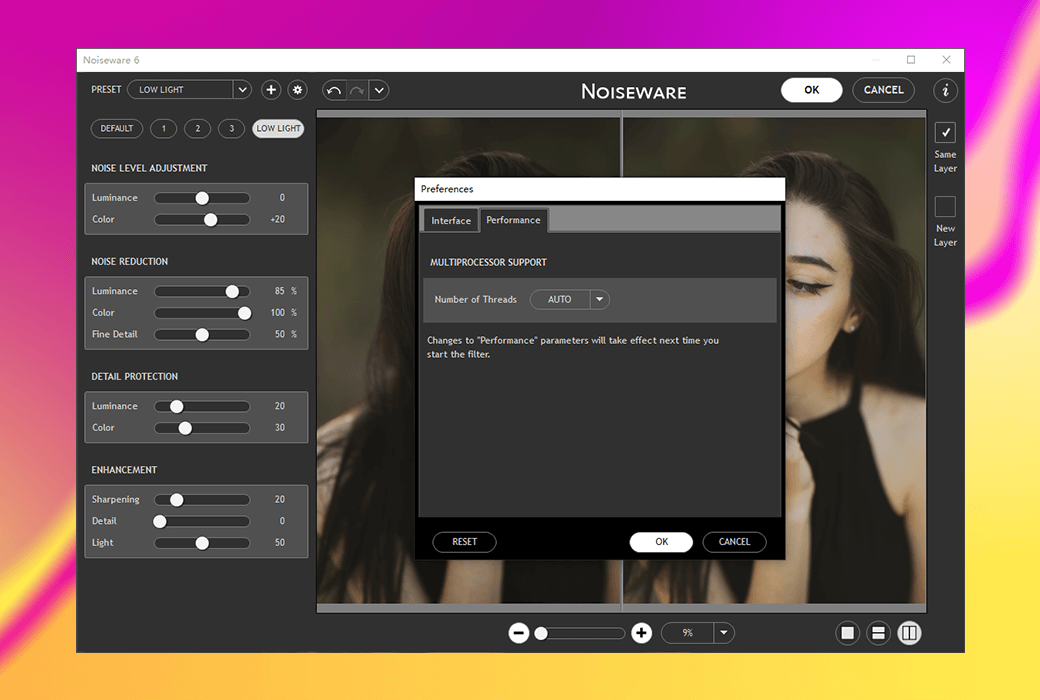
Окно Noiseware 6 построено вокруг крупной области предварительного просмотра и правой панели параметров. В верхней части находятся выбор пресета, кнопки быстрых профилей и служебные элементы, а справа — четыре основные группы регулировок. Внизу можно выбрать применение к тому же слою или создание нового слоя. Такое расположение позволяет сначала оценить дефект на увеличенном фрагменте, затем менять силу обработки, не закрывая предварительный просмотр.

Основные группы справа
- Noise Level Adjustment содержит Luminance и Color и задаёт поправку к оценке яркостной и цветовой составляющей шума.
- Noise Reduction содержит Luminance, Color и Fine Detail. Здесь задаётся интенсивность очистки и отношение к мелкой фактуре.
- Detail Protection разделён на Luminance и Color и отвечает за сохранение деталей при подавлении соответствующей составляющей.
- Enhancement объединяет Sharpening, Detail и Light. Эти параметры используются после базовой очистки для восстановления визуальной чёткости и работы с низкоосвещённым материалом.
Кнопки Same Layer и New Layer позволяют выбрать, куда будет применён результат. Для ретуши безопаснее New Layer: обработка остаётся на отдельном растровом слое, её можно сравнить с исходником, ослабить непрозрачность и при необходимости ограничить маской уже средствами Photoshop. Same Layer оправдан, когда документ заранее продублирован или когда дополнительный слой не нужен.

На увеличенном фрагменте проще увидеть конфликт между шумом и текстурой. Для кожи важны поры, мелкие волоски, контур губ и границы бликов; для пейзажа — ветви, трава, каменная фактура; для предметной фотографии — швы, гравировка, тонкие края. Проверка на уменьшенном изображении может скрыть потерю этих деталей, поэтому решение о силе шумоподавления следует принимать на масштабе, где микроструктура действительно видна.
Пресеты и быстрый старт
Список пресетов Noiseware 6 начинается с группы Generic Presets. В интерфейсе присутствуют Default, One Stop, Two Stops, Three Stops, Full noise reduction, Extreme Noise и Low Light. Default служит универсальной отправной точкой, One Stop, Two Stops и Three Stops последовательно повышают интенсивность для более шумного материала, Full noise reduction делает очистку агрессивнее, Extreme Noise предназначен для тяжёлого шума, а Low Light ориентирован на снимки при слабом освещении.

Пресет следует понимать как стартовую конфигурацию, а не как окончательный диагноз снимка. Два кадра, сделанные на одном ISO, могут отличаться уровнем шума из-за недодержки, последующего вытягивания теней, характеристик камеры и применённой резкости. Поэтому даже удачный Low Light необходимо проверять на фактуре и границах.
Как выбирать пресет без лишних итераций
- Начните с Default и оцените цветные пятна в нейтральных тенях.
- Если цветовая составляющая всё ещё отвлекает, сравните более сильный профиль, не трогая пока Enhancement.
- Если кадр снят при слабом освещении и проблема сосредоточена в тёмных областях, проверьте Low Light.
- Extreme Noise используйте только при действительно тяжёлом исходнике: такой профиль требует особенно внимательной проверки волос, мелких надписей и кожи.
- После выбора ближайшего профиля переходите к ручным Luminance и Color, а не перебирайте пресеты бесконечно.
Смысл быстрого режима заключается в сокращении числа начальных решений. Пресеты экономят время на серии кадров с похожей экспозицией, но не отменяют контроль нескольких репрезентативных изображений перед пакетной обработкой всей съёмки.
Окно About и служебные настройки
Окно About используется для проверки установленной версии и лицензии. На одном из реальных снимков интерфейса Noiseware 6 показана версия 6.0.3 build 6034. Это исторический снимок конкретной сборки, а не номер текущего отдельного релиза: отдельная загрузка для Photoshop 2022–2024 сейчас показывает build 6041. Само окно полезно как место, где видны команды Check for Updates, License Agreement, Preferences, Purchase License и Uninstall License.

Параметры Preferences отделены от настроек обработки фотографии. Во вкладке Interface видны Color Theme, Select Theme, Brightness, Preview Background Color, Open preview at 100% и Reset. Эти опции меняют внешний вид и поведение окна, но не определяют силу шумоподавления.

Во вкладке Performance присутствует Multiprocessor Support и выбор Number of Threads, в том числе автоматический режим. Интерфейс предупреждает, что изменение числа потоков вступает в силу при следующем запуске фильтра. Поэтому после правки этого параметра корректно закрыть Noiseware и открыть его заново, а не оценивать скорость в том же сеансе.
Базовый рабочий процесс в Photoshop
Последовательность обработки лучше строить так, чтобы было легко вернуться к исходнику и отличить реальное улучшение от субъективного ощущения более гладкой картинки. Сначала завершите глобальные правки экспозиции и баланса белого, которые заметно меняют вид шума. Если тени будут подняты позже, их шум тоже усилится, и ранняя оценка окажется неверной.
- Откройте рабочий документ. Убедитесь, что яркость и основные тональные правки уже близки к финальным. Для RAW-файла это означает завершить ту часть проявки, которая существенно меняет экспозицию и тени.
- Выберите репрезентативный фрагмент. Ищите область, где одновременно есть однородный тон и полезная фактура: например, теневая часть лица рядом с волосами либо гладкий фон рядом с текстурной одеждой.
- Запустите Filter > Imagenomic > Noiseware. При первом запуске примите лицензионное соглашение и выполните активацию или используйте пробный Passkey.
- Начните с Default. Не увеличивайте сразу все параметры. Сначала оцените, что происходит с цветным шумом и яркостной зернистостью.
- Сравните до и после. Используйте разделённый просмотр и увеличение, на котором видны мелкие детали. Осмотрите не только наиболее шумный фон, но и границы объектов.
- Отрегулируйте Luminance и Color. Уберите мешающий дефект, но остановитесь до исчезновения естественной текстуры.
- Проверьте Fine Detail и Detail Protection. Если мелкая фактура стала слишком ровной, сместите баланс в сторону её сохранения вместо компенсации чрезмерной резкостью.
- Только затем используйте Enhancement. Sharpening и Detail не должны превращать остаточный шум в подчёркнутую крупку. Light оценивайте по теням и общей читаемости, а не как замену тональной коррекции.
- Выберите New Layer. Для важной ретуши это даёт простой способ ослабить результат, добавить маску или удалить слой.
- Нажмите OK и перепроверьте документ. Смотрите не только при 100%, но и при размере, в котором фотография будет реально использоваться: печать, сайт, альбом или социальная публикация.
Критерий завершения — не абсолютная стерильность теней. Хороший результат оставляет изображению естественную микроструктуру и не создаёт вокруг контрастных границ светлых или тёмных ореолов. Если для устранения последнего остатка шума приходится разрушать волосы, ресницы, ткань или мелкую типографику, такой остаток разумнее оставить.
Как читать Noise Level Adjustment
Noise Level Adjustment и Noise Reduction решают разные задачи. Первая группа корректирует оценку уровня шума, вторая задаёт степень его подавления. Разделение особенно полезно на нетипичных кадрах: например, когда плагин воспринимает часть мелкой фактуры как шум либо, наоборот, недооценивает шум в сильно вытянутых тенях. Вместо грубого увеличения общей силы можно сначала скорректировать оценку Luminance или Color, а уже затем подобрать интенсивность редукции.
Порядок настройки помогает избежать хаотичного движения всех ползунков. Если проблема в основном цветная, начните с Color и не трогайте яркостную часть сильнее необходимого. Если мешает зерно, но цвет уже чистый, работайте с Luminance. После каждой заметной правки возвращайтесь к одному и тому же контрольному фрагменту, иначе перемещение по изображению создаст ложное ощущение улучшения из-за разной исходной фактуры.
На портрете удобны три контрольные зоны: гладкий теневой участок кожи, волосы или брови и граница свет-тень. Первая показывает остаточный шум, вторая — сохранение мелких деталей, третья — риск появления артефактов по контрастным переходам. Для пейзажа аналогами могут быть небо, листва и контур здания. Один только однородный фон не даёт полной картины, потому что сильное сглаживание там почти всегда выглядит привлекательно.
Noise Reduction и Fine Detail
В группе Noise Reduction яркостная и цветовая обработка дополнены Fine Detail. Практический смысл такой структуры в том, что меньше шума и больше деталей не являются одной шкалой. Изображение может требовать сильного удаления цветных пятен, но умеренного воздействия на мелкую яркостную текстуру. Fine Detail позволяет отдельно контролировать отношение алгоритма к небольшой структуре, вместо того чтобы пытаться восстановить её после чрезмерной очистки.
При работе с человеческой кожей опасен не только очевидный эффект воска. Слишком сильное шумоподавление меняет относительную выраженность пор, тонких волосков и макияжа, из-за чего соседние участки начинают выглядеть обработанными по-разному. На ткани потеря мелкого плетения создаёт пятна ровного тона. На фотографии птицы исчезает структура пера, а на городской ночной сцене сливаются мелкие фактуры стены и асфальта.
Чтобы отличить полезное подавление от разрушения фактуры, удобно временно сравнить более сильный и более слабый вариант на одном и том же масштабе. Если сильный вариант выглядит чище только на ровных областях, а на деталях заметно беднее, базовая настройка уже перешла оптимальную точку. Возврат небольшого количества естественной зернистости обычно менее заметен зрителю, чем потеря структурных признаков объекта.
Detail Protection и Enhancement
Detail Protection предназначен для защиты элементов изображения, которые алгоритм не должен принимать за помеху. Раздельные Luminance и Color полезны на цветной мелкой фактуре: например, в волосах, текстиле, листве или декоративных поверхностях. Усиление защиты следует проверять вместе с остаточным шумом, потому что крайнее сохранение мелкой структуры может одновременно вернуть часть нежелательной крупки.
Enhancement расположен после основных групп и включает Sharpening, Detail и Light. Эти параметры разумно считать финишной доводкой внутри плагина. Sharpening повышает визуальную резкость, Detail влияет на выраженность мелкой структуры, Light относится к низкоосвещённому материалу. Их задача не состоит в том, чтобы скрыть ошибку слишком сильного Noise Reduction.
Плохой порядок выглядит так: пользователь задаёт максимальную очистку, теряет фактуру, затем резко усиливает Sharpening и получает контрастные ореолы на границах, но не возвращает реальную микроструктуру. Более устойчивый порядок обратный: минимально достаточное шумоподавление, проверка защищённых деталей, затем умеренное Enhancement. Это особенно важно перед печатью, где избыточная локальная резкость может выглядеть грубее, чем на уменьшенном экране.
Предварительный просмотр и оценка результата
У шумоподавления нет единственного правильного масштаба просмотра. Масштаб около 100% помогает оценить пиксельную структуру на обычном дисплее, большее увеличение выявляет мелкие артефакты и границы, а уменьшенный вид показывает, заметна ли проблема при реальном размере публикации. Поэтому проверка должна включать хотя бы два уровня: технический и конечный.
Разделённый просмотр удобен тем, что исходник и обработка находятся рядом в одинаковых условиях. Это надёжнее, чем полагаться на память после последовательного переключения. Особое внимание стоит уделять участкам, где исходный шум похож на полезную фактуру: волосы, ресницы, борода, мех, песок, трава, мелкий орнамент, зернистый материал стены. Алгоритм может очистить фон хорошо, но сделать такие зоны чрезмерно гладкими.
После возврата в Photoshop оцените слой в контексте всей ретуши. Если результат применён на New Layer, временно отключите слой и включите его снова, затем уменьшите непрозрачность до момента, когда разница перестаёт быть чрезмерной. Этот приём не заменяет правильные параметры Noiseware, но помогает подобрать финальную долю эффекта в композиции.
Для серии кадров проверяйте не один средний снимок, а как минимум светлый, тёмный и наиболее шумный представитель. Параметры, безопасные для хорошо экспонированного кадра, могут быть недостаточны для недодержанного; настройки для крайнего ISO, напротив, способны слишком сильно сгладить чистые изображения.
Исторические расширенные настройки Noiseware 5
Предыдущая ветка Noiseware 5 имела более разветвлённую систему ручной настройки, подробно описанную в руководстве той эпохи. У неё были вкладки Detail, Frequency и Tone, режимы Fast Preview и Accurate, Navigator, дополнительные окна сравнения и инструменты профилирования. Эти названия полезны для понимания старых уроков и сохранённых рабочих процессов, но их нельзя автоматически переносить на современное окно Noiseware 6.
Во вкладке Frequency шум можно было разделять по пространственным диапазонам — high, mid, low и very low. Такая схема позволяла по-разному обращаться с мелкой зернистостью и более крупными пятнистыми неоднородностями. Tone связывала настройку с тональными и цветовыми областями, а Detail отвечала за защиту и усиление деталей. В старом руководстве также описывалось ручное профилирование по образцам однородных областей изображения.
Исторический профиль шума использовал выбор нескольких фрагментов без значимых деталей. Минимальный рекомендуемый размер отдельного образца в документации Noiseware 5 составлял 16×16 пикселей. Этот режим помогал на сложных файлах, где автоматический анализ давал неудачную отправную точку. В Noiseware 6 пользователь видит более компактную систему и готовые профили, поэтому старый учебник следует читать как документацию конкретной ветки, а не как описание текущего экрана.
Эта эволюция интерфейса объясняет часть противоречий в старых статьях. Упоминания Bracketing, нескольких Preview, Frequency Range или ручного Profile относятся к поколениям, где такие элементы действительно присутствовали. Если обучающий материал показывает другой набор панелей, это не скрытые функции нынешней версии, а интерфейс предыдущей линии.
Форматы, импорт, экспорт и интеграции
Современный Noiseware Photo — плагин, а не самостоятельный файловый редактор. Поэтому корректнее говорить не о собственном списке импортируемых расширений, а о документах, которые может открыть хост-приложение. В Photoshop пользователь сначала открывает или проявляет изображение средствами Adobe, затем передаёт текущий документ фильтру. После нажатия OK результат возвращается в тот же документ на Same Layer либо New Layer. Отдельного обязательного экспорта из Noiseware в JPEG, TIFF или PNG в этом сценарии нет: сохранение выполняет Photoshop.
Эта архитектура важна для RAW. Noiseware не является демозаичным RAW-конвертером и не подменяет Camera Raw или модуль Develop Lightroom Classic. Сначала формируется изображение в хосте, затем фильтр уменьшает шум в уже подготовленном представлении. Для фотографа, который хочет выполнять специализированное шумоподавление непосредственно на RAW-данных до демозаики, логика RAW-препроцессоров отличается принципиально.
Актуальный общий установщик Photo Plugins заявлен для Photoshop, Lightroom Classic и Affinity. В Photoshop точная точка запуска документирована как Filter > Imagenomic > Noiseware. Для серийной автоматизации публикуются действия Photoshop и droplets Lightroom Classic.
Старый Noiseware Standalone 2.6 работал без хост-приложения, но это прежняя линия. Использовать сведения о её собственном открытии и сохранении файлов для описания Noiseware 6 неправильно. Современная интеграция ценна именно тем, что не вводит дополнительный контейнер проекта: слои, маски, цветовой режим и последующее сохранение контролируются редактором, в котором пользователь уже работает.
Пакетная обработка и автоматизация
Для серийной обработки доступны Photoshop Actions и Lightroom Classic Droplets. В наборе действий присутствуют варианты для Noiseware 4, 5 и 6, поэтому автоматизация поддерживает не только один исторический релиз. Такой подход позволяет повторять заранее утверждённую обработку на последовательности файлов.
Пакетная обработка уместна, когда серия снята в близких условиях: одинаковый свет, одна камера, сходный ISO и похожая экспозиция. Если в папке перемешаны дневные кадры и сильно недодержанные ночные снимки, один профиль будет либо слишком слабым для тяжёлых файлов, либо слишком агрессивным для чистых. До запуска большой серии необходимо отобрать несколько крайних примеров и проверить их отдельно.
Автоматизация не отменяет визуальный контроль. Для свадебной или репортажной серии разумно сначала разделить материал по уровню шума, затем применить разные варианты к группам. После обработки быстро просмотрите волосы, тёмные костюмы, однотонные стены и мелкие детали. Эти участки быстрее всего показывают, что выбранная сила фильтра перестала быть безопасной.
Преимущество Action/Droplet-подхода в воспроизводимости: одни и те же шаги применяются к файлам без ручного повторения каждого движения. Ограничение тоже очевидно — автоматизация воспроизводит и ошибку. Поэтому создание профиля для серии должно предшествовать пакетному запуску, а не происходить после обнаружения испорченных деталей в десятках готовых изображений.
Системные требования
Для актуальной линии Noiseware Photo указаны Windows 11 и macOS 15 или новее. Поддерживаемые хосты современной фото-линии — Photoshop, Lightroom Classic и Affinity. Текущий общий установщик Photo Plugins build 3055u3 содержит Noiseware вместе с Portraiture и Realgrain и предназначен именно для этих приложений.
| Компонент | Актуальная фото-линия | Отдельная или прежняя ветка |
|---|---|---|
| Windows | Windows 11 | Build 6041 публикуется для Photoshop 2022–2024; Noiseware 5 build 5130u2 рассчитан на Windows 10/11 |
| macOS | macOS 15+ | Noiseware 6 build 6040 доступен для macOS 13+ и Photoshop |
| Хосты | Photoshop, Lightroom Classic, Affinity | Отдельная страница build 6041 указывает Photoshop 2022–2024 |
| Тип установки | Общий установщик Photo Plugins | Отдельные сборки Noiseware в прежней схеме и разделе предыдущих сборок |
| Получение файла | Ссылка приходит по электронной почте | Форма прежней схемы загрузки также отправляет ссылку после ввода почты |
Для старых компьютеров существует подробный раздел предыдущих сборок, но он нужен прежде всего для совместимости со старыми ОС и версиями Photoshop. Например, Noiseware 5.0.2 build 5020 предназначался для Windows XP/Vista/7/8 и Photoshop CS4–CC, а Noiseware 4.2 работал с более ранними Photoshop и Elements. Наличие таких файлов не означает, что они гарантированно работают в новых хостах.
Перед обновлением рабочей станции полезно проверить две стороны совместимости: систему и редактор. Сам факт наличия Windows 11 недостаточен, если используется особая старая сборка Photoshop; аналогично новый Photoshop не делает старый Noiseware 5 автоматически совместимым. Для текущей машины следует ориентироваться на текущий Photo Plugins, а прежнюю ветку выбирать только при осознанной работе с прежним окружением.
Производительность и использование процессора
В панели Performance Noiseware 6 доступны Multiprocessor Support и выбор числа потоков, включая Auto. Изменение Number of Threads применяется при следующем запуске фильтра, поэтому корректное сравнение скорости требует закрывать окно Noiseware между вариантами.
Фактическое время обработки зависит от размера документа, количества слоёв в хосте, выбранных параметров и мощности компьютера. Универсальной гарантированной длительности для фотографии нет, поэтому сравнивать производительность лучше на собственном типичном файле после тех же операций, которые используются в реальной ретуши.
Для оценки скорости следует отделить собственно расчёт фильтра от времени, которое Photoshop тратит на создание нового слоя, обновление экрана и сохранение документа. Если New Layer создаётся быстро, но долго сохраняется большой PSD, это не показатель производительности алгоритма шумоподавления. Аналогично медленное открытие RAW относится к стадии проявки, а не к Noiseware.
При пакетной обработке важна не только скорость одного изображения, но и стабильность выбранных настроек на серии. Профиль, который требует ручной коррекции каждого второго кадра, экономит меньше времени, чем чуть более консервативная настройка, хорошо работающая на целой группе. Поэтому производительность рабочего процесса оценивается вместе с долей кадров, которым нужна повторная обработка.
Практический сценарий: портрет при высоком ISO
Портрет — сложный объект для шумоподавления, потому что кожа содержит и относительно гладкие зоны, и мелкие детали. Сначала выберите участок щеки или лба в полутени, где шум хорошо виден, но рядом должны находиться бровь, ресницы, волосы или губы. Это позволяет сразу наблюдать цену очистки.
Начните с Default или Low Light в зависимости от условий съёмки. Цветовые пятна в тенях убирайте Color, яркостную крупку — Luminance. Если кожа становится слишком ровной, не компенсируйте это резким Sharpening. Сначала верните часть Fine Detail и увеличьте защиту деталей до момента, когда естественная структура снова читается.
После применения к New Layer в Photoshop сравните лицо целиком. Локальная оценка при большом увеличении может привести к слишком слабой обработке, а уменьшенный вид — к чрезмерной. Хороший портрет сохраняет переходы тона и микроформу, но шум перестаёт отвлекать. На участках с естественной текстурой допустимо оставить больше зерна, чем на гладком фоне.
Если фон значительно темнее лица и шумит сильнее, один глобальный уровень может оказаться неидеальным. В этом случае сохраните безопасную обработку лица, а затем ограничьте действие слоя маской или создайте отдельную обработку для фона средствами хост-приложения. Такой подход точнее, чем делать весь портрет агрессивнее только ради чистого заднего плана.
Практический сценарий: свадьба, репортаж и концерт
В репортажной работе шум часто меняется не только от ISO, но и от недодержки. На концерте два кадра с одинаковой чувствительностью могут отличаться по фактическому свету на объекте. После выравнивания экспозиции самый тёмный кадр покажет более тяжёлую структуру в тенях. Поэтому серию сначала следует разделить по реальному уровню дефекта.
Для первой группы выберите кадр с кожей и тёмной одеждой, для второй — сцену с глубокими тенями и цветным светом. Настройте Noiseware отдельно. На цветном сценическом освещении особенно внимательно проверяйте, не воспринимается ли художественный цветовой градиент как цветовой шум. При сомнении уменьшайте воздействие Color и сравнивайте границы освещённых областей.
После утверждения двух или трёх профилей можно использовать Actions или Droplets. Название группы файлов должно отражать не только ISO, но и характер экспозиции: условная категория «ISO 6400, нормальная экспозиция» практичнее, чем одна папка всех ISO 6400. Это снижает вероятность, что недодержанные и хорошо освещённые изображения получат одинаковую интенсивность.
Финальная проверка репортажа выполняется в масштабе выдачи. Для веб-галереи часть мелкого шума исчезнет при уменьшении, поэтому агрессивная очистка исходного высокого разрешения не всегда нужна. Для крупной печати, наоборот, необходимо отдельно осмотреть фактуру кожи и ткани на разрешении, соответствующем печатному размеру.
Практический сценарий: ночной городской кадр
Ночная архитектура и улица содержат много контрастных точечных источников — вывески, фонари, окна и блики. На таких фотографиях шум заметен в небе и глубоких тенях, но чрезмерная резкость после очистки быстро создаёт ореолы вокруг света. Начинайте с ровного участка неба или стены и одновременно держите в поле зрения границу яркого объекта.
Low Light логичен как отправной пресет, однако его всё равно нужно довести вручную. Сначала добейтесь приемлемого Color в тенях. Затем настройте Luminance, сохраняя мелкие текстуры фасадов. Enhancement Light оценивайте после базовой очистки: он не должен заменять экспозиционную коррекцию, выполненную до запуска фильтра.
Особое внимание уделяйте градиентам неба. Если после шумоподавления появляются широкие ровные пятна или ступенчатые переходы, обработка стала слишком сильной либо исходник уже испытывает ограничения по тональной информации. Noiseware уменьшает шум, но не восстанавливает отсутствующие уровни цвета в сильно сжатом или экстремально недодержанном файле.
При наличии звёзд или мелких огней проверяйте, не исчезают ли слабые точки вместе с шумом. Для астрофотографии специализированные методы стэкинга и калибровки решают более сложную задачу; Noiseware можно применять как финишный растровый фильтр, но он не заменяет объединение серии и калибровочные методы.
Практический сценарий: поднятые тени
Современные камеры позволяют существенно осветлять тени, но вместе с деталями проявляется и шум. Если пользователь сначала настроит Noiseware, а потом поднимет тени ещё сильнее, появится новая видимая зернистость, которую первая обработка не учитывала. Поэтому порядок должен быть обратным: сначала основная тональная коррекция, потом оценка шума в уже осветлённых областях.
На таких кадрах полезно отдельно проверить Luminance и Color. Цветовая составляющая часто становится заметной в нейтральных тенях раньше, чем яркостная. После её удаления можно оставить умеренную естественную яркостную структуру, чтобы поверхность не стала плоской. Detail Protection особенно важен там, где вместе с тенями восстановлены слабые фактурные детали.
Если теневая область находится только в одном углу, не обязательно делать весь снимок чище. New Layer позволяет ограничить обработку маской в Photoshop. Для портрета это удобно, когда шумная одежда и фон требуют более сильного эффекта, чем хорошо экспонированное лицо.
Практический сценарий: мелкая фактура и предметная съёмка
В предметной фотографии полезной информацией может быть именно то, что алгоритм шумоподавления склонен сглаживать: структура кожи изделия, бумажное волокно, тканевое плетение, насечки металла, тонкая гравировка, печатный растр. Поэтому в контрольный фрагмент обязательно включают мелкий материал, а не только чистый фон.
Если цветовой шум заметен на сером или чёрном объекте, его можно уменьшить, сохраняя более осторожный Luminance. Fine Detail и Detail Protection доводят после этого. Сравнение должно включать мелкие надписи: буквы быстро показывают потерю локального контраста и размывание краёв.
Для каталожного снимка финальная цель — стабильный внешний вид серии. Если часть предметов снята на одинаковом фоне, не стоит подстраивать фильтр под каждый отдельный пиксель. Создайте консервативный профиль, проверьте его на самом фактурном предмете и самом шумном фоне, затем используйте автоматизацию только внутри однородной группы.
Ограничения Imagenomic Noiseware
Главное ограничение вытекает из специализации: Noiseware убирает шум, но не заменяет весь процесс проявки и восстановления. Он не исправляет фокус, не увеличивает реальное оптическое разрешение, не восстанавливает выбитые света и не строит корректирующие профили конкретной камеры и объектива как RAW-конвертер.
- Современная фото-версия зависит от совместимого хост-приложения. Для текущей линии это Photoshop, Lightroom Classic и Affinity.
- Работа после проявки означает, что Noiseware не выполняет RAW-денойз на стадии демозаики. Для такого подхода нужен иной класс инструмента.
- Слишком сильные Luminance и Color могут удалить полезную фактуру. Detail Protection снижает риск, но не освобождает от визуальной проверки.
- Enhancement способен подчеркнуть остаточный шум и края, если использовать его как компенсацию чрезмерного сглаживания.
- Получение актуального установщика требует электронной почты; постоянная публичная ссылка на бинарный файл на основной странице не публикуется.
- Текущие системные требования ориентированы на Windows 11 и macOS 15+, поэтому старые рабочие станции должны использовать прежние совместимые ветки либо обновлять окружение.
- Один пакетный профиль не подходит для серии, где существенно различаются экспозиция, ISO и степень вытягивания теней.
Кроме того, большое число старых версий создаёт риск путаницы. Noiseware 2.6 Standalone, Noiseware 4, Noiseware 5, Noiseware 6 и современный Photo Plugins 3055u3 не являются взаимозаменяемыми обозначениями. При установке важно сопоставлять номер, операционную систему и версию хоста, а не выбирать файл только по знакомому названию.
Плюсы и минусы
Плюсы
- Узкая специализация на яркостном и цветном шуме упрощает рабочий процесс: пользователь не проходит через каталогизатор или отдельный многофункциональный редактор ради одной операции.
- Ветка 6 разделяет Luminance и Color и в оценке уровня, и в основных настройках, что позволяет не применять одинаковую силу к разным типам дефекта.
- Detail Protection и Fine Detail дают инструменты для сохранения микроструктуры, а не только общий регулятор силы фильтра.
- Пресеты Default, One Stop, Two Stops, Three Stops, Full noise reduction, Extreme Noise и Low Light дают несколько понятных начальных уровней.
- Same Layer и New Layer позволяют выбрать между прямым применением и более безопасным отдельным слоем.
- В актуальной фото-линии поддерживаются Photoshop, Lightroom Classic и Affinity, а для серий есть Actions и Droplets.
- Бессрочная отдельная лицензия не требует обязательной подписки; одна лицензия покрывает два компьютера.
- Полнофункциональная пробная версия работает 15 дней без необходимости вводить данные банковской карты.
- Раздел предыдущих сборок включает ветки для старых систем и хостов, что полезно при восстановлении старой рабочей станции.
Минусы
- Актуальный установщик высылается по электронной почте, поэтому нет постоянного публичного прямого адреса бинарного файла для автоматизированной загрузки.
- Текущая линия требует Windows 11 или macOS 15+, что исключает часть старых машин без перехода на прежнюю совместимую версию.
- Это не RAW-препроцессор: фотограф, которому нужен денойз до демозаики, получает более подходящую архитектуру в специализированных RAW-инструментах.
- Из-за объединённого установщика Photo Plugins номер современного пакета 3055u3 не совпадает с отдельной нумерацией Noiseware 6, что усложняет идентификацию версии.
- Ручная настройка требует оценки на деталях; агрессивный пресет без проверки способен сделать кожу, волосы и текстиль слишком гладкими.
- Старые учебные материалы показывают интерфейс Noiseware 4/5 с элементами, которых нет в компактном окне шестой ветки, поэтому прежние инструкции нельзя выполнять буквально.
Частые ошибки и способы проверки результата
| Ошибка | Почему возникает | Как исправить | Как проверить |
|---|---|---|---|
| Кожа стала слишком гладкой | Сильный Luminance или недостаточная защита деталей | Уменьшить яркостное подавление, пересмотреть Fine Detail и Detail Protection | Сравнить поры, ресницы, брови и волосы при крупном масштабе |
| После очистки появились жёсткие края | Избыточный Sharpening или Detail после сильного сглаживания | Сначала вернуть естественную фактуру, затем снизить Enhancement | Проверить контрастные границы на ореолы |
| Цветные пятна остались в тенях | Недостаточная Color-коррекция | Работать с цветовой составляющей отдельно, не повышая без необходимости Luminance | Осмотреть нейтральные серые и тёмные области |
| Мелкий текст стал хуже читаем | Алгоритм принял часть структуры за шум | Ослабить обработку и усилить защиту деталей | Сравнить одинаковый участок текста до и после |
| Серия выглядит неодинаково | Один профиль применён к кадрам с разной экспозицией | Разделить серию на однородные группы и настроить профиль для каждой | Просмотреть крайние по свету и ISO кадры |
| После изменения потоков скорость не изменилась | Параметр Performance применяется при следующем запуске фильтра | Закрыть окно Noiseware и открыть фильтр снова | Сравнить одну и ту же операцию после перезапуска |
| Плагин не появился после установки | Хост был открыт во время установки либо установлена несовместимая ветка | Закрыть редактор, переустановить подходящую текущему хосту сборку и перезапустить приложение | Проверить Filter > Imagenomic в Photoshop |
| После обновления используется не тот номер | Смешаны номер отдельной ветки Noiseware и номер общего Photo Plugins | Сверить About с типом установленного пакета и совместимостью хоста | Не сравнивать 6041 и 3055u3 как соседние релизы одной шкалы |
Контроль перед сохранением
- Отключите и включите обработанный слой, чтобы увидеть реальную величину изменения.
- Проверьте ровную тень на остаточный цветовой шум.
- Проверьте волосы, ткань, ресницы или мелкую надпись на потерю фактуры.
- Осмотрите контрастные границы на ореолы от Enhancement.
- Переключитесь с большого увеличения на конечный масштаб публикации.
- Для серии откройте самый чистый и самый шумный кадр, а не только средний.
- Сохраняйте финальный файл средствами хост-приложения и оставляйте рабочий документ со слоями, если потребуется повторная коррекция.
Безопасность и приватность
Noiseware работает как установленный плагин внутри настольного редактора, поэтому обработка изображения происходит в локальном рабочем процессе хоста. Однако из этого не следует вывод об отсутствии сетевого обмена вообще. Получение установщика, пробного Passkey и активация лицензии связаны с электронной почтой и серверными сервисами Imagenomic.
Политика приватности компании охватывает данные, которые пользователь передаёт при загрузке, регистрации и покупке, включая адрес электронной почты. Эти сведения используются в том числе для аутентификации лицензии. Документ также предусматривает сбор диагностической и эксплуатационной информации. Поэтому утверждение о полном отсутствии телеметрии для продукта было бы некорректным.
Платежи обрабатываются сторонним платёжным сервисом, а не самим фильтром изображения. Для повседневной безопасности имеет смысл разделять три этапа: скачивание только через фирменную систему загрузок, проверка издателя установщика средствами ОС и активация через интерфейс плагина. Сторонние репаки не нужны для легальной установки и увеличивают риск подмены бинарного файла.
Студиям, работающим с конфиденциальными фотографиями, следует учитывать политику собственного хост-приложения и облачных функций отдельно от Noiseware. Photoshop, Lightroom Classic и Affinity имеют собственные механизмы синхронизации и экспорта; наличие Noiseware само по себе не определяет, будет ли документ передан в облако средствами редактора.
Отзывы пользователей и профильных изданий
Что отмечают пользователи
Пользовательские отзывы о Noiseware растянуты на много поколений программы, поэтому их полезно читать только вместе с датой и версией. В обсуждениях фотографов регулярно встречается положительная оценка способности уменьшать шум без слишком заметной потери деталей, а также интерес к ручной доводке после готового профиля. В одном из отзывов пользователя, работавшего с продуктом много лет, отдельно отмечено сохранение деталей; на фотографических форумах участники хвалили сочетание готовых настроек и возможности вручную дорабатывать сложные кадры.
Есть и конкретные сообщения о совместимости. В Adobe Community в ноябре 2023 года владелец Mac на M1 Pro и Photoshop 25.1 описал сообщение о повреждённой plugin console после обновления Noiseware 6, при этом сам фильтр запускался. Пользователь устранил назойливое сообщение удалением соответствующей console. Это не основание считать проблему универсальной для нынешней сборки, но хороший пример того, почему после обновления Photoshop стоит проверять не только запуск фильтра, но и отсутствие ошибок при старте хоста.
В более поздней теме Adobe Community пользователь, много лет назад применявший Noiseware с CS6, описывал положительный прошлый опыт и искал современное шумоподавление для ноутбука среднего класса. Такой отзыв показывает долговременное присутствие продукта в рабочих процессах фотографов, но не даёт объективного измерения качества современной версии. Пользовательские мнения полезны как перечень реальных сценариев, а не как лабораторный тест.
Что отмечала профессиональная пресса
Исторические профильные обзоры ценили Noiseware за отсутствие необходимости выбирать модель камеры и за сочетание автоматического анализа с ручной настройкой. Imaging Resource в обзоре прежней ветки обращал внимание на широкие возможности предварительного просмотра, профили и тонкую регулировку. ProVideo Coalition в материале 2013 года показывал работу на крайне высоком ISO и отмечал возможность начать с пресета, а затем довести параметры вручную.
Эти материалы полезны для понимания философии продукта, но интерфейс и набор вкладок в них старее Noiseware 6. Например, упоминание большого числа прежних пресетов, старых режимов Preview или частотных вкладок нельзя представлять как точное описание нынешней панели. Профессиональные публикации показывают многолетнее использование Noiseware для кадров с высоким ISO и проблемными тенями; текущую совместимость и названия элементов следует оценивать по шестой ветке.
Общий мотив отзывов совпадает с устройством продукта: ценность Noiseware не в полном уничтожении зерна, а в возможности подобрать баланс между очисткой и сохранением фактуры. Именно поэтому наиболее содержательные мнения обсуждают не только чистоту результата, но и детали, высокое ISO, ручные настройки и применение в рабочей цепочке Photoshop.
Сравнение с аналогами
Noiseware корректно сравнивать не по количеству функций, а по месту в рабочем процессе. Topaz Photo — более широкий AI-комплекс улучшения изображения, а DxO PureRAW — RAW-препроцессор с DeepPRIME. Оба умеют бороться с шумом, но делают это в другой архитектуре.
| Критерий | Imagenomic Noiseware | Topaz Photo | DxO PureRAW |
|---|---|---|---|
| Основная роль | Специализированное шумоподавление внутри фото-редактора | Комплекс AI-улучшений: шум, резкость, восстановление и другие модели | Предварительная обработка RAW с DeepPRIME до дальнейшей редакции |
| Место в цепочке | После открытия или проявки документа в хосте | Самостоятельный редактор и плагиновые процессы в зависимости от сценария | Перед Photoshop или Lightroom как RAW-препроцессор |
| RAW-денойз до демозаики | Нет, это не RAW-конвертер | Есть RAW-сценарии в современной линейке Topaz | Да, это центральная идея DeepPRIME |
| Ручной контроль | Luminance, Color, Fine Detail, Detail Protection, Enhancement, пресеты | Модельный AI-подход с настройками отдельных улучшений | Настройки RAW-обработки и моделей DeepPRIME, меньше похож на растровый Photoshop-фильтр |
| Требования | Текущая линия: Windows 11 или macOS 15+, совместимый хост | Более тяжёлые требования к RAM, диску и GPU из-за AI-моделей | Современная система, 16 GB RAM и совместимый GPU для тяжёлых моделей DeepPRIME |
| Лучший сценарий | Фотограф уже работает в Photoshop или Affinity и хочет узкий контролируемый фильтр | Нужен один набор AI-инструментов не только для шума | Работа начинается с поддерживаемого RAW и шум нужно подавить на ранней стадии |
| Главный компромисс | Нет RAW-демозаичного этапа и требуется хост | Более тяжёлая система и более широкий, чем нужно для одной задачи, набор | Не заменяет привычный растровый фильтр для уже собранного PSD и зависит от RAW-пайплайна |
Noiseware против Topaz Photo
Topaz Photo логичнее, когда шумоподавление нужно вместе с устранением смаза, повышением детализации и другими AI-операциями. Цена такой универсальности — более тяжёлые требования и больше решений о моделях. Noiseware проще встроить как один предсказуемый фильтр в существующий Photoshop-документ. Если задача ограничена высокими ISO и контролем яркостного и цветового шума, узкий интерфейс Noiseware требует меньше переключений между разными типами улучшений.
Noiseware против DxO PureRAW
DxO PureRAW решает проблему раньше: принимает поддерживаемый RAW, применяет DeepPRIME и передаёт обработанный результат дальше. Это сильный вариант для фотографа, который хочет начать с чистого RAW. Noiseware лучше соответствует ситуации, когда документ уже собран в Photoshop, содержит ретушь или слои и требуется отдельный этап шумоподавления без возврата в RAW-конвертер.
Ни один из аналогов не является универсально лучше. Выбор определяется этапом, на котором должен исчезнуть шум. Если процесс строится вокруг RAW, PureRAW имеет архитектурное преимущество ранней обработки. Если нужен широкий AI-комплекс — Topaz Photo. Если нужен сфокусированный фильтр внутри существующей ретуши — Noiseware.
FAQ по Imagenomic Noiseware
Imagenomic Noiseware — отдельная программа или плагин?
Современный Noiseware Photo работает как плагин для Photoshop, Lightroom Classic и Affinity. В истории существовал Noiseware 2.6 Standalone для Windows, но это устаревшее поколение и не современная схема использования.
Какая отдельная версия Noiseware 6 предназначена для Photoshop 2022–2024?
В прежней схеме загрузки публикуется Noiseware build 6041 для Adobe Photoshop 2022–2024. Для современной фото-линии основной установщик имеет отдельную пакетную нумерацию Photo Plugins 3055u3.
Почему в одном месте встречается 6041, а в другом 3055u3?
6041 — номер отдельной сборки Noiseware 6. 3055u3 — номер общего актуального установщика Photo Plugins, содержащего Noiseware, Portraiture и Realgrain. Это не две соседние версии одной шкалы.
Есть ли бесплатная версия без срока?
Для современной коммерческой ветки предоставляется 15-дневный полнофункциональный пробный режим. Community Edition старой линии относилась к старому Noiseware 2.6 Standalone и не является бесплатным современным Noiseware 6.
Нужна ли банковская карта для пробного периода?
Нет. Полнофункциональный тестовый режим на 15 дней запускается без карты; для получения установщика и Passkey требуется электронная почта.
Можно ли установить одну лицензию на настольный компьютер и ноутбук?
Да. Одна лицензия покрывает два компьютера и допускает Mac и Windows в рамках этого количества.
Работает ли Noiseware с RAW?
Noiseware Photo не является RAW-конвертером. В плагиновом процессе изображение сначала открывается или проявляется хостом, а затем обрабатывается фильтром. Если требуется шумоподавление непосредственно на RAW до демозаики, нужен RAW-ориентированный инструмент.
Можно ли запускать Noiseware из Photoshop?
Да. Точная команда: Filter > Imagenomic > Noiseware.
Есть ли у Noiseware отдельные настройки яркостного и цветового шума?
Да. Luminance и Color присутствуют в Noise Level Adjustment и Noise Reduction, а Detail Protection также разделяет соответствующие составляющие.
Что делает Fine Detail?
Fine Detail находится в группе Noise Reduction и используется при поиске баланса между очисткой и сохранением мелкой фактуры. Его следует оценивать на волосах, коже, ткани, траве или мелком тексте.
Можно ли применить результат на новый слой?
Да. В интерфейсе Noiseware 6 доступны Same Layer и New Layer. Для обратимой ретуши удобнее New Layer, потому что затем можно использовать Opacity и маску Photoshop.
Есть ли пакетная обработка?
Да. Для автоматизации доступны действия Photoshop и droplets для Lightroom Classic, включая варианты Noiseware 6. Перед серийным запуском параметры нужно проверить на нескольких крайних кадрах.
Почему старые уроки показывают Frequency и Tone, а в нынешнем окне их нет?
Frequency и Tone подробно документировались в Noiseware 5. В Noiseware 6 интерфейс переработан и организован иначе, поэтому старый урок нельзя использовать как точную карту современного окна.
Какой пресет использовать для ночной съёмки?
Low Light создан как отправная настройка для низкоосвещённых кадров. После выбора всё равно нужно проверить Luminance, Color, Fine Detail и Detail Protection на конкретной фотографии.
Почему после шумоподавления изображение кажется менее резким?
Часть высокочастотной структуры удаляется вместе с шумом. Если полезная фактура потеряна, сначала ослабьте Noise Reduction и настройте защиту деталей. Усиление Sharpening не восстанавливает уже удалённую информацию.
Можно ли сохранить результат прямо из Noiseware в JPEG?
В современном плагиновом процессе сохранение выполняет хост-приложение. Noiseware применяет результат к документу, после чего Photoshop или другой совместимый редактор отвечает за формат сохранения и экспорт.
Нужен ли интернет во время самой обработки?
Интерфейс шумоподавления работает как установленный настольный плагин. Сетевые сервисы нужны для получения установщика и активации. Локальную обработку документа не следует приравнивать к полному отсутствию любых сетевых функций продукта.
Где проверить установленный номер?
Откройте About через значок i в правой верхней части интерфейса. Там отображается версия конкретной установленной сборки и доступны связанные лицензионные и служебные команды.
Стоит ли ставить старый Noiseware 5 на новый Photoshop?
Предыдущие сборки нужны для совместимости со старыми ОС и Photoshop. Для современной машины следует использовать актуальный Photo Plugins, соответствующий текущим требованиям, а старую ветку оставлять только для совместимого прежнего окружения.
Методика тестирования на собственных фотографиях
Пробный период полезно использовать как управляемый тест, а не как случайное применение фильтра к нескольким удачным кадрам. Отберите небольшую матрицу изображений: хорошо экспонированный кадр с умеренным ISO, недодержанный кадр после подъёма теней, портрет, сцену с мелкой фактурой, ночной градиент и изображение с сильным цветовым шумом. Такой набор показывает не среднюю, а граничную пригодность настроек.
Для каждого файла сделайте исходную копию и сохраните одинаковый порядок операций. Не сравнивайте Noiseware на одном снимке после полной ретуши с другим снимком до проявки. Тональная коррекция, насыщенность и резкость должны находиться примерно на одном этапе, иначе разница будет отражать не только работу фильтра.
Фиксируйте три результата: достаточная очистка, сохранение фактуры и время ручной доводки. Если пресет даёт чистую картинку, но требует долгой коррекции каждой фотографии, он хуже подходит для серии, чем немного более мягкая настройка. Если результат идеален на одном портрете, но рушит ткань и волосы на соседнем, профиль слишком специализирован.
Отдельно проверьте New Layer. После применения фильтра уменьшите непрозрачность слоя и посмотрите, появляется ли удобный диапазон смешения. Если даже 100% выглядит естественно, исходная настройка достаточно консервативна. Если приходится уходить к очень низкой непрозрачности, вероятнее всего базовое шумоподавление было слишком сильным.
Для пакетного теста возьмите несколько десятков кадров из одной серии и примените одинаковое действие. После этого просмотрите не только хорошие фотографии, но и крайние по свету. Такая выборка быстрее выявляет систематическую ошибку, чем многократное доведение одного изображения до совершенства.
Как оценивать результат для печати
Печать меняет восприятие шумов и резкости. Пиксельная зернистость монитора не переносится на бумагу один к одному: изображение масштабируется к физическому размеру, принтер и бумага имеют собственное разрешение, а расстояние просмотра сглаживает часть мелкой структуры. Поэтому настройка только по большому увеличению на экране часто приводит к излишней очистке.
Сначала определите конечный размер и подготовьте копию под него. Затем оцените изображение при масштабе, близком к печатному, и только после этого решайте, мешает ли остаточный шум. На глянцевой бумаге мелкие детали и локальный контраст заметнее, матовая поверхность визуально смягчает часть микроструктуры. Это не повод менять алгоритм, но причина не стремиться к технически нулевому шуму на исходном файле.
Особенно внимательно проверяйте лица. При сильном шумоподавлении крупный портрет может показать большие гладкие зоны без нормальной текстуры кожи. На маленькой превьюшке этот дефект почти незаметен. Поэтому пробный отпечаток важного кадра полезнее, чем бесконечное увеличение монитора.
Финальную резкость для печати применяйте после определения размера, а не внутри Noiseware на максимуме. Enhancement может помочь вернуть визуальную чёткость после очистки, но резкость вывода зависит от конкретного носителя и остаётся задачей последующего этапа.
Как оценивать результат для веб-публикации
При уменьшении изображения для сайта мелкий шум часто становится менее заметным. Если исходник большого разрешения публикуется в значительно меньшем размере, часть пиксельной структуры усредняется ресэмплингом. Поэтому агрессивная обработка полного разрешения только ради чистого веб-превью может ухудшить фактуру без видимой пользы.
Практический порядок: выполните умеренный Noiseware на полноразмерном документе, сохраните рабочую версию, создайте веб-копию нужного размера и оцените её отдельно. Если в уменьшенной версии шум не мешает, не возвращайтесь к исходнику ради дополнительной очистки. Если крупные цветные пятна всё ещё видны, корректируйте именно Color или локальную область.
После JPEG-сжатия могут появиться собственные блоковые и кольцевые артефакты. Их нельзя считать ошибкой Noiseware, если в несжатой рабочей версии они отсутствовали. Сравнение должно проводиться до и после шумоподавления при одинаковых параметрах экспорта.
Профиль для серии: как добиться повторяемости
Повторяемость начинается с классификации. В одной съёмке удобно выделить группы по камере, свету, фактической экспозиции и диапазону ISO. Простое деление только по ISO не всегда достаточно: недодержанный ISO 3200 после сильного подъёма теней может быть визуально тяжелее хорошо экспонированного ISO 6400.
В каждой группе выбирают три контрольных кадра: самый чистый, средний и самый проблемный. Настройка должна быть приемлемой на всех трёх. Если она идеальна только на проблемном, но сглаживает чистый, группу нужно разделить или выбрать более мягкий вариант.
После этого параметры фиксируются в действии Photoshop или соответствующем автоматизированном процессе. Название действия полезно делать содержательным: камера, диапазон условий и назначение. Это снижает риск случайно применить тяжёлый профиль к дневной серии.
Проверка после пакетной обработки выполняется выборочно, но не случайно: смотрят начало, середину, конец серии, самые тёмные кадры и несколько изображений с волосами или тканью. Такая стратегия быстрее выявляет изменение условий света, которое могло произойти в ходе съёмки.
Работа на компьютере без мощной AI-видеокарты
Noiseware не строит рабочий процесс вокруг загрузки больших нейросетевых моделей, однако производительность всё равно зависит от размера изображения и хоста. На компьютере с ограниченными ресурсами сначала оптимизируйте сам рабочий документ: закройте ненужные тяжёлые приложения, не держите множество гигантских файлов открытыми одновременно и избегайте лишних копий слоёв до момента, когда они действительно нужны.
В Preferences оставьте Number of Threads в Auto, если нет причины вручную ограничивать потоки. Ручная настройка может быть полезна при специфической многозадачности, но любое изменение нужно тестировать на одном и том же файле после повторного запуска фильтра. Сравнение двух разных фотографий не показывает реальный выигрыш от изменения числа потоков.
Если на ноутбуке узким местом становится память Photoshop, уменьшение количества одновременно открытых документов обычно полезнее, чем попытка ускорить сам фильтр. Отдельно следите за свободным дисковым пространством под scratch-диск хоста: медленное сохранение большого PSD относится к инфраструктуре редактора.
Для проверки достаточности компьютера 15-дневный пробный режим полезнее абстрактной таблицы. Откройте типичный файл, примените привычный профиль несколько раз и оцените не только длительность расчёта, но и отзывчивость предпросмотра. Это даёт понимание комфорта именно в вашей рабочей цепочке.
Совместимость со старой рабочей станцией
Раздел предыдущих сборок Imagenomic сохраняет широкий набор веток, поэтому владельцу старого Photoshop не обязательно подбирать файл наугад. Для Windows 7/8/10 и Photoshop CC 2015.5/2017/2018 существует Noiseware 5 build 5032u7; для Windows XP/Vista/7/8 и Photoshop CS4–CC — Noiseware 5.0.2 build 5020. В Noiseware 4 есть сборки для Photoshop CS2–CS6 и Elements соответствующих поколений.
Такая установка имеет смысл только ради сохранения конкретного старого окружения. Прежняя сборка не получает преимущества нового интерфейса и не гарантирует совместимость с современными ОС. Если студия вынуждена держать старую машину ради давнего проекта, зафиксируйте точные версии Windows или macOS, Photoshop и Noiseware и не обновляйте один компонент без проверки остальных.
Для переноса на новый компьютер лучше перейти на актуальную линию, а не копировать вручную старый plugin-файл. Современный установщик учитывает нынешнюю структуру хостов и активацию. Ручное перемещение старого модуля может привести к тому, что Photoshop увидит несовместимый бинарный файл или не загрузит его совсем.
Отдельная фото-версия и Photo Suite
Покупка Noiseware Photo отдельно и установка через общий Photo Plugins — не одно и то же понятие. Лицензия определяет, какой продукт активирован, а общий установщик просто содержит несколько модулей. Пользователь может установить Noiseware из комплекта и активировать его, не превращая рабочий процесс в обязательное использование Portraiture и Realgrain.
Photo Suite имеет смысл экономически только тому, кому реально нужны все три продукта. Для задачи шумоподавления Noiseware остаётся самостоятельным лицензируемым продуктом стоимостью 99,95 доллара. Покупать весь комплект ради одной операции технически не требуется.
Современная пакетная нумерация объясняет, почему в письме и установщике может фигурировать Photo Plugins build 3055u3, хотя отдельная ветка Noiseware использует шестую нумерацию. При диагностике полезно записывать оба контекста: номер дистрибутива и версию модуля. Это упрощает сопоставление с совместимостью и предыдущими сборками.
Как читать старые обучающие материалы без ошибок
Noiseware существует давно, поэтому в интернете много руководств по веткам 4 и 5. Они могут быть полезны для общих принципов — раздельного отношения к яркостному и цветному шуму, оценки фактуры, сравнения до и после, — но названия вкладок и кнопок менялись.
Если в уроке есть Frequency, Tone, Bracketing, несколько Add Preview или подробное ручное профилирование, перед вами интерфейс старой ветки. В текущем окне 6 вместо этого видны компактные группы Noise Level Adjustment, Noise Reduction, Detail Protection и Enhancement. Попытка найти старую вкладку в новом окне приводит к ошибочному выводу, что функция пропала из-за лицензии или скрыта в другом режиме.
Также нельзя переносить старые цены, поддерживаемые Photoshop и системные требования. Обзор 2010 или 2013 года может корректно описывать алгоритм своей эпохи, но не современную Windows 11 или macOS 15 совместимость. Для рабочей установки версия и хост всегда важнее возраста учебного материала.
Диагностика установки без переустановок вслепую
Если Noiseware не появился в Photoshop, сначала проверьте, какая сборка была установлена. Современный Photo Plugins предназначен для актуальных Photoshop, Lightroom Classic и Affinity; build 6041 относится к Photoshop 2022–2024; прежние Noiseware 5 и 4 привязаны к более старым хостам. Несовпадение поколения — первая вещь, которую нужно исключить.
Затем полностью закройте Photoshop и повторно запустите фирменный установщик. Убедитесь, что Noiseware выбран в списке компонентов. После Finish запустите Photoshop заново и проверьте Filter > Imagenomic. Если каталог Imagenomic есть, но Noiseware отсутствует, проблема локальнее, чем полное отсутствие системы плагинов.
При проблеме активации отделяйте установку от лицензии. Если окно фильтра открывается, бинарный модуль уже загружен хостом. Тогда следует проверять адрес электронной почты, Passkey или код лицензии, а не переустанавливать Photoshop. Если фильтр не загружается вообще, лицензионный код не исправит несовместимость модуля.
На старой машине не смешивайте несколько копий одной ветки в разных папках плагинов. Дубли могут затруднить понимание, какая версия реально загрузилась. После успешного запуска откройте About и запишите номер — это связывает видимый интерфейс с конкретной установленной сборкой.
Проверка качества на разных типах деталей
| Тип участка | Что показывает | Признак слишком сильной обработки | Что корректировать в первую очередь |
|---|---|---|---|
| Однотонное небо | Яркостный и цветовой шум | Неестественные пятна или чрезмерно стерильная поверхность | Luminance и Color |
| Кожа | Баланс очистки и естественной микрофактуры | Исчезновение пор и мелких волосков | Fine Detail, Detail Protection, затем сила Luminance |
| Волосы и мех | Сохранение тонких направленных деталей | Слипшиеся пряди или ровные участки | Detail Protection и уменьшение агрессивности |
| Ткань | Регулярная высокочастотная фактура | Потеря плетения и рисунка | Fine Detail |
| Мелкий текст | Локальный контраст и края | Размытые штрихи, ухудшение читаемости | Снизить Noise Reduction, не компенсировать чрезмерным Sharpening |
| Контрастный фонарь на ночном фоне | Поведение Enhancement на границах | Светлый или тёмный ореол | Sharpening и Detail |
| Тёмный нейтральный фон | Цветовая составляющая | Оставшиеся пурпурные или зелёные пятна | Color |
Один тестовый участок не заменяет остальные. Небо отлично показывает шум, но почти не показывает потерю волос; текст хорошо выявляет размывание краёв, но может ничего не сказать о цветных пятнах в тени. Поэтому качественная настройка всегда опирается на несколько структурно разных областей.
Кому Noiseware имеет смысл выбирать сейчас
Фотографу, который уже строит ретушь вокруг Photoshop или Affinity и хочет отдельный контролируемый этап шумоподавления, Noiseware предлагает прямой сценарий: открыть документ, выбрать пресет, раздельно довести яркостный и цветовой шум, защитить детали и применить на новый слой. Здесь сильная сторона продукта — не количество функций, а компактная специализация.
Для свадебного, событийного и спортивного фотографа полезны Low Light, несколько уровней пресетов и пакетная автоматизация. Но серийность приносит выгоду только при предварительном разделении кадров по реальному уровню шума. Для единичной сложной фотографии ценнее Fine Detail и Detail Protection, позволяющие контролировать фактуру.
Пользователю, начинающему процесс с RAW и стремящемуся очистить данные до демозаики, больше подходит RAW-препроцессор. Фотографу, который одновременно хочет AI-резкость, восстановление, увеличение и несколько моделей улучшения, логичнее сравнить более широкий пакет. Noiseware оправдан там, где узкая функция — преимущество: шум должен быть исправлен внутри уже знакомого редактора без смены всего рабочего процесса.
Перед покупкой практичнее использовать 15-дневный полнофункциональный режим на собственных самых сложных файлах: высокое ISO, вытянутые тени, кожа, волосы, ткань и ночные градиенты. Решение стоит принимать не по чистоте одного фона, а по тому, сколько полезной фактуры сохраняется на реальных кадрах при приемлемом уровне шума.
Список изменений
История версий:
- История Noiseware охватывает самостоятельное приложение, несколько поколений Photoshop-плагина и нынешнюю объединённую схему Photo Plugins. Нумерация менялась вместе с моделью доставки, поэтому в хронологии важно различать версию самого Noiseware и сборку общего пакета.
- Раздел предыдущих сборок содержит больше технических вариантов, чем дат релизов. Для части старых файлов опубликован номер, ОС и совместимый Photoshop, но рядом нет точной календарной даты. Поэтому хронология не приписывает даты каждой прежней сборке: где точная дата не опубликована, указан период или принадлежность к ветке.
- Отдельно важно расхождение между двумя текущими страницами загрузки: основная страница показывает Photo Plugins 3055u3, а индекс прежних сборок помечает Photo Suite 3054u3 как Latest. Для актуальной установки ориентиром служит основная страница загрузки с 3055u3; 3054u3 следует воспринимать как более раннюю запись в индексе предыдущих сборок, а не как доказательство отката продукта.


 *EXE — расширение исполняемого файла. Сайт является партнером проекта
Оставте свой отзыв о Imagenomic Noiseware