

Paragon Easy CD/DVD Recorder — программа для записи данных, аудио, видео и образов на оптические носители. Рабочий процесс построен вокруг мастеров: пользователь выбирает задачу, указывает привод и исходные файлы, настраивает параметры и запускает операцию. Такой подход избавляет от необходимости собирать проект в перегруженном многооконном интерфейсе, но не лишает программу ручного управления скоростью, файловой системой, режимом прожига и мультисессией.
Возможности Paragon Easy CD/DVD Recorder заметно различались между поколениями программы. Редакция 3.0 была сосредоточена на двух базовых задачах: создании диска с данными и очистке перезаписываемого носителя. В ней уже присутствовали загрузочные проекты, мультисессионная запись, файловые системы ISO 9660 и UDF, режимы Track-at-Once и Session-at-Once, тестовая имитация и управление скоростью.
В Paragon Easy CD/DVD Recorder 9.0 набор инструментов стал значительно шире. В программу добавили отдельные операции для Audio CD, Video CD/DVD, ISO- и UDF-образов, извлечения аудиодорожек, преобразования звука, подключения ISO через виртуальное DVD-устройство, а также поддержку Blu-ray, HD-DVD и DVD-RAM. Поэтому при описании интерфейса важно учитывать, к какой редакции относится конкретное окно или команда.
Что представляет собой Paragon Easy CD/DVD Recorder
Основное назначение программы — перенос файлов с жёсткого диска на записываемый оптический носитель. В простейшем сценарии пользователю достаточно выполнить три действия:
выбрать записывающее устройство;
добавить файлы и папки;
запустить запись.
Параметры по умолчанию рассчитаны на обычный диск с данными. Для более сложной задачи включается Расширенный режим, в котором появляются выбор файловой системы, загрузочный образ, режим записи, тестовая имитация, мультисессия, калибровка лазера и ручная установка скорости.
Программа не является только оболочкой для копирования файлов. Она формирует файловую систему будущего диска, управляет открытием и закрытием сессии, передаёт команды приводу, контролирует ёмкость проекта и показывает ход операции. В редакции 9.0 к этому добавлены мультимедийные мастера и инструменты работы с образами.
| Характеристика | Возможности Paragon Easy CD/DVD Recorder |
|---|---|
| Основная задача | Запись файлов и папок на оптические диски |
| Интерфейс | Пошаговые мастера и расширенные настройки |
| Базовые проекты | Диск с данными, загрузочный диск, мультисессионный диск |
| Перезаписываемые носители | Быстрая и полная очистка |
| Файловые системы | ISO 9660, ISO 9660 с Joliet, UDF |
| Режимы записи | Track-at-Once, Session-at-Once; в редакции 9.0 также Disc-at-Once |
| Образы | Создание, запись и извлечение ISO; создание UDF-образов |
| Аудио | Audio CD, извлечение дорожек, преобразование аудиофайлов |
| Видео | Video CD и Video DVD |
| Виртуальный привод | Подключение ISO через виртуальное DVD-устройство |
| Поддерживаемые носители ранней редакции | CD-R, CD-RW, DVD-R, DVD+R, DVD-RW, DVD+RW |
| Дополнительные носители редакции 9.0 | BD-R, BD-RE, HD-DVD-R, HD-DVD-RW, DVD-RAM, двухслойные DVD |
Для обычной записи документов или резервной копии папки программа работает как линейный мастер. Для технически сложного проекта тот же мастер раскрывает дополнительные страницы настройки, но порядок действий остаётся последовательным: привод, файловая система, содержимое, параметры записи, запуск.
Логика интерфейса
Стартовое окно
Ранняя редакция открывается страницей выбора операции. В ней доступны два основных пункта:
Создание диска с данными;Очистка перезаписываемого диска.
В нижней части окна находится переключатель Расширенный режим. Он не запускает отдельную программу и не меняет назначение проекта. Переключатель добавляет промежуточные страницы с настройками, которые в Простом режиме применяются автоматически.
Навигация организована кнопками Далее и Назад. Кнопка Отмена прерывает мастер, а Справка открывает пояснение для текущего этапа. Пользователь не переходит между несколькими независимыми редакторами: мастер последовательно проводит его от выбора операции до окна Прогресс.
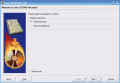
На скриншоте показана англоязычная редакция с операциями записи и очистки. Русская локализация использует названия Создание диска с данными, Очистка перезаписываемого диска и Расширенный режим.
Выбор записывающего устройства
После выбора задачи открывается диалог Выбор устройства. Программа формирует список обнаруженных CD/DVD-приводов и отображает для каждого устройства:
производителя;
модель;
тип находящегося в приводе носителя;
объём носителя;
метку диска.
Наличие привода в списке ещё не означает готовность к записи. Для продолжения в выбранное устройство должен быть вставлен подходящий носитель. При создании нового диска это чистый записываемый CD или DVD либо незакрытый мультисессионный носитель. Для очистки необходим CD-RW, DVD-RW или DVD+RW. Когда диск отсутствует или не соответствует операции, мастер показывает предупреждение и не переходит к следующему этапу.

Такое окно особенно полезно на компьютере с несколькими устройствами: например, с физическим DVD-рекордером и виртуальным приводом. Для прожига необходимо выбирать именно устройство, поддерживающее запись. В столбце с типом носителя программа показывает, вставлен ли диск и может ли он использоваться в выбранной операции.
Формирование структуры диска
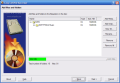
Следующая страница работает как упрощённый редактор проекта. Будущее содержимое носителя представлено деревом. Файлы можно располагать в корне или распределять по каталогам, создаваемым непосредственно внутри проекта.
Кнопка Добавить файлы открывает файловый браузер для выбора отдельных объектов. Кнопка Добавить папки добавляет каталог вместе с его содержимым. Несколько файлов или папок выделяются с удержанием Ctrl. После подтверждения они появляются в дереве проекта.

Редактор не привязан к исходной структуре жёсткого диска. Пользователь может нажать Создать папку, задать новое имя и переместить туда выбранные элементы. Команда Переименовать меняет название папки в проекте, не переименовывая исходный каталог на компьютере. Ненужные объекты удаляются из компиляции без удаления оригиналов.
В нижней части окна расположен индикатор заполнения. Он суммирует размеры добавленных данных и сопоставляет результат с доступной ёмкостью носителя. Когда проект выходит за пределы диска, превышение выделяется красным. Продолжать подготовку без сокращения содержимого бессмысленно: физическая ёмкость CD или DVD не увеличивается за счёт выбора меньшей скорости или другого режима записи.
Настройка файловой системы
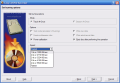
При включённом Расширенном режиме перед добавлением файлов появляется диалог Выбор типа файловой системы. В нём доступны:
ISO9660, включая уровни 1 и 2;ISO9660 + Jouliet UNICODE name extensions;UDF.
В интерфейсе и русскоязычном руководстве расширение записано как Jouliet. Общепринятое название стандарта — Joliet. Это расширение ISO 9660, предназначенное для более длинных имён и символов Unicode.
На той же странице находится секция Загрузочный образ. В поле Файл загр. образа вводится полный путь к загрузочному файлу. Кнопка Обзор открывает файловый браузер. После выбора образа мастер включает его в структуру диска как источник загрузочной информации.
Параметры записи
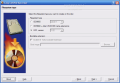
После формирования содержимого Расширенный режим открывает страницу Установка параметров записи. Здесь задаётся не состав диска, а способ передачи подготовленного проекта приводу.
Основные элементы этого окна:
Track-at-once;Session-at-once;Тестовый режим (имитация записи);Создать мультисессионный диск;Калибровка уровня записи;Записывать raw data;Записывать subchannel data;Извлечь записанный диск;выпадающий список
Скорость.
Значение Максимальная передаёт программе выбор скорости с учётом возможностей привода и вставленного носителя. Ручная установка нужна прежде всего при работе со старым, многократно использованным или нестабильно читающимся диском.
Окно выполнения операции
Финальная страница называется Прогресс. Запись начинается после нажатия Старт. Во время операции отображаются:
выполненный объём в процентах;
истекшее время;
текущий этап.
После завершения появляется сообщение об успешной записи. Для очистки используется аналогичная схема: мастер показывает процент выполнения, прошедшее время и текущую стадию. При включённом автоматическом извлечении привод открывается после окончания операции.

Простой и Расширенный режимы
Простой режим
Простой режим предназначен для типового диска с данными и обычной очистки перезаписываемого носителя. Пользователь не выбирает файловую систему, режим работы лазера, калибровку и скорость. Программа применяет стандартные параметры и сокращает последовательность до основных шагов.
При записи диска порядок выглядит так:
Создание диска с данными;выбор привода;
добавление файлов и папок;
Старт.
При очистке:
Очистка перезаписываемого диска;выбор устройства;
запуск стирания.
Этот режим удобен, когда требуется перенести документы, фотографии, архивы или другие обычные файлы на чистый носитель без загрузочной области и без последующего дописывания.
Расширенный режим
Расширенный режим активируется флажком в первом окне. После его включения мастер добавляет страницы, относящиеся к выбранной операции.
Для очистки появляется Установка параметров очистки, где выбираются:
Быстрая очистка диска;Полная очистка диска;Извлечь очищенный диск;скорость стирания.
Для записи доступны:
файловая система;
загрузочный образ;
Track-at-Once или Session-at-Once;
тестовая имитация;
мультисессия;
калибровка;
RAW-данные;
subchannel data;
скорость;
автоматическое извлечение.
Расширенный режим не делает запись автоматически качественнее. Его назначение — дать контроль над параметрами, которые в обычном проекте выбираются программой. Неподходящая ручная настройка способна ухудшить совместимость диска или закрыть возможность дальнейшего дописывания.
| Сценарий | Рекомендуемый режим |
|---|---|
| Однократная запись папки с документами | Простой |
| Запись фотографий на чистый DVD | Простой |
| Создание загрузочного диска | Расширенный |
| Подготовка мультисессионного носителя | Расширенный |
| Работа со старым CD-RW | Расширенный |
| Проверка проекта имитацией записи | Расширенный |
| Ручной выбор ISO 9660 или UDF | Расширенный |
| Запись скопированного образа с дополнительными данными каналов | Расширенный |
Основные возможности программы
Запись файлов и папок
Создание диска с данными — центральная функция Paragon Easy CD/DVD Recorder. В проект включаются отдельные файлы, целые каталоги и созданные пользователем папки. Дерево в редакторе показывает именно будущую структуру диска, поэтому содержимое можно организовать до начала прожига.
Для резервной копии папки необязательно повторять её исходное расположение на компьютере. Например, документы из нескольких каталогов можно собрать в созданную внутри проекта папку Documents, фотографии — в Photos, а установочные файлы — в Software. Исходные объекты остаются на прежних местах.
Программа автоматически подсчитывает размер компиляции. Эта проверка выполняется до запуска привода, поэтому переполнение обнаруживается ещё во время подготовки.
Очистка CD-RW и DVD-RW
Перезаписываемый носитель нельзя использовать как новый, пока его прежняя структура мешает выбранной операции. Для этого в программе предусмотрена очистка.
Быстрая очистка диска удаляет оглавление TOC. Данные физически не перезаписываются по всей поверхности, поэтому процедура занимает около двух-трёх минут. После удаления оглавления носитель воспринимается записывающим ПО как доступный для нового проекта.
Полная очистка диска проходит по записанной области полностью. Операция длится дольше, зато лучше подходит для интенсивно использовавшегося носителя и случаев, когда после быстрой очистки возникают ошибки.
Очистка применима только к перезаписываемым форматам. CD-R, DVD-R и DVD+R после записи нельзя превратить в чистые носители средствами программы. Даже незакрытый одноразовый диск допускает только добавление новой сессии в оставшееся пространство, но не удаление уже записанных областей.
Мультисессионная запись
Мультисессионный диск не закрывается после первой операции. Свободная область остаётся доступной для последующей записи. В Paragon Easy CD/DVD Recorder этот режим включается параметром Создать мультисессионный диск.
При повторной установке такого носителя программа открывает окно Выбор трека для импорта. Таблица показывает найденные сессии, их тип, размер, продолжительность и метку. Пользователь выбирает одну из прежних сессий либо строку No import.
Импорт предыдущей сессии нужен, чтобы её файловая структура вошла в новое оглавление. После добавления новых объектов итоговый диск показывает как старые, так и новые файлы. При выборе No import создаётся новая сессия без включения содержимого выбранной старой сессии в текущую структуру. Физически прежние данные не стираются, но их видимость для обычного файлового менеджера зависит от того, какое оглавление читает устройство.
Если импортирована существующая сессия, мастер использует её файловую систему. Отдельный выбор ISO 9660 или UDF в таком случае пропускается. Это предотвращает создание новой части диска с несовместимой структурой.
Загрузочные CD и DVD
Для загрузочного проекта используется секция Загрузочный образ в окне выбора файловой системы. Пользователь указывает подготовленный boot image через поле Файл загр. образа или кнопку Обзор.
Загрузочный образ не заменяет остальные файлы. После его выбора мастер переходит к обычному редактору содержимого, где можно добавить дистрибутив, диагностические утилиты, драйверы или другие данные. Образ отвечает за начальную загрузку, а дерево проекта — за доступное после запуска содержимое.
Ранняя редакция формирует загрузочные диски на основе ISO 9660. В расширенном выпуске 9.0 заявлена работа с загрузочными CD, DVD, Blu-ray и HD-DVD по спецификации El Torito.
Работа с ISO
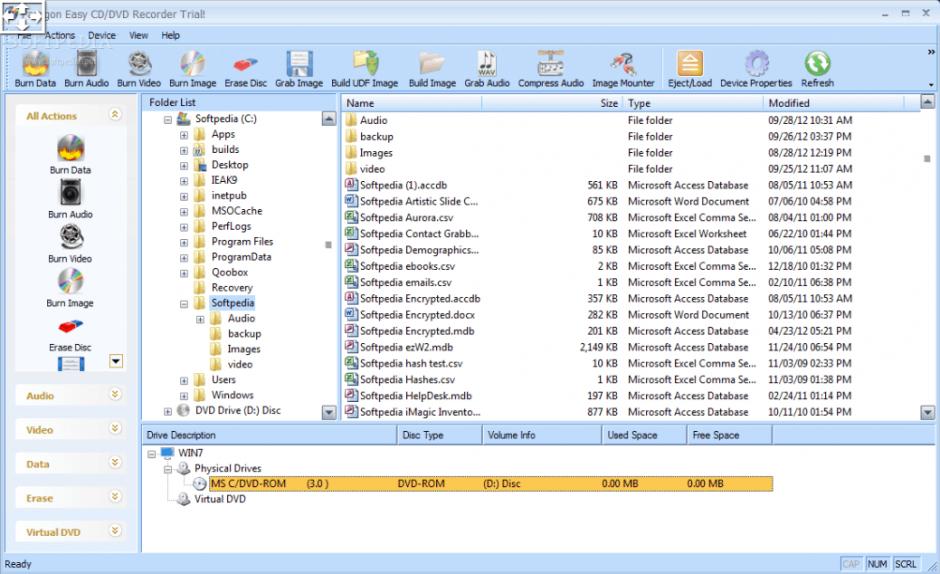
В Paragon Easy CD/DVD Recorder 9.0 операции с образами выделены в отдельные команды. На панели действий присутствуют:
Burn Image;Grab Image;Build Image;Image Mounter.
Burn Image записывает подготовленный образ на оптический носитель. Здесь ISO рассматривается не как обычный файл для помещения на диск, а как полное описание его структуры.
Grab Image считывает оптический носитель и сохраняет его содержимое в ISO на жёстком диске.
Build Image создаёт ISO из выбранных файлов и папок без немедленной записи физического диска.
Image Mounter подключает ISO через виртуальное DVD-устройство. После монтирования образ отображается в системе как локальный оптический привод, позволяя просматривать структуру без прожига. В установочном пакете для этой функции использовался Paragon DVD-ROM Emulator и драйвер SPTD.
UDF-образы
Отдельный мастер создаёт UDF-образ. UDF применяется при работе с длинными именами и крупными файлами, которые неудобно размещать в строгой структуре раннего ISO 9660.
В редакции 9.0 поддержка UDF позволяла включать файлы крупнее 2 ГБ и использовать имена длиной до 2048 символов. При этом реальная читаемость зависит не только от программы записи, но и от операционной системы или бытового проигрывателя, на котором открывается носитель. Для смешанной совместимости предусмотрена файловая система Bridge ISO9660/UDF.
Audio CD
Мастер Burn Audio создаёт стандартный Audio CD для проигрывателей, работающих с дорожками CD-DA. Исходными материалами служат аудиофайлы, хранящиеся на жёстком диске.
Редакция 9.0 обрабатывает MP3, WMA, OGG и WAV. Эти файлы не копируются на диск как обычные документы: мастер преобразует их в структуру Audio CD. В результате носитель определяется проигрывателем как музыкальный диск с последовательностью дорожек.
Подготовка Audio CD особенно полезна для автомагнитолы или стационарного проигрывателя, которые не читают MP3- и WMA-диски, но поддерживают обычный CD-DA.
Извлечение аудиодорожек
Команда Grab Audio копирует дорожки с Audio CD на жёсткий диск. Поддерживается сохранение в WAV и WMA. Пользователь получает обычные аудиофайлы, которые можно воспроизводить без физического диска или передавать в мастер преобразования.
Операция отличается от Grab Image. При извлечении образа создаётся единый ISO с дисковой структурой. При граббинге Audio CD каждая выбранная дорожка преобразуется в самостоятельный звуковой файл.
Преобразование аудио
Инструмент Compress Audio выполняет несколько типов преобразования:
WAV в WMA;
WAV в OGG;
WMA в WAV;
повторное сжатие WMA.
Эта функция связана с подготовкой музыкального проекта. Например, несжатый WAV можно уменьшить перед созданием диска с файлами или привести несколько источников к одному формату. Для стандартного Audio CD отдельное предварительное сжатие не требуется: мастер сам подготавливает дорожки к записи.
Video CD и Video DVD
Команда Burn Video запускает мастер видеодиска. Редакция 9.0 создаёт Video CD на основе MPEG-1, SVCD на основе MPEG-2 и Video DVD.
Здесь важно отличать два проекта:
обычный диск с видеофайлами;
структурированный Video CD или Video DVD.
В первом случае ролик записывается как файл, и устройство должно самостоятельно поддерживать его контейнер и кодек. Во втором мастер формирует дисковую структуру для совместимого проигрывателя. Paragon Easy CD/DVD Recorder выполняет базовую подготовку носителя, но не заменяет полноценную систему DVD-авторинга с разработкой сложных интерактивных меню, многодорожечным монтажом и детальной настройкой навигации.
Виртуальное DVD-устройство
Виртуальный привод создаётся через Image Mounter. ISO подключается как оптическое устройство и получает букву диска. Файлы открываются через Проводник так же, как при работе с физическим CD или DVD.
Функция полезна в трёх ситуациях:
проверка структуры ISO до записи;
доступ к содержимому без использования физического привода;
работа с программой или архивом, рассчитанными на запуск с оптического носителя.
Монтирование не изменяет ISO и не создаёт физическую копию. После удаления виртуального устройства образ остаётся обычным файлом на диске.
Свойства привода
Команда Device Properties выводит сведения об оптическом устройстве и доступных функциях. Это помогает проверить, поддерживает ли выбранный привод запись нужного типа носителя.
Наличие пункта Blu-ray в программе не превращает DVD-рекордер в BD-рекордер. Формат определяется аппаратными возможностями устройства. Аналогично двухслойный DVD требует привода, рассчитанного на DVD+R DL или DVD-R DL.
Как записать диск с данными
Подготовка проекта
Перед запуском требуется:
записывающий привод;
чистый носитель либо открытый мультисессионный диск;
файлы, которые должны войти в проект;
свободное место на жёстком диске для временных данных программы.
Файлы желательно закрыть в других приложениях. Особенно это касается активно изменяемых документов и баз данных: мастер фиксирует их содержимое в момент чтения, а последующие изменения уже не попадут на записываемый диск.
Пошаговая запись в Простом режиме
Откройте Paragon Easy CD/DVD Recorder.
Выберите
Создание диска с данными.Не устанавливайте флажок
Расширенный режим.Нажмите
Далее.В диалоге
Выбор устройствавыделите записывающий привод.Вставьте чистый CD или DVD.
Убедитесь, что программа определила тип и ёмкость носителя.
Нажмите
Далее.Используйте
Добавить файлыдля отдельных документов.Используйте
Добавить папкидля каталогов целиком.При необходимости нажмите
Создать папкуи организуйте структуру.Проверьте индикатор заполнения.
Нажмите
Далее.В окне
ПрогресснажмитеСтарт.Дождитесь сообщения об успешном завершении.
Простой режим применяет стандартные настройки файловой системы и скорости. Пользователь не выбирает Track-at-Once, калибровку и мультисессию.
Пошаговая запись в Расширенном режиме
На стартовой странице выберите
Создание диска с данными.
Установите флажок
Расширенный режим.Нажмите
Далее.Выберите физический привод.
Вставьте подходящий носитель.
В окне
Выбор типа файловой системыустановите ISO 9660, ISO 9660 с Joliet или UDF.Для загрузочного проекта укажите
Файл загр. образа.Добавьте файлы и папки.
Проверьте размер.
В окне
Установка параметров записивыберите Track-at-Once или Session-at-Once.При необходимости включите
Создать мультисессионный диск.Установите скорость.
Включите
Извлечь записанный диск, если привод должен открыться автоматически.Нажмите
Далее.Запустите операцию кнопкой
Старт.
Для обычного архива документов не требуется включать RAW- и субканальные данные. Эти параметры относятся к низкоуровневой структуре и копированию образов, а не к стандартной файловой компиляции.
Как проверить результат
После записи следует:
извлечь носитель;
вставить его повторно;
открыть диск в файловом менеджере;
проверить наличие основных папок;
открыть несколько файлов разных типов;
при архивном хранении сравнить важные файлы с оригиналами.
Само сообщение об успешном прожиге подтверждает завершение команды привода, но не заменяет проверку чтения. Особенно важна повторная проверка для старого носителя, высокой скорости записи и больших архивов.
Как дописать мультисессионный диск
Создание первой сессии
При первой записи в окне Установка параметров записи включите Создать мультисессионный диск. Программа не финализирует носитель и оставляет его пригодным для следующей сессии.
После завершения первой записи нельзя выполнять полную очистку или использовать стороннее приложение для окончательного закрытия диска, если планируется продолжение проекта.
Добавление новых данных
Вставьте ранее записанный мультисессионный диск.
Выберите
Создание диска с данными.Включите
Расширенный режим.Выберите привод.
В окне
Выбор трека для импортаотметьте предыдущую сессию.Нажмите
Далее.Убедитесь, что прежние папки появились в дереве проекта.
Добавьте новые файлы.
Не удаляйте старые элементы из импортированной структуры, если они должны оставаться видимыми.
Снова включите
Создать мультисессионный диск, когда после этой операции планируется ещё одно дописывание.Запустите запись.
При импорте старой сессии мастер сохраняет её файловую систему. Это исключает отдельный шаг выбора ISO 9660 или UDF.
Что означает No import
No import создаёт новую сессию без включения выбранного предыдущего каталога в текущее оглавление. Этот вариант не стирает прежние секторы, но новый сеанс не будет опираться на их файловую структуру.
Для обычного дописывания документов следует импортировать последнюю рабочую сессию. No import оправдан только при сознательном создании независимого сеанса.
Ограничения мультисессии
закрытый диск дописать нельзя;
свободная ёмкость уменьшается не только на размер файлов, но и на служебные структуры новой сессии;
некоторые бытовые проигрыватели и старые устройства читают только первую или последнюю сессию;
большое количество сессий усложняет структуру носителя;
данные на одноразовом диске нельзя заменить, даже если новое оглавление скрывает старый файл с тем же именем.
Как очистить перезаписываемый диск
Быстрая очистка
Вставьте CD-RW, DVD-RW или DVD+RW.
Выберите
Очистка перезаписываемого диска.Включите
Расширенный режим.Выберите привод.
В окне
Установка параметров очисткиотметьтеБыстрая очистка диска.Оставьте
Максимальнаялибо выберите поддерживаемую скорость.При необходимости включите
Извлечь очищенный диск.Нажмите
Далее.Дождитесь окончания.
Быстрая процедура удаляет TOC, поэтому занимает несколько минут. Она удобна для исправного носителя, который регулярно используется в одном и том же приводе.
Полная очистка
Полную очистку выбирают:
перед использованием давно хранившегося диска;
после ошибок быстрой очистки;
при нестабильном чтении;
перед важной записью на интенсивно использовавшийся носитель;
когда требуется перезаписать всю доступную область.
Последовательность совпадает с быстрой очисткой, но в параметрах устанавливается Полная очистка диска. Время операции существенно больше, поскольку привод обрабатывает весь носитель.
Что очистка не исправляет
Полное стирание не восстанавливает физически повреждённый слой. Если диск имеет глубокие царапины, расслоение, деформацию или систематические ошибки, его не следует использовать для единственной копии важных данных.
Как создать загрузочный диск
Подготовьте загрузочный образ, предназначенный для нужной системы.
Выберите
Создание диска с данными.Включите
Расширенный режим.Укажите привод.
В окне
Выбор типа файловой системывыберите подходящий вариант ISO 9660.В секции
Загрузочный образнажмитеОбзор.Укажите файл в поле
Файл загр. образа.Нажмите
Далее.Добавьте остальные файлы проекта.
Настройте режим и скорость.
Запустите прожиг.
После записи загрузочный носитель проверяется не только открытием в Проводнике. Компьютер должен быть запущен с выбранного CD или DVD через меню загрузки BIOS/UEFI. Если файлы видны, но загрузка не начинается, проблема относится к загрузочному образу, порядку загрузки или совместимости системы, а не к обычной файловой части диска.
Как работать с ISO в редакции 9.0
Создание ISO из файлов
Выберите
Build Image.Добавьте файлы и каталоги.
Сформируйте структуру будущего образа.
Укажите место сохранения ISO.
Выберите файловую систему.
Запустите построение.
Подключите полученный файл через
Image Mounterдля проверки.
Создание ISO не требует чистого диска. Результатом операции становится файл-образ.
Запись готового ISO
Выберите
Burn Image.Укажите ISO.
Выберите записывающий привод.
Вставьте чистый носитель подходящей ёмкости.
Установите скорость.
Запустите запись.
Проверьте полученный диск.
ISO нельзя записывать как обычный файл, когда требуется получить содержащуюся в нём структуру. Если добавить system.iso через мастер диска с данными, на носителе появится один файл system.iso. Команда Burn Image разворачивает образ на диск.
Создание ISO с физического носителя
Вставьте исходный диск.
Выберите
Grab Image.Укажите устройство чтения.
Задайте имя ISO.
Запустите считывание.
В результате создаётся образ, пригодный для хранения, подключения и последующей записи. Эта операция отличается от копирования отдельных файлов: она сохраняет дисковую структуру в едином контейнере.
Подключение ISO
Откройте
Image Mounter.Создайте виртуальное DVD-устройство.
Выберите ISO.
Назначьте образ виртуальному приводу.
Откройте появившийся диск в файловом менеджере.
После работы отключите образ или удалите виртуальное устройство.
Как создать Audio CD
Запустите
Burn Audio.Добавьте MP3, WMA, OGG или WAV.
Расположите композиции в нужном порядке.
Проверьте суммарную продолжительность.
Вставьте чистый CD-R или CD-RW.
Выберите привод.
Установите скорость.
Запустите запись.
Проверьте диск в обычном CD-проигрывателе.
Вместимость Audio CD измеряется прежде всего продолжительностью, а не размером исходных MP3. Сжатый файл после преобразования в CD-DA занимает больше места, поэтому подборка, свободно помещающаяся на диске как набор MP3, может не поместиться в проект Audio CD.
Для автомобильной магнитолы стандартный Audio CD часто совместимее диска с папками MP3. Обратная сторона — меньшее количество композиций на одном носителе.
Как извлечь дорожки Audio CD
Вставьте музыкальный диск.
Выберите
Grab Audio.Отметьте нужные дорожки.
Выберите WAV или WMA.
Укажите папку назначения.
Запустите извлечение.
Проверьте полученные файлы.
WAV сохраняет звук без дополнительного сжатия и занимает больше места. WMA создаёт компактные файлы, но их качество зависит от параметров кодирования.
Как подготовить Video CD или Video DVD
Выберите
Burn Video.Укажите тип проекта: Video CD, SVCD или Video DVD.
Добавьте видеофайлы.
Проверьте продолжительность и доступную ёмкость.
Укажите стандарт и параметры, доступные в мастере.
Выберите привод и носитель.
Запустите подготовку и прожиг.
Проверьте диск на целевом проигрывателе.
Video CD использует MPEG-1, SVCD — MPEG-2, Video DVD формирует структуру DVD-Video. Процесс включает не только запись файлов, но и подготовку данных к выбранному стандарту.
Файловые системы
ISO 9660 Level 1
Уровень 1 рассчитан на максимальную совместимость со старыми системами, но сильно ограничивает имена и глубину структуры. Его выбирают для носителя, который должен читаться на старом компьютере или специализированном оборудовании.
Для домашнего архива с длинными русскими именами Level 1 неудобен. Названия могут сокращаться или преобразовываться.
ISO 9660 Level 2
Level 2 ослабляет ограничения на имена по сравнению с первым уровнем. Он остаётся частью ISO 9660 и подходит для более современной файловой структуры.
Выбор этого варианта оправдан, когда требуется ISO-совместимый диск, но жёсткая схема Level 1 не нужна.
ISO 9660 с Joliet
Joliet добавляет поддержку длинных имён и Unicode. Для Windows-диска с русскими названиями это практичнее чистого ISO 9660.
На носителе могут одновременно присутствовать базовые ISO-имена и расширенная структура Joliet. Современная система читает длинные названия, а старое устройство использует совместимую часть.
UDF
UDF предназначена для более современных дисковых проектов и лучше работает с крупными файлами и длинными именами. В редакции 9.0 мастер UDF-образов решает задачу хранения файлов крупнее 2 ГБ без их предварительного деления.
Для чтения UDF целевое устройство должно поддерживать используемую редакцию файловой системы. Поэтому выбор UDF следует связывать с конкретным проигрывателем или операционной системой.
Bridge ISO9660/UDF
Bridge сочетает две файловые структуры. Такой диск рассчитан на устройства с разными возможностями: компьютер может использовать UDF, а более старое оборудование — совместимую ISO-часть.
В Paragon Easy CD/DVD Recorder 9.0 Bridge применяется для носителей, которые должны читаться автономными DVD-проигрывателями и компьютерами со старыми операционными системами.
| Файловая система | Основной сценарий | Ограничение |
|---|---|---|
| ISO 9660 Level 1 | Максимальная совместимость со старым оборудованием | Короткие и строго оформленные имена |
| ISO 9660 Level 2 | Более свободная ISO-структура | Меньше возможностей, чем у UDF |
| ISO 9660 + Joliet | Длинные имена и Unicode в Windows | Старое устройство может читать только ISO-часть |
| UDF | Крупные файлы, длинные имена, современные системы | Требуется поддержка со стороны устройства чтения |
| Bridge ISO9660/UDF | Один диск для разных типов оборудования | Структура сложнее чистого ISO или UDF |
Режимы записи
Track-at-Once
В Track-at-Once лазер выключается после каждого трека и снова включается перед следующим. Режим допускает поэтапную запись и связан с проектами, где диск не обязательно закрывается окончательно.
Для обычного диска с данными пользователь редко замечает внутреннее деление на треки, но режим влияет на структуру сессии и совместимость.
Session-at-Once
В Session-at-Once все треки одной сессии записываются без выключения лазера между ними. После окончания сессии диск может оставаться открытым для следующего сеанса, когда включена мультисессия.
Ранняя редакция предлагает именно Track-at-Once и Session-at-Once.
Disc-at-Once
Редакция 9.0 также поддерживает Disc-at-Once. В этом режиме диск записывается как единое целое и закрывается после операции. Он подходит для завершённого проекта, который не предполагается дописывать.
Disc-at-Once особенно важен для совместимости некоторых аудио- и мастер-дисков, поскольку между этапами не создаются дополнительные разрывы, характерные для поочерёдной записи треков.
Тестовая имитация
Тестовый режим (имитация записи) передаёт данные приводу как при настоящем прожиге, но лазер не выполняет реальную запись. Эта операция проверяет, успевает ли система стабильно подавать поток данных и поддерживает ли привод выбранный режим.
Имитация не подтверждает качество будущей поверхности носителя и не создаёт читаемый диск. Она проверяет процесс до физической фиксации данных.
Калибровка уровня записи
Калибровка уровня записи заставляет привод выполнить настройку мощности лазера перед прожигом. Привод использует служебную область носителя и подбирает параметры для конкретной заготовки.
Функция особенно уместна при работе с носителем, качество которого отличается от привычных дисков, но итог всё равно зависит от поддержки калибровки самим устройством.
RAW-данные
Записывать raw data добавляет низкоуровневую служебную информацию. Параметр связан с записью скопированных образов, а не с обычным проектом документов.
Для стандартного диска с данными включение RAW не даёт дополнительной защиты пользовательских файлов и не заменяет проверку после записи.
Subchannel data
Субканалы содержат служебные сведения: временные коды, индексы, типы треков и признаки их начала и окончания. Записывать subchannel data используется при переносе образов, в которых эти данные имеют значение.
Для обычного архива фотографий, документов или видео параметр не нужен.
Поддерживаемые носители и приводы
Ранняя редакция работает с:
CD-R;
CD-RW;
DVD-R;
DVD+R;
DVD-RW;
DVD+RW.
Поддерживаются приводы с интерфейсами IDE, SCSI и USB. Программа получает от устройства список доступных скоростей и показывает только допустимые значения.
Paragon Easy CD/DVD Recorder 9.0 расширяет список:
BD-R;
BD-RE;
HD-DVD-R;
HD-DVD-RW;
DVD-RAM;
DVD+R Dual Layer;
DVD-R Dual Layer.
Для работы с этими носителями требуется MMC-совместимый привод соответствующего типа. Программа не эмулирует аппаратную поддержку Blu-ray или HD-DVD.
| Носитель | Однократная или повторная запись | Типичный проект |
|---|---|---|
| CD-R | Однократная | Audio CD, небольшой архив |
| CD-RW | Повторная | Временная передача данных |
| DVD-R | Однократная | Архив, Video DVD |
| DVD+R | Однократная | Архив, мультимедийный проект |
| DVD-RW | Повторная | Перезаписываемый DVD |
| DVD+RW | Повторная | Перезаписываемый DVD |
| DVD±R DL | Однократная, два слоя | Проект большего объёма |
| DVD-RAM | Многократная | Часто обновляемые данные |
| BD-R | Однократная | Архив большой ёмкости |
| BD-RE | Повторная | Перезаписываемый Blu-ray |
| HD-DVD-R/RW | Однократная или повторная | Проекты для HD-DVD-оборудования |
Системные требования
Требования ранней редакции
| Компонент | Минимальная конфигурация |
|---|---|
| Операционная система | Windows 98, Me, NT, 2000, XP или Server 2003 |
| Процессор | Intel Pentium либо эквивалент от 300 МГц |
| Оперативная память | 64 МБ |
| Свободное место | 12 МБ |
| Привод | Записывающее CD/DVD-устройство |
| Интерфейс привода | IDE, SCSI или USB |
| Графика | SVGA-совместимый адаптер и монитор |
| Управление | Мышь |
Эта конфигурация относится к компактному поколению программы, ориентированному на запись данных и очистку дисков.
Требования редакции 9.0
| Компонент | Требование |
|---|---|
| Процессор | Intel Pentium III класса 800 МГц |
| Оперативная память | 512 МБ |
| Дисковое пространство | 50 МБ для данных StarBurn |
| Устройство | CD- или DVD-рекордер; для дополнительных носителей — совместимый привод |
| Системы, для которых выпускалась редакция | Windows XP, Server 2003, Vista 32/64-bit, Server 2008, Windows 7 32/64-bit |
Увеличение требований связано с мультимедийными модулями, созданием образов и компонентом виртуального привода.
Преимущества и недостатки
Плюсы:
мастер ранней редакции действительно сокращает базовую запись до выбора привода, файлов и запуска;
Расширенный режим не перегружает начальный экран, но предоставляет ручное управление файловой системой и способом прожига;
проект показывает дерево будущего диска до начала записи;
индикатор ёмкости сразу выделяет переполнение;
поддерживаются отдельные файлы, папки и создаваемые внутри проекта каталоги;
программа умеет импортировать прежнюю сессию;
доступны загрузочные проекты;
предусмотрены быстрая и полная очистка CD-RW и DVD±RW;
тестовая имитация позволяет проверить поток данных без физической записи;
редакция 9.0 объединяет работу с данными, аудио, видео, ISO и UDF;
ISO можно создать, записать, считать с носителя и подключить через виртуальный привод;
поддерживаются Audio CD и извлечение дорожек;
программа работает с широким набором CD, DVD, Blu-ray и HD-DVD-носителей;
русская локализация раннего мастера содержит понятные названия операций.
Минусы:
возможности заметно различаются между редакциями 3.0 и 9.0, что усложняет использование старых инструкций;
ранний интерфейс оформлен в стиле Windows 98/XP и содержит небольшие диалоги;
редакция 3.0 не создаёт Audio CD и не работает с Blu-ray;
пробная редакция 3.0 не позволяла выполнить реальный прожиг или стирание, поэтому проверить основной механизм без лицензии было нельзя;
в руководстве встречается ошибочное написание
Jouliet;мастер не заменяет проверку записанного диска;
сложные параметры RAW и subchannel data не нужны большинству пользователей, но присутствуют рядом с обычными настройками;
базовый видеомастер не предоставляет возможностей полноценного DVD-авторинга;
для виртуального привода устанавливается дополнительный драйвер;
поддержка конкретного носителя зависит от физического привода;
оптический диск остаётся чувствительным к повреждениям, поэтому программа не делает его самодостаточной системой резервного копирования.
Сравнение с аналогами
Paragon Easy CD/DVD Recorder занимает промежуточное положение между минималистичными утилитами для ISO и крупными мультимедийными пакетами. Ранняя редакция ближе к простому мастеру данных, а 9.0 по набору модулей конкурирует с универсальными системами записи.
| Программа | Данные | Audio CD | Video DVD | ISO | Мультисессия | Blu-ray | Главное отличие |
|---|---|---|---|---|---|---|---|
| Paragon Easy CD/DVD Recorder 9.0 | Да | Да | Да | Создание, запись, извлечение, подключение | Да | Да | Сочетание мастеров и виртуального DVD |
| Nero Burning ROM | Да | Да | Запись подготовленных видеоструктур | Да | Да | Да | Более глубокие настройки записи, копирования и защиты |
| Ashampoo Burning Studio | Да | Да | Да | Создание и запись | Да | Да | Современный пошаговый интерфейс и дополнительные проекты |
| BurnAware Free | Да | Да | Да | Создание и запись | Да | Да | Компактное меню задач, поддержка M-Disc и BDXL |
| CDBurnerXP | Да | Да | Ограниченная работа с видеопроектами | Создание и запись | Да | Да | Бесплатная утилита с проверкой данных |
| ImgBurn | Да | Ограниченно через подготовленные структуры и образы | Запись готовой структуры | Сильная работа с образами | Да | Да | Точные режимы Read, Build, Write и Verify |
| AnyBurn | Да | Да | В основном запись данных и образов | Создание, запись, редактирование, извлечение | Да | Да | Компактный набор инструментов для дисков и образов |
CDBurnerXP записывает CD, DVD, Blu-ray и HD-DVD, создаёт Audio CD и ISO. BurnAware поддерживает загрузочные и мультисессионные проекты, Audio CD, Video DVD/BDMV, ISO, M-Disc и BDXL. AnyBurn создаёт диски с данными, Audio CD и MP3 CD, извлекает аудио и работает с образами. Nero Burning ROM ориентирован на запись, копирование, риппинг, ISO и защищённые архивы.
Paragon Easy CD/DVD Recorder и Nero Burning ROM
Nero Burning ROM предоставляет больше параметров для профессиональной подготовки дисков, копирования и защиты данных. В нём есть SecurDisc, расширенная работа с Audio CD, CD-Text и метаданными, собственный формат NRG и более развитые функции копирования.
Paragon проще в типовом проекте. Мастер ранней редакции не требует создавать компиляцию через большое количество вкладок. Пользователь выбирает задачу и движется по фиксированным шагам.
Для точной настройки мастер-диска, защищённого архива и сложной аудиокомпиляции предпочтительнее Nero. Для быстрого переноса папки на носитель интерфейс Paragon требует меньше предварительного изучения.
На сайте проекта также доступен отдельный материал о Nero Free.
Paragon Easy CD/DVD Recorder и Ashampoo Burning Studio
Ashampoo Burning Studio использует похожую модель: задача выбирается в меню, после чего мастер запрашивает файлы, привод и параметры. Программа записывает и копирует CD, DVD и Blu-ray, очищает перезаписываемые носители, создаёт Audio CD и работает с ISO.
Paragon 9.0 отличается встроенным виртуальным DVD и отдельным модулем аудиоконвертации. Ashampoo предлагает более современную организацию меню и дополнительные сценарии резервного копирования.
Подробное описание альтернативы: Ashampoo Burning Studio.
Paragon Easy CD/DVD Recorder и BurnAware Free
BurnAware Free разделяет операции по типам проектов: данные, мультимедиа, образы и служебные инструменты. Программа поддерживает CD, DVD, Blu-ray, M-Disc и BDXL, загрузочные и мультисессионные диски, Audio CD, Video DVD/BDMV и ISO.
Paragon 9.0 предлагает сопоставимый базовый набор для классических оптических носителей, но дополнительно содержит Image Mounter и встроенное преобразование WAV, WMA, MP3 и OGG. BurnAware ориентирован на более прямой выбор проекта и современные типы Blu-ray.
Внутренняя страница: BurnAware Free.
Paragon Easy CD/DVD Recorder и CDBurnerXP
CDBurnerXP записывает данные на CD, DVD, Blu-ray и HD-DVD, создаёт Audio CD, ISO и загрузочные диски. В программе есть проверка данных после прожига.
Paragon раннего поколения проще по структуре: один мастер создания данных и один мастер очистки. CDBurnerXP предоставляет больше отдельных типов компиляций. Paragon 9.0 сокращает разрыв за счёт аудио, видео и образов, но проверка результата в нём не выделена так явно, как в CDBurnerXP.
Внутренняя страница: CDBurnerXP.
Paragon Easy CD/DVD Recorder и ImgBurn
ImgBurn строится вокруг специализированных режимов:
Read;
Build;
Write;
Verify;
Discovery.
Такой интерфейс удобнее для пользователя, который регулярно создаёт, записывает и проверяет образы. ImgBurn показывает большое количество технических параметров привода, носителя и процесса.
Paragon проще для смешанного бытового сценария: в одном окне доступны данные, Audio CD, видео, извлечение звука и виртуальный привод. Для точной записи ISO и последующей проверки сильнее ImgBurn; для работы с несколькими типами содержимого без переключения между специализированными утилитами удобнее Paragon 9.0.
Внутренняя страница: ImgBurn.
Paragon Easy CD/DVD Recorder и AnyBurn
AnyBurn записывает диски с данными, создаёт Audio CD и MP3 CD, извлекает дорожки, копирует носители и выполняет операции с образами. В нём также есть проверка поверхности, просмотр информации о приводе и редактирование образов.
Paragon 9.0 сильнее связан с мультимедийными мастерами Video CD/DVD и собственным виртуальным DVD. AnyBurn охватывает не только оптические носители, но и загрузочные USB-проекты.
Внутренняя страница: AnyBurn.
Отзывы пользователей и профильных изданий
PC User
Австралийский журнал PC User рассматривал Paragon Easy CD/DVD Recorder в майском выпуске 2005 года. Основная оценка касалась не количества функций, а упрощения резервной записи файлов и фотографий.
Редакция отметила, что программа делает процесс переноса данных на CD и DVD понятным для пользователя, которому не нужны сложные мультимедийные пакеты. Положительная оценка напрямую связана с трёхшаговым мастером.
PC Upgrade
PC Upgrade включил Paragon Easy CD/DVD Recorder в подборку из 30 программ для установки на чистую систему и выбрал её представителем категории записи CD/DVD. Это также характеризует продукт как утилиту общего назначения, а не узкоспециализированный редактор образов.
Softpedia: редакция 3.0
Softpedia оценила версию 3.0 по четырём критериям:
| Критерий | Оценка |
|---|---|
| Интерфейс | 4 из 5 |
| Функции | 3 из 5 |
| Простота использования | 5 из 5 |
| Цена и ценность | 3 из 5 |
| Итог | 3 из 5 |
Главным достоинством был признан мастер, доступный неопытному пользователю. Отдельно отмечались два режима, мультисессия и управление скоростью.
Критика относилась к жёстким ограничениям пробной редакции, устаревшему оформлению, отсутствию Audio CD и Blu-ray в версии 3.0 и более высокой привлекательности Ashampoo Burning Studio 6 при близкой цене.
Softpedia: редакция 9.0
Более поздний обзор поставил Paragon Easy CD/DVD Recorder 9.0 оценку 3,5 из 5. Положительно оценивались понятная структура, операции с данными, аудио, видео, ISO, UDF и виртуальным приводом.
Во время редакционной проверки программа выполняла команды без зависаний и критических ошибок и не создавала высокой нагрузки на процессор и память. Основным ограничением была названа совместимость с более новыми системами после длительного перерыва в развитии.
Software Informer
Карточка редакции 9.0 выделяет:
понятный интерфейс;
запись разных типов информации;
широкий набор носителей;
Expert mode;
мультисессионные и загрузочные диски.
Недостатками названы платная модель и ограничение пробной редакции. Пользовательская оценка составляет 5 из 5, но основана только на одном голосе, поэтому не является репрезентативным средним показателем.
Усреднённое мнение
В доступных обзорах и каталогах повторяются четыре оценки:
Мастер легко освоить. Последовательность понятна без изучения сложной терминологии.
Расширенный режим достаточно глубокий. Пользователь получает файловую систему, скорость, мультисессию и технические параметры.
Редакция 3.0 функционально ограничена. Она ориентирована на данные и очистку.
Редакция 9.0 значительно полнее. В ней появились аудио, видео, образы и новые носители.
Пользовательских голосов мало: три оценки на Softpedia и одна на Software Informer. Поэтому корректнее говорить о повторяющихся впечатлениях, а не выводить единый средний балл. Softpedia показывает 3,9 из 5 по трём голосам, Software Informer — 5 из 5 по одному.
Типичные ошибки и способы решения
Программа не видит привод
Проверьте:
отображается ли устройство в системе;
является ли оно записывающим;
не выбран ли виртуальный привод;
подключён ли внешний USB-рекордер;
распознаётся ли вставленный носитель;
поддерживает ли привод формат диска.
Ранняя редакция работает с IDE, SCSI и USB. В окне Выбор устройства должны отображаться производитель и модель. Отсутствие этих данных означает, что мастер не получил устройство от системы.
Кнопка Далее недоступна
Основные причины:
в приводе нет диска;
выбран носитель только для чтения;
для очистки вставлен CD-R или DVD-R;
диск закрыт и не допускает новую сессию;
привод не поддерживает выбранный формат.
После установки подходящего носителя программа обновляет данные устройства и разрешает продолжение.
Проект превышает ёмкость
Красная область индикатора означает, что содержимое не помещается. Исправить ситуацию можно только изменением проекта или носителя:
удалить часть файлов;
разделить данные на несколько дисков;
заменить CD на DVD;
использовать двухслойный DVD при наличии совместимого привода;
создать Blu-ray-проект в редакции 9.0.
Снижение скорости не увеличивает ёмкость.
Старые файлы пропали после дописывания
Причина — создание новой сессии без импорта прежней структуры. При подготовке продолжения нужно выбрать соответствующую сессию в окне Выбор трека для импорта, а не No import.
Физические данные прежней сессии остаются на носителе, но обычное чтение может использовать новое оглавление.
Диск не дописывается
Возможные причины:
предыдущая сессия была закрыта;
после записи не включался параметр
Создать мультисессионный диск;свободное место исчерпано;
привод или носитель не поддерживает нужную операцию;
диск записывался в несовместимом приложении или режиме.
Закрытый одноразовый носитель повторно открыть средствами Paragon Easy CD/DVD Recorder нельзя.
Ошибка при быстрой очистке
Переключитесь на Полная очистка диска и уменьшите скорость. Быстрое стирание удаляет только оглавление и сильнее зависит от состояния носителя. Для многократно использовавшегося CD-RW или DVD-RW полная процедура надёжнее.
Записанный диск читается на компьютере, но не в проигрывателе
Проверьте:
создан ли именно Video DVD, а не диск с видеофайлами;
поддерживает ли проигрыватель выбранную файловую систему;
закрыта ли сессия;
читается ли тип носителя устройством;
соответствует ли видео стандарту проекта.
Для бытового проигрывателя полезна файловая система Bridge ISO9660/UDF. Обычная папка с роликом не становится DVD-Video только после записи на DVD.
Русские имена отображаются неправильно
Для проекта, который будет читаться в Windows, выберите ISO 9660 с Joliet или UDF. Чистый ISO 9660 Level 1 ограничивает названия и не предназначен для современной структуры с длинными русскими именами.
ISO записался одним файлом
Образ был добавлен через мастер данных. Для развёртывания структуры требуется Burn Image. Добавление ISO как обычного файла создаёт диск, содержащий сам файл образа.
Audio CD не помещается, хотя MP3 занимают мало места
Мастер преобразует сжатые файлы в дорожки CD-DA. Вместимость определяется суммарной продолжительностью, а не исходным размером MP3. Сократите подборку или создайте диск с MP3-файлами вместо стандартного Audio CD.
Кому подходит программа
Для записи документов и фотографий
Ранняя редакция хорошо соответствует этому сценарию. Пользователь выбирает привод, добавляет каталоги и запускает запись. Сложные параметры скрыты до включения Расширенного режима.
Для работы со старым компьютером
Низкие системные требования и поддержка Windows 98, Me, NT, 2000 и XP позволяют использовать раннее поколение на оборудовании, для которого современные пакеты слишком требовательны.
Для архивов на оптических носителях
Редакция 9.0 поддерживает CD, DVD и Blu-ray, UDF, крупные файлы и двухслойные носители. Программа подходит для формирования архива, но важные данные нельзя хранить в единственном экземпляре.
Для регулярной работы с ISO
Возможности Build Image, Burn Image, Grab Image и Image Mounter закрывают полный цикл: создать, проверить, записать и считать образ. Для глубокой диагностики качества и детальной верификации ImgBurn предоставляет более специализированный интерфейс.
Для музыки
Редакция 9.0 создаёт Audio CD, извлекает дорожки и преобразует WAV, WMA, MP3 и OGG. Этого достаточно для переноса музыкальной коллекции между дисками и файлами.
Для видео
Мастер создаёт Video CD, SVCD и Video DVD. Для простой подготовки совместимого носителя этого достаточно. Для сложного DVD с авторским меню, главами, несколькими звуковыми дорожками и субтитрами требуется специализированная система авторинга.
Для пользователя, которому нужен минимальный интерфейс
Простой режим редакции 3.0 требует меньше решений, чем многофункциональный пакет. В нём нет отдельных стартовых плиток для десятков типов проектов: только запись данных и очистка.
Для опытного пользователя
Расширенный режим предоставляет ручной выбор файловой системы, загрузочного образа, способа записи, скорости, мультисессии, RAW и субканалов. Однако возможностей контроля и верификации меньше, чем у специализированных инструментов для низкоуровневой записи.
Частые вопросы
Можно ли записать обычные файлы на CD или DVD?
Да. Выберите Создание диска с данными, укажите привод, добавьте файлы через Добавить файлы или каталоги через Добавить папки, после чего запустите запись кнопкой Старт.
Можно ли дописывать диск?
Да, когда первая запись выполнена с параметром Создать мультисессионный диск и носитель не закрыт. При следующей операции импортируйте предыдущую сессию.
Можно ли удалить отдельный файл с CD-R или DVD-R?
Нет. Однократно записанный участок не стирается. В новой сессии можно создать обновлённое оглавление, но старые данные физически останутся на диске.
Можно ли очистить CD-RW?
Да. Программа предлагает быструю и полную очистку. Быстрая удаляет оглавление, полная обрабатывает весь носитель.
Можно ли очистить DVD+RW?
Да. Ранняя редакция поддерживает очистку CD-RW, DVD-RW и DVD+RW.
Можно ли создать загрузочный CD?
Да. В Расширенном режиме выберите файловую систему и укажите загрузочный файл в поле Файл загр. образа.
Поддерживает ли программа ISO?
Редакция 9.0 создаёт ISO из файлов, записывает готовые образы, считывает диски в ISO и подключает образы через виртуальное DVD-устройство.
Можно ли создать Audio CD?
Да, в редакции 9.0. Мастер работает с MP3, WMA, OGG и WAV и формирует стандартный музыкальный диск.
Можно ли извлечь музыку с Audio CD?
Да. Grab Audio сохраняет выбранные дорожки в WAV или WMA.
Можно ли создать Video DVD?
Да. Burn Video создаёт Video CD, SVCD и Video DVD.
Поддерживается ли Blu-ray?
Редакция 9.0 работает с BD-R и BD-RE при наличии совместимого записывающего устройства. Редакция 3.0 ограничена CD и DVD.
Для чего нужен Тестовый режим?
Он имитирует запись без физического прожига. Данные передаются приводу, но лазер не фиксирует их на носителе.
Что выбрать: Track-at-Once или Session-at-Once?
Track-at-Once записывает треки по отдельности с выключением лазера между ними. Session-at-Once записывает все треки текущей сессии без выключения лазера. Для обычного проекта можно оставить стандартное значение; ручной выбор нужен при конкретных требованиях к структуре диска.
Для чего нужны RAW и subchannel data?
Эти параметры используются при записи скопированных образов с низкоуровневой служебной информацией. Для обычного диска с документами они не требуются.
Что выбрать: ISO 9660, Joliet или UDF?
ISO 9660 нужен для совместимости со старым оборудованием. Joliet удобнее для длинных имён и символов Unicode в Windows. UDF подходит для крупных файлов и современной структуры.
Зачем создавать виртуальный DVD?
Виртуальное устройство позволяет открыть ISO без физической записи. Образ отображается как локальный оптический диск.
Итоговая оценка
Paragon Easy CD/DVD Recorder построен вокруг понятной идеи: сначала выбрать задачу, затем пройти только относящиеся к ней этапы. В ранней редакции это особенно заметно — стартовое окно содержит запись данных и очистку, а все дополнительные параметры скрыты за флажком Расширенный режим.
Для базового диска с документами программа предлагает компактную последовательность без лишних диалогов. При необходимости тот же мастер позволяет выбрать ISO 9660, Joliet или UDF, подключить загрузочный образ, создать мультисессию, выполнить тестовую имитацию и вручную установить скорость.
Редакция 9.0 превращает простой рекордер в универсальный комплекс. В ней доступны данные, Audio CD, Video CD/DVD, ISO, UDF, извлечение и преобразование аудио, виртуальный привод, Blu-ray, HD-DVD и DVD-RAM. Главный компромисс заключается в различии поколений: инструкция для версии 3.0 не описывает мультимедийные команды 9.0, а интерфейс 9.0 уже не ограничивается старым трёхшаговым мастером.
Для разовой записи файлов сильной стороной остаётся Простая схема. Для загрузочного или мультисессионного проекта используется Расширенный режим. Для ISO полезны Build Image, Burn Image, Grab Image и Image Mounter. Для более глубокой проверки образов предпочтителен ImgBurn, для современного универсального прожига — BurnAware или Ashampoo Burning Studio, а для расширенного мастер-диска и защиты данных — Nero Burning ROM.
Список изменений
Первое поколение мастера:
- Ранний Easy CD/DVD Recorder создавался как компактный инструмент для сохранения данных с жёсткого диска на CD или DVD. Уже в этом поколении программа поддерживала шесть основных форматов носителей, мультисессию и два уровня управления.
- Основной акцент был сделан на трёх шагах: привод, файлы, запуск. При этом Расширенный режим содержал настройки, которые обычно встречались в более сложных системах прожига: ISO 9660, Joliet, UDF, загрузочный образ, Track-at-Once, Session-at-Once, имитацию, калибровку, RAW и субканалы.
Период Paragon Easy CD/DVD Recorder 3.0:
- Easy CD/DVD Recorder;
- DVD Grab and Burn.
Переход к мультимедийному комплексу:
- Burn Data ;
- Burn Audio ;
- Burn Video ;
- Burn Image ;
- Grab Image ;
- Build Image ;
- Grab Audio ;
- Compress Audio ;
- Image Mounter ;
- DiscEraser ;
- Device Properties .
Поддержка Windows 7 и новых носителей:
- В июне 2010 года версия 9.0 упоминалась как редакция с поддержкой Windows 7. Российское коробочное издание поступило в продажу в октябре 2010 года.
- К этому этапу программа поддерживала запись данных, Audio CD, Video CD/DVD, ISO и UDF, Blu-ray, HD-DVD, DVD-RAM и двухслойные DVD. Появились извлечение аудиодорожек, конвертация звука и виртуальные DVD-приводы.


 *EXE — расширение исполняемого файла. Сайт является партнером проекта
Оставте свой отзыв о Paragon Easy CD/DVD Recorder