

TMPGEnc Authoring Works 7 — специализированная программа для подготовки дисков и файловой структуры DVD-Video, Blu-ray BDMV и AVCHD. Её задача — не просто перекодировать ролик, а собрать полноценный проект: импортировать видео, разделить материал на треки и главы, добавить меню, настроить аудиодорожки и субтитры, проверить навигацию в виртуальном проигрывателе и вывести готовую структуру для записи или дальнейшего использования.
Программа относится к тому же направлению, что и DVD/Blu-ray authoring-инструменты, но устроена не как простой записыватель дисков. Рабочий процесс разбит на последовательные стадии: Startup Launcher, Source Wizard, Source Stage, Cut Edit/Subtitles Edit, Menu Stage, Simulation Stage и Output Stage. Такой подход особенно важен для проектов, где есть несколько клипов, главы, разные аудиодорожки, субтитры и меню с кнопками воспроизведения.
TMPGEnc Authoring Works 7 подходит для подготовки домашних архивов, дисков с концертом или мероприятием, учебных материалов, видеосборников, проектов с несколькими языковыми дорожками и Blu-ray-структурой для бытового плеера. В отличие от универсальных конвертеров вроде Format Factory, Any Video Converter или XMedia Recode, здесь центральная задача — авторинг: меню, главы, структура диска, проверка поведения проекта и вывод в стандартные DVD/Blu-ray/AVCHD-форматы.
Главное отличие программы от обычного видеоредактора — ориентация на конечный носитель и поведение диска в проигрывателе. Видеоредактор отвечает за монтаж, композицию, цвет, звук и титры внутри фильма. TMPGEnc Authoring Works 7 отвечает за то, как готовые ролики попадут в DVD-Video, Blu-ray BDMV или AVCHD-проект: какие треки будут на диске, какие главы увидит зритель, какая кнопка будет выбрана по умолчанию, куда вернётся плеер после окончания трека, какие субтитры и аудиодорожки доступны в меню.
Краткая карточка программы
| Параметр | TMPGEnc Authoring Works 7 |
|---|---|
| Назначение | Авторинг DVD-Video, Blu-ray BDMV и AVCHD |
| Основные задачи | Создание дисков с меню, главами, треками, аудиодорожками, субтитрами и проверкой навигации |
| Платформа | Windows 10 / 11, только 64-bit |
| Основные форматы вывода | DVD-Video, Blu-ray BDMV, AVCHD for Memory Card, AVCHD for DVD, AVCHD for Progressive, MPEG system/program/transport stream |
| Поддержка меню | Шаблоны, custom layout design, top menu, track menu, chapter menu, pop-up menu |
| Количество дорожек | До 4 аудиопотоков в Blu-ray BDMV, DVD-Video и AVCHD |
| Субтитры | До 8 потоков субтитров в DVD-Video и Blu-ray BDMV, до 2 потоков в AVCHD |
| Технология ускорения вывода | Smart Rendering для совместимых MPEG-файлов и стандартных участков проекта |
| Дополнительные инструменты | Disc Writing Tool, Batch Authoring Tool, project recovering, project archiving, proxy editing |
| Ограничения | Нет записи BDXL, нет создания BDAV, нет поддержки BD-J/Live, не поддерживается recorded authoring в VC-1, Dolby Digital TrueHD, DTS и DTS-HD |
TMPGEnc Authoring Works 7 стоит рассматривать как программу для пользователей, которым нужно не просто получить MP4-файл, а собрать структуру диска. Для простого перекодирования видео в другой формат логичнее выбрать HandBrake, Freemake Video Converter или отдельный кодировщик. Для записи ISO и дисков без сложного авторинга подойдут инструменты уровня ImgBurn, CDBurnerXP или BurnAware Free. TMPGEnc Authoring Works 7 нужна тогда, когда важна структура просмотра: меню, главы, дорожки, переходы, субтитры, проверка поведения проекта до вывода.
Что делает TMPGEnc Authoring Works 7
TMPGEnc Authoring Works 7 создаёт проекты для трёх основных направлений: DVD-Video, Blu-ray BDMV и AVCHD. Программа импортирует исходные ролики, фото, аудио и субтитры, формирует треки, даёт инструменты для обрезки, расстановки глав, добавления переходов, настройки меню и вывода в структуру, пригодную для воспроизведения на совместимых проигрывателях.
В DVD-Video программа создаёт стандартную файловую структуру с IFO и VOB. Для Blu-ray используется структура BDMV. Для AVCHD доступны варианты AVCHD for Memory Card, AVCHD for DVD и AVCHD for Progressive. Поддерживаемые носители включают DVD-R, DVD-RW, DVD+R, DVD+RW, DVD+R DL, DVD-R DL, BD-R, BD-RE, BD-R DL и BD-RE DL; BDXL в программе не поддерживается.
Программа допускает до четырёх аудиопотоков в проекте Blu-ray BDMV, DVD-Video и AVCHD. Субтитры добавляются как переключаемые дорожки, а также как hardcoded subtitles, встраиваемые непосредственно в видеоряд. Для DVD-Video и Blu-ray BDMV доступно до восьми потоков субтитров, для AVCHD — до двух.
Важная особенность TMPGEnc Authoring Works 7 — Smart Rendering. Эта функция анализирует видео и перекодирует только изменённые участки: точки обрезки, места соединения клипов, фрагменты с переходами и эффектами. Неизменённые части совместимого исходника проходят без повторного кодирования. Для этого импортированный файл должен соответствовать стандарту выбранного выходного формата.
Интерфейс и логика работы
TMPGEnc Authoring Works 7 построена вокруг стадий проекта. Такой интерфейс удобен для авторинга, потому что пользователь не держит в голове весь процесс сразу: сначала выбирается формат, затем добавляются источники, затем редактируются клипы, потом собирается меню, после этого проверяется поведение диска и только в конце выполняется вывод.
Startup Launcher
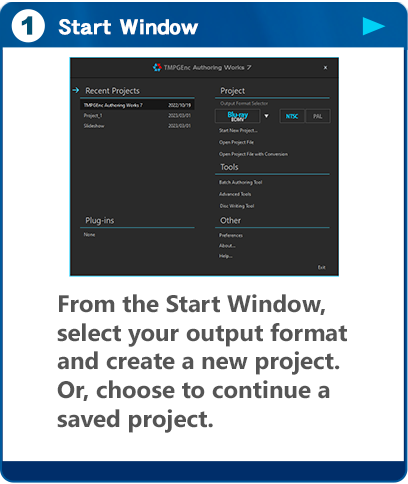
При запуске открывается Startup Launcher. В этом окне доступны последние проекты, выбор формата проекта и инструменты. В блоке Project выбирается Output Format Selector с вариантами Blu-ray BDMV, DVD Video и AVCHD-направлениями, а также стандарт NTSC или PAL. Там же расположены действия для начала нового проекта и открытия ранее сохранённого.
В блоке Tools находятся Batch Authoring Tool, Advanced Tool и Disc Writing Tool. Это важное разделение: пользователь не обязан каждый раз проходить весь мастер проекта, если задача сводится к записи уже подготовленной структуры или запуску пакетного вывода.
Source Wizard
После создания проекта появляется Source Wizard. Он проводит через добавление материалов: локальных файлов, данных с DVD/Blu-ray/AVCHD, DV/HDV-захвата или изображений. Для больших проектов это снижает риск смешать разные типы материалов в неправильной последовательности: ролики, слайд-шоу и дорожки добавляются до перехода к редактированию.
Source Stage
Source Stage — рабочая зона, где формируется состав проекта. Здесь добавляются клипы, создаются треки, подключаются слайд-шоу, назначаются переходы и открываются настройки конкретного трека. Если проект состоит из нескольких выпусков, лекций, концертных номеров или семейных роликов, Source Stage позволяет разложить материалы по трекам и заранее определить логику просмотра.
Треки в TMPGEnc Authoring Works 7 — не просто список файлов. Это элементы будущей навигации. От того, как пользователь соберёт треки и главы, зависит структура меню, поведение кнопок Play All, возврат после окончания воспроизведения и переходы между отдельными частями диска.
Cut Edit/Subtitles Edit
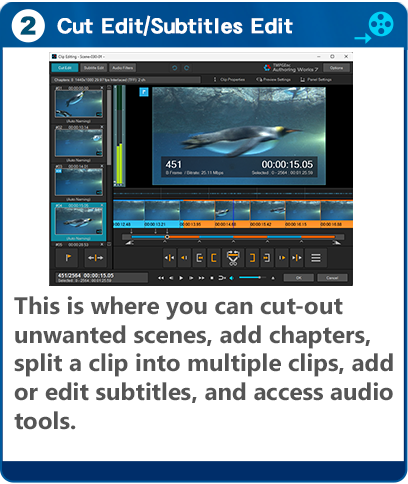
Окно Cut Edit/Subtitles Edit используется для точной подготовки клипа до вывода. Здесь обрезаются ненужные фрагменты, задаются диапазоны, добавляются главы, выполняется разделение клипа, настраиваются субтитры и контролируется звук. В этом же окне важны функции навигации по таймлайну: быстрый переход по материалу, просмотр миниатюр, работа с временной шкалой, аудиоволной и точками монтажа.
Это не замена полноценной монтажной системе вроде Shotcut, VSDC Free Video Editor или Movavi Video Editor, а прикладной редактор для задач авторинга. Он нужен, чтобы убрать лишнее, поставить главы, разметить содержимое и подготовить клип к дисковой структуре без отправки материала в отдельный видеоредактор.
Menu Stage
В Menu Stage создаётся меню диска. TMPGEnc Authoring Works 7 работает как с готовыми шаблонами, так и с custom layout design. В меню настраиваются страницы, кнопки, текст, миниатюры, переходы, highlight-области, top menu, track menu, chapter menu и pop-up menu для Blu-ray BDMV.
В меню важны не только внешний вид, но и логика. Пользователь задаёт, какие страницы будут доступны, какие элементы отображаются на конкретной странице, какая кнопка получает фокус, что произойдёт после завершения трека и как зритель вернётся к выбору глав. В версии 7 усилена работа со структурой меню: появились расширенные настройки поведения, sub-list, поддержка анимированных GIF/PNG в элементах меню, переключение текстов и изображений, а также применение custom menu items на уровне отдельных страниц.
Simulation Stage
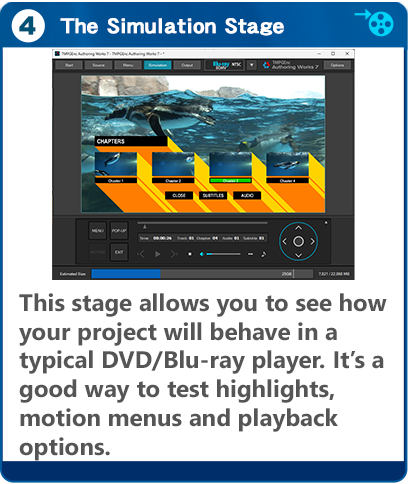
Simulation Stage нужен для проверки проекта до вывода. Здесь программа имитирует поведение DVD/Blu-ray-плеера: пользователь проверяет кнопки меню, выделение активных элементов, переходы по главам, действие Play All, работу pop-up menu, поведение после завершения трека и доступность аудио/субтитров.
Simulation Stage экономит время на ошибках, которые неприятно обнаруживать после записи диска: неправильная кнопка по умолчанию, возврат не в тот раздел, отсутствие перехода к нужной главе, некорректная работа pop-up menu или неверное поведение Play All. Для проектов с несколькими треками и страницами меню проверка симуляцией фактически становится обязательным этапом.
Output Stage
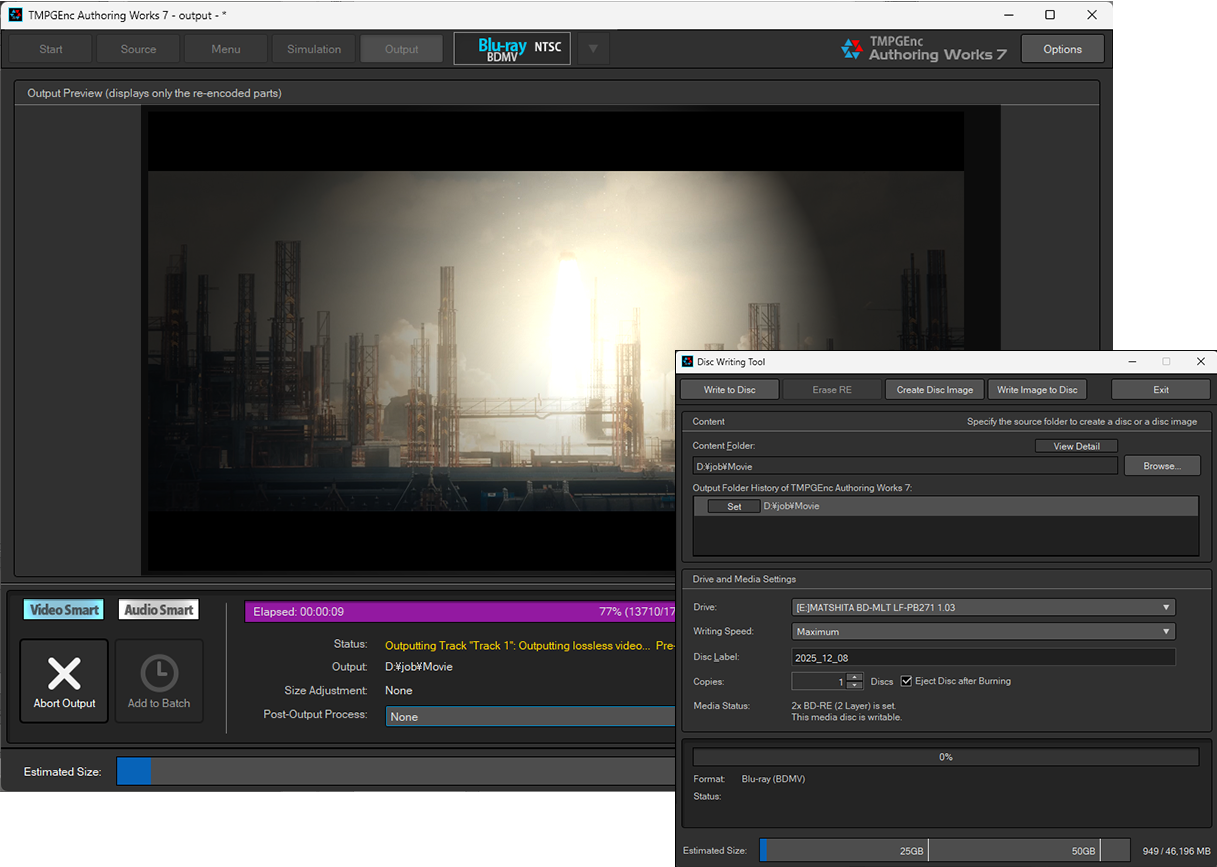
Output Stage отвечает за финальную сборку. Здесь выбирается папка вывода, параметры целевого носителя, качество, post-output process и дальнейшие действия. В этой стадии работает Smart Indicator: он показывает, где используется Smart Rendering, а где выполняется кодирование. Также доступен Advanced Output Size Analyzer, который анализирует проект и показывает оценку размера с разбивкой по трекам и Smart Rendering rate.
Output Stage важен для контроля размера. DVD, BD-R и BD-RE имеют физические ограничения, а проект с несколькими дорожками, субтитрами и motion menu занимает больше места, чем один видеоролик. TMPGEnc Authoring Works 7 показывает оценку объёма до вывода, что помогает вовремя изменить параметры, исключить трек из size adjustment или выбрать другой тип носителя.
Основные возможности TMPGEnc Authoring Works 7
Авторинг DVD-Video
В режиме DVD-Video программа создаёт структуру, совместимую с DVD-Video: папки и файлы с IFO и VOB. Доступны NTSC и PAL, соотношение сторон 4:3 и 16:9, MPEG-1 и MPEG-2, стандартные DVD-разрешения, Dolby Digital, MPEG-1 Audio Layer II и Linear PCM. Для DVD-Video поддерживаются DVD-R, DVD-RW, DVD+R, DVD+RW, DVD+R DL и DVD-R DL.
DVD-режим нужен для проектов, которые должны воспроизводиться на старых бытовых проигрывателях, в автомобильных DVD-системах, учебных классах, архивах организаций и домашних коллекциях. При подготовке DVD важно учитывать, что формат ограничен стандартным разрешением. TMPGEnc Authoring Works 7 не превращает DVD-Video в HD-носитель; если исходник Full HD, программа адаптирует его под DVD-спецификацию.
Для DVD-проектов особенно полезны главы, простое меню и несколько дорожек. Например, один диск с записью семинара делится на темы, каждая тема становится главой, а главное меню даёт быстрый переход к нужной части. Если нужен только видеоролик без структуры меню, проще использовать обычный конвертер или записывающее ПО; сила TMPGEnc Authoring Works 7 раскрывается именно в дисковой навигации.
Авторинг Blu-ray BDMV
Blu-ray BDMV — ключевой режим для проектов с HD-видео. TMPGEnc Authoring Works 7 формирует BDMV folder, поддерживает MPEG-2 и H.264/AVC, разрешения до 1920×1080, NTSC/PAL, Dolby Digital и Linear PCM. Для Blu-ray поддерживаются BD-R, BD-RE, BD-R DL и BD-RE DL, но BDXL не записывается и не импортируется как источник для анализа.
Blu-ray BDMV подходит для концертов, свадебных фильмов, корпоративных материалов, архивов с Full HD, обучающих дисков и проектов, где нужны меню высокого разрешения. В Blu-ray-режиме программа поддерживает pop-up menu — меню, которое открывается поверх воспроизведения без полного возврата к главному экрану.
Ограничения Blu-ray-режима нужно учитывать заранее. TMPGEnc Authoring Works 7 не поддерживает BD-J/Live и recorded authoring в VC-1, Dolby Digital TrueHD, DTS и DTS-HD. BDAV-диск создаётся не этой программой; для BDAV в линейке TMPGEnc используется TMPGEnc MPEG Smart Renderer 6.
Авторинг AVCHD
AVCHD в TMPGEnc Authoring Works 7 представлен тремя направлениями: AVCHD for Memory Card, AVCHD for DVD и AVCHD for Progressive. Формат использует H.264/AVC, поддерживает стандартные SD/HD-разрешения до 1920×1080 и применяется для сценариев, где нужна AVCHD-структура на карте памяти, DVD-носителе или в progressive-варианте.
AVCHD удобен для архивов с видеокамер, проектов под совместимые плееры и ситуаций, где нужен HD-материал без классического Blu-ray-диска. При этом AVCHD for DVD не равен обычному DVD-Video: такой диск требует совместимого AVCHD-проигрывателя. Этот момент особенно важен при подготовке материалов для передачи другим людям: DVD-проигрыватель без AVCHD-поддержки не обязан корректно воспроизводить такой носитель.
Меню и шаблоны
TMPGEnc Authoring Works 7 включает более 130 шаблонов меню и даёт ручную настройку структуры. Готовые шаблоны полезны для быстрых проектов: пользователь выбирает формат меню, количество страниц, тип навигации и внешний стиль. Custom layout design нужен там, где требуется собственная компоновка: фон, расположение миниатюр, кнопки, текстовые элементы и дополнительные графические части.
Меню в авторинге — это не декоративная заставка, а управляющий слой. В TMPGEnc Authoring Works 7 меню связывается с треками, главами, кнопками воспроизведения и действиями после завершения просмотра. В простом проекте достаточно top menu с кнопками Play All и выбором глав. В сложном Blu-ray-проекте используется многоуровневая структура: главное меню, страницы треков, chapter menu и pop-up menu.
Поддержка анимированных GIF/PNG в элементах меню расширяет варианты оформления: такие файлы применяются к кнопкам, миниатюрам и другим частям меню. Прозрачность не применяется к фоновому изображению из-за ограничений стандарта, но анимированные PNG с alpha подходят для отдельных menu item parts.
Главы, треки и логика воспроизведения
В TMPGEnc Authoring Works 7 проект собирается не только из файлов, но и из логических единиц: треков, клипов, глав, меню и действий. Глава — точка перехода внутри трека. Трек — самостоятельный элемент проекта, к которому привязаны настройки, дорожки, меню и поведение окончания.
В учебном диске трек может соответствовать отдельному уроку, а главы — темам внутри урока. В концертном диске трек соответствует части концерта или отдельному выступлению, а главы — песням. В семейном архиве треки удобно использовать для разных дат или событий, а главы — для ключевых моментов внутри одного ролика.
Особое значение имеет First Play. Этот трек автоматически воспроизводится при вставке DVD или Blu-ray в плеер до отображения меню. Его используют для вступительного ролика, заставки, предупреждения, логотипа проекта или короткого пояснения.
Субтитры
Работа с субтитрами в TMPGEnc Authoring Works 7 закрывает несколько разных сценариев. Переключаемые субтитры добавляются как отдельные потоки и выбираются зрителем в проигрывателе. Hardcoded subtitles встраиваются прямо в изображение и становятся частью видео. Второй вариант подходит для ситуаций, где субтитры должны отображаться всегда, например для пояснений, водяного знака, графического комментария или перевода, который нельзя отключить.
Программа поддерживает SRT tag format, WebVTT input и сохранение WebVTT. После cut editing доступна работа с субтитрами в отредактированном диапазоне: файл субтитров сохраняется и импортируется с учётом выполненной обрезки. Это важно, когда исходный ролик сокращён, а субтитры нужно синхронизировать уже с итоговым фрагментом.

Субтитры в авторинге требуют проверки в Simulation Stage. Важно убедиться, что текст не выходит за безопасную область, корректно отображается на выбранном фоне, появляется в нужное время и не конфликтует с меню или несколькими аудиопотоками.
Аудиодорожки и обработка звука
TMPGEnc Authoring Works 7 поддерживает до четырёх независимых аудиопотоков в Blu-ray BDMV, DVD-Video и AVCHD. Это позволяет готовить диски с оригинальной дорожкой, переводом, комментариями автора или отдельной дорожкой с аудиоописанием. В DVD-Video ограничения строже, чем в Blu-ray и AVCHD: DVD-Video поддерживает только monaural и stereo для Linear PCM, тогда как Blu-ray/AVCHD допускают более широкие варианты каналов в Linear PCM.
Встроенные аудиоинструменты решают прикладные задачи авторинга:
Gap Correction корректирует рассинхрон видео и звука с точностью до миллисекунд;
Volume Change изменяет громкость от 0 до 500% исходного уровня;
Normalization приводит пик к уровню не выше 100%;
Uniformization выравнивает громкость по пику, среднему уровню или loudness standards;
Fade-in/out добавляет плавное появление или затухание;
Track BGM Editing добавляет и редактирует фоновую музыку на уровне трека.
Для проектов с несколькими источниками это особенно полезно: ролики, снятые на разные камеры или в разные дни, часто имеют разный уровень громкости. Uniformization и Normalization помогают привести материал к более предсказуемому звучанию до вывода, не перенося каждый фрагмент в отдельный аудиоредактор.
Слайд-шоу
TMPGEnc Authoring Works 7 создаёт слайд-шоу из фотографий, добавляет переходы между изображениями и музыку. Фотографии сортируются по имени файла или дате съёмки, а результат включается в проект как часть диска. Такой сценарий удобен для семейных архивов, отчётов о мероприятиях, презентационных DVD и Blu-ray с фоторазделом.
Слайд-шоу в этой программе отличается от простого набора картинок тем, что оно включается в структуру авторинга. Его можно поместить в отдельный трек, добавить в меню, связать с кнопкой и проверить в Simulation Stage вместе с остальными материалами. Для простого фотофильма без дискового меню подойдёт DVD Slideshow GUI, но для сборки DVD/Blu-ray с видео, главами и слайд-шоу TMPGEnc Authoring Works 7 логичнее.
Project archiving и project recovering
Длинные проекты требуют защиты от потери работы. TMPGEnc Authoring Works 7 поддерживает project recovering и сохранение проекта, а также сценарии, где материалы проекта нужно перенести или архивировать. Project recovering полезен при сбое, аварийном закрытии приложения или непредвиденной ошибке в процессе редактирования.
Для автора диска это не второстепенная функция. Проект с несколькими треками, меню, субтитрами и главами занимает много времени, и потеря структуры бывает серьёзнее потери одного видеоролика. В монтажной программе можно повторно открыть исходный проект, а в авторинге нужно заново связать клипы, страницы меню, поведение кнопок и chapter points.
Поддерживаемые форматы
TMPGEnc Authoring Works 7 поддерживает широкий набор исходников, но список нужно читать с учётом назначения программы. Она импортирует множество контейнеров и кодеков, но выводит не что угодно куда угодно, а стандартизованные DVD/Blu-ray/AVCHD-структуры и MPEG-потоки.
Видео
| Категория | Форматы и контейнеры |
|---|---|
| MPEG | MPEG-1 system stream, MPEG-1 elementary stream, MPEG-2 program stream, MPEG-2 elementary stream, MPEG-2 transport stream |
| Современные кодеки | H.264/AVC, H.265/HEVC, VP8/VP9 |
| Дисковые структуры | DVD-Video, DVD-VR, Blu-ray BDAV/BDMV, AVCHD |
| Контейнеры и камеры | MP4, M4V, MOV, MKV, WebM, FLV H.264, DVR-MS, WTV, MOD, MXF |
| Профессиональные источники | Apple ProRes в MOV/MXF, XAVC S, XAVC HS, Canon Cinema Raw Light, GoPro CineForm proxy |
| Проекты TMPGEnc | TMPGEnc Video Mastering Works 5/6/7 project files при наличии соответствующей программы в той же среде |
Программа импортирует H.265/HEVC до 10-bit 4:2:2, H.264/AVC до 10-bit 4:4:4, MXF OP1a/OP1b, XAVC S / XAVC HS и Apple ProRes. Для части форматов действуют ограничения по доступным потокам, установленным кодекам и внутренней структуре файла.
Аудио
| Формат | Применение в проекте |
|---|---|
| MPEG-1 Audio Layer II / III | Импорт MP2 и MP3 |
| Dolby Digital | Импорт и вывод, включая многоканальные варианты в поддерживаемых режимах |
| Dolby Digital Plus | Импорт E-AC-3 |
| AAC | Импорт AAC, включая источники до 5.1 |
| FLAC, WAV, AIFF | Импорт несжатого и lossless-аудио |
| Vorbis, Opus, ALAC | Импорт современных аудиоформатов |
| WMA, QuickTime audio | Импорт в рамках поддерживаемых контейнеров |
AAC Smart Rendering не поддерживается: AAC-источник конвертируется в Dolby Digital, Linear PCM или MP2. Для Dolby Digital Plus импорт поддерживает источники до 7.1, а для AAC — до 5.1.
Изображения и графика
TMPGEnc Authoring Works 7 использует изображения для слайд-шоу, меню, графических элементов и сохранения кадра из Preview. Программа сохраняет кадр предпросмотра в BMP, JPG, PNG, OpenEXR или JPEG XR. В меню применяются изображения и анимированные GIF/PNG для menu item parts.
Форматы вывода
| Вывод | Что создаёт программа |
|---|---|
| DVD-Video | DVD-Video file structure с IFO и VOB |
| Blu-ray BDMV | BDMV folder с папками и файлами внутри BDMV |
| AVCHD | AVCHD folder для Memory Card, DVD или Progressive |
| MPEG System Encoder | MPEG-1 system stream, MPEG-2 program stream, MPEG-2 transport stream |
| MPEG Video Encoder | MPEG-1 Video, MPEG-2 Video, H.264/AVC |
| Audio output | MP2, Dolby Digital, Linear PCM |
При выборе DVD-Video, Blu-ray BDMV или AVCHD программа приводит проект к ограничениям выбранного стандарта. Поэтому один и тот же исходник может выводиться по-разному: для DVD он будет адаптирован к DVD-разрешению и DVD-битрейту, для Blu-ray — к BDMV-структуре, для AVCHD — к AVCHD-профилям и ограничениям носителя.
Smart Rendering: зачем он нужен
Smart Rendering — одна из главных причин использовать TMPGEnc Authoring Works 7 для дисков из уже подготовленных файлов. Когда исходное видео соответствует стандарту целевого формата, программа не пересчитывает весь ролик. Она перекодирует только участки, изменённые пользователем: обрезку, стыки, переходы, эффекты и другие места, где исходный поток уже нельзя перенести без изменений.
В обычном полном перекодировании каждый кадр проходит через кодировщик заново. Это занимает время и создаёт новое поколение компрессии. В Smart Rendering неизменённые части сохраняют исходные данные, а изменённые пересчитываются встроенным кодировщиком. Для проектов с несколькими длинными роликами это особенно заметно: выпуск Blu-ray или AVCHD из совместимых материалов проходит быстрее, а повторное сжатие затрагивает только необходимые фрагменты.
Smart Rendering не является универсальной магией. Он работает при соответствии исходника требованиям выходного стандарта. Если ролик не подходит по параметрам, смешаны файлы с разным разрешением, отличаются частоты кадров или поток не укладывается в спецификацию выбранного формата, программа использует кодирование. В таких случаях срабатывает Rescue Clip Function: материал выводится через встроенный видеокодировщик без остановки проекта из-за несовместимого фрагмента.
Практический смысл Smart Rendering хорошо виден в типичных задачах:
убрать рекламу из записи и сохранить совместимый MPEG-2 для DVD без полного пересчёта;
объединить несколько файлов с камеры в один Blu-ray/AVCHD-проект;
поставить главы и меню для уже подготовленного H.264/AVC-материала;
заменить только проблемные участки на стыках и не трогать длинные неизменённые части;
быстро пересобрать проект после правки меню, глав или субтитров.
Для пользователей, которые до авторинга готовят видео в отдельном редакторе, это особенно удобно. Например, монтаж можно выполнить в Shotcut или другом редакторе, затем экспортировать файл с параметрами под Blu-ray или AVCHD и передать его в TMPGEnc Authoring Works 7 для меню, глав и финальной структуры.
Как создать DVD или Blu-ray с меню в TMPGEnc Authoring Works 7
Шаг 1. Выбор формата проекта
Работа начинается в Startup Launcher. В блоке Project выбирается формат: DVD Video, Blu-ray BDMV или один из вариантов AVCHD. Там же задаётся цветовой стандарт NTSC или PAL. Для DVD-проекта важно выбрать стандарт региона и оборудования заранее, потому что от него зависят разрешение, частота кадров и параметры вывода.
Если проект предназначен для старого DVD-плеера, выбирается DVD-Video. Если нужен HD-диск для Blu-ray-плеера, выбирается Blu-ray BDMV. Если проект готовится для AVCHD-совместимого устройства, выбирается подходящий AVCHD-тип. Ошибка на этом этапе приводит к лишней переделке: меню, кодирование и ограничения потока зависят от целевого формата.
Шаг 2. Добавление видео и фото через Source Wizard
После создания проекта открывается Source Wizard. В нём выбирается способ добавления материалов. Для обычной сборки используются локальные видеофайлы. Для проекта из существующей структуры выбирается импорт с DVD/Blu-ray/AVCHD. Для фотоальбома добавляются изображения, из которых создаётся слайд-шоу.
При импорте с дисковой структуры программа показывает title clips и даёт проверить содержимое по миниатюре. Это защищает от ситуации, когда вместо основного фильма в проект попадает короткое меню, заставка или служебный фрагмент. Защищённые DVD/Blu-ray-источники не обрабатываются, поэтому TMPGEnc Authoring Works 7 не используется как инструмент обхода защиты.
Шаг 3. Организация треков в Source Stage
В Source Stage материалы раскладываются по трекам. Один трек удобен для короткого диска с одним фильмом. Несколько треков нужны для сборника: отдельные лекции, серии, концертные блоки, главы мероприятия или тематические разделы.
На этом этапе стоит сразу определить структуру будущего меню:
| Структура проекта | Как организовать |
|---|---|
| Один фильм | Один трек, главы внутри ролика |
| Сборник выпусков | Каждый выпуск отдельным треком |
| Концерт | Трек по части концерта, главы по номерам |
| Обучающий курс | Трек по уроку, главы по темам |
| Фото + видео | Видео в отдельных треках, слайд-шоу отдельным треком |
Такой подход упрощает Menu Stage. Когда треки и главы расставлены логично, программа может связать меню с уже понятной структурой, а не заставлять пользователя исправлять навигацию после оформления.
Шаг 4. Обрезка и главы в Cut Edit/Subtitles Edit
Для каждого клипа открывается Cut Edit/Subtitles Edit. Здесь удаляются лишние фрагменты в начале и конце, вырезаются паузы, рекламные вставки или технические куски. В этом же окне создаются chapter points.
Главы нужно ставить по смысловым границам, а не через одинаковый интервал без причины. В учебном видео глава начинается с новой темы. В концерте — с новой композиции. В семейной хронике — с нового события. В презентационном диске — с нового раздела. Такая разметка делает меню полезным, а не декоративным.
Если исходник длинный, помогает визуальная навигация по миниатюрам и таймлайну. Для точных точек стоит проверять несколько секунд до и после стыка, потому что DVD/Blu-ray-плеер воспринимает главу как точку перехода, а не как монтажный кадр в нелинейном редакторе.
Шаг 5. Добавление аудиодорожек и выравнивание звука
В проектах с несколькими дорожками аудио добавляется и настраивается до меню. Например, первая дорожка — оригинал, вторая — перевод, третья — комментарий автора. Для Blu-ray BDMV, DVD-Video и AVCHD доступно до четырёх аудиопотоков.
Если источники отличаются по громкости, используется Volume Change, Normalization или Uniformization. Для рассинхрона применяется Gap Correction. Если в треке есть фоновая музыка, её редактирование выполняется через Track BGM Edit function с таймлайн-подходом.
Шаг 6. Работа с субтитрами
Субтитры добавляются в Cut Edit/Subtitles Edit. Переключаемые субтитры подходят для дисков с несколькими языками или комментариями. Hardcoded subtitles выбираются, когда текст должен быть частью видео и не отключаться в плеере.
После добавления субтитров нужно проверить:
синхронизацию строк с речью;
безопасную область отображения;
читаемость на светлых и тёмных фонах;
отсутствие наложения на важные элементы кадра;
корректность переключения дорожек;
поведение субтитров после обрезки клипа.
Для Blu-ray BDMV можно использовать текстовые, графические и QR code subtitle-варианты; для DVD-Video и AVCHD действуют ограничения выбранного стандарта.

Шаг 7. Создание меню
В Menu Stage пользователь выбирает шаблон или создаёт custom menu. Для быстрого проекта достаточно готового шаблона: программа формирует страницы меню на основе треков и глав. Для индивидуального диска редактируются фон, миниатюры, текст, кнопки, расположение элементов и поведение highlight.
Меню нужно проектировать от сценария просмотра. Для одного фильма достаточно кнопок Play All, выбора глав и возврата. Для сборника лучше сделать отдельные страницы по трекам. Для Blu-ray-проекта с длинным просмотром полезно pop-up menu, чтобы зритель мог открыть навигацию во время воспроизведения.
Шаг 8. Проверка в Simulation Stage
Перед выводом проект открывается в Simulation Stage. Здесь проверяются кнопки, переходы, главы, аудио, субтитры, pop-up menu, track playback end action и возврат из меню.
Минимальная проверка перед выводом:
кнопка Play All запускает правильную последовательность;
выбор отдельной главы ведёт к нужному месту;
после окончания трека плеер возвращается туда, куда запланировано;
активная кнопка выделяется корректно;
pop-up menu открывается во время воспроизведения;
субтитры переключаются и не выходят за область просмотра;
аудиодорожки соответствуют описанию в меню;
motion menu не ломает highlight и фокус кнопок.
Simulation Stage особенно важен для проектов, которые передаются другим людям. Ошибка в меню выглядит менее заметной на компьютере автора, но становится очевидной на бытовом плеере с пультом.
Шаг 9. Вывод проекта
В Output Stage задаётся папка вывода, размер носителя, параметры качества и дальнейшие действия. Advanced Output Size Analyzer помогает оценить объём до запуска вывода, а Smart Indicator показывает, какие части идут через Smart Rendering, а какие кодируются.
Для DVD и Blu-ray нужно оставить достаточно свободного места на диске компьютера. Для Blu-ray editing требуется минимум 50 GB свободного пространства, а для обычной работы — место под приложение, исходники и рабочую область. Вывод на FAT32-носитель нежелателен из-за ограничения файлов свыше 4 GB; для крупных проектов используется NTFS.
Шаг 10. Запись или дальнейшая обработка
После вывода проект записывается через Disc Writing Tool или используется как готовая структура. Disc Writing Tool работает с подготовленными данными, позволяет записывать на совместимый DVD/BD-носитель и использовать режимы вроде записи на диск или создания образа в рамках доступных функций.
Для простых задач записи без авторинга можно использовать Ashampoo Burning Studio, True Burner или ISO Workshop. Но если структура создаётся в TMPGEnc Authoring Works 7, удобнее держать вывод и запись внутри одного рабочего процесса, чтобы не потерять соответствие формату.
Системные требования
TMPGEnc Authoring Works 7 работает только в 64-битной Windows 10 / 11. Виртуализированные среды не поддерживаются. Процессор должен поддерживать инструкцию SSSE3; в качестве ориентира указан Intel Core i или эквивалентный CPU. Минимальный объём RAM — 2 GB с учётом memory page file, а для систем со встроенной графикой и общей памятью есть дополнительное предупреждение: при недостатке доступной памяти программа не работает корректно.
| Компонент | Требование |
|---|---|
| ОС | Windows 10 / 11, только 64-bit |
| Виртуализация | Не поддерживается |
| CPU | SSSE3, Intel Core i или эквивалент |
| RAM | 2 GB или выше |
| Свободное место | 2 GB для приложения + место под исходники и рабочую область |
| Рекомендованное место | 10 GB и больше |
| Blu-ray editing | Минимум 50 GB |
| Дисплей | 1024×768 и выше |
| Интернет | Требуется для периодической онлайн-валидации и обновлений |
| Runtime | .NET 8.0 Desktop Runtime устанавливается автоматически |
Системные требования у этой программы нужно оценивать не только по запуску интерфейса. Авторинг Blu-ray связан с большими временными файлами, повторным кодированием несовместимых участков, созданием меню и проверкой структуры. Компьютер с минимальным объёмом памяти справится с простым DVD-проектом, но для Blu-ray с несколькими треками, субтитрами и motion menu лучше иметь запас RAM, быстрый SSD и свободное место с большим резервом.
Для дисков и образов важна файловая система. FAT32 не поддерживает файлы больше 4 GB, поэтому крупные проекты выводятся на NTFS-раздел. Это не формальность: Blu-ray-структура и временные файлы легко выходят за пределы 4 GB.
Аппаратное ускорение
TMPGEnc Authoring Works 7 использует аппаратное ускорение в нескольких направлениях. Для декодирования поддерживаются NVIDIA NVDEC, Intel Media SDK / Intel Quick Sync Video и AMD Media SDK. В совместимой среде GPU помогает при обработке MPEG-2, H.265/HEVC и других поддерживаемых потоков. Для кодирования используется NVIDIA NVENC и Intel Media SDK в пределах поддерживаемых режимов, а для фильтров добавлена поддержка Vulkan hardware acceleration.
Важно разделять типы ускорения:
| Тип ускорения | Что ускоряет |
|---|---|
| Hardware decoding | Чтение и декодирование исходного потока |
| Hardware encoding | Кодирование совместимого выходного видео |
| CUDA/NVDEC/NVENC | Декодирование, фильтры и кодирование в поддерживаемой NVIDIA-среде |
| Intel Quick Sync Video | Декодирование и кодирование в совместимой Intel-среде |
| AMD Media SDK | Аппаратное декодирование в поддерживаемой AMD-среде |
| Vulkan | Ускорение фильтров и обработки, где функция доступна |
Аппаратный кодировщик не всегда заменяет программный. Некоторые режимы и параметры требуют программного кодирования, а 2-pass full encode не используется при hardware encoder. Поэтому при финальном выводе программа выбирает доступный путь в зависимости от формата, настроек, драйверов и ограничений целевого стандарта.
Плюсы и минусы
Плюсы:
программа закрывает полный цикл авторинга DVD-Video, Blu-ray BDMV и AVCHD: импорт, треки, главы, меню, симуляция, вывод и запись через Disc Writing Tool;
Smart Rendering сокращает повторное кодирование совместимых участков и сохраняет неизменённые части исходного потока;
Menu Stage поддерживает готовые шаблоны, custom layout design, pop-up menu, top menu, track menu и chapter menu;
Simulation Stage позволяет проверить поведение диска до вывода;
поддерживаются до 4 аудиопотоков и до 8 потоков субтитров в DVD-Video/Blu-ray BDMV;
есть hardcoded subtitles, WebVTT, SRT tag format и сохранение субтитров после cut editing;
audio processing включает Gap Correction, Volume Change, Normalization, Uniformization и Fade-in/out;
программа импортирует широкий набор современных источников, включая H.265/HEVC, Apple ProRes, XAVC S, XAVC HS, MXF, Canon Cinema Raw Light и GoPro CineForm;
доступны project recovering, proxy editing, Batch Authoring Tool и Advanced Output Size Analyzer;
поддерживается аппаратное ускорение в совместимых NVIDIA, Intel и AMD-средах.
Минусы:
программа работает только в Windows 10 / 11 64-bit;
виртуализированные среды не поддерживаются;
BDXL не поддерживается для импорта и записи;
BDAV-диски создаются не в TMPGEnc Authoring Works 7;
BD-J/Live не поддерживается;
recorded authoring в VC-1, Dolby Digital TrueHD, DTS и DTS-HD не поддерживается;
пробный режим ограничен 30 днями, добавляет logo movie track в начало authoring data и не поддерживает импорт H.265/HEVC;
для Blu-ray editing требуется минимум 50 GB свободного места;
программа не заменяет полноценный нелинейный видеоредактор;
интерфейс и терминология требуют понимания треков, глав, BDMV, AVCHD и поведения дискового меню;
DVD-Video и Blu-ray BDMV, созданные программой, не предназначены как мастер для тиражирования.
Сравнение с аналогами
TMPGEnc Authoring Works 7 находится между простыми DVD authoring-утилитами и тяжёлыми мультимедийными пакетами. Её сильная сторона — не монтаж фильма с нуля, а точная сборка структуры DVD/Blu-ray/AVCHD с меню, Smart Rendering и проверкой навигации.
| Программа | Платформы | DVD | Blu-ray | AVCHD | Меню | Сильная сторона | Ограничение по сравнению с TMPGEnc Authoring Works 7 |
|---|---|---|---|---|---|---|---|
| TMPGEnc Authoring Works 7 | Windows 10/11 64-bit | Да | BDMV | Да | Шаблоны, custom layout, pop-up menu | Детальный авторинг DVD/Blu-ray/AVCHD, Smart Rendering, несколько дорожек и субтитров | Нет macOS/Linux, нет BDXL, нет BDAV |
| DVDStyler | Windows, macOS, Linux | Да | Нет | Нет | Интерактивные DVD-меню, шаблоны | Бесплатный DVD authoring с меню и слайд-шоу | Нет Blu-ray BDMV и AVCHD authoring |
| DVDFab Blu-ray Creator | Windows, macOS | Да | Да | Не основной акцент | Шаблоны и кастомизация | Быстрый Blu-ray/DVD creator с ISO/folder/disc | Меньше ориентирован на точную staged-структуру TMPGEnc и Smart Rendering-подход |
| Leawo Blu-ray Creator | Windows, macOS | Да | Да | Не основной акцент | 40+ preset menus, menu editor | Простая сборка Blu-ray/DVD/ISO с меню | Менее специализированная логика authoring stage и проверки проекта |
| Nero Video | Windows | Да | Да | Да | Disc menu templates | Видеомонтаж + authoring внутри мультимедийного пакета | Более пакетный подход, не такой фокус на Smart Rendering и структуре авторинга |
DVDStyler
DVDStyler — бесплатная программа для создания DVD-Video с интерактивными меню. Она работает на Windows, macOS и Linux, поддерживает готовые menu templates, собственный дизайн меню, photo slideshow, несколько аудио- и subtitle tracks, а также импорт AVI, MOV, MP4, MPEG, OGG, WMV и других форматов.
DVDStyler подходит, когда нужен именно DVD и нет задачи делать Blu-ray BDMV или AVCHD. Для пользователя, которому нужен бесплатный инструмент для простого DVD с меню, это понятная альтернатива. TMPGEnc Authoring Works 7 сильнее в проектах с Blu-ray, AVCHD, Smart Rendering, большим числом дорожек, стадийной проверкой и более развитой структурой меню.
DVDFab Blu-ray Creator
DVDFab Blu-ray Creator делает Blu-ray-диски, ISO и папки из множества видеоформатов, включая MP4, AVI, MKV и M2TS. Программа ориентирована на быстрый сценарий добавить видео → выбрать меню → вывести Blu-ray. Она доступна для Windows и Mac, что важно для пользователей, которым TMPGEnc Authoring Works 7 не подходит из-за отсутствия macOS-версии.
Если нужно быстро подготовить Blu-ray без глубокого контроля треков, структуры и Smart Rendering, DVDFab Blu-ray Creator удобен. TMPGEnc Authoring Works 7 лучше для проектов, где важны chapter points, поведение меню, Simulation Stage, анализ размера и аккуратная работа с совместимыми потоками.
Leawo Blu-ray Creator
Leawo Blu-ray Creator записывает видео на Blu-ray/DVD, создаёт folder и ISO, поддерживает BD-25, BD-50, DVD-5 и DVD-9, а также предлагает 40+ preset free disc menus. В программе есть встроенный disc menu editor, что делает её привлекательной для пользователей, которым нужна простая визуальная подготовка меню без погружения в сложную структуру авторинга.
По сравнению с Leawo, TMPGEnc Authoring Works 7 рассчитана на более контролируемый рабочий процесс. Здесь сильнее развиты стадии проекта, проверка в Simulation Stage, работа с несколькими аудиопотоками и субтитрами, Smart Rendering и точные ограничения стандартов DVD/Blu-ray/AVCHD.
Nero Video
Nero Video — часть экосистемы Nero, где объединяются видеомонтаж, слайд-шоу, дисковые меню и запись. Программа подходит пользователям, которым нужен один мультимедийный пакет для монтажа и создания дисков. В сценарии Nero пользователь выбирает видео, задаёт главы и проектирует меню для DVD-Video и Blu-ray Disc.
TMPGEnc Authoring Works 7 выглядит более узкой, но и более специализированной. Nero Video удобнее как универсальный пакет, а TMPGEnc Authoring Works 7 — как авторинг-инструмент с акцентом на дисковую структуру, Smart Rendering, несколько аудиодорожек, субтитры и контроль финального поведения проекта.
Отзывы пользователей и профильных изданий
Softpedia оценивает TMPGEnc Authoring Works как Windows-программу для авторинга DVD, Blu-ray и AVCHD. В карточке указана пользовательская оценка 3.9/5 по 115 votes, а редакционная оценка — 4.5/5. В обзоре Softpedia подчёркивается модульная логика интерфейса: выбор формата в welcome screen, Source Wizard, Clip & Chapter / Subtitle or Transition edit, настройка меню, Simulation и Output.
VideoHelp показывает более прикладной срез. На странице отзывов есть оценки по версиям программы и комментарии пользователей, которые используют её для DVD/Blu-ray authoring. В одном из свежих отзывов программа получила высокую оценку за ease of use, functionality и value for money, но отдельно отмечено отсутствие DTS audio support. Это совпадает с техническим ограничением TMPGEnc Authoring Works 7: recorded authoring в DTS и DTS-HD не поддерживается.
DigitalFAQ рассматривает TMPGEnc DVD Author / TMPGEnc Authoring Works как доступный и популярный authoring-инструмент для начинающих. В гайде отмечается, что TDA с версии 4 стал TMPGEnc Authoring Works и получил Blu-ray authoring. При этом в обсуждениях DigitalFAQ встречается критика старых версий за ограниченность меню и менее точное редактирование по сравнению с специализированными MPEG-2-редакторами.
Обобщённая картина отзывов такая: программу ценят за предсказуемую staged-логику, устойчивую работу с DVD/Blu-ray/AVCHD, Smart Rendering, меню, главы и дорожки. Основные претензии связаны не с базовым авторингом, а с границами программы: нет macOS-версии, нет DTS/TrueHD/BD-J/BDXL, меню не является профессиональной Blu-ray Java-средой, а встроенный редактор не заменяет полноценный NLE.
Для кого подходит TMPGEnc Authoring Works 7
Домашний архив
Для домашнего архива программа подходит, когда нужно собрать не просто набор видеофайлов, а диск с понятной структурой: семейные события по датам, главы по эпизодам, фотоальбом отдельным треком, меню с выбором разделов. DVD-Video удобен для старых плееров, Blu-ray BDMV — для HD-архива, AVCHD — для совместимых устройств и материалов с камер.
Видеограф
Видеограф использует TMPGEnc Authoring Works 7 после монтажа. Основной фильм собирается в отдельном редакторе, затем готовый файл импортируется в авторинг. В программе создаются главы, меню, дополнительные дорожки, заставка First Play, слайд-шоу с фотографиями и проверяется поведение диска. Такой процесс подходит для свадеб, концертов, спектаклей, выпускных, корпоративных мероприятий.
Автор учебных материалов
Для курсов, лекций и инструкций особенно важны главы. Один длинный урок неудобен без навигации, а DVD/Blu-ray с меню позволяет быстро перейти к теме. TMPGEnc Authoring Works 7 даёт структуру: уроки как треки, темы как главы, дополнительный материал отдельным разделом, субтитры для доступности.
Пользователь с готовыми файлами из монтажной программы
Если видео уже подготовлено в Shotcut, Movavi Video Editor или другом редакторе, TMPGEnc Authoring Works 7 не дублирует монтаж. Она принимает готовый материал и превращает его в DVD/Blu-ray/AVCHD-проект с меню. При совместимых параметрах Smart Rendering уменьшает повторное кодирование.
Проекты с несколькими языками
До четырёх аудиодорожек и до восьми потоков субтитров в DVD-Video/Blu-ray BDMV делают программу подходящей для проектов с оригинальной дорожкой, дубляжом, комментариями и несколькими языками субтитров. Перед выводом такие проекты обязательно проверяются в Simulation Stage: зритель должен видеть правильное название дорожки и получать ожидаемый звук.
Когда лучше выбрать другую программу
TMPGEnc Authoring Works 7 не нужна для каждой видеозадачи. Если требуется только перекодировать видео в MP4, проще использовать HandBrake, XMedia Recode или Freemake Video Converter. Эти программы не создают полноценную структуру Blu-ray BDMV с меню уровня TMPGEnc, но лучше подходят для обычного conversion-сценария.
Если нужен бесплатный DVD с меню и нет Blu-ray/AVCHD-задачи, достаточно DVDStyler. Если работа ведётся на macOS, TMPGEnc Authoring Works 7 не подойдёт из-за Windows-only-ограничения; тогда стоит смотреть в сторону DVDFab Blu-ray Creator или Leawo Blu-ray Creator. Если требуется профессиональный Blu-ray с BD-J/Live, DTS-HD, TrueHD и сложной интерактивной логикой, TMPGEnc Authoring Works 7 не закрывает такой уровень спецификации.
Для полноценного видеомонтажа с цветокоррекцией, многослойной композицией, аудиомиксом и сложными эффектами нужна отдельная NLE-программа. TMPGEnc Authoring Works 7 корректно выполняет обрезку, главы, переходы, субтитры и подготовку диска, но не является заменой профессионального монтажного пакета.
Типичные ошибки при работе
Неправильный выбор формата проекта
DVD-Video, Blu-ray BDMV и AVCHD — разные форматы с разными ограничениями. Нельзя выбрать DVD-Video и ожидать HD-разрешение. Нельзя выбрать AVCHD for DVD и считать, что диск будет воспроизводиться на любом старом DVD-плеере. Формат проекта выбирается под конечное устройство до импорта и меню.
Игнорирование совместимости Smart Rendering
Smart Rendering работает только для совместимых участков. Если исходник не соответствует целевому стандарту, программа использует кодирование. Пользователь должен понимать: Smart Rendering ускоряет вывод там, где поток подходит под стандарт, но не отменяет ограничений DVD, Blu-ray и AVCHD.
Вывод на FAT32
FAT32 ограничивает размер отдельного файла 4 GB. Для Blu-ray, AVCHD и крупных DVD-проектов это создаёт проблему. Рабочий диск и папка вывода должны находиться на NTFS-разделе.
Проверка меню только после записи
Simulation Stage существует именно для проверки до вывода. Ошибки кнопок, глав, возврата, pop-up menu и аудиодорожек нужно ловить до записи диска. После записи исправление требует повторного вывода и нового носителя.
Слишком сложное меню для простого проекта
Для одного короткого фильма меню из множества страниц только мешает. Достаточно Play All и выбора глав. Сложная структура нужна для сборников, учебных курсов, концертов и дисков с несколькими треками.
Смешивание несовместимых источников без контроля
Клипы с разными частотами кадров, разрешениями, кодеками и аудиопараметрами требуют большего пересчёта. TMPGEnc Authoring Works 7 обработает проект через кодирование, но время вывода и размер изменятся. Для предсказуемого результата лучше заранее привести источники к параметрам целевого формата.
Ожидание функций, которых нет в спецификации
Программа не поддерживает BD-J/Live, BDXL, BDAV-вывод и recorded authoring в DTS/DTS-HD/TrueHD. Эти ограничения нужно проверить до начала проекта, особенно если диск предназначен для клиента или архива с жёсткими техническими требованиями.
Практические сценарии использования
| Сценарий | Как использовать TMPGEnc Authoring Works 7 |
|---|---|
| Семейный DVD | DVD-Video, главы по событиям, простое меню, слайд-шоу отдельным треком |
| Свадебный Blu-ray | Blu-ray BDMV, First Play с заставкой, главы по частям фильма, отдельный фотораздел |
| Учебный курс | Треки по урокам, главы по темам, субтитры, меню с выбором разделов |
| Концерт | Трек по части выступления, главы по песням, pop-up menu для Blu-ray |
| Архив с камеры | AVCHD или Blu-ray BDMV, Smart Rendering для совместимых клипов, проверка размера |
| Многоязычный диск | До 4 аудиопотоков, до 8 subtitle streams, обязательная Simulation Stage-проверка |
| Быстрый повторный вывод | Правка меню/глав, Smart Rendering для неизменённых участков, Output Stage с анализом размера |
Итог
TMPGEnc Authoring Works 7 — программа для тех случаев, когда нужен не просто видеофайл, а управляемый DVD, Blu-ray BDMV или AVCHD-проект. Её сильные стороны — стадийный рабочий процесс, Smart Rendering, меню, главы, несколько аудиодорожек, развитая работа с субтитрами, Simulation Stage и контроль вывода.
Для разового перекодирования видео она избыточна. Для простого бесплатного DVD без Blu-ray подойдёт DVDStyler. Для macOS нужны другие решения. Для профессионального Blu-ray с BD-J/Live, DTS-HD и TrueHD программа не предназначена. Но для Windows-пользователя, которому нужен подробный авторинг DVD/Blu-ray/AVCHD с меню, проверкой навигации и аккуратной работой с совместимыми потоками, TMPGEnc Authoring Works 7 остаётся одним из самых предметных инструментов в своей нише.
Список изменений
От TMPGEnc DVD Author к TMPGEnc Authoring Works:
- Линейка выросла из TMPGEnc DVD Author — программы для DVD-авторинга. С выходом TMPGEnc Authoring Works 4 название изменилось, а функциональность вышла за рамки DVD: добавились Blu-ray Disc authoring, BDMV, HD-меню, AVCHD-импорт, proxy editing и расширенные возможности меню. DigitalFAQ в материале по TMPGEnc DVD Author связывает TDA с Authoring Works начиная с версии 4 и отмечает переход к Blu-ray authoring.
TMPGEnc Authoring Works 4:
- TMPGEnc Authoring Works 4 стала важным переходом от DVD-ориентированной программы к медиапакету для DVD, Blu-ray и DivX Ultra. В этой версии появились Blu-ray Disc authoring, BDMV-вывод, AVCHD file import, fast proxy editing, Dolby Digital 5.1 input/output, advanced slideshow creator, 171 video transition effects, batch authoring и возможность делать HD pop-up menus для Blu-ray.
- Для авторинга это был качественный скачок. DVD-проекты оставались важной частью программы, но HD-видео с AVCHD/HDV-камер уже можно было сохранять в Blu-ray-проекте без сведения всего к стандартному DVD-разрешению. Появление proxy editing также решало типичную проблему того времени: HD-исходники были тяжёлыми для домашнего ПК, а proxy-файл позволял редактировать легче, перенося правки на оригинал при выводе.
TMPGEnc Authoring Works 5:
- TMPGEnc Authoring Works 5 расширила работу с современными контейнерами и потоками. В этой версии появились MKV container support, WebM, H.264 stream FLV и MOV native file support, Dolby Digital Plus, импорт Blu-ray/AVCHD по title, добавление до 8 subtitle streams и до 4 audio streams, Undo/Redo в большинстве окон, bitrate indicator, улучшенный cut-edit window, AVCHD output support и Smart Rendering engine для H.264/AVC.
- Эта стадия развития сделала программу заметно ближе к современному авторингу. Пользователь уже работал не только с MPEG-2 для DVD, но и с H.264/AVC в Blu-ray и AVCHD-проектах. Поддержка нескольких аудиодорожек и субтитров позволяла делать диски с переводами, комментариями и версиями для разных зрителей.
TMPGEnc Authoring Works 6:
- TMPGEnc Authoring Works 6 перешла на native 64-bit architecture, получила Enhanced Smart Rendering Engine, H.265/HEVC Smart Import Support, MXF Import Support, ISO File Direct Import and Editing Support, 10-bit 4:4:4 H.264/AVC input, XAVC S input, WebM/Ogg input, animated GIF import, QR Code Clip Creation, Track BGM Edit function, Parental Control Support и улучшенную работу с субтитрами.
- 64-битная архитектура стала принципиальной для больших HD-проектов. Авторинг с несколькими треками, меню, субтитрами, proxy-файлами и крупными исходниками требовал большего адресного пространства и более стабильной работы с памятью. В версии 6 программа стала современнее не только по форматам, но и по внутренней архитектуре.
TMPGEnc Authoring Works 7:
- TMPGEnc Authoring Works 7 развивает линию версии 6 и сосредотачивается на актуальных форматах, меню, субтитрах и удобстве редактирования. В неё добавлены H.265/HEVC 10-bit 4:2:2 input, Apple ProRes stream import, Canon Cinema Raw Light input, XAVC HS input, GoPro CineForm proxy support, ALAC, Opus и Vorbis audio input, hardcoded subtitles, WebVTT, улучшенный cut editing, motion menu rendering data retention, расширенные настройки menu structure и Vulkan hardware acceleration.
- История ветки 7 показывает, что развитие шло не только через крупные функции, но и через исправление реальных проблем с источниками:
- Эта история хорошо показывает профиль программы: Pegasys развивает её вокруг совместимости с реальными источниками, дисковой логики и стабильности вывода. Для авторинга это важнее, чем добавление эффектов ради видеомонтажа: пользователю нужно, чтобы TS-файл с регистратора, CRM с камеры, MP4/MOV с многоканальным звуком, субтитры и CSV-маркеры корректно попадали в структуру проекта.


 *EXE — расширение исполняемого файла. Сайт является партнером проекта
Оставте свой отзыв о TMPGEnc Authoring Works