

ArcSoft Panorama Maker — настольная программа ArcSoft для автоматической и ручной склейки серии перекрывающихся фотографий в одну панораму, а в ветке Panorama Maker 6 также для получения панорам из видеороликов и подготовки 3D-вариантов. Основная аудитория программы — фотографы и владельцы цифровых камер, которым нужен короткий путь от набора кадров к готовому широкоформатному изображению без освоения сложного редактора контрольных точек. Последняя широко распространявшаяся розничная Windows-сборка имеет номер 6.0.0.94 и размер 44,5 МБ; продукт больше не сопровождается ArcSoft как актуальная настольная программа, поэтому его следует рассматривать как завершённую, историческую ветку ПО, а не как современный сервис с действующей подпиской или постоянно обновляемым установщиком.
Что именно представляет собой ArcSoft Panorama Maker
Название ArcSoft Panorama Maker относится к отдельной линейке панорамного ПО ArcSoft, а не к ArcSoft Scan-n-Stitch, PhotoStudio, MediaImpression или другим приложениям той же компании. В финальной розничной ветке название окна — ArcSoft Panorama Maker 6. Эта версия объединяет три задачи: выбор и организацию исходных фотографий, собственно геометрическое совмещение снимков и доводку результата перед сохранением или печатью. Именно такой набор отличает программу от простого графического редактора: исходные изображения здесь не накладывают вручную слоями, а передают модулю сшивки, который ищет совпадающие области, определяет взаимное положение кадров и формирует единое полотно.
В версии 6 есть пять режимов Stitch as: Auto, Horizontal, 360°, Tile и Vertical. Auto оставляет выбор схемы программе. Horizontal рассчитан на ряд кадров слева направо или справа налево. Vertical предназначен для вертикального ряда. 360° формирует круговой обзор. Tile нужен для набора, снятого несколькими рядами, то есть когда кадры образуют сетку, а не одну полосу. Такое разделение важно: пользователь не выбирает математическую проекцию и десятки параметров оптимизатора, как в специализированных профессиональных сшивальщиках, а задаёт понятный тип будущей панорамы.
Panorama Maker 6 принимает до 32 фотографий за одну операцию либо один видеофайл. Для видео программа извлекает кадры и использует их как материал для сшивки. Ветка 6 также получила Sim3D: обычный двумерный материал можно представить как 3D-панораму, просмотреть через PageFlip, Line Interleave, Checkerboard или Anaglyph и сохранить 3D-изображение в MPO. Эти функции относятся именно к эпохе Panorama Maker 6; их нельзя переносить на ранние выпуски линейки без оговорки.
Линейка существовала задолго до шестой версии. Panorama Maker 4 Pro уже умела автоматически группировать последовательные кадры, определять порядок и направление сшивки, делать горизонтальные, вертикальные и плиточные панорамы, читать JPEG и RAW, корректировать наклон, яркость и контраст. Panorama Maker 5 Pro работала как со статическими снимками, так и с видео, а также выпускала 360-градусное Flash-представление. Panorama Maker 6 сохранила основной автоматизированный сценарий и добавила 3D и ускорение на GPU. Поэтому правильнее воспринимать версию 6 как развитие знакомой модели работы, а не как полностью новую программу.
Текущее состояние, распространение и лицензирование
ArcSoft Panorama Maker была проприетарным коммерческим продуктом. Розничная Panorama Maker 6 имела 15-дневный пробный период и продавалась за 79,99 доллара; CHIP в своей публикации округлял цену до 80 долларов. Это историческая модель продажи, а не действующая цена: продукт снят с сопровождения, поэтому активного коммерческого предложения с актуальной лицензией для Panorama Maker 6 сейчас нет.
Существовали минимум два канала поставки. Первый — самостоятельная розничная Windows-версия. Розничный установщик panoramamaker6_retail_tbyb_all.exe относится к версии 6.0.0.94, имеет архитектуру x86 и размер 44,5 МБ. Второй — OEM-комплекты цифровых камер. В руководствах ряда Nikon COOLPIX Panorama Maker 6 входит в комплект ViewNX 2 Installer CD и запускается как отдельное приложение после установки. Это объясняет, почему программу можно встретить на старых компьютерах даже у пользователей, которые никогда не покупали розничную лицензию.
Публичная продуктовая страница Panorama Maker у ArcSoft больше недоступна: прежний адрес возвращает 404, а в текущей линейке ArcSoft этой настольной программы нет. Поэтому наличие файла на стороннем каталоге не означает, что это поддерживаемая текущая раздача ArcSoft. Для старого ПО особенно важно отличать оригинальное имя розничного EXE от небольших загрузчиков каталогов и сторонних оболочек: размер в несколько килобайт не соответствует подтверждённому 44,5-мегабайтному пакету 6.0.0.94.
В открытых инвентаризациях установленных копий встречаются сборки 6.0.8.85 и 6.1.1.105. Они важны для истории продукта, но их нельзя автоматически называть последними публичными розничными релизами. Для них не найден отдельный публичный журнал изменений ArcSoft и не подтверждён тот же розничный пакет, что для 6.0.0.94. Поэтому в паспортной строке используется 6.0.0.94 как последняя хорошо документированная публичная розничная сборка Windows, а более высокие номера рассматриваются отдельно как обнаруженные OEM/предустановленные варианты.
Для каких задач программа была рассчитана
Основной сценарий — объединить серию фотографий одного сюжета в широкую панораму. К таким сериям относятся горизонтальная съёмка пейзажа или городской линии горизонта, вертикальная серия высокого здания, круговой обзор точки съёмки и многорядная сетка для кадра с большей детализацией. Пользователь выбирает исходную папку, отмечает связанные изображения, указывает режим Stitch as и запускает построение. В отличие от универсального фоторедактора, почти весь рабочий процесс подчинён одной задаче: сначала найти и отобрать компоненты, затем сшить их, затем проверить швы и окончательно оформить результат.
Второй подтверждённый сценарий — панорама из видео. Вместо ручного экспорта отдельных стоп-кадров программа умеет открыть поддерживаемый ролик, разложить его на кадры, выбрать подходящие фрагменты и сшить их. Для бытовой съёмки это было заметным преимуществом: пользователь мог провести камерой вдоль сцены, а затем получить статическую панораму из видеоряда. Ограничение очевидно: качество будущей панорамы определяется качеством отдельных видеокадров и тем, насколько плавно менялась точка обзора.
Третий сценарий ветки 6 — 3D-представление. Программа не является 3D-моделером и не строит геометрию сцены. Sim3D создаёт стереоскопический способ просмотра панорамы; доступные режимы PageFlip, Line Interleave, Checkerboard и Anaglyph ориентированы на совместимые дисплеи или очки. Выход MPO предназначен для 3D-просмотра в подходящих приложениях и устройствах. Поэтому 3D-функцию следует оценивать как дополнительный формат представления уже созданного изображения, а не как замену фотограмметрии.
Наконец, Panorama Maker выполняла роль лёгкого медиаменеджера вокруг панорамного процесса. В главном окне можно перемещаться по папкам, видеть миниатюры, отмечать кадры, присваивать им оценки и теги, добавлять в Favorite, поворачивать, удалять и пакетно переименовывать. Этот блок не заменяет полноценный каталог фотографий, но позволяет подготовить серию без постоянного переключения в Проводник Windows или другое приложение.
Интерфейс ArcSoft Panorama Maker 6
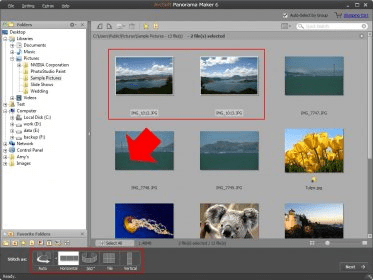
Главное окно Panorama Maker 6 организовано вокруг выбора файлов. Слева находится древовидная панель Folders с Desktop, Libraries, Computer, Network и пользовательскими папками. Основная область занята миниатюрами. В верхней части рабочей области есть команды управления файлами и строка Quick Search, а справа вверху — Auto-Select by Group, позволяющая выделить один кадр и автоматически подобрать связанные снимки серии. В нижней части расположена строка Stitch as с пятью режимами сшивки и кнопка Next, переводящая проект к построению панорамы.
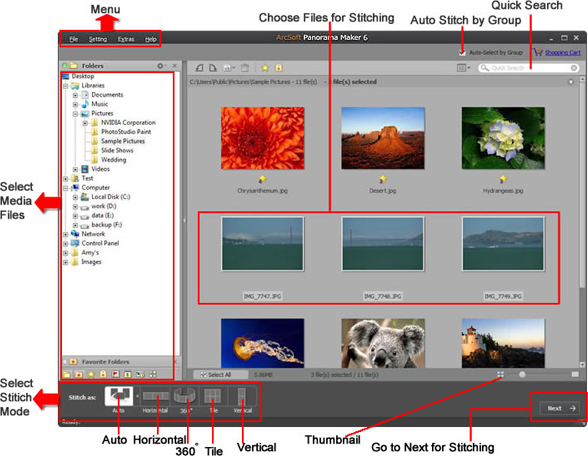
В верхней строке программы видны меню File, Setting, Extras и Help. При этом основная работа действительно сосредоточена на самой доске, а не спрятана в многоуровневых меню: выбор папки, выделение кадров, тип сшивки и переход далее находятся на экране одновременно. Такой дизайн хорошо соответствует целевой аудитории программы — пользователю, который хочет получить панораму за несколько понятных этапов, не изучая терминологию контрольных точек, проекций и оптимизации объектива.
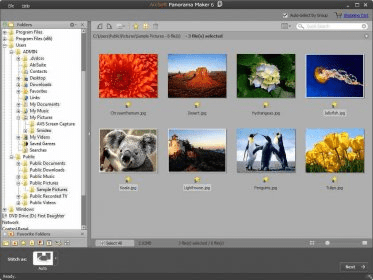
При выборе нескольких фотографий строка состояния показывает количество выбранных файлов и их суммарный размер. Миниатюры можно выделять обычным щелчком; для произвольного набора применяется Ctrl. В учебном интерфейсе версии 6 над областью миниатюр присутствуют команды поворота, тегов, рейтинга, удаления и пакетного переименования. Эти операции полезны именно до сшивки: неверно ориентированный кадр можно повернуть, а лишний — исключить, не создавая заведомо проблемную панораму.
После сшивки интерфейс меняет фокус с исходников на полученное изображение. В окне результата доступны команды Manual, Preview, 3D Preview, Frame и New. Вверху доступны инструменты кадрирования, выравнивания и коррекции яркости/контраста. Справа располагаются Print, Save и историческая команда Order Panorama. Таким образом, программа разделяет рабочий процесс на два визуально понятных состояния: сначала медиабраузер, затем окно обработки готовой панорамы.
Панель Stitch as
Пять иконок Stitch as — один из центральных элементов интерфейса. Пользователь может оставить Auto, чтобы приложение само определило схему, либо явно выбрать Horizontal, 360°, Tile или Vertical. Режим удобно выбирать до нажатия Next, потому что он сообщает программе ожидаемую структуру серии. Для 360° требуется минимум шесть фотографий; меньшее количество не соответствует этому сценарию.

Инструменты коррекции результата
Автоматическая сшивка не лишает пользователя возможности исправить результат. Для ручной работы с совмещением и зоной перекрытия служат Align Points и Photo Blend. После геометрической коррекции можно настроить яркость, контраст, hue и saturation, кадрировать неровные края, выровнять наклон, добавить рамку и заголовок. Важно не путать эти функции с полноценным редактором слоёв: Panorama Maker предоставляет небольшой набор операций, необходимых непосредственно вокруг шва и оформления панорамы.

Установка, доступ и первый запуск
Розничная Windows-ветка 6.0.0.94 распространялась как 32-битный пакет panoramamaker6_retail_tbyb_all.exe размером 44,5 МБ. Этот факт полезен прежде всего для идентификации старого дистрибутива: файл с другим названием или многократно меньшим размером нельзя считать тем же розничным пакетом без отдельной проверки. Поддерживаемой страницы загрузки этого EXE в текущей линейке ArcSoft больше нет, поэтому современная установка всегда связана с вопросом происхождения копии.
В OEM-комплектах Nikon Panorama Maker 6 устанавливалась с ViewNX 2 Installer CD. После завершения установки руководство Nikon задаёт точный путь запуска в Windows: Start menu > All Programs > ArcSoft Panorama Maker 6 > Panorama Maker 6. Для Mac OS X использовался каталог Applications, где требовалось дважды щёлкнуть значок Panorama Maker 6. Эти пути подтверждают, что программа устанавливалась как самостоятельное приложение, даже когда поставлялась вместе с набором ПО камеры.
Первое полезное действие после запуска — не искать команду «создать проект», а открыть папку с исходниками в левой панели Folders. Содержимое выбранной папки появляется миниатюрами в центральной части. Далее можно отметить кадры вручную или задействовать Auto-Select by Group. Программа была рассчитана на работу с уже перенесёнными на компьютер фотографиями, но розничное описание также перечисляет чтение материалов с сети, жёсткого диска, камеры, сканера и карты/накопителя, если источник доступен системе как файл.
В меню Help версии 6 были встроены советы по съёмке фотографий и видео для панорамы и контрольные списки. Это важная часть первого запуска: качество автоматической сшивки зависит не только от алгоритма, но и от того, насколько последовательно снята серия. Если кадры имеют сильные различия по экспозиции, фокусу, масштабу или не содержат общих деталей, исправлять результат придётся вручную, а иногда серия вообще не будет пригодна для нормального совмещения.
Как подготовить исходные фотографии
Panorama Maker ожидает серию одного сюжета с перекрывающимися участками. Для фотосерий из режима Panorama Assist в камерах Nikon применялся особенно полезный принцип: после первого кадра фиксировались экспозиция, баланс белого и фокус для всей последовательности. Такой подход уменьшает визуальные скачки между соседними частями и снижает объём цветовой коррекции после сшивки. Даже вне конкретной камеры логика остаётся той же: серия должна быть максимально однородной по параметрам съёмки.
В интерфейсе ранних и шестой веток реализована автоматическая группировка последовательных снимков. Программа учитывает признаки серии и позволяет через Auto-Select by Group подобрать связанные кадры вокруг выбранного. Это удобно, когда в одной папке находятся обычные фотографии и несколько панорамных последовательностей. После автоматического выбора нужно визуально проверить миниатюры: случайный соседний снимок другого сюжета лучше исключить до запуска сшивки.
Ещё одно практическое ограничение: для выбранных статических кадров важна совместимость размеров в пикселях; программа сама проверяет набор и сообщает о файлах, которые нельзя сшить вместе. Поэтому смешивать в одной серии полноразмерный снимок, его уменьшенную копию и кадр с другой ориентацией обработки не следует. Если одно изображение было отдельно масштабировано, разумнее вернуться к исходным файлам одинакового размера.
Для 360° требуется замкнуть круг, чтобы конечный и начальный участки также имели общую область. В версии 6 этот режим требует минимум шесть фотографий. Для Tile кадры должны образовывать несколько перекрывающихся рядов. Для Horizontal и Vertical структура проще: изображения идут одной полосой. Чем яснее серия соответствует выбранной схеме, тем меньше неоднозначности остаётся у автоматического сопоставления.
Базовый рабочий процесс: от серии до готовой панорамы
- Откройте папку с серией. В Folders выберите каталог, где находятся исходные изображения или видео. Проверьте, что в центральной области появились нужные файлы.
- Отберите исходники. Выделите кадры вручную с Ctrl либо выберите один снимок серии и включите Auto-Select by Group. Уберите изображения другого сюжета и несовместимые копии.
- Задайте тип сшивки. В Stitch as оставьте Auto либо выберите Horizontal, 360°, Tile или Vertical. Для круговой серии используйте 360°, для многорядного набора — Tile.
- Перейдите к построению. Нажмите Next. Программа анализирует пересекающиеся детали, упорядочивает кадры и формирует единое полотно.
- Оцените швы. Сначала просмотрите панораму целиком, затем проблемные стыки. При неправильном совмещении используйте Manual, Align Points и Photo Blend вместо того, чтобы сразу кадрировать дефект.
- Исправьте геометрию и тон. Выровняйте наклон, обрежьте неровный контур, при необходимости скорректируйте brightness, contrast, hue и saturation. Автоматические коррекции цвета и экспозиции можно дополнить ручными.
- Добавьте оформление только после проверки. Frame и инструменты заголовка имеют смысл, когда геометрия уже устраивает. Иначе повторная сшивка заставит переделывать оформление.
- Проверьте Preview. Оцените конечное изображение в масштабе, при котором видны как общий горизонт, так и отдельные швы. Для 3D-проекта отдельно проверьте 3D Preview и выбранный режим отображения.
- Сохраните результат. Используйте Save и выберите подходящий формат. Для обычного растрового результата доступны JPEG, TIF, BMP и TGA; для специализированных сценариев ветка Windows также предлагала MOV, SWF/Flash и PTViewer, а для 3D — MPO.
Этот порядок намеренно отделяет исправление шва от декоративной обработки. Если панорама собрана неверно, увеличение контраста или рамка не решат проблему. Сначала нужно убедиться, что соседние детали совпадают, линии не разъезжаются и переходы экспозиции приемлемы; только затем имеет смысл окончательно кадрировать и сохранять.
Пять режимов сшивки и когда их использовать
| Режим | Структура исходников | Что делает пользователь | Что проверить после сшивки |
|---|---|---|---|
| Auto | Серия, для которой выбран автоматический режим определения схемы | Отбирает снимки и оставляет автоматический выбор схемы | Верно ли определено направление и не перепутан ли порядок |
| Horizontal | Один горизонтальный ряд | Выбирает последовательность перекрывающихся кадров | Горизонт, вертикальные линии на стыках, равномерность яркости |
| 360° | Замкнутый круг, минимум шесть фотографий | Снимает серию вокруг одной точки и выбирает режим 360° | Стык начала и конца, отсутствие разрыва кругового обзора |
| Tile | Несколько рядов и столбцов | Подготавливает сетку кадров с перекрытиями | Совпадение не только по горизонтали, но и между рядами |
| Vertical | Один вертикальный ряд | Снимает объект снизу вверх или сверху вниз | Прямые линии и масштаб объекта по всей высоте |
Auto удобен, когда серия снята последовательно и не содержит лишних файлов. Явный режим полезнее, когда структура заранее известна: например, при съёмке фасада вертикальным рядом нет причины заставлять программу угадывать ориентацию. 360° требует дополнительного контроля именно замыкающего шва, а Tile — связности между рядами; это две ситуации, где ошибки выбора исходников заметнее, чем в обычной линейной панораме.
Автоматическая сшивка и ручное исправление
Автоматическая часть Panorama Maker выполняет несколько связанных действий: группирует подходящие исходники, анализирует совпадающие участки, определяет взаимное положение, выполняет выравнивание, обрезку и цветовое согласование. В описании Panorama Maker 6 отдельно названы автоматическая цветовая балансировка, auto-brightness, auto-exposure и auto-dynamic lighting. Эти операции сокращают число ручных шагов, но не гарантируют безошибочный результат на любой серии.
Для сложных стыков предусмотрены Align Points и Photo Blend. Первый инструмент относится к геометрическому согласованию перекрывающихся частей, второй — к обработке зоны перехода. Пользователь должен обращаться к ним, когда автоматический анализ перепутал соответствия или на стыке виден резкий переход. Полезно увеличивать именно проблемную область: небольшой двойной контур на архитектурной детали хуже заметен в общем виде и становится очевиднее при крупном просмотре или печати.
Исторические версии линейки также развивали обработку швов. В Panorama Maker 4 Pro упоминалась anti-ghost функция для ситуаций, когда движущийся объект оказывался частично видим в перекрытии. В ветке 5 выпуск 5.0.3.57 отдельно исправлял искажение изображения при ручной настройке blend. Эти факты показывают, что ручная зона слияния была не второстепенной опцией, а одним из направлений развития продукта.
Нельзя, однако, приписывать программе современную интеллектуальную реконструкцию движущихся объектов. Её задача — совместить доступные кадры и сгладить шов в пределах инструментов своей эпохи. Если человек или машина существенно переместились между соседними фотографиями, лучший исходник — серия без такого конфликта. Постобработка помогает исправить отдельные артефакты, но не превращает несовместимые кадры в безупречную сцену автоматически.
Работа с видео
Panorama Maker 6 умеет создавать статическую панораму из одного видеофайла. Для Windows подтверждены входные форматы MPG, MPEG, AVI, MOV, MTS, MP4 и M2TS. Программа разбирает ролик на последовательность стоп-кадров и позволяет использовать подходящие фрагменты для сшивки. Практический смысл функции — получить широкий обзор даже тогда, когда пользователь не снимал отдельную серию фотографий, а провёл камерой вдоль сцены.
Видео не отменяет требований к геометрии. Если камера во время прохода резко меняла наклон, делала скачки масштаба или объект занимал совсем разные положения, найденные кадры будут труднее согласовать. Кроме того, разрешение одного стоп-кадра ограничено разрешением исходного ролика. Для панорамы, предназначенной для крупной печати, серия полноразмерных фотографий обычно даёт больше исходных пикселей; видео удобнее как способ извлечь момент из уже имеющейся записи.
В пользовательском описании рабочего процесса для видео упоминается встроенный просмотр: во время просмотра ролика запускается Stitch, после чего приложение выбирает кадры и строит панораму. После построения действует тот же принцип контроля, что и для фотографий: Preview, проверка швов, геометрическая коррекция и сохранение. Видео поэтому является другим способом получить исходники, а не отдельным типом проекта с иной логикой редактирования.
3D Preview, Sim3D и MPO
3D стало главным функциональным дополнением Panorama Maker 6 по сравнению с предыдущей веткой. Программа преобразует фотографии или видеоматериал в стереоскопическое представление панорамы. Для просмотра предусмотрены четыре режима: PageFlip, Line Interleave, Checkerboard и Anaglyph. Они рассчитаны на разные способы вывода стереопары и не являются взаимозаменяемыми для любого монитора или очков.
Команда 3D Preview открывает просмотр готовой панорамы в 3D. Дополнительное окно 3D Settings находится в меню Setting. В нём подтверждены режимы Fit in и Slide, выбор формата 3D и ползунки depth и offset. Если изображение воспринимается неправильно, сначала нужно проверить соответствие режима дисплею и очкам, а уже затем менять глубину и смещение. Это лучше, чем пытаться компенсировать несовместимый формат чрезмерным увеличением стереоэффекта.
Для сохранения 3D-результата Windows-версия поддерживает MPO. Это отличает 3D-выход от обычной JPEG-панорамы: MPO рассчитан на приложения и устройства, которые понимают многокадровое стереоскопическое изображение. Современная совместимость MPO и старых режимов 3D зависит уже от внешнего просмотрщика, поэтому наличие команды Save As 3D Picture в Panorama Maker не гарантирует, что любой новый дисплей откроет файл тем же способом, что оборудование начала 2010-х.
Медиаменеджер: папки, теги, рейтинг и Favorites
Встроенный браузер исходников — одна из причин, по которой Panorama Maker ощущается как законченная пользовательская программа, а не как техническая оболочка движка сшивки. Слева видна структура дисков и каталогов, справа — миниатюры. Пользователь может выбирать изображения, поворачивать их, присваивать теги и рейтинги, удалять, пакетно переименовывать и собирать избранное. Эти функции особенно полезны при работе с папкой, где серия панорамы соседствует с обычными снимками.
Auto-Select by Group дополняет медиабраузер автоматикой. Один выбранный кадр становится опорой для поиска связанных фотографий. Однако финальное решение остаётся за пользователем: количество выбранных файлов и их миниатюры видны до нажатия Next. Такой контроль снижает риск того, что в панораму попадёт кадр другого сюжета, снятый рядом по времени.
Организационные функции не следует путать с полноценной цифровой библиотекой. Подтверждённые организационные функции ограничены локальным медиабраузером, рейтингами, тегами и Favorite. Они помогают отобрать серию перед сшивкой, но не превращают Panorama Maker в современный фотокаталог для совместной работы. Основной сценарий строится вокруг файлов, доступных компьютеру.
Форматы импорта, экспорта и интеграции
Для Windows-ветки Panorama Maker 6 опубликован подробный список входных форматов. Фотографии можно сшивать из JPG/JPEG, TIFF/TIF и набора RAW. В перечне RAW присутствуют Adobe DNG, Canon CRW/CR2, Epson ERF, Fujifilm RAF, Kodak DCR/KDC, Konica Minolta MRW, Mamiya MEF, Nikon NEF, Olympus ORF, Panasonic RAW/RW2, Pentax PEF, Sigma X3F и Sony ARW/SR2/SRF. Это список форматов, заявленных для программной ветки той эпохи; он не означает поддержку каждой современной камеры, появившейся после прекращения обновлений.
Для открытия уже готовой панорамы Windows-ветка перечисляет JPEG, TIF, BMP, FPX, PCX и TGA. Видеовход — MPG, MPEG, AVI, MOV, MTS, MP4 и M2TS. При сохранении обычной панорамы доступны JPEG, TIF, BMP, TGA, MOV, SWF и PTViewer; 3D-изображение сохраняется в MPO. SWF, PTViewer и панорамный MOV отражают способы интерактивной публикации своего времени и требуют особенно осторожной оценки совместимости сегодня.
| Назначение | Windows-форматы Panorama Maker 6 | Практическая оговорка |
|---|---|---|
| Статические исходники | JPG, JPEG, TIFF, TIF, RAW | RAW-поддержка привязана к старому набору камер и декодеров программы |
| RAW, явно перечисленные для ветки | DNG, CRW, CR2, ERF, RAF, DCR, KDC, MRW, MEF, NEF, ORF, RAW, RW2, PEF, X3F, ARW, SR2, SRF | Новые варианты RAW после завершения разработки не следует считать поддерживаемыми автоматически |
| Видео для сшивки | MPG, MPEG, AVI, MOV, MTS, MP4, M2TS | Для старого MOV в системных требованиях Windows фигурирует QuickTime 7+ |
| Обычное сохранение | JPEG, TIF, BMP, TGA, MOV, SWF, PTViewer | SWF и старые интерактивные форматы устарели в современных браузерах |
| 3D | MPO | Нужен совместимый современный просмотрщик или устройство |
Mac-ветка версии 6 существовала отдельно. Розничная спецификация приводит для неё JPG/JPEG, TIFF/TIF и RAW, а на выходе — TIFF, JPEG, JPEG-2000 и HTML с вариантами компрессии LZW и PackBits. Эта конфигурация отличается от Windows, поэтому нельзя переносить список SWF/PTViewer/MOV на Mac без проверки конкретной сборки. Аналогично номер 6.0.0.94 и размер 44,5 МБ относятся к документированной розничной Windows-сборке.
Интеграция с устройствами строилась через обычный доступ к файлам. Panorama Maker 6 открывает изображения с сети, жёсткого диска, камеры, сканера и memory stick. Сшивка и обычное сохранение работают с файлами, доступными компьютеру. OEM-связка с Nikon была теснее организационно: приложение поставлялось на ViewNX 2 Installer CD и использовалось для кадров, снятых в Panorama Assist.
В программе также была Order Panorama — встроенная онлайн-заказная печать с выбором размера, матовой или глянцевой поверхности и количества экземпляров. Это историческая интеграция. Её наличие в интерфейсе версии 6 не следует трактовать как гарантию, что старый сервис приёма заказов работает сейчас. Для современного использования надёжнее сохранить обычный JPEG или TIFF и передать файл в действующий сервис печати отдельно.
Системные требования
Розничная спецификация Windows Panorama Maker 6 указывает Windows XP, Vista, 7 и 8, процессор Pentium IV 2,4 ГГц или эквивалентный AMD Athlon, 512 МБ DDR RAM, 60 МБ свободного места для установки, 16-битный дисплей 800×600 с DirectX 3D и видеокартой уровня GeForce 6800 или ATI 9550, DirectX 9.0 и QuickTime 7.0 или выше. Эти требования нужно читать как требования своего периода, а не как обещание совместимости с Windows 10/11.
| Компонент | Windows Panorama Maker 6 | Что это означает сегодня |
|---|---|---|
| ОС | Windows XP, Vista, 7, 8 | Новые Windows не входят в опубликованный перечень совместимости |
| Процессор | Pentium IV 2,4 ГГц или эквивалентный AMD Athlon | Требование низкое по современным меркам, но совместимость важнее сырой мощности |
| ОЗУ | 512 МБ DDR или больше | Это опубликованный минимум для версии 6 |
| Диск | 60 МБ для установки | Не включает место под исходники и крупные выходные панорамы |
| Экран | 16-bit color, 800×600, DirectX 3D | 3D-функции зависят от подходящей графической подсистемы |
| Графика | GeForce 6800 / ATI 9550 или выше в опубликованной спецификации | Требование отражает аппаратное окружение начала 2010-х |
| Дополнительно | DirectX 9.0+, QuickTime 7.0+ | QuickTime для Windows является устаревшим компонентом и не должен устанавливаться без необходимости |
Для Mac опубликована отдельная конфигурация: Mac OS X 10.7.3 или выше, Intel Mac, 512 МБ RAM и 100 МБ свободного места. Руководства Nikon также подтверждают запуск Panorama Maker 6 из Applications на Mac OS X. При этом первоначальный анонс версии 6 в октябре 2011 года говорил, что обновление доступно сразу для Windows, а выпуск Mac будет объявлен позднее; розничные спецификации следующего периода уже фиксируют Mac-ветку. Это не противоречие, а последовательность появления платформ.
Нельзя считать Windows 10 или Windows 11 подтверждёнными только потому, что старый x86-файл иногда запускается в режиме совместимости. Один из пользовательских комментариев даже фиксирует сбой Panorama Maker 6 Lite на Windows 8, хотя Windows 8 присутствует в розничной спецификации полной версии. Это иллюстрирует разницу между заявленной поддержкой продукта и поведением конкретной OEM/Lite-сборки. Для критической работы старое приложение лучше запускать в той среде, для которой оно выпускалось.
Производительность и аппаратное ускорение
Версия 6 получила аппаратное ускорение. Panorama Maker 6 получила GPU-ускорение на ATI Radeon и поддержку ATI Eyefinity. В розничной ветке также поддерживаются AMD OpenCL, NVIDIA CUDA и Intel OpenCL. Практический замысел один: сшивка использует поддерживаемые вычислительные технологии CPU и GPU, а Eyefinity позволяет выводить широкую панораму на несколько дисплеев.
Не существует подтверждённого универсального времени «N секунд на панораму», пригодного для любых кадров. Продолжительность зависит от количества исходников, их разрешения, выбранного режима и необходимости обработки видео. Поэтому заявления учебных материалов о нескольких секундах для удачной автоматической серии лучше воспринимать как пример лёгкого проекта, а не как гарантированный показатель. Для оценки производительности важнее проверить собственную серию в том же разрешении, в котором планируется реальная работа.
Число исходников также задаёт верхнюю границу сценария: Panorama Maker 6 принимает до 32 фотографий или один видеоролик. Для обычного пейзажа этого достаточно, но для гигапиксельной сетки из сотен кадров программа уже не соответствует задаче. Именно здесь проявляется главный компромисс продукта: интерфейс и автоматизация рассчитаны на бытовой и энтузиастский процесс, а не на масштабные панорамные проекты с сотнями изображений и сложной пакетной очередью.
Многомониторный вывод через ATI Eyefinity был заметной функцией своей эпохи, но не влияет на качество сохранённого файла. Он только расширяет пространство просмотра. При оценке результата важнее пиксельные размеры итоговой панорамы, отсутствие разрывов и выбранный формат сохранения, а не то, на скольких экранах изображение показывается во время работы.
Практические сценарии
Горизонтальный пейзаж
Для пейзажа проще всего использовать Horizontal или Auto. Исходники должны идти одной последовательностью и иметь общие участки. После Next сначала оцените горизонт: даже если программа правильно совместила детали, общий наклон требует отдельного выравнивания. Затем приблизьте места, где проходят тонкие контрастные объекты — ветки, крыши, линии берега. Они лучше крупных однородных областей показывают ошибку совмещения.
После геометрии имеет смысл оценить яркость соседних фрагментов. Автоматическая коррекция выравнивает различия яркости между соседними кадрами; при заметном остаточном переходе используются ручные настройки. Brightness, contrast, hue и saturation позволяют привести полотно к более однородному виду. Сохранять такой результат разумно в JPEG для обычного просмотра или TIF, если нужна дальнейшая обработка без дополнительного JPEG-сжатия.
Высокое здание или узкий вертикальный сюжет
Vertical избавляет от необходимости поворачивать логику проекта вручную. Серия снимается по высоте, после чего программа рассматривает кадры как один вертикальный ряд. Контрольная точка качества здесь — прямые архитектурные линии. На стыке появляется скачок или двойной контур при ошибке совмещения; тогда следует открыть ручную коррекцию до обрезки краёв. Кадрирование скрывает только внешний неровный контур, но не исправляет ошибку внутри изображения.
Круговая панорама 360°
Для режима 360° версия 6 требует минимум шесть фотографий. В отличие от обычной горизонтальной полосы, здесь нужно проверить два типа переходов: каждый соседний стык и замыкание последнего кадра с первым. При заметном различии освещения между началом и концом серии замыкающий шов выделяется даже при правильной геометрии. Preview полезно просматривать так, чтобы сознательно искать границу замыкания, а не только центральную часть изображения.
Исторический экспорт позволяет сформировать 360-представление через MOV, Flash или PTViewer. Эти способы были рассчитаны на старые плагины и просмотрщики. Для хранения результата сегодня ценнее сохранить обычный растровый мастер, а интерактивную публикацию делать современным инструментом отдельно. Это сохраняет саму панораму независимо от исчезнувшего плагина.
Многорядная панорама Tile
Tile предназначен для набора, где изображения перекрываются и по горизонтали, и по вертикали. Такой проект требует более дисциплинированного отбора, потому что неправильный кадр нарушает сразу несколько соседних связей. После автоматической сшивки проверяйте не один шов последовательно слева направо, а всю сетку: углы объектов, повторяющиеся текстуры, прямые линии и места пересечения рядов.
Исторически Panorama Maker 4 Pro уже умела плиточную схему до 4×4. В версии 6 интерфейс сохраняет отдельный Tile, а общий лимит описания составляет до 32 фотографий. Это показывает устойчивость сценария в линейке. При действительно больших сетках современный специализированный сшивальщик с пакетной обработкой и проектными файлами будет рациональнее, но для умеренного набора Panorama Maker сохраняет простой двухэтапный процесс.
Панорама из видео
Видео полезно, когда серия фотографий не была снята. Откройте ролик поддерживаемого типа, выберите подходящий участок и запустите Stitch. Программа извлекает стоп-кадры и собирает из них панораму. После этого не следует считать работу завершённой: у видеокадров встречаются смазывание, различия по экспозиции и движущиеся объекты, поэтому Preview и ручная проверка швов обязательны.
Серия с камеры Nikon Panorama Assist
Для ряда Nikon COOLPIX рабочий цикл документирован целиком: камера снимает последовательность Panorama Assist с фиксированными после первого кадра экспозицией, балансом белого и фокусом; изображения переносятся на компьютер; Panorama Maker 6 устанавливается вместе с ViewNX 2 и объединяет кадры. Такой комплект показывает исходный замысел продукта особенно ясно: приложение служило настольным продолжением панорамного режима камеры, а не самостоятельной системой съёмки.
Как проверять качество результата
Первый контроль — геометрический. На увеличении пройдите по всем швам и найдите двойные контуры, разорванные прямые линии, повторяющиеся элементы и резкие скачки масштаба. Особенно показательны архитектура, провода, перила, горизонт и мелкие ветви. Если дефект лежит внутри области перекрытия, используйте Manual, Align Points или Photo Blend. Не пытайтесь исправить геометрическую ошибку только цветом.
Второй контроль — тональный. Сравните небо, воду, стены и другие плавные поверхности по обе стороны стыка. Различие яркости или оттенка хуже заметно на миниатюре и отчётливее видно в полном размере. Auto-color balance и автоматические экспозиционные коррекции дают стартовый результат; ручные brightness, contrast, hue и saturation нужны тогда, когда переход остаётся видимым.
Третий контроль — границы полотна. Панорамная проекция часто оставляет неровные внешние края, поэтому Crop применяется после сшивки. Обрезка должна удалять пустые участки, но не скрывать важные детали сюжета. Если для прямоугольника приходится отрезать слишком большую часть кадра, лучше проверить выравнивание и исходную серию, а не соглашаться на агрессивный Crop автоматически.
Четвёртый контроль — выходной формат. Обычный JPEG легко открыть почти везде, но повторное сохранение в JPEG добавляет сжатие. TIF удобнее для последующей обработки. MPO требует 3D-совместимого просмотрщика. SWF, PTViewer и старые MOV-панорамы зависят от устаревшей экосистемы. Поэтому перед удалением исходников стоит сохранить обычный растровый мастер, который не привязан к исчезнувшему браузерному плагину.
Пятый контроль — конечный масштаб использования. Fit in показывает общий вид; дефекты шва следует дополнительно проверять при 100-процентном увеличении и перед большой печатью. Перед печатью просмотрите самые контрастные швы в крупном масштабе, а затем вернитесь к общему виду и убедитесь, что кадрирование и горизонт воспринимаются естественно.
Типичные ошибки и способы исправления
| Проблема | Что проверить | Что сделать в Panorama Maker | Как проверить |
|---|---|---|---|
| Часть выбранных снимков не принимается | Несовместимые размеры в пикселях или кадр не относится к серии | Уберите изменённые копии, вернитесь к исходникам одинакового размера | Повторный выбор проходит без предупреждения |
| Программа перепутала порядок | Auto получил неоднозначную серию | Выберите явный Horizontal/Vertical/Tile/360 и проверьте набор | Объекты идут в естественной последовательности |
| Двойной контур на стыке | Неверное совмещение или движение объекта | Откройте Manual, уточните Align Points и Photo Blend | На увеличении контур становится одиночным |
| Скачок яркости | Кадры сняты с разной экспозицией | Примените автоматическое согласование, затем brightness/contrast | Плавная область не имеет видимой полосы перехода |
| Панорама наклонена | Серия снята с изменяющимся горизонтом | Выполните выравнивание до финального кадрирования | Горизонт и вертикали выглядят согласованно |
| 360° не замыкается | Недостаточно кадров или нет перекрытия между концом и началом | Проверьте минимум шесть снимков и полный круг исходной серии | Граница начала/конца не выделяется |
| 3D выглядит неправильно | Режим вывода не соответствует дисплею/очкам | В 3D Settings смените PageFlip, Line Interleave, Checkerboard или Anaglyph, затем depth/offset | 3D Preview воспринимается без явного рассогласования |
| MOV не открывается или импорт не работает | Старая зависимость QuickTime и кодеков | Не устанавливайте устаревшие компоненты без необходимости; используйте совместимый входной формат | Ролик открывается и кадры доступны для Stitch |
| Старая программа нестабильна на новой Windows | ОС не входит в опубликованный список поддержки | Используйте совместимую среду XP/Vista/7/8 либо выберите поддерживаемый современный сшивальщик | Одинаковый проект воспроизводимо открывается и сохраняется |
| Скачан файл значительно меньше 44,5 МБ | Небольшой файл не совпадает с параметрами розничного EXE; сторонний каталог может использовать собственный загрузчик | Не приравнивайте его к panoramamaker6_retail_tbyb_all.exe без проверки | Совпадают имя, размер, версия и происхождение пакета |
Одна из самых частых методических ошибок — пытаться лечить плохой исходный набор только инструментами результата. Manual не заменяет корректный набор исходников. При недостаточном перекрытии, резко разных настройках или случайном несвязанном кадре исправление начинается с самой серии: убрать проблемный кадр, выбрать другую последовательность или переснять серию.
Безопасность и приватность
Основной процесс Panorama Maker локальный: программа читает изображения и видео с доступных компьютеру носителей и формирует выходной файл на компьютере. Для обычной сшивки не требуется облачный аккаунт. Это снижает количество сетевых компонентов, однако не превращает старый установщик в автоматически безопасный файл. Продукт давно не обновляется, поэтому происхождение бинарника нужно оценивать отдельно.
Главный современный риск — сторонняя дистрибуция. Поддерживаемая продуктовая раздача ArcSoft исчезла, а некоторые сторонние каталоги используют собственные загрузчики или упаковщики вместо исходного пакета. Подтверждённый розничный пакет 6.0.0.94 называется panoramamaker6_retail_tbyb_all.exe и имеет размер 44,5 МБ. Любой другой пакет требует независимой проверки цифровых свойств и антивирусного сканирования до запуска. Особенно не стоит отключать защиту Windows ради установки старого приложения.
CHIP отдельно предупреждал о дополнительном ПО и toolbars в процессе установки своего распространяемого пакета. Это предупреждение относится к способу распространения через каталог и не доказывает, что оригинальный установщик ArcSoft сам содержал те же предложения. Практический вывод другой: старые загрузочные порталы используют собственные оболочки и загрузчики, поэтому нужно отличать продукт от оболочки, через которую его предлагают.
Встроенная Order Panorama исторически предполагала отправку данных в онлайн-сервис печати. Для обычного локального Save такая передача не нужна. Поскольку актуальность старого сервиса заказа не подтверждена, передавать через него современные личные фотографии не следует. Сохранение в JPEG/TIFF и использование действующего, понятного пользователю сервиса печати даёт более прозрачный контроль над тем, куда отправляется изображение.
QuickTime 7 фигурирует в старых Windows-требованиях, но Apple больше не поддерживает QuickTime 7 для Windows. Не следует устанавливать давно не поддерживаемое ПО только ради одного старого формата, когда исходник можно предварительно конвертировать современным инструментом. Чем меньше неактуальных зависимостей требуется для запуска Panorama Maker, тем проще изолировать старую программу от остальной системы.
Плюсы и минусы ArcSoft Panorama Maker
Плюсы
- Пять ясно обозначенных режимов Auto, Horizontal, 360°, Tile и Vertical покрывают типичные схемы панорамной съёмки без сложной настройки проекта.
- Auto-Select by Group помогает находить связанную серию в папке, а миниатюры позволяют проверить выбор до сшивки.
- Поддерживается не только серия фотографий, но и создание панорамы из одного видеофайла.
- Есть ручные инструменты Align Points и Photo Blend для случаев, когда автоматическое совмещение ошибается.
- Коррекция результата включает кадрирование и выравнивание, brightness, contrast, hue, saturation, рамки и заголовки.
- Windows-ветка читает широкий для своего времени набор RAW, включая DNG, CR2, NEF, ORF, RAF, PEF, ARW и другие форматы.
- Версия 6 умеет создавать 3D-представление, предлагает четыре режима 3D Preview и сохраняет MPO.
- Интерфейс объединяет медиабраузер, выбор режима, построение и доводку в одном приложении.
- OEM-поставка с рядом камер Nikon делала программу прямым продолжением Panorama Assist: серия из камеры передавалась на компьютер и сшивалась отдельным приложением.
Минусы
- Продукт снят с сопровождения, а публичного прямого установщика от ArcSoft больше нет.
- Последняя хорошо документированная розничная сборка Windows 6.0.0.94 рассчитана на Windows XP/Vista/7/8, поэтому современные Windows не входят в подтверждённый список совместимости.
- Ограничение до 32 фотографий делает программу неподходящей для очень крупных многорядных и гигапиксельных проектов.
- CHIP при редакционном тесте столкнулся с ситуациями, где автоматическому поиску совпадений требовалась ручная помощь.
- Набор ручных инструментов существенно уже, чем в современных специализированных сшивальщиках с масками, сложными проекциями, HDR и пакетным процессом.
- Часть выходных технологий — SWF, PTViewer, старые MOV-панорамы и схемы 3D-дисплеев — устарела и плохо соответствует современному вебу.
- Старые требования включают QuickTime 7 для Windows; устанавливать этот компонент сегодня без необходимости нерационально.
- Некоторые сторонние каталоги распространяют собственные загрузчики, поэтому название Panorama Maker на странице скачивания само по себе не подтверждает идентичность бинарника.
Отзывы пользователей и профильных изданий
Что отмечали пользователи
На странице Panorama Maker 6 в Software Informer накоплено 92 оценки со средней 3,4 из 5. Распределение неоднородное: есть как высокие оценки, так и значительная доля двухзвёздочных голосов. Такая картина лучше передаёт реальное отношение к старому приложению, чем одна усреднённая похвала: автоматическая панорама нравилась части владельцев камер, но совместимость и ограничения конкретных сборок вызывали проблемы у других.
Среди содержательных комментариев встречается жалоба владельца Nikon D7000 на Panorama Maker 6 Lite в Windows 8: программа закрывалась с ошибкой при запуске. Этот отзыв нельзя переносить на все редакции Panorama Maker 6, потому что речь именно о Lite/OEM-варианте, однако он показывает, почему сегодня особенно важно различать номер продукта и конкретную сборку. Другой давний пользователь, напротив, положительно оценивал простоту создания панорам и многолетнее использование приложения.
На BitsDuJour опубликованы пользовательские отзывы о простоте получения панорам и качестве сшивки. Полезная общая тема этих комментариев — низкий порог входа: люди воспринимали Panorama Maker как программу, где большую часть упорядочивания и соединения кадров можно оставить автоматике. Это согласуется с устройством интерфейса: Auto-Select by Group, автоматическая сшивка и Next действительно сводят стартовый сценарий к нескольким действиям.
Оценки профильных изданий
CHIP тестировал Panorama Maker 6.0.0.94 и оценил её как «Befriedigend» — удовлетворительно. Редакция подтвердила автоматический поиск совпадающих точек, но в своей тестовой серии была вынуждена помогать программе вручную. При этом отдельно положительно отмечались 3D-функция и получение панорам из видео. Для практического выбора этот отзыв ценен именно балансом: автоматизация есть, но сложную сцену нельзя считать гарантированно бесконтрольной.
Digital SLR Photography в материале о панорамной съёмке описывал ArcSoft Panorama Maker 6 как сравнительно недорогой и простой в использовании вариант с пятью режимами Auto, 360°, Horizontal, Tile и Vertical. Журнал также перечислял работу со статикой и видео, 360° virtual reality, 3D и коррекции цвета, экспозиции и dynamic lighting. Этот обзор хорошо отражает позиционирование программы своего периода — инструмент для фотографа, который хочет быстрый автоматизированный результат и несколько способов публикации.
PC World в отзыве, воспроизведённом на странице продажи, выделял простоту процесса и auto-stitching как для фотографий, так и для видео. Важно не превращать эту характеристику в обещание безошибочной автоматики: редакционный опыт CHIP показывает обратную сторону — совпадения иногда требовали ручного вмешательства. Вместе эти оценки дают более точную картину: сильная сторона Panorama Maker — понятный автоматический старт, а не абсолютное отсутствие ручной доводки.
Сравнение с аналогами
Сравнение здесь нужно только для понимания границ ArcSoft Panorama Maker. Современные Hugin и PTGui решают ту же базовую задачу сшивки, но развиваются и ориентированы на более глубокое управление. Общая категория на FreeEXE — панорамы и склейка фотографий.
| Критерий | ArcSoft Panorama Maker 6 | Hugin | PTGui |
|---|---|---|---|
| Статус | Разработка завершена; публичная розничная 6.0.0.94 относится к старой Windows-ветке | Активно развивается; стабильная ветка 2025.0.1 опубликована в декабре 2025 | Активно развивается; текущая линейка 13, на главной странице доступна 13.9 |
| Лицензирование | Исторически проприетарная коммерческая программа, 15-дневная пробная версия | Свободное ПО, исторически GPL 2 или более поздняя | Проприетарная коммерческая программа с пробной версией, где на панорамы накладывается видимый водяной знак |
| Платформы | Розничная Windows-ветка: XP/Vista/7/8; отдельная Mac-ветка существовала | Кроссплатформенный проект; доступны стабильные сборки по платформам | Windows 10 build 18362+, macOS 10.15+, Linux |
| Основная модель работы | Пять понятных режимов, Auto-Select by Group, автоматическая сшивка и небольшой набор ручных поправок | Полный набор панорамных инструментов с более детальным контролем проекта | Автоматический старт сочетается с Panorama Editor, редактором контрольных точек, шаблонами и пакетной сшивкой |
| Многорядные проекты | Tile, общий лимит до 32 фотографий | Подходит для мозаик и перекрывающихся серий без такого пользовательского лимита Panorama Maker | Поддерживает многорядную сшивку и большие проекты, включая сотни и тысячи кадров |
| HDR и продвинутая обработка | В Panorama Maker 6 основной акцент — 3D; полноценный HDR-пайплайн уровня современных Pro-сшивальщиков не документирован | Использует Enblend/Enfuse в панорамном наборе инструментов, включая объединение экспозиций | PTGui Pro поддерживает HDR, тональную компрессию, объединение экспозиций, OpenEXR, маскирование и дополнительные функции |
| Видео как источник | Да, один видеоролик можно разложить на кадры и сшить | Основной рабочий процесс построен вокруг изображений | Основной рабочий процесс построен вокруг изображений |
| 3D старого типа | Sim3D, PageFlip, Line Interleave, Checkerboard, Anaglyph, MPO | Не является центральным сценарием Hugin | Современная специализация — высококачественная 2D/HDR панорама, а не Sim3D ArcSoft |
| Кому проще начать | Пользователю, который принимает ограничения старого ПО и хочет минимальное число решений | Тому, кому важны бесплатность и глубокая настройка, но допустим более сложный интерфейс | Тому, кому нужен современный коммерческий инструмент с автоматикой, пакетной обработкой и точным ручным контролем |
Главное различие не в том, что одна программа «лучше вообще». ArcSoft Panorama Maker была сильна коротким маршрутом: от папки с кадрами к готовой панораме через пять режимов и несколько команд. Hugin логичнее, если требуется свободный современный инструмент и пользователь готов разбираться в более сложном проекте. PTGui рациональнее для регулярной профессиональной работы, больших серий, HDR и пакетной обработки. Panorama Maker остаётся уместной главным образом там, где уже есть рабочая старая установка или OEM-комплект и нужен именно знакомый простой рабочий процесс.
Когда ArcSoft Panorama Maker всё ещё имеет смысл
Первый разумный случай — компьютер или виртуальная машина со старой поддерживаемой Windows, где Panorama Maker 6 уже установлена и запускается. Если программа стабильно работает, а задача ограничивается обычными горизонтальными, вертикальными, круговыми или небольшими Tile-панорамами, переход на другой инструмент не обязателен ради одного проекта. В этом сценарии ценность имеет привычный интерфейс и предсказуемый локальный процесс.
Второй случай — восстановление старого фотографического рабочего процесса Nikon, где Panorama Assist и Panorama Maker 6 использовались вместе. Для старых серий из такого рабочего процесса та же программа позволяет воспроизвести прежнюю технологическую цепочку без переноса проекта в другой сшивальщик. При этом итог лучше сохранять в современно поддерживаемый JPEG или TIFF, а не только в Flash/PTViewer.
Третий случай — учебное изучение эволюции бытовой панорамной сшивки. Panorama Maker хорошо показывает переход от простого Auto-Select и трёх режимов ранней ветки к Tile, видео, 3D и GPU в версии 6. Но для новой производственной системы, которая должна работать на актуальных ОС много лет, неподдерживаемое приложение с исчезнувшим публичным дистрибутивом — слабая основа.
Когда лучше выбрать другой инструмент
Если требуется подтверждённая поддержка Windows 11, современных macOS или Linux, Panorama Maker 6 не соответствует критерию платформенной актуальности. Если проект содержит сотни кадров, нужна гигапиксельная панорама, HDR, сложные маски, пакетная очередь или точная работа с проекциями, её набор функций также недостаточен. В этих случаях переход на поддерживаемый сшивальщик — не вопрос моды, а способ получить воспроизводимый процесс и документацию для современной среды.
Другой повод — необходимость публиковать интерактивные панорамы в современном вебе. SWF/Flash и старые PTViewer/MOV-механизмы не являются устойчивым форматом публикации сегодня. Panorama Maker можно использовать для получения растрового изображения, но интерактивную часть лучше строить современным инструментом, который формирует HTML5/WebGL без устаревшего плагина.
Наконец, если у пользователя нет проверенного установщика и лицензии, поиск случайной копии на старых порталах создаёт больше технических и безопасностных рисков, чем ценности. В такой ситуации рациональнее использовать действующий инструмент, чем тратить время на неизвестный загрузчик, старый QuickTime и подбор режима совместимости.
FAQ по ArcSoft Panorama Maker
Какая версия ArcSoft Panorama Maker является последней хорошо документированной розничной Windows-сборкой?
6.0.0.94. Это x86-сборка с именем panoramamaker6_retail_tbyb_all.exe и размером 44,5 МБ. В инвентаризации установленных копий встречаются более высокие номера 6.0.8.85 и 6.1.1.105, но отдельный публичный розничный выпуск и журнал изменений для них не подтверждены.
ArcSoft Panorama Maker всё ещё продаётся разработчиком?
Нет активного предложения Panorama Maker в текущей линейке ArcSoft. Продукт снят с сопровождения, а прежняя карточка недоступна. Исторически версия 6 была проприетарной и коммерческой, с 15-дневным пробным периодом и ценой около 79,99–80 долларов.
Есть ли прямой актуальный установщик ArcSoft?
Поддерживаемой текущей страницы загрузки Panorama Maker у ArcSoft сейчас нет. Известны имя старого розничного файла и его параметры, но это не превращает любой найденный в сети EXE в проверенную копию.
Какие Windows поддерживала версия 6?
В розничных требованиях указаны Windows XP, Vista, 7 и 8. Windows 10 и 11 в этот список не входят. То, что приложение иногда запускается на более новой системе, не равно подтверждённой поддержке.
Существовала ли версия для Mac?
Да. Поздние спецификации Panorama Maker 6 и руководства Nikon подтверждают Mac-ветку; для розничной спецификации указана Mac OS X 10.7.3+ на Intel Mac. При первоначальном релизе версии 6 в октябре 2011 года Windows была доступна сразу, а Mac-выпуск был объявлен как последующий.
Сколько фотографий можно сшить?
Для Panorama Maker 6 подтверждено до 32 фотографий за одну панораму либо один видеофайл. Это подходит для обычных серий и умеренных Tile-проектов, но не для гигапиксельных сеток из сотен кадров.
Какие режимы Stitch as есть в версии 6?
Auto, Horizontal, 360°, Tile и Vertical. Auto выбирает схему автоматически, остальные четыре явно задают структуру серии.
Сколько кадров нужно для 360°?
Для режима 360° в Panorama Maker 6 требуется минимум шесть фотографий. Кроме количества важно, чтобы серия действительно замыкала круг и последний кадр перекрывался с первым.
Можно ли сделать панораму из видео?
Да. Panorama Maker 6 поддерживает один видеофайл как источник, извлекает подходящие стоп-кадры и сшивает их. Для Windows перечислены MPG, MPEG, AVI, MOV, MTS, MP4 и M2TS.
Поддерживает ли программа RAW?
Да, для Windows-ветки 6 перечислен большой набор RAW: DNG, CRW/CR2, ERF, RAF, DCR/KDC, MRW, MEF, NEF, ORF, RAW/RW2, PEF, X3F, ARW/SR2/SRF. Поддержка камер, выпущенных после завершения разработки, не подтверждена автоматически.
Что делать, если автоматическая сшивка ошибается?
Сначала проверить состав серии и выбранный Stitch as. Затем использовать Manual, Align Points и Photo Blend на проблемном перекрытии. После геометрии выполнить выравнивание, кадрирование и тональную коррекцию. CHIP также отмечал, что в их тесте автоматическому поиску совпадений иногда требовалась ручная помощь.
Для чего нужны PageFlip, Line Interleave, Checkerboard и Anaglyph?
Это четыре режима 3D Preview версии 6. Они выводят стереоскопическое представление разными способами и должны соответствовать типу дисплея/очков. Настройка выполняется через Setting > 3D Settings, где также есть depth и offset.
Что такое MPO в Panorama Maker 6?
MPO — формат сохранения 3D-изображения. Обычную 2D-панораму удобнее сохранять в JPEG/TIF/BMP/TGA, а MPO нужен только для совместимого стереоскопического просмотра.
Можно ли использовать старые SWF и PTViewer сегодня?
Файлы такого типа относятся к устаревшим механизмам публикации. Надёжнее сохранить мастер-панораму в обычном растровом формате и при необходимости заново опубликовать её современным веб-инструментом.
Почему встречаются разные размеры установщика?
Каталоги распространяли разные упаковки, локализации и собственные загрузчики; поэтому размер файла без имени и версии не идентифицирует пакет. Для документированной Windows-сборки 6.0.0.94 размер составляет 44,5 МБ, а имя файла — panoramamaker6_retail_tbyb_all.exe. Небольшой загрузчик каталога не следует считать тем же бинарником.
Нужен ли интернет для самой сшивки?
Основная обработка локальная: исходники читаются с доступных компьютеру носителей, а результат сохраняется локально. Интернет исторически использовался для Order Panorama и других сетевых действий, но обычный Save не зависит от облачного аккаунта.
Стоит ли устанавливать QuickTime 7 ради Panorama Maker?
Старые Windows-требования включают QuickTime 7+, прежде всего для работы с соответствующим видео. Поскольку Apple больше не поддерживает QuickTime 7 для Windows, безопаснее использовать другой поддерживаемый входной формат, чем добавлять в современную систему неподдерживаемую зависимость.
Итог
ArcSoft Panorama Maker 6 — характерный представитель настольных фотопрограмм своего периода: простой медиабраузер, пять режимов Stitch as, Auto-Select by Group, автоматическая сшивка, ручные Align Points/Photo Blend, небольшая цветовая коррекция, видео как источник и необычный для бытового продукта Sim3D. Для пользователя с рабочей старой установкой этого набора достаточно, чтобы собрать обычную горизонтальную, вертикальную, круговую или умеренную многорядную панораму без сложной проектной настройки.
Главное ограничение сегодня связано не с базовой идеей программы, а с её жизненным циклом. Публичная розничная сборка 6.0.0.94 относится к Windows XP/Vista/7/8, разработка прекращена, прямой актуальной раздачи нет, а часть выходных технологий устарела. Поэтому ArcSoft Panorama Maker разумно сохранять как инструмент совместимости со старым рабочим процессом и историческими сериями. Для новой регулярной работы на современной ОС практичнее выбирать поддерживаемый сшивальщик, особенно если нужны большие проекты, HDR, пакетная обработка или современная интерактивная публикация.
Список изменений
Как менялся интерфейс:
- Panorama Maker 4 уже показывала выбранные фотографии сеткой и предлагала режимы сшивки в нижней части окна. В ней было меньше режимов на панели: на историческом экране видны Horizontal, 360° и Vertical, а Auto-Select by Group расположен сверху. Поздняя версия 6 сохраняет узнаваемую компоновку, но добавляет Auto и Tile как явно видимые варианты Stitch as, Quick Search и расширенный медиабраузер.

- В Panorama Maker 5 Pro окно результата уже имеет элементы, знакомые по версии 6: верхние команды Order Panorama, Print и Save, нижние Manual, Preview, Frame и New. Это показывает преемственность финального этапа обработки. Версия 6 надстроила над ним 3D Preview и 3D Settings, не меняя базовую идею «собрать — исправить — просмотреть — сохранить».
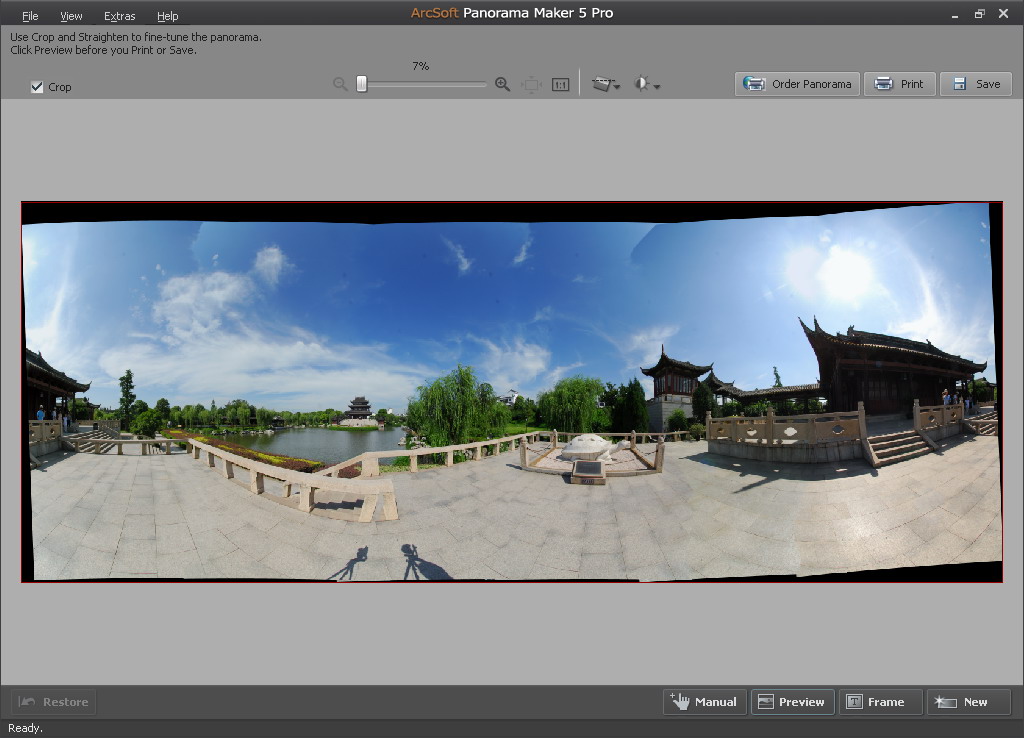
- Отдельное окно оформления в Panorama Maker 5 Pro позволяло добавлять текст к готовой панораме и менять шрифт, начертание, выравнивание и цвет. Этот исторический скриншот полезен для понимания функции Frame/Title в поздней линейке: оформление было частью самой программы, а не внешней операцией в другом редакторе.


 *EXE — расширение исполняемого файла. Сайт является партнером проекта
Оставте свой отзыв о ArcSoft Panorama Maker